
iWatermark: приложение для добавления водяных знаков, подписей
iWatermark Pro 2 — специализированная программа для добавления водяных знаков на фотографии, изображения и графические файлы. Её основная задача — не ретушь, не цветокоррекция и не художественная обработка, а быстрая защита и маркировка изображений: текстом, логотипом, QR-кодом, линиями, баннером, метаданными или невидимым стеганографическим знаком.
Скачать iWatermark
Новейшая версия для Windows и macOS. Удобный редактор с ИИ и профессиональными функциями.
Программа особенно полезна там, где водяной знак нужно поставить не на одну картинку, а на целую серию: фотосессию, набор товарных изображений, галерею для клиента, подборку для сайта, портфолио, архив превью или изображения для публикации в соцсетях. В iWatermark Pro 2 можно один раз настроить шаблон watermark, сохранить его и затем применять к разным партиям изображений с одинаковыми параметрами положения, прозрачности, масштаба и оформления.
Главное отличие iWatermark Pro 2 от обычных фоторедакторов — узкая специализация. В Photoshop, Affinity Photo или GIMP тоже можно наложить логотип на фото, но для пакетной защиты изображений это часто требует экшенов, слоёв, экспорта и ручной настройки. iWatermark Pro 2 устроена иначе: пользователь выбирает изображения, выбирает или создаёт водяной знак, смотрит результат в окне предпросмотра и запускает обработку выбранных файлов или всей партии.
В программе есть несколько типов водяных знаков: обычный текст, текст по дуге, баннер, графический логотип, линии, QR-код, metadata watermark и StegoMark. Дополнительно доступны инструменты Resize, Rename, Thumbnails, IPTC, Output и Advanced, поэтому iWatermark Pro 2 можно использовать не только как программу для водяных знаков, но и как небольшой пакетный инструмент подготовки изображений к публикации.
Назначение программы
iWatermark Pro 2 нужна в ситуациях, когда изображение должно сразу показывать авторство, бренд, источник или служебный статус. Водяной знак может быть заметным и крупным, если фотография публикуется только как превью. Может быть небольшим и полупрозрачным, если важно сохранить внешний вид изображения. Может быть скрытым, если задача — не визуальная маркировка, а сохранение информации об авторе внутри файла.
Программа закрывает несколько типовых задач:
поставить логотип на фото;
добавить copyright на изображение;
сделать полупрозрачную подпись в углу;
наложить крупный диагональный текст на превью;
добавить QR-код с адресом сайта или страницы;
подготовить фотографии для интернет-магазина;
защитить клиентские превью перед отправкой;
добавить метаданные IPTC/XMP;
обработать папку изображений в пакетном режиме;
изменить размер и переименовать файлы после нанесения watermark.
Для фотографа iWatermark Pro 2 удобна тем, что водяной знак можно сделать частью регулярного рабочего процесса. Например, после отбора снимков для клиента можно быстро подготовить серию превью с надписью, логотипом студии или именем автора. Для интернет-магазина программа полезна при подготовке товарных фото: можно поставить небольшой фирменный знак в одном и том же месте на всех изображениях, не открывая каждый файл отдельно. Для блогера или владельца сайта это способ поддерживать единый визуальный стиль публикаций.
При этом iWatermark Pro 2 не стоит воспринимать как стопроцентную защиту от копирования. Видимый водяной знак можно обрезать, замазать или удалить нейросетевым ретушированием. Метаданные могут быть стерты при загрузке на некоторые сервисы. Но программа заметно снижает риск бездумного копирования и делает принадлежность изображения более очевидной.
Интерфейс iWatermark Pro 2
Интерфейс iWatermark Pro 2 построен вокруг одного главного сценария: выбрать изображения, выбрать водяной знак, настроить его внешний вид и запустить обработку. В верхней части окна находится меню File, Settings, Windows, Help. Ниже расположена основная панель модулей: Watermark, Filter, Resize, Rename, Thumbnails, IPTC, Output, Advanced, Register.
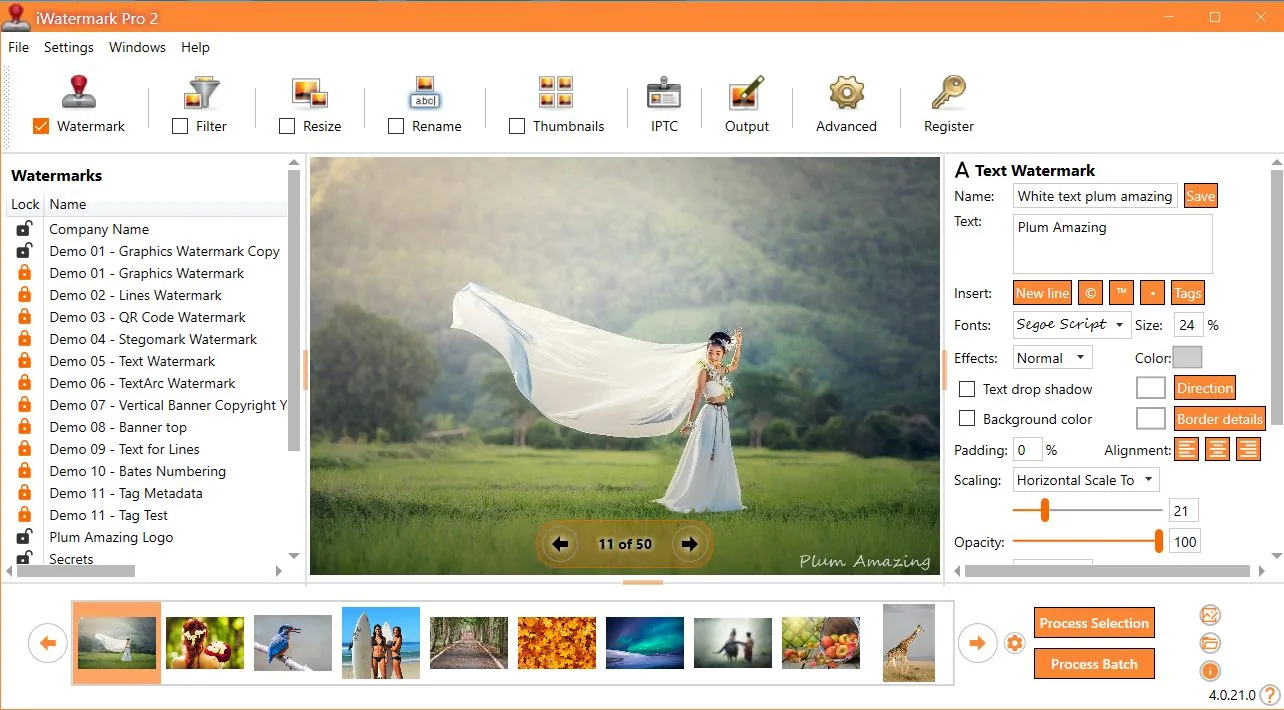
Рабочее окно делится на несколько зон. Слева находится список Watermarks или Watermarks List. В нём отображаются сохранённые шаблоны: Company Name, Demo 01 — Graphics Watermark Copy, Demo 02 — Lines Watermark, Demo 03 — QR Code Watermark, Demo 04 — Stegomark Watermark, Demo 05 — Text Watermark, Demo 06 — TextArc Watermark, Demo 08 — Banner top, Demo 09 — Text for Lines, Demo 10 — Bates Numbering, Demo 11 — Tag Metadata и другие элементы. В колонке Lock видны значки блокировки, которые показывают состояние шаблона.
В центре размещается окно предпросмотра. Здесь сразу видно, как выбранный watermark выглядит на фотографии: насколько он крупный, не перекрывает ли важные детали, правильно ли стоит по углам, не слишком ли сильная прозрачность, читается ли текст. Под предпросмотром находится лента миниатюр. Она показывает изображения из выбранной партии и позволяет быстро переключаться между файлами, чтобы проверить результат на разных кадрах.
Справа расположена панель настроек активного водяного знака. Если выбран текстовый watermark, отображается блок A Text Watermark. Если выбран логотип, справа появляется Graphics Watermark. Для каждого типа доступны свои параметры, но логика похожая: имя шаблона, содержимое, цвет, размер, масштабирование, прозрачность, поворот, положение, отступы и кнопки сохранения.
В нижней правой части интерфейса находятся важные кнопки обработки: Process Selection и Process Batch. Первая нужна для обработки выбранного изображения или выбранных элементов, вторая — для запуска пакетной обработки всей партии. Именно эта разница делает программу удобной: можно сначала проверить watermark на одном файле, а затем применить те же настройки ко всем изображениям.
Верхние модули работают как дополнительные этапы подготовки:
| Модуль | Что делает |
|---|---|
| Watermark | включает работу с водяными знаками |
| Filter | отвечает за фильтры и дополнительные преобразования |
| Resize | меняет размер изображений |
| Rename | переименовывает файлы после обработки |
| Thumbnails | создаёт миниатюры |
| IPTC | работает с IPTC-данными |
| Output | задаёт параметры вывода |
| Advanced | открывает расширенные настройки |
| Register | относится к регистрации программы |
Интерфейс выглядит не как модный онлайн-сервис с минимальным числом кнопок, а как утилита для регулярной работы. Здесь много параметров, но они собраны вокруг понятной схемы: слева шаблоны, в центре предпросмотр, справа настройки, снизу запуск обработки.
Типы водяных знаков
iWatermark Pro 2 сильна именно количеством вариантов watermark. В простых программах обычно есть только два сценария: текст и картинка. Здесь набор шире: можно сделать обычную подпись, логотип, QR-код, текст по дуге, баннер, линии, метаданные и невидимый StegoMark.
Text Watermark
Text Watermark — основной тип водяного знака. Он используется для имени автора, названия бренда, адреса сайта, copyright-строки, подписи Preview, Sample, Draft, Do not copy или любой другой текстовой маркировки.
В панели A Text Watermark доступны:
Name — название шаблона;
Text — текст водяного знака;
Insert — вставка специальных элементов;
New line — перенос строки;
кнопки с символами вроде ©, ™;
Tags — вставка переменных и тегов;
Fonts — выбор шрифта;
Size — размер;
Effects — стиль эффекта;
Color — цвет;
Text drop shadow — тень;
Direction — направление;
Background color — фон под текстом;
Border details — детали рамки;
Padding — внутренний отступ;
Alignment — выравнивание;
Scaling — масштабирование;
Opacity — прозрачность;
Rotation — поворот;
Location — блок положения;
Tile to cover image — размножение знака плиткой;
Gap — расстояние между повторениями;
Pin — привязка к области изображения;
Offset X и Offset Y — смещение по горизонтали и вертикали.
Текстовый watermark можно сделать почти незаметным или, наоборот, очень заметным. Для превью часто используют крупную полупрозрачную надпись по центру. Для публикации на сайте лучше подходит маленький знак в правом нижнем углу. Для каталога можно использовать одинаковую подпись на всех фото, чтобы изображения выглядели как единая серия.
Text Arc
Text Arc — вариант текстового водяного знака, где надпись идёт по дуге. Такой формат полезен для круглых логотипов, эмблем, декоративных подписей, печатей и брендовых отметок. В отличие от обычного горизонтального текста, дуговая подпись выглядит менее шаблонно и может сочетаться с круглым знаком, иконкой или монограммой.
Text Arc подходит не для каждого изображения. Если задача — строгая деловая маркировка, обычный Text Watermark читается лучше. Но для авторской фотографии, декоративной подписи или визуального бренда с круглой композицией текст по дуге выглядит органичнее.
Banner
Banner — водяной знак в виде полосы с текстом. Его удобно использовать, когда watermark должен быть заметным и читаемым на любом фоне. Обычный текст может потеряться на пёстром изображении, а баннер создаёт подложку, которая отделяет надпись от фотографии.
Баннер подходит для:
превью в фотогалерее;
демонстрационных изображений;
черновиков дизайна;
служебных надписей;
крупных предупреждений;
маркировки изображений перед согласованием.
В отличие от маленького логотипа в углу, баннер сразу показывает статус изображения. Например, можно сделать полосу с текстом Sample, Preview, Copyright, Client Proof или названием студии.
Bitmap Graphic
Bitmap Graphic — графический водяной знак. В этом режиме на фото добавляется изображение: логотип, подпись, знак бренда, иконка, PNG с прозрачным фоном, TIFF-графика или другой растровый элемент.
Этот вариант нужен для фирменного стиля. Текстовый copyright сообщает авторство, но логотип делает изображение узнаваемым. Если у фотографа, магазина или студии уже есть готовый знак, его можно использовать как watermark и поставить в один из углов кадра.
В панели Graphics Watermark есть кнопки Select и Delete, область предпросмотра выбранного логотипа, поле Name, кнопка Save, настройки Padding, Background Color, Make white transparent, Scaling, Opacity, Rotation, Location, Tile to cover image, Gap, Pin, OffsetX и OffsetY.
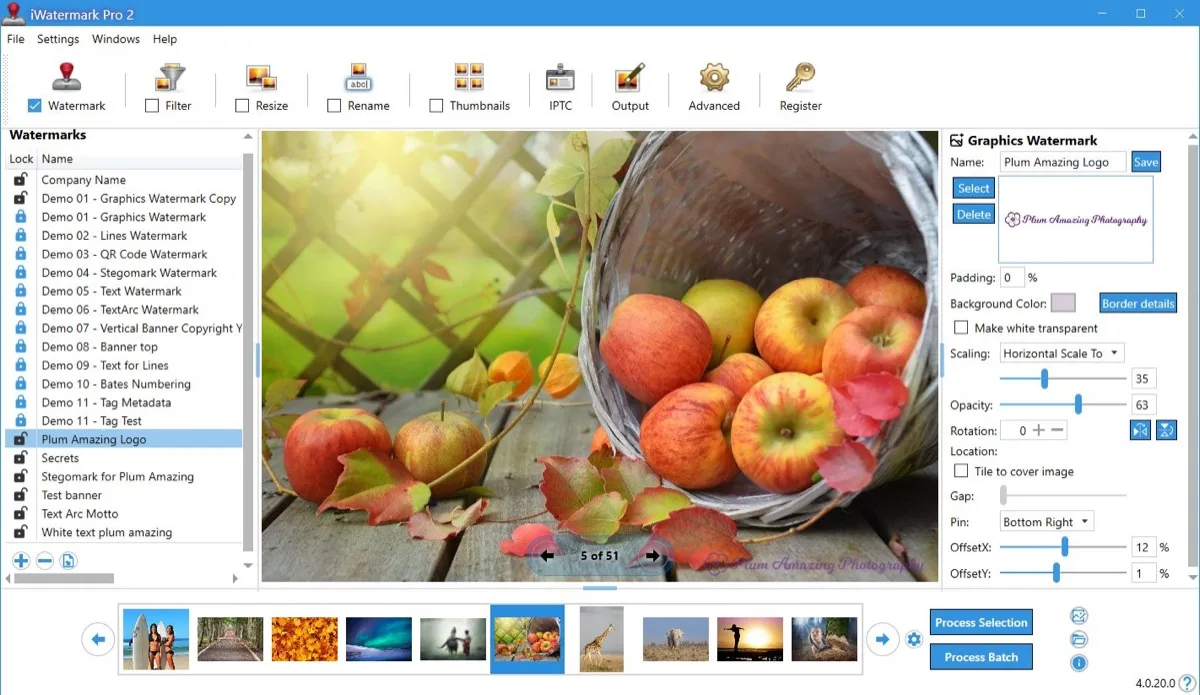
Особенно полезна настройка Make white transparent. Она помогает в ситуациях, когда у логотипа белый фон, а нужен более аккуратный знак без прямоугольной плашки. Но лучше заранее использовать PNG с прозрачностью: так результат будет чище, а границы логотипа не будут зависеть от автоматического удаления белого цвета.
Lines
Lines Watermark — водяной знак из линий. Такой тип встречается на изображениях фотостоков и коммерческих превью, когда нужно затруднить использование картинки без разрешения. Линии могут проходить через изображение и мешать простому удалению watermark, особенно если они пересекают важные части кадра.
Lines подходит для защитных превью, но не всегда уместен для красивой публикации. Если изображение должно выглядеть аккуратно, лучше использовать маленький логотип или полупрозрачный текст. Если же главная задача — показать клиенту пример, но не отдать пригодный для публикации файл, линии работают жёстче.
QR Code
QR Code Watermark добавляет на изображение QR-код. Его можно использовать для ссылки на сайт, страницу товара, портфолио, форму заказа, email, контактную информацию или промо-страницу. QR-код в кадре превращает фотографию в носитель перехода: зритель может отсканировать его телефоном и открыть нужный адрес.
QR-код не должен быть слишком маленьким. Если его уменьшить до декоративной иконки, он может перестать считываться. Для QR watermark важны три условия:
достаточный размер;
контрастный фон;
свободная зона вокруг кода.
Такой watermark хорошо работает на промо-изображениях, афишах, карточках услуг, фотографиях для мероприятий, презентациях и материалах, где пользователь должен быстро перейти по ссылке.
Metadata Watermark
Metadata Watermark — невидимый вариант защиты через данные файла. Вместо наложения видимого текста на изображение программа добавляет или сохраняет информацию в метаданных. В таких данных можно хранить имя автора, copyright, описание, ключевые слова, контактную информацию и другие сведения.
Метаданные полезны для профессионального архива и передачи изображений редакциям, агентствам, клиентам или коллегам. Они не портят внешний вид фотографии и не мешают просмотру. Но у них есть слабое место: некоторые сайты и мессенджеры удаляют метаданные при сжатии, конвертации или повторной публикации.
Поэтому metadata watermark лучше использовать не вместо видимого знака, а вместе с ним. Видимый watermark работает для зрителя, а метаданные — для файла и рабочего процесса.
StegoMark
StegoMark — невидимый стеганографический водяной знак. Он отличается от metadata watermark тем, что информация встраивается не как обычные поля описания файла, а скрытым способом. Такой знак не виден на фотографии и не занимает место в углу, но используется как дополнительный слой защиты.
StegoMark не делает изображение неуязвимым. Любая невидимая маркировка зависит от дальнейших преобразований файла: сильное сжатие, изменение размера, пересохранение, обрезка и агрессивная обработка могут повлиять на возможность распознавания. Но как дополнительный способ подтвердить происхождение изображения StegoMark полезен, особенно если автор хочет не перегружать фотографию крупным видимым логотипом.
Как добавить текстовый водяной знак
Добавление текстового watermark в iWatermark Pro 2 строится вокруг панели A Text Watermark. Пользователь выбирает шаблон, редактирует текст и сразу видит результат в предпросмотре.
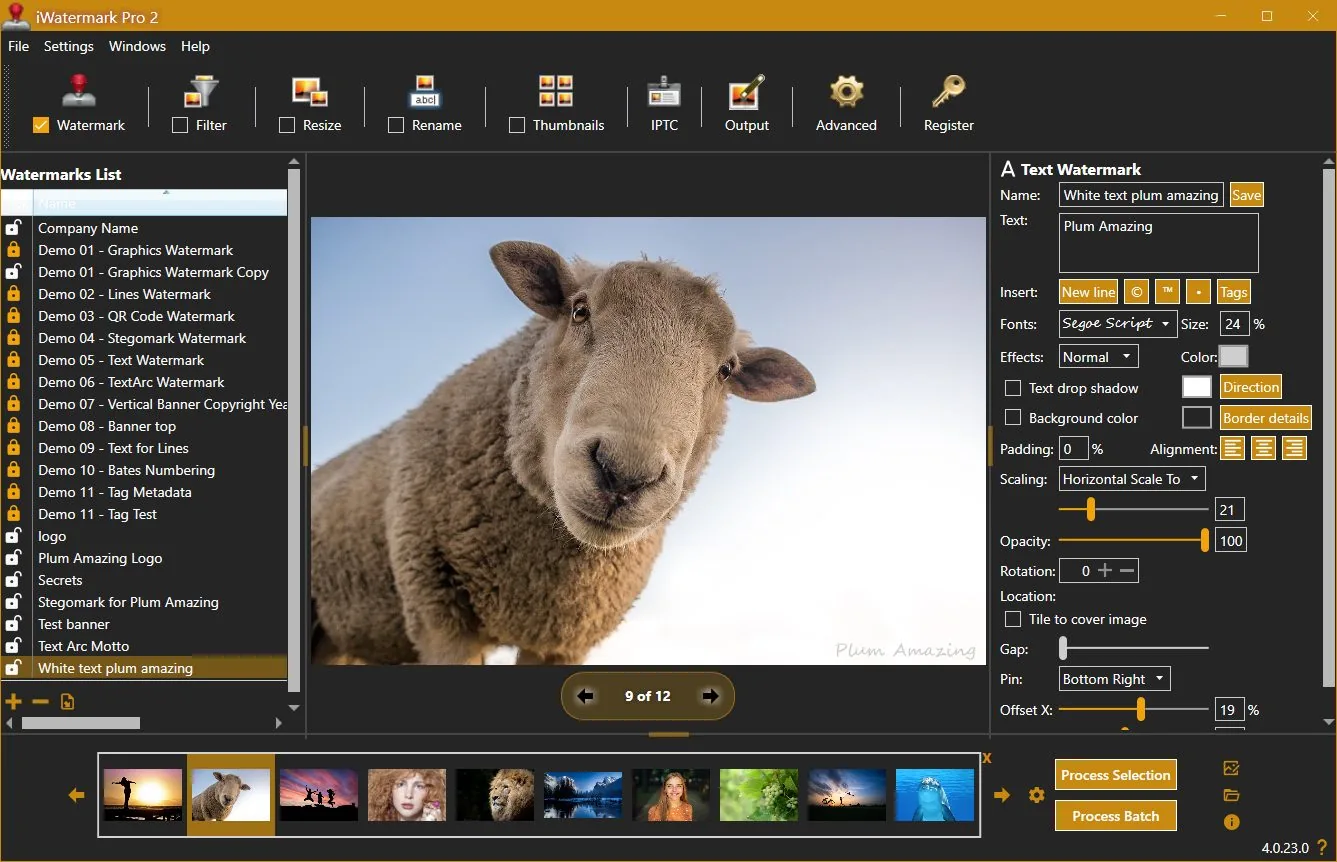
Шаг 1. Включить режим Watermark
На верхней панели нужно работать в модуле Watermark. Этот модуль отвечает за создание, выбор и применение водяных знаков. В левой части окна отображается список шаблонов, в центре — фотография, справа — настройки выбранного watermark.
Если в списке уже есть готовый шаблон, можно выбрать его и отредактировать. Если нужен новый знак, создаётся отдельный текстовый watermark, которому задаётся понятное имя в поле Name. Название лучше делать не абстрактным, а рабочим: например, Logo bottom right, Copyright center, Preview diagonal, Site corner. Это упрощает дальнейшую работу, когда шаблонов становится много.
Шаг 2. Заполнить поле Text
В поле Text вводится сама надпись. Это может быть:
имя фотографа;
название студии;
адрес сайта;
copyright-строка;
название магазина;
статус изображения;
предупреждение о запрете копирования;
подпись для клиентских превью.
Пример текста для watermark:
© Plum Amazing Photographyили:
Preview — do not copyКнопка New line добавляет перенос строки, если watermark должен состоять из нескольких строк. Символы © и ™ помогают быстро вставить типовые обозначения. Кнопка Tags используется для вставки переменных: такой подход полезен, когда в водяной знак нужно подставлять данные файла или метаданные.
Шаг 3. Настроить шрифт и размер
В блоке Fonts выбирается шрифт. В блоке Size задаётся размер текста. Для водяного знака важно не только красиво выбрать шрифт, но и сохранить читаемость. Слишком тонкая гарнитура может потеряться на светлом фоне, а слишком декоративный шрифт плохо читается в маленьком размере.
Для практичной защиты фото лучше работают:
простые гротески;
аккуратные рукописные шрифты для подписи;
полужирные начертания;
белый или светло-серый цвет на тёмном фоне;
тёмный цвет на светлом фоне;
полупрозрачность, если знак не должен спорить с кадром.
Размер лучше проверять не на одной фотографии, а на нескольких изображениях из партии. На крупном портрете watermark может выглядеть нормально, а на пейзаже с большим количеством деталей — потеряться.
Шаг 4. Выбрать цвет, эффект и тень
Параметр Color задаёт цвет текста. Effects отвечает за эффект отображения. Флажок Text drop shadow добавляет тень, которая помогает отделить буквы от фона. Это особенно полезно, если фотографии в партии разные: часть светлая, часть тёмная, часть пёстрая.
Тень не стоит делать слишком грубой. Хороший watermark обычно читается, но не выглядит как случайная надпись поверх кадра. Для фотографий, где важна эстетика, лучше использовать умеренную прозрачность и аккуратную тень.
Параметр Background color добавляет фон под текстом. Это полезно для служебных надписей, баннеров и превью, где читаемость важнее аккуратности. Если watermark должен быть деликатным, фон обычно отключают.
Шаг 5. Настроить Padding и Alignment
Padding отвечает за внутренний отступ вокруг текста. Если включён фон или рамка, padding не даёт буквам прижиматься к краям плашки. Alignment задаёт выравнивание текста: по левому краю, по центру или по правому краю.
Для однострочной подписи alignment не всегда критичен. Но для многострочного watermark он важен: название студии, сайт и copyright могут выглядеть аккуратно только при правильном выравнивании.
Шаг 6. Выставить Scaling, Opacity и Rotation
Scaling задаёт принцип масштабирования watermark. В интерфейсе виден вариант Horizontal Scale To. Такой подход помогает поддерживать одинаковое визуальное соотношение watermark и изображения. Это важно при пакетной обработке, когда фотографии имеют разное разрешение и ориентацию.
Opacity регулирует прозрачность. Для аккуратной подписи в углу часто достаточно умеренной прозрачности. Для защитного превью можно ставить watermark заметнее. Для крупной диагональной надписи обычно используют низкую прозрачность, чтобы она мешала копированию, но не полностью перекрывала изображение.
Rotation поворачивает знак. Поворот нужен для диагональных надписей, декоративных подписей и защитных превью. Если watermark ставится в углу, поворот обычно не нужен.
Шаг 7. Выбрать Pin и смещение
Pin задаёт точку привязки. Например, watermark можно закрепить в правом нижнем углу, по центру, в верхней части или в другом положении. Затем через Offset X и Offset Y задаётся смещение от выбранной точки.
Это удобнее, чем каждый раз двигать знак мышью. При пакетной обработке точные отступы позволяют сохранить одинаковое положение watermark на всех изображениях. Особенно это важно для товарных фото и галерей, где логотип должен стоять строго в одном месте.
Шаг 8. Проверить результат на нескольких изображениях
Перед запуском всей партии нужно пройтись по миниатюрам в нижней ленте. Один и тот же watermark может вести себя по-разному на разных фото:
на светлом фоне белый текст может пропасть;
на тёмном фоне чёрный логотип будет плохо виден;
на портрете watermark может попасть на лицо;
на предметном фото знак может закрыть важную характеристику;
на вертикальных кадрах положение может отличаться от горизонтальных.
Поэтому сначала лучше обработать или просмотреть несколько разных изображений, а уже затем запускать Process Batch.
Шаг 9. Запустить обработку
После настройки используется кнопка Process Selection или Process Batch. Process Selection подходит для проверки выбранного файла. Process Batch применяется, когда параметры уже проверены и нужно обработать всю серию.
Как добавить логотип на фото
Графический watermark в iWatermark Pro 2 используется для логотипа, подписи, иконки бренда, фирменного знака, печати или декоративной отметки. В отличие от обычного текста, логотип сохраняет визуальную идентичность: пользователь видит не просто copyright, а конкретный бренд.
Шаг 1. Выбрать Graphics Watermark
В списке водяных знаков слева нужно выбрать графический шаблон. В демонстрационных шаблонах программы есть элементы вроде Demo 01 — Graphics Watermark Copy и Plum Amazing Logo. После выбора справа появляется панель Graphics Watermark.
В этой панели видны:
поле Name;
кнопка Save;
кнопка Select;
кнопка Delete;
окно предпросмотра логотипа;
Padding;
Background Color;
Border details;
Make white transparent;
Scaling;
Opacity;
Rotation;
Location;
Tile to cover image;
Gap;
Pin;
OffsetX;
OffsetY.
Шаг 2. Выбрать файл логотипа
Кнопка Select используется для выбора графического файла. Лучший вариант для watermark — PNG с прозрачным фоном. Такой логотип аккуратно ложится поверх фотографии и не создаёт лишнюю белую рамку. Если используется изображение с белым фоном, можно включить Make white transparent, но это не всегда даст такой же чистый результат, как правильно подготовленный PNG.
Логотип не должен быть слишком детализированным. Мелкий текст, тонкие линии и сложные элементы плохо читаются после уменьшения. Для watermark лучше подходят простые знаки, короткие надписи и контрастные формы.
Шаг 3. Настроить масштаб
Scaling отвечает за размер логотипа относительно изображения. Для партии фотографий это один из ключевых параметров. Если задать размер в процентах от ширины, watermark будет выглядеть одинаково на изображениях разного разрешения.
Для публикации в интернете логотип обычно делают небольшим: он должен напоминать об авторстве, но не отвлекать от изображения. Для клиентских превью можно сделать watermark крупнее, чтобы снимок нельзя было использовать как готовый финальный файл.
Шаг 4. Настроить прозрачность
Opacity делает логотип полностью непрозрачным или полупрозрачным. Полностью непрозрачный знак подходит для брендинга и товарных изображений. Полупрозрачный — для фотографий, где важна эстетика кадра.
Есть практическое правило: если watermark должен защищать фото, он должен быть достаточно заметным. Если он нужен только для брендинга, его можно сделать мягким и небольшим.
Шаг 5. Выбрать положение через Pin и Offset
В блоке Pin выбирается точка привязки. Чаще всего логотип ставят:
Bottom Right — правый нижний угол;
Bottom Left — левый нижний угол;
Top Right — правый верхний угол;
Center — центр;
по нижней части изображения.
Параметры OffsetX и OffsetY задают отступы. Не стоит прижимать логотип к самому краю: при публикации на сайтах или в соцсетях часть изображения может быть обрезана. Лучше оставить небольшой запас.
Шаг 6. Сохранить шаблон
Кнопка Save сохраняет настройки. Это важно, если логотип будет использоваться регулярно. Один раз настроенный watermark можно применять к новым партиям изображений без повторной ручной настройки.
Пакетная обработка фотографий
Пакетное добавление водяных знаков — одна из главных причин использовать iWatermark Pro 2. Программа рассчитана на обработку не только одного изображения, но и целых папок. Можно выбрать набор файлов, настроить watermark, проверить предпросмотр и применить знак ко всей партии.
При пакетной обработке особенно важны три вещи: одинаковое положение, одинаковая читаемость и корректный вывод файлов. iWatermark Pro 2 помогает держать эти параметры под контролем за счёт шаблонов, предпросмотра и отдельных модулей для размера, переименования и вывода.
Когда нужен Process Selection
Process Selection используется для выбранного изображения или выделенных файлов. Это безопасный способ проверить настройки перед большой обработкой. Например, можно выбрать один светлый кадр, один тёмный, один вертикальный и один горизонтальный, затем посмотреть, как watermark ведёт себя на разных вариантах.
Такой тест помогает избежать типичных ошибок:
watermark слишком большой;
знак попал на лицо или товар;
текст плохо читается;
логотип прижат к краю;
прозрачность слишком высокая;
QR-код не считывается;
плашка закрывает важную часть изображения.
Когда нужен Process Batch
Process Batch запускает обработку всей партии. Этот режим подходит, когда шаблон уже проверен. Например, фотограф может выбрать папку с 200 превью, применить логотип в правом нижнем углу и получить готовый набор изображений для отправки клиенту. Интернет-магазин может обработать всю серию товарных фото с одинаковым водяным знаком и единым размером.
Пакетная обработка экономит время именно на повторяющихся действиях. Если открывать каждое изображение в обычном редакторе, ставить логотип, выравнивать, экспортировать и переименовывать, работа быстро превращается в рутину. В iWatermark Pro 2 эти действия собираются в один рабочий процесс.
Несколько водяных знаков одновременно
iWatermark Pro 2 поддерживает одновременное применение нескольких watermarks. Это полезно, когда нужно совместить разные уровни маркировки. Например:
логотип в правом нижнем углу;
полупрозрачная надпись по центру;
QR-код в левом нижнем углу;
metadata watermark внутри файла.
Такой подход сильнее, чем один маленький знак в углу. Логотип можно обрезать, но если дополнительно есть крупная полупрозрачная надпись и метаданные, изображение лучше защищено и понятнее связано с автором.
Пакетная обработка для разных форматов
Программа ориентирована на реальные графические workflows: фотографии, изображения для публикации, файлы с метаданными, форматы для веба и печати. В рамках одного процесса можно не только поставить watermark, но и подготовить итоговый файл: изменить размер, задать формат вывода, переименовать и создать миниатюру.
Работа с метаданными EXIF, IPTC и XMP
Видимый watermark работает на уровне изображения: его видит любой человек, который смотрит фотографию. Метаданные работают иначе. Они сохраняют служебную информацию внутри файла: автора, описание, copyright, ключевые слова, контактные данные, сведения о съёмке и другие поля.
iWatermark Pro 2 умеет сохранять и использовать EXIF/IPTC/XMP-данные, а также работать с IPTC через отдельный модуль.
EXIF
EXIF обычно содержит технические данные съёмки: камера, объектив, выдержка, диафрагма, ISO, дата, ориентация изображения и другие параметры. Для фотографа это важная часть архива. При обработке изображений желательно не терять такие данные, особенно если файлы передаются клиентам, редакциям или используются в профессиональном каталоге.
IPTC
IPTC чаще связан с описанием и авторскими данными. В IPTC можно хранить имя автора, copyright notice, описание, заголовок, ключевые слова и контактную информацию. Для новостных агентств, фотобанков, редакций и профессиональных архивов это важнее, чем простой текст в углу изображения.
XMP
XMP — расширяемая система метаданных. Она используется в разных программах обработки изображений и помогает переносить служебную информацию между приложениями. Для рабочего процесса это удобно: часть данных может сохраняться вместе с файлом и использоваться дальше.
Зачем совмещать видимый watermark и метаданные
Лучший вариант защиты — не выбирать один способ, а комбинировать несколько. Видимый watermark сообщает зрителю, кому принадлежит изображение. Метаданные помогают сохранить информацию внутри файла. StegoMark добавляет ещё один невидимый слой.
Практический пример:
| Уровень | Что добавляется | Зачем |
|---|---|---|
| Видимый текст | © Имя автора | Быстро показывает авторство |
| Логотип | Фирменный знак | Поддерживает бренд |
| IPTC/XMP | Copyright, автор, сайт | Сохраняет данные внутри файла |
| StegoMark | скрытая информация | Добавляет невидимый слой маркировки |
Такой подход особенно полезен фотографам, дизайнерам и владельцам коммерческих изображений.
StegoMark и невидимые водяные знаки
StegoMark в iWatermark Pro 2 нужен для невидимой маркировки изображения. В обычном watermark текст или логотип виден поверх фотографии. В StegoMark информация встраивается скрыто. Пользователь не видит надпись на изображении, но файл получает дополнительный слой идентификации.
Это полезно в случаях, когда изображение нельзя портить видимым знаком. Например, автор хочет сохранить чистую фотографию для публикации, но при этом добавить скрытую информацию о происхождении. Или дизайнер отправляет изображение на согласование без крупной надписи, но хочет оставить внутри файла дополнительную отметку.
Нужно понимать ограничения. Невидимый watermark не является магической защитой. Если изображение сильно сжали, уменьшили, обрезали, пересохранили через сторонний сервис или обработали агрессивными фильтрами, скрытая информация может пострадать. Поэтому StegoMark лучше рассматривать как дополнительную защиту, а не замену юридическим и организационным мерам.
Дополнительные инструменты: Resize, Rename, Thumbnails, IPTC, Output, Advanced
iWatermark Pro 2 удобна тем, что не ограничивается только наложением watermark. После добавления знака часто нужно привести изображения к нужному размеру, переименовать файлы, создать миниатюры или настроить вывод. Для этого в интерфейсе есть отдельные модули.
Resize
Resize используется для изменения размера изображений. Это полезно, если исходники слишком большие для сайта, почты или клиентской галереи. Например, фотограф может хранить оригиналы в полном разрешении, а для отправки клиенту подготовить превью меньшего размера с водяным знаком.
Resize помогает сохранить единый размер серии. Это важно для:
карточек товаров;
изображений в блоге;
галерей портфолио;
клиентских превью;
публикаций в соцсетях;
архивных миниатюр.
Если сразу совместить Resize и Watermark, итоговые файлы будут готовы к публикации без дополнительного редактора.
Rename
Rename переименовывает файлы после обработки. Это полезно, когда исходные имена выглядят как IMG_4821.JPG, DSC_1034.JPG или 2026-07-08_001.JPG, а на выходе нужны понятные названия.
Переименование помогает структурировать партии:
studio-preview-001.jpg;product-chair-white-001.jpg;wedding-client-proof-023.jpg;catalog-logo-watermark-015.jpg.
Для коммерческого архива нормальные имена файлов важны не меньше, чем watermark. По ним проще искать изображения, выгружать их на сайт и передавать коллегам.
Thumbnails
Thumbnails создаёт миниатюры. Это удобно для сайтов, каталогов, превью-страниц, архивов и клиентских подборок. Миниатюры можно создавать вместе с основными обработанными изображениями, чтобы не запускать отдельный инструмент.
Для интернет-магазина это особенно полезно: одно изображение может потребоваться в нескольких размерах — большое фото товара, средняя карточка и маленькая миниатюра. iWatermark Pro 2 помогает включить эту подготовку в один процесс.
IPTC
IPTC отвечает за работу с IPTC-метаданными. Этот модуль нужен тем, кто относится к изображениям как к профессиональному активу, а не просто к картинкам. Через IPTC можно структурировать данные об авторе, описании, ключевых словах и copyright.
Для фотографов, агентств и редакций IPTC важен потому, что файл может уходить дальше по цепочке: клиенту, дизайнеру, редактору, партнёру, подрядчику. Чем лучше заполнены метаданные, тем меньше вероятность, что авторство потеряется в процессе.
Output
Output задаёт параметры сохранения результата. Это один из ключевых разделов, потому что watermark — только часть обработки. Важно, куда попадут готовые файлы, в каком формате они сохранятся, как будет организована структура папок и что произойдёт с исходниками.
Хороший рабочий процесс обычно строится так: оригиналы остаются нетронутыми, а обработанные изображения сохраняются отдельно. Это снижает риск испортить исходные файлы и позволяет в любой момент сделать новую версию watermark.
Advanced
Advanced содержит расширенные настройки. Этот раздел нужен не всем пользователям, но полезен при регулярной работе. Когда watermark используется каждый день, важны не только базовые параметры, но и нюансы поведения программы, вывода и обработки.
Практические сценарии использования
Фотограф отправляет клиенту превью
Один из самых частых сценариев — клиентская галерея. Фотограф сделал съёмку, отобрал кадры и должен отправить клиенту превью для выбора. Отдавать файлы без защиты рискованно: клиент может использовать превью как готовые изображения. Крупный watermark по центру или диагональная подпись решают эту задачу.
В iWatermark Pro 2 можно создать шаблон:
текст Preview;
имя фотографа;
адрес сайта;
прозрачность около среднего уровня;
положение по центру;
лёгкий поворот;
пакетная обработка всей папки.
После выбора кадров клиентом фотограф возвращается к оригиналам и отдаёт финальные изображения уже без защитного превью.
Интернет-магазин маркирует товарные фотографии
Для интернет-магазина watermark — часть брендирования. Логотип в углу помогает показать источник изображения и усложняет копирование карточек конкурентами. Особенно это актуально для ниш, где продавцы массово копируют друг у друга фотографии товаров.
Сценарий может выглядеть так:
подготовить PNG-логотип;
выбрать Graphics Watermark;
поставить Pin: Bottom Right;
задать OffsetX и OffsetY;
включить Resize для единого размера;
включить Rename для понятных имён файлов;
запустить Process Batch.
В результате получается серия изображений в одном стиле.
Блогер добавляет подпись к иллюстрациям
Блогерам и авторам сайтов часто нужно подписывать изображения, чтобы при репостах сохранялась связь с исходным ресурсом. Для этого можно использовать небольшой текстовый watermark: адрес сайта, название проекта или короткий бренд.
Здесь важно не переборщить. Слишком агрессивная защита портит визуальное восприятие. Лучше сделать небольшой полупрозрачный знак, который не мешает просмотру, но остаётся заметным при копировании.
Дизайнер маркирует черновики
Дизайнер может использовать iWatermark Pro 2 для черновых макетов, визуализаций, баннеров и изображений на согласование. Водяной знак Draft, Concept, Preview или Not final помогает избежать ситуации, когда клиент случайно публикует промежуточную версию.
Для черновиков хорошо подходит Banner или крупный Text Watermark. Он должен быть заметным и однозначным.
Агентство готовит изображения для команды
В агентской работе изображения часто проходят через несколько людей: фотограф, ретушёр, менеджер, дизайнер, контент-специалист, клиент. iWatermark Pro 2 помогает маркировать версии: internal, client proof, approved, archive, web preview.
Если в команде использовать одинаковые шаблоны, визуальный порядок становится лучше. Не нужно каждый раз объяснять, какая версия финальная, а какая промежуточная.
Автор добавляет QR-код
QR watermark полезен для промо-изображений. Например, на фотографии товара можно разместить QR-код на страницу заказа. На изображении мероприятия — QR-код на регистрацию. На портфолио — QR-код на сайт фотографа.
Главное — не ставить QR-код поверх сложного фона и не уменьшать его слишком сильно. Он должен считываться с экрана и после публикации.
История версий iWatermark
Линейка iWatermark развивалась как специализированный инструмент для водяных знаков, а не как универсальный графический редактор. Сначала программа закрепилась как решение для фотографов и пользователей, которым нужно быстро защищать изображения перед публикацией. Затем появилась ветка iWatermark Pro, где акцент сместился на более профессиональный рабочий процесс, шаблоны, разные типы watermark и пакетную обработку.
iWatermark Pro стала преемником оригинального iWatermark и получила более развитую архитектуру, рассчитанную на регулярное использование. Для Mac-ветки переход к Pro описывался как полная переработка исходной программы, а не косметическое обновление.
iWatermark Pro 2 для Windows стала отдельным крупным этапом. Эта ветка получила более гибкий интерфейс, ориентированный на современные дисплеи, ускоренную обработку, больше типов водяных знаков и возможность выполнять рабочие задачи в фоновом режиме. В этой же логике появились функции, важные именно для массовой подготовки файлов: resize, rename, thumbnails, импорт и экспорт водяных знаков.
Развитие программы шло не в сторону превращения в фоторедактор, а в сторону углубления watermark-задач. Это важный момент: iWatermark Pro 2 не конкурирует напрямую с редакторами слоёв, ретуши и RAW-каталогизации. Она закрывает другой участок процесса — маркировку, защиту, брендирование и пакетный вывод изображений.
По истории программы видно, что её сильная сторона — накопление специализированных функций. Обычный текстовый watermark постепенно дополнился графическими знаками, QR-кодами, дуговым текстом, баннерами, линиями, метаданными и StegoMark. В результате iWatermark Pro 2 стала инструментом не для разовой подписи картинки, а для системной защиты изображений.
Преимущества iWatermark Pro 2
Узкая специализация
Главное преимущество iWatermark Pro 2 — программа делает именно то, для чего создана. Здесь нет необходимости собирать watermark через слои, маски, экшены и экспортные пресеты. Все основные параметры вынесены в интерфейс: текст, логотип, прозрачность, масштаб, поворот, привязка, отступы, пакетная обработка.
Это особенно важно для пользователей, которым не нужен сложный фоторедактор. Фотограф, менеджер интернет-магазина или владелец сайта может быстро освоить программу и использовать её для повторяющихся задач.
Видимые и невидимые способы защиты
Многие watermark-программы ограничиваются текстом и логотипом. iWatermark Pro 2 предлагает больше вариантов: Text, Text Arc, Banner, Bitmap Graphic, Lines, QR Code, Metadata и StegoMark. Это позволяет выбирать защиту под конкретную задачу.
Для красивой публикации можно использовать маленький логотип. Для клиентского превью — крупную диагональную надпись. Для архива — метаданные. Для дополнительной невидимой маркировки — StegoMark.
Хорошая пакетная логика
iWatermark Pro 2 удобна при массовой обработке. Список изображений, предпросмотр, миниатюры, шаблоны и кнопки Process Selection / Process Batch делают процесс понятным. Пользователь не обязан вручную повторять одно и то же действие для каждого файла.
Шаблоны водяных знаков
Сохранённые watermarks экономят время. Можно создать несколько шаблонов:
логотип для сайта;
крупный watermark для клиентских превью;
QR-код для промо;
metadata-набор для архива;
баннер для черновиков;
диагональную надпись для защитных изображений.
После этого программа становится не просто утилитой, а частью рабочего процесса.
Точная настройка положения
Параметры Pin, Offset X, Offset Y, Scaling и Opacity позволяют настроить watermark аккуратно. Это важнее, чем кажется. Плохой водяной знак часто портит изображение: стоит слишком близко к краю, закрывает объект, слишком крупный или слишком слабый. В iWatermark Pro 2 положение можно настроить предсказуемо.
Дополнительная подготовка файлов
Модули Resize, Rename, Thumbnails, IPTC и Output помогают завершить подготовку изображений внутри одной программы. Это удобно для людей, которые регулярно публикуют фото на сайт или передают клиентам готовые наборы.
Недостатки и ограничения
Интерфейс требует привыкания
iWatermark Pro 2 не выглядит как предельно простой онлайн-инструмент с тремя кнопками. В программе много панелей, параметров, флажков и ползунков. Для пользователя, которому нужно один раз подписать одну картинку, интерфейс может показаться перегруженным.
Но эта сложность связана с функциональностью. Программа рассчитана не на случайную одноразовую задачу, а на повторяемый рабочий процесс.
Это не полноценный фоторедактор
iWatermark Pro 2 не заменяет Photoshop, Lightroom, Capture One или Affinity Photo. В ней не стоит искать сложную ретушь, работу со слоями, масками, частотным разложением, RAW-каталогом или продвинутой цветокоррекцией. Это программа для watermark, batch watermark photos, resize, rename и подготовки файлов.
Если пользователю нужна глубокая обработка изображения, сначала лучше сделать её в фоторедакторе, а затем применить водяные знаки в iWatermark Pro 2.
Водяной знак не даёт абсолютной защиты
Любой видимый watermark можно попытаться удалить. Если знак стоит только в углу, его можно обрезать. Если он полупрозрачный, его можно замазать. Если он маленький, его можно игнорировать. Поэтому защита должна соответствовать риску.
Для открытых публикаций, где высока вероятность копирования, лучше использовать более заметный watermark или сочетать несколько способов: видимый знак, метаданные и StegoMark.
QR-код требует аккуратной настройки
QR Code Watermark полезен, но только если он считывается. Слишком маленький размер, плохой контраст или сложный фон могут сделать код бесполезным. После настройки QR watermark нужно обязательно проверить телефоном.
Метаданные могут удаляться
Metadata watermark хорош для архива и профессионального обмена файлами, но не всегда сохраняется после загрузки в социальные сети, мессенджеры и некоторые CMS. Поэтому метаданные нельзя считать единственным способом защиты.
Сравнение с аналогами
На рынке есть несколько реальных программ и сервисов для watermark-задач. Они отличаются подходом: одни делают ставку на простоту, другие — на браузерную работу, третьи — на пакетную обработку и дополнительные инструменты.
| Программа | Платформа | Сильная сторона | Что умеет | Кому подходит |
|---|---|---|---|---|
| uMark Photo Watermarker | Windows, Mac | простая пакетная маркировка | текст, изображение, QR-код, обработка множества фото | тем, кому нужен понятный инструмент для видимых watermarks |
| Visual Watermark | Windows, Mac, онлайн-инструменты | быстрый старт и понятный workflow | пакетное добавление текста/логотипа, работа с фото и PDF | пользователям, которым важна простота и быстрый результат |
| PhotoMarks | Windows, Mac | пакетная обработка с дополнительными действиями | text/logo watermark, Resize, Rename, Auto Rotate, Graphical Frames, профили | тем, кто хочет совмещать watermark и базовую подготовку файлов |
| Watermarkly | браузерный сервис | работа без установки | текст, логотип, multi-part watermark, пакетная обработка в браузере | пользователям, которым удобнее онлайн-формат |
uMark Photo Watermarker делает акцент на видимых водяных знаках и пакетной обработке. Это практичный вариант для текста, логотипов и QR-кодов, но по набору невидимых watermark-подходов он проще.
Visual Watermark ориентирован на быстрый старт: пользователь проходит понятный процесс добавления watermark и может работать не только с фотографиями, но и с PDF. Его сильная сторона — простота, но для задач с метаданными и стеганографической маркировкой iWatermark Pro 2 выглядит глубже.
PhotoMarks близок по рабочей логике: он тоже поддерживает пакетную обработку, текстовые и графические watermarks, Resize, Rename, Auto Rotate, Graphical Frames и профили. Это хороший вариант для пользователей, которым нужно быстро готовить серии изображений.
Watermarkly удобен тем, что работает в браузере. Он подходит для быстрого добавления логотипа или текста без установки настольной программы. Но браузерный формат не всегда удобен для постоянной профессиональной обработки больших локальных архивов, особенно когда нужно контролировать метаданные, разные шаблоны и более сложные watermark-типы.
Итог сравнения
Если нужна самая простая разовая подпись, удобнее может быть браузерный сервис. Если нужна быстрая пакетная маркировка без сложных невидимых вариантов, подходят uMark или PhotoMarks. Если нужен инструмент именно под разные типы водяных знаков — текст, логотип, QR-код, линии, баннеры, metadata watermark и StegoMark — iWatermark Pro 2 выглядит более специализированным решением.
Кому подойдёт iWatermark Pro 2
Фотографам
Фотографам программа подходит лучше всего. Она помогает быстро готовить защищённые превью, добавлять авторские подписи, ставить логотип студии и сохранять единый стиль клиентских галерей. Особенно полезна пакетная обработка: после съёмки можно обработать всю серию за один проход.
Предметным фотографам
Предметные фотографы часто работают с коммерческими изображениями, которые легко копируются конкурентами. Водяной знак помогает обозначить источник и защитить карточки товаров. Для маркетплейсов и интернет-магазинов важно, чтобы watermark не закрывал товар, поэтому точные настройки Pin, OffsetX, OffsetY и Opacity здесь особенно полезны.
Владельцам интернет-магазинов
Интернет-магазины используют изображения как коммерческий актив. Если товарные фото уникальные, их нужно защищать. iWatermark Pro 2 позволяет поставить логотип на всю партию, изменить размер, переименовать файлы и подготовить их для публикации.
Блогерам и владельцам сайтов
Для блога watermark нужен не всегда, но если изображения авторские, подпись помогает сохранить связь с сайтом. Это особенно актуально для инструкций, обзоров, рецептов, мастер-классов, схем, фотографий работ и визуальных материалов, которые часто копируются.
Дизайнерам и агентствам
Дизайнеры могут маркировать черновики, концепты и промежуточные версии. Агентства могут использовать разные шаблоны для внутренних материалов, клиентских превью и финальных публикаций.
Авторам обучающих материалов
Если автор делает скриншоты, иллюстрации, схемы или обучающие изображения, watermark помогает обозначить источник. QR-код может вести на курс, сайт, страницу инструкции или портфолио.
Кому программа не подойдёт
iWatermark Pro 2 может быть избыточной, если пользователю нужно один раз подписать одну картинку. Для такой задачи проще использовать онлайн-инструмент или любой базовый редактор.
Программа также не подойдёт тем, кто ищет полноценную замену Photoshop. Здесь нет задачи глубоко редактировать изображение, вырезать объекты, ретушировать кожу, работать со сложными слоями или делать художественный монтаж.
Не лучший вариант и для тех, кто принципиально хочет работать только в браузере. iWatermark Pro 2 — настольный инструмент, рассчитанный на локальный рабочий процесс и регулярную обработку файлов.
Также программа не решает юридические вопросы сама по себе. Водяной знак помогает обозначить авторство, но не заменяет регистрацию прав, договоры, исходники, публикационные доказательства и нормальный документооборот.
Рекомендации по настройке водяных знаков
Не ставить watermark слишком близко к краю
Если логотип стоит вплотную к краю, его легко обрезать. Лучше задавать отступ через Offset X и Offset Y. Для публикаций в соцсетях запас особенно важен, потому что разные платформы могут кадрировать изображение.
Проверять знак на светлых и тёмных фото
Один и тот же watermark может хорошо выглядеть на тёмном фоне и пропадать на светлом. Перед Process Batch нужно проверить несколько кадров из партии. Если серия разная, лучше использовать тень, подложку или более универсальный цвет.
Не делать логотип слишком мелким
Слишком маленький watermark не защищает изображение и плохо работает как бренд. Он может выглядеть аккуратно, но после репоста или сжатия станет нечитаемым. Логотип должен быть виден хотя бы при обычном просмотре.
Использовать PNG с прозрачностью
Для графического watermark лучше заранее подготовить PNG-логотип с прозрачным фоном. Это даёт более чистый результат, чем попытка удалить белый фон через Make white transparent.
Делать разные шаблоны для разных задач
Один watermark не должен использоваться везде. Лучше создать несколько вариантов:
| Шаблон | Назначение |
|---|---|
| Маленький логотип в углу | публикации на сайте |
| Крупная диагональная надпись | клиентские превью |
| QR-код | промо-материалы |
| Metadata watermark | архив и передача файлов |
| Баннер | черновики и согласование |
| Линии | жёсткая защита демонстрационных изображений |
Сохранять оригиналы отдельно
Обработанные файлы лучше сохранять отдельно от исходников. Это базовое правило любого batch workflow. Если watermark оказался слишком крупным или нужно сделать версию без логотипа, оригиналы должны остаться нетронутыми.
Ошибки при работе с программой
Слишком агрессивная прозрачность
Если Opacity выставлена слишком высоко, watermark может испортить изображение. Это допустимо для превью, но плохо для портфолио и публикаций. Если цель — брендирование, а не жёсткая защита, лучше использовать более мягкий вариант.
Неправильный выбор места
Водяной знак не должен закрывать лицо, товар, текст, важную деталь кадра или композиционный центр. Для портретов часто лучше использовать нижний угол. Для товарных фото — свободную область рядом с объектом. Для превью — центр или диагональ.
Один шаблон для вертикальных и горизонтальных кадров
Вертикальные и горизонтальные изображения могут требовать разных настроек. Если партия смешанная, нужно внимательно проверить положение watermark на обоих типах кадров.
Слишком сложный логотип
Мелкие декоративные элементы плохо читаются. Водяной знак должен быть проще основного фирменного логотипа, особенно если он используется в маленьком размере.
Игнорирование метаданных
Многие пользователи ограничиваются видимым текстом. Но если изображения имеют коммерческую ценность, стоит использовать IPTC/XMP. Это не усложняет внешний вид фотографии, но помогает сохранять данные об авторе внутри файла.
Итоговая оценка
iWatermark Pro 2 for Windows — сильная программа для тех, кто регулярно добавляет водяные знаки на фотографии и изображения. Её ценность раскрывается не на одном файле, а на повторяемых задачах: пакетная обработка, логотипы, текстовые подписи, QR-коды, metadata watermark, StegoMark, resize, rename и подготовка файлов к публикации.
Программа не пытается быть универсальным фоторедактором. Это её плюс и ограничение одновременно. Если нужна ретушь, цвет, монтаж и сложные слои, нужен другой инструмент. Если нужна защита фото водяным знаком, брендирование изображений и массовая подготовка файлов, iWatermark Pro 2 подходит именно под эту задачу.
Сильнее всего программа выглядит в профессиональном и полупрофессиональном сценарии: фотографы, интернет-магазины, агентства, дизайнеры, блогеры, авторы обучающих материалов и владельцы сайтов получают инструмент, который экономит время и делает watermark-процесс системным. Видимые и невидимые водяные знаки, шаблоны, точная настройка положения и пакетная обработка делают iWatermark Pro 2 не просто утилитой для подписи картинок, а полноценным рабочим инструментом для защиты и маркировки изображений.