
Microsoft PowerPoint: программа для создания презентаций, слайдов
Microsoft PowerPoint — одна из самых известных программ для создания презентаций. Её используют для деловых докладов, учебных лекций, защиты проектов, отчётов, коммерческих предложений, вебинаров, инструкций, портфолио и демонстрационных материалов. Главная особенность PowerPoint в том, что это не просто редактор слайдов, а полноценная рабочая среда: здесь можно собрать структуру выступления, оформить визуальный ряд, вставить таблицы и диаграммы, добавить анимацию, настроить режим докладчика, записать презентацию с голосом и экспортировать результат в разные форматы.
Скачать Microsoft PowerPoint
Новейшая версия для Windows. Удобная программа для создания слайд-шоу, роликов и презентаций.
PowerPoint особенно силён там, где нужна не единичная красивая картинка, а управляемая презентация: с титульным слайдом, разделами, единым стилем, логикой показа, заметками докладчика, корпоративным оформлением и возможностью открыть файл на другом компьютере без пересборки всего проекта. Программа подходит и для простых учебных слайдов, и для сложных бизнес-презентаций с диаграммами, интерактивной навигацией, видео, субтитрами и записью выступления.
PowerPoint работает с презентациями как с набором слайдов. Каждый слайд — отдельный экран, на котором размещаются текст, изображения, фигуры, значки, таблицы, графики, SmartArt, видео, аудио, 3D-модели, ссылки, кнопки действий и другие объекты. Пользователь управляет не только содержанием, но и тем, как оно появляется, в каком порядке показывается и как связано с остальной презентацией.
Что такое Microsoft PowerPoint
Microsoft PowerPoint — программа для создания, редактирования и демонстрации презентаций. Основной формат работы — слайды, объединённые в файл презентации. Внутри каждого слайда можно размещать объекты, выравнивать их, оформлять в едином стиле, добавлять переходы между слайдами и анимацию отдельных элементов.
PowerPoint входит в экосистему Microsoft 365 и тесно связан с Word, Excel, OneDrive, Teams и другими сервисами Microsoft. Это важно не только для хранения файлов, но и для рабочих сценариев: диаграмму можно подготовить на основе данных, таблицу можно перенести из Excel, презентацию можно обсуждать с коллегами через комментарии, а демонстрацию можно вести через Teams.
Программа используется в разных форматах:
редактируемая презентация — файл PPTX, который открывается в режиме редактирования;
слайд-шоу — файл PPSX, который запускается сразу как показ;
PDF-раздатка — вариант для отправки, печати или публикации;
видео — запись презентации с таймингами, анимацией и голосом;
шаблон — файл POTX, из которого создаются новые презентации в заданном стиле;
презентация с макросами — формат PPTM для сценариев, где используются макросы.
PowerPoint изначально создавался как инструмент для подготовки наглядных материалов, но со временем превратился в универсальный редактор визуальных докладов. Первая версия PowerPoint появилась для Macintosh в 1987 году, а затем продукт стал частью Microsoft Office и развивался вместе с офисной линейкой Microsoft.
Для каких задач подходит PowerPoint
PowerPoint подходит для задач, где информацию нужно не просто написать, а показать последовательно, структурно и визуально. В отличие от текстового документа, презентация рассчитана на восприятие по экранам: один слайд — одна мысль, один блок, один шаг объяснения.
В деловой среде PowerPoint используют для отчётов, планёрок, презентаций продукта, коммерческих предложений, инвестиционных питчей, стратегических сессий, проектных защит и внутренних инструкций. Сильная сторона программы — возможность сочетать текст, схемы, таблицы, диаграммы и визуальные акценты в одном файле.
В образовании PowerPoint применяют для лекций, семинаров, методических материалов, защиты дипломов, курсовых и диссертаций. Преподаватель может добавить заметки докладчика, подсказки, анимацию для постепенного раскрытия материала, видеофрагменты, изображения, тестовые вопросы и интерактивные переходы.
В маркетинге PowerPoint удобен для создания презентаций товара, обзоров услуг, портфолио, медиа-китов, презентаций агентства, внутренних брендбуков и материалов для продаж. Он не заменяет профессиональную вёрстку в InDesign и не является графическим редактором уровня Photoshop, но для презентационного формата даёт достаточно инструментов, чтобы быстро собрать понятный и аккуратный материал.
Типовые задачи, которые реально удобно делать в PowerPoint:
подготовить презентацию для выступления на конференции;
оформить коммерческое предложение для клиента;
собрать отчёт по продажам с диаграммами;
сделать презентацию для защиты проекта;
создать учебную лекцию с заметками докладчика;
подготовить внутреннюю инструкцию для сотрудников;
собрать портфолио работ;
сделать слайд-шоу из фотографий;
записать доклад в видеоформате;
создать интерактивное меню с переходами по разделам;
экспортировать презентацию в PDF;
подготовить файл для показа на проекторе.
Интерфейс Microsoft PowerPoint
Интерфейс PowerPoint построен вокруг ленты инструментов, рабочей области слайда и панели миниатюр. Это классическая структура офисных программ Microsoft: сверху находятся вкладки и команды, слева — список слайдов, в центре — текущий слайд, снизу — заметки, строка состояния, масштаб и кнопки режимов просмотра.
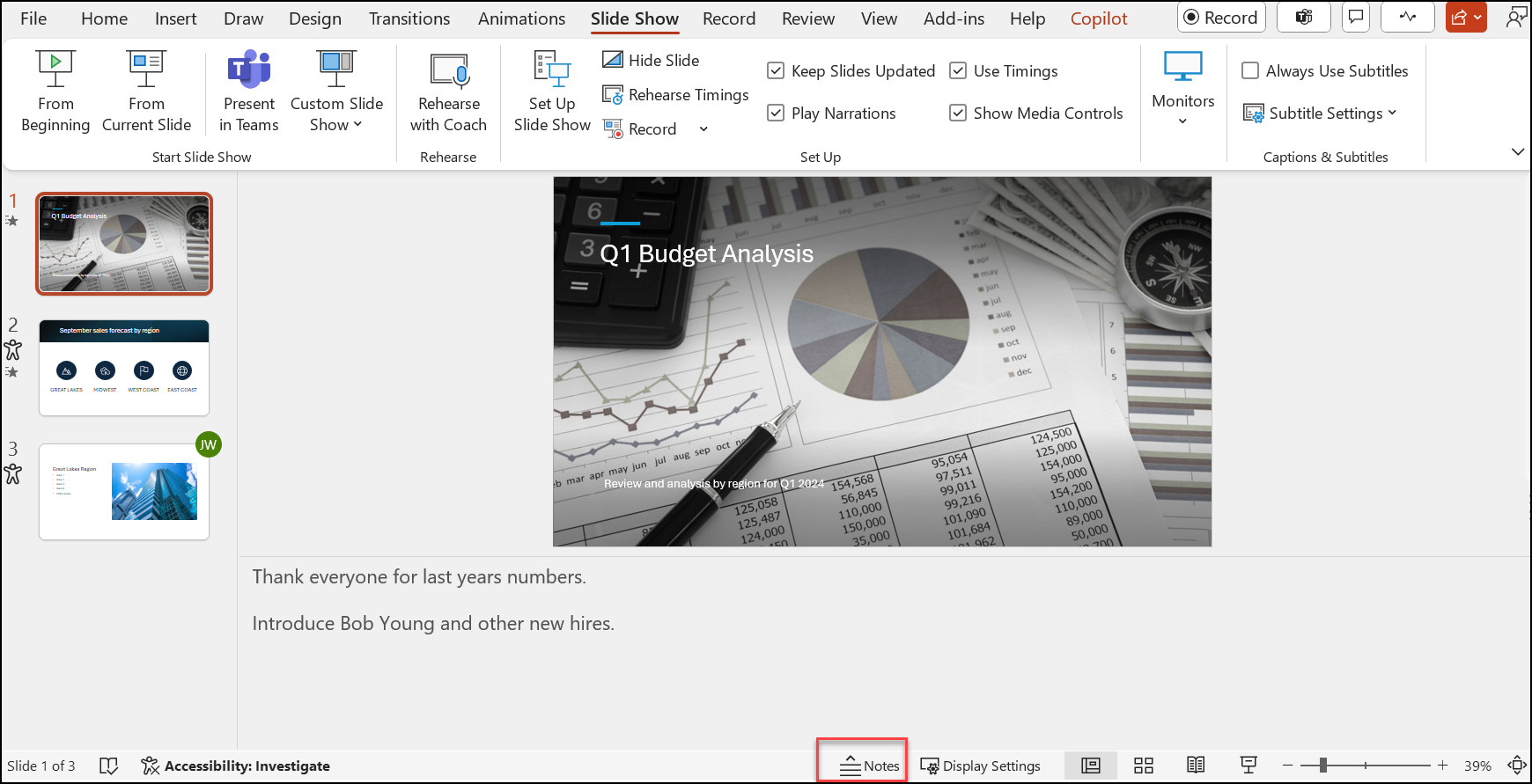
Главные элементы интерфейса:
| Элемент | Что делает |
|---|---|
| Строка заголовка | Показывает имя файла и элементы управления окном |
| Панель быстрого доступа | Даёт быстрый доступ к часто используемым командам |
| Лента | Основная зона вкладок и инструментов |
| Вкладка Файл | Создание, открытие, сохранение, экспорт, печать, параметры |
| Область миниатюр | Показывает все слайды презентации слева |
| Рабочая область | Центральное место редактирования выбранного слайда |
| Область заметок | Поле для заметок докладчика под слайдом |
| Строка состояния | Информация о слайде, языке, проверке доступности, масштабе |
| Кнопки режимов просмотра | Переключение между обычным видом, сортировщиком слайдов, чтением и показом |
| Масштаб | Приближение и отдаление рабочей области |
Вкладка Главная
Вкладка Главная используется чаще всего. На ней находятся базовые команды для работы со слайдами и текстом:
Создать слайд;
Макет;
Сбросить;
Раздел;
параметры шрифта;
параметры абзаца;
выравнивание;
фигуры;
упорядочивание объектов;
поиск и замена.
Через Главная → Создать слайд добавляют новые слайды. Через Макет выбирают структуру: титульный слайд, заголовок и объект, два объекта, сравнение, только заголовок, пустой слайд и другие варианты.
Вкладка Вставка
Вкладка Вставка отвечает за добавление объектов:
таблиц;
изображений;
снимков экрана;
фигур;
значков;
3D-моделей;
SmartArt;
диаграмм;
текстовых полей;
колонтитулов;
объектов WordArt;
видео;
аудио;
записи экрана;
ссылок;
кнопок действий;
Cameo.
Эта вкладка превращает пустой слайд в полноценный визуальный материал. Именно через неё добавляют изображения, графики, схемы, видеофрагменты и интерактивные элементы.
Вкладка Дизайн
На вкладке Дизайн находятся темы, варианты оформления, настройка размера слайда, формат фона и инструмент Designer / Конструктор. Здесь задаётся визуальный стиль презентации: цвета, шрифты, фон, композиция и общий внешний вид.
Вкладка Переходы
Вкладка Переходы управляет тем, как один слайд сменяет другой. Здесь выбирают эффект перехода, длительность, параметры эффекта, звук и применение перехода ко всем слайдам. Один из самых полезных эффектов — Morph / Трансформация, который создаёт плавное движение между похожими объектами на соседних слайдах.
Вкладка Анимация
Вкладка Анимация отвечает за появление, исчезновение, выделение и движение объектов внутри слайда. Здесь находятся команды:
Добавить анимацию;
Параметры эффекта;
Область анимации;
Триггер;
Начало;
Длительность;
Задержка;
изменение порядка эффектов.
PowerPoint позволяет применить несколько анимаций к одному объекту и управлять их последовательностью через область анимации.
Вкладка Слайд-шоу
Вкладка Слайд-шоу нужна для демонстрации:
С начала;
С текущего слайда;
Представление в Teams;
Настройка слайд-шоу;
Скрыть слайд;
Репетиция времени;
Запись;
Использовать представление докладчика;
Субтитры;
параметры мониторов.
Это рабочая зона докладчика. Здесь проверяют показ, настраивают тайминги, включают режим докладчика и управляют субтитрами.
Вкладка Запись
Вкладка Запись используется для записи презентации. PowerPoint может сохранить голос, видео с камеры, рукописные пометки, лазерную указку, анимацию и тайминги. Записанный материал можно показывать как обычную презентацию или экспортировать как видео.
Вкладка Рецензирование
Вкладка Рецензирование нужна для проверки текста и совместной работы:
орфография;
тезаурус;
комментарии;
сравнение презентаций;
язык;
специальные возможности.
Вкладка Вид
Вкладка Вид управляет режимами отображения:
Обычный;
Структура;
Сортировщик слайдов;
Страница заметок;
Режим чтения;
Образец слайдов;
Образец выдач;
Образец заметок;
линейка;
сетка;
направляющие;
масштаб;
цветной режим или оттенки серого.
Именно через вкладку Вид переходят к Образцу слайдов, если нужно задать единый стиль для всей презентации.
Создание новой презентации
Работа в PowerPoint обычно начинается с выбора основы: пустой презентации или готового шаблона. Пустая презентация даёт полный контроль над структурой, а шаблон ускоряет работу, если нужно быстро получить оформленный файл.
Базовый процесс создания презентации:
Открыть PowerPoint.
Выбрать Пустая презентация или подходящий шаблон.
Создать титульный слайд.
Добавить основные разделы.
Через Главная → Создать слайд добавить новые слайды.
Для каждого слайда выбрать Макет.
Заполнить заголовки, текст, изображения и данные.
Настроить тему на вкладке Дизайн.
Проверить презентацию через Слайд-шоу → С начала.
Сохранить файл в формате PPTX.
Пустая презентация, тема, шаблон и макет
Эти понятия часто путают, но в PowerPoint они отвечают за разные уровни оформления.
| Понятие | Что означает |
|---|---|
| Пустая презентация | Новый файл без готового содержания |
| Тема | Набор цветов, шрифтов, эффектов и фоновых решений |
| Шаблон | Готовая основа с оформлением, макетами и иногда примерным содержанием |
| Макет | Структура конкретного слайда: заголовок, текст, изображения, две колонки, сравнение и т. д. |
| Образец слайдов | Главный уровень оформления, который влияет на связанные макеты |
Правильная логика такая: сначала выбирается или создаётся тема, затем настраиваются образцы и макеты, после этого наполняются конкретные слайды. Если делать наоборот, презентацию сложнее привести к единому стилю.
Работа со слайдами и макетами
Слайды в PowerPoint можно добавлять, копировать, перемещать, группировать по разделам и скрывать из показа. Это удобно для больших презентаций, где есть логические части: вводная, проблема, решение, расчёты, примеры, выводы.
Основные операции со слайдами:
создать слайд — вкладка Главная, кнопка Создать слайд;
изменить макет — Главная → Макет;
дублировать слайд — правый клик по миниатюре → Дублировать слайд;
удалить слайд — выбрать миниатюру и нажать Delete;
переместить слайд — перетащить миниатюру в нужное место;
скрыть слайд — Слайд-шоу → Скрыть слайд;
создать раздел — Главная → Раздел;
переименовать раздел — правый клик по названию раздела.
Разделы особенно полезны в презентациях на 30–100 слайдов. Они позволяют свернуть блоки в панели миниатюр, быстро перемещать целые части и не терять структуру файла.
Макеты слайдов
Макет определяет, какие заполнители есть на слайде. Например:
титульный слайд;
заголовок и объект;
заголовок раздела;
два объекта;
сравнение;
только заголовок;
пустой слайд;
содержимое с подписью;
рисунок с подписью.
Заполнитель — это специальная область, куда можно вставить текст, таблицу, диаграмму, SmartArt, изображение, видео или другой объект. Заполнители полезнее обычных текстовых полей, потому что они связаны с макетом и образцом слайдов. Если позже изменить оформление макета, все слайды на его основе можно привести к одному виду.
Образец слайдов
Образец слайдов — один из ключевых инструментов PowerPoint для серьёзной работы. Он нужен, когда презентация должна выглядеть единообразно: одинаковые шрифты, отступы, логотип, номера слайдов, фон, цветовые акценты и расположение элементов.
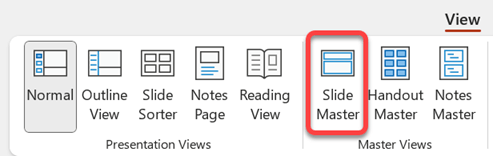
Чтобы открыть образец слайдов, используется путь Вид → Образец слайдов. В этом режиме слева отображается главный образец и связанные с ним макеты. Изменения в образце помогают унифицировать цвета, шрифты, заголовки, логотипы, заполнители и другие элементы презентации.
Образец слайдов полезен, если нужно:
добавить логотип на все слайды;
настроить единый стиль заголовков;
задать одинаковые отступы;
изменить шрифты во всей презентации;
создать собственный макет;
убрать лишние макеты;
закрепить фоновую графику;
сделать корпоративный шаблон;
настроить номер слайда и нижний колонтитул;
создать разные наборы макетов для разных разделов.
Ошибка многих пользователей — вручную копировать логотип, линию, фон или номер слайда на каждый слайд. Это работает только в маленьких файлах. В большой презентации такой подход быстро ломается: элементы съезжают, отличаются по размеру, случайно удаляются и усложняют редактирование. Через образец слайдов это решается централизованно.
Дизайн презентации
Дизайн в PowerPoint строится на трёх уровнях: тема, макеты и ручное оформление конкретных объектов. Хорошая презентация обычно не выглядит как набор случайных слайдов. Она имеет общий ритм: повторяющиеся заголовки, понятную сетку, одинаковые отступы, ограниченную палитру и предсказуемую логику подачи.
На вкладке Дизайн находятся:
Темы;
Варианты;
Размер слайда;
Формат фона;
Designer / Конструктор.
Тема задаёт общий визуальный набор: цвета, шрифты и эффекты. Варианты позволяют быстро переключить цветовую схему. Размер слайда определяет пропорции: широкоформатный 16:9, стандартный 4:3 или пользовательский размер.
Designer / Конструктор
Designer, также известный как Конструктор или Design Ideas / Идеи для оформления, помогает быстро получить варианты композиции слайда. Пользователь вставляет изображение, список, даты или другой контент, а PowerPoint предлагает готовые варианты расположения элементов.
Designer полезен, когда нужно:
быстро оформить титульный слайд;
красиво разместить фотографию и текст;
превратить список в более визуальный блок;
подобрать композицию для слайда с датами;
улучшить пустой или скучный слайд;
сохранить аккуратный стиль без ручной вёрстки.
При этом Designer не стоит воспринимать как замену мышлению. Он предлагает визуальные варианты, но не решает за автора структуру доклада, точность данных и смысловую логику. Его предложения нужно проверять: иногда красивый вариант хуже передаёт смысл, чем простой и строгий макет.
Сетка, направляющие и выравнивание
В PowerPoint есть инструменты, которые помогают сделать слайды аккуратными:
Линейка;
Сетка;
Направляющие;
Выровнять;
Распределить по горизонтали;
Распределить по вертикали;
Группировать;
На передний план;
На задний план.
Эти команды особенно важны, когда на слайде много объектов: несколько карточек, иконки, подписи, фотографии, стрелки, диаграммы. Если размещать их на глаз, презентация быстро начинает выглядеть небрежно. Выравнивание и направляющие позволяют сохранить визуальную дисциплину.
Размер слайда
Размер слайда настраивается через Дизайн → Размер слайда. Самый распространённый вариант — 16:9, потому что он подходит для современных мониторов, проекторов, телевизоров и онлайн-выступлений. Формат 4:3 встречается в старых презентациях и некоторых учебных аудиториях, но для новых материалов чаще выбирают широкий экран.
Пользовательский размер используют для нестандартных задач: инфографики, плакатов, вертикальных экранов, материалов для печати или презентаций, которые потом экспортируются как изображения.
Работа с текстом
Текст в PowerPoint должен быть не таким, как в Word. Презентация не предназначена для длинных абзацев на каждом слайде. Её читают с экрана, часто с расстояния, поэтому текст должен быть коротким, крупным и структурированным.
В PowerPoint можно использовать:
заголовки;
подзаголовки;
обычные текстовые поля;
маркированные списки;
нумерованные списки;
колонки;
WordArt;
надписи внутри фигур;
подписи к изображениям;
текст в SmartArt;
текстовые блоки в диаграммах.
Форматирование текста
На вкладке Главная находятся основные настройки:
шрифт;
размер;
начертание;
цвет;
межстрочный интервал;
выравнивание;
отступы;
направление текста;
преобразование в SmartArt;
списки;
регистр текста.
PowerPoint поддерживает точную настройку текста, но в презентациях лучше избегать чрезмерного оформления. Слишком много шрифтов, цветов, теней и контуров делает слайды хуже. Для большинства презентаций достаточно одного шрифта для заголовков и одного для основного текста, а иногда достаточно одной гарнитуры с разными начертаниями.
Как писать текст для слайдов
Хороший слайд не должен полностью дублировать речь докладчика. Он должен фиксировать главную мысль, число, схему, вывод или визуальный аргумент. Если на слайде расположен большой абзац, аудитория начинает читать его и перестаёт слушать выступающего.
Рабочие правила:
один слайд — одна главная идея;
заголовок должен быть смысловым, а не формальным;
текст лучше сокращать до тезисов;
длинные списки стоит разбивать на несколько слайдов;
важные числа нужно выделять визуально;
мелкий шрифт допустим только в материалах для чтения, но не для показа;
одинаковые уровни текста должны выглядеть одинаково.
Плохой заголовок: Анализ.
Лучше: Продажи выросли за счёт повторных заказов.
Плохой пункт списка: Мы провели ряд мероприятий, направленных на повышение эффективности обработки входящих обращений клиентов.
Лучше: Сократили время обработки обращений на 28%.
Вставка изображений, значков, фигур и SmartArt
PowerPoint активно используется как визуальный редактор, поэтому вкладка Вставка имеет большое значение. Через неё можно добавить почти всё, что делает презентацию наглядной.
Изображения
Команда Вставка → Рисунки позволяет добавить изображение с устройства, из стоковой библиотеки или из онлайн-источников, если соответствующая функция доступна в используемой среде. После вставки изображения появляется вкладка форматирования, где можно настроить:
обрезку;
размер;
положение;
стили рисунков;
рамку;
тень;
отражение;
прозрачность;
художественные эффекты;
коррекцию;
цвет;
удаление фона;
замещение изображения.
PowerPoint удобен для быстрой обработки изображений внутри презентации. Можно обрезать фото под нужный формат, вставить его в круг, сделать прозрачность, добавить рамку, выровнять относительно других объектов и отправить на задний план.
Фигуры
Фигуры используются для схем, блоков, стрелок, рамок, подложек, карточек, кнопок и визуальных акцентов. В PowerPoint есть прямоугольники, скруглённые прямоугольники, линии, стрелки, выноски, блок-схемы, звёзды, ленты и другие элементы.
Фигуры можно:
заливать цветом;
делать прозрачными;
задавать контур;
добавлять тень;
группировать;
поворачивать;
выравнивать;
объединять;
использовать как кнопки действий;
размещать поверх изображений.
Значки
Команда Значки помогает быстро добавить простые векторные пиктограммы. Значки хорошо подходят для слайдов с преимуществами, этапами, характеристиками, навигацией и краткими тезисами.
Преимущество значков в том, что они масштабируются без потери качества и обычно выглядят аккуратнее случайных картинок из интернета. Их можно перекрашивать, группировать с фигурами и использовать в карточках.
SmartArt
SmartArt — инструмент для визуализации списков, процессов, иерархий, циклов, матриц и связей. Он полезен, когда обычный маркированный список выглядит скучно, а рисовать схему вручную слишком долго.
SmartArt подходит для:
этапов процесса;
организационной структуры;
цикла работ;
сравнения вариантов;
последовательности действий;
взаимосвязанных блоков;
пирамид и матриц.
Минус SmartArt в том, что некоторые готовые стили выглядят шаблонно. Для хорошей презентации SmartArt часто стоит доработать: убрать лишние эффекты, упростить цвета, увеличить отступы и привести стиль к общей теме.
Таблицы, диаграммы и данные
PowerPoint умеет работать с таблицами и диаграммами, но их нужно использовать осторожно. Слайд не должен превращаться в лист Excel. Если данных много, лучше показать только главное: итог, изменение, сравнение, тренд или отклонение.
Таблицы
Таблицу можно вставить через Вставка → Таблица. После вставки появляются вкладки для оформления таблицы: стили, заливка, границы, выравнивание, размеры строк и столбцов.
Таблицы подходят для:
сравнения тарифов;
перечня характеристик;
плана работ;
расписания;
матрицы преимуществ;
краткого финансового блока;
списка требований;
структуры проекта.
Хорошая таблица на слайде обычно короткая: 3–6 строк и 3–5 столбцов. Если таблица больше, её лучше разбить, вынести в приложение или показать как фрагмент с выделением главного.
Диаграммы
Диаграммы вставляются через Вставка → Диаграмма. PowerPoint создаёт диаграмму и открывает таблицу данных, которую можно заполнить. Данные могут быть подготовлены прямо в PowerPoint или перенесены из Excel.
В презентациях чаще всего используют:
столбчатые диаграммы;
линейные графики;
круговые диаграммы;
горизонтальные бары;
комбинированные диаграммы;
точечные графики;
водопадные диаграммы;
кольцевые диаграммы.
Для отчёта по продажам лучше подойдёт столбчатая диаграмма или линия тренда. Для структуры долей — круговая или кольцевая, но только если сегментов немного. Для сравнения нескольких показателей удобнее горизонтальные бары. Для динамики во времени — линейный график.
Связь с Excel
PowerPoint хорошо сочетается с Excel. Диаграмму можно перенести из Excel в презентацию, сохранив возможность обновления данных. Это удобно для регулярных отчётов, где структура слайда остаётся прежней, а цифры меняются.
Но связанный файл требует аккуратности. Если презентацию отправляют другому человеку, нужно понимать, сохранится ли связь с исходной книгой Excel и нужны ли получателю исходные данные. Для финальной отправки часто безопаснее вставлять диаграмму как готовый объект или экспортировать презентацию в PDF.
Анимация объектов
Анимация в PowerPoint нужна не для украшения, а для управления вниманием. Хорошая анимация помогает показывать материал по шагам: сначала проблема, затем причина, затем решение, затем вывод. Плохая анимация отвлекает и делает презентацию любительской.
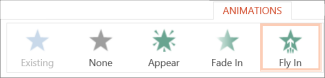
Основные типы анимации:
| Тип | Для чего используется |
|---|---|
| Вход | Объект появляется на слайде |
| Выделение | Объект меняет цвет, размер или акцент |
| Выход | Объект исчезает |
| Пути перемещения | Объект движется по заданной траектории |
Типовой порядок настройки анимации:
Выбрать объект на слайде.
Перейти на вкладку Анимация.
Выбрать эффект.
Открыть Параметры эффекта.
Настроить направление или вариант эффекта.
Открыть Область анимации.
Настроить порядок.
Указать начало: По щелчку, С предыдущим или После предыдущего.
Установить длительность и задержку.
Проверить показ.
Область анимации
Область анимации — важный инструмент для сложных слайдов. Она показывает все эффекты на текущем слайде в порядке выполнения. Через неё можно менять порядок, открывать параметры эффекта, настраивать тайминг и удалять лишние анимации.
Если на слайде 2–3 эффекта, можно работать прямо с ленты. Если эффектов 10–20, без области анимации легко запутаться. Особенно это важно для обучающих презентаций, схем, пошаговых инструкций и слайдов с интерактивными блоками.
Триггеры
Триггер запускает анимацию по щелчку на конкретном объекте. Это позволяет делать интерактивные слайды: пользователь нажимает на кнопку, и появляется подсказка, ответ, изображение или дополнительный блок.
Примеры использования триггеров:
тест с появлением правильного ответа;
интерактивная схема оборудования;
меню с раскрывающимися блоками;
обучающий слайд с подсказками;
демонстрация деталей изображения;
пошаговое объяснение бизнес-процесса.
Переходы между слайдами
Переход — это эффект смены одного слайда другим. В PowerPoint переходы находятся на вкладке Переходы. Их можно применять к одному слайду или ко всей презентации.
Основные настройки переходов:
выбор эффекта;
Параметры эффекта;
длительность;
звук;
переход по щелчку;
автоматический переход после заданного времени;
Применить ко всем.
В деловых презентациях лучше использовать спокойные переходы: Fade / Выцветание, Push / Сдвиг, Wipe / Появление, Morph / Трансформация. Агрессивные эффекты со вращением, перелистыванием и звуками обычно выглядят лишними, если презентация не создаётся специально для развлекательного формата.
Morph / Трансформация
Morph / Трансформация — один из самых полезных переходов PowerPoint. Он создаёт плавное движение объектов между двумя слайдами. Если на первом слайде объект находится слева, а на втором — справа, Morph может показать плавное перемещение. Если объект увеличен на втором слайде, переход создаст эффект приближения.
Morph подходит для:
демонстрации изменения схемы;
увеличения фрагмента изображения;
плавного перехода между этапами;
эффекта до/после;
показа движения объекта;
создания псевдоинтерактивной навигации;
презентаций с современной визуальной подачей.
Главное правило: объекты на соседних слайдах должны быть логически связаны. Обычно один слайд дублируют, затем меняют положение, размер или состояние объектов, а между ними ставят переход Morph.
Интерактивная навигация: Zoom, ссылки и кнопки действий
PowerPoint может быть не только линейной презентацией, где слайды идут строго один за другим. В программе можно создать интерактивную структуру: меню, переходы по разделам, кнопки возврата, ссылки на отдельные слайды и нелинейный сценарий выступления.
Zoom for PowerPoint
Функция Zoom позволяет вставить на слайд интерактивные переходы к другим слайдам или разделам. Это удобно для презентаций, где порядок показа может меняться в зависимости от аудитории.
Варианты Zoom:
| Вариант | Назначение |
|---|---|
| Summary Zoom | Создаёт обзорное меню по выбранным слайдам |
| Section Zoom | Переход к разделу презентации |
| Slide Zoom | Переход к конкретному слайду |
Zoom особенно полезен для:
коммерческих презентаций;
интерактивных каталогов;
обучающих материалов;
презентаций продукта;
защиты проекта с ответами на вопросы;
больших докладов с несколькими сценариями показа.
Гиперссылки
Гиперссылки вставляются через Вставка → Ссылка. Ссылка может вести:
на веб-страницу;
на другой слайд;
на файл;
на адрес электронной почты;
на место в документе.
Внутренние ссылки позволяют сделать навигацию внутри презентации: кнопка К разделу, Назад, Подробнее, К выводам, К началу.
Кнопки действий
Кнопки действий находятся среди фигур. Они могут запускать переход на другой слайд, открывать ссылку, запускать программу, воспроизводить звук или выполнять другое действие. Для учебных материалов это удобный способ создать мини-интерфейс прямо внутри презентации.
Видео, аудио и запись презентации
PowerPoint работает не только со статичными слайдами. В презентацию можно добавить видео, аудио, музыку, озвучку, запись экрана и видео докладчика.
Вставка видео
Видео добавляется через Вставка → Видео. После вставки можно настроить:
воспроизведение по щелчку;
автоматическое воспроизведение;
воспроизведение в полноэкранном режиме;
зацикливание;
скрытие, пока видео не воспроизводится;
обрезку видео;
плавное появление и исчезновение;
постер-кадр;
громкость.
Видео хорошо работает в презентациях, где нужно показать процесс: работу программы, производственный этап, фрагмент интервью, демонстрацию продукта, обучение, запись экрана.
Вставка аудио
Аудио добавляется через Вставка → Аудио. Его можно использовать для фоновой музыки, голосовых пояснений, звуковых сигналов, учебных упражнений и автономных презентаций.
В деловых презентациях звук нужно использовать осторожно. Фоновая музыка может мешать выступлению, а звуковые эффекты часто выглядят непрофессионально. Но для учебных материалов, музейных экранов, слайд-шоу или автономных роликов аудио бывает уместно.
Запись презентации
Функция записи позволяет превратить презентацию в готовое выступление. PowerPoint может записать голос, видео с камеры, рукописные пометки, лазерную указку, анимации и тайминги. После записи презентацию можно показывать в режиме слайд-шоу или экспортировать как видеофайл.

Запись особенно полезна для:
онлайн-курсов;
видеоинструкций;
дистанционного обучения;
отчётов, которые нужно отправить без личного выступления;
вебинаров;
презентаций продукта;
внутренних корпоративных материалов.
В режиме записи можно использовать телесуфлёр, заметки, камеру и инструменты рукописного ввода. Это делает PowerPoint удобным не только для подготовки слайдов, но и для создания законченного видеодоклада.
Cameo: камера докладчика на слайде
Cameo — функция PowerPoint, которая позволяет вставить поток с камеры прямо на слайд. Камера становится объектом презентации: её можно перемещать, менять размер, обрезать по форме, применять стили, анимации и переходы.

Cameo добавляется через Вставка → Cameo. На слайде появляется заполнитель камеры. После выбора объекта доступна вкладка Camera Format, где можно настроить:
предварительный просмотр;
выбор камеры;
форму камеры;
стили камеры;
границу;
эффекты;
положение относительно других объектов;
выравнивание;
порядок слоёв.
Cameo полезен для записанных лекций, онлайн-презентаций, обучающих роликов и выступлений, где важно сохранить присутствие докладчика на экране. Камеру можно разместить в углу, встроить в круглый блок, использовать рядом с тезисами или сделать частью композиции слайда.
Преимущество Cameo перед обычной записью с камеры в том, что видеопоток становится управляемым элементом дизайна. Его можно заранее встроить в макет, применить переход Morph, разместить в шаблоне и использовать на нескольких слайдах.
Демонстрация презентации
Показ презентации в PowerPoint запускается через вкладку Слайд-шоу. Основные команды:
С начала;
С текущего слайда;
Пользовательское слайд-шоу;
Настройка слайд-шоу;
Скрыть слайд;
Репетиция времени;
Запись;
Использовать представление докладчика;
Субтитры;
Мониторы.
PowerPoint позволяет запускать презентацию на одном экране, на проекторе, на втором мониторе или в онлайн-встрече. Для выступающего особенно важен режим докладчика.
Представление докладчика
Presenter View / Представление докладчика показывает докладчику больше информации, чем аудитории. Зрители видят только текущий слайд, а выступающий видит текущий слайд, следующий слайд, заметки, таймер, навигацию и инструменты управления.
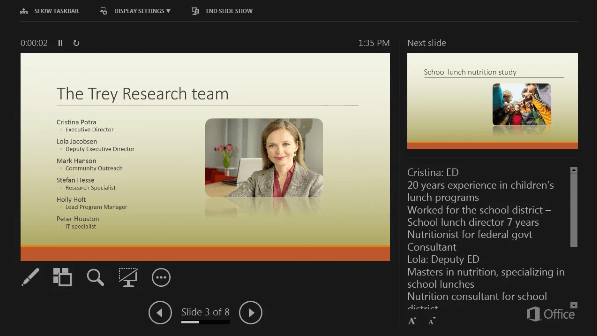
В режиме докладчика доступны:
текущий слайд;
следующий слайд;
заметки докладчика;
таймер выступления;
кнопки перехода вперёд и назад;
просмотр всех слайдов;
инструменты пера и лазерной указки;
затемнение экрана;
субтитры;
переключение экранов.
Режим докладчика особенно полезен для лекций, защит, конференций и деловых выступлений. Он позволяет не держать весь текст в голове и не читать слайд дословно. Заметки видит только выступающий, поэтому на слайде можно оставить короткие тезисы, а подробности вынести в заметки.
Заметки докладчика
Заметки добавляются в нижней области Заметки или через команду Вид → Заметки. Они не отображаются аудитории при обычном показе, но видны в Presenter View.
Заметки подходят для:
структуры речи;
цифр, которые не нужно показывать на слайде;
подсказок по переходам;
вопросов аудитории;
тайминга;
пояснений к диаграммам;
сценария записи видео.
Важно не превращать заметки в полный текст выступления. Если докладчик читает с листа или с экрана, выступление выглядит слабее. Лучше использовать заметки как опорный конспект.
Репетиция времени
Команда Репетиция времени помогает пройти презентацию заранее и сохранить длительность показа каждого слайда. Это полезно для автоматических презентаций, выставочных экранов, учебных материалов и выступлений с жёстким лимитом времени.
Speaker Coach / Presenter Coach
Speaker Coach помогает репетировать выступление. Он анализирует речь и даёт рекомендации по темпу, словам-паразитам, чтению со слайдов и другим параметрам. Это не заменяет подготовку доклада, но помогает заметить очевидные проблемы.
Speaker Coach полезен, если нужно:
подготовиться к защите;
проверить темп речи;
уменьшить количество слов-паразитов;
не читать текст слайда дословно;
отрепетировать доклад перед записью;
получить обратную связь перед выступлением.
К этой функции нужно относиться как к тренажёру. Она помогает выявить часть ошибок, но не оценивает глубину аргументации, качество структуры, убедительность примеров и реакцию реальной аудитории.
Copilot в PowerPoint
Copilot в PowerPoint используется для работы с содержанием и структурой презентации. Он может помочь создать черновик по запросу, предложить структуру, добавить слайд, переработать текст, сформировать краткое изложение и помочь с материалом на основе документа.

Типовые сценарии использования Copilot:
создать структуру презентации по теме;
подготовить черновик слайдов;
сократить текст;
переписать слайд более деловым языком;
добавить новый слайд по описанию;
сформировать выводы;
сделать краткое резюме презентации;
помочь с заметками докладчика;
адаптировать материал под аудиторию.
Copilot особенно полезен на этапе черновика. Он помогает быстро перейти от пустого файла к рабочей структуре, но результат требует проверки. В презентации важны не только грамматика и оформление, но и точность фактов, логика аргументации, соответствие аудитории, корректность цифр и качество визуальных акцентов.
Совместная работа
PowerPoint поддерживает совместное редактирование презентаций. Это удобно для команд, где один человек отвечает за содержание, другой — за дизайн, третий — за расчёты, четвёртый — за финальную проверку.
Совместная работа включает:
хранение файла в облаке;
одновременное редактирование;
комментарии;
упоминания;
историю версий;
общий доступ по ссылке;
работу через браузер;
интеграцию с Teams.
Комментарии полезны для согласования. Вместо того чтобы отправлять несколько файлов с названиями вроде final_2_new_last.pptx, команда может обсуждать правки прямо внутри презентации. Это снижает риск путаницы и потери изменений.
Для совместной работы особенно важны правила:
назначить ответственного за финальную сборку;
не менять макеты без согласования;
использовать комментарии, а не хаотичные правки;
проверять историю изменений;
не дублировать файл без необходимости;
перед выступлением сохранить финальную копию.
Форматы файлов и экспорт
PowerPoint поддерживает разные форматы, и правильный выбор формата зависит от задачи.
| Формат | Назначение |
|---|---|
| PPTX | Основной редактируемый формат презентации |
| PPT | Старый формат презентаций PowerPoint |
| PPSX | Слайд-шоу, которое запускается как показ |
| PPTM | Презентация с макросами |
| POTX | Шаблон презентации |
| Фиксированный вариант для отправки, печати и чтения | |
| MP4 | Видеоэкспорт презентации |
| PNG/JPEG | Экспорт отдельных слайдов как изображения |
| ODP | Формат OpenDocument Presentation |
Формат PPTX подходит для редактирования и передачи файла человеку, который будет менять презентацию. PDF лучше подходит для финального согласования, отправки клиенту или печати, потому что оформление фиксируется и не зависит от установленных шрифтов. PPSX удобен, если файл должен открываться сразу в режиме показа. MP4 используют для записанных лекций, инструкций и автономных демонстраций.
PowerPoint также работает со старыми форматами, но при обмене файлами лучше использовать современный формат PPTX, если нет особых требований к совместимости.
Практическая инструкция: как сделать презентацию в PowerPoint
Ниже — рабочий сценарий создания презентации, который подходит для делового доклада, учебной защиты, отчёта или коммерческого предложения.
Шаг 1. Определить цель презентации
Перед созданием слайдов нужно понять, зачем нужна презентация. Цель влияет на структуру, объём, стиль и уровень детализации.
Примеры целей:
убедить клиент выбрать продукт;
защитить проект;
объяснить учебную тему;
показать результаты квартала;
представить бизнес-идею;
обучить сотрудников;
отчитаться о проделанной работе.
Плохая цель: сделать презентацию про проект.
Хорошая цель: за 10 минут показать проблему, предложенное решение, расчёты и ожидаемый эффект проекта.
Шаг 2. Собрать структуру
Не нужно начинать с дизайна. Сначала лучше составить структуру:
Титульный слайд.
Проблема или контекст.
Цель работы.
Исходные данные.
Основные тезисы.
Решение.
Расчёты или доказательства.
Примеры.
Риски и ограничения.
Выводы.
Следующие шаги.
Контакты или финальный слайд.
Для защиты проекта структура будет одной, для коммерческого предложения — другой, для учебной лекции — третьей. Но принцип одинаковый: презентация должна вести аудиторию от контекста к выводу.
Шаг 3. Создать файл и выбрать тему
В PowerPoint можно начать с пустой презентации или шаблона. Для серьёзной работы часто лучше начать с пустого файла и настроить тему вручную, особенно если есть корпоративные цвета, фирменный шрифт и логотип.
На вкладке Дизайн выбирается тема. Затем можно настроить варианты, фон и размер слайда. Для большинства экранных презентаций подходит широкоформатный слайд 16:9.
Шаг 4. Настроить образец слайдов
Перед массовым созданием слайдов стоит открыть Вид → Образец слайдов и настроить базовые макеты:
титульный слайд;
раздел;
текстовый слайд;
слайд с изображением;
слайд с диаграммой;
слайд с двумя колонками;
финальный слайд.
В образце можно задать шрифты, цвета, положение заголовков, логотип, нижний колонтитул и номера слайдов. После настройки нужно нажать Закрыть режим образца.
Шаг 5. Добавить слайды
Новые слайды добавляются через Главная → Создать слайд. Для каждого слайда лучше выбирать подходящий макет, а не делать всё вручную с нуля.
Пример:
для заголовка раздела — макет Заголовок раздела;
для текста и картинки — Содержимое с подписью;
для сравнения — Сравнение;
для диаграммы — Заголовок и объект;
для сложной схемы — Пустой слайд.
Шаг 6. Заполнить заголовки
Сначала стоит заполнить только заголовки всех слайдов. Это быстрый способ проверить логику презентации. Если прочитать только заголовки подряд, должен получиться связный рассказ.
Плохая последовательность заголовков:
Введение
Анализ
Данные
Решение
Итоги
Хорошая последовательность:
Клиенты чаще уходят после первого обращения
Главная причина — долгий ответ поддержки
Автоматизация закрывает 60% типовых вопросов
Пилот снижает нагрузку операторов на треть
Следующий шаг — запуск на одном регионе
Шаг 7. Добавить визуальные материалы
После структуры добавляют изображения, схемы, значки, таблицы и диаграммы. Каждый визуальный элемент должен работать на смысл. Если изображение просто для красоты и не помогает понять материал, лучше его убрать.
Для вставки изображения используется Вставка → Рисунки. Для схем — Фигуры или SmartArt. Для данных — Таблица или Диаграмма.
Шаг 8. Настроить анимацию только там, где она нужна
Анимация должна помогать объяснению. Например, если на слайде схема из пяти этапов, можно показать их по очереди. Если на слайде три вывода, можно раскрывать их последовательно. Но не нужно анимировать каждый заголовок, логотип и декоративную линию.
Подходящие эффекты для деловой презентации:
Appear / Появление;
Fade / Выцветание;
Wipe / Появление;
Fly In / Вылет — аккуратно и только при необходимости;
Morph / Трансформация как переход между слайдами.
Шаг 9. Добавить заметки докладчика
В нижней области Заметки можно записать опорный текст выступления. Лучше писать не полный сценарий, а короткие подсказки:
что объяснить;
на какую цифру обратить внимание;
какой пример привести;
какой вопрос задать аудитории;
сколько времени потратить на слайд.
Шаг 10. Проверить показ
Перед отправкой или выступлением презентацию нужно обязательно проверить в режиме показа:
Слайд-шоу → С начала;
проверить анимацию;
проверить видео;
проверить читаемость;
проверить переходы;
проверить, не скрыты ли нужные слайды;
проверить заметки докладчика;
проверить длительность выступления.
Шаг 11. Подготовить финальный файл
Для редактирования сохраняют PPTX. Для отправки клиенту часто делают PDF. Для автономного просмотра можно сделать PPSX. Для онлайн-курса или инструкции можно экспортировать видео.
Примеры задач, которые можно сделать в PowerPoint
Презентация для защиты проекта
PowerPoint хорошо подходит для защиты диплома, диссертации, архитектурного проекта, инженерного расчёта, бизнес-плана или учебной работы. В такой презентации важны структура, ясные формулировки, схемы, таблицы и выводы.
Рекомендуемая структура:
Тема работы.
Актуальность.
Цель и задачи.
Объект и предмет.
Методика.
Исходные данные.
Основные результаты.
Расчёты или эксперимент.
Практическая значимость.
Выводы.
Коммерческое предложение
В коммерческом предложении PowerPoint помогает показать проблему клиента, решение, преимущества, стоимость, сроки и следующий шаг. Визуально это может быть презентация на 8–15 слайдов с карточками услуг, схемами процесса, примерами работ и таблицей условий.
Отчёт по продажам
Для отчёта по продажам удобно использовать диаграммы, таблицы и краткие выводы. Лучше не перегружать слайды сырыми данными. На одном слайде может быть один главный график и один вывод: например, Продажи выросли на 18% после запуска рассылки.
Обучающий модуль
PowerPoint можно использовать как основу учебного материала. В презентацию добавляют теорию, примеры, изображения, схемы, вопросы, задания, подсказки и интерактивные переходы. При необходимости материал записывается в видео.
Инструкция для сотрудников
Для инструкции PowerPoint удобен благодаря слайдовому формату. Каждый слайд может показывать один шаг: открыть раздел, нажать кнопку, заполнить поле, проверить результат. Снимки экрана, стрелки, выделения и подписи делают инструкцию понятной.
Презентация товара
Для товара можно создать презентацию с фотографиями, характеристиками, преимуществами, сравнением, сценариями применения, упаковкой, отзывами и условиями поставки. PowerPoint позволяет быстро собрать такую презентацию без сложной вёрстки.
Преимущества Microsoft PowerPoint
PowerPoint остаётся сильным инструментом не потому, что просто давно существует, а потому что закрывает большое количество реальных задач.
Главные преимущества:
понятная логика слайдов;
привычный интерфейс Microsoft Office;
большое количество инструментов оформления;
поддержка тем, макетов и образцов;
работа с текстом, изображениями, фигурами, таблицами и диаграммами;
поддержка анимации и переходов;
режим докладчика;
заметки докладчика;
запись презентации;
экспорт в PDF и видео;
совместная работа;
интеграция с Excel, Word, OneDrive и Teams;
поддержка шаблонов;
интерактивная навигация через ссылки, кнопки и Zoom;
инструменты доступности;
функции Designer, Cameo, Speaker Coach и Copilot.
Сильная сторона — контроль
В PowerPoint можно точно управлять расположением объектов, размером, шрифтами, слоями, анимацией, переходами и структурой. Это отличает программу от многих онлайн-конструкторов, где пользователь быстрее получает красивый шаблон, но хуже контролирует детали.
Сильная сторона — универсальность
PowerPoint подходит и для учебной презентации, и для бизнес-доклада, и для записи видеоурока. Один и тот же файл можно редактировать, показывать, отправлять в PDF, записывать как видео, использовать как шаблон и совместно править с коллегами.
Сильная сторона — совместимость
Формат PPTX стал фактическим стандартом обмена презентациями. Даже если человек работает в другой программе, часто он всё равно может открыть, импортировать или экспортировать презентацию в формате PowerPoint. Это важно в бизнесе, образовании и работе с подрядчиками.
Недостатки Microsoft PowerPoint
PowerPoint мощный, но не идеальный. Некоторые недостатки связаны не столько с техническими ограничениями, сколько с тем, как пользователи применяют программу.
Главные минусы:
интерфейс может быть перегружен для новичков;
легко создать визуально устаревшую презентацию;
избыток эффектов быстро портит восприятие;
сложные презентации могут становиться тяжёлыми;
не все эффекты одинаково корректно отображаются в других программах;
для командной работы удобнее использовать облачное хранение;
Designer и Copilot требуют ручной проверки;
PowerPoint не заменяет полноценный графический редактор;
PowerPoint не заменяет профессиональную программу вёрстки;
PowerPoint не является полноценным видеоредактором.
Риск перегрузки
Самая частая проблема PowerPoint — перегруженные слайды. Программа позволяет вставить много текста, таблиц, картинок, анимации и графиков, но это не значит, что всё это нужно размещать на одном слайде. Хорошая презентация часто проще, чем кажется.
Риск шаблонности
Готовые темы, SmartArt и стандартные эффекты могут выглядеть узнаваемо и устаревше, если использовать их без доработки. Для профессионального результата лучше настраивать цвета, сетку, шрифты и композицию вручную.
Риск зависимости от файла
Если в презентации используются нестандартные шрифты, связанные Excel-таблицы, большие видео и внешние материалы, файл нужно проверять перед показом на другом устройстве. Иначе возможны проблемы: съехавший текст, отсутствующее видео, замена шрифта или неправильное отображение диаграммы.
История версий Microsoft PowerPoint
PowerPoint появился не как второстепенное приложение внутри Microsoft Office, а как отдельный продукт компании Forethought. Первоначальное название было Presenter, но перед выпуском программу переименовали в PowerPoint. В 1987 году вышла первая версия для Macintosh, после чего Microsoft приобрела Forethought и продолжила развитие программы.
Ранний этап: PowerPoint 1.0
Первая версия PowerPoint была ориентирована на подготовку материалов для презентаций в эпоху, когда основными носителями были плёнки, распечатки и проекторы. Главная идея программы уже тогда была близка к современной: пользователь создаёт отдельные страницы-слайды, размещает на них текст и графику, а затем использует их для выступления.
Переход в Microsoft Office
После приобретения Forethought PowerPoint стал частью офисной стратегии Microsoft. Программа развивалась вместе с Word и Excel, постепенно становясь стандартным инструментом для деловых презентаций. С распространением персональных компьютеров, проекторов и ноутбуков PowerPoint перешёл от подготовки печатных материалов к электронным выступлениям.
Развитие графики и мультимедиа
Следующие поколения PowerPoint получали больше возможностей для работы с цветом, графикой, диаграммами, изображениями, шаблонами и анимацией. Презентация перестала быть набором статичных страниц и стала экранным материалом с визуальной динамикой.
Появление ленты
Интерфейс с лентой изменил способ доступа к функциям. Команды были сгруппированы по вкладкам: Главная, Вставка, Дизайн, Переходы, Анимация, Слайд-шоу, Рецензирование, Вид. Такая структура стала привычной для современных пользователей Office.
Развитие совместной работы
С развитием Microsoft 365 PowerPoint получил более тесную связь с облачными сервисами. Совместное редактирование, комментарии, история версий и работа через браузер сделали программу более удобной для командной подготовки презентаций.
Современный этап: ИИ, запись, камера и интерактивность
На современном этапе PowerPoint развивается не только как редактор слайдов, но и как инструмент подготовки выступлений. В программу добавлены функции Designer, Cameo, Speaker Coach, Copilot, запись презентации, расширенные средства доступности, субтитры, улучшенные инструменты показа и интерактивная навигация.
Эволюция PowerPoint показывает общий сдвиг: от подготовки статичных слайдов к созданию полноценного презентационного сценария, где важны структура, визуальная подача, выступление, запись, совместная работа и доступность.
Доступность презентаций
PowerPoint включает инструменты, которые помогают делать презентации понятнее для разных аудиторий. Доступность важна не только для людей с ограничениями зрения или слуха. Она улучшает качество материала в целом: структура становится яснее, изображения получают описания, порядок чтения становится логичнее, а контраст — лучше.
В PowerPoint стоит проверять:
альтернативный текст для изображений;
контраст текста и фона;
читаемость шрифтов;
порядок чтения объектов;
наличие заголовков слайдов;
понятность ссылок;
субтитры при выступлении;
отсутствие информации, переданной только цветом.
Для проверки используется Accessibility Checker / Проверка доступности. Альтернативный текст помогает объяснить смысл изображений, диаграмм и других визуальных элементов пользователям, которые не видят экран или используют вспомогательные технологии.
Сравнение с аналогами
PowerPoint конкурирует с несколькими конкретными программами и сервисами. У каждого решения есть своя логика: где-то сильнее совместная работа, где-то визуальные шаблоны, где-то бесплатность, где-то эффектная нелинейная подача.
| Программа | Сильные стороны | Слабые стороны | Когда выбирать |
|---|---|---|---|
| Google Slides | Простая онлайн-работа, совместное редактирование, автосохранение, доступ из браузера | Меньше продвинутых эффектов, слабее работа со сложной анимацией и дизайном | Командные презентации, быстрые учебные и рабочие материалы |
| Apple Keynote | Сильная визуальная подача, аккуратные темы, удобство на устройствах Apple | Менее универсален в Windows-среде, обмен с PPTX может требовать проверки | Презентации на macOS и iPadOS, визуальные выступления |
| LibreOffice Impress | Бесплатная офисная программа, формат ODP, офлайн-работа | Совместимость со сложными PPTX-файлами может быть неидеальной, интерфейс менее polished | Работа без подписок, базовые презентации, открытые форматы |
| Canva Presentations | Много шаблонов, быстрый дизайн, простая работа с визуалом | Меньше контроля над сложной структурой, анимацией, корпоративными файлами и точной вёрсткой | Маркетинговые презентации, быстрые визуальные материалы |
| Prezi Present | Нелинейная zoom-подача, эффектная навигация по canvas-пространству | Формат подходит не для всех докладов, может отвлекать от содержания | Сторителлинг, нестандартные выступления, визуальные карты идей |
| Zoho Show | Онлайн-редактор, совместная работа, подходит для браузерного офисного сценария | Меньше распространённость и привычность в корпоративной среде | Команды, работающие в экосистеме Zoho |
| WPS Presentation | Похожая офисная логика, поддержка популярных форматов | Не всегда идеальное отображение сложных презентаций | Базовое редактирование презентаций и офисных файлов |
Google Slides лучше подходит для простого совместного редактирования в браузере: презентации можно создавать, форматировать и редактировать вместе с другими пользователями. Keynote силён в среде Apple и поддерживает совместную работу через iCloud. LibreOffice Impress — презентационная программа в составе LibreOffice, работающая с форматом ODP и экспортом в другие форматы. Prezi отличается zoom-навигацией по холсту, где можно приближать фрагменты и возвращаться к общему виду. Canva делает ставку на готовые шаблоны и быстрый визуальный дизайн.
Где PowerPoint сильнее
PowerPoint сильнее большинства аналогов в сочетании нескольких факторов: сложная структура презентации, точное редактирование, режим докладчика, анимация, переходы, запись, экспорт, шаблоны, совместимость с PPTX и интеграция с Microsoft 365.
Для деловой среды это часто важнее, чем просто наличие красивых шаблонов. Презентация может проходить несколько этапов: черновик, совместное редактирование, согласование, выступление, PDF-версия, запись в видео, повторное использование шаблона. PowerPoint хорошо выдерживает такой цикл.
Где аналоги могут быть удобнее
Google Slides проще для команд, которые работают только в браузере и ценят минимализм. Canva быстрее, если нужно за короткое время сделать визуально привлекательный материал без глубокой настройки. Keynote удобнее для пользователей Apple, которым важна плавная визуальная подача. Prezi уместен, когда нужна нелинейная история с эффектом масштабирования. LibreOffice Impress подходит тем, кому нужна бесплатная офлайн-программа.
Для кого PowerPoint подходит лучше всего
PowerPoint особенно хорошо подходит пользователям, которым нужна не просто красивая презентация, а управляемый рабочий файл.
Преподаватели
Преподаватель может создавать лекции, практические занятия, визуальные объяснения, интерактивные вопросы, записи уроков и материалы для самостоятельного изучения. Заметки докладчика помогают вести занятие, а запись презентации — подготовить видеоурок.
Студенты
Студенты используют PowerPoint для докладов, защиты курсовых, дипломов, исследовательских проектов и групповых заданий. Программа позволяет быстро собрать структуру, добавить схемы, таблицы, изображения и выводы.
Менеджеры и руководители
Для управленческих задач PowerPoint удобен как формат отчёта: планы, результаты, стратегия, дорожные карты, риски, KPI, бюджет, варианты решений. Презентация помогает не только показать данные, но и провести обсуждение.
Маркетологи и специалисты по продажам
Маркетологам PowerPoint нужен для презентаций продукта, коммерческих предложений, pitch deck, медиапланов, портфолио и отчётов по кампаниям. Важны шаблоны, визуальные карточки, изображения, диаграммы и экспорт в PDF.
Аналитики
Аналитик может собрать в PowerPoint отчёт на основе данных: графики, таблицы, выводы, пояснения, сценарии и рекомендации. В отличие от Excel, презентация лучше подходит для коммуникации результата.
HR и специалисты по обучению
PowerPoint используют для onboarding-презентаций, внутренних курсов, инструкций, материалов по адаптации сотрудников, презентаций вакансий, обучающих видео и корпоративных стандартов.
Предприниматели
Предпринимателю PowerPoint полезен для презентации бизнеса, продукта, инвесторам, партнёрам, команде или клиентам. Программа позволяет собрать аргументацию, цифры, визуалы и сценарий выступления в одном файле.
Для кого PowerPoint может быть избыточным
PowerPoint не всегда лучший выбор. Иногда его возможности избыточны, а освоение интерфейса занимает больше времени, чем сама задача.
PowerPoint может быть не нужен, если:
нужно сделать один простой слайд для соцсетей;
требуется только красивая картинка, а не презентация;
вся работа идёт в браузере и важнее мгновенная совместная правка;
нет необходимости в PPTX;
не нужны анимации, режим докладчика, запись и экспорт;
пользователь не хочет разбираться с макетами, образцами и лентой;
презентация должна быть лендингом, а не файлом;
нужен полноценный видеомонтаж.
Для простых визуальных материалов Canva может быть быстрее. Для командного черновика Google Slides может быть удобнее. Для сложной графики лучше использовать специализированный графический редактор. Для многостраничной печатной брошюры логичнее выбрать программу вёрстки.
Советы по работе в PowerPoint
Начинайте со структуры
Самая частая ошибка — открывать PowerPoint и сразу выбирать фон, шрифты и картинки. Сначала нужно понять, что презентация должна сказать. Структура важнее дизайна. Если структура слабая, красивое оформление не спасёт доклад.
Используйте короткие заголовки с мыслью
Заголовок должен помогать аудитории. Лучше писать не Результаты, а Выручка выросла за счёт повторных клиентов. Такой заголовок сразу передаёт вывод.
Не перегружайте слайды
Один слайд не должен содержать всё. Лучше сделать три понятных слайда, чем один перегруженный. Если на слайде слишком много текста, таблиц и стрелок, аудитория теряет фокус.
Работайте через образец слайдов
Для презентаций больше 10–15 слайдов желательно использовать образец слайдов. Это экономит время и помогает сохранить единый стиль.
Проверяйте презентацию в режиме показа
В режиме редактирования всё может выглядеть нормально, но при показе обнаруживаются ошибки: мелкий текст, плохой контраст, неправильный порядок анимации, неработающее видео, лишний скрытый слайд.
Сохраняйте PDF-копию
PDF-версия нужна для отправки, печати и страхового варианта. Даже если на чужом компьютере возникнут проблемы с PowerPoint, PDF можно открыть почти везде.
Не злоупотребляйте анимацией
Анимация должна помогать объяснению, а не демонстрировать возможности программы. В деловой презентации чаще всего достаточно появления, выцветания и трансформации.
Проверяйте шрифты
Если используются нестандартные шрифты, на другом компьютере они могут замениться. Это меняет переносы, размеры и внешний вид слайдов. Для важных выступлений нужно проверить файл на устройстве показа или экспортировать PDF.
Сжимайте медиа
Видео и изображения могут сделать файл слишком тяжёлым. Перед отправкой презентации стоит проверить размер файла и при необходимости сжать медиафайлы.
Используйте заметки докладчика
Не нужно помещать весь текст выступления на слайд. Слайды должны быть для аудитории, заметки — для докладчика.
Частые ошибки пользователей
Слишком много текста
Это главная ошибка. Слайд не должен быть страницей документа. Если аудитория читает длинные абзацы, она не слушает выступающего.
Мелкий шрифт
Текст, который хорошо виден на мониторе автора, может быть нечитаемым на проекторе или в онлайн-трансляции. Важные тезисы должны быть крупными.
Случайные цвета
Если каждый слайд оформлен в новой палитре, презентация выглядит разрозненно. Лучше использовать ограниченный набор цветов.
Разные отступы
Неровные поля, случайные расстояния и съехавшие объекты создают ощущение небрежности. Выравнивание и направляющие решают эту проблему.
Некачественные изображения
Размытые, растянутые или случайные картинки портят впечатление. Изображения должны быть достаточно качественными и относиться к теме слайда.
Анимация ради анимации
Лишние эффекты замедляют выступление и отвлекают. Особенно плохо выглядят звуки переходов, вращения, прыжки и чрезмерно длинные появления.
Отсутствие единого стиля
Если заголовки, списки, цвета и блоки каждый раз выглядят по-разному, презентация кажется несобранной. Для единого стиля нужны тема, макеты и образец слайдов.
Непроверенное видео
Видео может не воспроизвестись из-за кодека, пути к файлу или настроек. Перед показом видео нужно проверить в режиме слайд-шоу.
Слишком сложные диаграммы
Диаграмма должна показывать вывод, а не заставлять аудиторию расшифровывать данные. Если на графике 20 линий и мелкие подписи, лучше упростить.
Нет финального вывода
Презентация без вывода оставляет аудиторию без ответа на главный вопрос. Последние слайды должны фиксировать, что именно нужно понять, решить или сделать дальше.
Расширенные возможности PowerPoint
Пользовательские шаблоны
PowerPoint позволяет создавать собственные шаблоны презентаций. Это важно для компаний, университетов, агентств и любых команд, которым нужен единый стиль. В шаблоне можно задать:
титульный слайд;
слайды разделов;
макеты с текстом;
макеты с изображениями;
слайды с диаграммами;
финальный слайд;
фирменные цвета;
шрифты;
логотип;
нижний колонтитул.
Шаблон экономит время и снижает количество ошибок. Пользователи не создают оформление заново, а работают внутри готовой структуры.
Пользовательское слайд-шоу
Функция пользовательского слайд-шоу позволяет создать отдельный сценарий показа внутри одной презентации. Например, в одном файле есть 60 слайдов, но для клиента А нужно показать 15, для клиента Б — 22, а для внутреннего совещания — 30. Вместо копирования файлов можно настроить разные варианты показа.
Скрытые слайды
Команда Скрыть слайд полезна для дополнительных материалов. Слайд остаётся в файле, но не показывается в обычном режиме. Его можно использовать для ответов на вопросы, запасных расчётов, приложений или альтернативных сценариев.
Раздаточные материалы
PowerPoint позволяет печатать слайды, заметки, структуру и выдачи. Это удобно для учебных занятий, конференций, защиты проектов и совещаний. Можно распечатать один слайд на странице, несколько слайдов на странице или страницы заметок.
Макросы
В PowerPoint можно использовать макросы для автоматизации некоторых задач. Это уже продвинутый сценарий, который нужен не всем. Макросы могут помогать с обработкой объектов, массовыми изменениями, подготовкой шаблонов и повторяющимися действиями. Для обычного пользователя PowerPoint остаётся полноценным инструментом и без макросов.
Проверка совместимости
Перед отправкой презентации людям с другой версией офисного пакета или другой программой имеет смысл проверить совместимость. Особенно это касается анимаций, переходов, видео, нестандартных шрифтов, макросов и связанных объектов.
Итоговая оценка Microsoft PowerPoint
Microsoft PowerPoint — сильная программа для создания презентаций, докладов, слайд-шоу, учебных материалов и визуальных отчётов. Её главная ценность не в том, что она позволяет сделать слайды, а в том, что она закрывает полный цикл работы: структура, оформление, данные, анимация, интерактивность, заметки, репетиция, показ, запись, экспорт и совместное редактирование.
PowerPoint лучше всего подходит тем, кому нужен контролируемый презентационный файл: для бизнеса, образования, аналитики, защиты проектов, продаж, обучения и регулярной отчётности. Он особенно полезен, если важны формат PPTX, режим докладчика, работа с диаграммами, корпоративные шаблоны, запись выступления и совместимость с Microsoft 365.
При этом PowerPoint требует аккуратности. В нём легко сделать перегруженный, шаблонный или визуально устаревший материал. Хорошая презентация зависит не только от программы, но и от структуры, ясных заголовков, качества визуалов, нормальной типографики, умеренной анимации и подготовки докладчика.
Если нужна профессиональная, управляемая и совместимая презентация, PowerPoint остаётся одним из самых надёжных вариантов. Если нужен только быстрый красивый шаблон для простого визуального материала, иногда удобнее использовать более лёгкий онлайн-конструктор. Но для серьёзных презентаций, где важны содержание, контроль, показ и последующее использование файла, PowerPoint остаётся практичным и мощным инструментом.