
LibreOffice Impress: бесплатная программа для создания презентаций
LibreOffice Impress — это программа для создания презентаций в составе офисного пакета LibreOffice. Она предназначена для подготовки слайдов, демонстраций, учебных материалов, технических докладов, простых инфографик, фотоальбомов, раздаточных PDF-файлов и презентаций, которые можно показывать на проекторе, экране ноутбука или втором мониторе.
Скачать LibreOffice Impress
Новейшая версия для Windows. Удобная программа для создания слайд-шоу, роликов и презентаций.
Impress работает как классический редактор презентаций: пользователь создаёт слайды, выбирает макеты, добавляет текст, изображения, таблицы, диаграммы, фигуры, стрелки, анимацию и переходы. Готовую презентацию можно сохранить в родном формате ODP, открыть или сохранить в формате PowerPoint, экспортировать в PDF, распечатать как слайды или тезисы, а при показе использовать заметки докладчика и Presenter Console.
Главная особенность LibreOffice Impress — сочетание бесплатности, локальной работы без интернета и полноценного набора инструментов для слайдов. Это не онлайн-конструктор с ограниченным редактированием, а настольная программа: файл хранится на компьютере, презентация открывается без подключения к сети, а большинство действий выполняется через обычные меню, панели инструментов и боковую панель.
Impress подходит тем, кому нужна бесплатная программа для презентаций на русском языке, альтернатива PowerPoint для офлайн-работы, инструмент для учебных презентаций, редактор с поддержкой ODP и PDF, а также приложение, которое можно использовать на Windows, macOS и Linux. Программа не пытается заменить дизайнерские онлайн-сервисы вроде Canva, но уверенно закрывает базовые и средние задачи: от доклада на 10 слайдов до большой лекционной презентации с изображениями, схемами, диаграммами и заметками.
Основные сведения о программе
| Параметр | Описание |
|---|---|
| Название | LibreOffice Impress |
| Тип | редактор презентаций, программа для слайдов и слайд-шоу |
| Пакет | LibreOffice |
| Основной формат | ODP, OpenDocument Presentation |
| Поддержка PowerPoint | открытие и сохранение PPTX/PPT с оговорками по сложному форматированию |
| Экспорт | PDF и другие форматы через меню экспорта |
| Платформы | Windows, macOS, Linux |
| Язык интерфейса | есть русская локализация |
| Работа без интернета | да |
| Основные задачи | презентации, учебные материалы, доклады, лекции, PDF-раздатки, фотоальбомы |
| Ключевые инструменты | макеты слайдов, мастер-слайды, боковая панель, анимация, переходы, Presenter Console, Impress Remote |
Внутри LibreOffice Impress презентация строится из отдельных слайдов. Каждый слайд может содержать заголовок, обычный текст, маркированные и нумерованные списки, таблицы, диаграммы, фотографии, рисунки, фигуры, стрелки, встроенные медиафайлы, OLE-объекты и комментарии. Для оформления используются стили, макеты и мастер-слайды. Для демонстрации используются режим показа, переходы, анимации, скрытые слайды, пользовательские слайд-шоу и режим докладчика.
Родной формат Impress — ODP. Это формат OpenDocument Presentation, который лучше всего подходит для постоянной работы внутри LibreOffice. Если презентация готовится именно в Impress, логичнее сохранять рабочую копию в ODP, а для отправки другим людям делать PDF или отдельную версию PPTX. Такой подход снижает риск потери оформления при обмене файлами между разными редакторами презентаций. ODP поддерживается и другими офисными пакетами, а PPTX полезен для совместимости с Microsoft PowerPoint. Различия между ODP и PowerPoint-форматами могут влиять на сложные анимации, шрифты, SmartArt-подобные объекты, медиа и нестандартные макеты.
Интерфейс LibreOffice Impress
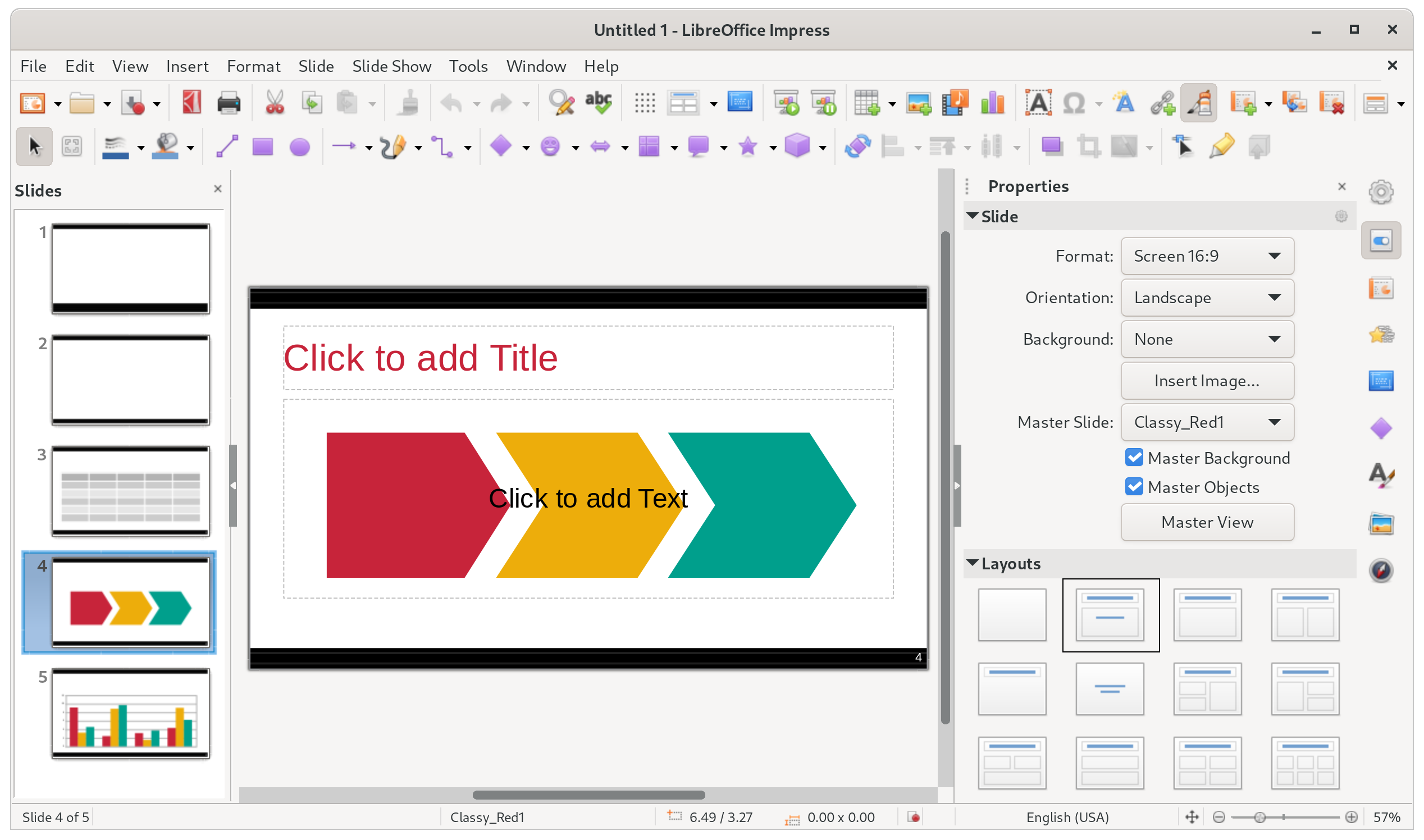
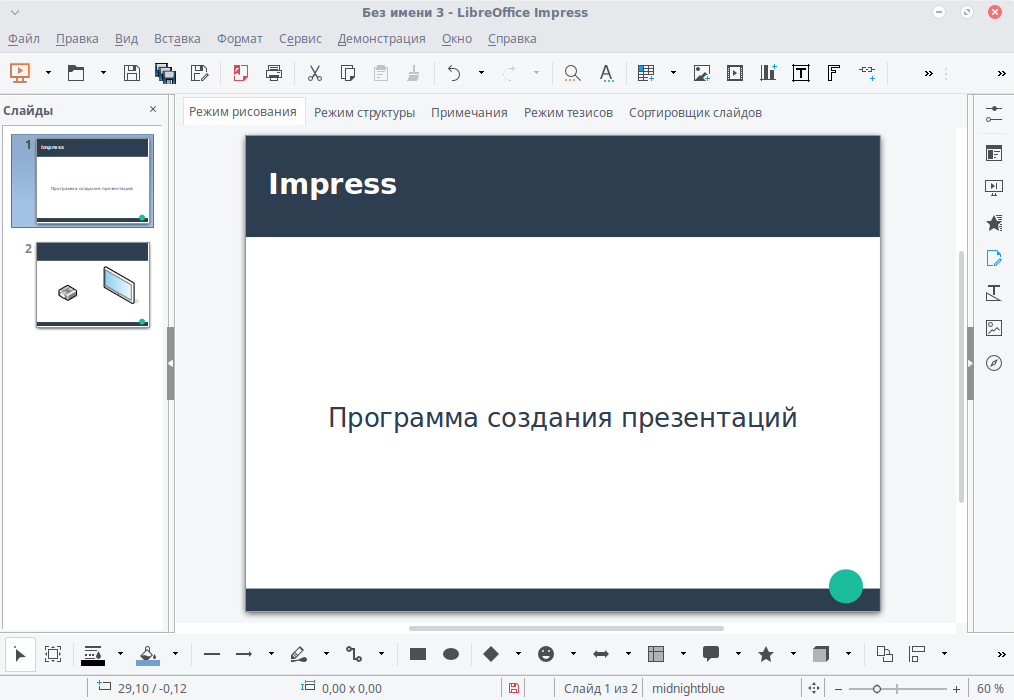
Интерфейс LibreOffice Impress построен вокруг трёх главных зон: панели слайдов, рабочей области и боковой панели. В верхней части окна находятся строка меню и панели инструментов, в нижней — строка состояния. Такая структура удобна для классической работы с презентациями: слева видно порядок слайдов, в центре редактируется текущий слайд, справа находятся свойства, макеты, анимации, переходы и мастер-слайды.
Основные элементы окна:
| Элемент интерфейса | Где находится | Для чего нужен |
|---|---|---|
| Панель слайдов | слева | показывает миниатюры слайдов, позволяет выбирать, переставлять, дублировать и удалять слайды |
| Рабочая область | центр окна | основное место редактирования текущего слайда |
| Боковая панель | справа | содержит свойства слайда и объектов, макеты, стили, галерею, навигатор, фигуры, переходы, анимации и мастер-слайды |
| Строка меню | верх окна | команды Файл, Правка, Вид, Вставка, Формат, Слайд, Демонстрация, Сервис, Окно, Справка |
| Стандартная панель инструментов | под меню | быстрые кнопки сохранения, печати, отмены, вставки объектов и других частых операций |
| Панель рисования | обычно снизу или сбоку | фигуры, линии, стрелки, текстовые блоки, соединители |
| Строка состояния | низ окна | номер слайда, масштаб, язык текста, позиция курсора, размер объекта, сведения о мастер-слайде |
Строка меню в Impress отличается от текстового редактора Writer и таблиц Calc тем, что здесь есть специальные разделы Слайд и Демонстрация. Через Слайд выполняются операции со страницами презентации: создать новый слайд, дублировать, удалить, переименовать, скрыть, изменить макет, настроить свойства. Через Демонстрация запускается показ, настраивается слайд-шоу, выбирается пользовательский порядок показа, включаются параметры Presenter Console.
Боковая панель — один из самых важных элементов программы. В ней находятся несколько вкладок-дек:
Свойства — оформление слайда и выбранного объекта.
Стили — стили презентации и графических объектов.
Галерея — встроенные элементы, изображения и медиа.
Навигатор — список объектов и слайдов.
Фигуры — быстрый выбор линий, стрелок, блок-схем, выносок, символов и 3D-объектов.
Смена слайда — эффекты перехода между слайдами.
Анимация — анимация отдельных объектов.
Мастер-слайды — оформление, применяемое к группе слайдов.
Панель слайдов слева используется постоянно. На ней удобно быстро оценить структуру презентации: где титульный слайд, где информационные блоки, где диаграммы, где финальный слайд. Слайды можно перетаскивать мышью, вызывать контекстное меню, дублировать, скрывать, удалять и менять порядок показа.
Рабочая область в центре — место, где пользователь фактически собирает слайд. Здесь видны текстовые рамки, изображения, линии, таблицы, диаграммы и фигуры. У выбранного объекта появляются маркеры изменения размера. Через них можно растягивать, сжимать и перемещать объект. Для точной настройки используются боковая панель, контекстное меню и команды форматирования.
Режимы просмотра и работы со слайдами
LibreOffice Impress поддерживает несколько режимов просмотра, и каждый из них решает отдельную задачу. Это важно: программа не ограничивается обычным редактированием одного слайда. В ней можно работать со структурой текста, заметками докладчика, сортировкой слайдов и раздаточными материалами.
Основные режимы:
| Режим | Назначение |
|---|---|
| Обычный | создание и редактирование слайдов |
| Структура | работа с текстовым скелетом презентации |
| Примечания | подготовка заметок докладчика |
| Сортировщик слайдов | перестановка, копирование, удаление и массовое редактирование слайдов |
| Тезисы / Handout | подготовка раздаточных материалов |
| Мастер-слайд | настройка общего оформления презентации |
| Мастер-примечания | настройка страниц заметок |
| Мастер-тезисы | настройка печатных раздаток |
Обычный режим
Обычный режим — основной. Именно в нём создаются отдельные слайды, добавляются изображения, текст, таблицы, диаграммы, стрелки, блок-схемы и анимации. В этом режиме удобно работать с конкретным слайдом: менять заголовок, выравнивать элементы, добавлять подписи, оформлять фон.
Обычный режим подходит для задач:
создать титульный слайд;
добавить блок текста;
вставить изображение;
построить схему из фигур;
настроить таблицу;
добавить диаграмму;
применить анимацию к конкретному объекту;
проверить визуальный баланс слайда.
Режим структуры
Режим структуры показывает текстовое содержание презентации в виде последовательности заголовков и пунктов. Он полезен на раннем этапе, когда важнее логика доклада, а не дизайн. В этом режиме удобно проверять, не нарушена ли последовательность мысли: проблема, данные, решение, вывод.
В режиме структуры виден не весь дизайн слайда, а прежде всего текст из стандартных областей. Если пользователь добавил произвольные текстовые блоки или графические объекты, они могут не отображаться так же полно, как в обычном режиме. Поэтому этот режим лучше использовать для планирования и редактирования основной текстовой структуры.
Режим примечаний
Режим примечаний нужен для подготовки заметок докладчика. На слайде можно оставить короткий текст для аудитории, а в примечаниях написать подробную подсказку для себя: что сказать, какую цифру пояснить, где сделать паузу, какой пример привести.
Это особенно полезно для лекций, защиты проектов, коммерческих презентаций и технических докладов. На экране аудитории будет только сам слайд, а докладчик сможет видеть свои заметки в режиме Presenter Console при работе с двумя дисплеями.
Сортировщик слайдов
Сортировщик слайдов показывает презентацию как набор миниатюр. Это режим не для редактирования текста, а для управления структурой. Здесь удобно менять порядок, выделять несколько слайдов, копировать группы, скрывать лишние страницы и оценивать ритм презентации.
Типовые задачи в сортировщике:
поменять местами два раздела презентации;
удалить повторяющиеся слайды;
быстро дублировать блок;
скрыть дополнительные слайды, не удаляя их из файла;
подготовить укороченную версию доклада;
проверить, нет ли визуально выбивающихся страниц.
Тезисы и раздаточные материалы
Режим тезисов нужен для подготовки печатных материалов. Impress умеет печатать несколько слайдов на одном листе, добавлять дату, заголовок, нижний колонтитул, номер страницы. Это удобно для учебных занятий, семинаров, совещаний и конференций, где участникам нужно выдать краткую версию презентации.
Создание новой презентации
В LibreOffice Impress новая презентация создаётся через стартовое окно LibreOffice или напрямую из Impress. При запуске можно выбрать шаблон или начать с пустого слайда. Для большинства рабочих задач достаточно пустой презентации, после чего оформление задаётся через макеты, мастер-слайды и свойства слайда.
Базовый порядок работы:
Создать новую презентацию.
Выбрать шаблон или закрыть выбор шаблона для пустого файла.
Настроить формат слайда.
Выбрать макет титульного слайда.
Добавить заголовок и подзаголовок.
Создать следующие слайды.
Заполнить их текстом, изображениями, таблицами и схемами.
Настроить оформление через мастер-слайды.
Добавить переходы и анимации только там, где они действительно нужны.
Проверить показ.
Сохранить рабочий файл в ODP.
Экспортировать копию в PDF или сохранить отдельную версию в PPTX.
Для добавления нового слайда используется команда Слайд → Создать слайд. В английском интерфейсе это Slide → New Slide. Также можно нажать Ctrl+M, щёлкнуть правой кнопкой мыши на панели слайдов и выбрать Создать слайд, либо использовать кнопку Создать слайд на панели инструментов.
Дублирование выполняется через Слайд → Дублировать слайд или через контекстное меню миниатюры. Это удобно, когда нужно сделать несколько однотипных страниц: например, серия слайдов с одинаковым заголовком, одинаковой сеткой и разными изображениями.
Для удаления используется команда Слайд → Удалить слайд или контекстное меню. Для временного исключения страницы из показа лучше использовать не удаление, а Слайд → Скрыть слайд. Тогда слайд останется в файле, но не будет показан во время демонстрации.
Работа с макетами слайдов
Макет слайда определяет, какие области будут на странице: заголовок, подзаголовок, текстовый блок, два столбца, область содержимого, таблица, диаграмма, изображение или пустая страница. В LibreOffice Impress макеты выбираются через боковую панель Свойства, раздел Макеты.
Сменить макет можно несколькими способами:
выбрать слайд и нажать нужный вариант в Свойства → Макеты;
открыть меню Слайд → Макет;
щёлкнуть правой кнопкой по слайду и выбрать макет в контекстном меню;
в режиме сортировщика применить макет к нужной странице.
Самые востребованные макеты:
| Макет | Когда использовать |
|---|---|
| Титульный слайд | начало презентации, название доклада, автор, организация |
| Заголовок и содержимое | универсальный информационный слайд |
| Только заголовок | слайд с крупной схемой, изображением или диаграммой |
| Два содержимых блока | сравнение, два столбца, было/стало, плюсы/минусы |
| Пустой слайд | свободная верстка, плакатный слайд, схема вручную |
| Заголовок, текст и объект | слайд с пояснением и изображением |
| Несколько объектов | подборка изображений, этапы процесса, карточки |
Для аккуратной презентации лучше не смешивать слишком много макетов. Обычно достаточно 4–5 типов: титульный, разделительный, текстовый, слайд с изображением, слайд с таблицей или диаграммой. Если каждый слайд сделан по-своему, презентация выглядит случайной. Impress даёт свободу, но результат зависит от дисциплины оформления.
Формат слайда и ориентация
Формат слайда настраивается через боковую панель Свойства → Слайд. Там задаются соотношение сторон, ориентация, фон и мастер-слайд. Для обычных экранных презентаций чаще всего используется формат 16:9. Для старых проекторов, печатных материалов или специальных задач может пригодиться 4:3.
В русской локализации пользователь работает с параметрами:
Формат;
Ориентация;
Фон;
Мастер-слайд;
Мастер-фон;
Объекты мастера.
Формат лучше выбрать в начале работы. Если сначала сверстать 30 слайдов в 4:3, а потом переключить их в 16:9, часть объектов придётся двигать вручную. Особенно это касается изображений, диаграмм и схем, которые занимают большую часть страницы.
Добавление и редактирование текста
Текст в LibreOffice Impress добавляется двумя основными способами: через стандартные области макета и через отдельные текстовые поля. Стандартные области появляются автоматически, если выбран макет с заголовком и содержимым. Отдельное текстовое поле создаётся через кнопку Текстовое поле на панели рисования или через меню Вставка → Текстовое поле.
В Impress есть два типа текстовых блоков:
| Тип | Особенности |
|---|---|
| Автоматические текстовые области макета | связаны с выбранным макетом, удобны для заголовков и основного текста |
| Произвольные текстовые поля | размещаются вручную, подходят для подписей, выносок, пояснений и схем |
Для редактирования текста используются стандартные действия: щелчок по области, ввод текста, выделение фрагмента, настройка шрифта, размера, начертания, цвета и выравнивания. При работе с текстом открывается панель форматирования, а на боковой панели доступны параметры символов, абзацев и списков.
Частые команды:
| Задача | Команда или элемент |
|---|---|
| Добавить текстовое поле | Вставка → Текстовое поле |
| Быстро создать горизонтальный текст | клавиша F2 |
| Изменить шрифт | список шрифтов на панели форматирования |
| Изменить размер | поле размера шрифта |
| Сделать жирным | кнопка Ж / Bold |
| Выровнять по центру | кнопка центрирования абзаца |
| Создать список | кнопки маркированного или нумерованного списка |
| Повысить уровень списка | Shift+Tab или кнопка повышения уровня |
| Понизить уровень списка | Tab или кнопка понижения уровня |
В презентациях не стоит переносить на слайд весь текст доклада. Impress позволяет вставить много текста, но хороший слайд должен быть читаемым. Оптимальная структура — короткий заголовок, 3–5 пунктов, крупный шрифт, достаточно пустого пространства. Если нужен подробный материал, его лучше вынести в заметки докладчика, отдельный PDF или раздаточный документ.
Пример хорошей структуры текстового слайда:
Заголовок: Почему меняется спрос

• рост цены у конкурентов
• сезонный фактор
• изменение ассортимента
• новая рекламная кампания
• изменение условий доставки
Плохой вариант — вставить на слайд длинный абзац на 900 знаков. Формально программа это позволит, но аудитория не сможет одновременно читать мелкий текст и слушать докладчика.
Маркированные и нумерованные списки
Списки — основной текстовый формат в презентациях. В Impress можно делать маркированные списки, нумерацию, вложенные уровни и менять стиль маркеров.
Для создания списка достаточно выбрать текстовую область и нажать кнопку маркированного списка на панели форматирования. Для смены уровня используются Tab и Shift+Tab. Также можно применять команды из меню Формат → Списки.
Списки особенно полезны для:
перечисления преимуществ;
этапов процесса;
требований;
критериев выбора;
структуры исследования;
плана урока;
кратких выводов.
Вложенные списки лучше использовать осторожно. Если на слайде появляется третий уровень вложенности, слайд обычно становится перегруженным. В таких случаях лучше разбить материал на два слайда или заменить список схемой.
Работа с изображениями
Изображения вставляются через Вставка → Изображение. В английском интерфейсе это Insert → Image. После выбора файла изображение появляется на слайде, а в боковой панели открываются параметры редактирования. Изображение можно перемещать, масштабировать, обрезать, поворачивать, выравнивать и отправлять на передний или задний план.
Типовые задачи при работе с изображениями:
| Задача | Как сделать |
|---|---|
| Вставить картинку | Вставка → Изображение |
| Уменьшить или увеличить | потянуть за угловой маркер |
| Сохранить пропорции | масштабировать за угол, не за боковой маркер |
| Переместить | перетащить мышью |
| Выровнять | команды выравнивания на панели или в контекстном меню |
| Отправить назад | Расположить → На задний план |
| Вывести вперёд | Расположить → На передний план |
| Использовать как фон | растянуть на весь слайд и отправить назад |
| Обрезать | инструмент обрезки изображения |
| Добавить подпись | текстовое поле поверх или под изображением |
Для презентаций лучше заранее подготавливать изображения нормального размера. Если вставить в файл десятки фотографий с камеры без уменьшения, презентация может стать тяжёлой. Impress справится с крупными изображениями, но файл будет медленнее открываться, а демонстрация на слабом компьютере может идти с задержками.
Практичный подход:
Подготовить изображения в разумном разрешении.
Вставить через Вставка → Изображение.
Разместить по сетке или направляющим.
Добавить короткую подпись.
Проверить читаемость при масштабе показа.
Не использовать случайные растяжения, которые искажают пропорции.
Если изображение служит фоном, поверх него лучше поставить полупрозрачную плашку или затемнение, иначе текст будет плохо читаться. Для строгих презентаций работает простое правило: один главный визуальный объект на слайде и минимум декоративного шума.
Фигуры, линии, стрелки и схемы
LibreOffice Impress унаследовал сильную сторону LibreOffice Draw: в программе удобно работать с графическими объектами. На панели рисования доступны линии, стрелки, прямоугольники, эллипсы, выноски, соединители, блок-схемы, звёзды, баннеры, символы и простые 3D-объекты.
Фигуры используются для создания:
блок-схем;
дорожных карт;
организационных структур;
сравнительных карточек;
стрелочных процессов;
простых инфографик;
поясняющих выносок;
визуальных акцентов.
В панели Фигуры на боковой панели доступны группы:
| Группа | Для чего нужна |
|---|---|
| Линии и стрелки | связи, направления, указатели |
| Кривые и многоугольники | произвольные контуры |
| Соединители | схемы с привязкой к блокам |
| Основные фигуры | прямоугольники, круги, ромбы |
| Символы | пиктограммы и условные знаки |
| Блочные стрелки | этапы, направления, процессы |
| Блок-схемы | алгоритмы и логические структуры |
| Выноски | комментарии к объектам |
| Звёзды и баннеры | акценты и декоративные элементы |
| 3D-объекты | простые объёмные формы |
Для точного оформления объектов используются параметры Линия, Область, Тень, Положение и размер на боковой панели. Можно менять толщину линии, цвет заливки, прозрачность, радиус скругления, тень, координаты и размеры.
Схемы в Impress лучше строить из простых элементов. Например, процесс из трёх этапов можно сделать из трёх прямоугольников и двух стрелок. Более сложные блок-схемы удобно собирать через соединители: если переместить блок, соединительная линия сохраняет связь.
Таблицы в LibreOffice Impress
Таблица вставляется через Вставка → Таблица. После выбора количества строк и столбцов она появляется на слайде, а для редактирования открываются параметры таблицы. Таблицы в Impress подходят для кратких сравнений, расписаний, характеристик, цен, планов, результатов и небольших наборов данных.
Для вставки таблицы:
Открыть нужный слайд в обычном режиме.
Выбрать Вставка → Таблица.
Указать количество столбцов и строк.
Нажать ОК.
Заполнить ячейки.
Настроить дизайн таблицы на боковой панели.
Проверить читаемость текста.
В презентации таблица должна быть короткой. Если в ней 12 столбцов и 30 строк, это уже не слайд, а таблица для отдельного документа. В Impress лучше использовать таблицы на 3–5 столбцов и 4–8 строк. Для больших данных лучше подготовить диаграмму или вынести таблицу в приложение.
Пример удачного использования таблицы:
| Сценарий | Что показать | Почему таблица подходит |
|---|---|---|
| Сравнение программ | цена, форматы, платформы | данные легко сравнить по строкам |
| План занятия | этап, время, действие | аудитория быстро видит структуру |
| Результаты опроса | показатель, значение, комментарий | компактно и понятно |
| Технические параметры | характеристика и значение | удобно для справки |
Диаграммы и данные
Диаграммы добавляются через Вставка → Диаграмма. После вставки Impress создаёт стандартную диаграмму, которую можно заменить на столбчатую, линейную, круговую и другие типы. Данные редактируются через встроенную таблицу данных диаграммы.
Диаграммы подходят для:
динамики по месяцам;
сравнения категорий;
структуры долей;
результатов исследования;
план-факт анализа;
визуализации бюджета;
демонстрации роста или падения.
Для серьёзных расчётов лучше готовить исходные данные в LibreOffice Calc, а затем вставлять результат в Impress. Это особенно важно, если в таблице есть формулы, сводные данные или регулярное обновление. Impress нужен для презентационного слоя, а не для полноценной аналитической обработки.
Диаграмму на слайде нужно упрощать: убрать лишние подписи, сделать крупный заголовок, оставить только те элементы, которые помогают понять вывод. Хорошая диаграмма отвечает на один вопрос. Если один график пытается показать всё сразу, он становится бесполезным.
Вставка аудио и видео
LibreOffice Impress поддерживает вставку медиафайлов через Вставка → Звук или видео. В английском интерфейсе команда называется Insert → Audio or Video. После выбора совместимого файла объект размещается на слайде, а при выделении открывается панель воспроизведения медиа.
Медиа можно использовать для:
вставки короткого видеоролика;
демонстрации процесса;
добавления аудиофрагмента;
показа записи эксперимента;
учебного материала;
презентации продукта.
При работе с медиа важно помнить о переносимости файла. Если презентация показывается на другом компьютере, нужно проверить, что видео и аудио воспроизводятся там корректно. Для надёжного выступления лучше заранее открыть презентацию на том устройстве, где будет показ, и пройти проблемные слайды.
В Impress также можно использовать звук как часть перехода между слайдами. Для деловых презентаций это почти всегда лишнее, но для учебных, демонстрационных или интерактивных материалов такая возможность иногда полезна.
OLE-объекты и связь с другими модулями LibreOffice
Impress может работать с объектами из других модулей LibreOffice. Через OLE можно вставлять таблицы, диаграммы, формулы, рисунки и другие элементы. Это полезно, когда нужно показать фрагмент таблицы Calc или формулу Math прямо в презентации.
Практические сценарии:
вставить таблицу Calc с расчётами;
добавить диаграмму, построенную на данных;
вставить математическую формулу;
использовать рисунок из Draw;
подготовить техническую схему в Draw и перенести в презентацию.
Сильная сторона такого подхода — единая офисная экосистема. Если пользователь работает не только со слайдами, но и с текстовыми документами, таблицами и схемами, LibreOffice позволяет держать всё в одном наборе программ.
Шаблоны, темы и мастер-слайды
Мастер-слайд — один из ключевых инструментов Impress. Он задаёт общее оформление слайдов: фон, шрифты, цвета, расположение заголовка, нижние колонтитулы, логотип, декоративные элементы и стандартные области содержимого. Если правильно настроить мастер-слайд, не нужно вручную оформлять каждую страницу.
Через мастер-слайды можно:
добавить логотип на все слайды;
задать единый фон;
настроить шрифт заголовков;
установить позицию номера страницы;
оформить нижний колонтитул;
изменить расположение области заголовка;
создать разные стили для разделов презентации;
применить один дизайн ко всем слайдам.
Для перехода к редактированию используется Вид → Мастер-слайд. В английском интерфейсе — View → Master Slide. После настройки нужно выйти через Закрыть режим мастера или вернуться в Вид → Обычный.
Типичный порядок настройки мастер-слайда:
Открыть Вид → Мастер-слайд.
Выбрать мастер в панели слева.
Настроить фон через свойства слайда.
Добавить логотип или декоративный элемент.
Настроить заголовок: шрифт, размер, цвет, положение.
Добавить нижний колонтитул через Вставка → Верхний и нижний колонтитул.
При необходимости создать новый мастер.
Закрыть режим мастера.
Применить мастер к нужным слайдам.
Мастер-слайды особенно важны для больших презентаций. Если презентация состоит из 5 слайдов, всё можно оформить вручную. Если слайдов 40, ручное оформление быстро приводит к хаосу: разные отступы, разные размеры заголовков, случайные цвета, скачущий логотип. Мастер-слайды решают эту проблему.
Стили в Impress
В Impress есть стили презентации и стили рисования. Они позволяют управлять оформлением не каждого объекта отдельно, а целой группой объектов. Это менее очевидная, но важная возможность программы.
Стили полезны, когда нужно:
быстро поменять вид заголовков;
сделать единый формат для текстовых блоков;
задать одинаковую заливку для фигур;
применять повторяемый стиль линий и стрелок;
поддерживать общий дизайн презентации.
Если пользователь постоянно оформляет каждый объект вручную, презентация становится трудной в сопровождении. При использовании стилей изменения применяются системно. Например, можно изменить стиль заголовка на мастер-слайде, и все связанные слайды будут выглядеть единообразно.
Фон слайда и оформление
Фон настраивается через свойства слайда. Можно использовать однотонную заливку, градиент, штриховку, изображение или оформление мастер-слайда. Для большинства рабочих презентаций лучше выбирать спокойный фон: белый, светло-серый, тёмный однотонный или фирменный цвет с достаточным контрастом.
Плохой фон — это изображение с большим количеством деталей, на котором плохо читается текст. Impress позволяет поставить любой фон, но это не значит, что любой фон подходит для презентации. Если нужен фотофон, поверх него стоит добавить затемняющую плашку или разместить текст в отдельном контрастном блоке.
Рабочие варианты:
| Тип фона | Где подходит |
|---|---|
| Белый | учебные и деловые презентации |
| Светло-серый | технические материалы, схемы |
| Тёмный | выступления в зале, визуальные доклады |
| Фирменный цвет | корпоративные презентации |
| Фотофон | титульные и разделительные слайды |
| Градиент | аккуратные презентации без перегруза |
Анимация объектов
Анимация в LibreOffice Impress применяется не ко всему слайду, а к отдельным объектам: заголовкам, текстовым блокам, изображениям, фигурам, диаграммам и пунктам списка. Панель анимации открывается на боковой панели через вкладку Анимация. Также используется команда Вид → Анимация в интерфейсах, где она доступна.

Порядок добавления анимации:
Открыть слайд в обычном режиме.
Выделить объект: текст, фигуру, изображение или диаграмму.
Открыть боковую панель Анимация.
Нажать + Добавить.
Выбрать категорию эффекта.
Выбрать сам эффект.
Настроить запуск: по щелчку, с предыдущим эффектом или после предыдущего.
Указать направление, если оно доступно.
Настроить длительность.
При необходимости задать задержку.
Нажать Воспроизвести для проверки.
Анимация полезна, когда нужно раскрывать информацию постепенно. Например, докладчик показывает не все пункты списка сразу, а по одному: сначала проблему, затем причину, затем решение. Это помогает управлять вниманием аудитории.
Но анимация легко портит презентацию. Если каждый заголовок вылетает, вращается, мигает и исчезает, слайды выглядят непрофессионально. Для деловых и учебных материалов обычно достаточно простых эффектов появления. Сложные траектории, вращения и декоративные эффекты стоит использовать только там, где они несут смысл.
Уместные сценарии анимации:
поэтапное раскрытие списка;
появление стрелок в схеме;
выделение ключевого элемента;
демонстрация последовательности процесса;
показ изменения до/после;
объяснение сложной диаграммы.
Неудачные сценарии:
анимация каждого слова;
разные эффекты на каждом слайде;
слишком длинные появления;
случайные звуки;
сложные вращения без смысла;
анимация, которая мешает темпу доклада.
Переходы между слайдами
Переходы — это эффекты смены одного слайда другим. Они настраиваются через боковую панель Смена слайда. В английском интерфейсе — Slide Transition. В отличие от анимации, переход применяется к слайду целиком.
Порядок настройки перехода:
Выбрать один или несколько слайдов.
Открыть боковую панель Смена слайда.
Выбрать эффект перехода.
Настроить вариант эффекта, если он доступен.
Указать длительность.
При необходимости выбрать звук.
Выбрать способ смены: по щелчку или автоматически после заданного времени.
Нажать Воспроизвести.
При необходимости применить ко всем слайдам.
В рабочих презентациях лучше использовать один спокойный переход для всей презентации или вообще оставить стандартную смену. Разные переходы на каждом слайде выглядят любительски. Исключение — образовательные и демонстрационные материалы, где переход помогает отделить разделы или подчеркнуть смену темы.
Автоматическая смена слайдов полезна для киосковых презентаций, выставочных экранов, фотоальбомов и демонстраций без докладчика. Для живого выступления безопаснее оставить смену по щелчку, чтобы докладчик контролировал темп.
Демонстрация презентации
Показ запускается через меню Демонстрация. В английском интерфейсе — Slide Show. Для быстрого запуска используются клавиши:
| Действие | Клавиша |
|---|---|
| Начать с первого слайда | F5 |
| Начать с текущего слайда | Shift+F5 |
| Следующий слайд или следующий эффект | пробел, Enter, стрелка вправо, стрелка вниз, Page Down, щелчок мыши |
| Предыдущий слайд | стрелка влево, стрелка вверх, Page Up |
| Завершить показ | Esc |
| Чёрный экран | B или точка |
| Белый экран | W или запятая |
Во время показа можно управлять слайдами через клавиатуру и мышь. Если включены анимации, клавиша следующего действия сначала запускает следующий эффект, а уже потом переходит к следующему слайду.
Для доклада важно заранее проверить:
все ли шрифты отображаются правильно;
открываются ли изображения;
воспроизводятся ли видео;
работают ли анимации;
не сбились ли диаграммы;
правильно ли выбран экран для показа;
видны ли заметки докладчика;
не попали ли скрытые слайды в основной показ.
Presenter Console
Presenter Console — режим докладчика для работы с двумя экранами. На внешнем экране аудитория видит презентацию, а на экране докладчика отображаются элементы управления: текущий слайд, следующий слайд, заметки, таймер и кнопки навигации.
Это одна из самых полезных функций Impress для живых выступлений. Докладчик может видеть следующий слайд заранее, читать собственные заметки и следить за временем, не показывая эту служебную информацию аудитории. Presenter Console работает при наличии нескольких дисплеев: например, ноутбук плюс проектор или ноутбук плюс внешний монитор.
Возможности Presenter Console:
просмотр текущего слайда;
просмотр следующего слайда;
режим заметок;
обзор слайдов;
таймер презентации;
переход к следующему и предыдущему слайду;
переключение экранов;
возврат к обычному режиму;
управление показом с клавиатуры.
Для включения используется Демонстрация → Параметры демонстрации. В настройках дисплея выбирается использование Presenter Console в полноэкранном или оконном режиме. После подключения второго экрана показ запускается через F5, Shift+F5 или команды Начать с первого слайда / Начать с текущего слайда.
Presenter Console особенно полезна для преподавателей, спикеров, менеджеров, инженеров и всех, кто выступает не просто с набором картинок, а с подготовленным сценарием. Заметки помогают не перегружать слайды текстом: аудитория видит краткую формулировку, а докладчик держит подробности у себя.
Impress Remote
Impress Remote — возможность управлять презентацией со смартфона или планшета. Мобильное устройство показывает миниатюры слайдов и заметки, а докладчик может перелистывать презентацию вперёд и назад. Подключение выполняется через Bluetooth или сеть.
Такой сценарий полезен, когда докладчик стоит не рядом с ноутбуком, а перемещается по аудитории. Вместо отдельного кликера можно использовать телефон. Особенно удобно, что на экране мобильного устройства видны не только кнопки управления, но и миниатюры слайдов.
Impress Remote подходит для:
лекций;
презентаций в переговорной;
учебных выступлений;
демонстраций на выставке;
публичных докладов;
небольших конференций.
Перед выступлением нужно заранее проверить подключение. Не стоит настраивать удалённое управление за минуту до доклада: сеть, Bluetooth и разрешения мобильного устройства могут потребовать времени.
Экспорт и сохранение презентации
Рабочий файл лучше сохранять в формате ODP. Для этого используется Файл → Сохранить или Файл → Сохранить как. Быстрая команда — Ctrl+S. Для сохранения копии в другом формате используется Файл → Сохранить как.
Основные варианты:
| Формат | Когда использовать |
|---|---|
| ODP | основной рабочий формат LibreOffice Impress |
| PPTX | передача пользователям Microsoft PowerPoint |
| отправка, печать, публикация, защита от случайного изменения | |
| Изображения | отдельные слайды как графика |
| Другие форматы экспорта | специальные задачи |
Экспорт в PDF выполняется двумя способами:
Файл → Экспортировать как → Экспортировать напрямую в PDF — быстрый экспорт.
Файл → Экспортировать как → Экспортировать как PDF — экспорт с настройками.
В английском интерфейсе это File → Export As → Export Directly as PDF и File → Export As → Export as PDF.
PDF — лучший вариант, если презентацию нужно отправить человеку только для просмотра. В PDF сохраняется внешний вид, и получатель не сможет случайно сдвинуть объекты. Для печати, публикации на сайте, отправки преподавателю или заказчику PDF обычно надёжнее PPTX.
PPTX нужен, если получатель должен редактировать презентацию в Microsoft PowerPoint. Но при обмене между редакторами нужно проверять результат: сложные анимации, шрифты, диаграммы, SmartArt-подобные объекты и некоторые эффекты могут отображаться иначе.
Печать слайдов и раздаточных материалов
LibreOffice Impress умеет печатать не только отдельные слайды, но и тезисы для аудитории. Это полезно, если нужно подготовить бумажную версию презентации.
Варианты печати:
один слайд на странице;
несколько слайдов на странице;
тезисы;
страницы заметок;
скрытые слайды, если они нужны;
печать с датой и номером;
печать в цвете, оттенках серого или чёрно-белом режиме.
Для печати используется Файл → Печать или Ctrl+P. В настройках печати Impress можно выбрать тип документа, количество слайдов на странице, порядок размещения, цветовой режим и дополнительные элементы.
Раздаточные материалы удобно готовить для учебных курсов и совещаний. Например, на одном листе можно разместить 4 или 6 слайдов, чтобы участники делали заметки рядом с ключевыми блоками.
Комментарии и совместная проверка
В Impress можно добавлять комментарии через Вставка → Комментарий. Комментарий привязывается к месту на слайде и используется для замечаний, правок, вопросов и внутренних пометок. Это удобно при подготовке презентации несколькими людьми, даже если сама программа не является облачным редактором уровня Google Slides.
Комментарии подходят для задач:
отметить, что нужно заменить изображение;
задать вопрос по цифре;
оставить замечание дизайнеру;
напомнить о проверке источника данных;
согласовать формулировку;
подготовить список исправлений.
Показывать или скрывать маркеры комментариев можно через Вид → Комментарии. Для аккуратной финальной версии презентации комментарии лучше проверить и удалить, если они больше не нужны.
Создание фотоальбома
В Impress есть отдельная функция создания фотоальбома. Она находится в меню Вставка → Мультимедиа → Фотоальбом. Пользователь выбирает набор фотографий, задаёт количество изображений на слайде, может добавить подписи и автоматически создать серию слайдов.
Фотоальбом в Impress подходит для:
отчёта о мероприятии;
портфолио;
учебной подборки изображений;
демонстрации этапов работ;
презентации объекта;
простого слайд-шоу из фотографий.
Порядок работы:
Создать новую презентацию или открыть существующую.
Выбрать слайд, после которого будет вставлен фотоальбом.
Открыть Вставка → Мультимедиа → Фотоальбом.
Нажать Добавить.
Выбрать изображения.
Указать количество изображений на слайде.
При необходимости включить подписи.
Настроить порядок изображений.
Нажать Вставить слайды.
Функция полезна тем, что экономит время. Не нужно вручную вставлять каждую фотографию на отдельный слайд. Impress создаёт набор страниц автоматически, а затем их можно отредактировать как обычные слайды.
Скрытые слайды и пользовательские слайд-шоу
Иногда одна презентация нужна для разных аудиторий. Например, полная версия содержит 40 слайдов, а для короткого выступления нужно показать только 15. В LibreOffice Impress для этого есть два инструмента: скрытые слайды и пользовательские слайд-шоу.
Скрытый слайд остаётся в файле, но не показывается во время основной демонстрации. Команда находится в меню Слайд → Скрыть слайд. Вернуть страницу в показ можно через Слайд → Показать слайд.
Пользовательское слайд-шоу позволяет собрать отдельный порядок показа из существующих слайдов. Это удобно, когда из одной большой презентации нужно сделать несколько сценариев:
короткая версия для руководства;
подробная версия для специалистов;
учебная версия;
клиентская версия;
резервный блок с дополнительными слайдами;
демонстрация только одного раздела.
Команда находится в Демонстрация → Пользовательская демонстрация. Там создаётся новый набор, выбираются нужные слайды и задаётся порядок показа.
Настройка интерфейса
LibreOffice Impress не ограничивается одним видом интерфейса. Пользователь может работать в классическом режиме с меню и панелями инструментов или выбрать другой вариант через Вид → Пользовательский интерфейс.
Основные варианты интерфейса LibreOffice:
| Вариант | Особенности |
|---|---|
| Стандартная панель инструментов | классический вид с меню и панелями |
| Вкладочный интерфейс | ближе к ленте Microsoft Office |
| Единая панель инструментов | более компактный вид |
| Боковая панель | активное использование правой панели |
| Контекстные группы | инструменты меняются в зависимости от выбранного объекта |
Для пользователя, который привык к старым версиям офисных программ, стандартный интерфейс будет понятнее. Для тех, кто пришёл из Microsoft Office, может быть удобнее вкладочный режим. При этом логика Impress остаётся той же: слайды слева, рабочая область в центре, свойства и инструменты справа.
Панели инструментов включаются и выключаются через Вид → Панели инструментов. Если пропала нужная панель, например панель рисования или форматирования текста, её можно вернуть именно через это меню.
Навигатор
Навигатор в LibreOffice Impress показывает структуру презентации и объекты внутри неё. Он полезен в больших файлах, где на слайдах много элементов: изображения, фигуры, таблицы, диаграммы, текстовые блоки.
Навигатор помогает:
быстро перейти к нужному слайду;
найти объект;
выбрать элемент, который трудно выделить мышью;
управлять объектами в сложной схеме;
давать объектам понятные имена.
Если в презентации много элементов, полезно переименовывать объекты осмысленно: не Shape 1, а Стрелка этапа 2, не Image 5, а Фото продукта. Тогда навигатор становится рабочим инструментом, а не просто списком случайных названий.
Практическая инструкция: как сделать простую презентацию в LibreOffice Impress
Ниже — практический сценарий создания презентации на 8–10 слайдов. Такой порядок подходит для учебного доклада, внутренней офисной презентации, защиты проекта или краткого отчёта.

Шаг 1. Создать файл
Откройте LibreOffice Impress и создайте новую презентацию. Если появляется окно выбора шаблона, можно выбрать подходящий шаблон или начать с пустого файла. Для универсальной работы лучше начать с пустой презентации и задать оформление вручную.
Сразу сохраните файл в ODP через Файл → Сохранить как. Это снижает риск потерять работу и задаёт правильный рабочий формат.
Шаг 2. Настроить формат слайда
Откройте боковую панель Свойства → Слайд и выберите формат. Для экрана обычно подходит 16:9. Если презентация готовится для печати или старого проектора, можно выбрать другой формат.
На этом же этапе задайте ориентацию и базовый фон. Не стоит откладывать формат до конца: изменение пропорций после верстки может нарушить расположение объектов.
Шаг 3. Создать титульный слайд
Выберите макет Титульный слайд. Введите название презентации, подзаголовок, имя автора, организацию или дату. Титульный слайд должен быть простым: крупный заголовок, минимум текста, понятный визуальный акцент.
Пример структуры:
Название: Анализ продаж за квартал
Подзаголовок: ключевые изменения, причины и план действий
Автор: отдел аналитики
Дата: 2026
Шаг 4. Добавить слайд с задачей или проблемой
Создайте новый слайд через Слайд → Создать слайд или Ctrl+M. Выберите макет Заголовок и содержимое. В заголовке напишите главный вопрос, в тексте — 3–5 пунктов.
Хороший слайд не должен дублировать речь докладчика. Он должен помогать аудитории держать структуру.
Шаг 5. Добавить изображение
Создайте слайд с изображением через Вставка → Изображение. Выберите файл, разместите его на странице, при необходимости обрежьте и добавьте короткую подпись. Если изображение занимает весь слайд, проверьте, чтобы текст поверх него был читаемым.
Для подписи используйте отдельное текстовое поле. Лучше ставить подпись под изображением или на полупрозрачной плашке.
Шаг 6. Сделать схему из фигур
Откройте панель рисования или вкладку Фигуры на боковой панели. Создайте 3–4 прямоугольника, соедините их стрелками, добавьте короткие подписи.
Пример схемы:
Сбор данных → Анализ → Решение → Проверка результатаДля аккуратного вида выделите все элементы схемы и используйте команды выравнивания. Объекты можно сгруппировать, чтобы случайно не сдвинуть отдельные части.
Шаг 7. Вставить таблицу или диаграмму
Если нужно сравнить параметры, используйте Вставка → Таблица. Если нужно показать динамику, используйте Вставка → Диаграмма.
Для таблицы ограничьтесь несколькими строками. Для диаграммы уберите лишние детали и оставьте один главный вывод в заголовке.
Плохой заголовок:
ПродажиЛучший заголовок:
Продажи выросли после изменения ценыТакой заголовок сразу объясняет, что аудитория должна увидеть на графике.
Шаг 8. Настроить мастер-слайд
Откройте Вид → Мастер-слайд. Добавьте логотип, настройте расположение заголовка, выберите базовый стиль текста, при необходимости добавьте номер слайда или нижний колонтитул.
После настройки закройте режим мастера. Теперь новые слайды будут выглядеть единообразнее.
Шаг 9. Добавить переходы
Откройте Смена слайда на боковой панели. Выберите простой переход и задайте умеренную длительность. Для деловой презентации обычно достаточно одного перехода на все слайды.
Не используйте разные переходы без необходимости. Они отвлекают от содержания.
Шаг 10. Добавить анимацию
Выделите объект, откройте Анимация, нажмите + Добавить и выберите простой эффект появления. Настройте запуск по щелчку или после предыдущего эффекта.
Анимацию стоит использовать только там, где она помогает объяснить мысль: например, раскрыть этапы схемы по очереди.
Шаг 11. Добавить заметки докладчика
Перейдите в режим Примечания или включите панель заметок. Запишите подсказки для себя: что сказать, какую цифру пояснить, где перейти к примеру.
Заметки позволяют не перегружать слайд текстом. На слайде остаются короткие тезисы, а подробности — у докладчика.
Шаг 12. Проверить показ
Запустите презентацию клавишей F5. Проверьте:
порядок слайдов;
читаемость заголовков;
качество изображений;
правильность переходов;
работу анимации;
отсутствие лишних слайдов;
финальный вывод.
Если презентация будет показываться на проекторе, проверьте её именно на проекторе или хотя бы на внешнем мониторе.
Шаг 13. Экспортировать в PDF
После проверки выполните Файл → Экспортировать как → Экспортировать как PDF. PDF-копия нужна для отправки, печати и резервного просмотра.
Если файл должен редактироваться в PowerPoint, дополнительно сохраните копию в PPTX через Файл → Сохранить как и проверьте её в PowerPoint.
История версий LibreOffice Impress
LibreOffice Impress развивается вместе со всем пакетом LibreOffice. История программы связана с OpenOffice.org и более ранней линией StarOffice. После отделения LibreOffice Impress стал самостоятельным модулем в составе свободного офисного пакета, сохранив базовую идею настольного редактора презентаций, но постепенно получил улучшения совместимости, интерфейса, фильтров импорта и экспорта, мастер-слайдов, работы с шаблонами, Presenter Console и боковой панели.
Краткая хронология развития:
| Период | Что изменилось для Impress и презентаций |
|---|---|
| Ранние версии LibreOffice | формирование независимой ветки LibreOffice, развитие поддержки ODP, улучшение импорта и экспорта офисных форматов |
| Линия 3.x | развитие базовых инструментов презентаций, улучшение совместимости с PowerPoint-файлами, поддержка SVG-изображений, развитие Presenter View |
| Линия 4.x | улучшение интерфейса, фильтров документов, шаблонов и общей стабильности пакета |
| Линия 5.x | развитие совместимости с современными форматами, улучшение шаблонов и боковых панелей, расширение возможностей работы с графикой |
| Линия 6.x | усиление совместимости, улучшения производительности и интерфейса, развитие NotebookBar/вкладочных вариантов интерфейса |
| Линия 7.x | дальнейшее улучшение работы с PPTX, обновление шаблонов, развитие визуального интерфейса, улучшения импорта и экспорта |
| Последующие релизы | развитие боковой панели, улучшение шаблонов, заметок, навигации, совместимости и удобства работы с презентациями |
Важный этап в развитии Impress — улучшение Presenter Console. Для программы подготовки презентаций это не второстепенная функция, а рабочий инструмент для реального выступления. Возможность видеть текущий слайд, следующий слайд, заметки и таймер выводит Impress за пределы простого редактора слайдов.
Другой заметный этап — развитие боковой панели. В старых офисных интерфейсах многие действия приходилось искать через меню и диалоги. Боковая панель сделала работу с объектами быстрее: свойства слайда, макеты, анимации, переходы, стили и мастер-слайды находятся рядом с рабочей областью.
Отдельно стоит отметить развитие совместимости с PowerPoint. Impress давно умеет открывать и сохранять PPT/PPTX, но сложная совместимость между разными офисными пакетами всегда остаётся компромиссом. Улучшения фильтров делают обмен удобнее, но лучший рабочий формат для Impress всё равно остаётся ODP.
Совместимость с PowerPoint
LibreOffice Impress часто рассматривают как бесплатную альтернативу PowerPoint. Это логично: программа открывает презентации, позволяет создавать слайды, работать с изображениями, таблицами, диаграммами, переходами и анимациями. Но совместимость с PowerPoint нужно оценивать трезво.
Что обычно работает хорошо:
простые слайды с текстом;
изображения;
базовые фигуры;
обычные таблицы;
простые диаграммы;
стандартные макеты;
экспорт в PDF;
сохранение в PPTX для базового обмена.
Что может требовать проверки:
сложные анимации;
нестандартные шрифты;
SmartArt-подобные схемы;
встроенные видео;
сложные диаграммы;
эффекты прозрачности;
необычные переходы;
фирменные шаблоны PowerPoint;
макросы и специфические элементы Microsoft Office.
Практический вывод простой: если презентация создаётся и показывается в Impress, используйте ODP. Если нужно отправить файл человеку, который будет только смотреть, отправляйте PDF. Если файл должен редактироваться в PowerPoint, сохраняйте отдельную PPTX-копию и проверяйте её перед отправкой.
Производительность и работа с большими презентациями
LibreOffice Impress обычно хорошо работает с обычными презентациями на десятки слайдов. Но скорость зависит от того, что находится внутри файла. Презентация из 60 слайдов с обычным текстом и лёгкими изображениями может работать быстрее, чем файл из 12 слайдов с тяжёлыми фотографиями, видео и сложными эффектами.
На производительность влияют:
размер изображений;
количество встроенных фотографий;
наличие видео;
количество диаграмм;
сложность векторных объектов;
количество анимаций;
размер файла;
скорость диска;
объём памяти компьютера.
Чтобы презентация работала стабильнее:
Не вставляйте фотографии в исходном размере без необходимости.
Уменьшайте изображения до разумного разрешения.
Не перегружайте слайды десятками объектов.
Используйте один-два типа переходов.
Проверяйте видео заранее.
Делайте PDF-копию для резервного показа.
Сохраняйте рабочую версию в ODP.
Не редактируйте единственную копию файла перед выступлением.
Impress особенно хорошо подходит для локальной офлайн-работы. В отличие от браузерных редакторов, он не зависит от скорости интернета и состояния сервера. Это важно для учебных аудиторий, конференц-залов, командировок и рабочих мест с ограниченным доступом к сети.
Преимущества LibreOffice Impress
Главные преимущества Impress связаны с бесплатностью, локальной работой, поддержкой открытого формата и достаточным набором инструментов для презентаций.
Бесплатность
LibreOffice Impress можно использовать без покупки подписки. Для школ, студентов, небольших организаций, преподавателей и пользователей Linux это серьёзный плюс. Программа закрывает базовые и многие продвинутые задачи без платного офисного пакета.
Работа без интернета
Impress — настольная программа. Презентации можно создавать, редактировать и показывать без подключения к интернету. Это удобно там, где облачные сервисы работают нестабильно или вообще недоступны.
Родной формат ODP
ODP хорошо подходит для хранения рабочих презентаций. Это открытый формат, ориентированный на совместимость с офисными пакетами, поддерживающими OpenDocument.
Экспорт в PDF
PDF-экспорт — одна из самых практичных функций. Готовую презентацию можно быстро превратить в файл для отправки, печати или публикации. При этом внешний вид фиксируется, и получатель не сдвинет случайно объекты.
Мастер-слайды
Мастер-слайды позволяют поддерживать единый дизайн. Это особенно важно для длинных презентаций, учебных курсов, корпоративных шаблонов и материалов, которые регулярно обновляются.
Presenter Console
Режим докладчика делает Impress удобным для реального выступления. Докладчик видит заметки, следующий слайд и таймер, а аудитория видит только саму презентацию.
Инструменты рисования
Фигуры, стрелки, соединители и блок-схемы позволяют собирать понятные схемы прямо внутри Impress. Для технических и учебных презентаций это важнее, чем набор декоративных шаблонов.
Кроссплатформенность
Одна и та же программа доступна на разных настольных системах. Это удобно, если пользователь работает дома на Linux, в офисе на Windows, а коллега открывает файл на macOS.
Недостатки LibreOffice Impress
У Impress есть ограничения, и их лучше учитывать до начала работы.
Интерфейс менее современный, чем у коммерческих конкурентов
Даже с вкладочным интерфейсом Impress выглядит более утилитарно. Это не критично для работы, но пользователи, привыкшие к PowerPoint или Keynote, могут воспринимать интерфейс как менее отполированный.
Совместимость с PPTX не идеальна
Простые презентации обычно переносятся нормально, но сложные файлы PowerPoint могут открываться с отличиями. Это общий риск при обмене между разными офисными пакетами.
Шаблоны проще, чем в дизайнерских сервисах
Встроенные шаблоны помогают начать работу, но по визуальному уровню они часто уступают Canva, Keynote и современным шаблонам PowerPoint. Для красивой презентации пользователю придётся самостоятельно продумать сетку, цвета, шрифты и изображения.
Нет полноценной облачной совместной работы
Impress — локальный редактор. Для одновременного редактирования в браузере Google Slides удобнее. В Impress можно работать с файлами, комментариями и обменом документов, но это другой сценарий.
Требуется аккуратность при оформлении
Программа даёт много свободы. Можно легко сделать хороший слайд, но так же легко перегрузить его текстом, эффектами и разными стилями. Impress не спасает пользователя от плохого дизайна автоматически.
Сравнение с аналогами
LibreOffice Impress стоит сравнивать не с абстрактными программами для презентаций, а с конкретными инструментами: Microsoft PowerPoint, Google Slides, Apple Keynote, ONLYOFFICE Presentation Editor, WPS Presentation и Canva Presentations.
| Программа | Сильные стороны | Слабые стороны | Когда выбрать |
|---|---|---|---|
| Microsoft PowerPoint | лучшая корпоративная совместимость, богатые шаблоны, мощная анимация, интеграция с Microsoft 365 | платная модель, тяжеловесность, зависимость от экосистемы Microsoft | если презентации постоянно уходят в корпоративную среду Microsoft Office |
| Google Slides | совместная работа в браузере, комментарии, история изменений, простая отправка ссылкой | слабее как офлайн-редактор, меньше возможностей сложной верстки | если важна командная работа онлайн |
| Apple Keynote | сильная визуальная подача, красивые шаблоны, плавные анимации, удобство на macOS | ограниченность экосистемы Apple, неудобство для Windows/Linux | если работа идёт внутри Apple-экосистемы |
| ONLYOFFICE Presentation Editor | интерфейс близок к PowerPoint, хорошая ориентация на OOXML, есть облачные сценарии | меньше развит как часть классической ODF-экосистемы | если нужен PowerPoint-подобный интерфейс и работа с DOCX/XLSX/PPTX |
| WPS Presentation | привычный ленточный интерфейс, шаблоны, совместимость с офисными форматами | ограничения и коммерческие элементы в бесплатной модели | если нужен знакомый интерфейс и шаблоны из коробки |
| Canva Presentations | красивые шаблоны, быстрый дизайн, визуальные элементы, работа в браузере | слабее для локального редактирования файлов, зависимость от интернета, не классический офисный редактор | если нужна быстрая красивая визуальная презентация без тонкой офисной совместимости |
Microsoft PowerPoint
PowerPoint остаётся сильнейшим вариантом для корпоративной среды. Если презентация должна безупречно открываться у коллег, заказчиков и руководства именно в Microsoft Office, PowerPoint безопаснее. У него больше современных шаблонов, сильнее дизайнерские подсказки, богаче экосистема и выше совместимость с собственным форматом PPTX.
Impress выигрывает там, где важны бесплатность, ODP, Linux, локальная работа без подписки и простая подготовка презентаций без привязки к Microsoft 365. Для учебных, внутренних и технических материалов Impress часто достаточен.
Google Slides
Google Slides удобен для совместной работы. Несколько человек могут одновременно редактировать презентацию, оставлять комментарии, видеть историю изменений и отправлять ссылку. Это сильная сторона браузерного редактора.
Impress лучше подходит для локальной офлайн-работы, для пользователей, которым нужен файл на компьютере, и для тех, кто работает в среде LibreOffice. Если интернет нестабилен или презентацию нужно показывать без облачной зависимости, настольный редактор удобнее.
Apple Keynote
Keynote силён визуально. Он хорошо подходит для эффектных презентаций, особенно на macOS. Анимации и шаблоны выглядят современно, интерфейс проще для пользователей Apple.
Impress сильнее в кроссплатформенности. Его можно использовать на Windows, Linux и macOS, а ODP удобен для открытой офисной среды. Если презентации создаются в смешанной команде, где не все используют Apple, Impress практичнее.
ONLYOFFICE Presentation Editor
ONLYOFFICE Presentation Editor ориентирован на интерфейс, близкий к Microsoft Office, и хорошо вписывается в сценарии работы с форматами OOXML. Для пользователей, привыкших к ленте PowerPoint, он может быть проще в освоении.
Impress интереснее тем, кто работает с OpenDocument, использует LibreOffice Writer и Calc, хочет полноценный свободный офисный пакет и предпочитает классическую настольную модель.
WPS Presentation
WPS Presentation выглядит привычно для пользователей Microsoft Office и предлагает много шаблонов. Это удобный вариант для тех, кто хочет похожий на PowerPoint интерфейс.
Impress выигрывает более прямой бесплатной моделью и открытой природой LibreOffice. Для пользователей, которым не нужны коммерческие ограничения и рекламные элементы, Impress выглядит надёжнее.
Canva Presentations
Canva хороша как дизайнерский онлайн-конструктор. В ней быстро собираются визуально привлекательные слайды, карточки, баннеры и промоматериалы. Для маркетинговых и социальных презентаций это сильный инструмент.
Impress — другой тип программы. Он лучше подходит для локальных файлов, офисной логики, PDF-экспорта, ODP, технических схем, учебных материалов и работы без интернета. Если нужна именно программа для презентаций на компьютере, а не онлайн-дизайн-сервис, Impress уместнее.
Для кого подходит LibreOffice Impress
LibreOffice Impress хорошо подходит широкому кругу пользователей, но особенно полезен в сценариях, где важны бесплатность, офлайн-доступ и обычная работа с файлами.
Студенты и школьники
Для учебных презентаций Impress более чем достаточен. В нём можно сделать доклад, вставить изображения, оформить список, добавить диаграмму, экспортировать результат в PDF и показать презентацию на занятии.
Преподаватели
Преподаватели могут использовать Impress для лекций, методических материалов, раздаточных PDF-файлов и фотоальбомов. Заметки докладчика и Presenter Console помогают вести занятие структурно.
Офисные сотрудники
Для внутренних презентаций, отчётов, планов, инструкций, совещаний и рабочих материалов Impress закрывает основные задачи. Особенно если в компании уже используется LibreOffice.
Пользователи Linux
Для Linux Impress — один из самых очевидных редакторов презентаций. Он нативно работает в Linux-среде, поддерживает ODP и позволяет готовить презентации без Microsoft Office.
Небольшие организации
Если нет задачи покупать офисные подписки для всех сотрудников, Impress позволяет делать презентации бесплатно. Это особенно важно для школ, НКО, бюджетных учреждений и небольших компаний.
Технические специалисты
Инженерам, аналитикам, преподавателям технических дисциплин и исследователям полезны схемы, таблицы, диаграммы, экспорт в PDF и работа с локальными файлами. Impress не идеален как дизайнерский инструмент, но практичен как рабочий редактор.
Кому лучше выбрать другую программу
LibreOffice Impress не всегда лучший выбор. Есть сценарии, где другая программа будет объективно удобнее.
PowerPoint лучше выбрать, если:
презентация должна идеально открываться в Microsoft Office;
используются сложные корпоративные шаблоны;
важны продвинутые анимации PowerPoint;
файл постоянно редактируется в Microsoft 365;
заказчик требует именно PPTX без риска отличий.
Google Slides лучше выбрать, если:
несколько человек одновременно редактируют презентацию;
важна работа по ссылке;
нужна история изменений в облаке;
презентация обсуждается через комментарии в браузере;
команда работает удалённо.
Keynote лучше выбрать, если:
вся работа идёт на macOS/iPadOS;
важна максимально красивая визуальная подача;
используются фирменные эффекты Apple;
презентация показывается в Apple-экосистеме.
Canva лучше выбрать, если:
нужно быстро сделать красивый визуальный материал;
важны дизайнерские шаблоны;
презентация ближе к маркетинговому макету;
не требуется глубокая работа с офисными форматами.
Типичные ошибки при работе в LibreOffice Impress
Слишком много текста
Самая частая ошибка — превращать слайд в страницу документа. Impress позволяет вставить большой текст, но презентация должна поддерживать речь, а не заменять её.
Лучше:
короткий заголовок;
3–5 пунктов;
крупный шрифт;
один главный смысл на слайд.
Случайные шрифты
Если на разных слайдах используются разные размеры и гарнитуры без системы, презентация выглядит неаккуратно. Лучше задать стили через мастер-слайды.
Перегруженные таблицы
Таблица на 20 строк плохо читается на экране. Для подробных данных лучше использовать отдельный документ, а на слайде оставить вывод.
Разные переходы
Переходы должны быть незаметными. Если каждый слайд появляется разным эффектом, аудитория запоминает не содержание, а анимацию.
Отсутствие PDF-копии
Перед важным выступлением стоит иметь PDF-версию. Даже если ODP или PPTX откроется неправильно на чужом компьютере, PDF позволит показать материал.
Проверка только на своём экране
Слайд, который хорошо выглядит на мониторе, может быть плохо виден на проекторе. Нужно проверять контраст, размер шрифта и качество изображений.
Практические советы по оформлению презентации
Для аккуратной презентации в LibreOffice Impress достаточно соблюдать несколько правил.
Используйте сетку и выравнивание
Объекты должны стоять на одной линии. Если изображения и блоки расположены случайно, слайд выглядит слабым. Используйте команды выравнивания и одинаковые отступы.
Делайте заголовки смысловыми
Заголовок должен сообщать вывод, а не просто тему.
Плохо:
РезультатыЛучше:
Выручка выросла за счёт повторных заказовНе смешивайте много цветов
Для большинства презентаций достаточно 2–3 основных цветов. Один цвет для фона, один для текста, один для акцента.
Не злоупотребляйте эффектами
Анимация и переходы должны объяснять, а не развлекать. Чем серьёзнее презентация, тем спокойнее должны быть эффекты.
Работайте через мастер-слайды
Если презентация длиннее 10–12 слайдов, мастер-слайды экономят время и держат оформление в порядке.
Делайте резервную версию
Перед выступлением сохраните ODP, PDF и при необходимости PPTX. Так меньше риск сорвать показ из-за несовместимости или ошибки.
Частые вопросы
Можно ли открыть PPTX в LibreOffice Impress?
Да, Impress открывает презентации PPTX. Простые файлы обычно открываются нормально, но сложные презентации с нестандартными шрифтами, эффектами, анимацией и специфическими объектами PowerPoint нужно проверять вручную.
Можно ли сохранить презентацию в формате PowerPoint?
Да, через Файл → Сохранить как можно выбрать формат PowerPoint. Для постоянной работы лучше хранить исходник в ODP, а PPTX делать как отдельную копию для обмена.
Можно ли экспортировать презентацию в PDF?
Да. Для этого используется Файл → Экспортировать как → Экспортировать как PDF или быстрый экспорт через Экспортировать напрямую в PDF. PDF удобен для отправки, печати и просмотра без редактирования.
Есть ли русский язык?
Да, LibreOffice Impress имеет русскую локализацию. В русской версии используются меню Файл, Правка, Вид, Вставка, Формат, Слайд, Демонстрация, Сервис, Окно, Справка.
Можно ли пользоваться без интернета?
Да. Impress — настольная программа. Она создаёт и открывает файлы локально, показывает презентации без подключения к интернету и не требует браузера для обычной работы.
Подходит ли Impress для учебных презентаций?
Да. Для школьных, студенческих и преподавательских материалов Impress подходит хорошо: есть текст, изображения, таблицы, диаграммы, схемы, заметки докладчика, экспорт в PDF и печать раздаточных материалов.
Можно ли управлять презентацией с телефона?
Да, для этого используется Impress Remote. Смартфон или планшет может переключать слайды, показывать миниатюры и заметки. Подключение выполняется через Bluetooth или сеть.
Можно ли добавить видео?
Да. Видео вставляется через Вставка → Звук или видео. Перед выступлением нужно проверить воспроизведение на том компьютере, где будет демонстрация.
Можно ли сделать презентацию с автоматической сменой слайдов?
Да. В панели Смена слайда можно выбрать автоматический переход после заданного времени. Это подходит для киосковых презентаций, фотоальбомов и демонстраций без докладчика.
Можно ли сделать разные версии одной презентации?
Да. Для этого используются скрытые слайды и пользовательские слайд-шоу. Можно держать все материалы в одном файле, но показывать разные наборы слайдов для разных аудиторий.
Итоговая оценка
LibreOffice Impress — сильный бесплатный редактор презентаций для локальной работы. Он подходит для учебных докладов, лекций, офисных отчётов, технических схем, PDF-раздаток, фотоальбомов и обычных слайд-шоу. Программа даёт пользователю всё необходимое: макеты, мастер-слайды, стили, текстовые блоки, изображения, фигуры, таблицы, диаграммы, переходы, анимацию, заметки докладчика, Presenter Console, Impress Remote и экспорт в PDF.
Главный плюс Impress — практичность. Это не самый модный дизайнерский инструмент и не лучшая программа для безупречной PowerPoint-совместимости, но как бесплатная программа для презентаций она закрывает большой объём реальных задач. Особенно хорошо Impress смотрится там, где важны ODP, работа без интернета, Windows/Linux/macOS, PDF-экспорт и отсутствие платной подписки.
Главный компромисс — совместимость с PPTX и визуальная современность шаблонов. Если презентация должна идеально жить в Microsoft Office, безопаснее использовать PowerPoint. Если нужна командная онлайн-работа, удобнее Google Slides. Если нужен быстрый дизайнерский результат, проще Canva. Но если нужна полноценная настольная программа для слайдов, которая бесплатно работает на компьютере и позволяет уверенно готовить презентации, LibreOffice Impress остаётся одним из самых рациональных вариантов.