
Moku Hanga: приложение для художественной обработки фотографий в стиле
Moku Hanga — специализированная программа для художественной обработки фотографий в стиле японской гравюры на дереве. Это не универсальный редактор для ретуши, слоёв и сложного монтажа, а отдельный инструмент для одной конкретной задачи: превратить фотографию, снимок с телефона, пейзаж, портрет, архитектуру или предметную сцену в изображение с характерными резными контурами, цветными печатными блоками, бумажной фактурой и неровным художественным краем.
Скачать Moku Hanga
Новейшая версия для Windows и macOS. Удобный редактор с ИИ и профессиональными функциями.
Название программы напрямую связано с техникой moku hanga: moku — дерево, hanga — печать. Внутри приложения эта идея реализована не как простой фильтр под старину, а как настраиваемая система: пользователь выбирает стиль, регулирует цвет, ширину контура, силу линии, сглаживание, бумагу, край изображения и может сохранять собственные пресеты. Программа работает именно с визуальной логикой японской ксилографии: резной чёрный или цветной контур, упрощённые цветовые области, печатная фактура, декоративная бумага и ощущение ручного отпечатка.

Главная ценность Moku Hanga в том, что программа быстро даёт узнаваемый Japanese wood block printing effect без ручной прорисовки. В Photoshop такой результат можно собирать через фильтры, маски, Posterize, Find Edges, текстуры бумаги, режимы наложения и ручную коррекцию, но это потребует времени. В Moku Hanga тот же художественный вектор заложен в интерфейс: пользователь не строит эффект с нуля, а управляет уже готовой моделью стилизации.
Программа особенно хорошо раскрывается на изображениях, где есть ясный силуэт, ритм линий и крупные цветовые массы. Пейзаж с деревьями, улица с фасадами, портрет с выразительным светом, японский сад, городская архитектура, витрина, мост, горы, вода, цветы — всё это хорошо ложится на эстетику деревянной гравюры. Снимки с мелким шумом, слабым светом и хаотичной детализацией требуют более осторожных настроек, потому что программа усиливает контуры и может превратить технические дефекты исходника в лишнюю графическую грязь.
Что такое Moku Hanga и какую задачу решает программа
Moku Hanga решает задачу художественной стилизации фотографии под печатную графику. Это важно отделить от обычной обработки фото. В стандартном фоторедакторе пользователь повышает экспозицию, корректирует баланс белого, убирает дефекты кожи, работает с резкостью, шумом, перспективой и цветом. В Moku Hanga логика другая: исходный снимок становится материалом для декоративной интерпретации.
Программа анализирует изображение, выделяет контуры, переводит детали в гравюрную линию, упрощает или перераспределяет цвет, накладывает бумажную структуру и создаёт эффект отпечатка. В результате фото перестаёт выглядеть как фотография и становится похожим на иллюстрацию, постер, открытку или цифровую имитацию японской ксилографии.
Moku Hanga подходит для таких задач:
-
создание изображения в стиле японской гравюры из обычного фото;
-
подготовка декоративного постера;
-
стилизация пейзажа под woodblock print effect;
-
превращение городского снимка в графическую иллюстрацию;
-
создание обложки для статьи, блога или подборки;
-
обработка портрета в художественной манере;
-
имитация печати на бумаге с волокнами;
-
создание серии изображений в едином стиле через сохранённый пресет;
-
подбор бумаги, края и цветовой схемы под конкретный сюжет;
-
быстрый фотоарт без ручного рисования.
При этом Moku Hanga не стоит рассматривать как замену Photoshop, Affinity Photo, GIMP или полноценному RAW-конвертеру. В ней нет смысла искать развитую ретушь, многослойный монтаж, точные маски, сложную работу с текстом, цветовые профили для печати или профессиональный препресс. Программа сильна именно как художественный фильтр с глубокими настройками конкретного эффекта.
Хороший пример: если нужно убрать прыщ на портрете, выровнять кожу, заменить фон и подготовить рекламный макет — Moku Hanga не тот инструмент. Если нужно сделать из портрета декоративную картинку с резным контуром, тёплой бумагой и японской графической стилистикой — это как раз её задача.
Общая логика работы
Рабочий процесс в Moku Hanga строится вокруг трёх решений:
-
Выбрать стиль обработки.
Для этого используется нижний Style Browser с готовыми пресетами. -
Настроить характер печати.
Пользователь регулирует цвет, контур, силуэт, бумагу и края через параметры вроде Color Vibrancy, Color Strength, Outline Width, Outline Strength, Paper Tint и Edge Thumbnails. -
Сравнить и сохранить результат.
Для проверки используется Original Button, для сохранения изображения — Save Photo, для повторного применения настроек — Save Preset.
Эта схема делает Moku Hanga удобной для пользователей, которым не нужно строить художественный эффект вручную. Сначала выбирается визуальное направление, затем оно доводится ползунками. Важная деталь: программа не заставляет работать с десятками технических терминов из профессиональной обработки. Все ключевые параметры названы по смыслу: насыщенность цвета, сила цвета, область цвета, сглаживание контура, ширина контура, сила контура, оттенок бумаги.
Из-за этого Moku Hanga легко использовать как быстрый редактор художественных эффектов. Но для качественного результата всё равно нужно понимать, как каждый параметр влияет на изображение. Пресет даёт старт, а хороший итог получается после ручной настройки.
Интерфейс Moku Hanga
Интерфейс программы построен вокруг большого предпросмотра изображения. В центре находится рабочая область, где сразу виден результат стилизации. Сверху расположена панель с кнопками управления файлом, просмотром и изменениями. Снизу находится Style Browser — горизонтальная лента пресетов. Справа размещена панель параметров эффекта, где настраиваются цвет, контур, бумага и край.
Верхняя панель содержит конкретные команды:
| Элемент интерфейса | Назначение |
|---|---|
| Get Photo | загрузка фотографии в программу |
| Save Photo | сохранение готового изображения |
| Crop | обрезка области изображения |
| Undo | отмена последнего действия |
| Redo | повтор отменённого действия |
| Zoom In | приближение изображения для проверки деталей |
| Zoom Out | уменьшение масштаба просмотра |
| Move | перемещение изображения внутри окна и навигация по элементам |
| Original Button | быстрое сравнение результата с исходником |
| Info Button | открытие справочной информации |
| Website | переход к сайту разработчика |
| Randomize | случайная генерация варианта эффекта |
В меню File находятся Get Photo, Save Photo, Save Preset и Preferences. Через Save Preset сохраняется собственный набор настроек, а Preferences используется для параметров сохранения и восстановления встроенных пресетов. В меню Window есть команды Zoom In, Zoom Out, Fit In Window и Actual Size, то есть можно быстро переключаться между общим видом и проверкой в натуральном размере.
Центральная область предпросмотра
Центральная область нужна не просто для просмотра картинки. В Moku Hanga результат эффекта сильно зависит от масштаба восприятия. На маленьком масштабе изображение может выглядеть цельно и декоративно, а при приближении становятся заметны грубые линии, шум, слишком жёсткий контур или неудачная бумажная фактура. Поэтому после выбора пресета лучше не ограничиваться общим видом, а проверить важные зоны через Zoom In.
Для портрета такими зонами будут глаза, нос, губы, граница волос и тени на лице. Для архитектуры — окна, кирпич, линии фасада, крыши и перспективные контуры. Для пейзажа — деревья, трава, вода, горы и небо.
Нижний Style Browser
Style Browser — один из главных элементов программы. Он показывает готовые стили, которые можно применять одним кликом. Визуально это горизонтальная лента миниатюр. По ней удобно быстро перебрать разные варианты: мягкий цветной, контрастный, с грубым краем, с акцентом на бумагу, с плотным контуром, с более спокойной палитрой.
Браузер стилей можно скрывать, чтобы освободить место для предпросмотра. В нижней правой части используются кнопки для создания и удаления пользовательских пресетов: плюс сохраняет текущие настройки как новый стиль, минус переводит интерфейс в режим удаления, после чего выбранный пресет можно удалить через X.
Правая панель настроек
Правая панель — место, где Moku Hanga перестаёт быть обычным фильтром и становится полноценным редактором конкретного художественного эффекта. Здесь регулируются:
-
насыщенность;
-
плотность цвета;
-
площадь цветовых заливок;
-
плавность или рваность контура;
-
толщина линии;
-
сила линии;
-
усиление чёрного;
-
палитра в режиме Multi-Block;
-
сглаживание цветовых блоков;
-
тонировка бумаги;
-
выбор бумажной текстуры;
-
выбор художественного края.

Как загрузить фото и начать обработку
Работа начинается с кнопки Get Photo. После загрузки изображение появляется в центральной области, а программа применяет стартовый стиль или оставляет возможность выбрать пресет из Style Browser. Первый этап лучше делать без спешки: качество исходника сильно влияет на итоговую японскую гравюру.
Оптимальный порядок действий:
-
Нажать Get Photo.
-
Выбрать снимок с понятным сюжетом и хорошей детализацией.
-
При необходимости нажать Crop и убрать лишние области.
-
Выбрать стартовый стиль в Style Browser.
-
Проверить общий силуэт изображения.
-
Открыть правую панель настроек и довести цвет, контур, бумагу и край.
-
Удерживать Original Button, чтобы сравнить обработку с исходником.
-
При необходимости использовать Randomize, если нужен быстрый альтернативный вариант.
-
Сохранить изображение через Save Photo.
-
Сохранить удачный набор параметров через Save Preset, если стиль планируется использовать повторно.
Обрезка через Crop особенно важна. Moku Hanga усиливает графическую структуру изображения, поэтому лишние предметы по краям начинают отвлекать сильнее, чем в обычном фото. Случайная ветка, яркое пятно, мусор на фоне, обрезанный автомобиль или кусок вывески после стилизации превращаются в грубые графические элементы. Лучше убрать их до настройки эффекта.
Для первого теста стоит брать не самый сложный снимок. Хороший стартовый материал — пейзаж с деревом на переднем плане, дом с выразительным фасадом, портрет на спокойном фоне, городская улица с крупными формами. Снимок с толпой людей, множеством мелких деталей и сильным цифровым шумом будет сложнее контролировать.
Пресеты и Style Browser
Пресеты в Moku Hanga нужны не для ленивой обработки, а для выбора художественной базы. Каждый стиль меняет не один параметр, а общую комбинацию: контур, цвет, бумагу, край, насыщенность, плотность линии и характер печатного пятна. Поэтому два пресета могут давать совершенно разное ощущение даже на одном и том же фото.
Один стиль делает изображение похожим на мягкую декоративную открытку. Другой усиливает тёмные линии и превращает снимок в почти комиксную гравюру. Третий снижает цвет, оставляя ощущение старой печати. Четвёртый работает с ярким spot-color эффектом, когда отдельные цветовые зоны становятся почти плакатными.
Как правильно выбирать пресет
Ошибка новичка — щёлкнуть первый красивый пресет и сразу сохранять результат. Лучше пройти несколько вариантов и смотреть не только на общий вид, но и на три вещи:
-
сохранился ли главный объект;
-
не стал ли контур слишком грязным;
-
подходит ли бумага к сюжету.
Например, портрет может хорошо выглядеть с мягкой бумагой и умеренным контуром, но плохо переносить агрессивный Black Boost. Архитектура, наоборот, часто выигрывает от сильной линии. Пейзажу обычно нужна гармония: если контур слишком широкий, деревья превращаются в тёмную массу; если слишком слабый, пропадает эффект резной печати.
Пользовательские пресеты
Собственные пресеты — важная функция для серии изображений. Если нужно обработать десять городских снимков в одном стиле, не стоит каждый раз вручную восстанавливать параметры. Достаточно довести один кадр, нажать плюс в нижней правой части Style Browser и сохранить текущую комбинацию. После этого стиль можно применять к другим фото, корректируя только отдельные детали.
Пользовательский пресет полезен для:
-
серии иллюстраций к статье;
-
набора изображений для сайта;
-
оформления карточек в единой визуальной манере;
-
подготовки постеров;
-
обработки портретной серии;
-
создания набора фонов.
Удаление пресета через минус и X нужно использовать аккуратно. Если стиль настроен удачно, лучше сначала сохранить финальные изображения, а потом чистить лишние варианты.
Настройки эффекта: цвет, контур, бумага и края
В Moku Hanga эффект собирается из нескольких групп параметров. Они работают вместе, поэтому изменение одного ползунка может менять восприятие всей картинки. Например, увеличение Outline Width делает контур сильнее, но одновременно визуально уменьшает роль цвета. Усиление Color Strength делает изображение плотнее, но может скрыть тонкую бумажную фактуру. Black Boost добавляет драматичность, но на портрете может сделать лицо грубым.
Color Vibrancy
Color Vibrancy отвечает за выразительность цвета. Этот параметр обогащает цвета и делает их более заметными. Если изображение после применения пресета выглядит бледным, вялым или слишком выцветшим, Color Vibrancy можно повысить. Если результат стал кислотным, декоративным сверх меры или потерял ощущение старой печати, насыщенность лучше снизить.
Для пейзажей Color Vibrancy часто можно поднимать смелее: зелень, небо, вода, цветы и камень хорошо выдерживают более насыщенную стилизацию. Для портретов параметр требует осторожности, потому что кожа быстро становится неестественной. Для архитектуры всё зависит от материала: кирпич, дерево и металл хорошо читаются при средней насыщенности, а белые фасады и стекло могут выглядеть грязно при чрезмерной цветовой обработке.
Color Strength
Color Strength управляет плотностью цвета. Это не то же самое, что насыщенность. Насыщенность отвечает за яркость цветового ощущения, а Color Strength — за силу нанесения цвета, его непрозрачность и визуальный вес. При низком значении изображение становится легче, ближе к выцветшему отпечатку. При высоком — цветовые области выглядят плотнее и увереннее.
Этот параметр особенно важен для имитации печатной краски. В реальной графике цвет не всегда ложится равномерно: бумага просвечивает, края имеют неровности, тон может быть мягким. Если выкрутить Color Strength слишком высоко, Moku Hanga может начать выглядеть не как woodblock print, а как цифровой постер. Если поставить слишком низко, изображение потеряет форму.
Color Area
Color Area увеличивает или уменьшает цветовые области. Параметр особенно важен в режиме Multi-Color, где используются исходные цвета фотографии. При увеличении Color Area цвет начинает занимать больше пространства, переходы становятся крупнее, изображение выглядит более печатным и менее фотографичным. При снижении цветовая структура становится сдержаннее, а контур играет более важную роль.
Для пейзажа Color Area помогает объединить траву, небо, воду и дальние планы в крупные цветовые массы. Для портрета чрезмерное значение может испортить лицо, потому что оттенки кожи сольются не там, где нужно. Для городских сцен параметр полезен, если нужно уйти от фотографической детализации и получить более декоративную иллюстрацию.
Outline Smoothing
Outline Smoothing отвечает за плавность контура. При более высоком значении линия становится текучей, мягкой, менее рваной. При снижении ползунка контур выглядит грубее, шероховатее и ближе к резной поверхности.
Этот параметр напрямую влияет на характер японской гравюры. Слишком гладкий контур делает изображение аккуратным, но иногда лишает его ручной энергии. Слишком рваный контур добавляет фактуру, но может засорить картинку. Для лиц лучше использовать более плавную линию. Для деревьев, камня, кирпича и старых поверхностей можно оставлять больше шероховатости.
Outline Width
Outline Width меняет толщину контура. Это один из самых заметных ползунков в программе. Увеличение ширины делает изображение более графичным, контрастным, грубым и декоративным. Уменьшение ширины оставляет больше цвета и мягкости.
Для архитектуры Outline Width часто работает хорошо: окна, кирпичи, колонны, крыши и перспективные линии становятся выразительными. Для портретов широкая линия опасна: нос, губы, складки кожи и тени могут стать слишком тяжёлыми. Для пейзажа нужно смотреть по деталям: дерево с красивыми ветвями выдержит толстый контур, а лесная масса на дальнем плане может превратиться в пятно.
Outline Strength
Outline Strength меняет силу и непрозрачность контура. Даже тонкая линия может выглядеть жёстко, если сила высокая. И наоборот, широкий контур можно сделать мягче, если снизить его плотность.
Этот параметр удобно использовать после настройки ширины. Сначала выбирается геометрия линии через Outline Width, затем её визуальный вес через Outline Strength. Для декоративного постера сила контура может быть высокой. Для открытки, пейзажа или мягкой иллюстрации лучше оставить умеренное значение.
Normal / Black Boost
Переключатель Normal / Black Boost добавляет чёрный в тёмные участки изображения. Это быстрый способ сделать картинку драматичнее, повысить контраст и усилить ощущение резной печатной графики.
Black Boost особенно хорошо работает на:
-
архитектуре с тенями;
-
городских сценах;
-
контрастных пейзажах;
-
изображениях с деревьями и камнем;
-
постерных вариантах;
-
сценах, где нужен сильный графический силуэт.
На портретах Black Boost надо включать осторожно. Он может усилить глазницы, носогубные тени, морщины, бороду, волосы и сделать лицо жёстким. Это не всегда плохо: для драматичного мужского портрета эффект может быть уместен. Но для мягкого портрета, женского лица или детского снимка лучше оставить Normal либо снизить силу контура.
Randomize Colors
Randomize Colors используется в режиме Multi-Block. Программа случайно выбирает пять цветов из исходного изображения и применяет их как палитру для цветовых блоков. Это даёт быстрые неожиданные варианты: иногда спокойные, иногда яркие, иногда почти плакатные.
Randomize Colors удобно нажимать несколько раз, пока не появится интересная комбинация. Но случайный выбор не гарантирует гармонии. После удачной генерации палитру лучше доработать вручную через Color Boxes.
Color Boxes
Color Boxes — цветовые ячейки в режиме Multi-Block. Они позволяют заменить один или несколько цветов палитры. Это важная функция для тех, кто хочет не просто фильтр, а контролируемый художественный результат.
Например:
-
зелёный можно заменить на более приглушённый оливковый;
-
ярко-синий — на серо-голубой;
-
красный — на тёплый терракотовый;
-
чёрный — на тёмно-коричневый;
-
бежевый — на цвет старой бумаги.
Так можно получить более японскую, винтажную, постерную или современную палитру.
Color Smoothing
Color Smoothing сглаживает пять цветов палитры в режиме Multi-Block, расширяя цветовые области для каждого оттенка. При низком значении цветовые участки могут выглядеть резкими и разорванными. При высоком — переходы становятся спокойнее, а блоки крупнее.
Параметр полезен для постерного эффекта. Если изображение выглядит слишком дробным, Color Smoothing помогает собрать его в цельные массы. Если картинка стала слишком плоской, значение можно уменьшить.
Paper Tint
Paper Tint тонирует бумагу. Пользователь выбирает цвет и регулирует силу оттенка. Это не просто декоративная мелочь: тон бумаги меняет восприятие всей работы. Тёплая бумага делает изображение старее, мягче и ближе к традиционной печати. Холодная бумага может подчеркнуть современные городские сюжеты. Нейтральная бумага сохраняет чистоту цвета.
Для портретов часто хорошо работает тёплый кремовый или слегка желтоватый оттенок. Для зимних пейзажей — холодная или почти нейтральная бумага. Для архитектуры — сероватая, бежевая или слегка охристая. Для постера можно выбирать более активный оттенок, если он поддерживает цветовую идею.
Paper Thumbnails
Paper Thumbnails позволяют выбрать бумагу для фона. В Moku Hanga бумага важна так же, как контур и цвет. Программа включает разные бумажные фактуры, включая варианты с ощущением волокон kozo и rice paper; эти материалы напрямую связаны с эстетикой печатной графики и помогают изображению выглядеть менее цифровым.
Бумага может быть:
-
гладкой;
-
волокнистой;
-
тёплой;
-
сероватой;
-
с заметной текстурой;
-
почти нейтральной;
-
старой на вид;
-
декоративной.
Чем активнее бумага, тем сильнее она вмешивается в изображение. Если сюжет сам по себе сложный, лучше выбирать спокойную фактуру. Если сюжет минималистичный, бумага может стать важной частью композиции.
Edge Thumbnails
Edge Thumbnails меняют край изображения. Край в Moku Hanga работает как художественная рамка: он может быть мягким, рваным, плотным, неравномерным, похожим на отпечаток на бумаге.
Хороший край помогает завершить работу. Плохой край может испортить даже удачный эффект. Для портрета часто подходит мягкая граница. Для архитектуры — более строгая. Для японского сада или пейзажа — неровная бумажная кромка. Для постера иногда лучше выбрать почти незаметный край, чтобы изображение легче вписывалось в макет.

Multi-Color и Multi-Block: в чём разница
В Moku Hanga есть два основных печатных стиля: Multi-Color и Multi-Block. Это не просто два пресета, а две разные логики построения изображения. Multi-Color использует исходные цвета фотографии и позволяет регулировать количество цвета в работе. Multi-Block использует пять цветовых блоков, взятых из оригинального изображения, и распределяет их по изображению так, чтобы создать эффект отдельной печатной формы для каждого цвета.
Multi-Color
Multi-Color ближе к мягкой полной цветной стилизации. В этом режиме программа сохраняет больше исходной цветовой информации. Фото превращается в гравюрную иллюстрацию, но палитра остаётся связанной с оригиналом. Это хороший выбор, если исходный цвет важен: зелёный лес, голубое небо, красные ворота, тёплый закат, цветная одежда, городские огни.
Multi-Color хорошо подходит для:
-
пейзажей;
-
садов;
-
природы;
-
архитектуры при дневном свете;
-
портретов с естественной палитрой;
-
декоративных открыток;
-
иллюстраций, где важно сохранить настроение исходного снимка.
В этом режиме особенно важны Color Vibrancy, Color Strength и Color Area. Они позволяют выбрать, насколько фото останется цветным и насколько сильно оно превратится в печатную графику.
Multi-Block
Multi-Block ближе к графическому, плакатному и более условному результату. Программа берёт пять цветов из изображения и строит на них обработку. Такой подход напоминает печатный процесс, где каждый цвет связан с отдельным блоком. Multi-Block даёт меньше фотографической плавности и больше декоративной условности.
Этот режим хорошо подходит для:
-
постеров;
-
городских сцен;
-
архитектуры;
-
портретов с выразительным силуэтом;
-
изображений с сильным контрастом;
-
иллюстраций для обложек;
-
экспериментальной цветовой стилизации.
В Multi-Block важны Randomize Colors, Color Boxes и Color Smoothing. Здесь пользователь уже не просто усиливает исходные цвета, а фактически собирает ограниченную палитру.
Как выбрать режим
| Задача | Лучше выбрать | Почему |
|---|---|---|
| Сохранить естественные цвета пейзажа | Multi-Color | режим использует исходные цвета фото |
| Сделать плакатную иллюстрацию | Multi-Block | ограниченная палитра выглядит графичнее |
| Обработать портрет мягко | Multi-Color | меньше риска получить грубые цветовые пятна |
| Сделать резкий городский постер | Multi-Block | пять цветов легче контролировать |
| Получить эффект старой цветной печати | Multi-Color | проще работать с Paper Tint и Color Strength |
| Создать серию в одной палитре | Multi-Block | Color Boxes дают ручной контроль цветов |
Практически лучше начинать с Multi-Color, если нужно естественное изображение, и переходить в Multi-Block, если хочется более смелой стилизации. Multi-Block требует больше ручной настройки, но даёт более узнаваемый декоративный результат.
Работа с контуром: как получить эффект резной линии
Контур — основа визуального характера Moku Hanga. Именно он создаёт ощущение hand-chiseled outlines, то есть резной линии, будто изображение подготовлено для печати с деревянной доски. Если контур слабый, результат становится просто цветной текстурной обработкой. Если контур слишком сильный, изображение превращается в тяжёлую цифровую графику.
Для контроля линии используются три главных параметра:
-
Outline Smoothing;
-
Outline Width;
-
Outline Strength.
Контур для архитектуры
Архитектура обычно хорошо переносит сильную линию. Окна, кирпич, деревянные балки, лестницы, двери, крыши, колонны, мосты и фасады превращаются в выразительную графику. Для таких изображений можно повышать Outline Width и Outline Strength, но не одновременно до максимума.
Рабочая схема:
-
Выбрать пресет с понятной линией.
-
Увеличить Outline Width до момента, когда формы читаются уверенно.
-
Поднять Outline Strength, если фасад выглядит бледно.
-
Проверить мелкие детали через Zoom In.
-
Снизить Outline Smoothing, если хочется более резной и грубой поверхности.
-
Включить Black Boost, если нужна драматичная тень.
Для кирпичной стены или старого деревянного дома контур можно делать грубее. Для современной архитектуры со стеклом и чистыми линиями лучше оставить контур более гладким.
Контур для портрета
Портреты требуют аккуратности. Лицо плохо переносит чрезмерную толщину и силу линии. Глаза, нос, рот, носогубные складки и тени под подбородком могут стать слишком жёсткими.
Для портрета лучше:
-
держать Outline Width ниже среднего;
-
использовать умеренный Outline Strength;
-
поднимать Outline Smoothing, чтобы линия была плавнее;
-
осторожно включать Black Boost;
-
выбирать мягкую бумагу;
-
избегать слишком активного края вокруг лица.
Если портрет мужской, контрастный и драматичный, линию можно усилить. Если задача — мягкая художественная стилизация, контур должен поддерживать форму, а не доминировать.
Контур для пейзажа
Пейзаж находится между архитектурой и портретом. Деревья, камни, горы, вода и трава любят фактуру, но избыток линии быстро перегружает сцену. Особенно осторожно нужно работать с лесом: мелкие ветки и листья могут превратиться в плотный шум.
Рабочая схема для пейзажа:
-
сначала выбрать общий пресет;
-
снизить Outline Width, если дерево стало чёрным пятном;
-
повысить Outline Smoothing, если листва выглядит грязно;
-
добавить Color Strength, если цвет потерялся;
-
подобрать бумагу, которая не спорит с фактурой травы и неба;
-
проверить небо отдельно: на гладком небе лишняя линия часто смотрится плохо.
Контур для декоративного постера
Для постерного результата можно работать смелее. Здесь допустимы жёсткие линии, сильный Black Boost, ограниченная палитра и активный край. Особенно хорошо это работает в Multi-Block, где цветовые области становятся крупнее.
Постерный контур должен быть не просто толстым, а осознанным. Если главный объект теряется, значит линия слишком грубая. Если изображение выглядит вялым, можно поднять силу контура или включить Black Boost.
Бумага и края изображения
В Moku Hanga бумага — не фон, который добавляется в конце, а полноценная часть эффекта. Она меняет ощущение работы: цифровое изображение становится похожим на физический отпечаток. Бумажная текстура разбивает слишком гладкие цифровые заливки, добавляет неровность, смягчает цвет и делает итог более художественным.

Как выбирать бумагу
Для выбора бумаги нужно учитывать не только вкус, но и сюжет:
| Сюжет | Подходящая бумага | Почему |
|---|---|---|
| Портрет | мягкая, тёплая, не слишком активная | лицо не должно спорить с фактурой |
| Архитектура | нейтральная или слегка грубая | подчёркивает материал стен и линий |
| Пейзаж | волокнистая или тёплая | хорошо сочетается с природными формами |
| Японский сад | рисовая, светлая, с мягким краем | поддерживает эстетику гравюры |
| Постер | более чистая или контрастная | легче использовать в макете |
| Минималистичный объект | активная бумага | добавляет глубину пустому фону |
Paper Tint помогает связать изображение и фактуру. Например, если пейзаж слишком холодный, можно добавить тёплый оттенок бумаги. Если городская сцена стала жёлтой и грязной, лучше выбрать нейтральный или холодный тон.
Как выбирать край
Край изображения должен соответствовать композиции. Если работа имитирует старую гравюру, неровный край смотрится естественно. Если изображение планируется использовать как обложку сайта, слишком рваная рамка может мешать. Если это постер, край можно оставить заметным, но контролируемым.
Типовые варианты:
-
мягкий край — для портретов и спокойных пейзажей;
-
грубый рваный край — для декоративных гравюр;
-
тёмный край — для драматичных сцен;
-
почти незаметный край — для дальнейшей верстки;
-
широкий бумажный отступ — для имитации отпечатка;
-
неровная кромка — для открытки или художественной серии.
Важно не выбирать край отдельно от изображения. Он должен завершать композицию. Если край перетягивает внимание на себя, значит он слишком активный.
Практическая инструкция: делаем японскую гравюру из пейзажа
Пейзаж — один из лучших типов изображений для Moku Hanga. Природные формы хорошо превращаются в резные линии, а цветовые массы неба, земли, воды и деревьев напоминают традиционную печатную графику.
Шаг 1. Загрузить изображение
Нажмите Get Photo и выберите пейзаж. Лучше брать снимок с понятной композицией: дерево, дорожка, гора, берег, мост, сад, дом на фоне природы. Если в кадре слишком много мелких деталей, программа может усилить всё сразу.
Шаг 2. Обрезать лишнее
Используйте Crop, чтобы убрать пустые зоны и случайные элементы. Для Moku Hanga особенно важен силуэт. Если главный объект расположен слишком далеко, после стилизации он может потеряться. Лучше кадрировать плотнее.
Шаг 3. Выбрать стартовый стиль
Откройте Style Browser и выберите пресет, который хорошо передаёт общий характер сцены. Для пейзажа обычно подходят стили с умеренной линией, тёплой или нейтральной бумагой и не слишком агрессивным цветом.
Шаг 4. Настроить цвет
Начните с Color Vibrancy. Если пейзаж бледный, немного повысьте насыщенность. Затем настройте Color Strength: слишком низкое значение сделает изображение слабым, слишком высокое — цифровым и плоским. После этого можно регулировать Color Area, чтобы объединить цветовые массы.
Для неба лучше избегать чрезмерного Color Area, если облака начинают превращаться в пятна. Для травы и деревьев параметр может быть полезен, потому что он собирает хаотичную зелень в более крупные области.
Шаг 5. Настроить контур
Перейдите к Outline Width. Если ветви, трава и камни выглядят грязно, уменьшите ширину. Если изображение потеряло выразительность, слегка увеличьте. Затем настройте Outline Strength. В конце отрегулируйте Outline Smoothing: для мягкого пейзажа лучше более плавная линия, для скал и старых деревьев можно оставить больше рваности.
Шаг 6. Проверить Black Boost
Включите Black Boost и сравните с Normal. Если пейзаж стал выразительнее и глубже, оставьте усиление. Если тёмные зоны провалились, вернитесь к Normal. Особенно внимательно смотрите на лес и тени под деревьями.
Шаг 7. Выбрать бумагу
Через Paper Thumbnails подберите бумагу. Для природного сюжета хорошо работает волокнистая или тёплая бумага. Через Paper Tint можно добавить лёгкий кремовый, охристый или холодный оттенок.
Шаг 8. Добавить край
Выберите Edge Thumbnails. Для пейзажа часто подходит мягкая неровная кромка, будто отпечаток сделан на художественной бумаге.
Шаг 9. Сравнить с оригиналом
Удерживайте Original Button, чтобы увидеть исходник. Сравнение нужно не для того, чтобы сохранить фотографическую точность, а чтобы проверить: не потерялся ли главный объект, не стало ли изображение слишком тёмным, не испортились ли небо и дальний план.
Шаг 10. Сохранить результат
Нажмите Save Photo. Если настройки получились удачными, используйте Save Preset, чтобы применить тот же стиль к другим пейзажам.
Практическая инструкция: стилизуем портрет
Портрет в Moku Hanga может выглядеть эффектно, но требует более точной настройки. Главная задача — сохранить узнаваемость лица и не превратить тени в грязные пятна.
Что важно в исходнике
Лучше всего подходят портреты:
-
с чистым фоном;
-
с хорошим светом;
-
без сильного цифрового шума;
-
с выразительным силуэтом;
-
без мелкой пёстрой одежды;
-
с чёткой границей волос и лица.
Плохой исходник — тёмный снимок с шумом, сложным фоном, жёсткими тенями под глазами и пересвеченной кожей.
Настройка портрета
Для портрета лучше начинать с мягкого пресета в Style Browser. Затем:
-
Уменьшить Outline Width, если черты лица стали слишком грубыми.
-
Снизить Outline Strength, если линия давит на изображение.
-
Повысить Outline Smoothing, чтобы контур стал плавнее.
-
Настроить Color Strength так, чтобы кожа не стала плоской.
-
Снизить Color Vibrancy, если лицо приобрело неестественный оттенок.
-
Оставить Normal, если Black Boost делает тени слишком тяжёлыми.
-
Выбрать мягкую бумагу через Paper Thumbnails.
-
Добавить лёгкий Paper Tint в тёплом диапазоне.
Портреты в Moku Hanga лучше выглядят, когда эффект не пытается быть реалистичным. Он должен быть художественным, но контролируемым. Если глаза, нос и губы стали слишком жёсткими, нужно снижать контур. Если лицо стало плоским, нужно работать с Color Strength и бумажной фактурой.
Когда использовать Multi-Block для портрета
Multi-Block подходит для портретов, если нужен постерный стиль. Например, музыкальный постер, аватар, обложка, декоративная иллюстрация. Но для естественного портрета Multi-Block может быть слишком грубым. В таком режиме лучше вручную менять Color Boxes, чтобы кожа не получила неприятный зелёный, серый или грязно-красный оттенок.
Практическая инструкция: делаем постер или иллюстрацию
Постерный сценарий — сильная сторона Moku Hanga. Здесь программа может работать смелее: крупные линии, ограниченная палитра, резкий контраст, заметная бумага и выразительный край.
Шаг 1. Выберите изображение с сильным силуэтом
Для постера хорошо подходят:
-
небоскрёбы;
-
мосты;
-
автомобили;
-
музыкальные портреты;
-
силуэты людей;
-
японские сады;
-
цветы;
-
витрины;
-
двери;
-
уличные сцены;
-
предметы на простом фоне.
Главное — чтобы объект читался сразу. Если изображение сложное, постерный эффект может развалиться.
Шаг 2. Перейдите в Multi-Block
Для постера лучше использовать Multi-Block, потому что он ограничивает палитру и делает изображение более графичным. Нажмите Randomize Colors, чтобы получить несколько вариантов цветовой основы.
Шаг 3. Настройте палитру
Через Color Boxes замените случайные цвета на более осознанные. Например:
| Цель | Палитра |
|---|---|
| Винтажный постер | охра, тёмно-коричневый, приглушённый красный, кремовый, серо-зелёный |
| Современный постер | чёрный, бирюзовый, белый, жёлтый, графитовый |
| Японская эстетика | индиго, тёплый бежевый, красный, чёрный, приглушённый зелёный |
| Ночная сцена | тёмно-синий, чёрный, холодный серый, неоновый акцент, бледный жёлтый |
Шаг 4. Усильте контур
Для постера можно поднять Outline Width и Outline Strength. Если изображение становится слишком тяжёлым, компенсируйте это снижением Color Strength или повышением Outline Smoothing.
Шаг 5. Подберите край
Для постера край должен работать на композицию. Если изображение будет вставляться в макет с текстом, лучше выбрать более чистый край. Если это самостоятельная иллюстрация, можно использовать выраженную рваную бумажную кромку.
Шаг 6. Сохраните пресет
Если стиль удачный, сохраните его через Save Preset. Постерные серии особенно выигрывают от повторяемости: одинаковая бумага, палитра и линия делают набор визуально цельным.
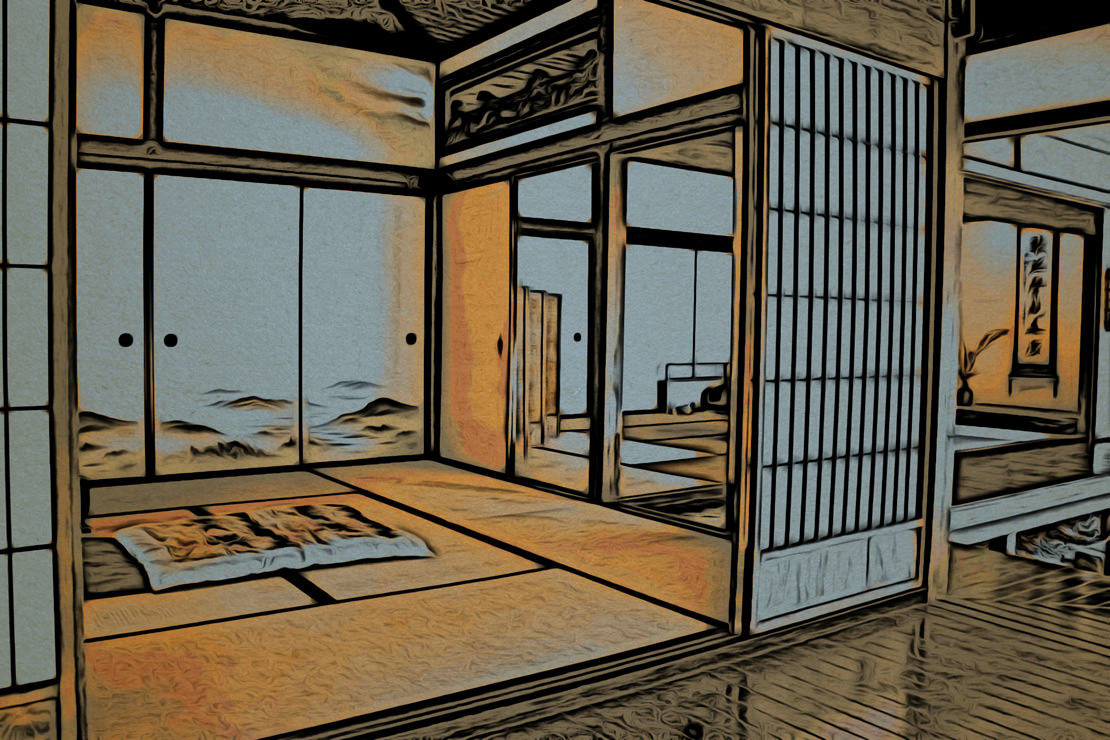
Что можно сделать в Moku Hanga
Moku Hanga — узкий, но полезный инструмент. Его не нужно оценивать по критериям универсального редактора. Лучше рассматривать конкретные задачи, где программа действительно экономит время и даёт характерный результат.
Фото в стиле японской гравюры
Главный сценарий — превращение фотографии в японскую гравюру. Для этого используются пресеты, Multi-Color или Multi-Block, контур, бумага и край. Результат подходит для декоративных материалов, публикаций, открыток, постеров и иллюстраций.
Декоративные пейзажи
Пейзажи в Moku Hanga могут выглядеть особенно убедительно. Программа хорошо передаёт ветви, камни, воду, горы, дорожки, небо и растительность. Если не перегружать контуром, получается мягкая печатная иллюстрация.
Городские сцены
Городская архитектура хорошо работает с Outline Width и Black Boost. Окна, стены, вывески, лестницы, мосты и улицы превращаются в графический рисунок. Такой результат подходит для постеров, обложек и декоративных серий.
Портретный фотоарт
Портреты требуют сдержанности, но могут выглядеть выразительно. Особенно хорошо программа работает с характерными лицами, бородой, шляпами, очками, сильным боковым светом и чистым фоном.
Иллюстрации для блога
Moku Hanga удобно использовать, когда нужна не фотография, а стилизованная иллюстрация. Например, для статьи о Японии, путешествии, искусстве, архитектуре, саде, чайной церемонии, городском маршруте или визуальной культуре.
Обложки и заставки
Изображения после обработки можно использовать как визуальную основу для обложек. Но если планируется добавлять текст, лучше выбирать более спокойную бумагу и не слишком активный край.
Серии изображений в едином стиле
Через Save Preset можно создать визуально единый набор. Это удобно для сайтов, подборок, презентаций, постов и дизайнерских материалов. Важно, что стиль сохраняет не только один параметр, а весь набор атрибутов обработки.
Эксперименты с цветом
Multi-Block и Color Boxes позволяют уходить от исходной фотографии и создавать новые цветовые решения. Это полезно для постеров, обложек и декоративных изображений.
Чего Moku Hanga не умеет или делает ограниченно
Сильная специализация программы одновременно является её ограничением. Moku Hanga делает один художественный эффект и делает его удобно, но за пределами этой задачи возможностей немного.
Нет полноценной работы со слоями
В программе нет привычной многослойной структуры, как в Photoshop. Нельзя отдельно положить текст, маску, корректирующий слой, текстуру и объект. Всё строится вокруг одного изображения и параметров эффекта.
Нет детальной ретуши
Moku Hanga не предназначена для удаления дефектов кожи, пластики лица, чистки фона, восстановления деталей или сложной коррекции. Если портрет требует ретуши, её лучше сделать до обработки в другом редакторе.
Нет точных локальных масок
Нельзя отдельно применить сильный контур к фону и слабый к лицу внутри одного проекта привычным способом через кисть-маску. Поэтому исходник и настройки нужно подбирать так, чтобы эффект работал на всё изображение сразу.
Нет полноценного RAW-процесса
Программа не заменяет Lightroom, Capture One или Camera Raw. Экспозицию, баланс белого, шум, хроматические аберрации и динамический диапазон лучше подготовить заранее.
Эффект узнаваемый
Moku Hanga имеет сильный визуальный почерк. Это плюс, когда нужен именно такой стиль, и минус, когда программа используется слишком часто без ручной настройки. Одинаковые пресеты на разных изображениях быстро становятся заметны.
Для финального макета может понадобиться другой редактор
Если изображение будет частью афиши, сайта, карточки, презентации или упаковки, после Moku Hanga может понадобиться внешний редактор для текста, сетки, цветовой подготовки, точного размера и композиции.
Качество результата: где программа выглядит сильнее всего
Качество результата зависит от исходника и выбранных настроек. Moku Hanga хорошо работает там, где есть ясные формы, хороший свет и выразительная структура.
| Тип изображения | Результат | Комментарий |
|---|---|---|
| Пейзаж | сильный | хорошо работают цветовые массы, бумага и мягкий контур |
| Архитектура | очень сильный | линии зданий хорошо превращаются в резной рисунок |
| Портрет | зависит от исходника | нужно аккуратно настраивать контур и Black Boost |
| Японский сад | сильный | эстетика программы хорошо совпадает с сюжетом |
| Цветы | сильный | крупные формы и цвет хорошо переносятся в печатный стиль |
| Предметное фото | средний | лучше для декоративных объектов, хуже для товарной точности |
| Ночной снимок | спорный | тёмные зоны могут провалиться после Black Boost |
| Снимок с шумом | слабый | шум превращается в лишнюю графическую фактуру |
| Минималистичная сцена | хороший | бумага и край добавляют выразительность |
| Сложная толпа | слабый | мелкие детали перегружают обработку |
Почему пейзажи работают хорошо
В пейзаже обычно есть крупные зоны: небо, земля, вода, деревья, горы. Moku Hanga переводит эти зоны в цветовые блоки и линии. Если правильно подобрать Outline Smoothing и Color Area, изображение становится похожим на декоративную печать, а не на перегруженный фильтр.
Почему архитектура работает хорошо
Архитектура уже состоит из линий. Moku Hanga усиливает их, добавляет резной характер, делает фасады, окна и перспективу более графичными. Кирпич, дерево, металл и камень особенно хорошо воспринимают текстурную обработку.
Почему портреты сложнее
Лицо требует деликатности. То, что красиво выглядит на камне или дереве, может испортить кожу. Поэтому портреты лучше обрабатывать мягко, а драматичные варианты делать только тогда, когда это действительно соответствует образу.
История версий программы
История Moku Hanga развивается вокруг одной идеи: сделать цифровой инструмент, который превращает фотографию в изображение с эстетикой японской деревянной печати. Программа появилась как часть линейки художественных приложений JixiPix, где каждое приложение отвечает за отдельный визуальный эффект: акварель, масло, комикс, винтаж, драматичный чёрно-белый стиль, инфракрасный цвет, пастель и другие направления.
Moku Hanga с самого начала была не ещё одним фоторедактором, а отдельным эффектом с самостоятельной логикой. В ранних редакциях акцент был сделан на быстром превращении снимка в wood-block print: загрузка изображения, выбор стиля, настройка контура, цвета и бумаги. Уже в ранней концепции присутствовали ключевые черты, которые остались основой программы: hand-chiseled outlines, brushed-on color, бумажная фактура и пресеты.
Со временем программа получила более оформленную структуру управления: Style Browser для быстрого выбора готовых стилей, два режима печати Multi-Color и Multi-Block, параметры цвета и контура, выбор бумаги и краёв, сохранение пользовательских пресетов. Desktop-интерфейс закрепил рабочий процесс вокруг верхней панели кнопок, центрального предпросмотра, правой панели настроек и нижней ленты пресетов.
Отдельная линия развития связана с мобильными редакциями. В мобильном интерфейсе логика та же, но управление адаптировано под сенсорный экран: загрузка или съёмка изображения, кнопка Share, Crop, Randomize, Original, вкладки настроек, сохранение и отправка результата. На iPad-странице справки структура описывается через вкладки Adjust, Paper и Border, где сосредоточены настройки цвета, контура, бумаги и края.
В поздних изменениях заметен не переход к другой программе, а полировка существующей идеи: оптимизация, исправления, улучшение производительности и сохранение знакомой схемы работы. По истории Moku Hanga видно, что разработчик не пытался превратить её в универсальный графический пакет. Программа развивалась как узкий художественный инструмент, где важна скорость получения результата и контроль над конкретной стилизацией.
Для пользователя это скорее плюс. Интерфейс не перегружен новыми несвязанными функциями. Moku Hanga остаётся программой про одну визуальную задачу: фото в стиле японской гравюры. Если нужна именно эта эстетика, такой подход удобнее, чем огромный редактор, где нужный результат приходится собирать вручную.
Сравнение с аналогами
Moku Hanga стоит сравнивать не с абстрактными фоторедакторами, а с конкретными программами, которые тоже превращают фотографии в художественные изображения. Разница в том, что Moku Hanga специализируется именно на японской woodblock-стилизации, а другие редакторы работают шире или в другом художественном направлении.
| Программа | Основной подход | Сильные стороны | Ограничения по сравнению с Moku Hanga |
|---|---|---|---|
| Adobe Photoshop | универсальная обработка, фильтры, слои, маски, Smart Filters | максимальный контроль, локальная правка, монтаж, текст, подготовка макетов | эффект японской гравюры нужно собирать вручную или через плагины |
| Corel Painter Essentials | цифровая живопись и auto-painting из фото | кисти, ручная дорисовка, живописные стили, фотоарт | больше ориентирован на живопись, а не на woodblock print effect |
| JixiPix Aquarella | акварельная стилизация | мягкие заливки, прозрачность, акварельная эстетика | нет такого акцента на резной контур и печатные блоки |
| JixiPix PhotoArtista Oil | имитация масляной живописи | мазки, живописная фактура, плотная художественная поверхность | другая эстетика: масло вместо японской ксилографии |
| JixiPix Watercolor Studio | акварельный редактор | хорош для мягких художественных работ и прозрачной краски | не даёт характерной резной линии Moku Hanga |
| Prisma | мобильные AI-фильтры и художественные стили | быстрый результат, много стилей, простота | меньше ручного контроля конкретно над контуром, бумагой и печатными блоками |
| Snapseed | мобильная коррекция и фильтры | удобные инструменты коррекции, Selective, Brush, Healing, фильтры | не специализирован под японскую гравюру |
Photoshop мощнее почти во всём, кроме скорости получения именно этого эффекта. В нём можно сделать гораздо более сложную работу: подготовить исходник, использовать слои, маски, Smart Filters, фильтры, текстуры и ручную доработку. Но для результата в стиле Moku Hanga потребуется больше действий. Photoshop подходит тем, кто хочет полный контроль и готов строить эффект самостоятельно.
Corel Painter Essentials ближе к художественной обработке, но его логика живописная. Он рассчитан на цифровую живопись, auto-painting и работу кистями. Это хороший вариант, если нужно превратить фото в картину или дорисовать результат вручную. Но японская резная графика с бумажной фактурой и печатными блоками — не его центральная специализация.
Aquarella и Watercolor Studio работают в эстетике акварели. Они дают мягкость, прозрачность, пятна, растекание и лёгкую бумажность. Но Moku Hanga делает другое: она строит изображение через контур, цветовые блоки и ощущение печатной формы.
Prisma удобна для быстрого AI-результата на телефоне. Она превращает фото в художественные стили за несколько секунд, но пользователь чаще выбирает готовый эффект, чем детально управляет логикой линии, бумаги и края. Moku Hanga менее универсальна по стилям, но точнее управляет именно woodblock-направлением.
Snapseed силён как мобильный редактор: в нём есть Tune Image, Details, Crop, Rotate, Perspective, White Balance, Brush, Selective, Healing, Vignette, Text и набор фильтров. Но его задача — коррекция и гибкая мобильная обработка, а не имитация японской деревянной печати.
Вывод простой: если нужен универсальный контроль — лучше Photoshop. Если нужна цифровая живопись — Painter Essentials. Если нужна акварель — Aquarella или Watercolor Studio. Если нужны быстрые мобильные AI-фильтры — Prisma. Если нужна именно японская гравюра из фото с контролем контура, цветовых блоков, бумаги и края — Moku Hanga логичнее.
Плюсы Moku Hanga
Узкая и понятная специализация
Moku Hanga не пытается быть всем сразу. Программа делает конкретную вещь: превращает фото в японскую гравюру. Благодаря этому интерфейс не перегружен инструментами, которые не относятся к задаче.
Быстрый старт через пресеты
Style Browser позволяет быстро получить результат. Для пользователя это удобно: не нужно знать сложные техники Photoshop, искать текстуры бумаги, настраивать слои и маски. Достаточно выбрать стиль и доработать параметры.
Глубокий контроль над контуром
Параметры Outline Smoothing, Outline Width и Outline Strength дают прямой контроль над резной линией. Это важнее, чем кажется: именно линия определяет, будет ли изображение похоже на японскую ксилографию или просто на фильтр.
Два режима печати
Multi-Color и Multi-Block дают два разных подхода. Первый сохраняет больше исходных цветов, второй делает работу более графичной и печатной. Благодаря этому программа подходит и для мягких иллюстраций, и для постерных вариантов.
Настройка бумаги и края
Бумага и край встроены в рабочий процесс. Не нужно отдельно искать текстуру, накладывать её в другом редакторе и подбирать режим смешивания. Paper Tint, Paper Thumbnails и Edge Thumbnails закрывают эту задачу внутри программы.
Сохранение собственных пресетов
Save Preset полезен для повторяемой обработки. Можно создать собственный стиль и применять его к серии изображений. Это особенно важно для сайта, блога, подборки или визуальной серии.
Хорошо работает с архитектурой и пейзажами
Архитектура и пейзажи — сильные жанры для Moku Hanga. Линии зданий, фактура стен, ветви, камни, вода и крупные цветовые массы хорошо превращаются в декоративную графику.
Не требует навыков рисования
Пользователю не нужно вручную вырезать контуры, рисовать кистью, собирать бумажную фактуру и имитировать печать. Программа делает это автоматически, а пользователь управляет результатом.
Минусы Moku Hanga
Узкий эффект
Если японская гравюра не нужна, программа быстро теряет смысл. Она не заменит универсальный редактор и не подойдёт для широкого набора задач.
Ограниченная локальная правка
Нельзя удобно применить разные настройки к отдельным частям изображения. Из-за этого портреты, сложные сцены и неоднородные кадры требуют подготовки в другом редакторе.
Результат зависит от исходника
Moku Hanga усиливает структуру изображения. Хороший снимок становится выразительнее, плохой — часто становится ещё проблемнее. Шум, пересветы, провалы в тенях и хаотичный фон будут заметны.
Пресеты могут выглядеть шаблонно
Если использовать одни и те же стили без ручной настройки, изображения становятся похожими друг на друга. Программа раскрывается лучше, когда пользователь регулирует контур, цвет, бумагу и край под конкретный кадр.
Не подходит для точной ретуши
Кожа, фон, мелкие дефекты, предметная чистка и коммерческая подготовка требуют других инструментов.
Не всегда хорошо работает с лицами
Портреты могут получиться сильными, но программа легко делает лицо слишком грубым. Особенно это заметно при высокой ширине контура и включённом Black Boost.
Для кого подходит Moku Hanga
Moku Hanga стоит использовать тем, кто понимает её художественную специализацию и хочет быстро получать декоративные изображения в стиле японской гравюры.
Программа подойдёт:
-
фотографам, которым нужен необычный художественный эффект;
-
дизайнерам постеров и обложек;
-
авторам блогов и сайтов;
-
иллюстраторам для быстрых визуальных заготовок;
-
пользователям, которым нужен фотоарт без сложного редактора;
-
тем, кто делает открытки, афиши, заставки, декоративные изображения;
-
владельцам архивов фотографий, которые хотят превратить снимки в художественную серию;
-
людям, которым нравится японская эстетика, бумага, гравюрный контур и печатная графика.
Сценарий для фотографа
Фотограф может использовать Moku Hanga для альтернативной подачи снимков. Например, снять городскую улицу, обработать её как гравюру и получить декоративный вариант для портфолио. Особенно интересно это работает с путешествиями, архитектурой, садами, старинными улицами и природой.
Сценарий для дизайнера
Дизайнер может использовать программу как генератор основы для постера или обложки. После обработки изображение можно доработать в другом редакторе: добавить текст, сетку, логотип, формат, цветовую коррекцию.
Сценарий для блогера
Автор сайта может сделать иллюстрации к материалам о культуре, путешествиях, Японии, искусстве, городе, природе или архитектуре. Moku Hanga помогает уйти от обычных фотографий и получить более авторский визуальный ряд.
Сценарий для художника
Художник может использовать Moku Hanga как быстрый референс. Программа показывает, как снимок может выглядеть в упрощённой графической форме: где проходят контуры, какие цветовые массы работают, какой край и бумага подходят.
Для кого программа не лучший выбор
Moku Hanga не стоит выбирать, если нужна одна из следующих задач:
-
ретушь кожи;
-
замена фона;
-
работа со слоями;
-
сложный фотомонтаж;
-
цветокоррекция RAW;
-
пакетная коммерческая обработка;
-
дизайн с большим количеством текста;
-
подготовка макетов к печати;
-
точное выделение объектов;
-
восстановление старых фотографий;
-
реалистичная живопись маслом или акварелью.
Если пользователь хочет редактор на все случаи, Moku Hanga будет слишком узкой. Если нужен конкретный эффект японской гравюры — программа попадает в задачу точно.
Практические советы по настройке
Мягкий пейзаж
Для мягкого пейзажа лучше не перегружать линию. Начните с Multi-Color, выберите спокойный пресет и настройте параметры так:
| Параметр | Рекомендация |
|---|---|
| Color Vibrancy | среднее значение |
| Color Strength | среднее или чуть ниже среднего |
| Color Area | немного увеличить для крупных цветовых масс |
| Outline Smoothing | выше среднего |
| Outline Width | ниже среднего |
| Outline Strength | среднее |
| Black Boost | обычно Normal |
| Paper Tint | тёплый или нейтральный |
| Edge Thumbnails | мягкий край |
Такой вариант подходит для воды, деревьев, гор, парков и спокойных природных сюжетов.
Жёсткая городская гравюра
Для города можно работать контрастнее:
| Параметр | Рекомендация |
|---|---|
| Режим | Multi-Color или Multi-Block |
| Outline Width | среднее или выше среднего |
| Outline Strength | выше среднего |
| Outline Smoothing | среднее |
| Black Boost | включить при хорошем свете |
| Color Strength | среднее |
| Paper Tint | серый, бежевый или холодный |
| Edge Thumbnails | более строгий край |
Такой рецепт подходит для кирпича, старых стен, мостов, дверей, вывесок и небоскрёбов.
Портрет без грубых теней
Для портрета лучше мягкий вариант:
| Параметр | Рекомендация |
|---|---|
| Режим | Multi-Color |
| Color Vibrancy | умеренно |
| Color Strength | среднее |
| Outline Smoothing | выше среднего |
| Outline Width | низкое |
| Outline Strength | низкое или среднее |
| Black Boost | чаще Normal |
| Paper Tint | мягкий тёплый |
| Edge Thumbnails | спокойный край |
Если лицо выглядит слишком грубо, первым делом снижайте Outline Width и Outline Strength. Если тени провалились, отключайте Black Boost.
Постерный стиль
Для постера можно использовать более резкие настройки:
| Параметр | Рекомендация |
|---|---|
| Режим | Multi-Block |
| Randomize Colors | использовать для поиска палитры |
| Color Boxes | доработать вручную |
| Color Smoothing | среднее или выше |
| Outline Width | выше среднего |
| Outline Strength | высокое |
| Black Boost | по сюжету |
| Paper Tint | под палитру |
| Save Preset | сохранить удачный вариант |
Постерный стиль лучше работает с сильными силуэтами и ограниченным числом деталей.
Минималистичная открытка
Для открытки важно не перегрузить изображение:
-
выбрать Multi-Color;
-
снизить Color Strength;
-
оставить мягкий контур;
-
выбрать светлую бумагу;
-
использовать тёплый Paper Tint;
-
выбрать спокойный Edge;
-
оставить больше пустого пространства.
Такой вариант хорошо подходит для цветов, ветки, чашки, окна, японского сада, дерева или одиночного предмета.
Частые ошибки при работе с Moku Hanga
Слишком сильный контур на лице
Это самая частая ошибка в портретах. Пользователь выбирает эффектный пресет, но не снижает Outline Width. В результате лицо становится грубым, глаза проваливаются, нос и рот выглядят тяжело.
Решение: уменьшить Outline Width, снизить Outline Strength, повысить Outline Smoothing, проверить Normal вместо Black Boost.
Чрезмерный Black Boost
Black Boost делает тёмные участки выразительнее, но может уничтожить детали. На пейзаже это приводит к чёрным пятнам в лесу. На портрете — к грубым теням. На архитектуре — к провалу окон и дверей.
Решение: сравнить Normal и Black Boost через Original Button, не включать усиление автоматически.
Неподготовленный исходник
Если фото слишком тёмное, шумное или пересвеченное, Moku Hanga не исправит его магически. Программа стилизует то, что есть, и часто усиливает проблемы.
Решение: перед загрузкой выровнять экспозицию, убрать шум, поправить кадрирование и контраст в другом редакторе.
Слишком активная бумага
Бумага может красиво завершать изображение, но может и спорить с ним. Если фактура слишком заметна, она отвлекает от главного объекта.
Решение: выбирать бумагу после настройки контура и цвета, а не до. Проверять результат в масштабе 100%.
Один пресет для всех кадров
Даже удачный пресет не подходит ко всем изображениям. Портрет, пейзаж и архитектура требуют разных настроек.
Решение: использовать пресет как стартовую точку, а не как финальный ответ.
Слишком яркая палитра в Multi-Block
Randomize Colors иногда даёт интересные, но случайные сочетания. Они могут быть эффектными, но негармоничными.
Решение: после Randomize Colors вручную править Color Boxes.
Неподходящий край
Край может выглядеть красиво сам по себе, но плохо работать с конкретной композицией. Например, рваная рамка может съесть важные детали по краю кадра.
Решение: сначала кадрировать изображение, потом выбирать Edge Thumbnails.
Рекомендации по подготовке исходников
Moku Hanga лучше работает, если исходная фотография уже подготовлена. Это не обязательный этап, но он сильно повышает качество результата.
Что желательно сделать до обработки
-
выровнять экспозицию;
-
убрать сильный шум;
-
немного повысить локальный контраст;
-
исправить завал горизонта;
-
обрезать лишние детали;
-
убрать случайные объекты по краям;
-
сделать главный объект крупнее;
-
смягчить пересветы;
-
осветлить слишком тёмные лица;
-
подготовить фон.
Какие исходники лучше не брать
-
сильно смазанные снимки;
-
фото с высоким ISO и шумом;
-
изображения с хаотичной толпой;
-
кадры с мелким текстом;
-
скриншоты низкого качества;
-
портреты с жёсткими тенями под глазами;
-
кадры с пересвеченным небом;
-
тёмные ночные фото без деталей.
Почему подготовка важна
Moku Hanga превращает детали в графику. Любая случайная деталь становится частью рисунка. Если в обычной фотографии мелкий мусор на фоне почти незаметен, после обработки он может превратиться в чёрную линию или цветовое пятно. Поэтому качество исходника важнее, чем кажется.
Рабочие сценарии по жанрам
Пейзаж с деревом
Для дерева важны ветви и силуэт. Контур должен быть достаточно заметным, чтобы передать форму, но не настолько сильным, чтобы листва превратилась в грязную массу. Лучше использовать Multi-Color, умеренный Color Strength и средний Outline Width.
Морской или речной пейзаж
Вода требует мягкости. Слишком сильный контур может испортить отражения. Для воды хорошо работает повышенный Outline Smoothing и спокойная бумага. Color Vibrancy можно слегка поднять, если вода потеряла цвет.
Горы и скалы
Скалы хорошо принимают сильный контур. Здесь можно использовать Black Boost, если тени не проваливаются. Бумага с заметной фактурой усиливает ощущение природного материала.
Городская улица
Для улицы важны линии перспективы. Архитектура, дороги, вывески и окна хорошо превращаются в гравюру. Но мелкие люди и автомобили могут перегрузить результат. Лучше выбирать кадр с крупными формами.
Старый дом
Старый дом, дерево, кирпич, облупленная краска и камень — сильный материал для Moku Hanga. Можно использовать более рваный контур и тёплую бумагу.
Современный небоскрёб
Современная архитектура требует более чистой линии. Слишком грубая фактура может испортить стекло и металл. Лучше использовать умеренный Outline Smoothing и нейтральный Paper Tint.
Цветы
Цветы хорошо работают с Multi-Color. Важно не переборщить с Color Vibrancy, иначе лепестки станут слишком цифровыми. Контур должен подчёркивать форму, а не резать её.
Предмет на простом фоне
Один объект на простом фоне можно превратить в декоративную открытку. В этом случае бумага и край становятся особенно важными, потому что фон занимает большую часть изображения.
Сохранение результата и пресетов
Готовое изображение сохраняется через Save Photo. Если эффект нужен повторно, используется Save Preset. Эти две команды решают разные задачи: Save Photo сохраняет финальную картинку, Save Preset сохраняет набор параметров для будущей обработки.
Когда сохранять фото
Сохранять изображение стоит после проверки:
-
в общем масштабе;
-
через Zoom In;
-
через Original Button;
-
с выбранной бумагой;
-
с финальным краем;
-
после проверки лица или главного объекта;
-
после проверки тёмных участков.
Когда сохранять пресет
Сохранять пресет стоит, если:
-
стиль подходит не одному, а нескольким изображениям;
-
получилась удачная палитра;
-
найден хороший баланс контура и бумаги;
-
нужно оформить серию;
-
нужно вернуться к стилю позже;
-
нужно избежать повторной ручной настройки.
Как использовать пресеты осознанно
Сохранённый пресет не должен применяться слепо. Он переносит общую эстетику, но каждый снимок требует небольшой коррекции. Особенно это касается портретов и тёмных изображений.
Производственный подход: как встроить Moku Hanga в рабочий процесс
Moku Hanga можно использовать как отдельное приложение или как этап внутри более широкого процесса обработки.
Простой процесс
-
Открыть фото.
-
Выбрать стиль.
-
Настроить контур.
-
Настроить цвет.
-
Выбрать бумагу.
-
Выбрать край.
-
Сохранить результат.
Этот вариант подходит для личного творчества, быстрых иллюстраций и одиночных изображений.
Более точный процесс
-
Подготовить исходник в другом редакторе.
-
Убрать шум и лишние детали.
-
Исправить экспозицию.
-
Загрузить фото в Moku Hanga.
-
Выбрать Multi-Color или Multi-Block.
-
Настроить стиль.
-
Сохранить изображение.
-
Доработать финальный макет в редакторе с текстом и слоями.
Такой вариант лучше для сайта, обложки, постера или коммерческой графики.
Серийный процесс
-
Выбрать эталонное изображение.
-
Создать стиль.
-
Сохранить через Save Preset.
-
Применить пресет к серии.
-
На каждом изображении вручную корректировать контур, цвет и бумагу.
-
Сохранять финальные файлы.
Этот подход даёт визуальное единство без полной однообразности.
Итоговая оценка
Moku Hanga — удачный пример узкоспециализированного фоторедактора. Программа не пытается конкурировать с Photoshop по количеству функций и не должна оцениваться как универсальный редактор. Её задача конкретна: превратить фото в художественную японскую гравюру с резным контуром, печатным цветом, бумажной фактурой и декоративным краем.
Сильная сторона программы — сочетание быстрого результата и ручного контроля. Пользователь может нажать пресет и сразу получить готовую стилизацию, но может детально настроить Color Vibrancy, Color Strength, Color Area, Outline Smoothing, Outline Width, Outline Strength, Black Boost, Paper Tint, бумагу и край. Два режима — Multi-Color и Multi-Block — дают разный характер: от мягкой цветной гравюры до более плакатной печати с ограниченной палитрой.
Лучше всего Moku Hanga подходит для пейзажей, архитектуры, японских садов, декоративных портретов, постеров, открыток и иллюстраций для публикаций. Слабее программа работает там, где нужна точная ретушь, локальная маска, многослойный монтаж, реалистичная коррекция или универсальная обработка.
Главный вывод: Moku Hanga стоит использовать не вместо большого редактора, а рядом с ним. Это быстрый и управляемый инструмент для конкретного стиля. Когда нужна фотография — лучше выбрать классический фоторедактор. Когда нужно изображение в духе японской деревянной печати — Moku Hanga делает эту задачу прямо, быстро и с нужными художественными настройками.
FAQ
Что делает Moku Hanga?
Moku Hanga превращает фотографии в изображения в стиле японской гравюры на дереве. Программа создаёт резные контуры, печатные цветовые области, бумажную фактуру и декоративный край.
Это полноценный фоторедактор?
Нет. Это специализированная программа для художественной стилизации фото. Она не заменяет Photoshop, Lightroom или другие универсальные редакторы.
В Moku Hanga есть пресеты?
Да. Пресеты находятся в Style Browser. Они дают быстрый старт, а затем результат можно доработать через параметры цвета, контура, бумаги и края.
Можно ли сохранить собственный стиль?
Да. Для этого используется Save Preset или кнопка плюса в нижней правой части Style Browser. Сохранённый стиль можно применять к другим изображениям.
Чем Multi-Color отличается от Multi-Block?
Multi-Color использует исходные цвета фотографии и подходит для более естественной цветной стилизации. Multi-Block использует пять цветовых блоков из изображения и создаёт более графичный, печатный, постерный результат.
Для чего нужен Black Boost?
Black Boost усиливает тёмные участки изображения и делает работу более контрастной. Он хорошо подходит для архитектуры и драматичных сцен, но на портретах может сделать лицо слишком грубым.
Подходит ли Moku Hanga для портретов?
Да, но портреты требуют аккуратной настройки. Нужно снижать ширину и силу контура, осторожно использовать Black Boost и выбирать мягкую бумагу.
Подходит ли программа для пейзажей?
Да. Пейзажи — один из лучших жанров для Moku Hanga. Деревья, вода, горы, камни, небо и природные формы хорошо превращаются в woodblock print effect.
Можно ли сделать постер?
Да. Для постера особенно подходит режим Multi-Block, ручная настройка Color Boxes, более сильный контур и сохранение собственного пресета.
Нужно ли готовить фото перед обработкой?
Желательно. Лучше заранее исправить экспозицию, убрать шум, обрезать лишнее и привести снимок к чистой композиции. Тогда Moku Hanga даст более аккуратный результат.
Что важнее всего настраивать?
Для большинства изображений ключевые параметры — Outline Width, Outline Strength, Color Strength, Paper Tint и выбор бумаги. Они сильнее всего влияют на финальный вид.
Почему результат иногда выглядит грязно?
Чаще всего причина в сложном исходнике, слишком сильном контуре, включённом Black Boost или активной бумаге. Нужно уменьшить Outline Width, повысить Outline Smoothing, отключить Black Boost или выбрать более спокойную фактуру.
Можно ли использовать Moku Hanga для коммерческих изображений?
Да, как инструмент художественной стилизации. Но для финального макета, текста, точных размеров и подготовки к публикации часто потребуется другой редактор.
 (Пока оценок нет)
 Загрузка...