
Corel Painter: профессиональная программа для цифровой живописи
Corel Painter 2023 — специализированная программа для цифровой живописи, рассчитанная не на быструю правку фотографий и не на векторную графику, а на работу художника с цифровым холстом, кистями, фактурой бумаги, маслом, акварелью, пастелью, тушью, аэрографом и смешиванием цвета. В отличие от универсальных графических редакторов, Painter строится вокруг ощущения традиционных материалов: мазок имеет характер, кисть реагирует на нажим и наклон пера, бумага влияет на след, а цвет можно смешивать в отдельной панели Mixer почти как на палитре.
Скачать Corel Painter
Новейшая версия для Windows и macOS. Удобный редактор с ИИ и профессиональными функциями.
Программа подходит для иллюстрации, concept art, цифровых портретов, фоторисования, учебных этюдов, книжных обложек, стилизованных изображений и авторской живописи. В Painter можно начать работу с пустого холста, открыть фотографию как основу для photo-art, использовать Clone Color, собрать собственный набор кистей, настроить рабочее пространство и сохранить проект в формате, который сохраняет слои и особенности документа.
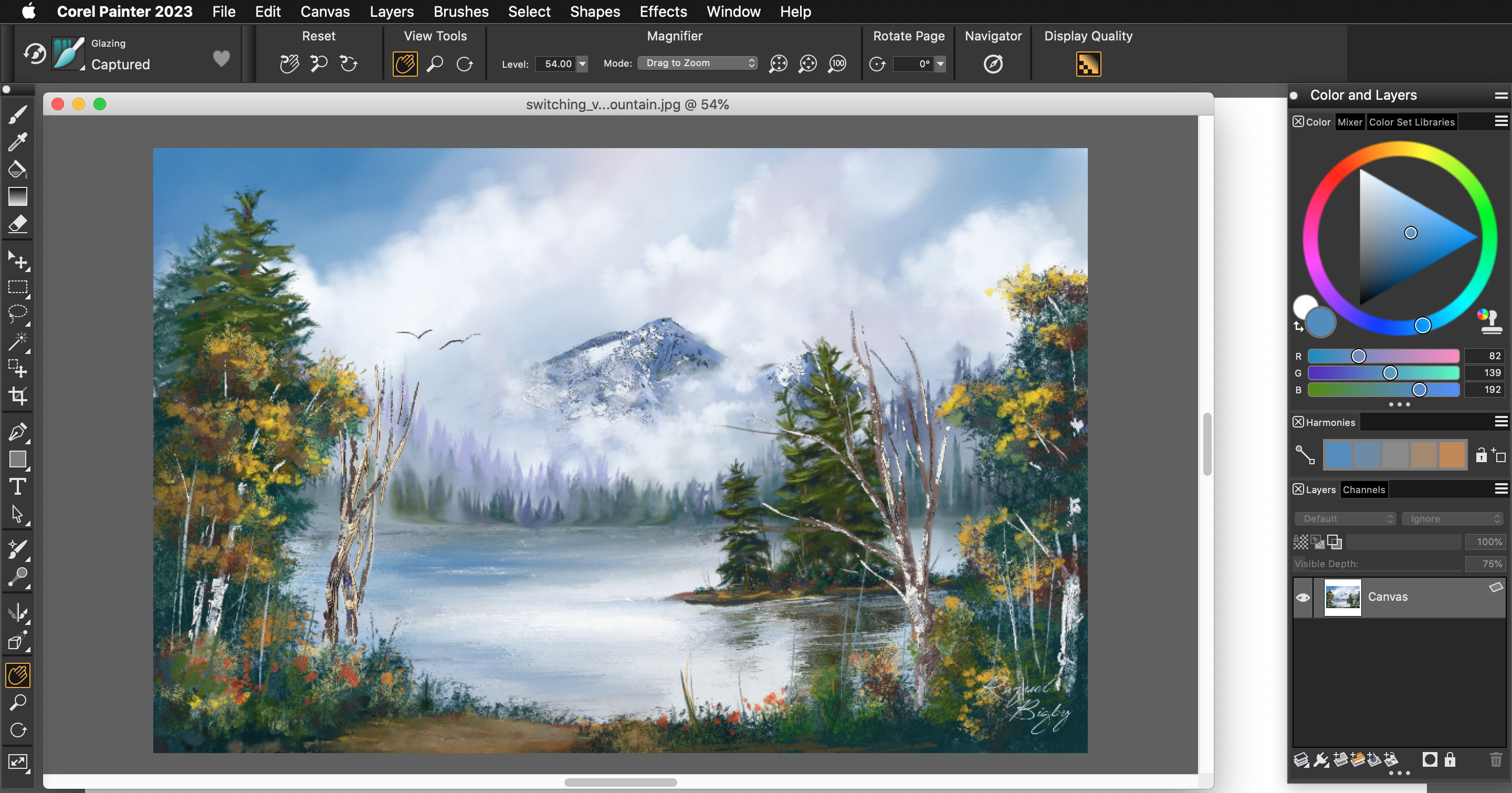
Главная особенность Corel Painter — не количество инструментов само по себе, а художественная логика этих инструментов. Здесь важны не только размер кисти и непрозрачность, но и зерно бумаги, тип мазка, поведение влажной краски, слой для акварели, слой для густой краски, возможность брать цвет с палитры Mixer, совместимость кисти с определённым типом слоя и реакция на графический планшет. Brush Selector показывает категории и варианты кистей, поддерживает компактный и полный вид, а также помогает различать brush categories и brush variants.
Что такое Corel Painter 2023
Corel Painter 2023 — растровая программа для цифрового рисования и живописи. Её рабочая модель ближе к мастерской художника, чем к классическому редактору изображений. Пользователь работает с холстом, слоями, кистями, палитрами, текстурами, референсами, выделениями, цветом, смешиванием и специальными художественными материалами.
В программе можно выполнять несколько разных типов задач:
рисовать иллюстрацию с нуля;
делать цифровой портрет по референсу;
имитировать масло, акварель, пастель, уголь, карандаш, тушь, маркер и аэрограф;
превращать фотографию в живописную работу;
использовать клонирование цвета с исходного снимка;
создавать concept art для персонажей, окружения, транспорта и объектов;
строить фактурные мазки через Thick Paint;
работать с акварельными слоями;
применять Liquid Ink и Impasto;
использовать текстуры бумаги, холста, узоры, градиенты, nozzles и наборы кистей;
экспортировать результат в форматы для публикации, печати или дальнейшей обработки.
Painter не пытается быть простой рисовалкой. Это профессиональная среда с высокой плотностью инструментов. Для новичка она может показаться перегруженной, но именно эта глубина делает программу сильной: один и тот же сюжет можно написать как масляный этюд, мягкую акварель, пастельную зарисовку, комиксную иллюстрацию, сухой графический рисунок или photo-art с ручной доработкой.
Для кого подходит Corel Painter
Corel Painter лучше всего раскрывается у пользователей, которым нужна именно программа для цифровой живописи, а не просто редактор картинок. Она особенно полезна тем, кто привык думать категориями живописи: тон, пятно, подмалёвок, мазок, фактура, слой краски, смешивание, сухая кисть, прозрачная заливка, лессировка, пастозность.
Художники и иллюстраторы
Для художника Painter удобен тем, что в нём можно строить работу почти как на физическом холсте. Сначала делается лёгкий эскиз карандашом или углём, затем закладываются крупные пятна, дальше подключаются масла, акрил, блендеры, фактурные кисти, палитра Mixer и отдельные слои для деталей. Программа хорошо подходит для книжной иллюстрации, постеров, портретов, фантазийных сцен и авторских работ.
Concept artists
В concept art важна скорость поиска формы и атмосферы. В Painter для этого полезны кисти F-X, Particles, Airbrushes, Oils, Sargent, Texture Brushes, Pattern Pens, Image Hose, а также возможность быстро менять размер кисти, работать с непрозрачностью, накидывать окружение крупными мазками и затем уточнять силуэты. В программе удобно делать поисковые наброски окружения, техники, существ, персонажей и декоративных элементов.
Портретисты
Для портретной работы важны мягкие переходы, смешивание полутонов, контроль фактуры кожи, проработка волос и глаз. Painter даёт для этого Blenders, Oils, Pastels, Pencils, Cloners и Mixer. Можно использовать фотографию как референс, брать цвет через Clone Color, затем постепенно уходить от фотографии в ручную живопись.
Фотографы и авторы photo-art
Corel Painter полезен фотографам, которые хотят не просто наложить фильтр, а сделать художественную обработку с ручным контролем. В таком сценарии фотография становится основой: на ней можно строить подмалёвок, использовать Cloners, включать Clone Color, а затем дорабатывать важные зоны вручную. Это особенно подходит для свадебных портретов, семейных изображений, стилизованных постеров и декоративных работ.
Студенты и преподаватели
Painter подходит для обучения цифровой живописи, потому что в нём видно, как разные типы кистей меняют характер изображения. На одном и том же холсте можно сравнить карандаш, пастель, акварель, масло, мастихин, аэрограф и сухую кисть. Это помогает объяснять не только интерфейс программы, но и художественные принципы: тональные отношения, края, прозрачность, фактуру, наслоение и работу с референсом.
Чем Corel Painter отличается от обычных графических редакторов
Обычный растровый редактор часто строится вокруг выделений, коррекции, слоёв, фильтров, ретуши, текста и композитинга. Corel Painter строится вокруг кисти. В нём тоже есть слои, выделения, маски, режимы наложения и работа с файлами, но главный смысл программы — рисование.
Ключевое отличие видно в трёх вещах.
Во-первых, кисти в Painter ведут себя как самостоятельные художественные инструменты. Карандаш может цепляться за зерно бумаги. Масло может давать плотный мазок. Акварель может ложиться прозрачно и требовать специального слоя. Блендер может не просто размазывать пиксели, а имитировать растирание цвета.
Во-вторых, программа активно использует фактуру поверхности. Paper texture и canvas texture — не украшение, а часть поведения мазка. Одна и та же кисть на разной бумаге выглядит иначе: где-то линия гладкая, где-то рваная, где-то зерно активно проявляется в штрихе.
В-третьих, Painter содержит отдельную живописную систему цвета. Color Panel отвечает за выбор оттенка, Mixer позволяет смешивать цвета, Harmonies помогает подбирать сочетания, Color Set Libraries хранят наборы цветов. Для художника это ближе к работе с палитрой, чем к выбору случайного цвета из пипетки.
Интерфейс Corel Painter
Интерфейс Corel Painter плотный, но логичный. Основная часть экрана занята документом. Слева располагается Toolbox с инструментами. Сверху находится Property Bar, где меняются параметры активного инструмента: размер, непрозрачность, тип мазка, поведение кисти, настройки выделения или заливки. Справа обычно размещаются панели Color and Layers, Brush Selector, Mixer, Navigator, Brush Control Panels и другие рабочие палитры.
Основные элементы интерфейса:
| Элемент | Назначение |
|---|---|
| Document Window | Область открытого холста или изображения |
| Toolbox | Инструменты рисования, выбора, трансформации, заливки, текста, пипетки, масштабирования |
| Property Bar | Контекстные настройки активного инструмента |
| Brush Selector | Выбор библиотеки, категории и варианта кисти |
| Color Panel | Выбор Main Color и Additional Color |
| Mixer | Смешивание цветов на цифровой палитре |
| Layers Panel | Слои, маски, прозрачность, режимы наложения, специальные слои |
| Navigator | Быстрый просмотр документа и управление масштабом |
| Brush Control Panels | Расширенная настройка поведения кисти |
| Select Panel | Управление выделениями и их модификацией |
| Reference Image | Работа с референсом внутри проекта |
Панели можно группировать в palettes, перетаскивать, закреплять, откреплять, сворачивать и сохранять их расположение как workspace layout. Это важно, потому что художнику не всегда нужен одинаковый интерфейс. Для скетчинга достаточно холста, Color Panel и Brush Selector. Для фоторисования удобнее держать Photo Art, Clone Color, Compact Brush Selector и Reference Image. Для настройки кистей нужен доступ к Brush Control Panels.
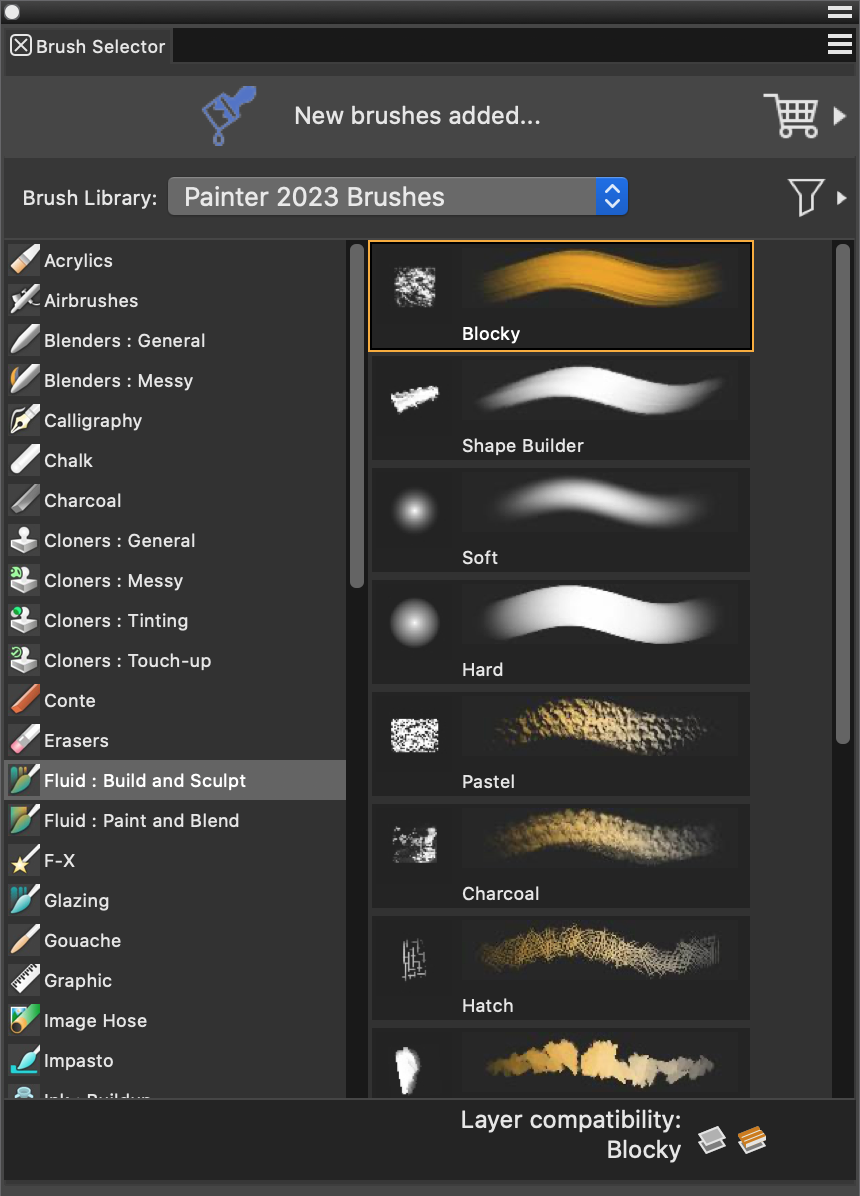
Brush Selector существует в компактном и полном виде. В полном виде видны категории кистей и варианты внутри выбранной категории. В компактном виде остаются варианты кистей, чтобы экономить место на экране. Это удобно на ноутбуке, втором мониторе, планшетном дисплее или при работе в режиме, где главное место нужно оставить холсту.
Создание нового документа и настройка холста
Работа в Corel Painter обычно начинается с создания документа. Для цифровой живописи важно заранее выбрать размер, разрешение, ориентацию и характер холста. Ошибка новичка — открыть слишком большой файл, включить тяжёлую кисть и сразу получить задержки при мазках. Лучше подбирать документ под задачу.
Типовые размеры документов
| Задача | Рекомендуемая логика |
|---|---|
| Быстрый скетч | Небольшой холст, умеренное разрешение, минимум слоёв |
| Учебный этюд | Средний размер, удобный для детализации без перегрузки |
| Портрет | Вертикальный холст, запас по разрешению для лица и волос |
| Обложка | Размер с учётом печати, полей и будущей композиции |
| Concept art | Широкий холст для окружения, перспективы и крупных силуэтов |
| Photo-art | Размер исходной фотографии или аккуратно увеличенный документ |
В начале работы художник обычно задаёт базовые параметры, затем выбирает рабочее пространство и подбирает кисти. Для эскиза удобны Pencils, Charcoal, Chalk, Pens. Для живописного старта — Oils, Acrylics, Sargent, Pastels, Blenders. Для воздушных фонов — Airbrushes, Watercolors, F-X, Particles.
Практический порядок подготовки холста
Создать новый документ.
Выбрать ширину и высоту под задачу.
Задать разрешение, если работа готовится к печати.
Определить цвет фона: белый, тонированный, серый, тёплый или холодный.
Открыть Brush Selector.
Подобрать кисть для эскиза.
Открыть Color Panel и Mixer.
Создать отдельный слой для рисунка.
Сохранить рабочий файл в формате RIFF, чтобы не потерять слои и особенности проекта.
Для живописной работы удобнее не начинать с белого пустого поля, если сюжет предполагает сложный свет. Часто лучше залить холст нейтральным серым, охристым, холодным синим или тёплым коричневым тоном. Тогда белые и тёмные акценты проще оценивать по отношению к общей массе изображения.
Brush Selector и система кистей
Brush Selector — один из главных элементов Corel Painter. Через него выбираются brush library, brush categories и brush variants. Категория определяет общий тип материала или инструмента, а вариант — конкретное поведение кисти.
Пример логики:
Oils — масляные кисти;
Watercolors — акварель;
Pencils — карандаши;
Pastels — пастель;
Charcoal — уголь;
Blenders — смешивание и растирание;
Cloners — кисти для фоторисования и клонирования;
Thick Paint — густая краска;
Liquid Ink — жидкая тушь;
Image Hose — распыление изображений;
F-X — художественные эффекты;
Sargent — живописные мазки в духе энергичной масляной манеры.
В Brush Selector важно смотреть не только на название кисти, но и на preview мазка. У некоторых кистей след мягкий и воздушный, у других — фактурный, рваный, сухой, зернистый, плотный или пастозный. Для быстрых набросков лучше выбирать предсказуемые кисти с простым следом. Для финальной живописи можно подключать сложные варианты с текстурой, смешиванием, прозрачностью и реакцией на нажим.
Совместимость кистей со слоями
В Corel Painter есть кисти, которые лучше работают на обычных слоях, и кисти, рассчитанные на специальные слои. В Brush Selector отображается layer compatibility: Default, Liquid Ink, Thick Paint и Watercolor. Это важно, потому что акварельные кисти и густая краска не всегда ведут себя корректно на неподходящем типе слоя. Система совместимости помогает заранее понять, куда именно наносить мазок.
Практически это выглядит так:
| Если нужна задача | Что выбрать |
|---|---|
| Обычный эскиз | Default Layer + Pencils, Charcoal, Pens |
| Масляная фактура | Thick Paint Layer + Thick Paint / Oils |
| Акварельная прозрачность | Watercolor Layer + Watercolors |
| Жидкая тушь | Liquid Ink Layer + Liquid Ink |
| Растирание цвета | Default Layer + Blenders или совместимая кисть |
| Фоторисование | Cloners + Clone Color / Photo Art |
Фильтры кистей
Фильтры кистей помогают не искать нужный инструмент вручную среди большой библиотеки. В Brush Selector можно отобразить только избранные кисти, кисти Painter Masters, stamp-кисти, Watercolor Compatible, Thick Paint Compatible или Cloners. Это особенно удобно, когда проект уже определён по технике: например, нужна только акварель, только густая краска или только cloner-кисти для photo-art.
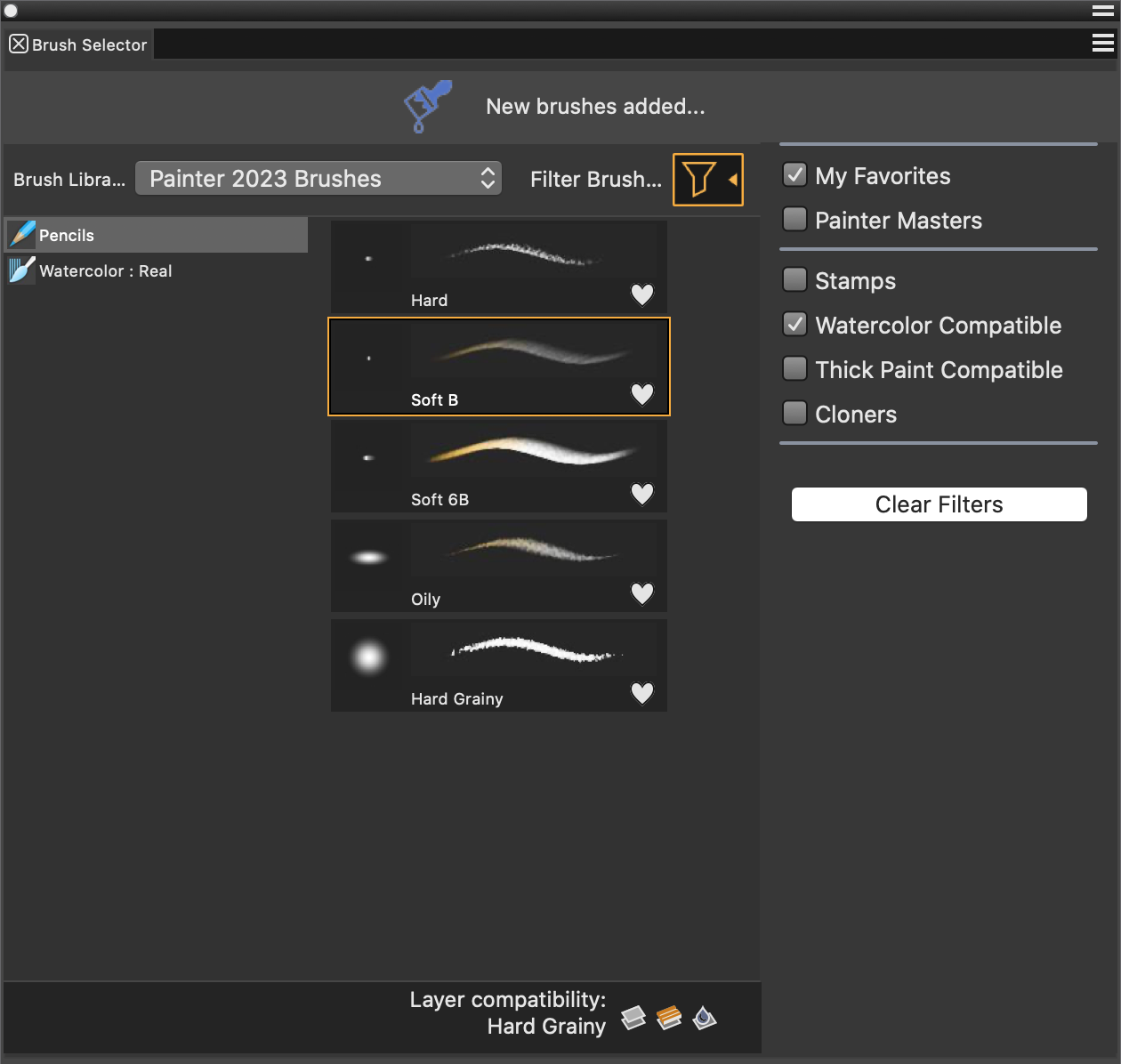
Избранные кисти и быстрый доступ
В реальной работе художник редко использует сотни кистей. Обычно формируется набор из 10–30 рабочих вариантов: карандаш для эскиза, широкая кисть для подмалёвка, блендер, мягкая кисть для переходов, фактурная кисть, детальная кисть, ластик, несколько специальных эффектов. В Painter удобно оставлять часто используемые кисти в быстром доступе и не тратить время на постоянный поиск.
Настройка кистей
Corel Painter силён тем, что кисть можно не только выбрать, но и глубоко настроить. Одна и та же кисть может быть мягкой, сухой, плотной, полупрозрачной, зернистой, быстрой, медленной, широкой, тонкой, агрессивной или деликатной. Настройка зависит от задачи.
Базовые параметры кисти
| Параметр | Что меняет |
|---|---|
| Size | Диаметр мазка |
| Opacity | Непрозрачность краски |
| Grain | Проявление текстуры бумаги |
| Resat | Повторное насыщение кисти цветом |
| Bleed | Степень смешивания с уже нанесённой краской |
| Jitter | Случайные вариации мазка |
| Angle | Угол формы кисти |
| Spacing | Расстояние между отпечатками dab |
| Expression | Связь параметра с нажимом, наклоном или другим вводом |
Для портрета, например, кисть для кожи должна быть мягкой, управляемой и не слишком зернистой. Для старой стены или камня, наоборот, полезна высокая фактурность. Для волос нужна кисть, которая даёт контролируемые тонкие линии, но не превращает волосы в одинаковые проволоки. Для масла нужны мазки, которые несут форму и направление.
Как настроить кисть под мягкую кожу
Выбрать кисть из Oils, Acrylics, Sargent или Blenders.
Уменьшить Size до комфортного размера для формы лица.
Поставить Opacity ниже 100%, чтобы цвет наращивался постепенно.
Уменьшить Grain, если фактура мешает гладким переходам.
Использовать Mixer для промежуточных полутонов.
Работать крупными массами, а не мелкой шлифовкой.
Для переходов подключить Blender, но не размывать все края одинаково.
Как настроить кисть под сухую фактуру
Выбрать Chalk, Pastels, Charcoal или Texture Brushes.
Увеличить Grain.
Подобрать paper texture с выраженным рельефом.
Снизить Opacity, если нужно мягкое наслаивание.
Использовать нажим пера для контроля плотности.
Вести мазок неравномерно, оставляя рваные края.
Как настроить кисть под густое масло
Использовать Thick Paint или масляную кисть.
Работать на подходящем слое.
Увеличить плотность и видимость мазка.
Следить за направлением штриха.
Не смешивать все цвета до гладкой массы.
Оставлять фактуру на светах и важных акцентах.
Цвет в Corel Painter: Color Panel, Hue Ring и Saturation/Value Triangle
Color Panel — основной инструмент выбора цвета. В ней используется Hue Ring для выбора оттенка и Saturation/Value Triangle для выбора насыщенности и светлоты. Ниже располагаются числовые и ползунковые настройки каналов, а также Main Color и Additional Color.
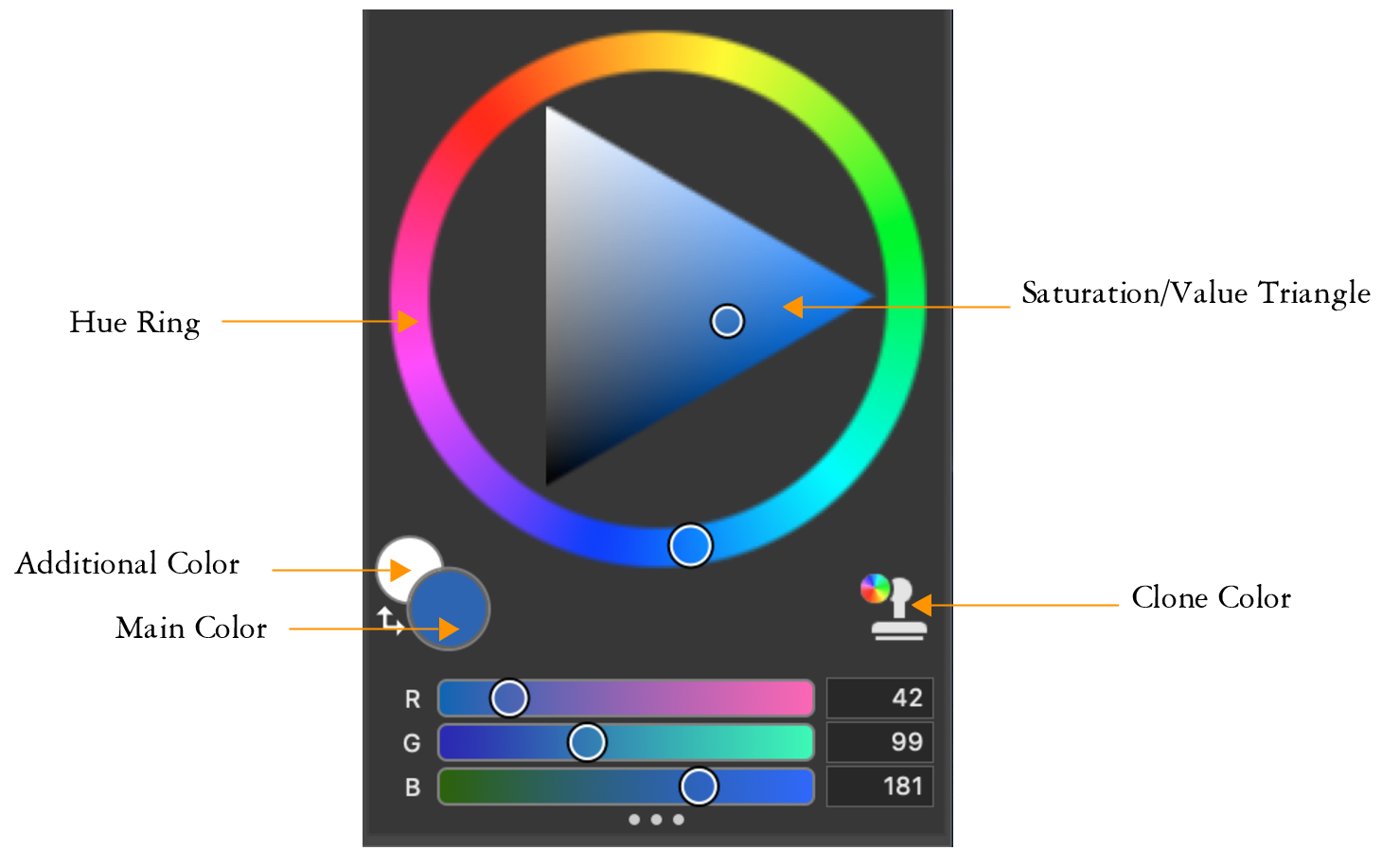
Main Color — основной цвет, которым рисует активная кисть. Additional Color используется как дополнительный цвет и может участвовать в некоторых сценариях работы с кистями и цветом. В Painter важно не воспринимать цвет как одноразовый выбор. Художник постоянно уточняет оттенок, берёт промежуточные тона, смешивает цвета, проверяет отношения тёплого и холодного, регулирует насыщенность.
Как выбирать цвет для живописи
Не стоит брать цвет напрямую из фотографии и сразу писать им весь участок. В живописи важнее цветовое отношение. Например, кожа в тени может быть холоднее, в полутоне — теплее, на свету — менее насыщенной, а в рефлексе — получать оттенок окружения. Color Panel позволяет быстро смещать hue, saturation и value, но Mixer даёт более живописный способ получить промежуточные цвета.
Color Harmonies
Harmonies помогают быстро собрать цветовую схему. Это полезно для декоративной иллюстрации, постера, стилизованного портрета или concept art. Гармонии не заменяют художественное решение, но помогают удерживать палитру в едином диапазоне и не превращать работу в случайный набор цветов.
Mixer: смешивание красок на цифровой палитре
Mixer — одна из самых характерных панелей Corel Painter. Она имитирует палитру, на которой можно нанести несколько цветов, смешать их и взять получившийся оттенок для рисования. Это особенно важно для художников, привыкших работать не через точные RGB-значения, а через живое смешивание.
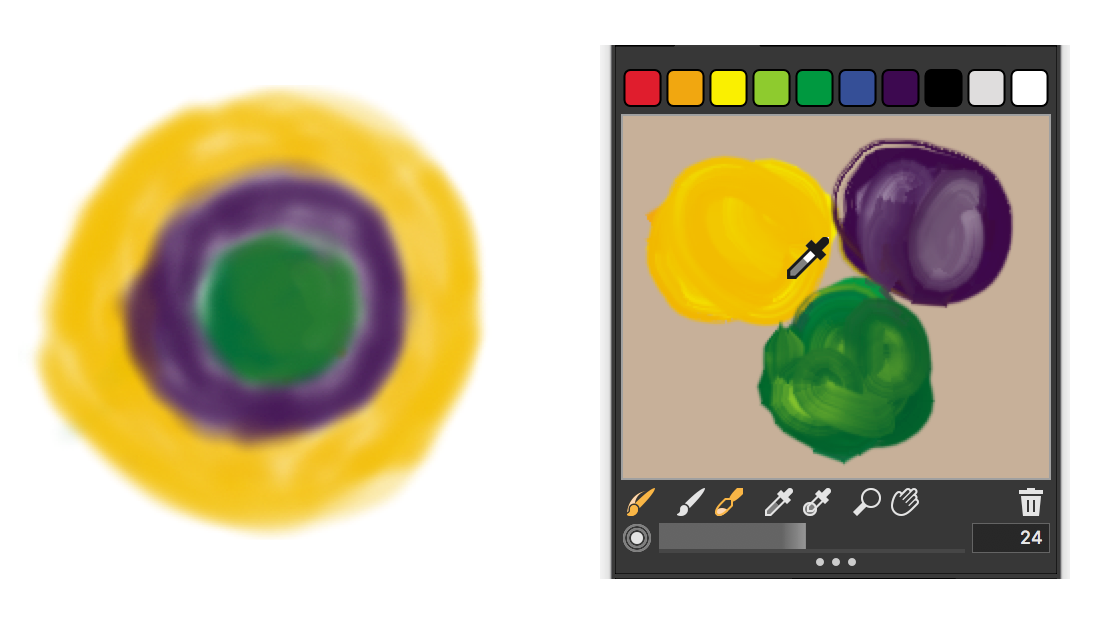
В Mixer используются инструменты Apply Color tool, Mix Color tool, Sample Color tool и Sample Multiple Color tool. Цвета можно наносить на Mixer pad, смешивать между собой, брать получившийся оттенок и писать им на холсте. Mixer pad можно очистить или сохранить как MXS-файл, чтобы использовать палитру позже.
Практическая инструкция: как смешать цвет в Mixer
Открыть Window → Color Panels → Mixer.
В Mixer выбрать Apply Color tool.
Нанести первый цвет на Mixer pad.
Выбрать второй цвет и нанести рядом.
Взять Mix Color tool и смешать границу между пятнами.
Переключиться на Sample Color tool.
Щёлкнуть по нужному промежуточному оттенку.
Вернуться на холст и рисовать выбранной кистью.
Когда Mixer особенно полезен
Mixer нужен не только для реализма. Он помогает сохранять цельность палитры. Если художник пишет портрет, можно заранее смешать набор телесных полутонов: свет, полутон, тень, румянец, холодный рефлекс, тёплый акцент. Для пейзажа можно подготовить зелёные, серо-голубые, охристые и фиолетовые переходы. Для фоторисования Mixer помогает уйти от механической пипетки и сделать изображение более живописным.
Слои в Corel Painter
Layers Panel в Corel Painter нужен не только для организации объектов. Слои позволяют разделять этапы живописи, защищать удачные фрагменты, работать с масками, менять прозрачность и режимы наложения, создавать специальные слои для художественных материалов.
Типичный проект может содержать:
Canvas или базовый фон;
слой с эскизом;
слой с подмалёвком;
слой с крупными цветовыми пятнами;
слой с персонажем;
слой с фоном;
слой с деталями лица;
слой с волосами;
слой с эффектами света;
слой с текстурой;
слой с финальными акцентами.
Для профессиональной работы важно именовать слои. Названия вроде Layer 1, Layer 2, Layer 17 copy быстро превращают проект в хаос. Лучше использовать понятные имена: Sketch, Background, Skin base, Hair, Eyes details, Warm light, Texture, Final accents.
Обычные и специальные слои
В Painter есть обычные слои и специальные слои, связанные с художественными материалами. Например, Watercolor Layer рассчитан на акварельное поведение, Thick Paint Layer — на густую краску, Liquid Ink Layer — на жидкую тушь. Подходящий тип слоя важен для правильного поведения кисти.
| Тип слоя | Для чего нужен |
|---|---|
| Default Layer | Обычное рисование, эскизы, цвет, детали, большая часть кистей |
| Watercolor Layer | Акварельные мазки и прозрачные заливки |
| Thick Paint Layer | Пастозная густая краска и фактурные мазки |
| Liquid Ink Layer | Жидкая тушь и специфическое поведение чернил |
| Layer Mask | Скрытие и проявление частей слоя без разрушения изображения |
| Reference Layer | Размещение изображения как связанного референса или объекта |
Preserve Transparency
Preserve Transparency помогает рисовать только по уже заполненным пикселям слоя. Это удобно для покраски силуэта. Например, художник сначала создаёт плоскую форму персонажа, затем включает сохранение прозрачности и спокойно добавляет свет, тень и фактуру, не выходя за границы силуэта.
Pick Up Underlying Color
Pick Up Underlying Color полезен, когда кисть на активном слое должна учитывать цвет нижних слоёв. Это особенно удобно при живописной доработке поверх фотографии или подмалёвка. Художник может работать на отдельном слое, но мазок будет взаимодействовать с уже существующим цветом.
Thick Paint, Watercolor и Liquid Ink
Corel Painter ценят за материалы, которые не сводятся к обычной цифровой кисти. Thick Paint, Watercolor и Liquid Ink создают разные ощущения живописи и требуют разного подхода.
Thick Paint
Thick Paint имитирует густую краску. Такой мазок имеет объём, направление, плотность и рельеф. Его удобно использовать для масляной живописи, фактурных акцентов, выразительных бликов, плотных цветовых пятен, декоративных работ и имитации мастихина.
Thick Paint хорошо работает там, где нужно показать материальность мазка. Например, в портрете можно оставить пастозные акценты на светах лица, в пейзаже — на бликах воды, в натюрморте — на отражениях стекла или металла. Но Thick Paint не стоит применять бесконтрольно на всём изображении: если каждый участок одинаково рельефный, работа становится шумной.
Watercolor
Watercolor в Painter рассчитан на прозрачность, мягкость и растекание. Акварельные кисти удобно использовать для лёгких иллюстраций, фонов, скетчей, ботанических рисунков, детских книжных изображений, архитектурных зарисовок и мягких цветовых пятен.
С акварелью важно оставлять воздух. Новички часто пытаются довести акварель до плотной масляной живописи, из-за чего теряется её смысл. Лучше работать слоями прозрачности, оставлять светлые участки, не перегружать тени и использовать линию отдельно.
Liquid Ink
Liquid Ink имитирует жидкие чернила с характерным поведением края и заливки. Этот материал подходит для графики, декоративных форм, каллиграфической пластики, контурных элементов, абстрактных работ и выразительных чёрно-белых изображений.
Liquid Ink особенно полезен, когда требуется сильный силуэт. Его можно комбинировать с более мягкой живописью: например, сделать акварельную подложку и добавить поверх неё графическую тушевую линию.
Fluid Paint и Paint Layering
Fluid Paint в Corel Painter 2023 рассчитан на плавное наращивание краски, смешивание, скульптурность мазка, лессировку, добавление текстуры и отражённого света. В этой логике мазок не просто закрывает пиксели, а постепенно строит слой краски. В версии 2023 появились Fluid: Build and Sculpt, Fluid: Paint and Blend, Paint Opacity controls, Fluid Papers и связанные с ними улучшения.
Paint Layering полезен, когда нужно аккуратно контролировать плотность наложения. Например, при рисовании лица можно постепенно набирать цвет на щеках и лбу, не превращая кожу в плоское пятно. При рисовании ткани можно наслаивать складки, не теряя базовый тон. При работе с облаками можно строить мягкие массы, сохраняя прозрачность краёв.
Где использовать Fluid Paint
| Задача | Как помогает Fluid Paint |
|---|---|
| Портрет | Мягко наращивает полутона и свет |
| Пейзаж | Позволяет строить облака, туман, воду, листву |
| Concept art | Быстро создаёт атмосферные массы |
| Натюрморт | Помогает лепить объём предметов |
| Декоративная работа | Даёт плавные цветовые переходы и фактуру |
| Photo-art | Позволяет живописно дорабатывать фотографическую основу |
Выделения: Selection Brush, Color Selection и Select Panel
Выделения в Corel Painter нужны не только для технической коррекции. Художник может выделить область, защитить фон, перекрасить часть изображения, создать маску, уточнить край, работать только внутри фигуры или изменить освещение отдельной зоны.
В Painter 2023 есть Selection Panel, overlay mode для лучшей видимости выделенной области, Color Selection control для Selection brushes и возможность выбирать области на основе цвета. Feather Selection можно регулировать через ползунок, что удобно при создании мягких краёв.

Практическая задача: выделить цветовую область кистью
Выбрать Selection Brush.
Включить Color Selection для работы по цвету.
Настроить tolerance, чтобы программа понимала допустимый диапазон похожих оттенков.
Провести кистью по нужной области.
Проверить overlay, чтобы видеть границы выделения.
При необходимости добавить или вычесть участки.
Настроить Feather для мягкого края.
Применить коррекцию, перекраску или создать маску.
Такой способ удобен, например, при изменении цвета одежды на портрете, затемнении фона, выделении неба в пейзаже, доработке листьев, локальной коррекции света или отделении фигуры от окружения.
Работа с фотографиями и photo-art
Corel Painter не является классическим фоторедактором, но для художественной работы с фотографиями у него сильный набор инструментов. Photo-art в Painter строится не на одном фильтре, а на комбинации референса, клонирования, кистей, ручной живописи и контроля цвета.
Можно открыть фотографию, использовать её как основу, создать клон, включить Clone Color и писать кистями, которые берут цвет из исходника. Это позволяет сохранить цветовую структуру фотографии, но постепенно заменить фотографическую детализацию живописными мазками.
Типовой сценарий photo-art
Открыть фотографию.
Подготовить копию или clone document.
Настроить Photo Art panel.
Включить Clone Color.
Выбрать Cloners или живописные кисти.
Сначала пройти крупными мазками по большим зонам.
Упростить фон.
Аккуратно проработать лицо, руки, важные детали.
Добавить ручные цветовые акценты через Mixer.
Завершить работу фактурой, светом и финальными мазками.
Что важно в фоторисовании
Главная ошибка — пытаться перерисовать фотографию механически. Хороший photo-art в Corel Painter должен выглядеть как живописная работа, а не как снимок, пропущенный через фильтр. Поэтому второстепенные детали лучше упрощать, края делать разнообразными, фон не перегружать, а основные акценты писать вручную.
В портрете стоит сохранить точность глаз, носа, губ и общей формы головы, но волосы, одежду, фон и свет можно обработать свободнее. В пейзаже можно упростить мелкую листву, усилить атмосферу и заменить фотографический шум крупными живописными массами.
Практическая инструкция: цифровой портрет в Corel Painter
Цифровой портрет в Painter удобно строить по этапам. Не нужно сразу рисовать ресницы, поры кожи и отдельные волосы. Сначала создаётся большая форма, затем уточняется свет, потом цвет, потом детали.
Этап 1. Подготовка документа
Создайте вертикальный холст. Если портрет нужен для печати, выбирайте размер с запасом. Если это учебная работа, не делайте файл чрезмерно большим. Добавьте нейтральный фон: серый, охристый или холодный синий. На таком фоне легче оценивать тон кожи.
Этап 2. Референс
Откройте Reference Image или разместите фотографию рядом. Референс нужен не для слепого копирования, а для контроля пропорций, света и крупных цветовых отношений. Если вы работаете в photo-art, можно использовать Clone Color, но для учебного портрета лучше больше выбирать цвет вручную.
Этап 3. Эскиз
Выберите Pencils, Charcoal или мягкую графическую кисть. На отдельном слое наметьте:
форму головы;
линию глаз;
положение носа;
линию рта;
общий силуэт волос;
наклон шеи;
плечевой пояс;
основные границы света и тени.
Эскиз не должен быть грязным. Чем понятнее конструкция, тем проще писать цвет.
Этап 4. Подмалёвок
Создайте слой под эскизом или над ним, в зависимости от привычки. Широкой кистью заложите крупные пятна: общий тон лица, тень, волосы, фон, одежду. Не используйте слишком маленькую кисть. На этом этапе важны массы, а не детали.
Этап 5. Палитра кожи
Откройте Mixer и смешайте несколько оттенков:
базовый тон кожи;
тёплый полутон;
холодная тень;
розоватый оттенок для щёк;
светлый тон для бликов;
приглушённый серый для переходов;
цвет рефлекса от одежды или фона.
Такой набор лучше, чем постоянная пипетка из фотографии. Палитра остаётся цельной, а портрет выглядит более живописно.
Этап 6. Лепка формы
Работайте от крупного к мелкому. Сначала уточните лоб, скулы, глазницы, нос, подбородок, губы и шею. Используйте мягкие переходы там, где форма плавная, и жёсткие края там, где есть перелом формы: край носа, верхнее веко, линия губ, тень под подбородком.
Этап 7. Глаза и губы
Глаза нельзя рисовать как два одинаковых символа. Сначала напишите глазницу и тень, затем белок глаза, радужку, зрачок, веки и только потом блики. Губы тоже не стоит обводить жёсткой линией по контуру. Лучше строить их через плоскости: верхняя губа обычно темнее, нижняя ловит больше света, уголки губ уходят в тень.
Этап 8. Волосы
Волосы пишутся массами. Сначала большая форма, затем крупные пряди, потом отдельные акценты. Не рисуйте каждый волос. Для волос полезны кисти, которые реагируют на нажим и дают живую линию. Световые пряди лучше добавлять в конце.
Этап 9. Финальные акценты
В конце добавьте:
блики в глазах;
тёплые акценты на коже;
холодные рефлексы;
фактуру кисти на фоне;
мягкое виньетирование, если оно помогает композиции;
несколько резких деталей в фокусе.
Портрет выигрывает, когда не все участки одинаково детализированы. Лицо можно сделать точнее, фон — свободнее, одежду — обобщённее.
Практическая инструкция: имитация масла
Масляная живопись в Corel Painter строится на плотности мазка, смешивании цвета и фактуре. Для такого сценария подходят Oils, Thick Paint, Palette Knives, Sargent, Blenders и Mixer.
Шаг 1. Тонированный холст
Начните не с белого, а с тёплого или холодного тона. Например, для портрета можно взять приглушённую охру, для ночного пейзажа — тёмно-синий, для натюрморта — серо-коричневый.
Шаг 2. Крупный подмалёвок
Широкой кистью заложите основные отношения:
свет;
тень;
фон;
большие массы;
направление композиции.
Не уточняйте мелочи. Масло хорошо смотрится, когда крупные мазки несут форму.
Шаг 3. Смешивание на Mixer
Смешайте основные цвета на Mixer. Для масла важно получать промежуточные оттенки не математически, а живописно. Пусть в мазке остаётся небольшая вариативность: это делает изображение менее цифровым.
Шаг 4. Thick Paint
Перейдите к Thick Paint для фактурных участков. Используйте густую краску на светах, бликах, важных рёбрах формы. Не наносите одинаково плотную фактуру на каждую область. В живописи рельеф должен подчиняться композиции.
Шаг 5. Мастихин и растирание
Palette Knives и Blenders помогают собирать крупные формы. Ими можно размазать край облака, смягчить фон, провести широкий мазок по ткани, собрать отражение на воде или создать энергичный край в натюрморте.
Шаг 6. Детализация
В конце используйте меньшие кисти для акцентов. Деталь должна появляться только там, где зритель должен задержать взгляд. Остальные зоны лучше оставить живописными и обобщёнными.
Практическая инструкция: акварельная иллюстрация
Акварель в Corel Painter требует другой логики. Здесь важны прозрачность, лёгкость, край пятна и сохранение света.
Шаг 1. Подготовка бумаги
Выберите светлый холст и подходящую paper texture. Для акварели текстура особенно важна: она помогает мазку выглядеть не пластиковым, а живым.
Шаг 2. Лёгкий рисунок
Сделайте эскиз тонкой карандашной кистью. Линия должна быть лёгкой. Слишком тёмный контур будет спорить с прозрачной акварелью.
Шаг 3. Watercolor Layer
Создайте Watercolor Layer и выберите акварельную кисть. Работайте большими пятнами, не перегружайте изображение. Сначала нанесите самые светлые цвета, затем постепенно добавляйте насыщенность.
Шаг 4. Мягкие переходы
Акварель хорошо смотрится, когда часть переходов остаётся мягкой, а часть краёв — более чёткой. Например, край тени под предметом может быть мягким, а силуэт листа или архитектурной детали — более собранным.
Шаг 5. Линия поверх акварели
После высыхания визуальной массы можно добавить графическую линию на отдельном обычном слое. Для этого подойдут Pens, Pencils или Ink-кисти. Линия не должна обводить всё подряд: достаточно подчеркнуть ключевые формы.
Работа с графическим планшетом
Corel Painter раскрывается с графическим планшетом значительно лучше, чем с мышью. Причина проста: программа активно использует нажим, наклон, направление, bearing, rotation и другие параметры пера. Поддерживаются Wintab и RTS, а также работа с pen/display tablets от Wacom, Xencelabs, Huion и других совместимых устройств.
Что даёт планшет
| Возможность | Практический эффект |
|---|---|
| Нажим пера | Меняется толщина, прозрачность или насыщенность мазка |
| Наклон | Кисть ведёт себя как реальный карандаш, мелок или плоская кисть |
| Поворот | Меняется ориентация формы кисти |
| Скорость движения | Мазок может становиться более динамичным |
| Экспресс-клавиши | Быстрый доступ к Undo, размеру кисти, пипетке, масштабу |
| Перо с экраном | Более прямое ощущение рисования по холсту |
Настройка под руку
Для комфортной работы стоит настроить:
чувствительность пера;
кнопки стилуса;
клавиши планшета;
жесты масштабирования и поворота;
горячие клавиши для размера кисти;
быстрый доступ к Brush Selector;
переключение между кистью и пипеткой.
Painter особенно чувствителен к тому, как художник держит перо. Если линия слишком нервная, стоит проверить стабилизацию, настройки планшета и поведение конкретной кисти. Иногда проблема не в руке, а в слишком сложной кисти или неподходящем expression.
Файлы, форматы и совместимость
Рабочий формат Corel Painter — RIFF/RIF. Он сохраняет специальные данные документа и слои, поэтому подходит для незавершённых проектов. Для передачи, публикации и финального использования применяются другие форматы: PSD, TIFF, PNG, JPEG, BMP, GIF, TGA и другие. Painter открывает RIFF, TIFF, PNG, CMYK TIFF с преобразованием в RGB, PSD, BMP, PCX, TGA, GIF и JPEG. При работе с PSD сохраняются слои, маски слоёв, альфа-каналы и composite methods, но layer effects и adjustment layers из Photoshop лучше заранее объединять или сводить перед переносом.
Какой формат выбрать
| Формат | Когда использовать |
|---|---|
| RIFF/RIF | Рабочий файл Painter со слоями и особенностями документа |
| PSD | Передача в Photoshop или совместный рабочий процесс |
| TIFF | Качественная печать и архивирование |
| PNG | Веб, прозрачность, чистая графика |
| JPEG | Быстрая публикация, превью, соцсети, отправка клиенту |
| BMP/TGA/PCX | Специальные или старые рабочие сценарии |
| GIF | Простая веб-графика без сохранения анимации как frame stacks |
Для серьёзной работы лучше сохранять мастер-файл в RIFF, а экспортные версии делать отдельно. JPEG не подходит как единственный рабочий формат, потому что он использует сжатие с потерями. PNG удобен для чистых изображений и публикаций, TIFF — для печати, PSD — для дальнейшей обработки в Adobe Photoshop.
Производительность и комфорт работы
Corel Painter может быть требовательным к компьютеру, особенно при больших холстах, тяжёлых кистях, Thick Paint, Watercolor, большом количестве слоёв и высоком разрешении. Для Painter важны оперативная память, процессор, видеокарта с OpenCL, быстрый накопитель и достаточное разрешение экрана.
Как снизить нагрузку
Не создавать чрезмерно большой холст без необходимости.
Не держать десятки тяжёлых слоёв без причины.
Сводить промежуточные копии, когда этап завершён.
Использовать умеренный размер кисти на больших холстах.
Отключать лишние панели, если они не нужны.
Сохранять рабочие версии файла.
Использовать SSD для проектов.
Проверять Brush Accelerator и настройки производительности.
Задержка мазка чаще всего появляется не из-за плохой программы, а из-за сочетания большого документа, сложной кисти, высокой фактуры, тяжёлого слоя и слабого железа. Для учебных работ лучше выбирать разумный размер холста и только потом переходить к крупноформатным проектам.
Настройка рабочего процесса
Painter позволяет настроить интерфейс под конкретную задачу. Это не косметика, а реальная экономия времени. Если художник пишет портрет, ему нужны одни панели. Если делает photo-art — другие. Если настраивает кисти — третьи.
Рабочее пространство для скетчинга
Для быстрых набросков достаточно:
Canvas;
Compact Brush Selector;
Color Panel;
Layers Panel;
Navigator;
минимальный Toolbox.
Такой workspace оставляет максимум места для холста и не перегружает экран.
Рабочее пространство для живописи
Для полноценной живописи удобно держать:
Brush Selector в full view;
Color Panel;
Mixer;
Layers Panel;
Brush Control Panels;
Papers;
Navigator.
Здесь важен быстрый доступ к кистям, цвету и смешиванию.
Рабочее пространство для photo-art
Для фоторисования полезны:
Photo Art;
Clone Color;
Cloners;
Reference Image;
Layers Panel;
Mixer;
Compact Brush Selector.
В таком режиме художник постоянно сверяется с исходником, но при этом пишет изображение вручную.
Типовые задачи, которые можно сделать в Corel Painter
Corel Painter подходит для широкого набора художественных задач, но все они связаны именно с рисованием, живописью и иллюстрацией.
Цифровой портрет
Painter позволяет построить портрет от эскиза до финальных деталей. Кисти Oils, Blenders, Pencils, Pastels и Sargent помогают работать с кожей, волосами, тканью, светом и фоном. Mixer даёт живописные полутона, а слои позволяют разделять этапы.
Пейзаж
Для пейзажа полезны Watercolors, Oils, Airbrushes, F-X, Particles, Texture Brushes и Palette Knives. Можно писать небо, облака, горы, воду, деревья, городскую среду, туман и атмосферные эффекты.
Concept art окружения
В Painter удобно искать настроение сцены: большие силуэты, световые массы, туман, фактуру камня, металл, технику, фантазийные постройки. Для этого подходят широкие кисти, текстуры, эффекты и быстрый контроль цвета.
Фоторисование
Photo-art позволяет взять фотографию как основу и постепенно превратить её в живописную работу. Это не автоматический фильтр, а процесс ручной интерпретации: что-то сохраняется, что-то упрощается, что-то усиливается.
Акварельная иллюстрация
Watercolor Layer и акварельные кисти подходят для ботанической графики, детских иллюстраций, открыток, архитектурных скетчей и мягких декоративных изображений.
Имитация масла
Thick Paint, Oils, Palette Knives и Mixer позволяют создавать фактурные масляные работы. Особенно хорошо смотрятся крупные мазки, плотные света, выраженное направление кисти и живые переходы цвета.
Графика тушью и линией
Liquid Ink, Pens, Pencils и Ink-подобные кисти подходят для контурной графики, комиксной линии, декоративных силуэтов и чёрно-белых работ.
История версий Corel Painter
Corel Painter имеет длинную историю, и это заметно по архитектуре программы. Она развивалась не как простой редактор изображений, а как цифровая мастерская для имитации традиционных материалов.
| Период / версия | Что важно |
|---|---|
| 1991, Fractal Design Painter | Первый Painter дебютировал как программа для цифровой имитации художественных материалов. |
| Painter 2 | Появились прозрачные акварели, инструменты редактирования и коррекции, apply lighting. |
| Painter 4 | Развивались naturalistic media, soft/hard charcoal, oil paint, Image Hose, мозаика, маскирование и дополнительные функции. |
| 2001 | Liquid Ink layer стал заметным этапом: появилась имитация вязкости и поверхностного натяжения густой туши. |
| 2003 | Mixer Palette стала одним из ключевых инструментов смешивания цветов как на реальной палитре. |
| 2007 | RealBristle technology усилила ощущение органического мазка. |
| 2011 | Интерфейс получил серьёзное обновление и более современную структуру. |
| Painter 2020–2022 | Развивались кисти, производительность, интерфейс, совместимость слоёв, работа с Watercolor и Thick Paint. |
| Painter 2023 | Добавлены Fluid Paint, Color Selection для Selection brushes, Selection Panel, overlay mode для выделений, новые элементы контроля непрозрачности и улучшения рабочего процесса. |
Эта история объясняет, почему Painter выглядит иначе, чем многие современные программы для рисования. В нём много инструментов с длинной эволюцией: Image Hose, Mixer, Liquid Ink, Watercolor, Thick Paint, Sargent, Cloners, Papers, Nozzles, Patterns. Они не добавлены для галочки, а встроены в художественную логику программы.
Сильные стороны Corel Painter
Реалистичные кисти
Главная сила Painter — кисти. Их много, но важнее другое: они разные по поведению. Одни работают как сухой материал, другие как влажная краска, третьи как густая паста, четвёртые как мягкий блендер, пятые как эффектная декоративная кисть.
Mixer
Mixer делает работу с цветом более художественной. Вместо постоянного выбора цвета через числовые значения можно смешивать палитру, брать промежуточные оттенки и сохранять цветовую цельность.
Фактура бумаги и холста
Painter хорошо работает с ощущением поверхности. Бумага, зерно, canvas texture и brush grain дают мазку характер. Это особенно важно для имитации пастели, карандаша, угля, акварели и сухих материалов.
Специальные слои
Watercolor Layer, Thick Paint Layer и Liquid Ink Layer позволяют материалам вести себя иначе, чем обычные пиксельные кисти. Это расширяет художественные возможности.
Гибкая настройка рабочего пространства
Панели можно группировать, скрывать, закреплять и сохранять в workspace layouts. Это удобно для разных типов задач: скетчинг, живопись, фоторисование, настройка кистей.
Поддержка планшетов
Painter хорошо раскрывается с пером. Нажим, наклон и другие параметры ввода делают мазок живее, особенно в кистях, которые рассчитаны на традиционную пластику.
Photo-art
Cloners, Clone Color, Reference Image и Photo Art помогают превращать фотографии в живописные работы. Это отдельное направление, где Painter сильнее многих обычных редакторов.
Недостатки и ограничения
Corel Painter — мощная программа, но не универсальное решение для всех задач.
Высокий порог входа
Новичку сложно сразу разобраться в кистях, слоях, специальных материалах, Mixer, Brush Control Panels и совместимости слоёв. Если пользователь ожидает простую программу, где можно сразу рисовать без настройки, Painter может показаться тяжёлым.
Перегруженность интерфейса
Панелей много, названий много, вариантов кистей много. Без настройки workspace экран быстро заполняется элементами, которые отвлекают от холста.
Не замена Photoshop во всём
Painter хорошо рисует, но не является лучшим выбором для ретуши, сложного композитинга, макетов, UI-дизайна, пакетной обработки и типографики. Для этих задач удобнее использовать другие инструменты.
Требовательность к ресурсам
Большие документы, густая краска, акварельные эффекты и сложные кисти могут нагружать систему. На слабом компьютере придётся выбирать размер холста и кисти аккуратнее.
Специфическая логика
Некоторые инструменты Painter требуют привычки. Например, специальные слои, Clone Color, Mixer, Brush Selector и Brush Control Panels устроены по-своему. Пользователь, который приходит из Photoshop или Krita, не должен ожидать полной идентичности.
Сравнение с аналогами
| Программа | Где сильнее Painter | Где аналог удобнее |
|---|---|---|
| Adobe Photoshop | Реалистичная цифровая живопись, Natural-Media-логика, Mixer, Thick Paint, богатая имитация традиционных материалов | Ретушь, фотомонтаж, дизайн, подготовка макетов, экосистема Adobe |
| Krita | Более глубокая имитация натуральных художественных материалов, сильная photo-art-логика, развитые специальные кисти | Бесплатная, удобна для 2D-арта, комиксов, анимационных и учебных сценариев |
| Rebelle | Шире по общему набору кистей, интерфейсных панелей, photo-art и кастомизации | Очень сильная реалистичная акварель, мокрые медиа, естественное растекание |
| Clip Studio Paint | Живописные материалы, фактурные кисти, масло, Mixer, фоторисование | Комиксы, манга, страницы, панели, стабилизация линии, работа с персонажной графикой |
| Procreate | Глубже на десктопе, больше профессиональных панелей и сложных художественных материалов | Быстрее и проще на iPad, удобнее для мобильного рисования |
| ArtRage Vitae | Больше инструментов, шире профессиональная настройка, сильнее работа с кистями и слоями | Проще для новичка, понятнее для имитации базовой традиционной живописи |
| PaintTool SAI | Богаче по материалам, фактуре, photo-art и настройке кистей | Легче, быстрее, проще для чистой линии, аниме-арта и базовой покраски |
Painter стоит выбирать, когда важны натуральные материалы, богатая кистевая система, фоторисование и ощущение живописи. Если задача — ретушировать фото, собирать рекламный макет, делать векторную графику или верстать страницы комикса, аналог может оказаться рациональнее.
Corel Painter для новичка
Новичку не нужно сразу открывать все панели и изучать сотни кистей. Лучше двигаться по маршруту от простого к сложному.
Оптимальный старт
Освоить создание документа.
Найти Brush Selector.
Выбрать 3–5 простых кистей.
Научиться менять Size и Opacity.
Освоить Color Panel.
Попробовать Mixer.
Работать на отдельных слоях.
Сохранить файл в RIFF.
Сделать один учебный натюрморт или портрет.
Только потом переходить к Thick Paint, Watercolor и настройке кистей.
Первый набор кистей
Для начала достаточно такого набора:
один карандаш для эскиза;
одна широкая кисть для заливки;
одна масляная кисть;
один Blender;
один ластик;
одна фактурная кисть;
одна детальная кисть.
Не нужно выбирать лучшую кисть из всех. В Painter важнее понять, как кисть ведёт себя на холсте, как она реагирует на нажим и как смешивает цвет.
Corel Painter для профессионального художника
Профессиональный художник может использовать Painter как основную цифровую мастерскую или как часть связки с другими программами. Например, эскиз и живопись делаются в Painter, финальная цветокоррекция и подготовка макета — в Photoshop, а векторные элементы — в отдельном редакторе.
Профессиональные сценарии
авторская иллюстрация;
портреты на заказ;
обложки книг и музыкальных релизов;
concept art персонажей;
окружения для игр и кино;
fantasy art;
стилизованное фоторисование;
печатные постеры;
учебные демонстрации;
разработка собственных кистей.
Что важно настроить профессионалу
собственный workspace;
набор избранных кистей;
горячие клавиши;
планшетные кнопки;
шаблоны холстов;
папки с референсами;
систему именования слоёв;
набор Mixer palettes;
экспортные пресеты под веб и печать.
Профессиональная работа в Painter строится на скорости. Чем меньше времени уходит на поиск кистей и панелей, тем больше внимания остаётся на композицию, свет, цвет и форму.
Частые ошибки при работе в Corel Painter
Рисование всего на одном слое
Один слой может быть полезен для тренировки живописного мышления, но в коммерческой работе он опасен. Лучше разделять эскиз, фон, персонажа, детали и эффекты.
Слишком маленькая кисть с самого начала
Мелкая кисть заставляет преждевременно рисовать детали. Хорошая работа начинается с крупных масс. Детали появляются позже.
Случайный выбор кистей
Painter содержит много эффектных кистей, но не каждая подходит к задаче. Если портрет написан десятью случайными фактурами, он будет выглядеть несобранно.
Игнорирование Mixer
Без Mixer пользователь часто берёт слишком случайные цвета. Палитра помогает удерживать живописную цельность.
Неправильный тип слоя
Watercolor, Thick Paint и Liquid Ink требуют подходящей логики слоя. Если кисть ведёт себя странно, нужно проверить layer compatibility.
Слишком большой холст
Огромный документ не делает работу профессиональнее. Он только увеличивает нагрузку, если у художника нет задачи печати в большом формате.
Чрезмерное размазывание
Blenders полезны, но если сгладить все переходы, изображение станет пластиковым. В живописи нужны разные края: мягкие, жёсткие, потерянные, рваные, фактурные.
Советы по настройке Corel Painter
Держите рядом Color Panel и Mixer
Color Panel удобен для точного выбора оттенка, Mixer — для живописного смешивания. Вместе они дают быстрый и гибкий контроль цвета.
Используйте Brush Selector в нужном режиме
Full view удобен при подборе кистей. Compact view удобен во время активного рисования, когда набор уже выбран.
Создайте собственный набор рабочих кистей
Не нужно каждый раз искать кисти по всей библиотеке. Соберите набор для портрета, пейзажа, акварели, масла и фоторисования.
Сохраняйте рабочие этапы
Для крупных проектов полезно сохранять версии:
portrait_sketch.rif;portrait_color_blockin.rif;portrait_details.rif;portrait_final.rif.
Так проще вернуться назад, если направление работы оказалось неудачным.
Не перегружайте слои
Слои полезны, но их избыток мешает. Лучше иметь понятную структуру, чем десятки случайных копий.
Проверяйте работу в уменьшении
Регулярно уменьшайте масштаб. Если работа выглядит хорошо только при 300%, но разваливается в общем виде, значит, слишком рано ушли в детали.
Используйте Reference Image
Референс помогает держать пропорции, свет и цвет. Даже опытный художник не обязан всё придумывать из памяти.
Итоги
Corel Painter 2023 — профессиональная программа для цифровой живописи, иллюстрации и фоторисования. Её главная ценность — реалистичные кисти, Natural-Media-подход, Mixer, фактуры бумаги и холста, поддержка планшетов, специальные материалы Thick Paint, Watercolor и Liquid Ink, а также инструменты для photo-art.
Painter не стоит выбирать как простой редактор фотографий или универсальную замену всем графическим программам. Его сильная сторона — именно рисование. Он подходит тем, кто хочет работать с цифровым холстом как с художественной поверхностью, строить изображение мазками, смешивать цвет, управлять фактурой и получать результат, похожий не на фильтр, а на настоящую авторскую живопись.