
MyEdit: онлайн-фоторедактор с AI-инструментами для удаления фона
MyEdit — браузерный AI-редактор от CyberLink для работы с изображениями, видео и аудио. В одном сервисе собраны инструменты для генерации картинок по тексту, удаления фона, удаления объектов, улучшения качества фото, создания коротких AI-видео, обработки голоса, удаления шума, транскрибации, синтеза речи и базового редактирования медиафайлов. Программа работает через сайт: пользователь выбирает нужный инструмент, загружает файл или вводит текстовый запрос, запускает обработку кнопками вроде Generate, Start Now, Choose a file или Download, после чего получает готовый результат в браузере.
MyEdit: онлайн-сервис
Новейшая версия для Windows и macOS. Удобный редактор с ИИ и профессиональными функциями.
⬇ Скачать ФотоМАСТЕР бесплатно
MyEdit нельзя скачать — сервис работает онлайн

Главная особенность MyEdit в том, что это не один классический редактор с пустым рабочим холстом, а набор конкретных онлайн-инструментов под отдельные задачи. Для фото есть Photo Editor, Photo Edit by Chat, AI Image Generator, Background Removal, AI Removal, AI Replace, Image Enhancer, Image Upscaler, Deblur, Denoise, AI Headshot, AI Face Swap, AI Product Background и другие функции. Для видео доступны Video Editor, Video Edit by Chat, AI Video Generator, Image to Video, Character Motion Swap, Video to Anime, Video Enhancer, Video Denoiser, AI Frame Interpolation, Video Trimmer и Video Merger. Для аудио используются Audio Editor, Podcast Studio, Speech to Text, Text to Speech, Voice Changer, Vocal Remover, Vocal Isolator, Audio Denoise, Speech Enhancement, Wind Remover, Audio Trimmer, Audio Merger, Pitch Changer, Noise Gate и BPM Finder.
MyEdit хорошо подходит для быстрых задач, где важнее получить готовый результат без сложной ручной настройки: удалить фон с фотографии товара, убрать лишнего человека из кадра, подготовить изображение для маркетплейса, улучшить резкость снимка, сделать картинку по промпту, создать короткое видео из текста, очистить голос от шума, расшифровать аудиозапись или убрать вокал из песни. При этом программа остаётся именно онлайн-сервисом: она сильна в автоматизированных AI-операциях, но не заменяет полностью профессиональные редакторы, когда нужна покадровая работа, сложный композитинг, ручная цветокоррекция, многодорожечный монтаж или точная ретушь на уровне Photoshop, Premiere Pro, DaVinci Resolve или специализированной DAW.
Что такое MyEdit
MyEdit — это веб-платформа для генерации, редактирования и улучшения медиафайлов. Она объединяет три направления: Image Tools, Video Tools и Audio Tools. В разделе изображений пользователь редактирует фотографии, генерирует графику, меняет фон, удаляет объекты, улучшает качество и делает портретные AI-эффекты. В разделе видео можно создавать короткие ролики из текста или изображения, улучшать картинку, обрезать и объединять фрагменты. В разделе аудио доступны запись, очистка, транскрибация, синтез речи, удаление вокала, изменение голоса и базовая нарезка звука.
Принцип работы простой: вместо того чтобы открывать большой редактор и искать функцию в меню, пользователь сразу выбирает готовый инструмент. Например, для удаления фона открывается Background Removal, для удаления объекта — AI Object Remover, для генерации картинки — AI Image Generator, для очистки голоса — Audio Denoise, для создания ролика — AI Video Generator. Такая структура удобна тем, что каждая задача имеет отдельный экран, отдельный блок загрузки файла и отдельный сценарий обработки.
Для новичка MyEdit понятнее, чем профессиональные редакторы, потому что большинство операций сведено к трём действиям: загрузить файл, выбрать настройку, получить результат. Для опытного пользователя сервис полезен как быстрый инструмент предварительной обработки: можно за минуту удалить фон, получить несколько вариантов AI-изображения, очистить шумный голос или подготовить короткую визуальную заготовку для дальнейшей доработки в другой программе.
Для кого предназначен MyEdit
MyEdit рассчитан на пользователей, которым нужно быстро работать с изображениями, видео и аудио без установки тяжёлого программного обеспечения. Это не узкий фоторедактор и не отдельный аудиоредактор, а универсальная онлайн-среда для повседневных медиа-задач.
Сервис особенно полезен для следующих сценариев:
карточки товаров и маркетплейсы — удаление фона, белый фон, прозрачный фон, AI Product Background, AI Shadow, изменение размера, экспорт в JPG или PNG;
социальные сети — генерация изображений, оформление постов, портретные эффекты, AI Try On, AI Collage, Profile Pic Maker, Social Media Post Maker;
блогинг и YouTube — очистка голоса, удаление фонового шума, создание коротких AI-видео, генерация звуковых эффектов, подготовка визуалов;
подкасты и интервью — Speech to Text, Podcast Studio, Speech Enhancement, Voice Cleaner, Audio Trimmer, Audio Merger;
личные фото — удаление лишних объектов, улучшение качества, восстановление резкости, удаление зерна, смена фона, Cartoonize Effect;
быстрая реклама — генерация маркетинговых картинок, коротких видео, продуктовых фонов и промо-материалов;
работа с черновиками — быстрые варианты изображений по промпту, тест разных AI-моделей, подбор визуального направления.
MyEdit не требует опыта в сложных графических редакторах. Пользователь может не знать, как работают маски, слои, кривые, дорожки или плагины шумоподавления. Основные операции выполняются через понятные кнопки Choose a file, Start Now, Generate, Remove, Download и через текстовые запросы в инструментах генерации и редактирования по описанию.
Интерфейс и логика работы
Интерфейс MyEdit построен вокруг каталога инструментов. В верхней структуре сервиса выделены разделы Image Tools, Video Tools, Audio Tools, Use Case, Pricing и See All Tools. Внутри каждого раздела инструменты сгруппированы по назначению: редакторы, генерация, улучшение, фон, портреты, базовые операции, восстановление, сценарии для e-commerce, социальных сетей и студийной работы.
В разделе Image Tools структура выглядит так:
| Группа | Инструменты |
|---|---|
| Editor | Photo Editor, Photo Edit by Chat, Create from Scratch |
| AI Generate | AI Image Generator, AI Photoshoot, AI Collage, AI Image Fusion, AI Removal, AI Replace, AI Extender |
| Enhance | Image Enhancer, Image Upscaler, Deblur, Denoise |
| Portrait | AI Art, AI Face Swap, AI Hairstyle, AI Try On, AI Sketch, AI Headshot, Cartoonize Effect |
| Background | Background Removal, AI Shadow, AI Product Background, AI People Background |
| General Tools | Crop/Rotate/Flip, Resize Image, Convert to JPG, Convert to PNG |
В разделе Video Tools логика такая же: отдельные инструменты для генерации, улучшения и базовых операций. Пользователь выбирает AI Video Generator, если хочет сделать видео из промпта, Image to Video, если нужно оживить изображение, Video Enhancer, если требуется улучшить качество, Video Trimmer, если нужно обрезать ролик, и Video Merger, если нужно объединить несколько фрагментов.
В разделе Audio Tools собраны редактор, студия подкастов, генеративные аудиоинструменты, восстановление и простые операции. Для голоса важны Speech Enhancement, Voice Cleaner, Audio Denoise и Wind Remover. Для музыки — Vocal Remover, Vocal Isolator, BPM Finder, Pitch Changer. Для монтажа — Audio Trimmer, Audio Merger и Podcast Studio.
Логика MyEdit отличается от традиционных редакторов. В Photoshop или GIMP пользователь чаще начинает с файла и вручную ищет инструмент. В MyEdit пользователь начинает с задачи: удалить фон, улучшить фото, создать изображение, убрать шум, сделать видео. Это ускоряет простые операции, но ограничивает свободу при сложной ручной обработке.
Регистрация, кредиты и ограничения
MyEdit использует кредитную модель. Бесплатный режим даёт ежедневные кредиты, а платные планы добавляют больше возможностей и бонусных кредитов. На странице тарифов у MyEdit есть бесплатный вариант с 3 daily claimed Credits, а также платные планы Audio Pro Plan и Creator Pro Plan. Audio Pro включает 360 bonus Credits per month, а Creator Pro — 500 bonus Credits per month.
Кредиты важны, потому что разные AI-инструменты расходуют их по-разному. Простые операции с изображениями обычно обходятся дешевле, а генерация видео и работа с продвинутыми моделями требует больше ресурсов. Поэтому MyEdit удобен для точечных задач и тестов, но при массовой генерации изображений, роликов или вариантов рекламных материалов нужно заранее контролировать расход кредитов.
В бесплатном режиме можно познакомиться с интерфейсом, проверить качество удаления фона, попробовать AI Image Generator, очистить один аудиофайл или оценить работу отдельных инструментов. Для регулярной работы с контентом полезнее платный план, потому что он снимает часть ограничений, даёт больше кредитов и делает сервис предсказуемее для постоянных задач.
Работа с изображениями в MyEdit
Раздел изображений — самый насыщенный в MyEdit. Здесь есть инструменты для редактирования, генерации, улучшения качества, работы с фоном, портретов и базовой подготовки файлов. Для пользователя это означает, что одну фотографию можно провести через несколько этапов: удалить фон, поставить новый, добавить тень, улучшить резкость, увеличить размер, обрезать и сохранить в нужном формате.
Основные задачи, которые можно выполнить в MyEdit с изображениями:
| Задача | Инструмент |
|---|---|
| Удалить фон | Background Removal |
| Поставить прозрачный фон | Transparent Background / Background Removal |
| Сделать белый фон | White Background |
| Создать AI-фон для товара | AI Product Background |
| Добавить тень | AI Shadow |
| Удалить объект, человека или текст | AI Removal / AI Object Remover |
| Заменить объект | AI Replace |
| Расширить изображение | AI Extender |
| Улучшить качество | Image Enhancer |
| Увеличить разрешение | Image Upscaler |
| Убрать размытие | Deblur |
| Убрать зерно и шум | Denoise |
| Сгенерировать картинку | AI Image Generator |
| Сделать портретный эффект | AI Headshot, AI Art, AI Face Swap, AI Hairstyle |
| Обрезать или повернуть | Crop/Rotate/Flip |
| Изменить размер | Resize Image |
| Конвертировать файл | Convert to JPG, Convert to PNG |
MyEdit особенно удобен для типовых визуальных задач. Например, фотографию товара можно загрузить в Background Removal, удалить фон, затем перейти к AI Product Background, подобрать студийную сцену, добавить тень через AI Shadow, изменить размер в Resize Image и сохранить в JPG. Для портрета можно использовать Image Enhancer, Deblur, Denoise, AI Headshot или Cartoonize Effect. Для креативного визуала — AI Image Generator, AI Image Fusion или AI Art.
Photo Editor и Photo Edit by Chat
Photo Editor — базовый онлайн-редактор изображений в MyEdit. Он нужен для ручных операций: добавить изображение, вставить текст, использовать стикеры, оформить картинку, подготовить визуал для публикации. В нём пользователь работает ближе к привычной логике графического редактора: открывает изображение и добавляет элементы руками.
Photo Edit by Chat — более современный сценарий. Вместо ручной настройки пользователь описывает нужную правку текстом. Например:
заменить фон на минималистичную студию;
сделать изображение ярче;
добавить праздничные элементы;
поменять объект на другой;
создать более выразительный рекламный стиль;
изменить настроение сцены;
убрать лишние детали.

Такой подход удобен, когда пользователь понимает, какой результат нужен, но не хочет вручную работать с масками, слоями, кистями и настройками. Текстовая команда выполняет роль задания для редактора. MyEdit превращает описание в конкретную правку и позволяет получить несколько вариантов до финального результата.
Photo Edit by Chat особенно полезен для визуального контента, где важна скорость: открытки, баннеры, посты, промо-картинки, простые рекламные креативы. При этом для точной предметной ретуши и сложной компоновки всё равно лучше использовать ручной редактор, потому что AI-команда не всегда даёт идеально предсказуемый результат с первого раза.
AI Image Generator: генерация изображений по тексту и референсу
AI Image Generator в MyEdit создаёт изображения по текстовому описанию и может использовать референсное изображение. Пользователь описывает предмет, стиль, окружение, настроение, освещение, композицию и нажимает Generate. В генераторе доступны разные AI-модели, включая GPT-Image-2, Nano Banana Pro и FLUX.2 Pro. Генератор поддерживает text-to-image и image-to-image: можно создать картинку с нуля или загрузить исходное фото, чтобы направить стиль, композицию или сходство.
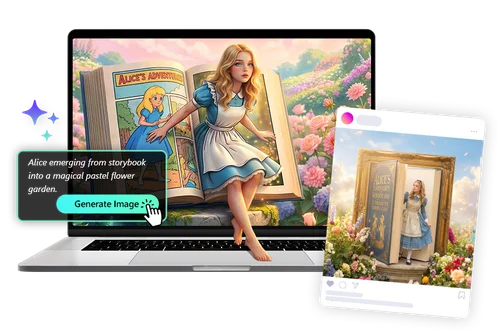
Стандартный процесс генерации выглядит так:
открыть AI Image Generator;
ввести описание изображения;
указать объект, фон, стиль, настроение и освещение;
выбрать модель;
при необходимости загрузить reference image;
нажать Generate;
выбрать лучший вариант;
скачать изображение через Download.
Пример промпта для рекламного изображения товара:
A premium studio product photo of a black wireless headphone on a glossy acrylic platform, soft blue gradient background, realistic reflection, clean commercial lighting, sharp focus, modern ecommerce style.
Пример промпта для иллюстрации статьи:
A clean editorial illustration of an online AI editor workspace, dark interface, image generation panel, audio waveform, video timeline, modern SaaS design, realistic UI mockup style.
Пример промпта для портрета:
Professional business headshot of a woman in a light gray blazer, neutral studio background, soft lighting, realistic skin texture, confident expression, high-end LinkedIn profile photo style.
AI Image Generator полезен для маркетинговых визуалов, идей для соцсетей, концепт-арта, аватаров, иллюстраций, баннеров, заставок и быстрых черновиков. Для коммерческой работы важно проверять результат: AI может неправильно отрисовать текст, логотип, руки, мелкие детали товара или элементы интерфейса. Поэтому генерация в MyEdit хорошо подходит для создания вариантов, но финальный макет лучше внимательно проверять перед публикацией.
Background Removal: удаление и замена фона
Background Removal — один из самых практичных инструментов MyEdit. Он удаляет фон с фотографии, оставляя основной объект. Инструмент работает с форматами JPG, PNG, GIF, WebP, BMP, поддерживает загрузку файла размером до 50 MB и позволяет получить результат в JPG или alpha PNG с прозрачным фоном.
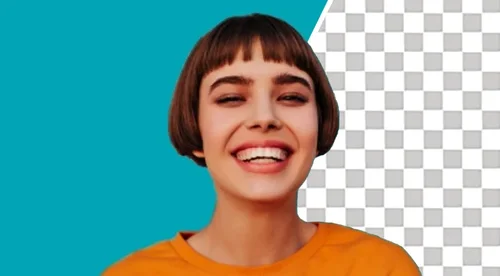
Удаление фона в MyEdit выполняется так:
открыть Background Removal;
нажать Choose a file или перетащить изображение в область Drag and drop a photo file here to upload;
дождаться автоматического определения объекта;
проверить края объекта;
при необходимости доработать результат инструментами eraser и restore;
выбрать фон: прозрачный, белый, цветной, шаблонный или сгенерированный;
скачать итоговый файл.
Важная деталь интерфейса: для прозрачного фона используется шахматная подложка. После удаления фона можно перейти к панели справа и выбрать прозрачный вариант, чтобы скачать изображение как alpha PNG. Для маркетплейсов чаще нужен белый фон или аккуратный студийный фон; для дизайна и монтажа удобнее прозрачный PNG.
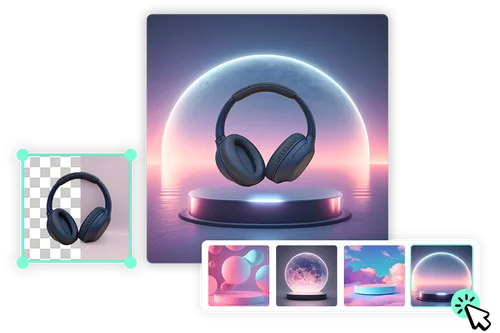
Background Removal хорошо работает с портретами, товарами, предметной съёмкой, аватарами, карточками товаров и изображениями для сайта. Лучший исходник — фото с понятным объектом и контрастным фоном. Если объект сливается с окружением, имеет волосы, мех, прозрачные элементы, стекло или мелкие детали по краям, результат нужно проверять и дорабатывать вручную.
AI Removal: удаление объектов, людей и текста
AI Removal или AI Object Remover удаляет лишние объекты с фотографии. Инструмент подходит для удаления людей на заднем плане, случайных предметов, мусора, дефектов, надписей, дат, мелких помех и отдельных элементов композиции. MyEdit использует AI-inpainting: после выделения объекта сервис не просто стирает его, а восстанавливает фон на месте удалённой области.
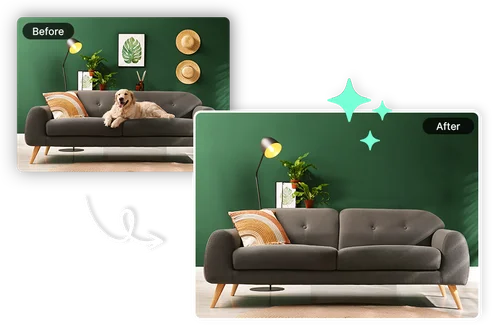
Процесс удаления объекта:
открыть AI Object Remover;
загрузить изображение через Choose a file;
выделить лишний объект кистью;
использовать brush, pan и zoom, если нужно точнее попасть в область;
нажать Remove;
при необходимости стереть лишнее выделение инструментом eraser;
проверить восстановленный фон;
скачать очищенное изображение.
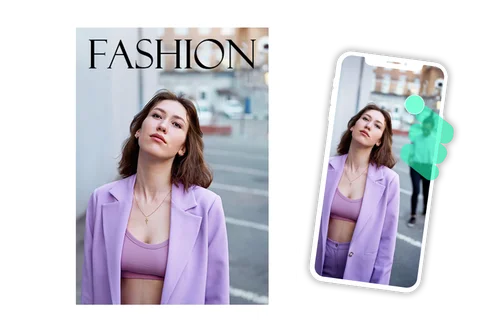
Инструмент лучше всего работает, когда удаляемый объект находится на сравнительно простом фоне: стена, небо, пол, ткань, однотонная поверхность, размытый задний план. Если объект перекрывает лицо, сложный узор, текстуру дерева, мелкую архитектуру или важные детали товара, MyEdit может восстановить фон приблизительно. В таких случаях нужно делать несколько проходов: сначала удалить крупный объект, потом точечно поправить остатки, затем при необходимости применить Image Enhancer или Deblur.
Улучшение качества фото
В MyEdit есть отдельный блок Enhance, в котором собраны инструменты улучшения качества изображений: Image Enhancer, Image Upscaler, Deblur и Denoise. Эти функции закрывают разные проблемы исходника.
| Инструмент | Для чего нужен |
|---|---|
| Image Enhancer | Общее улучшение качества, детализации и визуальной чистоты |
| Image Upscaler | Увеличение разрешения изображения |
| Deblur | Восстановление резкости после смаза или промаха фокуса |
| Denoise | Удаление зерна, цветового шума и цифровых артефактов |
Denoise работает с форматами JPG, PNG, GIF, WebP, BMP и файлами до 50 MB. Инструмент предназначен для ночных снимков, старых фотографий, сжатых изображений и кадров с высоким ISO. В интерфейсе используется загрузка файла, автоматическая обработка и настройка силы шумоподавления через ползунок.

Использовать улучшение качества лучше поэтапно. Если фотография шумная, но резкая, сначала подходит Denoise. Если изображение размыто, лучше начать с Deblur. Если картинка маленькая, но достаточно чистая, нужен Image Upscaler. Если проблем несколько, можно сначала убрать шум, затем повысить резкость и только после этого увеличить размер.
Для товарных фото инструменты улучшения полезны, когда исходник сделан на телефон, имеет слабую резкость или цифровой шум. Но важно не переусердствовать: чрезмерное шумоподавление может сгладить фактуру материала, кожу, ткань, дерево, металл или мелкий принт на упаковке. Перед публикацией на маркетплейсе нужно проверить, не потерялись ли важные детали товара.
Инструменты для портретов
Портретные инструменты MyEdit рассчитаны на быстрые визуальные трансформации. В этом блоке есть AI Headshot, AI Face Swap, AI Hairstyle, AI Try On, AI Sketch, AI Art и Cartoonize Effect. Они позволяют создать деловой портрет, заменить лицо, примерить образ, изменить причёску, стилизовать фото под рисунок или мультяшный эффект.
Такие инструменты подходят для:
аватаров;
профилей в соцсетях;
теста образа;
визуалов для личного бренда;
развлекательного контента;
стилизованных портретов;
иллюстраций для блогов;
быстрых вариантов headshot без фотостудии.
AI Headshot полезен, когда нужен аккуратный деловой портрет. AI Hairstyle помогает посмотреть варианты причёски. AI Face Swap используется для замены лица в шаблонном изображении. Cartoonize Effect превращает фотографию в мультяшный или иллюстративный стиль. AI Art даёт художественную обработку.
Эти функции не стоит путать с профессиональной ретушью. MyEdit может быстро изменить внешний вид портрета, но не даёт такого точного контроля, как ручная ретушь кожи, частотное разложение, dodge & burn, работа с пластикой лица, цветом кожи и локальными масками. Его сильная сторона — скорость и простота, а не микроскопическая ручная коррекция.
Инструменты для маркетплейсов и товаров
Для товарных изображений MyEdit особенно удобен, потому что в нём есть отдельные инструменты под фон, тень, размер и конвертацию. В практическом рабочем процессе чаще всего используются:
Background Removal — удалить исходный фон;
White Background — сделать белую подложку;
Transparent Background — сохранить объект без фона;
Background Changer — заменить фон;
AI Product Background — создать продуктовый AI-фон;
AI Shadow — добавить тень;
Resize Image — изменить размер;
Convert to JPG — подготовить JPG;
Convert to PNG — подготовить PNG.
Типовой сценарий для карточки товара:
загрузить фото товара;
удалить фон через Background Removal;
выбрать белый фон или прозрачный PNG;
при необходимости создать фон через AI Product Background;
добавить реалистичную тень через AI Shadow;
обрезать лишнее пространство;
изменить размер под требования площадки;
экспортировать файл.
MyEdit удобен для товаров, которые сняты на простом фоне, но требуют более чистой подачи: косметика, электроника, аксессуары, одежда, предметы интерьера, упаковка, небольшие товары для e-commerce. При этом для сложных отражающих объектов, стекла, прозрачных материалов и товаров с мелкой геометрией результат нужно проверять особенно внимательно.
Работа с видео в MyEdit
Видеоблок MyEdit ориентирован на AI-генерацию, короткие клипы, улучшение качества и простые операции. Это не замена DaVinci Resolve или Adobe Premiere Pro для длинного монтажа, но удобный вариант для быстрых роликов, визуальных идей, соцсетей, рекламных вставок и коротких AI-сцен.
В разделе Video Tools доступны:
| Группа | Инструменты |
|---|---|
| Editor | Video Editor, Video Edit by Chat, AI Video Storytelling |
| AI Generate | AI Video Generator, Image to Video, Character Motion Swap, Video to Anime, AI Sound for Video, AI Model Lab |
| Enhance | Video Enhancer, Video Denoiser, HD Video Converter, AI Frame Interpolation, Video Brightener |
| General Tools | Video Trimmer, Video Merger |
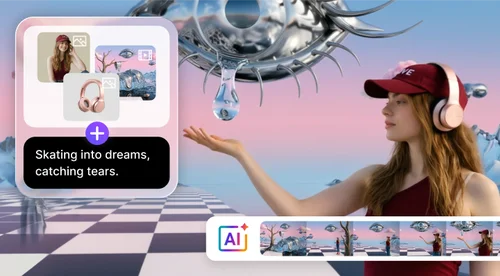
AI Video Generator создаёт видео из текстового запроса или референса. Image to Video оживляет изображение. Character Motion Swap переносит движение с референсного видео на персонажа или изображение. Video to Anime стилизует ролик. Video Enhancer улучшает визуальное качество, Video Denoiser снижает шум, AI Frame Interpolation делает движение более плавным, Video Brightener помогает с тёмными роликами, Video Trimmer обрезает фрагменты, а Video Merger объединяет клипы.
AI Video Generator: генерация видео по тексту
AI Video Generator в MyEdit создаёт короткие видеоролики по текстовому описанию. Пользователь задаёт сцену, объект, действие, настроение и стиль камеры, затем выбирает модель и параметры генерации. Инструмент поддерживает работу с текстом, изображением или клипом-референсом. Для более точного управления можно добавить reference image или reference clip и ссылаться на него в промпте через обозначения вроде @image1 или @video1.
В генераторе используются модели Veo 3.1, Kling 3.0, Seedance 2.0 и другие модели, доступные в рабочем пространстве MyEdit. Настройки включают режим, разрешение, aspect ratio и duration. После генерации пользователь просматривает результат и скачивает видео через Download.
Практический порядок работы:
открыть AI Video Generator;
выбрать Text to Video или Image to Video;
написать prompt;
добавить reference image или reference clip, если нужен контроль внешнего вида;
выбрать модель;
указать aspect ratio: например, 16:9 для YouTube, 9:16 для Shorts/Reels/TikTok, 1:1 для квадратного формата;
задать duration;
нажать Generate;
посмотреть preview;
скачать результат.
Пример промпта для видео товара:
A cinematic close-up video of a premium black wireless headphone rotating slowly on a glossy platform, soft blue studio lighting, subtle reflections, clean commercial product ad style, slow camera push-in.
Пример промпта для атмосферного ролика:
A rainy neon city street at night, cinematic reflections on wet asphalt, slow tracking shot, futuristic mood, shallow depth of field, realistic lighting.
Пример промпта для соцсетей:
A vertical short video of a young creator opening a laptop in a bright modern workspace, smooth camera movement, upbeat mood, clean social media ad style.
AI Video Generator лучше всего подходит для коротких сцен, заставок, рекламных фрагментов, визуальных экспериментов, B-roll, клипов для соцсетей и идей для дальнейшего монтажа. Для длинного сюжетного видео с диалогами, монтажной структурой, постоянными персонажами и точной раскадровкой лучше использовать специализированный видеоредактор и отдельный производственный процесс.
Image to Video и видео для соцсетей
Image to Video превращает статичное изображение в короткий ролик. Это полезно, когда есть готовая картинка товара, портрет, AI-иллюстрация или рекламный баннер, но нужно добавить движение: лёгкий поворот камеры, приближение, анимацию персонажа, движение фона или эффект живой сцены.

Сценарии использования Image to Video:
оживить рекламный баннер;
сделать вертикальный ролик из карточки товара;
создать короткую заставку;
анимировать портрет;
подготовить видео для Reels, Shorts или TikTok;
превратить AI-изображение в динамическую сцену;
сделать визуальный фрагмент для презентации.
Главное правило для качественного результата — исходное изображение должно быть чётким и логичным. Если на картинке есть неправильная геометрия, странные руки, нечитаемый текст или слишком сложная композиция, видео только усилит эти проблемы. Перед анимацией стоит проверить исходник, при необходимости улучшить его через Image Enhancer, Deblur или Denoise.
Video Enhancer, Video Denoiser и Frame Interpolation
Инструменты улучшения видео в MyEdit закрывают три основные проблемы: низкое качество, шум и недостаточная плавность движения.
Video Enhancer улучшает чёткость и общее качество ролика. Он полезен для старых видео, сжатых файлов, неидеальных записей с телефона и черновых материалов. Video Denoiser снижает цифровой шум, который появляется при слабом освещении, высоком ISO или сильном сжатии. AI Frame Interpolation добавляет промежуточные кадры, чтобы движение выглядело плавнее. Video Brightener помогает с тёмными роликами, где нужно вытянуть видимость сцены.
Эти функции особенно полезны для:
старых семейных видео;
коротких роликов с телефона;
тёмных сцен;
шумных видеозаписей;
материалов для соцсетей;
фрагментов, которые нужно подготовить перед публикацией;
AI-видео, которое требует дополнительной полировки.
Ограничение у таких инструментов объективное: если исходное видео сильно смазано, пересжато, имеет потерянные детали или слишком низкое разрешение, MyEdit улучшит визуальное восприятие, но не восстановит то, чего в файле уже нет. AI-улучшение работает лучше, когда исходник плохой, но не разрушенный.
Базовый видеомонтаж: обрезка и объединение
Для простых операций с видео MyEdit предлагает Video Trimmer и Video Merger. Video Trimmer нужен для обрезки лишнего начала, конца или ненужного фрагмента. Video Merger объединяет несколько роликов в один файл. Это удобно, когда нужно быстро подготовить короткий клип без полноценного монтажного проекта.
Практические задачи:
убрать паузу в начале ролика;
оставить только нужный фрагмент;
объединить несколько коротких видео;
подготовить нарезку для соцсетей;
собрать простой ролик из нескольких сцен;
обрезать AI-видео перед публикацией.
MyEdit подходит для быстрой сборки и технической подготовки. Но если нужны титры, сложная цветокоррекция, аудиодорожки, переходы, keyframes, эффекты, стабилизация, маски и точный монтаж по таймлайну, лучше использовать полноценный видеоредактор.
Работа с аудио в MyEdit
Аудиоблок MyEdit — один из самых сильных разделов сервиса. Он включает как обычные операции с файлами, так и AI-инструменты для голоса, речи, музыки и подкастов. Пользователь может записать звук, обрезать дорожку, объединить аудио, удалить шум, улучшить речь, изменить голос, преобразовать речь в текст, озвучить текст, удалить вокал из песни или изолировать голос.


Основные инструменты аудиораздела:
| Задача | Инструмент |
|---|---|
| Редактировать аудио | Audio Editor |
| Работать с подкастом | Podcast Studio |
| Расшифровать речь | Speech to Text |
| Озвучить текст | Text to Speech |
| Создать песню из текста | Lyrics to Song |
| Создать звуковой эффект | Text to Sound Effect |
| Изменить голос | Voice Changer |
| Удалить вокал | Vocal Remover |
| Изолировать голос | Vocal Isolator |
| Убрать фоновый шум | Audio Denoise |
| Улучшить речь | Speech Enhancement |
| Очистить голос | Voice Cleaner |
| Убрать ветер | Wind Remover |
| Обрезать аудио | Audio Trimmer |
| Объединить аудио | Audio Merger |
| Изменить высоту тона | Pitch Changer |
| Настроить шумовой порог | Noise Gate |
| Найти темп | BPM Finder |
MyEdit подходит для подкастеров, видеоблогеров, дикторов, преподавателей, журналистов, музыкантов-любителей и SMM-специалистов. Особенно полезны инструменты Audio Denoise, Speech Enhancement, Voice Cleaner, Speech to Text и Text to Speech: они решают частые проблемы с голосом без ручной настройки эквалайзера, компрессора, шумодава и спектрального редактора.
Audio Editor и Podcast Studio
Audio Editor в MyEdit позволяет записывать, разделять, обрезать и улучшать аудио. В нём можно работать с дорожкой прямо в браузере, применять AI-инструменты, использовать транскрибацию и экспортировать итоговый файл. Отдельно важны функции split, trim, fade, speech-to-text и pause detection.
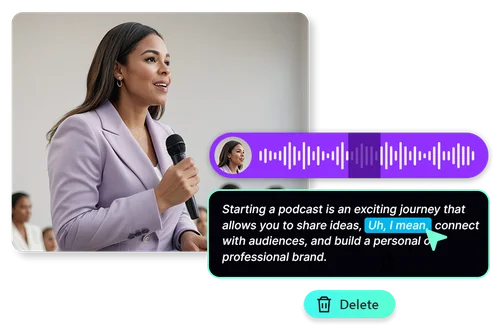
Podcast Studio ориентирован на работу с речевым контентом. Главная идея — редактировать аудио как документ. MyEdit преобразует речь в текст, после чего пользователь может удалять фрагменты, работать с паузами, чистить запись и быстрее готовить выпуск. Такой подход особенно удобен для интервью, лекций, подкастов, вебинаров и голосовых заметок.
В обычном аудиоредакторе пользователь смотрит на волну и вручную ищет нужный фрагмент. В Podcast Studio проще ориентироваться по тексту: видно, где сказана конкретная фраза, какие участки нужно убрать, где длинная пауза, где требуется очистка. Это экономит время при работе с разговорными записями.
Speech to Text и Text to Speech
Speech to Text преобразует речь в текст. Это полезно для подкастов, интервью, лекций, встреч, голосовых заметок, субтитров и подготовки текстовой версии аудиоконтента. После распознавания текст нужно вычитать: автоматическая транскрибация может ошибаться в именах, терминах, брендах, числах, аббревиатурах и фразах на нескольких языках.
Text to Speech выполняет обратную задачу: превращает текст в голос. Это удобно для озвучки видео, презентаций, коротких роликов, обучающих материалов, рекламных фрагментов и прототипов. В связке с видеоинструментами MyEdit можно сначала подготовить текст, затем озвучить его, очистить голос или использовать в коротком ролике.
Практический сценарий для автора видео:
написать текст ролика;
озвучить его через Text to Speech;
при необходимости обработать голос через Speech Enhancement;
сгенерировать короткий визуал через AI Video Generator;
обрезать фрагменты через Video Trimmer;
собрать итоговый клип в отдельном редакторе или внутри доступных инструментов MyEdit.
Vocal Remover и Vocal Isolator
Vocal Remover удаляет вокал из аудиофайла и позволяет получить инструментальную версию. Vocal Isolator решает обратную задачу: помогает выделить голос. Эти инструменты полезны для караоке, музыкальных черновиков, анализа вокальной партии, подготовки минусовки, учебных задач и монтажа.
MyEdit автоматизирует процесс, который раньше требовал отдельного аудиософта и ручной спектральной обработки. Пользователь загружает аудиофайл, запускает обработку и получает разделённый результат. При этом качество зависит от исходной записи. Если вокал и инструменты сильно смешаны, есть реверберация, компрессия, хор, шум или плохое качество файла, разделение может быть неидеальным.
Важное практическое ограничение: техническая возможность удалить вокал не означает, что исходную музыку можно свободно использовать в коммерческих целях. Для публикации, рекламы и монетизации нужно учитывать права на исходный трек.
Audio Denoise, Speech Enhancement, Voice Cleaner и Wind Remover
Инструменты восстановления аудио в MyEdit предназначены для очистки голоса и записи от фоновых помех. Audio Denoise удаляет фоновый шум, включая вентилятор, гул кондиционера, hiss, static, wind и другие типовые шумы. Инструмент поддерживает MP3, WAV, M4A, FLAC, максимальную длительность до 90 минут и максимальный размер файла до 900 MB. В Safari ограничение ниже: до 100 MB и 10 минут.

Процесс очистки аудио:
открыть Audio Denoise или Background Noise Remover;
нажать Choose a file или перетащить аудиофайл в область загрузки;
дождаться анализа;
настроить Noise Reduction Level;
при необходимости использовать Compensation, чтобы вернуть голосу естественный уровень;
сравнить Adjusted и Original;
скачать очищенный файл.
Speech Enhancement делает голос более плотным, разборчивым и студийным. Voice Cleaner убирает артефакты и улучшает речь. Wind Remover полезен для записей на улице, где микрофон поймал порывы ветра. Эти инструменты хорошо работают с подкастами, интервью, закадровым голосом, онлайн-уроками, лекциями и голосовыми заметками.
Если запись перегружена, голос клиппует, микрофон хрипит или речь утонула в громкой музыке, MyEdit не восстановит исходник идеально. AI-очистка эффективна, когда голос всё ещё читается, а шум является отдельным слоем, который можно подавить.
Пошаговая инструкция: как удалить фон в MyEdit
Удаление фона — одна из самых простых и полезных операций в MyEdit. Она подходит для портретов, товаров, аватаров, изображений для сайта и карточек маркетплейсов.
Шаг 1. Откройте Background Removal
В каталоге Image Tools выберите Background Removal. На экране появится область загрузки с кнопкой Choose a file и подсказкой Drag and drop a photo file here to upload. Поддерживаются JPG, PNG, GIF, WebP, BMP, максимальный размер файла — 50 MB.
Шаг 2. Загрузите изображение
Нажмите Choose a file и выберите изображение на компьютере либо перетащите файл в область загрузки. MyEdit автоматически определит главный объект и удалит фон.
Шаг 3. Проверьте края
После обработки проверьте волосы, контур одежды, края товара, мелкие отверстия, прозрачные элементы и тени. Если AI удалил лишнее или оставил часть фона, используйте инструменты eraser и restore.
Шаг 4. Выберите фон
Для дизайна выберите прозрачный фон и сохраните файл как alpha PNG. Для карточки товара выберите белый фон. Для рекламного изображения можно выбрать готовый шаблон, цветной фон или создать фон через связанный инструмент для замены фона.
Шаг 5. Скачайте результат
Когда результат готов, используйте Download. Для прозрачности выбирайте PNG, для обычной картинки — JPG.
Пошаговая инструкция: как удалить объект с фото
AI Object Remover нужен, когда на снимке есть лишний человек, предмет, текст, пятно, дефект или случайная деталь. Инструмент поддерживает JPG, PNG, GIF, WebP, BMP и файл до 50 MB.
Шаг 1. Откройте AI Object Remover
В разделе Image Tools выберите AI Removal или AI Object Remover. На экране появится загрузка файла через Choose a file.
Шаг 2. Загрузите фотографию
Выберите фото, на котором нужно удалить объект. Лучше использовать изображение, где лишняя деталь не перекрывает важные части лица, товара или сложного узора.
Шаг 3. Выделите объект кистью
Используйте brush tool, чтобы закрасить объект. Для точной работы используйте zoom и pan. Если выделили лишнюю область, поправьте её eraser tool.
Шаг 4. Нажмите Remove
После выделения нажмите Remove. MyEdit удалит объект и восстановит фон. Если остались артефакты, повторите обработку на небольших участках.
Шаг 5. Скачайте очищенную фотографию
После проверки используйте Download. Перед публикацией увеличьте изображение и проверьте, нет ли странных текстур, повторов или размытых пятен.
Пошаговая инструкция: как сгенерировать изображение
AI Image Generator создаёт картинку из текстового описания. Это удобный инструмент для иллюстраций, рекламных визуалов, постов, concept art и быстрых вариантов дизайна.
Шаг 1. Откройте AI Image Generator
Выберите AI Image Generator в разделе Image Tools. На странице генератора используется сценарий Text to Image или Image to Image.
Шаг 2. Напишите промпт
В промпте укажите:
главный объект;
фон;
стиль;
настроение;
освещение;
композицию;
формат;
уровень реализма.
Плохой промпт:
product photo, good quality
Хороший промпт:
A realistic studio product photo of a matte black skincare bottle on a beige stone platform, soft diffused light from the left, clean shadows, premium cosmetics advertising style, sharp focus, minimal background.
Шаг 3. Выберите модель
Для разных задач можно пробовать разные модели. MyEdit позволяет переключаться между моделями в одном рабочем пространстве. Для точного следования промпту подойдёт одна модель, для фотореализма — другая, для художественной стилизации — третья.
Шаг 4. Добавьте референс
Если нужен похожий стиль, поза, композиция или образ, загрузите reference image. В режиме image-to-image исходная картинка направляет генерацию и делает результат менее случайным.
Шаг 5. Нажмите Generate
После генерации сравните варианты. Если результат слишком общий, добавьте конкретику: материал, цвет, объектив, освещение, эпоху, настроение, композицию. Если результат перегружен, упростите промпт.
Шаг 6. Скачайте изображение
Выберите лучший вариант и скачайте его. Перед коммерческим использованием проверьте детали: текст, пальцы, логотипы, форму товара, мелкие элементы и соответствие бренду.
Пошаговая инструкция: как улучшить аудио
Для очистки голоса в MyEdit чаще всего используются Audio Denoise, Speech Enhancement и Voice Cleaner.
Шаг 1. Подготовьте файл
Лучше загружать исходник без дополнительного сжатия. Поддерживаются MP3, WAV, M4A, FLAC. Для Audio Denoise максимальная длительность — 90 минут, максимальный размер — 900 MB.
Шаг 2. Откройте Audio Denoise
Выберите инструмент Audio Denoise. Нажмите Choose a file или перетащите запись в область загрузки.
Шаг 3. Настройте шумоподавление
Используйте Noise Reduction Level. Если поставить слишком сильное значение, голос может стать неестественным. Если шум остался, увеличьте уровень постепенно. Для восстановления громкости используйте Compensation.
Шаг 4. Сравните Original и Adjusted
Перед экспортом переключайтесь между Original и Adjusted. Нужно проверить, не исчезли ли окончания слов, дыхание не стало резким, а голос не получил металлический оттенок.
Шаг 5. Скачайте файл
Когда результат устраивает, используйте Download. Для важной записи лучше сохранить исходник отдельно и не перезаписывать его.
Пошаговая инструкция: как создать короткое AI-видео
AI Video Generator создаёт короткий ролик из текста, изображения или референсного клипа.
Шаг 1. Выберите режим
Откройте AI Video Generator и выберите Text to Video или Image to Video. Для полностью новой сцены используйте Text to Video. Для оживления готового изображения используйте Image to Video.
Шаг 2. Напишите описание сцены
Хороший промпт для видео должен содержать:
subject — кто или что в кадре;
action — что происходит;
environment — где происходит действие;
mood — настроение;
camera style — движение камеры;
lighting — свет;
visual style — реализм, кино, реклама, анимация.
Пример:
A cinematic product video of a luxury perfume bottle standing on wet black stone, soft smoke around the base, slow camera push-in, dramatic side lighting, premium fragrance commercial, realistic reflections.
Шаг 3. Добавьте референс
Если нужно сохранить товар, лицо, персонажа или стиль, загрузите изображение или клип и укажите его в промпте через @image1 или @video1.
Шаг 4. Настройте параметры
Выберите модель, режим, разрешение, aspect ratio и duration. Для вертикального ролика выбирайте 9:16, для YouTube — 16:9, для универсального квадратного поста — 1:1.
Шаг 5. Нажмите Generate
После обработки посмотрите preview. Если движение получилось хаотичным, упростите промпт. Если сцена слишком пустая, добавьте действие и детали камеры. Если объект меняется в кадре, используйте reference image.
Шаг 6. Скачайте результат
Скачайте видео и проверьте его в полном размере. Перед публикацией стоит проверить стабильность лица, рук, текста, формы товара и логики движения.
Тарифы, кредиты и платные функции
MyEdit использует сочетание бесплатных ежедневных кредитов, платных планов и бонусных кредитов. Бесплатный режим подходит для знакомства и редких задач. Audio Pro Plan ориентирован на аудиоинструменты и включает месячные бонусные кредиты. Creator Pro Plan рассчитан на более широкую работу с фото, видео и AI-инструментами и включает больше бонусных кредитов.
| План | Для кого | Что важно |
|---|---|---|
| Free | Разовые тесты и нерегулярные задачи | 3 daily claimed Credits, ограниченное использование |
| Audio Pro Plan | Подкасты, голос, шумоподавление, TTS/STT | Больше возможностей для аудио, 360 bonus Credits per month |
| Creator Pro Plan | Изображения, видео, AI-контент, регулярная генерация | Больше кредитов, 500 bonus Credits per month |
При выборе тарифа нужно смотреть не только на цену, но и на расход кредитов. Один пользователь может тратить кредиты в основном на удаление фона и аудиоочистку, другой — на генерацию видео, где расход заметно выше. Если MyEdit нужен для массового контента, выгоднее сначала протестировать типовые задачи в бесплатном режиме, понять расход и только потом выбирать план.
Поддерживаемые форматы и ограничения файлов
Поддержка форматов зависит от конкретного инструмента.
| Инструмент | Форматы | Ограничения |
|---|---|---|
| Background Removal | JPG, PNG, GIF, WebP, BMP | До 50 MB |
| AI Object Remover | JPG, PNG, GIF, WebP, BMP | До 50 MB |
| Denoise | JPG, PNG, GIF, WebP, BMP | До 50 MB |
| Audio Denoise | MP3, WAV, M4A, FLAC | До 90 минут и 900 MB; в Safari до 100 MB и 10 минут |
| Background Removal output | JPG или alpha PNG | Прозрачность сохраняется через alpha PNG |
Для изображений лучше использовать качественные JPG или PNG без сильного сжатия. Для товаров и прозрачного фона лучше PNG. Для обычных публикаций и сайтов чаще подходит JPG. Для аудио лучше загружать WAV или качественный MP3/M4A, если исходник доступен в хорошем качестве.
Качество результата: где MyEdit работает хорошо
MyEdit показывает сильный результат в задачах, где AI может быстро распознать объект, фон, шум или структуру сцены. Лучше всего сервис проявляет себя в следующих случаях:
удаление фона у портрета или товара;
замена фона на белый, прозрачный или шаблонный;
удаление одиночного объекта на простом фоне;
улучшение фото со средним уровнем шума;
повышение резкости умеренно размытого снимка;
генерация иллюстраций и рекламных визуалов;
создание коротких AI-видео;
оживление изображения;
очистка голоса от фонового шума;
удаление ветра и гула;
удаление вокала из простой музыкальной записи;
быстрая транскрибация речи;
обрезка и объединение аудио.
Сервис особенно удобен, когда нужно получить приемлемый результат быстро. Например, фотография товара на сером столе превращается в изображение с прозрачным или белым фоном; голосовая запись с шумом вентилятора становится чище; короткое описание превращается в визуал для поста; статичная картинка получает движение.
Где MyEdit слабее профессиональных редакторов
MyEdit не рассчитан на профессиональную ручную работу с полным контролем каждого элемента. Его ограничения проявляются в сложных задачах:
точная ретушь кожи и сложная цветокоррекция;
многослойный композитинг;
профессиональная предметная ретушь отражающих товаров;
длинный видеомонтаж;
монтаж с большим количеством дорожек;
сложное сведение аудио;
работа с плагинами;
покадровая коррекция видео;
точное восстановление сильно испорченных файлов;
стабильное сохранение персонажа в длинной AI-видеоистории.
AI-инструменты могут ошибаться. При удалении объекта иногда появляются странные текстуры. При генерации изображения возможны ошибки в деталях, текстурах, руках, логотипах и мелких объектах. При шумоподавлении голос может стать искусственным. При генерации видео объект может меняться от кадра к кадру. Поэтому MyEdit лучше использовать как быстрый инструмент подготовки и генерации, а финальный результат проверять вручную.
История версий и развития MyEdit
MyEdit развивается как онлайн-сервис CyberLink, а не как классическая настольная программа с привычными крупными версиями 1.0, 2.0 или 2026. Его развитие идёт через добавление новых инструментов, AI-моделей, шаблонов и сценариев обработки. CyberLink много лет выпускает мультимедийные продукты, включая PowerDirector и PhotoDirector, а MyEdit продолжает эту линию в браузерном формате: вместо установки программы пользователь получает доступ к инструментам через онлайн-интерфейс.
В развитии MyEdit можно выделить несколько направлений:
| Этап развития | Что изменилось |
|---|---|
| Онлайн-редактирование изображений | Фокус на базовых фотооперациях, удалении фона, улучшении и конвертации |
| Расширение AI-инструментов для фото | Появились генерация изображений, AI Removal, AI Replace, AI Extender, портретные эффекты |
| Развитие аудиораздела | Добавлены Audio Editor, Speech to Text, Text to Speech, Vocal Remover, Audio Denoise, Podcast Studio |
| Развитие видеораздела | Появились AI Video Generator, Image to Video, Video Enhancer, Video Denoiser, Frame Interpolation |
| Переход к модели AI-платформы | В одном интерфейсе собраны инструменты для изображений, видео, аудио, шаблонов и генеративных моделей |
Такой тип развития отличается от десктопных программ. Пользователь не устанавливает новую версию вручную: изменения появляются на стороне сервиса. Поэтому для MyEdit важнее не номер версии, а список доступных инструментов и моделей. В обзоре это принципиально: программу нужно оценивать по реальным задачам — удалить фон, очистить голос, сгенерировать изображение, создать видео, улучшить файл — а не по номеру сборки.
Сравнение с аналогами
MyEdit конкурирует сразу с несколькими типами сервисов: онлайн-фоторедакторами, AI-генераторами, инструментами для соцсетей, видеоредакторами и аудиосервисами. Поэтому сравнивать его нужно не с абстрактными аналогами, а с конкретными программами по реальным задачам.
| Программа | Сильные стороны | Слабые стороны | Кому подходит |
|---|---|---|---|
| Canva | Шаблоны, презентации, посты, бренд-наборы, командная работа | Меньше узких аудиоинструментов и меньше фокуса на очистке голоса | SMM, дизайнеры без опыта, маркетологи |
| Adobe Express | Быстрый бренд-контент, шаблоны, интеграция с экосистемой Adobe | Не такой широкий набор аудиоинструментов | Маркетинг, простые рекламные материалы |
| Pixlr | Более привычное ручное редактирование изображений, слои, онлайн-фоторедактор | Слабее как единая среда для видео и аудио | Пользователи, которым нужен браузерный фоторедактор |
| Fotor | Улучшение фото, портреты, AI-эффекты, простая ретушь | Меньше возможностей в аудио и видео | Фото, портреты, быстрые визуалы |
| Kapwing | Видео для соцсетей, субтитры, монтаж, командная работа | Не так силён в фотоинструментах и аудиоочистке | Создатели коротких видео |
| Descript | Текстовый монтаж аудио и видео, подкасты, транскрибация | Слабее в генерации изображений и товарных фото | Подкастеры, интервью, обучающий контент |
| Adobe Photoshop | Профессиональная ретушь, слои, маски, цвет, композитинг | Сложнее, требует навыков и установки | Фотографы, ретушёры, дизайнеры |
| Adobe Premiere Pro | Профессиональный видеомонтаж, таймлайн, эффекты, цвет, звук | Не предназначен для простых AI-задач в один клик | Видеомонтажёры |
| Audacity | Бесплатная ручная работа с аудио, запись, обработка, плагины | Нет такого удобного AI-набора для генерации и быстрых задач | Аудиомонтаж, подкасты, ручная обработка |
По сравнению с Canva MyEdit сильнее в точечных AI-операциях с аудио, удалением объектов, генерацией изображений и AI-видео. Canva удобнее для макетов, презентаций, брендовых шаблонов и командного дизайна.
По сравнению с Pixlr MyEdit проще для пользователя, которому нужно сделать задачу, а не вручную редактировать изображение. Pixlr ближе к классическому фоторедактору, MyEdit — к набору AI-инструментов.
По сравнению с Descript MyEdit шире по изображениям и визуальной генерации. Descript сильнее в текстовом монтаже длинных подкастов и видеоинтервью.
По сравнению с Adobe Photoshop MyEdit проще и быстрее для удаления фона, генерации вариантов и бытовой AI-ретуши. Photoshop сильнее во всём, что требует точности, слоёв, масок, профессиональной ретуши и контроля результата.
По сравнению с Kapwing MyEdit интереснее, когда нужно одновременно работать с фото, AI-видео и аудио. Kapwing удобнее для монтажа социальных видео, субтитров и командной публикации.
Примеры задач, которые можно решить в MyEdit
MyEdit удобно рассматривать через реальные задачи. Ниже — практические сценарии, где сервис действительно применим.
Сделать белый фон для товара
Загрузить фото в Background Removal, удалить исходный фон, выбрать белый фон, при необходимости добавить AI Shadow, изменить размер через Resize Image и сохранить в JPG. Такой сценарий подходит для интернет-магазинов, каталогов и маркетплейсов.
Убрать лишнего человека с фото
Открыть AI Object Remover, выделить человека кистью, нажать Remove, проверить восстановленный фон и скачать результат. Лучше всего работает на пляже, улице, стене, небе, полу, зелени и других фонах без сложных повторяющихся деталей.
Подготовить аватар
Загрузить портрет, улучшить через Image Enhancer, при необходимости удалить фон, применить AI Headshot, Cartoonize Effect или AI Art, затем обрезать в квадратный формат.
Улучшить старый снимок
Использовать Denoise для удаления зерна, Deblur для восстановления резкости и Image Enhancer для общей визуальной коррекции. Если на фото есть заломы или пятна, часть дефектов можно убрать через AI Removal.
Сгенерировать иллюстрацию для статьи
Открыть AI Image Generator, написать промпт с темой статьи, стилем, цветами и композицией, выбрать модель, сгенерировать несколько вариантов и скачать лучший.
Создать короткий рекламный ролик
Сначала подготовить изображение товара через Background Removal и AI Product Background, затем использовать Image to Video или AI Video Generator, чтобы получить короткое движение камеры или рекламную сцену.
Очистить голос для подкаста
Загрузить запись в Audio Denoise, настроить Noise Reduction Level, затем применить Speech Enhancement или Voice Cleaner, сравнить Original и Adjusted, скачать очищенный файл.
Расшифровать интервью
Загрузить аудио в Speech to Text, получить текстовую расшифровку, вычитать имена, числа и термины, затем использовать текст для статьи, субтитров или описания выпуска.
Убрать вокал из песни
Загрузить трек в Vocal Remover, дождаться разделения и скачать инструментальную версию. Для учебных и личных задач это удобно, но для публикации нужно учитывать права на исходную композицию.
Обрезать аудио
Открыть Audio Trimmer, загрузить файл, выбрать нужный фрагмент, обрезать лишнее и экспортировать. Такой сценарий подходит для рингтонов, заставок, голосовых фрагментов и коротких вставок.
Безопасность, приватность и работа с файлами
MyEdit обрабатывает файлы онлайн, поэтому для пользователя важны приватность и контроль исходников. Для Photo Editor заявлена передача загружаемых файлов с шифрованием, удаление файлов после обработки и приватность текстовых промптов.
На практике это означает, что сервис подходит для обычных фото, товаров, контента для соцсетей, подкастов и рабочих медиафайлов без высокой конфиденциальности. Для документов с персональными данными, закрытых коммерческих материалов, медицинских изображений, юридических документов и внутренних материалов компании нужно отдельно оценивать риски. Любой онлайн-редактор передаёт файл на серверную обработку, и это нужно учитывать до загрузки.
Плюсы MyEdit
Работает в браузере. Не нужно устанавливать тяжёлую программу и зависеть от мощности компьютера.
Есть изображения, видео и аудио. В одном сервисе можно удалить фон, создать картинку, сделать видео, очистить голос и расшифровать запись.
Много конкретных инструментов. Пользователь выбирает задачу напрямую: Background Removal, AI Removal, Audio Denoise, AI Video Generator.
Подходит новичкам. Основные действия сводятся к загрузке файла, выбору настройки и кнопке обработки.
Есть AI Image Generator. Можно создавать изображения по тексту и референсам.
Есть сильный аудиоблок. Speech to Text, Text to Speech, Vocal Remover, Audio Denoise и Podcast Studio закрывают частые задачи с голосом.
Есть инструменты для товаров. White Background, Transparent Background, AI Product Background, AI Shadow и Resize Image удобны для e-commerce.
Есть ежедневные кредиты. Бесплатный режим позволяет протестировать инструменты без немедленной оплаты.
Есть экспорт без водяного знака в ряде AI-сценариев. Для изображений и видео MyEdit делает акцент на watermark-free результате при использовании кредитов.
Минусы MyEdit
Кредитная модель требует контроля. При активной генерации видео и изображений кредиты расходуются быстро.
AI-результаты нужно проверять. Возможны ошибки в деталях, текстурах, руках, логотипах, фоне и мелких объектах.
Не заменяет Photoshop. Для сложной ретуши, масок, слоёв и ручного композитинга нужен профессиональный редактор.
Не заменяет полноценный видеомонтаж. Для длинных проектов, таймлайна, звука, титров и цветокоррекции лучше отдельная программа.
Не заменяет профессиональную DAW. Для сведения музыки, многодорожечной записи и плагинов нужен специализированный аудиоредактор.
Много отдельных инструментов. Новичку сначала нужно понять, какой инструмент выбрать для конкретной задачи.
Качество зависит от исходника. Плохое фото, перегруженный звук или разрушенное видео не получится восстановить идеально.
Итоговая оценка
MyEdit — удобный онлайн-редактор для тех, кто регулярно выполняет быстрые задачи с изображениями, видео и аудио. Сильнее всего программа проявляет себя в удалении фона, очистке фотографий, генерации изображений, создании коротких AI-видео, обработке голоса, удалении шума, транскрибации и подготовке контента для соцсетей или маркетплейсов.
MyEdit стоит использовать, когда нужно быстро получить результат без установки сложных программ: сделать прозрачный фон, подготовить товарное фото, удалить лишний объект, улучшить снимок, озвучить текст, убрать шум из записи или создать короткий AI-ролик. Для профессиональной ручной ретуши, длинного видеомонтажа, сложного аудиопроизводства и точной дизайнерской работы лучше использовать специализированные программы.
FAQ
MyEdit бесплатный?
У MyEdit есть бесплатный режим с ежедневными кредитами. Он подходит для тестов и редких задач. Для регулярной работы с изображениями, видео и аудио используются платные планы и дополнительные кредиты.
Нужно ли устанавливать MyEdit?
Нет. MyEdit работает в браузере. Пользователь открывает нужный инструмент, загружает файл или вводит промпт и получает результат онлайн.
Можно ли удалить фон в MyEdit?
Да. Для этого используется Background Removal. Инструмент поддерживает JPG, PNG, GIF, WebP, BMP, файл до 50 MB и экспорт в JPG или alpha PNG.
Можно ли удалить объект с фото?
Да. Для этого используется AI Object Remover. Нужно загрузить фото, выделить объект кистью, нажать Remove и скачать очищенное изображение.
Можно ли сделать изображение по тексту?
Да. AI Image Generator создаёт картинки по промпту и поддерживает reference image. В генераторе используются разные модели, включая GPT-Image-2, Nano Banana Pro и FLUX.2 Pro.
Можно ли сделать видео по тексту?
Да. AI Video Generator создаёт короткие видео по тексту, изображению или референсному клипу. В настройках используются модель, режим, разрешение, aspect ratio и duration.
Можно ли улучшить аудио?
Да. Для этого есть Audio Denoise, Speech Enhancement, Voice Cleaner и Wind Remover. Они помогают убрать фоновый шум, ветер, гул, hiss, static и сделать речь разборчивее.
Можно ли использовать MyEdit для маркетплейсов?
Да. Для карточек товаров полезны Background Removal, White Background, Transparent Background, AI Product Background, AI Shadow, Resize Image, Convert to JPG и Convert to PNG.
Чем MyEdit отличается от Canva?
Canva сильнее в шаблонах, презентациях, брендовых макетах и командном дизайне. MyEdit сильнее в наборе отдельных AI-инструментов для удаления фона, удаления объектов, генерации изображений, AI-видео и обработки аудио.
Подходит ли MyEdit вместо Photoshop?
Для простых задач — да: удалить фон, убрать объект, улучшить фото, сделать AI-изображение. Для профессиональной ретуши, слоёв, масок, цветокоррекции и сложного композитинга — нет.
Работает ли MyEdit на телефоне?
MyEdit работает как браузерный сервис, а также имеет мобильные сценарии для отдельных инструментов. Для точной работы с изображениями, объектами и аудио удобнее большой экран.
Какие форматы поддерживаются?
Для ключевых фотоинструментов используются JPG, PNG, GIF, WebP, BMP. Для Audio Denoise доступны MP3, WAV, M4A и FLAC. Конкретные ограничения зависят от инструмента.