
MyPaint: бесплатная программа для цифрового рисования, скетчей
MyPaint — это растровая программа для цифрового рисования, созданная не вокруг фотомонтажа, фильтров и дизайнерских макетов, а вокруг самого процесса рисования. В ней удобно делать быстрые наброски, линейные скетчи, цветовые этюды, иллюстрации, живописные зарисовки, проработку силуэтов, тренировочные штрихи и рисунки с графического планшета. Главная идея MyPaint — убрать лишнее из поля зрения художника и оставить холст, кисти, цвет, слои и быстрый доступ к рабочим панелям.
Скачать MyPaint
Новейшая версия для Windows и macOS. Удобный редактор с ИИ и профессиональными функциями.
Это не замена Photoshop в задачах ретуши, не полноценный комбайн для комиксов уровня Krita и не векторный редактор. MyPaint лучше рассматривать как цифровой альбом для рисования: открыли программу, выбрали кисть, начали рисовать. Важные особенности программы — бесконечный холст, настраиваемый кистевой движок, поддержка графических планшетов, работа со слоями, Scratchpad для проб цвета и кистей, а также сохранение рабочих файлов в OpenRaster.
MyPaint хорошо подходит тем, кто рисует именно от руки. Программа не заставляет начинать работу с выбора строгого размера документа, не перегружает интерфейс десятками панелей и не пытается заменить собой все графические редакторы сразу. Она концентрируется на цифровой живописи, свободном скетчинге, работе с кистью и естественном поведении пера.
Что такое MyPaint
MyPaint — это свободный растровый редактор для цифровой живописи и скетчинга. Программа рассчитана на рисование с нуля: карандашный набросок, тушевая линия, живописное пятно, мягкая растушёвка, имитация сухих и влажных материалов, быстрые композиционные поиски. В отличие от универсальных графических редакторов, MyPaint не пытается закрыть весь цикл обработки изображений. Она сосредоточена на кисти, холсте и движении руки.
В обычной работе MyPaint воспринимается как цифровой скетчбук. Пользователь не обязан заранее думать о размере документа: холст можно расширять движением, масштабировать, вращать, отодвигать в сторону, возвращать к центру, задавать рамку экспорта и продолжать рисовать за пределами видимой области. Такой подход удобен для черновиков, идей, серий силуэтов, раскадровок, эскизов персонажей и учебных упражнений.
В центре программы находится кистевой движок. Стандартные кисти имитируют карандаш, уголь, чернила, маркер, краску и другие традиционные материалы. При этом MyPaint не ограничивается похожестью на реальные инструменты: можно создавать необычные цифровые кисти, которые ведут себя не как физический карандаш или кисть, а как художественный эффект.
MyPaint особенно хорошо раскрывается на графическом планшете. Давление пера, плавное изменение толщины линии, мягкое наложение цвета, быстрый выбор кистей и возможность вращать холст делают программу удобной именно для ручной работы. Мышью в ней тоже можно рисовать, но полноценное ощущение живого инструмента появляется при использовании пера.
Главная идея программы
MyPaint построен вокруг потока рисования. В программе мало визуального шума: холст занимает основное пространство, панели можно показывать и скрывать, а полноэкранный режим убирает лишние элементы интерфейса. Поэтому MyPaint хорошо подходит для ситуаций, когда художнику нужно быстро перейти от идеи к линии.
Программа особенно удобна в четырёх сценариях:
быстрый скетч без подготовки документа;
цифровая живопись с планшетом;
поиск формы, силуэта и композиции;
проба кистей, текстур, цветовых сочетаний и живописных пятен.
Сильная сторона MyPaint — не количество функций, а скорость входа в работу. Здесь нет ощущения, что перед началом рисунка нужно настроить проект, выбрать монтажную область, подготовить сетку, задать цветовой профиль и разложить десяток панелей. Открыв MyPaint, пользователь сразу попадает на холст.
Такой подход делает программу удобной не только для законченных иллюстраций, но и для черновой художественной работы. В ней можно рисовать так, как рисуют в обычном блокноте: рядом несколько вариантов головы, ниже отдельные руки, в стороне цветовые пробы, сверху набросок композиции. Бесконечный холст поддерживает этот хаотичный, но естественный этап поиска.
Для кого подходит MyPaint
MyPaint лучше всего раскрывается у пользователей, которым важен сам рисунок, а не сложная постобработка. Программа подходит:
начинающим художникам, которым нужен простой редактор для скетчей;
иллюстраторам, делающим быстрые наброски и цветовые поиски;
концепт-художникам для силуэтов, thumbnails и rough painting;
пользователям графических планшетов Wacom, Huion, XP-Pen и похожих устройств;
преподавателям и студентам художественных направлений;
тем, кто хочет бесплатную программу для цифрового рисования без перегруженного интерфейса;
Linux-пользователям, которым нужен лёгкий инструмент для растровой живописи;
художникам, которые не хотят начинать каждый рисунок с выбора точного размера холста.
MyPaint хорошо подходит для обучения базовым художественным задачам: линии, штриху, тону, пятну, цветовой температуре, силуэту, светотени. В нём удобно тренировать руку на планшете, потому что интерфейс не перетягивает внимание на себя.
Программа также удобна для тех, кто рисует ежедневно, но не всегда делает законченные работы. Например, художник может открыть MyPaint только для разминки: нарисовать несколько линий, сделать страницу жестов, проверить кисть, подобрать цветовую гамму. Для таких задач тяжёлый графический редактор часто избыточен, а MyPaint запускается как рабочий альбом.
Кому MyPaint не подойдёт
MyPaint не стоит выбирать как основной инструмент, если задача — ретушировать фотографии, собирать сложные коллажи, работать с текстом, готовить макеты для печати, делать интерфейсы, создавать векторные иллюстрации или выполнять пакетную обработку изображений. В программе есть слои, режимы наложения, заливка, рамка экспорта и базовые инструменты, но её логика остаётся художественной, а не дизайнерской или полиграфической.
Для ретуши лучше подойдёт GIMP или Adobe Photoshop. Для комиксов, анимации, сложных ассистентов перспективы и расширенного пайплайна цифровой живописи чаще выбирают Krita. Для имитации традиционных материалов на профессиональном коммерческом уровне сильнее Corel Painter. MyPaint занимает другую нишу: быстрый, свободный, лёгкий цифровой рисунок.
Главное ограничение MyPaint — узкая специализация. Это плюс для художника, которому нужен чистый холст, но минус для пользователя, который ждёт от программы универсальности. Если нужно рисовать, MyPaint удобен. Если нужно редактировать фотографии, собирать рекламные баннеры, делать текстовые макеты или готовить файлы к типографской печати, программа быстро покажет свои границы.
Интерфейс MyPaint
После запуска MyPaint открывается рабочее окно с большим холстом, верхним меню, панелью инструментов и нижней строкой состояния. В центре находится область рисования. В верхней части расположены меню File, Edit, View, Brush, Colour, Layer, Scratchpad, Window, Help. В некоторых сборках и локализациях пункт цвета может отображаться как Color, но логика меню остаётся той же: выбор цвета, цветовые панели и инструменты подбора оттенков.
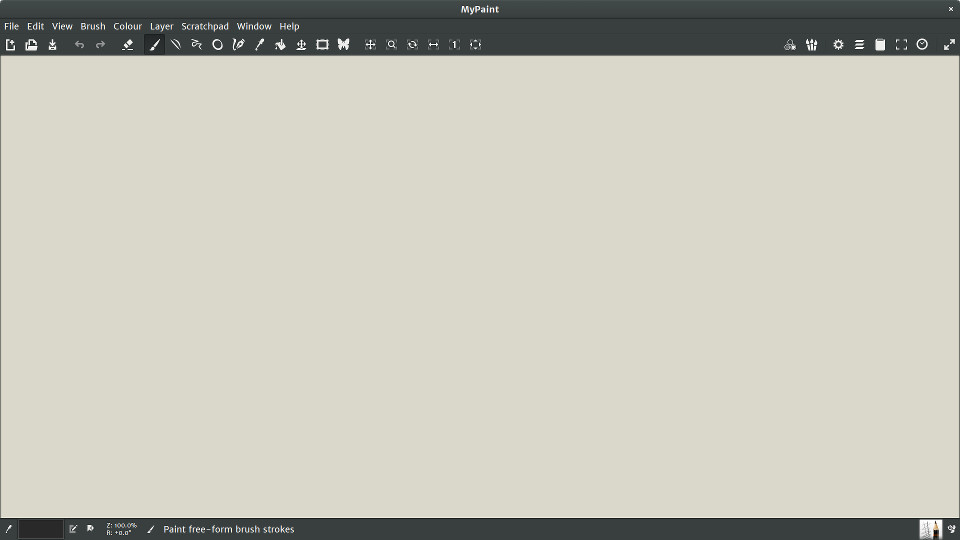
Интерфейс выглядит простым, но внутри него есть несколько важных зон:
| Область интерфейса | Что делает |
|---|---|
| Верхнее меню | Доступ к файлам, виду, кистям, цвету, слоям, Scratchpad и настройкам окон |
| Main Toolbar | Основные команды и инструменты рисования |
| UI Toolbar | Быстрое включение панелей цвета, кистей, слоёв, Scratchpad, предпросмотра, истории |
| Холст | Основная область рисования, фактически не ограниченная фиксированной страницей |
| Dockable Panels | Закрепляемые панели кистей, цвета, слоёв, истории, Scratchpad |
| Footer Bar | Строка состояния, масштаб, поворот и текущий инструмент |
MyPaint позволяет держать интерфейс почти пустым или, наоборот, собрать рабочее пространство с палитрой, кистями, слоями и Scratchpad. Панели можно скрывать, открывать через меню Window, выносить в боковые зоны и использовать только тогда, когда они нужны. Это важно: программа не заставляет постоянно смотреть на редактор, она даёт возможность смотреть на рисунок.
Для длительной работы удобно оставить открытыми только самые нужные панели: кисти, цвет, слои и Scratchpad. Если экран небольшой, можно использовать полноэкранный режим и вызывать элементы интерфейса по мере необходимости. Если экран большой или используется второй монитор, панели можно закрепить сбоку и собрать полноценную рабочую среду.
Верхнее меню
Верхнее меню MyPaint организовано привычно для графических редакторов, но пункты подобраны под рисование.
File
Меню File отвечает за работу с файлами. Здесь используются команды:
New — создать новый холст;
Open… — открыть файл;
Save… — сохранить текущую работу;
Save As… — сохранить под другим именем;
Export… — вывести результат в растровый формат;
Save As Scrap — сохранить быстрый черновик;
команды открытия предыдущего и следующего scrap-файла.
Для обычной работы лучше сохранять исходник в OpenRaster, а готовую картинку экспортировать в PNG или JPEG. Это принципиальный момент: ORA сохраняет рабочую структуру, а PNG/JPEG используются как плоские итоговые изображения.
Edit
Меню Edit содержит команды отмены, повтора, выбора текущего инструмента и доступа к настройкам. В MyPaint важны не только стандартные Undo и Redo, но и выбор режима рисования: свободная кисть, линии, кривые, эллипсы, заливка, перемещение слоя.
В этом же разделе удобно искать настройки ввода, горячих клавиш и поведения интерфейса. Если пользователь работает с планшетом, меню Edit становится одним из первых мест, куда стоит заглянуть после запуска: именно там настраивается комфорт работы пера, кнопок и инструментов.
View
Меню View управляет видом холста. Здесь находятся команды масштабирования, поворота, сброса вида, подгонки изображения под окно, предпросмотра и полноэкранного режима. Особенно полезны:
Reset and Centre View — сбросить масштаб, поворот, отражение и положение холста;
Fit to View — вписать изображение в окно;
Fullscreen — перейти в полноэкранный режим.
Для рисования это важно: холст можно крутить как лист бумаги, приближать для деталей и снова возвращать в общий вид. При работе с графическим планшетом поворот холста часто используется постоянно, особенно при чистовой линии и штриховке.
Brush
Меню Brush управляет кистями, группами кистей, размерами, прозрачностью, режимами рисования и настройками. Здесь находятся команды выбора групп, импорта кистей, открытия Brush Settings Editor, изменения размера и прозрачности кисти.
Это один из основных разделов MyPaint. Через него пользователь не просто выбирает инструмент, а управляет характером мазка: сухой штрих, мягкая живопись, плотная заливка, смазывание, фактурный след, тонкая линия.
Colour / Color
Меню цвета используется для выбора текущего оттенка, вызова пипетки, цветовых панелей и дополнительных способов подбора цвета. В MyPaint цвет — не только круг или палитра. Программа поддерживает разные панели выбора, историю цветов, Scratchpad и работу с цветовыми сочетаниями.
Для художника это удобно: можно выбирать цвет точнее, можно работать через палитру, можно смешивать оттенки на Scratchpad и брать их пипеткой, как с обычной палитры.
Layer
Меню Layer отвечает за слои. Через него создаются, удаляются, перемещаются, объединяются и настраиваются слои. Здесь же открывается панель слоёв, меняются режимы наложения, видимость, структура и организация рабочего документа.
Слои в MyPaint не превращают программу в сложную монтажную систему, но дают достаточно контроля для иллюстрации: скетч отдельно, линия отдельно, цвет отдельно, тени и свет отдельно.
Scratchpad
Меню Scratchpad управляет отдельным вспомогательным холстом. Scratchpad можно использовать как палитру, место для проб кистей, цветовой миксер, зону для быстрых thumbnails и даже область для референса.
Это не декоративная функция, а действительно полезный рабочий инструмент. В традиционной живописи художник пробует краску на палитре или краю листа; в MyPaint эту роль выполняет Scratchpad.
Window
Меню Window включает и выключает панели. Через него удобно открыть Layers Panel, Scratchpad Panel, панели кистей, цвета, истории, предпросмотра и параметров инструмента.
Main Toolbar
Основная панель инструментов MyPaint находится под меню. Она содержит кнопки для работы с файлами, отмены, выбора инструмента, режимов рисования, линий, симметрии, рамки и управления видом. Панель можно частично настраивать: при щелчке правой кнопкой по пустому месту панели появляется контекстное меню с группами кнопок, которые можно показывать или скрывать.

На панели встречаются такие группы:
| Группа | Назначение |
|---|---|
| File Handling | Новый файл, открытие, сохранение |
| Scraps Switcher | Быстрые черновики и переключение между ними |
| Undo and Redo | Отмена и повтор действий |
| Blend Modes | Режимы воздействия кисти |
| Line Modes | Линии, кривые, связанные линии, эллипсы |
| View | Масштаб, поворот, сброс и подгонка вида |
Самые важные кнопки для художника — Freehand, Eraser, Pick Colour, Flood Fill, Reposition Layer, Edit Frame, Edit Painting Symmetry. Они закрывают базовый цикл: нарисовать, стереть, взять цвет, залить область, сдвинуть слой, задать рамку результата, включить симметрию.
На практике Main Toolbar используется не постоянно. После настройки кистей художник чаще рисует с клавиатуры и планшета, а панель нужна для быстрого переключения инструментов, когда клавиши не назначены или когда пользователь только осваивает программу.
UI Toolbar
Правая часть верхней панели — это UI Toolbar. Она не является основной рисовальной панелью, а служит для быстрого включения и скрытия рабочих окон. Через неё открываются панели цвета, кистей, настроек инструмента, слоёв, Scratchpad, предпросмотра и истории.

Кнопки UI Toolbar особенно удобны на планшете: не нужно искать панели в меню, достаточно нажать соответствующий значок. Практически это работает так:
значок с тремя кругами открывает меню цветовых селекторов;
значок с кистями открывает группы кистей;
шестерёнка показывает Tool Options Panel;
стопка листов открывает Layers Panel;
значок Scratchpad открывает вспомогательный холст;
значок предпросмотра показывает обзор документа;
полноэкранная кнопка убирает лишний интерфейс.
UI Toolbar хорошо показывает философию MyPaint: все вспомогательные панели рядом, но ни одна не обязана постоянно занимать экран. Пользователь сам решает, когда ему нужен цветовой круг, когда список кистей, когда слои, а когда достаточно одного холста.
Холст и навигация
Главное отличие MyPaint от многих графических редакторов — бесконечный холст. Пользователь не упирается в заранее заданный лист. Можно начать рисовать в центре, затем уйти вправо, сделать серию скетчей, ниже нарисовать варианты головы, выше — палитру и заметки, а затем поставить рамку вокруг той части, которую нужно экспортировать.
Бесконечный холст полезен в таких задачах:
поиск силуэта персонажа;
создание десятков маленьких thumbnail-эскизов;
тренировочные страницы с руками, лицами, позами;
быстрые раскадровки;
скетчи предметов;
цветовые варианты одной идеи;
подбор формы перед переносом в другой редактор.
Навигация по холсту строится вокруг масштабирования, поворота и перемещения. Художник может повернуть холст под удобный угол, как обычный лист бумаги. Это особенно важно при рисовании длинных линий, штриховки и контуров. После поворота можно вернуть вид через View → Reset and Centre View или клавишу F12. Команда View → Fit to View или F10 подгоняет изображение под окно.
В обычном рабочем процессе это выглядит естественно: приблизили лицо персонажа, дорисовали глаз, отдалили холст, проверили силуэт, повернули рабочую область, провели длинную линию плеча, вернули общий вид. MyPaint не заставляет воспринимать холст как неподвижную страницу. Он ближе к физическому листу, который можно двигать и вращать под рукой.
Edit Frame
Так как холст бесконечный, MyPaint использует инструмент Edit Frame. Он задаёт прямоугольную область, которая нужна для экспорта и понимания границ итогового изображения. Это удобно: можно рисовать свободно, а затем решить, какая часть холста станет финальной иллюстрацией.
Типичный сценарий:
Сделать несколько набросков на бесконечном холсте.
Выбрать наиболее удачный.
Включить Edit Frame.
Обвести рамкой нужную область.
Экспортировать именно эту часть.
Такой подход лучше, чем жёсткий документ с самого начала, потому что на раннем этапе художник не ограничен рамкой. Особенно это заметно при поиске композиции: можно сделать десять вариантов, затем выбрать один и только после этого определить финальные границы.
Кисти MyPaint
Кисти — центральная часть MyPaint. В программе есть готовые пресеты для карандаша, туши, маркера, мягких живописных мазков, сухих текстур, пятнистых и зернистых штрихов, ластиков, смазывающих кистей и экспериментальных эффектов. Кисти можно переключать через группы, всплывающие панели и горячие клавиши.
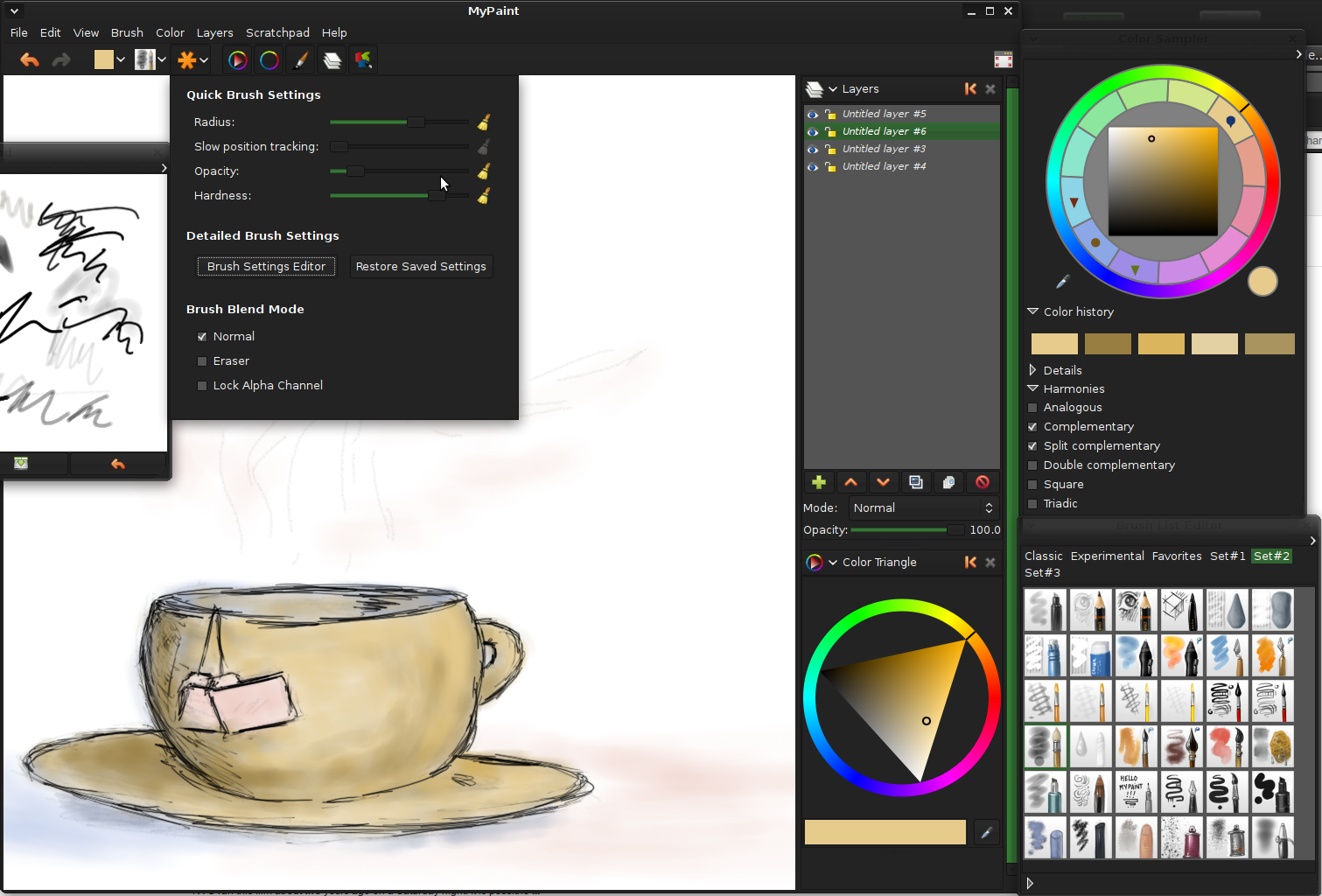
В MyPaint кисть — это не просто круг с размером и прозрачностью. Поведение мазка зависит от набора параметров: радиуса, жёсткости, непрозрачности, сглаживания, текстуры, смешивания, смазывания, реакции на давление пера, скорости движения, угла и других входных данных. Программа позволяет создавать как предсказуемые рабочие кисти, так и выразительные художественные инструменты с нестандартным поведением.
Группы кистей
Кисти распределяются по группам. В меню Brush → Brush Groups можно переключаться между наборами. В разных сборках встречаются группы вроде Classic, Deevad, Experimental, Ramon, Tanda и другие. Практический смысл групп простой: художник может держать отдельно набор для карандашных скетчей, набор для туши, набор для живописи, набор для текстур и набор для специальных эффектов.
Удобный рабочий подход:
для первого наброска выбрать сухой карандаш или мягкий графит;
для линии использовать чернильную кисть;
для цвета перейти в группу живописных кистей;
для фактуры использовать зернистые и пятнистые пресеты;
для растушёвки выбрать smudge-кисть;
для правок включить Eraser или режим стирания.
Кисти в MyPaint лучше не воспринимать как одноразовые эффекты. Их стоит собирать в личный набор. После нескольких работ становится понятно, какие 5–10 инструментов действительно нужны: один карандаш, одна кисть для линии, одна большая кисть для пятна, одна мягкая, одна фактурная, одна smudge-кисть и один удобный ластик.
Brush Settings Editor
Brush Settings Editor нужен для детальной настройки кисти. Его используют не всегда: большинству пользователей хватает готовых пресетов. Но для тех, кто хочет создать свою кисть, редактор настроек — один из самых сильных инструментов MyPaint.
В нём можно менять поведение мазка:
размер;
непрозрачность;
жёсткость;
сглаживание;
антиалиасинг;
случайность радиуса;
smudge-поведение;
реакцию на давление пера;
входные кривые;
дополнительные параметры смешивания;
поведение мазка при изменении масштаба и поворота холста.
Настройка кистей в MyPaint особенно полезна для создания личного набора: один карандаш для rough sketch, один ink brush для чистой линии, одна мягкая кисть для света, одна зернистая для фактуры, одна smudge-кисть для смешивания и один ластик с нужной мягкостью.
Быстрые клавиши кистей
В MyPaint есть удобная система быстрых кистевых слотов. Для кистей доступно 10 слотов, назначенных на клавиши 1–9 и 0. Текущие настройки кисти можно сохранить в слот через Ctrl + цифра, а затем вызывать одной цифрой. Клавиша Q сохраняет текущую кисть в последний использованный слот.
Это сильно ускоряет рисование. Например:
1 — карандаш для скетча;
2 — тонкая линия;
3 — большая мягкая кисть;
4 — текстурный мазок;
5 — smudge;
6 — ластик;
7 — кисть для теней;
8 — кисть для бликов;
9 — маркер;
0 — специальная кисть для фактуры.
Такой набор позволяет рисовать почти без обращения к меню. Для планшетной работы это особенно важно: одна рука держит перо, другая переключает кисти и инструменты.
Рисование с графическим планшетом
MyPaint хорошо раскрывается именно с графическим планшетом. Давление пера позволяет делать линию живой: слабое касание даёт тонкий и светлый след, сильное — плотный и широкий. В зависимости от кисти давление может влиять на радиус, непрозрачность, насыщенность, smudge-эффект и другие параметры.
На планшете MyPaint удобен в трёх режимах.
Скетчинг
Для скетча обычно выбирают карандашную или сухую кисть. На низкой непрозрачности можно строить форму несколькими проходами: сначала лёгкие линии, затем уточнение, затем акцент. Бесконечный холст позволяет делать рядом несколько вариантов одной формы.
Для упражнений это особенно удобно. Можно сделать страницу жестов, наброски рук, головы с разных ракурсов, силуэты предметов или варианты композиции. Всё остаётся на одном большом поле, и не нужно создавать отдельный файл под каждый набросок.
Чистовая линия
Для чистовой линии используют ink-кисти, стабилизацию и поворот холста. Холст можно повернуть так, чтобы руке было удобно вести линию. Это ближе к реальному рисунку на бумаге, где художник постоянно вращает лист.
Чистовую линию лучше делать на отдельном слое. Скетч при этом можно оставить ниже с уменьшенной непрозрачностью. Такой подход даёт контроль: если линия не получилась, её можно исправить, не разрушая черновой рисунок.
Живопись
Для цветовых пятен и живописи подходят мягкие, плотные и smudge-кисти. Цвет можно брать пипеткой с холста, смешивать на Scratchpad, постепенно уточнять светотень и переходы.
В живописном режиме MyPaint хорошо подходит для быстрых этюдов: портретов, небольших пейзажей, предметных зарисовок, цветовых ключей. Программа не перегружена фотофильтрами, поэтому внимание остаётся на форме, цвете и мазке.
Freehand, Inking, Lines and Curves
В MyPaint есть несколько способов рисовать линию.
Freehand
Freehand — основной режим свободной кисти. Он используется чаще всего: пользователь просто ведёт пером или мышью по холсту, а программа рисует выбранной кистью. Этот режим подходит для всего: скетча, штриха, заливки вручную, фактуры, живописи.
Freehand — рабочий режим по умолчанию для большинства художественных задач. В нём создаются rough-наброски, живописные пятна, тонкие линии, фактура и финальные детали.
Inking
Inking нужен для более контролируемой линии. Он полезен, когда нужно нарисовать аккуратный контур, а не быстрый rough sketch. Инструмент помогает получить более гладкий результат и подходит для линейной иллюстрации.
Inking удобно использовать на этапе чистовой линии. При этом не стоит ожидать от него поведения векторного пера: линия остаётся растровой, но рисуется более контролируемо.
Lines and Curves
Lines and Curves позволяет строить прямые линии и кривые текущей кистью. Это не векторная графика в привычном смысле, а способ сделать контролируемый штрих растровой кистью. При активном инструменте можно провести прямую, ограничить угол через Ctrl, а затем добавить изгибы через Shift и перетаскивание.
Этот режим полезен для контуров предметов, архитектурных набросков, декоративных элементов, оружия, техники, рамок и стилизованных линий.
Connected Lines
Connected Lines полезен для последовательных отрезков и ломаных линий. Инструмент подходит для технических набросков, контуров предметов, простых перспективных построений и стилизованных форм.
Ellipses and Circles
Инструмент эллипсов и окружностей помогает рисовать круглые формы текущей кистью. Он удобен для набросков колёс, глаз, сосудов, технических деталей и декоративных элементов.
Слои в MyPaint
Слои в MyPaint нужны для организации рисунка. Панель Layers Panel открывается через Window → Layers Panel или через кнопку со стопкой листов на панели интерфейса. В ней находятся режим наложения, ползунок прозрачности, дерево слоёв, видимость, блокировка и кнопки управления текущим слоем.
Основная логика слоёв:
отдельный слой для rough sketch;
отдельный слой для чистой линии;
отдельный слой для локального цвета;
отдельный слой для теней;
отдельный слой для света;
отдельный слой для эффектов;
группа слоёв для персонажа;
группа слоёв для фона.
В панели слоёв можно добавлять слой, удалять слой, перемещать его вверх или вниз, дублировать, объединять вниз, включать и выключать видимость, блокировать редактирование. Группы помогают держать сложный рисунок в порядке. В MyPaint группы отображаются как папки, а их названия показаны особым образом в дереве слоёв.
Практическая схема слоёв
Для иллюстрации можно использовать такую структуру:
| Слой | Назначение |
|---|---|
| Background | Цвет или фактура фона |
| Sketch | Первичный набросок |
| Line | Чистый контур |
| Base color | Основные локальные цвета |
| Shadows | Тени |
| Light | Световые пятна |
| Details | Мелкие детали |
| Texture | Фактура и завершающие мазки |
Эта схема не обязательна, но она помогает не разрушать рисунок. Например, можно уменьшить прозрачность скетча, рисовать чистовую линию выше, затем отключить черновой слой и продолжить цвет.
Режимы наложения
Слои в MyPaint используют режимы смешивания и композитинга. Режим выбирается в верхней части панели слоёв. Для художника это означает, что слой можно сделать обычным, использовать для затемнения, высветления, цветового влияния или других вариантов смешивания. Непрозрачность слоя регулируется ползунком Opacity.
В практической работе режимы удобны для:
теней поверх локального цвета;
мягкого света;
цветовых корректировок вручную;
наложения фактуры;
проверки вариантов без разрушения нижних слоёв.
Слои в MyPaint не такие сложные, как в Photoshop или Krita, но их достаточно для большинства скетчей и иллюстраций. Главное — не использовать один слой для всего, если работа планируется дольше десяти минут. Раздельные слои экономят время на исправлениях.
Цвет и палитры
Работа с цветом в MyPaint устроена вокруг нескольких инструментов: цветовых селекторов, палитр, истории цветов, пипетки и Scratchpad. Можно выбрать цвет на круге, взять его с холста, сохранить в палитре или смешать рядом на вспомогательном холсте.
Для живописи это удобнее, чем постоянно открывать диалог выбора цвета. Художник может держать рядом несколько пятен: тёплый свет, холодную тень, локальный цвет кожи, рефлекс, цвет фона. Затем пипеткой брать промежуточные оттенки и продолжать рисовать.
Как работать с цветом в MyPaint
Практический алгоритм:
Выбрать базовый цвет через цветовой круг.
На Scratchpad сделать несколько мазков разной насыщенности.
Добавить рядом цвет тени и цвет света.
Смешать их smudge-кистью или мягкими мазками.
Брать промежуточные цвета пипеткой.
Переносить выбранные оттенки на основной холст.
Такой способ напоминает обычную палитру с краской. Особенно хорошо он подходит для цифровой живописи, где важны не только точные значения RGB, но и ощущение живого смешивания.
Цветовой круг и история цветов
Цветовой круг удобен для быстрого выбора оттенка, насыщенности и светлоты. История цветов помогает возвращаться к недавно использованным оттенкам. Это особенно полезно при рисовании кожи, ткани, фона и предметов, где нужно держать цветовую гамму стабильной.
Вместо того чтобы каждый раз подбирать оттенок заново, можно взять цвет из истории или с Scratchpad. Это ускоряет работу и делает картинку цельнее.
Scratchpad Panel
Scratchpad Panel — одна из самых характерных функций MyPaint. Это дополнительный холст внутри рабочего пространства. Его можно использовать для проб кистей, смешивания цветов, быстрых мини-скетчей, хранения цветовых пятен, палитр, референсов и даже обмена кистями или цветами внутри проекта. Панель открывается через кнопку Scratchpad, через Window → Scratchpad Panel, через Scratchpad → Show Scratchpad Panel или сочетанием Shift + S.
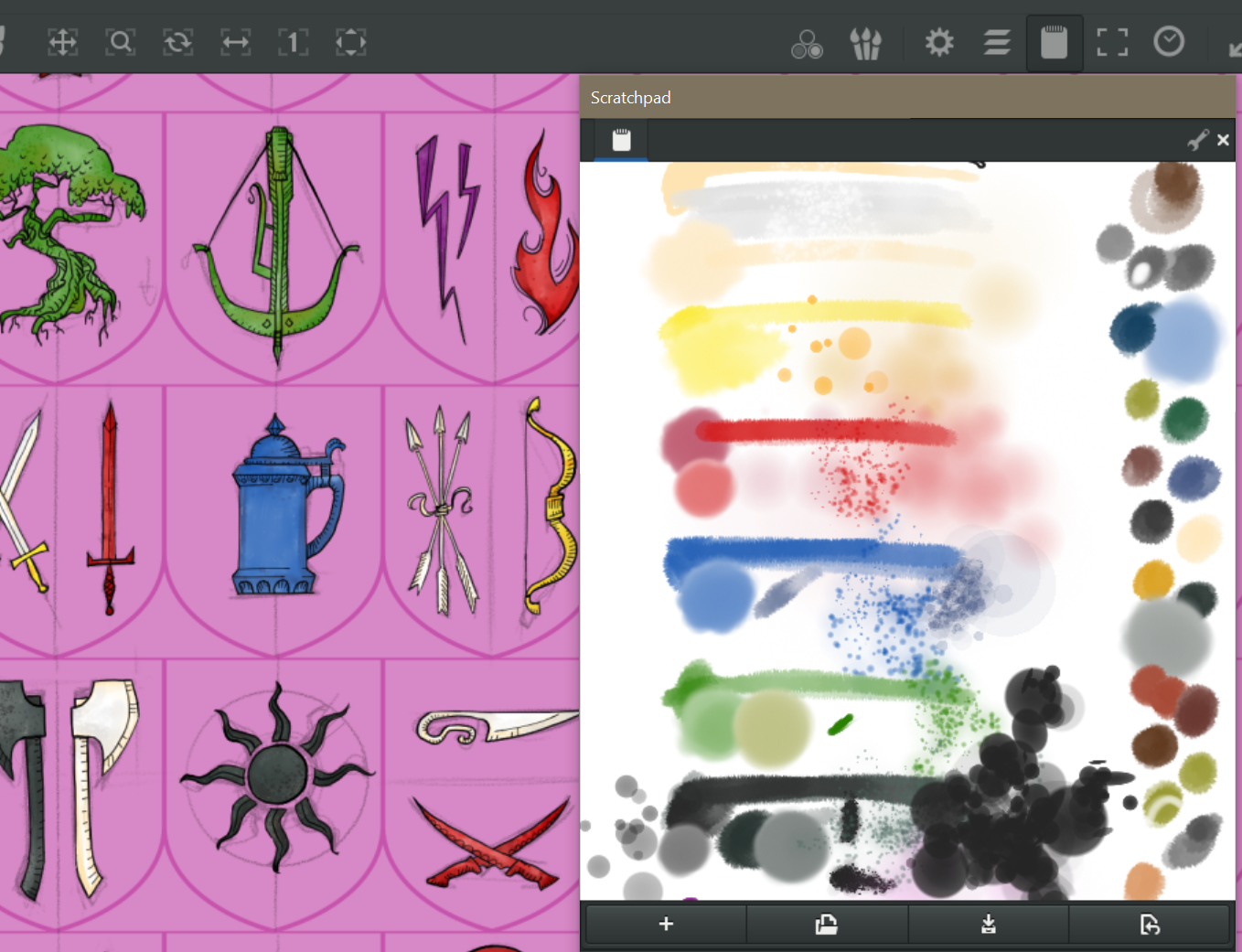
Scratchpad нужен не для финального изображения, а для работы рядом с ним. Это цифровой аналог края бумажного листа, где художник пробует штрих, проверяет цвет, смешивает краску или делает маленький набросок. В больших редакторах для этого часто создают отдельный слой или документ, а в MyPaint это вынесено в отдельную панель.
Что можно делать на Scratchpad
проверять новую кисть перед рисованием на основном холсте;
смешивать два цвета;
хранить палитру проекта;
делать миниатюрные композиционные варианты;
держать рядом референсное изображение;
пробовать фактуру;
сохранять отдельные scratch-файлы;
быстро очищать вспомогательную область и начинать заново.
Scratchpad особенно полезен при рисовании персонажей и фонов. Например, слева можно держать основной рисунок, справа — палитру кожи, волос, ткани и фона. При смене освещения достаточно добавить новые цветовые пятна на Scratchpad и брать их пипеткой.
Инструмент Flood Fill
Flood Fill — это заливка области текущим цветом. В MyPaint она полезна для быстрого заполнения закрытых контуров, цветовых пятен и больших областей. Инструмент находится в основных инструментах и вызывается через меню Edit → Flood Fill.
В более развитом сценарии Flood Fill используется не только как простая банка краски. В MyPaint доступны параметры заливки, которые помогают работать с контурами, краями и небольшими разрывами в линии. Это важно при раскрашивании скетча: контур редко бывает идеально закрытым, особенно если линия рисовалась живой кистью.
Практический сценарий:
Нарисовать контур на отдельном слое.
Создать слой ниже.
Выбрать базовый цвет.
Активировать Flood Fill.
Залить закрытые области.
Исправить края кистью.
Добавить тени и свет на отдельных слоях.
Flood Fill не заменяет ручную живопись, но хорошо экономит время на базовой раскладке цвета. После заливки художник всё равно уточняет края, добавляет фактуру и прорабатывает форму кистью.
Симметрия
Инструмент Edit Painting Symmetry в MyPaint позволяет рисовать симметрично. Это удобно для орнаментов, масок, фронтальных лиц, декоративных элементов, фантазийных объектов, оружия, эмблем, существ и тренировочных упражнений.
В MyPaint используются разные режимы симметрии, включая вертикальную, горизонтальную, комбинированную и радиальную логику. Это расширяет сценарии работы: можно быстро строить зеркальные формы, радиальные узоры и снежинообразные структуры.
Примеры применения:
фронтальный портрет;
дизайн шлема;
крылья насекомого;
декоративная мандала;
фантазийный щит;
симметричный логотип;
снежинка;
механическая деталь.
Симметрия особенно полезна не только для готового рисунка, но и для поиска формы. Можно быстро набросать симметричный силуэт маски или предмета, затем отключить симметрию и вручную добавить естественные различия.
Форматы файлов и экспорт
MyPaint работает с OpenRaster, PNG и JPEG. Для рабочего файла лучше использовать ORA/OpenRaster, потому что этот формат сохраняет данные, необходимые для продолжения работы. PNG и JPEG подходят для готового изображения, публикации, отправки клиенту или вставки в статью, но не заменяют рабочий исходник со слоями.
| Формат | Для чего использовать | Что важно помнить |
|---|---|---|
| ORA / OpenRaster | Рабочий файл, продолжение рисунка, сохранение слоёв | Лучший вариант для исходника |
| PNG | Готовая картинка, публикация, прозрачность | Не заменяет рабочий файл со слоями |
| JPEG | Быстрый экспорт, небольшие файлы, превью | Сжатие с потерями, нет структуры слоёв |
Правильная привычка для MyPaint: сохранять проект в ORA, а для сайта, портфолио или отправки делать экспорт в PNG/JPEG. Это защищает от ситуации, когда художник случайно сохраняет только плоское изображение и теряет возможность редактировать слои.
Если рисунок ещё не закончен, лучше не ограничиваться PNG. Плоский файл удобен для просмотра, но после сохранения в нём нельзя отдельно отключить скетч, изменить слой теней, поправить линию или заменить фон. ORA нужен именно для продолжения работы.
Практическая задача: быстрый карандашный набросок
Для быстрого скетча MyPaint подходит почти идеально. Не нужно создавать сложный документ: достаточно открыть холст, выбрать карандашную кисть и начать рисовать.
Шаги
Открыть новый холст через File → New.
Выбрать карандашную кисть в группе кистей.
Уменьшить непрозрачность, если нужен лёгкий строительный набросок.
Работать в режиме Freehand.
Поворачивать холст под удобный угол.
Использовать ластик или режим Eraser для правок.
Добавить новый слой для уточнения линии.
Сохранить исходник в ORA.
Как строить скетч
Сначала лучше рисовать крупными линиями: общая форма, наклон, пропорции, движение. Затем можно снизить прозрачность первого слоя и на новом слое уточнить контур. В MyPaint удобно не стирать всё полностью, а оставлять несколько вариантов рядом на бесконечном холсте. Это полезно при поиске позы или формы головы.
Почему MyPaint удобен для скетча
нет давления фиксированного размера листа;
кисть реагирует на руку;
можно быстро менять масштаб;
легко повернуть холст;
панели не мешают;
ненужные варианты можно оставить рядом, а не удалять.
Практическая задача: цветовой этюд
Цветовой этюд в MyPaint удобно делать как живописную пробу. Программа не заставляет строить сложную структуру: можно сразу работать пятнами.
Шаги
Создать новый файл.
Выбрать мягкую живописную кисть.
Открыть Scratchpad через Shift + S.
Намешать на Scratchpad несколько основных цветов.
На основном холсте заблокировать крупные пятна.
Создать слой для света.
Создать слой для теней.
Брать промежуточные цвета пипеткой.
Экспортировать результат в PNG, а рабочий файл сохранить в ORA.
Рабочая логика
Цветовой этюд лучше начинать с больших масс: фон, главный объект, светлая зона, теневая зона. После этого можно уточнять края, добавлять фактуру и переходы. MyPaint хорошо подходит для такой работы, потому что кисти дают живую фактуру, а Scratchpad позволяет держать палитру рядом.
Цветовой этюд не обязан быть аккуратным. Его задача — проверить отношения цвета, света и тени. Поэтому в MyPaint можно работать крупной кистью, не задерживаясь на деталях. Если результат удачный, его можно развить в полноценную иллюстрацию.
Практическая задача: иллюстрация со слоями
Для полноценной иллюстрации в MyPaint важно заранее разложить работу по слоям. Это не обязательно делать сложно, но минимум три слоя лучше использовать: скетч, цвет, детали.
Базовый пайплайн
Sketch — rough-набросок.
Line — чистая линия или уточнённый контур.
Base color — локальные цвета.
Shadow — тени.
Light — свет.
Texture — фактура.
Final details — мелкие акценты.
Порядок работы
Сначала рисуется общий набросок. Затем на новом слое поверх него делается более чистая линия. Скетч можно оставить полупрозрачным или отключить. На слой ниже линии кладётся базовый цвет. Затем добавляются тени и свет. В конце можно добавить фактуру, небольшие цветовые вариации, блики и акценты.
MyPaint не перегружает этот процесс дополнительными дизайнерскими инструментами. В этом его плюс: художник занимается не настройкой документа, а рисунком.
Что важно учитывать
Для больших иллюстраций лучше сразу давать слоям понятные имена. Если всё называется Untitled layer, через полчаса становится сложнее ориентироваться. Хорошая структура экономит время на финальной правке: можно быстро найти слой линии, отключить тени, изменить фон или ослабить фактуру.
Практическая задача: работа с референсом
MyPaint не является специализированным менеджером референсов, но Scratchpad можно использовать как вспомогательную область для изображения, цветовых проб и заметок. Это удобно, когда нужно держать рядом небольшой фрагмент, палитру или цветовую подсказку.
Варианты использования
открыть изображение как Scratchpad;
нарисовать рядом мини-палитру;
сделать цветовые мазки по мотивам референса;
держать миниатюру композиции рядом с основной работой;
использовать Scratchpad для заметок по форме и цвету.
Для сложных референсбордов лучше отдельная программа, но для одного изображения или палитры Scratchpad хватает. Особенно удобно использовать его не как картинку для копирования, а как источник цветовых и композиционных подсказок.
Практическая задача: линейный рисунок
Для линейного рисунка в MyPaint лучше сочетать Freehand, Inking, поворот холста и отдельные слои.
Подход
На первом слое сделать грубый скетч.
Уменьшить непрозрачность слоя.
Создать новый слой выше.
Выбрать ink-кисть.
Поворачивать холст под удобный угол.
Рисовать линии длинными уверенными движениями.
Исправлять отдельные участки ластиком.
Для геометрии использовать Lines and Curves.
MyPaint хорошо подходит для живой линии. Если нужна идеально векторная линия с точками и редактированием кривых, лучше использовать другой инструмент. Но для естественного рисунка от руки MyPaint удобен.
Практическая задача: силуэты и концепт-арт
Бесконечный холст делает MyPaint удобным для силуэтов. Можно быстро набросать 20–30 вариантов персонажа, существа, предмета или здания на одной рабочей области.
Как работать
выбрать крупную непрозрачную кисть;
рисовать маленькие чёрные или тёмные силуэты;
не детализировать слишком рано;
сравнивать формы рядом;
выбирать 2–3 лучших варианта;
увеличивать их и уточнять на новых слоях.
Такой подход полезен для концепт-арта: сначала форма, потом детали. MyPaint не мешает этому процессу, потому что холст не ограничивает количество вариантов.
Почему силуэты лучше делать крупной кистью
Мелкая кисть заставляет рано уходить в детали. Крупная кисть вынуждает думать о массе, пропорциях и читаемости. Для концепт-арта это важнее, чем аккуратный контур. MyPaint подходит для такого метода именно благодаря свободному холсту и быстрому переключению кистей.
Практическая задача: декоративный узор
Симметрия и кисти позволяют использовать MyPaint для орнаментов и декоративных экспериментов.
Шаги
Включить Edit Painting Symmetry.
Выбрать режим симметрии.
Использовать кисть с интересной фактурой.
Рисовать от центра или вдоль оси.
Менять цвет и размер кисти.
При необходимости задать рамку через Edit Frame.
Экспортировать итоговый фрагмент.
Особенно полезны радиальные и зеркальные режимы. Они позволяют быстро получать формы, которые вручную рисовать дольше.
Горячие клавиши и ускорение работы
MyPaint удобно использовать с клавиатурой рядом с планшетом. Даже небольшой набор клавиш сильно ускоряет процесс.
| Действие | Команда |
|---|---|
| Новый файл | Ctrl + N |
| Открыть файл | Ctrl + O |
| Сохранить | Ctrl + S |
| Свободная кисть | P |
| Ластик / Eraser mode | E |
| Пипетка / Pick Colour | R |
| Открыть Scratchpad | Shift + S |
| Панель слоёв | L |
| Полноэкранный режим | F11 |
| Сбросить и центрировать вид | F12 |
| Вписать в окно | F10 |
| Сохранить кисть в слот | Ctrl + цифра |
| Вызвать кисть из слота | цифра 1–9 или 0 |
Для художника особенно важны R, E, P, L, Shift + S, F11, F12 и цифровые клавиши кистей. С ними можно рисовать почти без обращения к меню.
Хороший набор быстрых действий выглядит так: P для возврата к кисти, E для стирания, R для подбора цвета, цифры для смены кистей, L для слоёв, Shift + S для Scratchpad. После привыкания скорость работы заметно растёт.
Настройки и Preferences
Окно настроек открывается через Edit → Edit Preferences или Window → Edit Preferences. В нём можно менять внешний вид, ввод, горячие клавиши и другие параметры программы.
Настройки особенно важны для пользователей планшетов. В MyPaint стоит проверить:
реакцию пера;
поведение кнопок стилуса;
назначение горячих клавиш;
удобство панелей;
полноэкранный режим;
размер undo-стека;
язык интерфейса;
работу с конкретным устройством ввода.
Для комфортной работы лучше настроить клавиши сразу. Например, если одна рука держит стилус, второй рукой удобно нажимать E для ластика, R для пипетки, цифры для кистей и F11 для полноэкранного режима.
Настройка рабочего пространства
Рабочее пространство в MyPaint лучше собирать под конкретный стиль рисования. Для скетчинга достаточно холста, кистей и цвета. Для иллюстрации нужны слои. Для живописи полезен Scratchpad. Для длинной работы удобна панель истории кистей и цветов.
Минимальный набор панелей:
Brush Groups;
Colour Selectors;
Layers Panel;
Scratchpad Panel;
Tool Options Panel.
Если панели мешают, их можно скрыть и возвращать только по необходимости. MyPaint не требует держать весь интерфейс на экране постоянно.
История версий MyPaint
История MyPaint хорошо показывает, как программа развивалась не в сторону универсального редактора, а в сторону более удобной среды для рисования.
MyPaint 1.0
В ветке 1.0 появились важные элементы интерфейса и рабочего процесса: настраиваемая панель инструментов, выпадающие элементы для цвета, кисти и настроек кисти, закрепление плавающих окон в боковой панели, режим Lock Alpha, базовые режимы композитинга слоёв, назначение действий на кнопки мыши и стилуса, а также Scratchpad для миниатюр, заметок, записи штрихов и выбора цвета.
Эта версия закрепила подход MyPaint: программа должна быть простой снаружи, но достаточно гибкой внутри. Пользователь мог держать холст чистым, но при необходимости открывать панели и точечно настраивать кисти.
MyPaint 1.2
В ветке 1.2 программа получила более современную рабочую среду. Появились интуитивный Inking tool, Flood Fill tool, автоматические резервные копии рабочих документов, улучшенные режимы симметрии и рамки, новый интерфейс рабочего пространства с двумя боковыми зонами и закрепляемыми вкладками, более плавная прокрутка и перемещение, новый набор кистей, история кистей и цветов, группы слоёв, новые режимы слоёв и другие улучшения.
Для пользователя это означало, что MyPaint стал удобнее в более длинных работах. Если раннее восприятие программы было ближе к чистому скетчбуку, то после таких изменений она стала лучше подходить для иллюстраций со слоями, чистовой линией и более сложной организацией рабочего пространства.
MyPaint 2.0
Ветка 2.0 принесла изменения в цвете, кистях, слоях и симметрии. Важные особенности: линейный композитинг, spectral blending / pigment mode, layer views, зависимость кистевых штрихов от поворота и масштаба вида, дополнительные режимы симметрии, расширенная заливка, новые настройки кистей и новые входные параметры.
Для цифровой живописи особенно важны pigment mode и spectral blending. Эти функции делают смешивание цвета ближе к поведению традиционных материалов, хотя при этом могут возникать вопросы совместимости и производительности в отдельных сценариях. MyPaint 2.0 заметно усилил именно художественную сторону программы: больше контроля над кистями, больше вариантов симметрии, более развитое смешивание и расширенная заливка.
MyPaint 2.0.1
В ветке 2.0.1 основной акцент сделан на исправлениях и уточнениях поведения. Среди изменений: исправление HSV/HCY brush dynamics в режиме 2.x, более эффективный и настраиваемый undo/redo stack, увеличение стандартного размера undo/redo stack, исправление ошибки округления при сохранении файлов в режиме 2.x, обновления переводов и правки строк локализации.
Эта стадия важна не как набор ярких функций, а как доведение поведения программы после крупных изменений 2.0.
Сильные стороны MyPaint
Бесконечный холст
Бесконечный холст — главная причина, по которой многие художники любят MyPaint. Он меняет психологию работы: можно не бояться испортить композицию, не нужно заранее угадывать размер, можно рисовать рядом дополнительные варианты. Для скетчей это намного свободнее, чем стандартный документ с фиксированными границами.
Минималистичный интерфейс
MyPaint не давит количеством панелей. В нём можно открыть только то, что нужно: кисти, цвет, слои, Scratchpad. Остальное скрывается. Это хорошо для концентрации.
Кистевой движок
Кисти в MyPaint разнообразны и гибки. Программа подходит и для сухого штриха, и для мягкого пятна, и для экспериментальных фактур. Возможность сохранять кисти в быстрые слоты делает работу заметно быстрее.
Scratchpad
Scratchpad — редкая и очень полезная функция. Она заменяет край бумажного листа, где художник пробует краску. Для живописи и цветовых этюдов это серьёзное преимущество.
Работа с планшетом
MyPaint хорошо чувствуется с пером. Давление, поворот холста, быстрый выбор кистей и отсутствие лишних элементов делают программу удобной для ручного рисунка.
OpenRaster
Формат ORA позволяет сохранять рабочий файл со слоями и продолжать работу позже. Это удобно, если рисунок потом нужно открыть в другом редакторе, который поддерживает OpenRaster.
Ограничения MyPaint
Нет сильной фоторетуши
MyPaint не предназначен для ретуши кожи, удаления объектов, сложных масок, частотного разложения, работы с RAW-фотографиями и фотомонтажа. В нём можно открыть изображение и рисовать поверх, но это не фоторедактор.
Ограниченные текстовые и векторные возможности
Для дизайна, логотипов, интерфейсов, схем, типографики и макетов лучше выбирать другие программы. MyPaint — растровый художественный инструмент.
Меньше функций для комиксов
В MyPaint можно рисовать комиксные кадры вручную, но специализированных удобств меньше, чем в Krita, Clip Studio Paint или MediBang Paint. Нет такого набора панелей, шаблонов, пузырей, текстовых инструментов и комикс-пайплайна.
Не лучший выбор для печатной подготовки
Если нужна точная подготовка к печати, CMYK-процесс, макеты, поля, текстовые блоки и контроль вывода, MyPaint не подходит как основной инструмент.
Интерфейс может быть непривычным
Пользователи Photoshop или Krita могут сначала искать привычные панели и команды. MyPaint устроен проще, но именно поэтому часть функций находится не там, где ожидают пользователи универсальных редакторов.
Сравнение с аналогами
MyPaint стоит сравнивать не как упрощённый Photoshop, а как отдельный инструмент для свободного рисования. У него есть своя ниша: быстрые скетчи, бесконечный холст, лёгкий интерфейс, кисти и Scratchpad.
| Программа | Сильные стороны | Где уступает в свободном скетчинге | Когда выбирать |
|---|---|---|---|
| Krita | Цифровая живопись, комиксы, анимация, ассистенты, большие проекты | Интерфейс тяжелее, больше настроек перед работой | Когда нужна полноценная студия для иллюстрации, комиксов и анимации |
| GIMP | Ретушь, фотомонтаж, плагины, обработка изображений | Меньше ощущение цифрового скетчбука | Когда нужна обработка фото, маски, выделения и монтаж |
| Adobe Photoshop | Профессиональная растровая графика, фото, дизайн, слои, кисти, экосистема | Дороже и сложнее для простого скетча | Когда нужен коммерческий стандарт для фото, дизайна и комплексной графики |
| FireAlpaca | Простое рисование, комиксные удобства, лёгкость | Нет такой сильной идеи бесконечного холста | Когда нужен лёгкий редактор для иллюстраций и комиксных задач |
| PaintTool SAI | Лёгкость, плавная линия, поддержка планшета, стабильное рисование | Менее свободная среда для бесконечных набросков | Когда важны чистые линии и привычный anime/manga-пайплайн |
| Corel Painter | Сильная имитация традиционных материалов, профессиональные natural media кисти | Значительно тяжелее и сложнее | Когда нужна глубокая имитация масла, акварели, пастели и художественных материалов |
Krita — более мощная программа для крупного цифрового производства: иллюстрации, комиксы, анимация, векторные элементы и текст. GIMP сильнее в ретуши и обработке изображений. Photoshop остаётся универсальным профессиональным инструментом для растровой графики и фото. FireAlpaca проще и ближе к лёгкому рисованию с комиксным уклоном. PaintTool SAI ценят за лёгкость и комфорт линии. Corel Painter сильнее в реалистичной имитации художественных материалов.
MyPaint выигрывает там, где нужно быстро начать рисовать, не думать о размере холста, держать интерфейс чистым и работать кистью как главным инструментом.
Типичный рабочий процесс в MyPaint
Хороший рабочий процесс в MyPaint выглядит так:
Открыть новый холст.
Выбрать rough-кисть.
Сделать несколько набросков на бесконечном холсте.
Выбрать лучший вариант.
Задать рамку через Edit Frame.
Создать слой для чистовой линии.
Создать слой для цвета.
Открыть Scratchpad и подготовить палитру.
Добавить тени, свет, фактуру.
Сохранить исходник в ORA.
Экспортировать итог в PNG или JPEG.
Это простой, но эффективный пайплайн. Он не требует сложной подготовки и хорошо подходит для иллюстраций, учебных рисунков, концепт-скетчей и небольших законченных работ.
Важный момент: MyPaint не навязывает один правильный порядок. Можно начать с линии, можно с пятна, можно с силуэта, можно с цветового этюда. Программа достаточно свободная, чтобы подстроиться под стиль художника.
Как настроить MyPaint под себя
Панели
Для начала достаточно включить:
Layers Panel;
одну панель кистей;
цветовой селектор;
Scratchpad Panel;
Tool Options Panel.
Остальное можно скрыть. Чем меньше панелей открыто, тем легче сосредоточиться.
Кисти
Лучше не пытаться использовать все кисти сразу. Достаточно собрать 5–10 рабочих инструментов:
карандаш;
тонкая линия;
плотная кисть;
мягкая кисть;
smudge;
текстура;
ластик;
большая заливочная кисть;
кисть для бликов;
кисть для деталей.
После этого стоит сохранить их в слоты 1–0.
Цвет
Scratchpad лучше держать открытым сбоку. На нём можно создать палитру конкретной работы. Это снижает хаос: цвета не выбираются каждый раз заново, а формируются как набор.
Слои
Не стоит создавать слишком много слоёв без необходимости. Для большинства рисунков достаточно 5–8 слоёв. Если слоёв становится много, лучше группировать их.
Советы для начинающих
Не начинайте с деталей
В MyPaint легко увлечься красивой кистью, но рисунок лучше начинать с больших форм. Сначала силуэт и композиция, потом линия, потом цвет, потом детали.
Используйте бесконечный холст
Не пытайтесь сразу рисовать чисто. Делайте рядом несколько вариантов. MyPaint как раз хорош тем, что не заставляет удалять поисковые наброски.
Сохраняйте ORA
PNG и JPEG нужны для готового результата, но рабочий файл храните в ORA. Это простая защита от потери слоёв.
Настройте кистевые слоты
Без горячих клавиш MyPaint становится медленнее. Слоты кистей — одна из самых полезных функций для постоянной работы.
Используйте Scratchpad
Не выбирайте цвет вслепую. Пробуйте его рядом, смешивайте, проверяйте на фоне, берите пипеткой промежуточные оттенки.
Вращайте холст
Не мучайте руку неудобной линией. Поверните холст так, как повернули бы бумагу.
Примеры задач, для которых MyPaint особенно удобен
| Задача | Почему удобно |
|---|---|
| Карандашные наброски | Быстрый старт, сухие кисти, бесконечный холст |
| Цветовые этюды | Scratchpad, живописные кисти, смешивание |
| Силуэты персонажей | Можно делать много вариантов на одном холсте |
| Учебные страницы | Не нужно создавать отдельный файл под каждое упражнение |
| Рисование с планшета | Давление пера и простая навигация |
| Линейная иллюстрация | Inking, поворот холста, отдельные слои |
| Орнаменты | Симметрия и фактурные кисти |
| Черновой концепт | Минимум отвлечений и быстрые кисти |
Что можно сделать в MyPaint
В MyPaint можно уверенно выполнять конкретные художественные задачи:
нарисовать персонажа от скетча до цвета;
сделать серию миниатюр композиции;
подобрать палитру для иллюстрации;
нарисовать фон пятнами;
создать фактурный этюд;
сделать line art;
нарисовать симметричный орнамент;
подготовить цветовой ключ;
выполнить тренировочную страницу с руками или лицами;
создать rough concept перед переносом в Krita, Photoshop или другой редактор;
экспортировать готовую картинку в PNG;
сохранить исходник со слоями в ORA.
Программа лучше всего чувствует себя в начале и середине художественного процесса: идея, поиск, живопись, линия, цвет. Финальная коммерческая доводка иногда удобнее в другом редакторе, но MyPaint хорошо закрывает саму творческую часть.
Производительность и ощущение работы
MyPaint ощущается лёгким редактором. Быстрый запуск, чистый холст, минимум интерфейса и отсутствие тяжёлых дизайнерских модулей делают программу удобной для быстрых набросков. Она хорошо подходит для ситуаций, когда не хочется открывать большой графический пакет ради одной идеи.
При этом производительность зависит от размера работы, количества слоёв, выбранных кистей и режима смешивания. Сложные кисти, большие области, spectral blending и тяжёлые документы могут нагружать систему сильнее. Это нормальная особенность цифровой живописи: чем сложнее мазок и смешивание, тем больше вычислений.
В повседневном использовании MyPaint особенно ценится за ощущение прямого контакта с холстом. Пользователь выбирает кисть и рисует, а не проходит через длинную цепочку настроек. Именно поэтому программа хорошо подходит для быстрых идей, тренировок и свободной живописи.
Итоги
MyPaint — удачная программа для цифрового рисования, если нужна простая, свободная и не перегруженная среда. Её главные преимущества — бесконечный холст, удобные кисти, Scratchpad, поддержка планшетов, слои, быстрые горячие клавиши и возможность сохранять рабочие файлы в OpenRaster. Она особенно хороша для скетчинга, цветовых этюдов, живописных проб, силуэтов, учебных рисунков и первых этапов иллюстрации.
MyPaint не пытается быть универсальным редактором для всего. В этом и сила, и ограничение программы. Для ретуши, дизайна, комикс-пайплайна, печатной подготовки и сложного монтажа лучше выбрать другой инструмент. Но для рисования с нуля MyPaint остаётся одним из самых прямых и удобных вариантов: открыл холст, выбрал кисть, начал рисовать.
 (Пока оценок нет)
 Загрузка...