
Nero AI Image Upscaler: aI-инструмент для увеличения фотографий
Nero AI Image Upscaler — нейросетевой апскейлер изображений для увеличения разрешения, восстановления деталей, улучшения резкости и подготовки фотографий к нормальному просмотру, печати, публикации на сайте или использованию в карточках товаров. Программа работает не как обычное растягивание картинки, где пиксели просто увеличиваются и изображение становится мыльным. Она анализирует содержимое кадра, распознает фактуры, края, лица, волосы, кожу, контрастные детали и достраивает недостающую информацию с помощью моделей искусственного интеллекта.
Скачать Nero AI Image Upscaler
Новейшая версия для Windows и macOS. Удобный редактор с ИИ и профессиональными функциями.
Nero AI Image Upscaler особенно полезен в ситуациях, когда есть маленький JPG, сжатое изображение, старая семейная фотография, неудачный скриншот, кадр с телефона, изображение из нейросети, аниме-арт или товарная фотография, которую нужно увеличить без грубой потери качества. Программа умеет повышать разрешение, делать фото четче, бороться с JPEG-артефактами, усиливать мелкие детали и отдельно обрабатывать лица через Face Recovery и Skin Retouch.

Главная логика программы строится вокруг трех действий: загрузить изображение, выбрать размер увеличения и модель обработки, затем нажать Process или Cloud. За счет такого сценария Nero AI Image Upscaler не перегружает пользователя десятками ручных настроек. Это не замена Photoshop, не полноценный RAW-конвертер и не универсальный редактор с кистями, слоями и масками. Это конкретный инструмент для апскейла фото и улучшения качества изображений, где все важные функции находятся на одной рабочей панели.
Для каких задач подходит программа
Nero AI Image Upscaler хорошо подходит для задач, где исходное изображение уже есть, но его техническое качество не устраивает. Это может быть маленький файл 640×360 px, старый снимок из семейного архива, картинка из переписки, фото товара от поставщика, изображение из генератора AI-art, обложка для сайта или кадр, который нужно подготовить к печати. Программа не требует от пользователя знания интерполяции, алгоритмов super-resolution или ручной ретуши: основная работа выполняется через выбор модели и масштаба.
Улучшение старых фотографий
Для старых снимков Nero AI Image Upscaler полезен сразу в нескольких направлениях. Он увеличивает пиксельный размер, делает контуры четче, помогает вытянуть лица и уменьшает ощущение сильной цифровой рыхлости. Если на фото есть люди, включается сценарий с Face Recovery: программа восстанавливает структуру лица, глаза, нос, рот, линию подбородка и общую читаемость портрета. Для семейных архивов это один из самых практичных сценариев: можно взять маленький скан, фотографию из старого альбома или пережатый файл и получить более крупный вариант для просмотра на большом экране или печати.
Важно понимать ограничение: программа не превращает полностью уничтоженный снимок в документально точную фотографию. Если лицо состоит из нескольких десятков пикселей, AI будет достраивать детали предположительно. Поэтому для архивных фото лучше сохранять умеренные настройки и проверять результат в режиме сравнения Slider или Split.
Портреты и групповые фото
Для портретов в программе есть отдельные Face Options. В этот блок входят Face Recovery и Skin Retouch. Первый режим восстанавливает размытые или низкодетализированные лица, второй сглаживает кожу и убирает мелкие дефекты, сохраняя более естественную фактуру. Эти функции работают вместе с моделями апскейла, поэтому пользователь может выбрать, например, Photo / Photograph для общего улучшения снимка и дополнительно включить восстановление лица.
Для портретов лучше не злоупотреблять силой обработки. Если исходник хороший, но маленький, достаточно аккуратного увеличения 2× или 4×. Если фото размыто, можно пробовать Unblur или Face Recovery, но обязательно сравнивать результат с оригиналом: на лицах нейросетевые апскейлеры иногда меняют микродетали, особенно глаза и улыбку.
Фото товаров и изображения для маркетплейсов
Для карточек товаров Nero AI Image Upscaler подходит тогда, когда исходные product-фото маленькие, пересжатые или недостаточно резкие. Программа может улучшить края предмета, фактуру ткани, пластика, металла, упаковки, декоративных элементов, меха, кожи и других поверхностей. Для обычных товарных фото чаще всего логично начинать с модели Standard, потому что она дает более выраженную резкость и хорошо работает с архитектурой, предметами, пейзажами и городскими сценами. Для мелких фактур, например украшений, волос, меха или ткани, полезна модель Iris.
При подготовке изображений для маркетплейсов не стоит автоматически увеличивать все до максимального размера. Большой файл не всегда лучше: карточка должна оставаться чистой, быстрой для загрузки, без искусственных ореолов вокруг товара. Оптимальный рабочий сценарий — увеличить изображение до нужного размера, проверить контуры, сохранить в JPG или PNG и не перегонять один и тот же файл через разные апскейлеры несколько раз.
Фото недвижимости, интерьеров и архитектуры
Для недвижимости и интерьеров программа полезна за счет повышения четкости линий, углов, оконных рам, мебели, декоративных элементов и текстур стен. Nero AI Image Upscaler используется для фотографий реальных объектов, интерьеров, архитектуры и визуальных материалов, где нужно получить более читаемую картинку для презентации, сайта или объявления.
Для таких изображений обычно лучше подходят Standard или Photo / Photograph. Standard делает линии и контраст более выраженными, а Photo / Photograph дает мягче результат и лучше сохраняет естественные переходы света. Если кадр уже резкий, но маленький, стоит начинать со Standard. Если снимок сделан на телефон при сложном свете, чаще разумнее выбрать Photo / Photograph.
Аниме, иллюстрации, комиксы и AI-art
Для аниме, иллюстраций, digital art, комиксов и нейросетевых изображений в Nero AI Image Upscaler есть модель Anime. Она ориентирована на линии, плавные заливки, контуры, цветовые переходы и рисованную фактуру.
Обычная фотографическая модель может сделать иллюстрацию слишком реалистичной или добавить лишнюю текстуру туда, где нужны чистые плоскости. Anime работает иначе: она старается сохранить рисованный характер изображения и повысить четкость контуров.
Для AI-art полезно использовать апскейл после генерации. Многие генераторы дают красивый результат, но не всегда достаточно большой файл для печати, обложки, постера или баннера. Nero AI Image Upscaler помогает увеличить такой файл до 2K, 4K, 8K или пользовательского разрешения, сохранив визуальную цельность изображения.
Подготовка к печати
При печати важна не только резкость, но и физический размер изображения. Если файл 1000×1000 px, его можно напечатать маленьким, но при большом формате не хватит пикселей. Nero AI Image Upscaler увеличивает именно пиксельные размеры, поэтому после апскейла изображение можно печатать крупнее при том же или более высоком DPI. DPI в этом случае остается метаданными, а практическое улучшение достигается за счет увеличения реального количества пикселей.
Интерфейс Nero AI Image Upscaler
Интерфейс Nero AI Image Upscaler построен вокруг большого окна предпросмотра и правой панели настроек. В центре находится изображение: до обработки, в процессе или после апскейла. Справа расположен блок Upscale Options, где выбирается масштаб, целевое разрешение, модель AI и дополнительные параметры. Ниже находятся Face Options, кнопка Apply to all, а в правом нижнем углу — основные кнопки запуска обработки: Process и Cloud.
В нижней части окна находится лента миниатюр. Она используется как очередь файлов: пользователь видит добавленные изображения, выбранный масштаб, состояние обработки и может переключаться между задачами. Такой подход удобен для пакетной обработки: не нужно открывать каждый файл отдельно в новом окне.

Основные элементы окна
| Элемент интерфейса | Что делает |
|---|---|
| Add images to get started | Центральная зона добавления изображений при пустом проекте |
| Browse / Browse from Local File | Открывает выбор файлов с компьютера |
| Upscale Options | Главная панель настройки апскейла |
| Upscale size | Выбор масштаба 1×, 2×, 4×, 8×, целевого размера или custom resolution |
| Upscale Model | Выбор модели обработки: Photo / Photograph, Standard, Anime, Iris и другие |
| Advanced option | Дополнительная настройка силы AI-обработки через Model Strength |
| Face Options | Блок восстановления лиц и ретуши кожи |
| Face Recovery | Восстановление размытых или низкодетализированных лиц |
| Skin Retouch | Сглаживание кожи с сохранением более естественной текстуры |
| Apply to all | Применяет выбранные настройки ко всем необработанным изображениям |
| Process | Запускает локальную обработку на компьютере |
| Cloud | Запускает облачную обработку через Nero Cloud GPU |
| Save image | Сохраняет обработанный результат |
| Save As | Позволяет изменить имя, формат и папку сохранения |
| Views | Переключает режимы сравнения оригинала и результата |
| Zoom | Управляет масштабом просмотра в рабочем окне |
Логика правой панели
Правая панель устроена правильно: сверху находится миниатюра текущего изображения, ниже — все параметры, которые влияют на результат. Пользователь сначала выбирает Upscale size, затем модель в Upscale Model, при необходимости раскрывает Advanced option, включает Face Recovery или Skin Retouch, после чего запускает обработку.
Nero AI Image Upscaler показывает расчетный выходной размер еще до обработки. Например, при исходнике 640×360 px и увеличении 4× программа показывает результат 2560×1440 px. Это удобно, потому что пользователь заранее понимает, какой файл получится, а не запускает апскейл вслепую.
Импорт изображений
Добавление файлов в Nero AI Image Upscaler выполняется двумя простыми способами: через кнопку Browse from Local File или перетаскиванием изображения в рабочую область. В стартовом окне написано Add images to get started, а ниже отображается подсказка для drag-and-drop. Программа поддерживает добавление нескольких изображений за один раз, что важно для пакетного улучшения фотографий.
Поддерживаются распространенные форматы изображений: JPG, JPEG, PNG, BMP, WEBP. В качестве выходного формата доступен в том числе TIFF, а сохранение результата можно выполнять через Save Image или Save As.
Практический порядок загрузки
Открыть Nero AI Image Upscaler.
Нажать Browse или Browse from Local File.
Выбрать один или несколько файлов.
Проверить, что изображения появились в нижней ленте миниатюр.
Выбрать нужный файл в очереди.
Настроить Upscale size и Upscale Model.
При необходимости нажать Apply to all, чтобы применить эти же настройки ко всем необработанным изображениям.
Если нужно обработать серию однотипных фотографий, например 20 товарных изображений или набор старых снимков, лучше сначала загрузить все файлы, выбрать настройки на одном примере, проверить результат, затем применить параметры ко всей очереди. Это снижает риск испортить целую серию неподходящей моделью.
Настройка размера: масштаб и целевое разрешение
В Nero AI Image Upscaler размер результата задается через Upscale size. В этом списке доступны множители 1×, 2×, 4×, режим 8×, целевые варианты по максимальной стороне, а также Custom resolution для ручного указания ширины и высоты. В интерфейсе встречаются варианты вроде 1K, 2K, 4K, 8K, а в развитии программы появился сценарий увеличения до 32K для больших изображений.
Разница между 2×, 4× и целевым разрешением принципиальная:
2× увеличивает ширину и высоту в два раза;
4× увеличивает ширину и высоту в четыре раза;
8× нужен для очень крупного результата;
2K / 4K / 8K ориентируются на максимальную сторону изображения;
Custom resolution позволяет указать точные пиксельные размеры вручную.
Например, файл 640×360 px при 4× превращается в 2560×1440 px. Это уже нормальный размер для заставки, презентации, карточки товара, обложки статьи или печати в умеренном формате. Если же исходник 4000×2650 px увеличить 8×, итоговый файл может достигать 32000×21200 px, то есть уровня 32K-сценария для крупноформатной печати и профессиональных дизайн-задач.

Какой размер выбирать
| Задача | Оптимальный выбор |
|---|---|
| Быстро улучшить маленькое фото для сайта | 2× или 4× |
| Подготовить картинку для карточки товара | 2×, 4× или Custom resolution |
| Увеличить портрет для печати | 4×, при хорошем исходнике — выше |
| Подготовить постер или баннер | 8×, 16K, 32K или custom-размер |
| Увеличить аниме-арт | 4× или 8× с моделью Anime |
| Обработать много изображений | Умеренный масштаб, чтобы не перегрузить очередь |
| Сделать превью для блога | 2× или целевой размер по ширине |
Максимальные значения не нужно использовать автоматически. Чем выше масштаб, тем больше вероятность, что нейросеть начнет не только восстанавливать детали, но и активно придумывать текстуры. Для технических изображений, портретов и товарных фото лучше двигаться постепенно: сначала 2× или 4×, потом оценка результата, затем более крупный вывод при необходимости.
AI-модели в Nero AI Image Upscaler
Главный выбор в программе — не только размер, но и Upscale Model. Именно модель определяет, как Nero AI Image Upscaler будет интерпретировать изображение: как фотографию, предметную сцену, иллюстрацию, аниме или файл с мелкими контрастными деталями. Разные модели дают разный характер результата: где-то больше резкости, где-то мягче переходы, где-то лучше линии, где-то сильнее фактуры.

Photo / Photograph
Photo или Photograph — модель для реальных фотографий. Она подходит для снимков с телефона, цифровой камеры, портретов, природы, архитектуры, повседневных кадров и сцен со сложным светом. Эта модель дает более мягкий и естественный результат по сравнению с агрессивным повышением резкости.
Использовать Photo / Photograph стоит для:
портретов;
семейных фотографий;
фото природы;
снимков с телефона;
старых фото, где важна естественность;
изображений, где нельзя допустить грубой перерисовки фактуры;
кадров с людьми и сложными переходами света.
Для портретов эта модель обычно является первой точкой входа. Она не пытается сделать каждый контур максимально жестким, поэтому кожа, волосы и фон выглядят менее искусственно. Если лицо размыто, к ней можно добавить Face Recovery.
Standard
Standard — универсальная модель для общего апскейла. Она хорошо подходит для пейзажей, городских сцен, архитектуры, предметных изображений, товаров, скриншотов и фотографий, где нужна более выраженная четкость. В сравнении с мягкой фотографической обработкой эта модель сильнее подчеркивает структуру и края объектов.
Использовать Standard стоит для:
предметных фото;
зданий и интерьеров;
товаров для интернет-магазина;
изображений с четкими краями;
пейзажей и городских видов;
упаковок, техники, аксессуаров;
скриншотов интерфейсов;
кадров, где нужны края и контраст.
Для product-фото Standard часто выглядит лучше, чем Photo, потому что товар должен быть четким, а не мягким. Но если изображение уже содержит шум или JPEG-артефакты, избыточная резкость может подчеркнуть дефекты. В таком случае лучше сравнить Standard и Photo на одном фрагменте.
Anime
Anime — модель для аниме, комиксов, мультяшной графики, digital painting, иллюстраций и AI-generated art. Она оптимизирована под линии, цветовые плоскости, плавные градиенты и рисованную текстуру.
Использовать Anime стоит для:
аниме-кадров;
манги и комиксов;
иллюстраций;
мультяшных изображений;
артов из нейросетей;
постеров;
игровых изображений;
цифровой живописи.
Обычная фотографическая модель может добавить в рисунок ненужную реалистичную фактуру. Anime сохраняет иллюстративность, поэтому линии становятся чище, а переходы цвета не превращаются в грубую текстуру.
Iris
Iris — модель для мелких контрастных деталей. Она полезна там, где важны глаза, шерсть, волосы, перья, украшения, ткани, фактуры и крупные планы. Модель Iris появилась как локальная AI-модель для усиления тонкого контраста и деликатных деталей.
Использовать Iris стоит для:
портретных крупностей;
глаз;
меха и шерсти;
волос;
перьев;
ювелирных изделий;
ткани;
макро-похожих изображений;
предметов с тонкой фактурой.
Iris не нужно выбирать для всего подряд. Для обычного пейзажа или мягкого портрета она может дать слишком акцентированный результат. Но для ресниц, шерсти животного, фактуры ткани, драгоценностей и деталей глаза модель выглядит логичной.
Sharpen
Sharpen нужен для изображений, где главная проблема — недостаточная резкость, но структура кадра еще читается. Это может быть мягкий снимок с телефона, слегка нерезкое product-фото, картинка после сжатия, изображение с невыразительными контурами. В отличие от обычного фильтра резкости, AI-усиление старается не просто поднять контраст краев, а восстановить более осмысленные детали.
Использовать Sharpen стоит для:
слегка мягких кадров;
товарных фото с нечеткими контурами;
архитектуры;
сканов;
изображений после сильного сжатия;
фото, где нужно подчеркнуть текстуру.
Unblur
Unblur рассчитан на размытие. Он полезен, когда снимок пострадал из-за шевеленки, промаха фокуса, движения объекта или низкого качества исходника. Этот режим не гарантирует идеального восстановления, потому что размытая информация физически потеряна, но для многих бытовых фото он делает изображение заметно более читаемым.
Использовать Unblur стоит для:
смазанных портретов;
неудачных кадров с телефона;
старых сканов;
фотографий документов, где нужно прочитать детали;
изображений с мягким фокусом;
кадров, где объект узнаваем, но недостаточно четкий.
Если размыто лицо, лучше сравнить Unblur и Face Recovery. Первый работает с общей резкостью, второй — именно с лицевыми признаками.
Face Options: Face Recovery и Skin Retouch
Блок Face Options — одна из сильных частей Nero AI Image Upscaler. Он предназначен для портретов, селфи, групповых снимков, старых фотографий и изображений, где лицо получилось маленьким, размытым или слабо детализированным. В этот блок входят Face Recovery и Skin Retouch. Эти функции можно использовать вместе с моделями апскейла, а не вместо них.

Face Recovery
Face Recovery восстанавливает низкодетализированные или размытые лица. Режим полезен для старых портретов, маленьких фотографий, групповых снимков и кадров, где лицо занимает небольшую часть изображения. Nero AI Image Upscaler умеет работать с Face Recovery в разных режимах управления, включая Auto, On и Off. В Auto программа определяет наличие человеческого портрета и включает восстановление лица только там, где оно нужно.
Практически это выглядит так:
если лицо маленькое и мутное — Face Recovery лучше включить;
если лицо крупное и уже четкое — режим можно отключить;
если в кадре несколько людей — результат нужно проверять на каждом лице;
если лицо изменилось слишком заметно — перейти на Off или выбрать другую модель;
если нужна автоматизация для серии фото — использовать Auto.
Нейросетевое восстановление лица всегда требует контроля. Программа может сделать лицо красивее и четче, но при очень плохом исходнике часть деталей будет реконструирована предположительно. Для семейных фото, документов, архивных портретов и памятных снимков это особенно важно: результат должен быть не просто четким, а узнаваемым.
Skin Retouch
Skin Retouch сглаживает кожу, убирает мелкие дефекты и выравнивает тон. В отличие от грубого размытия кожи, функция ориентирована на сохранение реалистичных черт лица. Интенсивность ретуши можно не только включить, но и дозировать.
Использовать Skin Retouch стоит для:
селфи;
портретов;
фото для профиля;
групповых снимков;
старых фотографий с пятнами и шумом;
изображений, где кожа стала грубой после апскейла.
Не стоит включать ретушь автоматически на каждом фото. Для мужского портрета, документального снимка, детализированного крупного плана или художественной фотографии чрезмерная гладкость кожи может выглядеть искусственно. Лучше начинать с умеренной силы и сравнивать результат через Slider.
Локальная обработка и Cloud Process
В Nero AI Image Upscaler есть два режима запуска: Process и Cloud. Process запускает локальный апскейл на компьютере. Cloud отправляет задачу в облачную обработку Nero Cloud GPU. Эти кнопки находятся в нижней правой части интерфейса и выбираются после настройки размера, модели и Face Options.
Process
Process — локальная обработка. В этом режиме скорость зависит от компьютера: процессора, видеокарты, объема памяти и размера исходного файла. Для ускорения используется GPU, если система подходит для аппаратного ускорения. Для Windows используются Windows 10/11 64-bit, 8 ГБ RAM, 20 ГБ места на диске и NVIDIA-видеокарта с 4 ГБ VRAM для аппаратно ускоренного апскейла. Для локального AI-ускорения подходит NVIDIA GPU с CUDA compute capability 5.2 или выше, включая GTX 960 и новее, а для лучшей производительности — RTX с 4 ГБ VRAM.
Локальный режим хорош, когда:
не хочется расходовать Nero Credits;
обрабатываются небольшие файлы;
компьютер достаточно мощный;
нужна регулярная обработка без ожидания облака;
изображения не хочется отправлять на облачную обработку;
качество результата важнее скорости.
Cloud
Cloud — облачная обработка через Nero Cloud GPU. Этот режим удобен для крупных файлов, больших очередей, высоких масштабов и слабых компьютеров. В интерфейсе рядом с кнопкой Cloud используется пометка ускорения. Облачный режим обычно быстрее, чем локальная обработка на старой видеокарте или CPU. Cloud доступен в Pro-сценарии и расходует Nero Credits.
Cloud полезен, когда:
нужно быстро обработать серию изображений;
локальный компьютер слабый;
выбран высокий масштаб;
включены тяжелые модели;
используется Face Recovery на нескольких фото;
локальная обработка идет слишком долго;
нужно получить результат без нагрузки на рабочую станцию.
Nero Credits
Nero Credits расходуются при облачной обработке. Каждое изображение в Cloud GPU использует кредиты в зависимости от модели и разрешения, а локальный процесс кредиты не расходует.
Это важная логика: локальная обработка экономит кредиты, облачная экономит время. Для разовой обработки крупного портрета или серии коммерческих файлов Cloud выглядит удобно. Для постоянного массового апскейла стоит считать расход кредитов и сравнивать с локальным режимом.
Пакетная обработка изображений
Пакетная обработка — одна из функций, из-за которых Nero AI Image Upscaler удобно использовать не только для одного фото, но и для реальной рабочей очереди. Программа поддерживает загрузку нескольких изображений, управление ими через ленту миниатюр, применение одинаковых настроек и запуск обработки для всех выбранных или необработанных файлов.
В интерфейсе есть кнопка Apply to all, которая переносит текущие настройки модели и размера на остальные необработанные изображения. В программе есть сценарий запуска или отмены апскейла для выбранных изображений одним действием. Кнопки Process или Cloud могут применяться ко всем необработанным изображениям, когда выбрано несколько файлов.

Как обработать серию файлов
Добавить несколько изображений через Browse или drag-and-drop.
Выбрать первое изображение в ленте.
Настроить Upscale size.
Выбрать Upscale Model.
Включить или отключить Face Recovery и Skin Retouch.
Нажать Apply to all, если настройки подходят всей серии.
Запустить Process для локальной обработки или Cloud для облачной.
Дождаться завершения очереди.
Сохранить результаты через Save Image, Save As или пакетное сохранение обработанных файлов.
Когда пакетная обработка действительно полезна
Пакетный режим особенно нужен для однотипных изображений. Например, если есть 30 фотографий товаров в одном стиле, можно подобрать модель на одном кадре и применить ее ко всей серии. То же касается семейных фото из одного скана, иллюстраций из одной папки, набора AI-art или изображений для сайта.
Но если изображения сильно разные — портреты, аниме, предметы, здания, скриншоты — применять одну модель ко всему набору не стоит. Для портретов лучше Photo / Photograph и Face Options, для аниме — Anime, для предметов — Standard или Iris. Ошибка в модели даст неравномерное качество по всей серии.
Сравнение результата: Single, Slider, Split и Side-by-side
Nero AI Image Upscaler удобен тем, что результат можно оценивать не на глаз по двум разным файлам, а прямо в окне программы. Для сравнения используются режимы Single, Slider, Split и Side by side. Оригинал и результат можно показывать в одном окне, через ползунок, через разделение кадра или параллельно.
Single
Single показывает только обработанное изображение. Этот режим удобен после того, как пользователь уже убедился в качестве и хочет оценить итоговый файл без визуального разделителя. Для финального просмотра Single лучше, чем split-сравнение, потому что глаз не отвлекается на оригинал.
Slider
Slider — самый наглядный режим. Поверх изображения появляется вертикальный ползунок, который разделяет оригинал и обработанный результат. Его можно двигать по кадру и смотреть, что именно изменилось: резкость глаз, края предмета, текстура ткани, волосы, шум, JPEG-артефакты, контуры архитектуры.
Slider особенно удобен для портретов и product-фото. На лицах сразу видно, не изменились ли черты. На товаре видно, не появились ли ореолы вокруг краев. На аниме видно, сохранились ли линии.
Split
Split разделяет оригинал и результат в одном окне. Это удобно для быстрой оценки общего улучшения. В отличие от Slider, здесь меньше ручного движения ползунка, а сравнение воспринимается как до/после.
Side by side
Side by side показывает оригинал и обработанный вариант параллельно в двух областях. Такой режим лучше подходит для крупного монитора, где можно увеличить масштаб и рассмотреть детали. В Nero AI Image Upscaler рядом с режимами просмотра находится управление масштабом, поэтому можно оценивать результат не только целиком, но и на уровне пикселей.
Сохранение результата
После завершения обработки Nero AI Image Upscaler предлагает сохранить итоговый файл через кнопку Save image. После сохранения появляется Save As, где можно изменить формат, имя файла или путь сохранения. Для постоянной работы удобнее заранее настроить правила экспорта в Options → Save Options.
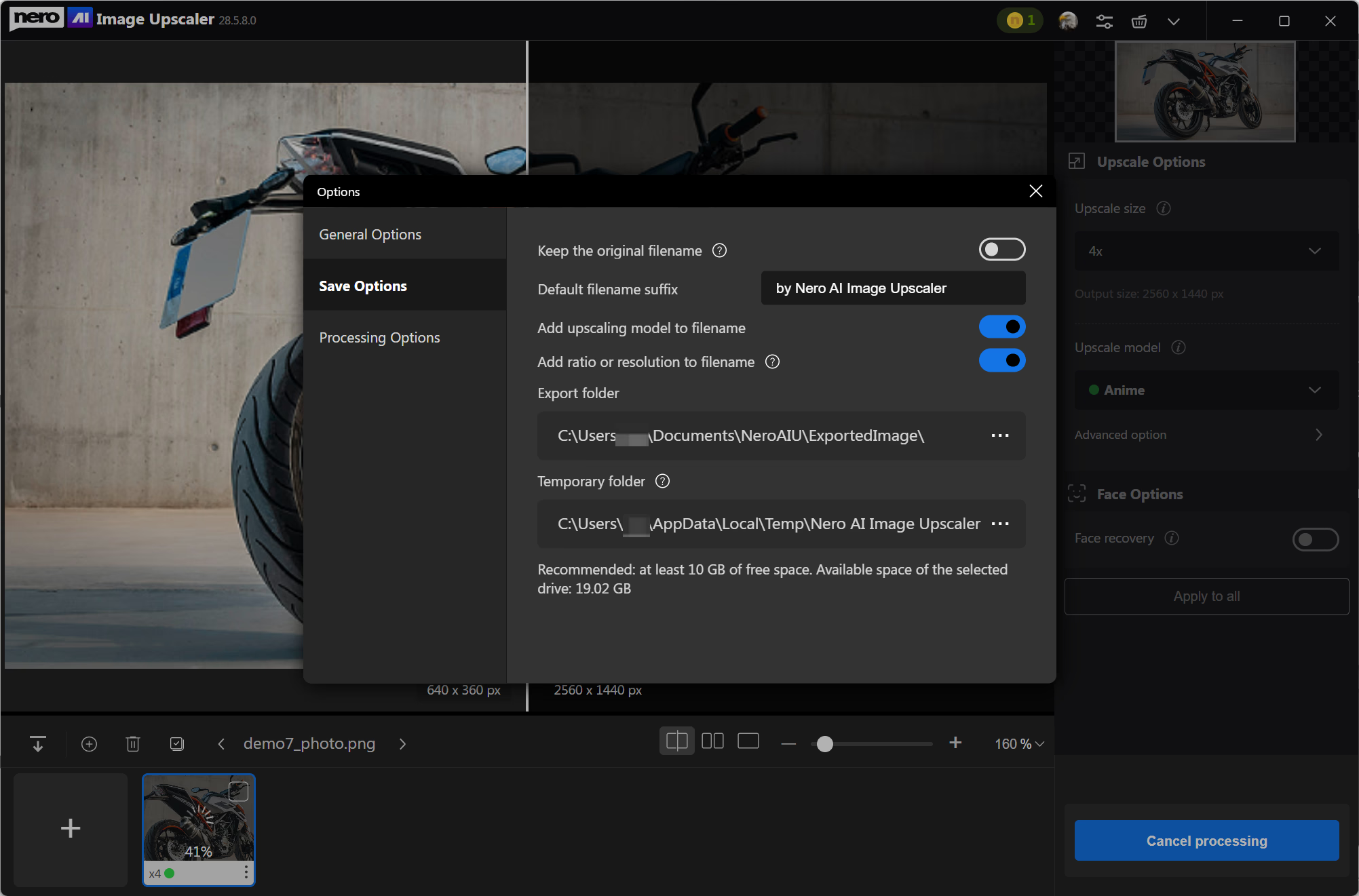
Что настраивается в Save Options
В Save Options можно:
сохранить или изменить исходное имя файла;
добавить суффикс к имени;
автоматически добавлять модель апскейла в имя файла;
автоматически добавлять масштаб или разрешение;
выбрать Export folder;
изменить Temporary folder;
заранее подготовить правила для однотипного экспорта.
Это полезно для серийной работы. Например, можно получать файлы с понятными именами, где сразу видно, какая модель использовалась и в каком разрешении сохранен результат. Если обрабатывается несколько десятков изображений для сайта или маркетплейса, такая маркировка экономит время и уменьшает риск перепутать оригиналы с обработанными файлами.
Форматы сохранения
Nero AI Image Upscaler поддерживает сохранение в популярных форматах: JPG, PNG, BMP, WEBP и TIFF. Для JPG можно задавать уровень компрессии от 1 до 9. Для печати и дальнейшей обработки логично выбирать TIFF или PNG, для сайта — JPG или WEBP, для изображений с прозрачностью — PNG, если прозрачность сохраняется в конкретном рабочем сценарии.
Качество обработки на разных типах изображений
Качество результата в Nero AI Image Upscaler зависит не только от программы, но и от исходника. Нейросетевой апскейл лучше всего работает с изображениями, где есть узнаваемая структура: лицо, волосы, предмет, архитектура, линии, ткань, мех, иллюстрация. Если исходник уже пережат, многократно увеличивался раньше или содержит сильные артефакты, результат будет менее предсказуемым. Лучше работают исходные изображения, которые ранее не увеличивались и не пикселизировались другой программой.
Портреты
На портретах Nero AI Image Upscaler сильнее всего раскрывается через связку Photo / Photograph + Face Recovery + Skin Retouch. Photo / Photograph отвечает за естественное увеличение фотографии, Face Recovery восстанавливает лицо, Skin Retouch аккуратно сглаживает кожу.
Хороший сценарий:
Выбрать Photo / Photograph.
Поставить 2× или 4×.
Включить Face Recovery в Auto или On.
Skin Retouch использовать умеренно.
Проверить лицо через Slider.
Сохранить результат только после сравнения с оригиналом.
Главный риск — изменение лица. Face Recovery может слегка корректировать черты, поэтому при крупных и уже резких портретах режим лучше отключать.
Старые фото
Старые фото часто имеют сразу несколько проблем: низкое разрешение, шум, пятна, мягкость, плохой скан, пересветы, потерянную детализацию лица. Nero AI Image Upscaler может повысить читаемость снимка, особенно если лицо и основные контуры еще сохранились. Но он не выполняет полноценную реставрацию с ручным удалением трещин, восстановлением порванных участков и раскрашиванием черно-белого фото внутри этой программы. Для таких задач уже нужны отдельные инструменты ретуши или специализированные сервисы восстановления.
Для старых фото лучше начинать с умеренного увеличения 2× или 4×. Максимальный апскейл может усилить дефекты бумаги, зерно и цифровые артефакты.
Product-фото
На product-фото программа хорошо показывает себя, когда товар имеет четкую форму и фактуру: упаковка, ткань, аксессуары, электроника, обувь, косметика, инструменты, украшения. Standard усиливает контуры и делает объект более читаемым. Iris полезен для мелких текстур: ткани, меха, волос, кожи, металла, ювелирных деталей.
Проверять нужно:
края товара;
мелкий текст на упаковке;
логотипы;
фактуру материала;
шум на фоне;
ореолы вокруг объекта;
естественность цвета.
Если на упаковке есть мелкий текст, нейросетевой апскейл может сделать его визуально четче, но не всегда документально точнее. Для важных надписей лучше работать с исходным макетом или фотографировать товар заново.
Аниме и иллюстрации
Для аниме и иллюстраций модель Anime дает более чистый результат, чем фотографические модели. Она усиливает линии, сохраняет заливки, не пытается превращать рисованное изображение в фото. Это важно для постеров, комиксов, обложек, персонажей и digital-art.
Если картинка создана в Midjourney, Stable Diffusion, DALL-E или другом генераторе, Nero AI Image Upscaler можно использовать как финальный этап: сначала генерация, затем апскейл до нужного размера, затем сохранение в подходящем формате.
Сжатые JPEG
Сжатые JPG часто содержат блоки, шум, грязные границы и потерю мелких деталей. Nero AI Image Upscaler умеет автоматически удалять JPEG noise и compression artifacts при работе с .jpg или .jpeg, если такие артефакты обнаружены.
Но у этого сценария есть ограничение. Если файл уже многократно пересохранялся, имеет сильные цветовые пятна и разрушенные контуры, апскейлер может улучшить общее восприятие, но не восстановит исходное качество камеры. Для таких изображений лучше не выбирать слишком сильный масштаб и не усиливать резкость сверх меры.
Производительность
Скорость Nero AI Image Upscaler зависит от размера изображения, выбранного масштаба, модели, Face Options, режима обработки и компьютера. Увеличение 2× маленького JPG выполняется гораздо быстрее, чем апскейл крупного изображения до 16K или 32K. Face Recovery и Skin Retouch добавляют вычислительную нагрузку, потому что программа анализирует лица отдельно.
Что влияет на скорость
| Фактор | Как влияет |
|---|---|
| Размер исходника | Чем больше файл, тем дольше анализ и обработка |
| Масштаб | 4× тяжелее 2×, 8× тяжелее 4× |
| Модель | Детализирующие модели могут работать дольше |
| Face Recovery | Добавляет отдельную обработку лица |
| Skin Retouch | Увеличивает время обработки портрета |
| Локальный GPU | Сильная видеокарта ускоряет локальный процесс |
| CPU-режим | Работает медленнее, особенно на больших файлах |
| Cloud | Быстрее на тяжелых задачах, но расходует кредиты |
| Очередь файлов | Пакетная обработка требует больше времени и места |
Для слабого компьютера разумная стратегия — использовать Cloud для тяжелых задач и локальный Process для небольших файлов. Для мощной рабочей станции с RTX-видеокартой локальный режим может быть удобнее при регулярной обработке.
Системные требования
Nero AI Image Upscaler работает на Windows и macOS. Для Windows требуются Windows 10/11 64-bit, 8 ГБ RAM, процессоры Intel Core или Xeon 6-го поколения и новее как рекомендуемая база, 20 ГБ свободного места и интернет-соединение для проверки лицензии. Для аппаратно ускоренного апскейла требуется NVIDIA-видеокарта с 4 ГБ VRAM.
Для macOS требуется macOS 14.1 Sonoma или новее, Apple Silicon либо Intel 2017+, минимум 16 ГБ unified memory и 4 ГБ свободного места. Для высоких разрешений рекомендуется больше памяти — 24 ГБ и выше.
| Компонент | Windows | macOS |
|---|---|---|
| ОС | Windows 10/11 64-bit | macOS 14.1 Sonoma или новее |
| Память | 8 ГБ RAM | 16 ГБ unified memory минимум |
| Процессор | Intel Core / Xeon 6-го поколения и новее | Apple Silicon или Intel 2017+ |
| GPU | NVIDIA 4 ГБ VRAM для ускорения | зависит от платформы Mac |
| Место на диске | 20 ГБ | 4 ГБ |
| Интернет | нужен для активации и проверки лицензии | нужен для активации и загрузки моделей |
На практике для комфортной работы с большими файлами важны три вещи: объем памяти, свободное место во временной папке и видеокарта. Если обрабатывать крупные изображения до 8K, 16K или 32K, слабый компьютер быстро становится ограничением.
История версий Nero AI Image Upscaler
Nero AI Image Upscaler развивался от простого AI-увеличителя изображений к более комплексному инструменту с моделями, пакетной обработкой, облачным ускорением, Face Options, Light/Dark Mode, Iris и крупными режимами апскейла. История обновлений показывает, что основное развитие шло не в сторону превращения программы в полноценный фоторедактор, а в сторону более качественного super-resolution workflow: больше моделей, выше разрешение, быстрее пакетная обработка, удобнее сохранение и лучше управление лицами.
Ранний этап: базовый апскейл и простая обработка
На раннем этапе Nero AI Image Upscaler был прежде всего инструментом загрузить фото, увеличить, скачать или сохранить. Главный акцент делался на простом увеличении изображений, улучшении резкости и работе с низким разрешением. Пользователь не должен был вручную настраивать сложные параметры: программа сама анализировала изображение и применяла AI-апскейл.
Развитие моделей
Следующий важный этап — появление разных моделей под разные типы изображений. Вместо одной универсальной обработки программа стала предлагать Photo / Photograph, Standard, Anime, Iris и другие специализированные варианты. Это сделало результат более предсказуемым: портреты можно обрабатывать мягче, аниме — через отдельную модель, фактуры и глаза — через Iris.
Улучшение пакетной обработки
Пакетный workflow развивался отдельно. Появились функции применения настроек ко всем необработанным изображениям и запуск/отмена обработки выбранных файлов одним действием. Это важное изменение для пользователей, которые работают не с одной фотографией, а с десятками файлов: товарами, портретами, изображениями для сайта, сериями AI-art.
Iris и детализация
Модель Iris стала заметным шагом в сторону тонкой детализации. Она ориентирована на глаза, шерсть, волосы, перья и другие высококонтрастные фактуры. Для апскейлера это важная категория: обычная модель может улучшить картинку в целом, но потерять микродетали, а Iris нацелена именно на такие участки.
Face Recovery и контроль лиц
Развитие Face Recovery сделало программу полезнее для портретов. Появились сценарии, где восстановление лиц можно включать, отключать или оставлять в автоматическом режиме. В Auto Nero AI Image Upscaler определяет человеческое лицо и активирует восстановление только при необходимости. Это снижает риск лишней обработки там, где лицо уже хорошего качества.
Светлая и темная тема
В интерфейсе появились Dark Mode и Light Mode. По умолчанию программа использует темный режим, но пользователь может переключить стиль в Options. Для графических программ это не косметическая мелочь: при долгой обработке изображений темная тема удобнее в слабом освещении, а светлая лучше подходит для яркого рабочего места.
Крупный апскейл до 8× и 32K-сценарии
Один из ключевых этапов развития — появление 8× Upscaling и сценариев вывода до 32K. Такой режим нужен не для обычной аватарки или фото на сайт, а для больших печатных форматов, постеров, баннеров, дизайн-ассетов и ультравысокого разрешения.
Плюсы Nero AI Image Upscaler
Nero AI Image Upscaler силен тем, что объединяет простой интерфейс и достаточно разные AI-сценарии. Пользователь может не знать, как работает super-resolution, но быстро понять базовую логику: выбрать изображение, масштаб, модель, режим обработки и сохранить результат.
Основные преимущества
понятный интерфейс без перегруза;
модели под разные типы изображений;
локальная обработка через Process;
облачная обработка через Cloud;
восстановление лиц через Face Recovery;
ретушь кожи через Skin Retouch;
модель Anime для иллюстраций;
модель Iris для мелких фактур;
пакетная обработка;
Apply to all для очереди файлов;
режимы сравнения до/после;
сохранение в JPG, PNG, BMP, WEBP и TIFF;
настройка имени, папки и суффиксов через Options → Save Options;
поддержка пользовательского разрешения.
Главное достоинство программы — она хорошо закрывает именно задачу увеличения и улучшения изображения. В ней нет лишней логики, которая мешает пользователю дойти до результата. Это отличает Nero AI Image Upscaler от больших редакторов, где апскейл — лишь одна из сотен функций.
Минусы и ограничения
У Nero AI Image Upscaler есть ограничения, и их лучше учитывать до массовой обработки.
Основные минусы
Cloud расходует Nero Credits;
часть функций относится к Pro-сценарию;
Face Recovery может слегка менять черты лица;
локальная обработка зависит от GPU;
максимальные разрешения требуют много памяти и места;
программа не заменяет ручную ретушь;
сильно испорченные фото не всегда восстанавливаются естественно;
для разных типов изображений нужно подбирать модель;
бесплатный локальный режим может сохранять результат с водяным знаком в зависимости от плана;
при больших JPG возможно усиление артефактов, если выбрать слишком агрессивную модель.
Главный практический риск — ожидать от программы невозможного. Если исходник плохой, Nero AI Image Upscaler улучшит восприятие, но не восстановит идеально то, чего в файле уже нет. Особенно это касается текста, лиц из нескольких пикселей, сильно смазанных кадров и старых снимков с физическими повреждениями.
Сравнение с аналогами
Nero AI Image Upscaler находится между простыми онлайн-апскейлерами и профессиональными AI-инструментами. Он проще, чем Topaz Gigapixel, гибче, чем многие веб-сервисы, и удобнее для пользователей, которым нужен понятный рабочий процесс без ручного редактирования.
| Программа | Платформы | Локальная обработка | Облачная обработка | Сильные стороны | Ограничения |
|---|---|---|---|---|---|
| Topaz Gigapixel | Windows, macOS | Да | Нет в обычной логике как основной сценарий | Профессиональный апскейл, восстановление лиц, сильный контроль качества | Дороже и сложнее для новичка |
| Upscayl | Windows, macOS, Linux | Да | Есть отдельный cloud-сценарий | Бесплатный open-source desktop, кроссплатформенность | Меньше коммерческих портретных и облачных функций |
| Let’s Enhance | Web | Нет | Да | Удобный онлайн-апскейл, batch processing, автоматизация | Зависимость от веб-сервиса, меньше локального контроля |
| Icons8 Smart Upscaler | Web, GoProd для Mac | Ограниченно через приложение | Да | До 8×, batch, простой веб-интерфейс | Меньше специализированных моделей под портреты и локальную обработку |
| HitPaw FotorPea | Windows, macOS, mobile/web-сценарии | Да | Есть онлайн-инструменты | Шире как фотоулучшатель: модели для лица, шума, colorize и других задач | Менее узко сфокусирован именно на апскейле |
| AVCLabs Photo Enhancer AI | Windows, macOS, online tools | Да | Есть онлайн-сервисы | Улучшение фото, восстановление, colorize, upscale, denoise | Больше комплексный enhancer, не только апскейлер |
| Adobe Photoshop | Windows, macOS | Да | AI-функции зависят от инструмента | Ручной контроль, слои, маски, Generative Upscale, профессиональная ретушь | Сложнее, не такой быстрый сценарий загрузил, увеличил и сохранил |
Topaz Gigapixel сильнее ориентирован на профессиональный апскейл и восстановление деталей. Он подходит фотографам, которым важна максимальная детализация, точный контроль и готовность дольше настраивать результат. Nero AI Image Upscaler проще: меньше ручной сложности, быстрее понятен интерфейс, есть разделение на Process и Cloud, а базовый сценарий укладывается в несколько кликов.
Upscayl интересен тем, что это бесплатный open-source апскейлер для Windows, macOS и Linux. Он хорош для пользователей, которые хотят локальный инструмент без коммерческой экосистемы. Nero AI Image Upscaler выигрывает за счет более готового коммерческого workflow, Face Options, Cloud и аккуратной интеграции моделей в один интерфейс.
Let’s Enhance — сильный веб-сервис для апскейла, sharpen, batch processing и watermark-free downloads на платных планах. Он удобен тем, кто хочет работать полностью онлайн. Nero AI Image Upscaler интереснее тем, что предлагает настольный рабочий процесс с локальным Process и облачным Cloud в одной программе.
Icons8 Smart Upscaler хорошо подходит для быстрого онлайн-увеличения изображений, batch-сценариев и API. Сервис заявляет апскейл до 8×, работу с JPG, PNG, WebP, загрузку до 500 изображений и лимиты по размеру. Nero AI Image Upscaler выглядит более специализированным именно как desktop-инструмент с выбором моделей, Face Options и локально-облачным переключением.
HitPaw FotorPea шире по набору фотоулучшений: там есть несколько AI-моделей, включая General, Denoise, Face, Colorize и другие. Это больше универсальный фотоулучшатель, а Nero AI Image Upscaler — более прямой инструмент для увеличения изображения, выбора модели апскейла и сравнения результата до/после.
AVCLabs Photo Enhancer AI ближе к комплексной обработке: улучшение качества, увеличение разрешения, colorize, восстановление, удаление фона и другие AI-инструменты. Nero AI Image Upscaler лучше воспринимать как более сфокусированную программу: ее задача — апскейл и улучшение изображения без перехода в большой набор разных фоторедакторских функций.
Adobe Photoshop — другой класс инструмента. В Photoshop есть Generative Upscale и профессиональные средства ретуши, но сам workflow сложнее: нужно открывать файл, выбирать команду, работать с настройками, слоями, масками и экспортом. Nero AI Image Upscaler выигрывает не универсальностью, а скоростью понятного процесса.
Кому подойдет Nero AI Image Upscaler
Nero AI Image Upscaler подойдет пользователям, которым нужно регулярно увеличивать изображения без сложной ручной обработки. Это программа для практических задач, а не для экспериментов с десятками параметров.
Подходит для фотографов
Фотографу Nero AI Image Upscaler полезен как вспомогательный инструмент. Он не заменяет RAW-обработку, цветокоррекцию и ретушь, но помогает спасти маленькие JPEG, подготовить кадр к печати, увеличить старое фото или сделать технический апскейл для клиента.
Подходит для интернет-магазинов
Для интернет-магазинов и маркетплейсов программа полезна при работе с неодинаковыми изображениями от поставщиков. Один товар может прийти в 800×800 px, другой — в 1200×900 px, третий — в сильно сжатом JPG. Nero AI Image Upscaler помогает привести такие изображения к более аккуратному виду, особенно если использовать Standard, Iris и пакетную обработку.
Подходит для дизайнеров
Дизайнеру программа помогает быстро увеличить ассет, картинку для презентации, иллюстрацию, текстуру, изображение для баннера или постера. Для рисованной графики есть Anime, для мелких фактур — Iris, для фотографий — Photo / Photograph.
Подходит для владельцев семейного архива
Если нужно улучшить старые фотографии, увеличить портреты, сделать семейный снимок более четким или подготовить фото к печати, Nero AI Image Upscaler дает понятный результат без сложной реставрации. Особенно полезны Face Recovery и сравнение через Slider.
Подходит для авторов AI-art
Авторы изображений из Midjourney, Stable Diffusion, DALL-E и других генераторов часто сталкиваются с ограниченным исходным размером. Nero AI Image Upscaler помогает увеличить арт до нужного разрешения для обложки, постера, печати или сайта.
Кому лучше выбрать другую программу
Nero AI Image Upscaler не всем будет оптимален.
Лучше выбрать другой инструмент, если:
нужен полностью бесплатный open-source workflow — тогда логичнее смотреть в сторону Upscayl;
нужен максимальный профессиональный контроль апскейла — тогда стоит рассмотреть Topaz Gigapixel;
нужна ручная ретушь, слои, маски и точечная работа — лучше Photoshop;
нужно не только увеличить фото, но и активно редактировать изображение — подойдет фоторедактор;
нужно массово прогонять тысячи файлов через API — лучше выбирать сервисы с API-автоматизацией;
не устраивает модель кредитов для Cloud;
важно не отправлять изображения в облако вообще — тогда использовать только локальный Process или другой локальный инструмент.
Практическая инструкция: как увеличить фото в Nero AI Image Upscaler
Ниже — рабочий сценарий для обычного увеличения фотографии.
Шаг 1. Добавить изображение
Откройте Nero AI Image Upscaler и нажмите Browse / Browse from Local File. Можно просто перетащить изображение в центральную область Add images to get started. После добавления файл появится в нижней ленте миниатюр.
Шаг 2. Выбрать масштаб
В правой панели откройте Upscale size. Для большинства задач начинайте с 2× или 4×. Если нужен конкретный размер, выберите Custom resolution и задайте ширину и высоту вручную. Если готовите крупный постер или баннер, можно использовать более высокий масштаб, но результат нужно проверять особенно внимательно.
Шаг 3. Выбрать модель
Откройте Upscale Model и выберите модель:
Photo / Photograph — для обычных фото и портретов;
Standard — для предметов, архитектуры, товаров, пейзажей;
Anime — для аниме, иллюстраций и AI-art;
Iris — для глаз, шерсти, волос, перьев, украшений и фактур;
Sharpen — для мягких изображений;
Unblur — для размытых кадров.
Шаг 4. Настроить лица
Если на изображении есть люди, перейдите к Face Options. Включите Face Recovery, если лицо размыто или маленькое. Включите Skin Retouch, если нужно аккуратно сгладить кожу. Если портрет крупный и уже резкий, Face Recovery лучше оставить выключенным или использовать Auto.
Шаг 5. Запустить обработку
Нажмите Process, если хотите обработать изображение локально. Нажмите Cloud, если нужна облачная обработка через Nero Cloud GPU. Cloud быстрее на тяжелых задачах, но использует Nero Credits.
Шаг 6. Сравнить до и после
После обработки переключите режим просмотра. Для проверки деталей лучше использовать Slider или Side by side. Посмотрите лицо, края, волосы, фактуры, текст, фон и возможные артефакты. Если результат выглядит искусственно, вернитесь к выбору модели или отключите Face Recovery.
Шаг 7. Сохранить файл
Нажмите Save image. Если нужно изменить формат, имя или путь, используйте Save As. Для регулярной работы заранее настройте Options → Save Options, чтобы программа добавляла модель, масштаб или разрешение в имя файла и сохраняла результат в нужную папку.
Рекомендации по настройкам
Для портретов
Оптимальная стартовая связка: Photo / Photograph + 2× или 4× + Face Recovery Auto. Если кожа выглядит слишком грубой после апскейла, добавить умеренный Skin Retouch. Если лицо стало неузнаваемым, отключить Face Recovery.
Для старых семейных фото
Начать с Photo / Photograph, включить Face Recovery, не ставить максимальный масштаб сразу. После обработки проверить лицо через Slider. Если нейросеть слишком изменила человека, попробовать Standard без восстановления лица или снизить интенсивность доступных параметров.
Для товаров
Начать со Standard и 2×/4×. Для фактурных объектов попробовать Iris. Если товар имеет мелкие надписи, не доверять AI как средству точного восстановления текста: проверять вручную.
Для аниме
Выбрать Anime и 4×. Для постеров и крупных иллюстраций можно пробовать 8×, но смотреть линии, глаза, волосы и градиенты.
Для меха, волос и украшений
Выбрать Iris. Эта модель логична для тех изображений, где ценность результата в мелкой фактуре, а не просто в общем увеличении.
Для размытого фото
Попробовать Unblur. Если в кадре есть лицо, дополнительно проверить Face Recovery. Сильно смазанные кадры лучше обрабатывать в нескольких вариантах и выбирать наиболее естественный.
Для сайта
Не использовать 32K и огромные файлы без необходимости. Для веб-публикации часто достаточно 2× или 4×, затем сохранение в JPG/WEBP с разумной компрессией.
Для печати
Выбирать разрешение исходя из физического размера печати. Если файл готовится для большого формата, лучше сохранять в TIFF или PNG, проверять результат на 100% масштабе и не полагаться только на общий просмотр.
Частые проблемы и решения
Фото стало пластиковым
Причина обычно в слишком сильной обработке лица, неверной модели или чрезмерном масштабе. Попробуйте отключить Skin Retouch, перевести Face Recovery в Off или Auto, выбрать Photo / Photograph вместо более резкой модели.
Лицо изменилось
Это типичный риск AI-восстановления лиц. Отключите Face Recovery или используйте Auto. Для крупных портретов, где лицо уже читается, восстановление часто не нужно.
Результат слишком резкий
Попробуйте Photo / Photograph вместо Standard, уменьшите масштаб или снизьте силу модели через Advanced option, если настройка доступна в вашем сценарии. Standard, Iris и Sharpen-режимы могут подчеркнуть фактуры сильнее, чем требуется.
Обработка идет долго
Уменьшите выходной размер, закройте тяжелые программы, используйте локальный GPU или переключитесь на Cloud. Если GPU выдает ошибку, перезапустите приложение, освободите видеопамять, временно перейдите на CPU или Cloud.
Cloud требует кредиты
Cloud GPU расходует Nero Credits. Количество кредитов зависит от модели и разрешения. Для экономии используйте локальный Process.
Файл получился слишком большим
Снизьте масштаб, выберите JPG вместо TIFF/PNG, уменьшите уровень качества или задайте конкретное Custom resolution. Для сайта не нужны гигантские файлы, если они будут показываться в небольшом блоке.
WEBP ограничен по размеру
У WEBP есть ограничение по максимальной стороне. Если нужен очень крупный файл, лучше выбирать другой формат вывода.
Результат сохранился не туда
Откройте Options → Save Options и проверьте Export folder. Там же можно изменить временную папку Temporary folder и правила именования.
Итог
Nero AI Image Upscaler — удобная программа для увеличения изображений, восстановления деталей и улучшения качества фото через AI. Ее сильная сторона — понятный интерфейс, выбор моделей под разные типы изображений, работа с портретами через Face Recovery и Skin Retouch, локальный Process, облачный Cloud, пакетная обработка и удобное сравнение до/после.
Программу стоит рассматривать как практичный апскейлер для фото, product-фото, старых снимков, аниме, AI-art, изображений для сайта и подготовки файлов к печати. Она не заменяет Photoshop, не выполняет полноценную ручную реставрацию и не делает невозможное с полностью разрушенными исходниками. Но если задача — увеличить фото без грубой потери качества, улучшить четкость, восстановить лицо, подготовить изображение к публикации или получить более крупный файл, Nero AI Image Upscaler закрывает этот сценарий быстро и достаточно гибко.
FAQ
Что делает Nero AI Image Upscaler?
Nero AI Image Upscaler увеличивает разрешение изображений, восстанавливает детали, повышает резкость, улучшает портреты, обрабатывает аниме и иллюстрации, помогает готовить фото к печати, сайту или карточкам товаров.
Какие изображения лучше всего подходят для обработки?
Лучше всего подходят фото и картинки, которые еще не были многократно увеличены и пересохранены. Хорошо работают портреты, product-фото, архитектура, иллюстрации, аниме, AI-art и изображения с читаемой структурой.
Какие форматы поддерживаются?
Для импорта используются JPG, JPEG, PNG, BMP и WEBP. Для вывода доступны JPG, PNG, BMP, WEBP и TIFF.
Чем отличаются Photo и Standard?
Photo / Photograph мягче и естественнее для реальных фотографий, портретов, природы и снимков с телефона. Standard дает более выраженную резкость и подходит для предметов, архитектуры, пейзажей и городских сцен.
Для чего нужна модель Anime?
Anime используется для аниме, иллюстраций, комиксов, digital art и AI-generated art. Она лучше сохраняет линии, заливки и рисованный характер изображения.
Для чего нужна Iris?
Iris усиливает мелкие контрастные детали: глаза, шерсть, волосы, перья, украшения, ткани и другие фактуры.
Что такое Face Recovery?
Face Recovery восстанавливает размытые или низкодетализированные лица. Режим полезен для старых портретов, селфи, групповых фото и маленьких лиц в кадре.
Что такое Skin Retouch?
Skin Retouch сглаживает кожу и убирает мелкие дефекты, сохраняя более естественные черты лица. Интенсивность ретуши можно настраивать.
Чем Process отличается от Cloud?
Process запускает локальную обработку на компьютере. Cloud использует Nero Cloud GPU, работает быстрее на тяжелых задачах, но требует Pro-сценария и расходует Nero Credits.
Можно ли обрабатывать несколько изображений сразу?
Да. Nero AI Image Upscaler поддерживает очередь изображений, Apply to all, пакетный запуск обработки и пакетное сохранение.
Можно ли задать точный размер вручную?
Да. Через Custom resolution можно вручную указать ширину и высоту результата в пикселях.
Подходит ли Nero AI Image Upscaler для печати?
Да, если исходник достаточно качественный и выбран разумный масштаб. Программа увеличивает пиксельные размеры изображения, что позволяет печатать его крупнее при нужном DPI.
Почему результат может выглядеть неестественно?
Чаще всего из-за неверной модели, слишком большого масштаба, чрезмерного Face Recovery, сильной ретуши кожи или плохого исходника. Нужно сравнить результат в Slider, сменить модель и не использовать максимальный апскейл без необходимости.