
Nikon Capture NX-D: rAW-конвертер Nikon для обработки NEF-файлов
Nikon Capture NX-D — программа для просмотра, проявки и финальной подготовки фотографий, снятых на камеры Nikon. Ее основная задача — обработка RAW-файлов Nikon в форматах NEF и NRW: коррекция экспозиции, баланса белого, Picture Control, тональности, шума, резкости, геометрии и последующий экспорт в JPEG или TIFF. В отличие от универсальных графических редакторов, Capture NX-D сделана именно как RAW-конвертер Nikon: она ориентирована на работу с никоновскими RAW-данными, камерными профилями, Picture Control и настройками, близкими к тем, что фотограф видит в меню камеры.
Скачать Nikon Capture NX-D
Новейшая версия для Windows и macOS. Удобный редактор с ИИ и профессиональными функциями.
Программа не пытается заменить Photoshop. Ее сильная сторона — не коллажи, сложная ретушь кожи или многослойный монтаж, а аккуратная неразрушающая обработка NEF/NRW: открыть папку, выбрать кадры, поправить RAW, применить одинаковые настройки к серии, экспортировать результат в нужном формате. Такой подход особенно удобен для фотографов, которые снимают на Nikon и хотят обрабатывать RAW без потери исходников.
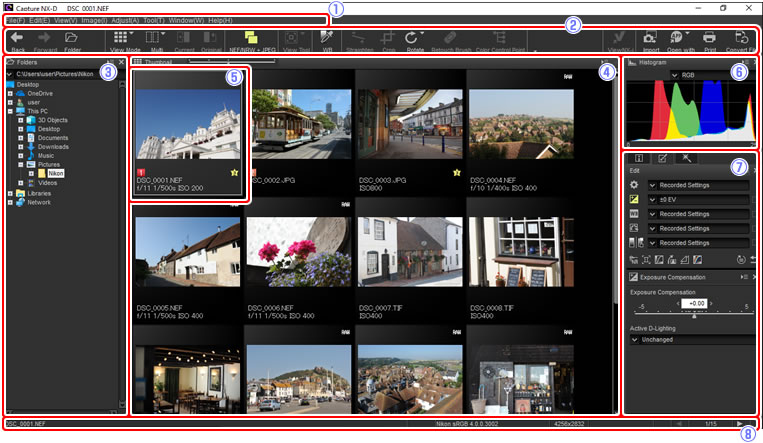
Главная логика Capture NX-D строится вокруг папок, миниатюр, выбранного изображения и правой панели редактирования. Пользователь не обязан строить каталог, импортировать фотографии в базу или заранее продумывать структуру коллекций внутри программы. Достаточно открыть нужную папку, выбрать кадр и начать обработку. Это делает Nikon Capture NX-D понятным инструментом для тех, кто привык хранить съемки в обычных папках по датам, проектам или клиентам.
Назначение программы
Capture NX-D предназначена для обработки фотографий, снятых на цифровые камеры Nikon. В первую очередь это RAW-конвертер для NEF и NRW, но программа также умеет работать с JPEG и TIFF, созданными камерами Nikon. Для RAW-файлов доступны самые важные инструменты проявки: Exposure Compensation, White Balance, Picture Control, Tone/Tone (Detail), Noise Reduction, Camera and Lens Corrections, Levels & Curves, LCH, Unsharp Mask и другие средства коррекции изображения.
Типичные задачи, которые решаются в Capture NX-D:
проявить NEF после съемки и получить JPEG для публикации;
сохранить 16-битный TIFF для дальнейшей обработки в другом редакторе;
привести серию фотографий к единому цвету и экспозиции;
исправить баланс белого в RAW после съемки в сложном освещении;
применить Nikon Picture Control и получить цвет, близкий к камерной обработке;
убрать небольшой дефект через Auto Retouch Brush;
ослабить шум на высоких ISO;
скорректировать хроматические аберрации, виньетирование и дисторсию;
выровнять горизонт через Straighten;
подготовить пачку кадров через File > Run Batch Process.
Capture NX-D особенно хорошо подходит фотографам, которые не хотят каждый раз заново подбирать цветовой профиль Nikon в стороннем RAW-конвертере. В программе изначально заложена логика Nikon: Picture Control, White Balance, Active D-Lighting, камерные настройки и обработка NEF/NRW воспринимаются не как внешняя интерпретация RAW, а как продолжение камеры на компьютере.
Общая концепция Nikon Capture NX-D
Главная идея Capture NX-D — неразрушающая RAW-обработка. Программа не переписывает исходный NEF или NRW при изменении экспозиции, баланса белого, Picture Control, кривых, резкости или шумоподавления. Правки сохраняются отдельно, поэтому исходный RAW остается в первоначальном состоянии. Это принципиально важно: фотограф может вернуться к файлу, изменить обработку, отключить отдельный инструмент или полностью сбросить настройки через возврат к исходному состоянию.
Коррекции Capture NX-D хранятся в служебной папке NKSC_PARAM, которая создается рядом с исходными изображениями. Это удобная схема, но она требует дисциплины при архивировании: если переносить съемку на внешний диск, в облако или на другой компьютер, вместе с RAW-файлами нужно переносить и папку NKSC_PARAM. Если оставить только NEF/NRW, то сами RAW-файлы сохранятся, но история обработки в Capture NX-D будет потеряна.
Такая модель отличается от старой логики Capture NX 2, где часть изменений могла храниться внутри NEF. В Capture NX-D правки вынесены наружу, что делает исходник более защищенным, но добавляет зависимость от sidecar-файлов. Для аккуратного рабочего процесса это нормально: папка съемки должна рассматриваться как комплект, где есть RAW, JPEG/TIFF-экспорт и служебная папка с параметрами обработки.
Для кого подходит Capture NX-D
Nikon Capture NX-D рассчитана на пользователей камер Nikon, которым нужна не универсальная программа для любых изображений, а специализированная среда для RAW-файлов Nikon. Программа особенно полезна тем, кто снимает в NEF/NRW и хочет получить управляемую проявку без сложной каталогизации и без перехода в тяжелую экосистему с библиотеками, коллекциями, синхронизацией и облачными функциями.
Основные группы пользователей:
| Пользователь | Как Capture NX-D помогает |
|---|---|
| Фотограф Nikon, снимающий в RAW | Открывает NEF/NRW, корректирует экспозицию, баланс белого, Picture Control и экспортирует результат |
| Репортажный фотограф | Быстро отбирает кадры, применяет одинаковые настройки к серии, запускает пакетную обработку |
| Предметный фотограф | Выравнивает цвет, экспозицию, контраст и резкость для серии кадров с одинаковым светом |
| Пейзажный фотограф | Работает с Picture Control, LCH, кривыми, насыщенностью, светами и тенями |
| Пользователь старого архива Nikon | Открывает старые NEF/NRW и готовит JPEG/TIFF без конвертации в сторонние форматы |
| Фотограф, которому нужен TIFF | Сохраняет 16-битный TIFF для дальнейшей обработки в другом редакторе |
Capture NX-D не лучший выбор для тех, кому нужна сложная ретушь с частотным разложением, композитингом, слоями, масками, смарт-объектами и генеративными инструментами. Но для проявки RAW Nikon, отбора кадров и базовой цветокоррекции программа вполне логична: она не перегружает пользователя функциями, которые не относятся к RAW-процессу.
История версий Nikon Capture NX-D
История Capture NX-D началась как переход Nikon от старой линейки Capture NX/Capture NX 2 к более простой и бесплатной RAW-среде. Первый стабильный выпуск Capture NX-D 1.0 был запланирован к выпуску 15 июля 2014 года. Программа создавалась как приложение для обработки RAW-файлов Nikon с поддержкой NEF/NRW, простым редактированием JPEG/TIFF, плавающими палитрами, режимами сравнения изображений и sidecar-схемой хранения правок.
Первый выпуск был связан с несколькими важными изменениями в никоновском RAW-процессе. Capture NX-D получила поддержку RAW-файлов Nikon D810, улучшенную работу с Picture Control и интерфейсные доработки после бета-версии. Уже в раннем описании программы был заметен акцент на простую проявку RAW, а не на сложную локальную обработку уровня Capture NX 2.
В дальнейшем программа развивалась через версии 1.4, 1.5 и 1.6. Особенно заметной стала версия 1.5.0: в ней появилась поддержка Nikon Z 7, D3500 и COOLPIX P1000, добавилась Diffraction Compensation, обновилась система Latest Picture Control, появилась функция Color Control Point для выборочной коррекции яркости и оттенка, а обработка стала быстрее и экономнее по памяти.
Краткая хронология заметных этапов:
| Период | Версия / этап | Что изменилось |
|---|---|---|
| 2014 | Capture NX-D 1.0 | Запуск самостоятельного RAW-конвертера Nikon для NEF/NRW, JPEG и TIFF |
| 2014 | 1.0.1 | Исправления раннего выпуска |
| 2017 | 1.4.5 | Развитие поддержки камер и стабильности |
| 2018 | 1.4.7 | Подготовка к дальнейшему обновлению RAW-процесса |
| 2018 | 1.5.0 | Поддержка Z 7, D3500, COOLPIX P1000, Diffraction Compensation, Color Control Point, ускорение обработки |
| 2018 | 1.5.1 | Продолжение исправлений после крупного обновления 1.5 |
| 2019 | 1.6.0a | Улучшение работы с контрольными точками, настройка приоритета скорости/качества просмотра, исправления отображения и сохранения |
| 2020 | 1.6.4 | Поддержка Z 7II и Z 6II, исправления просмотра и цветопередачи |
| 2021 | 1.6.5 | Финальный этап ветки 1.6 с исправлениями совместимости и стабильности |
В этой истории хорошо видно, как программа менялась: сначала Capture NX-D была упрощенной заменой старой Capture NX 2 для RAW-проявки, затем получила более сильные локальные инструменты, включая Color Control Points, а позже стала частью более широкой никоновской программной линии, где функции просмотра и редактирования были объединены в NX Studio.
Интерфейс Nikon Capture NX-D
Интерфейс Capture NX-D построен вокруг нескольких рабочих зон. Это не редактор с большим количеством плавающих окон по умолчанию, а программа с понятной структурой: слева папки, в центре изображения, справа информация, гистограмма и инструменты обработки. При этом палитры можно перестраивать под рабочий процесс, размещать в виде плавающих окон и использовать на втором мониторе.
Основные элементы окна:
| Элемент интерфейса | Назначение |
|---|---|
| Menu bar | Доступ к меню программы: File, Edit, View, Image, Adjust, Tool, Window, Help |
| Toolbar | Выбор режима просмотра, фильтры, инструменты обработки и быстрые команды |
| Folder palette | Выбор папки на компьютере |
| Image area | Область миниатюр или просмотра изображения |
| Selected image | Текущий выбранный кадр, подсвеченный в списке |
| Histogram palette | Гистограмма выбранного кадра |
| File & Camera Information | Данные файла и параметры съемки |
| Edit | Главная палитра обработки |
| Retouch | Инструменты ретуши: Auto Retouch Brush и Color Control Points |
| Status bar | Информация о выбранном изображении |
| Navigation / Bird’s Eye palette | Навигация по увеличенному изображению |

Folder palette
Folder palette показывает папки компьютера. Это важная особенность Capture NX-D: программа работает с файловой структурой напрямую. Пользователь выбирает папку, и изображения из нее отображаются в Image area. Для тех, кто хранит съемки в виде 2024-08-15_Свадьба, Каталог_товаров, Портреты_RAW, такой подход удобнее, чем обязательный импорт в каталог.
В меню палитры можно работать с недавно использованными папками и закреплять часто используемые расположения. При большом количестве съемок это ускоряет доступ к рабочим каталогам.
Image area
Image area отображает миниатюры или выбранное изображение. В режиме миниатюр Capture NX-D показывает кадры из текущей папки, а выбранный снимок подсвечивается серым. Если изображение уже редактировалось, на миниатюре появляется соответствующий значок. Двойной щелчок по миниатюре открывает предварительный просмотр.
В режиме просмотра можно работать с одним изображением, сравнивать кадры, смотреть фото крупно, переключаться между соседними миниатюрами и проверять детали на увеличении. Для съемок с похожими дублями полезны режимы сравнения, где можно видеть несколько кадров рядом.
Histogram palette
Histogram palette показывает распределение тонов в выбранном изображении. Для RAW-обработки это один из главных ориентиров. По гистограмме удобно контролировать, не потеряны ли света, не провалены ли тени, насколько сильно сдвинута общая экспозиция и как распределены каналы RGB. Палитра обновляется при выборе другого кадра или при изменении параметров обработки.
На практике гистограмма нужна почти постоянно:
при коррекции Exposure Compensation;
при работе с Levels & Curves;
при повышении контраста;
при вытягивании теней;
при проверке пересветов на белой одежде, небе, бликах и предметной съемке;
при подготовке файла к печати или каталогу.
Палитра Navigation или Bird’s Eye появляется при открытии изображения в режиме предпросмотра. Она показывает, какая часть увеличенного кадра сейчас видна на экране. Если фотограф проверяет резкость глаза, текстуру ткани, мелкие дефекты предмета или шум в тенях, Bird’s Eye помогает быстро перемещаться по увеличенному изображению.
Просмотр фотографий и режимы отображения
Capture NX-D предлагает несколько вариантов просмотра: миниатюры, предпросмотр одного изображения, режим с крупным кадром и миниатюрами, полноэкранный просмотр, а также сравнение изображений. В обычной работе это выглядит так: пользователь открывает папку, видит все кадры в виде миниатюр, выбирает лучший снимок, открывает его крупно и начинает проверять экспозицию, цвет и резкость.
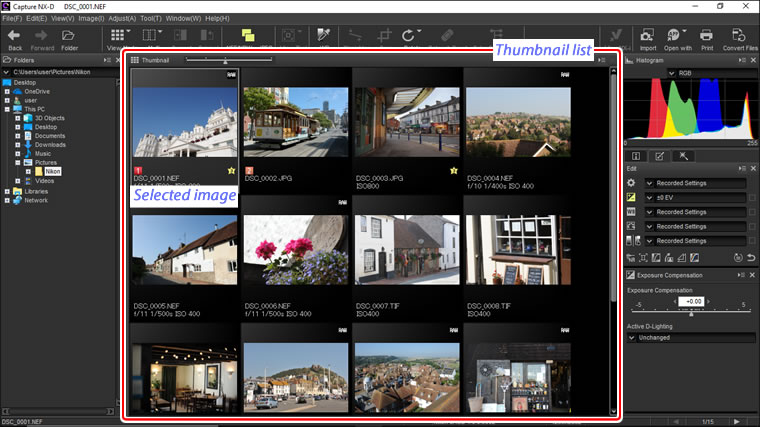
Миниатюры
В режиме миниатюр программа показывает изображения из текущей папки. Размер миниатюр меняется ползунком над областью изображения. Это удобно при первичном отборе: для общего просмотра можно уменьшить миниатюры и увидеть больше кадров, а для оценки позы, композиции или эмоции — увеличить.
Миниатюры могут содержать служебные значки:
| Значок / информация | Что означает |
|---|---|
| Modified | К изображению применялись правки |
| RAW | Файл находится в формате NEF/NRW |
| RAW + JPEG | В папке есть пара RAW и JPEG с одинаковым именем |
| Rating | Присвоена оценка |
| Label | Присвоена цветовая или текстовая метка |
| Protect | Изображение защищено |
| EXIF-строка | Параметры съемки: выдержка, диафрагма, ISO |
Предпросмотр
Для открытия предпросмотра достаточно дважды щелкнуть по миниатюре или выбрать изображение и переключить режим просмотра через кнопку View mode на панели инструментов. В предпросмотре удобнее работать с обработкой: виден крупный кадр, справа доступны палитры, а сверху или сбоку могут оставаться миниатюры соседних файлов.
Image Viewer
Режим Image Viewer соединяет крупный просмотр и список миниатюр. Это хороший вариант для репортажей, предметных серий и портретных дублей: можно быстро переходить между соседними кадрами и сразу видеть, как меняются цвет, резкость и экспозиция.
Сравнение изображений
Capture NX-D поддерживает просмотр изображений рядом. Это полезно в двух случаях:
Нужно выбрать лучший дубль из серии.
Нужно сравнить исходный и обработанный вариант.
В 64-битной среде доступно сравнение до четырех изображений, что удобно при выборе кадра из серии, где различия минимальны: выражение лица, фокус на глазах, микросмаз, положение рук, блик, резкость предмета.
Отбор снимков: рейтинги, метки, защита и фильтры
Capture NX-D включает простую систему отбора. Это не полноценный DAM-каталог уровня Lightroom Classic, но для работы внутри папки инструментов хватает: можно ставить оценки, назначать метки, защищать изображения и фильтровать отображение по критериям.

Фильтрация запускается кнопкой на панели инструментов. В диалоге можно выбирать критерии вроде ratings, labels и фотоинформации. Также доступны параметры, связанные с метаданными съемки: модель камеры, фокусное расстояние, выдержка, диафрагма и ISO. При выборе фильтра в списке миниатюр остаются только подходящие изображения.
Практический сценарий отбора:
Открыть папку со съемкой.
Быстро пройтись по миниатюрам.
Хорошим кадрам поставить рейтинг.
Технический брак оставить без оценки.
Защитить кадры, которые нельзя случайно пропустить.
Включить фильтр по рейтингу.
Обрабатывать только выбранные изображения.
Запустить пакетный экспорт для финальной подборки.
Для больших коммерческих архивов такая система простовата, но для обработки одной съемки она работает. У фотографа остается файловая структура, а Capture NX-D помогает быстро выделить нужные снимки внутри конкретной папки.
Неразрушающее редактирование и NKSC_PARAM
Одно из ключевых преимуществ Capture NX-D — неразрушающая обработка. Когда пользователь меняет экспозицию, баланс белого, Picture Control, резкость или шумоподавление, программа не изменяет исходный RAW. Все параметры записываются отдельно, а при открытии файла Capture NX-D применяет эти настройки поверх исходных данных.
Папка NKSC_PARAM — технически небольшая, но очень важная часть рабочего процесса. Она хранит sidecar-файлы с настройками обработки. Если удалить эту папку, исходные NEF/NRW останутся целыми, но Capture NX-D перестанет видеть прежние правки. То же самое произойдет, если переименовать файлы параметров или разорвать связь между RAW и служебным файлом.
Правильная структура архива может выглядеть так:
Съемка_2024-09-12/├── DSC_0001.NEF├── DSC_0002.NEF├── DSC_0003.NEF├── NKSC_PARAM/│ ├── DSC_0001.NEF.nksc│ ├── DSC_0002.NEF.nksc│ └── DSC_0003.NEF.nksc└── Export_JPEG/ ├── DSC_0001.jpg ├── DSC_0002.jpg └── DSC_0003.jpgПри резервном копировании нужно сохранять всю папку съемки, а не только RAW-файлы. Это особенно важно, если Capture NX-D используется для долгосрочного архива: через несколько месяцев или лет можно открыть исходный NEF и увидеть прежнюю обработку.
Edit Palette: главный центр обработки
Edit Palette — основная рабочая зона Capture NX-D. Большинство корректировок выполняется именно здесь. Палитра состоит из Tool List, Adjustment Palette и Tool Buttons. В верхней части находятся основные RAW-инструменты, ниже — расширенные инструменты, а в области настроек отображаются параметры выбранного инструмента.
Tool List
В Tool List находятся базовые элементы обработки:
Exposure Compensation;
White Balance;
Picture Control;
Tone/Tone (Detail).
Для каждого инструмента есть выпадающее меню. Если выбран режим Original, программа возвращает значение, которое было у изображения при первом открытии. Если пользователь изменил параметр, рядом появляется отметка, а саму коррекцию можно временно скрыть, сняв галочку.
Adjustment Palette
Adjustment Palette показывает детальные настройки выбранного инструмента. Например, если выбран Exposure Compensation, в ней отображается ползунок компенсации экспозиции и меню Active D-Lighting. Если выбран Picture Control, появляются настройки цветопередачи, резкости, контраста, насыщенности и других параметров.
Tool Buttons
Нижние кнопки открывают дополнительные инструменты:
| Инструмент | Для чего используется |
|---|---|
| Noise Reduction | Шумоподавление |
| Camera and Lens Corrections | Коррекция объектива, аберраций, виньетирования, дисторсии |
| LCH | Работа с яркостью, насыщенностью и оттенком |
| Straighten and Perspective Control | Выравнивание горизонта и исправление перспективы |
| Unsharp Mask | Повышение резкости |
| Levels & Curves | Уровни, кривые, тон и цветовой баланс |
Эта структура удобна тем, что не заставляет пользователя искать инструменты по разным модулям. Вся RAW-обработка сосредоточена в одной палитре.
Exposure Compensation: коррекция экспозиции RAW
Exposure Compensation регулирует общую яркость RAW-изображения. Это не просто сделать картинку светлее как в JPEG. В RAW-файле сохраняется больше исходной информации, поэтому компенсация экспозиции позволяет аккуратнее вытягивать недодержанные кадры или приглушать слишком яркие участки, пока данные еще не сведены в готовый 8-битный JPEG.
В выпадающем меню Tool List можно выбрать значения от +1.0 EV до −1.0 EV, а в Adjustment Palette доступна более широкая шкала от +5.0 EV до −5.0 EV с шагом 0.01 EV. Там же находится меню Active D-Lighting, которое помогает проявлять детали в светах и тенях на RAW-файлах, если камера поддерживает эту функцию.
Практическая схема работы:
Открыть NEF в режиме предпросмотра.
Посмотреть Histogram palette.
Открыть Edit > Exposure Compensation.
Поднять значение, если кадр недодержан.
Уменьшить значение, если светлые области слишком яркие.
Проверить, не ушли ли света за правый край гистограммы.
При необходимости включить Active D-Lighting для теней и светов.
Для пейзажа Exposure Compensation помогает вернуть плотность небу и сохранить детали в земле. Для портрета — аккуратно поднять лицо без грубого осветления всего JPEG. Для предметной съемки — выровнять серию, если автоматика камеры дала небольшие отклонения по экспозиции между кадрами.
White Balance: баланс белого в NEF/NRW
White Balance — один из важнейших инструментов Capture NX-D. В RAW-файле баланс белого можно корректировать гибче, чем в JPEG, потому что программа работает с исходными данными сенсора. В Tool List есть выпадающее меню с предустановками, а в Adjustment Palette доступны Color Temperature и Tint. Оттенок Tint меняется в диапазоне от −12 до +12: меньшие значения дают меньше зеленого и больше мадженты, большие — противоположный эффект.
Для ручной установки баланса белого в Capture NX-D есть Gray Point Sample Tool. Пользователь нажимает кнопку пипетки и кликает по нейтральной области изображения. Можно выбрать один пиксель или протянуть курсор по области, чтобы программа взяла среднее значение. После этого весь кадр корректируется так, чтобы выбранная область стала нейтрально-серой.
Когда нужен White Balance
Баланс белого особенно важен в таких ситуациях:
съемка в помещении с лампами накаливания;
смешанный свет: окно + теплый искусственный свет;
съемка товаров на белом фоне;
портреты, где кожа ушла в желтизну или зелень;
пейзажи на закате, где нужно сохранить атмосферу, но убрать грязный оттенок;
репортаж при меняющемся освещении.
Практическая инструкция
Выбрать RAW-файл NEF/NRW.
Открыть Edit Palette.
В Tool List выбрать White Balance.
Сначала попробовать камерное значение или одну из предустановок.
При необходимости настроить Color Temperature.
Компенсировать зеленый или пурпурный оттенок через Tint.
Для точной коррекции выбрать Gray Point Sample Tool и кликнуть по нейтральной области.
Проверить результат на коже, белых объектах и серых поверхностях.
Баланс белого лучше корректировать до тонкой цветокоррекции, Picture Control и насыщенности. Если сначала сильно изменить контраст и цвет, а затем исправлять White Balance, результат может быть менее предсказуемым.
Picture Control: фирменный цвет Nikon
Picture Control — одна из главных причин использовать Nikon Capture NX-D для NEF/NRW. Этот инструмент управляет характером цветопередачи и тональной обработки. В программе можно выбирать предустановленные Picture Control, использовать цветопередачу, совместимую с камерой, или применять более новые варианты обработки к RAW-файлам старых камер, если это поддерживается.
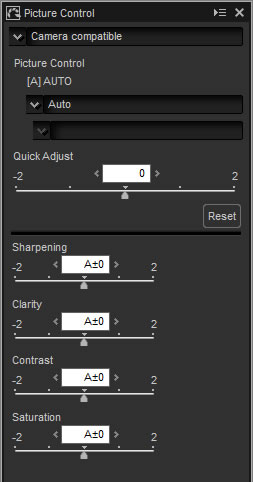
В Picture Control доступны параметры, которые влияют на общий вид изображения:
| Параметр | Что регулирует |
|---|---|
| Quick Adjust / Quick Sharp | Быстрая комплексная настройка эффекта |
| Sharpening | Резкость деталей и контуров |
| Mid-range sharpening | Резкость средних деталей |
| Clarity | Локальная микроконтрастность и выразительность |
| Contrast | Общий контраст |
| Brightness | Яркость без грубой потери деталей в светах и тенях |
| Saturation | Насыщенность цвета |
| Hue | Цветовой сдвиг |
| Filter Effect | Эффект цветных фильтров для монохромных режимов |
| Toning | Тонирование монохромного изображения |
Для стандартной обработки можно использовать Camera compatible — это режим, где цвет соответствует логике камеры, на которую был снят кадр. Для более современного вида используется Latest Picture Control, где доступны новые Picture Control и параметры, появившиеся позже.
Практическое применение Picture Control
Для портрета обычно лучше начинать с мягких профилей: Portrait, Neutral или умеренного Standard. Слишком агрессивный контраст и насыщенность быстро портят кожу, особенно при смешанном свете.
Для пейзажа логичнее использовать Landscape или Vivid, но не выкручивать насыщенность слишком сильно. В Capture NX-D проще сначала подобрать Picture Control, а затем аккуратно доработать тон через Tone/Tone (Detail), LCH или Levels & Curves.
Для предметной съемки чаще подходит нейтральный подход: умеренный контраст, аккуратная резкость, контролируемая насыщенность. Если задача — показать товар реалистично, не стоит превращать Picture Control в художественный фильтр.
Tone/Tone Detail, Levels & Curves и тональная коррекция
После экспозиции и баланса белого обычно начинается тональная работа. В Capture NX-D для этого есть несколько уровней инструментов: более простые параметры в Tone/Tone (Detail) и более точные настройки через Levels & Curves.
Tone/Tone (Detail) удобен для быстрых коррекций: подтянуть тени, улучшить общий контраст, сделать изображение визуально плотнее. Это хороший инструмент для фотографий, где не требуется сложная кривая, но нужно быстро привести RAW к нормальному виду.
Levels & Curves — более точный инструмент. Он регулирует контраст, тон и цветовой баланс по всему изображению или по отдельным участкам тонового диапазона. В палитре есть канал, автоконтраст, установка черной точки, нейтральной точки и белой точки. Такая коррекция позволяет усиливать контраст без грубой потери деталей в тенях и светах.
Когда использовать Levels & Curves
Levels & Curves стоит открывать, если:
снимок выглядит плоским после базовой проявки;
нужно точно поставить черную и белую точки;
требуется поправить цветовой баланс через каналы;
нужно усилить контраст только в средних тонах;
изображение готовится к печати;
JPEG после экспорта должен выглядеть плотным без дополнительной обработки.
Типовая последовательность:
Сначала выставить Exposure Compensation.
Исправить White Balance.
Подобрать Picture Control.
Открыть Levels & Curves.
Проверить гистограмму.
Аккуратно задать черную и белую точки.
При необходимости скорректировать средние тона.
Не допускать клиппинга важных светов и теней.
LCH: работа с яркостью, насыщенностью и оттенком
Инструмент LCH работает с тремя составляющими цвета: Lightness, Chroma и Hue. Это более технический, но полезный способ тонкой коррекции. Он позволяет отдельно воздействовать на яркость, насыщенность и оттенок без грубого изменения всей картинки.
В LCH доступны каналы:
| Канал | Назначение |
|---|---|
| Master Lightness | Общая светлота изображения |
| Color Lightness | Светлота выбранных цветов |
| Chroma | Насыщенность всего изображения или выбранного диапазона |
| Hue | Сдвиг оттенков |
Например, через Color Lightness можно осветлить синий участок неба, почти не затрагивая другие цвета. Через Chroma можно усилить или ослабить насыщенность конкретного диапазона, а опция Exclude Gray помогает повышать насыщенность без чрезмерного воздействия на нейтральные серые тона.
LCH полезен там, где обычная насыщенность работает слишком грубо. Если весь кадр выглядит нормально, но небо кажется тусклым, зелень слишком кислотная или красный предмет выбивается из сцены, LCH дает более контролируемую коррекцию.
Noise Reduction: шумоподавление
Noise Reduction в Capture NX-D нужен для фотографий, снятых на высоких ISO, в темных помещениях, ночью или с сильным вытягиванием теней. Инструмент включается через нижние кнопки Edit Palette. После включения Noise reduction появляются параметры метода и силы обработки.
В зависимости от камеры и файла доступны разные варианты метода. Может использоваться режим Camera compatible, а также варианты с приоритетом скорости или качества, включая Better Quality 2013 для RAW. При расширенной настройке есть параметры Intensity и Sharpness. Intensity отвечает за силу шумоподавления, а Sharpness помогает компенсировать потерю деталей при сильном сглаживании.
Дополнительные параметры:
Edge Noise Reduction — уменьшает шумовые артефакты около контуров;
Astro Noise Reduction — уменьшает случайно расположенные яркие пиксели в длинных выдержках;
раздельная настройка яркостного и цветового шума доступна в определенных режимах.
Как не испортить кадр шумоподавлением
Главная ошибка — выставить слишком сильное значение Intensity. Кадр становится чище, но детали кожи, волос, ткани, листвы или фактуры предмета превращаются в пластик. В Capture NX-D лучше идти по шагам:
Увеличить изображение до 100%.
Оценить шум в тенях и однотонных областях.
Включить Noise Reduction.
Поднимать Intensity постепенно.
Проверять мелкие детали.
Компенсировать потерю резкости через Sharpness или позже через Unsharp Mask.
Сравнить результат до/после.
Для портрета шумоподавление должно быть мягким. Для ночного пейзажа можно применять сильнее, но важно не разрушить звезды, мелкие огни и текстуры.
Unsharp Mask: повышение резкости
Unsharp Mask повышает резкость за счет усиления контраста на краях. В отличие от общего повышения контраста, этот инструмент воздействует на границы деталей и оставляет другие области менее затронутыми.
В Capture NX-D Unsharp Mask строится вокруг нескольких параметров:
| Параметр | Значение |
|---|---|
| Color | Цветовой канал, к которому применяется маска |
| Intensity | Сила повышения контраста краев |
| Radius | Ширина усиливаемых краев |
| Threshold | Порог применения резкости |
Если Threshold равен нулю, резкость применяется ко всем пикселям. При повышении Threshold программа усиливает только более контрастные границы, что помогает не поднимать шум в однотонных областях.
Практический подход:
для портрета использовать умеренную резкость и более высокий Threshold;
для пейзажа можно повышать детализацию сильнее;
для предметной фотографии важно не создавать ореолы на контрастных границах;
после сильного шумоподавления резкость нужно добавлять аккуратно;
финальную резкость лучше оценивать на масштабе 100%.
Camera and Lens Corrections: коррекция камеры и объектива
Camera and Lens Corrections — важный блок для технического исправления изображения. Он включает коррекции, связанные с оптикой, сенсором и особенностями съемки. В зависимости от файла, камеры и объектива доступны разные параметры.
Основные возможности:
| Инструмент | Что исправляет |
|---|---|
| Color Moiré Reduction | Цветное муаровое искажение на регулярных структурах |
| Image Dust Off | Следы пыли на сенсоре по референсным данным |
| Lateral Color Aberration | Боковые хроматические аберрации |
| Axial Color Aberration | Осевые цветовые ореолы и размытие цвета |
| Auto Distortion Control | Бочкообразную и подушкообразную дисторсию |
| Auto Red-Eye | Красные глаза |
| Vignette Control | Затемнение по краям кадра |
| Diffraction compensation | Потерю детализации на закрытых диафрагмах |
| PF Flare Control | Кольцевые и круговые блики от ярких источников |
| Fisheye | Преобразование изображения с fisheye-объектива |
Auto Distortion Control использует информацию об объективе, записанную в файл. Для широкоугольной оптики это помогает уменьшить бочкообразное искажение, а для телеобъективов — подушкообразное. Vignette Control регулирует яркость краев кадра в диапазоне от −100 до +200. Diffraction compensation полезна при съемке на сильно закрытых диафрагмах, где появляется дифракционное размягчение.
Image Dust Off
Image Dust Off сравнивает снимок с референсными данными, записанными камерой, и помогает уменьшить следы пыли на сенсоре. Для работы выбирается файл NDF через кнопку Change…. Этот инструмент особенно полезен при предметной съемке на светлом фоне и пейзажах с ровным небом, где пыль видна сильнее всего.
Straighten and Perspective Control: выравнивание и перспектива
Straighten and Perspective Control исправляет наклон и перспективные искажения. Инструмент полезен для архитектуры, интерьеров, предметной съемки, горизонта в пейзаже и кадров, где камера была чуть наклонена.
Straighten
Straighten выравнивает изображение в диапазоне до ±10°. Можно задать значение вручную или использовать инструмент выравнивания: провести линию по горизонту, стене, краю стола или другой опорной линии. Программа повернет изображение так, чтобы выбранная линия стала горизонтальной или вертикальной. Если не включена опция Include areas without image data, пустые углы после поворота автоматически обрезаются.
Perspective Control
Perspective Control корректирует вертикальную и горизонтальную перспективу в диапазоне до ±20. Это нужно, когда камера была направлена вверх на здание, и вертикальные линии начали сходиться. Инструмент не превращает Capture NX-D в специализированный архитектурный редактор, но для умеренного исправления перспективы его достаточно.
Show Grid
Опция Show Grid выводит сетку. Она помогает оценить вертикали, горизонтали и симметрию. Для архитектуры и предметной съемки сетка почти обязательна: без нее легко оставить легкий наклон, который станет заметен только после экспорта.
Retouch Palette: Auto Retouch Brush и Color Control Points
Retouch Palette содержит два важных инструмента: Auto Retouch Brush и Color Control Points. Это не полноценный модуль сложной ретуши, но для RAW-конвертера Nikon набор полезный: можно убрать мелкие дефекты и выполнить локальную коррекцию цвета без перехода в другой редактор.
Auto Retouch Brush
Auto Retouch Brush удаляет пыль, мелкие царапины и небольшие дефекты. Пользователь выбирает размер кисти, проводит по дефекту, а программа автоматически копирует данные из окружающих участков и перекрывает проблемную область. Во время рисования область показывается полупрозрачной красной линией.
Инструмент хорошо подходит для:
точек пыли на небе;
мелких пятен на предметном фоне;
небольших дефектов поверхности;
случайных мелких следов на изображении.
Ограничение простое: если дефект большой, расположен на сложной текстуре или тянется через важную деталь, Auto Retouch Brush может сработать грубо. В таких случаях лучше экспортировать TIFF и дорабатывать файл в специализированном редакторе.
Color Control Points
Color Control Points — локальная коррекция выбранных цветов. Пользователь ставит контрольную точку на участок изображения, а Capture NX-D автоматически определяет цвет в этой области и похожие цвета вокруг нее. Эффект регулируется ползунком размера и параметрами яркости, контраста, насыщенности или другими цветовой модели.
Цветовые модели:
| Модель | Доступные регулировки |
|---|---|
| BCS | Brightness, Contrast, Saturation |
| RGB | Red, Green, Blue |
| HSB | Hue, Saturation, Brightness |
| ALL | Hue, Saturation, Brightness, Contrast, Red, Green, Blue, Warmth |
Практический пример: на фотографии здания небо выглядит слишком темным. Пользователь ставит Color Control Point на синюю область неба, увеличивает радиус воздействия и поднимает яркость. Capture NX-D воздействует на похожий синий цвет, но почти не трогает здание. Такой подход быстрее ручной маски и хорошо подходит для локальной цветокоррекции.
Контрольных точек можно добавлять много; практический максимум для одного изображения — около 100. Их можно копировать и вставлять через команды Copy и Paste, что удобно при повторении одинакового локального эффекта.
Кадрирование и подготовка композиции
Кадрирование в Capture NX-D используется для подготовки изображения к публикации, печати, каталогу или передаче клиенту. Программа позволяет убрать лишние края, уточнить композицию, подготовить вертикальный или горизонтальный вариант, сделать кадр под заданное соотношение сторон.
Кадрирование особенно важно после выравнивания горизонта и перспективы. Если изображение повернуто через Straighten, по краям появляются пустые области; программа может автоматически обрезать их, но иногда лучше вручную уточнить рамку.
Типовые задачи кадрирования:
убрать лишнее пространство вокруг объекта;
привести серию товаров к единой композиции;
подготовить кадр под сайт или карточку товара;
сделать портрет плотнее;
убрать случайные элементы по краям;
подготовить изображение к печати с заданным соотношением сторон.
Для предметной съемки кадрирование лучше выполнять после исправления перспективы, но до финального экспорта. Для портрета — после базового цвета и тональности, когда уже ясно, где остаются важные акценты.
Копирование настроек между фотографиями
Capture NX-D умеет копировать настройки обработки между изображениями. Это важная функция для серийной съемки. Если кадры сняты при одинаковом свете, с одной камерой и одним объективом, нет смысла вручную повторять баланс белого, экспозицию, Picture Control, кривые, резкость и шумоподавление для каждого файла.
Adjustment Manager Tool позволяет копировать текущие настройки на другие изображения или сохранять их для последующего применения. Если выделено несколько изображений в списке миниатюр, корректировки могут применяться к выбранным файлам одновременно.
Типовой процесс:
Открыть первый удачный RAW из серии.
Настроить Exposure Compensation.
Исправить White Balance.
Выбрать Picture Control.
Настроить Tone/Tone (Detail), Noise Reduction, Unsharp Mask.
Сохранить или скопировать adjustments через Adjustment Manager Tool.
Выделить остальные кадры серии.
Применить настройки.
Проверить кадры, которые отличаются по свету или сюжету.
Отправить серию в пакетный экспорт.
Для репортажа это экономит много времени. Для предметной съемки — помогает получить одинаковую цветовую температуру и контраст на всех товарах. Для пейзажной серии — позволяет быстро привести панорамы или брекетинг к единому виду.
Пакетная обработка через File > Run Batch Process
Пакетная обработка — один из самых практичных инструментов Capture NX-D. Команда File > Run Batch Process применяет выбранные настройки к изображениям в папке и экспортирует их в заданный формат. Это удобно, когда нужно подготовить десятки или сотни JPEG после ручной настройки одного эталонного кадра.

В окне Batch Process есть несколько важных блоков.
Source folder
В блоке Source folder выбирается папка с изображениями. Кнопка Browse открывает выбор папки. Опция Include subfolders добавляет изображения из вложенных папок. Это удобно, если съемка разбита по подпапкам: RAW, Selected, Scene_01, Scene_02.
Adjustments
В блоке Adjustments выбирается, какие правки применять:
| Опция | Что делает |
|---|---|
| Apply current adjustments | Использует настройки текущего изображения |
| Adjustments to apply | Применяет сохраненный файл настроек |
| Apply adjustments already in files | Экспортирует изображения с уже сохраненными индивидуальными правками |
Для серийной обработки чаще всего используется Apply current adjustments: сначала фотограф настраивает один кадр, затем применяет те же параметры к остальным. Если каждый файл уже обработан отдельно, лучше выбрать Apply adjustments already in files.
File format
В блоке File format выбирается формат результата:
JPEG;
TIFF 8 bit;
TIFF 16 bit.
JPEG подходит для публикации, отправки клиенту, сайта, соцсетей и быстрого просмотра. TIFF 8 bit используется реже, обычно когда нужен растровый файл без JPEG-сжатия. TIFF 16 bit нужен для дальнейшей обработки, потому что сохраняет больше тональной информации.
Quality
Для JPEG есть настройка Quality. Чем выше значение качества, тем ниже сжатие и тем больше файл. Для веб-публикации можно выбирать умеренные значения, для передачи клиенту — высокие. Если фотограф готовит изображения для дальнейшей обработки, JPEG лучше не использовать как промежуточный формат.
Use LZW compression
Для TIFF доступна опция Use LZW compression. Это сжатие без потерь, но для 16-битных изображений оно иногда может увеличивать размер файла. Поэтому его стоит проверять на конкретной серии: если архив становится меньше — использовать, если больше — отключить.
Resolution и Embed ICC profile
Resolution задает выходное разрешение, а Embed ICC profile встраивает текущий цветовой профиль в каждый файл. Встраивание ICC-профиля важно для предсказуемого отображения цвета в других программах, на сайтах, при печати и передаче заказчику.
Specify size
Опция Specify size изменяет размер экспортируемых файлов. Можно указать размер в пикселях, сантиметрах или дюймах. При вводе значения для длинной или короткой стороны второе значение автоматически пересчитывается с сохранением пропорций. Это удобно для подготовки изображений под сайт, каталог или ограничение по размеру.
Destination
В блоке Destination выбирается, куда сохранять результат. Можно использовать Use source folder или выбрать другую папку через Browse. Опция Use source file name сохраняет имена исходников; если файл с таким именем уже существует, программа добавляет номер к имени.
Start и прогресс обработки
Кнопка Start запускает обработку. После запуска отображается окно прогресса с вкладками Queued и Finished. В списке можно видеть ожидающие и обработанные файлы, удалить задачу через Delete или открыть папку назначения через View folder.
Экспорт JPEG и TIFF
После обработки NEF/NRW результат нужно сохранить в формат, который можно открыть в других программах, отправить клиенту или разместить на сайте. Capture NX-D сохраняет обработанные RAW-файлы в JPEG или TIFF, включая 16-битный TIFF для дальнейшей работы.
JPEG
JPEG — финальный формат для большинства обычных задач:
публикация на сайте;
отправка превью клиенту;
загрузка в каталог;
размещение в соцсетях;
хранение готовой версии после RAW-обработки;
быстрая передача по почте или мессенджеру.
JPEG компактный, но сжимает изображение с потерями. Если сохранить файл в JPEG, затем снова открыть, сильно править и опять сохранить в JPEG, качество будет постепенно ухудшаться. Поэтому в Capture NX-D разумно держать исходный NEF/NRW и sidecar-правки, а JPEG использовать как финальный результат.
TIFF 8 bit
TIFF 8 bit подходит, когда нужен файл без JPEG-сжатия, но без максимального запаса по тональности. Он может быть полезен для некоторых печатных или архивных задач, но в современном RAW-процессе чаще выбирают либо JPEG для финального результата, либо TIFF 16 bit для дальнейшей обработки.
TIFF 16 bit
TIFF 16 bit — лучший промежуточный формат, если после Capture NX-D планируется работа в другом редакторе. Такой файл сохраняет больше тональных градаций, лучше переносит дальнейшие кривые, цветокоррекцию, ретушь и подготовку к печати.
Практическая схема:
NEF/NRW → обработка в Capture NX-D → TIFF 16 bit → финальная ретушь → JPEG для публикацииЕсли в Capture NX-D уже выполнены экспозиция, баланс белого, Picture Control, шумоподавление и базовая резкость, в дальнейшем редакторе остается заниматься тем, что Capture NX-D делает хуже: сложной ретушью, локальными масками, слоями, композитингом или точной подготовкой макета.
Работа с JPEG и TIFF внутри Capture NX-D
Хотя Capture NX-D ориентирована на RAW Nikon, она также может редактировать JPEG и TIFF. Но важно понимать ограничение: часть инструментов работает только с RAW. Например, Exposure Compensation, White Balance, Picture Control и некоторые параметры Noise Reduction и Camera and Lens Corrections применяются именно к NEF/NRW.
JPEG и TIFF уже прошли стадию проявки. В них баланс белого, цветовой профиль, тональная кривая и часть шумоподавления фактически запечены в изображение. Поэтому Capture NX-D может корректировать такие файлы, но не даст той же гибкости, что при работе с RAW.
Для JPEG/TIFF разумны такие задачи:
легкая коррекция яркости и контраста;
кадрирование;
выравнивание;
базовая цветовая правка;
повышение резкости;
подготовка к экспорту в другой размер.
Но если есть исходный NEF/NRW, лучше работать с ним, а не с уже готовым JPEG.
Совместимость с Capture NX и Capture NX 2
Capture NX-D занимает особое место в линейке Nikon, потому что пришла после Capture NX и Capture NX 2. Она может открывать изображения, ранее редактированные в Capture NX 2, но старые U-Point-коррекции применяются без полноценного редактирования этих точек внутри Capture NX-D. Это важный нюанс для фотографов со старыми архивами NEF.
Иначе говоря, Capture NX-D не является полной копией Capture NX 2. Она предлагает другой подход: более простую RAW-проявку, sidecar-файлы, более легкий интерфейс, пакетную обработку и набор инструментов, ориентированный на стандартный RAW-workflow. Старые файлы можно открыть, но при переносе сложной обработки из Capture NX 2 не стоит ожидать полного совпадения возможностей редактирования.
Практическая инструкция: обработка одного NEF в Capture NX-D
Ниже — рабочая последовательность для обычного RAW-файла Nikon.
1. Открыть папку
В Folder palette выбрать папку со съемкой. Изображения появятся в Image area. Если в папке есть пары RAW + JPEG с одинаковыми именами, отображение зависит от настройки режима показа NEF/NRW + JPEG.
2. Выбрать кадр
В режиме миниатюр выбрать нужный файл. Для крупного просмотра дважды щелкнуть по миниатюре или переключить режим через кнопку просмотра на Toolbar.
3. Проверить гистограмму
Открыть Histogram palette и оценить распределение тонов. Если кадр явно темный или светлый, сначала корректировать экспозицию, а не насыщенность или контраст.
4. Настроить Exposure Compensation
В Edit Palette выбрать Exposure Compensation. Поднять или опустить значение EV. Для точной настройки использовать ползунок в Adjustment Palette. При необходимости включить Active D-Lighting.
5. Исправить White Balance
Перейти к White Balance. Выбрать подходящую предустановку или настроить Color Temperature и Tint. Для точной нейтрализации использовать Gray Point Sample Tool.
6. Подобрать Picture Control
Открыть Picture Control. Выбрать Camera compatible для камерного вида или другой подходящий вариант. Настроить Sharpening, Clarity, Contrast, Brightness, Saturation и Hue.
7. Доработать тон
Использовать Tone/Tone (Detail) для быстрой правки или Levels & Curves для точного контраста. Следить за гистограммой, чтобы не потерять света и тени.
8. Убрать шум
Включить Noise Reduction, если снимок шумный. Настроить Intensity и Sharpness. Проверять результат на 100% увеличении.
9. Добавить резкость
Открыть Unsharp Mask. Умеренно поднять Intensity, подобрать Radius и Threshold. Для портретов избегать чрезмерной резкости кожи.
10. Исправить объектив и геометрию
Через Camera and Lens Corrections включить нужные оптические коррекции. Через Straighten and Perspective Control выровнять горизонт или исправить перспективу.
11. Убрать мелкие дефекты
Если есть пыль или небольшая царапина, открыть Retouch Palette и использовать Auto Retouch Brush. Для локального цвета — Color Control Points.
12. Экспортировать результат
Для одного файла выбрать экспорт в JPEG или TIFF. Для серии использовать File > Run Batch Process.
Практическая инструкция: обработка серии фотографий
Capture NX-D хорошо подходит для серий, где кадры сняты в одинаковых условиях. Это может быть предметная съемка, репортаж в одном помещении, портретная серия, каталог товаров или набор пейзажей с одного места.
Рабочий процесс:
Открыть папку съемки.
Отфильтровать технический брак.
Выбрать эталонный кадр.
Настроить экспозицию, баланс белого, Picture Control, шумоподавление и резкость.
Скопировать настройки через Adjustment Manager Tool.
Выделить похожие кадры.
Применить настройки.
Проверить отдельные кадры, которые отличаются по свету.
Запустить File > Run Batch Process.
Выбрать JPEG или TIFF.
Указать папку назначения.
Нажать Start.
Для серии товаров важно, чтобы белый фон и цвет предмета были одинаковыми от кадра к кадру. Для портретной серии — чтобы кожа не прыгала по оттенку. Для репортажа — чтобы итоговая подборка выглядела цельно, а не как набор файлов с разной цветовой температурой.
Производительность и удобство работы
Capture NX-D ощущается как специализированная программа, а не как огромная фотоэкосистема. Она быстро открывает папки, показывает миниатюры, дает доступ к правой панели обработки и позволяет сразу экспортировать результат. Такой подход удобен, когда нужно обработать конкретную съемку, а не вести многолетний каталог с десятками тысяч файлов.
Сильные стороны удобства:
работа напрямую с папками;
простая логика выбора изображений;
понятная правая панель обработки;
режимы сравнения;
гистограмма рядом с инструментами;
пакетный экспорт;
плавающие палитры;
возможность использовать второй монитор;
сохранение исходников без перезаписи.
Ограничения тоже очевидны. В Capture NX-D нет развитой системы коллекций, умных альбомов, сложного поиска по большому архиву, автоматического распознавания лиц, продвинутых масок и слоя обработки в стиле современных коммерческих редакторов. Это программа не для управления всей фотобазой, а для проявки и обработки файлов Nikon.
Сильные стороны Capture NX-D
Главное достоинство Capture NX-D — точная ориентация на RAW-файлы Nikon. Программа понимает NEF/NRW, использует никоновскую логику Picture Control, работает с White Balance, Active D-Lighting, Camera and Lens Corrections и другими параметрами, которые фотограф Nikon встречает уже в камере.
Основные плюсы
| Преимущество | Почему это важно |
|---|---|
| Нативная работа с NEF/NRW | RAW-файлы Nikon обрабатываются в привычной цветовой логике |
| Picture Control | Можно получить камерный или близкий к камерному цвет |
| Неразрушающая обработка | Исходный RAW не переписывается |
| Sidecar-файлы | Правки отделены от исходника |
| Простая работа с папками | Не нужен обязательный импорт в каталог |
| Batch Processing | Можно быстро экспортировать серию |
| TIFF 16 bit | Удобный промежуточный формат для дальнейшей обработки |
| Histogram palette | Контроль экспозиции и каналов |
| Color Control Points | Локальная коррекция выбранных цветов |
| Auto Retouch Brush | Быстрое удаление мелких дефектов |
| Camera and Lens Corrections | Исправление оптических проблем |
Capture NX-D особенно хороша как первый этап обработки: проявить RAW, получить правильный цвет Nikon, сохранить файл в TIFF или JPEG. В этом сценарии программа работает уверенно и без лишней сложности.
Недостатки и ограничения
Capture NX-D не стоит воспринимать как универсальный редактор на все случаи. Ее ограничения связаны с самой концепцией программы: это RAW-конвертер Nikon, а не полноценная платформа для сложного ретуширования, дизайна, каталогизации и публикации.
Основные минусы
| Ограничение | Что это значит на практике |
|---|---|
| Нет полноценного DAM-каталога | Большие архивы сложнее организовывать, чем в Lightroom Classic |
| Нет слоев | Нельзя строить сложный монтаж и композитинг |
| Ограниченная ретушь | Auto Retouch Brush подходит только для простых дефектов |
| Часть функций только для RAW | JPEG/TIFF редактируются менее гибко |
| Зависимость от NKSC_PARAM | При потере sidecar-файлов теряется история правок |
| Ограниченные локальные инструменты | Color Control Points полезны, но не заменяют современные маски |
| Нет глубокой интеграции с рабочими процессами печати и публикации | Придется использовать другие программы для финальной верстки или сложной подготовки |
Самое важное ограничение — зависимость от правильного хранения файлов. Если пользователь не понимает, что такое NKSC_PARAM, он легко может скопировать только NEF-файлы и потерять всю обработку. Поэтому Capture NX-D требует аккуратного архива.
Сравнение с аналогами
Capture NX-D находится в одном поле с RAW-конвертерами и программами для обработки фотографий, но ее нельзя напрямую оценивать только по количеству функций. Она выигрывает там, где важна никоновская логика NEF/NRW, и уступает там, где нужны каталог, маски, слои, AI-инструменты или профессиональный коммерческий workflow.
| Программа | В чем сильнее | В чем слабее для пользователя Nikon |
|---|---|---|
| NX Studio | Объединяет просмотр и обработку, наследует функции ViewNX-i и Capture NX-D, включает Color Control Points и более цельный интерфейс Nikon | Для пользователей старого рабочего процесса Capture NX-D может казаться проще и привычнее |
| Adobe Lightroom Classic | Сильная каталогизация, коллекции, поиск, маски, локальные правки, массовая обработка больших архивов | Цвет Nikon требует подбора профилей и настроек, программа тяжелее по логике рабочего процесса |
| Capture One Pro | Профессиональная цветокоррекция, tethering, сессии, мощный коммерческий workflow, развитая работа с RAW | Сложнее для новичка, не ориентирована именно на камерную логику Nikon Picture Control |
| DxO PhotoLab | Сильные оптические модули, автоматические коррекции объектива, мощное шумоподавление DeepPRIME | Другая логика RAW-обработки, меньше ощущения родного Nikon-процесса |
| RawTherapee | Бесплатная и очень мощная техническая RAW-обработка, 32-битный pipeline, много тонких настроек | Интерфейс сложнее, требуется больше понимания RAW-процесса |
| darktable | Каталогизация, неразрушающая обработка, модули, открытая экосистема | Высокий порог входа, не никоновская логика Picture Control |
| Adobe Photoshop | Слои, ретушь, маски, композитинг, подготовка сложных изображений | Не является удобным самостоятельным каталогом и RAW-конвертером для больших съемок без связки с Camera Raw/Bridge/Lightroom |
NX Studio логично рассматривать как ближайшего родственника, потому что он объединяет функции просмотра ViewNX-i и обработки Capture NX-D. Lightroom Classic сильнее в управлении архивом и масках. Capture One Pro сильнее в коммерческой цветокоррекции и tethering. DxO PhotoLab выделяется оптическими коррекциями и шумоподавлением. RawTherapee мощнее технически, но требует больше времени на освоение.
Подробный рабочий сценарий для разных типов съемки
Портрет
Для портрета в Capture NX-D лучше начинать с мягкой обработки:
Исправить White Balance по коже или нейтральной области.
Выбрать Portrait или Neutral в Picture Control.
Не поднимать Saturation слишком сильно.
Контролировать Clarity, чтобы не сделать кожу грубой.
Использовать умеренное Noise Reduction.
Добавить мягкую резкость через Unsharp Mask.
Мелкие дефекты убрать через Auto Retouch Brush, если они простые.
Экспортировать JPEG или TIFF 16 bit для ретуши.
Capture NX-D справляется с базовой портретной проявкой, но для серьезной ретуши кожи лучше использовать TIFF 16 bit и продолжать работу в редакторе со слоями.
Пейзаж
Для пейзажа важны динамический диапазон, цвет и детализация:
Настроить Exposure Compensation по гистограмме.
Использовать Active D-Lighting, если нужно проявить тени.
Выбрать Landscape, Vivid или более нейтральный Picture Control.
Через LCH отдельно доработать небо, зелень или теплые оттенки.
Использовать Levels & Curves для контраста.
Включить Camera and Lens Corrections.
Проверить Vignette Control и Auto Distortion Control.
Добавить резкость после шумоподавления.
Для пейзажа особенно полезны LCH, Levels & Curves и Camera and Lens Corrections. Они позволяют сделать изображение выразительным без полного ухода в сторонний редактор.
Предметная съемка
Для предметной съемки важны повторяемость, цвет и чистый фон:
Открыть первый кадр серии.
Выставить точный White Balance через серую карту или нейтральный участок.
Настроить экспозицию так, чтобы фон был светлым, но не выбитым.
Использовать умеренный Picture Control.
Включить коррекции объектива.
Удалить мелкую пыль через Auto Retouch Brush.
Скопировать настройки на серию.
Запустить Run Batch Process.
Экспортировать JPEG нужного размера.
Здесь особенно важны sidecar-файлы: если серия товаров позже потребует другой экспорт, можно вернуться к NEF/NRW, изменить размер, качество JPEG или цветовой профиль и снова выполнить пакетную обработку.
Репортаж
Для репортажа ценны скорость отбора и единый вид серии:
Открыть папку со съемкой.
Отобрать кадры рейтингами.
Отфильтровать лучшие.
Выбрать один кадр в типичном освещении.
Настроить White Balance, Exposure Compensation и Picture Control.
Применить настройки к группе.
Проверить кадры из других условий света.
Запустить пакетный экспорт.
Capture NX-D не заменяет полноценный репортажный каталог, но для обработки одной съемки без сложной базы данных она удобна.
Типичные ошибки пользователей
Удаление NKSC_PARAM
Самая частая ошибка — удалить папку NKSC_PARAM как лишнюю. После этого Capture NX-D перестает видеть прежние правки. Исходники остаются, но обработку придется восстанавливать вручную.
Перенос только NEF-файлов
Если копировать архив на другой диск, нужно переносить всю папку съемки. Если взять только NEF/NRW и забыть sidecar-файлы, история обработки исчезнет.
Слишком сильное шумоподавление
Noise Reduction легко делает картинку гладкой и безжизненной. Особенно это заметно на коже, волосах, траве, ткани и мелких фактурах. Проверка на 100% обязательна.
Чрезмерная резкость
Unsharp Mask может создать ореолы по краям объектов. На белом фоне вокруг товара это особенно заметно. Лучше добавлять резкость постепенно.
Неправильный порядок обработки
Лучший порядок: экспозиция → баланс белого → Picture Control → тон → цвет → шум → резкость → геометрия → экспорт. Если начать с насыщенности и резкости, а потом менять White Balance, результат станет менее контролируемым.
Использование JPEG вместо RAW
Если есть NEF/NRW, лучше редактировать его. JPEG годится для финального результата, но не для глубокой коррекции баланса белого и экспозиции.
Ожидание возможностей Photoshop
Capture NX-D не предназначена для сложной ретуши, коллажей, удаления крупных объектов, работы со слоями и графического дизайна. Ее задача — RAW-проявка Nikon и подготовка результата.
Полезные приемы работы
Использовать один эталонный кадр
Для серии лучше сначала тщательно обработать один кадр, затем копировать настройки. Это быстрее и стабильнее, чем править каждый файл с нуля.
Проверять гистограмму после каждого крупного изменения
Exposure Compensation, Levels & Curves и Picture Control могут сильно менять тональный диапазон. Гистограмма помогает не потерять важные света.
Не делать Picture Control слишком агрессивным
Vivid, Landscape и высокая насыщенность могут выглядеть эффектно на экране, но плохо переноситься в печать или каталог. Лучше оставить запас и доработать цвет аккуратно.
Сохранять TIFF 16 bit для важных кадров
Если кадр пойдет в ретушь, печать или коммерческую обработку, лучше экспортировать TIFF 16 bit. JPEG оставить для финальной публикации.
Использовать Color Control Points точечно
Контрольные точки хороши для локальной коррекции, но ими не стоит заменять всю цветокоррекцию. Сначала нужно сделать базовый RAW, затем локально уточнить отдельные цвета.
Разделять RAW и экспорт
Удобная структура:
Project/├── RAW/├── NKSC_PARAM/├── Export_JPEG/└── Export_TIFF/Так проще не потерять исходники, правки и готовые файлы.
Итоговая оценка Nikon Capture NX-D
Nikon Capture NX-D — специализированный RAW-конвертер Nikon, который лучше всего раскрывается при работе с NEF и NRW. Его сильные стороны — фирменная логика Picture Control, неразрушающая обработка, sidecar-файлы, понятная работа с папками, гистограмма, пакетный экспорт, TIFF 16 bit, коррекция объектива, шумоподавление, Unsharp Mask, Auto Retouch Brush и Color Control Points.
Эта программа подходит для фотографа, которому нужно обработать RAW Nikon без лишней сложности: открыть папку, отобрать кадры, поправить экспозицию, баланс белого, цвет, тональность, шум, резкость и экспортировать результат. Capture NX-D не заменяет Photoshop, Lightroom Classic, Capture One Pro или DxO PhotoLab в их сильных областях, но хорошо выполняет собственную задачу — проявку и подготовку никоновских RAW-файлов.
Главное правило работы с Capture NX-D — сохранять не только NEF/NRW, но и папку NKSC_PARAM. Тогда программа остается удобным инструментом для повторной обработки, пакетного экспорта и аккуратного хранения RAW-архива Nikon.
 (Пока оценок нет)
 Загрузка...