
PaperScan: программа для сканирования документов
Скачать PaperScan
Новейшая версия для Windows. Удобная программа для редактирования, конвертации и работы с PDF-документами.
PaperScan объединяет управление сканером, обработку изображений, сборку многостраничных документов, распознавание текста и экспорт в PDF в одном рабочем окне. Программа подходит не только для получения изображения с планшетного сканера. В неё можно импортировать уже существующие PDF-файлы, фотографии и офисные документы, изменить порядок страниц, убрать дефекты, выполнить OCR, добавить пометки и сохранить результат в подходящем формате.
Главное отличие PaperScan от простых утилит, которые устанавливаются вместе со сканером, заключается в более полном рабочем процессе. Пользователь не ограничен командами Сканировать и Сохранить. После получения страниц можно исправить наклон, удалить чёрные поля и отверстия от дырокола, очистить фон, изменить цветовой режим, выделить нужную область, стереть конфиденциальный фрагмент, обработать несколько страниц одновременно и подготовить поисковый PDF.
PaperScan работает с TWAIN- и WIA-устройствами. Поэтому одну программу можно использовать с разными моделями сканеров, не перестраивая весь процесс под интерфейс каждого производителя. Поддерживаются планшетные устройства, автоматические податчики документов, двустороннее сканирование, цифровые камеры и другие источники изображения, для которых установлен совместимый драйвер.
Для каких задач подходит PaperScan
PaperScan рассчитан на работу с бумажными и электронными документами. Его можно использовать как основную программу для сканера или как инструмент постобработки файлов, полученных другим способом.
Типовые задачи программы:
- оцифровка договоров, актов, счетов и накладных;
- сканирование паспортов, заявлений и анкет;
- создание многостраничного PDF из отдельных листов;
- объединение нескольких PDF и изображений;
- обработка пачки документов из автоматического податчика;
- удаление пустых страниц;
- восстановление порядка листов после ручного двустороннего сканирования;
- исправление перекошенных страниц;
- удаление чёрных полей, пыли, точек и отверстий от дырокола;
- распознавание печатного текста;
- создание PDF с текстовым слоем;
- сохранение в PDF/A для электронного архива;
- разделение пачки по листам-разделителям или штрихкодам;
- добавление штампов, стрелок, заметок и выделений;
- защита PDF паролем;
- цифровая подпись документов;
- подготовка файлов для печати, отправки по электронной почте или размещения в SharePoint.
Программа полезна, когда документы проходят несколько стадий обработки. Например, сотрудник канцелярии загружает в автоматический податчик 70 листов, PaperScan получает изображения, удаляет пустые обороты, исправляет наклон, разделяет пачку на отдельные договоры, распознаёт текст и сохраняет файлы под автоматически сформированными именами. Для такого процесса не требуется отдельно запускать программу сканера, редактор изображений, OCR-систему и PDF-конвертер.
Для домашнего пользователя PaperScan удобен при оцифровке квитанций, инструкций, учебных материалов, старых писем и фотографий. При этом часть профессиональных функций может оказаться избыточной. Если требуется только время от времени отсканировать один лист в JPEG или PDF, достаточно базовых возможностей. Для регулярной обработки архивов нужны инструменты Professional Edition.
Редакции PaperScan
Программа выпускается в редакциях Free, Home и Professional. Они используют одинаковую логику интерфейса, но существенно различаются по глубине автоматизации.
| Возможность | Free | Home | Professional |
|---|---|---|---|
| Сканирование через TWAIN и WIA | Да | Да | Да |
| Работа с планшетным сканером | Да | Да | Да |
| Автоматический податчик документов | Да | Да | Да |
| Двустороннее сканирование | Да | Да | Да |
| Пакетное сканирование и импорт | До 10 страниц | Без ограничения | Без ограничения |
| Обработка изображений | Да | Да | Да |
| Исправление наклона | Да | Да | Да |
| Удаление полей и отверстий | Да | Да | Да |
| Одностраничный PDF и изображения | Да | Да | Да |
| Многостраничный PDF и TIFF | Ограниченно | Да | Да |
| Импорт большого числа форматов | Ограниченно | Более 100 форматов | Более 100 форматов |
| Автоматическое сохранение сеанса | Нет | Да | Да |
| Профили настроек | Ограниченно | Да | Да |
| OCR и PDF с текстовым слоем | Нет | Нет | Да |
| Экспорт распознанного текста | Нет | Нет | Да |
| Аннотации | Нет | Нет | Да |
| Удаление пустых страниц | Нет | Нет | Да |
| Пакетное применение очистки | Нет | Нет | Да |
| Листы-разделители | Нет | Нет | Да |
| Обработка штрихкодов | Нет | Нет | Да |
| Разделение и переименование по штрихкодам | Нет | Нет | Да |
| MRC-сжатие | Нет | Нет | Да |
| Цифровая подпись | Нет | Нет | Да |
| Отправка через Outlook | Нет | Нет | Да |
| Сохранение в SharePoint | Нет | Нет | Да |
Free Edition подходит для эпизодического сканирования небольших документов. Ограничение в десять страниц распространяется на пакетное получение и импорт. После достижения лимита крупный документ придётся обрабатывать частями. Сохранять отдельные страницы можно в PDF/A, TIFF, JPEG, JPEG 2000, PNG, JBIG2 и WEBP.
Home Edition снимает ограничение по количеству страниц, добавляет многостраничное сохранение, профили, расширенный импорт и более удобную организацию повторяющихся операций. Это рациональный вариант для пользователя, которому нужна полноценная программа для сканирования документов, но не требуется распознавание текста, штрихкоды и аннотации.
Professional Edition раскрывает PaperScan как систему оцифровки. Именно здесь доступны OCR, PDF-OCR, автоматическое удаление пустых страниц, пакетная обработка, MRC, штрихкоды, листы-разделители, цифровая подпись, отправка через Outlook и загрузка в SharePoint.
Установка и первый запуск
Установка выполняется обычным мастером. После запуска установочного файла нужно подтвердить лицензионное соглашение, выбрать каталог и разрешить внесение изменений в систему. Отдельные компоненты для просмотра и базовой обработки документов вручную настраивать не требуется.
Важный этап первого запуска — выбор 32- или 64-разрядного режима. Он зависит не только от разрядности Windows, но и от драйвера сканера. Старое устройство может иметь только 32-разрядный TWAIN-драйвер даже на 64-разрядной системе. В таком случае для корректного обнаружения сканера нужно запускать 32-разрядную сборку PaperScan.
Если в системе присутствуют драйверы обеих разрядностей, программа предлагает:
Start PaperScan 32-bit;Start PaperScan 64-bit;Remember my choice.
Флажок Remember my choice закрепляет выбранный режим. Когда нужный сканер позже перестаёт отображаться, одной из первых проверок должен быть запуск PaperScan в другой разрядности. Если установлен только один подходящий драйвер, программа открывает совместимую сборку автоматически.
PaperScan предназначен для Windows. Версий с тем же интерфейсом и функциональностью для macOS и Linux нет. Само наличие сканера в списке устройств зависит от установленного TWAIN- или WIA-драйвера. Подключённое по USB оборудование без полноценного драйвера может определяться системой как устройство, но не отображаться в PaperScan как источник сканирования.
Интерфейс программы
Рабочее окно разделено на четыре основные вкладки:
General;Edit;Image processing;Annotations.
Слева расположена панель миниатюр. В центре находится просмотрщик выбранной страницы. В нижней части отображаются сведения об изображении и инструменты навигации. В строке состояния можно увидеть горизонтальное и вертикальное разрешение, цветовой режим, размер страницы в пикселях, текущий масштаб и номер открытого листа.

Вкладка General
Вкладка General содержит команды, с которых начинается и заканчивается основной рабочий процесс:
Acquire...— получение изображения со сканера или другого устройства;Import...— импорт существующих файлов;Save...— открытие мастера сохранения;Print...— печать выбранных страниц;Clear— очистка текущего набора страниц;Sign...— размещение цифровой подписи;Mail...— сохранение страниц и добавление их во вложение Outlook;Settings— настройки устройств, профилей, импорта и сохранения;Zoom out— уменьшение масштаба;Zoom in— увеличение масштаба;Software update— проверка обновлений;About...— информация о программе.
Команда Clear удаляет страницы из текущего сеанса, а не исходные файлы на диске. Перед очисткой большого отредактированного документа его следует сохранить, поскольку выполненные преобразования существуют внутри рабочей сессии до экспорта.
Вкладка Edit
Вкладка Edit отвечает за ручное редактирование и управление страницами. В ней находятся:
Pan mode;Area selection mode;Magnifier mode;Copy;Rotate left;Rotate right;Horizontal flip;Vertical flip;Rotate;Move page up;Move page down;Remove;Reorder duplex pages;Crop selected area;Erase selected area;Resize....
Pan mode используется для перемещения увеличенного изображения внутри окна. Area selection mode создаёт прямоугольное выделение. Его можно перемещать, растягивать и уменьшать. Выделенная область применяется не только для кадрирования. На неё можно наложить цветокоррекцию, фильтр, размытие, преобразование цветового режима или команду стирания.
Magnifier mode включает лупу. Она полезна при проверке мелкого текста, линий таблиц, качества OCR-исходника и результата удаления точек.
Вкладка Image processing
Здесь находятся инструменты очистки, цветокоррекции и преобразования изображения:
Auto-Deskew;Despeckle;Remove margins;Remove punch holes;Negative;Color adjustment...;Convert to black and white (1-bit);Convert to grayscale (8-bit);Color;Filters;Black and white filters;Effects.
Большинство операций можно применить либо к текущей странице, либо сразу ко всем отмеченным миниатюрам. При включённых подтверждениях программа спрашивает, должна ли команда обрабатывать только открытую страницу или весь выбор.
Вкладка Annotations
Вкладка Annotations доступна в Professional Edition. Она включает:
Highlighter;Freehand Highlighter;Rectangle;Ellipse;Polygon;Freehand Polygon;Line;Connected Lines;Arrow;Freehand Pen;Image;Rubber Stamp;Text;Sticky Note;Ruler;Polygon ruler;Preset annotations;Preset annotations editor;Burn annotations.
Аннотации сначала существуют как редактируемые объекты. Их можно перемещать, менять размер, цвет, прозрачность, толщину линии, шрифт и текст. После команды Burn annotations они становятся частью изображения и больше не редактируются отдельно.
Панель миниатюр и управление страницами
Каждая страница отображается на левой панели в виде миниатюры. Рядом находится флажок, определяющий, попадёт ли лист в сохранение. Это важное отличие между выбором страницы и отметкой страницы.
Выбранная миниатюра открывается в центральном просмотрщике. Отмеченные флажками страницы участвуют в экспорте. Поэтому можно продолжать просматривать весь документ, но сохранить только листы 1, 3, 5 и 8.
Страницы разрешается:
- перетаскивать мышью;
- перемещать командами
Move page upиMove page down; - удалять по одной;
- удалять все листы до текущего;
- удалять все листы после текущего;
- удалять только выделенные миниатюры;
- выбирать нечётные или чётные страницы;
- менять размер миниатюр;
- временно скрывать панель.
В нижней части окна находятся кнопки перехода к первой, предыдущей, следующей и последней странице. Рядом отображается текущий номер и общее количество листов.
Для документов на десятки и сотни страниц удобнее сначала уменьшить миниатюры, затем выделить диапазон с клавишами Shift или Ctrl, выполнить обработку и только после этого вернуть крупный размер предварительного просмотра.
Подключение сканера
Для первого сканирования используется команда Acquire... на вкладке General. Она открывает варианты получения изображения. Наиболее полный режим — Scan Wizard. Он последовательно предоставляет доступ к источнику, устройству, настройкам драйвера, параметрам бумаги и предварительной обработке.
Выбор TWAIN или WIA
PaperScan поддерживает два стандарта получения изображения:
TWAIN;WIA.
TWAIN обычно предоставляет больше функций сканера. Через него чаще доступны автоматический податчик, аппаратный дуплекс, нестандартные разрешения, управление экспозицией, цветом и фирменными режимами устройства.
WIA встроен в Windows и удобен для базового получения изображений. Он может работать с камерами и простыми сканерами, но нередко открывает меньше параметров. Если одно устройство отображается одновременно как TWAIN и WIA, для работы с ADF и двусторонним сканированием предпочтителен TWAIN.
Data Source Manager
В настройках TWAIN присутствует поле Data Source Manager. Оно определяет компонент, через который PaperScan взаимодействует с драйвером.
Основной вариант — TWAIN DSM 2.3. При сбое можно переключиться на другой доступный менеджер. Такая смена помогает в ситуациях, когда:
- PaperScan закрывается при запуске сканирования;
- окно драйвера не открывается;
- устройство определяется, но не начинает передачу;
- после одной страницы связь со сканером прерывается;
- старый драйвер неправильно сообщает свои возможности.
Параметр Disable capabilities detection заставляет PaperScan показывать возможности TWAIN без предварительной проверки их поддержки устройством. Включать его без необходимости не следует: интерфейс может предложить режимы, которые конкретный сканер выполнить не способен.
Флажок Favor memory transfer mode меняет способ передачи данных. По умолчанию драйвер может использовать собственный режим, а включение этого параметра отдаёт предпочтение буферизированной передаче через память. Настройка полезна как средство устранения несовместимости, а не как обязательное ускорение каждого сканирования.
Параметры Scan Wizard
После выбора устройства открывается блок Scan options. Набор доступных значений зависит от возможностей сканера.
Source
В поле Source выбирается источник бумаги:
Acquire page from flatbed;Acquire page from the document feeder.
Планшетный режим применяется для паспортов, книг, фотографий, хрупких листов и документов нестандартной формы. Податчик удобен для пачки одинаковых страниц. Если устройство не имеет ADF, второй вариант отсутствует или недоступен.
Mode
Поле Mode задаёт цветовой режим:
Color;Grayscale;Black and White.
Color сохраняет цветные элементы, печати, подписи маркером и фотографии. Файлы получаются крупнее.
Grayscale подходит для документов, где цвет не важен, но требуется сохранить полутона: старые распечатки, карандашные пометки, неравномерный фон, фотографии в градациях серого.
Black and White создаёт однобитное изображение. Оно занимает меньше места, но требует правильно выбранного порога. Слишком жёсткое преобразование может удалить тонкие символы, точки над буквами и светлые элементы печати.
Paper size
Paper size задаёт размер области сканирования. Доступны стандартные форматы, полный размер стекла и пользовательская область. Для обычных офисных документов выбирается A4. При сканировании небольшой квитанции на всём стекле лучше использовать предварительный просмотр и ограничить область, иначе в файл попадёт большое пустое поле.
Page sides
В Page sides определяется сторона бумаги:
- одностороннее сканирование;
- двустороннее сканирование.
Аппаратный дуплекс доступен только при наличии соответствующей функции в податчике. Когда сканер получает одну сторону, двусторонний оригинал всё равно можно обработать: сначала сканируются лицевые листы, затем оборотные, после чего используется Reorder duplex pages.
Resolution
Resolution устанавливает разрешение в DPI. Практические значения:
| Задача | Рекомендуемое разрешение |
| Быстрое сканирование крупного текста | 200 DPI |
| Обычные документы и PDF | 300 DPI |
| OCR мелкого текста | 300–400 DPI |
| Штрихкоды небольшого размера | 300–600 DPI |
| Старые документы с тонким шрифтом | 400 DPI |
| Фотографии и мелкие детали | 600 DPI и выше |
Повышение DPI не всегда улучшает итог. Страница A4 при 600 DPI содержит в четыре раза больше пикселей, чем при 300 DPI, поэтому требует больше памяти, дольше обрабатывается и создаёт крупный файл. Для большинства печатных документов оптимальны 300 DPI.
Brightness и Contrast
Brightness регулирует общую светлоту. Если серый фон мешает чтению, яркость можно увеличить. Если тонкий текст становится слишком бледным, значение уменьшают.
Contrast усиливает или ослабляет разницу между светлыми и тёмными областями. При сканировании чёрного текста на белой бумаге умеренное повышение контраста делает символы выразительнее. Чрезмерное значение закрывает тёмные участки и разрушает детали.
Дополнительные флажки
Display progress indicator показывает ход получения страниц.
Show device user interface before scanning открывает фирменное окно драйвера. Это полезно, когда PaperScan не показывает специальную функцию устройства: удаление фона, многопоточную подачу, пропуск двойного листа или аппаратное улучшение текста.
Keep source open after scan process не закрывает источник после завершения операции. Для быстрого сканера повторное открытие драйвера может занимать заметное время, поэтому этот флажок ускоряет серии последовательных запусков.
Кнопка Preview получает предварительное изображение с планшета. По нему проверяются положение оригинала, ориентация, границы и качество. Кнопка Acquire запускает окончательное сканирование.
Предварительная обработка во время сканирования
В Scan Wizard можно выполнить часть коррекций сразу после получения каждой страницы:
Rotate;Auto-Deskew;Remove black margins;Remove punch holes;Remove blank pages;Negative;Automatic Color Detection.
Rotate поворачивает результат на 90, 180 или 270 градусов. Режим Auto анализирует текст и старается развернуть страницу так, чтобы строки читались в нормальном направлении.
Auto-Deskew исправляет небольшой наклон, появившийся из-за неровной подачи или неправильного размещения листа.
Remove black margins заменяет обнаруженные чёрные поля белым цветом.
Remove punch holes убирает круглые следы от дырокола. При наличии штрихкодов рядом с краем эту обработку следует проверять на тестовой странице: чёрные элементы двумерного кода могут быть ошибочно приняты за дефект.
Remove blank pages исключает пустые листы из результата. Функция удобна при двустороннем сканировании документов, где часть оборотов не заполнена.
Automatic Color Detection позволяет получать всю пачку в цветном режиме, а затем определять фактический тип каждой страницы. Чёрно-белые листы сохраняются в более компактном представлении, серые — в градациях серого, цветные — с цветом. Это уменьшает размер смешанного документа без ручного разделения пачки.
Быстрое сканирование
После первоначальной настройки можно использовать Quick Scan. Команда запускает устройство с параметрами текущего профиля без повторного прохождения мастера.
Такой режим удобен для однотипной работы:
- создаётся профиль для счетов A4, 300 DPI, Grayscale, ADF;
- включается автоматическое выравнивание;
- задаётся удаление пустых страниц;
- выбирается путь и формат сохранения;
- следующие пачки запускаются через
Quick Scan.
Быстрое сканирование не предназначено для постоянной смены режима. Если сегодня обрабатываются цветные фотографии, а затем чёрно-белые договоры, безопаснее создать два профиля, а не каждый раз изменять один.
Импорт существующих файлов
Кнопка Import... открывает выбор файлов. PaperScan способен обрабатывать не только страницы, полученные со сканера. Импортированный документ появляется на панели миниатюр и проходит через те же инструменты редактирования.
Поддерживается более ста входных форматов, включая:
- PDF;
- TIFF;
- JPEG;
- JPEG 2000;
- PNG;
- BMP;
- WEBP;
- JBIG2;
- HEIF и HEIC;
- DOC и DOCX;
- XLS и XLSX;
- PPT и PPTX;
- HTML;
- EML и MSG;
- другие растровые и документные форматы.
Несколько файлов можно выбрать одновременно. Страницы добавляются в текущий набор, после чего их разрешается сортировать, удалять, объединять и сохранять как один многостраничный документ.
Импорт поддерживает перетаскивание из Проводника Windows. Это удобно при сборке итогового файла из разнородных источников: первая страница поступает из DOCX, приложение — из PDF, подпись — с отсканированного листа, а фотография объекта — из JPEG.
В разделе Import окна настроек задаётся Import resolution (DPI). Значение используется при преобразовании документов в растровые страницы. Для обычного текста подходит 200–300 DPI. Высокое разрешение улучшает мелкие детали, но увеличивает нагрузку и объём памяти. Параметр Enable ICM учитывает встроенные цветовые профили изображений.
Работа с многостраничным документом
PaperScan не рассматривает полученные изображения как несвязанные файлы. Все страницы образуют текущий рабочий набор. Его можно превратить в один PDF, несколько файлов, серию изображений или документы, разделённые по правилам.
Изменение порядка страниц
Самый простой способ — перетаскивание миниатюры. Для точного перемещения на одну позицию используются Move page up и Move page down.
Перед сортировкой большого документа следует проверить номера страниц в нижней панели. После удаления или перемещения PaperScan пересчитывает внутреннюю нумерацию, поэтому номер миниатюры не всегда совпадает с напечатанным номером оригинала.
Удаление страниц
Команда Remove позволяет удалить:
- текущую страницу;
- страницы перед текущей;
- страницы после текущей;
- все страницы;
- выделенные страницы.
Удаление удобно для пустых оборотов, повторно отсканированных листов, разделителей и тестовых изображений. Автоматическое удаление пустых страниц доступно в Professional Edition, но результат нужно просматривать: лист с очень светлой карандашной пометкой может быть ошибочно признан пустым.
Выбор нечётных и чётных страниц
Выбор нечётных или чётных листов полезен для:
- поворота всех оборотных страниц;
- удаления пустых оборотов;
- применения разных настроек к лицевым и обратным сторонам;
- проверки ручного дуплекса;
- сохранения только одной стороны документа.
Эта операция вынесена в отдельный вариант выделения, что заметно упрощает обработку больших пачек.
Ручное двустороннее сканирование
Если податчик не поддерживает дуплекс, двусторонний документ можно получить в два прохода.
Сначала сканируются лицевые стороны:
- лист 1;
- лист 3;
- лист 5;
- лист 7.
Затем пачка переворачивается и сканируются оборотные стороны. В зависимости от способа переворота они могут поступить как 8, 6, 4, 2 или 2, 4, 6, 8.
Команда Reorder duplex pages перестраивает последовательность. Для документа, начинающегося с лицевой нечётной страницы, выбирается Recto. Если первая сторона текущего диапазона является оборотной, используется Verso.
В диалоге задаются начальная и конечная страницы. Это позволяет восстановить порядок не только всего документа, но и отдельного фрагмента. После нажатия Apply PaperScan чередует две группы листов.
Перед частичной перестановкой крупного документа полезно сохранить исходный порядок во временный PDF или TIFF. Если диапазон задан неверно, рабочий набор можно быстро восстановить повторным импортом.
Выделение, кадрирование и удаление фрагментов
Для работы с частью страницы нужно открыть вкладку Edit и нажать Area selection mode. После этого мышью создаётся прямоугольная область.
Выделение можно:
- переместить;
- изменить за углы и стороны;
- использовать для кадрирования;
- стереть;
- скопировать в новую страницу;
- обработать фильтром;
- преобразовать в другой цветовой режим;
- размыть;
- скорректировать по яркости и контрасту.
Crop selected area
Crop selected area оставляет только выделенную часть. Команда подходит для удаления пустого пространства вокруг квитанции, отдельной фотографии со страницы, лишней области планшетного стекла или поля книги.
Кадрирование физически изменяет размер изображения. Если нужно сохранить исходный формат страницы, но убрать чёрную рамку, лучше применять Erase black borders.
Erase selected area
Erase selected area очищает выбранный фрагмент. Инструмент можно использовать для удаления случайного пятна, рукописной пометки или персональной информации.
При скрытии конфиденциальных данных нельзя ограничиваться белой аннотацией поверх текста. Пока аннотация не вжата, её можно переместить или удалить. Надёжнее применить Erase selected area, проверить результат при увеличении и только затем сохранить файл.
Resize
Resize... изменяет ширину и высоту страницы в пикселях. Можно сохранить исходные пропорции или задать стороны независимо.
Уменьшение размеров полезно для публикации сканов в интернете. Для OCR и архива уменьшать документ до распознавания не следует: мелкие символы потеряют детали. Размер файла правильнее регулировать настройками PDF, JPEG, MRC или цветового режима.
Поворот и зеркальное отражение
Rotate left поворачивает страницу на 90 градусов против часовой стрелки.
Rotate right выполняет поворот на 90 градусов по часовой стрелке.
Раскрывающаяся команда Rotate предоставляет углы 90, 180 и 270 градусов, а также интерактивный режим произвольного поворота.
Horizontal flip зеркально меняет левую и правую стороны. Vertical flip меняет верх и низ. Эти команды нужны для изображений, полученных с нестандартного источника или неправильно настроенного драйвера. Для обычного перевёрнутого документа применяется поворот на 180 градусов, а не зеркальное отражение.
В интерактивном окне произвольного поворота положение регулируется ползунком. Предварительный результат отображается до применения. Такой метод подходит, когда автоматическое выравнивание определило угол неточно.
Автоматическое исправление наклона
Auto-Deskew анализирует границы текста и выравнивает содержимое. Функция устраняет типичный дефект, когда лист прошёл через ADF под небольшим углом или был неровно положен на стекло.

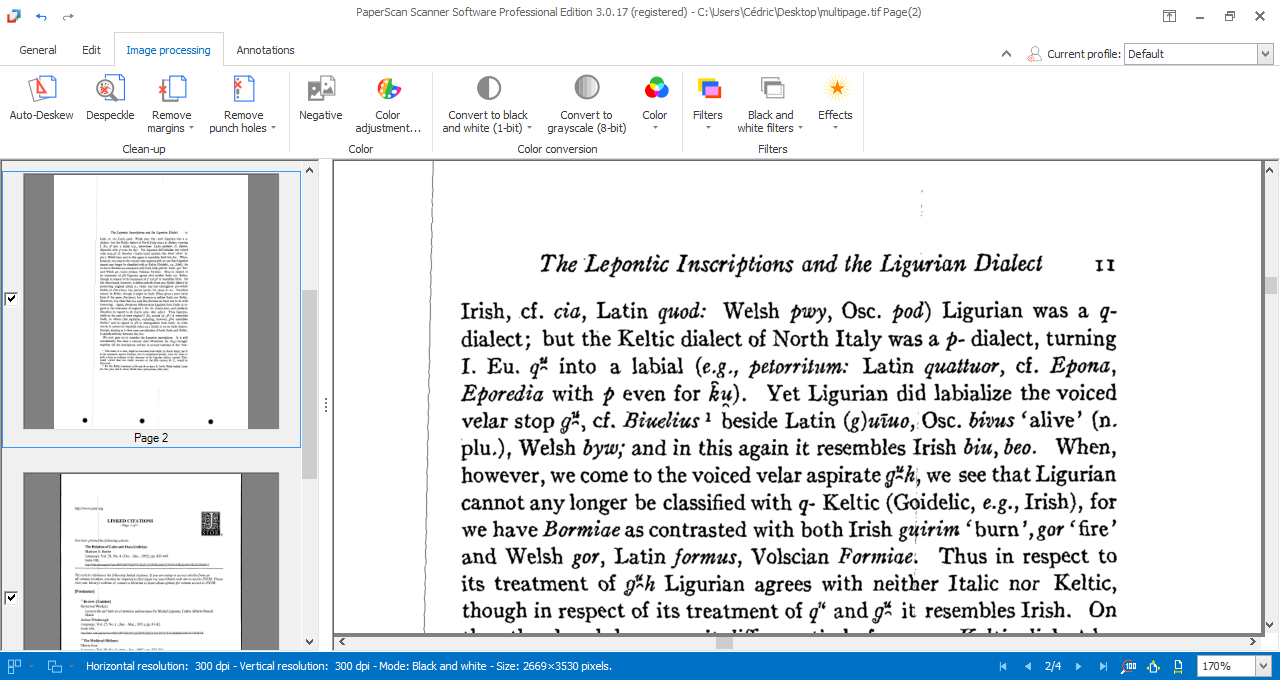
Обработка особенно полезна перед OCR. Даже небольшой наклон ухудшает определение строк и символов. На страницах с диагональной графикой, рукописными заметками и минимальным количеством текста автоматический анализ может ошибиться. В таких случаях применяется интерактивный Rotate.
При пакетной обработке сначала стоит проверить одну страницу. Если наклон вызван одинаковой подачей всей пачки, команда хорошо работает на выделенном диапазоне. Если внутри документа встречаются фотографии, схемы и пустые листы, безусловное применение ко всем страницам может создать новые искажения.
Удаление точек и пыли
Despeckle удаляет мелкие изолированные дефекты: точки, пыль, шум от старой бумаги, следы копирования и загрязнения стекла.
Фильтр полезен при обработке:
- ксерокопий;
- факсов;
- газетных вырезок;
- архивных документов;
- старых книг;
- низкокачественных чёрно-белых распечаток.
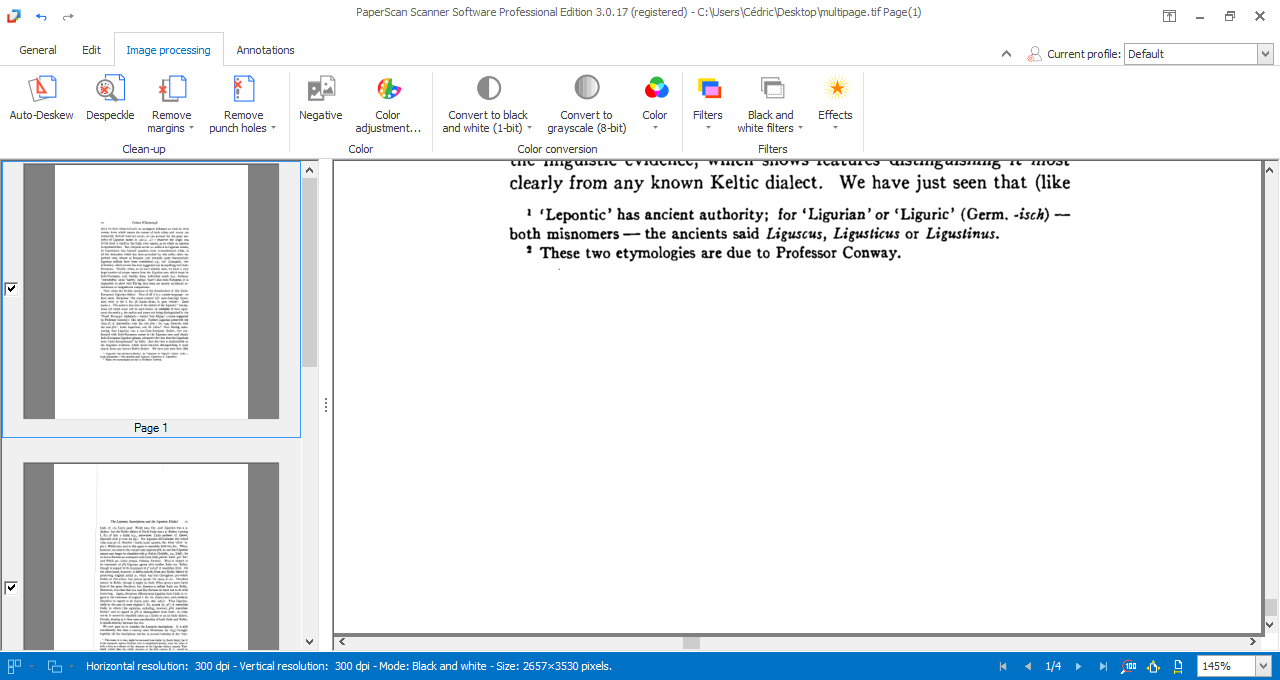
Слишком сильное удаление точек опасно для мелкого текста. Точки над i, знаки пунктуации, тонкие штрихи цифр и детали штрихкодов тоже являются маленькими чёрными объектами. Для документа с мелким шрифтом сначала лучше увеличить масштаб и проверить несколько характерных областей.
Удаление полей и границ
Группа Remove margins содержит несколько способов очистки краёв.
Erase black borders
Команда распознаёт чёрную рамку и заменяет её белыми пикселями, сохраняя исходный размер страницы. Это правильный вариант, когда документ должен остаться в формате A4 или Letter.
Crop black border
Здесь рамка удаляется кадрированием. Итоговое изображение становится меньше. Команда подходит для фотографий, вырезок и листов, где физический размер страницы не важен.
Crop white borders
Функция обрезает белые поля до прямоугольника, содержащего все небелые области. На документе без явной рамки граница может приблизиться непосредственно к тексту, поэтому после обработки нужно проверить поля.
Auto-crop current borders
Автоматическое кадрирование определяет текущие края содержимого. Оно удобно для небольших чеков, визиток и фотографий, расположенных на большом стекле.
Удаление отверстий от дырокола
Remove punch holes находит круглые тёмные области у края и заменяет их фоном. Можно указать одну сторону, две стороны или обработать все края.
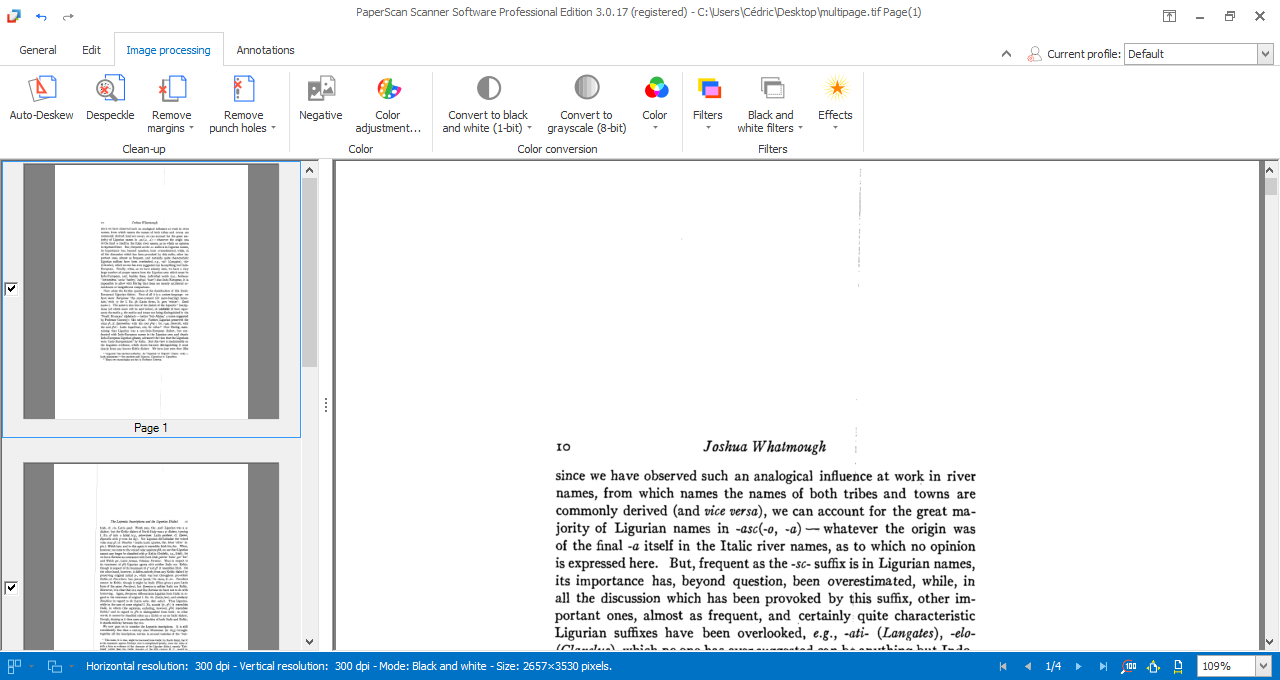
Инструмент хорошо работает, когда отверстия находятся на свободном поле. Если рядом расположены номер, печать, QR-код или графический маркер, результат нужно контролировать. В двумерном штрихкоде отдельные крупные точки могут совпадать с признаками отверстия, поэтому очистку следует выполнять до проверки распознавания кода, а не после автоматического сохранения всей пачки.
Цветокоррекция
Команда Color adjustment... открывает регулировки:
- яркости;
- контраста;
- насыщенности;
- гаммы.
Изменения отображаются на примере до применения.
Яркость
Увеличение яркости помогает убрать серый фон. Снижение делает светлый текст заметнее. При сильном повышении исчезают тонкие линии и бледные штампы.
Контраст
Контраст отделяет текст от фона. Для OCR полезно умеренное усиление. На документах с фотографиями чрезмерный контраст превращает тени в сплошные чёрные области.
Насыщенность
Насыщенность влияет только на цвет. Её можно уменьшить для документов со слишком ярким фоном или увеличить для восстановления бледной цветной печати.
Гамма
Гамма корректирует средние тона, меньше затрагивая крайние белые и чёрные значения. Она полезна для старой бумаги, где текст читается, но общий фон выглядит тусклым или неравномерным.
Negative инвертирует цвета. Команда может применяться ко всей странице или только к выделенной области. Она нужна для негативных изображений, нестандартных микрофильмов и материалов со светлым текстом на тёмном фоне.
Преобразование цветового режима
Convert to black and white (1-bit)
Создаёт однобитное изображение. Каждый пиксель становится либо белым, либо чёрным. Такой режим обеспечивает компактное хранение текста и хорошо сочетается с CCITT Group 4 или JBIG2.
PaperScan предлагает разные алгоритмы преобразования. Для чистого офисного документа подходит обычный пороговый режим. Для неравномерного фона лучше метод, учитывающий локальную яркость.
Convert to grayscale (8-bit)
Преобразует страницу в 256 оттенков серого. Это компромисс между цветным изображением и жёстким чёрно-белым режимом.
Grayscale сохраняет:
- карандаш;
- светлые печати;
- тени;
- полутона;
- детали старой бумаги.
Color
Преобразует страницу в 8- или 24-битный цветовой режим. Команда не восстанавливает реальный цвет у чёрно-белого источника, но приводит внутреннее представление к формату, необходимому для дальнейшей обработки.
Фильтры
Меню Filters содержит средства сглаживания, растяжения контраста и уменьшения шума. Они могут применяться ко всей странице или выделенной области.
Медианный фильтр полезен при точечном шуме. Он анализирует соседние пиксели и заменяет аномальные значения, сохраняя края лучше обычного размытия.
Сглаживание уменьшает ступенчатость диагональных линий и контуров. На мелком тексте его следует использовать осторожно, поскольку символы могут потерять резкость.
Растяжение контраста перераспределяет диапазон яркости. Светлые участки становятся ближе к белому, тёмные — к чёрному. Это помогает при сканировании выцветшего оригинала.
В группе Black and white filters находятся операции для однобитных страниц:
- удаление изолированных точек;
- уменьшение шума;
- эрозия;
- расширение символов;
- удаление горизонтальных линий;
- удаление вертикальных линий;
- очистка линий таблиц;
- обработка дефектов чёрно-белого изображения.
Удаление линий может повысить качество распознавания, если OCR ошибочно воспринимает границы таблицы как части символов. При этом нельзя без проверки удалять линии из чертежей, форм и бланков, где они несут смысл.
Эффекты
Effects содержит художественные и технические преобразования. Среди них встречаются контур, сепия, линии сканирования и Gaussian blur.
Для обработки документов наиболее полезен Gaussian blur. Он позволяет размыть выделенную область. В окне эффекта задаётся Kernel size: чем больше ядро, тем сильнее размытие.
Размытие подходит для визуального скрытия участка в копии, но не должно считаться надёжным удалением информации. Слабый эффект оставляет текст различимым, а в некоторых случаях данные можно частично восстановить. Для конфиденциальных сведений предпочтительнее Erase selected area.
Художественные эффекты не улучшают OCR. Их следует применять к фотографиям и иллюстрациям, а не к странице, которую планируется распознавать.
Как подготовить плохой скан к OCR
Универсального фильтра для любой страницы нет. Хороший результат получается при последовательной обработке.
1. Проверить разрешение
Для обычного текста достаточно 300 DPI. Мелкий шрифт и плохая печать могут потребовать 400 DPI. Если исходник импортирован с низким разрешением, программное увеличение не вернёт потерянные детали.
2. Исправить ориентацию
Страница должна быть развёрнута в нормальное положение. Перевёрнутый текст распознаётся хуже или не определяется.
3. Применить Auto-Deskew
Строки выравниваются по горизонтали. При ошибке автоматического анализа угол корректируется вручную.
4. Удалить поля
Чёрные границы создают крупные контрастные объекты и могут мешать анализу разметки. Для сохранения формата используется Erase black borders.
5. Убрать шум
Despeckle удаляет мелкие точки. После применения нужно проверить знаки препинания и тонкие символы.
6. Выбрать цветовой режим
Для чистого документа используется Black and White. Для старой бумаги, бледной печати и карандашных пометок лучше Grayscale.
7. Настроить контраст
Текст должен быть тёмным, а фон — светлым, но без потери тонких штрихов.
8. Удалить лишние линии
Горизонтальные и вертикальные линии убираются только тогда, когда они не являются частью структуры, которую нужно сохранить.
9. Запустить OCR
Сначала распознаётся одна характерная страница. Если результат удовлетворительный, обработка применяется ко всему документу.
10. Проверить текстовый слой
После сохранения PDF нужно открыть файл, попробовать выделить фразу, выполнить поиск и скопировать несколько строк. Наличие выделения ещё не гарантирует правильность распознавания.
Распознавание текста
OCR доступен в Professional Edition. PaperScan распознаёт печатный текст и создаёт:
- PDF с текстовым слоем;
- Word-документ с распознанным текстом;
- текстовый файл;
- HTML.
Основной сценарий — PDF Document + OCR. Визуально страницы остаются сканами, а под ними размещается невидимый текстовый слой. Такой PDF можно искать, индексировать, выделять и копировать.
PaperScan поддерживает одновременное распознавание нескольких языков. Это важно для договоров, инструкций и счетов, где русский текст сочетается с английскими названиями, артикулами и адресами.
В OCR Settings выбираются языки. Дополнительные пакеты добавляются кнопкой Add languages. Параметр приоритета позволяет предпочесть точность скорости. Для больших архивов разница во времени заметна, поэтому сначала нужно проверить оба режима на нескольких страницах.
Что влияет на качество OCR
На результат влияют:
- физическое качество оригинала;
- разрешение;
- размер шрифта;
- наклон;
- контраст;
- фон;
- наличие таблиц;
- смешение языков;
- декоративные шрифты;
- рукописные пометки;
- сжатие JPEG;
- следы копирования.
PaperScan распознаёт печатный текст, но не является системой расшифровки рукописей. Печатные символы поверх фотографии тоже распознаются хуже, чем чёрный текст на светлом однородном фоне.
Экспорт в Word
Word-экспорт удобен, когда текст нужно редактировать. Сложная вёрстка, многоколоночные страницы, таблицы и формы могут потребовать ручной коррекции. PaperScan прежде всего ориентирован на получение и обработку документов, а не на глубокое восстановление макета с редактируемыми блоками.
Экспорт в TXT и HTML
TXT сохраняет распознанные символы без исходного оформления. Он подходит для поиска, индексации и переноса текста.
HTML позволяет сохранить часть структуры, но не гарантирует точное визуальное совпадение с оригиналом.
Сохранение документа
Кнопка Save... открывает Save Wizard. Он управляет именем, форматом, расположением, многостраничностью, OCR, сжатием и дополнительными параметрами.
Сохраняются только страницы, отмеченные флажками на панели миниатюр. Выделение страницы синей рамкой не означает, что она включена в экспорт.
Форматы сохранения
PaperScan поддерживает:
- PDF Document;
- PDF Document + OCR;
- TIFF;
- JBIG2;
- Word Document;
- Word Document + OCR;
- Text;
- HTML;
- JPEG;
- JPEG 2000;
- PNG;
- WEBP;
- BMP.
JPEG, JPEG 2000, PNG, WEBP и BMP используются для отдельных страниц. PDF, TIFF, JBIG2 и Word могут формировать многостраничный документ.
| Формат | Лучшее применение | Особенности |
| Документы, отправка, архив | Поддерживает много страниц, защиту и OCR | |
| PDF/A | Длительное хранение | Встраивает необходимые ресурсы |
| TIFF | Архивные сканы | Поддерживает многостраничность и сжатие без потерь |
| JBIG2 | Чёрно-белый текст | Эффективное сжатие однобитных страниц |
| JPEG | Фотографии | Компактный формат со сжатием с потерями |
| JPEG 2000 | Изображения и архив | Гибкая степень сжатия |
| PNG | Схемы, интерфейсы, графика | Сжатие без потерь |
| WEBP | Публикация в интернете | Компактный современный формат |
| BMP | Несжатые растровые данные | Большой размер |
| DOCX | Дальнейшая работа в Word | Может содержать изображения или OCR-текст |
| TXT | Чистый распознанный текст | Не сохраняет оформление |
| HTML | Текст с базовой структурой | Удобен для просмотра в браузере |
Имена файлов
PaperScan предлагает простую и расширенную схемы именования.
Simple File Naming
Основой служит текст в поле Filename. Дополнительно можно добавить:
- числовой индекс;
- заданное количество разрядов;
- начальное значение индекса;
- дату и время;
- положение даты относительно имени.
Индекс увеличивается при сохранении каждого файла. При включённой дате он может сбрасываться ежедневно. Так создаются последовательности:
Счет_0001.pdf;Счет_0002.pdf;Счет_0003.pdf.
Advanced File Naming
Расширенный режим использует переменные:
%FILENAME%;%INDEX%;%DATETIME%;%BARCODE%.
%FILENAME% подставляет имя последнего импортированного файла. Для отсканированного материала используется базовое обозначение Scanned.
%INDEX% вставляет последовательный номер.
%DATETIME% добавляет дату и время по выбранному шаблону.
%BARCODE% заменяется значением найденного штрихкода.
Шаблон %DATETIME%_%BARCODE%_%INDEX% может сформировать имя вида 2026-07-10_Акт-418_001.pdf. Для режимов разделения некоторые переменные становятся обязательными, поскольку без них разные выходные файлы получили бы одинаковые имена.
PDF и PDF/A
В PDF Options выбирается тип документа и его параметры.
Доступны обычные версии PDF и уровни PDF/A:
- PDF 1.5;
- PDF 1.6;
- PDF 1.7;
- PDF 2.0;
- PDF/A-1a;
- PDF/A-1b;
- PDF/A-2a;
- PDF/A-2b;
- PDF/A-2u;
- PDF/A-3a;
- PDF/A-3b;
- PDF/A-3u;
- PDF/A-4;
- PDF/A-4e;
- PDF/A-4f.
PDF/A предназначен для длительного хранения. Файл должен содержать необходимые для отображения данные и не зависеть от внешних ресурсов.
В большинстве бытовых случаев достаточно PDF или PDF/A-2b. Более строгий уровень a связан с логической структурой документа. Выбирать его без необходимости не следует: конвертация сложнее, а исходный скан не всегда содержит данные для полноценного соответствия.
Метаданные
Для PDF задаются:
Author;Title;Creator;Subject.
Метаданные полезны для электронного архива и поиска. Поскольку значения сохраняются в профиле, для разных типов документов лучше создать отдельные профили, а не оставлять один общий заголовок для всех файлов.
Fast Web View
Enable fast web view линеаризует PDF. Структура файла перестраивается так, чтобы просмотр первой страницы мог начаться до полной загрузки документа. Это полезно для больших файлов, опубликованных на веб-сервере.
Сжатие PDF
PaperScan позволяет отдельно выбирать сжатие для чёрно-белых и цветных страниц.
Чёрно-белые изображения
Доступны:
- JBIG2;
- JPEG;
- CCITT Group 4;
- Deflate;
- None.
CCITT Group 4 подходит для чистого однобитного текста и работает без потерь.
JBIG2 часто создаёт более компактный файл, но требует больше времени.
Deflate выполняет сжатие без потерь.
JPEG является форматом с потерями и для чёрно-белого текста обычно менее рационален.
Цветные изображения
Доступны:
- Deflate;
- JPEG;
- JPEG 2000;
- None.
Deflate сохраняет пиксели без потерь, но создаёт крупные файлы на фотографиях.
JPEG эффективен для цветных сканов и фотографий. Слишком низкое качество создаёт ореолы вокруг букв.
JPEG 2000 предоставляет другой баланс качества и размера, но обрабатывается медленнее.
MRC-сжатие
MRC расшифровывается как Mixed Raster Content. PaperScan разделяет страницу на сегменты и применяет к ним разные методы сжатия. Текстовые области, фон и иллюстрации не обязаны храниться одинаково.
В результате цветной документ с чётким текстом и фотографиями может занимать значительно меньше места, чем обычный JPEG внутри PDF. Пользователь выбирает качество:
- Low;
- Medium;
- High;
- Very High.
Low создаёт меньший файл, но повышает риск артефактов. Very High сохраняет больше деталей, но экономия места уменьшается.
MRC особенно полезен для:
- цветных журналов;
- брошюр;
- документов с печатями;
- счетов с логотипами;
- форм с цветным фоном;
- страниц, где текст сочетается с фотографиями.
Для чистого чёрно-белого текста CCITT Group 4 или JBIG2 могут быть проще и эффективнее.
Разделение многостраничной пачки
Multipage options определяет, как страницы распределяются между файлами.
Основные режимы:
- сохранить все страницы в одном многостраничном файле;
- сохранить каждую страницу отдельно;
- разделить по заданному количеству страниц;
- разделить по листам-разделителям;
- разделить по штрихкодам.
Один файл
Режим используется для договора, книги или отчёта, который должен остаться единым документом.
Отдельные страницы
Каждая страница получает собственное имя. Для предотвращения совпадений добавляется индекс.
N страниц на файл
PaperScan создаёт новый файл через заданное число страниц. Например, пачка из 60 листов при значении 3 будет разделена на 20 документов.
Этот способ подходит только для документов с фиксированным объёмом. Если некоторые акты состоят из двух страниц, а другие из четырёх, лучше использовать разделители или штрихкоды.
Листы-разделители
Лист-разделитель помещается между документами. PaperScan распознаёт повторяющееся изображение и начинает новый выходной файл.
Разделителем может быть любая заметная страница, кроме полностью пустой. Важно использовать одно и то же изображение во всей пачке.
Сценарий:
- печатается лист с крупной надписью РАЗДЕЛИТЕЛЬ;
- он помещается перед каждым новым договором;
- вся пачка загружается в ADF;
- PaperScan находит повторяющиеся страницы;
- документы сохраняются отдельными файлами;
- разделители можно исключить из результата.
Преимущество метода — документы могут иметь разное количество страниц. Недостаток — название файла не формируется из содержания разделителя. Для автоматического именования применяется штрихкод.
Штрихкоды
Professional Edition распознаёт одномерные и двумерные коды. Они используются для переименования и разделения документов.
Поддерживаются одномерные форматы, среди которых:
- Code 128;
- Code 39;
- Code 93;
- Codabar;
- EAN-13;
- EAN-8;
- UPC-A;
- UPC-E;
- Interleaved 2 of 5;
- Industrial 2 of 5;
- IATA 2 of 5;
- Matrix 2 of 5.
Поддерживаются двумерные коды:
- QR;
- PDF417;
- Aztec;
- Data Matrix;
- MaxiCode.
Rename
В режиме Rename найденное значение подставляется вместо %BARCODE% в имени файла.
Split
В режиме Split каждый найденный штрихкод начинает или завершает отдельный документ. Доступны варианты:
Barcode on first page;Barcode on last page;Barcode on First page and Remove Barcode page.
Последний режим использует страницу со штрихкодом как разделитель и удаляет её из готового документа.
Regular expression
Регулярное выражение помогает выбрать нужный код, когда на странице находится несколько штрихкодов. Например, на счёте могут быть товарные EAN-коды и внутренний номер документа. Фильтр оставляет только значение, соответствующее заданной структуре.
Scan mode
Предусмотрены режимы:
Fast;Quality.
Fast быстрее анализирует большую пачку. Quality применяется для небольших, повреждённых или плохо напечатанных кодов.
Если штрихкод не читается, нужно проверить:
- разрешение;
- резкость;
- контраст;
- целостность кода;
- правильность выбранного типа;
- отсутствие следов удаления отверстий;
- отсутствие сильного JPEG-сжатия.
Для повышения скорости не стоит включать все двумерные форматы без необходимости. Каждый дополнительный тип требует отдельного анализа.
Аннотации
Аннотации предназначены для визуальных пометок и согласования документов.

Highlighter
Создаёт прозрачный прямоугольник, обычно жёлтого цвета. Через него остаётся виден исходный текст.
Freehand Highlighter
Позволяет выделять область свободной линией, как маркером.
Rectangle, Ellipse и Polygon
Добавляют геометрические фигуры. Они подходят для обозначения областей, требующих внимания.
Line, Connected Lines и Arrow
Используются для указателей, связей и пояснений. Connected Lines создаёт последовательность соединённых отрезков.
Freehand Pen
Рисование свободной линией. Инструмент подходит для быстрых пометок, но не заменяет цифровую подпись.
Image
Позволяет вставить изображение на страницу. Сначала выбирается файл, затем рисуется область размещения.
Rubber Stamp
Добавляет штамп. В свойствах меняются текст, цвет, толщина линий и другие параметры.
Text
Создаёт текстовый блок. До вжигания вокруг него отображается тень, указывающая на редактируемый объект.
Sticky Note
Добавляет жёлтую заметку с текстом.
Ruler и Polygon ruler
Линейка показывает длину объекта с учётом масштаба страницы. Полигональная линейка измеряет суммарную длину нескольких отрезков.
Annotation Properties
При выборе объекта открывается Annotation Properties. Здесь настраиваются:
- выравнивание;
- автор;
- автоподбор размера;
- цвет и ширина границы;
- возможность перемещения;
- возможность изменения размера;
- возможность вращения;
- цвет заливки;
- шрифт;
- размер шрифта;
- начертание;
- цвет текста;
- прозрачность;
- положение;
- дата создания.
Аннотацию можно удалить через контекстное меню Delete. Для изменения параметров используется Properties.
Предустановленные аннотации
Preset annotations editor создаёт шаблоны повторяющихся пометок. В них можно включать:
- текущую дату;
- текущее время;
- номер страницы;
- имя пользователя;
- постоянный текст.
Например, создаётся штамп RECEIVED, который при каждом применении автоматически добавляет дату и имя сотрудника.
В поле Draw on указывается, куда помещать шаблон:
- текущая страница;
- нечётные страницы;
- чётные страницы;
- все страницы.
Предустановленные аннотации полезны для регистрации входящих документов, нумерации копий, пометки статуса и нанесения стандартных предупреждений.
Burn annotations
До выполнения Burn annotations все пометки остаются самостоятельными объектами. Их разрешается передвигать и редактировать.
После вжигания:
- объекты становятся частью изображения;
- отдельное редактирование прекращается;
- аннотации сохраняются в выходном файле;
- кадрирование страницы учитывает пометки.
Перед Burn annotations нужно проверить текст, положение, прозрачность и охват страниц. Отменить вжигание после закрытия сеанса нельзя, если не сохранена исходная копия.
Печать
Кнопка Print... открывает настройки печати выбранного диапазона.
Доступны:
- выбор принтера;
- свойства драйвера;
- количество копий;
- сортировка копий;
- фактический размер;
- подгонка под страницу;
- уменьшение слишком больших страниц;
- выравнивание;
- ориентация;
- диапазон страниц.
Варианты диапазона:
All;Checked pages;- от страницы N до M;
Current page.
При печати документов с точными размерами следует выбирать Actual size. Fit to page может масштабировать изображение и изменить физические размеры формы или чертежа.
Ориентация Automatic анализирует каждую страницу. Для смешанного документа это удобнее, чем вручную разделять альбомные и книжные листы.
Отправка через Outlook
Команда Mail... сохраняет выбранные страницы и добавляет полученные файлы во вложение нового письма Microsoft Outlook.
Параметры похожи на Save Wizard: можно выбрать формат, многостраничность, имя и обработку.
PaperScan не отправляет письмо самостоятельно. Он создаёт вложение и открывает сообщение Outlook, после чего пользователь проверяет адрес, тему и текст.
Не следует запускать PaperScan с повышенными правами, если Outlook работает в обычном режиме. Windows разделяет такие процессы по уровню безопасности, и Outlook может отказать программе в доступе к почтовому ящику.
Цифровая подпись
Sign... создаёт область цифровой подписи на странице. Пользователь рисует прямоугольник, затем выбирает сертификат в файле PFX и вводит пароль.
При сохранении подпись формируется с текущей датой. Это не изображение автографа, а криптографическая подпись, связанная с сертификатом.
Цифровая подпись и шифрование PDF в PaperScan являются взаимоисключающими режимами. Нельзя одновременно включить оба варианта для одного выходного файла.
Графическое изображение подписи можно вставить через аннотацию Image, но оно не подтверждает целостность документа. Для юридически значимого процесса нужен подходящий сертификат и соблюдение требований организации.
Защита PDF
В PDF Options доступны два пароля:
User password;Owner password.
User password требуется для открытия документа.
Owner password используется для установки ограничений на изменение, копирование и печать.
Пароль нельзя восстановить средствами PaperScan, поэтому его нужно хранить отдельно. Для архивов с большим количеством защищённых файлов важно применять управляемую схему, иначе документы станут недоступными после ухода сотрудника.
PaperScan может открывать зашифрованные PDF при наличии правильного пароля и создавать новые защищённые документы.
Professional Edition сохраняет документы:
- в файловую систему Windows;
- в SharePoint On-Premises;
- в SharePoint Online.
Для локального SharePoint задаются:
- адрес сайта;
- библиотека;
- папка;
- имя пользователя;
- пароль;
- использование ADFS;
- параметры сервера федерации.
Для SharePoint Online поддерживаются обычная авторизация и Modern Authentication через OAuth2. В расширенной схеме указываются Azure Application ID, Tenant ID, путь к сертификату и пароль сертификата.
Такая интеграция позволяет сканировать документы непосредственно в корпоративную библиотеку, не сохраняя промежуточную копию вручную. Для разных отделов можно создать отдельные профили с собственными путями.
Профили
Профиль хранит набор параметров. Он может включать:
- устройство;
- TWAIN или WIA;
- источник бумаги;
- размер страницы;
- DPI;
- цветовой режим;
- предварительную обработку;
- импорт;
- имя файла;
- формат;
- путь;
- PDF-настройки;
- OCR;
- многостраничность;
- сочетания клавиш.
В окне профилей доступны команды:
Save;Reset to default;Cancel;New profile;Copy profile;Select profile;Export;Import;Delete profile.
New profile создаёт пустой набор с базовыми значениями.
Copy profile копирует текущие настройки. Это удобно, когда два процесса различаются только одним параметром. Например, профиль Договоры — PDF копируется в Договоры — PDF OCR.
Select profile делает профиль активным. Важно различать редактируемый и выбранный профиль: сохранение изменений не всегда означает автоматическое переключение рабочего режима.
Export сохраняет профиль в файл. Import переносит его на другой компьютер или восстанавливает после переустановки. Профили привязаны к учётной записи Windows, поэтому пользователи одного компьютера не меняют настройки друг друга.
Основные настройки
Viewer
В разделе просмотрщика задаются:
- цвет фона;
- качество отображения;
- действие колеса мыши.
Колесо может:
- ничего не делать;
- изменять масштаб;
- прокручивать страницу;
- переключать страницы.
Unit
Определяет единицы измерения.
Language
Меняет язык интерфейса. PaperScan переведён более чем на 30 языков.
Notifications
Здесь включается автоматическая проверка обновлений, отключаются предупреждения и скрывается подтверждение пакетной обработки.
Скрывать диалог применения ко всем страницам следует только после освоения программы. Без него случайный фильтр может изменить весь документ.
Annotations
Настройка определяет, должно ли окно свойств выбранной аннотации открываться автоматически.
Session Autosave
Автосохранение сеанса записывает текущий набор отсканированных или импортированных страниц во время работы. После повторного запуска программа восстанавливает его.
Эта функция защищает от потери результата при сбое, но не заменяет экспорт итогового PDF. Для неё нужно указать допустимую папку хранения.
Горячие клавиши
PaperScan позволяет переназначать сочетания клавиш. Редактор находится в разделе Shortcuts.

Среди стандартных сочетаний:
Ctrl+W— запуск мастера;Ctrl+Q— Quick Scan;Ctrl+O— импорт;Ctrl+S— сохранение;Ctrl+P— печать;Ctrl+E— очистка;Ctrl+Y— настройки;Alt+Down— уменьшение масштаба;Alt+Up— увеличение масштаба;Ctrl+H— информация;Ctrl+T— показать или скрыть панель миниатюр;Ctrl+Shift+A— снять выделение;Alt+F9— первая страница;Alt+Left— предыдущая страница;Alt+Right— следующая страница;Alt+F10— последняя страница.
Для оператора, который ежедневно обрабатывает пачки, сочетания сокращают количество действий. Однако опасные команды вроде очистки не следует назначать на легко нажимаемые комбинации.
История версий
PaperScan развивается как универсальная программа для сканирования с 2011 года. За время существования продукт прошёл несколько крупных этапов.
Ранние выпуски
Первые редакции были сосредоточены на TWAIN- и WIA-сканировании, импорте изображений, базовой коррекции и сохранении в PDF, TIFF, JPEG, PNG и JBIG2.
Постепенно появились:
- пакетное сканирование;
- работа с ADF;
- двустороннее получение;
- автоматическое выравнивание;
- удаление полей;
- удаление отверстий;
- цветокоррекция;
- дополнительные фильтры.
Ветка 2.x
Ветка 2.x расширила пакетную обработку и совместимость с устройствами. В неё добавлялись новые форматы, инструменты PDF, улучшения TWAIN и дополнительные возможности профессиональной редакции.
Ветка 3.x
Серия 3.x заметно развила интерфейс, распознавание и обработку документов.
В различных выпусках появились:
- улучшенная панель инструментов;
- повышение скорости интерфейса;
- поддержка DOC, XLS и PPT;
- импорт HEIF и HEIC;
- импорт EML, MSG и HTML;
- назначение PaperScan приложением для открытия поддерживаемых файлов;
- улучшенное обнаружение старых устройств;
- доступ к окну конфигурации сканера из настроек;
- более точное удаление пустых страниц;
- развитие OCR;
- улучшение PDF/A-конвертера;
- доработка Office-рендеринга.
Ветка 4.x
Серия 4.x стала крупным функциональным обновлением. В ней появились:
- поддержка 64-разрядных драйверов;
- восстановление изображений между сеансами;
- переработанные профили;
- PDF 2.0;
- PDF/A-4;
- сохранение в SharePoint;
- OCR нескольких языков одновременно;
- экспорт OCR в Word и Text;
- разделение документов по штрихкодам;
- переименование по значению штрихкода;
- чтение одномерных и двумерных кодов;
- ручная перестановка нечётных и чётных страниц;
- выбор только нечётных или чётных листов;
- BMP как выходной формат;
- переменные даты, месяца и года в именах.
Последующие обновления этой ветки были направлены на точность OCR, MRC, PDF/A, распознавание QR и PDF417, обработку Office-файлов, извлечение текста из PDF, обнаружение границ и совместимость с TWAIN-драйверами.
Типичные ошибки и способы решения
Сканер не отображается
Нужно проверить:
- установлен ли полный драйвер;
- видит ли устройство Windows;
- совпадает ли разрядность PaperScan и TWAIN-драйвера;
- выбран ли правильный стандарт;
- не занят ли сканер другой программой;
- появляется ли устройство после перезапуска.
Устройство видно только через WIA
Это означает, что полноценный TWAIN-драйвер отсутствует или не зарегистрирован. Базовое сканирование может работать, но функции ADF и дуплекса способны быть недоступны.
PaperScan закрывается при Acquire
Следует открыть Settings, перейти к устройствам и изменить Data Source Manager. Затем проверить сканирование с отключённым фирменным интерфейсом драйвера.
Податчик не работает
Если устройство выбрано через WIA, нужно перейти на TWAIN. В Source должен быть установлен документный податчик, а не планшет.
Страницы сканируются вверх ногами
Используется Rotate 180 или автоматическая ориентация. Если перевёрнуты только обороты, выбираются чётные страницы и операция применяется к ним.
Оборотные листы расположены неправильно
Применяется Reorder duplex pages. Перед этим нужно определить, в каком порядке податчик вернул вторую половину пачки.
PDF получается слишком большим
Следует:
- снизить DPI до 300;
- преобразовать текстовые страницы в Black and White;
- выбрать CCITT Group 4 или JBIG2;
- использовать JPEG для фотографий;
- включить MRC для смешанного цветного документа;
- удалить пустые страницы;
- обрезать лишние поля.
OCR не распознаёт русский текст
Нужно добавить русский язык в OCR Settings, проверить разрешение, исправить наклон и убедиться, что текст не размыт сильным JPEG-сжатием.
Пропадают аннотации
Перед сохранением выполняется Burn annotations. Если пометки не вжаты, они могут не попасть в обычный растровый экспорт.
Не читается штрихкод
Повышается разрешение, отключается агрессивное удаление точек, проверяется выбранный тип кода и используется режим Quality.
Outlook не создаёт письмо
PaperScan и Outlook должны работать с одинаковым уровнем прав. Запуск одного приложения от администратора, а другого в обычном режиме блокирует взаимодействие.
Диагностика TWAIN
PaperScan имеет скрытый режим диагностики. На вкладке General нажимается Ctrl+D, после чего появляется вкладка Debug.
Через неё можно включить TWAIN-журнал и выбрать файл для записи. Лог фиксирует этапы открытия устройства, согласования возможностей и передачи изображения.
Диагностика полезна, когда:
- сканер определяется, но не открывается;
- сбой происходит на конкретном разрешении;
- передача останавливается после первой страницы;
- проблема проявляется только с ADF;
- один Data Source Manager работает, а другой нет.
Журнал не исправляет ошибку сам, но помогает установить, на каком этапе возникает сбой.
Производительность
Скорость PaperScan определяется четырьмя основными факторами:
- производительностью сканера;
- разрешением;
- количеством страниц;
- выбранной обработкой.
Получение 300 DPI в чёрно-белом режиме выполняется быстрее и требует меньше памяти, чем цветное сканирование 600 DPI.
Особенно ресурсоёмки:
- OCR нескольких языков;
- MRC;
- PDF/A-преобразование;
- распознавание нескольких типов двумерных кодов;
- импорт крупных Office-документов;
- пакетные фильтры;
- цветные страницы высокого разрешения.
Флажок Keep source open after scan process сокращает задержку между пачками. Для массовой работы полезно отключить ненужный предварительный просмотр и не включать форматы штрихкодов, которых в документах нет.
PaperScan способен обрабатывать крупные многостраничные наборы, но безопаснее сохранять промежуточный результат перед сложной перестановкой или серией необратимых фильтров.
Преимущества PaperScan
К сильным сторонам относятся:
- единый интерфейс для TWAIN и WIA;
- поддержка разных сканеров;
- работа с планшетом и ADF;
- аппаратный и ручной дуплекс;
- импорт более ста форматов;
- многостраничная организация;
- развитая очистка изображений;
- OCR нескольких языков;
- PDF-OCR;
- PDF/A и PDF 2.0;
- MRC-сжатие;
- аннотации;
- штрихкоды;
- листы-разделители;
- шаблоны имён;
- профили;
- цифровая подпись;
- SharePoint;
- настройка сочетаний клавиш;
- восстановление рабочего сеанса.
Особенно хорошо программа проявляет себя между этапами сканирования и архивирования. Она не просто получает страницу, а помогает привести пачку к единому виду и сохранить по правилам.
Недостатки
У программы есть ограничения:
- OCR доступен только в Professional Edition;
- аннотации также относятся к профессиональной редакции;
- Free Edition ограничивает пакет десятью страницами;
- нет полноценной версии для macOS и Linux;
- интерфейс насыщен параметрами и требует настройки;
- результат зависит от качества драйвера;
- глубокого редактирования PDF-текста нет;
- распознанный документ не всегда точно восстанавливает сложную вёрстку;
- пакетная обработка требует предварительной проверки;
- некоторые операции необратимы после сохранения;
- цифровую подпись и шифрование нельзя применить одновременно.
PaperScan нельзя считать полноценной заменой Adobe Acrobat для редактирования PDF или ABBYY FineReader PDF для сложного распознавания и восстановления макета. Его основной профиль — получение, очистка, сборка и экспорт сканов.
Сравнение с аналогами
NAPS2
NAPS2 — бесплатная программа с открытым исходным кодом. Она работает в Windows, macOS и Linux, поддерживает TWAIN, WIA, SANE и eSCL, создаёт профили, сканирует с планшета и ADF, выполняет OCR и сохраняет PDF, TIFF, JPEG и PNG. В ней есть ручной дуплекс, поворот, кадрирование, настройка яркости и контраста.
Для простого сканирования NAPS2 часто удобнее: интерфейс легче, нет разделения ключевых функций по платным редакциям, а OCR доступен бесплатно. Командная строка позволяет автоматизировать сканирование и конвертацию.
PaperScan заметно сильнее в постобработке. В нём больше инструментов очистки, есть MRC, PDF/A-4, штрихкоды, листы-разделители, аннотации, цифровая подпись и SharePoint. Для домашнего сканирования преимущество NAPS2 существенно, для документного архива возможности PaperScan шире.
VueScan
VueScan работает в Windows, macOS и Linux и ориентирован на прямое управление сканерами. Он поддерживает планшетные устройства, податчики, плёночные и слайд-сканеры. Одно из его главных преимуществ — совместимость со старыми моделями, для которых производитель больше не выпускает современное программное обеспечение.
VueScan лучше подходит для:
- фотоплёнки;
- негативов;
- слайдов;
- управления экспозицией;
- RAW-сканов;
- ICC-профилей;
- IT8-калибровки;
- старых сканеров.
В Professional Edition доступны RAW, 48-битный цвет, блокировка экспозиции, управление цветом и поисковые PDF.
PaperScan удобнее для офисных документов, когда после получения нужно удалять пустые страницы, разделять пачку, читать штрихкоды, добавлять штампы и сохранять в корпоративное хранилище. VueScan — более сильный драйвер и инструмент фотооцифровки, PaperScan — более развитый документный конвейер.
ABBYY FineReader PDF
ABBYY FineReader PDF специализируется на OCR, конвертации и редактировании документов. Он распознаёт сканы, позволяет редактировать текст и таблицы, сравнивать версии и экспортировать результат в офисные форматы.
FineReader предпочтительнее, когда требуется:
- высокая точность распознавания;
- сложная многоязычная вёрстка;
- восстановление таблиц;
- редактирование распознанного текста;
- сравнение двух документов;
- конвертация в Word или Excel с сохранением структуры.
PaperScan лучше управляет самим процессом получения и очистки. В нём удобнее работать с TWAIN-параметрами, листами-разделителями, штрихкодами, аннотациями и разбиением пачки. Для профессионального распознавания FineReader сильнее, для объединения сканера и архивного конвейера PaperScan практичнее.
Adobe Acrobat Pro
Adobe Acrobat Pro ориентирован на работу с PDF после создания. Он редактирует текст и изображения, объединяет файлы, создаёт формы, управляет комментариями, защищает документы и применяет OCR к отсканированным страницам. После распознавания текст можно редактировать непосредственно в PDF.
Acrobat Pro предпочтительнее для:
- редактирования содержимого PDF;
- форм;
- согласования;
- комментариев;
- подписей в PDF-процессах;
- изменения текста после OCR;
- управления страницами готового PDF.
PaperScan предоставляет более специализированную работу со сканером и предварительной обработкой. У него подробнее настройки TWAIN, очистка полей, отверстий, шума, ручной дуплекс, штрихкоды и профили получения. Acrobat лучше после создания PDF, PaperScan — до и во время создания.
Readiris PDF
Readiris PDF сочетает OCR, конвертацию, PDF-инструменты и экспорт в офисные форматы. Он ориентирован на превращение сканов в редактируемые документы.
Readiris рациональнее, когда главным результатом должен стать текст в Word или другом редактируемом формате. PaperScan полезнее при регулярном получении пачек со сканера, чистке изображений, разделении и автоматическом именовании.
Итоговая таблица
| Критерий | PaperScan | NAPS2 | VueScan | ABBYY FineReader PDF | Adobe Acrobat Pro |
| Управление TWAIN/WIA | Отличное | Хорошее | Отличное | Хорошее | Базовое |
| Старые сканеры | Зависит от драйвера | Зависит от драйвера | Очень хорошо | Зависит от драйвера | Зависит от драйвера |
| Плёнка и слайды | Базово | Нет специализации | Отлично | Нет специализации | Нет |
| Очистка сканов | Отлично | Базово | Хорошо | Хорошо | Хорошо |
| OCR | Только Professional | Бесплатно | Есть | Отлично | Отлично |
| Редактирование текста PDF | Нет | Нет | Нет | Да | Да |
| Ручной дуплекс | Да | Да | Зависит от процесса | Да | Не основной сценарий |
| Штрихкоды | Да | Ограниченно | Нет специализации | Ограниченно | Нет специализации |
| Разделители | Да | Ограниченно | Нет | Есть в отдельных процессах | Нет специализации |
| Аннотации | Да | Ограниченно | Нет специализации | Да | Отлично |
| PDF/A | Да | Да | Ограниченно | Да | Да |
| MRC | Да | Нет | Нет | Есть оптимизация | Есть оптимизация |
| SharePoint | Да | Нет встроенного конвейера | Нет | Через внешние процессы | Через облачные интеграции |
| macOS и Linux | Нет | Да | Да | Зависит от редакции | macOS — да |
| Бесплатная полноценная работа | Ограниченная | Да | Ограниченная | Нет | Нет |
Какую редакцию выбрать
Free Edition
Подходит, если:
- сканируется не больше десяти страниц за один процесс;
- OCR не требуется;
- многостраничные архивы создаются редко;
- достаточно базовой обработки;
- нужны PDF и изображения.
Home Edition
Подходит, если:
- документы сканируются регулярно;
- используются крупные пачки;
- нужны профили;
- требуется многостраничное сохранение;
- OCR и штрихкоды не нужны.
Professional Edition
Нужна, если:
- выполняется OCR;
- создаются поисковые PDF;
- требуется автоматическое удаление пустых страниц;
- документы разделяются по штрихкодам;
- используются листы-разделители;
- нужны аннотации;
- применяется MRC;
- файлы отправляются через Outlook;
- используется цифровая подпись;
- документы загружаются в SharePoint.
Покупка Professional Edition не оправдана для нескольких домашних сканов в месяц. В таком сценарии большая часть её функций останется невостребованной. Для канцелярии, бухгалтерии, юридического отдела или архива профессиональная редакция экономит время за счёт автоматизации.
Практические сценарии
Сканирование договора
- Выбрать профиль A4, 300 DPI, Grayscale.
- Указать ADF и двусторонний режим.
- Включить Auto-Deskew.
- Включить удаление пустых страниц.
- Получить пачку.
- Проверить порядок.
- Выполнить OCR.
- Сохранить как PDF/A с текстовым слоем.
Оцифровка старой книги
- Использовать планшет.
- Сканировать в Grayscale при 300–400 DPI.
- Кадрировать лишнюю область.
- Исправить наклон.
- Удалить тёмные поля.
- Осторожно применить Despeckle.
- Выполнить OCR.
- Сохранить в PDF/A.
Обработка счетов со штрихкодами
- Поместить страницу с кодом перед каждым документом.
- Выбрать Barcode mode
Split. - Установить
Barcode on First page and Remove Barcode page. - Добавить
%BARCODE%в имя. - Выбрать нужный тип кода.
- Отсканировать пачку.
- Проверить количество найденных кодов.
- Сохранить отдельные PDF.
Сканирование цветных документов
- Использовать Color, 300 DPI.
- Включить Automatic Color Detection.
- Удалить пустые страницы.
- Применить MRC.
- Выбрать High или Very High.
- Сохранить в PDF.
Подготовка документа для согласования
- Импортировать PDF.
- Добавить Highlighter на ключевые пункты.
- Создать Sticky Note.
- Поставить стрелки.
- Добавить штамп через Rubber Stamp.
- Проверить свойства.
- Выполнить Burn annotations.
- Сохранить копию под новым именем.
Часто задаваемые вопросы
Можно ли работать без подключённого сканера?
Да. PaperScan импортирует PDF, изображения и документы, после чего позволяет обрабатывать их как отсканированные страницы.
Можно ли объединить JPEG и PDF?
Да. Файлы импортируются в один рабочий набор, сортируются на панели миниатюр и сохраняются как многостраничный PDF или TIFF.
Поддерживается ли русский OCR?
Да. Русский язык добавляется в OCR Settings. Можно одновременно выбрать несколько языков.
Можно ли сохранить только часть страниц?
Да. Перед сохранением флажками отмечаются нужные миниатюры.
Можно ли изменить текст внутри PDF?
PaperScan создаёт текстовый слой и экспортирует OCR, но не является полноценным редактором существующего PDF-текста.
Можно ли отсканировать книгу?
Да. Для этого используется планшетный режим. Развороты можно кадрировать и разделять вручную.
Можно ли работать со старым сканером?
Да, если для него существует совместимый TWAIN- или WIA-драйвер. Если драйвера нет, PaperScan не заменяет его полностью.
Как уменьшить размер файла?
Нужно снизить избыточный DPI, выбрать подходящий цветовой режим, настроить PDF-сжатие или включить MRC.
Можно ли убрать фон?
Фон корректируется яркостью, контрастом, преобразованием в Grayscale или Black and White, удалением полей и фильтрами.
Можно ли удалить пустые страницы?
Да, автоматически в Professional Edition или вручную через панель миниатюр.
Можно ли сохранить в один TIFF?
Да. TIFF поддерживает многостраничное сохранение.
Можно ли защитить PDF?
Да. В PDF Options задаются пароль пользователя и пароль владельца.
Можно ли добавить обычную подпись-картинку?
Да, через аннотацию Image. Она не является цифровой подписью.
Сохраняются ли пометки автоматически?
Перед обычным растровым сохранением их нужно закрепить командой Burn annotations.
Можно ли настроить свои горячие клавиши?
Да. Для этого используется раздел Shortcuts.
Есть ли автоматическое восстановление после сбоя?
Да, при включённом Session Autosave и указанной папке хранения.
Итог
PaperScan — не просто программа для запуска сканера. Она объединяет получение страниц, организацию многостраничного документа, очистку изображения, OCR, создание PDF, автоматическое именование и архивирование.
Наиболее сильные возможности программы связаны с документным процессом: TWAIN и WIA, ADF, ручной дуплекс, исправление наклона, удаление полей и отверстий, пустые страницы, штрихкоды, разделители, профили, OCR, MRC и PDF/A. Это делает PaperScan подходящим инструментом для офиса, канцелярии, бухгалтерии и электронного архива.
Free Edition разумно использовать для небольших домашних задач. Home Edition подходит для регулярного сканирования без распознавания. Professional Edition раскрывает программу полностью и оправдана там, где десятки или сотни страниц должны автоматически превратиться в очищенные, распознанные и правильно названные документы.
 (Пока оценок нет)
 Загрузка...