
Perfect365: приложение для виртуального макияжа, ретуши лица
Perfect365: Face Makeup Editor — это приложение для виртуального макияжа, ретуши селфи, beauty-фильтров, подбора цвета волос и быстрой обработки портретных фото. Его главная идея — не просто наложить фильтр поверх изображения, а распознать лицо, разделить его на зоны и дать пользователю инструменты для работы с губами, глазами, кожей, бровями, волосами и формой лица.
Скачать Perfect365
Новейшая версия для Windows и macOS. Удобный редактор с ИИ и профессиональными функциями.
Perfect365 хорошо подходит для задач, где нужно быстро проверить образ: примерить помаду, усилить ресницы, сделать кожу ровнее, убрать мелкие дефекты, попробовать другой цвет волос, подобрать стиль для фото в соцсети или создать аккуратный макияж без ручной ретуши в сложном редакторе. В программе есть готовые образы Hotstyles, ручные инструменты макияжа, beauty camera, ретушь лица, фоны, шаблоны, рекомендации косметики и подписка Perfect365 PLUS с расширенными возможностями. Приложение работает вокруг портретного фото и использует распознавание лица для точного размещения макияжа.
Perfect365 не стоит воспринимать как замену Photoshop, Lightroom или профессионального RAW-редактора. Это конкретный редактор лица и макияжа, рассчитанный на быстрый результат: открыть фото, выбрать стиль, поправить интенсивность, уточнить губы, глаза, кожу, волосы и сохранить готовое изображение. Его сильная сторона — не универсальный монтаж, а именно виртуальный макияж и ретушь селфи.
Что такое Perfect365
Perfect365 — это face makeup editor, в котором основной объект редактирования — лицо. Программа анализирует портрет, определяет ключевые зоны и позволяет применять макияж не как обычную маску, а как набор отдельных эффектов: помада ложится на губы, тени — на веки, подводка — вдоль линии глаз, румяна — на область щёк, коррекция кожи — на лицо, а изменение цвета волос — на волосы.
Такой подход делает Perfect365 удобным для тех, кто хочет не просто улучшить фото, а именно собрать образ. В приложении можно начать с готового варианта макияжа, а затем вручную отрегулировать отдельные элементы: сделать губы менее яркими, заменить оттенок теней, усилить ресницы, убрать излишнее сглаживание кожи или попробовать другой цвет волос.
Perfect365 работает в нескольких направлениях:
виртуальный макияж;
ретушь селфи;
beauty-фильтры;
готовые образы Hotstyles;
ручная настройка губ, глаз, кожи, бровей и волос;
примерка цвета волос;
сглаживание кожи и удаление дефектов;
отбеливание зубов;
настройка формы лица;
сохранение готового результата;
использование шаблонов и фонов.
Главное отличие Perfect365 от обычных фоторедакторов в том, что большинство инструментов привязано к анатомии лица. Пользователь не обязан вручную рисовать кистью по каждому участку. Программа уже понимает, где находятся глаза, губы, брови, кожа и волосы, а пользователь регулирует результат.
Общая логика работы программы
Работа в Perfect365 строится по простой схеме: пользователь загружает фото или делает снимок через beauty camera, приложение распознаёт лицо, после чего открывается редактор макияжа. В редакторе можно выбрать готовый образ или перейти к ручной настройке отдельных зон.
Типовой сценарий выглядит так:
Открывается портретное фото.
Программа определяет лицо и ключевые точки.
Пользователь выбирает готовый стиль или начинает редактирование вручную.
Макияж накладывается по зонам лица.
Интенсивность эффектов регулируется ползунками.
Результат сохраняется как готовое изображение.
Perfect365 особенно удобен, когда нужно обработать одно фото быстро, но не получить грубый фильтр. Например, можно взять селфи с нормальным светом, применить мягкий no-makeup glow, немного выровнять кожу, слегка усилить губы и глаза, а затем сохранить естественный портрет. В другом сценарии можно выбрать яркий вечерний Hotstyle, добавить насыщенную помаду, smoky eyes, контуринг и новый цвет волос.

На этом экране хорошо видно, как устроена логика Perfect365: внизу расположены разделы Looks, Face, Lips, Eyes, Hair, Shape, Edit, а сбоку находится ползунок интенсивности. Пользователь не ищет инструменты в сложных меню, а сразу выбирает нужную зону лица.
Для кого подходит Perfect365
Perfect365 рассчитан на пользователей, которым нужна быстрая и понятная обработка портретов. Это не программа для пакетной цветокоррекции, не дизайнерский редактор и не инструмент для сложного фотомонтажа. Её задача уже: макияж, лицо, селфи, beauty-эффекты и виртуальная примерка.
Приложение удобно в нескольких типичных ситуациях.
Для обычных пользователей селфи
Perfect365 позволяет быстро привести фото в более аккуратный вид: убрать мелкие дефекты кожи, выровнять тон, добавить лёгкий макияж, осветлить зубы, усилить глаза и подобрать оттенок губ. Это полезно, когда фото в целом удачное, но хочется сделать лицо чуть свежее.
Здесь важна умеренность. Если использовать инструменты аккуратно, результат выглядит естественно. Если слишком сильно увеличить интенсивность, лицо может стать чрезмерно гладким, губы — неестественно яркими, а глаза — слишком контрастными. Поэтому лучший сценарий для повседневного фото — слабая или средняя интенсивность эффектов.
Для блогеров и авторов контента
Perfect365 помогает быстро подготовить портрет для соцсетей. В приложении можно сделать единый стиль для серии фото: похожий тон кожи, одинаковый тип макияжа, повторяющийся оттенок губ, аккуратные глаза и ровная ретушь. Это удобно для контента, где важен узнаваемый визуальный образ.
Особенно полезны готовые Hotstyles. Они позволяют быстро применить законченный макияж, а затем доработать его вручную. Например, можно взять мягкий дневной стиль для сторис, более яркий вариант для обложки видео или насыщенный вечерний образ для промо-поста.
Для визажистов и специалистов по макияжу
Perfect365 можно использовать как вспомогательный инструмент для демонстрации идей. Визажист может показать клиенту примерное направление: нюдовый макияж, яркие губы, smoky eyes, холодные тени, тёплые оттенки, другой цвет бровей или волос.
Важно понимать ограничение: виртуальный макияж не заменяет реальную пробу косметики на коже. Цвет помады, тональной основы или теней на экране зависит от исходного освещения, камеры, баланса белого и обработки фото. Но как быстрый визуальный набросок Perfect365 полезен: он помогает объяснить идею образа до реальной работы.
Для продавцов косметики и консультантов
В Perfect365 есть механика рекомендаций и примерки beauty-образов. Приложение удобно для демонстрации того, как оттенки и категории макияжа смотрятся на лице. Можно показать клиенту разницу между естественным и ярким вариантом, между тёплой и холодной гаммой, между спокойной помадой и насыщенным акцентом на губах.
Для тех, кто выбирает цвет волос
Инструмент Hair позволяет попробовать новый оттенок волос без реального окрашивания. Это полезно перед походом в салон: можно оценить, насколько образ меняется с более тёмным, светлым, рыжим, розовым или другим цветом. Такой результат не нужно воспринимать как точную копию окрашивания, но для первичной оценки направления он работает хорошо.
Интерфейс Perfect365
Интерфейс Perfect365 построен вокруг быстрого доступа к зонам лица. После выбора фото пользователь попадает в редактор, где основное пространство занимает портрет, а в нижней части расположены вкладки инструментов.
Ключевые разделы редактора:
| Раздел | Для чего используется |
|---|---|
| Looks | Готовые стили макияжа и Hotstyles |
| Face | Кожа, тон, румяна, коррекция лица, общий вид |
| Lips | Помада, оттенок губ, насыщенность, форма и эффект объёма |
| Eyes | Тени, подводка, ресницы, цвет глаз, акцент на взгляде |
| Hair | Изменение цвета волос и примерка оттенков |
| Shape | Коррекция формы лица и отдельных черт |
| Edit | Дополнительная обработка изображения и финальные правки |
Такое деление удобно, потому что пользователь думает не категориями фильтр, слой, маска, кисть, а обычными задачами: поправить губы, усилить глаза, сгладить кожу, поменять волосы, выбрать готовый стиль.
В Perfect365 важную роль играет регулировка интенсивности. Даже если выбран готовый образ, его можно сделать мягче или выразительнее. Это критично для естественного результата: один и тот же макияж может выглядеть хорошо на одном фото и слишком грубо на другом. Ползунок позволяет не отказываться от эффекта полностью, а подстроить его под конкретное лицо и освещение.
Готовые образы Hotstyles
Hotstyles — одна из главных функций Perfect365. Это готовые образы макияжа, которые применяются к фото в один тап. Вместо того чтобы вручную выбирать помаду, тени, ресницы, румяна и тон, пользователь может сразу примерить собранный стиль.
Готовые образы полезны в трёх случаях:
когда нужно быстро обработать фото;
когда нет понимания, какой макияж выбрать;
когда хочется посмотреть разные варианты образа без ручной настройки.
В Perfect365 есть тысячи предустановленных Hotstyles, а новые стили добавляются по тематике трендов, макияжа, моды и beauty-контента. В готовых образах могут сочетаться разные элементы: оттенок губ, тени, подводка, ресницы, тон кожи, румяна, брови и общий характер обработки.
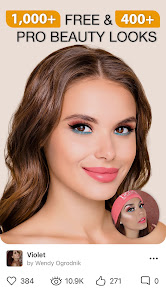
Hotstyles особенно удобны для сравнения. Можно быстро переключаться между вариантами и смотреть, какой образ лучше подходит к форме лица, цвету кожи, волосам и настроению фото. Для дневного портрета подойдут мягкие стили с естественным тоном и спокойными губами. Для вечернего образа можно выбрать более плотный макияж, выраженные глаза, яркую помаду и более заметный контуринг.
Главное преимущество Hotstyles — скорость. Пользователь не тратит время на сбор образа с нуля. Но лучший результат получается не тогда, когда стиль просто применён без изменений, а когда после выбора Hotstyle пользователь дорабатывает его: уменьшает насыщенность губ, меняет цвет теней, ослабляет ретушь кожи или корректирует волосы.
Ручная настройка макияжа
Perfect365 не ограничивается готовыми стилями. В приложении можно детально настраивать макияж по отдельным зонам лица. Это важная часть программы, потому что готовый стиль редко идеально подходит к каждому фото. У одного человека яркие губы смотрятся хорошо, у другого такой же оттенок выглядит слишком контрастно. На одном фото кожа требует лёгкой ретуши, на другом — достаточно минимального сглаживания.
Ручная настройка позволяет использовать Perfect365 как полноценный редактор макияжа на фото.
Губы
Раздел Lips отвечает за обработку губ. Здесь можно подобрать оттенок помады, изменить насыщенность, сделать губы более выразительными, добавить эффект объёма и подстроить цвет под общий стиль макияжа.
Типовые задачи:
примерить красную, розовую, нюдовую или тёмную помаду;
сделать губы чуть ярче без ощущения нарисованности;
подобрать оттенок под цвет волос или глаз;
проверить, как лицо выглядит с акцентом на губах;
смягчить слишком яркий Hotstyle;
усилить контур губ;
добавить эффект lip plumper.
При работе с губами важно следить за краями. Если исходное фото размытое, губы закрыты, лицо повернуто или рот частично открыт, виртуальная помада может лечь неидеально. В таком случае нужно уменьшить интенсивность эффекта или выбрать более спокойный оттенок.
Глаза
Раздел Eyes используется для теней, подводки, ресниц, цвета глаз и общего акцента на взгляде. Это один из самых заметных блоков Perfect365, потому что именно глаза сильнее всего меняют впечатление от портрета.
В этом разделе можно:
добавить тени;
усилить линию ресниц;
применить подводку;
сделать взгляд более выразительным;
попробовать smoky eyes;
подобрать цвет глаз;
усилить контраст белков;
сделать макияж глаз более вечерним или более дневным.
Глаза лучше редактировать осторожно. Слишком плотные тени и сильная подводка быстро делают фото искусственным, особенно если исходный снимок мягкий, снят при дневном свете или предполагает естественный образ. Хороший подход — сначала выбрать готовый стиль, затем уменьшить интенсивность глаз и отдельно поправить губы.
Брови
Брови влияют на выражение лица сильнее, чем кажется. В Perfect365 можно подстроить их цвет, плотность и визуальный акцент. Это полезно, если на исходном фото брови выглядят слишком светлыми, неравномерными или теряются из-за освещения.
Типовые задачи:
сделать брови чуть темнее;
выровнять визуальную плотность;
усилить форму;
согласовать цвет бровей с новым цветом волос;
сделать лицо более выразительным без яркой помады.
При работе с бровями лучше избегать максимальной интенсивности. Слишком тёмные брови сразу выдают обработку. Естественный результат обычно достигается при небольшом усилении, когда брови становятся заметнее, но не превращаются в отдельный графический элемент.
Кожа
Инструменты кожи в Perfect365 закрывают самые частые задачи ретуши селфи: сглаживание, выравнивание тона, осветление, удаление мелких дефектов и создание более свежего вида. В приложении есть touch-up функции для no-makeup glow, skin brightener и blemish remover.
С кожей нужно работать особенно аккуратно. Сильное сглаживание может убрать естественную текстуру лица, сделать кожу пластиковой и испортить реалистичность. Лучший результат получается, когда ретушь не бросается в глаза: прыщик стал менее заметным, тон лица ровнее, но поры, светотень и естественный объём остались.
Зубы
Perfect365 умеет осветлять зубы. Teeth whitener полезен для портретов с улыбкой, особенно если фото снято при тёплом свете, где зубы могут казаться желтее, чем в реальности.
С отбеливанием действует то же правило: умеренность. Если зубы становятся слишком белыми на фоне естественного лица, результат выглядит неестественно. Оптимально сделать их чуть светлее, но не доводить до холодного белого цвета, который не соответствует освещению кадра.
Форма лица
Раздел Shape помогает изменить визуальное восприятие лица. Такие инструменты используют для лёгкой коррекции овала, носа, улыбки и отдельных черт. Это не обязательная часть обработки, но она может быть полезна, если нужно сделать фото более аккуратным.
Здесь важно не перестараться. Изменение формы лица быстро становится заметным: нарушаются пропорции, меняется узнаваемость, появляются странные искажения. В портретной ретуши лучше работать минимально: немного поправить контур, но не менять лицо радикально.
Волосы
Раздел Hair предназначен для примерки цвета волос. Это один из самых практичных инструментов Perfect365: можно быстро посмотреть, как лицо выглядит с другим оттенком, не окрашивая волосы в реальности.
Примеры задач:
примерить тёмный оттенок;
проверить, подходит ли блонд;
оценить рыжий цвет;
попробовать яркий fashion-цвет;
подобрать цвет под макияж;
сравнить тёплые и холодные оттенки.
Результат зависит от исходного фото. Чем чётче отделены волосы от фона, тем аккуратнее работает смена цвета. Если волосы сливаются с фоном, закрывают лицо, выбиваются отдельными прядями или сняты в плохом свете, виртуальное окрашивание может лечь неровно.
Инструменты ретуши
Perfect365 сочетает макияж и ретушь. Это важный момент: приложение не только добавляет косметику, но и улучшает исходный портрет. В реальной обработке эти задачи часто идут вместе. Если добавить яркую помаду, но оставить выраженные пятна на коже и тусклый свет, образ может смотреться неубедительно. Если сгладить кожу, но не поправить глаза и губы, фото может выглядеть плоско. Perfect365 позволяет работать комплексно.
Основные задачи ретуши:
| Инструмент | Что делает | Когда использовать |
|---|---|---|
| Blemish remover | Убирает или смягчает мелкие дефекты кожи | Прыщи, покраснения, небольшие пятна |
| Skin brightener | Делает лицо светлее и свежее | Тусклое фото, усталый вид, плохой свет |
| Teeth whitener | Осветляет зубы | Портреты с улыбкой |
| Lip plumper | Делает губы визуально объёмнее | Макияж с акцентом на губах |
| Face tools | Корректируют общий вид лица | Лёгкая правка формы и пропорций |
| Makeup filters | Добавляют готовый beauty-эффект | Быстрая стилизация фото |
Ретушь в Perfect365 лучше всего работает на портретах, где лицо хорошо освещено, находится фронтально или почти фронтально, не закрыто очками, волосами, рукой, тенью или сильным бликом. Если фото снято с сильным поворотом головы, часть инструментов может работать менее точно.
Хороший результат в Perfect365 строится не на максимальной обработке, а на балансе. Например, для естественного портрета достаточно слегка выровнять кожу, осветлить глаза, добавить слабый оттенок губ и минимально усилить ресницы. Для вечернего образа можно поднять интенсивность, но всё равно стоит проверять, не потерялась ли естественная форма лица.
Настройка интенсивности эффектов
Регулировка интенсивности — один из ключевых элементов Perfect365. Готовый стиль редко стоит оставлять на максимальной силе, особенно если исходное фото уже содержит макияж или снято при контрастном освещении. Ползунок интенсивности позволяет подобрать степень эффекта под конкретный снимок.
Для естественного образа лучше двигаться от малого к большему:
Сначала выбрать готовый стиль.
Уменьшить общую интенсивность.
Проверить губы и глаза.
Ослабить слишком яркие элементы.
Добавить только те зоны, которые действительно улучшают фото.
Сравнить результат с исходником.
Для яркого образа подход другой: можно оставить более высокую интенсивность, но следить за тем, чтобы кожа, губы, глаза и волосы не спорили друг с другом. Если одновременно включить яркую помаду, плотные тени, сильные ресницы, контуринг, сглаживание кожи и новый цвет волос, лицо может стать перегруженным. Лучше выбрать один главный акцент: губы, глаза или волосы.
Цвет волос и примерка нового образа
Смена цвета волос в Perfect365 полезна не только для развлечения. Это практический инструмент для подбора внешности. Пользователь может загрузить селфи и проверить, как меняется лицо с другим оттенком волос.
Программа особенно хорошо подходит для предварительной оценки:
стоит ли уходить в более тёмный цвет;
подходит ли светлый оттенок;
не делает ли рыжий цвет лицо слишком красным;
сочетается ли холодный блонд с тоном кожи;
выглядит ли яркий цвет органично;
нужно ли менять макияж вместе с цветом волос.
Если пользователь меняет цвет волос, стоит сразу проверить губы, брови и тон кожи. Новый цвет волос часто требует другого баланса макияжа. Например, с тёмными волосами лицо может выдерживать более насыщенные губы, а с очень светлыми волосами иногда лучше смотрятся мягкие нюдовые оттенки. Если волосы становятся рыжими, важно не перегрузить образ слишком тёплой помадой или румянами.
Инструмент Hair лучше использовать на фото, где волосы хорошо видны. Если причёска сложная, волосы закрывают лицо, есть сильный контровой свет или фон похож по цвету на волосы, результат может быть менее аккуратным. Для проверки цвета лучше сделать несколько фото при разном освещении и сравнить результат.
Фоны, шаблоны и дополнительные эффекты
Perfect365 работает не только с макияжем. В приложении есть шаблоны, фоны и дополнительные визуальные элементы, которые помогают оформить готовое изображение. Это расширяет сценарии использования: можно не просто отретушировать лицо, а подготовить фото для публикации, обложки, сторис или тематического поста.

На скриншоте видно, что Perfect365 предлагает не только beauty-обработку, но и категории шаблонов и фонов: Animals, Lights, Locations, Walls, Work. Такие элементы полезны, если нужно быстро сделать фото более оформленным.
Фоны и шаблоны лучше использовать там, где они не отвлекают от лица. Если основной акцент — макияж, фон должен поддерживать образ, а не спорить с ним. Для делового портрета подойдут спокойные фоны, для яркого beauty-контента — более выразительные, для личного фото — мягкие и нейтральные.
Beauty-бренды и рекомендации продуктов
Perfect365 связан с идеей виртуальной примерки косметики. Программа не просто накладывает абстрактные цвета, а развивает механику образов, рекомендаций и beauty-контента. Пользователь может смотреть готовые стили, пробовать оттенки, изучать сочетания и подбирать макияж под конкретное лицо.
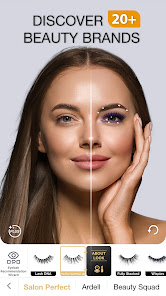
Такая механика полезна для пользователей, которые хотят не просто обработать фото, а найти идею для реального образа. Можно проверить, как смотрится акцент на губах, насколько подходят тёплые или холодные тени, не слишком ли контрастный макияж получается при определённом цвете волос.
Perfect365 хорошо работает как черновик образа. Он помогает увидеть направление: ярче или мягче, холоднее или теплее, дневной макияж или вечерний, акцент на глаза или на губы. Но при выборе реальной косметики всё равно нужно учитывать текстуру продукта, тип кожи, освещение и реальный оттенок после нанесения.
Сохранение результата и экспорт
После редактирования фото результат можно сохранить. В Perfect365 важна не только обработка, но и финальный этап: пользователь должен получить готовое изображение, которое можно использовать дальше. В программе есть сохранение результата, а в рамках Perfect365 PLUS доступны расширенные возможности, включая HD-сохранение и работу без водяных знаков.
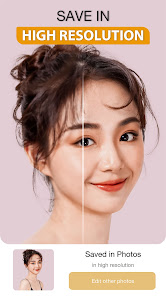
Перед сохранением стоит проверить фото в полном виде. На экране редактирования лицо обычно занимает большую часть пространства, поэтому мелкие ошибки заметны не всегда. Лучше оценить:
не слишком ли сглажена кожа;
ровно ли легла помада;
не выбиваются ли тени за границы века;
не слишком ли белые зубы;
не стал ли цвет волос пятнистым;
не искажена ли форма лица;
не конфликтует ли фон с макияжем.
Если фото готовится для публикации, лучше сохранить несколько вариантов: более естественный, более яркий и промежуточный. При сравнении часто становится видно, что самый удачный результат — не самый насыщенный, а самый сбалансированный.
Perfect365 PLUS
Perfect365 PLUS расширяет возможности приложения. Подписка открывает Pro-инструменты, дополнительные образы, шаблоны, работу без рекламы, сохранение в HD и экспорт без водяных знаков. В веб-экосистеме Perfect365 PLUS также связан с доступом к веб-приложению и премиальным образам.
Для обычного пользователя подписка имеет смысл, если Perfect365 используется регулярно: для контента, работы с фото, постоянной примерки образов или подготовки публикаций. Если приложение нужно один раз, базовых функций может быть достаточно. Если же нужно сохранять качественные изображения, использовать больше стилей и не сталкиваться с ограничениями бесплатного режима, PLUS становится практичным дополнением.
Основные преимущества Perfect365 PLUS:
| Возможность | Зачем нужна |
|---|---|
| Pro Tools | Больше ручных инструментов для макияжа и ретуши |
| Premium Looks | Расширенный набор готовых образов |
| Templates | Больше шаблонов для оформления фото |
| No Ads | Работа без рекламных прерываний |
| Save in HD | Более качественное сохранение результата |
| No Watermarks | Готовое изображение без водяного знака |
| Web App Access | Работа с веб-редактором Perfect365 |
Подписка особенно полезна для тех, кто использует Perfect365 как часть регулярного рабочего процесса: блогер, визажист, консультант, автор контента, SMM-специалист или продавец beauty-продуктов. В таком сценарии важны не только эффекты, но и скорость, стабильный визуальный стиль, отсутствие лишних ограничений и аккуратный экспорт.
Perfect365 Web App
В экосистеме Perfect365 есть веб-редактор. Он позволяет работать с макияжем и фото без установки мобильного приложения. Веб-версия ориентирована на быстрый онлайн-макияж, бесплатные трендовые образы, инструменты и мгновенное сохранение фото.
Для обзора основной программы это важно по одной причине: Perfect365 развивается не только как мобильный редактор, но и как сервис для виртуального макияжа. Пользователь может воспринимать Perfect365 как набор инструментов для обработки лица: мобильное приложение, веб-редактор, готовые образы, шаблоны и подписка PLUS.
Веб-формат удобен, когда нужно быстро попробовать образ на компьютере, но основной сценарий Perfect365 всё равно связан с портретами и селфи: загрузить фото, применить макияж, настроить детали, сохранить результат.
Отличие Perfect365 от Perfect365 Video
Perfect365 и Perfect365 Video нужно различать. Основное приложение Perfect365 предназначено для работы с фото и макияжем на изображениях. Perfect365 Video рассчитан на видео: пользователь загружает ролик, накладывает виртуальный макияж и сохраняет обработанное видео для соцсетей. Perfect365 Video не поддерживает обычные статичные фото; для фото используется именно Perfect365.
Это различие важно, потому что пользователи часто ожидают, что одна программа одинаково работает с фото и видео. В экосистеме Perfect365 задачи разделены: для фото — Perfect365, для видео — отдельное приложение Perfect365 Video.
Perfect365 Video подходит для TikTok, Reels, Shorts и видеоселфи, где нужно нанести макияж на движущееся лицо. Perfect365: Face Makeup Editor подходит для портретных фото, ретуши селфи, примерки образов, губ, глаз, кожи, волос и сохранения готового изображения.
Конфиденциальность и работа с фото лица
Perfect365 работает с изображениями лица, поэтому к таким приложениям стоит относиться внимательнее, чем к обычным фильтрам. Лицо — чувствительный тип визуальных данных. Пользователь загружает фото, приложение анализирует его, определяет зоны лица и применяет эффекты.
В карточке приложения описаны категории данных, которые могут использоваться, а также указано шифрование данных при передаче и возможность запроса удаления данных.
Практичный подход такой:
не загружать в приложение фото, которые не хочется передавать стороннему сервису;
не использовать чужие портреты без разрешения;
аккуратно относиться к детским фото;
проверять настройки доступа к фото;
сохранять только те результаты, которые действительно нужны;
не воспринимать виртуальную обработку как нейтральную операцию без данных.
Это не означает, что Perfect365 нельзя использовать. Это означает, что редактор лица требует более внимательного отношения, чем обычный инструмент для обрезки картинки или изменения яркости.
Как сделать естественный макияж в Perfect365
Для естественного макияжа лучше не начинать с ярких образов. Perfect365 умеет делать выразительные трансформации, но повседневный портрет обычно выигрывает от мягкой обработки.
Шаг 1. Выберите подходящее фото
Лучше всего подойдёт портрет, где лицо хорошо видно, глаза открыты, губы не закрыты, волосы не перекрывают большую часть лица, а свет достаточно ровный. Чем чище исходное фото, тем точнее Perfect365 разместит макияж.
Неудачные условия:
сильная тень на половине лица;
лицо снято слишком сбоку;
низкое разрешение;
размазанный снимок;
волосы закрывают глаза или губы;
яркий цветной свет;
очки с бликами;
лицо сильно перекрыто рукой.
Шаг 2. Откройте Looks
В разделе Looks выберите спокойный образ. Для естественного результата подходят стили с мягким тоном кожи, лёгкими губами, минимальными тенями и небольшим акцентом на ресницах.
Не нужно сразу выбирать самый эффектный стиль. Лучше взять нейтральный образ и доработать его.
Шаг 3. Уменьшите интенсивность
После применения стиля уменьшите интенсивность. На экране редактора для этого используется ползунок. В большинстве случаев естественный результат получается не при максимальной силе эффекта, а при умеренной.
Шаг 4. Перейдите в Face
В разделе Face поправьте кожу. Цель — не стереть текстуру, а сделать лицо свежее. Достаточно слегка выровнять тон, уменьшить заметность дефектов и добавить мягкое осветление, если фото выглядит тусклым.
Шаг 5. Настройте Lips
В разделе Lips выберите спокойный оттенок. Для no-makeup glow хорошо работают нюдовые, розовые и мягкие тёплые цвета. Если губы получаются слишком яркими, уменьшите насыщенность.
Шаг 6. Настройте Eyes
В разделе Eyes добавьте лёгкий акцент. Можно немного усилить ресницы, добавить мягкие тени и сделать взгляд выразительнее. Для естественного макияжа не нужно использовать плотную подводку и тёмные smoky eyes.
Шаг 7. Проверьте брови
Если брови выглядят слишком светлыми, слегка усилите их. Не делайте их намного темнее волос. Хорошая обработка бровей должна быть почти незаметной: лицо становится выразительнее, но зритель не видит отдельного эффекта.
Шаг 8. Сравните до и после
Перед сохранением сравните исходное фото и результат. Если лицо выглядит слишком идеальным, уменьшите сглаживание кожи, ослабьте глаза или губы. Естественный макияж должен улучшать фото, а не полностью менять человека.
Как сделать вечерний образ в Perfect365
Вечерний макияж в Perfect365 можно собирать смелее. Здесь допустимы более насыщенные губы, заметные тени, плотнее ресницы, контуринг и выразительные брови. Но и в вечернем образе важно не перегрузить лицо.
Шаг 1. Выберите выразительный Hotstyle
Начните с раздела Looks и выберите стиль с ярким акцентом. Это может быть макияж с насыщенной помадой, smoky eyes или контрастным взглядом.
Шаг 2. Определите главный акцент
У вечернего образа должен быть центр. Если главный акцент на губах, глаза лучше сделать мягче. Если акцент на глазах, губы можно оставить нейтральнее. Если дополнительно меняется цвет волос, макияж лучше не делать слишком тяжёлым.
Шаг 3. Настройте губы
В Lips можно выбрать красный, винный, ягодный, тёмно-розовый или другой насыщенный оттенок. Следите за тем, чтобы цвет не выходил за контур губ и не выглядел плоским.
Шаг 4. Настройте глаза
В Eyes добавьте тени, подводку и ресницы. Для вечернего образа хорошо работает усиление линии ресниц, более тёмные тени и заметный контраст. Но если глаза становятся слишком искусственными, уменьшите интенсивность.
Шаг 5. Добавьте коррекцию лица
В Face можно усилить румяна, сделать кожу ровнее и добавить более собранный вид. Коррекцию формы лица используйте минимально, иначе макияж будет выглядеть не как косметика, а как изменение внешности.
Шаг 6. Проверьте итог
Вечерний образ должен быть ярким, но не случайным. Если губы, глаза, брови, кожа и волосы одновременно слишком активные, результат будет тяжёлым. Лучше оставить один-два сильных элемента, а остальные сделать поддерживающими.
Как попробовать новый цвет волос
Смена цвета волос в Perfect365 — быстрый способ понять, стоит ли рассматривать новый оттенок. Это не точный прогноз салонного окрашивания, но удобная визуальная примерка.
Шаг 1. Подготовьте фото
Выберите снимок, где волосы хорошо видны. Желательно, чтобы фон отличался от волос по цвету. Если волосы тёмные на тёмном фоне или светлые на светлом фоне, границы могут определяться хуже.
Шаг 2. Откройте Hair
Перейдите в раздел Hair и выберите оттенок. Начинать лучше с реалистичных вариантов: темнее, светлее, теплее, холоднее. После этого можно пробовать яркие цвета.
Шаг 3. Отрегулируйте интенсивность
Не каждый цвет должен быть максимально плотным. Иногда лучше оставить часть естественного оттенка, чтобы волосы не выглядели как сплошная заливка.
Шаг 4. Подстройте макияж
После смены волос проверьте Lips, Eyes и брови. Новый цвет волос может изменить весь баланс лица. Например, при более тёмных волосах можно усилить губы, а при холодном блонде — осторожнее использовать тёплые румяна.
Шаг 5. Сохраните несколько вариантов
Для выбора цвета волос лучше сохранить несколько изображений: естественный вариант, более тёмный, более светлый и один экспериментальный. Сравнение рядом даёт более честное впечатление, чем просмотр каждого варианта отдельно.
Как убрать дефекты кожи и не испортить фото
Blemish remover и сглаживание кожи в Perfect365 полезны, но именно эти инструменты чаще всего портят естественность, если их использовать слишком сильно. Хорошая ретушь кожи должна отвечать одной задаче: убрать то, что отвлекает от лица, но сохранить живую текстуру.
Практический порядок:
Сначала убрать заметные мелкие дефекты.
Затем слегка выровнять тон.
После этого оценить лицо целиком.
Если кожа стала слишком гладкой, уменьшить эффект.
Не усиливать одновременно сглаживание, осветление и фильтр до максимума.
При портретной ретуши важно помнить: лицо не должно становиться восковой маской. Нормальная кожа имеет тени, поры, небольшие переходы тона, естественную текстуру. Если всё это исчезает, фото выглядит не профессионально, а искусственно.
Как сделать фото для соцсетей
Perfect365 хорошо подходит для подготовки портретов под соцсети, потому что даёт быстрый результат и не требует долгой ручной обработки. Для публикации важно не только лицо, но и общий вид кадра.
Рабочая схема:
выбрать фото с нормальным светом;
применить подходящий Hotstyle;
уменьшить интенсивность;
поправить губы и глаза;
выровнять кожу;
проверить цвет волос;
при необходимости добавить фон или шаблон;
сохранить результат.
Для аватара лучше использовать более спокойную обработку. Для сторис можно выбрать ярче. Для обложки или промо-поста допустим более выраженный макияж, потому что изображение часто просматривается быстро и в небольшом размере.
Качество результата
Качество обработки в Perfect365 зависит от исходного фото. Программа может хорошо распознавать лицо и аккуратно размещать макияж, но она не может полностью исправить плохой снимок. Если фото тёмное, размытое, снято под резким углом или лицо частично закрыто, результат будет хуже.
Лучшие условия для Perfect365:
| Условие | Почему это важно |
|---|---|
| Ровный свет | Макияж ложится естественнее |
| Лицо хорошо видно | Распознавание зон работает точнее |
| Глаза открыты | Тени, ресницы и подводка выглядят аккуратнее |
| Губы не закрыты | Помада ложится ровнее |
| Волосы отделены от фона | Цвет волос меняется чище |
| Фото не размыто | Меньше артефактов на коже и границах |
Слабые условия:
| Проблема | Что может произойти |
|---|---|
| Сильная тень | Тон кожи и макияж выглядят пятнисто |
| Сильный поворот головы | Макияж может лечь несимметрично |
| Очки с бликами | Глаза редактируются хуже |
| Волосы закрывают лицо | Ошибки в губах, глазах и коже |
| Низкое качество фото | Ретушь выглядит грубее |
| Сложный фон за волосами | Цвет волос может лечь неровно |
Perfect365 показывает лучший результат, когда пользователь не пытается спасти плохой кадр, а берёт нормальное фото и улучшает его. Это важное различие. Программа хорошо усиливает удачный снимок, но не превращает неудачный портрет в профессиональную фотографию без ограничений.
Производительность и удобство
Perfect365 ценен скоростью. Пользователь может получить готовый результат за несколько минут: открыть фото, выбрать Looks, поправить Lips, Eyes, Face, Hair, сохранить. В сложных редакторах такой же результат потребовал бы слоёв, масок, кистей, корректирующих слоёв и ручной работы.
Удобство Perfect365 строится на понятной структуре:
не нужно знать профессиональные термины ретуши;
инструменты разделены по частям лица;
готовые образы дают быстрый старт;
интенсивность регулируется без сложных настроек;
результат виден сразу;
можно быстро сравнивать разные варианты макияжа.
Для начинающего пользователя это важнее, чем большое количество профессиональных настроек. Perfect365 не требует понимания кривых, частотного разложения, масок яркости или цветовых профилей. Пользователь работает с понятными элементами: губы, глаза, кожа, волосы, форма лица.
История версий и развитие Perfect365
Perfect365 начинался как приложение для ретуши и виртуального макияжа, построенное вокруг ключевых точек лица. Уже в ранних обзорах программы описывался сценарий, при котором пользователь загружает фронтальное фото, корректирует key points для глаз, губ, бровей и скул, а затем применяет макияж, отбеливание зубов, изменение цвета глаз и правку отдельных черт.
Дальнейшее развитие Perfect365 шло в сторону более удобной автоматизации и расширения beauty-возможностей. Приложение стало не просто редактором с несколькими фильтрами, а системой для виртуального макияжа, где есть готовые стили, ручные инструменты, рекомендации, шаблоны, цвет волос, ретушь кожи и расширенные функции подписки.
Можно выделить несколько этапов развития Perfect365.
Ранняя логика: key points и ручная посадка макияжа
На раннем этапе важную роль играли ключевые точки лица. Пользователь мог уточнять, где находятся глаза, губы, брови и скулы. Это было нужно для более точного нанесения эффектов. Такой подход хорошо объясняет основу Perfect365: макияж должен ложиться не на всё изображение, а на конкретные зоны лица.
Развитие готовых образов
Затем Perfect365 усилил направление готовых стилей. Hotstyles стали быстрым способом применить макияж без ручной настройки каждого элемента. Пользователь получил возможность переключаться между образами и сразу видеть, как меняется лицо.
Расширение ручных инструментов
Следующий этап — увеличение количества makeup and beauty tools. Perfect365 стал работать не только с базовыми фильтрами, но и с губами, тенями, подводкой, ресницами, кожей, зубами, цветом волос, формой лица и другими деталями.
Переход к AI-обработке и виртуальной примерке
Современная логика Perfect365 связана с AI-powered edits, распознаванием лица и виртуальной примеркой макияжа. Программа анализирует лицо и помогает пользователю менять образ быстрее, чем при ручной обработке.
Расширение экосистемы
Perfect365 развивается не только как одно мобильное приложение. В экосистеме появились веб-редактор, подписка PLUS, шаблоны, премиальные образы и отдельное направление для видео. Это делает Perfect365 не просто редактором одного типа, а платформой для beauty-обработки фото и видео, где каждое приложение закрывает отдельный сценарий.
Сильные стороны Perfect365
Perfect365 хорошо справляется с задачами, для которых он создан. Его сильные стороны заметны именно в портретной обработке и виртуальном макияже.
Быстрый результат
Готовый макияж можно получить за несколько касаний. Это главное преимущество перед сложными редакторами. Пользователь не создаёт слои, не рисует маски и не настраивает кисти — он выбирает образ и регулирует интенсивность.
Понятная структура
Разделы Looks, Face, Lips, Eyes, Hair, Shape, Edit логично соответствуют задачам пользователя. Если нужно поправить губы, открывается Lips. Если нужен цвет волос, открывается Hair. Если нужен готовый стиль, открывается Looks.
Хорошая специализация
Perfect365 не распыляется на все виды обработки. Он сосредоточен на лице, макияже, селфи и beauty-фильтрах. Благодаря этому программа удобна именно для тех, кто пришёл за виртуальным макияжем, а не за универсальным редактированием фотографий.
Готовые стили
Hotstyles помогают быстро найти направление образа. Это полезно даже для тех, кто затем всё равно редактирует вручную. Готовый стиль даёт основу, которую можно смягчить или изменить.
Ручная доработка
Perfect365 не заставляет пользователя принимать готовый фильтр как есть. Можно менять отдельные элементы: губы, глаза, кожу, волосы, форму лица. Это делает результат более гибким.
Примерка цвета волос
Hair-инструменты дают быстрый способ проверить новый цвет волос. Это полезная функция не только для развлечения, но и для реального выбора образа.
Ретушь лица
Perfect365 закрывает базовые задачи портретной ретуши: blemish remover, skin brightener, teeth whitener, lip plumper и другие beauty-инструменты.
Ограничения и минусы
У Perfect365 есть ограничения, и их важно учитывать. Это не недостатки ради критики, а реальные особенности класса задач.
Результат зависит от исходного фото
Если лицо плохо видно, программа не сможет идеально разместить макияж. Размытое фото, плохой свет, сильная тень, поворот головы, очки и волосы на лице ухудшают результат.
Автоматическая ретушь может быть чрезмерной
Beauty-инструменты легко переборщить. Слишком гладкая кожа, слишком белые зубы, слишком яркие губы и слишком большие глаза делают фото искусственным.
Виртуальная примерка не равна реальному макияжу
Цвет на экране зависит от освещения, камеры, обработки, дисплея и исходного оттенка кожи. Поэтому Perfect365 хорошо показывает идею образа, но не гарантирует точное совпадение с реальной косметикой.
Подписка нужна для расширенных функций
Часть возможностей связана с PLUS: Pro Tools, премиальные образы, HD-сохранение, работа без водяных знаков и дополнительные шаблоны. Для регулярного использования это нормально, но для разовой обработки может быть избыточно.
Не подходит для профессионального фотомонтажа
Perfect365 не заменяет редакторы для сложной обработки, удаления объектов, работы с RAW, цветокоррекции серии фотографий, коммерческой ретуши кожи на уровне журналов или подготовки макетов.
Сравнение с аналогами
Perfect365 находится в нише beauty-редакторов, но у него есть несколько сильных конкурентов. Сравнивать его нужно не с абстрактными приложениями для фото, а с конкретными программами, которые решают близкие задачи.
| Программа | Основной фокус | Сильные стороны | Кому подойдёт |
|---|---|---|---|
| YouCam Makeup | Виртуальный макияж, AR-примерка, beauty-редактор | Много AI-функций, примерка причёсок, макияж, лицо и дополнительные beauty-инструменты | Тем, кто хочет максимально широкий beauty-редактор |
| Facetune | Ретушь портретов и селфи | Точная ручная правка, сглаживание кожи, форма лица, AI-инструменты | Тем, кому важнее ретушь лица, чем макияж |
| BeautyPlus | Фото, селфи, AI-фильтры, обработка контента | Широкий набор эффектов, фильтров и инструментов для соцсетей | Тем, кто делает разный визуальный контент |
| AirBrush | Естественная портретная ретушь | Сглаживание, отбеливание зубов, удаление дефектов, reshape | Тем, кто хочет аккуратную ретушь без сильного акцента на макияже |
| Meitu | AI-фото, фильтры, стилизация, портреты | Много творческих эффектов и визуальных стилей | Тем, кто хочет заметную стилизацию фото |
| B612 | Камера, фильтры, эффекты для селфи | Быстрые фильтры, маски, камера и социальный стиль | Тем, кто снимает и обрабатывает фото в развлекательном формате |
YouCam Makeup
YouCam Makeup ближе всего по назначению. Это сильный beauty-редактор с виртуальным макияжем, AI-инструментами, примеркой причёсок и дополнительными функциями для лица. Он подходит тем, кто хочет больше возможностей в одном приложении и активно использует AR-макияж.
Perfect365 воспринимается более сфокусированно: макияж, Hotstyles, губы, глаза, кожа, волосы и быстрый образ. Если нужна именно примерка макияжа и ручная настройка зон лица, Perfect365 остаётся удобным вариантом. Если хочется максимально широкий набор AI-beauty функций, YouCam Makeup может оказаться интереснее.
Facetune
Facetune сильнее в портретной ретуши. Это программа для тех, кто хочет вручную улучшать лицо, кожу, форму, детали и общий вид селфи. Она больше подходит для точечной обработки, где пользователь сам контролирует каждый элемент.
Perfect365 лучше подходит, когда главный сценарий — макияж. В нём проще примерить помаду, тени, ресницы, готовый образ и цвет волос. Facetune удобнее для общей ретуши и коррекции портрета, Perfect365 — для виртуального макияжа.
BeautyPlus
BeautyPlus шире по визуальным эффектам. Это приложение для селфи, фильтров, AI-обработки, контента и быстрой стилизации. Оно хорошо подходит для пользователей, которые хотят не только макияж, но и разные эффекты для фото.
Perfect365 выигрывает там, где нужна понятная структура именно по лицу: Lips, Eyes, Face, Hair, Shape. Если цель — подобрать макияж, а не просто применить красивый фильтр, Perfect365 выглядит более специализированным.
AirBrush
AirBrush ориентирован на естественную ретушь. Он хорошо подходит для сглаживания кожи, удаления дефектов, отбеливания зубов и лёгкой правки внешности. Это хороший вариант для портретов, где макияж не является главной задачей.
Perfect365 сильнее, когда нужно именно собрать beauty-образ: выбрать Hotstyle, изменить губы, тени, ресницы, волосы и общий стиль макияжа. AirBrush — ретушь, Perfect365 — макияж и примерка образа.
Meitu
Meitu больше связан со стилизацией, AI-эффектами, фильтрами и творческими трансформациями. Он подойдёт тем, кто хочет заметно менять фото, добавлять эффекты и получать яркий визуальный результат.
Perfect365 менее хаотичен по назначению. Он не пытается быть редактором всего подряд, а ведёт пользователя через макияж и лицо. Это удобнее, если цель конкретная: виртуальный макияж, ретушь селфи, изменение цвета волос и подбор образа.
B612
B612 — это камера и фильтры для быстрого селфи-контента. Он хорошо подходит для съёмки, масок, эффектов и лёгкой обработки на ходу. Perfect365 больше подходит для обработки уже выбранного портрета, где нужно настроить макияж по зонам.
Если нужно быстро снять селфи с эффектом, удобен B612. Если нужно детальнее проработать лицо, губы, глаза, кожу и волосы, удобнее Perfect365.
Когда лучше выбрать Perfect365
Perfect365 стоит выбрать, если основная задача — макияж на фото. Это приложение хорошо работает, когда пользователь хочет быстро примерить образ и получить аккуратный портрет без сложного редактирования.
Лучшие сценарии:
подобрать макияж для селфи;
попробовать оттенок помады;
сделать глаза выразительнее;
убрать мелкие дефекты кожи;
осветлить зубы;
примерить цвет волос;
сделать no-makeup glow;
создать вечерний образ;
подготовить портрет для соцсети;
сравнить несколько вариантов макияжа;
показать клиенту идею образа;
быстро оформить beauty-фото с фоном или шаблоном.
Perfect365 особенно удобен, если пользователь не хочет разбираться в профессиональной ретуши. Здесь достаточно понимать, что нужно изменить: губы, глаза, лицо, волосы или общий стиль.
Когда лучше выбрать другое приложение
Perfect365 не всегда лучший выбор. Есть задачи, для которых нужны другие инструменты.
Другое приложение лучше выбрать, если нужно:
профессионально ретушировать кожу на коммерческом портрете;
обрабатывать RAW-файлы;
работать с цветокоррекцией серии фотографий;
удалять сложные объекты с фона;
делать фотомонтаж;
создавать рекламные макеты;
редактировать видео в основном приложении для фото;
делать сложную пластику лица вручную;
обрабатывать не портреты, а пейзажи, предметные фото или интерьер.
Perfect365 раскрывается именно на портретах. Для других жанров фотографии его возможности будут вторичными.
Практические советы по работе
Чтобы получить лучший результат в Perfect365, важна не только программа, но и подход к исходному фото.
Используйте хорошее освещение
Ровный свет делает макияж естественнее. Если лицо снято в жёлтом, зелёном или синем свете, оттенки помады и кожи могут выглядеть странно. Для проверки макияжа лучше использовать дневной или нейтральный свет.
Не применяйте всё сразу
Perfect365 предлагает много инструментов, но это не значит, что все нужно использовать на одном фото. Сильная ретушь кожи, яркие губы, плотные тени, новый цвет волос и изменение формы лица одновременно часто перегружают портрет.
Сравнивайте варианты
Сохраните несколько версий: естественную, среднюю и яркую. Часто при сравнении видно, что умеренный вариант выглядит лучше максимального.
Следите за глазами
Глаза — зона, где ошибки особенно заметны. Если тени легли неровно или ресницы выглядят слишком тяжело, зритель сразу видит обработку. Лучше уменьшить эффект, чем оставить грубый макияж.
Не делайте зубы слишком белыми
Teeth whitener должен улучшать улыбку, а не превращать зубы в светящиеся пятна. Белизна должна соответствовать освещению кадра.
Проверяйте границы волос
При смене цвета волос обратите внимание на края причёски, отдельные пряди и фон. Если цвет заходит на лицо или фон, лучше выбрать другой снимок или уменьшить интенсивность.
Ошибки, которые часто делают пользователи
Слишком сильное сглаживание кожи
Это самая частая ошибка. Пользователь хочет убрать дефекты, но вместе с ними убирает текстуру лица. В итоге портрет выглядит не свежим, а пластиковым.
Максимальная интенсивность Hotstyle
Готовые стили рассчитаны на демонстрацию эффекта, но на конкретном фото максимальная интенсивность может быть слишком сильной. Лучше использовать Hotstyle как основу и смягчать его.
Несогласованный макияж
Иногда пользователь делает яркие губы, яркие глаза, тёмные брови, сильный контуринг и новый цвет волос одновременно. Такой образ редко выглядит гармонично. Лучше выбрать главный акцент.
Работа с плохим фото
Если исходный снимок неудачный, Perfect365 не всегда сможет его исправить. Лучше сделать новое фото с хорошим светом, чем пытаться вытянуть размытый или тёмный кадр.
Игнорирование формы лица
Один и тот же Hotstyle по-разному смотрится на разных лицах. Нужно учитывать форму глаз, губ, бровей, овал лица, оттенок кожи и цвет волос.
Плюсы и минусы Perfect365
Perfect365 хорошо справляется со своей задачей, но подходит не всем. Его нужно оценивать как специализированный редактор макияжа и селфи, а не как универсальную программу для фото.
| Плюсы | Минусы |
|---|---|
| Удобная структура по зонам лица | Не заменяет профессиональный редактор |
| Готовые Hotstyles | Часть возможностей связана с PLUS |
| Ручная настройка губ, глаз, кожи и волос | Сильная обработка может выглядеть искусственно |
| Примерка цвета волос | Результат зависит от качества исходного фото |
| Blemish remover, teeth whitener, skin brightener | Не все фото подходят для точного распознавания |
| Быстрая обработка селфи | Виртуальный макияж не равен реальному нанесению косметики |
| Шаблоны и фоны | Для видео используется отдельное приложение |
| HD-сохранение и экспорт без водяных знаков в PLUS | Бесплатный режим имеет ограничения |
Итоговая оценка
Perfect365: Face Makeup Editor — это сильный редактор виртуального макияжа и ретуши селфи. Его главная ценность в том, что он работает не как обычный фильтр, а как инструмент для обработки лица по зонам. Пользователь может выбрать готовый Hotstyle, настроить губы, глаза, кожу, волосы, форму лица, добавить фон или шаблон и сохранить готовое изображение.
Программа лучше всего подходит для портретов, селфи, beauty-контента, подбора макияжа и примерки цвета волос. Она удобна, когда нужен быстрый результат без сложной ручной ретуши. При аккуратной настройке Perfect365 позволяет получить естественный no-makeup glow, выразительный вечерний макияж или несколько вариантов образа для сравнения.
Главное ограничение — зависимость от исходного фото и риск чрезмерной обработки. Perfect365 даёт много инструментов, но хороший результат получается не от максимальной интенсивности, а от точной настройки. Если использовать приложение умеренно, оно становится удобным помощником для макияжа, ретуши и визуальной примерки образов.
FAQ
Perfect365 бесплатный?
Perfect365 можно использовать бесплатно, но часть возможностей относится к Perfect365 PLUS. Подписка открывает Pro Tools, дополнительные образы, шаблоны, работу без рекламы, HD-сохранение и экспорт без водяных знаков.
Можно ли в Perfect365 изменить цвет волос?
Да. В приложении есть раздел Hair, где можно примерить другой цвет волос. Лучше всего инструмент работает на фото, где волосы хорошо видны и отделены от фона.
Можно ли убрать прыщи и дефекты кожи?
Да. Perfect365 содержит инструменты ретуши, включая blemish remover, skin brightener и другие beauty-функции для улучшения кожи. Главное — не использовать сглаживание слишком сильно, чтобы лицо не стало искусственным.
Можно ли отбелить зубы?
Да. В Perfect365 есть teeth whitener. Он подходит для портретов с улыбкой, но лучше применять его умеренно, чтобы зубы не выглядели неестественно белыми.
Можно ли сделать естественный макияж?
Да. Для естественного результата лучше выбрать спокойный стиль в Looks, уменьшить интенсивность, слегка поправить Face, выбрать мягкий оттенок в Lips и добавить минимальный акцент в Eyes.
Можно ли сделать яркий вечерний образ?
Да. Perfect365 хорошо подходит для вечернего макияжа: можно использовать Hotstyles, насыщенную помаду, выразительные тени, ресницы, подводку и более заметный контуринг. Важно оставить один главный акцент, чтобы образ не стал перегруженным.
Чем Perfect365 отличается от Perfect365 Video?
Perfect365 работает с фото и портретными изображениями. Perfect365 Video предназначен для видео и не поддерживает обычные статичные фото. Для обработки фотографий используется основное приложение Perfect365.
Подходит ли Perfect365 для профессиональной ретуши?
Для быстрой beauty-ретуши и виртуального макияжа — да. Для сложной коммерческой ретуши, RAW-обработки, частотного разложения кожи, точной цветокоррекции и фотомонтажа лучше использовать профессиональные редакторы.
Можно ли использовать Perfect365 для подбора реального макияжа?
Да, но как предварительный визуальный ориентир. Приложение помогает понять, какой образ может подойти: яркие губы, мягкий нюд, smoky eyes, холодные или тёплые оттенки, другой цвет волос. Реальный результат зависит от косметики, кожи, освещения и техники нанесения.
Есть ли сохранение без водяного знака?
Возможность сохранения без водяных знаков относится к преимуществам Perfect365 PLUS. Также PLUS даёт HD-сохранение и дополнительные премиальные функции.