
BeautyPlus: профессиональный фоторедактор
BeautyPlus — это фоторедактор и видеоредактор, построенный вокруг быстрой обработки селфи, портретов, фото для соцсетей, фона, объектов, качества изображения и AI-стилизации. Программа не пытается быть профессиональной заменой Photoshop или Lightroom: ее сильная сторона в другом — быстро получить готовый результат без сложных слоев, масок, ручной частотной ретуши и долгой цветокоррекции.
Скачать BeautyPlus
Новейшая версия для Windows и macOS. Удобный редактор с ИИ и профессиональными функциями.
Главный сценарий BeautyPlus — взять обычное фото с телефона и за несколько действий сделать его визуально чище: убрать прыщи, смягчить кожу, осветлить глаза, выровнять тон лица, применить макияж, удалить фон, стереть лишний объект, повысить резкость, добавить фильтр, собрать коллаж или подготовить короткое видео. BeautyPlus особенно удобен для селфи, портретных аватаров, контента для Instagram, TikTok, Pinterest, карточек с простым фоном, личных фото, быстрых бьюти-правок и легкой AI-обработки.
BeautyPlus работает как Beauty cam and photo editor с аудиторией более 800 млн пользователей и набором из 50+ инструментов для редактирования, макияжа, фильтров и обработки лица. В мобильной версии основной упор сделан на селфи-камеру, ретушь, фильтры, стикеры и быстрые инструменты, а в веб-версии — на AI-инструменты вроде AI Image Enhancer, AI Object Remover, Image Background Remover, AI Hairstyle Changer и AI Video Enhancer.
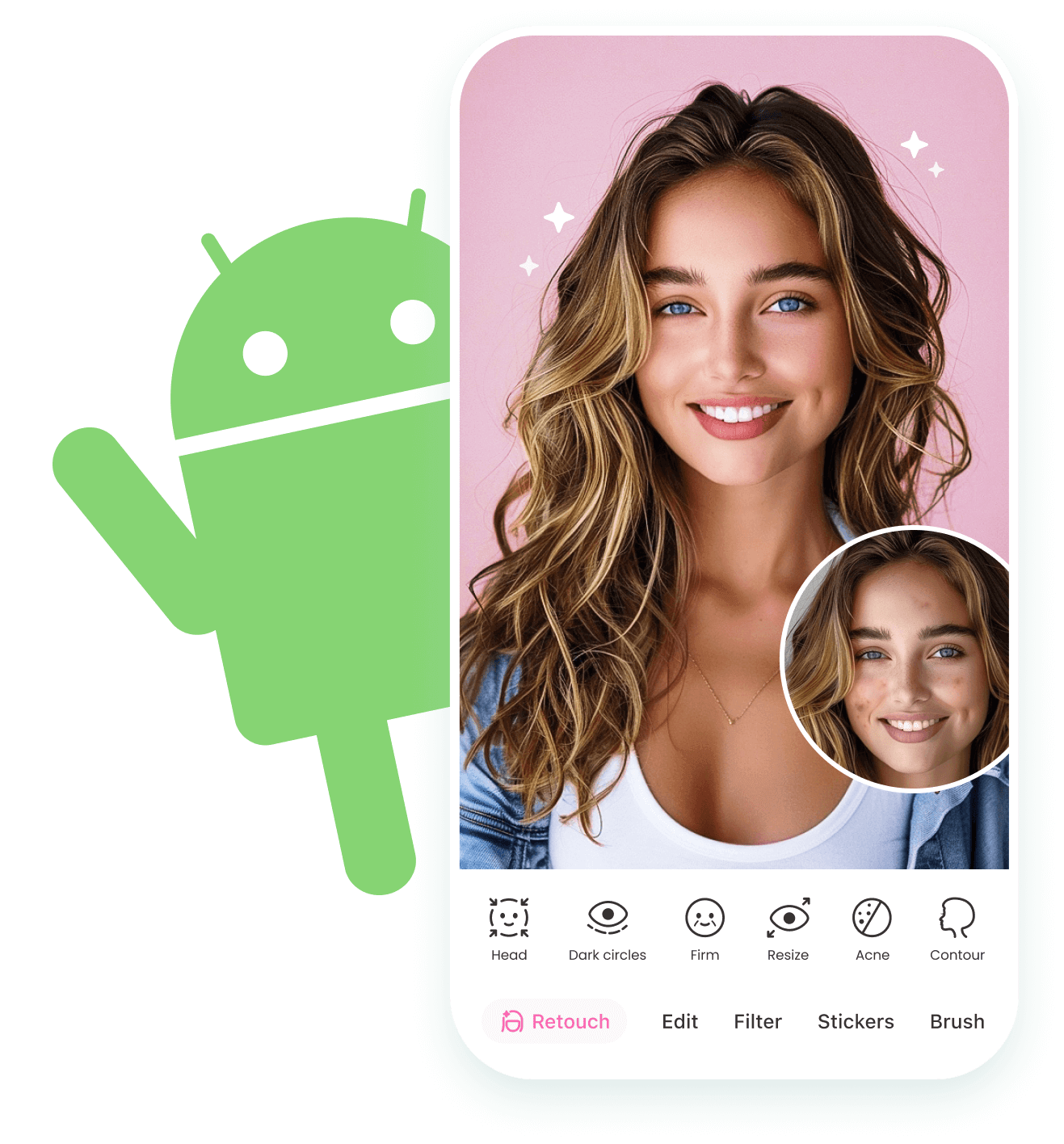
BeautyPlus лучше всего воспринимать как редактор быстрой визуальной доводки. Он не требует от пользователя понимания кривых, каналов, LAB-пространства, масок слоя или ручного Dodge & Burn. Вместо этого программа предлагает конкретные задачи: Retouch, Edit, Filter, Stickers, Brush, удаление фона, удаление объектов, улучшение качества, макияж, коррекция черт лица, прически, коллажи и видеоулучшение.
Общая логика программы
BeautyPlus устроен вокруг готовых действий. Пользователь не строит обработку с нуля, а выбирает нужный инструмент и корректирует результат. Это хорошо видно по названиям разделов: Face Editor, Makeup Tools, Body Editor, Remove Objects, Remove BG, Photo To Cartoon, Templates, Photo to Painting, AI Image Enhancer, Image Background Remover, AI Object Remover, Photo Restoration, Background Changer, AI Filters, AI Hairstyle Changer, AI Body Editor, Batch Photo Editor.
Внутри BeautyPlus есть два разных уровня работы:
| Уровень работы | Что делает пользователь | Для каких задач подходит |
|---|---|---|
| Быстрая обработка | Загружает фото, выбирает готовый инструмент, регулирует интенсивность | Селфи, портреты, фон, фильтры, макияж |
| AI-редактирование | Загружает изображение или видео, запускает AI-обработку, сохраняет результат | Удаление объектов, улучшение качества, восстановление фото, AI-прически |
| Ручная доработка | Использует кисть, ползунки, точечные настройки | Сложные края, кожа, тени, отдельные зоны лица |
| Контент для соцсетей | Использует шаблоны, коллажи, стикеры, фильтры, текст | Stories, аватары, публикации, пины, обложки |
В обычной работе это выглядит так: фото открывается в редакторе, дальше выбирается нужная зона обработки. Для портрета это может быть Retouch и инструменты лица. Для лишних объектов — AI Object Remover. Для фона — Image Background Remover или Remove BG. Для размытого снимка — AI Image Enhancer. Для творческой обработки — AI Filters, Photo to Anime Converter, Photo to Cartoon Converter, Photo to Sketch или Photo to Painting.
У BeautyPlus нет ощущения пустого холста, как в классических редакторах. Программа ведет пользователя через конкретные действия: загрузить фото, выбрать тип обработки, применить, оценить, сохранить. Это делает ее удобной для массовых повседневных задач, но ограничивает в сложном профессиональном монтаже.
Интерфейс BeautyPlus
Интерфейс BeautyPlus построен по принципу инструмент под задачу. В веб-версии пользователь видит крупные направления: Image Editor, AI Image Generator, Video Editor, All Tools, Upgrade. В разделе All Tools инструменты сгруппированы по типам: популярные инструменты, обработка изображений, лицо и тело, AI-арт и фильтры, коллажи и прочие функции.
В мобильной версии логика еще проще. На экране редактирования используются нижние вкладки:
| Раздел | Назначение |
|---|---|
| Retouch | Ретушь лица и кожи: глаза, круги под глазами, прыщи, контур, форма лица |
| Edit | Базовая правка изображения: кадрирование, коррекция, общие параметры |
| Filter | Фильтры и цветовые пресеты |
| Stickers | Стикеры и декоративные элементы |
| Brush | Локальная ручная доработка кистью |
На демонстрационном интерфейсе видны инструменты Head, Dark circles, Firm, Resize, Acne, Contour. Это хорошо показывает подход BeautyPlus: пользователь не ищет сложную команду в меню, а выбирает понятную косметическую или визуальную задачу.
Как выглядит рабочий процесс
Обычный рабочий процесс в BeautyPlus можно описать так:
-
Открыть фото в редакторе.
-
Выбрать раздел Retouch, Edit, Filter, Stickers или Brush.
-
Нажать на конкретный инструмент: например, Acne, Dark circles, Resize, Contour, Smooth.
-
Отрегулировать силу эффекта.
-
Сравнить изображение до и после.
-
Сохранить готовый результат.
Для AI-инструментов логика другая:
-
Нажать Upload Image.
-
Дождаться обработки.
-
Выбрать дополнительный режим, если он предусмотрен.
-
Использовать Generate, Generate & Save или аналогичную кнопку обработки.
-
Скачать готовое изображение или продолжить правку.
В инструментах для видео используется похожая схема: загрузка через Upload video, выбор режима улучшения, обработка и сохранение результата. Для AI Video Enhancer доступны режимы улучшения вроде Portrait HD, AI Repair и AI Ultra HD, а сам инструмент работает с повышением качества, шумоподавлением, улучшением света и цветокоррекцией.
История версий и развитие BeautyPlus
BeautyPlus начинался как приложение для селфи, ретуши и фильтров, но со временем стал заметно шире. Сейчас это уже не только камера красоты, а набор инструментов для AI-обработки фото и видео: улучшение качества, восстановление старых снимков, удаление фона, удаление объектов, стилизация, макияж, прически, шаблоны, коллажи и видеоулучшение.
В истории обновлений хорошо видно, как приложение смещалось от классической бьюти-ретуши к AI-функциям. BeautyPlus использует функции AI Auto-Beautification, AI Portrait, AI Enhance, AI Pet Portrait, AI Remove BG, макияж, cartoon filter, remove BG и 50+ инструментов редактирования.
| Период развития | Что усиливалось в BeautyPlus | Что это изменило для пользователя |
|---|---|---|
| Ранний этап | Селфи-камера, фильтры, ретушь лица | Быстрая обработка портретов без сложного редактора |
| Этап расширения | Макияж, стикеры, коллажи, шаблоны | BeautyPlus стал полезен не только для селфи, но и для соцсетей |
| Переход к AI | AI Enhance, AI Remove BG, AI Portrait, AI Pet Portrait | Появились автоматические сценарии обработки изображений |
| Развитие портретной коррекции | Линия подбородка, body sculpting, групповые портреты | Программа стала лучше работать с формой лица и тела |
| Развитие качества изображения | Image Quality, Concert Mode, AI Restoration | Усилилась работа с размытыми, темными и старыми фото |
| Творческие обновления | Vibe, AI-driven creative styles, Custom Tattoo, Fan Merch, carousel templates | BeautyPlus стал активнее использоваться для трендового контента |
В отдельных обновлениях появились или усилились функции для линии подбородка, групповых портретов и body sculpting; отдельно развивалась обработка качества изображения, включая режим Concert Mode для сложных низкоосвещенных кадров. Позже были добавлены Vibe, новые AI-driven creative styles, carousel templates, Fan Merch и Custom Tattoo, а также усиленная AI Restoration для восстановления деталей старых или размытых фото.
Практический смысл этой истории простой: BeautyPlus уже нельзя рассматривать только как приложение для сглаживания кожи. Оно превратилось в редактор, где бьюти-функции остались основой, но вокруг них добавлены инструменты для фона, качества, видео, AI-стилей, причесок и визуального контента.
Основные возможности BeautyPlus
BeautyPlus закрывает несколько больших групп задач.
Ретушь портретов и селфи
Это ядро программы. BeautyPlus позволяет улучшать кожу, глаза, губы, нос, улыбку, форму лица и общий вид портрета. Важный плюс — инструменты названы не технически, а по результату: Acne Removal, Smooth, Concealer, Oiliness, Teeth Whitening, Dark circle, Brighten, Slim, Reshape.
Макияж и смена образа
В BeautyPlus есть Makeup Tools, где можно менять помаду, румяна, контуринг, брови, ресницы, тени, контактные линзы и эффект улыбки глазами. Отдельно есть Virtual Hair Dye и AI-инструменты для причесок.
Удаление фона
Функции Remove BG, Image Background Remover и Background Changer позволяют отделять объект от фона, делать прозрачный PNG, менять фон на цвет или изображение, готовить фото для аватаров, документов, карточек и соцсетей.
Удаление объектов
AI Object Remover удаляет людей, текст, водяные знаки, тени, эмодзи, складки и другие лишние элементы. Инструмент сочетает автоматическое определение объектов и ручную доработку кистью.
Улучшение качества
AI Image Enhancer повышает четкость, улучшает цвет, работает с размытыми снимками и поддерживает разные типы изображений: Portrait, Object, Scenery, Pets, Text. Есть пакетная обработка до 50 изображений.
Видеообработка
В BeautyPlus есть AI Video Enhancer, Video Background Remover, AI Video Watermark Remover, Unblur Video, Fix Pixelated Video, HD Video Converter и другие инструменты для видео. Это не монтажная программа уровня Premiere Pro, но для улучшения коротких роликов и простых AI-задач функций достаточно.
Ретушь лица и обработка селфи
Самый сильный раздел BeautyPlus — Face Editor. Он ориентирован на портреты, селфи и фото людей крупным планом. В нем есть автоматические и ручные инструменты: HD Retouch, Auto-Beautification, Bright Eyes, Elegant Nose, Plump Lips, Flawless Skin, Gorgeous Smile, Reshape Face. В блоке Face Editor используется более 22 инструментов для настройки портрета.
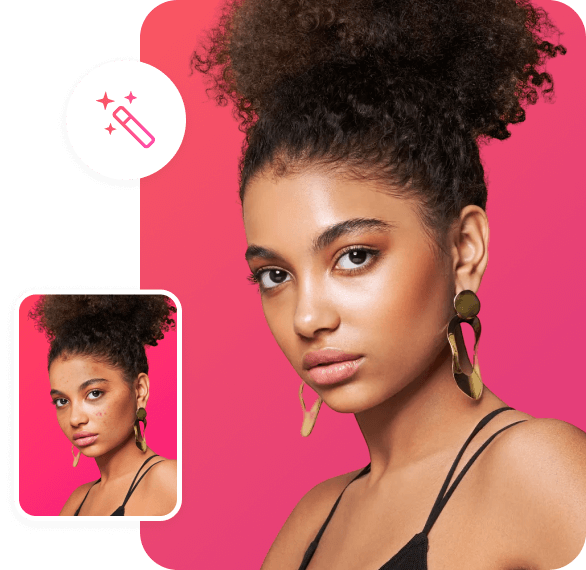
HD Retouch и Auto-Beautification
HD Retouch нужен для быстрого улучшения портрета без ручной настройки каждого участка. Это инструмент для ситуации, когда фото в целом хорошее, но требуется аккуратно довести его до более чистого вида: смягчить кожу, сделать лицо свежее, немного улучшить детали и убрать ощущение сырого снимка.
Auto-Beautification работает как быстрый автоматический режим. Он анализирует портрет и применяет комплексную бьюти-обработку: корректирует лицо, кожу и общий вид снимка. Такой режим подходит для тех, кто не хочет отдельно настраивать кожу, глаза, губы и форму лица.
Автообработка хороша для быстрых публикаций, но ее лучше контролировать. Если поставить слишком сильный эффект, лицо может выглядеть пластиковым: пропадают поры, меняется естественная мимика, кожа становится чрезмерно гладкой. Оптимальный подход — применять автоматическую ретушь умеренно, а затем точечно дорабатывать проблемные зоны.
Bright Eyes
Раздел Bright Eyes отвечает за глаза. В нем есть несколько задач:
| Инструмент | Что делает |
|---|---|
| Resize | Увеличивает глаза |
| Brighten | Осветляет глаза автоматически или вручную |
| Dark circle | Убирает темные круги и мешки под глазами |
Для селфи это полезный блок, потому что усталость чаще всего видна именно в области глаз. Dark circle помогает убрать синеву под глазами, а Brighten делает взгляд более открытым. Но эти функции тоже требуют умеренности: слишком яркие белки глаз или чрезмерно увеличенные глаза быстро создают искусственный эффект.
Elegant Nose
В разделе Elegant Nose BeautyPlus дает отдельные настройки формы носа:
| Инструмент | Назначение |
|---|---|
| Resize | Меняет общий размер носа |
| Narrow | Сужает нос |
| Enhance | Приподнимает и меняет форму носа |
| Bridge | Делает переносицу выше и выразительнее |
| Nose tip | Корректирует кончик носа |
Эти инструменты относятся к пластической ретуши. Их задача — не удаление дефекта изображения, а изменение черт лица. Для естественного результата лучше использовать минимальные значения. Сильная правка носа особенно заметна на фото в профиль, при боковом свете и на снимках, где лицо повернуто не строго в камеру.
Plump Lips
Раздел Plump Lips работает с губами:
| Инструмент | Что меняет |
|---|---|
| Full lips | Делает губы визуально объемнее |
| Position | Корректирует положение губ |
| Smile | Поднимает уголки губ |
Smile полезен для легкой коррекции выражения лица, когда человек выглядит слишком серьезно или устало. Но это не инструмент для полноценной замены мимики: если улыбку поднять слишком сильно, нарушается естественная анатомия лица.
Flawless Skin
Flawless Skin — один из самых важных блоков BeautyPlus. Здесь собраны инструменты для кожи:
| Инструмент | Задача |
|---|---|
| Acne Removal | Удаляет прыщи и небольшие дефекты кожи |
| Firmness | Смягчает морщины кистью |
| Smooth | Сглаживает кожу и поры |
| Concealer | Делает кожу визуально ровнее |
| Oiliness | Убирает лишний блеск |
| Details | Подчеркивает текстуру кожи |

Acne Removal подходит для точечных дефектов: прыщи, покраснения, мелкие пятна. Smooth работает шире — сглаживает общую текстуру. Oiliness полезен на фото со вспышкой или жестким светом, когда лоб, нос и щеки дают жирный блеск. Details важен как противовес чрезмерному сглаживанию: после сильной ретуши можно частично вернуть ощущение текстуры, чтобы кожа не выглядела полностью размытой.
Gorgeous Smile
BeautyPlus умеет работать с улыбкой:
| Инструмент | Что делает |
|---|---|
| Teeth Correction | Автоматически выравнивает зубы, включая случаи с брекетами |
| Teeth Whitening | Осветляет зубы кистью |
Teeth Whitening — один из тех инструментов, где легко переборщить. Натуральный белый цвет зубов редко бывает абсолютно чистым белым. Для реалистичного результата лучше слегка осветлить зубы и не убирать полностью естественные оттенки.
Reshape Face
В Reshape Face доступны инструменты:
| Инструмент | Назначение |
|---|---|
| Slim | Скульптурирует лицо и тело |
| Reshape | Меняет ширину лица, подбородок, нижнюю часть лица, линию челюсти и даже линию волос |
Это самый спорный, но популярный блок. Он позволяет быстро менять форму лица, делать его уже, корректировать подбородок и челюсть. Для личных фото и соцсетей это востребовано, но для профессионального портрета или документального снимка такие изменения нужно применять очень осторожно.
Макияж, фильтры и виртуальная смена образа
Раздел Makeup Tools позволяет наносить макияж прямо на фото и видео. Это не просто общий фильтр, а набор отдельных косметических элементов: Lipstick, Blush, Contour, Eyebrow, Eyelashes, Eyeshadow, Contacts, Eye Smiles, Virtual Hair Dye.
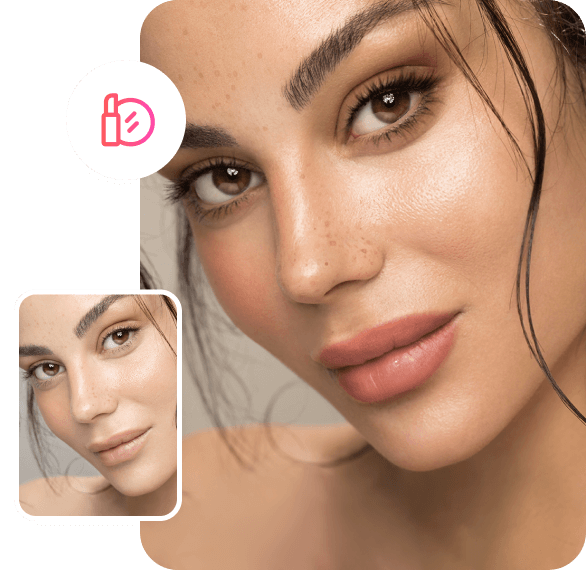
Готовые Makeup Looks
BeautyPlus предлагает готовые образы макияжа. Это удобно, когда нужно быстро получить цельный стиль, а не подбирать отдельно помаду, ресницы, брови, контур и тени. Готовый пресет сразу меняет несколько зон лица и дает законченный результат.
Такой подход полезен для:
-
селфи;
-
аватаров;
-
фото для профиля;
-
контента в соцсетях;
-
проверки нового образа перед реальным макияжем;
-
стилизованных портретов.
Главное отличие Makeup Tools от обычного фильтра — локальность. Фильтр меняет цвет и настроение всего кадра, а макияж работает с конкретными зонами лица.
Lipstick
Lipstick меняет цвет губ. В BeautyPlus можно перейти от красного к розовому, выбрать матовую или глянцевую текстуру. Это полезно не только для улучшения фото, но и для примерки образа: можно понять, подходит ли конкретный оттенок к коже, волосам, глазам и освещению.
Blush
Blush добавляет румяна. Инструмент помогает сделать лицо менее плоским, особенно если исходный кадр снят при мягком фронтальном свете. Румяна добавляют живость, но при сильном значении быстро выглядят как цветовое пятно.
Contour
Contour отвечает за контуринг лица. Он создает эффект легкого лифтинга и визуального объема. В BeautyPlus он регулируется ползунком, поэтому интенсивность можно подбирать под конкретное фото.
Eyebrow
Eyebrow позволяет менять форму и цвет бровей. Это полезно, если на фото брови выглядят слишком светлыми, редкими или асимметричными. В портретной обработке брови заметно влияют на выражение лица, поэтому этот инструмент может изменить впечатление сильнее, чем кажется.
Eyelashes
Eyelashes добавляет ресницы разных стилей и цветов. Инструмент подходит для бьюти-портретов, макияжа, вечерних образов и стилизованных селфи. На повседневных фото эффект лучше использовать осторожно.
Eyeshadow и Contacts
Eyeshadow добавляет тени, а Contacts меняет цвет глаз. В Contacts доступны естественные и более заметные оттенки: красный, черный, синий, зеленый и другие. Для реалистичного результата важно, чтобы выбранный цвет сочетался с освещением и не конфликтовал с бликами в глазах.
Eye Smiles
Eye Smiles делает выражение глаз более улыбчивым. Это не стандартная коррекция цвета, а именно мимическая правка. Функция хорошо работает на дружелюбных портретах, но не подходит для деловых фото, где нужна строгая нейтральность.

AI Hairstyle Changer и Hair Color Changer
BeautyPlus включает отдельный блок для виртуальной примерки причесок и цвета волос — AI Hairstyle Changer. В нем можно пробовать разные варианты стрижек, челки и цвета волос без реального похода в салон. Инструмент работает через загрузку изображения: пользователь добавляет фото, а затем выбирает стиль или задает желаемое изменение.

В разделе причесок BeautyPlus использует несколько связанных инструментов:
| Инструмент | Что делает |
|---|---|
| AI Hairstyle Changer | Примеряет разные прически на лице |
| Hair Color Changer | Меняет цвет волос |
| Bangs Filter | Показывает, как будет выглядеть челка |
| Buzz Cut Filter | Примеряет очень короткую стрижку |
| Pixie Cut Filter | Примеряет pixie cut |
| Wolf Cut Filter | Показывает wolf cut |
| Bald Filter | Симулирует отсутствие волос |
| Short Hair Filter | Примеряет короткие волосы |
| Long Hair Filter | Примеряет длинные волосы |
| Black Hair Filter | Меняет цвет волос на черный |
| Perm Filter | Примеряет завивку |
BeautyPlus позволяет менять длину, цвет, текстуру и стиль волос. Для пользователя это не просто развлекательный фильтр. Инструмент помогает заранее понять, как будет смотреться челка, короткая стрижка, светлый оттенок, темный цвет, красные волосы или более смелый образ.
Когда AI Hairstyle Changer полезен
Инструмент особенно полезен в таких случаях:
-
перед окрашиванием;
-
перед короткой стрижкой;
-
перед челкой;
-
для подбора аватара;
-
для стилизованных фото;
-
для контента с разными образами;
-
для теста нового визуального стиля.
Но результат нужно оценивать критически. AI-прическа может хорошо смотреться на фронтальном портрете, но хуже работать на фото с сильным поворотом головы, закрытым лбом, сложным фоном, шапкой, густыми тенями или волосами, выбивающимися за контур.
Удаление объектов, людей, текста и лишних деталей
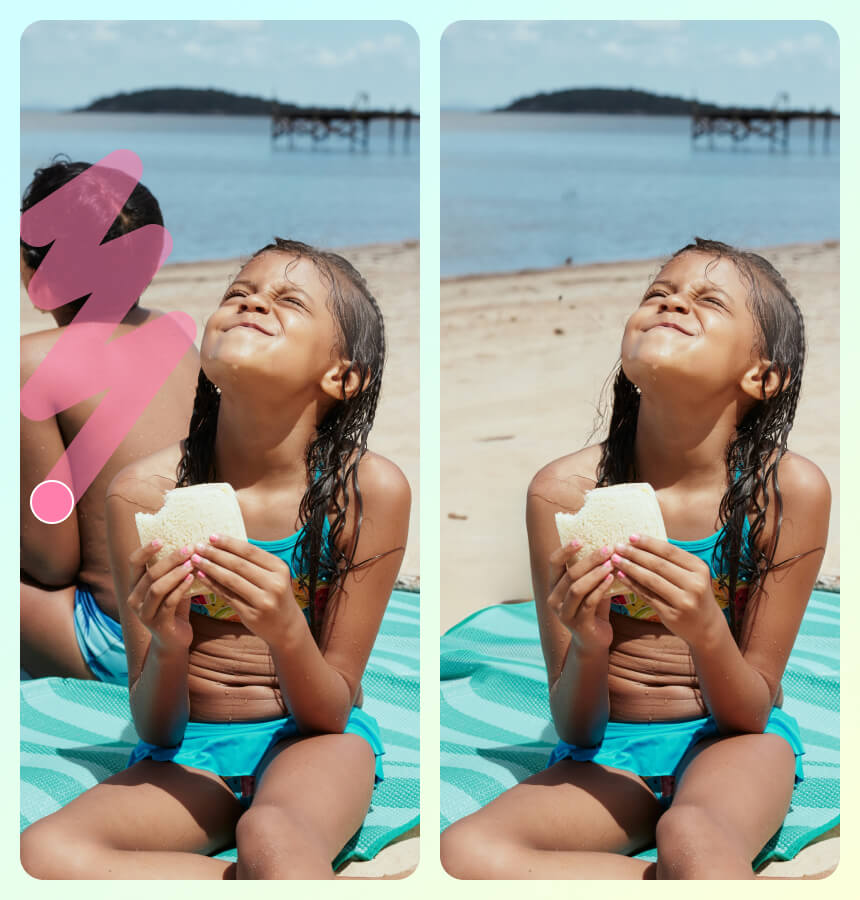
AI Object Remover — один из самых практичных инструментов BeautyPlus. Он удаляет лишние объекты с фото и дорисовывает фон на месте удаленного элемента. Инструмент работает с людьми, текстом, водяными знаками, морщинами, тенями, эмодзи и другими объектами.
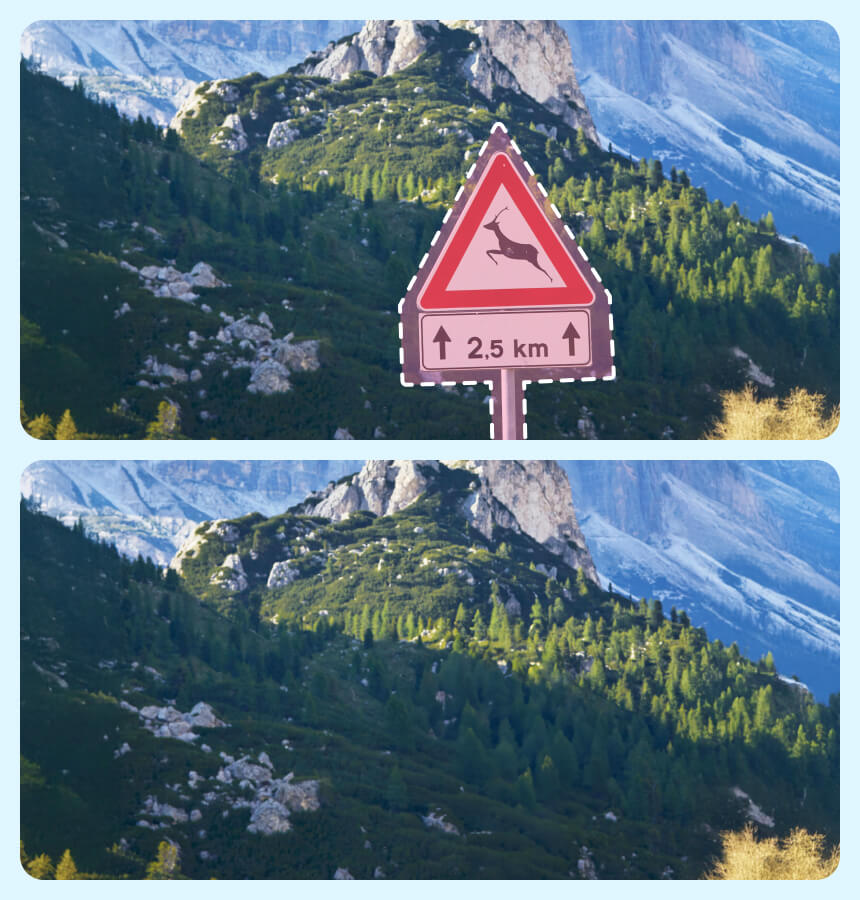
Что можно удалить
В BeautyPlus AI Object Remover можно убирать:
-
прохожих на туристических фото;
-
лишних людей на пляже, улице, в парке;
-
дорожные знаки, мусорные баки, провода, случайные предметы;
-
текст на изображении;
-
эмодзи и наклейки;
-
тени;
-
складки на одежде;
-
небольшие дефекты;
-
водяные знаки на изображениях, если пользователь имеет право редактировать такой материал.
Инструмент не просто замазывает объект размытием. Он использует заполнение фона, чтобы место удаления выглядело как продолжение сцены. Особенно хорошо это работает на повторяющихся фактурах: небо, песок, вода, стена, трава, ткань, однотонный фон.
Автоматическое определение и ручная доработка
BeautyPlus поддерживает автоматическое определение объектов. Пользователь может выбрать тип объекта, например людей, текст, тени или другие элементы, а программа выделит подходящие зоны. Для сложных мест доступна ручная доработка кистью. Это важно при волосах, прозрачных тканях, мелких деталях, пересечении объекта с фоном и сложных границах.
Пошагово: как удалить объект
-
Откройте AI Object Remover.
-
Нажмите Upload Image.
-
Загрузите фото, где есть лишний объект.
-
Выберите тип объекта: например, people, wrinkles, shadows или text.
-
Проверьте автоматическое выделение.
-
При необходимости уточните область кистью.
-
Нажмите Generate & Save.
-
Оцените фон на месте удаления.
-
Сохраните изображение или повторите обработку для другой зоны.
Когда результат будет лучше
AI Object Remover лучше всего работает, когда:
-
удаляемый объект не перекрывает лицо или руки основного человека;
-
фон за объектом простой;
-
объект не занимает половину кадра;
-
нет сложных теней;
-
объект не пересекается с важными деталями;
-
исходное фото достаточно четкое.
Если удалить крупного человека на фоне сложной архитектуры, результат может потребовать повторной обработки. Если убрать небольшой знак на фоне гор, как на демонстрации, результат обычно получается заметно чище.
Удаление и замена фона
Для работы с фоном BeautyPlus предлагает Image Background Remover, Remove BG и Background Changer. Эти инструменты отделяют объект от фона, создают прозрачный PNG, позволяют поменять задний план на цвет, изображение или шаблон.

Для чего нужен Background Remover
Функция удаления фона полезна для разных задач:
| Задача | Как помогает BeautyPlus |
|---|---|
| Фото для профиля | Убирает случайный фон и делает портрет чище |
| Фото товара | Позволяет поставить белый или однотонный фон |
| Документы | Помогает заменить фон на нейтральный |
| Соцсети | Создает вырезанный объект для коллажа или сторис |
| Дизайн | Дает PNG с прозрачным фоном |
| Презентационные изображения | Позволяет отделить человека или предмет от окружения |
BeautyPlus распознает объект на фото и отделяет его от фона. После этого можно оставить прозрачность или выбрать новый фон. Поддерживаются форматы JPG, JPEG и PNG, а результат можно сохранять как PNG без потери разрешения.
Пошагово: как удалить фон
-
Откройте Image Background Remover.
-
Нажмите Upload Image.
-
Перетащите изображение в область загрузки или выберите файл.
-
Дождитесь автоматического удаления фона.
-
Проверьте край объекта: волосы, одежду, мелкие детали.
-
При необходимости используйте ручное восстановление или стирание частей изображения.
-
Выберите прозрачный фон или новый цвет.
-
Сохраните результат.
Замена фона на цвет
BeautyPlus умеет менять фон на белый, черный, зеленый, синий и другие цвета. Это важно для карточек товаров, аватаров, документов и аккуратных портретов. Для маркетплейсов обычно нужен белый или светло-серый фон, для соцсетей можно использовать цветной или стилизованный фон.
Ограничения удаления фона
Инструмент может ошибаться, если:
-
волосы сливаются с фоном;
-
объект и фон одного цвета;
-
на фото много людей;
-
есть прозрачные ткани;
-
фон слишком пестрый;
-
объект размыт;
-
изображение снято при слабом свете.
В таких случаях помогает ручная доработка, но ждать идеального результата на каждом кадре не стоит. BeautyPlus хорошо решает массовые простые задачи, но сложный коммерческий клиппинг по-прежнему лучше делать вручную в профессиональном редакторе.
Улучшение качества фото и восстановление старых снимков
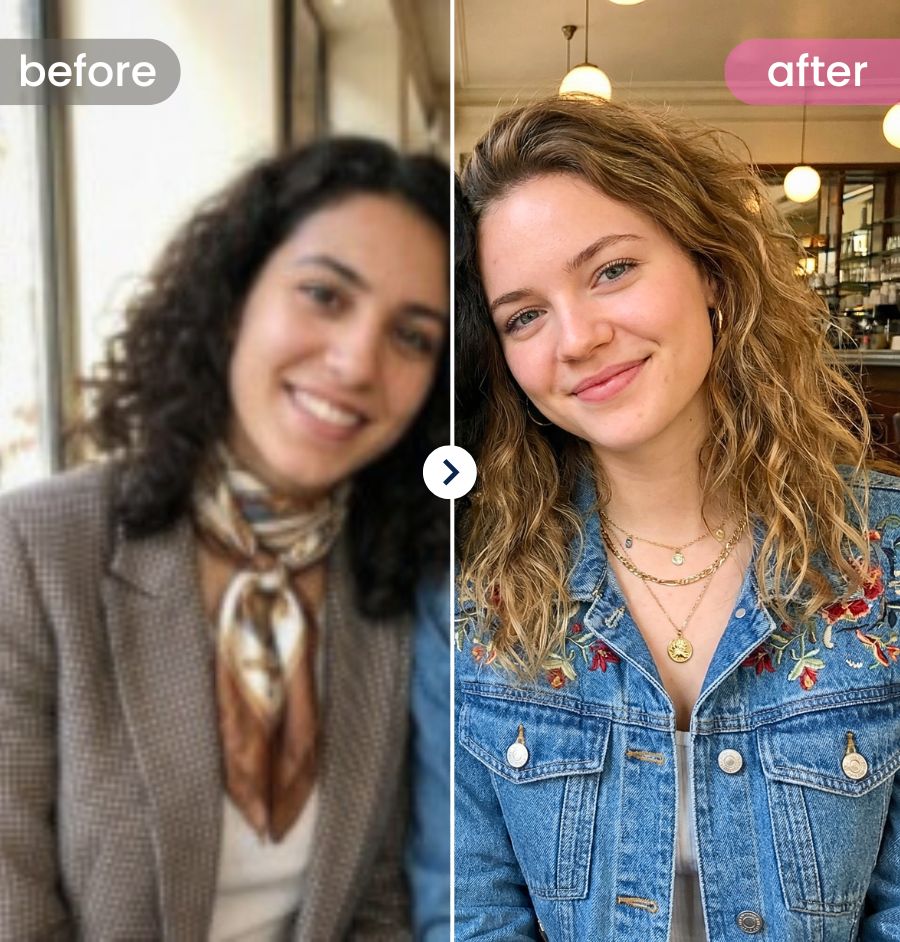
AI Image Enhancer — инструмент для повышения качества фото. Он улучшает четкость, детализацию, цвет и общее восприятие изображения. В интерфейсе предусмотрены режимы для разных типов изображений: Portrait, Object, Scenery, Pets, Text. Также есть пакетный режим Bulk edit up to 50 images.
Что делает AI Image Enhancer
BeautyPlus AI Image Enhancer полезен, когда исходный кадр:
-
слегка размыт;
-
снят на слабую камеру;
-
потерял детализацию после пересылки;
-
выглядит тусклым;
-
имеет низкое разрешение;
-
содержит шум;
-
был увеличен и стал мягким;
-
нужен для публикации, но выглядит недостаточно четким.
В портретах AI Enhancer старается восстановить лицо, глаза, волосы и кожу. В предметных фото он усиливает контуры и детали объекта. В пейзажах улучшает общую резкость и цвет. В режиме Text полезен для изображений с надписями, сканами, вывесками и текстовыми фрагментами.
Чем отличается улучшение от обычной резкости
Обычная резкость просто усиливает контраст по краям. Если переборщить, появляются ореолы и шум. AI Image Enhancer работает иначе: он пытается восстановить недостающие детали, сделать изображение визуально чище и повысить воспринимаемое разрешение.
Но AI-улучшение не всесильно. Если лицо полностью размыто, глаза неразличимы, а фото снято в очень низком разрешении, программа может додумать детали. Иногда это выглядит хорошо, иногда — не совсем похоже на исходного человека. Поэтому для архивных фото и портретов результат нужно проверять особенно внимательно.
Пакетная обработка
Пакетный режим до 50 изображений полезен, если нужно быстро привести к единому виду серию фото: например, портреты сотрудников, изображения товаров, фото для публикаций или набор старых снимков. В этом сценарии BeautyPlus экономит время: не нужно запускать улучшение отдельно для каждого файла.
AI-фильтры, генерация изображений и творческие стили
BeautyPlus активно использует AI-фильтры и стилизацию. В разделе AI Art & Filters доступны инструменты вроде Photo to Anime Converter, Photo to Cartoon Converter, Photo to Sketch, AI Filters, AI Portrait Generator, AI Pet Portrait Generator, Photo to Painting, AI Image Generator.
Эти функции нужны не для технической ретуши, а для создания нового визуального стиля. BeautyPlus может превратить портрет в мультяшный образ, сделать картинку похожей на рисунок, подготовить аватар, создать AI-портрет, стилизовать питомца или сделать изображение более выразительным для соцсетей.
Где это применимо
AI-фильтры BeautyPlus подходят для:
-
аватаров;
-
сторис;
-
обложек;
-
трендовых публикаций;
-
карточек до и после;
-
развлекательного контента;
-
стилизации портретов;
-
визуальных экспериментов.
Где AI-фильтры лучше не использовать
Не стоит использовать такие фильтры для:
-
документальных фото;
-
деловых портретов;
-
профессиональной ретуши;
-
материалов, где важна точная внешность человека;
-
карточек товара, где внешний вид должен соответствовать реальности.
AI-фильтры меняют не только стиль, но и восприятие лица. Иногда они делают человека моложе, меняют форму глаз, губ, подбородка, волос. Для развлекательного контента это нормально, для серьезных задач — нет.
Коллажи, шаблоны, стикеры и контент для соцсетей
BeautyPlus не ограничивается ретушью. В программе есть инструменты для коллажей и шаблонов: Templates, Pinboard — Collage Maker, Instagram Collage Maker, Pinterest Collage Maker, Facebook Collage Maker, Photo Booth, Digital Scrapbook.
Функции коллажа нужны, когда одно фото недостаточно. Например, можно собрать подборку образов, сделать moodboard, оформить публикацию с несколькими кадрами, создать визуальный дневник, карточку для соцсетей или стилизованный pinboard.
BeautyPlus также поддерживает стикеры, текст и декоративные элементы. Мобильная версия работает с фильтрами, стикерами, эффектами, AI-инструментами, макияжем и большим набором возможностей для публикаций.
Когда шаблоны полезнее ручного дизайна
Шаблоны BeautyPlus удобны, если нужно быстро:
-
оформить подборку фото;
-
сделать публикацию в соцсети;
-
подготовить сторис;
-
собрать коллаж из нескольких селфи;
-
сделать визуальную открытку;
-
оформить before/after;
-
создать простой постер.
Но для бренд-дизайна, рекламных макетов, презентаций, фирменного стиля и печатной продукции лучше использовать Canva, Figma, Photoshop или Illustrator. BeautyPlus ориентирован на быстрый визуальный результат, а не на точную работу с сеткой, типографикой и брендбуком.
Видеоинструменты BeautyPlus
BeautyPlus включает отдельные видеоинструменты. Самый заметный из них — AI Video Enhancer. Он улучшает качество видео, повышает разрешение, снижает шум, улучшает освещение и цвет. Инструмент поддерживает режимы Portrait HD, AI Repair, AI Ultra HD, а также работает с видео до 4K, форматами MP4, M4V, MOV, ограничением до 200 МБ и длительностью до 10 минут.
Что умеет AI Video Enhancer
| Функция | Что дает |
|---|---|
| Upscale Video to 4K | Повышает разрешение видео |
| Portrait HD | Восстанавливает детали лица в портретных роликах |
| AI Repair | Улучшает общее качество и повышает разрешение до 2K |
| AI Ultra HD | Повышает качество до 4K |
| Reduce Noise | Уменьшает шум и зерно |
| Improve Lighting | Улучшает яркость и видимость |
| Accurate Video Color Correction | Исправляет цветовые искажения |
| Frame Interpolation | Повышает плавность в игровых и динамичных видео |
BeautyPlus Video Enhancer полезен для старых домашних роликов, затемненных видео, роликов с шумом, записей с низким разрешением, вертикального контента и портретных видео. Он не заменяет полноценный видеоредактор, но помогает быстро улучшить материал перед публикацией.
Пошагово: как повысить качество видео
-
Откройте AI Video Enhancer.
-
Нажмите Upload video.
-
Загрузите файл.
-
Выберите режим: Portrait HD, AI Repair или AI Ultra HD.
-
Дождитесь обработки.
-
Сравните результат с исходником.
-
Сохраните готовое видео.
Другие видеоинструменты
В списке BeautyPlus также есть:
-
Video Background Remover;
-
AI Video Watermark Remover;
-
Unblur Video;
-
HD Video Converter;
-
Fix Pixelated Video;
-
Remove Object from Video;
-
Remove Logo from Video;
-
Remove Text from Video.
Эти функции ориентированы на быстрые задачи: убрать фон, повысить четкость, удалить логотип или текст, исправить пикселизацию, подготовить ролик для публикации.
Пошаговые инструкции по основным задачам
Как быстро улучшить селфи
-
Откройте фото в BeautyPlus.
-
Перейдите в Retouch.
-
Используйте HD Retouch или Auto-Beautification.
-
Уменьшите интенсивность, если кожа стала слишком гладкой.
-
Перейдите к Flawless Skin.
-
Точечно примените Acne Removal.
-
Используйте Smooth только умеренно.
-
При необходимости откройте Bright Eyes и примените Dark circle.
-
Проверьте результат на естественность.
-
Сохраните изображение.
Для хорошего селфи не нужно выкручивать все параметры. Чаще всего достаточно легкой автоматической ретуши, удаления прыщей, небольшой коррекции темных кругов и аккуратного фильтра.
Как убрать прыщи и выровнять кожу
-
Откройте портрет.
-
Перейдите в Retouch.
-
Выберите Flawless Skin.
-
Нажмите Acne Removal.
-
Точечно удалите прыщи и пятна.
-
Используйте Concealer для общей ровности кожи.
-
Если есть жирный блеск, примените Oiliness.
-
Если кожа слишком резкая, немного добавьте Smooth.
-
Если кожа стала пластиковой, уменьшите эффект и добавьте Details.
-
Сравните лицо до и после.
Ключевой принцип — сначала убрать локальные дефекты, а только потом слегка сглаживать кожу. Если сразу применить сильный Smooth, лицо может потерять естественную текстуру.
Как сделать зубы белее
-
Откройте портрет с улыбкой.
-
Перейдите в Gorgeous Smile.
-
Выберите Teeth Whitening.
-
Кистью проведите по зубам.
-
Не затрагивайте губы и десны.
-
Уменьшите силу, если зубы стали неестественно белыми.
-
При необходимости используйте Teeth Correction.
-
Сохраните фото.
Белые зубы должны оставаться в пределах естественного оттенка. Слишком сильное отбеливание сразу выдает обработку.
Как удалить фон
-
Откройте Image Background Remover.
-
Нажмите Upload Image.
-
Загрузите фото.
-
Дождитесь автоматического отделения объекта.
-
Проверьте волосы, одежду и мелкие края.
-
Используйте ручную доработку, если часть объекта удалена ошибочно.
-
Выберите прозрачный фон или новый цвет.
-
Сохраните PNG.
Для товаров лучше использовать чистый белый или светло-серый фон. Для аватара можно выбрать цветной фон, но он не должен спорить с лицом.
Как удалить лишний объект
-
Откройте AI Object Remover.
-
Нажмите Upload Image.
-
Выберите фотографию.
-
Отметьте объект или выберите категорию.
-
Проверьте выделение.
-
Используйте кисть для уточнения.
-
Нажмите Generate & Save.
-
Проверьте, не появились ли странные артефакты.
-
При необходимости повторите удаление меньшими зонами.
Если объект большой, лучше удалять его частями. Так AI легче дорисует фон.
Как повысить качество фото
-
Откройте AI Image Enhancer.
-
Нажмите Upload Image.
-
Выберите тип изображения: Portrait, Object, Scenery, Pets или Text.
-
Запустите улучшение.
-
Сравните результат.
-
Проверьте лицо, глаза, волосы и мелкие детали.
-
Сохраните изображение.
Для портретов важно смотреть не только на резкость, но и на узнаваемость лица. Если AI слишком сильно изменил черты, лучше использовать более мягкий режим или другой исходник.
Как примерить новую прическу
-
Откройте AI Hairstyle Changer.
-
Нажмите Upload Image.
-
Загрузите фото с хорошо видимым лицом и волосами.
-
Выберите нужный инструмент: Hair Color Changer, Bangs Filter, Short Hair Filter, Long Hair Filter, Pixie Cut Filter или другой.
-
При необходимости задайте желаемый стиль текстом.
-
Нажмите Generate.
-
Сравните несколько вариантов.
-
Сохраните лучший результат.
Лучше использовать фото анфас, без головного убора, с нормальным светом. Чем чище исходник, тем естественнее будет новая прическа.
Тарифы, ограничения и водяные знаки
У BeautyPlus есть тарифная модель с бесплатным доступом и платными уровнями Pro и Max. Бесплатный режим дает ограниченный доступ к AI-функциям, базовые ассеты и экспорт с водяным знаком. Pro включает 200 BeautyPlus Credits в месяц, Unlimited Photo Enhancer, video enhance 2400s/mo, AI Object Remover 40+ images/mo, AI Image Creation 40+ images/mo, Premium Assets и экспорт HD без водяных знаков. Max включает 500 BeautyPlus Credits, Unlimited AI UHD Enhancement, video enhance 6000s/mo, UHD Video Enhance 2000s/mo, AI Object Remover 100+ images/mo, AI Image Creation 100+ images/mo, Unlimited Premium Assets и Watermark-Free 4K/HD Exports.
| Возможность | Free | Pro | Max |
|---|---|---|---|
| BeautyPlus Credits | Нет | 200/мес | 500/мес |
| AI Image Enhance | Ограниченно | Безлимитно | Безлимитно |
| AI UHD Enhancement | Нет | Нет | Безлимитно |
| Video Enhance | Нет | 2400 сек/мес | 6000 сек/мес |
| UHD Video Enhance | Нет | Нет | 2000 сек/мес |
| AI Object Remover | Ограниченно | 40+ изображений/мес | 100+ изображений/мес |
| AI Image Creation | Ограниченно | 40+ изображений/мес | 100+ изображений/мес |
| Premium Assets | Нет | Есть | Есть |
| Экспорт без водяных знаков | Нет | HD | 4K/HD |
Для простой ретуши и теста функций бесплатного режима достаточно. Для регулярной работы с AI-инструментами, фоном, улучшением качества и экспортом без водяных знаков платные тарифы выглядят логичнее. Особенно это касается тех, кто делает контент постоянно: блогеры, SMM-специалисты, продавцы, фотографы для соцсетей, авторы коротких видео.
Плюсы BeautyPlus
Сильная портретная ретушь
BeautyPlus хорошо заточен под лицо. В нем есть не один общий ползунок красоты, а набор конкретных инструментов: кожа, глаза, нос, губы, улыбка, форма лица, зубы, макияж, волосы. Это делает программу удобной для селфи и портретов.
Понятные названия инструментов
Пользователю не нужно понимать профессиональную терминологию. Названия вроде Acne Removal, Dark circle, Teeth Whitening, Remove BG, AI Object Remover, Hair Color Changer сразу объясняют результат.
Быстрая AI-обработка
Большинство задач решается через загрузку изображения и запуск обработки. Это особенно удобно для фона, объектов, качества и причесок.
Много сценариев в одной программе
BeautyPlus закрывает сразу несколько бытовых задач: ретушь, макияж, фильтры, фон, объекты, качество, коллажи, шаблоны, видео. Не нужно переключаться между пятью разными приложениями для простых операций.
Удобство для соцсетей
Фильтры, стикеры, шаблоны, коллажи, AI-стили и бьюти-инструменты делают BeautyPlus особенно подходящим для контента, который должен быстро выглядеть готовым к публикации.
Минусы BeautyPlus
Не профессиональный RAW-редактор
BeautyPlus не предназначен для глубокой цветокоррекции, RAW-процессинга, тонкой работы с динамическим диапазоном, профилями камер, слоями и масками уровня Photoshop.
Риск чрезмерной ретуши
Сильные бьюти-инструменты легко делают лицо неестественным. Особенно это заметно при чрезмерном Smooth, увеличении глаз, изменении формы носа, лица и губ.
Часть функций ограничена тарифами
AI-инструменты, экспорт без водяных знаков, UHD-улучшение и лимиты на обработку зависят от тарифа. Для разового использования это не критично, но для регулярной работы ограничения будут заметны.
AI может ошибаться
Удаление объектов, восстановление фото, AI-прически и улучшение видео зависят от качества исходника. На сложных кадрах возможны артефакты: странные края, неправильная дорисовка фона, измененные черты лица, неестественные волосы, пересветы или пластиковая кожа.
Сравнение с аналогами
BeautyPlus конкурирует не с одним редактором, а с несколькими типами программ: бьюти-ретушеры, универсальные мобильные редакторы, AI-редакторы, шаблонные дизайн-сервисы и легкие редакторы от крупных платформ.
| Программа | Сильная сторона | Где BeautyPlus удобнее | Где аналог сильнее |
|---|---|---|---|
| Facetune | Портретная ретушь, ручная правка лица, кожа, форма, стиль | BeautyPlus шире по AI-фону, AI-улучшению, прическам, видео и шаблонам | Facetune сильнее как специализированный портретный ретушер с точной ручной доработкой |
| Picsart | Универсальный редактор, дизайн, шаблоны, стикеры, AI-инструменты, видео | BeautyPlus проще для селфи, макияжа, кожи, лица и быстрых бьюти-задач | Picsart сильнее для дизайна, коллажей, соцсетей, графики и более широкого креативного редактирования |
| YouCam Perfect | Бьюти-камера, AI-редактор, ретушь, фон, коллажи, body editor | BeautyPlus удобен как связка Face Editor, Makeup Tools, AI Enhancer, Object Remover и Hairstyle Changer | YouCam Perfect силен в экосистеме beauty-функций и косметических сценариев |
| Canva | Шаблоны, дизайн, презентации, соцсети, брендовые макеты | BeautyPlus лучше для ретуши лица, кожи, макияжа и быстрых портретных AI-эффектов | Canva намного сильнее для дизайна, типографики, презентаций и бренд-контента |
| Adobe Photoshop Express | Классическая фотообработка, фильтры, Heal, удаление фона, экосистема Adobe | BeautyPlus проще и быстрее для селфи, макияжа, формы лица, причесок и бьюти-ретуши | Photoshop Express сильнее в универсальной коррекции фото и более нейтральной обработке |
| Meitu | Бьюти-фильтры, стилизация, трендовые эффекты, азиатская эстетика обработки | BeautyPlus понятнее как набор конкретных задач: лицо, макияж, фон, объекты, качество, видео | Meitu часто сильнее в яркой стилизации, трендовых визуальных эффектах и fashion-обработке |
Facetune предлагает AI-ретушь фото и видео, сглаживание кожи, осветление глаз, изменение черт лица, макияж, прически и цвет волос. Picsart силен как all-in-one платформа с фоном, AI Replace, Remove Object, Image Enhancer, AI Image Generator, шаблонами, стикерами и видео. YouCam Perfect сочетает AI photo editor, beauty camera, photo enhancer, object remover, collage maker, body editor и retouch. Photoshop Express делает упор на быстрые правки, фильтры, Heal, background eraser и AI-инструменты.
BeautyPlus против Facetune
Facetune логичнее выбирать, если нужна именно портретная ручная ретушь: кожа, черты лица, точечные улучшения, аккуратная косметическая правка. BeautyPlus шире по задачам: в нем есть не только лицо, но и фон, AI Enhancer, AI Hairstyle Changer, Object Remover, видеоулучшение, шаблоны и коллажи.
Для пользователя, который в основном редактирует селфи, оба варианта подходят. Но если нужны еще фон, объекты, улучшение старых фото и быстрые AI-инструменты, BeautyPlus выглядит практичнее.
BeautyPlus против Picsart
Picsart больше похож на универсальную креативную платформу. Он сильнее в дизайне, шаблонах, стикерах, соцсетях, AI-креативе, логотипах, коллажах и видео. BeautyPlus лучше в бьюти-ретуши: лицо, кожа, макияж, глаза, зубы, форма лица, прически.
Если задача — сделать рекламный пост, коллаж, мем, баннер, сторис с текстом и стикерами, Picsart может быть удобнее. Если задача — быстро обработать портрет, убрать фон, стереть объект и улучшить селфи, BeautyPlus проще.
BeautyPlus против YouCam Perfect
YouCam Perfect близок по назначению: AI photo editor, beauty camera, background remover, object remover, retouch, body editor. Разница в ощущении интерфейса и наборе акцентов. BeautyPlus хорошо раскрывается через связку Face Editor + Makeup Tools + AI Image Enhancer + Object Remover + Hairstyle Changer. YouCam Perfect тоже силен в бьюти-сценариях, особенно для пользователей, которым нужна косметическая экосистема и beauty camera.
BeautyPlus против Canva
Canva — это не бьюти-ретушер, а дизайн-платформа. В ней удобнее делать презентации, посты, баннеры, обложки, фирменные шаблоны, документы и рекламные макеты. BeautyPlus сильнее там, где нужно изменить само фото: лицо, фон, объект, качество, макияж, прическу.
Эти программы не заменяют друг друга полностью. Практичный сценарий: обработать портрет или фон в BeautyPlus, а затем собрать макет в Canva.
BeautyPlus против Photoshop Express
Photoshop Express ближе к классическому фоторедактору: коррекция, фильтры, Heal, удаление фона, AI-стикеры, генеративные функции. BeautyPlus проще и быстрее для портретной ретуши. Если пользователь хочет естественную фотообработку без сильной бьюти-правки, Photoshop Express может быть уместнее. Если нужен селфи-редактор с макияжем, кожей, лицом и AI-прическами, BeautyPlus удобнее.
Для кого BeautyPlus подойдет
BeautyPlus хорошо подойдет тем, кто регулярно работает с визуальным контентом, но не хочет тратить много времени на сложную обработку.
Подойдет
| Пользователь | Почему BeautyPlus удобен |
|---|---|
| Блогер | Быстрая ретушь, фильтры, макияж, фон, коллажи |
| Автор коротких видео | AI Video Enhancer, фильтры, базовая обработка |
| Владелец личной страницы | Селфи, аватары, портреты, стилизация |
| SMM-специалист | Быстрое улучшение фото, шаблоны, фон, объекты |
| Продавец на маркетплейсе | Удаление фона, белый фон, улучшение качества |
| Обычный пользователь | Простая обработка без обучения |
| Любитель AI-эффектов | Anime, Cartoon, Sketch, AI Portrait, AI Hairstyle |
Не лучший выбор
BeautyPlus не стоит выбирать как основной инструмент, если нужны:
-
профессиональная журнальная ретушь;
-
RAW-обработка;
-
сложные слои и маски;
-
точная цветокоррекция;
-
полиграфическая подготовка;
-
предметная ретушь высокого уровня;
-
сложный фотомонтаж;
-
профессиональный видеомонтаж;
-
строгая работа с цветом и профилями.
Для таких задач лучше использовать Photoshop, Lightroom, Capture One, DaVinci Resolve, Premiere Pro или другие профессиональные редакторы.
Практические сценарии использования
Селфи для соцсетей
BeautyPlus подходит для быстрого селфи: открыть фото, применить HD Retouch, убрать Dark circle, немного сгладить кожу через Smooth, добавить легкий Filter, при необходимости применить Lipstick или Blush. Результат получается быстрее, чем при ручной обработке.
Фото товара на простом фоне
Для небольших интернет-продаж можно использовать Image Background Remover: удалить фон, поставить белый или нейтральный цвет, улучшить четкость через AI Image Enhancer, убрать лишние тени или объекты через AI Object Remover.
Портретный аватар
Для аватара можно совместить ретушь лица, улучшение глаз, легкий макияж, фон и AI-фильтр. BeautyPlus хорошо подходит для профилей, где фото должно быть аккуратным, но не обязательно строго деловым.
Восстановление старого фото
Для старого или размытого фото можно использовать AI Image Enhancer или AI Photo Restoration. Результат особенно заметен на портретах, где нужно повысить четкость лица и убрать размытость.
Тест нового образа
AI Hairstyle Changer, Hair Color Changer, Bangs Filter, Pixie Cut Filter и Virtual Hair Dye позволяют проверить прическу и цвет волос до реального изменения внешности.
Быстрая чистка туристических фото
AI Object Remover удобен для удаления прохожих, мусора, лишних предметов, знаков, теней и случайных деталей. Для туристических фото это одна из самых полезных функций.
Качество результата и реалистичность обработки
BeautyPlus дает хороший результат, когда исходник нормального качества: лицо в фокусе, нет сильной смазанности, кожа не пересвечена, волосы не сливаются с фоном, объект хорошо отделяется. На таких фото программа работает быстро и предсказуемо.
Самые реалистичные результаты обычно получаются при умеренной обработке:
-
легкий HD Retouch вместо сильного сглаживания;
-
точечный Acne Removal вместо размытия всей кожи;
-
небольшое Teeth Whitening вместо белоснежного эффекта;
-
минимальный Slim вместо сильного изменения формы лица;
-
аккуратный Makeup Tools вместо тяжелого макияжа;
-
простой фон для Remove BG;
-
небольшие объекты для AI Object Remover.
BeautyPlus хорош именно как быстрый редактор. Его задача — за короткое время сделать фото визуально лучше. Но если нужен полностью контролируемый профессиональный результат, потребуется ручная работа в более сложном редакторе.
Итоговая оценка BeautyPlus
BeautyPlus — удачный AI-фоторедактор для тех, кому важны селфи, портреты, макияж, фильтры, удаление фона, удаление объектов, улучшение качества и быстрый визуальный результат. Программа особенно сильна в портретной обработке: Face Editor, HD Retouch, Auto-Beautification, Acne Removal, Smooth, Dark circle, Teeth Whitening, Makeup Tools, AI Hairstyle Changer и Hair Color Changer делают ее удобной для повседневной бьюти-ретуши.
При этом BeautyPlus не нужно переоценивать. Это не профессиональная замена Photoshop, Lightroom или полноценному видеоредактору. Его сильная сторона — скорость, понятные инструменты и готовые AI-сценарии. Он хорошо подходит для соцсетей, личных фото, аватаров, простых товарных изображений, быстрых коллажей и улучшения качества. Для сложного монтажа, точной цветокоррекции, RAW, печати и журнальной ретуши лучше использовать профессиональные решения.
Главное правило работы с BeautyPlus — не выкручивать эффекты на максимум. При умеренной ретуши программа дает чистый, приятный и достаточно естественный результат. При чрезмерной обработке лицо быстро становится искусственным. Именно поэтому BeautyPlus лучше использовать как инструмент аккуратного улучшения, а не полной переделки внешности.