
Photo Cut Out Editor: приложение для вырезания объектов
Photo Cut Out Editor — Erase Background & Blend In — мобильный фоторедактор для iPhone и iPad, построенный вокруг вырезания объектов, удаления фона, замены заднего плана и сборки изображений из нескольких элементов. Это не универсальный редактор на всё сразу в стиле настольного Photoshop, а специализированное приложение для задач, где нужно быстро отделить человека, животное, товар, растение, предмет или сложный силуэт от исходного фона и использовать результат в новой композиции.
Скачать Photo Cut Out Editor
Новейшая версия для Windows и macOS. Удобный редактор с ИИ и профессиональными функциями.
Главная идея программы — сделать вырезание объекта доступным без долгой ручной обводки. В Photo Cut Out Editor есть автоматическое удаление фона, инструменты ручной доработки, умная кисть, обычная кисть, интеллектуальное лассо, формы, режимы уточнения выделения, работа со слоями, текстом, фигурами, фильтрами, эффектами, прозрачными PNG и WEBP. Приложение поддерживает вырезание людей, животных, растений, промышленных товаров и личных предметов, включая сложные края вроде волос, шерсти и мелких деталей.

Photo Cut Out Editor особенно полезен в ситуациях, где нужно получить отдельный объект без фона: сделать стикер, подготовить изображение для карточки товара, заменить фон у портрета, собрать коллаж, убрать лишний объект, создать прозрачный PNG для сайта, оформить пост для соцсетей или быстро подготовить визуал прямо на iPad. Программа работает с типичными задачами мобильного фотомонтажа: сначала объект отделяется от фона, затем пользователь уточняет край, выбирает прозрачность или новый фон, добавляет тень, обводку, текст, фильтр или другой слой.
Для каких задач подходит Photo Cut Out Editor
Photo Cut Out Editor лучше всего раскрывается в прикладных задачах, где важна не глубокая ретушь кожи или цветокоррекция RAW, а аккуратное отделение объекта и быстрая сборка готовой картинки. Приложение удобно для портретов, предметной съёмки, изображений для маркетплейсов, блогерского контента, стикеров, мемов, аватаров, обложек, карточек, коллажей и простых рекламных макетов.
Основные сценарии использования:
-
удалить фон на фото и оставить только главный объект;
-
вырезать человека с фотографии для коллажа, стикера или аватара;
-
подготовить прозрачный PNG для сайта, презентации, соцсетей или карточки товара;
-
заменить фон у портрета, предмета, животного или товара;
-
убрать нежелательный объект с фотографии;
-
заменить небо в пейзажном снимке;
-
создать фото для документов с ровным однотонным фоном;
-
сделать фотомонтаж из нескольких слоёв;
-
добавить текст, фигуры, обводку, тень, фильтр или художественный эффект;
-
обработать серию изображений через batch cutouts.
Программа рассчитана на пользователей, которым нужно быстро получить визуально чистый результат на мобильном устройстве. Например, продавец может удалить фон у товара, поставить белую или прозрачную подложку и использовать изображение в карточке. SMM-специалист может вырезать человека, наложить его на цветной фон, добавить надпись и подготовить пост. Обычный пользователь может убрать лишнего прохожего, сделать забавный стикер или заменить пасмурное небо на более выразительное.
Интерфейс и логика работы
Интерфейс Photo Cut Out Editor построен вокруг одного центрального рабочего поля. На экране видна фотография, слой с объектом, шахматная подложка прозрачности, верхняя панель с навигацией и нижняя панель инструментов. В разных режимах появляются вкладки и кнопки вроде Mask, Preview, FX, Refine, Scribble, Enclose, Brush, Eraser, Shape, Scissor, Background, Stroke, ID Card, Highlight, PopArt. Эти элементы показывают, что приложение работает не только как ластик для фона, а как редактор с отдельными режимами выделения, предпросмотра, эффектов и финального оформления.
Общая логика работы простая:
-
Пользователь открывает изображение.
-
Выбирает режим вырезания или удаления фона.
-
Программа отделяет объект от заднего плана.
-
Край уточняется вручную через кисти, лассо, формы или режим Refine.
-
Результат проверяется на прозрачной шахматной подложке.
-
Объект сохраняется как прозрачный PNG/WEBP или помещается на новый фон.
-
При необходимости добавляются эффекты, текст, фигуры, тени, обводки и фильтры.
В рабочем процессе постоянно используются два состояния: Mask и Preview. В режиме маски пользователь видит и исправляет область выделения, а в режиме предпросмотра оценивает, как объект выглядит уже без фона или на новой подложке. Это правильная логика для вырезания: сначала создаётся технически точная маска, затем проверяется внешний вид результата.
Вырезание объекта и удаление фона
Главная функция Photo Cut Out Editor — вырезание объекта с фотографии. Приложение поддерживает one-click cutout для людей, животных, растений, товаров и других предметов, а также ручные инструменты для случаев, когда автоматике нужна помощь. В приложении есть 7 инструментов вырезания: интеллектуальные и ручные средства выбора, включая smart brush, brush, intelligent lasso и shapes.
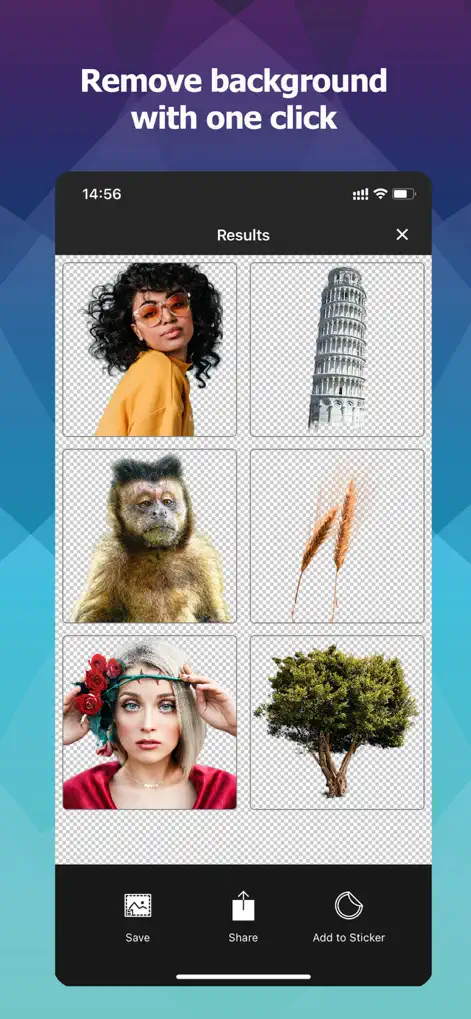
На практике это означает, что пользователь не обязан каждый раз обводить объект по контуру вручную. Для типовых изображений достаточно автоматического выделения: портрет на контрастном фоне, предмет на столе, товар на светлой подложке, растение, животное или отдельный объект. После обработки результат отображается на шахматном фоне — это стандартное обозначение прозрачности.
Особенно важна работа с краями. У простого прямоугольного предмета контур легко отделяется от фона, но волосы, мех, тонкие ветки, прозрачная ткань, перья, стекло и дымчатые края требуют другого подхода. Для таких случаев в Photo Cut Out Editor используются инструменты уточнения выделения, сглаживание, расширение, feathering и ручная коррекция. Программа позволяет довести край до приемлемого состояния прямо на экране смартфона или планшета.
Типичный процесс удаления фона выглядит так:
-
выбрать фото;
-
запустить автоматическое вырезание;
-
открыть результат на прозрачной подложке;
-
увеличить проблемные зоны;
-
пройтись кистью по остаткам фона;
-
восстановить участки объекта, которые случайно были удалены;
-
смягчить или уточнить край;
-
сохранить объект на прозрачном фоне либо перейти к замене фона.
Для портретов важно проверять волосы, плечи, контур лица, одежду и участки с похожими цветами. Для товаров — края упаковки, отверстия, ручки, прозрачные зоны, глянцевые блики, тень и мелкие детали. Для животных — шерсть, усы, хвост, лапы и переходы между мехом и фоном.
Ручная доработка выделения
Автоматическое удаление фона экономит время, но полностью ручная доработка всё равно остаётся важной частью работы. Photo Cut Out Editor даёт пользователю несколько способов вмешаться в результат: можно подрисовать нужную область, стереть лишнее, обвести объект лассо, замкнуть контур через Enclose, использовать кисть Brush, ластик Eraser, форму Shape или ножницы Scissor.
Ручная доработка нужна в нескольких случаях:
| Ситуация | Что исправлять |
|---|---|
| Фон похож по цвету на объект | Подчистить границу кистью или лассо |
| Волосы сливаются с задним планом | Использовать уточнение края и аккуратную кисть |
| Остались фрагменты старого фона | Удалить их Eraser или Brush |
| Программа съела часть объекта | Восстановить нужный участок через маску |
| Край получился слишком резким | Добавить feathering или мягкое сглаживание |
| Объект полупрозрачный | Использовать режим уточнения для тонких деталей |
| Нужно вырезать нестандартную форму | Применить Shape, Scissor или ручную обводку |
В интерфейсе видно, что программа разделяет инструменты по назначению. Scribble помогает указать область интереса линиями, Enclose подходит для замыкания зоны вокруг объекта, Brush используется для локальной ручной коррекции, Eraser убирает лишнее, Shape работает с геометрическими выделениями, а Scissor нужен для более прямого вырезания. Такая комбинация удобна: пользователь может начать с автоматического результата, а затем исправить только те места, где алгоритм ошибся.
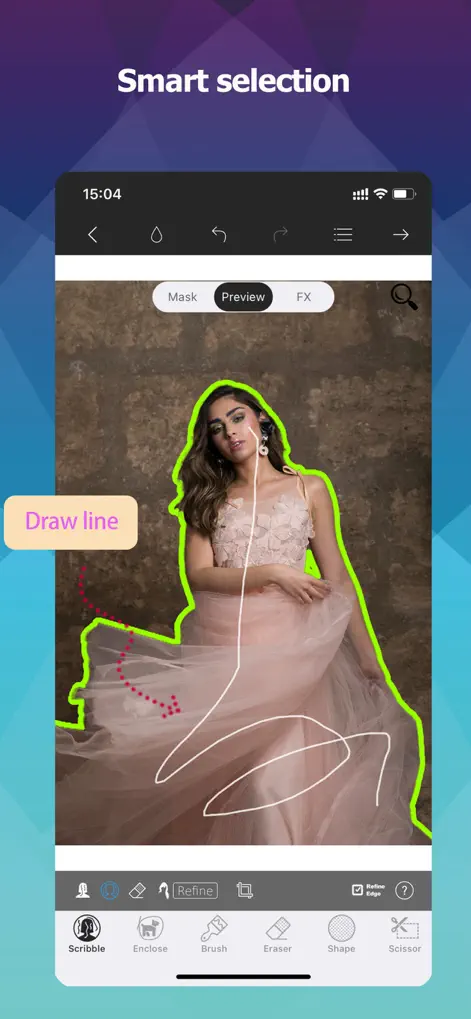
Отдельно стоит выделить Smart selection. Этот режим полезен, когда объект имеет сложную форму, но пользователь может быстро показать программе, где находится нужная зона. Вместо точной обводки по пикселям достаточно провести направляющую линию или выделить область, после чего приложение уточняет границы. Это быстрее, чем полностью ручное вырезание, и точнее, чем слепое автоматическое удаление фона.
Работа с прозрачным PNG, WEBP, JPG, BMP и PSD
Photo Cut Out Editor поддерживает импорт и экспорт прозрачных PNG, импорт и экспорт прозрачных WEBP, редактирование BMP и JPG, а также импорт и экспорт PSD. Для мобильного приложения такого типа это важное преимущество, потому что вырезанный объект должен использоваться не только внутри самой программы, но и в других редакторах, на сайтах, в презентациях, карточках товаров и дизайн-макетах.
Прозрачный PNG нужен, когда объект должен размещаться поверх любого фона. Например:
-
товар без фона для каталога;
-
портрет для обложки;
-
персонаж для стикера;
-
логотип или декоративный элемент;
-
предмет для коллажа;
-
изображение для лендинга;
-
элемент для презентации;
-
заготовка для дальнейшей обработки в другом редакторе.
WEBP полезен для веб-графики, потому что формат часто используется на сайтах и поддерживает прозрачность. JPG подходит для обычных фотографий без прозрачности. BMP встречается реже, но может использоваться в старых рабочих процессах или при обмене изображениями между разными программами. PSD важен для пользователей, которые хотят перенести результат в редактор со слоями или сохранить структуру композиции.

Отдельная ценность — работа с полупрозрачными объектами. Платье из тонкой ткани, стеклянный бокал, перья, волосы, дымка, фата или мех не должны превращаться в грубый вырезанный силуэт. Если край слишком жёсткий, объект выглядит наклеенным. Photo Cut Out Editor развивает именно этот участок: в истории версий отдельно появлялись улучшения для hair refine, edge refine, scribble tool и обработки translucent objects, включая glass cups, wedding dresses и feathers.
Замена фона и фотомонтаж
После удаления фона объект можно оставить на прозрачной подложке или поместить в новую композицию. Photo Cut Out Editor поддерживает выбор фоновых изображений, работу с несколькими элементами и слойную сборку. В приложении есть advanced features for layer editing, brushes, text, shapes и разные инструменты редактирования изображения.
Замена фона в программе решает несколько задач:
-
убрать некрасивый или случайный задний план;
-
заменить домашний фон на студийный;
-
поставить товар на белый, цветной или декоративный фон;
-
перенести человека в другую сцену;
-
сделать коллаж;
-
создать рекламный визуал;
-
оформить стикер, аватар или мем;
-
собрать фантазийный фотомонтаж.
Чтобы фон выглядел естественно, одного вырезания недостаточно. Нужно настроить масштаб, положение, контраст, свет, тень и края. Photo Cut Out Editor даёт инструменты, которые помогают сгладить переход между объектом и новым окружением: эффекты тени, обводки, highlights, blur, режимы наложения и foreground-background smart blending. В версии 12.9 появился foreground-background smart blending tool и более мощный foreground projection tool, оба инструмента нужны для более реалистичных композитных изображений.
Хороший монтаж в Photo Cut Out Editor строится по такой схеме:
-
Вырезать объект.
-
Проверить край на шахматной подложке.
-
Выбрать новый фон.
-
Подогнать объект по масштабу и перспективе.
-
Настроить положение.
-
Добавить тень или обводку.
-
Смягчить край при необходимости.
-
Согласовать цвет и яркость.
-
Проверить, не выглядит ли объект наклейкой.
-
Сохранить итоговое изображение.
Для простых коллажей достаточно заменить фон и добавить текст. Для более реалистичных композиций придётся внимательнее работать с направлением света и контрастом. Если исходный объект снят при жёстком боковом свете, а новый фон выглядит мягким и пасмурным, изображение будет выглядеть искусственно. В таких случаях помогают фильтры, цветовая коррекция, размытие края и тень.
Замена неба
Одна из отдельных функций Photo Cut Out Editor — замена неба. Приложение позволяет заменить пасмурное небо на солнечное, дневную сцену на ночную или выбрать другой вариант атмосферы. В интерфейсе видны категории и варианты вроде Blue, Sun, Bird, Night, Moon, Cloud, Lightning. Это не просто смена общего фона, а более узкий инструмент для пейзажей, пляжных фото, тревел-снимков, недвижимости и уличных портретов.
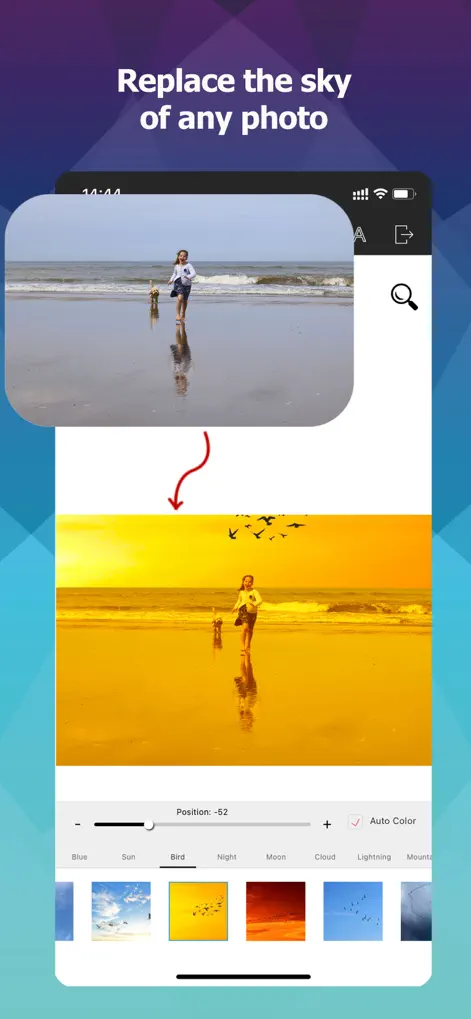
Замена неба особенно полезна, когда кадр снят удачно, но погода испортила впечатление: белое выбитое небо, серая дымка, плоский свет, невыразительный горизонт. В таких случаях пользователь может сохранить основной сюжет, но изменить настроение кадра. Пляжная фотография становится теплее, городской пейзаж — драматичнее, прогулочный снимок — ярче, а тревел-фото — более презентабельным.
При замене неба важно не переборщить. Если поставить слишком насыщенный закат поверх фотографии с холодным дневным светом, сцена будет выглядеть неестественно. Лучше выбирать фон, который соответствует исходному освещению: для мягкого дневного снимка — спокойное голубое небо, для вечернего кадра — тёплый закат, для силуэтной сцены — драматичный или ночной вариант. Настройка положения и автокоррекция цвета помогают согласовать новый небесный фон с исходной фотографией.
Удаление нежелательных объектов
Photo Cut Out Editor можно использовать не только для вырезания главного объекта, но и для удаления лишних элементов с фотографии. В интерфейсе есть сценарий Remove unwanted objects from photo, где используются инструменты Eraser, Scribble, Enclose и Lasso. Такой режим подходит для удаления случайных прохожих, мелкого мусора, лишних предметов, деталей на заднем плане или объектов, которые отвлекают внимание.
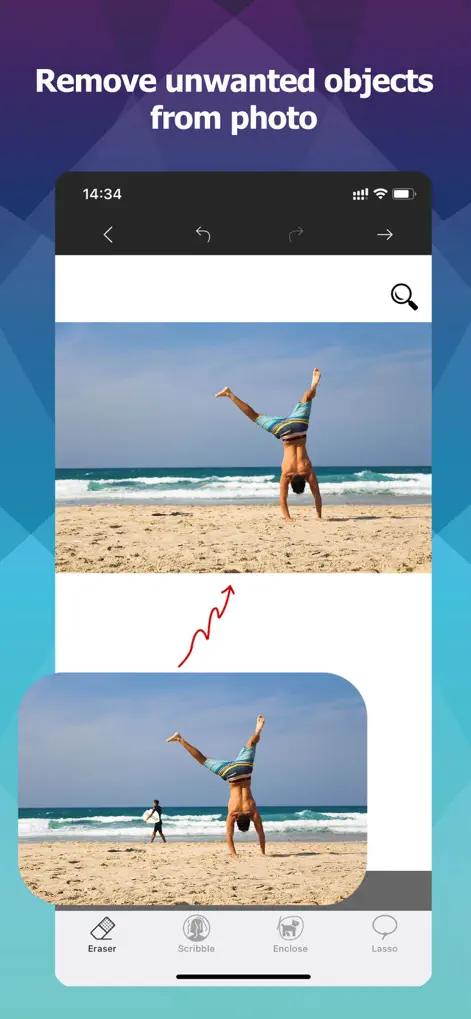
Лучше всего эта функция работает на относительно простом фоне: песок, небо, стена, вода, трава, однотонная поверхность, размытый задний план. Чем сложнее текстура, тем больше внимания нужно уделять ручной доработке. Удалить маленький предмет на пляже проще, чем убрать человека на фоне архитектуры с линиями, окнами и повторяющимся узором.
Типичные задачи для удаления объектов:
-
убрать случайного человека в кадре;
-
стереть мусор на земле;
-
удалить провод, пятно, мелкий предмет;
-
очистить фон у товарной фотографии;
-
убрать руку, которая держит объект;
-
убрать лишнюю деталь в кадре перед публикацией;
-
подготовить более чистый визуал для соцсетей.
Для аккуратного результата лучше работать увеличением. Сначала выделить объект ластиком, лассо или замкнутой областью, затем проверить край, затем при необходимости пройтись по остаткам вручную. Если удаляемый объект расположен поверх сложной текстуры, результат стоит оценивать не только вблизи, но и в обычном масштабе: иногда мелкие артефакты заметны только при увеличении и не мешают в реальном размере публикации.
Слои, текст, фигуры и композиция
Photo Cut Out Editor заметно шире, чем простой background eraser. В программе есть слойное редактирование, кисти, текст, формы и инструменты для сборки изображения. Это позволяет использовать приложение как мобильный редактор композиций: вырезать объект, добавить другой фон, наложить текст, поставить фигуру, сделать обводку, добавить тень, применить фильтр и собрать законченную картинку.
Слойная логика полезна в нескольких случаях:
| Задача | Как используются слои |
|---|---|
| Коллаж | Несколько вырезанных объектов располагаются на одном фоне |
| Стикер | Объект отделяется от фона, добавляется обводка |
| Обложка | На фон накладывается портрет, текст и декоративные элементы |
| Карточка товара | Товар размещается на белом или цветном фоне |
| Мем | Вырезанный персонаж переносится в другую сцену |
| Аватар | Портрет отделяется и оформляется фоном, эффектом или рамкой |
| Баннер | Используются объект, фон, текст и фигуры |
Текст и фигуры делают приложение удобным для быстрых графических задач. Пользователь может не уходить в отдельный дизайнерский редактор, если нужно просто добавить короткую подпись, стрелку, декоративный блок, выделение или простую композиционную рамку. Для мобильного рабочего процесса это важно: чем меньше переходов между приложениями, тем быстрее готовится изображение.
Фильтры, эффекты и стилизация
Photo Cut Out Editor включает больше 40 фильтров и более 300 предустановленных эффектов. Среди эффектов есть shadows, highlights, outlines, modern art, cartoons, blur, glass, pencil, comic book, mosaic и другие варианты обработки. Также в программе есть 21 режим композитинга и 7 инструментов корректировки выделения, включая feathering, expansion, transformation и gradient.
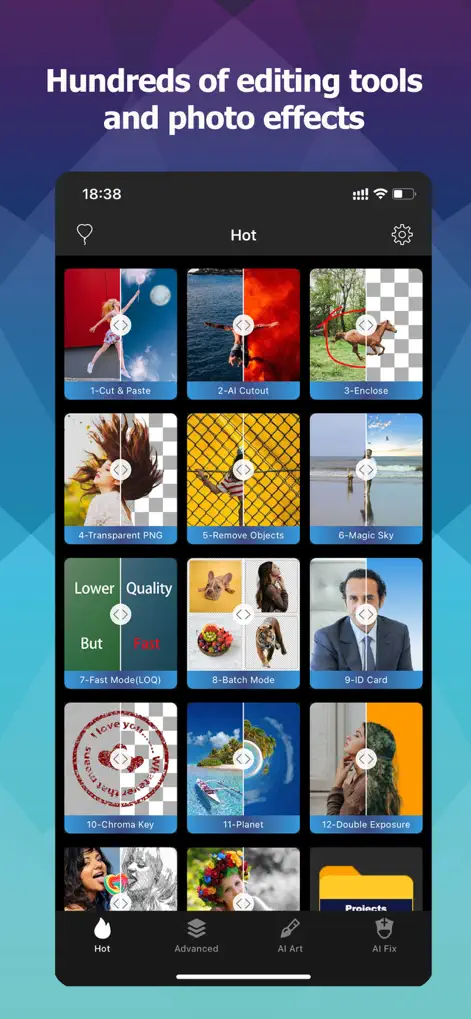
На экране инструментов видны режимы Cut & Paste, AI Cutout, Enclose, Transparent PNG, Remove Objects, Magic Sky, Fast Mode (LOQ), Batch Mode, ID Card, Chroma Key, Planet, Double Exposure. Это показывает, что приложение охватывает не только базовое вырезание, но и несколько направлений творческой обработки.
Фильтры и эффекты лучше использовать после того, как объект уже аккуратно вырезан. Если сначала сильно стилизовать фото, а потом удалять фон, алгоритм может хуже отделить края. Более логичная схема такая: сначала cutout, затем уточнение, затем фон, затем эффекты. Исключение — художественные режимы, где точность вырезания не критична и допускается декоративная обработка.
Режимы наложения и настройка выделения
Режимы наложения нужны, когда объект не просто размещается поверх фона, а должен взаимодействовать с ним визуально. Например, тень может затемнять фон, светлый блик может подсвечивать участок, текстура может смешиваться с объектом, а полупрозрачные ткани должны частично пропускать задний план. В таких случаях обычная непрозрачная вставка выглядит грубо, а compositing modes дают больше контроля.
В Photo Cut Out Editor режимы наложения особенно полезны для:
-
двойной экспозиции;
-
художественных коллажей;
-
наложения текстур;
-
создания бликов;
-
затемнения и осветления;
-
мягкого вписывания объекта в фон;
-
создания эффекта стекла;
-
работы с полупрозрачными материалами;
-
объединения нескольких фотографий.
Настройка выделения решает другую задачу — качество края. Feathering смягчает границу, expansion расширяет или сужает выделение, transformation помогает подогнать форму, gradient создаёт постепенный переход. Если объект вырезан слишком резко, он выглядит как наклейка. Если край слишком мягкий, изображение кажется размытым. Правильный баланс зависит от исходника: для товара обычно нужен более чёткий край, для волос и ткани — мягче, для коллажа — по ситуации.
Пакетная обработка
Photo Cut Out Editor поддерживает batch cutouts — пакетное вырезание и сохранение нескольких объектов. Такой режим особенно полезен, когда пользователь работает не с одним кадром, а с серией однотипных изображений. В истории версий batch mode появился как отдельное улучшение, затем для него исправлялись критические ошибки.
Пакетная обработка подходит для:
-
серии товарных фотографий;
-
набора стикеров;
-
нескольких портретов для аватаров;
-
однотипных изображений для соцсетей;
-
подготовки материалов для каталога;
-
быстрой очистки фона у похожих кадров.
При пакетной обработке качество исходников особенно важно. Если фотографии сняты на похожем фоне, с одинаковым светом и хорошим контрастом, результат будет стабильнее. Если каждый кадр отличается по фону, резкости, освещению и сложности краёв, часть изображений всё равно придётся дорабатывать вручную.
Пошаговая инструкция: как вырезать объект в Photo Cut Out Editor
Шаг 1. Откройте фото
Выберите изображение, из которого нужно вырезать объект. Лучше брать кадр с нормальной резкостью, без сильного смаза и с достаточным контрастом между объектом и фоном. Чем чище исходник, тем меньше ручной доработки потребуется после автоматического выделения.
Шаг 2. Выберите инструмент вырезания
Для быстрого результата используйте автоматический cutout или AI Cutout. Если объект сложный, переходите к ручным инструментам: Scribble, Enclose, Brush, Eraser, Shape, Scissor. Для большинства портретов удобна схема: автоматическое выделение, затем уточнение волос и края кистью.
Шаг 3. Проверьте маску
Переключайтесь между Mask и Preview. В маске видно, какие участки сохранены, а какие удалены. В предпросмотре можно оценить реальный вид объекта на прозрачной подложке. Ошибки лучше исправлять сразу: остатки фона вокруг волос, случайно удалённые пальцы, неровные края одежды, пропущенные промежутки.
Шаг 4. Уточните край
Используйте Refine, кисть и ластик. При работе с волосами, мехом, тканью и прозрачными объектами не делайте край слишком жёстким. Лёгкое смягчение часто выглядит естественнее, чем грубая обрезка. Для товаров, наоборот, край должен быть более чётким, особенно если изображение будет стоять на белом фоне.
Шаг 5. Уберите остатки старого фона
Увеличьте изображение и пройдитесь по границам. Часто после автоматического удаления остаются тонкие цветные ореолы: зелёный оттенок от травы, серый от стены, синий от неба, тёмный контур от исходной тени. Такие артефакты особенно заметны при размещении объекта на светлом фоне.
Шаг 6. Выберите результат
После вырезания можно оставить прозрачный фон, выбрать новый фон или перейти к дальнейшему монтажу. Для сайта, стикера и карточки товара обычно нужен PNG. Для обычной публикации в соцсетях можно использовать JPG с выбранным фоном.
Пошаговая инструкция: как заменить фон
Шаг 1. Сначала аккуратно вырежьте объект
Замена фона начинается не с выбора красивой картинки, а с чистого cutout. Если объект плохо отделён, новый фон только подчеркнёт ошибки. Проверьте волосы, одежду, мелкие элементы и тени.
Шаг 2. Выберите новый фон
Фон должен соответствовать объекту по свету, масштабу и перспективе. Портрет, снятый крупно, плохо смотрится на фоне с неправильным горизонтом. Товар, снятый сверху, не всегда естественно выглядит на фронтальной сцене. Чем ближе фон к исходной логике кадра, тем убедительнее монтаж.
Шаг 3. Настройте масштаб и положение
Переместите объект так, чтобы он не висел в воздухе. Если это человек, ноги или нижний край должны логично совпадать с поверхностью. Если это товар, он должен иметь понятную опору или намеренно выглядеть как объект на прозрачном фоне.
Шаг 4. Добавьте тень или обводку
Тень помогает объекту закрепиться на фоне. Обводка, наоборот, делает изображение более графичным и подходит для стикеров, постеров, аватаров, соцсетей и мемов. Для реалистичного монтажа тень должна быть мягкой и соответствовать направлению света.
Шаг 5. Согласуйте цвет
Если объект слишком холодный, а фон тёплый, используйте фильтр или настройку цвета. Если объект слишком контрастный, немного смягчите его. Если фон ярче объекта, зритель будет смотреть не туда, куда нужно.
Шаг 6. Сохраните готовую композицию
Для дальнейшего монтажа лучше сохранять объект с прозрачностью. Для публикации можно сохранять итоговую картинку с фоном. Если планируется продолжить работу в редакторе со слоями, полезна поддержка PSD.
Пошаговая инструкция: как подготовить PNG для сайта или маркетплейса
Для карточек товаров и сайта важно получить чистый объект без грязного края. Photo Cut Out Editor подходит для такой задачи, если исходная фотография достаточно качественная.
Рабочая схема:
-
Снимите товар на контрастном фоне.
-
Откройте фото в Photo Cut Out Editor.
-
Запустите автоматическое удаление фона.
-
Проверьте контур на шахматной подложке.
-
Удалите остатки фона вокруг товара.
-
Восстановите случайно удалённые детали.
-
Выберите прозрачный PNG или белый фон.
-
Проверьте изображение в нормальном размере.
-
Используйте готовый файл в карточке, баннере, каталоге или презентации.
Для маркетплейсов лучше не оставлять неаккуратную тень от исходного фона, если она выглядит грязно. Либо тень удаляется полностью, либо создаётся новая аккуратная тень под товаром. Грязный серый ореол по краю упаковки, стекла или ткани сильно портит восприятие карточки.
Качество вырезания: где программа сильна, а где требует ручной правки
Photo Cut Out Editor хорошо справляется с задачами, где объект визуально отделён от фона. Портрет на контрастном фоне, товар на столе, животное на размытом заднем плане, растение на небе или предмет с чётким силуэтом обычно обрабатываются быстро. Проблемы начинаются там, где фон и объект похожи по цвету, контур размытый, освещение плохое или в кадре много мелких пересекающихся деталей.
| Тип изображения | Ожидаемое качество | Что проверять |
|---|---|---|
| Портрет на контрастном фоне | Высокое | Волосы, плечи, край одежды |
| Товар на однотонном фоне | Высокое | Углы, отверстия, прозрачные участки |
| Животное с шерстью | Среднее или высокое | Мех, усы, хвост, лапы |
| Стекло и прозрачные объекты | Требует правки | Полупрозрачность, блики, край |
| Белый объект на светлом фоне | Требует правки | Потерянные края и пересвет |
| Тёмный объект на тёмном фоне | Требует правки | Слияние с фоном |
| Фото с низкой резкостью | Среднее | Смазанный контур |
| Сложный фон | Среднее | Остатки фона внутри силуэта |
Для сложных исходников не стоит ждать идеального результата в один клик. Автоматическое вырезание — стартовая точка, а не замена внимательной проверки. Особенно это важно для коммерческих изображений: карточек товаров, баннеров, обложек, рекламных креативов. Там зритель быстро замечает кривой край, остатки старого фона и неестественную тень.
Производительность и совместимость
Photo Cut Out Editor рассчитан на устройства Apple: iPhone, iPad, iPod touch, Mac с Apple M1 и новее, а также Apple Vision. Для iPhone и iPod touch требуется iOS 14.0 или новее, для iPad — iPadOS 14.0 или новее, для Mac — macOS 11.0 или новее и чип Apple M1 или новее, для Apple Vision — visionOS 1.0 или новее. Размер приложения — 534.2 MB, категория — Photo & Video, возрастной рейтинг — 4+, разработчик — 丽譞 牛, copyright — Icestudio.
На iPhone приложение удобно для быстрых операций: вырезать объект, убрать фон, сделать стикер, заменить небо, удалить небольшой предмет. На iPad работать комфортнее, потому что больше экран и проще попадать кистью в мелкие детали. Для точной обработки волос, края одежды, прозрачных материалов и мелких элементов планшет даёт заметное преимущество перед смартфоном.
Бесплатная модель, встроенные покупки и ограничения
Photo Cut Out Editor распространяется как бесплатное приложение с встроенными покупками. В программе есть покупки Upgrade to high resolution, Gold VIP и подписочные варианты Gold VIP. Также приложение содержит рекламу.
Это значит, что часть сценариев можно выполнять без отдельной оплаты, но для высокого разрешения, расширенных возможностей или VIP-функций могут потребоваться встроенные покупки. Для пользователя это важно учитывать заранее: если задача разовая и нужна картинка для соцсетей, базовых возможностей может быть достаточно. Если нужно регулярно готовить изображения высокого качества, лучше сразу проверить ограничения экспорта, качество сохранения и доступность нужных инструментов.
Главный практический момент — экспорт. Перед серьёзной работой стоит протестировать весь путь: открыть изображение, вырезать объект, уточнить край, сохранить файл и проверить итоговое качество.
Конфиденциальность и данные
Для Photo Cut Out Editor заявлен режим Data Not Collected: приложение не собирает данные пользователя.
Для приложения, работающего с фотографиями, это важный пункт. Пользователь загружает личные изображения, портреты, предметные фото, иногда документы или фото для ID. Поэтому перед использованием в чувствительных задачах стоит учитывать, какие функции применяются, нужна ли обработка внутри устройства, используются ли сетевые возможности и какие разрешения выдаются приложению.
История версий Photo Cut Out Editor
История версий показывает, что Photo Cut Out Editor развивался не только за счёт косметических исправлений, но и через улучшение алгоритмов вырезания, совместимости, пакетного режима, замены неба и работы с волосами. В дальнейшем приложение получало улучшения инструментов, исправления ошибок и новые режимы.
| Период | Что менялось |
|---|---|
| 2016 | Ранние исправления и развитие базового приложения |
| 2017 | Улучшение совместимости, работа с iPhone X, добавление фильтров |
| 2018 | Исправление PNG-экспорта, улучшение usability, появление Magic Sky / replace sky |
| 2020 | Обновление под iOS 12, исправления и рост производительности |
| 2021 | Улучшение совместимости с iOS 14+, повышение точности, развитие hair refine tool |
| 2022 | Добавление batch mode, улучшение совместимости с iOS 15, super resolution filter, art filters |
| 2024 | Улучшение scribble tool, hair refine tool, edge refine tool, работа с полупрозрачными объектами, smart blending |
| 2025 | Существенное повышение точности one-click cutout и оптимизация памяти для старых устройств |
| 2026 | Улучшение совместимости и minor fixes |
Особенно важны изменения, связанные с точностью вырезания. Для такой программы качество алгоритмов — ключевой параметр. Если улучшается one-click cutout, hair refine, edge refine и обработка полупрозрачных объектов, это напрямую влияет на результат. Для пользователя это означает меньше ручной чистки вокруг волос, ткани, стекла и сложных краёв.
Появление Magic Sky в истории версий объясняет, почему замена неба стала отдельным сценарием, а не случайным эффектом. Добавление batch mode сделало приложение более полезным для серийной работы. Улучшение памяти для старых устройств важно для тех, кто обрабатывает изображения не на новом iPhone или iPad.
Преимущества Photo Cut Out Editor
Photo Cut Out Editor силён там, где нужна быстрая мобильная работа с вырезанием и фоном. Его главное преимущество — сочетание автоматических и ручных инструментов. Пользователь может сделать вырезание в один клик, но не остаётся без контроля, если результат требует правки.
Ключевые плюсы:
-
специализация на cutout-задачах — программа не распыляется только на фильтры, а делает акцент на вырезании;
-
автоматическое удаление фона — подходит для быстрых сценариев;
-
ручная доработка — есть кисть, ластик, лассо, формы и инструменты уточнения;
-
работа с волосами и шерстью — важный плюс для портретов и животных;
-
прозрачный PNG и WEBP — удобно для сайтов, стикеров, карточек товаров и монтажа;
-
поддержка PSD — полезно для переноса результата в слойный рабочий процесс;
-
замена фона — объект можно сразу поместить в другую сцену;
-
замена неба — отдельный инструмент для пейзажей и тревел-фото;
-
удаление лишних объектов — приложение подходит не только для cutout, но и для очистки кадра;
-
слои, текст и фигуры — можно собрать готовую композицию;
-
эффекты, тени и обводки — удобно для стикеров, постов и графики;
-
batch cutouts — помогает при серийной обработке;
-
удобство на iPad — большой экран делает ручную коррекцию заметно проще.
Главное практическое достоинство — программа позволяет закрыть полный цикл: вырезать объект, исправить край, заменить фон, добавить оформление и сохранить результат. Для многих мобильных задач этого достаточно без перехода в настольный редактор.
Недостатки и ограничения
Photo Cut Out Editor не стоит воспринимать как полноценную замену Adobe Photoshop, Affinity Photo или профессиональному настольному workflow. Это мобильный редактор, сильный в конкретной задаче: cutout, background remover, background changer, быстрый фотомонтаж. Сложная ретушь, печатная подготовка, профессиональная цветокоррекция, работа с большими PSD-макетами и точная коммерческая обработка сотен товаров всё равно удобнее в специализированных настольных инструментах.
Основные ограничения:
-
сложные края всё равно требуют ручной правки;
-
мобильный экран менее удобен для точной ретуши, чем монитор;
-
часть функций связана со встроенными покупками;
-
качество результата сильно зависит от исходной фотографии;
-
низкое разрешение, смаз и плохой свет ухудшают cutout;
-
полупрозрачные объекты требуют внимательной проверки;
-
реалистичный монтаж требует настройки света, тени и цвета;
-
для массовой коммерческой обработки может не хватить автоматизации.
Photo Cut Out Editor лучше рассматривать как быстрый мобильный инструмент. Он отлично подходит для оперативного результата, но не отменяет необходимость ручной проверки, если изображение будет использоваться в рекламе, каталоге или на витрине товара.
Сравнение с аналогами
Photo Cut Out Editor находится между простыми онлайн-сервисами для удаления фона и более сложными редакторами с полноценным набором инструментов. Его сильная сторона — мобильная работа с вырезанием, ручной доработкой, слоями, эффектами и заменой фона в одном приложении.
| Программа | Сильная сторона | Ограничение |
|---|---|---|
| remove.bg | Очень быстрое автоматическое удаление фона в один клик | Меньше ручного творческого монтажа внутри самого инструмента |
| PhotoScissors | Простое удаление и замена фона, понятная логика foreground/background | Менее богатый набор мобильных эффектов и слоёв |
| Clipping Magic | Точная ручная разметка Restore/Remove/Hair, контроль краёв | Веб-подход не всегда удобен на мобильном устройстве |
| Canva Background Remover | Удаление фона внутри дизайн-среды, удобно для баннеров и макетов | Инструмент привязан к экосистеме Canva и дизайну, а не к тонкому cutout |
| Fotor Cutout | Онлайн-вырезание, AI background remover, быстрые сценарии для соцсетей и товаров | Меньше ощущения мобильного редактора со специализированной ручной маской |
| Adobe Photoshop | Максимальный контроль выделений, масок, слоёв, ретуши и PSD | Выше порог входа, больше времени на простые задачи |
| Pixlr | Браузерный редактор с AI-инструментами и традиционной обработкой | Для точной мобильной работы с пальцем или Pencil не всегда так прямолинеен |
| Picsart | Сильная среда для соцсетей, стикеров, шаблонов и эффектов | Приоритет больше на креативный контент, чем на чистую техническую вырезку |
remove.bg хорош, когда нужен максимально быстрый результат: загрузить фото, получить прозрачный PNG, не тратить время на ручные инструменты. Сервис делает ставку на автоматическое удаление фона за секунды.
PhotoScissors ближе к классическому инструменту для удаления фона: фон можно заменить на прозрачный, сплошной цвет или другое изображение, а сам процесс построен вокруг нескольких понятных действий.
Clipping Magic сильнее в ручной разметке. В интерфейсе используются Restore, Remove, Hair, разметка foreground/background, Scalpel и настройки кисти. Это полезно для точного контроля границы, особенно если пользователь готов потратить больше времени.
Canva Background Remover удобен, когда удаление фона — только один этап дизайна. Пользователь может убрать фон и сразу встроить объект в пост, презентацию, баннер или другой макет. Canva описывает процесс через Upload your image, BG Remover и итоговый high-resolution PNG.
Fotor Cutout ориентирован на автоматическое вырезание изображения онлайн и дальнейшую переработку результата в дизайн, включая продуктовые фото и соцсети. Он подходит тем, кто хочет быстро получить cutout без установки отдельного мобильного приложения.
Adobe Photoshop остаётся более профессиональным решением для сложной работы с масками. В Photoshop на iPad есть инструменты выделения вроде Lasso, Object Select, Quick Selection, Marquee и Magic Wand, а также действия Deselect, Mask, Erase, Invert, Refine edge и Transform selection.
Pixlr интересен как браузерный редактор: он объединяет традиционное редактирование изображений и AI-функции, включая background remover и создание прозрачных изображений.
Кому стоит использовать Photo Cut Out Editor
Photo Cut Out Editor подходит пользователям, которым часто нужно вырезать объект и быстро получить готовую картинку без сложного настольного редактора. Особенно хорошо программа вписывается в мобильный рабочий процесс: снял фото, удалил фон, поправил край, заменил подложку, сохранил PNG или оформил изображение.
Приложение стоит использовать:
-
владельцам iPhone и iPad;
-
блогерам и контент-мейкерам;
-
SMM-специалистам;
-
продавцам на маркетплейсах;
-
владельцам небольших интернет-магазинов;
-
тем, кто делает стикеры и аватары;
-
пользователям, которым нужен прозрачный PNG без сложного Photoshop;
-
тем, кто часто меняет фон у портретов;
-
тем, кто делает быстрые коллажи;
-
тем, кто обрабатывает предметные фото;
-
тем, кто хочет удалить лишние объекты на мобильном устройстве;
-
тем, кто делает фото для документов;
-
пользователям iPad, которым удобно работать кистью по экрану.
Для продавца товаров Photo Cut Out Editor полезен как быстрый background remover: можно отделить товар от стола, пола или бытового фона и получить более чистое изображение. Для блогера — как инструмент вырезания человека и сборки обложек. Для обычного пользователя — как простой способ сделать стикер, мем или заменить фон у фото.
Кому лучше выбрать другую программу
Photo Cut Out Editor не всегда лучший выбор. Если нужна глубокая ретушь, сложная цветокоррекция, работа с RAW, многостраничные макеты, печатная подготовка или профессиональная обработка на большом экране, лучше использовать более мощный инструмент.
Лучше выбрать другую программу, если:
-
нужна профессиональная ретушь кожи и света;
-
требуется точная печатная подготовка;
-
нужно обрабатывать тысячи изображений в промышленном режиме;
-
важна командная работа в браузере;
-
нужно глубоко редактировать PSD с десятками слоёв;
-
требуется автоматизация через API;
-
нужен максимально простой one-click без ручных инструментов;
-
работа ведётся не на устройствах Apple.
Для одного клика подойдёт remove.bg. Для точной веб-разметки — Clipping Magic. Для дизайна баннеров и соцсетей — Canva. Для профессиональной ретуши — Adobe Photoshop. Для браузерной обработки — Pixlr или Fotor. Photo Cut Out Editor занимает свою нишу: мобильный cutout-редактор с ручной доработкой, прозрачностью, слоями, фонами и эффектами.
Практические советы по качественному результату
Чтобы Photo Cut Out Editor давал более чистый результат, важна не только программа, но и исходное фото. Даже хороший алгоритм хуже работает на смазанном кадре, плохом свете и фоне, который сливается с объектом.
Рекомендации:
-
снимайте объект на контрастном фоне;
-
избегайте смаза и низкой резкости;
-
не снимайте белый объект на белом фоне, если нужен быстрый cutout;
-
оставляйте запас пространства вокруг объекта;
-
не обрезайте волосы, пальцы, края товара и мелкие детали;
-
используйте равномерный свет;
-
избегайте слишком сильных теней;
-
проверяйте результат на шахматной подложке;
-
увеличивайте изображение при ручной правке;
-
отдельно проверяйте край после замены фона;
-
для товаров чаще выбирайте PNG или белый фон;
-
для стикеров добавляйте обводку;
-
для реалистичного монтажа добавляйте тень;
-
не используйте слишком яркий фон, если он спорит с объектом;
-
сохраняйте промежуточный результат, если работа сложная.
Особенно внимательно нужно проверять волосы и шерсть. Именно там чаще появляются остатки старого фона, цветные ореолы и неровности. Для предметных изображений критичны углы, прозрачные элементы, отверстия, ручки, тонкие провода, ремни, бахрома и упаковка с мелкими деталями.
Итоговая оценка
Photo Cut Out Editor — сильный мобильный редактор для вырезания объектов, удаления фона, создания прозрачных PNG, замены фона, удаления лишних объектов и простого фотомонтажа на iPhone и iPad. Его ценность не только в автоматическом cutout, а в сочетании автоматических и ручных инструментов: smart selection, Scribble, Enclose, Brush, Eraser, Lasso, Refine, эффекты, слои, текст, фигуры, foreground-background blending, замена неба и пакетная обработка.
Программа лучше всего подходит для быстрых визуальных задач: вырезать человека, подготовить товар без фона, сделать стикер, собрать коллаж, заменить небо, убрать лишний объект или оформить изображение для соцсетей. Она не заменяет полноценный профессиональный редактор в сложной ретуши, но закрывает большую часть повседневных cutout-задач быстрее и проще.
Сильная сторона Photo Cut Out Editor — мобильная практичность. Пользователь получает не просто кнопку удалить фон, а рабочий набор для доведения результата: маска, предпросмотр, ручные кисти, уточнение края, прозрачность, фон, тени, эффекты и экспорт. Для iPhone это удобный быстрый инструмент, для iPad — уже вполне рабочая среда для аккуратного мобильного вырезания и композитинга.
 (Пока оценок нет)
 Загрузка...