
Photolemur: aI-фоторедактор для автоматического улучшения фотографий
Photolemur 3 — это фоторедактор с очень узкой и понятной логикой: пользователь загружает фотографию, программа сама анализирует изображение, применяет автоматическое улучшение фото, показывает результат в режиме до/после, после чего снимок можно сохранить через Export. В отличие от классических редакторов, где нужно вручную двигать экспозицию, контраст, баланс белого, HSL, кривые, резкость и шумоподавление, Photolemur строится вокруг автоматической обработки. Его задача — быстро привести фотографию к более аккуратному, яркому и готовому виду без глубокого ручного редактирования.
Скачать Photolemur
Новейшая версия для Windows и macOS. Удобный редактор с ИИ и профессиональными функциями.
Photolemur не пытается заменить Adobe Photoshop, Lightroom Classic или DxO PhotoLab. Он работает иначе: не как комбайн для всего цикла фотопроизводства, а как автоматический AI photo enhancer. Основной сценарий выглядит предельно коротко: Import → автоматическая обработка → Before/After → Boost slider → Export. Именно поэтому программа хорошо подходит для пользователей, которым нужно быстро улучшить серию снимков, обработать фото для соцсетей, привести в порядок туристические, семейные, пейзажные и портретные кадры, не погружаясь в сложную цветокоррекцию.
Photolemur анализирует не только картинку целиком, но и отдельные элементы изображения: лица, небо, листву, объекты, пейзажные и портретные сцены. На этой базе программа применяет набор внутренних технологий: Color Recovery, JPEG Fix, Foliage Enhancement, Auto Color Temperature, Auto Lens Correction, Smart Dehaze, RAW Processing, Sky Enhancement, Exposure Compensation, Natural Light Correction, Noise Reduction и Tint Perfection. Такой подход делает программу удобной именно для автоматической коррекции, а не для ручной художественной ретуши.

Что такое Photolemur 3
Photolemur 3 — это программа для автоматического улучшения фотографий на Windows и macOS. Она может работать как самостоятельное приложение и как плагин в связке с Adobe Photoshop и Lightroom Classic. В самостоятельном режиме пользователь открывает Photolemur, добавляет один снимок или папку с фотографиями, ждет обработки и сохраняет результат. В режиме плагина снимок отправляется из Photoshop или Lightroom в Photolemur, обрабатывается, а затем возвращается обратно в рабочий процесс.
Главная особенность Photolemur — отсутствие привычного набора ручных панелей. Здесь нет полноценного модуля проявки RAW с десятками ползунков, нет слоев, масок, кистей, локальных градиентов, продвинутого клонирования, каталога и сложной панели истории. Вместо этого программа делает ставку на автоматический анализ изображения и один основной регулятор интенсивности — Boost slider.
По сути, Photolemur отвечает на конкретный запрос: «Мне нужно быстро сделать фотографию лучше». Под «лучше» программа понимает более выразительный свет, исправленную экспозицию, насыщенные, но не полностью искусственные цвета, аккуратное небо, более чистую картинку, сниженный цифровой шум, исправленную оптику и подготовленный к сохранению результат.
Photolemur особенно хорошо раскрывается в таких задачах:
быстрое улучшение фото с камеры или смартфона;
обработка туристических и семейных архивов;
пакетная обработка серии JPEG;
автоматическая коррекция тусклых пейзажей;
улучшение портретов без ручной ретуши;
подготовка фотографий для публикации;
экспорт обработанных изображений в JPEG, PNG, TIFF, JPEG-2000, Photoshop или PDF;
передача снимков из Lightroom Classic в Photolemur и обратно;
использование автоматической обработки как первого чернового этапа перед дальнейшей работой.
Photolemur не рассчитан на тех, кто хочет вручную выстраивать авторский цвет, работать с локальными масками, отдельно править кожу, глаза, фон, небо и одежду. Но для человека, которому важны скорость и простота, программа устроена удачно: почти вся работа сведена к загрузке изображения, просмотру результата и выбору силы обработки.
История версий Photolemur
Photolemur появился как проект, построенный вокруг идеи полностью автоматического улучшения фотографий. Программа развивалась не по пути классического фоторедактора, а по пути умного обработчика, который сам определяет, что именно нужно исправить в кадре.
В ранних версиях Photolemur акцент был сделан на базовую автоматическую коррекцию: яркость, контраст, цвет, небо, детали, общее улучшение изображения. Пользователь открывал снимок, программа анализировала его и показывала результат. Уже тогда логика Photolemur отличалась от Lightroom и Photoshop: вместо ручного управления редактированием использовалась модель загрузил — получил результат.
Версия Photolemur 2.3 Phoenix стала важной для рабочего процесса на Windows. В ней закрепилась структура, которая хорошо узнается в интерфейсе программы: загрузка через Import, drag-and-drop, просмотр Before & After, регулировка через Boost slider, пакетная обработка, экспорт на диск и расширенные настройки сохранения. В этой версии также используется набор из 12 технологий автоматического улучшения: от восстановления цвета и исправления JPEG до шумоподавления, коррекции неба, компенсации экспозиции и автоматической коррекции оптики.
Photolemur 3 развил идею автоматической обработки дальше. В нем появились функции, связанные с портретами и стилизацией: Automatic Face Enhancement, ретушь кожи, отбеливание зубов, Smart Eye Enlargement, стили обработки, меню быстрых настроек для лица, коррекции объектива и увеличения глаз. Также в Photolemur 3 появилась возможность применять настройки одного изображения к партии снимков, что особенно полезно при обработке серии из одной съемки.
Если разложить историю программы по смыслу, получится такая картина:
| Этап | Что изменилось по сути |
|---|---|
| Первые версии | Фокус на автоматическом улучшении снимков без ручной цветокоррекции |
| Photolemur 2.3 Phoenix | Более оформленный рабочий процесс: Import, Boost, batch processing, Export, Advanced Settings |
| Photolemur 3 | Портретная автоматизация, стили, быстрые настройки лица/линз/глаз, применение настроек к серии изображений |
Главная линия развития Photolemur не менялась: программа всегда была не мини-Photoshop, а автоматический фоторедактор в один клик. В этом и заключается ее сильная сторона, но этим же объясняются ее ограничения.
Для кого подходит Photolemur
Photolemur лучше всего подходит тем, кто не хочет тратить время на ручную обработку каждого кадра. Это не программа для сложной коммерческой ретуши, а инструмент для быстрого результата. Ее удобно использовать, когда нужно улучшить фотографии без обучения, без настройки рабочего пространства, без импорта каталога и без ручной правки десятков параметров.
Начинающим пользователям
Для новичка классические редакторы часто выглядят перегруженными. В Lightroom Classic нужно понимать каталог, импорт, модуль Develop, пресеты, профили, кривые, маски, экспорт. В Photoshop нужно разбираться со слоями, корректирующими слоями, масками, смарт-объектами, фильтрами и режимами наложения. Photolemur снимает почти весь этот барьер. Пользователь видит главное окно, кнопку Import, полосу сравнения Before/After и кнопку Export.
Владельцам больших фотоархивов
Если накопились сотни фотографий из поездок, семейных событий, прогулок, старых съемок или смартфона, Photolemur позволяет быстро прогнать их через автоматическое улучшение. Пакетная обработка особенно полезна, когда не требуется индивидуальная художественная работа с каждым кадром. Достаточно загрузить папку, просмотреть ключевые снимки, при необходимости поправить интенсивность через Boost slider и запустить экспорт.
Блогерам и авторам контента
Для публикаций в блогах, соцсетях и небольших материалах часто нужен не идеальный файл для печати, а аккуратная картинка: светлее, контрастнее, чище, с более приятным небом и цветом. Photolemur хорошо подходит для такого сценария. Он быстро поднимает визуальную привлекательность снимка, особенно если исходник был сероватым, недоэкспонированным или снятым при не самом удачном освещении.
Фотографам как быстрый черновой инструмент
Профессиональному фотографу Photolemur не заменит ручную проявку RAW, точную работу с кожей, цветовой стиль и финальную ретушь. Но программа может быть полезна как быстрый предварительный обработчик: загрузить несколько кадров, посмотреть, как автоматический алгоритм вытягивает свет, небо и цвет, затем принять решение о дальнейшей ручной обработке.
Тем, кому нужен простой результат без обучения
Photolemur особенно хорошо попадает в запрос «я не хочу учиться ретуши, мне нужно сделать фото нормальным». В этом смысле программа работает честно: она не открывает перед пользователем профессиональный набор инструментов, а берет на себя большую часть решений.
Основная идея программы
В Photolemur нет привычной логики «выбери инструмент и поправь параметр». Здесь все начинается с анализа. Программа оценивает сцену, пытается понять, что находится в кадре, и применяет коррекцию в зависимости от содержимого. Для пейзажа важнее небо, зелень, общая воздушность и контраст. Для портрета — лицо, кожа, глаза, зубы, мягкость и аккуратность. Для JPEG — артефакты сжатия, шум и общее качество. Для RAW — базовая проявка и вытягивание потенциала файла.
Это видно по тому, какие технологии встроены в Photolemur. Sky Enhancement работает с небом, Foliage Enhancement — с растительностью, Noise Reduction — с шумом, Tint Perfection — с оттенком, Exposure Compensation — с ошибками экспозиции, Auto Lens Correction — с искажениями объектива. Пользователь не выбирает каждую технологию вручную: программа применяет их автоматически, а интенсивность итогового результата регулируется через Boost slider.
Такой подход особенно удобен, когда у пользователя нет четкого понимания, что именно не так с фотографией. Например, снимок может казаться серым, грязным, плоским, темным, но новичку сложно разложить это на экспозицию, контраст, баланс белого, насыщенность и локальный контраст. Photolemur берет эту диагностику на себя.
Интерфейс Photolemur
Интерфейс Photolemur намеренно минималистичный. При запуске пользователь видит темное окно с крупной областью для добавления фотографий. В центре расположена зона Drag Photos Here, ниже находится кнопка Import. Также предусмотрена возможность открыть демонстрационное изображение через Open Sample Image, чтобы посмотреть, как работает автоматическое улучшение фото.
В главном окне нет боковых панелей, сложных меню и длинных наборов инструментов. Основные элементы интерфейса:
| Элемент | Назначение |
|---|---|
| Drag Photos Here | Область для перетаскивания одного файла или нескольких фотографий |
| Import | Кнопка выбора изображений через окно файлового менеджера |
| Open Sample Image | Открытие примера для просмотра работы программы |
| Before & After slider | Вертикальный разделитель для сравнения исходника и результата |
| Brush icon | Иконка кисти для открытия управления интенсивностью обработки |
| Boost slider | Ползунок силы автоматических улучшений |
| Export | Кнопка сохранения результата |
| Export # photos | Экспорт нескольких изображений при пакетной обработке |
Минимализм интерфейса — не случайность. Photolemur убирает все, что может мешать главному сценарию. Здесь пользователь не выбирает инструмент Кривые, не открывает панель Цвет, не строит маску неба и не настраивает шумоподавление по каналам. Он загружает фото и сразу видит результат.
Импорт фотографий
В Photolemur есть несколько способов добавить снимки:
Нажать Import и выбрать файл через окно проводника.
Перетащить изображение в окно программы.
Перетащить сразу несколько изображений.
Перетащить папку с фотографиями для пакетной обработки.
Открыть Open Sample Image, чтобы посмотреть демонстрационный пример.
Программа поддерживает RAW, JPEG, TIFF и PNG, а минимальный размер изображения составляет 800×600 пикселей. Это важно для практики: маленькие превью, миниатюры и технические изображения ниже этого размера не подходят для нормальной обработки.
При работе с одним открытым изображением есть удобная логика замены или добавления. Если перетащить новый снимок с удержанием Control, текущее изображение заменится. Если перетащить новый снимок без Control, он добавится к уже открытому, и Photolemur перейдет к пакетному режиму. Такой сценарий полезен, когда пользователь начал с одного кадра, а затем решил обработать всю серию.
Как открыть одно фото
Порядок работы простой:
Запустить Photolemur.
Нажать Import.
Выбрать JPEG, RAW, TIFF или PNG.
Дождаться автоматического анализа.
Оценить результат через Before & After slider.
При необходимости открыть Boost slider через иконку кисти.
Нажать Export.
Как открыть папку
Для пакетной обработки достаточно перетащить папку в окно Photolemur. После загрузки программа покажет миниатюры в галерее. Дальше можно открыть отдельный снимок двойным щелчком, проверить результат, настроить Boost для конкретного кадра и вернуться к галерее.
Обработка одного снимка
После импорта Photolemur автоматически начинает анализировать изображение. Пользователю не нужно выбирать тип фото: портрет, пейзаж, макро или городской кадр. Программа сама определяет характер сцены и применяет подходящие улучшения.
В окне обработки одного снимка главный визуальный элемент — вертикальный разделитель Before/After. Левая часть показывает исходную фотографию, правая — обработанный вариант. Разделитель можно двигать по изображению, сравнивая отдельные зоны: небо, лицо, тени, светлые участки, зелень, фон, кожу, детали одежды, архитектуру.
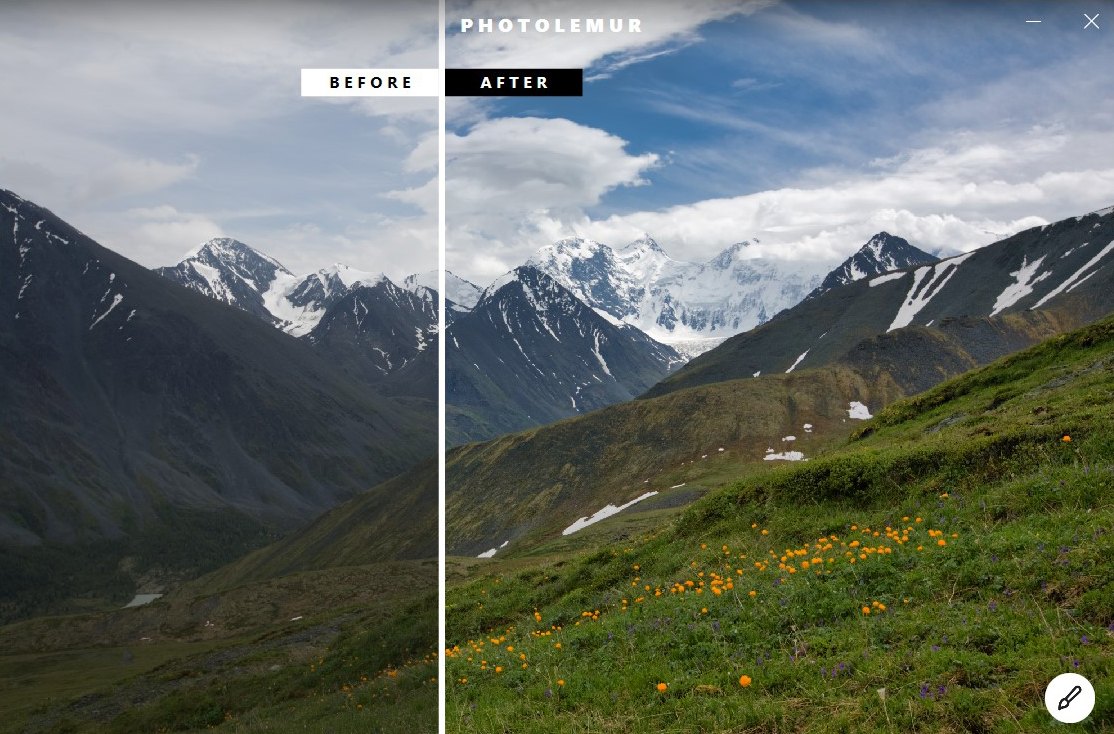
Такой способ сравнения особенно удобен, потому что он быстро показывает не абстрактное «стало лучше», а конкретные изменения:
небо стало контрастнее и чище;
тени стали светлее;
цвета стали насыщеннее;
зелень получила более выраженный оттенок;
лицо стало мягче;
шум стал менее заметным;
общий контраст стал плотнее;
картинка стала более готовой к публикации.
После автоматической обработки не обязательно принимать результат на 100%. Рядом с кнопкой Export находится иконка кисти. Через нее открывается Boost slider — главный регулятор силы обработки. По умолчанию Boost стоит на максимуме. Если двигать ползунок влево, эффект уменьшается, и изображение приближается к исходнику.
Boost slider: главный ручной контроль
Boost slider — ключевой элемент Photolemur. Это не отдельная настройка экспозиции, контраста или насыщенности. Это общий регулятор интенсивности результата. Он управляет тем, насколько сильно программа применяет автоматические улучшения.
В практической работе Boost нужен постоянно. Автоматический AI-фоторедактор может удачно поднять цвет и контраст, но иногда результат становится слишком активным. Например:
небо выглядит чрезмерно драматично;
зелень становится слишком насыщенной;
кожа на портрете выглядит слишком гладкой;
тени поднимаются сильнее, чем нужно;
изображение приобретает HDR-подобный вид;
лицо становится менее естественным;
светлые зоны выглядят слишком плотными.
В таких случаях пользователь открывает Boost и снижает интенсивность. Это особенно полезно для портретов, потому что автоматическое сглаживание кожи и усиление глаз должно быть умеренным. Для пейзажей Boost можно оставлять выше, если нужен выразительный туристический или блоговый результат. Для предметных и интерьерных снимков силу обработки лучше уменьшать, чтобы не получить неправильный цвет.
У Boost есть важное ограничение: он управляет всем результатом сразу. Нельзя уменьшить только насыщенность неба, но оставить шумоподавление. Нельзя отдельно снизить сглаживание кожи, но сохранить яркость глаз. Нельзя включить Color Recovery и отключить Smart Dehaze для одного кадра. Photolemur работает через общий итоговый результат, и Boost регулирует именно его.
Стили обработки
Photolemur 3 добавляет к автоматическому улучшению стили. По смыслу они похожи на пресеты: меняют настроение изображения, задают другой цветовой характер, могут сделать картинку теплее, холоднее, контрастнее, мягче или перевести ее в черно-белый вариант. Стили открываются через круглый значок в нижней части интерфейса. После выбора стиля доступна регулировка его силы через ползунок.
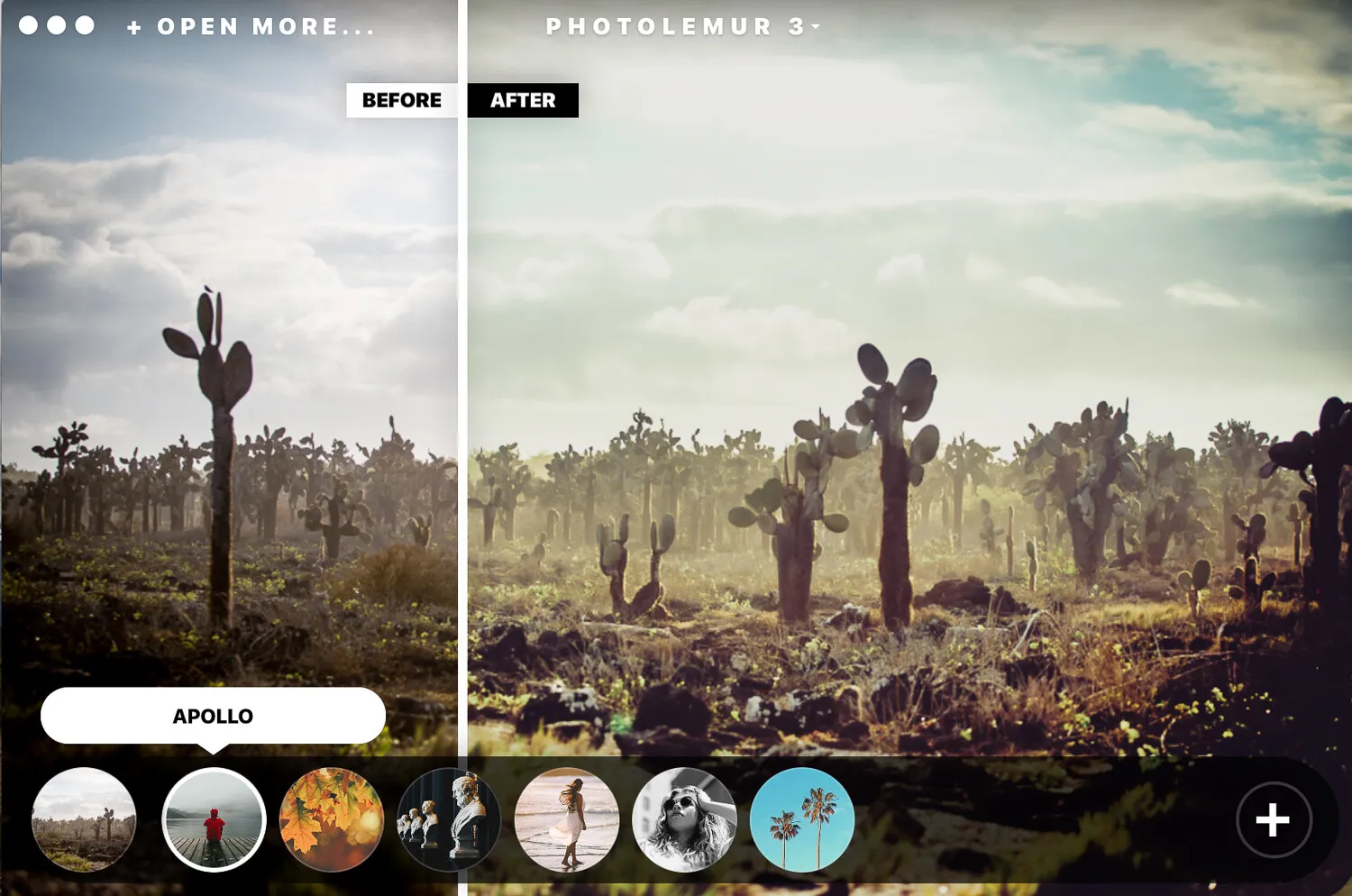
Стили нужны не для точной цветокоррекции, а для быстрого выбора настроения. Это хорошо подходит для соцсетей, тревел-фото, лайфстайл-снимков, семейных архивов, небольших блоговых иллюстраций. Пользователь может быстро посмотреть несколько вариантов и выбрать тот, который визуально приятнее.
В Photolemur стили особенно уместны после базового автоматического улучшения. Сначала программа приводит фото в более аккуратное состояние: исправляет свет, цвет, шум, небо и общий контраст. Затем стиль меняет характер уже улучшенного изображения.
Когда стили полезны
Стили хорошо работают, когда исходный снимок технически нормальный, но ему не хватает настроения. Например:
пейзаж выглядит слишком обычным;
снимок из поездки хочется сделать более кинематографичным;
портрету нужно добавить мягкости;
фотография для блога должна выглядеть единообразно с другими изображениями;
нужен быстрый черно-белый вариант;
серия снимков должна получить общий визуальный тон.
Когда стили мешают
Стили хуже подходят для задач, где цвет должен быть точным. Например, при предметной съемке товаров, интерьерной фотографии, репродукции картин, документальных снимках, каталожных фото и медицинской/технической визуализации. В таких случаях любые автоматические пресеты могут исказить реальные оттенки.
Пакетная обработка
Пакетная обработка — одна из самых полезных функций Photolemur. Программа позволяет загрузить сразу несколько изображений или целую папку, показать их миниатюрами и обработать серию через общий экспорт. В режиме batch processing пользователь может не открывать каждый кадр отдельно: если результат по умолчанию устраивает, достаточно нажать Export # photos, выбрать параметры сохранения, и Photolemur применит улучшения при экспорте.

Пакетный режим особенно удобен для серий, снятых в похожих условиях. Например, пользователь вернулся из поездки с сотней JPEG, где все кадры немного серые, небо невыразительное, тени провалены, а цвета выглядят скучно. Photolemur может быстро привести всю серию к более живому виду.
При этом программа не заставляет применять одинаковую силу обработки ко всем изображениям. Можно открыть отдельный кадр, изменить Boost slider, закрыть окно и вернуться в галерею. Photolemur запоминает значение Boost для каждого изображения. Это важно, потому что даже в одной серии могут быть разные кадры: портреты лучше обрабатывать мягче, пейзажи — сильнее, ночные снимки — осторожнее, а кадры с небом — с контролем пересветов.
Практический порядок пакетной обработки
Перетащить папку с фотографиями в окно Photolemur.
Дождаться появления миниатюр в галерее.
Открыть несколько ключевых кадров двойным щелчком.
Проверить результат через Before/After.
Для проблемных кадров уменьшить или увеличить Boost.
Вернуться в галерею.
Нажать Export # photos.
Выбрать формат, качество, папку и параметры изменения размера.
Запустить экспорт.
Для каких серий batch processing подходит лучше всего
| Тип серии | Почему Photolemur удобен |
|---|---|
| Туристические фото | Быстро улучшает небо, цвет, тени и общий контраст |
| Семейные архивы | Не требует ручной обработки каждого кадра |
| Фото с телефона | Помогает сделать JPEG ярче и чище |
| Пейзажные серии | Усиливает небо, зелень, свет и цвет |
| Фото для блога | Позволяет быстро получить единый визуальный уровень |
| Черновой отбор | Помогает быстро понять, какие кадры выглядят перспективно |
Где пакетная обработка может дать спорный результат
Photolemur не всегда одинаково хорошо понимает разные сцены внутри одной папки. Если в серии смешаны портреты, ночные кадры, интерьеры, предметные фото, пейзажи и снимки с искусственным светом, автоматическая обработка может быть неоднородной. В такой ситуации лучше разбить фотографии на группы: портреты отдельно, пейзажи отдельно, интерьеры отдельно.
Экспорт изображений
Для сохранения результата используется кнопка Export в правом нижнем углу окна. При работе с одним изображением она сохраняет текущий снимок. При пакетной обработке появляется вариант Export # photos, где число соответствует количеству загруженных фотографий.
Photolemur поддерживает экспорт на диск, а также отправку в Facebook и Twitter. При выборе Export > Disk открываются параметры сохранения: формат, качество и папка. Через Advanced Settings доступны более подробные настройки: путь сохранения, переименование файлов, изменение размера, выбор формата, качество и цветовой профиль.
В Photolemur есть два готовых пресета экспорта: WEB JPEG и FOR EMAIL. Первый удобно использовать для веб-публикаций, второй — для уменьшенных изображений, которые нужно отправить по почте или передать без большого веса файла. Свои параметры можно сохранить как пользовательский пресет через Save settings.
Что можно настроить при экспорте
| Настройка | Что делает |
|---|---|
| Save As / Location | Выбор папки сохранения |
| Naming | Переименование файлов |
| Prefix | Добавление префикса |
| Suffix | Добавление суффикса |
| Base | Изменение основы имени файла |
| Counter | Нумерация файлов |
| Timestamp | Добавление даты/времени |
| Letters | Регистр букв: как есть, верхний или нижний |
| Format | JPEG, PNG, TIFF, JPEG-2000, Photoshop, PDF |
| Quality | Качество сохранения |
| Color Profile | sRGB, Adobe RGB, ProPhoto RGB |
| Resize | Изменение размера по длинной стороне, короткой стороне или точным пикселям |
Переименование особенно полезно при пакетной обработке. Например, можно добавить к файлам префикс trip_, суффикс _edited, счетчик или timestamp. Это помогает не перезаписать исходники и сразу отделить обработанные версии от оригиналов.
Photolemur перезаписывает оригинал только в том случае, если имя экспортируемого файла совпадает с именем исходного изображения. Поэтому при пакетной работе разумно использовать отдельную папку или добавлять суффикс к именам файлов.
Форматы сохранения и цветовые профили
Photolemur сохраняет изображения в нескольких форматах. Это делает программу удобной не только для обычного JPEG-экспорта, но и для более аккуратной передачи файлов в дальнейшую обработку.
| Формат | Когда использовать |
|---|---|
| JPEG | Для соцсетей, сайтов, блогов, обычного хранения и быстрой отправки |
| PNG | Для изображений без потерь с поддержкой прозрачности в отдельных сценариях |
| TIFF | Для более качественного сохранения и последующей обработки |
| JPEG-2000 | Для специфических рабочих процессов, где нужен этот формат |
| Photoshop | Для передачи результата в Photoshop-совместимый рабочий процесс |
| Для сохранения изображения в документном формате |
Цветовые профили тоже выбираются при экспорте. sRGB подходит для веба, соцсетей и большинства экранных сценариев. Adobe RGB полезен, когда нужен более широкий цветовой охват в связке с управляемым цветом. ProPhoto RGB рассчитан на рабочие процессы с максимально широким цветовым пространством, но требует понимания color management, иначе можно получить непредсказуемое отображение цветов в неподготовленных приложениях. Photolemur поддерживает sRGB, Adobe RGB и ProPhoto RGB.
Изменение размера
Resize в Photolemur можно настроить несколькими способами:
сохранить оригинальный размер;
задать длинную сторону;
задать короткую сторону;
указать точные размеры в пикселях.
Изменение по длинной стороне удобно для веба. Например, можно привести все снимки к 1600 или 2000 пикселям по длинной стороне, сохранив пропорции. Изменение по короткой стороне полезно, когда нужно унифицировать вертикальные и горизонтальные изображения. Абсолютные размеры подходят для задач, где нужно строгое значение в пикселях.
Технологии обработки внутри Photolemur
Photolemur выглядит простым только снаружи. Внутри программа использует набор автоматических технологий, каждая из которых отвечает за свой тип улучшения. Пользователь не управляет ими отдельно, но понимание этих модулей помогает правильно оценивать результат.
Color Recovery
Color Recovery восстанавливает и усиливает цвет. Эта технология особенно заметна на тусклых JPEG, пейзажах после облачной погоды, снимках с плоским освещением, фотографиях из поездок и старых кадрах, где цвета выглядят вымытыми.
Color Recovery не просто увеличивает насыщенность всей картинки. Его задача — сделать цвета более живыми и визуально приятными. Но при максимальном Boost на некоторых кадрах цвет может стать слишком активным, особенно в зелени, синем небе и теплых закатных оттенках.
JPEG Fix
JPEG Fix работает с проблемами JPEG-сжатия. Это полезно для фотографий из мессенджеров, старых архивов, изображений после многократного пересохранения, снимков с телефона и файлов, где заметны артефакты: блоки, грязь в плавных переходах, потеря мелких деталей.
JPEG Fix не превращает плохой файл в исходный RAW, но может сделать JPEG визуально чище. Особенно это заметно на небе, коже, стенах, тенях и других однотонных областях.
Foliage Enhancement
Foliage Enhancement работает с деревьями, листьями, травой, кустарниками и другой растительностью. Для пейзажей это одна из самых заметных технологий Photolemur. Она делает зелень более выразительной, добавляет ей контраст и визуальную плотность.
Эта функция хороша для туристических фотографий, горных пейзажей, парков, лесов, дачных снимков, фото у воды и природных сцен. Но при сильной обработке зелень может стать слишком яркой. Если трава или деревья выглядят неестественно, нужно уменьшить Boost.
Auto Color Temperature
Auto Color Temperature автоматически корректирует цветовую температуру. Если фотография снята при неправильном балансе белого, кадр может быть слишком желтым, синим, зеленоватым или холодным. Photolemur пытается привести оттенки к более естественному виду.
Это полезно для снимков в помещении, фото при смешанном свете, вечерних кадров, изображений из кафе, музеев, отелей, торговых центров. При сложном освещении автоматический баланс не всегда идеален, но часто он дает более приятный результат, чем исходник.
Auto Lens Correction
Auto Lens Correction исправляет типичные оптические проблемы: дисторсию, хроматические аберрации и виньетирование. Дисторсия особенно заметна на широкоугольных снимках, где прямые линии изгибаются. Хроматические аберрации выглядят как цветные контуры по краям контрастных объектов. Виньетирование проявляется как затемнение углов.
Коррекция объектива включается и выключается через меню Photolemur > Settings > Auto Lens Correction. Если рядом с пунктом стоит отметка, коррекция активна. После загрузки снимка Photolemur применяет исправление автоматически.
Smart Dehaze
Smart Dehaze борется с дымкой и слабым микроконтрастом. Она полезна для пейзажей, снимков через атмосферную дымку, фото с дальними горами, морскими сценами, туманом, городскими видами и кадрами, снятыми через стекло.
Эта технология делает изображение более плотным, возвращает контраст и помогает отделить объекты от фона. Но при чрезмерной силе может сделать фотографию жесткой, особенно если исходник уже был контрастным.
RAW Processing
RAW Processing позволяет Photolemur работать с RAW-файлами. В таком сценарии программа берет исходный файл камеры и применяет автоматическую проявку. Это удобно для тех, кто снимает в RAW, но не хочет вручную открывать Lightroom, Capture One или DxO PhotoLab для каждого кадра.
Важно понимать ограничение: Photolemur поддерживает RAW, но не дает полноценной ручной RAW-проявки. Здесь нельзя точно управлять профилем камеры, кривой тона, шумоподавлением по каналам, цветом кожи, HSL, деталями, локальными масками и профилями объектива на уровне профессионального RAW-конвертера. RAW Processing в Photolemur — это быстрый автоматический путь, а не глубокая проявка.
Sky Enhancement
Sky Enhancement работает с небом. Она усиливает голубые оттенки, облака, светлые участки и общий контраст неба. Для туристических фотографий это одна из самых эффектных функций. Серое небо становится выразительнее, облака читаются лучше, пейзаж получает объем.
На сложных кадрах с пересветами Sky Enhancement не всегда способна вернуть полностью потерянные детали, потому что если в исходнике нет информации, восстановить ее физически невозможно. Но если данные сохранились, Photolemur часто делает небо заметно приятнее.
Exposure Compensation
Exposure Compensation автоматически исправляет слишком темные и слишком светлые изображения. Темные кадры программа осветляет, пересвеченные — затемняет, стараясь привести фотографию к более сбалансированному виду.
Эта функция полезна для снимков против света, кадров в помещении, фото с телефона, пейзажей с ярким небом и темной землей, портретов в тени. Но если исходник сильно пересвечен или полностью провален в черное, автоматическая компенсация не сможет восстановить отсутствующие детали.
Natural Light Correction
Natural Light Correction отвечает за естественное ощущение света. Программа старается сохранить характер времени суток: теплое вечернее освещение, более прохладный утренний свет, нейтральный дневной тон. Это важно, потому что слишком агрессивная автоматическая коррекция может стереть атмосферу кадра.
Например, закат не должен стать стерильно белым, а зимний холодный пейзаж не должен внезапно превратиться в теплую летнюю сцену. Natural Light Correction помогает удерживать естественность, хотя итог все равно зависит от исходника и значения Boost.
Noise Reduction
Noise Reduction автоматически находит и снижает цифровой шум. Шум часто появляется при съемке в помещении, вечером, ночью, на высоких ISO, при слабом освещении или на смартфонах с маленьким сенсором. Photolemur сглаживает зернистость и делает картинку чище.
Как и любое шумоподавление, эта технология имеет компромисс: чем сильнее сглаживание, тем выше риск потерять мелкие детали. Поэтому на портретах и ночных кадрах иногда лучше снизить Boost, чтобы сохранить естественную текстуру.
Tint Perfection
Tint Perfection анализирует оттенок изображения и корректирует общий цветовой сдвиг. Эта технология полезна, когда фотография имеет неприятный зеленоватый, пурпурный, желтый или синеватый оттенок. Она особенно заметна на снимках с искусственным светом, в помещениях, на старых JPEG и фотографиях со смартфона.
Портретная обработка
Photolemur 3 получил заметный уклон в портретную автоматизацию. Программа умеет автоматически улучшать лица, сглаживать кожу, уменьшать визуальные дефекты, отбеливать зубы, усиливать глаза и применять Smart Eye Enlargement. Также в интерфейсе есть быстрый доступ к настройкам face enhancement, lens correction и eye enlargement через нижнее меню.
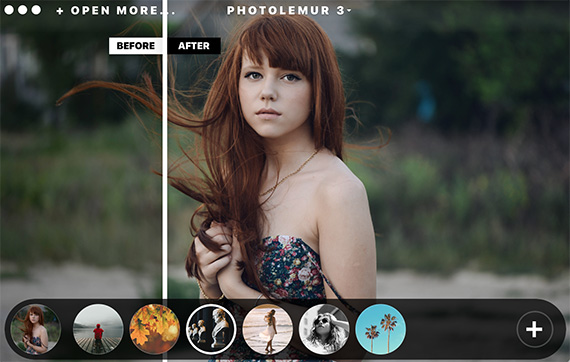
Портретная обработка в Photolemur рассчитана на быстрый бытовой результат. Это не ретушь журнального уровня и не ручная работа с частотным разложением, dodge & burn, масками, текстурой кожи и локальными корректирующими слоями. Программа действует автоматически: определяет лицо и применяет улучшения по своему алгоритму.
Что можно получить на портрете
Photolemur может сделать портрет визуально приятнее за счет нескольких изменений:
кожа становится мягче;
лицо выглядит светлее и чище;
глаза становятся заметнее;
зубы выглядят светлее;
общий цвет становится теплее или аккуратнее;
тени на лице смягчаются;
портрет получает более готовый вид.
Где нужна осторожность
Портретная автоматизация может быть слишком сильной. Если Boost выставлен высоко, кожа иногда становится пластиковой, глаза выглядят подчеркнуто, а лицо теряет естественную фактуру. Особенно это заметно на мужских портретах, детских снимках, возрастных лицах и кадрах с боковым светом, где текстура кожи является частью характера фотографии.
Для портретов лучше начинать с умеренного Boost. Хороший результат в Photolemur — это не максимально гладкая кожа, а аккуратное улучшение без ощущения фильтра.
Работа с пейзажами
Пейзажи — один из самых удачных типов изображений для Photolemur. Здесь программа использует сразу несколько сильных сторон: Sky Enhancement, Foliage Enhancement, Color Recovery, Smart Dehaze, Exposure Compensation и Natural Light Correction.
На типичном пейзажном кадре Photolemur может:
усилить голубой цвет неба;
сделать облака выразительнее;
добавить контраст дальним объектам;
оживить зелень;
поднять тени;
сделать изображение менее серым;
добавить ощущение глубины;
уменьшить дымку;
сделать цвета более туристическими и привлекательными.
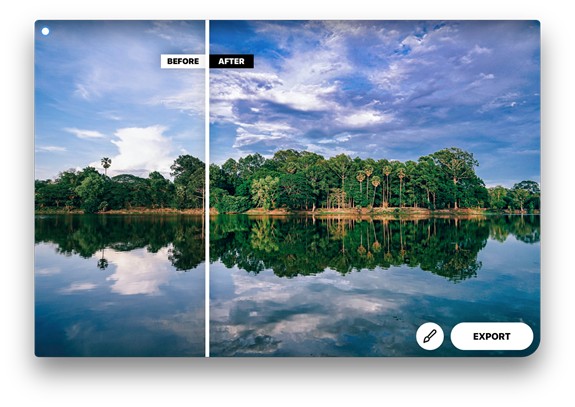
Но в пейзажах важно контролировать естественность. Если кадр снят в пасмурную погоду, программа может сделать его слишком контрастным. Если трава была бледной из-за сезона, автоматическое усиление зелени может дать летний оттенок там, где его не было. Если закат уже насыщенный, Color Recovery может сделать красные и оранжевые зоны чрезмерными.
Оптимальный подход для пейзажа:
Открыть снимок.
Посмотреть небо через Before/After.
Проверить зелень и тени.
Открыть Boost.
Снизить эффект, если небо или растительность выглядят искусственно.
Сохранить результат в JPEG или TIFF.
Работа с JPEG
Photolemur хорошо подходит для JPEG, потому что большинство бытовых фотоархивов хранится именно в этом формате. JPEG часто уже обработан камерой или смартфоном, но может иметь недостатки: слабый контраст, потерянные оттенки, артефакты сжатия, шум, неудачный баланс белого, недостаточную резкость и плоский свет.
Для JPEG важны технологии JPEG Fix, Color Recovery, Noise Reduction, Exposure Compensation и Tint Perfection. Они помогают привести файл в более чистое и приятное состояние. Особенно это заметно на старых фотографиях и снимках, которые многократно пересылались через мессенджеры.
Однако JPEG имеет ограниченный запас по редактированию. Если небо полностью белое, Photolemur не сможет вернуть облака. Если тени полностью черные, деталей в них тоже может не быть. Если файл сильно пережат, программа улучшит восприятие, но не восстановит исходное качество камеры.
Работа с RAW
Поддержка RAW делает Photolemur удобным для тех, кто снимает в более качественном формате, но не хочет вручную заниматься проявкой. Программа открывает RAW, анализирует снимок и применяет автоматическую обработку. Это хорошо работает для быстрых вариантов: посмотреть потенциал кадра, подготовить изображение для публикации, обработать серию без ручного вмешательства.
Но RAW в Photolemur нужно воспринимать правильно. Это не замена Lightroom Classic, Capture One или DxO PhotoLab. В профессиональном RAW-конвертере пользователь управляет профилем камеры, тональной кривой, балансом белого, HSL, деталями, локальными масками, геометрией, оптикой и шумоподавлением. В Photolemur все это скрыто за автоматикой.
Photolemur полезен для RAW, когда:
нужно быстро получить хороший JPEG;
нет времени на ручную проявку;
снимки не требуют авторского цвета;
серия снята в похожих условиях;
результат нужен для веба;
важнее скорость, чем тонкая настройка.
Photolemur не лучший выбор для RAW, когда:
нужно точно сохранить цвет кожи;
важен коммерческий цвет товара;
требуется ручная коррекция неба и земли отдельно;
нужно сложное восстановление пересветов;
нужна работа с профилями камеры;
важна полная повторяемость обработки.
Auto Lens Correction
Автоматическая коррекция объектива в Photolemur исправляет три распространенные проблемы: дисторсию, хроматические аберрации и виньетирование. Это особенно полезно для снимков с широкоугольных объективов, камер смартфонов, экшн-камер и компактных камер.
Дисторсия
Дисторсия проявляется как искажение формы объектов. Прямые линии могут выгибаться, архитектура — плыть, горизонт — казаться неестественным. На пейзажах это не всегда бросается в глаза, но на зданиях, интерьерах и городских кадрах искажение видно сразу.
Хроматические аберрации
Хроматические аберрации выглядят как цветные контуры по краям контрастных объектов. Например, вокруг веток на фоне неба могут появляться фиолетовые, зеленые или желтые линии. Photolemur пытается убрать такие дефекты автоматически.
Виньетирование
Виньетирование — затемнение углов изображения. Иногда оно выглядит художественно, но часто это просто оптический дефект. Photolemur корректирует виньетирование, делая яркость по кадру более равномерной.
Путь включения и отключения простой: Photolemur > Settings > Auto Lens Correction. Если пункт отмечен, коррекция включена. Если отметки нет, функция отключена.
Photolemur как плагин Photoshop
Photolemur можно использовать внутри Adobe Photoshop. Для установки плагина нужно открыть меню Photolemur и выбрать Install Plugins. В окне доступных плагинов рядом с Adobe Photoshop нажимается Install, затем Done. После перезапуска приложение применяет изменения. Photolemur работает как плагин для Photoshop CS5 или выше.
В Photoshop сценарий такой:
Открыть фотографию в Photoshop.
Перейти в меню Filter.
Выбрать Photolemur.
Дождаться автоматической обработки.
При необходимости нажать иконку кисти рядом с Done и изменить силу результата.
Нажать Done.
Получить обработку на изображении в Photoshop.
В связке с Photoshop Photolemur полезен как быстрый автоматический фильтр. Например, пользователь может сначала подготовить слой, отправить его в Photolemur, получить улучшение, а затем продолжить работу с масками, слоями, ретушью и локальными корректировками уже в Photoshop.
Ограничение важное: в Photoshop Photolemur используется для обработки одного изображения. Для сложной пакетной работы удобнее запускать Photolemur как самостоятельную программу или использовать связку с Lightroom Classic.
Photolemur как плагин Lightroom Classic
В Lightroom Classic Photolemur можно использовать для одного изображения и для серии. Это удобно, если библиотека уже организована в Lightroom, но часть снимков хочется быстро обработать автоматикой.
Основные варианты отправки:
File > Export with preset > Photolemur.
File > Export, затем выбор Photolemur в окне экспорта.
Контекстное меню по правому клику на фотографии.
При передаче из Lightroom доступны два варианта:
| Вариант | Когда использовать |
|---|---|
| Open original images | Когда в Lightroom еще не было ручных правок |
| Use TIFF with Lightroom adjustments | Когда нужно отправить в Photolemur файл с уже примененными настройками Lightroom |
После обработки в Photolemur можно сравнить результат через Before/After, настроить Boost и нажать Done. Обработанное изображение возвращается в Lightroom как новый файл, при этом исходная фотография остается в библиотеке.
Такой рабочий процесс особенно удобен для пользователей, которые держат каталог в Lightroom, но не хотят вручную обрабатывать каждую фотографию. Lightroom остается системой хранения, отбора, рейтингов, коллекций и финального экспорта, а Photolemur выполняет роль быстрого автоматического улучшателя.
Бесплатная версия и ограничения
Бесплатная версия Photolemur имеет несколько важных ограничений. В ней нет пакетной обработки, на обработанные изображения добавляется watermark, а максимальный размер экспорта по длинной стороне ограничен 1200 пикселями.
Эти ограничения сильно влияют на практическое использование. Без batch processing программа превращается в инструмент только для одиночных снимков. Watermark делает результат неподходящим для нормальной публикации. Ограничение 1200 px по длинной стороне допустимо для небольшого веб-превью, но мало для качественной публикации, архива, печати и большинства рабочих задач.
| Ограничение | Практический эффект |
|---|---|
| Нет пакетной обработки | Нельзя быстро обработать папку или серию |
| Watermark на результате | Изображение нельзя использовать как чистовой файл |
| 1200 px по длинной стороне | Недостаточно для крупных публикаций и печати |
Системные требования
Photolemur рассчитан на 64-битные версии Windows 7, Windows 8 и Windows 10. Для работы нужны видеокарта с поддержкой OpenGL 3.3, процессор Intel Core i3 или AMD Athlon 64 2 GHz, минимум 4 GB RAM, 4 GB свободного места, DirectX 10-совместимый видеоадаптер и экран не ниже 1024×768. Рекомендуется 8 GB RAM и экран 1280×800.
| Компонент | Требование |
|---|---|
| ОС | Windows 7 / 8 / 10, 64-bit |
| Графика | OpenGL 3.3 или совместимая видеокарта |
| Процессор | Intel Core i3 или AMD Athlon 64, 2 GHz или быстрее |
| Оперативная память | 4 GB, рекомендуется 8 GB |
| Экран | 1024×768, рекомендуется 1280×800 |
| Место на диске | 4 GB |
| Видеоадаптер | DirectX 10-compatible |
| Интернет | Нужен для активации и онлайн-сервисов |
На практике Photolemur не требует уровня рабочей станции, но при пакетной обработке больших RAW и крупных JPEG производительность компьютера влияет на скорость. Чем больше файлов загружено и чем выше их разрешение, тем дольше будет анализ и экспорт.
Практические сценарии использования
Photolemur лучше раскрывается не в абстрактном описании, а в конкретных задачах. Это программа не для всего редактирования, а для набора повторяющихся сценариев, где автоматическая обработка экономит время.
Быстро улучшить фото с телефона
Открыть Photolemur.
Нажать Import.
Выбрать JPEG со смартфона.
Дождаться обработки.
Сравнить результат через Before/After.
Уменьшить Boost, если цвета стали слишком насыщенными.
Нажать Export.
Сохранить в JPEG.
Такой сценарий хорошо подходит для фото из поездок, прогулок, кафе, семейных событий и повседневных кадров.
Исправить тусклый пейзаж
Для пейзажа Photolemur автоматически задействует улучшение неба, восстановление цвета, коррекцию света, работу с дымкой и растительностью. Пользователь не выбирает эти функции вручную, но видит результат в сравнении.
Порядок действий:
Загрузить пейзаж.
Проверить небо через Before/After.
Проверить зелень и тени.
Открыть Boost.
Подобрать интенсивность.
Сохранить результат.
Подготовить серию фото для блога
Перетащить папку в окно Photolemur.
Проверить несколько снимков.
Установить Boost для отдельных кадров.
Нажать Export # photos.
Выбрать WEB JPEG.
При необходимости задать длинную сторону.
Сохранить серию.
Этот сценарий особенно полезен, когда нужно быстро подготовить иллюстрации к статье, обзору, заметке или подборке.
Уменьшить фотографии для отправки
Загрузить снимки.
Нажать Export или Export # photos.
Выбрать Advanced Settings.
Использовать пресет FOR EMAIL.
Проверить размер и качество.
Сохранить файлы.
Обработать фото после Lightroom
В Lightroom выбрать фото.
Открыть File > Export with preset > Photolemur.
Выбрать Use TIFF with Lightroom adjustments, если в Lightroom уже были правки.
Дождаться обработки.
Настроить Boost.
Нажать Done.
Получить новый файл обратно в Lightroom.
Быстро улучшить портрет
Загрузить портрет.
Дождаться автоматического face enhancement.
Проверить кожу, глаза и зубы.
Уменьшить Boost, если лицо выглядит слишком обработанным.
При необходимости применить стиль.
Сохранить результат.
Сильные стороны Photolemur
Главное достоинство Photolemur — скорость. Программа избавляет пользователя от ручной настройки большого числа параметров. Для типичных бытовых и блоговых задач это серьезное преимущество.
Простота
Photolemur почти не требует обучения. Интерфейс сведен к нескольким элементам: Import, Before/After, иконка кисти, Boost slider, Export. Даже пользователь без опыта понимает, что делать.
Автоматический анализ
Программа не накладывает один и тот же фильтр на все изображения. Она анализирует содержимое кадра и применяет разные улучшения для неба, лиц, зелени, цвета, экспозиции, шума и оптики.
Быстрая пакетная обработка
Batch processing позволяет работать не с одним снимком, а с серией. Это экономит время при обработке архивов, поездок, мероприятий и блоговых материалов.
Удобное сравнение
Before & After slider помогает быстро понять, что именно изменилось. Это лучше, чем просто смотреть готовый файл без сравнения с исходником.
Плагины
Photolemur можно встроить в рабочий процесс Photoshop и Lightroom Classic. Это делает его полезным не только для новичков, но и для тех, кто уже использует профессиональные редакторы.
Экспортные настройки
Advanced Settings позволяют выбирать формат, качество, размер, цветовой профиль и правила переименования. Для простой программы это достаточно гибкий набор экспортных возможностей.
Ограничения Photolemur
Photolemur силен именно как автоматический улучшатель, но слаб как полноценный редактор. Его ограничения нужно понимать заранее.
Нет точной ручной цветокоррекции
В программе нельзя отдельно настроить HSL, кривые, каналы, выборочную насыщенность, оттенок кожи, отдельные цвета и локальные зоны. Все управляется общей автоматикой и Boost.
Нет слоев и масок
Photolemur не предназначен для композиционной работы. Нельзя наложить один кадр на другой, создать маску неба, обработать лицо отдельно от фона, сделать локальную коррекцию кистью или собрать коллаж.
Нет полноценной ретуши
Портретная обработка автоматическая. Нельзя вручную убирать конкретные дефекты кожи, работать с текстурой, делать частотное разложение, точечно править блики, волосы, одежду и фон.
Нет каталога
Photolemur не является менеджером фотографий. В нем нет полноценной системы коллекций, рейтингов, ключевых слов, умных альбомов, метаданных и долговременного хранения библиотеки.
Ограниченный контроль RAW
RAW открывается и обрабатывается, но глубокой проявки нет. Для серьезной работы с RAW лучше использовать Lightroom Classic, DxO PhotoLab, Capture One или другой специализированный редактор.
Автоматика может ошибаться
AI-фоторедактор не знает авторского замысла. Он может сделать картинку ярче, хотя пользователь хотел сохранить мягкое пасмурное настроение. Может сгладить кожу сильнее, чем нужно. Может усилить зелень там, где важна естественность.
Качество результата
Качество Photolemur зависит от исходника. На хороших фотографиях с небольшими проблемами программа часто дает приятный результат: поднимает контраст, чистит шум, делает цвет выразительнее и улучшает небо. На слабых исходниках результат ограничен тем, сколько информации осталось в файле.
Хорошо получается
Photolemur обычно хорошо справляется с такими кадрами:
пейзажи с небом;
туристические снимки;
семейные JPEG;
фото с телефона;
портреты без сложной ретуши;
изображения с легкой недоэкспозицией;
кадры с сероватым цветом;
снимки с умеренным цифровым шумом;
фото для соцсетей и блогов.
Спорно получается
Сложнее обстоят дела с такими задачами:
коммерческая предметная съемка;
точный цвет товара;
сложная кожа;
интерьер с искусственным светом;
ночные кадры с сильным шумом;
пересвеченное небо;
фотографии с важной авторской атмосферой;
кадры, где нужен нейтральный документальный цвет.
Что важно проверять перед экспортом
Перед сохранением стоит посмотреть не только общий вид, но и отдельные зоны:
| Зона | Что проверять |
|---|---|
| Небо | Нет ли чрезмерного синего, грязи, ореолов |
| Кожа | Не стала ли слишком гладкой |
| Глаза | Не выглядят ли искусственно увеличенными |
| Зелень | Не стала ли кислотной |
| Тени | Не появились ли шум и грязные оттенки |
| Белые зоны | Не потерялись ли детали |
| Контуры | Нет ли ореолов от усиления контраста |
Подробное сравнение с аналогами
Photolemur нужно сравнивать не с абстрактными AI-редакторами, а с конкретными программами, которые решают близкие задачи: автоматическое улучшение, RAW-проявка, каталогизация, ретушь, шумоподавление, пакетная обработка и подготовка фото к публикации.
Luminar Neo
Luminar Neo ближе всего по идее простого AI-редактирования, но значительно шире по возможностям. В нем есть AI-инструменты, RAW-редактирование, слои, маскирование, цветовые настройки, кадрирование, коррекция оптики, пакетная обработка и более развитый творческий набор инструментов.
Photolemur проще. В нем меньше решений и меньше риска потеряться в интерфейсе. Он лучше подходит для пользователя, которому нужен максимально короткий путь: загрузить фото и сохранить улучшенный результат. Luminar Neo лучше подходит тем, кто хочет не только автоматическое улучшение, но и дальнейшую ручную работу.
| Критерий | Luminar Neo | Photolemur |
|---|---|---|
| Простота | Простая, но инструментов больше | Максимально простой сценарий |
| AI-улучшение | Много отдельных AI-инструментов | Автоматическая обработка целиком |
| Ручной контроль | Значительно шире | Почти весь контроль через Boost |
| Слои и маски | Есть | Нет |
| RAW | Глубже | Автоматически и проще |
| Лучший сценарий | Творческая AI-обработка | Быстрое улучшение в один клик |
Adobe Lightroom Classic
Lightroom Classic — это не просто редактор, а система полного фотопроцесса: каталог, импорт, отбор, рейтинги, коллекции, RAW-проявка, локальные маски, экспорт и работа с большими библиотеками. В Lightroom Classic можно применять цветовые и тональные корректировки глобально и локально через Masking tool.
Photolemur проще, но намного уже. Он не подходит для долгосрочного управления фотоархивом и профессиональной проявки RAW. Зато он быстрее для пользователя, которому не нужен каталог и ручные настройки.
| Критерий | Lightroom Classic | Photolemur |
|---|---|---|
| Каталог | Полноценный | Нет |
| RAW-проявка | Глубокая | Автоматическая |
| Локальные маски | Есть | Нет |
| Пакетная обработка | Есть | Есть |
| Простота для новичка | Средняя | Очень высокая |
| Контроль цвета | Высокий | Ограниченный |
Adobe Photoshop
Photoshop — программа для сложной растровой графики, ретуши, композитинга, слоев, масок, выделений, генеративных инструментов и точного редактирования. В Photoshop можно работать недеструктивно через слои, маски, Smart Objects и корректирующие слои.
Photolemur не конкурирует с Photoshop в сложной обработке. Он может быть быстрым фильтром перед Photoshop или внутри Photoshop, но не заменяет его. Photoshop нужен, когда требуется точная ручная работа. Photolemur нужен, когда нужно быстро автоматически улучшить изображение.
| Критерий | Photoshop | Photolemur |
|---|---|---|
| Слои | Есть | Нет |
| Маски | Есть | Нет |
| Ретушь | Профессиональная | Автоматическая и простая |
| Композитинг | Есть | Нет |
| Автоматическое улучшение | Есть через разные инструменты, но не основная логика | Основная логика программы |
| Сложность | Высокая | Низкая |
DxO PhotoLab
DxO PhotoLab ориентирован на качественную RAW-проявку, оптические коррекции и шумоподавление. Сильная сторона DxO — глубокая работа с RAW, коррекция объективов и технологии DeepPRIME для удаления шума с сохранением деталей.
Photolemur проще и быстрее, но технически уступает DxO в RAW-качестве, оптических профилях и контроле. Если нужно быстро улучшить JPEG для публикации, Photolemur удобнее. Если нужно вытащить максимум качества из RAW, особенно на высоком ISO, DxO PhotoLab сильнее.
| Критерий | DxO PhotoLab | Photolemur |
|---|---|---|
| RAW-качество | Очень высокое | Автоматическое, без глубокого контроля |
| Шумоподавление | Сильная специализированная сторона | Автоматическое базовое |
| Оптика | Подробные коррекции | Автоматическая коррекция |
| Простота | Более технический интерфейс | Очень простой |
| Пакетная работа | Есть | Есть |
| Лучший сценарий | Качественная проявка RAW | Быстрое улучшение фото |
Topaz Photo AI
Topaz Photo AI сосредоточен на техническом улучшении качества: шумоподавление, повышение резкости, апскейл, восстановление деталей и лица. Это не классический фоторедактор, а специализированный AI-инструмент для повышения качества изображения.
Photolemur шире как общий автоматический enhancer: он улучшает цвет, свет, небо, экспозицию, портрет и общий вид кадра. Topaz Photo AI сильнее, когда нужно убрать шум, повысить резкость или увеличить изображение. Эти программы решают разные задачи: Photolemur делает фото визуально приятнее, Topaz Photo AI технически улучшает детализацию и качество.
| Критерий | Topaz Photo AI | Photolemur |
|---|---|---|
| Шумоподавление | Очень сильный акцент | Автоматическое |
| Резкость | Специализированные AI-модели | Общая коррекция |
| Апскейл | Сильная сторона | Нет полноценного фокуса на апскейле |
| Цвет и небо | Не основная задача | Одна из главных задач |
| Простота | Простая, но с настройками моделей | Еще проще |
| Лучший сценарий | Техническое восстановление качества | Быстрое визуальное улучшение |
ON1 Photo RAW
ON1 Photo RAW — универсальный редактор с каталогом, RAW-обработкой, слоями, масками, эффектами, ретушью и пакетной обработкой. Он объединяет файловый браузер, RAW processing, layer-based editing и эффекты в одном приложении.
Photolemur выигрывает простотой. ON1 Photo RAW дает больше возможностей, но требует большего вовлечения. Если нужно быстро обработать десятки снимков без обучения, Photolemur легче. Если нужно редактировать, маскировать, комбинировать, ретушировать и управлять библиотекой, ON1 Photo RAW функциональнее.
| Критерий | ON1 Photo RAW | Photolemur |
|---|---|---|
| Каталог/браузер | Есть | Нет полноценного каталога |
| RAW | Развитый | Автоматический |
| Слои | Есть | Нет |
| Маски | Есть | Нет |
| Эффекты | Много | Стили и автоулучшение |
| Простота | Средняя | Очень высокая |
Плюсы и минусы
| Плюсы | Минусы |
|---|---|
| Очень простой интерфейс | Нет точной ручной коррекции |
| Автоматическое улучшение фото в один клик | Нет слоев и масок |
| Удобный Before/After slider | Boost управляет всем результатом сразу |
| Есть Boost slider для регулировки силы | Автоматика иногда дает чрезмерный эффект |
| Поддержка RAW, JPEG, TIFF, PNG | RAW-проявка не такая глубокая, как в специализированных редакторах |
| Пакетная обработка | Нет полноценного каталога |
| Экспорт в JPEG, PNG, TIFF, JPEG-2000, Photoshop, PDF | Портретная ретушь ограничена автоматикой |
| Поддержка цветовых профилей sRGB, Adobe RGB, ProPhoto RGB | Не подходит для точного коммерческого цвета |
| Плагины Photoshop и Lightroom Classic | Не заменяет профессиональный фоторедактор |
Советы по использованию Photolemur
Не оставлять Boost максимальным на всех кадрах
Максимальный Boost часто выглядит эффектно, но не всегда естественно. Для пейзажей он может быть уместен, для портретов лучше снижать интенсивность. Особенно внимательно нужно смотреть кожу, глаза, зубы и фон.
Разделять серии по типу съемки
Не стоит загружать в одну партию все подряд: портреты, ночные кадры, интерьеры, пейзажи и предметные фото. Лучше разделить серии. Тогда результат будет более ровным.
Сохранять исходники отдельно
При экспорте лучше использовать отдельную папку или добавлять суффикс к имени файла. Это защищает оригиналы и упрощает сравнение.
Для веба использовать sRGB
Для публикации в интернете лучше выбирать sRGB. Этот профиль наиболее предсказуем для браузеров, соцсетей и обычных экранов.
Для дальнейшей обработки использовать TIFF или Photoshop
Если после Photolemur планируется работа в Photoshop, лучше сохранять не только JPEG. TIFF или Photoshop-формат дают больше пространства для дальнейшей обработки.
Проверять небо и кожу
Это две зоны, где автоматическая обработка чаще всего заметна. Небо может стать слишком драматичным, а кожа — слишком гладкой. Перед экспортом лучше увеличить изображение и проверить эти области.
Типичные ошибки пользователей
Ошибка 1: воспринимать Photolemur как Photoshop
Photolemur не создан для сложной ретуши. В нем нет слоев, масок, тонких выделений и ручной работы с деталями. Это быстрый автоматический фоторедактор, а не студийный редактор для полного постпродакшена.
Ошибка 2: обрабатывать все фотографии одинаково
Даже если серия снята в один день, кадры могут отличаться по свету и сюжету. Портрету может требоваться меньший Boost, чем пейзажу. Ночной снимок может плохо переносить агрессивное шумоподавление. Интерьер может пострадать от автоматической смены цветовой температуры.
Ошибка 3: не смотреть Before/After
Photolemur дает быстрый результат, но его нужно проверять. Before/After нужен не для красоты интерфейса, а для контроля. Иногда исходник уже хорош, и автоматическая обработка только ухудшает естественность.
Ошибка 4: использовать стили для точных задач
Стили хорошо подходят для настроения, но не для точного цвета. Если фотография используется для товара, интерьера, документации или каталога, стили лучше не применять.
Ошибка 5: экспортировать без настройки размера
Если фотографии нужны для сайта, почты или блога, стоит задать размер. Это уменьшит вес файлов и сделает изображения удобнее для загрузки.
Кому Photolemur подойдет лучше всего
Photolemur стоит рассматривать тем, кто хочет быстро получать улучшенные фотографии без ручной обработки. Это программа для скорости, простоты и автоматизации.
Она хорошо подходит:
начинающим пользователям;
владельцам семейных архивов;
путешественникам;
блогерам;
авторам простого визуального контента;
тем, кто снимает много JPEG;
тем, кто хочет быстро улучшать фотографии с телефона;
пользователям Lightroom, которым нужен дополнительный автоматический обработчик;
тем, кто не хочет изучать сложные редакторы.
Photolemur не лучший выбор:
для профессиональной ретуши;
для коммерческой предметной съемки;
для точного цвета товара;
для сложной RAW-проявки;
для авторской цветокоррекции;
для композитинга;
для локальной обработки масками;
для работы со слоями;
для восстановления сильно испорченных файлов.
Итоговая оценка
Photolemur 3 — это удачный автоматический AI-фоторедактор для тех, кому нужен быстрый результат без сложной ручной обработки. Его сильная сторона — не количество инструментов, а отсутствие лишнего. Программа берет на себя анализ изображения, автоматически улучшает цвет, экспозицию, небо, зелень, шум, портретные зоны и оптические дефекты, а пользователю оставляет понятный контроль через Boost slider и финальное сохранение через Export.
Лучше всего Photolemur работает с бытовыми, туристическими, семейными, пейзажными и блоговыми снимками. Он быстро делает фотографию ярче, чище и визуально привлекательнее. Пакетная обработка делает программу особенно полезной для больших серий, а плагины Photoshop и Lightroom Classic позволяют встроить ее в более широкий рабочий процесс.
Главное ограничение Photolemur — слабый ручной контроль. Если нужно отдельно править кожу, небо, фон, цвет товара, локальные зоны, маски, RAW-параметры и ретушь, понадобится другой редактор. Но если задача звучит как «быстро улучшить фото и сохранить нормальный результат», Photolemur справляется именно с этим.
 (Пока оценок нет)
 Загрузка...