
PhotoRazor: простая программа для уменьшения размера фотографий
PhotoRazor — узкая и понятная программа для тех случаев, когда нужно быстро уменьшить фотографии, не открывая тяжелый графический редактор. Ее главная задача — сделать легкие копии больших снимков: для отправки по электронной почте, публикации на сайте, загрузки в личный кабинет, передачи через мессенджер или хранения отдельной уменьшенной версии фотоархива.
Скачать PhotoRazor
Новейшая версия для Windows и macOS. Удобный редактор с ИИ и профессиональными функциями.
Это не Photoshop, не Lightroom и не универсальный редактор изображений. PhotoRazor работает по другой логике: пользователь выбирает папку с фотографиями, задает максимальный размер, настраивает качество, выбирает обработку всех или только отмеченных снимков и нажимает кнопку Resize Photos Now. Программа создает уменьшенные копии и сохраняет их отдельно, поэтому исходные фотографии остаются нетронутыми. Такая неразрушающая схема — одна из главных причин, почему PhotoRazor удобен для неопытных пользователей и для быстрых бытовых задач.
Важная особенность PhotoRazor в том, что программа не пытается быть комбайном. В ней нет перегруженной панели инструментов, нет слоев, масок, сложной цветокоррекции, RAW-проявки, каталогизации, облачной синхронизации и десятков экспортных профилей. Вместо этого окно построено как пошаговый мастер: 1. Select Photos, 2. Size & Quality, 3. Resize & Save. Эта структура сразу объясняет, что нужно сделать, в каком порядке и где находится главная кнопка обработки.

Для чего нужна PhotoRazor
PhotoRazor нужна для одной практической задачи: уменьшить фотографии так, чтобы они стали легче, удобнее для отправки и просмотра на экране. Современные снимки с фотоаппарата или телефона часто имеют большое разрешение, которое полезно для печати и архива, но избыточно для обычной пересылки. Если отправить десятки таких файлов без подготовки, письмо может не пройти по лимиту вложений, сайт может долго загружать изображения, а получателю придется открывать тяжелые файлы вместо обычных экранных копий.
PhotoRazor решает эту проблему через пакетное изменение размера фото. Пользователь не редактирует каждый снимок отдельно, а работает сразу с папкой. Это особенно удобно, когда после поездки, съемки праздника, семейной встречи или предметной фотосессии на компьютере лежит несколько десятков или сотен JPEG-файлов, которые нужно быстро привести к нормальному экранному размеру.
Программа подходит для следующих задач:
-
уменьшить размер фотографий перед отправкой по email;
-
подготовить изображения для сайта или блога;
-
сделать легкие копии снимков для родственников;
-
уменьшить вес JPEG-файлов перед загрузкой в форму;
-
обработать целую папку фотографий за один проход;
-
сохранить оригиналы отдельно и работать только с копиями;
-
быстро повернуть снимки, которые открылись в неправильной ориентации;
-
оценить будущий вес файла через предпросмотр;
-
подготовить фото для просмотра на старом ноутбуке, планшете или телевизоре.
PhotoRazor особенно уместен там, где не нужно улучшать фотографию художественно. Он не заменяет ретушь, не делает сложную обработку кожи, не меняет фон, не удаляет объекты и не работает как редактор рекламной графики. Его задача проще: взять слишком большие снимки и создать уменьшенные версии с понятным контролем размера и качества.
Общая логика работы
PhotoRazor построен вокруг трех действий:
-
Выбрать папку с фотографиями.
-
Настроить размер и качество.
-
Запустить сохранение уменьшенных копий.
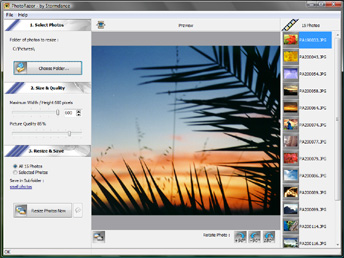
Эта логика видна сразу после запуска. Слева расположена вертикальная панель с тремя блоками. В первом блоке пользователь выбирает папку через кнопку Choose Folder…. Во втором задает ограничение по стороне изображения через параметр Maximum Width / Height и регулирует сжатие через Picture Quality. В третьем выбирает, обрабатывать все фотографии или только выделенные, указывает подпапку для сохранения и запускает процесс кнопкой Resize Photos Now.
Справа находится список изображений в выбранной папке. Он отображает миниатюры и имена файлов. Центральную часть занимает крупный предпросмотр выбранной фотографии. Над ним показывается расчетный вес результата в строке вида Preview • 69K или похожем формате. Внизу находится блок Rotate Photo с кнопками поворота.
Такой интерфейс хорош тем, что он не требует предварительного обучения. В PhotoRazor не нужно знать, чем отличается ресемплинг от перекодирования, как работает цветовой профиль, почему DPI не равен размеру изображения на экране и какие параметры JPEG лучше выставить вручную. Основной контроль сведен к двум понятным вещам: максимальная ширина или высота в пикселях и качество изображения в процентах.
Интерфейс PhotoRazor
Главное окно PhotoRazor выглядит старомодно, но функционально. Оно рассчитано не на дизайнерскую выразительность, а на быструю работу с папкой фотографий. В верхней части окна находятся простые пункты меню File и Help. Основная рабочая зона разделена на три части: левая панель настроек, центральный предпросмотр и правый список изображений.
Левая панель
Левая панель — главный управляющий блок программы. Она разбита на три секции.
1. Select Photos
В секции 1. Select Photos отображается путь к папке, выбранной для обработки. Ниже находится кнопка Choose Folder…. Через нее выбирается каталог, в котором лежат фотографии. После выбора папки PhotoRazor загружает изображения, показывает список справа и открывает один из снимков в области предпросмотра.
Эта схема удобна для домашнего фотоархива: не нужно добавлять файлы по одному. Достаточно заранее собрать снимки в одну папку и указать ее программе.
2. Size & Quality
Секция 2. Size & Quality отвечает за итоговый размер и сжатие. Здесь находятся два ключевых параметра:
-
Maximum Width / Height — максимальная ширина или высота в пикселях;
-
Picture Quality — качество JPEG после сохранения.
Параметр Maximum Width / Height работает как ограничитель большой стороны изображения. Если поставить, например, 600 пикселей, программа уменьшит фотографию так, чтобы ее длинная сторона не превышала 600 пикселей. При этом пропорции сохраняются, поэтому снимок не растягивается и не становится сплющенным.
Picture Quality регулирует компромисс между качеством картинки и весом файла. Чем выше значение, тем больше итоговый файл и тем меньше заметны артефакты JPEG. Чем ниже значение, тем сильнее сжатие и тем легче изображение.
3. Resize & Save
Секция 3. Resize & Save отвечает за запуск пакетной обработки. В ней доступны варианты:
-
All Photos — обработать все фотографии в выбранной папке;
-
Selected Photos — обработать только отмеченные изображения;
-
Save in Subfolder — сохранить результат в подпапку;
-
Resize Photos Now — начать уменьшение фотографий.
В стандартном сценарии результат складывается в подпапку small photos. Это важная деталь: PhotoRazor не заставляет пользователя вручную придумывать новый путь и не перезаписывает исходные снимки. Оригиналы остаются в своей папке, а уменьшенные копии появляются отдельно.
Центральная область предпросмотра
Центральная область нужна для оценки результата до запуска пакетной обработки. Здесь отображается выбранная фотография, а вверху показывается примерный вес файла после изменения размера и качества. Такая подсказка полезна, когда нужно подобрать настройки под конкретный лимит.
Например, если нужно отправить фотографии письмом, можно уменьшить Maximum Width / Height и немного снизить Picture Quality, пока прогнозируемый размер файла не станет приемлемым. Если изображение готовится для сайта, можно оставить более высокий размер и качество, чтобы картинка не выглядела слишком мыльной.
Правый список фотографий
Правый список показывает изображения из выбранной папки. В нем видны миниатюры и имена файлов. Пользователь может переходить между фотографиями, смотреть предпросмотр и выбирать отдельные снимки для обработки. Это делает PhotoRazor удобным не только для обработки всей папки, но и для ситуаций, когда нужно уменьшить несколько файлов из большого набора.
Нижняя панель и поворот
В нижней части окна находится блок Rotate Photo. На скриншотах интерфейса видны кнопки поворота на +90°, -90° и 180°. Они нужны для быстрой коррекции ориентации снимка, если фотография открылась боком или вверх ногами. Это не полноценный редактор, но для простой правки ориентации такая функция достаточна.
Как пользоваться PhotoRazor
Работа в PhotoRazor строится как короткая пошаговая процедура. Ниже — практическая инструкция по конкретным элементам интерфейса.
Шаг 1. Подготовить папку с фотографиями
Перед запуском удобно собрать нужные снимки в отдельную папку. Это не обязательное требование, но так проще контролировать процесс. Например, можно создать папку Фото для отправки, скопировать туда исходные изображения и уже ее открыть в PhotoRazor.
PhotoRazor хорошо подходит именно для папок. Если фотографии разбросаны по разным местам, сначала лучше привести их в порядок, иначе придется повторять обработку несколько раз.
Шаг 2. Нажать Choose Folder…
В блоке 1. Select Photos нужно нажать кнопку Choose Folder…. После этого выбирается папка с фотографиями. Когда каталог выбран, программа показывает путь в строке Folder of photos to resize и загружает снимки в правый список.
После загрузки можно сразу оценить, сколько файлов найдено. В верхней части правой панели отображается количество фотографий, например 15 Photos или 96 Photos. Это помогает понять, вся ли папка была выбрана правильно.
Шаг 3. Проверить предпросмотр
После выбора папки PhotoRazor открывает одну из фотографий в центральной области. На этом этапе важно убедиться, что программа действительно показывает нужные снимки, а не случайный каталог.
Предпросмотр нужен не только для визуальной проверки. Он также помогает увидеть, как выбранные настройки размера и качества повлияют на файл. Строка вида Preview • 69K показывает ориентировочный размер будущего изображения после обработки.
Шаг 4. Настроить Maximum Width / Height
В блоке 2. Size & Quality нужно задать значение Maximum Width / Height. Это главный параметр уменьшения фотографии.
Принцип простой:
-
если поставить 600 px, фотографии станут очень легкими и подойдут для быстрого просмотра;
-
если поставить 1000–1200 px, получится нормальный размер для отправки и веб-публикации;
-
если поставить 1600–2000 px, изображение останется достаточно крупным для детального просмотра на экране;
-
если поставить слишком маленькое значение, снимок потеряет детализацию.
PhotoRazor не заставляет задавать отдельно ширину и высоту для каждого кадра. Он ограничивает большую сторону, сохраняя пропорции. Поэтому горизонтальные и вертикальные фотографии уменьшаются корректно: горизонтальный снимок ограничивается по ширине, вертикальный — по высоте.
Шаг 5. Настроить Picture Quality
Ниже находится параметр Picture Quality. Он определяет степень JPEG-сжатия. В интерфейсе значение отображается в процентах, например 85%.
Для большинства бытовых задач качество около 80–90% выглядит разумным компромиссом. Файл заметно уменьшается, но изображение обычно остается достаточно чистым для экрана. Если качество сильно снизить, вес файла будет меньше, но на плавных переходах, небе, коже, воде и однотонных областях могут появиться характерные JPEG-артефакты.
Практически это выглядит так:
| Задача | Maximum Width / Height | Picture Quality | Комментарий |
|---|---|---|---|
| Быстрая отправка по email | 800–1000 px | 75–85% | Маленький вес, приемлемый вид на экране |
| Фото для сайта | 1200–1600 px | 80–90% | Хороший баланс качества и загрузки |
| Легкий архив копий | 1600–2000 px | 85–95% | Файлы меньше оригиналов, но детализация выше |
| Миниатюры для просмотра | 400–700 px | 70–85% | Подходит для каталогов и чернового просмотра |
| Фото для объявления | 1000–1400 px | 80–90% | Достаточно для товара, недвижимости, документов |
Шаг 6. Выбрать All Photos или Selected Photos
В блоке 3. Resize & Save нужно выбрать режим обработки.
All Photos подходит, когда нужно уменьшить всю папку. Это самый быстрый сценарий: выбрали каталог, задали размер, нажали кнопку, получили готовые копии.
Selected Photos нужен, когда в папке много снимков, но обработать нужно только часть. Например, из 100 фотографий после съемки нужно отправить только 12 удачных кадров. Тогда можно пройтись по списку справа, выбрать нужные изображения и применить обработку только к ним.
Шаг 7. Проверить Save in Subfolder
Перед запуском стоит посмотреть строку Save in Subfolder. В типовом варианте там указана подпапка small photos. Это место, куда PhotoRazor сохранит уменьшенные копии.
Именно эта схема защищает оригиналы. Программа не берет исходный JPEG и не заменяет его уменьшенной версией. Она читает исходное изображение, создает новый файл и кладет его отдельно. Для домашнего пользователя это важнее, чем может показаться: даже если настройки выбраны неудачно, оригинальные фотографии остаются в безопасности.
Шаг 8. Нажать Resize Photos Now
Когда папка выбрана, размер и качество настроены, режим обработки указан, остается нажать Resize Photos Now. После этого PhotoRazor начинает пакетное изменение размера фото.
Скорость зависит от количества снимков, исходного разрешения и производительности компьютера. Для обычной папки с JPEG-файлами процесс проходит заметно быстрее, чем ручное открытие и сохранение каждого изображения в редакторе.
Шаг 9. Проверить готовые файлы
После обработки нужно открыть подпапку с уменьшенными изображениями и проверить результат. Важно оценить две вещи:
-
достаточно ли маленький вес файла;
-
не слишком ли сильно ухудшилось качество.
Если фотографии выглядят слишком сжатыми, стоит повторить обработку с более высоким Picture Quality. Если файлы все еще слишком тяжелые, можно уменьшить Maximum Width / Height или немного снизить качество.
Практический пример настройки
Допустим, есть папка с 57 фотографиями после поездки. Каждый файл весит несколько мегабайт, а отправить нужно все снимки в одном письме или через облачную форму с ограничением. В PhotoRazor такая задача решается без ручной обработки.
Рабочий сценарий:
-
Нажать Choose Folder… и выбрать папку с поездкой.
-
Установить Maximum Width / Height на 1200 пикселей.
-
Оставить Picture Quality около 85%.
-
Выбрать All Photos.
-
Проверить, что сохранение идет в small photos.
-
Нажать Resize Photos Now.
-
Открыть готовую подпапку и проверить вес файлов.
Если результат нужен только для просмотра на телефоне или в переписке, можно поставить 900–1000 пикселей. Если фотографии будут вставляться в статью, карточку, презентацию или портфолио, лучше оставить 1200–1600 пикселей, чтобы изображение не выглядело слишком мелким.
Настройка размера: как выбирать пиксели
В PhotoRazor нет сложного экспорта с десятками параметров. Поэтому выбор размера становится ключевым решением. Ошибка здесь обычно одна: пользователь ставит слишком маленькое значение, получает очень легкие, но бедные по деталям фотографии.
Для понимания можно ориентироваться на такие варианты:
| Размер большой стороны | Когда использовать | Что получится |
|---|---|---|
| 400–600 px | Миниатюры, быстрый черновой просмотр | Очень маленькие файлы, мало деталей |
| 800 px | Email, мессенджеры, быстрая пересылка | Достаточно для экрана, но не для детального просмотра |
| 1000–1200 px | Универсальная отправка и сайты | Хороший бытовой вариант |
| 1400–1600 px | Блоги, инструкции, карточки, портфолио | Более качественная экранная копия |
| 1800–2000 px | Архив уменьшенных копий | Файлы легче оригиналов, но картинка остается крупной |
| Больше 2000 px | Когда важно сохранить детализацию | Экономия веса меньше, зато качество выше |
PhotoRazor не предназначен для точной полиграфической подготовки. Здесь не нужно думать в терминах сантиметров, DPI и печатных профилей. Программа ориентирована на экранное использование: сайт, письмо, просмотрщик, вложение, публикация, личный обмен фотографиями.
Настройка качества JPEG
Параметр Picture Quality влияет на то, насколько сильно программа сжимает итоговый JPEG. Это не то же самое, что размер в пикселях. Две фотографии могут иметь одинаковую ширину 1200 пикселей, но разный вес из-за разного качества JPEG.
В PhotoRazor этот параметр сделан максимально просто: пользователь двигает ползунок и смотрит на предпросмотр. Чем выше значение, тем лучше сохраняются мелкие детали и тем больше размер файла. Чем ниже значение, тем сильнее сжатие.
Ориентиры такие:
| Picture Quality | Результат |
|---|---|
| 95% | Высокое качество, заметная экономия только за счет уменьшения разрешения |
| 85–90% | Оптимальный бытовой диапазон для большинства фото |
| 75–80% | Сильнее сжатие, хорошо для отправки и веба |
| 60–70% | Файлы легкие, но артефакты уже могут быть заметны |
| Ниже 60% | Подходит только для черновиков, миниатюр или неважных изображений |
Самый здравый подход — не гнаться за минимальным весом любой ценой. Если фотография нужна для сайта, объявления или портфолио, лучше оставить запас качества. Если задача только в том, чтобы получатель увидел кадр в письме, можно сжимать сильнее.
Предпросмотр и оценка будущего файла
В PhotoRazor есть важная вещь, которой часто не хватает совсем простым ресайзерам: предпросмотр результата с ориентировочным весом файла. Это позволяет подбирать параметры не вслепую.
Например, пользователь уменьшает снимок до 1200 пикселей и видит, что прогнозируемый размер все еще слишком большой. Тогда можно снизить Picture Quality с 90% до 85% или уменьшить Maximum Width / Height до 1000 пикселей. Если картинка визуально не портится, такая настройка будет более практичной.
Предпросмотр особенно полезен для фотографий с разным содержанием. Однотонное небо, портрет на простом фоне и насыщенный пейзаж с листвой сжимаются по-разному. Поэтому один и тот же размер в пикселях не всегда дает одинаковый вес файла. PhotoRazor помогает увидеть это до запуска массовой обработки.
Работа с отдельными фотографиями
Хотя PhotoRazor часто используют для всей папки, режим Selected Photos делает программу гибче. Он нужен, когда в каталоге есть разные снимки: часть удачных, часть технических, часть не предназначена для отправки.
Практический пример: в папке лежит 96 фотографий, но заказчику, родственнику или коллеге нужно отправить только 15. Вместо того чтобы копировать эти файлы в отдельный каталог, можно выбрать их в правом списке и обработать через Selected Photos.
Такой режим удобен в нескольких ситуациях:
-
нужно быстро отправить только лучшие кадры;
-
в папке есть дубли, которые не нужно уменьшать;
-
часть снимков уже обработана раньше;
-
некоторые фотографии имеют неправильную ориентацию и требуют поворота;
-
нужно проверить, как программа сжимает конкретные изображения, прежде чем запускать всю папку.
PhotoRazor не превращает отбор снимков в полноценную каталогизацию, но для простого выбора файлов его списка достаточно. Миниатюры позволяют ориентироваться визуально, а имена файлов помогают находить конкретные изображения.
Сохранение оригиналов
Одна из сильных сторон PhotoRazor — безопасная работа с исходниками. Программа создает уменьшенные копии в отдельной папке, а оригинальные фотографии сохраняются без изменений. Это особенно важно для пользователей, которые не привыкли работать с резервными копиями и могут случайно испортить файл в обычном редакторе.
Сценарий с отдельной подпапкой хорош по нескольким причинам:
-
можно повторить обработку с другими настройками;
-
оригинал остается пригодным для печати;
-
исходное качество не теряется;
-
легко отличить большие файлы от уменьшенных;
-
не нужно вручную переименовывать каждую копию;
-
можно удалить неудачный результат и сделать новый.
Для фотоархива это принципиально. Большая фотография с камеры или телефона может понадобиться позже: для печати, кадрирования, цветокоррекции, ретуши или повторного экспорта. Если уменьшить оригинал без копии, вернуть детализацию уже нельзя. PhotoRazor снижает этот риск за счет отдельного сохранения.
Поворот фотографий
В PhotoRazor есть блок Rotate Photo. Он расположен внизу окна и содержит кнопки поворота на +90°, -90° и 180°. Это простая, но полезная функция.
Поворот нужен, когда снимки импортированы с камеры или телефона в неправильной ориентации. Например, вертикальный портрет может открыться горизонтально, а скан или предметный кадр — вверх ногами. В таком случае пользователь выбирает фотографию в списке, применяет нужный поворот и уже затем запускает сохранение уменьшенной копии.
Важно понимать ограничение: PhotoRazor не является полноценным редактором ориентации, кадрирования и композиции. Он не предназначен для выравнивания горизонта, перспективной коррекции, обрезки по сетке или точного поворота на произвольный угол. Его поворот — это быстрые варианты для очевидных случаев: вправо, влево, на 180 градусов.
EXIF-информация в предпросмотре
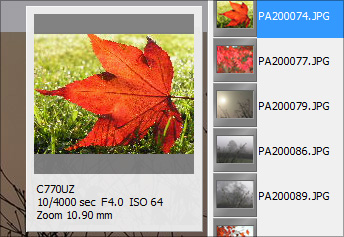
В PhotoRazor рядом с фотографией может отображаться карточка с данными съемки: модель камеры, выдержка, диафрагма, ISO и фокусное расстояние. Это не делает программу полноценным просмотрщиком метаданных, но помогает понимать, что за снимок открыт в предпросмотре.
Такая информация полезна, когда в папке много похожих кадров. Пользователь может посмотреть не только имя файла и миниатюру, но и часть съемочных параметров. Для обычной пакетной подготовки фотографий этого достаточно.
EXIF-карточка не является центральной функцией PhotoRazor. Главные инструменты все равно остаются размер, качество, выбор папки и сохранение копий. Но наличие базовых данных о снимке делает предпросмотр информативнее.
Цвет и черно-белая обработка
PhotoRazor нельзя считать редактором цветокоррекции, но в истории развития программы есть важное направление: помимо изменения размера, в ней появились дополнительные возможности, связанные с черно-белым преобразованием и обработкой результата. В версии 2.5 были добавлены расширенный черно-белый фильтр, новые иконки, новые параметры выходной папки и имен файлов, а также возможность изменять размер и конвертировать BMP, GIF и PNG в JPEG.
На практике это означает, что PhotoRazor остался программой для подготовки уменьшенных копий, но стал немного шире, чем самый примитивный уменьшатель JPEG. При этом его сила все равно не в художественной обработке. Если нужно детально настроить контраст, кривые, цветовой баланс, резкость или локальные маски, лучше использовать полноценный редактор. PhotoRazor нужен для быстрого экспорта легких файлов.
Типичные сценарии использования
Отправка фотографий по email
Это один из самых естественных сценариев для PhotoRazor. Почтовые сервисы и корпоративные ящики часто ограничивают размер вложений. Даже если лимит формально большой, отправлять десятки тяжелых фотографий неудобно: письмо дольше загружается, получателю сложнее его открыть, а мобильный интернет расходуется быстрее.
В PhotoRazor достаточно выбрать папку, поставить Maximum Width / Height около 1000–1200 пикселей и Picture Quality около 80–85%. После обработки можно отправлять уже уменьшенные копии.
Подготовка фото для сайта
Для сайта важны два параметра: визуальное качество и скорость загрузки. Большие исходники с камеры обычно не нужны в полном разрешении. Они замедляют страницу и могут ухудшить пользовательский опыт.
PhotoRazor позволяет быстро подготовить изображения к публикации. Для обычной статьи, обзора, инструкции или галереи часто достаточно 1200–1600 пикселей по большой стороне. Если сайт сам дополнительно создает миниатюры, можно оставить размер чуть выше. Если изображения вставляются прямо в текст, лучше не перегружать страницу слишком тяжелыми файлами.
Подготовка изображений для объявлений
При размещении объявлений на площадках часто есть ограничения по размеру файла или просто практическая необходимость быстро загрузить фотографии. PhotoRazor помогает уменьшить снимки товара, мебели, автомобиля, оборудования или недвижимости без ручного редактирования каждого кадра.
Для объявлений обычно важна достаточная детализация, но не нужен огромный оригинал. Значение 1200–1400 пикселей по большой стороне часто выглядит разумным компромиссом.
Создание уменьшенного архива
Иногда нужно хранить не только оригиналы, но и легкие копии. Например, оригинальные фотографии лежат на внешнем диске, а на ноутбуке нужна компактная версия для быстрого просмотра. PhotoRazor подходит для такой задачи, потому что обрабатывает папки и складывает результат отдельно.
Для такого архива лучше не ставить слишком маленький размер. Значения 1600–2000 пикселей и качество 85–95% позволяют сохранить нормальную детализацию, но уменьшить общий объем по сравнению с исходниками.
Отправка фотографий родственникам
PhotoRazor хорошо подходит для пользователей, которым не хочется объяснять сложные редакторы. В программе мало действий, понятные кнопки и последовательная структура. Для семейных фотографий это удобнее, чем открывать профессиональный редактор, искать экспорт, выбирать формат, менять параметры и следить, чтобы не перезаписать оригинал.
Быстрая обработка после фотоаппарата
После съемки на фотоаппарат папка может содержать десятки крупных JPEG-файлов. Даже если RAW не используется, обычные JPEG с камеры часто весят много. PhotoRazor позволяет быстро сделать экранную версию всей папки и отправить ее дальше, сохранив исходные файлы для архива.
Что PhotoRazor делает хорошо
PhotoRazor силен в простых повторяемых задачах. Его не нужно долго настраивать, он не требует сложного рабочего процесса и не отвлекает функциями, которые не нужны для уменьшения фото.
Главные преимущества:
| Преимущество | Что это дает пользователю |
|---|---|
| Пошаговый интерфейс | Понятно, что делать сначала, что потом |
| Обработка папки | Не нужно открывать каждый файл отдельно |
| Режим All Photos | Можно уменьшить весь набор снимков за один проход |
| Режим Selected Photos | Можно обработать только выбранные изображения |
| Maximum Width / Height | Быстрое управление итоговым разрешением |
| Picture Quality | Контроль веса и качества JPEG |
| Предпросмотр | Можно оценить результат до обработки |
| Сохранение в подпапку | Оригиналы остаются нетронутыми |
| Rotate Photo | Быстрый поворот неправильно ориентированных снимков |
| Простая структура | Подходит пользователям без опыта в фоторедакторах |
Самое ценное здесь — сочетание пакетной обработки и безопасности оригиналов. Пользователь может экспериментировать с размером и качеством, не боясь испортить исходные снимки.
Чего PhotoRazor не делает
PhotoRazor нужно оценивать честно: это не современная графическая платформа и не профессиональный редактор. Если ждать от него функций Photoshop или XnConvert, программа покажется слишком простой. Но это не недостаток в абсолютном смысле, а следствие ее назначения.
PhotoRazor не предназначен для следующих задач:
-
ретушь кожи;
-
удаление объектов;
-
замена фона;
-
работа со слоями;
-
маскирование;
-
сложная цветокоррекция;
-
RAW-проявка;
-
пакетное наложение водяных знаков;
-
профессиональная конвертация между десятками форматов;
-
автоматические пресеты для соцсетей;
-
точная оптимизация под заданный вес в килобайтах;
-
настройка метаданных;
-
работа с цветовыми профилями;
-
продвинутая обработка PNG, WebP и HEIC;
-
дизайнерская подготовка графики.
Если нужна именно программа для уменьшения фотографий, PhotoRazor удобен. Если нужен редактор изображений, он будет недостаточен.
История версий программы
PhotoRazor развивался как небольшая Windows-утилита для уменьшения цифровых фотографий. В истории программы особенно заметны две версии: ранняя ветка 1.4 и версия 2.5. Версия 1.4 относится к более раннему периоду, а версия 2.5 закрепила набор функций, по которым PhotoRazor обычно и узнают: пакетное изменение размера, работа с качеством, предпросмотр, сохранение копий и дополнительные параметры вывода.
Версия 1.4
Версия 1.4 отражает базовую идею PhotoRazor: уменьшить фотографии и сохранить их как отдельные файлы без сложных действий. На этом этапе программа уже была ориентирована на пользователей цифровых камер, которым нужно было быстро подготовить снимки для отправки и просмотра на экране.
Основная логика была простой:
-
выбрать папку с фотографиями;
-
указать новый размер;
-
задать параметры сохранения;
-
получить уменьшенные копии;
-
не трогать исходные изображения.
Именно эта простота стала основой всей программы. PhotoRazor не пошел по пути многофункционального редактора, а остался инструментом для конкретной задачи.
Версия 2.5
Версия 2.5 расширила возможности PhotoRazor. В ней появились расширенный черно-белый фильтр, новые иконки, новые параметры выходной папки и имен файлов, а также обработка BMP, GIF и PNG с преобразованием в JPEG.
Это важное изменение: программа стала полезнее не только для стандартных JPEG-фотографий, но и для других распространенных форматов. При этом главная философия не изменилась. PhotoRazor по-прежнему остался легким инструментом для пакетного уменьшения фото, а не редактором с множеством модулей.
Как изменилась роль PhotoRazor
PhotoRazor появился в эпоху, когда цифровые камеры стали массовыми, а фотографии с них часто были слишком тяжелыми для почты и сайтов. Сейчас похожая проблема сохраняется, но источником больших файлов стали не только фотоаппараты, но и смартфоны. Снимки стали еще крупнее, а пользователи по-прежнему сталкиваются с необходимостью быстро уменьшить изображение перед отправкой.
Поэтому PhotoRazor остается понятным примером утилиты старого типа: минимум визуальной моды, максимум прямого назначения. Его интерфейс выглядит не современно, но сама задача — пакетное уменьшение изображений — никуда не исчезла.
Подробный разбор рабочих блоков
Select Photos
Блок Select Photos отвечает за входные данные. В отличие от программ, где нужно формировать список файлов через отдельную очередь, PhotoRazor начинает с папки. Это ускоряет работу, если изображения уже организованы по каталогам.
Преимущество папочного подхода:
-
быстро выбирается вся съемка;
-
не нужно вручную добавлять каждый файл;
-
список фотографий появляется автоматически;
-
легче контролировать, какие изображения будут обработаны;
-
удобно работать с наборами до и после поездки, для сайта, для отправки.
Недостаток тоже очевиден: если нужные снимки разбросаны по разным папкам, предварительная организация файлов ложится на пользователя.
Size & Quality
Блок Size & Quality — центральный для результата. Именно здесь решается, какой будет итоговая картинка: компактной, средней или достаточно крупной.
Maximum Width / Height лучше воспринимать как ограничитель. Он не задает жесткую прямоугольную рамку, а уменьшает фото пропорционально. Это особенно важно для смешанных папок, где есть горизонтальные и вертикальные снимки. Программа не превращает их в один фиксированный размер с искажением, а сохраняет нормальные пропорции.
Picture Quality отвечает за компрессию JPEG. В реальной работе лучше сначала выбрать размер, а уже потом подбирать качество. Если сначала сильно снизить качество, можно получить лишние артефакты, хотя файл можно было уменьшить аккуратнее за счет пикселей.
Resize & Save
Блок Resize & Save завершает процесс. Здесь решается, какие фотографии попадут в обработку и куда будут сохранены копии. Для большинства пользователей этот блок сводится к двум действиям: оставить All Photos и нажать Resize Photos Now.
Но наличие Selected Photos делает программу полезнее. Можно использовать PhotoRazor не только как обработать все, но и как простой инструмент отбора: просмотреть миниатюры справа, выбрать нужные изображения и уменьшить только их.
Оптимальные настройки для разных задач
Для электронной почты
Для email лучше не оставлять слишком крупные изображения. Получателю обычно важен просмотр, а не печать.
Рекомендуемый диапазон:
-
Maximum Width / Height: 900–1200 px;
-
Picture Quality: 75–85%;
-
режим: All Photos или Selected Photos;
-
сохранение: отдельная подпапка.
Если фотографий много, можно уменьшить размер до 900–1000 px. Если снимков всего несколько и хочется сохранить больше деталей, лучше оставить 1200 px и качество около 85%.
Для сайта
Для сайта нужно учитывать ширину контентной области. Если изображение в статье выводится шириной 800–1000 пикселей, нет смысла загружать файл 5000 пикселей по ширине.
Рекомендуемый диапазон:
-
Maximum Width / Height: 1200–1600 px;
-
Picture Quality: 80–90%;
-
проверка: открыть результат и оценить четкость.
Для иллюстраций в статье часто хватает 1200 px. Для галерей, портфолио и изображений, которые пользователь может открыть крупнее, лучше 1600 px.
Для объявлений
Объявления требуют баланса: изображение должно быть легким, но покупатель должен видеть детали.
Рекомендуемый диапазон:
-
Maximum Width / Height: 1200–1400 px;
-
Picture Quality: 80–90%;
-
режим: Selected Photos, если нужно выбрать лучшие кадры.
Для товаров важно не пережимать изображение слишком сильно. Артефакты JPEG могут испортить вид фактуры, текста, мелких деталей и краев предмета.
Для хранения копий
Если задача — не отправка, а создание легкого архива, лучше ставить более крупный размер.
Рекомендуемый диапазон:
-
Maximum Width / Height: 1600–2000 px;
-
Picture Quality: 85–95%;
-
режим: All Photos.
Такой набор будет занимать меньше места, чем оригиналы, но останется пригодным для комфортного просмотра на экране.
Для миниатюр
Для миниатюр и черновых превью можно использовать маленькие размеры.
Рекомендуемый диапазон:
-
Maximum Width / Height: 400–700 px;
-
Picture Quality: 70–85%;
-
режим: All Photos.
Этот сценарий полезен, если нужно быстро сделать легкие изображения для каталога, предварительного просмотра или отправки в переписку, где детализация не критична.
Почему PhotoRazor удобен новичкам
PhotoRazor почти не требует объяснений. Пользователь видит три пронумерованных блока и понимает порядок действий. В этом его сильное отличие от более мощных программ пакетной обработки, где нужно разбираться в очередях, вкладках, профилях, форматах вывода, правилах переименования и наборах действий.
Для новичка важны три вещи:
-
Не испортить оригиналы.
-
Не запутаться в настройках.
-
Быстро получить готовые файлы.
PhotoRazor закрывает все три пункта. Он сохраняет результат отдельно, показывает простые настройки размера и качества, а запуск обработки вынесен в одну заметную кнопку Resize Photos Now.
Это делает программу удобной для пользователей, которым нужно просто уменьшить фото, а не изучать графический софт.
Почему PhotoRazor может не подойти
Простота одновременно является и слабым местом. Если пользователь привык к мощным пакетным конвертерам, PhotoRazor покажется ограниченным. В нем не хватает гибкости, сценариев, профилей и современного формата работы с изображениями.
PhotoRazor может не подойти, если нужно:
-
переименовывать файлы по сложным шаблонам;
-
добавлять водяные знаки;
-
конвертировать десятки форматов;
-
обрабатывать RAW;
-
сохранять в WebP или AVIF;
-
делать кадрирование;
-
применять фильтры;
-
менять DPI;
-
пакетно чистить метаданные;
-
создавать несколько размеров одновременно;
-
настраивать экспорт под разные платформы;
-
автоматизировать обработку через пресеты.
Для таких задач лучше выбирать XnConvert, FastStone Photo Resizer, IrfanView или другие более мощные программы. Но если задача ограничена уменьшением фотографий, PhotoRazor часто оказывается быстрее и понятнее.
Сравнение с аналогами
PhotoRazor стоит сравнивать не с большими фоторедакторами в целом, а с программами, которые тоже умеют пакетно менять размер и готовить изображения к отправке или публикации.
| Программа | Сильные стороны | В чем уступает по простоте |
|---|---|---|
| FastStone Photo Resizer | Пакетное преобразование, переименование, водяные знаки, рамки, текст, поддержка многих форматов | Интерфейс насыщеннее, настроек больше, новичку нужно больше времени |
| XnConvert | Более 80 действий, конвертация, сжатие, поворот, кадрирование, фильтры, широкая поддержка форматов | Мощнее, но сложнее для простой задачи уменьшить папку |
| IrfanView | Просмотрщик с пакетной конвертацией и переименованием, быстрый и легкий | Пакетные функции спрятаны глубже, логика менее очевидна для новичка |
| Fotosizer | Массовое изменение размера, поворот, переименование, трехшаговая логика | Больше функций, но меньше ощущения минималистичной утилиты |
| Caesium Image Compressor | Сильный акцент на сжатии и уменьшении веса файла | Больше ориентирован на компрессию, а не на максимально простую обработку папки |
| RIOT | Точная оптимизация JPEG, PNG и GIF, контроль результата | Лучше для ручной оптимизации, но менее прямолинеен для домашней пакетной задачи |
| BatchPhoto | Более профессиональная пакетная обработка, эффекты, сценарии | Избыточен, когда нужно только уменьшить снимки |
FastStone Photo Resizer — более мощный инструмент. Он умеет конвертировать и переименовывать изображения в пакетном режиме, поддерживает распространенные форматы, добавляет текст, водяные знаки и рамки, позволяет менять цветовую глубину и выполнять другие операции. Для системной пакетной обработки он функциональнее, но за это приходится платить большей сложностью интерфейса.
XnConvert — еще более широкий вариант. Он рассчитан на автоматизацию обработки коллекций изображений, поддерживает множество форматов и позволяет применять десятки действий: изменение размера, поворот, кадрирование, цветовые корректировки, фильтры и конвертацию. Для опытного пользователя это сильное решение, но для простой отправки семейных фотографий оно может быть избыточным.
IrfanView хорош как быстрый просмотрщик, который дополнительно умеет пакетную конвертацию и переименование. Но его пакетная обработка находится в отдельном диалоге Batch Conversion/Rename, поэтому новичку иногда сложнее понять рабочий процесс.
Fotosizer ближе всего по идее простого пакетного ресайзера. Он тоже строится вокруг быстрого изменения размера множества фотографий и трехшаговой логики. При этом Fotosizer шире по функциям: кроме изменения размера он делает поворот и переименование пакетами, а в отдельных редакциях предлагает дополнительные возможности.
Главный вывод простой: PhotoRazor выигрывает не количеством функций, а прямотой. Он хорош, когда пользователь не хочет разбираться в пакетных сценариях и сложных настройках, а хочет быстро получить маленькие копии фотографий.
Сравнение по задачам
| Задача | Лучше подойдет |
|---|---|
| Быстро уменьшить папку семейных фото | PhotoRazor |
| Подготовить изображения с переименованием | FastStone Photo Resizer |
| Конвертировать много разных форматов | XnConvert |
| Совместить просмотр и пакетную обработку | IrfanView |
| Сделать массовый ресайз с дополнительными параметрами | Fotosizer |
| Точно подобрать степень сжатия | RIOT или Caesium Image Compressor |
| Сделать профессиональный пакетный процесс | BatchPhoto |
PhotoRazor не пытается победить аналоги по функциям. Его преимущество — низкий порог входа. Там, где другие программы требуют выбора формата вывода, шаблона имени, папки назначения, набора операций и дополнительных вкладок, PhotoRazor оставляет только базовые настройки.
Производительность и удобство
PhotoRazor — легкая программа. Ее интерфейс не перегружен, а рабочий процесс не требует ресурсов, характерных для больших редакторов. При обычной пакетной обработке JPEG-файлов программа выполняет задачу быстро: выбирает папку, пересчитывает размер, сохраняет копии.
Скорость воспринимается особенно хорошо на простых задачах. Если нужно уменьшить 30–100 фотографий, PhotoRazor экономит время по сравнению с ручным открытием каждого файла. Пользователь один раз задает настройки и применяет их ко всему набору.
Удобство программы складывается из нескольких деталей:
-
настройки видны одновременно;
-
предпросмотр расположен рядом;
-
список фотографий не спрятан;
-
кнопка запуска находится внизу левой панели;
-
результат сохраняется отдельно;
-
не нужно создавать сложный проект;
-
не нужно импортировать каталог;
-
не нужно выбирать множество параметров экспорта.
Слабое место — визуальная устарелость. Интерфейс выглядит как классическая Windows-утилита, а не современное приложение. Но для такой программы это не критично: здесь важнее, что элементы подписаны понятно и расположены логично.
Качество результата
Качество результата в PhotoRazor зависит от двух параметров: выбранного размера и значения Picture Quality. Если поставить разумный размер и не снижать качество слишком сильно, уменьшенные копии выглядят нормально для экранного просмотра.
Нужно понимать, что любое уменьшение — это потеря части информации. Если исходник был 5000 пикселей по ширине, а результат стал 800 пикселей, мелкие детали исчезнут. Это не ошибка PhotoRazor, а нормальный результат ресайза. Поэтому важно выбирать размер под задачу.
Для сайта, почты и просмотра на экране качество PhotoRazor достаточное. Для печати уменьшенные копии использовать не стоит: сохранять для печати нужно оригиналы. Именно поэтому программа и складывает результат в отдельную папку, не заменяя исходные фотографии.
Работа с форматами
Основной сценарий PhotoRazor связан с цифровыми фотографиями и JPEG. При этом в версии 2.5 была добавлена возможность изменять размер и конвертировать BMP, GIF и PNG в JPEG.
Это расширяет практическое применение программы. Например, если в папке есть не только фотографии, но и простые изображения в BMP или PNG, PhotoRazor может подготовить из них JPEG-копии меньшего размера. Но программа все равно не является полноценным универсальным конвертером форматов. Для сложной работы с TIFF, WebP, HEIC, RAW, PSD, AVIF и другими форматами лучше использовать XnConvert или специализированные инструменты.
Плюсы и минусы
| Плюсы | Минусы |
|---|---|
| Очень простой трехшаговый интерфейс | Устаревший внешний вид |
| Пакетное изменение размера фото | Мало продвинутых настроек |
| Сохранение оригиналов без изменений | Нет полноценной ретуши |
| Предпросмотр результата | Нет слоев, масок и сложной цветокоррекции |
| Контроль качества JPEG | Ограниченные возможности конвертации |
| Режим обработки всех или выбранных фото | Нет современных AI-инструментов |
| Быстрый поворот изображения | Нет профессионального управления экспортом |
| Подходит новичкам | Не подходит для сложных рабочих процессов |
PhotoRazor хорош как небольшая утилита, но слаб как универсальный редактор. Его нужно выбирать не по принципу самая мощная программа, а по принципу самая простая программа для конкретной задачи.
Ошибки, которых стоит избегать
Слишком маленький размер
Если поставить Maximum Width / Height 400–600 пикселей для обычных фотографий, результат будет очень легким, но детализация резко снизится. Такой размер подходит для миниатюр, но не для нормального просмотра.
Слишком низкое качество
Снижение Picture Quality до очень низких значений может испортить изображение артефактами. Особенно это заметно на небе, воде, коже, листве, градиентах и мелком тексте.
Обработка не той папки
Перед нажатием Resize Photos Now нужно проверить строку Folder of photos to resize. Если выбрана не та папка, программа обработает другой набор изображений.
Невнимательный выбор All Photos
Если в папке есть лишние снимки, режим All Photos обработает и их. В таких случаях лучше использовать Selected Photos.
Использование уменьшенных копий вместо оригиналов
Уменьшенные файлы хороши для отправки и просмотра, но не должны заменять оригиналы. Для печати, ретуши и повторного экспорта всегда лучше хранить исходные фотографии.
Лучшие сценарии для PhotoRazor
PhotoRazor наиболее уместен в ситуациях, где важны скорость и простота.
Домашний пользователь
Человек снял праздник, поездку или семейную встречу и хочет отправить фотографии родственникам. Ему не нужен редактор, ему нужно уменьшить вес файлов. PhotoRazor закрывает задачу за несколько действий.
Владелец сайта
Нужно быстро подготовить изображения к публикации в статье. Оригиналы слишком тяжелые, а ручная обработка занимает время. PhotoRazor позволяет получить экранные копии в отдельной папке.
Преподаватель или офисный сотрудник
Нужно прикрепить фотографии к письму, отчету, презентации или форме. PhotoRazor помогает уменьшить вложения и избежать проблем с лимитами.
Фотограф для быстрой отправки превью
PhotoRazor не заменяет профессиональный экспорт из Lightroom, но может пригодиться для быстрой отправки черновых JPEG-копий, когда не требуется сложная обработка.
Пользователь старого ПК
Легкая утилита удобна на компьютерах, где большие редакторы запускаются медленно. PhotoRazor не требует сложной среды и работает как простая программа для конкретной операции.
Подробная инструкция: подготовка фото для сайта
Допустим, нужно вставить 20 фотографий в статью. Исходники имеют большое разрешение и весят по несколько мегабайт. Цель — получить изображения, которые быстро загружаются, но выглядят нормально в тексте.
Порядок действий:
-
Создать папку Фото для статьи.
-
Скопировать туда нужные снимки.
-
Открыть PhotoRazor.
-
В блоке 1. Select Photos нажать Choose Folder….
-
Выбрать папку Фото для статьи.
-
В блоке 2. Size & Quality поставить Maximum Width / Height 1400 или 1600 пикселей.
-
Установить Picture Quality около 85%.
-
Посмотреть предпросмотр и ориентировочный вес.
-
Если файл слишком тяжелый, снизить качество до 80% или размер до 1200 пикселей.
-
В блоке 3. Resize & Save выбрать All Photos.
-
Проверить подпапку small photos.
-
Нажать Resize Photos Now.
-
Открыть результат и проверить несколько файлов вручную.
-
Использовать уменьшенные копии в статье.
Для сайта важно не только уменьшить вес, но и не испортить картинку. Поэтому после обработки лучше открыть 2–3 изображения: одно светлое, одно темное, одно с мелкими деталями. Если все выглядит нормально, остальные файлы обычно тоже будут приемлемыми.
Подробная инструкция: подготовка фото для email
Для письма главное — уменьшить общий вес вложений. Если отправляется 30 фотографий, даже средний размер каждого файла имеет значение.
Порядок действий:
-
Собрать нужные изображения в папку.
-
Открыть PhotoRazor.
-
Нажать Choose Folder….
-
Установить Maximum Width / Height 1000 пикселей.
-
Установить Picture Quality 80–85%.
-
Выбрать All Photos, если отправляются все снимки.
-
Выбрать Selected Photos, если отправляются только отдельные кадры.
-
Нажать Resize Photos Now.
-
Проверить суммарный вес папки с результатом.
-
При необходимости повторить с меньшим размером.
Если письмо все равно получается слишком тяжелым, лучше не снижать качество до крайних значений, а уменьшить размер до 800–900 пикселей. Такой результат обычно выглядит лучше, чем файл с сильно пережатым JPEG при большем разрешении.
Подробная инструкция: обработка только выбранных снимков
Режим Selected Photos полезен, когда пользователь не хочет обрабатывать всю папку.
Порядок действий:
-
Выбрать папку через Choose Folder….
-
Просмотреть список справа.
-
Отметить нужные фотографии.
-
Проверить предпросмотр выбранных снимков.
-
При необходимости повернуть отдельные изображения через Rotate Photo.
-
Задать Maximum Width / Height.
-
Настроить Picture Quality.
-
В блоке 3. Resize & Save выбрать Selected Photos.
-
Нажать Resize Photos Now.
Этот сценарий удобен после съемки, где много дублей. Не нужно заранее чистить папку или переносить выбранные изображения. Можно быстро обработать только те кадры, которые действительно нужны.
Что важно знать о сохранении результата
PhotoRazor сохраняет уменьшенные фотографии в отдельную подпапку. Это правильная логика для массовой обработки. Но пользователь все равно должен понимать, где лежат файлы после завершения процесса.
Если в интерфейсе указана подпапка small photos, значит результат нужно искать внутри исходной папки, в каталоге с таким названием. Например, если исходные фото лежали в папке D:PhotosTrip, то уменьшенные копии будут находиться в D:PhotosTripsmall photos.
Такой порядок удобен, потому что исходники и результат находятся рядом, но не смешиваются. Можно быстро сравнить оригинал и уменьшенную версию, скопировать готовые файлы или удалить результат и повторить обработку.
Как PhotoRazor вписывается в рабочий процесс
PhotoRazor лучше всего использовать как промежуточный инструмент. Он не должен быть единственной программой для работы с изображениями, если пользователь занимается фотографией серьезно. Но в простом рабочем процессе он занимает понятное место.
Пример цепочки:
-
Скопировать фотографии с камеры или телефона.
-
Отобрать нужные кадры.
-
При необходимости обработать оригиналы в фоторедакторе.
-
Сложить готовые JPEG в отдельную папку.
-
Открыть эту папку в PhotoRazor.
-
Создать уменьшенные копии.
-
Отправить или загрузить результат.
Можно использовать и более короткий вариант: скопировать фото, открыть папку в PhotoRazor, уменьшить и отправить. Это подходит для бытовых снимков, где не требуется художественная обработка.
Кому стоит использовать PhotoRazor
PhotoRazor стоит использовать тем, кому нужен простой инструмент без лишнего интерфейсного шума.
Программа подойдет:
-
домашним пользователям;
-
владельцам цифровых фотоархивов;
-
тем, кто часто отправляет фото по email;
-
администраторам небольших сайтов;
-
авторам блогов;
-
офисным сотрудникам;
-
преподавателям;
-
пользователям старых компьютеров;
-
тем, кто не хочет разбираться в сложных редакторах;
-
тем, кому важна защита оригиналов.
PhotoRazor не требует профессиональной подготовки. Пользователь может не знать терминов битрейт, ресемплинг, DPI, цветовой профиль и экспортный пресет. Для результата достаточно понимать, что меньшее значение пикселей и качества дает более легкий файл.
Кому лучше выбрать другую программу
Другой инструмент стоит выбрать, если задача шире, чем уменьшение фотографий.
Лучше использовать FastStone Photo Resizer, если нужно массово переименовывать файлы, добавлять текст, рамки, водяные знаки или выполнять несколько операций за один проход.
Лучше использовать XnConvert, если нужна широкая поддержка форматов, сложные цепочки действий, обработка разных типов изображений и гибкие параметры конвертации.
Лучше использовать IrfanView, если нужен быстрый просмотрщик, который дополнительно умеет пакетную обработку.
Лучше использовать RIOT или Caesium Image Compressor, если главная цель — тонкая оптимизация веса и качества, особенно для публикации в интернете.
Лучше использовать Photoshop, Lightroom или другой профессиональный редактор, если требуется полноценная ретушь, цветокоррекция, работа с RAW, маски, слои и контроль художественного результата.
Практическая оценка интерфейса
Интерфейс PhotoRazor можно описать как старый, но честный. Он не выглядит современным, зато сразу показывает рабочую схему. В нем нет лишнего маркетинга, обучающих экранов, всплывающих подсказок, навязанных шаблонов и перегруженных боковых панелей.
Плюсы интерфейса:
-
последовательная нумерация блоков;
-
крупная кнопка выбора папки;
-
понятные названия настроек;
-
предпросмотр в центре;
-
список файлов справа;
-
отдельная кнопка запуска;
-
видимое место сохранения.
Минусы интерфейса:
-
устаревший визуальный стиль;
-
нет современного drag-and-drop сценария как основного;
-
мало пояснений для параметров;
-
нет гибких профилей;
-
нет темной темы;
-
нет современного менеджера очереди.
Для целевой аудитории это приемлемо. PhotoRazor не пытается быть красивым приложением, он пытается быть понятной утилитой.
Практическая оценка функций
Функционально PhotoRazor можно оценивать по тому, насколько быстро он решает базовую задачу. С этой точки зрения программа удачная: выбрать папку, задать размер, выбрать качество и сохранить копии — это именно тот минимум, который нужен большинству пользователей.
Но если смотреть шире, функций мало. Программа не конкурирует с пакетными комбайнами. В ней нет сценариев, нет набора операций, нет детального экспорта и нет современной поддержки форматов. Это нужно учитывать, чтобы не ждать от PhotoRazor лишнего.
Итоговая оценка по направлениям:
| Направление | Оценка |
|---|---|
| Простота | Очень высокая |
| Скорость освоения | Очень высокая |
| Пакетное уменьшение фото | Высокая |
| Безопасность оригиналов | Высокая |
| Гибкость настроек | Средняя |
| Современность интерфейса | Низкая |
| Профессиональная обработка | Низкая |
| Работа с форматами | Базовая |
| Подходит новичкам | Да |
| Подходит профессиональному ретушеру | Нет |
Частые вопросы
PhotoRazor подходит для пакетного изменения размера фото?
Да. Это одна из основных задач программы. PhotoRazor обрабатывает целую папку или выбранные изображения и создает уменьшенные копии.
PhotoRazor перезаписывает оригиналы?
Нет. Программа сохраняет уменьшенные версии в отдельную папку, поэтому исходные фотографии остаются без изменений.
Можно ли выбрать качество JPEG?
Да. Для этого используется параметр Picture Quality. Он позволяет регулировать баланс между качеством изображения и размером файла.
Можно ли задать максимальный размер фотографии?
Да. Параметр Maximum Width / Height ограничивает большую сторону изображения в пикселях.
Можно ли обработать не всю папку, а только часть снимков?
Да. Для этого используется режим Selected Photos. Если нужно обработать все изображения, выбирается All Photos.
Можно ли повернуть фотографию?
Да. Внизу окна есть блок Rotate Photo с вариантами поворота на +90°, -90° и 180°.
Подходит ли PhotoRazor для RAW?
PhotoRazor ориентирован не на RAW-проявку, а на простое уменьшение и подготовку экранных копий. Для RAW лучше использовать специализированные конвертеры и фоторедакторы.
Можно ли использовать PhotoRazor для сайта?
Да. Программа хорошо подходит для подготовки изображений к публикации, если нужно уменьшить разрешение и вес файла.
Можно ли делать водяные знаки?
PhotoRazor не является удобным инструментом для наложения водяных знаков. Для такой задачи лучше использовать FastStone Photo Resizer, XnConvert или специализированный редактор.
Чем PhotoRazor лучше онлайн-сервисов?
PhotoRazor работает как локальная программа: фотографии не нужно загружать на сайт. Это удобно, если файлов много, интернет медленный или изображения не хочется передавать стороннему сервису.
Итог
PhotoRazor — это простая и практичная программа для пакетного уменьшения фотографий. Ее стоит рассматривать не как универсальный редактор, а как узкую утилиту для подготовки легких копий снимков. Она хорошо справляется с задачами, где нужно быстро уменьшить целую папку, сохранить оригиналы, настроить качество JPEG и получить результат без сложной подготовки.
Главные достоинства PhotoRazor — понятная трехшаговая структура, кнопка Choose Folder…, настройка Maximum Width / Height, ползунок Picture Quality, режимы All Photos и Selected Photos, сохранение в отдельную подпапку и запуск через Resize Photos Now. Для домашнего пользователя, автора сайта, офисной работы и быстрой отправки фото этого достаточно.
Ограничения тоже очевидны: устаревший интерфейс, мало продвинутых настроек, нет полноценной ретуши, нет современной автоматизации и нет возможностей большого графического редактора. Но в своей нише PhotoRazor остается понятным инструментом: он берет большие фотографии и делает из них удобные маленькие копии, не трогая оригиналы.
 (Пока оценок нет)
 Загрузка...