
Phototheca: менеджер фотографий для Windows с альбомами, тегами
Phototheca X — это программа для организации фотографий и видео на ПК. Ее основная задача — не заменить Photoshop, Capture One или Lightroom в глубокой обработке снимков, а привести в порядок медиатеку: импортировать фото с дисков, карт памяти, телефонов, камер, NAS и сетевых папок, разложить материалы по событиям, альбомам, датам, людям, ключевым словам и рейтингу, найти дубликаты, скрыть приватные снимки в защищенной области и быстро отыскать нужный кадр через поиск. Phototheca работает именно как фотоорганайзер и менеджер фотографий Windows: она строит библиотеку, показывает миниатюры, читает метаданные, группирует материалы и дает инструменты для повседневного обслуживания архива.
Скачать Phototheca
Новейшая версия для Windows и macOS. Удобный редактор с ИИ и профессиональными функциями.
Главная ценность Phototheca X — в том, что программа рассчитана на обычную, но большую личную библиотеку: семейные фото за много лет, поездки, съемки с телефона, JPEG и RAW с камеры, папки на внешнем диске, старые архивы после Picasa, видеофайлы с камеры или смартфона. В отличие от простого просмотрщика изображений, здесь есть логика каталога: один и тот же снимок может находиться в событии, альбоме и результатах Smart Album, при этом программа не обязана плодить физические копии файлов.
Phototheca не требует от пользователя думать в терминах профессионального DAM с корпоративными ролями, согласованиями и правами доступа. Интерфейс построен вокруг понятных сущностей: Events, Photos, People, Places, Calendar, Timeline, Last Import, Albums, Folders, Duplicates, Protected. Поэтому программа особенно удобна там, где нужно не обработать один кадр, а восстановить порядок во всем фотоархиве.
Назначение программы и основные сценарии
Phototheca X лучше рассматривать как домашний и полупрофессиональный каталогизатор фотографий. Она подходит пользователю, у которого фото лежат в разных местах: часть в Pictures, часть на внешнем HDD, часть на NAS, часть на старых картах памяти, часть в папках после переноса с iPhone или Android. Программа умеет импортировать фото и видео из разных источников, создавать события, показывать календарь съемок, читать EXIF, работать с ключевыми словами, находить изображения по рейтингу, дате, названию, описанию и другим признакам.
Типичные задачи, которые решает Phototheca:
собрать разрозненные папки в единую медиатеку;
разобрать фото по событиям и датам;
создать альбомы Семья, Отпуск, Работа, Дети, Документы, Лучшие кадры;
найти все фотографии конкретного человека через People View;
добавить keywords, description и rating;
отфильтровать снимки по камере, объективу, ISO, выдержке, дате и ключевым словам;
сделать Smart Album, который сам собирает подходящие фото;
сделать Live Album, который следит за выбранными папками;
найти дубликаты и удалить лишние копии;
скрыть чувствительные материалы в safe-box;
экспортировать фотографии с изменением размера или конвертацией RAW/HEIC в JPEG;
отправить фото по email или выгрузить выбранные материалы в поддерживаемые веб-сервисы.
Главное отличие от простой папочной структуры в Windows Explorer — Phototheca накладывает на файлы дополнительную организационную систему. Папка остается папкой, но поверх нее появляются Events, Albums, Smart Albums, Live Albums, People, Calendar и Search. За счет этого можно хранить физические файлы как удобно, но работать с ними как с нормальной медиатекой.
Интерфейс Phototheca X
Интерфейс Phototheca X построен вокруг левой панели библиотеки и центральной области просмотра. Слева расположены основные разделы, ниже — альбомы, папки и другие коллекции. В центре отображаются плитки событий, альбомов, миниатюры фотографий или результаты поиска. Верхнее меню содержит команды уровня File, Edit, Photos, Events, View, Help, а многие ежедневные действия вынесены на панель инструментов: импорт, информация, поиск, просмотр, флаг, избранное, поворот, обложка, защита, корзина и другие операции в зависимости от выбранного режима.
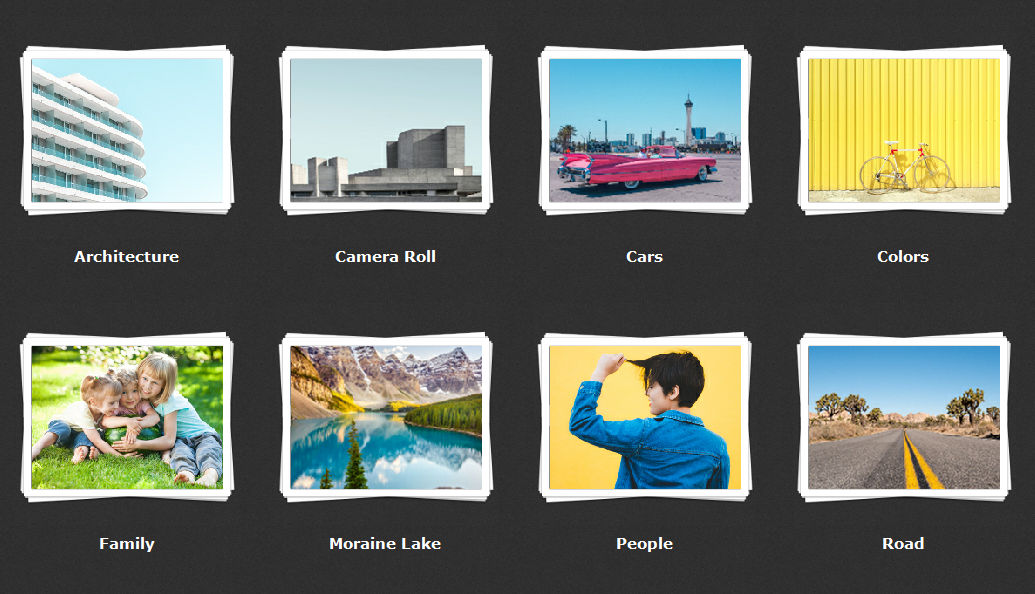
В левой панели удобно разделены разные способы навигации. Events показывает события, сформированные при импорте. Photos дает общий доступ ко всем изображениям. Calendar показывает архив через месяцы, годы и дни. Timeline нужен для перемещения по времени. People используется для распознавания лиц. Places работает с геометками. Last Import помогает быстро проверить последнюю загруженную партию. Duplicates показывает найденные копии. Protected открывает safe-boxes. Albums и Folders нужны для ручной и папочной организации. Такой набор разделов делает Phototheca именно программой для сортировки фотографий, а не просто просмотрщиком картинок.
Центральная зона меняется в зависимости от выбранного раздела. В альбомах и событиях это сетка миниатюр. В календаре — ячейки месяцев, дней или годов. В People View — карточки людей. В Duplicates — пары папок и кнопки управления найденными копиями. В режиме редактирования — фотография, панель Adjust, кнопки Filter, Crop, Done, Reset Changes, а также ползунки экспозиции, теней, светов, резкости, шумоподавления и виньетки.
Импорт фотографий и видео
Импорт — первая ключевая операция в Phototheca. Программа работает не только с папкой Изображения, а с разными источниками: локальные диски, внешние HDD и SSD, USB-накопители, карты памяти, камеры, смартфоны, планшеты, iPhone, iPad, сетевые папки и NAS. Для запуска импорта из локального хранилища используется команда File → Import To Library. После этого открывается диалог выбора файлов и папок, где можно выбрать отдельные изображения, несколько файлов или целые каталоги.

При импорте с локального диска Phototheca не копирует фотографии в новую папку, а создает ссылки на исходные файлы и строит миниатюры. Это важная особенность для тех, кто уже хранит фотоархив в продуманной структуре папок. Файлы остаются там, где лежали, а Phototheca запоминает их расположение и добавляет материалы в библиотеку. При импорте с карт памяти, USB-накопителей и телефонов логика другая: программа копирует изображения и видео в локальное хранилище Local Photos Store, расположение которого выбирается при первом таком импорте.
Стратегия создания Events при импорте
Phototheca умеет автоматически разбивать импортируемые материалы на события. В диалоге импорта есть параметр Split to Events, а в выпадающем списке можно выбрать стратегию группировки. Доступны варианты вроде One event per folder, One event per day, One event per week, Two-hour gaps, Eight-hour gaps, All into one event. Это позволяет сразу решить, как программа должна воспринимать импортируемый архив: как набор папок, как съемки по дням или как один общий блок.
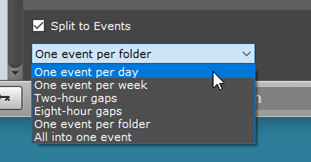
Если папки уже аккуратно названы — например, 2022-07 Турция, 2023-01 День рождения, 2024-05 Дача, — логично оставить One event per folder. Если же на диске лежит огромная папка DCIM со снимками за разные месяцы, удобнее использовать разбивку по дням, неделям или временным промежуткам. После выбора стратегии используются кнопки Import Selected или Import All.
Импорт с карт памяти, USB и телефонов
Когда к компьютеру подключается карта памяти, USB-накопитель или смартфон, устройство появляется в левой панели в разделе DEVICES. При выборе устройства Phototheca сканирует его содержимое, показывает найденные изображения и позволяет импортировать все или только выбранные файлы. Внизу диалога есть опция Hide already imported: она скрывает снимки, которые уже были добавлены в библиотеку с этого устройства. Если опцию отключить, ранее импортированные изображения отображаются с зеленой рамкой, а новые — с белой.
Для iPhone и iPad Phototheca использует отдельную логику: устройство должно быть разблокировано, на нем нужно подтвердить доверие к этому ПК, а на компьютере должен быть установлен iTunes. После этого iPhone или iPad появляется в DEVICES, и импорт выполняется через тот же общий сценарий.
Импорт с NAS и сетевых папок
Phototheca хорошо подходит для архивов, которые лежат не на системном диске, а на домашнем сервере, сетевом хранилище или общем ресурсе. Для импорта из сети нужно открыть Network, выбрать сетевую папку и указать нужные файлы или каталоги. В настройках есть важная опция Do not copy photos from network shares по пути Edit → Settings → Advanced. Когда она включена, Phototheca не копирует снимки с NAS на локальный диск, а создает ссылки и миниатюры. Это правильный режим для больших архивов, потому что иначе можно случайно продублировать десятки или сотни гигабайт.
Настройки импорта
В настройках импорта есть несколько полезных параметров:
| Опция | Что делает | Когда полезна |
|---|---|---|
| Skip small images during Import | Не импортирует изображения меньше 100 пикселей по ширине или высоте | При разборе папок с веб-графикой, иконками и мусорными миниатюрами |
| Do not copy existing photos from memory cards | Не копирует повторно снимки, уже импортированные с removable media | При регулярном импорте с одной и той же карты памяти |
| Do not copy photos from network shares | Не копирует материалы с NAS и сетевых папок, а сохраняет ссылки | Для домашнего сервера или общего архива |
| Do not copy photos from removable drives | Не копирует фото с карт памяти и телефонов, а только запоминает расположение | Редкий сценарий, когда съемочный носитель используется как постоянное хранилище |
| Do not create new Events, but use existing when finding new photos in known folders | Добавляет новые файлы из отслеживаемых папок в существующие Events | При автоматическом обновлении библиотеки |
Phototheca отслеживает removable media по серийным номерам, поэтому лучше различает источники и не ориентируется только на одинаковые имена файлов. Это снижает риск повторного импорта и появления лишних копий.
Поддерживаемые форматы
Phototheca работает с базовыми графическими форматами JPEG, PNG, BMP, GIF и TIFF. JPEG, PNG и BMP поддерживаются полноценно. GIF отображается частично: для анимированного GIF показывается первый кадр. TIFF тоже поддерживается с ограничениями: у многостраничных TIFF показывается первая страница, а специализированные огромные TIFF из медицинских, геопространственных или промышленных систем могут отображаться некорректно.
RAW-поддержка в Phototheca рассчитана на распространенные камеры и включает форматы вроде .arw, .cr2, .crw, .dng, .nef, .nrw, .orf, .pef, .raf, .raw, .rw2, .srw, .x3f и другие. Для RAW-файлов программа читает XMP sidecar files, которые могут содержать ключевые слова и описания, созданные в другом софте. Важное ограничение: Phototheca читает такие sidecar-файлы, но не обновляет их.
Видео в Phototheca рассматривается как часть медиатеки, а не как материал для монтажа. Поддерживаются популярные видеоформаты, включая .avi, .mov, .mp4, .mpeg, .mpg, .mts, .m2ts, .wmv и другие. Для видео программа показывает часть метаданных: размер кадра, frame rate, длительность и codec. Это удобно, если в семейном архиве вместе с фотографиями хранятся короткие ролики с камеры или телефона.
Отдельно поддерживаются HEIC/HEIF — форматы, которые часто встречаются после импорта с iPhone. Phototheca читает и отображает HEIC-файлы в Windows, а при экспорте может конвертировать RAW и HEIC в JPEG, если включено изменение размера или отмечена отдельная опция конвертации.
Библиотека, Events и Albums
В Phototheca библиотека — это не просто папка с картинками, а база, где хранится структура медиатеки, миниатюры, альбомы, события, описания, рейтинги, ключевые слова и другие данные. При первом запуске создается новая библиотека; ее расположение можно посмотреть через File → Manage Library…. Там же доступны операции обслуживания, включая копирование библиотеки в резервную папку.
Events
Events — это события. Они формируются при импорте и обычно отражают реальную съемочную ситуацию: поездка, день рождения, прогулка, фотосессия, отпуск, встреча, семейный праздник. События удобны тем, что они ближе к жизни, чем папки. Например, фотографии из одного отпуска могут лежать в нескольких папках, но в Phototheca их можно собрать как один Event или разложить по дням.
Events особенно полезны после импорта старого архива. Если на диске лежит папка с тысячами фото, Phototheca может разделить ее по дням, неделям или временным промежуткам. В результате вместо хаотичной сетки файлов пользователь получает понятные блоки.
Albums
Albums — это пользовательские подборки. Альбом может содержать фотографии из разных Events, но при этом не создавать физические копии файлов. Один снимок может одновременно находиться в Event и в Album. Если фото копируется из Event в Album, Phototheca не дублирует файл на диске: альбом хранит ссылку на изображение. Поэтому можно создавать сколько угодно тематических альбомов без расхода дополнительного места.
Примеры альбомов:
Лучшие фото 2024;
Печать 10×15;
Фотокнига;
Портреты;
Кот;
Детский сад;
Рабочие снимки;
Документы;
Для отправки родственникам.
Создать альбом можно несколькими способами: через File → New Album, через кнопку на нижней панели, из выделенных фотографий через File → New Album From Selection, из Event через контекстную команду Convert to Album, а также drag-and-drop на левую панель.
Обложки альбомов и событий
Для Event, Album, Smart Album, Live Album и Folder можно назначить cover image. Это помогает визуально ориентироваться в большой медиатеке. Чтобы установить обложку, нужно открыть нужный объект, выбрать фотографию и нажать Cover на панели инструментов. Альтернативный способ — контекстное меню Set as Cover → Set Cover Photo for Album. Для папок используется Set as Cover → Set Cover Photo for a Folder. Еще один быстрый вариант: навести курсор на объект и нажать Space, когда под курсором отображается подходящий кадр.
Calendar и Timeline
Calendar показывает библиотеку через даты съемки. Фотографии группируются по дням, месяцам и годам и отображаются на календарной сетке. В Calendar есть три уровня масштаба: days, months, years. Можно открыть год, затем месяц, затем конкретный день, а двойной щелчок по ячейке загружает связанные фотографии в область миниатюр.
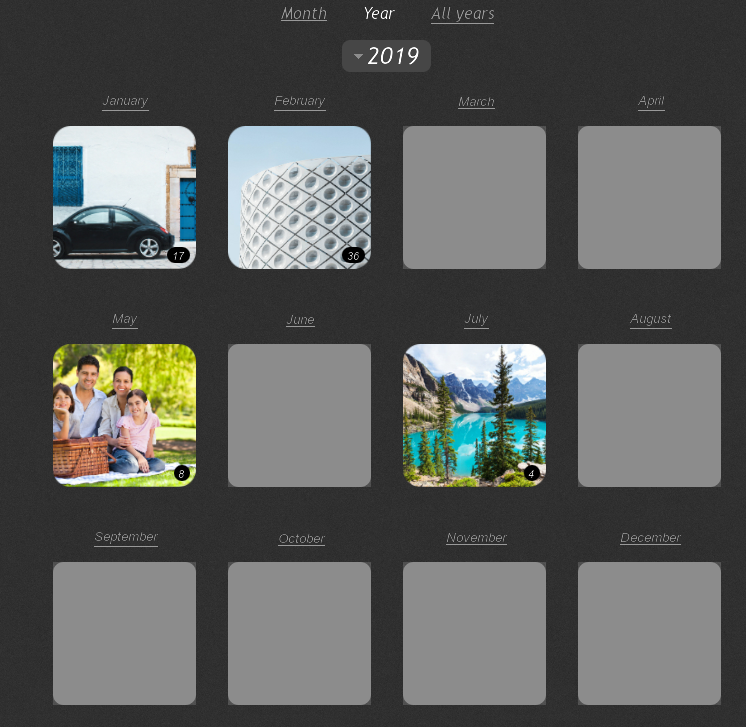
Calendar удобен, когда пользователь помнит примерное время съемки, но не помнит название папки. Например, нужно найти фото из отпуска где-то летом 2019, снимки с детского праздника в декабре или кадры с прогулки в воскресенье. В папках это может быть неудобно, особенно если файлы импортировались с разных телефонов. В Calendar достаточно перейти к году, открыть месяц и просмотреть дни.
Timeline решает похожую задачу, но в более линейном виде. Это способ просматривать историю съемок как временную ленту, быстро перемещаясь от ранних снимков к новым. Timeline особенно полезен для архивов за 5–15 лет, где фото организованы не столько по темам, сколько по периодам жизни.
Smart Albums
Smart Album — одна из самых сильных функций Phototheca. Это не обычный альбом, куда пользователь вручную перетаскивает фотографии, а автоматическая подборка по условиям. Если снимок соответствует заданным критериям, он появляется в Smart Album. Если перестает соответствовать — исчезает из него. Файлы при этом не копируются.

Как создать Smart Album
Создание выполняется через меню File → New Smart Album… или сочетание Ctrl+S. Дальше открывается диалог New item, где нужно задать имя Smart Album и условия отбора.
Порядок действий:
Открыть File → New Smart Album….
В поле Smart Album name ввести название, например Лучшие портреты, Камера Nikon, Фото с детьми, RAW 2024, Пять звезд.
В строке Match выбрать, должны ли совпадать all или any условия.
В первом выпадающем списке выбрать параметр: Rating, Date Captured, Keyword, Camera Model, Face, File type и т.д.
Во втором списке выбрать оператор: is, is not, is after, is before, greater than, less than и другие варианты в зависимости от типа условия.
В третьем поле указать значение: дату, рейтинг, ключевое слово, модель камеры, лицо или другой параметр.
Нажать +, если нужно добавить еще одно условие.
Нажать OK.
После этого Smart Album появляется рядом с другими альбомами и обновляется автоматически. Для изменения условий нужно выбрать Smart Album и открыть File → Edit Smart Album.
Какие условия можно использовать
Smart Albums в Phototheca можно строить по большому набору признаков:
| Категория | Примеры условий |
|---|---|
| Организация | Album name, Event name, file location |
| Даты | date taken, import date |
| Текстовые данные | description text, title, original file name |
| Люди | faces identified in an image |
| Теги | keywords |
| Состояние | edited, duplicate, flagged, shared to Web |
| Оценка | rating |
| Тип файла | image, movie, raw |
| Media type | HDR, panorama, portrait, video |
| Камера | camera model, lens type |
| Параметры съемки | aperture, focal length, ISO, shutter speed |
| Вспышка | flash used |
Такой набор условий превращает Smart Albums в мощный инструмент для сортировки фотографий. Например, можно создать подборку Все снимки с Sony за 2023 год, Портреты с рейтингом 4–5 звезд, RAW-файлы с ISO выше 1600, Фото с детьми и ключевым словом отпуск, Видео с iPhone, Все снимки, где есть дубликаты.
Практические примеры Smart Albums
Альбом Лучшие фото
Условия:
Rating — greater than —
***;File type — is — image.
Такой Smart Album будет собирать фотографии с рейтингом выше трех звезд. Он удобен для печати, портфолио или семейной подборки.
Альбом RAW для обработки
Условия:
File type — is — raw;
Edited — is not — true.
Это подборка необработанных RAW-файлов, которые еще требуют внимания.
Альбом Снимки конкретного человека
Условия:
Face — is — выбранное имя;
Rating — greater than —
**.
Так можно быстро получить хорошие фотографии конкретного человека, например для подарка, семейного альбома или печати.
Альбом Фото с камеры, а не телефона
Условия:
Camera Model — is — нужная модель камеры.
Это полезно, когда в одной библиотеке перемешаны фотографии со смартфона и отдельной камеры.
Live Albums
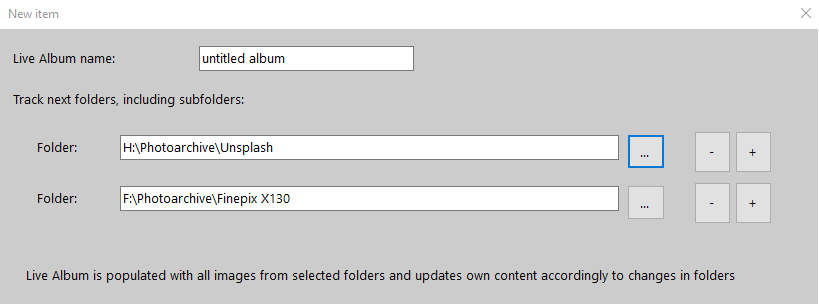
Live Album похож на Smart Album только внешне: он тоже появляется среди альбомов и автоматически обновляется. Но принцип другой. Smart Album собирает фото по условиям из библиотеки, а Live Album следит за конкретными папками на локальном диске или в сети. Если в папку добавлены новые изображения, они появляются в Live Album; если удалены — исчезают. Обновление происходит каждые 30 секунд, а ручное редактирование содержимого Live Album не предусмотрено.
Как создать Live Album
Порядок действий:
Открыть File → New Live Album.
В поле Live Album name ввести название.
В блоке Track next folders, including subfolders выбрать папки.
При необходимости добавить несколько путей через кнопку +.
Нажать OK.
После этого Live Album начинает наполняться файлами из выбранных папок. Для изменения отслеживаемых папок используется File → Edit Live Album.
Live Albums хорошо подходят для папок, которые постоянно пополняются: Camera Roll, папка синхронизации телефона, сетевой архив на NAS, рабочая папка фотографа, папка со сканами. Если в такую папку регулярно попадают новые изображения, Live Album избавляет от необходимости вручную пересобирать альбом.
People View и распознавание лиц
People View — раздел для автоматического распознавания лиц и группировки фотографий по людям. Phototheca сканирует библиотеку, находит лица, делает первичную группировку и предлагает пользователю подтвердить личности. После нескольких подтвержденных снимков программа обучается распознавать похожие лица и собирает коллекцию фотографий для каждого человека.
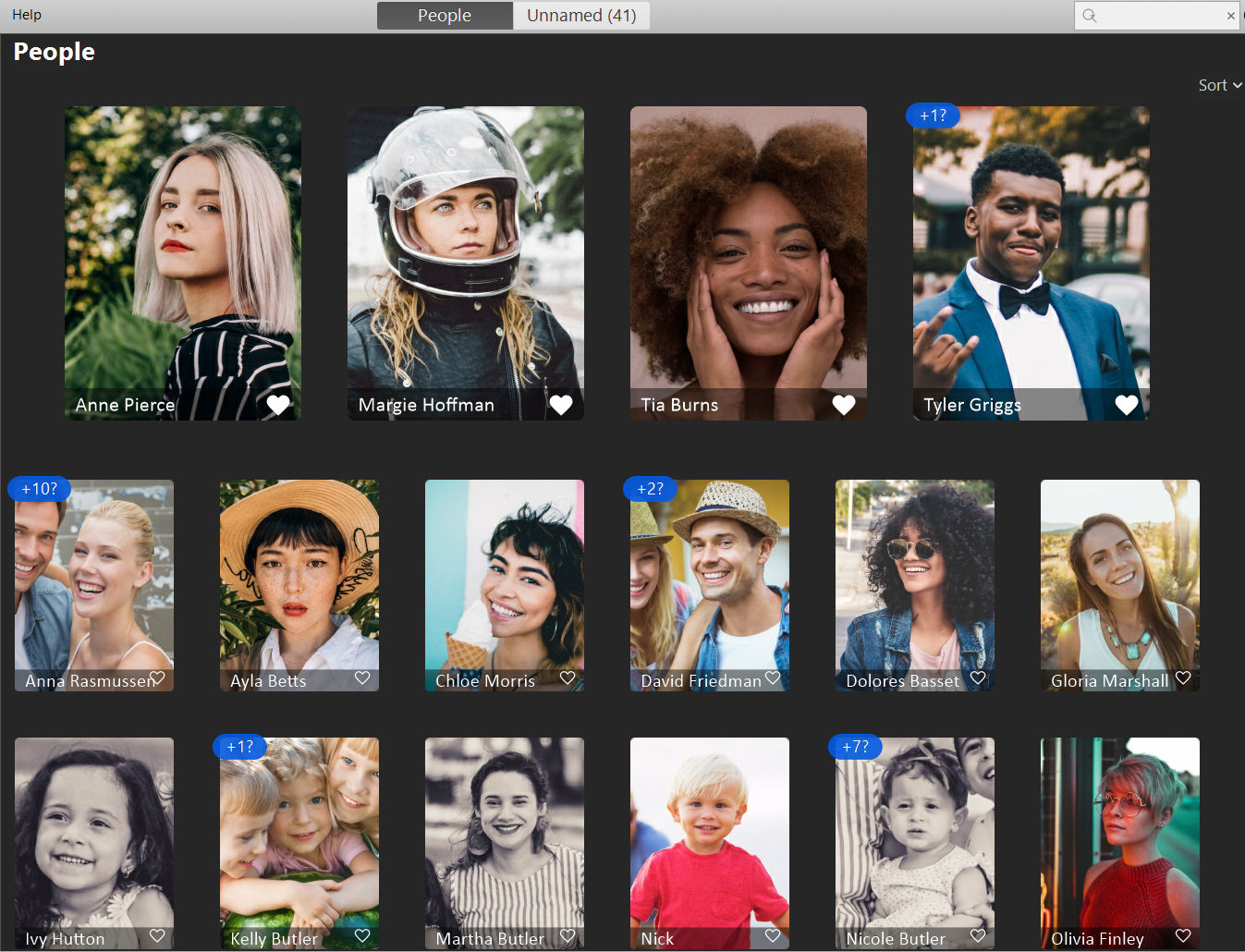
Работа с лицами особенно важна для семейного архива. В обычных папках трудно найти все фото конкретного человека за 10 лет, особенно если снимки сделаны на разные камеры и телефоны. В People View задача становится прямой: открыть People, выбрать карточку человека и увидеть связанные фотографии.
Интерфейс People View содержит карточки людей, кнопку Favorite на панели инструментов и сортировку через Sort. Избранные люди отображаются в верхнем ряду. Сортировать карточки можно по имени, фамилии или количеству фотографий, где человек встречается. Такая организация удобна, когда в библиотеке много родственников, друзей, коллег и повторяющихся лиц.
Phototheca также умеет работать с метаданными лиц, созданными другими программами. В истории развития программы отдельно появился импорт стандартов XMP MWG и Microsoft Photo для face metadata; это важно при переносе архива из старых программ, где уже были размечены люди.
Как использовать People View на практике
Сценарий работы выглядит так:
Импортировать фотографии в библиотеку.
Открыть раздел People.
Дождаться первичного анализа лиц.
Просмотреть группы без имени.
Подтвердить, кто изображен на фотографиях.
Исправить ошибочные совпадения.
Добавить важных людей в избранное через Favorite.
Использовать People View, Search или Smart Album для подборок по конкретным людям.
Для реального фотоархива важно понимать: распознавание лиц не отменяет пользовательскую проверку. Алгоритм может ошибаться на детских фотографиях, групповых кадрах, снимках в профиль, закрытых лицах, похожих родственниках или старых сканах. В Phototheca это решается подтверждением стеков, исправлением тегов и объединением людей.
Ключевые слова, описания, рейтинги и метаданные
Phototheca активно использует метаданные. В программе есть read-only metadata — прежде всего EXIF, записанный камерой, и user-edited metadata — поля XMP/IPTC, которые можно менять. EXIF содержит модель камеры, объектив, ISO, выдержку, диафрагму, фокусное расстояние, размер изображения, цветовое пространство, координаты и другие данные съемки. Phototheca читает и показывает стандартные EXIF-данные JPEG и RAW.
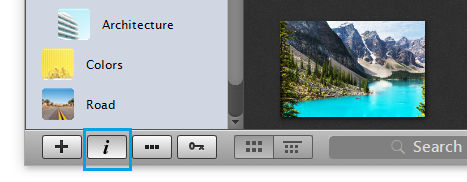
Пользовательские метаданные включают Description, Keywords и Rating. Для JPEG Phototheca может читать и записывать XMP/IPTC-поля, поэтому такие данные видны и в другом программном обеспечении, которое поддерживает эти стандарты. Для некоторых форматов, где нет подходящего места для рейтинга, оценка хранится в базе Phototheca.
Info panel
Панель информации включается кнопкой на панели инструментов или через View → Info panel. В ней отображаются:
базовые сведения о снимке;
camera model;
lens model;
dimensions;
file size;
format: JPEG, RAW, HEIC;
ISO;
focal length;
exposure;
aperture;
shutter speed;
filename;
timestamp;
description;
rating;
keywords;
EXIF metadata.
Info panel превращает Phototheca в удобный инструмент для разбора архива. Например, можно понять, какой объектив использовался в поездке, какие снимки сделаны на смартфон, где стоят неправильные даты, какие фотографии не имеют описания, какие файлы уже оценены.
Keywords
Ключевые слова — один из лучших способов ручной каталогизации. Их можно использовать для тем, объектов, мест и задач: family, kids, vacation, portrait, car, documents, nature, winter, school, work, print, favorite. В Phototheca keywords участвуют в поиске, Smart Albums и общей сортировке медиатеки.
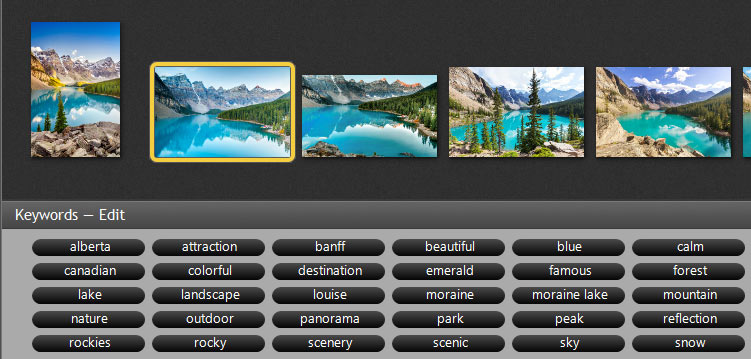
Хорошая практика — не превращать keywords в хаос. Лучше использовать ограниченный набор понятных тегов и поддерживать единый стиль: например, не смешивать vacation, trip, travel, если все они означают одно и то же. Для семейного архива удобно разделять теги по смыслу: люди, места, события, качество, задачи.
Рейтинги
В Phototheca есть оценка от 0 до 5 звезд. Рейтинг можно поставить через звезды в Info panel, через контекстное меню Rating или горячие клавиши Ctrl+0 — Ctrl+5. Для JPEG рейтинг записывается в метаданные файла и может быть распознан другим софтом. Для BMP, GIF, PNG, RAW и HEIC рейтинг хранится в базе Phototheca.
Рейтинги удобно использовать так:
| Оценка | Практический смысл |
|---|---|
| 0 звезд | Не разобрано |
| 1 звезда | Технически слабый кадр, но пока не удалять |
| 2 звезды | Нормальный кадр для архива |
| 3 звезды | Хорошее фото |
| 4 звезды | Лучшие фотографии события |
| 5 звезд | Печать, портфолио, фотокнига, отправка |
По рейтингу можно искать через Search box: например, **** покажет снимки с четырьмя звездами, а >** — фотографии с рейтингом выше двух звезд. Эти же условия можно использовать в Smart Albums.
Поиск в Phototheca
В Phototheca есть Search Box, который ищет по разным признакам: названиям Events, Albums и Folders, именам файлов, keywords, descriptions, году съемки и дню недели. Можно ввести обычную строку и нажать Enter, а можно использовать поисковый язык с операторами.
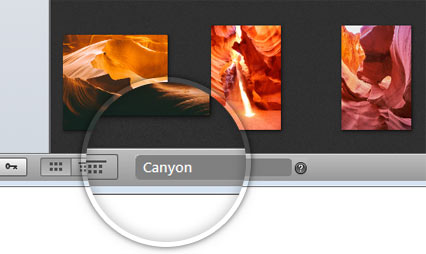
Примеры поиска:
| Запрос | Что найдет |
|---|---|
France | Фото, события, альбомы и папки, где встречается France в названии, описании или keywords |
Family,Vacation,Spring | Фото, где есть все три ключевых слова |
Family,!Vacation | Фото с Family, но без Vacation |
2019 | Все фотографии за 2019 год |
Sunday | Все снимки, сделанные по воскресеньям |
[car,explosion,fire] | Fuzzy keywords search с сортировкой по релевантности |
[car,explosion,!fire] | Поиск по похожим ключам с исключением fire |
**** | Фото с рейтингом 4 звезды |
>** | Фото с рейтингом больше двух звезд |
[>*,<*****] | Фото с рейтингом больше 1 и меньше 5 звезд |
Такая поисковая логика полезна, когда архив уже размечен ключевыми словами и рейтингами. Например, запрос Family,!Vacation может отделить семейные домашние снимки от поездок, а Sunday поможет найти фотографии события, если пользователь помнит день недели, но не дату.
Поиск и удаление дубликатов
Раздел Duplicates в Phototheca предназначен для поиска одинаковых фотографий. Программа автоматически проверяет дубликаты во время импорта и показывает пункт Duplicates с счетчиком в левой панели, если такие файлы найдены. Важный момент: Phototheca не ограничивается сравнением размера и даты файла, а сравнивает визуальное содержимое. Поэтому два JPEG могут быть распознаны как одинаковые даже при отличающихся метаданных и разных размерах файлов.

В разделе Duplicates Phototheca показывает пары папок с пересечением по содержимому, количество одинаковых фотографий и wasted space. Список начинается с тех совпадений, где больше всего потерянного места. Это удобно: сначала можно разобрать самые тяжелые дубликаты, а потом переходить к мелким.
Доступные действия:
нажать путь к папке, чтобы открыть ее в Windows Explorer;
нажать View photos, чтобы посмотреть дубликаты рядом;
нажать Trash, чтобы отправить содержимое папки в корзину Phototheca;
нажать Delete from disk, чтобы удалить дубликаты с диска;
использовать Move all to Trash для массового перемещения в корзину Phototheca.
Нужно различать Trash и Delete from disk. Trash отправляет файлы в корзину Phototheca, а не в Windows Recycle Bin. Delete from disk — более жесткое действие, потому что оно удаляет файлы с диска. Для больших архивов лучше сначала просмотреть пары через View photos, убедиться, какая папка лишняя, и только затем удалять.
Практический сценарий:
Импортировать старый внешний диск.
Открыть Duplicates.
Найти самые крупные группы по wasted space.
Нажать View photos.
Проверить, какая копия лишняя.
Для безопасного варианта использовать Trash.
После проверки очистить корзину Phototheca или восстановить случайно убранные материалы.
Protected Area и safe-boxes
Protected Area в Phototheca позволяет скрывать фотографии, видео, Events, Albums и Folders внутри password-protected safe-boxes. Это не полноценное шифрование файлов на диске, а защита от просмотра внутри интерфейса Phototheca. Файлы, помещенные в safe-box, не шифруются и остаются доступными через обычные файловые менеджеры вроде Windows Explorer. Поэтому Protected Area нужно воспринимать как приватный режим внутри программы, а не как криптографическую защиту архива.
Чтобы отправить материалы в safe-box, нужно выбрать фотографии, видео, альбом, событие или папку и нажать кнопку Protect на панели инструментов. После этого можно создать новый safe-box или выбрать существующий. При создании нового safe-box задается пароль, затем нажимается OK, и выбранные элементы исчезают из исходных мест библиотеки.
Открытие выполняется через раздел Protected: нужно найти safe-box, дважды щелкнуть по нему, ввести пароль и получить доступ к содержимому. Пока safe-box открыт, защищенные элементы временно отображаются в своих исходных местах и помечаются значком safe-box на миниатюре. Для закрытия используется кнопка Close Safe.
Protected Area полезна для:
личных семейных снимков;
документов;
рабочих материалов, которые не нужно показывать при обычном просмотре;
фото, которые не должны случайно попасть в слайд-шоу;
архивов, доступных на общем домашнем компьютере.
Но для действительно чувствительных данных лучше использовать системное шифрование диска или отдельный защищенный контейнер, потому что safe-box в Phototheca скрывает элементы в интерфейсе, но не шифрует физические файлы.
Просмотр фотографий
Phototheca как просмотрщик работает удобнее обычного открытия файлов по одному. В библиотеке можно смотреть миниатюры, открывать фото двойным щелчком, перемещаться по снимкам, использовать filmstrip, включать fullscreen, запускать slideshow и работать с выделением. В интерфейсе есть элементы для рейтинга, флагов, избранного, поворота, информации и перехода между кадрами.
Программа особенно удобна при разборе больших серий. Например, после импорта съемки из 800 фотографий можно:
открыть событие;
быстро пролистать миниатюры;
поставить флаги на удачные кадры;
оценить лучшие снимки звездами;
добавить keywords;
перенести выбранные изображения в Album;
сделать Smart Album для кадров с рейтингом выше трех звезд;
удалить явный мусор через Trash.
Для домашнего архива такой подход практичнее, чем вручную открывать каждую папку в Windows Explorer и переименовывать файлы. Phototheca позволяет работать с коллекцией как с целостной медиатекой.
Базовое редактирование фотографий
Phototheca не является профессиональным RAW-конвертером уровня Lightroom Classic или Capture One, но включает набор базовых инструментов для улучшения фотографий. В режиме редактирования пользователь открывает снимок двойным щелчком, нажимает Edit на панели инструментов и выбирает нужный инструмент: Crop, Filters, Adjust и отдельные разделы внутри панели коррекции.
Crop и выравнивание
Инструмент Crop позволяет кадрировать изображение, удалить лишние края, выбрать пропорции и выровнять наклон. Внутри Crop доступны варианты Original, Freeform, Square, 16:9, 8:10, 5:7, 4:3, 3:2 и Custom. Для ручного кадрирования нужно перетащить рамку, для выравнивания — потянуть область сбоку изображения, пока курсор показывает поворот. Изменения применяются кнопкой Apply, затем сохраняются через Done. Для отмены есть Reset и Reset Changes.
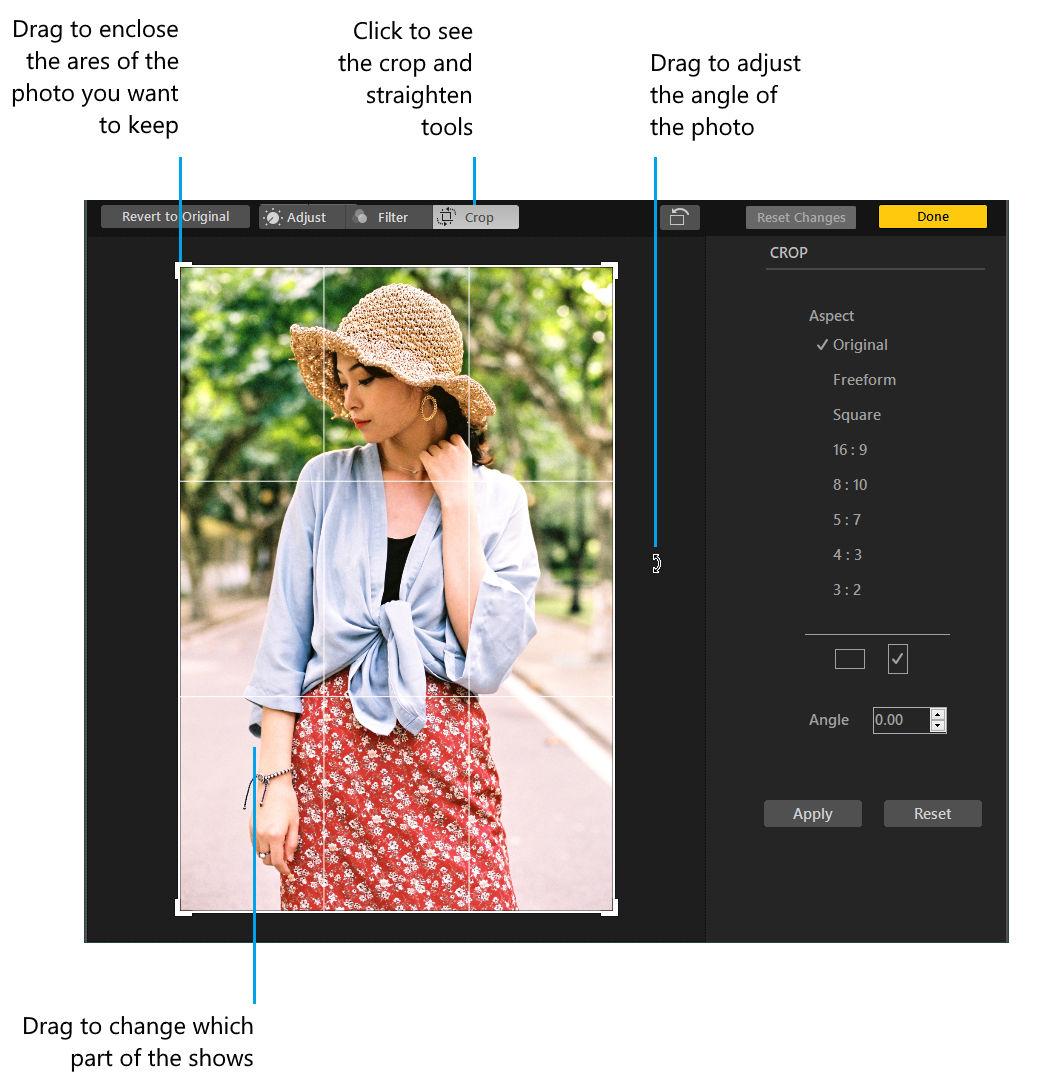
Crop нужен для повседневных задач: сделать квадрат для аватарки, подготовить фото к печати 8:10, убрать лишние объекты по краям, выровнять горизонт, привести серию снимков к одинаковому соотношению сторон.
Filters
В Phototheca есть набор фильтров, которые меняют внешний вид фотографии одним кликом. Для доступа нужно открыть снимок, нажать Edit, затем Filters, после чего выбрать нужный фильтр. В Phototheca используется 56 фильтров, сгруппированных по сходству. Если результат не подходит, применяется Reset Changes.
Фильтры здесь не заменяют полноценную цветокоррекцию, но подходят для быстрых вариантов: сделать теплый семейный снимок, стилизовать фото из поездки, быстро улучшить картинку перед отправкой.
Adjust: свет, экспозиция и контраст
В Adjust есть блок Light. Чтобы открыть точные настройки, нужно нажать треугольник раскрытия рядом с Light, затем открыть Options. Доступны ползунки:
Exposure — влияет на тон всего изображения;
Highlights — регулирует детали в светлых участках;
Shadows — вытягивает или затемняет тени;
Brightness — меняет общую яркость;
Contrast — управляет контрастом.
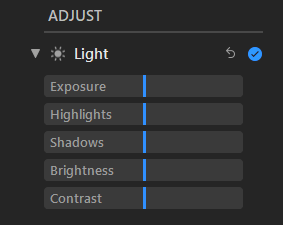
Это основной набор для исправления недодержанных или слегка пересвеченных фотографий. Например, можно поднять Shadows на снимке с контровым светом, снизить Highlights на фото с ярким небом, добавить Contrast для плоского изображения.
White Balance
В Adjust есть раздел White Balance. Он используется для исправления цветового оттенка, когда белые и серые области выглядят желтыми, оранжевыми, зелеными или синими. Внутри доступны ползунки Temperature и Tint: первый регулирует баланс от синего к желтому, второй — от зеленого к пурпурному.
White Balance полезен для фотографий из помещений, где лампы накаливания дают теплый желтый оттенок, а смешанное освещение делает кожу неестественной.
Noise Reduction
Noise Reduction уменьшает шум на фотографиях, снятых при плохом освещении. Для использования нужно открыть Edit → Adjust, раскрыть Noise Reduction и перемещать ползунок Noise Reduction до приемлемого результата. Шумоподавление работает и с RAW-файлами.
Sharpen
Sharpen повышает резкость краев. В разделе доступны параметры:
Intensity — сила резкости;
Edges — порог определения краев;
Falloff — выраженность эффекта.
Sharpen стоит использовать умеренно. На слегка мягком JPEG он помогает, но при чрезмерной настройке может появиться грубая окантовка и подчеркнутый шум.
Definition
Definition добавляет контур, форму, локальный контраст и выраженность средних тонов. Это не то же самое, что обычная резкость: Definition скорее делает изображение визуально более объемным. Настройка находится в Adjust → Definition, управляется одним ползунком.
Vignette
Vignette затемняет края фотографии и выделяет центр. В Phototheca можно регулировать Strength, Radius и Softness. Это удобно для портретов, предметных снимков и кадров, где нужно аккуратно направить внимание зрителя.
RAW и HEIC в Phototheca
Phototheca поддерживает RAW как формат для каталогизации, просмотра и части операций редактирования, но возможности RAW зависят от редакции программы. В линейке лицензий Pro ограничена 100 000 фото и не включает RAW editing, Premium рассчитана на 200 000 фото и включает RAW editing, Unlimited снимает лимит по количеству фотографий и тоже включает RAW editing.
Для пользователя это означает простую вещь: если нужна только организация JPEG, видео и базового семейного архива, Phototheca работает как удобный менеджер фотографий. Если библиотека состоит из RAW-файлов и требуется их редактировать внутри программы, нужно учитывать доступность RAW editing в конкретной редакции.
HEIC/HEIF важны для владельцев iPhone. Phototheca читает и отображает такие файлы в Windows, а при экспорте может конвертировать HEIC в JPEG. Это полезно, если фотографии нужно отправить родственникам, загрузить на сайт, подготовить к печати или открыть в программе, где HEIC не поддерживается.
Видео в медиатеке
Phototheca умеет импортировать и организовывать видеофайлы вместе с фотографиями. Это особенно полезно для семейного архива, потому что современные съемки редко состоят только из фото: рядом с JPEG и HEIC обычно лежат MOV и MP4 с телефона, короткие ролики с камеры, AVCHD-файлы с видеокамеры. В Phototheca видео можно добавлять в альбомы, снабжать keywords и использовать в Smart Albums, как обычные медиафайлы. Поддержка видео появилась как отдельный этап развития программы, а позднее улучшалась работа с MOV и MP4 metadata.
Phototheca не является видеоредактором. Здесь нет монтажной шкалы, цветокоррекции видео, титров или экспорта роликов как в DaVinci Resolve. Ее задача — хранить видео рядом с фотографиями, показывать их в общей структуре и помогать найти нужные материалы.
Экспорт фотографий
Экспорт в Phototheca запускается через File → Export Photos. Сначала нужно выбрать Events или Albums, затем открыть команду экспорта. В диалоге выбирается целевая папка через Browse, задается размер изображений или остается Original Size, после чего нажимается Export. Если включено изменение размера, RAW и HEIC автоматически конвертируются в JPEG. Если размер менять не нужно, но требуется JPEG-вывод, используется опция Convert RAW and HEIC formats to JPEG.
Экспорт удобен для практических задач:
подготовить альбом для родственников;
выгрузить подборку на флешку;
собрать фото для печати;
уменьшить изображения для отправки по email;
конвертировать HEIC в JPEG;
подготовить фотографии из RAW без передачи исходников;
сохранить структуру выбранных Events или Albums.
Важно, что экспорт — это не перемещение библиотеки. Исходные файлы остаются в своей структуре, а Phototheca создает отдельную копию в указанной папке.
Переход с Picasa
Phototheca часто рассматривают как замену Picasa, потому что она закрывает похожий пользовательский сценарий: локальный фотоархив на Windows, альбомы, лица, теги, подписи, дубликаты, импорт с устройств, удобный просмотр и простая организация без профессиональной сложности. Phototheca читает и сохраняет Picasa tags, captions, people names и face tags при импорте изображений.
Для старого архива Picasa это критично. Если пользователь годами размечал людей, подписывал фото, добавлял ключевые слова и группировал материалы, потерять эту структуру при переходе было бы неприятно. Phototheca старается сохранить уже сделанную организационную работу и добавить к ней новые функции: Duplicates, Smart Albums, Live Albums, импорт с iPhone, поддержку современных форматов и организацию видеофайлов.
История версий программы
Phototheca развивалась как классический Windows-фотоорганайзер: сначала фокус был на импорте, альбомах, событиях, обложках и интеграции с системой, затем добавились Live Albums, поддержка больших экранов, внешние редакторы, email, RAW, видео, Flickr, Google Photos, Facebook, Smart Albums, рейтинги, HEIC, XMP sidecar, полноценные инструменты редактирования и распознавание лиц.
В версии 1.4 появилась функция Live Album, открытие и редактирование фото во внешнем приложении, пункт Import to Phototheca в Windows Autoplay при подключении removable drives и пункт Import to Phototheca в контекстном меню Windows Explorer.
В ветке 1.5–1.7 усиливались производительность и удобство интерфейса: поддержка large Windows fonts на high-DPI displays, ускорение отображения и прокрутки сотен миниатюр, dual display support, email feature, high-DPI compatibility и масштабирование интерфейса при 125% или 150%.
Версия 2.0 добавила поддержку Windows 10 2-in-1 devices, touch UI с жестами, улучшенную information panel, более подробные EXIF-данные, диалог просмотра всех EXIF properties, обновленные обложки Smart Albums и настройки внешнего вида левой панели.
В 2.2 был проведен крупный redesign главного экрана, а скорость импорта выросла на 20%. В 2.3 появилась поддержка RAW file formats и single-page TIFF. В 2.4 добавилась выгрузка в Flickr, а в 2.5 — дополнительные возможности публикации в Facebook, Google Photos и Twitter с выбором privacy settings и размера загрузок.
В 2.6 появился импорт и организация видеофайлов: фильмы с камеры и обычные видео с диска можно было импортировать, снабжать tags и keywords, раскладывать по albums, искать через instant search и использовать в Smart Albums. В этой же ветке улучшалась производительность на больших библиотеках, появилась поддержка нескольких библиотек, расширились условия Smart Albums, был добавлен fuzzy search keywords и исключение ключевых слов из результатов.
В 2.8 улучшался импорт видео и iPhone, добавлялась поддержка AVCHD MTS/M2TS, отображение расширений файлов и рейтинг фотографий звездами. Рейтинги можно было ставить через context menu или hotkeys, использовать в Smart Albums и искать через Search box.
В 2.9 программа получила раздел Folders, улучшенную интеграцию с Windows 10, отправку фото через Gmail, Outlook и Windows 10 Mail app, изменение размера при email/export, поиск по weekday name, covers в library tree, built-in smart albums для HDR, panorama, portrait и video с iOS, поддержку HEIC/HEIF, чтение XMP sidecar files RAW-фотографий, поддержку Panasonic RW2 и улучшенную работу с RAW.
Phototheca 3.1 Premium стала важным этапом для редактирования: появились 18 sliders, crop tools, 56 photo filters и non-destructive editing, не изменяющий оригинальные фотографии. В версии 3.2 добавился Text writing tool для нанесения текста на фото.
В 2019.11 появилась Face Recognition feature, поддержка XMP MWG и Microsoft Photo face metadata, maker notes metadata, better detection of lens models, support for Affinity Photo file format, support for iPhone media types и обновленный UI. Это один из ключевых поворотов программы: Phototheca стала не только альбомным каталогизатором, но и менеджером фотографий с распознаванием лиц.
В обновлениях 2020–2021 улучшались Face Recognition, high-DPI display, Duplicates module, video files metadata MOV и MP4, slideshow captions, Favorites, Save Library, flat list folders, folder covers, экспорт фото конкретного человека и face clips, выбор target file format и quality options при сохранении отредактированных фото. Позднее добавилась интеграция со SmugMug и быстрый фильтр для keyword list в Keywords Search panel.
В Phototheca X 2022.4.25.3596 обновился внешний вид People section, избранные люди стали отображаться перед остальными в верхнем ряду, также были внесены исправления и улучшения.
Практические рабочие процессы
Разбор старого внешнего диска
Для старого HDD с папками за 10 лет лучше начать с File → Import To Library и выбрать верхнюю папку архива. Если структура папок аккуратная, стоит использовать One event per folder. Если все перемешано, лучше включить разбивку по датам. После импорта нужно открыть Duplicates, убрать явные повторы, затем пройтись по крупным Events, поставить рейтинги и добавить ключевые слова.
Семейный архив
Для семейной библиотеки основная связка — People, Calendar, Albums, Ratings и Smart Albums. После распознавания лиц можно быстро открыть фотографии конкретного человека, добавить лучших родственников в Favorite, создать Smart Album по Face и Rating, затем экспортировать подборку.
Архив фотографа-любителя
Для фотографа, который снимает на камеру и телефон, полезны Smart Albums по Camera Model, File type, Rating, ISO, Lens type и Date Captured. Например, можно разделить фото с камеры и смартфона, собрать только RAW, найти высоко оцененные портреты или отфильтровать снимки конкретным объективом.
Папка на NAS
Для NAS лучше использовать импорт без копирования и Live Albums. В настройках нужно включить Do not copy photos from network shares, затем создать File → New Live Album для папок, которые постоянно пополняются. Так Phototheca будет показывать содержимое сетевого архива без дублирования локально.
Подготовка фото к печати
Для печати удобно использовать рейтинги и альбомы. Сначала в событии выбираются лучшие кадры, затем им ставится 4–5 звезд. После этого создается Smart Album по рейтингу или обычный Album Печать. При необходимости фото кадрируются через Crop, например под 8:10, а затем экспортируются через File → Export Photos.
Сравнение с аналогами
| Программа | Сильная сторона | Слабое место | Кому подходит |
|---|---|---|---|
| digiKam | Бесплатный open-source фото-менеджер с альбомами, тегами, метаданными, AI face recognition и auto-tags | Более сложный интерфейс, требует больше настройки | Тем, кто хочет мощную бесплатную DAM-систему и не боится технического интерфейса |
| Adobe Lightroom Classic | Сильный RAW-процессинг, Library module, Develop module, профессиональный workflow | Подписка, избыточность для простого семейного архива | Фотографам, которым важны RAW, цвет, пресеты, печать и профессиональный каталог |
| ACDSee Photo Studio Home / Ultimate | Быстрый просмотр, DAM-функции, каталогизация, face detection/facial recognition, duplicate finder | Более насыщенный интерфейс, много функций за пределами домашнего фотоархива | Пользователям, которым нужен мощный Windows-комбайн для просмотра, сортировки и обработки |
| Mylio Photos | Синхронизация между устройствами, семейные библиотеки, face recognition, metadata search, работа с очень большими архивами | Сильнее завязана на собственную экосистему и сценарий нескольких устройств | Тем, кому важен доступ к архиву на разных устройствах |
| Google Photos | Облако, мобильный доступ, поиск, albums, face groups, sharing | Не является локальным Windows-каталогом с полноценной работой с папками и NAS | Тем, кто хранит архив в облаке и чаще работает со смартфона |
| Excire Foto | AI-поиск, automatic keywording, people search, duplicate search, Smart selection | Больше ориентирована на AI-поиск и фотографов, меньше на простую семейную структуру Picasa-типа | Тем, кому нужен современный AI-менеджер для больших коллекций |
| Adobe Bridge | Бесплатный creative asset manager для preview, organize, edit metadata и publish разных типов файлов | Не строит семейную медиатеку с событиями, лицами и календарем в таком же бытовом стиле | Дизайнерам и пользователям Adobe Creative Cloud |
digiKam сильнее как открытая DAM-система: он работает на разных платформах, поддерживает face recognition, batch processing, auto-tags и развитую работу с метаданными. Но для пользователя, который ищет замену Picasa и хочет быстро разобрать семейный архив на Windows, digiKam может показаться перегруженным.
Lightroom Classic превосходит Phototheca в RAW-обработке, цветокоррекции, профессиональном отборе, экспорте и рабочем процессе фотографа. Но если задача — не коммерческая съемка, а порядок в личной медиатеке, Lightroom может оказаться слишком тяжелым и дорогим решением. Lightroom Classic прямо позиционируется как инструмент для редактирования и организации фотографий на desktop, а не как простая семейная галерея.
ACDSee Photo Studio ближе по назначению: это Windows-программа для управления фото, просмотра и обработки, у которой есть каталогизация, Face Detection & Facial Recognition и Duplicate Finder. Но ACDSee заметно шире и плотнее по возможностям, поэтому выбор между ним и Phototheca зависит от того, нужна ли пользователю большая программа или более прямой фотоорганайзер.
Mylio Photos сильна там, где архив должен жить на нескольких устройствах. Она делает упор на smart tagging, facial recognition, metadata search и синхронизацию. Для пользователя, которому важен локальный Windows-каталог с Events, Albums, Calendar, Duplicates и Live Albums, Phototheca выглядит проще и прямее.
Google Photos удобен как облачный сервис с поиском, альбомами, шарингом и face groups, но он не заменяет настольный каталог, где пользователь контролирует папки, NAS, локальные диски, Live Albums и экспорт в файловую систему. Face groups в Google Photos зависят от региона, домена и типа аккаунта, что тоже важно учитывать.
Excire Foto интересна пользователям, которым нужен AI-поиск по содержанию, automatic keywording, people search, Smart selection и duplicate search. Это более современный AI-first подход, особенно для фотографов с большими библиотеками. Phototheca же сильнее воспринимается как классический фотоорганайзер для Windows с понятными альбомами, событиями, лицами, дублями, календарем и импортом из разных источников.
Adobe Bridge — хороший выбор для дизайнеров, ретушеров и пользователей Adobe-экосистемы. Он умеет preview, organize, edit и publish creative assets, поддерживает метаданные и разные типы файлов. Но Bridge — это asset manager, а не семейный фотоархив с Events, People View, Calendar и safe-boxes.
Плюсы Phototheca X
Логичная структура для личной медиатеки. Events, Albums, Calendar, Timeline, People и Folders закрывают разные способы мышления о фотоархиве: по событиям, темам, датам, людям и физическому расположению.
Импорт из разных источников. Phototheca работает с локальными дисками, removable media, смартфонами, iOS-устройствами, NAS и network shares. Это особенно важно для архивов, которые собирались годами.
Отсутствие лишнего копирования при локальном импорте. При импорте с локального диска программа сохраняет ссылки на файлы и строит миниатюры, не перетаскивая все изображения в отдельное хранилище.
Smart Albums. Автоматические альбомы по рейтингу, датам, лицам, ключевым словам, камере, объективу, типу файла и параметрам съемки позволяют строить гибкие подборки без ручной сортировки.
Live Albums. Отслеживаемые альбомы удобны для папок, которые постоянно обновляются, включая сетевые ресурсы.
People View. Распознавание лиц помогает быстро находить фотографии родственников, друзей и повторяющихся персонажей в большой библиотеке.
Duplicates. Поиск дубликатов по визуальному содержимому помогает освободить место и убрать повторяющиеся копии после многолетнего копирования архивов.
Метаданные и поиск. Phototheca использует EXIF, XMP/IPTC, keywords, descriptions, ratings и поисковый язык. Это делает программу полезной не только для просмотра, но и для аккуратной каталогизации.
Protected Area. Safe-boxes помогают скрыть чувствительные материалы внутри интерфейса программы.
Базовое редактирование. Crop, Filters, Adjust, White Balance, Noise Reduction, Sharpen, Definition и Vignette закрывают простые правки без перехода в отдельный редактор.
Минусы и ограничения
Phototheca не заменяет профессиональный RAW-редактор. В программе есть базовые инструменты коррекции и RAW editing в отдельных редакциях, но ее главная роль — фотоорганайзер и менеджер медиатеки, а не полноценная студийная обработка.
Protected Area не шифрует файлы. Safe-box скрывает материалы внутри Phototheca, но не защищает их от доступа через Windows Explorer. Для серьезной приватности нужно шифрование на уровне диска или контейнера.
Распознавание лиц требует проверки. People View делает автоматическую группировку, но пользователь должен подтверждать личности и исправлять ошибки. Это нормальное ограничение для фотоархивов с разным качеством снимков.
Live Albums нельзя редактировать вручную. Их содержимое определяется отслеживаемыми папками, а не ручным выбором фотографий. Для ручной подборки нужен обычный Album.
Часть возможностей зависит от редакции. Лимиты библиотеки и RAW editing различаются между Pro, Premium и Unlimited.
GIF и TIFF имеют ограничения. Animated GIF не проигрывается полностью, показывается первый кадр; у multi-page TIFF отображается первая страница.
Кому подойдет Phototheca X
Phototheca X подходит пользователю Windows, который хочет собрать фотографии и видео в понятную локальную медиатеку. Это удачный вариант для семейных архивов, фото с телефонов и камер, старых папок после Picasa, коллекций поездок, съемок за много лет и библиотек на внешних дисках или NAS.
Программа особенно уместна, если нужны:
локальное хранение;
альбомы и события;
календарь фотографий;
распознавание лиц;
поиск дубликатов;
ключевые слова и описания;
рейтинги;
Smart Albums;
Live Albums;
базовое редактирование;
экспорт в JPEG;
работа с фото и видео в одной структуре.
Phototheca хороша для человека, который не хочет строить профессиональный Lightroom-каталог, но хочет перестать хранить архив как набор папок Новая папка, DCIM, Фото, Разобрать, Старое, С телефона.
Кому лучше выбрать другую программу
Lightroom Classic лучше подойдет фотографам, которые делают RAW-съемку, используют пресеты, пакетную цветокоррекцию, сложный экспорт, печать и профессиональный отбор.
digiKam лучше подойдет тем, кому нужна бесплатная open-source DAM-система с мощной настройкой, кроссплатформенностью и глубокой работой с метаданными.
Mylio Photos лучше подойдет пользователям, которым важнее синхронизация между компьютерами, телефонами и планшетами, чем локальная Windows-библиотека с ручной структурой.
Google Photos лучше подойдет тем, кто живет в облаке, часто смотрит архив со смартфона и хочет максимально простой шаринг.
Excire Foto лучше подойдет тем, кому важен AI-поиск по содержанию, людям, темам, настроению, visible text и автоматической разметке.
Adobe Bridge лучше подойдет дизайнерам и пользователям Creative Cloud, которым нужен asset manager для разных типов файлов, а не семейная медиатека.
Итог
Phototheca X — сильный фотоорганайзер для Windows, ориентированный на порядок в личной медиатеке. Ее лучше воспринимать не как редактор для красивой обработки, а как программу для системной работы с архивом: импорт, события, альбомы, календарь, лица, ключевые слова, рейтинги, Smart Albums, Live Albums, дубликаты, protected safe-boxes, базовая коррекция и экспорт.
Главная практическая польза Phototheca раскрывается на больших коллекциях. Когда фотографий несколько сотен, можно обойтись обычными папками. Когда снимков десятки тысяч, появляются реальные проблемы: где лежит нужный кадр, какие фото уже импортированы, кто изображен на снимке, где дубликаты, какие файлы с камеры, какие с телефона, какие материалы готовы к печати, а какие нужно скрыть. Phototheca закрывает именно эти вопросы и делает это в понятной для обычного пользователя структуре.
Для профессионального RAW-процесса есть более мощные инструменты. Для облачного архива есть Google Photos и Mylio Photos. Для open-source DAM есть digiKam. Но если нужна конкретная программа для сортировки фотографий на Windows, с локальной библиотекой, распознаванием лиц, альбомами, календарем, поиском дублей и нормальной работой с фотоархивом, Phototheca X остается одним из наиболее прямых и практичных вариантов.
 (Пока оценок нет)
 Загрузка...