
PixBuilder Studio: бесплатный фоторедактор для слоев, ретуши
PixBuilder Studio — компактный растровый фоторедактор для Windows, рассчитанный на обработку цифровых фотографий, создание простой графики, работу со слоями, выделениями, масками, текстом, каналами и базовой ретушью. Это не просмотрщик с парой фильтров, а полноценный лёгкий редактор изображений: в нём есть Layers Panel, Channels Panel, Undo Panel, инструменты Magic Wand, Lasso, Clone Stamp, Healing Brush Tool, Replace Color Tool, цветокоррекция через Brightness/Contrast, Color Balance, Levels, Curves, Hue/Saturation, а также встроенные эффекты размытия, резкости, дизеринга и поддержка Photoshop-совместимых 8BF-фильтров.
Скачать PixBuilder Studio
Новейшая версия для Windows и macOS. Удобный редактор с ИИ и профессиональными функциями.
Главная особенность PixBuilder Studio — сочетание простоты и взрослой логики работы. Интерфейс напоминает классические растровые редакторы: меню сверху, панель инструментов слева, документ в центре, служебные панели справа. Пользователь открывает фотографию, видит слои, может выделить объект, поправить уровни, добавить текстовый слой, сделать тень, применить фильтр, сохранить результат с предпросмотром. Всё это работает без тяжёлой экосистемы, без сложной организации каталогов и без навязанного сценария импортировать библиотеку перед обработкой.
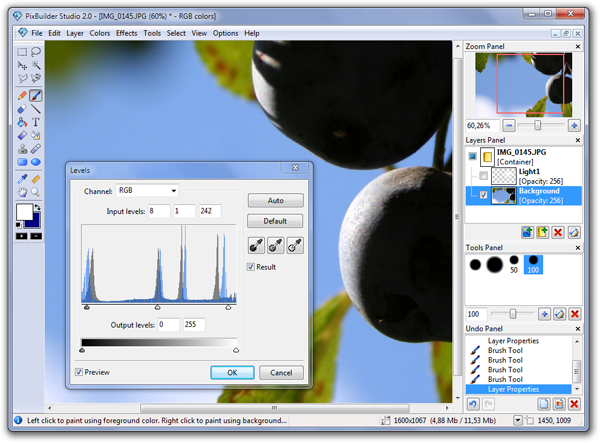
PixBuilder Studio особенно хорошо выглядит в задачах, где нужен бесплатный фоторедактор со слоями, но не хочется ставить тяжёлый пакет ради обрезки, коррекции цвета, простой ретуши или подготовки веб-графики. Программа подходит для JPEG, PNG, GIF, BMP, PCX, TGA, ICO, PSD и собственного формата PBS; при сохранении основной набор форматов включает JPEG, GIF, PNG, BMP, PCX, TGA, ICO и PBS.
Краткая характеристика программы
| Параметр | Описание |
|---|---|
| Название | PixBuilder Studio |
| Тип | Растровый графический редактор, фоторедактор, редактор изображений |
| Основное назначение | Обработка фотографий, создание простой графики, работа со слоями, ретушь, цветокоррекция |
| Платформа | Windows |
| Лицензия | Бесплатная программа |
| Разработчик | WnSoft |
| Ключевые панели | Zoom Panel, Layers Panel, Tools Panel, Undo Panel, Channels Panel |
| Основные инструменты | Brush, Pencil, Eraser, Magic Wand, Lasso, Clone Stamp, Healing Brush Tool, Replace Color Tool, Gradient, Text Tool, Crop |
| Цветокоррекция | Brightness/Contrast, Color Balance, Levels, Auto Levels, Auto Contrast, Curves, Hue/Saturation, Grayscale, Invert, Fill |
| Эффекты | Dithering, Quick Blur, Gaussian Blur, Quick Sharp, Sharpness, Emboss, Unsharp Mask, Customized Matrix |
| Работа со слоями | Растровые слои, текстовые слои, группы слоёв, прозрачность, Drop Shadow |
| Поддержка плагинов | Photoshop-совместимые 8BF-фильтры |
| Форматы чтения | JPEG, GIF, PNG, BMP, PCX, PSD, TGA, ICO, PBS |
| Форматы записи | JPEG, GIF, PNG, BMP, PCX, TGA, ICO, PBS |
| Дополнительно | Сканеры, печать с предпросмотром, сохранение с предпросмотром, многошаговая отмена, настраиваемые горячие клавиши |
PixBuilder Studio не пытается быть менеджером фотокаталога, RAW-конвертером или дизайнерским комбайном. Его сильная зона — быстрая обработка растровых изображений: открыть файл, поправить картинку, собрать несколько слоёв, нанести текст, сохранить в нужный формат. Такой подход удобен для пользователей, которым нужен редактор фотографий для Windows без лишней оболочки вокруг самой обработки.
Для каких задач подходит PixBuilder Studio
PixBuilder Studio лучше рассматривать как рабочий инструмент для повседневной растровой обработки. В нём удобно выполнять конкретные операции, а не строить большой каталог фотографий или сложный дизайн-проект с сотнями макетов.
Программа хорошо подходит для таких задач:
обрезать фотографию инструментом Crop;
изменить размер изображения через команды трансформации и ресайза;
повернуть фото;
поправить яркость и контраст через Colors -> Brightness/Contrast;
выровнять тональный диапазон через Colors -> Levels;
сделать более точную тоновую коррекцию через Colors -> Curves;
исправить цветовой перекос через Colors -> Color Balance;
изменить насыщенность через Colors -> Hue/Saturation;
быстро применить Auto Levels или Auto Contrast;
выделить область через Rectangular Marquee, Elliptical Marquee, Lasso, Polygonal Lasso или Magic Wand;
отделить объект от фона;
работать с маской выделения;
сделать простую ретушь через Clone Stamp и Healing Brush Tool;
заменить цвет участка через Replace Color Tool;
нарисовать простые фигуры, линии, заливки и градиенты;
добавить надпись как отдельный текстовый слой;
применить тень через Drop Shadow;
подготовить простую веб-графику в JPEG, PNG или GIF;
создать или открыть ICO-иконку;
использовать внешние 8BF Photoshop filters.
В PixBuilder Studio есть важная для небольшого редактора деталь: операции можно выполнять не только по всему изображению, но и по выделенной области. Если выделение активно, цветокоррекция, эффекты и часть инструментов применяются именно к выделенному фрагменту. Это делает программу полезной не только для быстро сделать ярче, но и для более точной обработки: например, осветлить только лицо, приглушить только пересвеченное небо, затемнить фон или обработать отдельный объект на слое.
Интерфейс PixBuilder Studio
Интерфейс PixBuilder Studio построен по классической схеме графического редактора. Сверху расположена строка меню:
File
Edit
Layer
Colors
Effects
Tools
Select
View
Options
Help
Слева находится вертикальная панель инструментов. В ней размещены инструменты выделения, рисования, заливки, текста, ретуши, пипетки, измерения, перемещения по холсту и масштаба. Справа — набор докируемых панелей: Zoom Panel, Layers Panel, Tools Panel, Undo Panel, Channels Panel.

Главное меню
Меню File отвечает за работу с файлами: создание нового изображения, открытие, сохранение, сохранение с предпросмотром, печать, сканирование и просмотр информации о файле. В нём используются команды New, Open, Open Recent, Close, Save, Save As, Save With Preview, Scan, Select Scanner, Print, File Info, Exit.
Меню Edit используется для стандартных операций редактирования: отмена, повтор, вырезание, копирование, вставка, удаление, работа с буфером и правка текущего изображения.
Меню Layer управляет слоями. Через него добавляют новые слои, объединяют, меняют свойства, работают с группами, прозрачностью и эффектом тени.
Меню Colors — центр цветокоррекции. Здесь находятся Brightness/Contrast, Color Balance, Levels, Auto Levels, Auto Contrast, Curves, Hue/Saturation, Grayscale, Invert, Fill.
Меню Effects содержит фильтры: Dithering, Quick Blur, Gaussian Blur, Quick Sharp, Sharpness, Emboss, Unsharp Mask, Customized Matrix. Эффекты применяются к выбранным слоям или к активному выделению.
Меню Tools дублирует инструменты с левой панели и позволяет включать их через список. В нём есть Pencil, Brush, Eraser, Line, Color Fill Tool, Text Tool, Healing Brush Tool, Replace Color Tool, Clone Stamp, Gradient, Round Rect, Ellipse, Crop, Eyedropper, Measure Tool, Hand Tool, Zoom Tool.
Меню Select отвечает за выделения: Show Selection, Select All, Select None, Select Inverse, Transform Selection, Color Range, а также инструменты выделения — Rectangular Marquee, Lasso, Move Tool, Magic Wand, Elliptical Marquee, Single Row Marquee, Single Column Marquee, Polygonal Lasso.
Левая панель инструментов
Левая панель разбита на несколько логических групп.
| Группа | Что внутри | Для чего используется |
|---|---|---|
| Инструменты выделения | Rectangular Marquee, Elliptical Marquee, Lasso, Polygonal Lasso, Magic Wand, Move Tool | Выделение областей, перемещение выделений, работа с объектами |
| Инструменты рисования | Pencil, Brush, Eraser, Line, Color Fill Tool, Gradient, Text Tool, Replace Color Tool, Clone Stamp | Рисование, заливка, текст, ретушь, замена цвета |
| Вспомогательные инструменты | Eyedropper, Measure Tool, Hand Tool, Zoom Tool | Пипетка, измерение, навигация по холсту, масштаб |
| Цветовые блоки | Foreground Color и Background Color | Выбор основного и фонового цвета |
Особенность PixBuilder Studio — многие инструменты сразу показывают настройки в Tools Panel. Например, у кисти видны параметры размера и формы, у Magic Wand — Tolerance, All Layers, Antialiasing, у градиента — тип и стиль перехода.
Правая часть интерфейса
Правая колонка делает PixBuilder Studio похожим на классические редакторы со слоями.
Zoom Panel показывает миниатюру изображения и рамку текущего просмотра. Это удобно при большом увеличении: можно быстро понять, в какой части холста находится рабочая область, и перетащить рамку к нужному фрагменту.
Layers Panel показывает слои сверху вниз. Активный слой выделяется в списке. Здесь включается и отключается видимость, добавляются новые слои и группы, удаляются элементы, открываются свойства слоя. В панели видны имена слоёв, контейнеры, текстовые слои, невидимые слои и текущий выбранный слой.
Tools Panel меняется в зависимости от выбранного инструмента. Для кисти это размер и форма, для выделений — режимы и параметры, для Magic Wand — допуск, сглаживание и работа по всем видимым слоям.
Undo Panel показывает историю действий. Это не просто сочетание Ctrl+Z: пользователь видит последовательность операций, например Open, Add Layer, Auto Levels, Auto Contrast, Layer Properties, и может ориентироваться в том, что уже применено к изображению.
Channels Panel показывает цветовые каналы. PixBuilder Studio работает с RGBA-структурой: Red, Green, Blue и дополнительный канал прозрачности. Каналы можно выбирать отдельно, что полезно при точной цветокоррекции и работе с прозрачностью.
Создание, открытие и сохранение файлов
Работа с файлами в PixBuilder Studio начинается с меню File. Оно не перегружено лишними командами: всё построено вокруг обычного рабочего цикла — создать изображение, открыть файл, внести изменения, сохранить результат.
Создание нового изображения
Команда File -> New открывает окно New…. В нём есть вкладки Image и Icon. На вкладке Image задаются:
Name — имя нового документа;
Width — ширина;
Height — высота;
единицы измерения;
Resolution — разрешение;
Background — фон;
Presets — готовые размеры;
кнопки Load Preset, Save Preset, Delete Preset;
кнопки OK и Cancel.
Практический сценарий простой: пользователь выбирает File -> New, оставляет имя вроде Untitled - 1 или задаёт своё, вводит размер холста, выбирает фон и нажимает OK. Для веб-графики можно задать размеры в пикселях, для печатной заготовки — использовать пресеты вроде A4, B3, B4, B5. Если в буфере обмена уже находится изображение, PixBuilder Studio может подставить его размер как исходный.
Создание иконки
Вкладка Icon в окне New… нужна для создания ICO-файла. Здесь задаётся размер и цветовая глубина будущей иконки. Это полезно для простых задач: сделать значок для программы, папки, сайта, старого Windows-приложения или локального набора файлов.
PixBuilder Studio не является специализированным икон-редактором уровня отдельных утилит для ICO, но сама возможность открыть и создать иконку делает программу удобной для небольших правок. Можно нарисовать пиктограмму, добавить прозрачность, проверить результат на увеличении и сохранить в формат ICO.
Открытие изображения
Команда File -> Open вызывает стандартное окно выбора файла с предпросмотром. PixBuilder Studio открывает распространённые растровые форматы: BMP, PNG, JPG, GIF, TIFF, PCX, TGA, PSD, ICO и PBS. В меню Open Recent отображаются последние рабочие файлы, поэтому к недавним изображениям можно вернуться без повторного поиска по папкам.
Поддержка PSD полезна, когда нужно быстро открыть файл из Photoshop-среды, посмотреть содержимое или использовать изображение как основу. При этом PixBuilder Studio не стоит воспринимать как полноценный редактор сложных PSD-макетов: сложные особенности Photoshop, смарт-объекты, корректирующие слои, современные эффекты и продвинутая структура PSD могут обрабатываться ограниченно.
Сохранение результата
В PixBuilder Studio есть три основных сценария сохранения.
| Команда | Когда использовать |
|---|---|
| Save | Когда файл уже существует и нужно записать изменения поверх текущего варианта |
| Save As | Когда нужно выбрать новый формат, имя или место сохранения |
| Save With Preview | Когда важен контроль качества, размера и внешнего вида перед сохранением |
Save With Preview — одна из практичных функций программы. Она особенно полезна для JPEG, GIF и PNG, когда нужно подобрать баланс между качеством и размером файла. Пользователь видит исходное и итоговое изображение, параметры сохранения, палитру и масштаб предпросмотра. Такой режим удобен для веб-графики: можно уменьшить вес картинки, не испортив её заметно на глаз.
Работа со слоями
Слои — главное преимущество PixBuilder Studio перед совсем простыми редакторами. Благодаря слоям изображение можно собирать из отдельных частей: фон, объект, надпись, декоративный элемент, тень, корректируемая область. Каждый слой редактируется отдельно, поэтому ошибка в одном фрагменте не ломает всю работу.
В PixBuilder Studio слой может быть растровым или текстовым. Пустые части слоя прозрачны, через них видны нижние слои. У каждого слоя есть собственный размер, положение, уровень прозрачности и порядок в общей стопке. Несколько слоёв можно выделить группой.
Layers Panel
Layers Panel показывает список слоёв сверху вниз. Верхний слой в списке находится выше остальных и перекрывает нижние. Активный слой выделяется, а слой, выбранный для редактирования, отображается в списке как текущий.
В панели слоёв используются такие элементы.
| Элемент | Значение |
|---|---|
| Контейнер | Группа или контейнер слоёв |
| Текстовый слой | Слой с редактируемым текстом |
| Выбранный слой | Слой, к которому применяются текущие операции |
| Невидимый слой | Слой, временно скрытый из изображения |
| Add New Layer | Добавление нового слоя |
| Add New Group | Создание группы слоёв |
| Delete Layer/Group | Удаление слоя или группы |
| Layer Properties | Свойства слоя или группы |
Через Layers Panel удобно делать простую композицию. Например, для баннера можно создать фоновый слой, слой с фотографией товара, слой с затемняющей подложкой, текстовый слой и слой с декоративной линией. Каждый элемент можно выключать, перемещать, менять прозрачность и редактировать отдельно.
Прозрачность слоя
Прозрачность задаётся в свойствах слоя. Это не то же самое, что альфа-канал пикселей: параметр прозрачности слоя влияет на видимость слоя целиком. Например, если поверх фотографии лежит чёрный прямоугольник, можно уменьшить прозрачность слоя и получить затемняющую подложку под текст. Такой приём часто используется для обложек, баннеров и карточек.
Группировка слоёв
Группы полезны, когда в проекте несколько логических блоков. Например:
фон;
объект;
текст;
декоративные элементы;
временные корректировки.
Группа помогает не запутаться в списке. При работе с несколькими слоями можно выделять их через Shift или обводить мышью в панели. Это удобно, когда нужно переместить сразу несколько элементов или объединить их.
Растровые и текстовые слои
Растровый слой состоит из пикселей. На нём работают кисть, карандаш, ластик, заливка, штамп, лечебная кисть, фильтры, уровни и кривые.
Текстовый слой хранит надпись как редактируемый объект. Пока слой остаётся текстовым, можно изменить шрифт, размер, цвет, выравнивание и содержимое. Если текстовый слой объединить с растровым или преобразовать в растр, текст становится обычными пикселями, и редактировать его как текст уже нельзя. Это важный момент: перед объединением слоёв лучше сохранить рабочий вариант в PBS, чтобы потом можно было изменить надписи.
Drop Shadow
У каждого слоя есть дополнительный эффект Drop Shadow. Он создаёт тень от слоя на нижележащих слоях и не разрушает сам слой. Настраиваются:
Color — цвет тени;
Angle — угол условного источника света;
Distance — расстояние тени;
Size — степень размытия тени.
Drop Shadow особенно полезен для текста, логотипов, иконок, кнопок и объектов на прозрачном фоне. Например, если белая надпись плохо читается на светлой фотографии, можно включить тень, задать тёмный цвет, небольшой размер и умеренную дистанцию. Надпись станет контрастнее, а изображение не придётся грубо затемнять.
Выделения и маски
Выделения в PixBuilder Studio используются для точной обработки части изображения. Это базовый механизм программы: выделили область — применили коррекцию, фильтр, заливку, перемещение, копирование или удаление. Без выделений редактор был бы годен только для обработки всей фотографии целиком; с выделениями он превращается в инструмент локальной правки.
Инструменты выделения
В PixBuilder Studio есть несколько способов выделить область.
| Инструмент | Назначение |
|---|---|
| Rectangular Marquee | Прямоугольное выделение |
| Elliptical Marquee | Эллиптическое выделение |
| Lasso | Свободное выделение произвольной формы |
| Polygonal Lasso | Выделение многоугольником по прямым отрезкам |
| Magic Wand | Выделение области похожего цвета |
| Single Row Marquee | Выделение одной строки пикселей |
| Single Column Marquee | Выделение одного столбца пикселей |
| Color Range | Выделение по диапазону цвета |
| Transform Selection | Трансформация рамки выделения |
Выделение можно расширять и уточнять. Shift добавляет новую область к уже существующему выделению, Alt вычитает новую область из текущего выделения. Такой подход удобен при сложных объектах: сначала выделяется основная форма, затем добавляются пропущенные участки и убираются лишние.

Magic Wand
Magic Wand выбирает соседние пиксели похожего оттенка или похожего уровня прозрачности. Это инструмент для ситуаций, когда объект или фон достаточно однородны: небо, однотонная подложка, простая иконка, участок заливки, цветной элемент.
Ключевой параметр Magic Wand — Tolerance. Он задаётся в диапазоне от 0 до 255:
0выбирает только практически совпадающий цвет;низкое значение подходит для точного выделения;
среднее значение выбирает более широкий диапазон оттенков;
высокое значение захватывает много близких цветов и может затронуть лишние области.
В Tools Panel у Magic Wand есть флаги All Layers и Antialiasing. All Layers позволяет учитывать видимые пиксели всех слоёв, а не только активного. Antialiasing сглаживает границу выделения, чтобы край не выглядел грубо ступенчатым.
Практический пример: нужно выделить светлый фон за объектом. Выбирается Magic Wand, ставится умеренный Tolerance, включается Antialiasing, затем пользователь кликает по фону. Если выделение не захватило все области, новые участки добавляются с Shift. Если в выделение попали части объекта, они вычитаются с Alt.
Color Range
Color Range полезен, когда похожий цвет разбросан по изображению не соседними участками. Magic Wand лучше работает по смежной области, а Color Range помогает выбрать цветовой диапазон в разных местах. Например, можно выделить все красные элементы на изображении или все участки определённого оттенка.
Transform Selection
Transform Selection меняет форму рамки выделения, не меняя сами пиксели. Это принципиально важно: пользователь корректирует границы будущей операции, а не деформирует картинку. Такой режим удобен перед заливкой, копированием или локальной цветокоррекцией.
Масочный режим
Маски в PixBuilder Studio используются для сложных выделений. Когда пользователь переходит в Mask Mode, текущее выделение превращается в маску, с которой можно работать как с отдельным изображением. Защищённая область получает красное наложение, выбранная остаётся доступной для редактирования. После выхода из Mask Mode маска снова становится обычным выделением.
Маска полезна там, где обычная рамка выделения слишком груба:
плавная обработка лица;
затемнение фона;
локальное повышение резкости;
мягкое осветление объекта;
применение фильтра только к части изображения;
подготовка сложного вырезания.
В отличие от простого Lasso, маска позволяет использовать кисть, ластик, градиент и другие инструменты, чтобы аккуратно уточнить границы. Это один из признаков того, что PixBuilder Studio — не примитивный редактор, а компактная программа с продуманной логикой локальной обработки.
Цветокоррекция
Цветокоррекция — одна из сильных сторон PixBuilder Studio. Программа даёт не только автоматические команды, но и ручные инструменты, которые обычно ожидаешь увидеть в более тяжёлых редакторах: Levels, Curves, Color Balance, работа с каналами, насыщенность, инверсия, перевод в оттенки серого.
Команды находятся в меню Colors и применяются к активным растровым слоям. Если выделение отсутствует, коррекция применяется ко всему слою. Если выделение есть, меняется только выбранная область.
Brightness/Contrast
Colors -> Brightness/Contrast — самый быстрый способ поправить общую яркость и контраст. Он подходит для простых случаев:
фотография слишком тёмная;
изображение выглядит блеклым;
нужно быстро усилить контраст;
скриншот получился тусклым;
нужно немного осветлить объект.
Этот инструмент прост, но грубее, чем Levels или Curves. Если фото требует аккуратной работы со светами, тенями и полутонами, лучше использовать Levels. Если нужно тонко изменить разные участки диапазона, лучше выбрать Curves.
Color Balance
Colors -> Color Balance меняет баланс между дополнительными цветовыми парами RGB и CMY. Практически это означает, что можно смещать изображение:
от красного к голубому;
от зелёного к пурпурному;
от синего к жёлтому.
Color Balance нужен для исправления цветового оттенка. Например, снимок в комнате может уходить в жёлтый, фото в тени — в синий, скан старой фотографии — в красный или зелёный. В таких случаях пользователь открывает Color Balance и постепенно смещает цвет до нейтрального результата.

Levels
Colors -> Levels — один из самых полезных инструментов PixBuilder Studio. Он показывает гистограмму и позволяет управлять входными и выходными уровнями. В диалоге есть:
список Channel;
поля Input levels;
гистограмма;
маркеры чёрной, средней и белой точки;
поля Output levels;
кнопки Auto и Default;
пипетки для чёрной, серой и белой точки;
флаг Result;
флаг Preview;
кнопки OK и Cancel.
Работа с Levels строится так:
Открыть изображение.
При необходимости продублировать слой.
Выбрать Colors -> Levels.
Оставить канал RGB или выбрать отдельный канал.
Передвинуть чёрный маркер Input levels вправо, если нужно сделать тени глубже.
Передвинуть белый маркер Input levels влево, если нужно усилить света.
Подвинуть средний маркер, если нужно осветлить или затемнить полутона.
Использовать Output levels, если нужно снизить общий контраст.
Проверить результат через Preview.
Нажать OK.
Levels хорош для фотографий, которые выглядят серо. Если гистограмма не доходит до краёв, картинка часто теряет контраст. Сдвиг чёрной и белой точки помогает заново распределить тональный диапазон: тени становятся темнее, света — чище, изображение выглядит собраннее.
Auto Levels и Auto Contrast
Auto Levels автоматически выравнивает уровни входного значения по RGB-каналам. Auto Contrast автоматически выравнивает контраст по всему RGB-каналу. Это команды для быстрых правок в один клик.
Их удобно применять в начале работы:
открыть фото;
сделать копию слоя;
применить Colors -> Auto Levels;
затем попробовать Colors -> Auto Contrast;
сравнить результат через Undo Panel.
Автоматические команды не всегда дают лучший итог, особенно на снимках с художественным цветом, закатом, ночным светом или нестандартным освещением. Но для сканов, бытовых фото, тусклых изображений и картинок с низким контрастом они часто дают быстрый приемлемый результат.
Curves
Colors -> Curves — более тонкий инструмент, чем Levels. В окне Curves тональный диапазон отображается диагональной линией. Горизонтальная ось показывает исходные значения пикселей, вертикальная — новые значения. Пользователь добавляет точки на кривую и меняет яркость разных зон: теней, полутонов, светов.
Curves позволяет:
осветлить только средние тона;
затемнить тени, не трогая света;
сделать мягкую S-кривую для усиления контраста;
работать с отдельными каналами;
сохранить настройки;
загрузить ранее сохранённую кривую;
использовать пипетки чёрной, серой и белой точки.
Типичный сценарий для повышения контраста:
Открыть Colors -> Curves.
Поставить точку в тенях и слегка опустить её.
Поставить точку в светах и слегка поднять её.
Оставить средние тона без сильного сдвига.
Включить Preview и сравнить.
Нажать OK.
Так получается S-кривая: тени становятся глубже, света ярче, контраст повышается, но изображение не ломается так резко, как при грубом Brightness/Contrast.
Hue/Saturation
Colors -> Hue/Saturation управляет цветом, насыщенностью и светлотой. В режиме Master корректировка затрагивает все цвета изображения. Если выбран конкретный цветовой диапазон, можно работать точнее: усилить только красные, приглушить зелёные, изменить оттенок определённого диапазона.
Этот инструмент полезен для:
усиления насыщенности пейзажа;
приглушения слишком ярких цветов;
изменения оттенка объекта;
обработки старых фотографий;
подготовки изображений под единый стиль;
создания декоративных цветовых эффектов.
Grayscale, Invert и Fill
Grayscale переводит изображение в оттенки серого. Это пригодится для подготовки монохромной графики, старых фото, масок, технических изображений и простых иллюстраций.
Invert инвертирует цвета. Команда полезна не только для эффекта негатива, но и при работе с масками, каналами и контрастными техническими заготовками.
Fill заполняет слой или выделенную область выбранным цветом. В сочетании с выделениями, масками и прозрачностью Fill помогает быстро создавать подложки, плашки, фоны и простые графические элементы.
Каналы RGBA
PixBuilder Studio использует четыре канала: Red, Green, Blue и дополнительный канал прозрачности. Каждый канал представляет собой градационное изображение, где яркость пикселя отвечает за вклад соответствующего компонента. Итоговая картинка формируется из RGB-каналов, а альфа-канал хранит прозрачность.
Работа с каналами нужна не каждому пользователю, но это важная возможность для точной обработки. Через Channels Panel можно выбрать отдельный канал и корректировать именно его. Например:
убрать лишний цветовой оттенок;
усилить контраст в одном канале;
проверить проблемный канал скана;
уточнить прозрачность;
подготовить маску;
понять, почему изображение выглядит грязным или цветовым образом перекошенным.
Для бытовой обработки достаточно RGB-режима. Но наличие каналов делает PixBuilder Studio заметно серьёзнее, чем обычные редакторы обрезать и применить фильтр.
Рисование и ретушь
PixBuilder Studio содержит полный набор базовых инструментов рисования и ретуши. Они расположены на панели инструментов и в меню Tools. Рисование происходит на выбранном слое. Если выделение отсутствует, инструмент работает по всему слою; если выделение есть, рисование ограничивается выбранной областью. Левой кнопкой мыши используется основной цвет, правой — фоновый. Удержание Alt временно переключает инструмент на пипетку.
Brush и Pencil
Brush Tool рисует выбранным цветом поверх существующих пикселей. Это мягкий инструмент для подкраски, масок, теней, бликов, локальных исправлений и декоративных штрихов.
Pencil Tool работает жёстче: он заменяет старые пиксели текущим цветом. Карандаш удобен для пиксельной графики, иконок, чётких линий и точных правок на большом увеличении.
Разница между ними важна.
| Инструмент | Поведение | Где полезен |
|---|---|---|
| Brush | Накладывает текущий цвет поверх старого | Ретушь, маски, мягкая покраска |
| Pencil | Заменяет пиксели старого цвета пикселями нового | Иконки, пиксельная графика, точные жёсткие правки |
Eraser
Eraser Tool рисует прозрачным цветом. На обычном слое это означает удаление пикселей и появление прозрачности. На композиции со слоями ластик позволяет открывать нижние слои. Например, можно положить поверх фото затемняющий слой и ластиком вернуть светлые области там, где нужен акцент.
Line и фигуры
Line Tool рисует линии. Для простых схем, стрелок, подчёркиваний и декоративных элементов этого достаточно.
Встроенные фигуры включают:
Round Rect — скруглённый прямоугольник;
Ellipse — эллипс;
прямоугольные формы;
линии.
На практике это закрывает базовые задачи веб-графики: кнопки, плашки, подписи, маркеры, простые рамки и формы.
Color Fill Tool
Color Fill Tool заполняет соседние пиксели похожего цвета. Если включить All Layers, инструмент ориентируется на цвета всех видимых слоёв, но заполняет область активного слоя. Это удобно, когда контур находится на одном слое, а заливку нужно сделать на другом.
Пример: есть рисунок с контуром на верхнем слое. Создаётся новый пустой слой ниже контура, выбирается Color Fill Tool, включается режим учёта всех слоёв, пользователь кликает внутри контура — заливка попадает на отдельный слой, а контур остаётся нетронутым.
Gradient
Gradient Tool создаёт плавный переход между цветами. В PixBuilder Studio доступны стили градиента:
Linear
Radial
Angular
Reflected
Diamond
Градиент можно применить к целому слою или только к выделенной области. Это полезно для фонов, масок, затемнений, световых переходов, кнопок и декоративных элементов.
Практический сценарий для затемнения края фотографии:
Создать новый слой над фото.
Выбрать чёрный как основной цвет.
Взять Gradient Tool.
Выбрать линейный или радиальный градиент.
Протянуть градиент от края к центру.
Уменьшить прозрачность слоя.
При необходимости стереть лишнее Eraser Tool.
Clone Stamp
Clone Stamp копирует участок изображения и переносит его в другое место. Это классический инструмент для ретуши. Он подходит для удаления мелких объектов, пятен, мусора на фоне, царапин, дефектов скана.
Правильная работа со штампом:
Создать новый слой или продублировать исходный.
Выбрать Clone Stamp.
Настроить размер кисти.
Взять образец рядом с дефектом.
Аккуратно закрасить дефект короткими мазками.
Менять точку образца, чтобы не получить повторяющийся узор.
Clone Stamp требует аккуратности. Если постоянно копировать один и тот же участок, на фотографии появляются заметные повторы. Лучше брать несколько близких образцов и работать маленькими движениями.
Healing Brush Tool
Healing Brush Tool нужен для более мягкой ретуши. В отличие от прямого клонирования, лечебная кисть помогает вписать исправление в окружающую текстуру и тон. Она удобна для кожи, мелких пятен, пыли, небольших дефектов на ровных поверхностях.
В простых задачах Healing Brush быстрее, чем Clone Stamp. Но если нужно точно повторить текстуру или линию, штамп остаётся надёжнее.
Replace Color Tool
Replace Color Tool меняет цвет пикселя. Это инструмент для локальной замены оттенка без полной перекраски слоя. Он полезен, когда нужно поправить цвет детали, изменить оттенок элемента интерфейса, заменить цвет простой иконки или подкорректировать цветовую область.
Eyedropper
Eyedropper Tool берёт цвет из любого открытого изображения. Левый клик задаёт foreground color, правый — background color. Это удобно при работе с коллажами, иконками и графикой, где нужно точно повторить уже существующий цвет.
Measure Tool
Measure Tool измеряет расстояние между двумя точками в рабочей области. В Tools Panel отображаются начальная и конечная координаты, горизонтальное и вертикальное расстояние, общая длина и угол.
Этот инструмент полезен для точного позиционирования элементов: например, проверить расстояние между текстом и краем баннера, измерить отступы, оценить угол линии или выровнять элементы вручную.
Hand Tool и Zoom Tool
Hand Tool перемещает видимую область изображения. Если выбран другой инструмент, временно перейти к перемещению можно через пробел.
Zoom Tool увеличивает и уменьшает масштаб. Для ретуши, выделения и работы с иконками масштаб критичен: на 100% видно реальный размер, на увеличении удобно править пиксели, на уменьшении — оценивать композицию целиком.
Текстовые слои
Text Tool создаёт текстовый слой. Это не просто рисование букв на растре: текст остаётся отдельным слоем, пока его не преобразуют или не объединят с другими слоями. В диалоге текста доступны инструменты форматирования, выбор цвета, загрузка текстуры, загрузка текста, сохранение изменений и отмена. Изменения применяются после нажатия OK.
Текстовый слой нужен для:
подписей на фото;
баннеров;
заголовков;
водяных знаков для личных материалов;
кнопок;
простых обложек;
пояснений на скриншотах;
графики для сайта.
В PixBuilder Studio текст особенно полезен в сочетании с Drop Shadow. Например, можно создать белую надпись на фотографии, включить тень, задать небольшой Distance и умеренный Size. Текст станет читаемым даже на неоднородном фоне.
Практический пример: простая обложка
Выбрать File -> New.
Задать размер изображения, например под обложку или баннер.
Создать фоновый слой.
Добавить фотографию или заливку.
Выбрать Text Tool.
Ввести заголовок.
Настроить шрифт, размер, цвет и выравнивание.
Нажать OK.
Открыть свойства слоя.
Включить Drop Shadow.
Настроить цвет, угол, расстояние и размытие тени.
Сохранить рабочий вариант в PBS.
Экспортировать итог в PNG или JPEG.
Главное правило: пока текст может понадобиться для правки, не стоит объединять текстовый слой с фоном. Лучше сохранить исходник в формате PBS, а уже потом делать экспорт в финальный формат.
Эффекты и фильтры
Меню Effects в PixBuilder Studio не перегружено десятками декоративных пресетов, но содержит базовые эффекты, которые действительно нужны в растровой обработке. Эффекты применяются к выбранным слоям; если активна выделенная область, фильтр действует только внутри выделения. Если среди выбранных слоёв есть текстовый, его нужно преобразовать в растровый формат.
Dithering
Effects -> Dithering используется для адаптации изображения к ограниченной палитре. Когда количество цветов нужно уменьшить, дизеринг помогает имитировать недостающие оттенки через смешение доступных цветов.
Это полезно для:
GIF-графики;
иконок;
изображений с ограниченной палитрой;
стилизации под старую компьютерную графику;
уменьшения количества цветов в файле.
В диалоге Dithering можно выбрать пресет палитры. Adaptive формирует палитру так, чтобы уменьшить искажения изображения.
Quick Blur и Gaussian Blur
Quick Blur быстро размывает изображение без дополнительных параметров. Он сглаживает резкие переходы и может убрать грубые края.
Gaussian Blur даёт более контролируемое размытие. Оно применяется через гауссов алгоритм и использует матрицу свёртки, размер которой задаёт пользователь. Такой фильтр полезен для:
мягкого фона;
сглаживания шума;
подготовки маски;
создания тени;
имитации глубины резкости;
смягчения резких переходов.
Quick Sharp, Sharpness и Unsharp Mask
Quick Sharp повышает резкость без дополнительных настроек. Это быстрый вариант, когда нужно слегка подчеркнуть детали.
Sharpness позволяет управлять уровнем резкости через ползунок. Он делает цветовые переходы более отчётливыми.
Unsharp Mask работает точнее: он ищет области существенных цветовых переходов и усиливает контраст на границах. Это классический способ сделать изображение визуально резче.
Практически Unsharp Mask лучше применять аккуратно. Слишком сильная резкость создаёт ореолы вокруг объектов, подчёркивает шум и делает фото грубым. Для портретов нужна мягкая настройка, для технических изображений можно использовать более заметную.
Emboss
Emboss создаёт эффект рельефа или штампа. Он переводит выделение к серому рельефному виду, оставляя края исходного цвета. Настраиваются угол, высота и интенсивность. Такой фильтр редко нужен для обычной фотокоррекции, но полезен для декоративных эффектов, фактур, кнопок и стилизации.
Customized Matrix
Effects -> Customized Matrix открывает диалог пользовательской матрицы. В нём есть 22 готовых пресета и возможность задать собственную матрицу 5×5. Настройки можно сохранить для повторного использования.
Customized Matrix — инструмент для тех, кто понимает фильтрацию изображений на уровне свёрточных матриц. С его помощью можно создавать собственные варианты резкости, размытия, контурного выделения и других эффектов. Для обычного пользователя достаточно пресетов, но само наличие 5×5-матрицы показывает, что PixBuilder Studio рассчитан не только на самые простые операции.
Поддержка 8BF-фильтров
PixBuilder Studio поддерживает Photoshop-совместимые 8BF-фильтры. Это важное расширение возможностей: встроенных эффектов в программе немного, зато через 8BF можно добавить сторонние фильтры для размытия, резкости, стилизации, шума, цветовых эффектов и другой обработки.
Практическая ценность 8BF-поддержки состоит в том, что программа не ограничивается своим базовым меню Effects. Если пользователю не хватает конкретного эффекта, он может подключить совместимый фильтр и использовать его внутри PixBuilder Studio. Это особенно полезно для тех, кто работает со старой подборкой Photoshop-фильтров или хочет расширить лёгкий редактор без перехода на тяжёлый графический пакет.
Практические инструкции
Как быстро улучшить фотографию
Этот сценарий подходит для тусклого фото, скана или изображения с недостаточным контрастом.
Откройте файл через File -> Open.
В Layers Panel создайте копию слоя, чтобы сохранить исходник.
Выберите копию слоя.
Примените Colors -> Auto Levels.
Затем попробуйте Colors -> Auto Contrast.
Посмотрите результат в рабочей области.
Через Undo Panel сравните состояние до и после.
Если автоматическая коррекция слишком сильная, отмените её и используйте Levels вручную.
Сохраните рабочий файл в PBS, если нужны слои.
Для финального изображения используйте Save As или Save With Preview.
Auto Levels и Auto Contrast хороши как первый быстрый проход. Но если фото важное, лучше после автоматической правки открыть Levels или Curves и довести результат вручную.
Как сделать ручную коррекцию через Levels
Откройте изображение.
Выберите слой с фотографией.
Откройте Colors -> Levels.
В списке Channel оставьте RGB.
Включите Preview.
Посмотрите на гистограмму.
Подвиньте чёрный маркер Input levels вправо до начала полезной информации на гистограмме.
Подвиньте белый маркер Input levels влево до края светлых данных.
Средний маркер используйте для полутонов.
Если изображение стало слишком контрастным, скорректируйте Output levels.
Нажмите OK.
Этот способ обычно даёт более контролируемый результат, чем простое увеличение яркости и контраста. Он особенно полезен для фотографий с плоским изображением.
Как поправить цветовой оттенок через Color Balance
Откройте фотографию.
Выберите слой.
Перейдите в Colors -> Color Balance.
Определите проблему: фото уходит в жёлтый, синий, красный, зелёный или другой оттенок.
Сдвиньте баланс в сторону дополнительного цвета.
Проверяйте результат по нейтральным областям: белым стенам, серой одежде, коже, облакам.
Не доводите ползунки до крайних значений без необходимости.
Нажмите OK.
Если снимок слишком жёлтый, баланс обычно смещают в сторону синего. Если слишком красный — в сторону cyan. Если изображение зеленит — в сторону magenta.
Как убрать мелкий дефект через Clone Stamp
Откройте фото.
Создайте копию слоя.
Увеличьте масштаб через Zoom Tool.
Выберите Clone Stamp.
Настройте размер кисти в Tools Panel.
Выберите источник рядом с дефектом.
Закрашивайте дефект короткими движениями.
Меняйте источник, чтобы не получить повторяющийся узор.
Уменьшите масштаб и проверьте результат целиком.
Сохраните файл.
Clone Stamp лучше подходит для фона, одежды, стен, неба, травы, предметов и повторяющихся текстур. Для кожи и мягких переходов часто удобнее Healing Brush Tool.
Как выделить объект через Magic Wand
Выберите слой с изображением.
Активируйте Magic Wand.
В Tools Panel задайте Tolerance.
Включите Antialiasing для сглаженного края.
Включите All Layers, если нужно учитывать видимые слои.
Кликните по фону или объекту.
Добавляйте участки с Shift.
Вычитайте лишнее с Alt.
При необходимости используйте Select -> Transform Selection.
Уточните результат через масочный режим.
Magic Wand не заменяет ручное выделение, но ускоряет работу с однотонными областями. Чем проще фон, тем лучше результат.
Как затемнить фон и оставить объект светлым
Выделите объект через Magic Wand, Lasso или Color Range.
Инвертируйте выделение через Select -> Select Inverse, чтобы выбранным стал фон.
Откройте Colors -> Brightness/Contrast или Colors -> Curves.
Уменьшите яркость фона.
При необходимости снизьте насыщенность через Hue/Saturation.
Снимите выделение через Select -> Select None.
Проверьте края объекта.
Если край грубый, используйте масочный режим и мягкую кисть.
Так можно быстро акцентировать внимание на человеке, товаре, предмете или центральном объекте.
Как сделать простую PNG-картинку с прозрачностью
Создайте новый документ через File -> New.
Выберите фон с прозрачностью, если нужен прозрачный холст.
Создайте отдельные слои для элементов.
Нарисуйте фигуры или вставьте изображение.
Удалите лишние участки через Eraser Tool или выделение.
Проверьте прозрачность через Channels Panel.
Сохраните рабочий вариант в PBS.
Экспортируйте итог в PNG.
PNG с прозрачностью нужен для иконок, логотипов, кнопок, элементов сайта, вставок в презентации и простых графических заготовок.
Как подготовить изображение для сайта
Откройте исходное фото.
Обрежьте лишнее через Crop.
Поправьте размер.
Примените Levels или Auto Levels.
При необходимости добавьте лёгкую резкость через Unsharp Mask.
Добавьте текст или графические элементы.
Выберите File -> Save With Preview.
Подберите формат JPEG, PNG или GIF.
Сравните качество и размер.
Сохраните финальный файл.
Для фотографий обычно подходит JPEG. Для графики с прозрачностью — PNG. Для изображений с ограниченной палитрой и простыми цветами может подойти GIF.
Производительность и удобство в работе
PixBuilder Studio ощущается лёгким редактором. Он быстро открывается, не требует сложной подготовки проекта и не заставляет пользователя импортировать фотографии в библиотеку. Это удобно для точечных задач: открыть изображение, исправить, закрыть.
В работе с крупными изображениями важны три особенности:
Zoom Panel помогает быстро ориентироваться на холсте;
Undo Panel показывает историю действий;
Layers Panel позволяет разнести изменения по слоям.
Такой набор делает процесс предсказуемым. Пользователь видит, какой слой активен, какие операции были сделаны, какой участок изображения сейчас открыт. Для бесплатного графического редактора это сильная сторона.
При этом PixBuilder Studio остаётся программой классического типа. В ней нет современного интерфейса с тёмной темой, облачными шаблонами, встроенной нейросетевой ретушью и каталогом пресетов для соцсетей. Это редактор, где пользователь сам выбирает инструмент и выполняет операцию.
История версий PixBuilder Studio
История PixBuilder Studio показывает постепенное движение от небольшого редактора к более полноценной программе со слоями, цветокоррекцией, переносимым режимом и расширением через плагины.
| Этап | Что важно |
|---|---|
| Ранние сборки | Формирование базового растрового редактора: открытие изображений, работа с фотографиями, эффекты, цветокоррекция |
| 1.31 | Появление настраиваемых горячих клавиш |
| Линейка 2.x | Укрепление программы как бесплатного редактора со слоями, каналами, масками, кривыми и 8BF-фильтрами |
| 2.0.3 | Появление portable-варианта установки |
| 2.1 / 2.1.1 | Расширение известности программы как лёгкого freeware-редактора для Windows |
| 2.2 | Поддержка японского языка и исправления ошибок |
В версии 1.31 заметным изменением стали customizable key shortcuts — возможность настраивать горячие клавиши. Для графического редактора это важнее, чем кажется: пользователи быстро привыкают включать кисть, ластик, выделение, кривые и масштаб с клавиатуры.
Линейка 2.x сделала PixBuilder Studio более интересным конкурентом Paint.NET и GIMP в сегменте лёгких бесплатных редакторов. В этот период программа активно воспринималась как компактный фоторедактор со слоями, масками, кривыми, лечебной кистью, штампом и поддержкой 8BF-фильтров.
Portable-вариант в 2.0.3 был важным практическим шагом. Пользователь мог протестировать PixBuilder Studio без лишнего вмешательства в систему и держать редактор на USB-накопителе. Для небольшой утилиты обработки изображений это удачный формат: программа запускается тогда, когда нужно быстро отредактировать картинку на чужом или старом компьютере.
Ветка 2.2 добавила поддержку японского языка и исправления ошибок. Это не радикальное изменение функциональности, но показатель того, что программа развивалась не только как англоязычный инструмент, а как мультиязычный редактор.
Сильные стороны PixBuilder Studio
Слои в бесплатном редакторе
Слои — ключевой аргумент в пользу PixBuilder Studio. Без них пользователь вынужден править всё изображение напрямую. Со слоями можно работать безопаснее: текст отдельно, фон отдельно, объект отдельно, ретушь отдельно. Это делает программу пригодной для коллажей, баннеров, простых макетов, ретуши и локальной обработки.
Цветокоррекция уровня выше базовой
Наличие Levels и Curves резко отличает PixBuilder Studio от простых редакторов, где есть только яркость, контраст и пара фильтров. Levels позволяет быстро выправить тональный диапазон, Curves — точечно управлять тенями, полутонами и светами. Для бесплатного фоторедактора это сильный набор.
Маски и выделения
Комбинация Magic Wand, Lasso, Color Range, Transform Selection и масочного режима даёт нормальную основу для локальной обработки. Можно не только применить фильтр ко всему фото, но и аккуратно изолировать область.
Ретушь
Clone Stamp и Healing Brush Tool позволяют выполнять настоящую ретушь, а не просто замазывать дефекты. Для восстановления старых фотографий, удаления мелких пятен, правки фона и бытовой обработки этого хватает.
8BF-фильтры
Поддержка 8BF-фильтров расширяет программу за пределы встроенного набора эффектов. Это особенно ценно, потому что штатных фильтров в PixBuilder Studio не так много.
Лёгкость
PixBuilder Studio не перегружает пользователя. Он запускается быстро, работает по понятной схеме и не требует мощной системы для обычных задач. Это делает его хорошим вариантом для старых ПК, офисных машин и ситуаций, когда нужен быстрый редактор изображений.
Ограничения PixBuilder Studio
PixBuilder Studio не стоит идеализировать. Это сильный лёгкий редактор, но не универсальная профессиональная среда.
Нет современной RAW-обработки
Программа не заменяет Lightroom, RawTherapee, Darktable или Capture One. Для работы с RAW-файлами, профилями камер, шумоподавлением, оптическими коррекциями и каталогами фотографий нужен другой тип ПО.
Ограниченная работа со сложными PSD
PixBuilder Studio может открывать PSD, но это не означает полноценную совместимость со всеми возможностями Photoshop. Сложные макеты с корректирующими слоями, смарт-объектами, современными эффектами, группами и нестандартными режимами наложения лучше редактировать в Photoshop, Photopea, Affinity Photo или другом более совместимом инструменте.
Нет развитой векторной графики
В PixBuilder Studio есть фигуры, линии и текст, но это не векторный редактор. Для логотипов, схем, иконок с масштабированием, SVG и полиграфической векторной графики лучше использовать Inkscape, Adobe Illustrator, CorelDRAW или Affinity Designer.
Небольшой набор встроенных эффектов
Базовые эффекты есть, но декоративных фильтров немного. Поддержка 8BF решает проблему частично, но требует искать и подключать внешние фильтры.
Устаревший интерфейс
Интерфейс PixBuilder Studio функционален, но выглядит как классическое Windows-приложение прежней эпохи. Для кого-то это плюс: всё привычно и без лишних визуальных эффектов. Для пользователя, привыкшего к современным редакторам с тёмной темой, панелями пресетов и крупными иконками, интерфейс может показаться старым.
Нет AI-инструментов
В программе нет автоматического удаления объектов нейросетью, генеративной заливки, интеллектуального выделения волос, AI-улучшения лица или автоматической замены фона. Все операции выполняются обычными инструментами: выделение, кисти, маски, штамп, кривые, уровни.
Сравнение с аналогами
PixBuilder Studio находится в нише лёгких редакторов изображений со слоями и ручной обработкой. Его логично сравнивать не с абстрактными фоторедакторами, а с конкретными программами, которые решают похожие задачи.
| Программа | Слои | Кривые/уровни | Ретушь | Плагины | Сложность | Лучший сценарий |
|---|---|---|---|---|---|---|
| Paint.NET | Да | Частично, через встроенные и дополнительные возможности | Базовая | Сильная экосистема плагинов | Низкая | Быстрая обработка и простая графика |
| GIMP | Да | Да | Да | Да | Высокая | Продвинутая бесплатная обработка и монтаж |
| Pinta | Да | Ограниченно | Базовая | Ограниченно | Низкая | Очень простое редактирование изображений |
| PhotoFiltre Studio X | Да | Есть инструменты коррекции | Базовая/средняя | Ограниченно | Низкая/средняя | Лёгкая обработка фото и простая графика |
| Krita | Да | Есть коррекция, но фокус другой | Есть | Да | Средняя/высокая | Рисование, иллюстрация, цифровая живопись |
| Adobe Photoshop Elements | Да | Да | Да | Ограниченно по сравнению с Photoshop | Средняя | Домашняя и полуавтоматическая фотокоррекция |
| Photopea | Да | Да | Да | Нет классической настольной схемы 8BF | Средняя | Работа с PSD и графикой в браузере |
| Affinity Photo | Да | Да | Да | Есть профессиональные возможности | Средняя/высокая | Профессиональная обработка без подписки |
| XnView MP | Нет полноценного монтажа слоями | Базовая коррекция | Минимальная | Нет как у редакторов | Низкая | Просмотр, сортировка и конвертация изображений |
Paint.NET
Paint.NET проще воспринимается современным пользователем и имеет большую экосистему плагинов. Он хорош для быстрых правок, простой графики и домашнего редактирования. PixBuilder Studio выигрывает в ощущении классического редактора с каналами, масками, кривыми и 8BF-поддержкой, но уступает Paint.NET по активности экосистемы и современности интерфейса.
GIMP
GIMP мощнее. Он подходит для сложного монтажа, масок, каналов, кистей, плагинов, цветовой обработки и профессионально ориентированных задач. Но GIMP тяжелее для новичка: интерфейс, логика инструментов и количество возможностей требуют привыкания. PixBuilder Studio проще и быстрее для конкретной операции: открыть фото, поправить уровни, сделать ретушь, добавить текст, сохранить.
Pinta
Pinta ближе к простому редактору для базовых задач. Он удобен для лёгкого рисования, обрезки, простых слоёв и элементарной обработки. PixBuilder Studio выглядит сильнее в цветокоррекции, масках, каналах, 8BF-фильтрах и наборе ретуши.
PhotoFiltre Studio X
PhotoFiltre Studio X похож по идее: лёгкий редактор с понятным интерфейсом, слоями и быстрыми инструментами обработки. Он удобен для пользователей, которым нужен не перегруженный Photoshop-подобный процесс. PixBuilder Studio отличается более выраженным акцентом на классические инструменты цветокоррекции, каналы и 8BF-фильтры.
Krita
Krita лучше подходит художникам. Там сильнее кисти, стабилизация, планшетная работа, цифровая живопись, иллюстрации и концепт-арт. PixBuilder Studio не конкурирует с Krita как рисовальный пакет. Его зона — фотокоррекция, простая ретушь, слои, веб-графика и быстрая растровая обработка.
Adobe Photoshop Elements
Photoshop Elements функциональнее для домашней обработки фото: больше автоматических сценариев, современных инструментов, шаблонов и удобных мастеров. Но он тяжелее и платный. PixBuilder Studio интересен тем, что даёт ручные базовые инструменты без крупного пакета.
Photopea
Photopea удобен, когда нужно работать с PSD в браузере. Он ближе к Photoshop по логике интерфейса и форматов. Но это веб-инструмент. PixBuilder Studio — настольная программа: открыл локальный файл, обработал, сохранил. Для пользователя, которому важна простая локальная работа, это плюс.
Affinity Photo
Affinity Photo намного мощнее и современнее. Он рассчитан на серьёзную обработку, RAW, сложные слои, маски, корректирующие слои, профессиональные инструменты. Но это уже другой класс. PixBuilder Studio выбирают не вместо Affinity Photo для профессионального процесса, а как лёгкий бесплатный редактор для быстрых задач.
Преимущества и недостатки
| Плюсы | Минусы |
|---|---|
| Бесплатный редактор изображений | Устаревший интерфейс |
| Есть слои и группы слоёв | Нет современных AI-инструментов |
| Есть текстовые слои | Ограниченная совместимость со сложными PSD |
| Есть Drop Shadow | Не подходит для полноценной RAW-обработки |
| Есть Levels и Curves | Небольшой набор встроенных эффектов |
| Есть Color Balance и Hue/Saturation | Нет развитой векторной графики |
| Есть Clone Stamp и Healing Brush Tool | Для сложного дизайна возможностей мало |
| Есть масочный режим | Не лучший выбор для профессиональной полиграфии |
| Есть Channels Panel | Нет современной экосистемы шаблонов |
| Поддерживаются 8BF-фильтры | Внешние фильтры нужно искать отдельно |
| Есть Save With Preview | Интерфейс требует привыкания к старой логике |
| Можно работать с ICO | Не заменяет Photoshop, GIMP или Affinity Photo в сложных задачах |
Кому стоит использовать PixBuilder Studio
PixBuilder Studio стоит рассматривать, если нужен бесплатный графический редактор для Windows с нормальными ручными инструментами. Он подходит пользователям, которым важны:
слои;
простая ретушь;
уровни и кривые;
работа с выделениями;
маски;
текстовые слои;
обработка JPEG и PNG;
создание простой веб-графики;
работа с иконками;
быстрый запуск;
компактность.
Хорошие сценарии:
Домашняя фотокоррекция. Поправить фото, убрать мелкий дефект, выровнять контраст, добавить подпись.
Простая графика для сайта. Сделать обложку, кнопку, баннер, плашку, PNG-элемент.
Ретушь сканов. Убрать пятна, царапины, пыль, выровнять тональность.
Учебная работа со слоями. Понять базовую логику растрового монтажа без сложного интерфейса.
Подготовка иконок. Открыть или создать ICO, поправить пиксели, сохранить результат.
Быстрая локальная обработка. Не запускать тяжёлый пакет ради одной картинки.
Кому PixBuilder Studio не подойдёт
PixBuilder Studio не стоит выбирать как основной инструмент, если нужны:
профессиональная RAW-обработка;
массовая обработка фотосессий;
каталогизация большого архива;
сложная ретушь кожи;
работа с современными PSD-макетами;
CMYK-процесс для печати;
продвинутые корректирующие слои;
нейросетевое удаление объектов;
генеративная заливка;
сложная векторная графика;
профессиональная иллюстрация;
UI/UX-дизайн с компонентами и автолейаутами.
Для этих задач лучше использовать специализированные программы: Lightroom, Darktable, RawTherapee, GIMP, Affinity Photo, Photoshop, Krita, Inkscape, Illustrator, Figma или Photopea.
Подробный рабочий пример: обработка фотографии от открытия до сохранения
Представим обычный сценарий: есть фотография с недостаточным контрастом, лишним объектом на фоне и слабой читаемостью главного предмета.
Шаг 1. Открыть файл
Через File -> Open выбирается исходное изображение. После открытия справа виден слой Background или слой с именем файла. В Zoom Panel отображается миниатюра, в Layers Panel — структура документа, в Channels Panel — каналы.
Шаг 2. Создать копию слоя
Перед обработкой лучше работать не по оригиналу. Копия слоя нужна, чтобы можно было сравнить результат и вернуться назад. В PixBuilder Studio это делается через операции со слоями в меню Layer или через контекстные команды панели.
Шаг 3. Поправить уровни
Открывается Colors -> Levels. Чёрная точка немного сдвигается вправо, белая — влево, средняя регулирует полутона. Preview помогает видеть изменения до применения. После нажатия OK фото становится контрастнее.
Шаг 4. Исправить цветовой оттенок
Если изображение уходит в тёплый или холодный оттенок, используется Colors -> Color Balance. Небольшой сдвиг по цветовым парам возвращает нейтральность. Важно не перекрутить цвет: сильные сдвиги быстро делают изображение искусственным.
Шаг 5. Убрать дефект
Выбирается Clone Stamp или Healing Brush Tool. На увеличении дефект закрашивается соседней текстурой. Для ровных поверхностей подойдёт Healing Brush, для точного копирования фактуры — Clone Stamp.
Шаг 6. Выделить главный объект
Если нужно дополнительно подчеркнуть объект, используется Magic Wand, Lasso или Color Range. После выделения фон можно затемнить через Curves или снизить насыщенность через Hue/Saturation.
Шаг 7. Добавить текст
Через Text Tool создаётся текстовый слой. Надпись размещается поверх изображения. Для читаемости включается Drop Shadow с небольшим расстоянием и мягким размытием.
Шаг 8. Проверить слои
В Layers Panel проверяется порядок: фон внизу, объект и корректировки выше, текст сверху. Ненужные слои можно скрыть, прозрачность — отрегулировать.
Шаг 9. Сохранить рабочий и финальный варианты
Рабочий вариант сохраняется в PBS, чтобы остались слои. Финальный вариант сохраняется через Save As или Save With Preview в JPEG/PNG/GIF в зависимости от задачи.
Частые ошибки при работе в PixBuilder Studio
Редактирование исходного слоя без копии
Если сразу править исходник, любое неудачное действие сложнее откатить после сохранения. Лучше создать копию слоя и работать на ней.
Слишком сильные Levels и Curves
Уровни и кривые легко испортить. Если чёрная точка сдвинута слишком далеко, тени проваливаются. Если белая точка слишком агрессивна, света выбиваются. Если S-кривая чрезмерная, картинка становится жёсткой и неестественной.
Неаккуратный Clone Stamp
Повторяющиеся узоры после штампа сразу выдают ретушь. Нужно менять точку образца и работать короткими мазками.
Объединение текстового слоя слишком рано
После объединения текст перестаёт быть редактируемым. Перед финальным экспортом лучше сохранить PBS с живым текстом.
Выделение без сглаживания
Если не включать Antialiasing при Magic Wand и некоторых выделениях, край может выглядеть ступенчатым. Для объектов, которые должны выглядеть естественно, сглаживание обычно нужно.
Сохранение только в JPEG
JPEG не хранит прозрачность и ухудшает изображение при повторных сохранениях. Для графики с прозрачностью нужен PNG, для рабочего файла со слоями — PBS.
Советы по эффективной работе
Для любой серьёзной правки сначала дублируйте слой.
Используйте Undo Panel, чтобы понимать цепочку операций.
Для быстрой коррекции попробуйте Auto Levels, но финальный результат проверяйте вручную.
Для сложной тональности используйте Curves, а не только Brightness/Contrast.
Для текста сохраняйте рабочий файл в PBS.
Для выделений с мягкими границами включайте Antialiasing.
Для фоновой ретуши используйте Clone Stamp маленькими мазками.
Для кожи и мягких дефектов пробуйте Healing Brush Tool.
Для веб-графики используйте Save With Preview.
Для иконок работайте на увеличении и проверяйте результат в реальном размере.
Итог
PixBuilder Studio — лёгкий бесплатный фоторедактор для Windows, который остаётся полезным благодаря слоям, маскам, каналам, уровням, кривым, текстовым слоям, ретуши и поддержке 8BF-фильтров. Его сильная сторона — не современная оболочка и не автоматические AI-функции, а понятный ручной набор инструментов для обработки изображений.
Программа хорошо подходит для быстрой коррекции фотографий, простой ретуши, создания PNG-графики, баннеров, иконок, подписей, локальных правок и работы со слоями. Она заметно сильнее простых редакторов, но не заменяет профессиональные пакеты в сложной RAW-обработке, полиграфии, современном PSD-монтаже и продвинутом дизайне.
PixBuilder Studio стоит воспринимать как компактный рабочий инструмент: открыть изображение, поправить цвет, выделить область, убрать дефект, добавить текст, сохранить результат. Именно в таких задачах программа раскрывается лучше всего.
FAQ
PixBuilder Studio бесплатный?
Да, PixBuilder Studio распространяется как бесплатный редактор изображений. Это один из его главных плюсов: программа даёт слои, уровни, кривые, маски, ретушь и 8BF-фильтры без покупки профессионального пакета.
Поддерживает ли PixBuilder Studio слои?
Да. В программе есть Layers Panel, растровые слои, текстовые слои, группы слоёв, прозрачность и Drop Shadow. Слои можно включать и выключать, менять местами, группировать и редактировать отдельно.
Есть ли в PixBuilder Studio маски?
Да. В программе есть масочный режим, который превращает выделение в редактируемую маску. Маски помогают делать сложные выделения и локально применять цветокоррекцию, фильтры и другие изменения.
Есть ли уровни и кривые?
Да. В меню Colors есть Levels и Curves. Levels подходит для настройки чёрной, белой и средней точки, Curves — для точного управления тенями, полутонами, светами и отдельными каналами.
Можно ли ретушировать фотографии?
Да. Для ретуши есть Clone Stamp и Healing Brush Tool. Первый копирует участок изображения, второй помогает мягче исправлять дефекты с учётом окружения.
Есть ли Magic Wand?
Да. Magic Wand выделяет соседние пиксели похожего цвета или прозрачности. В Tools Panel настраивается Tolerance, а также используются All Layers и Antialiasing.
Подходит ли PixBuilder Studio для создания баннеров?
Да, для простых баннеров подходит. В программе есть слои, текст, тени, фигуры, градиенты, заливки, обрезка, прозрачность и сохранение в популярные форматы.
Можно ли создать PNG с прозрачностью?
Да. PixBuilder Studio работает с прозрачностью и альфа-каналом. Для графики с прозрачным фоном лучше использовать PNG или рабочий формат PBS для сохранения слоёв.
Поддерживает ли программа PSD?
Да, PixBuilder Studio открывает PSD, но не является полной заменой Photoshop для сложных PSD-макетов. Простые файлы использовать можно, сложные проекты лучше редактировать в программах с более полной PSD-совместимостью.
Можно ли сохранять PSD?
Основные форматы записи включают JPEG, GIF, PNG, BMP, PCX, TGA, ICO и PBS. Для сохранения рабочей структуры PixBuilder Studio лучше использовать PBS, а для финального результата — PNG, JPEG или другой подходящий формат.
Есть ли поддержка 8BF-фильтров?
Да. PixBuilder Studio поддерживает Photoshop-совместимые 8BF-фильтры, что позволяет расширять набор эффектов за счёт внешних плагинов.
Подходит ли PixBuilder Studio вместо Photoshop?
Для простых и средних задач — да: обрезка, уровни, кривые, текст, слои, ретушь, PNG, иконки, веб-графика. Для профессионального монтажа, сложных PSD, RAW, CMYK, AI-инструментов и коммерческой дизайнерской работы Photoshop или другой профессиональный редактор будет сильнее.
Чем PixBuilder Studio отличается от Paint.NET?
Paint.NET современнее по экосистеме и плагинам, но PixBuilder Studio интересен классической логикой интерфейса, каналами, масками, кривыми, 8BF-фильтрами и компактностью.
Чем PixBuilder Studio отличается от GIMP?
GIMP мощнее и гибче, но сложнее. PixBuilder Studio проще, легче и быстрее осваивается для базовой фотокоррекции, ретуши и работы со слоями.
Подходит ли PixBuilder Studio для слабого компьютера?
Да, программа лёгкая и рассчитана на быстрый запуск. Это хороший вариант для старых или офисных Windows-компьютеров, где тяжёлые редакторы работают медленно.
Можно ли использовать PixBuilder Studio для иконок?
Да. PixBuilder Studio умеет создавать и открывать ICO-файлы. Для сложных наборов иконок лучше использовать специализированный икон-редактор, но для простых правок и создания небольшой иконки возможностей достаточно.
 (Пока оценок нет)
 Загрузка...