
piZap: онлайн-фоторедактор для коллажей, мемов, стикеров, текста
piZap: Design & Edit Photos — это онлайн-фоторедактор и визуальный конструктор для быстрых изображений: обработки фото, коллажей, мемов, постов для соцсетей, баннеров, обложек, стикеров, открыток, простых логотипов и графики для повседневных проектов. По назначению piZap находится между классическим фоторедактором и простым дизайнерским сервисом: здесь можно обрезать фото, изменить размер, добавить фильтр, текст, рамку, стикер, собрать коллаж, удалить фон, сделать мем или подготовить картинку для публикации.
piZap: онлайн-сервис
Новейшая версия для Windows и macOS. Удобный редактор с ИИ и профессиональными функциями.
⬇ Скачать ФотоМАСТЕР бесплатно
piZap нельзя скачать — сервис работает онлайн
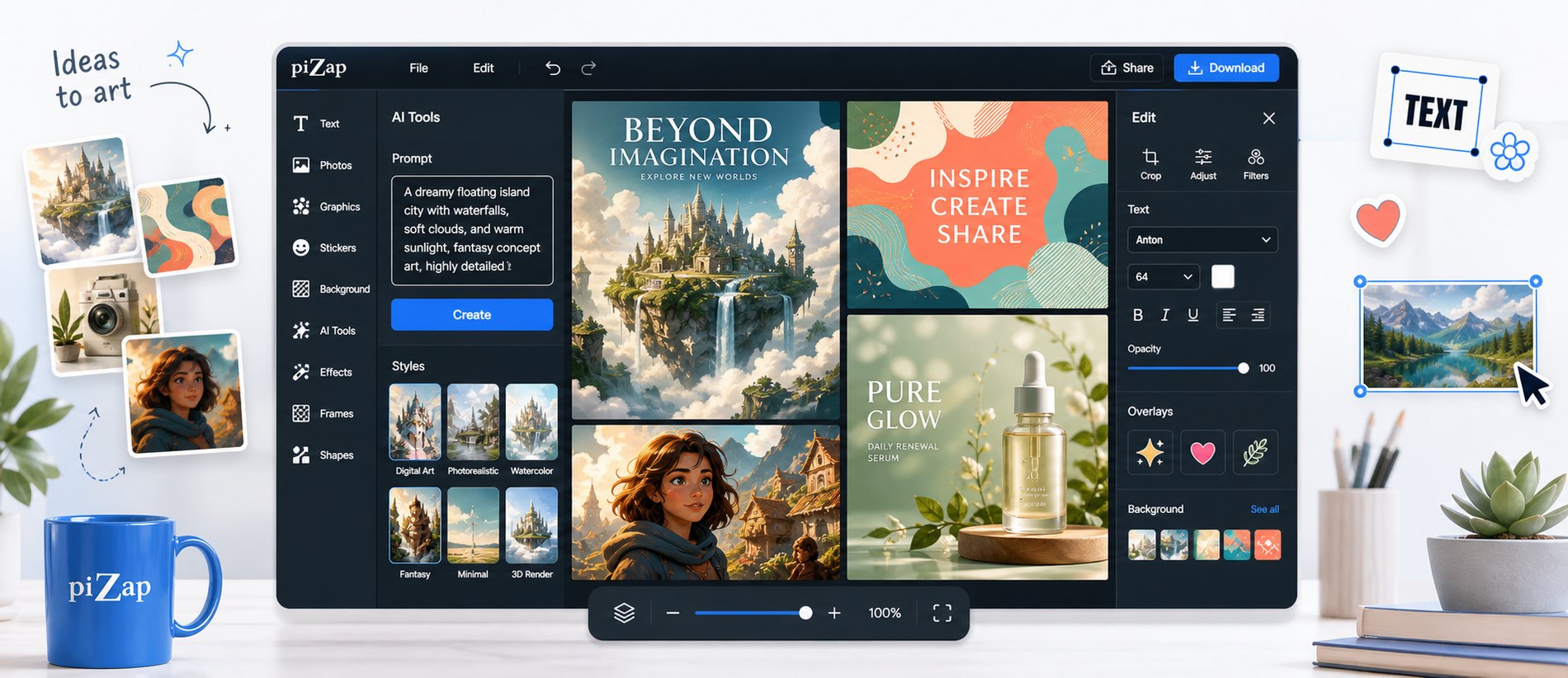
Главная особенность piZap — программа не заставляет пользователя работать как в профессиональном редакторе с десятками панелей, сложными слоями и ручной ретушью. Интерфейс построен вокруг готовых действий: Text, Photos, Graphics, Stickers, Templates, Background, AI Tools, Effects, Filters, Adjust, Crop, Frames, Shapes, Uploads, Collage. Поэтому piZap удобно использовать не для глубокой технической обработки снимков, а для конкретных визуальных задач: сделать пост, оформить фотографию, собрать сетку из нескольких кадров, подготовить обложку, наложить подпись, вырезать объект, добавить декоративные элементы.
piZap работает как браузерный редактор и как мобильное приложение. В веб-версии пользователь начинает с проекта, изображения, шаблона или пустого холста, а в мобильной версии доступны те же базовые сценарии: редактирование фото, коллажи, мемы, стикеры, социальные форматы, фон, шаблоны и AI-инструменты. Программа рассчитана на быстрые действия: crop, resize, touch up, retouch, filters, effects, frames, borders, stickers, text, cutout и background tools.
piZap не стоит воспринимать как замену Adobe Photoshop, Photopea или Capture One. Это другой тип программы. В Photoshop пользователь строит обработку вручную: слои, маски, режимы наложения, корректирующие слои, smart objects, цветовые профили, RAW, ретушь, подготовка к печати. В piZap логика проще: выбрать формат, загрузить изображение, применить готовые инструменты, добавить текст и графику, сохранить результат. Такая схема хорошо подходит для людей, которым нужен быстрый визуальный результат без изучения профессионального софта.
Для кого подходит piZap
piZap рассчитан на пользователей, которым регулярно нужны небольшие визуальные материалы, но не нужен тяжелый профессиональный графический пакет. Это редактор для быстрых работ: семейный коллаж, мем, аватар, пост, сторис, приглашение, поздравительная открытка, картинка для школы, баннер для личной страницы, простая обложка, визуал для объявления, миниатюра для видео, стикер из фото.
Программа особенно удобна для нескольких групп пользователей.
Для обычных пользователей piZap закрывает бытовые задачи: обрезать фото, сделать квадратный кадр, добавить подпись, наложить рамку, украсить снимок стикерами, собрать несколько изображений в коллаж. Не нужно разбираться в слоях, масках и экспорте с профессиональными настройками. Достаточно открыть проект, выбрать инструмент и получить готовое изображение.
Для SMM и небольших проектов piZap полезен как быстрый редактор для соцсетей. В нем можно подготовить Instagram post, Instagram story, Facebook cover, LinkedIn banner, Twitter/X header, YouTube thumbnail, Pinterest pin, TikTok cover, Discord banner, Twitch banner и другие типовые форматы. В piZap есть отдельные направления для социальных обложек, постов, YouTube-баннеров, YouTube thumbnails, LinkedIn banner, Facebook cover, Twitter header, Pinterest pins и TikTok covers.
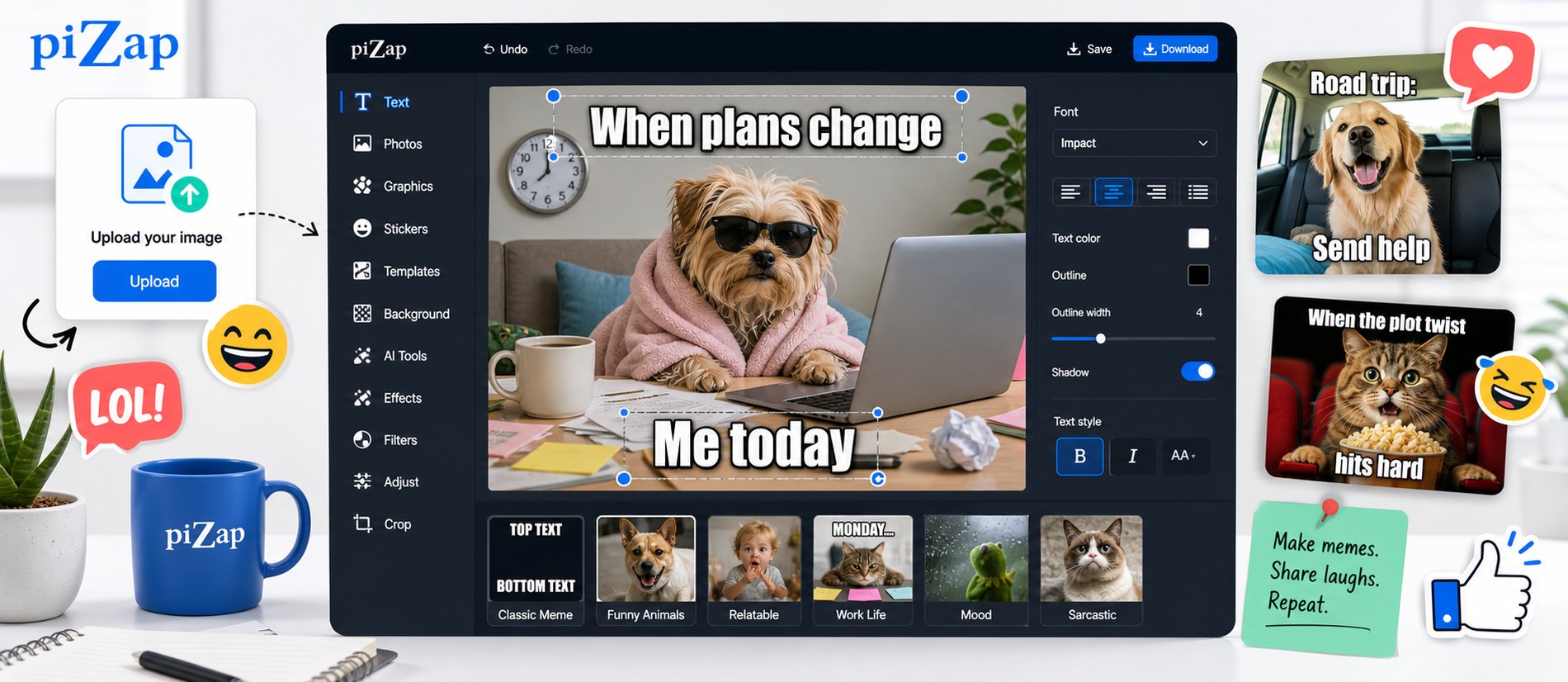
Для мемов и развлекательного контента piZap подходит лучше многих классических фоторедакторов. В программе есть отдельная логика для подписи изображений, крупного текста, контуров, тени, текстовых пузырей, стикеров и быстрых шаблонов. Мем можно собрать без ручной подготовки слоя текста: загрузить изображение, добавить верхнюю и нижнюю надпись, включить outline, shadow, подобрать шрифт и экспортировать картинку.
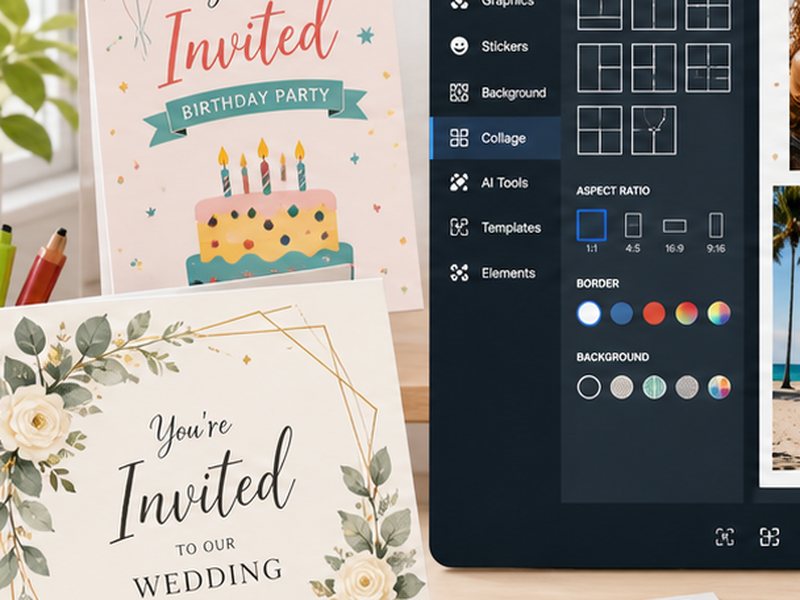
Для коллажей piZap удобен благодаря готовым сеткам и настройкам рамок. Пользователь выбирает layout, добавляет несколько фотографий, регулирует border, background, aspect ratio и получает оформленную композицию. Коллаж можно использовать как семейную подборку, школьную работу, подборку с мероприятия, визуал для соцсетей или простую открытку.
Для простого бренд-дизайна piZap подойдет на уровне черновиков и легких материалов: логотип-концепт, визитка, channel badge, app-style icon, brand mark, flyer, website graphic, presentation graphic. При этом для серьезного фирменного стиля, брендбука, адаптивных макетов, полиграфии и командной работы лучше выбирать более специализированные инструменты.
Общая логика работы
piZap устроен так, чтобы пользователь начинал не с пустого экрана, а с понятной задачи. В редакторе можно стартовать с собственного фото, шаблона, стокового изображения, коллажа, текстовой идеи, фонового изображения или пустого холста. Эта логика важна: piZap не требует сначала создавать документ с точными параметрами, как в профессиональном редакторе. Он предлагает начать с результата: фото, пост, мем, коллаж, стикер, логотип, карточка, обложка.
Типичный сценарий выглядит так:
Пользователь выбирает задачу: редактирование фото, коллаж, мем, AI Image Maker, background remover, social media layout или blank canvas.
Загружает изображение либо выбирает шаблон, фон, stock image или готовый макет.
Настраивает кадр через Crop, Resize, поворот, соотношение сторон.
Улучшает картинку через Adjust, Filters, Effects, Touch Up.
Добавляет элементы: Text, Stickers, Graphics, Frames, Shapes, Background.
Проверяет композицию, читаемость текста, отступы, контраст и финальный размер.
Использует кнопки Save, Share или Download в интерфейсе для сохранения результата.
Главная идея piZap — быстрое оформление. Он не пытается быть универсальной студией для всех типов графики. Его сильная сторона — готовые инструменты и визуальные пресеты, а не глубокий ручной контроль.
Интерфейс piZap
Интерфейс piZap построен вокруг рабочей области и боковых панелей. В центре находится холст с изображением или макетом. Слева расположены основные категории инструментов, справа — настройки выбранного элемента. В верхней части редактора видны команды управления проектом: File, Edit, Undo, Redo, а также кнопки Save, Share и Download. Такая структура делает редактор похожим на упрощенный графический кабинет: слева выбирается тип действия, в центре редактируется изображение, справа меняются параметры.
Левая панель может включать следующие разделы:
| Раздел | Что делает |
|---|---|
| Text | Добавление надписей, заголовков, мем-текста, цитат, подписей |
| Photos | Работа с фотографиями и загруженными изображениями |
| Graphics | Графические элементы, декоративные детали, иллюстрации |
| Stickers | Стикеры, эмодзи, реакции, декоративные наклейки |
| Templates | Готовые макеты для постов, карточек, обложек, приглашений |
| Background | Фоны, текстуры, цветовые заливки, подложки |
| AI Tools | Генерация и AI-функции для изображений |
| Effects | Визуальные эффекты и стилизация |
| Filters | Фотофильтры, быстрые цветовые обработки |
| Adjust | Коррекция цвета, тона, яркости, контраста |
| Crop | Обрезка кадра и подготовка под нужный формат |
| Frames | Рамки и оформление края изображения |
| Shapes | Геометрические фигуры и базовые формы |
| Uploads | Пользовательские загруженные файлы |
| Collage | Сетки и макеты для коллажей |
Важная деталь интерфейса — piZap часто показывает настройки не в отдельном окне, а прямо рядом с холстом. Например, при работе с текстом в правой панели появляются Font, размер, Text color, Outline, Outline width, Shadow, Text style, кнопки начертания и выравнивания. При работе с AI-инструментами отображаются Prompt, кнопка Create и набор Styles. В режиме коллажа открываются Collage Layouts, Aspect Ratio, Border, Background. Это ускоряет работу: пользователь не ищет параметры в меню, а сразу видит настройки выбранного объекта.
Редактирование фото
Базовое редактирование фото в piZap закрывает типовые операции: обрезка, изменение размера, поворот, коррекция яркости и контраста, настройка насыщенности, фильтры, эффекты, рамки, добавление текста, стикеров и декоративных элементов. В программе доступны crop, resize, touch up, retouch, enhance photos, filters, effects, frames, borders, stickers, text, color, tone и layout tools.
Crop и подготовка кадра
Crop — один из самых важных инструментов в piZap. Он нужен не только для удаления лишних частей изображения, но и для подготовки фото под конкретную площадку. Например, одно и то же изображение можно превратить в квадратный пост, вертикальную сторис, горизонтальную обложку или аватар. В piZap удобно начинать именно с кадрирования: сначала определить композицию, затем уже добавлять текст, рамки, фильтры и стикеры.
Практические задачи для Crop:
убрать лишнее пространство по краям;
сделать квадратный кадр для профиля или поста;
подготовить горизонтальную картинку для обложки;
выделить лицо или предмет;
обрезать фотографию под коллаж;
подготовить фон для текста;
удалить визуальный мусор из кадра.
В развитии piZap crop tool усиливался отдельно, потому что кадрирование в этой программе связано не только с фотообработкой, но и с подготовкой изображений под публикацию.
Resize и социальные форматы
Resize используется для изменения размера проекта под нужный формат. В piZap это особенно полезно при создании графики для соцсетей: одно изображение можно адаптировать под пост, обложку, баннер, миниатюру или вертикальный формат. В отличие от простой обрезки, изменение размера позволяет сохранить логику макета: текст, фото, стикеры и фон можно подогнать под новый холст.
piZap удобен там, где нужно быстро сделать не один идеальный макет, а несколько рабочих вариантов: например, квадратную публикацию, горизонтальную обложку и вертикальную историю. Для профессионального бренд-дизайна такая адаптация может быть слишком простой, но для повседневных задач этого достаточно.
Adjust: яркость, контраст, цвет и тон
Раздел Adjust нужен для базовой коррекции изображения. Здесь пользователь правит вид фотографии перед добавлением декоративных элементов. Обычно корректируют:
яркость, если кадр слишком темный или пересвеченный;
контраст, если изображение выглядит плоским;
насыщенность, если цвета слишком бледные или чрезмерно яркие;
общий тон, если фото уходит в холодный или теплый оттенок;
визуальную читаемость, если на фото будет размещаться текст.
В piZap корректировка не рассчитана на профессиональную цветокоррекцию. Здесь нет уровня контроля, который нужен фотографу для RAW-обработки, тонких кривых, профилей камер и печатных цветовых пространств. Но для подготовки фото к публикации, открытке, посту, мем-картинке или коллажу инструментов хватает.
Filters и Effects
Filters и Effects — одна из самых понятных частей piZap. Фильтр быстро меняет настроение кадра: делает изображение более теплым, контрастным, винтажным, монохромным, ярким или стилизованным. Effects добавляют более заметную обработку: декоративный вид, необычный свет, текстуру, художественный эффект или визуальный акцент.
В piZap доступно более 100 фотофильтров и эффектов, а в набор инструментов входят фильтры, эффекты, рамки, границы и декоративные элементы.
Фильтры уместны в таких задачах:
сделать серию фотографий визуально похожей;
подготовить атмосферный пост;
оформить школьный или семейный коллаж;
усилить настроение открытки;
сделать мем более выразительным;
быстро оживить скучный кадр;
подготовить изображение для обложки.
Проблема фильтров в piZap такая же, как у большинства простых редакторов: их легко переборщить. Если использовать слишком сильный эффект, фото становится декоративным, но теряет естественность. Для соцсетей и мемов это допустимо, для предметной фотографии, портрета и коммерческого изображения — не всегда.
Работа с текстом
Текст в piZap — не второстепенная функция, а один из главных инструментов. Программа активно используется для мемов, подписей, цитат, открыток, постов и баннеров, поэтому настройки текста здесь заметно шире, чем в примитивных онлайн-редакторах. В piZap доступны сотни шрифтов, текстовые стили, outline, drop shadow, curved text и text bubbles. Набор включает 367 fonts, curved text tool, outline, drop shadow и text bubbles.
В интерфейсе текст редактируется через раздел Text. После добавления надписи пользователь видит панель настроек: выбор Font, размер, цвет текста, выравнивание, начертание, обводка, ширина обводки, тень, прозрачность и стиль. В мем-режиме видны настройки Text color, Outline, Outline width, Shadow, а также кнопки форматирования и выравнивания.
Что можно сделать с текстом
В piZap текст используется в разных сценариях:
подпись на фото;
заголовок для поста;
верхняя и нижняя строка мема;
цитата на фоне;
поздравительная надпись;
название события;
подпись к коллажу;
декоративный заголовок для открытки;
call-to-action на баннере;
короткая фраза для YouTube thumbnail;
текстовый пузырь для комикс-стиля;
curved text для круглых эмблем и наклеек.
Outline и drop shadow
Outline особенно важен для мемов и изображений с пестрым фоном. Белый текст на фотографии может потеряться, если фон слишком светлый. Черный текст плохо читается на темном фоне. Обводка решает эту проблему: текст остается видимым на сложной картинке. В piZap можно включить outline и настроить его ширину через Outline width.
Drop shadow добавляет тень под текстом. Это мягче, чем толстая обводка, и лучше подходит для постов, открыток и обложек, где нужен аккуратный, а не мемный стиль. Тень помогает отделить надпись от фона, но не делает ее слишком грубой.
Curved text и text bubbles
Curved text полезен для круглых значков, стикеров, эмблем, аватаров и декоративных надписей. Такой текст можно использовать вокруг логотипа-концепта, круглой фотографии, иконки, школьного проекта или персонального стикера.
Text bubbles подходят для мемов, комикс-стиля, реакций, сторис и дружеских картинок. В piZap можно сделать изображение похожим на диалог: добавить пузырь, написать короткую реплику, поставить стикер или реакцию.
Как сделать текст аккуратным
В piZap много декоративных возможностей, поэтому главная ошибка — перегрузить изображение. Чтобы текст выглядел лучше:
используйте одну главную надпись, а не несколько конкурирующих;
делайте короткие фразы;
проверяйте читаемость на маленьком размере;
ставьте текст на спокойную часть изображения;
используйте outline только там, где он реально нужен;
не смешивайте слишком много шрифтов;
оставляйте поля от края;
следите, чтобы стикеры не спорили с заголовком.
Стикеры, графика, рамки и декоративные элементы
piZap исторически силен именно в декоративной части: стикеры, рамки, границы, фоны, графические элементы, эмодзи, реакции, формы, праздничные украшения. В программе есть тысячи стикеров, сотни рамок и большой набор визуальных материалов: 4530 stickers, 304 borders, сотни шрифтов и текстовых стилей.
Раздел Stickers позволяет добавлять на изображение готовые элементы: эмодзи, реакции, сердечки, стрелки, облачка, декоративные наклейки, праздничные объекты, смешные элементы, животные, выражения лица, очки, значки, надписи. В интерфейсе видны категории вроде Emoji, Reactions, Shapes, а также палитра Colors для настройки.

Когда стикеры полезны
Стикеры в piZap особенно хорошо работают в легких визуальных форматах:
мемы;
сторис;
поздравления;
открытки;
семейные фото;
школьные проекты;
коллажи;
детские материалы;
реакции для соцсетей;
дружеские картинки;
праздничные объявления.
Стикеры позволяют быстро сделать изображение живее. Например, простую фотографию собаки можно превратить в мем, добавив очки, текстовый пузырь и крупную надпись. Семейный снимок можно оформить сердцами и рамкой. Фото с выпускного — дополнить надписью, звездочками и декоративной рамкой.
Когда стикеры мешают
В коммерческих изображениях стикеры часто выглядят лишними. Для карточки товара, портрета, делового баннера, объявления компании или серьезной презентации их нужно использовать осторожно. piZap дает много декоративных возможностей, но это не значит, что все нужно применять одновременно.
Правило простое: если стикер усиливает сообщение — он нужен. Если он просто заполняет пустоту — лучше убрать.
Frames и Borders
Frames и Borders помогают оформить край изображения. Это полезно в открытках, коллажах, фотоальбомных макетах и социальных публикациях. Рамка может сделать изображение завершенным, отделить фото от фона, придать открытке более аккуратный вид.
В развитии piZap появлялся новый border tool с real rounded corners, а также улучшения export quality, text tool и sticker tool. Это важный момент: рамки и закругленные углы в piZap — не мелочь, а часть визуального конструктора. Они помогают быстро делать карточки, посты и коллажи без отдельной верстки.
Коллажи в piZap
Collage Maker — один из ключевых режимов piZap. Он нужен для объединения нескольких фотографий в одну композицию. В отличие от ручного размещения снимков на холсте, Collage Maker предлагает готовые сетки: пользователь выбирает layout, добавляет фотографии, меняет соотношение сторон, рамки, фон и отступы.
В piZap есть тысячи layout-вариантов для photo grid и коллажей. Режим Photo Collage Maker позволяет быстро выбрать структуру, загрузить снимки и собрать аккуратный визуал без ручной верстки каждой ячейки.

Как устроен режим Collage
В режиме коллажа пользователь работает с несколькими параметрами:
| Настройка | Для чего нужна |
|---|---|
| Collage Layouts | Выбор сетки: 2, 3, 4, 5 и больше фото |
| Aspect Ratio | Формат холста: квадрат, вертикальный, горизонтальный |
| Border | Цвет и вид разделителей между фото |
| Background | Фон за изображениями и вокруг сетки |
| Spacing | Расстояние между ячейками |
| Photos | Загрузка и замена фотографий |
| Text | Добавление заголовка, даты, подписи |
| Stickers | Декорирование коллажа |
| Frames | Оформление внешнего края |
На скриншоте режима Collage видна панель Collage Layouts, выбор Aspect Ratio с вариантами 1:1, 4:5, 16:9, 9:16, а также настройки Border и Background. Такая структура делает piZap удобным для соцсетей: квадратный коллаж можно использовать для поста, вертикальный — для сторис, горизонтальный — для обложки или баннера.
Для каких коллажей piZap подходит лучше всего
piZap хорошо подходит для:
семейных коллажей;
школьных проектов;
поздравительных открыток;
подборок с путешествий;
выпускных и праздничных подборок;
свадебных и birthday-макетов;
Facebook photo collage;
Instagram-постов из нескольких снимков;
визуальных moodboard;
простых before/after-композиций;
детских альбомных страниц;
коллажей для печати дома.
Что важно при сборке коллажа
Хороший коллаж — это не просто несколько фотографий рядом. В piZap стоит сразу определить главный кадр. Если все изображения одинаково важны, композиция часто выглядит шумной. Лучше выбрать одно центральное фото, а остальные использовать как дополнительные.
Практические правила:
не ставьте слишком много фотографий в один коллаж;
оставляйте расстояние между кадрами;
используйте единый стиль рамок;
не смешивайте слишком разные фильтры;
делайте одну главную подпись;
проверяйте, как коллаж выглядит на маленьком экране;
не закрывайте лица стикерами и текстом;
выбирайте aspect ratio под место публикации.
Создание мемов
piZap хорошо подходит для мемов, потому что сочетает загрузку изображения, крупный текст, контур, тень, стикеры, эмодзи, шаблоны и быстрый экспорт. В программе можно начать с собственной картинки, meme-style template или готовой графики, затем добавить caption, sticker, emoji, crop и photo effects.
Что можно сделать в Meme Maker
В piZap можно собрать несколько типов мемов:
классический мем с верхним и нижним текстом;
картинка с одной крупной подписью;
реакция с эмодзи и стикерами;
мем из собственного фото;
смешная картинка с животным;
групповая внутренняя шутка;
карточка для чата;
captioned photo;
короткий визуальный комментарий для соцсетей.
Интерфейс мем-редактора
В мем-сценарии важны несколько элементов интерфейса:
Upload your image — загрузка собственного изображения;
Text — добавление надписей;
Font — выбор шрифта;
Text color — цвет текста;
Outline — обводка для читаемости;
Outline width — толщина обводки;
Shadow — тень;
Text style — стиль текста;
Stickers — реакции и декоративные элементы;
Templates — готовые мем-структуры;
Effects, Filters, Adjust, Crop — обработка картинки перед публикацией.
Как сделать мем в piZap
Откройте режим для мема или начните проект с изображения.
Загрузите фото через Upload your image.
Выберите инструмент Text.
Добавьте верхнюю подпись.
Добавьте нижнюю подпись, если нужен классический формат.
Выберите шрифт, обычно для мемов нужен плотный и читаемый вариант.
Включите Outline, если текст стоит на сложном фоне.
Настройте Outline width так, чтобы буквы читались, но не выглядели грязно.
При необходимости включите Shadow.
Добавьте стикер, emoji или text bubble, если они усиливают шутку.
Проверьте мем на маленьком размере.
Используйте Save или Download для финального файла.
Главное правило для мема в piZap: подпись должна читаться за секунду. Если пользователь должен всматриваться, мем не сработает. Поэтому не стоит делать длинный текст, использовать мелкий шрифт или перегружать картинку стикерами.
Background Remover и Cutout Tools
piZap включает инструменты для удаления фона и вырезания объектов. Они нужны для создания стикеров, коллажей, карточек, реакций, постов и простых рекламных изображений. В программе эти функции используются как cutout tools, background tools и remove a background.
Что можно сделать с удалением фона
Background Remover в piZap полезен для таких задач:
убрать фон с портрета;
вырезать человека или предмет;
сделать стикер из фото;
перенести объект на цветной фон;
подготовить картинку для поста;
сделать простую карточку с объектом;
создать смешной коллаж;
собрать meme-style graphic;
сделать avatar или profile picture;
отделить главный объект от лишней обстановки.
Как использовать Background Remover
Типичный сценарий:
Загрузить изображение с объектом.
Открыть инструмент удаления фона или cutout.
Дождаться автоматического отделения объекта либо уточнить края вручную.
Проверить сложные зоны: волосы, пальцы, прозрачные предметы, мелкие детали.
Поместить объект на новый фон.
Добавить текст, тень, рамку или sticker.
Сохранить результат.
Ограничения Background Remover
Удаление фона в piZap удобно для быстрых визуальных задач, но не стоит ожидать идеальной профессиональной обтравки в сложных случаях. Проблемные объекты:
волосы на пестром фоне;
прозрачная ткань;
стекло;
дым;
мех;
тонкие провода;
ветки;
полупрозрачные края;
объект и фон одного цвета.
Для мемов, стикеров, сторис, коллажей и простых постов результат обычно достаточен. Для каталожной предметной фотографии, маркетплейсов, полиграфии и коммерческой ретуши лучше использовать специализированные инструменты с ручной маской и контролем края.
AI Image Maker и AI Tools
piZap развивает AI-инструменты как отдельное направление внутри редактора. В интерфейсе есть раздел AI Tools, поле Prompt, кнопка Create и набор Styles. В AI-режиме пользователь вводит текстовое описание, выбирает стиль — например Digital Art, Photorealistic, Watercolor, Fantasy, Minimal, 3D Render — и получает изображение, которое затем можно использовать в макете.
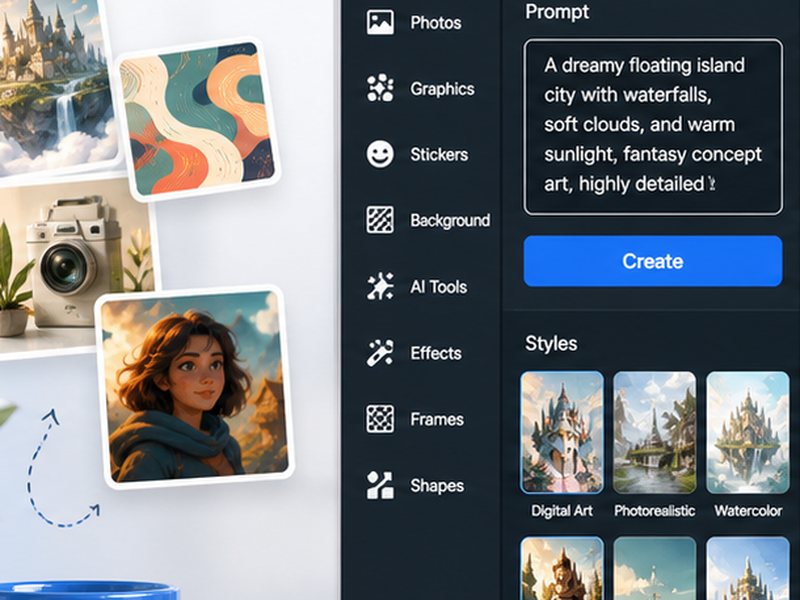
AI Image Maker в piZap лучше рассматривать не как отдельную нейросетевую студию, а как источник визуальной основы для дальнейшего дизайна. Пользователь может сгенерировать картинку, затем обрезать ее, добавить заголовок, фон, рамку, стикер, логотип-концепт или подготовить на ее основе пост. В piZap есть отдельные сценарии: AI Art Generator, AI Image Generator, AI Image Maker, Create AI Images for Posts, Cards, and Projects, Turn Text Prompts Into Visual Starting Points.
Для чего использовать AI Image Maker
AI-инструменты в piZap подходят для:
фонов для постов;
иллюстраций для открыток;
moodboard;
fantasy art;
идей для плакатов;
визуальных концептов;
аватарных фонов;
poster-style graphics;
учебных проектов;
социальных публикаций;
карточек с цитатами;
декоративных изображений.
Как писать prompt
Чтобы получить более полезную картинку, prompt лучше писать не абстрактно, а вокруг результата. Не просто красивый город, а dreamy floating island city with waterfalls, soft clouds, warm sunlight, fantasy concept art, highly detailed. Такой пример виден прямо в интерфейсе AI Tools. Чем точнее указаны объект, настроение, окружение и стиль, тем проще затем превратить результат в готовый дизайн.
Практические принципы:
сначала пишите главный объект;
затем добавляйте окружение;
указывайте свет и настроение;
выбирайте один стиль, а не пять сразу;
заранее оставляйте место под текст;
не перегружайте prompt деталями, которые не будут видны;
проверяйте результат в формате будущего поста или обложки.
Ограничения AI-функций
AI Image Maker в piZap не заменяет профессиональные генераторы изображений для сложной рекламной графики, персонажных серий, точной стилистической повторяемости или коммерческой иллюстрации. Его сильная сторона — быстрый старт идеи внутри того же редактора, где дальше можно добавить текст, фильтр, фон, стикер, рамку и экспортировать результат.
Шаблоны и дизайн для соцсетей
piZap содержит шаблоны и готовые направления для разных форматов. Это важная часть программы: пользователь не обязан каждый раз строить макет с нуля. Можно выбрать template, загрузить свое фото, заменить текст, изменить фон, добавить stickers, изменить crop и адаптировать результат под нужную площадку.
Среди сценариев piZap есть Facebook Cover Photo Maker, Facebook Photo Collage Maker, Facebook Post Design Tool, LinkedIn Banner Maker, Twitter Header, YouTube Channel Art, YouTube Thumbnail Maker, TikTok Cover, Pinterest Pin, Discord Banner, Twitch Banner, Instagram posts, Instagram stories, invitations, greeting cards, business cards, logo concepts и другие форматы.
Социальные форматы
piZap хорошо подходит для быстрых форматов:
| Формат | Что можно сделать |
|---|---|
| Instagram post | Квадратная картинка, цитата, фото с рамкой, промо-пост |
| Instagram story | Вертикальная карточка, объявление, реакция, фон с текстом |
| Facebook cover | Горизонтальная обложка для профиля или страницы |
| Facebook post | Простое изображение для публикации |
| LinkedIn banner | Деловой баннер с фото, фоном и текстом |
| Twitter/X header | Шапка профиля с крупным фоном |
| YouTube thumbnail | Миниатюра с контрастной надписью и главным объектом |
| YouTube channel art | Обложка канала |
| Pinterest pin | Вертикальный визуал с текстом |
| TikTok cover | Обложка ролика |
| Discord banner | Обложка сообщества |
| Twitch banner | Баннер канала |
Что удобно в шаблонах
Шаблоны экономят время. Пользователю не нужно помнить точные пропорции каждого формата. Достаточно выбрать направление и заменить содержимое. В piZap можно начать с social template, uploaded image, channel asset или blank canvas, а затем использовать crop, text, stickers, backgrounds и layout options.
Что важно проверять перед сохранением
Даже с шаблоном нужно проверять результат:
текст не должен попадать на лицо;
заголовок должен читаться на телефоне;
важные объекты не должны стоять у самого края;
фон не должен спорить с текстом;
стикеры не должны закрывать основной смысл;
цвета должны быть достаточно контрастными;
формат должен соответствовать месту публикации.
Stock Images и встроенные материалы
piZap включает встроенные изображения, фоны, графику, стикеры и шаблоны. В программе доступно более 1.8 million royalty free stock images, а также тысячи шаблонов, сотни шрифтов, тысячи стикеров, рамки, фильтры, эффекты и графические элементы.
Встроенные материалы особенно полезны, когда у пользователя нет собственного фото или нужно быстро собрать макет. Например:
фон для цитаты;
декоративная подложка для открытки;
изображение для школьного проекта;
шаблон поста;
фон для YouTube thumbnail;
рамка для коллажа;
sticker для сторис;
графический элемент для объявления;
абстрактный фон для презентации.
При этом не все задачи стоит строить на стоковых материалах. Если нужен узнаваемый бренд, личное фото, конкретный товар или авторский стиль, лучше загрузить свои изображения через Uploads и использовать встроенные материалы только как дополнение.
Пошаговая инструкция: как отредактировать фото в piZap
Редактирование фото в piZap лучше делать по порядку: сначала кадр и размер, затем цвет, затем текст и декор. Если начать со стикеров и надписей, а потом изменить crop, часть элементов может оказаться не на месте.
Шаг 1. Выберите изображение
Начните с собственного изображения или проекта. Если фото будет использоваться как пост, обложка, аватар или мем, сразу держите в голове финальный формат. Для квадратного поста нужен один тип кадрирования, для сторис — другой, для баннера — третий.
Шаг 2. Обрежьте кадр через Crop
Откройте Crop и уберите лишние края. Важно не только отрезать мусор, но и правильно поставить главный объект. Лицо, товар, животное или предмет не должны упираться в край. Если на картинке будет текст, оставьте под него свободное место.
Шаг 3. Исправьте базовую картинку через Adjust
Откройте Adjust и настройте изображение:
немного поднимите яркость, если кадр темный;
добавьте контраст, если фото выглядит плоско;
снизьте насыщенность, если цвета слишком кислотные;
увеличьте насыщенность, если фото бледное;
проверьте общий тон изображения.
Шаг 4. Добавьте фильтр
Откройте Filters или Effects. Выберите фильтр, который усиливает настроение, но не разрушает фото. Для портретов лучше мягкие фильтры, для мемов можно использовать более резкие, для открыток — теплые и декоративные.
Шаг 5. Добавьте текст
Откройте Text. Напишите короткую фразу. Настройте Font, размер, цвет, Outline, Shadow. Если фон сложный, включите outline. Если нужен аккуратный пост, используйте тень или полупрозрачную подложку вместо грубой обводки.
Шаг 6. Добавьте стикер или рамку
Откройте Stickers, Graphics или Frames. Добавьте только те элементы, которые поддерживают идею. В piZap легко поставить много декоративных объектов, но хороший результат обычно получается при умеренном количестве деталей.
Шаг 7. Проверьте результат
Перед сохранением уменьшите масштаб и посмотрите на картинку как обычный зритель. Если текст не читается, увеличьте размер или добавьте outline. Если изображение перегружено, уберите лишние стикеры. Если главный объект теряется, усилите контраст или измените crop.
Шаг 8. Сохраните готовое изображение
В верхней части интерфейса используйте Save или Download. Кнопка Share подходит для быстрой отправки или публикационного сценария, но для дальнейшей работы лучше сохранять файл отдельно.
Пошаговая инструкция: как сделать коллаж
Коллаж в piZap лучше собирать не хаотично, а от главного кадра. Сначала определите, какая фотография будет центральной, а какие — дополнительными.
Шаг 1. Откройте Collage Maker
Выберите режим Collage или Collage Maker. В левой части интерфейса появятся варианты сеток. Выберите layout под количество фотографий.
Шаг 2. Выберите Aspect Ratio
Определите формат:
1:1 — квадратный пост;
4:5 — вертикальный пост;
16:9 — горизонтальная обложка или баннер;
9:16 — сторис или вертикальный экран.
Шаг 3. Добавьте фотографии
Загрузите несколько изображений. Главный кадр поставьте в самую крупную ячейку. Если все ячейки одинаковые, выбирайте фотографии с похожей яркостью и цветом, иначе коллаж будет выглядеть несобранным.
Шаг 4. Настройте Border и Background
Через Border задайте разделители между фото. Через Background выберите фон. Для семейного коллажа может подойти светлый фон, для праздничного — декоративный, для делового — нейтральный.
Шаг 5. Добавьте подпись
Откройте Text и добавьте короткий заголовок: дата, событие, место, имя, поздравление. Не ставьте много текста поверх фотографий. Лучше разместить подпись на свободном поле или на спокойном фоне.
Шаг 6. Добавьте декор
Используйте Stickers, Frames или Graphics, если коллаж праздничный или личный. Для делового коллажа лучше ограничиться рамками и аккуратной типографикой.
Шаг 7. Проверьте композицию
Коллаж должен читаться целиком. Если в нем слишком много мелких деталей, уменьшите количество фото или выберите более простой layout. Если лица слишком маленькие, замените сетку на вариант с крупными ячейками.
Пошаговая инструкция: как сделать мем
Мем в piZap можно сделать быстро, но хороший мем требует дисциплины: простая картинка, короткий текст, сильный контраст.
Шаг 1. Загрузите изображение
Используйте Upload your image. Лучше выбирать картинку с понятным главным объектом: лицо, животное, ситуация, предмет, реакция.
Шаг 2. Добавьте текст
Откройте Text. Напишите основную фразу. Для классического мема используйте верхнюю и нижнюю строку. Для реакционной картинки достаточно одной крупной подписи.
Шаг 3. Настройте читаемость
Используйте:
Font — плотный читаемый шрифт;
Text color — обычно белый или черный;
Outline — контур;
Outline width — толщина контура;
Shadow — тень;
выравнивание по центру или по смысловой зоне.
Шаг 4. Добавьте эмоцию
Через Stickers можно добавить emoji, reaction sticker, стрелку, сердечко, облачко, LOL-элемент или text bubble. Но если шутка уже понятна, лишний декор не нужен.
Шаг 5. Проверьте маленький размер
Мем чаще смотрят с телефона, поэтому текст должен быть крупным. Если при уменьшении изображение не читается, увеличьте шрифт или сократите фразу.
Создание стикеров и emoji-style graphics
piZap удобен для создания пользовательских стикеров. В редакторе можно начать со sticker category, emoji expression, uploaded photo или simple graphic idea, затем использовать sticker assets, emoji parts, cutout-style graphics, color tools, text и photo uploads.
Что можно сделать
реакционные стикеры;
story overlays;
emoji-style graphics;
photo cutout stickers;
наклейки с лицами;
мини-графику для чатов;
простые WhatsApp-style stickers;
декоративные элементы для сторис;
наборы эмоций;
стикеры с животными.
Как делать стикер лучше
Стикер должен иметь четкий силуэт. Если он плохо читается маленьким, он не работает. В piZap лучше использовать крупный объект, яркую обводку, простую форму и минимум текста. Если вы делаете серию стикеров, используйте одну палитру и похожий стиль.
Логотипы, визитки и простая бренд-графика
piZap можно использовать для начальных логотип-концептов, channel badges, app-style icons, brand marks и визиток. В интерфейсе для бизнес-графики видны Shapes, Stickers, Background, AI Tools, Brand Kit, Uploads, Templates, а также настройки типографики: Heading Font, Subheading Font, эффекты Shadow, Outline, None, прозрачность через Opacity.
Это не профессиональный инструмент для разработки фирменного стиля, но хороший вариант для черновика, идеи, маленького проекта, личного канала или учебного задания. В piZap можно быстро проверить, как будет смотреться знак, текст, цветовая пара, круглая иконка, обложка и визитка.
Что можно сделать
простой logo concept;
channel badge;
app-style icon;
brand mark;
business card;
coffee house style card;
небольшую обложку;
шаблон для поста;
карточку мероприятия.
Ограничения для логотипов
Для серьезного логотипа piZap ограничен. В нем не стоит финально готовить сложный векторный знак, систему фирменных шрифтов, брендбук, масштабируемые варианты для печати и набор исходников для дизайнера. Но для быстрого наброска идеи, визуального теста или простой личной графики он подходит.
piZap PRO
piZap можно использовать бесплатно, но платный режим открывает дополнительные возможности. piZap PRO дает доступ к premium tools/content, отключает рекламу и расширяет набор доступных материалов и функций.
Что дает платный режим
piZap PRO важен в трех случаях:
Пользователь часто делает изображения и не хочет ограничиваться бесплатными материалами.
Нужен доступ к большему числу шаблонов, стикеров, фонов и инструментов.
Реклама и ограничения мешают постоянной работе.
Для редких бытовых задач бесплатного набора может быть достаточно. Для регулярных постов, коллажей, мемов, школьных материалов, открыток и SMM-макетов платный режим может быть удобнее, если пользователь действительно работает в piZap часто.
Когда PRO не нужен
Платная версия не превращает piZap в Photoshop. Если нужны профессиональные слои, PSD, RAW, маски, точная ретушь, цветовые профили и подготовка печатной продукции, лучше выбирать другой инструмент. PRO имеет смысл именно внутри логики piZap: больше готовых материалов, меньше ограничений, быстрее оформление.
История версий piZap
История развития piZap показывает, что программа постепенно смещалась от простого редактора с декоративными эффектами к более широкому визуальному конструктору: с шаблонами, фонами, AI Image Maker, background remover, улучшенными коллажами, sticker tool, text tool, export quality и организацией проектов.
В ранних пользовательских сценариях piZap был особенно заметен как редактор для веселых фото, стикеров, рамок, коллажей и мемов. Дальше программа стала активнее развивать шаблоны для соцсетей, готовые размеры, стоковые изображения и графические материалы. Позже в интерфейс вошли AI Tools: генерация изображений, AI styles, AI sticker maker и AI image creation tools.
В истории обновлений заметны несколько направлений развития:
| Направление | Что менялось |
|---|---|
| Коллажи | Улучшался Collage Maker, добавлялись шаблоны, фоны и сетки |
| AI | Развивались AI Image Maker, AI styles, AI credits и AI image creation tools |
| Фон | Улучшался background remover |
| Текст | Улучшался text tool, стили, обводка, экспортная читаемость |
| Стикеры | Добавлялись новые stickers, templates, holiday content |
| Интерфейс | Менялись start screen organization, UI improvements, settings menu |
| Проекты | Добавлялись folders и favorites для организации |
| Экспорт | Улучшалось export quality |
| Рамки | Появлялся border tool с rounded corners |
В развитии piZap хорошо видны несколько этапов. Сначала программа воспринималась как легкий онлайн-фоторедактор для фото, коллажей, рамок, забавных эффектов и мемов. Затем акцент сместился к социальным форматам: появились более разнообразные шаблоны, готовые размеры, баннеры, обложки, thumbnail-макеты и материалы для быстрых публикаций. После этого усилилось направление AI: генерация изображений, AI styles, AI sticker maker, улучшенный background remover и инструменты для быстрого старта проекта по текстовому описанию.
Такая динамика хорошо объясняет нынешний характер piZap: это уже не только фоторедактор с рамками, а универсальный быстрый конструктор для изображений. Но базовая философия осталась прежней: простота, визуальные пресеты, быстрый результат и минимум технической сложности.
Сильные стороны piZap
piZap хорош именно там, где важна скорость. Пользователь может получить картинку за несколько минут: выбрать шаблон, загрузить фото, добавить текст, поставить рамку, применить фильтр и сохранить результат. Это главное преимущество перед более сложными редакторами.
Простота интерфейса
Инструменты названы понятно: Text, Photos, Stickers, Background, AI Tools, Effects, Filters, Adjust, Crop. Не нужно знать профессиональные термины, чтобы начать работу. Даже если человек никогда не пользовался графическим редактором, он быстро понимает, где текст, где стикеры, где фон и где фильтры.
Много готовых элементов
Сильная сторона piZap — библиотека стикеров, рамок, шрифтов, шаблонов, фонов и stock images. Это экономит время. Не нужно искать отдельные элементы, вырезать их, импортировать, настраивать. Большая часть декоративной работы делается прямо внутри редактора.
Хорош для коллажей
Collage Maker — один из самых полезных режимов. Готовые сетки, aspect ratio, border и background позволяют быстро собрать аккуратный коллаж. Это удобнее, чем вручную двигать каждое фото на пустом холсте.
Хорош для мемов
Meme Maker и текстовые настройки делают piZap удобным для смешных картинок, captioned photos и реакций. Outline, shadow, text bubbles, stickers и шаблоны позволяют быстро получить мемный стиль без ручной настройки слоев.
Есть AI-инструменты
AI Tools помогают начать проект с текстовой идеи. Это удобно для фонов, постеров, декоративных изображений, обложек и визуальных концептов. AI Image Maker не заменяет отдельные нейросетевые платформы, но хорошо встроен в рабочий процесс piZap.
Подходит для соцсетей
Готовые направления для Instagram, Facebook, LinkedIn, YouTube, Pinterest, TikTok, Discord и Twitch делают piZap практичным редактором для повседневного контента. Особенно если нужно не идеально сверстанное бренд-решение, а быстрый пост или обложка.
Недостатки и ограничения
piZap удобен, но у него есть четкие ограничения. Это важно понимать, чтобы не требовать от программы того, для чего она не создана.
Не профессиональный фоторедактор
piZap не предназначен для сложной ретуши, RAW-обработки, продвинутой цветокоррекции, восстановления деталей, частотного разложения, точной работы с кожей, профессиональной предметной ретуши и печатной подготовки. Для таких задач нужны Photoshop, Lightroom, Capture One, Affinity Photo или Photopea.
Ограниченный контроль
В piZap много готовых инструментов, но меньше тонкой настройки. Это плюс для новичка, но минус для профессионала. Если нужно точно управлять масками, слоями, каналами, кривыми, режимами наложения и цветом, piZap будет тесным.
Бесплатный режим ограничен
Часть инструментов и материалов связана с платным режимом. Кроме того, бесплатная работа может быть менее комфортной из-за рекламы и ограничений. Для одного коллажа это не критично, для ежедневной работы может раздражать.
Декоративность может вредить
piZap провоцирует использовать много стикеров, рамок и эффектов. Для мемов и открыток это нормально. Для деловой графики, карточек товара, портфолио и коммерческих материалов — риск получить слишком любительский вид.
Не лучший выбор для больших проектов
Если нужно сделать серию брендированных макетов, многостраничную презентацию, каталог, набор рекламных креативов с точной сеткой и командным согласованием, piZap будет менее удобен, чем Canva, Figma или Adobe Express.
Сравнение с аналогами
| Программа | В чем сильнее | В чем слабее |
|---|---|---|
| Canva | Лучше для брендированных шаблонов, презентаций, командной работы, маркетинговых комплектов, бренд-китов и большого числа форматов | Для простых мемов и быстрых декоративных фото может казаться более тяжелой |
| Pixlr | Ближе к классическому онлайн-фоторедактору, удобнее для редактирования изображений, слоев и привычной фотообработки | Менее ориентирован на веселые коллажи, мемы и декоративные стикеры |
| Fotor | Силен в улучшении фото, AI-ретуши, портретных инструментах и быстрых улучшениях изображения | Не всегда так удобен для мемов, наклеек и легкого декоративного оформления |
| BeFunky | Хорош для простого редактирования фото, коллажей и графического дизайна, часто выглядит аккуратнее в классической фотокоррекции | Может уступать по развлекательному стилю, стикерам и мемной подаче |
| Picsart | Богатая мобильная экосистема, много эффектов, AI-инструментов, шаблонов, социальных функций и креативных обработок | Интерфейс может быть перегруженным, а простые задачи иногда требуют больше действий |
| Photopea | Поддерживает PSD, слои, маски, smart objects, продвинутую ручную правку и Photoshop-подобную логику | Сложнее для новичка, хуже подходит для быстрых мемов, открыток и бытовых коллажей |
| Adobe Express | Сильная дизайн-платформа для брендированных постов, шаблонов, презентационных материалов и связки с экосистемой Adobe | Для простого веселого редактирования фото может быть менее непосредственным |
| Kapwing | Удобен для мемов, видео, GIF, субтитров и контента для соцсетей | Если нужна именно простая фото-декорация, коллажи и рамки, может быть избыточным |
| VistaCreate | Хорош для шаблонов, маркетинговых изображений, соцсетей и рекламной графики | Менее ориентирован на классические фото-стикеры, мемную обработку и бытовые коллажи |
Когда лучше выбрать Canva
Canva лучше подходит для системной работы: бренд-кит, презентации, коммерческие шаблоны, документы, визуальные серии, командное редактирование. Если нужно делать не одну картинку, а постоянный поток брендированного контента, Canva практичнее.
Когда лучше выбрать Pixlr или Photopea
Pixlr и Photopea лучше, если задача ближе к фотообработке и ручной правке. Photopea особенно сильна, когда нужны PSD, слои, маски и точная структура файла. piZap проще, но не даст такого контроля.
Когда лучше выбрать Picsart
Picsart сильнее в мобильной креативной экосистеме: эффекты, AI, социальные функции, remix, трендовые обработки. Но он может быть перегружен. piZap выглядит проще и спокойнее для базовых мемов, коллажей и открыток.
Когда лучше выбрать Fotor или BeFunky
Fotor и BeFunky стоит рассматривать для более аккуратной фотокоррекции, портретных улучшений и классической обработки. piZap сильнее в веселом декоре, мемах, стикерах, быстрых коллажах и оформлении картинок.
Для каких задач piZap подходит лучше всего
piZap лучше всего использовать для задач, где важны скорость, простота и визуальное оформление.
Семейный коллаж
Загрузить несколько фотографий, выбрать layout, настроить border, добавить фон, дату и пару декоративных элементов. Это один из самых естественных сценариев для piZap.
Открытка
Можно выбрать фон, добавить фото, текст, рамку, hearts, holiday stickers, декоративную типографику и сохранить готовую картинку.
Мем
Загрузить фото, добавить крупный текст, включить outline, добавить emoji или sticker. piZap хорошо подходит для быстрых captioned images.
Пост для соцсетей
Выбрать шаблон или пустой холст, добавить фото, заголовок, фон, стикер, логотип-концепт или call-to-action. Для малого проекта этого достаточно.
YouTube thumbnail
Использовать горизонтальный формат, крупное фото, короткий заголовок, контрастный текст, тень или обводку. В piZap есть отдельная логика для YouTube thumbnails и channel art.
Аватар и profile picture
Обрезать фото, удалить фон, добавить рамку, sticker, фон или эффект. Если нужен легкий декоративный avatar, piZap подходит.
Стикер из фото
Вырезать объект, добавить белую обводку, эмоцию, текст или декоративную форму. Это удобно для дружеских чатов и сторис.
Школьный проект
piZap прост для учеников: можно сделать коллаж, постер, карточку, иллюстрацию, подписи и декоративные элементы без профессионального софта.
Для каких задач piZap лучше не выбирать
piZap не стоит использовать как универсальное решение для профессиональной графики.
Коммерческая ретушь
Для сложной обработки кожи, волос, предметов, бликов, теней и фона нужны профессиональные инструменты. piZap не дает достаточного контроля.
RAW-обработка
piZap не является RAW-конвертером. Для фотографии с камеры лучше использовать Lightroom, Capture One, DxO PhotoLab или другие специализированные программы.
Полиграфия
Для CMYK, вылетов, точных профилей, допечатной подготовки, PDF/X и макетов для типографии piZap не подходит.
Большие бренд-системы
Если нужно разработать фирменный стиль, брендбук, систему шаблонов, логотип в векторе и набор исходников, лучше использовать Illustrator, Figma, Canva, Adobe Express или профессиональный дизайнерский софт.
Маркетплейс-карточки высокого уровня
piZap можно использовать для простой карточки или черновика, но для профессиональных карточек товаров часто нужны точная ретушь, контроль фона, тени, композиции, типографики и пакетная подготовка изображений.
Практические советы по работе в piZap
Начинайте с формата
Перед обработкой определите, где будет использоваться изображение: пост, сторис, обложка, коллаж, мем, аватар, thumbnail. От этого зависит crop, размер текста, расположение объекта и количество декоративных элементов.
Не перегружайте макет
piZap предлагает много стикеров и эффектов, но не нужно использовать все сразу. Хороший макет обычно строится на одном главном объекте, одном заголовке и нескольких поддерживающих элементах.
Проверяйте читаемость
Если текст не читается на маленьком размере, изображение не работает. Используйте outline, shadow, контрастный фон или более крупный шрифт.
Используйте единый стиль
В одном проекте лучше придерживаться одной палитры, одного-двух шрифтов и похожих декоративных элементов. Если смешать разные рамки, стикеры, фильтры и шрифты, изображение станет хаотичным.
Сначала фото, потом декор
Правильный порядок: crop, adjust, filter, text, stickers, frames, final check. Если начать с декора, потом придется переделывать композицию.
Делайте несколько вариантов
Для поста, мема или обложки полезно сделать 2–3 варианта: с разным crop, текстом, фоном или цветом. piZap позволяет быстро менять элементы, поэтому этим стоит пользоваться.
Частые вопросы
Можно ли пользоваться piZap бесплатно?
Да, piZap можно использовать бесплатно, но часть инструментов, материалов и комфортных возможностей связана с платным режимом. Бесплатный вариант подходит для знакомства, простых фото, коллажей, мемов и небольших проектов.
Нужно ли устанавливать программу?
piZap можно использовать как веб-редактор в браузере. Также существуют мобильные приложения для смартфонов и планшетов. В обзоре важнее не способ установки, а то, что логика работы одинакова: пользователь редактирует фото, коллажи, мемы, посты и графику через понятные визуальные инструменты.
Можно ли сделать коллаж?
Да. Collage Maker — один из сильных режимов piZap. Есть готовые layout-сетки, aspect ratio, border, background, текст и декоративные элементы.
Можно ли удалить фон?
Да. В piZap есть background remover и cutout-инструменты. Они подходят для быстрых стикеров, постов, мемов, коллажей и простых изображений с вырезанным объектом.
Подходит ли piZap для мемов?
Да. piZap хорошо подходит для мемов: можно загрузить изображение, добавить крупный текст, включить outline, shadow, использовать text bubbles, stickers и templates.
Есть ли шаблоны для соцсетей?
Да. В piZap есть направления для социальных постов, обложек, баннеров, YouTube thumbnails, Instagram posts, stories, Facebook cover, LinkedIn banner, Pinterest pins, TikTok covers, Discord и Twitch-графики.
Есть ли AI-инструменты?
Да. В редакторе есть AI Tools, AI Image Maker, поле Prompt, кнопка Create и стили генерации. AI-функции удобно использовать как старт для фонов, постеров, карточек, аватаров и социальных изображений.
Чем piZap отличается от Canva?
Canva сильнее как платформа для бренд-дизайна, презентаций, командной работы и маркетинговых шаблонов. piZap проще и быстрее для веселых фото, мемов, стикеров, коллажей и бытовых визуальных задач.
Чем piZap отличается от Photopea?
Photopea ближе к Photoshop: слои, PSD, маски, точная ручная правка. piZap проще и ориентирован на быстрый результат: текст, фильтры, стикеры, коллажи, рамки, мемы и шаблоны.
Стоит ли покупать piZap PRO?
Платный режим имеет смысл, если piZap используется регулярно: для постов, коллажей, мемов, школьных материалов, открыток, стикеров и простого SMM. Для редких задач можно начать с бесплатных возможностей. Для профессиональной ретуши и сложного дизайна лучше выбрать другой инструмент.
Итог
piZap: Design & Edit Photos — это удобный онлайн-фоторедактор и конструктор визуального контента для тех, кому нужно быстро сделать изображение без сложного профессионального софта. Его сильные стороны — простота, коллажи, мемы, стикеры, рамки, текстовые эффекты, шаблоны, социальные форматы, background remover и встроенные AI Tools. Программа хорошо подходит для бытовой обработки фото, открыток, постов, сторис, YouTube thumbnails, Facebook covers, LinkedIn banners, стикеров, школьных проектов и быстрых визуальных материалов.
Главное ограничение piZap — он не рассчитан на профессиональную ретушь, RAW, полиграфию, сложные слои и точную цветокоррекцию. Это не слабость, а граница назначения. piZap нужен не для того, чтобы заменить Photoshop, а для того, чтобы быстро собрать понятную, яркую и готовую к публикации картинку.
 (Пока оценок нет)
 Загрузка...