
Concepts: приложение для скетчинга, заметок, иллюстраций
Concepts: Sketch, Note, Draw — это не просто приложение для рисования на планшете. Это векторный скетчбук с бесконечным холстом, гибкой системой инструментов, редактируемыми штрихами, слоями, объектами, сетками, измерениями, импортом PDF и экспортом в рабочие форматы. Программа рассчитана на быстрые наброски, визуальные заметки, продуктовый дизайн, архитектурные эскизы, схемы, mind map, storyboard, PDF-разметку и рабочие черновики, которые постоянно меняются в процессе мышления.
Скачать Concepts
Новейшая версия для Windows и macOS. Удобный редактор с ИИ и профессиональными функциями.
Главная идея Concepts — рисовать так же свободно, как на бумаге, но не быть привязанным к размеру листа и не терять возможность редактировать уже нарисованное. Каждый штрих остается векторным: его можно выделить, переместить, изменить цвет, размер, прозрачность, тип инструмента, сглаживание и масштаб. Поэтому Concepts особенно удобна не там, где нужно закрасить финальную картинку, а там, где нужно думать рукой: строить варианты, переносить фрагменты, уточнять линии, добавлять размеры, собирать визуальные заметки и возвращаться к идее позже.

Concepts работает как пространство для визуального проектирования. В ней можно открыть Gallery, создать New Drawing, выйти на Infinite Canvas, выбрать инструмент на Tool Wheel, сделать скетч, разложить его по Layers, включить Precision для сетки и измерений, импортировать PDF или изображение, добавить Object Library, затем экспортировать результат в PNG, JPG, PDF, SVG, DXF, PSD или родной формат проекта. В этом и заключается сильная сторона программы: она объединяет блокнот, доску, чертежный черновик, скетчбук и легкий векторный редактор.
Что такое Concepts и для каких задач она создана
Concepts предназначена для этапа, который обычно идет до финального дизайна. Это стадия идей, вариантов, обсуждений, разметки и быстрых решений. В классическом редакторе пользователь часто вынужден заранее выбрать размер холста, разрешение, формат файла, слои и структуру работы. В Concepts можно начать с пустого пространства и уже по ходу движения решить, будет ли это заметка, план комнаты, схема интерфейса, карточка продукта, архитектурный набросок, техническая пометка или иллюстративный черновик.
Программа хорошо подходит для таких задач:
быстрые скетчи от руки;
визуальные заметки и конспекты;
mind map и схемы связей;
архитектурные и интерьерные планы;
продуктовые наброски;
промышленные скетчи;
storyboard;
UX/UI-зарисовки;
разметка PDF-документов;
комментирование изображений;
подготовка идей для дальнейшей обработки в других редакторах;
создание повторяемых элементов через Object Library;
рабочая доска для презентации идеи клиенту или команде.
Concepts отличается от обычных приложений для рисования тем, что не заставляет пользователя сразу думать о финальном кадре. Здесь можно нарисовать один объект, отодвинуть его, рядом сделать второй вариант, ниже добавить заметку, сверху разместить PDF, справа собрать палитру и в любой момент выделить нужный фрагмент. Бесконечное рабочее пространство делает программу удобной для проектного мышления, а не только для художественного рисования.
Платформы и общая логика работы
Concepts доступна на iOS, iPadOS, Android, Windows и ChromeOS. На разных платформах интерфейс и отдельные возможности могут отличаться, но базовая логика сохраняется: бесконечный холст, Tool Wheel или Tool Bar, редактируемые векторные штрихи, слои, импорт, экспорт, жесты, поддержка стилуса и инструменты точности. Concepts начиналась как iOS-приложение, а затем была развита для Windows, Android и ChromeOS; команда проекта поддерживает идею сближения возможностей между платформами.
На iPad программа ощущается наиболее естественно: Apple Pencil, мультитач-жесты, быстрый поворот холста и удобное размещение Tool Wheel делают работу похожей на рисование в бумажном блокноте. На Windows Concepts хорошо раскрывается на устройствах с пером, например Surface, графических планшетах и сенсорных экранах. На Android и ChromeOS приложение удобно для заметок, инженерных набросков, учебных схем и быстрых визуальных планов, особенно если устройство поддерживает стилус.
Важный момент: Concepts не является полноценной заменой CAD, Photoshop, Illustrator или Procreate. Она занимает свою нишу между скетчбуком, бесконечной доской, векторным черновиком и инструментом для разметки. Это сильная программа именно для процесса: подумать, нарисовать, поправить, сравнить варианты, экспортировать результат.
Интерфейс: Gallery, Status Bar и Infinite Canvas
Работа начинается с Gallery. Это стартовое пространство, где хранятся рисунки и папки. В Gallery можно создать новый проект кнопкой New Drawing, сгруппировать работы, отсортировать наброски, открыть существующий рисунок или перейти к управлению проектами. Интерфейс Gallery не перегружен: главная задача этого экрана — быстро вернуть пользователя к рисункам или создать новый холст.
После создания рисунка открывается Infinite Canvas — бесконечный холст. В верхней части расположен Status Bar, где находятся основные команды:
| Элемент интерфейса | Что делает |
|---|---|
| Return to Gallery | возвращает к галерее работ |
| Drawing name | позволяет переименовать рисунок |
| Toggle Precision | открывает или скрывает меню точности |
| Toggle Layers | открывает панель слоев |
| Toggle Objects | открывает библиотеку объектов |
| Zoom and rotation options | показывает масштаб и поворот холста |
| Pro Store | открывает платные функции и наборы |
| Import | добавляет изображения, PDF и файлы на холст |
| Export | открывает экспорт в другие форматы |
| Settings | открывает настройки рабочего пространства и ввода |
| Help | открывает справку и поддержку |
Такой интерфейс построен вокруг принципа минимум панелей, максимум пространства. Основные меню можно перемещать, убирать, закреплять и адаптировать под правую или левую руку. Для приложения со стилусом это критично: если панель перекрывает руку или занимает удобную область экрана, ее можно перенести.
Бесконечный холст: главное отличие Concepts
Infinite Canvas — одна из основных причин использовать Concepts. В обычных графических редакторах пользователь заранее выбирает размер документа: A4, квадрат, Full HD, 3000×3000 пикселей и так далее. В Concepts можно начинать без жесткой границы. Холст можно двигать двумя пальцами, масштабировать щипком, поворачивать жестом и продолжать рисовать в любом направлении.
Это особенно удобно для задач, где идея растет непредсказуемо. Например, дизайнер начинает с маленького эскиза устройства, затем рядом рисует второй вариант, ниже добавляет деталировку кнопки, справа записывает комментарии, сверху прикрепляет референс, а дальше размещает еще несколько вариантов. На обычном листе место быстро заканчивается. В Concepts можно просто отодвинуть холст и продолжать.
Бесконечный холст полезен в нескольких сценариях:
мозговой штурм — идеи размещаются свободно, без ограничений листа;
mind map — ветки можно расширять в любую сторону;
архитектурный набросок — рядом с планом можно разместить фасад, разрез и заметки;
разработка интерфейса — экраны приложения удобно раскладывать цепочкой;
конспект — лекция или встреча не упирается в конец страницы;
storyboard — кадры можно размещать горизонтально, вертикально или блоками;
сравнение вариантов — несколько версий одного объекта помещаются на одном поле.
Но бесконечный холст не означает отсутствие структуры. В Concepts можно включить Artboard, выбрать размер области, настроить фон, задать сетку, включить масштаб и измерения. Поэтому программа работает и как свободная доска, и как подготовленный лист для экспорта.
Tool Wheel и Tool Bar: центр управления рисованием
Tool Wheel — самый узнаваемый элемент Concepts. Это круговое меню на холсте, в котором размещаются инструменты, цвет, Undo, Redo и настройки активной кисти. Внешнее кольцо содержит слоты инструментов, центральная зона отвечает за цвет, а среднее кольцо — за свойства штриха: размер, прозрачность и сглаживание.
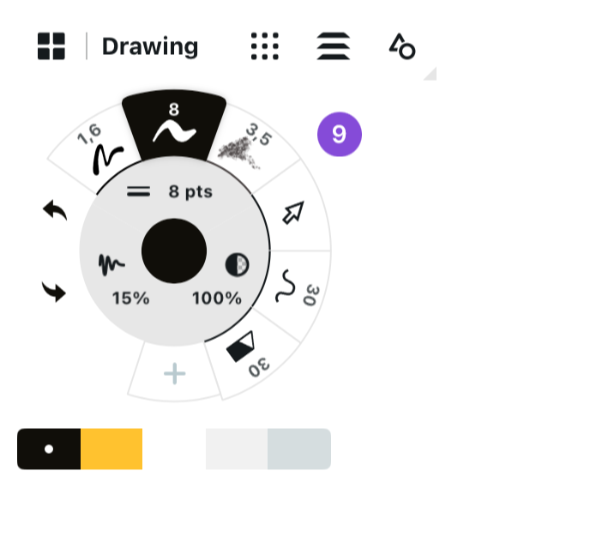
В Tool Wheel можно держать набор инструментов под конкретный рабочий стиль. Например:
Pencil для чернового наброска;
Pen для чистой линии;
Marker для выделения;
Fixed Width для технических линий;
Wire для векторного экспорта;
Soft Mask для мягкого скрытия части рисунка;
Slice для разрезания штрихов;
Selection для редактирования объектов.
Если круговое меню неудобно, его можно превратить в Tool Bar, перетащив к краю экрана. Это полезно на устройствах с широким дисплеем или при работе мышью. Tool Wheel лучше подходит для планшета и стилуса, Tool Bar — для более настольной логики работы.
Настройки внутри Tool Wheel
У каждого инструмента можно быстро менять параметры:
| Параметр | Что меняет |
|---|---|
| Size | толщину или размер инструмента |
| Opacity | прозрачность штриха |
| Smoothing | степень сглаживания линии |
| Color | активный цвет |
| Tool preset | тип инструмента и сохраненный набор настроек |
Сглаживание особенно важно. Если поставить Smoothing на высокое значение, рука может двигаться неидеально, но линия получится заметно ровнее. Для технических эскизов, схем, стрелок и планов это полезнее, чем имитация живой дрожащей линии. Для быстрых художественных набросков сглаживание лучше уменьшать, чтобы штрих оставался естественным.
Кисти, перья и инструменты рисования
Concepts использует гибридный подход: пользователь рисует привычными визуальными инструментами, но штрихи остаются векторными. В программе есть карандаши, ручки, маркеры, airbrush, watercolor, text tool, Nudge, Slice, Hard Mask, Soft Mask и другие инструменты. Поддерживаются параметры пера, связанные с нажимом, наклоном, скоростью и сглаживанием.
Для повседневной работы чаще всего используются:
Pencil
Подходит для черновых набросков, быстрых линий, архитектурных зарисовок, формы предмета, композиционного поиска. Pencil хорошо использовать на первом слое, когда точность еще не нужна.
Pen
Универсальный инструмент для чистого контура, заметок, схем, стрелок и подписей. Pen удобен для рукописных комментариев поверх PDF или изображения.
Fixed Width
Инструмент с постоянной толщиной линии. Он полезен для схем, интерфейсов, технических обозначений, пиктограмм и подготовки к векторному экспорту.
Wire
Линейный инструмент для более технического, векторного вида. Wire хорошо подходит, когда нужно получить чистые пути для SVG, DXF или PDF Vector Paths.
Marker
Используется для выделения зон, цветовых пометок, акцентов в конспекте, подчеркивания фрагментов PDF и работы с визуальными блоками.
Watercolor и Airbrush
Эти инструменты нужны для более мягких визуальных эффектов. Они помогают быстро показать свет, тень, объем, атмосферу или цветовое пятно, но при экспорте в чистый вектор их поведение нужно проверять: текстурированные штрихи не всегда переносятся в другие векторные редакторы так же, как выглядят на холсте.
Text Tool
Text Tool добавляет текстовые подписи. Он удобен, когда рукописная заметка должна быть читаемой: на плане, в техническом комментарии, на презентационном скетче или в макете интерфейса.
Цвета: COPIC, RGB, HSL и Color Picker
В центре Tool Wheel находится активный цвет. Нажатие по центральному кругу открывает выбор цвета. Concepts поддерживает COPIC Color Wheel, RGB и HSL. Также есть Color Picker, который позволяет взять цвет с холста, изображения или уже нарисованного штриха.
COPIC-палитра удобна для дизайнерских скетчей: цвета выглядят как готовые маркерные оттенки, а не как случайно выбранные цифровые значения. RGB полезен для экранной графики и интерфейсов. HSL удобен, когда нужно быстро менять тон, насыщенность и светлоту без хаотичного подбора.
Практический пример: пользователь импортирует фотографию товара, берет Color Picker оттенок корпуса, затем этим цветом рисует варианты формы или подписи. В другом сценарии архитектор использует мягкий серый для исходного плана, красный для правок, синий для размеров, зеленый для согласованных элементов.
Слои: Automatic и Manual
Layers в Concepts помогают отделять разные части работы: черновой набросок, чистую линию, цвет, заметки, измерения, импортированное изображение, PDF, фон. Панель слоев открывается через Toggle Layers в Status Bar.
В Concepts есть два режима сортировки слоев:
| Режим | Как работает |
|---|---|
| Automatic | программа сама распределяет штрихи по слоям в зависимости от инструмента |
| Manual | пользователь сам выбирает активный слой и рисует на нем любыми инструментами |
Automatic удобен для быстрых набросков. Например, карандашные линии попадают на один слой, перо — на другой, маркер — на третий. Это экономит время: не нужно постоянно создавать слои вручную. Manual лучше подходит для аккуратной проектной работы, когда пользователь заранее решил, что слой План будет отдельным, слой Размеры отдельным, слой Комментарии отдельным, а слой Цвет отдельным.
В Manual mode можно активировать слой, менять его прозрачность, удалять, объединять, выбирать содержимое слоя и переставлять порядок. В проектах с PDF это особенно полезно: исходный документ можно держать на нижнем слое, поверх него — слой с измерениями, выше — слой с пометками и подписью.
Как лучше организовывать слои
Для обычного скетча достаточно простой структуры:
Sketch — черновой карандаш;
Line — чистый контур;
Color — цветовые пятна;
Notes — комментарии;
Marks — выделения и стрелки.
Для архитектурного плана структура может быть другой:
PDF / Image — исходный план;
Measurement — размеры;
Walls / Lines — основные линии;
Furniture — мебель и объекты;
Comments — текстовые пометки;
Revision — правки для клиента.
Для UX-эскиза удобно разделять:
Screens — контуры экранов;
Navigation — стрелки переходов;
Components — кнопки, поля, карточки;
Notes — пояснения;
Variants — альтернативные решения.
Precision — один из главных разделов Concepts для тех, кто использует программу не только как скетчбук, но и как инструмент для схем, планов и аккуратных построений. Меню Precision открывается через соответствующую кнопку в Status Bar. Внутри находятся Grid, Snap, Measurement и Shape Guides.
Grid
Grid включает сетку на холсте. Можно использовать точечную сетку, линованную бумагу, graph paper, isometric, triangle и другие типы. Сетка помогает держать пропорции, выравнивать элементы, рисовать схемы и строить аккуратные блоки.
Для заметок подойдет lined paper. Для технического наброска — graph paper. Для изометрии — isometric grid. Для интерфейсов — простая точечная сетка.
Snap
Snap заставляет линии и объекты прилипать к сетке, направляющим или ключевым точкам. Это полезно, когда нужно нарисовать ровные соединения, прямоугольники, план помещения, схему движения или блок-схему.
Measurement
Measurement превращает Concepts в более точный инструмент. Пользователь может задать масштаб и работать с реальными размерами. Например, если импортирован PDF формата A3, он сохраняет исходный размер, и измерения на холсте соответствуют документу. Это делает Concepts удобной для разметки планов, быстрых интерьерных эскизов и обсуждения габаритов.
Shape Guides
Shape Guides помогают рисовать геометрические формы: линии, углы, прямоугольники, эллипсы, дуги. Это не CAD, но для эскизного уровня точности хватает. Направляющие особенно полезны для:
планов помещений;
схем мебели;
набросков корпусов устройств;
UI wireframe;
технических стрелок;
диаграмм;
быстрых чертежных пояснений.
Selection Tool: редактирование того, что уже нарисовано
Selection Tool — одна из функций, которая сильнее всего отличает Concepts от обычного растрового скетчбука. В растровом редакторе линия после рисования становится набором пикселей. В Concepts штрих остается объектом. Его можно выбрать, переместить, масштабировать, повернуть, поменять цвет, изменить размер, прозрачность, инструмент и другие свойства.
Selection работает несколькими способами:
| Метод | Для чего подходит |
|---|---|
| Lasso | выделение области с несколькими штрихами |
| Item Picker | выбор конкретного штриха или объекта |
| Color Picker | выбор цвета и свойств штриха |
| Tap+Hold | быстрый вызов выделения жестом |
| Finger Action: Select | палец выделяет, стилус рисует |
В меню Selection есть фильтры: тип выделения, частичное или полное выделение, учет заблокированных элементов, выбор только в активном слое или во всех слоях. Это важно в сложных проектах: можно не трогать фон, игнорировать заблокированные элементы и выделять только нужные штрихи.
Что можно сделать с выделением
После выделения фрагмента можно:
переместить объект;
повернуть;
масштабировать;
растянуть;
дублировать;
удалить;
заблокировать;
сгруппировать;
изменить слой;
изменить цвет;
изменить тип инструмента;
изменить толщину;
изменить прозрачность;
скопировать;
экспортировать только выделение.
Практический пример: дизайнер нарисовал несколько вариантов кнопки. Один вариант оказался удачным, но слишком маленьким и расположен не там. В Concepts его можно выделить Lasso, увеличить, перенести правее, сменить цвет, дублировать и доработать. Перерисовывать не нужно.
Nudge, Slice, Hard Mask и Soft Mask
В Concepts есть несколько инструментов редактирования, которые сначала выглядят необычно, но после привыкания становятся сильной стороной программы.
Nudge
Nudge позволяет подтолкнуть линию и изменить форму уже нарисованного штриха. Это удобно для скетчинга: если контур объекта получился почти правильным, но одна часть ушла в сторону, ее можно подправить, а не рисовать заново. Nudge особенно полезен в продуктовых эскизах, где форма уточняется постепенно.
Slice
Slice — векторный ластик-разрезатель. Он удаляет данные штриха и разделяет линию на независимые части. Это не мягкое стирание пикселей, а именно разрезание векторного пути. Slice используют, когда нужно обрезать лишний хвост линии, разделить контур, убрать пересечение или подготовить чистую форму для экспорта.
Hard Mask
Hard Mask скрывает штрихи резким краем. Это недеструктивная маска: она не уничтожает исходный штрих, а перекрывает его. Hard Mask удобна для чистых краев, схем, геометрических объектов и аккуратного скрытия лишних фрагментов.
Soft Mask
Soft Mask работает мягче. Она создает более плавное скрытие, поэтому подходит для карандашей, мягких теней, визуальных переходов и художественных набросков. В отличие от Slice, маски можно выделять, перемещать и корректировать как обычные штрихи.
| Инструмент | Тип действия | Когда использовать |
|---|---|---|
| Nudge | деформация линии | подправить форму без перерисовки |
| Slice | разрушительное разрезание | обрезать или разделить векторный штрих |
| Hard Mask | недеструктивная маска | получить резкий чистый край |
| Soft Mask | недеструктивная маска | мягко скрыть часть рисунка |
Работа с PDF: импорт, разметка и экспорт
Concepts удобно использовать для PDF-разметки. Пользователь может импортировать документ, разместить страницу на холсте, добавить подписи, линии, размеры, стрелки, комментарии, затем экспортировать результат обратно в PDF. Программа работает как с одиночными, так и с многостраничными PDF.

При импорте одиночного PDF страница ведет себя как изображение или объект: ее можно перемещать, масштабировать, размещать на холсте и использовать как основу. При импорте многостраничного PDF появляется боковая панель с миниатюрами страниц. Страницы можно перетаскивать на холст, расставлять в нужном порядке и добавлять пометки.
Типовой сценарий разметки PDF
Открыть рисунок или создать новый через New Drawing.
Нажать Import в Status Bar.
Выбрать PDF-файл.
Разместить страницу на холсте.
Включить Layers и держать исходный PDF на отдельном слое.
Создать слой для пометок.
Использовать Pen, Marker, Text Tool, Shape Guides и Measurement.
При необходимости заблокировать слой PDF.
Нажать Export.
Выбрать PDF-формат и подходящий Region: PDF Bounds, Artboard, Selection или Entire Drawing.
Особенно полезен режим PDF Bounds: он использует границы импортированных PDF-страниц как область экспорта. Если на холсте размещено несколько страниц, Concepts может собрать многостраничный PDF по их расположению.
Где PDF-функции особенно полезны
подписание и комментирование документов;
правки по архитектурным планам;
заметки поверх учебных материалов;
разметка дизайн-макетов;
согласование планировки;
быстрая отправка клиенту исправленного варианта;
визуальные комментарии по чертежам и схемам.
Экспорт: JPG, PNG, SVG, DXF, PSD, PDF и native-файлы
Экспорт в Concepts устроен через отдельное меню Export. В нем выбираются формат, область, дополнительные параметры и размер результата. Это важный раздел, потому что программа часто используется как промежуточный инструмент: идея рождается в Concepts, а затем уходит в PDF, презентацию, CAD, Illustrator, Photoshop, Procreate, Sketchbook или другой рабочий процесс.
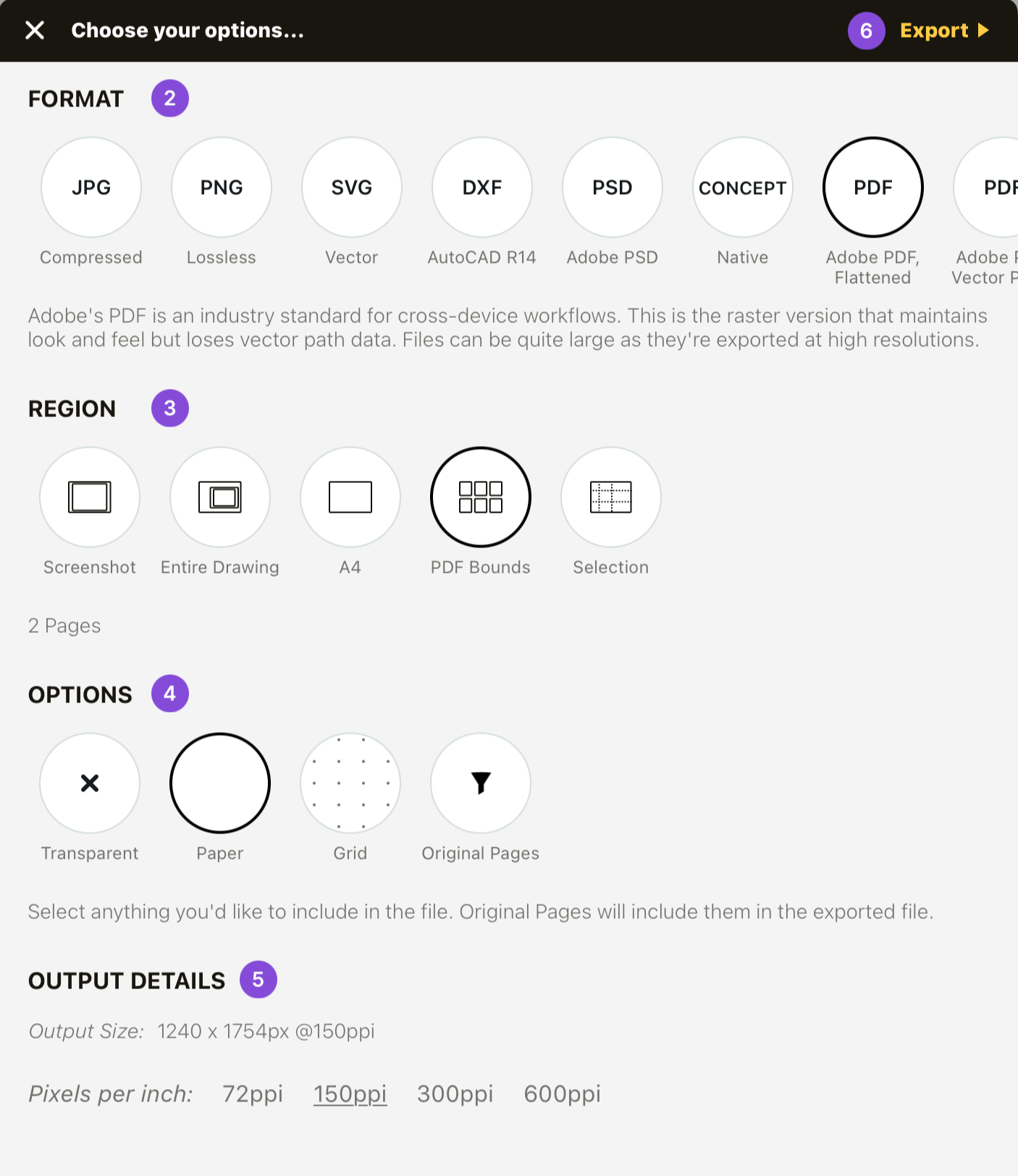
Поддерживаются форматы:
| Формат | Для чего использовать |
|---|---|
| JPG | быстрые изображения, отправка, превью |
| PNG | изображение без потерь, прозрачный фон |
| SVG | упрощенный векторный экспорт |
| DXF | передача линий в CAD-среду |
| PSD | работа с растровым файлом и слоями |
| PDF Flattened | PDF как высококачественное растровое представление |
| PDF Vector Paths | PDF с векторными путями |
| .concept / .concepts | родной формат проекта для продолжения работы |
В Export Menu выбирается не только формат, но и область:
| Region | Что экспортируется |
|---|---|
| Screenshot | видимая область экрана |
| Entire Drawing | весь рисунок целиком |
| Artboard | область заданного артборда |
| PDF Bounds | границы импортированных PDF |
| Selection | только выделенный фрагмент |
Также есть дополнительные параметры: прозрачный фон, включение бумаги, включение сетки, экспорт всех или видимых слоев для PSD, исходные страницы для PDF Bounds, выбор разрешения. Для рабочих задач это важнее, чем кажется. Например, один и тот же скетч можно экспортировать как прозрачный PNG для презентации, как PDF для клиента и как DXF для дальнейшей проверки линий в CAD.
Особенность векторного экспорта
Concepts использует гибридную систему: штрихи остаются векторными, но выглядят как живые инструменты — карандаш, маркер, акварель, текстура. При экспорте в чистые векторные форматы внешний вид сложных текстурированных линий может отличаться. Для SVG, DXF и PDF Vector Paths лучше использовать Fixed Width или Wire, а лишние участки подрезать через Slice.
Это не недостаток, а логичное ограничение гибридного подхода. Если пользователь рисует мягким карандашом, программа показывает его красиво на холсте, но векторный редактор не всегда может точно воспроизвести такую текстуру как набор простых путей.
Импорт изображений и работа с референсами
Concepts позволяет импортировать изображения, PDF, PSD и родные файлы проекта. Изображение можно добавить на холст как основу для обводки, референс, фон, скан, фотографию объекта или фрагмент документа. После импорта объект выделяется, и его можно позиционировать, масштабировать, повернуть и разместить на нужном слое. При автоматической сортировке программа создает отдельный Image layer, при ручной — импортирует в активный слой.
Типовые сценарии:
импорт фотографии товара и быстрый эскиз улучшенной формы;
обводка плана помещения;
разметка скриншота интерфейса;
сбор mood board на бесконечном холсте;
добавление скана чертежа;
комментарии поверх изображения;
подготовка вариантов упаковки;
сравнение нескольких референсов рядом.
На бесконечном холсте удобно держать несколько референсов вокруг рабочего рисунка. В обычном редакторе это часто превращается в хаос из слоев и окон. В Concepts референсы можно разложить как на столе: один слева, второй справа, заметки сверху, рабочий скетч по центру.
Практический сценарий: быстрый скетч идеи
Для первого рабочего сценария возьмем простую задачу: нужно быстро набросать форму предмета и отправить вариант в виде изображения.
Шаг 1. Создать рисунок
В Gallery нажимается New Drawing. Открывается Infinite Canvas. На этом этапе не нужно выбирать размер страницы: можно сразу рисовать.
Шаг 2. Выбрать инструмент
На Tool Wheel выбирается Pencil или Pen. Для чернового наброска лучше Pencil. Для чистой линии — Pen или Fixed Width.
Шаг 3. Настроить штрих
В среднем кольце Tool Wheel меняются:
Size — толщина линии;
Opacity — прозрачность;
Smoothing — сглаживание.
Для первого наброска можно использовать тонкий полупрозрачный Pencil. Для чистой линии — более плотный Pen с умеренным Smoothing.
Шаг 4. Нарисовать форму
Рисунок делается свободно. Если линия неудачная, работает Undo. Если объект почти правильный, но часть контура нужно подвинуть, используется Nudge. Если линия лишняя, ее можно убрать Slice или маской.
Шаг 5. Выделить и поправить
Через Selection Tool или Tap+Hold выделяется фрагмент. Его можно переместить, увеличить, повернуть, изменить цвет или прозрачность. Это ключевое преимущество Concepts: неудачное расположение не требует перерисовки всего объекта.
Шаг 6. Добавить подпись
Text Tool или рукописный Pen добавляют комментарии: материал, цвет, размер, вариант, номер идеи.
Шаг 7. Экспортировать
Через Export выбирается PNG или JPG, Region — Screenshot, Selection или Artboard. Если нужно показать только объект, удобно выделить его и экспортировать Selection.
Практический сценарий: заметки и mind map
Concepts хорошо работает как рукописный визуальный блокнот. Для заметок важна не художественная кисть, а скорость: быстро записать мысль, обвести главное, провести стрелку, добавить блок, перенести группу элементов.
Как вести заметки
Создать New Drawing.
Включить lined paper или dot grid.
Выбрать Pen для письма.
Marker использовать для выделения.
Для структурных блоков включить Shape Guides.
Для стрелок использовать Pen или Fixed Width.
Важные блоки группировать Selection.
Ненужные части не стирать полностью, а переносить в сторону, если они могут пригодиться.
Бесконечный холст позволяет не думать о страницах. Можно вести заметку как карту: центральная идея в середине, ветки вокруг, иллюстрации сбоку, список задач справа, выводы снизу. Для сложной темы это удобнее линейного конспекта.
Как сделать mind map
в центре написать тему;
вокруг разместить основные ветки;
цветом отделить категории;
использовать Marker для приоритетов;
через Lasso переносить ветки, если структура меняется;
группировать связанные элементы;
экспортировать весь холст или только нужную область.
Concepts особенно удобна, когда структура меняется в процессе. В бумажном блокноте неудачно размещенная ветка портит весь лист. Здесь ее можно выделить и перенести.
Практический сценарий: архитектурный или интерьерный план
Для архитектурных и интерьерных задач Concepts полезна как инструмент быстрых правок, разметки и обсуждения. Это не замена AutoCAD или Revit, но хорошее пространство для предварительной работы.
Рабочий процесс
Импортировать PDF-план через Import.
Разместить план на холсте.
Включить Layers.
Заблокировать слой с исходником или держать его отдельно.
Включить Precision.
Настроить Grid и Measurement.
Добавить слой для размеров.
Добавить слой для комментариев.
Использовать Shape Guides для ровных линий и прямоугольников.
Экспортировать через PDF Bounds или Artboard.
Что можно делать на плане
подписывать помещения;
отмечать зоны демонтажа;
рисовать варианты мебели;
проверять габариты;
показывать направление открывания дверей;
ставить стрелки и выноски;
выделять проблемные места;
сравнивать несколько вариантов планировки рядом;
готовить быстрый PDF с правками.
Если импортированный PDF имеет физический размер, например A3, Concepts сохраняет масштаб страницы на холсте. При включенных измерениях размеры будут соответствовать исходному документу. Это удобно для обсуждения, где нужно не просто примерно нарисовать, а показать понятную размерную логику.
Практический сценарий: разметка PDF-документа
PDF-разметка в Concepts особенно полезна, когда нужно быстро показать правки не текстом, а визуально.
Пример: нужно вернуть подрядчику план с комментариями
Открыть новый холст.
Импортировать PDF.
На отдельном слое выбрать красный Pen.
Отметить проблемные зоны.
Marker использовать для выделения областей.
Text Tool добавить пояснения.
Measurement использовать для уточнения размеров.
Shape Guides применить для аккуратных прямоугольных рамок.
Экспортировать как PDF Flattened.
Отправить готовый файл.
Такой процесс быстрее, чем описывать каждую правку словами. Concepts хороша именно для визуальных комментариев: вот здесь, эту стену убрать, этот блок перенести, здесь добавить розетку, размер проверить.
Объекты и Object Library
Object Library — библиотека готовых векторных элементов. Объекты можно вставлять на холст, перемещать, масштабировать, поворачивать, менять цвет и использовать повторно. Это ускоряет работу, когда в проекте часто встречаются одинаковые элементы: стрелки, пиктограммы, мебель, блоки интерфейса, геометрические формы, символы, детали схем.
В Objects menu есть поиск, фильтры, наборы объектов, избранные элементы, предпросмотр паков и возможность создавать собственные объекты в платных режимах. Объект можно добавить на холст тапом или перетаскиванием. После добавления он остается выделенным, чтобы его сразу можно было поставить на место.
Где Objects особенно полезны
| Сфера | Примеры объектов |
|---|---|
| Архитектура | мебель, двери, условные обозначения |
| UX/UI | кнопки, поля, иконки, карточки |
| Обучение | стрелки, схемные блоки, символы |
| Инженерные заметки | маркеры, выноски, элементы схем |
| Презентации | пиктограммы, рамки, декоративные акценты |
| Product design | повторяемые детали, варианты формы |
Собственная Object Library превращает Concepts в персональный визуальный конструктор. Например, дизайнер интерфейсов может держать набор кнопок, чекбоксов и экранов. Архитектор — базовые предметы мебели. Преподаватель — стрелки, рамки и символы для объяснений.
Настройка рабочего пространства
Concepts дает много свободы в организации интерфейса. Tool Wheel, Layers, Precision и Objects можно перемещать по холсту. Это важно, потому что у разных пользователей разные привычки: кто-то рисует правой рукой, кто-то левой, кто-то держит планшет горизонтально, кто-то вертикально, кто-то работает стилусом, а кто-то мышью.

В настройках рабочего пространства можно управлять фоном, сеткой, артбордом, измерениями и поведением интерфейса. В настройках взаимодействия задается логика стилуса, пальца, жестов, Tap+Hold, Undo/Redo и других действий.
Полезные настройки
| Настройка | Когда включать |
|---|---|
| Finger Action: Pan | стилус рисует, палец двигает холст |
| Finger Action: Select | стилус рисует, палец выделяет |
| Enable Canvas Rotation | удобно для естественного рисования |
| Disable Canvas Rotation | полезно для схем и планов |
| Tap+Hold | быстрый Color Picker или Selection |
| Workspace grid | работа с планами, заметками, интерфейсами |
| Artboard size | подготовка к экспорту в конкретном размере |
Для новичка оптимальная схема такая: стилус рисует, палец двигает холст, два пальца отменяют действие, три пальца возвращают действие, Tap+Hold вызывает выделение или Color Picker. После привыкания можно перенастроить жесты под свой стиль.
Бесплатные и платные возможности
Concepts можно использовать в базовом режиме, но часть профессиональных функций открывается через покупки или подписку. В бесплатном режиме доступны бесконечный холст, базовые инструменты, COPIC/RGB/HSL цвета, пять слоев, неограниченные рисунки и JPG-экспорт. Платные возможности открывают Selection и редактирование, бесконечные слои, Shape Guides, пользовательские сетки, расширенный экспорт, PDF Import/Export, Object Library, Custom Brushes и другие функции.
Что достаточно в Basic
Basic подходит, если нужно:
делать быстрые наброски;
вести простые заметки;
использовать бесконечный холст;
рисовать базовыми инструментами;
сохранять простые изображения;
попробовать логику Tool Wheel и Infinite Canvas.
Когда нужен Essentials
Essentials оправдан, если пользователь реально работает в Concepts, а не просто пробует:
нужно редактировать выделенные штрихи;
нужны бесконечные слои;
требуется PDF Import/Export;
нужен PNG, PSD, SVG или DXF;
нужны Shape Guides;
важны Custom Grids;
нужно делать более аккуратные рабочие материалы.
Когда нужна Everything Subscription
Подписка имеет смысл, если Concepts становится постоянным рабочим инструментом:
работа ведется на нескольких платформах;
нужны все brush packs и object packs;
используются профессиональные библиотеки;
нужна командная передача объектов, кистей или палитр;
важно получать полный набор функций без отдельных покупок;
программа используется в дизайне, архитектуре, обучении или коммерческой работе.
Для разового скетчинга подписка не обязательна. Для регулярной PDF-разметки, проектных заметок, презентационных схем и профессионального скетчинга ограничения Basic быстро становятся заметными.
История версий и развитие Concepts
История Concepts важна, потому что программа развивалась не как обычная рисовалка, а как отдельная модель цифрового скетчбука. Идея появилась вокруг бесконечного холста: рисунок не должен заканчиваться краем листа, а неудачный фрагмент не должен заставлять пользователя начинать заново.
Concepts появилась на iOS в 2012 году. Позже программа вышла на Windows, Android и ChromeOS, расширив аудиторию за пределы iPad. Для Windows первый выпуск состоялся в августе 2018 года; Android и ChromeOS также относятся к этапу расширения 2018 года.
Развитие программы можно описать по этапам:
| Этап | Что изменилось в подходе |
|---|---|
| Ранний iOS-этап | формирование идеи бесконечного векторного холста |
| Расширение инструментов | развитие кистей, Tool Wheel, редактируемых штрихов |
| Переход к профессиональным сценариям | появление слоев, точности, измерений, PDF и экспорта |
| Мультиплатформенность | выход за пределы iPad на Windows, Android и ChromeOS |
| Развитие библиотек | Object Library, Brush Market, пользовательские объекты |
| Сближение платформ | постепенное выравнивание возможностей между системами |
За годы Concepts стала не только инструментом для рисования, но и приложением для визуального мышления. В ней появились функции, которые важны не художникам в узком смысле, а дизайнерам, инженерам, преподавателям, архитекторам и тем, кто работает с идеями: PDF, измерения, слои, объекты, экспорт в рабочие форматы, поддержка стилуса, гибкие настройки интерфейса.
Преимущества Concepts
Бесконечный холст
Главное преимущество — отсутствие жестких границ. Это меняет саму логику работы. Пользователь не думает, где закончится лист, а просто продолжает идею. Для mind map, конспектов, скетчей, схем и вариантов дизайна это очень удобно.
Редактируемые векторные штрихи
Каждый штрих можно изменить после рисования. Это особенно полезно в скетчинге: рука быстро фиксирует идею, а потом пользователь спокойно уточняет форму.
Удобный Tool Wheel
Tool Wheel держит инструменты рядом с рукой. Не нужно каждый раз тянуться в верхнее меню. Цвет, размер, прозрачность, сглаживание, Undo и Redo находятся в одном компактном блоке.
Хорошая работа со стилусом
Concepts раскрывается на устройствах с пером. Нажим, наклон, скорость, мультитач, жесты и palm rejection делают рисование естественным.
Precision tools
Grid, Snap, Measurement и Shape Guides превращают программу из свободного скетчбука в точный рабочий инструмент. Это важно для архитекторов, дизайнеров интерфейсов, преподавателей и инженеров.
PDF-сценарии
Импорт, разметка, перестановка страниц и экспорт PDF делают Concepts удобной для рабочих правок. Это не просто нарисовать поверх картинки, а полноценный процесс визуального комментария.
Экспорт в профессиональные форматы
PNG, SVG, DXF, PSD и PDF дают возможность использовать Concepts в цепочке с другими программами. Скетч можно начать на планшете, а затем передать в другую среду.
Гибкая настройка интерфейса
Меню можно переставлять, Tool Wheel можно превращать в Tool Bar, жесты можно адаптировать. Это важно для длительной работы: интерфейс не должен мешать руке.
Недостатки Concepts
Интерфейс требует привыкания
Tool Wheel удобен, но не всем понятен сразу. Пользователю, который привык к классическим верхним панелям Photoshop или Illustrator, круговое меню сначала может показаться непривычным.
Часть важных функций платная
Selection, расширенный экспорт, PDF, бесконечные слои, Shape Guides и некоторые профессиональные функции требуют покупки или подписки. Basic подходит для знакомства, но серьезная работа быстро упирается в ограничения.
Не лучший выбор для финальной живописи
Concepts умеет красивые карандаши, маркеры и акварельные эффекты, но для сложной цифровой живописи, проработки текстур, масок, кистей и финальной иллюстрации Procreate или Adobe Fresco часто удобнее.
Не замена CAD
Measurement, Scale, Grid и Shape Guides полезны, но Concepts не является инженерной CAD-системой. Для рабочих чертежей, спецификаций, BIM-моделей и точного проектирования нужны специализированные программы.
Векторный экспорт требует дисциплины
Если рисовать текстурными инструментами, результат в SVG, DXF или PDF Vector Paths может отличаться от вида на холсте. Для чистого экспорта лучше заранее использовать Fixed Width или Wire.
На маленьком экране сложнее работать
Concepts можно использовать на телефоне, но программа особенно раскрывается на планшете или сенсорном ноутбуке. Бесконечный холст, слои, Precision и Object Library требуют пространства.
Сравнение с аналогами
Concepts стоит сравнивать не только с приложениями для рисования, но и с цифровыми досками, заметками и векторными редакторами. У нее смешанная природа: скетчбук, бесконечная доска, PDF-разметчик и векторный черновик в одном рабочем пространстве.
| Программа | Сильная сторона | Где уступает в задачах скетчинга и визуального мышления | Когда выбрать ее |
|---|---|---|---|
| Procreate | цифровая живопись, иллюстрация, кисти, финальный арт | нет такой же логики бесконечного холста и редактируемых штрихов как основной модели | если нужен финальный рисунок, живопись, текстуры, иллюстрация |
| Adobe Fresco | live brushes, векторные и растровые кисти, экосистема Adobe | менее удобна как бесконечная доска для схем, планов и заметок | если важны живые акварельные/масляные кисти и связка с Adobe |
| Sketchbook | простой и чистый интерфейс для рисования | меньше возможностей для векторного редактирования, PDF-сценариев и бесконечной проектной доски | если нужен легкий классический скетчинг без сложной структуры |
| Affinity Designer | полноценная векторная графика, макеты, точные формы | слабее как свободный рукописный скетчбук с бесконечным холстом | если нужен финальный векторный дизайн, логотипы, иллюстрации, макеты |
| Microsoft OneNote | заметки, организация записей, офисная среда | слабее кисти, экспорт, векторное редактирование и дизайнерская точность | если главная задача — текстовые и учебные заметки |
| Apple Freeform | доска для идей, медиа, совместная работа | меньше специализированных инструментов рисования, точности и профессионального экспорта | если нужна простая доска Apple для совместных материалов |
Procreate сильнее как художественная студия для iPad: у него мощная библиотека кистей, хороший workflow для иллюстраций и анимационные возможности. Adobe Fresco сильнее в имитации живых художественных материалов: watercolor live brush и oil live brush дают натуральное смешивание и растекание цвета, а также есть векторные кисти. Sketchbook хорош как простой профессиональный инструмент для рисования с настраиваемыми кистями, rulers, guides и слоями.
Но для задач нарисовать идею, поправить линии, разложить варианты, добавить размеры, импортировать PDF, экспортировать нужную область Concepts часто удобнее художественных редакторов. Она не пытается быть самым мощным инструментом финальной отрисовки. Ее сила — в черновом, гибком и редактируемом процессе.
Для кого Concepts подходит
Дизайнеры продуктов
Concepts удобна для product sketching. Можно быстро рисовать форму устройства, менять пропорции, переносить элементы, дублировать варианты, делать пометки и собирать несколько версий на одном холсте.
Архитекторы и интерьерные дизайнеры
Программа подходит для быстрых планировочных идей, разметки PDF, пометок на чертежах, расстановки мебели, комментариев по зонам и обсуждения вариантов с клиентом.
UX/UI-специалисты
Concepts можно использовать для wireframe, пользовательских сценариев, схем навигации, быстрых экранов, карт интерфейса и визуальных заметок после встречи.
Иллюстраторы
Для финальной живописи есть более специализированные инструменты, но Concepts хороша для thumbnail sketches, композиционных поисков, storyboard и ранних идей.
Преподаватели и студенты
Бесконечный холст удобен для конспектов, объяснения схем, математических заметок, разборов, таблиц и визуальных связей.
Инженеры и технические специалисты
Grid, Snap, Measurement, Shape Guides и DXF делают Concepts полезной для быстрых технических черновиков, но не заменяют специализированное проектирование.
Руководители и проектные команды
Программа помогает быстро объяснить идею визуально: нарисовать схему, отметить проблемное место, показать поток процесса, сделать заметку поверх PDF.
Для кого Concepts не лучший выбор
Concepts не стоит выбирать как основной инструмент, если задача сводится к одному из следующих сценариев:
ретушь фотографий;
сложная цветокоррекция;
финальная цифровая живопись с большим количеством текстур;
профессиональный CAD-чертеж;
верстка печатных макетов;
подготовка логотипов и брендбуков как финальных векторных файлов;
работа только мышью без стилуса;
простые текстовые заметки без рисунков;
командная офисная база знаний.
Для ретуши лучше подойдет Photoshop или Affinity Photo. Для финального вектора — Affinity Designer, Illustrator или похожие редакторы. Для живописи на iPad — Procreate или Adobe Fresco. Для заметок с большим количеством текста — OneNote. Concepts стоит выбирать, когда важны рукописная свобода, бесконечное пространство, редактируемые штрихи и быстрый визуальный процесс.
Советы по эффективной работе
Настроить Tool Wheel под себя
Не нужно оставлять случайный набор инструментов. Лучше сразу собрать рабочее колесо:
Pencil;
Pen;
Marker;
Fixed Width;
Selection;
Slice;
Soft Mask;
Text Tool.
Такой набор закрывает большинство задач: черновик, чистая линия, выделение, редактирование, стирание, подписи.
Разделять черновик и чистовую линию
Черновой слой лучше делать светлым и полупрозрачным. Чистовую линию — на отдельном слое. Тогда можно быстро скрыть черновик или снизить его Opacity.
Использовать Selection вместо перерисовки
Если объект стоит не там, не надо рисовать заново. Lasso, перемещение, масштабирование и поворот экономят время. Это одна из главных привычек, которые нужно выработать в Concepts.
Не злоупотреблять бесконечностью
Infinite Canvas удобен, но хаос наступает быстро. Для крупных проектов лучше использовать визуальные зоны: варианты, заметки, финальный блок, референсы, экспорт. Если работа должна уйти клиенту, лучше заранее поставить Artboard.
Для векторного экспорта использовать простые инструменты
Текстурный карандаш красив на холсте, но не всегда предсказуем в SVG или DXF. Для чистых линий лучше Fixed Width или Wire.
Хранить PDF и пометки на разных слоях
PDF-документ лучше держать отдельно, а правки делать поверх. Это позволит скрывать, редактировать и экспортировать пометки без повреждения основы.
Частые вопросы
Concepts бесплатная?
Базовый режим бесплатный и подходит для знакомства, простых скетчей, заметок и работы на бесконечном холсте. Расширенные функции — Selection, PDF, дополнительные форматы экспорта, бесконечные слои, Shape Guides, Custom Grids и часть библиотек — относятся к платным возможностям.
Можно ли использовать Concepts без стилуса?
Можно, но программа раскрывается именно со стилусом. Пальцем или мышью можно делать схемы, заметки, выделения и простые наброски, но естественное рисование, нажим, наклон и быстрые жесты удобнее с пером.
Подходит ли Concepts для Windows?
Да, особенно на устройствах с сенсорным экраном или пером. На обычном ПК с мышью программа тоже работает, но часть преимуществ теряется: Concepts проектировалась вокруг touch-based и stylus-based взаимодействия.
Можно ли открыть PDF?
Да, PDF можно импортировать, разместить на холсте, разметить и экспортировать обратно. Поддерживаются одиночные и многостраничные PDF.
Можно ли экспортировать SVG?
Да, SVG доступен как один из форматов экспорта. Для чистого результата лучше использовать Fixed Width или Wire и избегать сложных текстурированных кистей.
Есть ли слои?
Да. Есть Automatic и Manual режимы, видимость, прозрачность, порядок слоев и организация по типу инструмента или пользовательской логике.
Можно ли рисовать по фотографии?
Да. Изображение можно импортировать на холст, разместить, увеличить, уменьшить, заблокировать на слое и рисовать поверх.
Подходит ли Concepts для архитекторов?
Подходит для эскизов, разметки PDF, планировочных идей, визуальных комментариев и быстрых измерений. Для финальных рабочих чертежей нужна специализированная CAD/BIM-среда.
Чем Concepts отличается от Procreate?
Procreate сильнее в финальной цифровой живописи и художественных кистях. Concepts сильнее в бесконечном холсте, редактируемых векторных штрихах, схемах, PDF-разметке, измерениях и гибком визуальном мышлении.
Можно ли использовать Concepts как бесконечную доску?
Да. Это один из сильных сценариев: заметки, схемы, референсы, стрелки, варианты, подписи и изображения можно свободно раскладывать на Infinite Canvas.
Итоговая оценка
Concepts: Sketch, Note, Draw — сильная программа для тех, кто думает визуально. Ее ценность не в том, что она заменяет все графические редакторы, а в том, что она закрывает отдельную важную задачу: быстро фиксировать идеи, редактировать их без перерисовки, работать на бесконечном холсте, добавлять точность, разметку, PDF и экспортировать результат в удобный формат.
Это хорошее решение для дизайнеров, архитекторов, преподавателей, инженеров, студентов, UX-специалистов и всех, кому нужен цифровой скетчбук с рабочей логикой. Concepts особенно сильна в промежуточной стадии: между мыслью и финальным файлом. Когда нужно не нарисовать красиво один раз, а искать форму, сравнивать варианты, двигать линии, комментировать документы и собирать визуальную структуру, программа показывает себя лучше многих классических рисовалок.
Главные преимущества — Infinite Canvas, Tool Wheel, редактируемые векторные штрихи, Selection, Precision tools, Layers, PDF workflow и экспорт. Главные ограничения — платность части функций, необходимость привыкания к интерфейсу и неидеальная роль в задачах финальной живописи или строгого CAD-проектирования. В своей нише Concepts выглядит не как запасной блокнот, а как полноценное рабочее пространство для скетчинга, заметок, схем и проектного мышления.