
PNGGauntlet: программа для сжатия PNG-файлов и оптимизации изображений
PNGGauntlet — узкая и практичная программа для сжатия PNG без потери качества. Её задача не в том, чтобы улучшать фотографию, менять цвета, повышать резкость или превращать изображение в другой визуальный стиль. Программа работает с размером файла: берёт PNG, пропускает его через несколько оптимизаторов и пытается получить такой же по виду файл, но с меньшим весом. Это делает PNGGauntlet полезной для веб-мастеров, разработчиков, дизайнеров интерфейсов, авторов инструкций, владельцев сайтов и всех, кому нужно уменьшить размер PNG-скриншотов, иконок, кнопок, схем, элементов интерфейса и другой веб-графики.
Скачать PNGGauntlet
Новейшая версия для Windows и macOS. Удобный редактор с ИИ и профессиональными функциями.
Главная особенность PNGGauntlet — связка из трёх инструментов: PNGOUT, OptiPNG и DeflOpt. Программа не требует от пользователя работать с командной строкой: все операции доступны через обычное окно Windows с кнопками Add Images, Remove Images, Clear Images, Optimize!, полем Output Directory и таблицей результатов. PNGGauntlet также умеет не только оптимизировать готовые PNG, но и конвертировать JPG, GIF, TIFF и BMP в PNG, если такой результат имеет смысл по размеру и задаче.

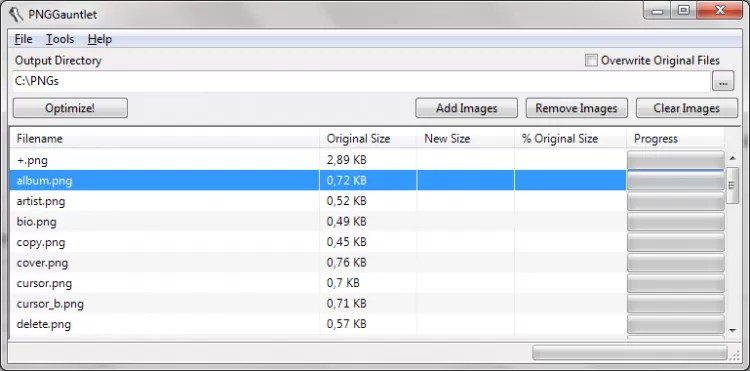
Интерфейс у программы старый, но именно в этом есть плюс: в нём почти нечего изучать. В верхней части окна находятся меню File, Tools и Help. Ниже расположено поле Output Directory, рядом — кнопка выбора папки …, справа — флажок Overwrite Original Files. Основная зона занята таблицей с колонками Filename, Original Size, New Size, % Original Size и Progress. После добавления файлов пользователь нажимает Optimize!, а во время обработки эта же зона управления превращается в кнопку Cancel Optimize, позволяющую остановить процесс.
PNGGauntlet особенно хорошо подходит для тех случаев, когда PNG уже готов и его нельзя визуально портить. Например, если это скриншот интерфейса с мелким текстом, PNG-иконка с прозрачностью, изображение для инструкции, логотип, техническая схема или графика для сайта. В таких задачах важно сохранить пиксельную картинку, но убрать лишний вес. PNGGauntlet делает именно это: снижает размер файла без ухудшения изображения, а не применяет агрессивное сжатие с потерями.
Что такое PNGGauntlet
PNGGauntlet — это графическая оболочка для оптимизации PNG-файлов в Windows. Внутри программа использует консольные компрессоры, но пользователь взаимодействует не с командами, а с привычным интерфейсом: добавляет изображения, выбирает выходную папку, запускает обработку и смотрит итоговый размер.
В обычной работе PNGGauntlet решает три основные задачи:
-
Оптимизирует PNG без потери качества.
Изображение остаётся тем же по внешнему виду, но файл может стать меньше за счёт более эффективной упаковки данных. -
Обрабатывает несколько файлов за один запуск.
В таблицу можно добавить много изображений, после чего программа пройдёт по очереди и покажет результат по каждому файлу. -
Конвертирует некоторые растровые форматы в PNG.
В список можно добавлять JPG, GIF, TIFF и BMP. PNGGauntlet создаёт PNG-версию, если это соответствует логике оптимизации.
Смысл программы проще всего понять на примере сайта. Допустим, в статье используются скриншоты интерфейса размером 300–800 КБ каждый. Таких изображений может быть 20–30. Для читателя визуально ничего не изменится, если каждый файл станет на 10–40% меньше, но страница начнёт загружаться быстрее, нагрузка на хостинг уменьшится, а медиатека будет занимать меньше места. PNGGauntlet как раз и закрывает этот сценарий: пакетно уменьшает вес PNG-картинок, не превращая их в мутные JPEG и не убирая прозрачность.
Программа не является полноценным редактором изображений. В ней нельзя рисовать, кадрировать, менять яркость, накладывать текст, удалять фон или ретушировать фото. Это не альтернатива Photoshop, GIMP, Paint.NET или Photopea. PNGGauntlet нужен на последнем этапе подготовки графики: когда изображение уже сделано, проверено и его осталось только сжать.
Для чего нужна PNGGauntlet
Основной сценарий — сжатие PNG без потери качества. Но внутри этого сценария есть несколько конкретных задач, где программа особенно полезна.
Оптимизация PNG для сайта
PNG часто используется для скриншотов, логотипов, схем, иконок, интерфейсных элементов и изображений с прозрачным фоном. Такие файлы могут быть тяжелее, чем кажется. Один скриншот панели настроек легко занимает несколько сотен килобайт, а большая инструкция с десятками PNG-иллюстраций может набрать десятки мегабайт.
PNGGauntlet помогает уменьшить размер таких файлов перед загрузкой на сайт. Это полезно для:
-
статей с большим количеством скриншотов;
-
инструкций по программам;
-
лендингов с PNG-графикой;
-
документации;
-
страниц WordPress, DLE, Joomla, Drupal и других CMS;
-
интерфейсных ассетов для веб-проектов;
-
графики, которая должна остаться чёткой.
Для сайтов PNGGauntlet особенно удобен тем, что работает локально. Файлы не нужно отправлять в онлайн-сервис, ждать загрузки, получать архив и потом вручную раскладывать изображения обратно по папкам. Достаточно добавить файлы в окно, выбрать папку результата и нажать Optimize!.
Уменьшение размера скриншотов
Скриншоты интерфейсов часто лучше сохранять именно в PNG, а не в JPEG. У PNG нет характерных JPEG-артефактов вокруг текста, тонких линий, кнопок и пиктограмм. Но PNG-скриншоты могут быть тяжёлыми, особенно если они сделаны на экране с высоким разрешением.
PNGGauntlet подходит для скриншотов потому, что:
-
сохраняет резкость текста;
-
не добавляет артефакты вокруг элементов интерфейса;
-
не портит мелкие иконки;
-
сохраняет структуру PNG;
-
показывает, сколько удалось сэкономить по каждому файлу.
Если нужно подготовить обзор программы, инструкцию по настройке сервиса или техническую статью, PNGGauntlet можно использовать после редактирования скриншотов. Сначала изображение кадрируется и оформляется в редакторе, затем финальные PNG-файлы обрабатываются в PNGGauntlet.
Подготовка PNG с прозрачностью
PNG активно используется там, где нужен альфа-канал: иконки, логотипы, кнопки, иллюстрации на прозрачном фоне. PNGGauntlet умеет работать с такими изображениями, но для файлов с прозрачностью важно понимать настройку Color Type в разделе PNGOUT.
По умолчанию программа стремится уменьшить размер файла максимально. В некоторых случаях PNGOUT может преобразовать 32-битное изображение RGB+Alpha в 8-битное изображение с палитровой прозрачностью. Для браузеров такой PNG обычно остаётся рабочим, но в редакторах вроде Photoshop, GIMP и Paint Shop Pro прозрачность может отображаться или редактироваться не так, как ожидается. Для дальнейшей ручной обработки таких файлов лучше выбирать RGB+Alpha в настройках Color Type.
Пакетное сжатие папок с изображениями
PNGGauntlet удобен, когда нужно обработать не один файл, а целую группу изображений. В таблицу можно добавить много PNG, после чего программа будет выводить по каждому:
-
имя файла;
-
исходный размер;
-
новый размер;
-
процент от исходного размера;
-
прогресс обработки.
Для больших наборов это важнее, чем кажется. Пользователь сразу видит, какие изображения сжались заметно, какие почти не изменились, а какие уже были хорошо оптимизированы до обработки. Колонка % Original Size помогает быстро оценить эффективность: например, если файл стал 77% от исходного размера, значит, экономия составила около 23%.
Конвертация JPG, GIF, TIFF и BMP в PNG
PNGGauntlet умеет принимать не только PNG. В неё можно добавить JPG, GIF, TIFF и BMP, чтобы получить PNG-файл. Это полезно в ситуациях, где нужен именно PNG: например, для изображения с чёткими линиями, схемы, иконки, интерфейсной графики или картинки, которую дальше нужно использовать в проекте с PNG-ассетами.
При этом важно понимать: PNG не всегда меньше JPEG. Фотография в PNG почти всегда становится тяжелее, чем в JPEG, потому что PNG не предназначен для эффективного хранения обычных фотографий с большим количеством полутонов. Поэтому PNGGauntlet ведёт себя осторожно: если преобразование JPEG в PNG увеличивает размер, программа может оставить исходный формат. Для принудительной конвертации используется настройка Always convert files to PNG even if it would make them larger в окне Options.
Основные возможности программы
PNGGauntlet выглядит просто, но возможностей у него больше, чем у большинства минималистичных сжимателей PNG. Главное отличие — не только в кнопке Optimize!, а в том, что внутри есть три отдельных инструмента оптимизации и подробная панель настроек.
| Возможность | Как работает в PNGGauntlet | Практическая польза |
|---|---|---|
| Lossless-сжатие PNG | Программа уменьшает размер файла без визуальной потери качества | Подходит для скриншотов, иконок, логотипов и интерфейсной графики |
| PNGOUT | Основной компрессор, отвечающий за сильное сжатие PNG | Даёт заметное уменьшение размера, особенно на неоптимизированных файлах |
| OptiPNG | Дополнительная оптимизация PNG | Позволяет дожать файл после основной обработки |
| DeflOpt | Оптимизация deflate-потока | Может дать небольшой дополнительный выигрыш в размере |
| Пакетная очередь | В таблицу можно добавить много файлов | Удобно для статей, сайтов, документации и больших папок |
| Drag-and-drop | Файлы можно перетаскивать в окно программы | Ускоряет работу без ручного выбора через диалог |
| Output Directory | Пользователь выбирает папку результата | Позволяет не трогать исходники |
| Overwrite Original Files | Программа может заменить исходные файлы оптимизированными | Полезно после резервного копирования или в рабочей папке проекта |
| Таблица результатов | Видны Original Size, New Size и % Original Size | Удобно контролировать эффективность сжатия |
| Cancel Optimize | Во время обработки можно остановить процесс | Важно при больших наборах файлов |
| Compress multiple files at once | Возможность параллельной пакетной обработки | Ускоряет обработку на нескольких файлах |
| Keep files’ original date and time | Сохранение исходной даты и времени файла | Полезно для архивов и рабочих папок |
| Always convert files to PNG even if it would make them larger | Принудительная конвертация в PNG | Нужно, когда формат PNG важнее размера |
PNGGauntlet не пытается быть универсальным комбайном. Здесь нет встроенного предпросмотра, редактора, фильтров, кадрирования и пакетного переименования. Программа сосредоточена на одной задаче — оптимизация PNG. Поэтому её удобно держать как отдельный финальный инструмент: сначала изображение готовится в редакторе, затем сжимается в PNGGauntlet.
Интерфейс PNGGauntlet
Главное окно PNGGauntlet состоит из нескольких зон. Оно не перегружено панелями, вкладками и боковыми меню. Всё, что нужно для базовой работы, находится на одном экране.
Верхнее меню
В верхней строке расположены пункты:
-
File
-
Tools
-
Help
Меню используется для дополнительных действий: работы со списком файлов, доступа к настройкам, справке и сведениям о программе. В обычном сценарии пользователь может почти не заходить в меню, потому что основные действия вынесены в главное окно.
Output Directory
Поле Output Directory задаёт папку, куда PNGGauntlet сохранит результат. Это один из самых важных элементов интерфейса.
Если флажок Overwrite Original Files выключен, программа создаёт оптимизированные изображения в выбранной выходной папке. Такой режим безопаснее: исходники остаются нетронутыми, а результат можно проверить отдельно.
Если выходная папка не выбрана, обработка становится невозможной в обычном режиме сохранения копий. Нужно либо указать Output Directory, либо включить Overwrite Original Files, если пользователь сознательно хочет заменить исходные изображения.
Кнопка выбора папки …
Справа от поля Output Directory находится кнопка …. Она открывает диалог выбора папки. Это удобнее, чем вручную копировать путь из проводника Windows.
Хорошая практика — выбирать отдельную папку, например:
-
optimized -
png-compressed -
images-ready -
site-final -
screenshots-optimized
Так легче сравнивать исходные и сжатые файлы, особенно если обрабатывается большой набор изображений.
Overwrite Original Files
Флажок Overwrite Original Files отвечает за перезапись исходников. Если он включён, PNGGauntlet сохраняет результат поверх исходных файлов.
Этот режим удобен, когда:
-
исходники уже сохранены в резервной копии;
-
изображения находятся в рабочей папке проекта;
-
нужно быстро уменьшить вес ассетов без создания дублей;
-
пользователь уверен, что исходные PNG больше не понадобятся в первоначальном виде.
Но для первых запусков лучше не включать Overwrite Original Files. PNGGauntlet работает без потери качества, однако программа может менять внутреннюю структуру PNG: глубину цвета, тип цвета, служебные блоки, палитру. Для сайта это обычно нормально, но для дальнейшего редактирования исходники лучше хранить отдельно.
Add Images
Кнопка Add Images открывает выбор файлов. Через неё в очередь добавляются изображения для обработки. PNGGauntlet работает с PNG и умеет принимать JPG, GIF, TIFF и BMP для конвертации в PNG.
В практической работе Add Images удобно использовать, когда нужно выбрать несколько файлов из разных папок или добавить изображения точечно. Если же все файлы лежат рядом, быстрее перетащить их мышью в окно программы.
Remove Images
Кнопка Remove Images удаляет выбранные строки из очереди. Она не удаляет файлы с диска, а только убирает их из списка обработки. Это важно: если пользователь случайно добавил лишний PNG, достаточно выделить строку и нажать Remove Images.
Clear Images
Кнопка Clear Images очищает весь список. Она нужна, когда обработка закончена или когда пользователь решил заново собрать очередь файлов. Как и Remove Images, эта кнопка не удаляет изображения с диска.
Optimize! и Cancel Optimize
Кнопка Optimize! запускает сжатие. После старта программа начинает обрабатывать очередь и заполняет колонку Progress. Во время работы кнопка меняет смысл: вместо запуска появляется возможность остановить процесс через Cancel Optimize. В истории разработки отдельно закреплено поведение, при котором отмена останавливает не только интерфейсную операцию, но и процессы компрессоров.
Таблица файлов
Таблица — главный рабочий блок PNGGauntlet. В ней отображаются:
| Колонка | Значение |
|---|---|
| Filename | Имя файла |
| Original Size | Размер до обработки |
| New Size | Размер после оптимизации |
| % Original Size | Новый размер в процентах от исходного |
| Progress | Прогресс обработки файла |
Колонка % Original Size особенно удобна. Она показывает не абстрактную экономию, а итоговый размер относительно исходника. Например:
-
100% — файл не уменьшился;
-
94% — файл стал немного меньше;
-
77% — заметная экономия;
-
50% — очень хороший результат;
-
больше 100% или красное имя файла — результат получился тяжелее исходника при принудительной конвертации.
Нижняя строка состояния
Внизу окна выводится общий статус обработки. Во время сжатия там видно, каким компрессором сейчас работает PNGGauntlet, например Compressing with PNGOUT…. Рядом отображается общий прогресс.
После завершения пакетной обработки строка состояния показывает итог: сколько файлов обработано, сколько места сэкономлено и сколько времени заняла операция. Такая информация особенно полезна при больших наборах изображений.
Как сжать PNG в PNGGauntlet: пошаговая инструкция
PNGGauntlet можно использовать без сложной настройки. Для большинства задач достаточно стандартного сценария: добавить файлы, выбрать папку результата и запустить оптимизацию.
Шаг 1. Подготовить изображения
Перед запуском PNGGauntlet лучше заранее привести изображения к финальному виду:
-
обрезать лишние поля;
-
убрать ненужные элементы;
-
задать нужное разрешение;
-
проверить прозрачность;
-
сохранить финальные файлы в PNG.
PNGGauntlet не заменяет редактор. Если скриншот слишком большой по ширине, программа не уменьшит его разрешение. Она уменьшит только вес файла за счёт оптимизации PNG-структуры. Поэтому сначала нужно закончить визуальное редактирование, а уже потом запускать сжатие PNG.
Шаг 2. Добавить файлы через Add Images
Нажмите Add Images и выберите PNG-файлы. После добавления они появятся в таблице. В колонке Original Size будет виден исходный размер каждого файла.
Если нужно добавить много изображений, можно использовать перетаскивание в окно программы. Такой способ быстрее при работе с папкой скриншотов или ассетов.
Шаг 3. Указать Output Directory
В поле Output Directory задайте папку, куда будут сохранены оптимизированные изображения. Для безопасной работы лучше использовать отдельную папку. Например, если исходники лежат в screenshots, результат можно сохранить в screenshots-optimized.
Если включить Overwrite Original Files, отдельная папка не нужна: PNGGauntlet будет заменять исходники. Но этот режим стоит использовать только тогда, когда есть резервная копия или исходники не нужны в прежнем состоянии.
Шаг 4. Проверить Overwrite Original Files
Перед запуском обязательно проверьте состояние флажка Overwrite Original Files.
-
Если флажок выключен, результат сохраняется в папку Output Directory.
-
Если флажок включён, результат записывается поверх исходных файлов.
Для первых тестов безопаснее выключить перезапись. Так можно сравнить исходник и результат, убедиться, что изображение визуально не изменилось, а затем уже использовать перезапись в рабочем режиме.
Шаг 5. Нажать Optimize!
Нажмите Optimize!. PNGGauntlet начнёт обработку. В таблице появится прогресс по каждому файлу, а в нижней строке состояния будет видно, какой компрессор сейчас используется.
Во время оптимизации программа может работать медленно. Это нормальное поведение для PNGOUT и OptiPNG: они тщательно перебирают варианты упаковки, чтобы получить минимальный размер файла.
Шаг 6. Дождаться завершения
После окончания обработки проверьте колонки New Size и % Original Size. Они показывают, насколько уменьшился каждый файл.
Пример интерпретации результата:
| Было | Стало | % Original Size | Что это значит |
|---|---|---|---|
| 300 КБ | 270 КБ | 90% | Небольшая, но полезная экономия |
| 300 КБ | 210 КБ | 70% | Хороший результат |
| 300 КБ | 300 КБ | 100% | Файл уже был оптимизирован или почти не сжимается |
| 300 КБ | 330 КБ | 110% | Принудительная конвертация дала файл больше исходника |
Шаг 7. Проверить результат
После обработки откройте несколько файлов из выходной папки и визуально сравните их с исходниками. Для обычного lossless-сжатия различий быть не должно. Особенно стоит проверить:
-
прозрачный фон;
-
мелкий текст;
-
тонкие линии;
-
границы иконок;
-
скриншоты интерфейса;
-
изображения, которые дальше будут редактироваться.
Если PNG с прозрачностью после оптимизации неудобно редактируется, нужно изменить настройки Color Type в разделе PNGOUT и выбрать RGB+Alpha.
Пакетная обработка изображений
Пакетная обработка — одна из главных причин использовать PNGGauntlet. Вручную оптимизировать по одному файлу неудобно, особенно если речь идёт о сайте, документации, архиве скриншотов или наборе UI-ассетов. PNGGauntlet позволяет собрать очередь и запустить обработку сразу для всех изображений.
В пакетном режиме программа показывает состояние каждого файла отдельно. Это удобно по нескольким причинам:
-
видно, какой файл сейчас обрабатывается;
-
можно оценить, где сжатие даёт максимальный эффект;
-
легко найти изображения, которые не уменьшились;
-
можно увидеть, если результат стал больше исходника;
-
понятен общий прогресс работы.
На больших наборах PNGGauntlet может работать долго. Причина не в зависании, а в характере самой оптимизации. PNGOUT делает несколько проходов по изображению, пробует разные техники сжатия, а OptiPNG тоже может заметно увеличивать время обработки. Именно поэтому прогресс-бары иногда двигаются неравномерно или как будто откатываются назад: программа отображает прогресс отдельных проходов PNGOUT.
Для повседневной пакетной обработки удобно придерживаться простой схемы:
-
Собрать исходные PNG в отдельную папку.
-
Создать рядом папку
optimized. -
Открыть PNGGauntlet.
-
Добавить все изображения в очередь.
-
Указать
optimizedв Output Directory. -
Оставить Overwrite Original Files выключенным.
-
Нажать Optimize!.
-
Проверить итоговые файлы.
-
Заменить исходники оптимизированными только после проверки.
Такой порядок снижает риск случайно перезаписать рабочие изображения, особенно если PNG используются в сайте, приложении или документации.
Настройки PNGGauntlet
Окно Options — главный раздел для тонкой настройки программы. В нём есть вкладки General, PNGOUT, OptiPNG и DeflOpt. Базовому пользователю достаточно стандартных параметров, но при работе с прозрачностью, метаданными, скоростью и максимальным сжатием эти настройки становятся важными.
General
Вкладка General отвечает за поведение самой программы, а не за конкретный алгоритм сжатия.
На вкладке General находятся следующие параметры:
| Настройка | Что делает | Когда использовать |
|---|---|---|
| Check for updates | Проверяет наличие обновлений | Можно оставить включённой, но программа давно не развивается активно |
| Run compressors with low priority | Запускает компрессоры с низким приоритетом | Полезно, если нужно работать за компьютером во время сжатия |
| Compress multiple files at once | Позволяет обрабатывать несколько файлов параллельно | Ускоряет пакетную обработку на подходящих системах |
| Keep files’ original date and time | Сохраняет дату и время исходных файлов | Нужно для архивов, документации и проектов, где важны timestamps |
| Always convert files to PNG even if it would make them larger | Принудительно конвертирует файлы в PNG даже при увеличении размера | Используется, когда нужен именно PNG, а не минимальный размер |
Run compressors with low priority
Настройка Run compressors with low priority полезна при больших пакетах. PNGOUT и OptiPNG могут заметно нагружать процессор, особенно если обрабатывается много крупных изображений. Низкий приоритет позволяет системе отдавать больше ресурсов другим приложениям. Сжатие может идти дольше, но компьютер остаётся отзывчивее.
Compress multiple files at once
Параметр Compress multiple files at once включает параллельную обработку нескольких изображений. Это полезно, когда в очереди много небольших PNG. Вместо строгой последовательной обработки программа может сжимать несколько файлов одновременно, что сокращает общее время.
При этом параллельная обработка не всегда означает пропорциональное ускорение. Если файлы очень крупные, а компрессоры уже активно используют процессор, выигрыш может быть ограниченным. Но для обычной папки со скриншотами эта настройка полезна.
Keep files’ original date and time
Флажок Keep files’ original date and time нужен тем, кто работает с архивами, документацией или наборами файлов, где дата изменения имеет значение. После оптимизации PNG может получить новую дату изменения, что иногда мешает синхронизации или сортировке. Эта настройка сохраняет временные метки исходника.
Always convert files to PNG even if it would make them larger
Это важная настройка для конвертации. PNGGauntlet стремится получить меньший файл. Если добавить JPEG, программа может не делать PNG-версию, если PNG получится тяжелее. Флажок Always convert files to PNG even if it would make them larger меняет поведение: программа создаёт PNG в любом случае.
Этот режим нужен, когда:
-
формат PNG обязателен по требованиям проекта;
-
изображение должно быть без JPEG-артефактов;
-
файл нужен для дальнейшей работы как PNG;
-
важнее единый формат ассетов, чем размер;
-
пользователь сознательно принимает увеличение веса.
Но включать этот флажок постоянно не стоит. Для фотографий PNG почти всегда получается тяжелее JPEG. Если цель — ускорить сайт, принудительное преобразование фотографий в PNG обычно вредно.
PNGOUT
Вкладка PNGOUT управляет основным компрессором. Именно PNGOUT чаще всего даёт главный вклад в уменьшение размера файла.
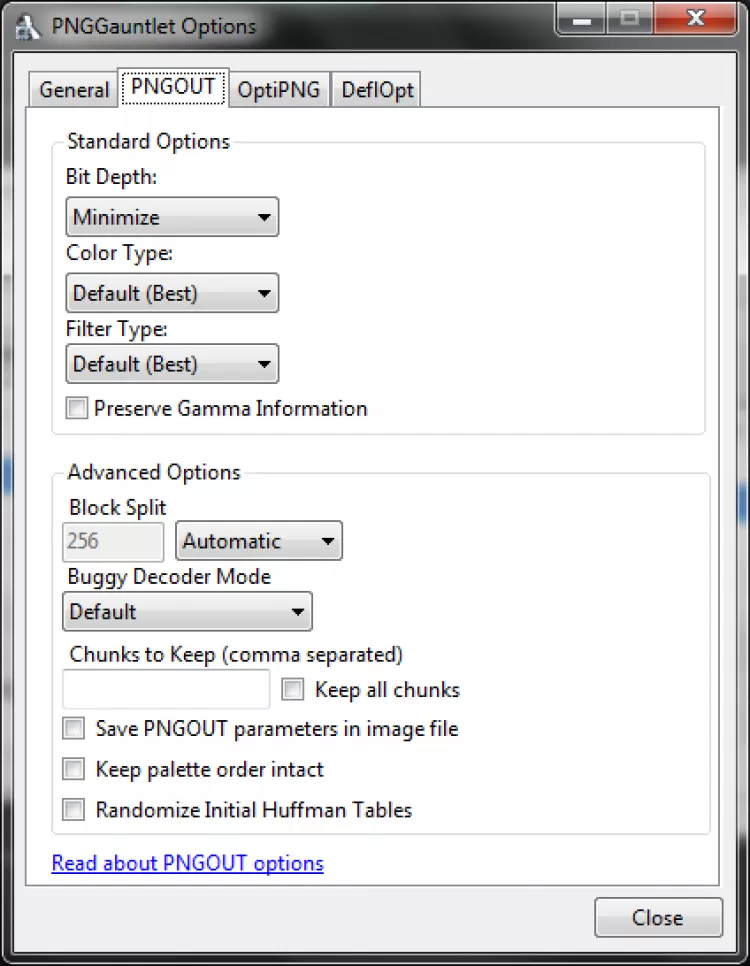
На вкладке PNGOUT доступны стандартные и расширенные настройки.
Bit Depth
Параметр Bit Depth управляет глубиной цвета. Значение Minimize означает, что программа пытается подобрать минимальную глубину, достаточную для хранения изображения. Это может уменьшить размер PNG, особенно если картинка содержит мало цветов.
Для скриншотов, иконок и схем автоматическое уменьшение глубины часто даёт хороший результат. Но если изображение дальше будет редактироваться, слишком агрессивная минимизация может быть неудобной. В этом случае лучше контролировать настройки цвета аккуратнее.
Color Type
Параметр Color Type отвечает за тип цвета PNG. Вариант Default (Best) оставляет выбор за оптимизатором. Для большинства веб-изображений это нормальный режим.
Особое внимание нужно уделять изображениям с альфа-каналом. Если PNG нужен только для сайта, автоматический подбор может быть уместен. Если файл потом будет открываться и редактироваться в Photoshop, GIMP или Paint Shop Pro, для прозрачных изображений лучше использовать RGB+Alpha. Это снижает риск получить палитровую прозрачность, которая не так удобно ведёт себя в редакторах.
Filter Type
Параметр Filter Type управляет PNG-фильтрацией перед сжатием. Значение Default (Best) подходит большинству пользователей. PNGGauntlet и PNGOUT подбирают вариант, который помогает получить меньший файл.
Ручной выбор фильтра имеет смысл только при специфических тестах, когда нужно сравнить размер на однотипных изображениях. Для обычной оптимизации сайта, скриншотов и иконок лучше оставить Default (Best).
Preserve Gamma Information
Флажок Preserve Gamma Information сохраняет gamma-информацию PNG. Этот параметр связан с тем, как изображение может отображаться на разных системах и в разных приложениях.
Для веб-графики часто важнее минимальный размер файла, поэтому служебные блоки могут удаляться. Но если цветопередача критична, особенно в изображениях, где важны оттенки, эту настройку стоит рассмотреть. В истории разработки PNGGauntlet отдельно появилась возможность сохранять gAMA chunk для тех, кому это нужно.
Advanced Options в PNGOUT
В блоке Advanced Options доступны более тонкие параметры.
| Параметр | Назначение |
|---|---|
| Block Split | Управляет разбиением блоков при сжатии |
| Buggy Decoder Mode | Режим совместимости с проблемными декодерами |
| Chunks to Keep | Список PNG-блоков, которые нужно сохранить |
| Keep all chunks | Сохраняет все служебные блоки |
| Save PNGOUT parameters in image file | Сохраняет параметры PNGOUT внутри файла |
| Keep palette order intact | Сохраняет порядок палитры |
| Randomize Initial Huffman Tables | Использует рандомизацию начальных таблиц Хаффмана |
Обычному пользователю эти параметры лучше не менять. Они нужны для специальных случаев: сохранения метаданных, совместимости, повторяемости результата или экспериментов с максимальным сжатием.
Chunks to Keep и Keep all chunks
PNG-файл может содержать не только пиксельные данные, но и дополнительные блоки: сведения о гамме, цветовых профилях, текстовые комментарии, метаданные. Чем больше служебных блоков, тем тяжелее файл. PNGGauntlet может удалять лишнее ради уменьшения размера.
Если нужно сохранить конкретные блоки, используется поле Chunks to Keep. Если нужно сохранить всё, включается Keep all chunks. Но для сайта это часто не нужно: лишние метаданные увеличивают размер и не влияют на внешний вид картинки.
Save PNGOUT parameters in image file
Флажок Save PNGOUT parameters in image file сохраняет параметры оптимизации внутри PNG. Для обычной веб-подготовки это лишнее, потому что увеличивает объём служебной информации. Для тестов и повторяемости обработки настройка может быть полезна.
OptiPNG
Вкладка OptiPNG управляет вторым оптимизатором. Его можно включить или отключить, а также выбрать уровень оптимизации.

Основные элементы вкладки:
-
Enable OptiPNG
-
Optimization Level
-
ссылка Read about OptiPNG options
-
кнопка Close
Флажок Enable OptiPNG включает дополнительную обработку через OptiPNG. Выпадающий список Optimization Level задаёт степень оптимизации. В интерфейсе виден вариант 7 (Most) — максимальный уровень.
OptiPNG нужен для дополнительного уменьшения размера PNG. Его вклад часто меньше, чем у PNGOUT, но в задачах, где важен каждый килобайт, он полезен. Цена — скорость: OptiPNG может заметно замедлять обработку. Если нужно быстро обработать много файлов и небольшая разница в размере не критична, его можно отключить.
Практическая логика такая:
| Задача | OptiPNG |
|---|---|
| Максимально уменьшить PNG | Включить |
| Быстро обработать много скриншотов | Можно отключить |
| Подготовить графику для сайта | Лучше оставить включённым |
| Проверить черновой результат | Можно временно отключить |
| Сжать финальные ассеты перед публикацией | Включить |
DeflOpt
Вкладка DeflOpt отвечает за ещё один этап оптимизации. Он работает с deflate-сжатием и может дать дополнительную экономию.

На вкладке находятся:
-
Enable DeflOpt
-
Preserve PNG metadata
-
ссылка Read about DeflOpt options
-
кнопка Close
DeflOpt обычно не даёт такого крупного выигрыша, как PNGOUT, но помогает уменьшить файл ещё немного. В сумме с PNGOUT и OptiPNG это и создаёт сильную сторону PNGGauntlet: программа прогоняет PNG через несколько оптимизаторов, а не ограничивается одним проходом.
Флажок Preserve PNG metadata нужен, если важно сохранить метаданные. Для веб-графики обычно важнее минимальный размер, но для рабочих архивов или специальных наборов изображений метаданные иногда нужно оставить.
Какие форматы поддерживает PNGGauntlet
PNGGauntlet специализируется на PNG, но может принимать несколько исходных форматов.
| Формат | Что делает PNGGauntlet | Комментарий |
|---|---|---|
| PNG | Оптимизирует без потери качества | Основной формат программы |
| JPG / JPEG | Может конвертировать в PNG | Имеет смысл не для фотографий, а для случаев, где нужен именно PNG |
| GIF | Может конвертировать в PNG | Не подходит как инструмент для обработки анимированных GIF |
| TIFF | Может конвертировать в PNG | Не предназначен для многостраничных TIFF |
| BMP | Может конвертировать в PNG | Полезно для несжатых растровых изображений |
В истории развития PNGGauntlet отдельно закреплено, что программа не пытается конвертировать анимированные GIF и многостраничные TIFF. Это правильное ограничение: такие файлы имеют структуру, которую нельзя корректно свести к обычному одиночному PNG без потери смысла.
PNG
PNG — основной формат. Здесь PNGGauntlet показывает себя лучше всего. Программа уменьшает размер файла без изменения визуального результата. Особенно хорошо сжимаются:
-
скриншоты интерфейсов;
-
изображения с большими однотонными областями;
-
пиктограммы;
-
схемы;
-
кнопки;
-
UI-элементы;
-
технические изображения;
-
PNG с прозрачностью;
-
графика для сайта.
Хуже сжимаются PNG, которые уже были тщательно оптимизированы ранее. Если файл после обработки показывает 100%, это не ошибка: значит, PNG уже близок к оптимальному состоянию или его структура не даёт заметного выигрыша.
JPG
JPEG — формат с потерями, который хорошо подходит для фотографий. Преобразование JPEG в PNG часто увеличивает размер. PNGGauntlet учитывает это и не превращает любой JPEG в PNG любой ценой, если это не задано явно через Always convert files to PNG even if it would make them larger.
Конвертация JPEG в PNG может быть уместна, если:
-
это не фотография, а скриншот, ошибочно сохранённый в JPEG;
-
нужно избавиться от дальнейшего накопления JPEG-артефактов;
-
файл должен использоваться в проекте только как PNG;
-
нужна прозрачность на последующих этапах обработки;
-
важна совместимость с пайплайном, где принимаются только PNG.
Для фотографий PNGGauntlet не является правильным JPEG-оптимизатором. Он не сжимает JPEG как JPEG, а работает в логике PNG.
GIF
GIF можно добавить в PNGGauntlet для преобразования в PNG, если речь идёт об обычной статичной картинке. Для анимации это не подходит. Анимированный GIF содержит несколько кадров, а PNG в обычном варианте — один кадр. Поэтому PNGGauntlet не является инструментом для оптимизации GIF-анимаций.
TIFF
TIFF часто используется в печати, сканировании и архивировании. PNGGauntlet может преобразовать TIFF в PNG, но не предназначен для многостраничных TIFF. Если TIFF содержит несколько страниц, логичнее использовать специализированные инструменты экспорта.
BMP
BMP — простой растровый формат, который часто занимает много места. Если есть BMP-скриншоты или старые растровые изображения, PNGGauntlet может преобразовать их в PNG и затем оптимизировать. В таких случаях экономия размера может быть очень заметной.
Качество изображения после сжатия
Ключевой момент в PNGGauntlet — lossless-сжатие. Это значит, что программа не должна ухудшать изображение визуально. Она не делает картинку мутной, не добавляет JPEG-артефакты, не размывает текст и не снижает разрешение. Меняется не внешний вид, а способ хранения данных внутри PNG.
Сжатие PNG без потери качества может уменьшать файл за счёт нескольких вещей:
-
выбора более эффективных фильтров;
-
уменьшения глубины цвета, если изображение это позволяет;
-
оптимизации палитры;
-
удаления лишних служебных блоков;
-
переупаковки deflate-потока;
-
повторной оптимизации структуры PNG;
-
выбора более компактного способа представления прозрачности.
Для пользователя результат выглядит просто: картинка открывается как раньше, но весит меньше. Однако внутри файл может быть устроен иначе. Поэтому для некоторых рабочих сценариев нужно аккуратно относиться к настройкам.
Когда качество не меняется
Для большинства задач PNGGauntlet можно использовать спокойно:
-
скриншоты программ;
-
изображения для инструкций;
-
схемы;
-
иконки;
-
интерфейсные элементы;
-
логотипы;
-
PNG с прозрачностью для сайта;
-
графика с ограниченной палитрой.
В этих случаях итоговый PNG должен выглядеть так же, как исходный. Если открыть изображения рядом, визуальных отличий обычно нет.
Когда нужно быть внимательнее
Внимательность нужна не из-за потери качества, а из-за совместимости внутреннего представления PNG. Например, прозрачность может быть сохранена в более компактной форме. Браузер покажет её нормально, но редактор может вести себя иначе. Поэтому для изображений, которые будут дальше редактироваться, важна настройка RGB+Alpha.
Также нужно помнить про метаданные. Если файл содержит служебную информацию, цветовые профили, текстовые блоки или gamma-данные, PNGGauntlet может удалить часть лишнего ради размера. Для сайта это часто плюс. Для архива или профессиональной цепочки обработки — не всегда.
Скорость работы
PNGGauntlet нельзя назвать самым быстрым инструментом для PNG. Его логика другая: он пытается получить маленький файл, а не просто быстро перепаковать изображение. PNGOUT работает тщательно, OptiPNG тоже может быть медленным, а последовательное использование нескольких оптимизаторов увеличивает время обработки.
Скорость зависит от нескольких факторов:
-
размера изображения;
-
количества цветов;
-
наличия альфа-канала;
-
выбранных настроек PNGOUT;
-
включения OptiPNG;
-
включения DeflOpt;
-
количества файлов в очереди;
-
состояния флажка Compress multiple files at once;
-
производительности процессора;
-
параллельной нагрузки на компьютер.
Почему PNGGauntlet может работать долго
PNG — не такой простой формат для максимальной оптимизации. Чтобы уменьшить файл, компрессор может пробовать разные варианты фильтрации и упаковки. PNGOUT делает несколько проходов, из-за чего прогресс-бары могут двигаться неравномерно. Это не ошибка интерфейса, а отражение того, как работает процесс оптимизации.
Если обрабатывается один крупный PNG-скриншот, пользователь может заметить, что программа думает дольше, чем обычный конвертер. Если обрабатывается сотня файлов, время может стать существенным. Зато результат часто лучше, чем у быстрых одношаговых упаковщиков.
Как ускорить обработку
Есть несколько практических способов:
| Способ | Что даёт |
|---|---|
| Отключить OptiPNG | Ускоряет обработку, но итоговые файлы могут быть немного больше |
| Включить Compress multiple files at once | Ускоряет пакетную обработку нескольких файлов |
| Использовать Run compressors with low priority | Не ускоряет сжатие, но делает компьютер отзывчивее |
| Сначала уменьшить разрешение в редакторе | Сильно снижает объём работы для PNGGauntlet |
| Не конвертировать фотографии в PNG | Избавляет от тяжёлых и невыгодных задач |
| Обрабатывать финальные файлы один раз | Не тратить время на черновики |
Самая частая ошибка — пытаться решить через PNGGauntlet задачу изменения размера изображения. Если PNG шириной 4000 пикселей, программа не сделает его 1200 пикселей. Она сохранит разрешение и будет долго оптимизировать большой файл. Правильнее сначала уменьшить размер в редакторе, а затем сжать итоговый PNG.
Практические сценарии использования
PNGGauntlet полезен в разных рабочих задачах, но везде его роль примерно одинаковая: финальная оптимизация PNG перед публикацией, передачей, хранением или включением в проект.
Для сайта и блога
Для сайта PNGGauntlet особенно полезен при подготовке изображений в статьи. Если обзор программы содержит много скриншотов, их общий вес может сильно влиять на скорость загрузки страницы. PNGGauntlet позволяет обработать все изображения разом и получить меньший размер без визуального ухудшения.
Практический порядок:
-
Сделать скриншоты.
-
Обрезать лишние поля.
-
Добавить стрелки, рамки или подписи в редакторе.
-
Сохранить финальные изображения в PNG.
-
Добавить их в PNGGauntlet.
-
Выбрать выходную папку.
-
Нажать Optimize!.
-
Загрузить на сайт уже оптимизированные файлы.
Для статей с инструкциями это особенно важно: скриншоты должны быть чёткими, но не должны перегружать страницу.
Для WordPress и других CMS
В WordPress, DLE, Joomla и других CMS изображения часто загружаются как есть. Если PNG не оптимизирован, медиатека быстро разрастается, а страницы становятся тяжелее. PNGGauntlet можно использовать до загрузки файлов в CMS.
Преимущество такого подхода:
-
меньше нагрузка на сервер;
-
меньше место в медиатеке;
-
быстрее открываются страницы;
-
проще переносить сайт;
-
меньше объём резервных копий;
-
изображения остаются чёткими.
Это особенно актуально для сайтов, где много обзоров программ, инструкций, скриншотов интерфейсов и технических материалов.
Для дизайнеров интерфейсов
Дизайнеры интерфейсов часто работают с PNG-ассетами: иконками, кнопками, элементами UI, временными макетами, прозрачными объектами. PNGGauntlet можно использовать для финальной упаковки таких файлов перед передачей разработчику или публикацией.
Особенно полезны:
-
сохранение прозрачности;
-
уменьшение веса иконок;
-
пакетное сжатие набора UI-элементов;
-
проверка итогового размера каждого файла;
-
возможность не трогать исходники.
Для прозрачных PNG, которые ещё будут редактироваться, лучше внимательно настроить Color Type и использовать RGB+Alpha.
Для разработчиков
В разработке PNGGauntlet полезен при подготовке графики для приложений, документации, сайтов и интерфейсов. Его можно использовать перед сборкой проекта, чтобы уменьшить вес ассетов.
Примеры:
-
PNG-иконки в desktop-приложении;
-
изображения в справке;
-
скриншоты в README;
-
графика в веб-интерфейсе;
-
статичные ассеты для лендинга;
-
PNG-файлы в шаблонах;
-
иллюстрации для документации.
PNGGauntlet не является серверным пайплайном и не заменяет автоматические CLI-инструменты в CI/CD. Но как ручной инструмент для подготовки финальной папки с PNG он удобен.
Для архивов изображений
Если на компьютере хранится много PNG-скриншотов, PNGGauntlet помогает уменьшить объём архива. Это может быть полезно для:
-
архивов рабочих скриншотов;
-
старых изображений интерфейсов;
-
коллекций PNG-иконок;
-
технической документации;
-
обучающих материалов;
-
локальных баз изображений.
В таком сценарии лучше включить Keep files’ original date and time, чтобы после оптимизации не сбить сортировку по датам.
Для игровых и моддинговых ассетов
PNGGauntlet часто применяют для сжатия PNG-ассетов, где важен каждый мегабайт: обложки, текстуры, изображения интерфейса, пиктограммы. Если игра или мод использует PNG, уменьшение веса графики может снизить общий размер сборки.
Здесь особенно полезна пакетная обработка и отображение процента от исходного размера. По таблице сразу видно, какие файлы дают основной выигрыш.
Преимущества PNGGauntlet
PNGGauntlet остаётся полезным не из-за современного интерфейса, а из-за удачного сочетания простоты и сильного сжатия PNG.
Сжатие без потери качества
Главный плюс — lossless-подход. PNGGauntlet уменьшает размер файла, не ухудшая изображение визуально. Это критично для скриншотов, иконок, схем и элементов интерфейса. JPEG-сжатие в таких задачах часто портит мелкий текст и линии, а PNGGauntlet сохраняет чёткость.
Три оптимизатора в одном окне
Связка PNGOUT + OptiPNG + DeflOpt — сильная сторона программы. PNGOUT выполняет основную работу, OptiPNG добавляет дополнительную оптимизацию, DeflOpt помогает ещё немного уменьшить deflate-данные. В сумме это даёт более тщательный результат, чем простая переупаковка одним инструментом.
Простая пакетная обработка
Пользователю не нужно писать команды, настраивать скрипты или разбираться с параметрами консольных утилит. Достаточно добавить файлы и нажать Optimize!. При этом для опытных пользователей остаётся окно Options с настройками PNGOUT, OptiPNG и DeflOpt.
Понятная таблица результата
PNGGauntlet не просто сохраняет файлы, а показывает результат по каждому изображению. Колонки Original Size, New Size и % Original Size позволяют сразу оценить эффективность.
Это особенно удобно при подготовке сайта: можно увидеть, какие изображения были раздуты, а какие уже оптимизированы.
Локальная работа
Файлы обрабатываются на компьютере пользователя. Для коммерческих проектов, закрытых интерфейсов, внутренних скриншотов и рабочих материалов это важный плюс. Изображения не нужно загружать в сторонний веб-сервис.
Поддержка прозрачности
PNGGauntlet работает с PNG с альфа-каналом. При правильной настройке Color Type можно сохранить удобную для дальнейшего редактирования прозрачность.
Возможность безопасной работы через Output Directory
Программа не заставляет перезаписывать исходники. Можно выбрать отдельную папку в Output Directory и проверить результат перед заменой файлов. Это простой, но важный элемент безопасного рабочего процесса.
Недостатки и ограничения
PNGGauntlet полезен, но не универсален. Его ограничения нужно понимать заранее, чтобы не ждать от программы того, для чего она не предназначена.
Устаревший интерфейс
Интерфейс выглядит как классическое Windows-приложение старой школы. Здесь нет современного предпросмотра, адаптивных панелей, тёмной темы, красивой визуализации экономии и удобных подсказок в стиле новых приложений.
Но интерфейс остаётся рабочим: кнопки понятны, таблица читается, настройки сгруппированы логично.
Нет встроенного предпросмотра
PNGGauntlet не показывает изображение до и после. Пользователь видит только размер файла и процент. Для lossless-сжатия это обычно допустимо, но при работе с прозрачностью или служебными блоками иногда хочется сразу открыть результат и проверить его визуально.
Может работать медленно
Максимальная оптимизация PNG требует времени. PNGOUT и OptiPNG могут долго обрабатывать крупные файлы. Если нужно мгновенно сжать сотни изображений, PNGGauntlet может показаться медленным.
Не подходит для оптимизации JPEG как JPEG
PNGGauntlet может принимать JPEG, но он не является JPEG-оптимизатором. Его логика — преобразование в PNG, если это нужно и оправдано. Для фотографий лучше использовать инструменты, которые работают с JPEG, WebP или AVIF.
Нет WebP и AVIF
PNGGauntlet ориентирован на PNG. В нём нет экспорта в WebP, AVIF и другие современные веб-форматы. Если задача — подготовить изображения нового поколения для сайта, понадобится другой инструмент.
Нет полноценной автоматизации
Программа удобна как ручной GUI-инструмент, но не является современной системой автоматической оптимизации изображений. Для регулярных сборок, CI/CD и серверной обработки лучше использовать CLI-утилиты или специализированные пайплайны.
Важны настройки для прозрачности
Автоматическая оптимизация может сделать PNG меньше, но не всегда удобнее для дальнейшего редактирования. Для прозрачных изображений, которые потом будут открываться в редакторах, нужно учитывать настройку RGB+Alpha.
История версий PNGGauntlet
История PNGGauntlet хорошо показывает, как программа из простой оболочки для PNGOUT постепенно превратилась в более гибкий оптимизатор с пакетной обработкой, таблицей прогресса, настройками и несколькими компрессорами.
Первые выпуски 2003 года
Первый выпуск PNGGauntlet появился 25 июня 2003 года. Уже на раннем этапе программа была ориентирована на сжатие PNG через PNGOUT. Через день вышел следующий выпуск с исправлениями: был добавлен фильтр mixed для PNGOUT, исправлена работа цветовых параметров, а при увеличении размера после PNGOUT программа стала использовать исходный файл вместо более крупного результата.
Эта логика сохранилась в философии программы: если оптимизация не даёт меньший файл, пользователь не должен получить худший результат без причины.
Развитие в 2004 году
В 2004 году PNGGauntlet получил заметные улучшения:
-
была убрана зависимость от PNGrewrite;
-
исправлена обработка PNG с расширением в разном регистре;
-
добавлена возможность сжимать BMP, TGA, GIF и JPEG;
-
улучшена стабильность интерфейса;
-
добавлена возможность сохранять gAMA chunk;
-
обновлён PNGOUT;
-
улучшен режим Brute Compress.
На этом этапе программа стала не просто сжимателем PNG, а более удобным инструментом для разных растровых файлов, которые нужно привести к PNG.
Развитие в 2005 году
В 2005 году появились:
-
реальная лицензия программы;
-
Check for Updates;
-
обновлённое окно About;
-
исправления шрифтов и позиционирования элементов;
-
улучшенные help-файлы;
-
поддержка bit depth reduction из PNGOUT;
-
исправление удаления элементов клавишей Delete;
-
хранение настроек в профиле пользователя;
-
использование временной папки Windows для временных изображений;
-
поддержка выбора PCX в диалоге файлов.
Для пользователя это означало более аккуратное поведение программы в Windows и меньше проблем с правами доступа.
Переход к версии 2.0
Версия 2.0.0 стала важным шагом. В ней появились:
-
общий статус прогресса нескольких файлов;
-
подсчёт экономии размера;
-
подсветка текущего файла синим;
-
рекурсивное добавление директорий;
-
вставка файлов через Ctrl+V и File > Paste Files…;
-
прогресс-бары для каждого файла;
-
пункт About PNGOUT;
-
перенос большинства параметров в отдельное окно;
-
tooltips;
-
онлайн-справка;
-
объединение кнопок Optimize и Cancel;
-
удаление отдельного output-окна;
-
улучшенная отмена оптимизации;
-
совместимость с Vista;
-
новый значок.
Именно здесь PNGGauntlet стал похож на привычное приложение с очередью, таблицей, прогрессом и отдельной панелью настроек.
Версии 2.0.1 и 2.0.2
В 2.0.1 была добавлена возможность передавать файлы через командную строку, что позволило открывать изображения через Open With. В 2.0.2 были исправлены проблемы с перезаписью файлов, настройками PNGOUT, функцией Open With и установкой в нестандартные папки.
Эти изменения сделали программу удобнее для интеграции в обычный рабочий процесс Windows.
Версия 2.1
Версия 2.1 добавила несколько важных удобств:
-
отображение прогресса на значке панели задач Windows 7;
-
сортировку колонок;
-
настройку сохранения времени файлов;
-
регистрацию PNGGauntlet в Open With… для PNG, JPEG, GIF, BMP, PCX и Targa;
-
автоматическое добавление файлов, переданных аргументами;
-
пояснение ситуаций, когда результат после сжатия получается больше;
-
подсказку drag-and-drop, когда очередь пуста;
-
запуск программы после установки;
-
сброс общего прогресса при изменении списка;
-
более удобный выбор выходной папки;
-
запрет пустой или несуществующей выходной папки без подтверждения;
-
прокрутку списка мышью;
-
улучшенный вид списка.
Для повседневного пользователя это были не мелочи, а реальные улучшения удобства: меньше ошибок, понятнее поведение, проще добавлять файлы.
Переход к версии 3.0
Версия 3.0 стала крупнейшим изменением. В программу были добавлены OptiPNG и DeflOpt, обновлён PNGOUT, упрощён главный интерфейс и создана новая панель настроек для всех компрессоров.
В этом же этапе:
-
был убран старый выбор типа сжатия;
-
элементы интерфейса были переставлены компактнее;
-
появились меню для управления списком файлов;
-
добавлена поддержка TIFF;
-
убрана поддержка Targa и PCX;
-
добавлена настройка низкого приоритета компрессоров;
-
отключение настроек во время сжатия стало корректнее;
-
программа перестала пытаться конвертировать анимированные GIF и многостраничные TIFF;
-
статусы файлов стали корректнее очищаться при повторном запуске;
-
требования были переведены на .NET Framework 4.0.
Именно после добавления OptiPNG и DeflOpt PNGGauntlet стал тем инструментом, который обычно имеют в виду при разговоре о программе: не просто оболочка над PNGOUT, а комбинированный оптимизатор PNG.
Версии 3.1.0, 3.1.1 и 3.1.2
В 3.1.0 появилась возможность сжимать несколько файлов одновременно, отображать общее время обработки и корректно использовать настройки OptiPNG и DeflOpt. Также восстановилась передача файлов через командную строку, что важно для Open With.
В 3.1.1 кнопка Cancel стала немедленно останавливать сжатие, включая завершение процессов компрессоров. Также были улучшены сообщения об ошибках, исправлена работа расширений для non-PNG файлов, устранена проблема с отключением DeflOpt и исправлено поведение при пустом Output Directory в сочетании с Overwrite Original Files.
В 3.1.2 появилась настройка Always convert files to PNG even if it would make them larger, были исправлены ошибки с директориями, содержащими точку в названии, и улучшена обработка временных файлов.
Сравнение с аналогами
PNGGauntlet стоит сравнивать не с графическими редакторами, а с инструментами оптимизации изображений. Его сильная сторона — локальное lossless-сжатие PNG в Windows через несколько компрессоров. Другие программы и сервисы закрывают похожие задачи, но делают это иначе.
| Инструмент | Платформа | Сильные стороны | Ограничения |
|---|---|---|---|
| PNGGauntlet | Windows | PNGOUT, OptiPNG и DeflOpt в одном GUI; lossless-сжатие PNG; пакетная очередь; локальная работа | Старый интерфейс, нет WebP/AVIF, нет предпросмотра |
| ImageOptim | macOS | Удобная оптимизация изображений на Mac, простое drag-and-drop, хорош для повседневной работы | Не Windows-программа |
| Squoosh | Браузер | Современный интерфейс, визуальное сравнение, поддержка современных форматов | Работа через браузер, другой подход к обработке |
| Trimage | Linux и Unix-системы | Удобен для Linux-среды, подходит для пакетной оптимизации | Не ориентирован на Windows-пользователей |
| PNGOUTWin | Windows | Профессиональный GUI для PNGOUT, ориентирован на глубокую PNG-оптимизацию | Другой продукт с отдельной моделью использования |
| TinyPNG | Веб-сервис | Очень простой сценарий: загрузил изображения и получил уменьшенный результат | Файлы отправляются на внешний сервис, подход не полностью локальный |
| pngquant | CLI / разные платформы | Сильное уменьшение PNG за счёт палитрового подхода | Это уже не чистый lossless-сценарий в привычном смысле; требуется понимание настроек |
PNGGauntlet выигрывает у онлайн-сервисов локальностью и контролем. Пользователь сам выбирает папку результата, сам решает, сохранять ли метаданные, включать ли OptiPNG и DeflOpt, перезаписывать ли исходники. Но по современности интерфейса и поддержке новых форматов программа уступает Squoosh и другим более новым инструментам.
ImageOptim
ImageOptim удобен для macOS. Его часто используют как простой drag-and-drop оптимизатор: перетащил изображения — получил уменьшенный размер. Для пользователей Mac это один из самых естественных вариантов. Но для Windows-сценария PNGGauntlet остаётся более прямым решением, потому что он изначально сделан под Windows.
Squoosh
Squoosh полезен, когда нужно не только уменьшить PNG, но и сравнить разные форматы: WebP, AVIF, JPEG, PNG. У него современный визуальный интерфейс и понятное сравнение результата. Но для чистой локальной пакетной обработки PNG в классическом Windows-окне PNGGauntlet проще: добавил файлы, выбрал папку, нажал Optimize!.
Trimage
Trimage подходит для Linux и Unix-систем. Это не конкурент в привычном Windows-сценарии, но хороший вариант для пользователей Linux. PNGGauntlet в этой роли не выступает: он создан для Windows.
PNGOUTWin
PNGOUTWin ближе всего по идеологии, потому что тоже связан с PNGOUT. Это более профессиональный вариант для тех, кто хочет глубже работать именно с PNGOUT. PNGGauntlet проще и сочетает сразу несколько компрессоров в одном бесплатном интерфейсе.
TinyPNG
TinyPNG удобен для быстрых онлайн-задач. Но его логика отличается: пользователь загружает изображения в веб-сервис. Для открытых картинок сайта это нормально, но для внутренних скриншотов, коммерческих макетов, рабочих интерфейсов и закрытых материалов локальная обработка в PNGGauntlet безопаснее и предсказуемее.
Как выбрать настройки PNGGauntlet под задачу
У PNGGauntlet достаточно настроек, но для большинства задач не нужно менять всё подряд. Лучше выбирать профиль под конкретный сценарий.
| Задача | Рекомендуемый подход |
|---|---|
| Сжать PNG для сайта максимально сильно | Оставить включёнными PNGOUT, OptiPNG и DeflOpt |
| Быстро обработать много файлов | Включить Compress multiple files at once, при необходимости отключить OptiPNG |
| Сохранить исходники | Выключить Overwrite Original Files, выбрать отдельный Output Directory |
| Подготовить прозрачные PNG для дальнейшего редактирования | В Color Type выбрать RGB+Alpha |
| Сохранить дату файлов | Включить Keep files’ original date and time |
| Принудительно получить PNG из JPEG/BMP/GIF/TIFF | Включить Always convert files to PNG even if it would make them larger |
| Сохранить PNG-метаданные | Использовать Preserve PNG metadata и настройки chunks |
| Не нагружать компьютер во время обработки | Включить Run compressors with low priority |
Профиль Максимальный размер экономии
Для финальной подготовки сайта или набора ассетов лучше оставить включёнными все три оптимизатора:
-
PNGOUT;
-
OptiPNG;
-
DeflOpt.
На вкладке OptiPNG можно оставить высокий уровень Optimization Level, например 7 (Most). Такой профиль может работать медленнее, но итоговые файлы будут максимально компактными.
Профиль Быстрая обработка
Если нужно быстро обработать папку со скриншотами, а минимальный возможный размер не критичен, можно отключить OptiPNG. PNGOUT всё равно выполнит основную работу, а время обработки уменьшится.
Такой профиль подходит для черновиков, предварительных материалов, локальных архивов и ситуаций, где разница в несколько килобайт не важна.
Профиль Безопасная работа с исходниками
Для первых запусков и рабочих проектов:
-
выключить Overwrite Original Files;
-
выбрать отдельный Output Directory;
-
не включать принудительную конвертацию;
-
проверить несколько файлов после обработки.
Такой подход почти исключает случайную потерю удобных исходников.
Профиль Прозрачные изображения для редактирования
Если PNG с альфа-каналом будет потом открываться в редакторе:
-
в настройках PNGOUT обратить внимание на Color Type;
-
использовать RGB+Alpha;
-
не удалять важные служебные данные без необходимости;
-
после обработки проверить файл в нужном редакторе.
Это важнее, чем минимальный размер, если файл остаётся рабочим материалом, а не финальной веб-картинкой.
Частые проблемы и решения
PNGGauntlet обычно работает предсказуемо, но некоторые ситуации могут выглядеть непонятно без объяснения.
PNGGauntlet долго сжимает файл
Это нормальное поведение. PNGOUT тщательно ищет способ уменьшить размер, OptiPNG тоже может работать медленно. Если нужен максимально маленький PNG, придётся ждать. Если важнее скорость, можно отключить OptiPNG.
Практические решения:
-
уменьшить разрешение изображения до запуска PNGGauntlet;
-
отключить Enable OptiPNG;
-
включить Compress multiple files at once;
-
обрабатывать файлы партиями;
-
не добавлять фотографии, которым лучше оставаться в JPEG/WebP;
-
запускать сжатие в момент, когда компьютер не нужен для тяжёлых задач.
Прогресс-бар прыгает назад
Это связано с тем, что PNGOUT делает несколько проходов по изображению. PNGGauntlet отображает прогресс этих проходов, поэтому индикатор может двигаться не так линейно, как при обычном копировании файла.
Это не означает, что файл испорчен или программа зависла. Нужно дождаться окончания обработки или нажать Cancel Optimize, если процесс нужно остановить.
JPEG не преобразовался в PNG
PNGGauntlet стремится получить меньший файл. Если JPEG после преобразования в PNG стал бы больше, программа может оставить исходный формат. Для принудительной конвертации нужно включить Always convert files to PNG even if it would make them larger в Options.
Но перед включением этой настройки стоит понять, зачем нужен именно PNG. Для фотографий это почти всегда невыгодно.
Имя файла стало красным
Красное имя означает, что результат получился больше исходного файла. Такое возможно при включённой настройке Always convert files to PNG even if it would make them larger.
Решение зависит от задачи:
-
если нужен минимальный размер — не использовать этот результат;
-
если нужен именно PNG — оставить файл, несмотря на увеличение;
-
если это JPEG-фотография — не переводить её в PNG;
-
если это скриншот — проверить, не был ли он уже лучше сохранён в другом формате.
Прозрачность после сжатия неудобно редактировать
Причина часто связана с тем, что PNGOUT может преобразовать 32-битный RGB+Alpha в 8-битный PNG с палитровой прозрачностью. Для браузеров такой файл может быть нормальным, но в редакторах он может вести себя неудобно. Решение — выбрать RGB+Alpha в Color Type для PNG с альфа-каналом.
Файл не уменьшился
Если после обработки % Original Size показывает 100%, значит, PNG уже хорошо оптимизирован или конкретное изображение почти не даёт пространства для уменьшения. Это обычная ситуация для файлов, которые уже проходили через оптимизаторы.
Можно попробовать:
-
включить OptiPNG, если он был отключён;
-
проверить настройки PNGOUT;
-
удалить ненужные метаданные;
-
уменьшить разрешение изображения в редакторе;
-
пересохранить исходник корректнее.
Но если PNG уже оптимален, PNGGauntlet не обязан находить дополнительную экономию.
PNG стал меньше, но не настолько, как ожидалось
Размер PNG зависит от содержимого. Сильнее сжимаются изображения с простыми областями, ограниченной палитрой, однотонными фонами и повторяющимися структурами. Хуже сжимаются изображения с шумом, сложными градиентами, множеством цветов и фотографическим содержанием.
Для фотографии PNG вообще не лучший формат. Если изображение выглядит как фото, лучше использовать JPEG, WebP или AVIF в других инструментах.
Безопасность работы с исходниками
Хотя PNGGauntlet выполняет lossless-сжатие, безопасный рабочий процесс всё равно важен. Программа может перезаписывать файлы, менять внутреннюю структуру PNG и удалять лишние блоки. Поэтому лучше придерживаться нескольких правил.
Не включать Overwrite Original Files без необходимости
Флажок Overwrite Original Files удобен, но опасен при невнимательной работе. Если он включён, исходные файлы заменяются результатом. Для финальных ассетов это нормально, но для рабочих изображений лучше использовать отдельную папку.
Хранить исходники отдельно
Для важных проектов лучше иметь две папки:
-
source— исходные изображения; -
optimized— результат PNGGauntlet.
После проверки оптимизированные файлы можно использовать в проекте, а исходники оставить для возможного редактирования.
Проверять прозрачность
Если изображения с альфа-каналом используются в дизайне или приложении, нужно открыть несколько файлов после сжатия и проверить прозрачность на реальном фоне. Особенно это важно для логотипов, иконок и UI-элементов.
Проверять метаданные, если они важны
Для обычного сайта метаданные часто не нужны. Но если PNG хранит важную служебную информацию, нужно использовать настройки сохранения chunks или Preserve PNG metadata.
Безопасность и лицензия
PNGGauntlet распространяется как бесплатная программа для Windows. Лицензия разрешает неограниченное распространение при условии, что никто не берёт деньги за программу, не модифицирует её и не упаковывает с другим ПО без разрешения автора. Копия лицензии доступна в установленной программе через окно About.
Для пользователя это означает, что PNGGauntlet можно использовать как бесплатный рабочий инструмент для личных и профессиональных задач. При этом нужно понимать, что программа не является облачным сервисом, не выполняет серверную обработку и работает как локальное Windows-приложение.
Кому подойдёт PNGGauntlet
PNGGauntlet лучше всего подходит тем, кто регулярно работает с PNG и хочет уменьшить размер файлов без потери качества.
Веб-мастерам
Для веб-мастера PNGGauntlet полезен как инструмент подготовки графики перед публикацией. Он помогает уменьшить вес страниц, ускорить загрузку и снизить объём медиатеки.
Особенно полезен для:
-
обзоров программ;
-
инструкций;
-
технических статей;
-
страниц с большим количеством скриншотов;
-
сайтов с PNG-иконками и интерфейсной графикой.
Блогерам и авторам инструкций
Если в статье много скриншотов, PNGGauntlet помогает сохранить чёткость текста и уменьшить вес изображений. Это важно для обзоров программ, гайдов, обучающих материалов и документации.
Дизайнерам
Дизайнеру программа пригодится для финальной упаковки PNG-ассетов: иконок, логотипов, кнопок, прозрачных элементов. Главное — аккуратно работать с настройками прозрачности и не терять удобство дальнейшего редактирования.
Разработчикам
Разработчику PNGGauntlet полезен для уменьшения графических ассетов в проекте. Особенно в Windows-среде, где нужен простой GUI без написания скриптов.
Владельцам архивов скриншотов
Если на диске много PNG-скриншотов, PNGGauntlet может уменьшить общий объём архива. Важно включить Keep files’ original date and time, если даты файлов имеют значение.
Кому лучше выбрать другую программу
PNGGauntlet не всегда лучший выбор. Есть задачи, где нужен другой инструмент.
Пользователям macOS
Для macOS удобнее ImageOptim. PNGGauntlet ориентирован на Windows и не предлагает отдельный Mac-интерфейс.
Пользователям Linux
Для Linux лучше смотреть в сторону Trimage или CLI-инструментов. PNGGauntlet не является нативным Linux-приложением.
Тем, кому нужны WebP и AVIF
PNGGauntlet не работает как современный конвертер в WebP/AVIF. Если нужно подготовить изображения нового поколения для сайта, лучше использовать Squoosh или специализированные конвертеры.
Тем, кто оптимизирует фотографии
Фотографии лучше хранить и оптимизировать как JPEG, WebP или AVIF. PNGGauntlet не предназначен для сжатия фотографий в их естественном формате.
Тем, кому нужен предпросмотр
Если важно визуально сравнивать до/после, менять качество, видеть разницу в реальном времени и выбирать формат, Squoosh будет удобнее.
Тем, кому нужна автоматизация
Для сборочных систем, серверов и CI/CD лучше использовать командные инструменты. PNGGauntlet — это ручной GUI-инструмент.
Итоговая оценка PNGGauntlet
PNGGauntlet — старая, узкая, но всё ещё полезная программа для тех, кому нужно сжать PNG без потери качества в Windows. Её главная сила — объединение PNGOUT, OptiPNG и DeflOpt в одном простом интерфейсе. Пользователь получает сильную PNG-оптимизацию без командной строки, с понятной таблицей размеров и пакетной очередью.
Лучше всего PNGGauntlet раскрывается в задачах, где есть много готовых PNG-файлов: скриншоты для статей, графика для сайта, иконки, элементы интерфейса, прозрачные изображения, документация. Программа не редактирует картинки, не конвертирует в современные веб-форматы и не заменяет графический редактор. Её роль другая: финально уменьшить вес PNG-файлов, сохранив внешний вид.
Главные плюсы:
-
сжатие PNG без потери качества;
-
три оптимизатора в одном интерфейсе;
-
пакетная обработка;
-
локальная работа;
-
понятные кнопки и таблица результата;
-
настройки PNGOUT, OptiPNG и DeflOpt;
-
возможность безопасно сохранять результат в отдельную папку.
Главные минусы:
-
устаревший интерфейс;
-
медленная обработка при максимальном сжатии;
-
нет WebP и AVIF;
-
нет встроенного предпросмотра;
-
не подходит для оптимизации JPEG как JPEG;
-
требует внимательности при работе с прозрачностью и перезаписью исходников.
PNGGauntlet стоит использовать там, где нужен именно компактный PNG. Для этой задачи программа остаётся прямолинейным и эффективным инструментом.
FAQ
Можно ли сжать PNG без потери качества в PNGGauntlet?
Да. PNGGauntlet работает в режиме lossless-оптимизации: изображение визуально не ухудшается, уменьшается только размер файла.
Что означает % Original Size?
Колонка % Original Size показывает новый размер файла в процентах от исходного. Если указано 80%, значит, оптимизированный файл занимает 80% от первоначального размера, а экономия составляет около 20%.
Почему после обработки стоит 100%?
Это значит, что PNGGauntlet не смог уменьшить файл или файл уже был хорошо оптимизирован. Это нормальная ситуация для некоторых PNG.
Можно ли сжимать сразу много файлов?
Да. PNGGauntlet поддерживает пакетную очередь и может обрабатывать несколько изображений за один запуск. В настройках есть флажок Compress multiple files at once.
Можно ли перетаскивать файлы мышью?
Да. PNGGauntlet поддерживает drag-and-drop. Файлы можно перетащить в главное окно программы.
Что делает Add Images?
Кнопка Add Images добавляет изображения в очередь обработки.
Что делает Remove Images?
Кнопка Remove Images убирает выбранные файлы из списка PNGGauntlet, но не удаляет их с диска.
Что делает Clear Images?
Кнопка Clear Images очищает всю очередь файлов в окне программы.
Что делает Output Directory?
Поле Output Directory задаёт папку, куда будут сохранены оптимизированные изображения, если не включена перезапись исходников.
Что делает Overwrite Original Files?
Флажок Overwrite Original Files включает сохранение результата поверх исходных файлов. Его стоит использовать только при наличии резервной копии или полной уверенности.
Почему кнопка Optimize! превращается в Cancel Optimize?
До запуска кнопка начинает обработку. Во время сжатия она позволяет остановить процесс.
Почему прогресс-бар прыгает назад?
PNGOUT делает несколько проходов по изображению, а PNGGauntlet показывает прогресс этих проходов. Поэтому индикатор может двигаться неравномерно.
Почему PNGGauntlet работает медленно?
PNGOUT и OptiPNG тщательно подбирают способы сжатия. Максимальное уменьшение PNG требует времени.
Как ускорить PNGGauntlet?
Можно отключить OptiPNG, включить Compress multiple files at once, заранее уменьшить разрешение изображений и не добавлять фотографии, которым лучше оставаться в JPEG.
Что делает PNGOUT?
PNGOUT — основной оптимизатор, который пытается получить минимальный размер PNG за счёт эффективной упаковки.
Что делает OptiPNG?
OptiPNG дополнительно оптимизирует PNG и может уменьшить файл ещё немного, но увеличивает время обработки.
Что делает DeflOpt?
DeflOpt помогает дополнительно оптимизировать deflate-сжатие и может дать небольшую дополнительную экономию.
Нужно ли оставлять включёнными все три оптимизатора?
Для максимального уменьшения PNG — да. Если важнее скорость, можно отключить OptiPNG или часть дополнительных этапов.
Можно ли использовать PNGGauntlet для JPEG?
Можно добавить JPEG для преобразования в PNG, но PNGGauntlet не является JPEG-оптимизатором. Для фотографий лучше использовать другие инструменты.
Почему JPEG не преобразовался в PNG?
Если PNG получился бы больше, PNGGauntlet может оставить исходный формат. Для принудительной конвертации используется Always convert files to PNG even if it would make them larger.
Почему имя файла стало красным?
Красное имя означает, что результат стал больше исходника. Обычно это связано с принудительной конвертацией в PNG.
Подходит ли PNGGauntlet для прозрачных PNG?
Да, но для файлов с альфа-каналом, которые будут редактироваться дальше, лучше выбирать RGB+Alpha в настройках Color Type.
Можно ли сохранить метаданные PNG?
Да. Для этого используются настройки вроде Preserve PNG metadata, Chunks to Keep и Keep all chunks.
Нужно ли сохранять gamma-информацию?
Если важна точная цветопередача, можно включить Preserve Gamma Information. Если важнее минимальный размер для сайта, эту информацию часто не сохраняют.
Подходит ли PNGGauntlet для WebP и AVIF?
Нет. PNGGauntlet ориентирован на PNG и не является конвертером современных веб-форматов.
Подходит ли PNGGauntlet для фотографий?
Обычно нет. Фотографии лучше хранить в JPEG, WebP или AVIF. PNGGauntlet полезнее для скриншотов, иконок, схем и графики с прозрачностью.
Можно ли использовать PNGGauntlet для сайта?
Да. Это один из основных сценариев: уменьшить размер PNG перед публикацией, сохранив чёткость изображения.
Нужно ли делать резервную копию перед обработкой?
Да, если включается Overwrite Original Files. Без перезаписи можно сохранять результат в отдельную папку через Output Directory.
Чем PNGGauntlet отличается от онлайн-сервисов?
PNGGauntlet работает локально на компьютере и не требует отправлять изображения на внешний сервер. Это удобно для закрытых рабочих файлов и больших наборов PNG.
В чём главный смысл PNGGauntlet?
Главный смысл — получить меньший PNG без визуальной потери качества через удобный Windows-интерфейс, не работая вручную с PNGOUT, OptiPNG и DeflOpt.
 (Пока оценок нет)
 Загрузка...