
OptiPNG: консольная утилита для оптимизации PNG-файлов и уменьшения
XnView — это программа для просмотра, сортировки, обработки и конвертации изображений. Она подходит для повседневной работы с фотографиями, скриншотами, графическими файлами, RAW-снимками, архивами изображений и большими папками, где обычного стандартного просмотрщика уже недостаточно.
Скачать OptiPNG
Новейшая версия для Windows и macOS. Удобный редактор с ИИ и профессиональными функциями.
Главная идея XnView — объединить в одном интерфейсе просмотрщик изображений, файловый браузер, менеджер фотографий, редактор базовых правок и пакетный конвертер изображений. Программа удобна не только для открытия одной картинки, но и для системной работы с коллекциями: быстро найти нужный файл, посмотреть метаданные, сравнить снимки, изменить размер, переименовать серию файлов, конвертировать фото в другой формат и подготовить изображения для сайта, архива, печати или отправки.
XnView особенно полезен тем, кто часто работает с большим количеством изображений: фотографам, дизайнерам, контент-менеджерам, владельцам сайтов, авторам инструкций, администраторам каталогов, маркетплейсов и архивов. Вместо набора отдельных утилит для просмотра, сжатия, сортировки и конвертации здесь используется единая рабочая среда. Программа поддерживает более 500 форматов изображений и экспорт примерно в 70 форматов, включая популярные JPEG, PNG, TIFF, GIF, WebP, PSD, JPEG 2000, RAW, HEIC/HEIF, AVIF, PDF и другие графические типы файлов.
Для чего нужен XnView
XnView закрывает несколько типовых задач, которые часто возникают при работе с изображениями. Его можно использовать как основную программу для открытия картинок, как фотоорганайзер, как инструмент пакетной обработки и как быстрый конвертер форматов.
Основные сценарии работы:
-
просмотр фотографий и графических файлов;
-
навигация по папкам с большим количеством изображений;
-
сортировка файлов по папкам, рейтингу, цветовым меткам и категориям;
-
просмотр EXIF, IPTC и XMP-метаданных;
-
поворот, кадрирование, изменение размера и базовая цветокоррекция;
-
пакетное переименование файлов;
-
пакетная конвертация изображений;
-
создание слайд-шоу, контактных листов и списков файлов;
-
поиск дублей;
-
сравнение нескольких изображений;
-
работа с многостраничными форматами;
-
просмотр анимированных изображений;
-
подготовка картинок для публикации в интернете.
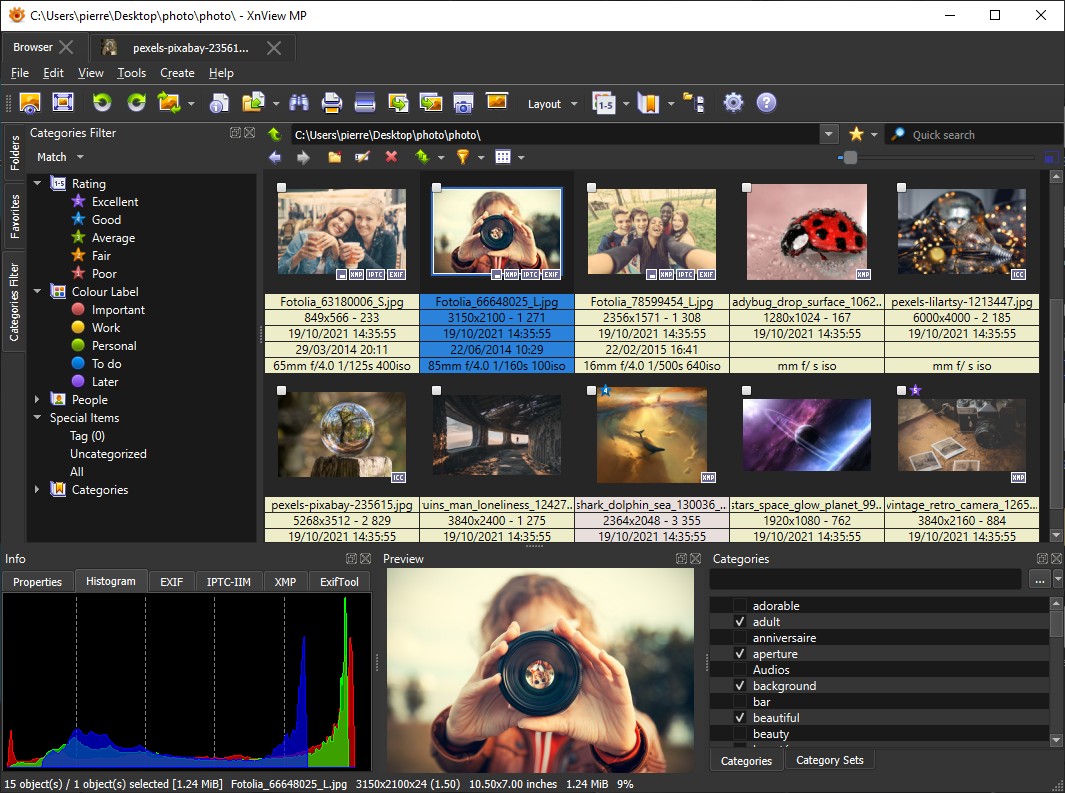
В отличие от простых просмотрщиков, XnView не ограничивается кнопками следующее изображение и повернуть. Он рассчитан на полноценную работу с изображениями как с коллекцией: можно видеть структуру папок, миниатюры, предпросмотр, свойства файла, гистограмму, категории и служебную информацию одновременно.
Интерфейс и логика работы
Интерфейс XnView строится вокруг режима браузера. Пользователь открывает папку, после чего видит миниатюры изображений, дерево каталогов, область предпросмотра и дополнительные панели. Такой подход удобен при разборе больших фотосессий, архивов скриншотов или графических материалов для сайта.
В рабочей области можно быстро оценить изображение, открыть его на весь экран, перейти к соседнему файлу, посмотреть технические данные, назначить рейтинг или отправить файл в пакетную обработку. Панели интерфейса можно использовать по-разному: одним нужен компактный просмотрщик, другим — детальный каталогизатор с метаданными, гистограммой и фильтрами.
В XnView хорошо продумана работа с миниатюрами. При просмотре папки программа показывает не только сами изображения, но и дополнительную информацию: имя файла, размер, дату, параметры снимка, тип файла и другие данные. Это важно, когда нужно быстро выбрать нужный вариант из десятков похожих кадров.
Основные элементы интерфейса
| Элемент | Для чего используется |
|---|---|
| Дерево папок | Быстрый переход между каталогами на диске |
| Область миниатюр | Просмотр содержимого папки в виде плитки |
| Предпросмотр | Быстрая проверка выбранного изображения без открытия в отдельном окне |
| Панель свойств | Информация о размере, формате, дате, цветовом профиле и других параметрах |
| Гистограмма | Визуальная оценка яркости и распределения цветов |
| Категории и метки | Организация изображений по смысловым группам |
| Панель EXIF/IPTC/XMP | Просмотр и редактирование метаданных |
| Верхнее меню и панель инструментов | Доступ к просмотру, редактированию, пакетным операциям и настройкам |
Просмотр изображений
XnView уверенно работает как быстрый просмотрщик изображений. Он открывает как распространённые форматы, так и менее типичные графические файлы, с которыми часто возникают проблемы в стандартных средствах Windows. Программа подходит для просмотра фотографий, иллюстраций, иконок, сканов, изображений из камер, дизайнерских файлов и разных вариантов экспортированной графики.
Режим просмотра позволяет увеличивать и уменьшать изображение, перемещаться по нему, включать полноэкранный режим, смотреть гистограмму, листать файлы в папке и проверять детали снимка. Для фотоархивов особенно полезен быстрый переход между изображениями: можно открыть один файл и сразу просматривать всю папку, не возвращаясь каждый раз в проводник.

Что удобно при просмотре
-
быстрое открытие изображений из папки;
-
просмотр в оконном и полноэкранном режиме;
-
масштабирование с сохранением детализации;
-
переход между изображениями клавиатурой;
-
отображение гистограммы;
-
просмотр EXIF-данных;
-
поддержка анимации и многостраничных файлов;
-
сравнение изображений;
-
режим слайд-шоу;
-
отображение миниатюры навигации при увеличении.
XnView удобен для первичного отбора фотографий. Например, после съёмки можно открыть папку, быстро пролистать кадры, отметить удачные снимки рейтингом, удалить брак, отсортировать изображения по категориям и подготовить выбранные файлы к дальнейшей обработке.
Каталогизация и организация фотографий
XnView — это не просто программа для просмотра фото, а полноценный каталогизатор изображений. Он помогает навести порядок в больших наборах файлов, где названия вроде IMG_2048.jpg или DSC_0031.raw ничего не говорят о содержимом.
Для организации используются категории, цветовые метки, рейтинги, теги и избранные папки. Такой подход удобен, когда одна и та же коллекция используется для разных задач: часть изображений нужна для сайта, часть — для архива, часть — для клиента, часть — для обработки.
Возможности организации
-
назначение рейтингов;
-
цветовые метки;
-
пользовательские категории;
-
быстрый фильтр по папке;
-
поиск по имени файла;
-
расширенный поиск;
-
сортировка по дате, размеру, формату, имени и другим параметрам;
-
работа с избранными папками;
-
просмотр свойств файла;
-
группировка изображений по смыслу;
-
поиск дублей.
Категории особенно полезны тем, кто не хочет физически перемещать файлы между папками. Можно оставить изображения в исходной структуре, но дополнительно распределить их по темам: товары, портреты, обложки, для сайта, архив, обработать, готово. Это ускоряет работу с большими библиотеками и снижает риск случайно потерять нужные файлы.
Поддержка форматов
Одна из сильных сторон XnView — широкая поддержка форматов изображений. Программа работает не только с JPEG и PNG, но и с профессиональными, архивными, техническими и устаревшими форматами. Это делает её полезной в ситуациях, когда нужно открыть файл, который не распознаётся стандартным просмотрщиком.
XnView поддерживает распространённые графические форматы, RAW-файлы камер, многостраничные изображения, анимацию, изображения с прозрачностью, цветовые профили и метаданные. Поддержка большого количества форматов особенно важна при работе с архивами, старыми проектами, файлами от разных клиентов и изображениями, полученными из разных программ.
Примеры поддерживаемых типов
| Категория | Примеры форматов |
|---|---|
| Обычные изображения | JPEG, PNG, GIF, BMP, TIFF |
| Веб-форматы | WebP, AVIF, JPEG XL |
| Профессиональные форматы | PSD, JPEG 2000, OpenEXR |
| RAW-файлы | DNG, CR2 и другие RAW-форматы камер |
| Многостраничные файлы | TIFF, PDF и похожие форматы |
| Иконки и служебная графика | ICO, CUR и другие типы |
| Анимированные изображения | GIF, APNG и другие варианты |
Для пользователя это означает простую вещь: XnView часто открывает те файлы, которые другие просмотрщики не распознают или показывают некорректно.
Базовое редактирование изображений
XnView не заменяет профессиональный графический редактор с полноценной работой со слоями, масками и сложной ретушью. Его задача другая: быстро выполнить типовые операции без запуска тяжёлой программы.
В XnView можно повернуть изображение, изменить размер, обрезать лишние края, поправить яркость, контраст, гамму, применить автоуровни, изменить глубину цвета, добавить простые эффекты и выполнить базовые действия с JPEG без лишнего пересохранения там, где это возможно.
Доступные операции редактирования
-
изменение размера изображения;
-
поворот;
-
кадрирование;
-
зеркальное отражение;
-
коррекция яркости;
-
коррекция контраста;
-
настройка гаммы;
-
автоуровни;
-
автоконтраст;
-
изменение цветовой глубины;
-
применение фильтров;
-
простые эффекты;
-
добавление графических элементов через Paint-инструменты;
-
операции с JPEG без потерь;
-
удаление или сохранение метаданных при обработке.
Такие инструменты подходят для быстрой подготовки файлов: уменьшить фото перед отправкой, обрезать скриншот, повернуть изображение, привести серию картинок к одному размеру, сделать лёгкую коррекцию перед публикацией.
Пакетная обработка изображений
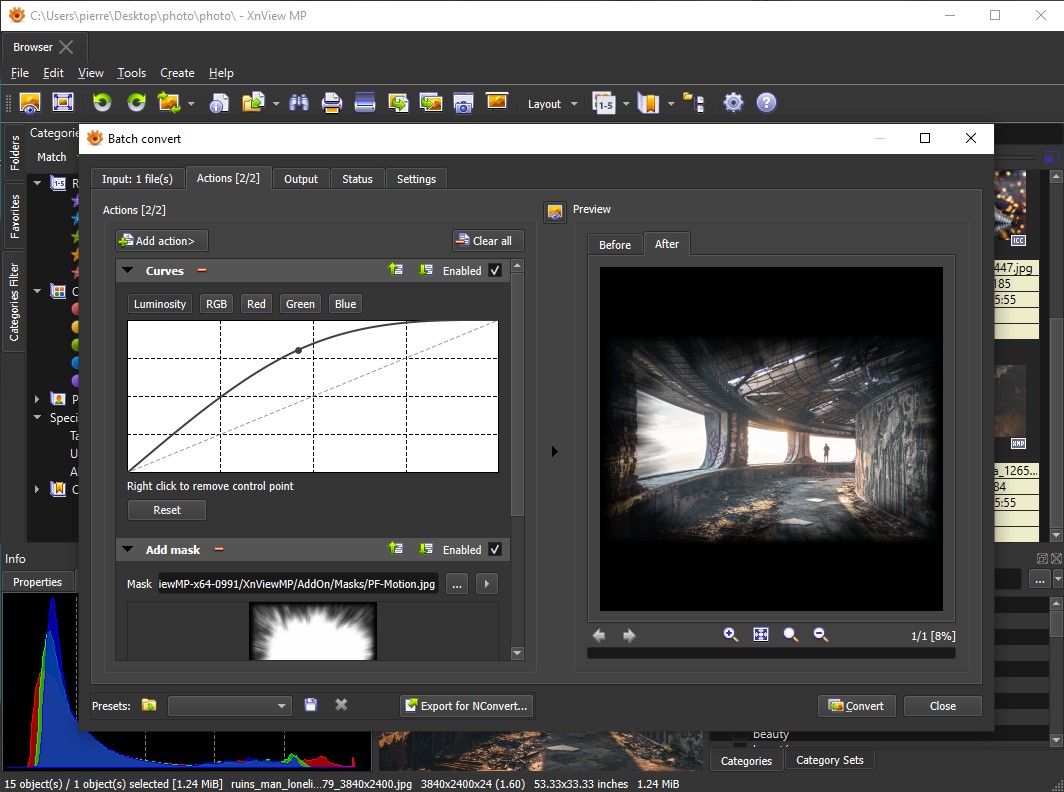
Пакетная обработка — одна из главных причин использовать XnView. Она позволяет применить одни и те же действия сразу к десяткам, сотням или тысячам файлов. Это особенно важно при подготовке изображений для интернет-магазина, сайта, архива, презентации или передачи клиенту.
Пакетный модуль позволяет выбрать исходные файлы, добавить действия, настроить параметры вывода и запустить обработку. Например, можно взять папку с крупными фотографиями, уменьшить все изображения до нужной ширины, сохранить пропорции, конвертировать в JPEG или WebP, переименовать файлы по шаблону и отправить результат в отдельную папку.
Что можно делать пакетно
-
конвертировать изображения в другой формат;
-
изменять размер;
-
кадрировать;
-
поворачивать;
-
добавлять водяной знак;
-
менять яркость, контраст и цветовые параметры;
-
применять фильтры;
-
переименовывать файлы;
-
сохранять результат в отдельную папку;
-
сохранять или удалять метаданные;
-
менять дату и время файла;
-
использовать шаблоны имени;
-
обрабатывать многостраничные файлы;
-
сохранять настройки как пресет.
Пакетная обработка в XnView особенно удобна тем, что она не сводится к одной функции изменить размер. Пользователь собирает цепочку действий: сначала resize, потом коррекция, затем конвертация, после этого переименование. Такой сценарий помогает автоматизировать рутинную подготовку графики.
Пакетное изменение размера
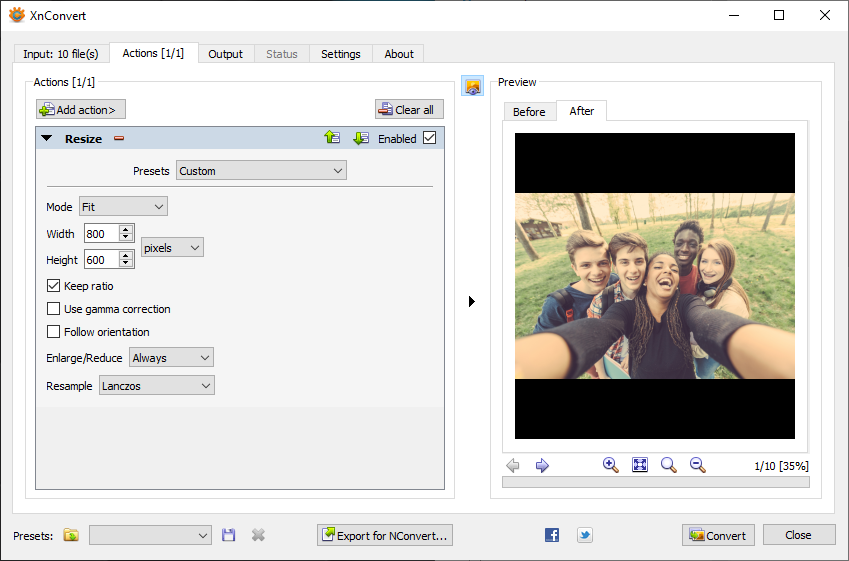
Одна из самых частых задач — уменьшить изображения без ручной обработки каждого файла. В XnView это делается через пакетное преобразование: выбираются исходные изображения, добавляется действие Resize, указывается нужный режим и параметры размера.

Основные режимы изменения размера
| Режим | Как работает |
|---|---|
| Fit | Изображение вписывается в заданную ширину и высоту |
| Fill | Изображение заполняет заданную область |
| Longest side | Размер задаётся по длинной стороне |
| Shortest side | Размер задаётся по короткой стороне |
| Width | Фиксируется ширина |
| Height | Фиксируется высота |
| Mpixels | Размер задаётся по общему количеству мегапикселей |
Для фотографий обычно важно сохранять пропорции, чтобы изображение не растягивалось и не искажалось. Поэтому при пакетном изменении размера используется сохранение соотношения сторон. Для качественного уменьшения фотографий применяются алгоритмы ресэмплинга, например Lanczos, который хорошо подходит для фотоматериала.
Конвертация изображений
XnView можно использовать как универсальный конвертер изображений. Он помогает быстро перевести файлы из одного формата в другой: например, из PNG в JPEG, из TIFF в PNG, из HEIC в JPEG, из RAW в более удобный формат для просмотра или из больших исходников в лёгкие веб-картинки.
Конвертация полезна в нескольких случаях:
-
файл не открывается в нужной программе;
-
изображение слишком большое;
-
требуется формат для сайта;
-
нужно уменьшить вес файла;
-
нужно подготовить фото для отправки;
-
нужно привести все изображения проекта к одному типу;
-
нужно сохранить копии без изменения оригиналов.
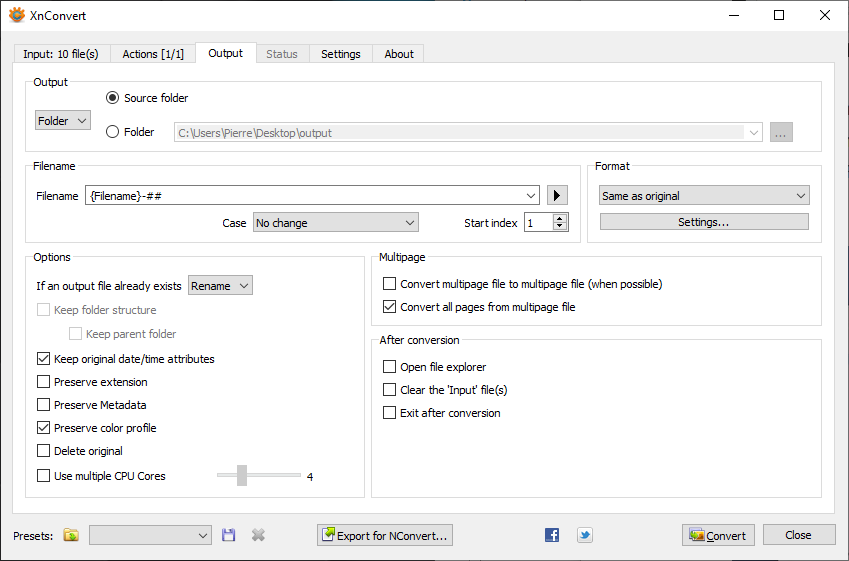
В параметрах вывода можно выбрать папку, схему имени, формат, поведение при совпадении имён, сохранение метаданных, сохранение цветового профиля и другие настройки. Это позволяет не просто пересохранить файл, а аккуратно организовать результат.
Практический пример конвертации
Допустим, есть папка с изображениями в разных форматах: PNG, TIFF, HEIC и JPEG. Нужно подготовить их для публикации на сайте.
Рабочий сценарий:
-
Открыть папку в XnView.
-
Выделить нужные изображения.
-
Запустить пакетное преобразование.
-
Добавить действие изменения размера.
-
Указать ширину, например по длинной стороне.
-
Выбрать выходной формат.
-
Настроить качество или сжатие.
-
Указать отдельную папку для результата.
-
Задать шаблон имени.
-
Запустить конвертацию.
В результате исходники остаются нетронутыми, а готовые файлы появляются в отдельной папке уже в нужном размере, формате и с понятными именами.
Пакетное переименование файлов
Пакетное переименование — важная функция для тех, кто работает с сериями изображений. Камеры, телефоны и скриншотеры обычно создают файлы с техническими названиями, которые неудобны для архива, сайта или передачи клиенту.
XnView позволяет переименовать серию файлов по шаблону. Можно использовать нумерацию, исходное имя, дату, время, расширение, папку и другие переменные. Это удобно для структурирования больших наборов изображений.
Примеры шаблонов
| Задача | Пример результата |
|---|---|
| Фото товара | product-001.jpg, product-002.jpg, product-003.jpg |
| Скриншоты инструкции | xnview-step-01.png, xnview-step-02.png |
| Архив по дате | 2026-07-05-photo-001.jpg |
| Каталог изображений | gallery-001.webp, gallery-002.webp |
| Серия для клиента | client-name-001.jpg, client-name-002.jpg |
Переименование особенно полезно перед загрузкой файлов на сайт. Понятные имена изображений удобнее для структуры проекта, SEO и дальнейшего поиска.
Работа с метаданными
XnView умеет показывать и редактировать метаданные изображений. Это важная функция для фотографий, сканов, архивов и профессиональных коллекций. Метаданные помогают понять, когда был сделан снимок, какой камерой, с какими параметрами, какие ключевые слова назначены файлу и какая служебная информация внутри него хранится.
Программа работает с EXIF, IPTC и XMP-данными. EXIF обычно содержит техническую информацию о снимке: камера, объектив, выдержка, диафрагма, ISO, фокусное расстояние, дата съёмки. IPTC и XMP чаще используются для описания, авторства, ключевых слов, категорий и других данных, связанных с каталогизацией.
Что можно делать с метаданными
-
просматривать EXIF;
-
проверять дату съёмки;
-
смотреть параметры камеры;
-
работать с IPTC;
-
работать с XMP;
-
использовать метаданные для сортировки;
-
сохранять или удалять метаданные при конвертации;
-
редактировать описательную информацию;
-
менять временные метки файлов.
Для фотографов и контент-менеджеров это помогает не терять контекст: можно быстро понять, откуда взялся файл, когда он создан, какие параметры использовались и к какой категории он относится.
Поиск и фильтрация изображений
При большом количестве файлов обычная навигация по папкам становится неудобной. XnView помогает искать изображения по имени, формату, размеру, дате, рейтингу, категории и другим признакам. Также в программе есть расширенный поиск и инструменты для поиска одинаковых или похожих файлов.
Поиск дублей полезен при чистке фотоархива. В папках часто копятся одинаковые изображения: оригинал, копия, экспорт, уменьшенный вариант, файл после пересылки, повторная загрузка. XnView помогает выявлять такие файлы и сокращать объём архива.
Типовые задачи поиска
-
найти все изображения определённого формата;
-
найти большие файлы;
-
найти старые изображения;
-
найти файлы по части имени;
-
отфильтровать изображения по рейтингу;
-
найти неразобранные файлы;
-
найти дубли;
-
найти изображения с нужными метаданными;
-
быстро перейти к файлам из конкретной категории.
Сравнение изображений
XnView позволяет сравнивать изображения между собой. Это удобно при выборе лучшего кадра из серии, проверке вариантов обработки, поиске отличий между экспортами и отборе похожих фотографий.
Сравнение особенно полезно при работе с сериями, где различия минимальны: портретная съёмка, предметная фотография, кадры с брекетингом, варианты цветокоррекции, несколько экспортов одного макета. Вместо постоянного переключения между файлами можно открыть изображения рядом и оценивать их одновременно.
Когда сравнение особенно полезно
-
выбор самого резкого кадра;
-
проверка экспозиции;
-
сравнение цвета до и после обработки;
-
выбор лучшего варианта обложки;
-
проверка деталей на увеличении;
-
сравнение исходника и экспортированной копии;
-
отбор фотографий для клиента.
Создание слайд-шоу и контактных листов
XnView умеет не только просматривать изображения, но и создавать материалы на основе коллекции. Слайд-шоу удобно для демонстрации фотографий без ручного открытия каждого файла. Контактные листы полезны для предварительного просмотра серии изображений на одном листе.
Контактный лист — это таблица миниатюр, где рядом с каждым изображением может отображаться имя файла или другая информация. Такой формат удобен для согласования, архива, печати, отбора и передачи превью клиенту.
Дополнительные функции создания
-
слайд-шоу;
-
контактные листы;
-
галереи миниатюр;
-
списки файлов;
-
полосы изображений;
-
видеогалереи миниатюр;
-
подготовка материалов для печати.
Инструменты захвата и сканирования
XnView включает дополнительные функции, которые выходят за рамки обычного просмотра. Среди них — захват экрана и поддержка сканирования. Эти возможности полезны, когда нужно быстро получить изображение, сохранить его, переименовать, отредактировать и добавить в общую коллекцию.
Захват экрана помогает делать скриншоты для инструкций, документации и рабочих заметок. Сканирование полезно при работе с бумажными документами, фотографиями, иллюстрациями и архивными материалами. После получения изображения его можно сразу обработать: повернуть, обрезать, изменить размер, сохранить в нужном формате и добавить метаданные.
Работа с цветом и качеством
XnView поддерживает цветовые профили и отображает гистограмму, что помогает контролировать изображение не только визуально, но и технически. Гистограмма показывает распределение яркости и цветов, поэтому можно быстро увидеть пересветы, провалы в тенях или общий дисбаланс.
Для базовой подготовки изображений доступны автоуровни, автоконтраст, настройка яркости, контраста и гаммы. Эти инструменты не заменяют профессиональную RAW-обработку, но хорошо подходят для быстрых исправлений.
Что можно проверить через XnView
-
размер изображения в пикселях;
-
физический размер для печати;
-
цветовой режим;
-
цветовой профиль;
-
глубину цвета;
-
гистограмму;
-
формат файла;
-
вес файла;
-
дату создания и изменения;
-
данные камеры;
-
наличие метаданных.
Отличия XnView MP и XnView Classic
В семействе XnView существуют разные направления. XnView Classic — классическая Windows-версия, знакомая многим пользователям по старому интерфейсу и лёгкости. XnView MP — более современная ветка, рассчитанная на Windows, macOS и Linux, с улучшенной поддержкой Unicode, современных форматов, тёмной темы, IPTC/XMP/EXIF-инструментов и кроссплатформенной архитектуры.
Сравнение направлений
| Критерий | XnView MP | XnView Classic |
|---|---|---|
| Основная идея | Современная кроссплатформенная версия | Классическая Windows-версия |
| Системы | Windows, macOS, Linux | Windows |
| Интерфейс | Более современный, есть тёмная тема | Классический интерфейс |
| Unicode | Полноценная поддержка | Более ограниченный старый подход |
| Метаданные | Расширенная работа с EXIF/IPTC/XMP | Базовая и классическая работа |
| Современные форматы | Лучше подходит для новых форматов | Ориентирован на привычные сценарии Windows |
| Кому подходит | Тем, кто хочет современный вариант | Тем, кто привык к старой версии |
Для большинства новых рабочих сценариев удобнее XnView MP. Classic остаётся востребованным у пользователей, которым нужен лёгкий и привычный просмотрщик для Windows.
История версий XnView
История XnView началась с библиотеки форматов и ранних инструментов просмотра изображений. Первые разработки, связанные с будущей экосистемой XnView, появились ещё в начале 1990-х годов. Позже появился графический просмотрщик, затем Windows-версия, а со временем семейство расширилось до XnView Classic, XnView MP, XnConvert, NConvert и дополнительных инструментов. В обсуждении истории проекта автор XnView Pierre Gougelet указывал, что первые элементы библиотеки форматов появились примерно в 1990 году, ранняя версия NConvert/NView была перенесена на SGI Irix, а GUI-вариант с Motif появился в 1995 году.
Ключевые этапы развития
| Период | Что изменилось |
|---|---|
| Ранние 1990-е | Формируется основа библиотеки форматов изображений |
| Середина 1990-х | Появляются ранние графические версии просмотрщика |
| Windows-этап | XnView становится популярным просмотрщиком и конвертером для Windows |
| Развитие Classic | Добавляются плагины, пакетная обработка, метаданные, расширенная поддержка форматов |
| Появление MP | Формируется современная кроссплатформенная ветка для Windows, macOS и Linux |
| Развитие XnConvert | Пакетная обработка выделяется в отдельный специализированный инструмент |
| Современный этап | Улучшается поддержка новых форматов, метаданных, тёмной темы, Unicode и массовой обработки |
История версий XnView хорошо показывает направление развития программы. Сначала это был мощный просмотрщик с необычно широкой поддержкой форматов. Затем он превратился в рабочий инструмент для организации изображений, пакетной обработки, конвертации, работы с метаданными и обслуживания больших фотоархивов.
Инструкция: как просматривать изображения в XnView
Шаг 1. Открыть папку с изображениями
В левой части интерфейса выбирается нужная папка. После этого XnView показывает миниатюры файлов в центральной области. Такой режим удобен для первичного обзора: сразу видно, какие изображения находятся в каталоге.
Шаг 2. Выбрать изображение
При выборе файла справа или снизу появляется предпросмотр. Можно оценить картинку без открытия в отдельном окне. Если нужно рассмотреть детали, изображение открывается двойным щелчком.
Шаг 3. Использовать масштабирование
В режиме просмотра можно увеличить изображение, уменьшить масштаб, перейти к фактическому размеру, подогнать картинку под окно или включить полноэкранный просмотр.
Шаг 4. Проверить свойства
Через панели свойств можно посмотреть размер изображения, формат, вес файла, дату, EXIF, IPTC, XMP и другие данные. Это удобно при выборе файлов для обработки или публикации.
Шаг 5. Отметить нужные изображения
Для дальнейшей сортировки можно назначить рейтинг, цветовую метку или категорию. После этого изображения проще фильтровать и обрабатывать группами.
Инструкция: как изменить размер нескольких изображений
Шаг 1. Выделить файлы
В браузере XnView нужно выбрать изображения, которые требуется уменьшить или привести к одному размеру. Можно выделить отдельные файлы, группу изображений или всю папку.
Шаг 2. Открыть пакетное преобразование
После выбора файлов запускается инструмент пакетной обработки. В нём отображаются исходные изображения, которые будут обработаны.
Шаг 3. Добавить действие Resize
Во вкладке действий добавляется операция изменения размера. Далее задаются ширина, высота или другой режим масштабирования.
Шаг 4. Сохранить пропорции
Для фотографий важно включить сохранение пропорций. Это защищает изображение от растяжения и деформации.
Шаг 5. Выбрать качество пересчёта
Для уменьшения фотографий лучше использовать качественный метод ресэмплинга. Это помогает сохранить детализацию и избежать грубых артефактов.
Шаг 6. Настроить вывод
Во вкладке вывода выбирается папка результата, формат файла, шаблон имени и поведение при совпадении названий.
Шаг 7. Запустить обработку
После проверки настроек запускается конвертация. XnView применяет выбранные действия ко всем изображениям и сохраняет результат по заданным правилам.
Инструкция: как конвертировать изображения в другой формат
Шаг 1. Открыть нужную папку
Сначала нужно перейти к папке, где лежат изображения для конвертации.
Шаг 2. Выбрать файлы
Можно выбрать один файл, несколько изображений или всю папку. Для массовой подготовки обычно выделяется вся серия.
Шаг 3. Запустить Batch Convert
Пакетный конвертер открывает окно с несколькими вкладками: входные файлы, действия, выходные параметры, статус и настройки.
Шаг 4. Выбрать формат
Во вкладке вывода задаётся формат результата. Например, можно преобразовать PNG в JPEG, TIFF в PNG, HEIC в JPEG или подготовить изображения в WebP.
Шаг 5. Настроить качество
Для форматов со сжатием выбирается уровень качества. Чем выше качество, тем больше размер файла. Чем сильнее сжатие, тем меньше вес, но выше риск потери деталей.
Шаг 6. Указать папку результата
Лучше сохранять обработанные файлы в отдельную папку. Так исходники остаются нетронутыми, а готовые изображения не смешиваются с оригиналами.
Шаг 7. Запустить конвертацию
После запуска XnView обработает файлы и покажет статус выполнения. При ошибках их можно проверить во вкладке статуса.
Преимущества XnView
XnView ценят не за одну отдельную функцию, а за сочетание возможностей. Программа закрывает сразу несколько рабочих задач и остаётся удобной даже при большом количестве файлов.
Сильные стороны
-
поддержка большого количества форматов;
-
быстрый просмотр изображений;
-
удобная навигация по папкам;
-
пакетная обработка;
-
пакетное переименование;
-
конвертация между форматами;
-
работа с метаданными;
-
категории, рейтинги и цветовые метки;
-
поиск дублей;
-
сравнение изображений;
-
гистограмма и свойства файла;
-
инструменты для скриншотов и сканирования;
-
создание слайд-шоу и контактных листов;
-
версии для разных рабочих сценариев;
-
понятная логика для повседневной работы.
Недостатки и ограничения
XnView силён как просмотрщик, каталогизатор и конвертер, но это не полноценная замена профессиональным редакторам для сложной ретуши, коллажей, многослойной графики и художественной обработки.
Что стоит учитывать
-
интерфейс насыщен функциями и может выглядеть перегруженным для новичка;
-
профессиональная ретушь ограничена базовыми инструментами;
-
нет полноценной работы со слоями как в графических редакторах;
-
часть возможностей требует времени на изучение;
-
при больших архивах нужно правильно настроить кэш миниатюр и структуру папок;
-
разные ветки программы могут отличаться интерфейсом и набором функций.
Эти ограничения не делают XnView слабым инструментом. Они просто показывают его реальную нишу: это мощный просмотрщик, органайзер, пакетный обработчик и конвертер, а не программа для сложного монтажа изображений.
Кому подойдёт XnView
XnView подходит пользователям, которым нужно быстро и системно работать с изображениями.
Основные категории пользователей
| Пользователь | Чем полезен XnView |
|---|---|
| Фотограф | Отбор, просмотр EXIF, сортировка, пакетная подготовка |
| Дизайнер | Быстрый просмотр разных форматов и экспортов |
| Контент-менеджер | Подготовка изображений для сайта |
| Владелец интернет-магазина | Массовое изменение размера и переименование товарных фото |
| Администратор архива | Каталогизация, поиск, метаданные |
| Автор инструкций | Скриншоты, просмотр, обрезка, конвертация |
| Обычный пользователь | Удобный просмотрщик вместо стандартного средства |
XnView особенно хорош там, где файлов много. Если нужно открыть одну картинку раз в неделю, возможностей программы может быть даже слишком много. Но если изображения постоянно нужно сортировать, переименовывать, уменьшать, конвертировать и проверять, XnView быстро становится рабочим инструментом на каждый день.
Аналоги XnView
У XnView есть несколько сильных альтернатив. Они отличаются подходом: одни лучше подходят для просмотра, другие — для редактирования, третьи — для каталогизации или пакетной конвертации.
| Программа | Основной акцент |
|---|---|
| IrfanView | Быстрый просмотр и простая обработка |
| FastStone Image Viewer | Просмотр, сравнение и базовая работа с фото |
| ACDSee Photo Studio | Каталогизация и управление фотоколлекциями |
| Adobe Lightroom | Профессиональная работа с фотоархивом и RAW |
| Adobe Bridge | Управление медиаконтентом и метаданными |
| digiKam | Каталогизация фотографий и метаданные |
| Honeyview | Лёгкий просмотрщик изображений |
| ImageGlass | Современный минималистичный просмотрщик |
| nomacs | Кроссплатформенный просмотрщик изображений |
| Converseen | Пакетная конвертация и изменение размера |
XnView выделяется тем, что сочетает просмотр, каталогизацию, пакетную обработку, конвертацию и работу с форматами в одном инструменте. Для пользователя, которому нужна именно универсальная программа для изображений, это часто удобнее, чем отдельный просмотрщик, отдельный конвертер и отдельная утилита для переименования.
Советы по эффективной работе
Чтобы XnView был удобнее в ежедневной работе, лучше сразу выстроить понятный процесс.
Рекомендации
-
хранить исходники и обработанные файлы в разных папках;
-
использовать категории для смысловой сортировки;
-
назначать рейтинги при первичном отборе фотографий;
-
сохранять пресеты пакетной обработки;
-
не перезаписывать оригиналы без необходимости;
-
использовать шаблоны имён для серий файлов;
-
проверять метаданные перед публикацией;
-
использовать отдельные папки для экспорта;
-
удалять дубли после проверки;
-
настраивать отображение миниатюр под свой тип работы.
Для сайта, каталога или маркетплейса удобно создать несколько типовых пресетов: например, уменьшить до нужной ширины, конвертировать в JPEG, подготовить WebP, переименовать серию, сохранить без лишних метаданных. Это экономит время и снижает количество ошибок.
Частые вопросы
Можно ли использовать XnView как основной просмотрщик изображений?
Да. XnView хорошо подходит на роль основного просмотрщика, особенно если нужно открывать разные форматы, быстро листать папки, смотреть метаданные и работать с миниатюрами.
Подходит ли XnView для пакетного изменения размера?
Да. Пакетное изменение размера — одна из ключевых функций программы. Можно обработать сразу много изображений, сохранить пропорции, выбрать алгоритм пересчёта и задать формат результата.
Можно ли конвертировать изображения в XnView?
Да. XnView работает как конвертер изображений и поддерживает большое количество входных и выходных форматов.
Можно ли переименовывать много файлов сразу?
Да. В программе есть пакетное переименование с шаблонами, нумерацией и использованием переменных.
Подходит ли XnView для RAW-файлов?
Да. XnView поддерживает RAW-форматы камер, поэтому его можно использовать для просмотра и первичного отбора снимков.
Можно ли редактировать фото в XnView?
Да, но в рамках базовой обработки. Программа подходит для изменения размера, поворота, обрезки, коррекции яркости, контраста, гаммы, автоуровней и простых эффектов.
Заменяет ли XnView Photoshop?
Нет. XnView не рассчитан на сложную ретушь, монтаж, работу со слоями и профессиональную художественную обработку. Его сильная сторона — просмотр, организация, конвертация и массовая обработка изображений.
Итог
XnView — это универсальная программа для просмотра, организации, конвертации и пакетной обработки изображений. Она хорошо подходит для пользователей, которым нужно не просто открыть картинку, а быстро работать с большим количеством файлов: сортировать, искать, сравнивать, переименовывать, изменять размер, конвертировать и проверять метаданные.
Главная ценность XnView — сочетание функций. В одной программе собраны просмотрщик фото, менеджер изображений, каталогизатор, пакетный конвертер, инструмент переименования, базовый редактор и средство работы с метаданными. Благодаря этому XnView остаётся практичным решением для фотографий, скриншотов, веб-графики, архивов, товарных изображений и повседневной обработки файлов.