
Polish Photo Editor: мобильный фоторедактор
Polish — AI Photo Editor — мобильный фоторедактор для быстрой обработки изображений, ретуши портретов, удаления лишних объектов, замены фона, улучшения качества фото, создания коллажей и подготовки визуала для соцсетей. Программа ориентирована не на сложную профессиональную постобработку с десятками ручных слоёв, а на понятный сценарий: открыть снимок, выбрать нужный инструмент, получить готовый результат за несколько касаний и сохранить изображение в высоком разрешении.
Скачать Polish Photo Editor
Новейшая версия для Windows и macOS. Удобный редактор с ИИ и профессиональными функциями.
Polish Photo Editor удобно рассматривать как редактор быстрой финальной доводки. В нём есть классические функции вроде кадрирования, фильтров, настройки яркости, контраста, насыщенности и HSL, но главный упор сделан на AI-инструменты: AI Photo Enhancer, Magic AI Remove, AI Remove, Auto BG Remover, Change Background, AI Portrait, AI Beautify, Body Reshape, Skin Retouch, Blemish Remover, Face Refine, Hair Editor, Teeth & Smile и Fix Expression. Эти названия важны: обзор посвящён именно Polish, а не абстрактному классу фоторедакторов.
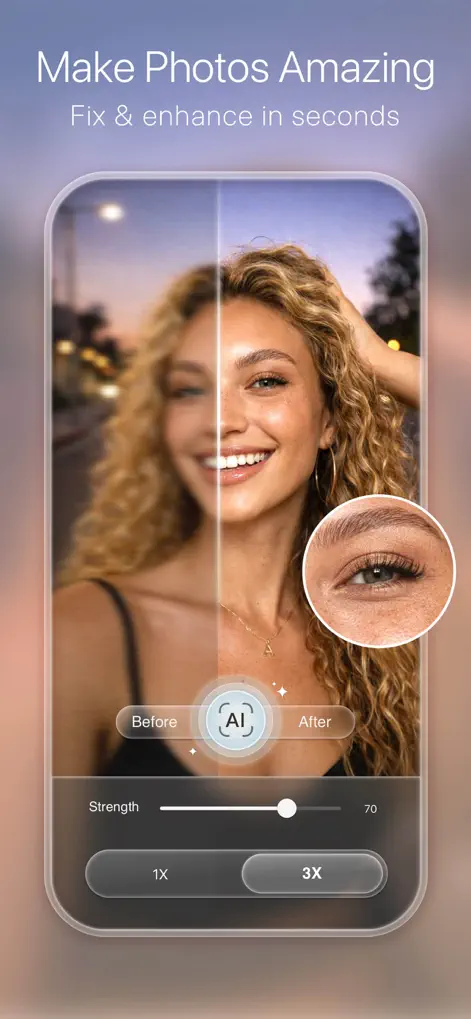
Главная идея Polish — дать пользователю набор готовых инструментов для типовых задач: сделать фото чётче, убрать человека на фоне, заменить скучный фон, слегка выровнять кожу, добавить фильтр, собрать сторис-коллаж, подготовить аватар или портрет в AI-стиле. Поэтому интерфейс построен вокруг практических сценариев, а не вокруг профессиональной терминологии. Вместо того чтобы вручную создавать маски, слои, корректирующие кривые и локальные кисти, пользователь выбирает нужную функцию: AI Removal, Auto, Smooth, Brighten, Sharpen, Change Background, Layout, Ratio, Filter, Sticker.
Что такое Polish — AI Photo Editor
Polish — это мобильное приложение для редактирования фото, где классические инструменты обработки объединены с генеративными и полуавтоматическими функциями. В одном редакторе собраны улучшение качества снимков, ретушь лица, коррекция фигуры, удаление объектов, замена фона, фильтры, эффекты, текст, стикеры, коллажи и AI-портреты.
На практике Polish закрывает несколько разных задач:
обработка селфи перед публикацией;
улучшение размытых или тёмных фотографий;
удаление случайных людей, проводов, мусора, лишних предметов;
замена фона на студийный, пляжный, городской или декоративный;
создание фото для Instagram, TikTok, Facebook и других соцсетей;
подготовка портретов, аватаров, ID-like фото и визуалов для личного бренда;
оформление коллажей, сторис, карточек, постов и обложек;
добавление фильтров Y2K, VHS, Glitch, CCD, Flash и других эффектов;
быстрое сохранение готового изображения без долгой настройки проекта.
Polish не пытается быть копией Photoshop. Его логика ближе к открыл — выбрал эффект — поправил силу — сохранил. Это сильная сторона приложения: оно не требует знания профессиональной цветокоррекции, ретуши кожи, работы с масками и частотного разложения. При этом в нём есть достаточно функций, чтобы пользователь не переходил между несколькими приложениями для одной обработки.
В Polish можно улучшить качество снимка через AI Photo Enhancer, убрать лишние объекты через Magic AI Remove или AI Remove, заменить фон через Change Background, удалить фон через Auto BG Remover, настроить тон и цвет через Adjust, применить фильтры и эффекты, сделать ретушь лица и тела, собрать коллаж через Collage & Layouts. В наборе творческих функций есть AI Portrait & AI Studio, а в портретной обработке — инструменты кожи, макияжа, улыбки, волос и выражения лица.
Для кого подходит Polish
Polish Photo Editor лучше всего подходит пользователям, которым нужна быстрая и визуально понятная обработка без сложного обучения. Это редактор для повседневных снимков, соцсетей, селфи, сторис, личных страниц, небольших визуальных задач и креативных экспериментов.
Пользователи соцсетей
Для Instagram, TikTok, Facebook и похожих площадок Polish удобен тем, что в нём есть сразу несколько инструментов под публикацию:
фильтры для быстрого изменения настроения снимка;
коллажи и макеты;
стикеры и декоративные элементы;
текстовые блоки;
изменение соотношения сторон;
размытие заднего плана;
удаление лишнего фона;
AI-портреты и стилизации.
Например, пользователь снял обычное фото на улице, но в кадр попали прохожие. В Polish можно открыть изображение, выбрать AI Remove, закрасить лишние объекты, применить удаление, затем добавить лёгкий фильтр, чуть усилить резкость и сохранить готовый снимок. Не нужно вручную клонировать фон или разбираться с инструментами профессионального ретуширования.
Новички в обработке фото
Polish хорошо подходит тем, кто не хочет изучать Photoshop, Lightroom или сложные редакторы с большим количеством панелей. Основные действия выполняются через крупные кнопки и готовые режимы: Photo, Collage, Camera, AI Photo Enhancer, Magic AI Remove, Auto BG Remover, Filter, Adjust, Effect.
Важный момент: Polish не заставляет пользователя начинать с технических параметров. Можно не знать, что такое экспозиция, баланс белого, маска, радиус размытия, кривые, LUT или локальная коррекция. Пользователь выбирает задачу понятным языком: улучшить, удалить, заменить фон, сделать ретушь, собрать коллаж.
Блогеры и авторы визуального контента
Для блогеров Polish полезен как быстрый редактор под ежедневный контент. В нём можно не только поправить фото, но и придать снимку визуальный стиль: сделать ретро-эффект, применить Polaroid-стиль, добавить VHS или Glitch, собрать коллаж для сторис, заменить фон, подготовить AI Portrait.
Приложение особенно удобно, когда не требуется глубокая профессиональная обработка каждого кадра, но нужно быстро выпускать визуал в одном стиле. Например, можно использовать похожие фильтры, одинаковые шрифты, повторяющиеся стикеры и похожие макеты для сторис.
Владельцы небольших проектов
Polish можно использовать для простых визуальных задач малого бизнеса: обработать фото товара, убрать фон, сделать чистую карточку, добавить подпись, подготовить пост, сделать обложку, оформить промо-изображение.
Это не полноценная замена Canva, Figma или Photoshop для коммерческого дизайна, но для быстрой подготовки изображения здесь и сейчас Polish закрывает много повседневных задач. Например, предмет можно вырезать через Auto BG Remover, поставить на светлый фон, добавить короткий текст и сохранить картинку для публикации.
Пользователи, которые часто обрабатывают портреты
Сильная часть Polish — портретная ретушь. В приложении есть Skin Retouch, Blemish Remover, Face Refine, Makeup, Teeth & Smile, Hair Editor, Body Reshape, AI Beautify. Эти инструменты позволяют сгладить кожу, убрать мелкие дефекты, осветлить зубы, изменить причёску или цвет волос, скорректировать лицо и фигуру.
Главное — использовать такие функции умеренно. Polish позволяет быстро сделать портрет более аккуратным, но при чрезмерной силе обработки лицо может выглядеть пластиковым, а форма тела — неестественной. Лучший результат получается тогда, когда ретушь не бросается в глаза.
Интерфейс и логика работы
Интерфейс Polish построен вокруг быстрых сценариев. На стартовом экране пользователь выбирает, что именно хочет сделать: открыть фото, создать коллаж, использовать камеру, перейти к популярным шаблонам или AI-инструментам. После выбора изображения открывается редактор с предпросмотром снимка и нижней панелью инструментов.
Обычно работа строится так:
Пользователь выбирает изображение.
Polish открывает снимок в редакторе.
Внизу отображаются инструменты обработки.
Пользователь выбирает нужный раздел: Crop, Filter, Adjust, Effect, Retouch, Remove, Background, Text, Sticker, Collage.
После применения эффекта можно настроить силу воздействия через ползунок.
Результат сохраняется через кнопку Save или подтверждается через галочку.
В интерфейсе часто используются понятные элементы:
| Элемент | Назначение |
|---|---|
| Photo | открытие изображения для редактирования |
| Collage | создание коллажа из нескольких фото |
| Camera | съёмка и дальнейшая обработка |
| Save | сохранение результата |
| Before / After | сравнение исходного и обработанного изображения |
| Strength | сила применённого эффекта |
| Auto | автоматическое применение улучшения |
| Quick | быстрый режим обработки |
| AI Removal | удаление объекта с помощью AI |
| Smooth | сглаживание кожи |
| Brighten | осветление |
| Sharpen | повышение резкости |
| Layout | выбор схемы коллажа |
| Ratio | выбор соотношения сторон |
| Filter | фильтры |
| Sticker | стикеры |
Такая структура делает Polish понятным даже при первом запуске. Пользователь не попадает в сложное рабочее пространство, где нужно собирать проект из слоёв. Большинство действий выполняется через нижнюю панель и визуальные превью.
Основные возможности Polish
AI Photo Enhancer
AI Photo Enhancer — один из ключевых инструментов Polish. Он нужен для улучшения качества изображения: повышения чёткости, детализации, визуального восстановления размытых фото, усиления резкости и общего улучшения восприятия снимка. В интерфейсе этот сценарий представлен как исправление и улучшение фото за несколько секунд: пользователь видит сравнение Before / After, кнопку AI-обработки, ползунок Strength, а также варианты масштаба усиления вроде 1X и 3X на демонстрационных экранах.
AI Photo Enhancer полезен в ситуациях, когда:
фото слегка смазано из-за движения;
снимок сделан в слабом освещении;
лицо получилось мягким и невыразительным;
изображение выглядит мыльным после пересылки в мессенджере;
нужно быстро подготовить фото для публикации;
требуется визуально улучшить старый или неудачный кадр.
Важно понимать границы инструмента. AI Photo Enhancer может сделать снимок более приятным, чётким и контрастным, но он не превращает полностью испорченное фото в профессиональный кадр. Если изображение сильно смазано, лицо занимает слишком мало места или детали физически потеряны, результат будет ограниченным. Polish хорошо работает с умеренно проблемными фото: слегка размытыми, темноватыми, недостаточно резкими, с невыразительным светом.
Практически инструмент работает как быстрая кнопка улучшения. Пользователь не настраивает вручную десятки параметров. Он применяет AI-улучшение, смотрит на результат, регулирует интенсивность и сохраняет фото. Это удобно для повседневных задач, когда важна скорость.
Magic AI Remove и AI Remove
Magic AI Remove и AI Remove — функции для удаления лишних объектов, людей и визуального шума на фоне. Это один из самых практичных инструментов Polish, потому что случайные объекты портят очень много повседневных снимков: прохожие в кадре, мусор, провода, лишние предметы на столе, пятна, таблички, случайные тени, элементы одежды, мелкие дефекты.

Логика работы простая: пользователь выделяет объект, который нужно убрать, а Polish дорисовывает область вокруг него, опираясь на соседние фрагменты изображения. В интерфейсе показаны режимы Quick, AI Removal, Auto, а также ползунок Strength, который позволяет управлять силой обработки.
Функция хорошо подходит для:
удаления прохожего на фоне;
очистки туристического фото;
удаления лишнего предмета на столе;
удаления проводов и мелких деталей;
исправления портретов, где фон перегружен;
удаления визуального мусора с городских и уличных снимков;
подготовки более чистого фото для соцсетей.
Лучше всего AI Remove работает на простом или повторяющемся фоне: небо, стена, асфальт, вода, трава, однотонная поверхность, размытый задний план. Сложнее — на фоне с геометрией, лицами, руками, текстом, архитектурными деталями и пересекающимися объектами. Если удалить человека на фоне кирпичной кладки, приложение должно восстановить не просто цвет, а регулярный рисунок кирпичей. В таких случаях результат может требовать повторного прохода или аккуратного выделения.
Для хорошего результата в Polish лучше соблюдать несколько правил:
выделять объект чуть шире его границ;
не захватывать важные детали рядом с объектом;
при сложном фоне удалять не всё сразу, а по частям;
после первого удаления увеличить изображение и проверить края;
если появился артефакт, повторить обработку небольшим мазком;
не использовать максимальную силу без необходимости.
AI Remove — не волшебная функция, но для мобильного редактора она даёт быстрый и часто достаточный результат. Особенно хорошо она подходит для публикаций, где фото смотрят на экране смартфона, а не печатают крупным форматом.
Auto BG Remover и Change Background
Auto BG Remover и Change Background отвечают за удаление и замену фона. Это важная часть Polish, потому что фон часто определяет общее впечатление от изображения. Даже хороший портрет может выглядеть слабым, если сзади случайные предметы, тёмная комната, прохожие или визуальный шум.

В Polish можно быстро отделить человека или объект от фона, после чего поставить другой вариант: пляж, студию, городскую сцену, киберпанк-фон, однотонный фон или декоративную подложку. На демонстрационном экране видны варианты Beach, Cyberpunk, Studio, что хорошо показывает назначение функции: фон меняется не ради технической вырезки, а ради готового визуального результата.
Сценарии использования:
| Задача | Как помогает Polish |
|---|---|
| Портрет для соцсетей | убирает случайный фон и ставит более чистый |
| Фото товара | отделяет объект от фона для аккуратной карточки |
| Аватар | делает изображение более выразительным |
| Сторис | позволяет поставить тематический фон |
| Визуал для поста | помогает создать цельную композицию |
| Фото для анкеты | упрощает фон и делает портрет аккуратнее |
Качество вырезки зависит от исходного фото. Лучший результат получается, когда объект хорошо отделён от фона: есть контраст по цвету, нормальное освещение, нет сильного размытия по краям, волосы не сливаются с задним планом. Сложные волосы, прозрачные ткани, мелкие аксессуары, похожий цвет одежды и фона могут давать неточные края.
В таких случаях стоит выбирать фон, который не подчёркивает мелкие ошибки вырезки. Например, если края волос вырезались не идеально, лучше использовать не жёсткий белый фон, а мягкий размытый или близкий по тону. Так результат будет выглядеть естественнее.
AI Expand
AI Expand нужен для расширения изображения под нужное соотношение сторон. Это полезная функция для соцсетей, где один и тот же кадр может понадобиться в разных форматах: квадрат, вертикальная сторис, горизонтальная обложка, аватар, пост, заставка.
Обычное кадрирование часто обрезает важные детали. AI Expand решает обратную задачу: не обрезает снимок, а дорисовывает недостающие области. Например, если фото снято вертикально, а нужно сделать квадратную обложку, Polish может расширить боковые зоны. Если кадр слишком тесный, инструмент помогает добавить пространство вокруг объекта.
AI Expand особенно полезен для:
портретов, где не хватает воздуха вокруг головы;
фото, которые нужно адаптировать под сторис;
обложек и превью;
постов с разными соотношениями сторон;
изображений, где нельзя обрезать объект;
креативных кадров с дорисованным фоном.
Однако AI Expand лучше работает с простыми областями: небо, стены, вода, размытый фон, природа, однотонные пространства. Если по краям находятся люди, текст, архитектура или сложные узоры, дорисовка может выглядеть менее точной. Для публикаций в соцсетях это часто приемлемо, но для профессионального дизайна результат нужно проверять внимательно.
Фильтры и эффекты
Фильтры в Polish — не второстепенная функция, а один из основных способов быстро изменить настроение снимка. В приложении есть более 100 фильтров, включая стили Y2K, VHS, Glitch, а также AI-фильтры вроде CCD и Flash. Дополнительно доступны световые эффекты, включая Bokeh и Lens Flare, размытие фона под DSLR-эффект, стилизация, винтажные варианты и визуальные пресеты под соцсети.
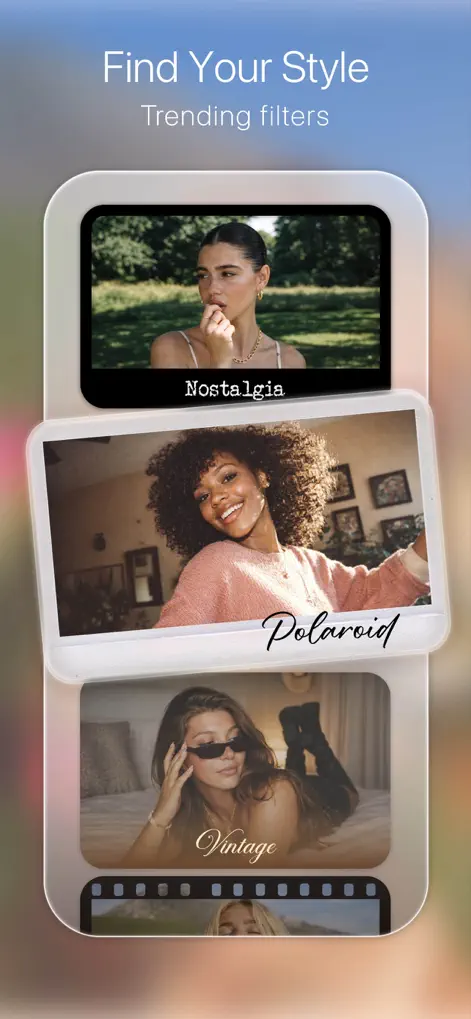
Фильтры можно условно разделить на несколько групп:
| Группа | Для чего подходит |
|---|---|
| Естественные фильтры | лёгкая коррекция цвета и контраста |
| Винтажные стили | ретро-фото, Polaroid, плёночный эффект |
| VHS и Glitch | динамичный контент, молодежные посты, сторис |
| Y2K | модная стилизация под эстетику 2000-х |
| Bokeh и Lens Flare | декоративный свет, романтичный или кинематографичный эффект |
| CCD и Flash | имитация цифровой камеры и вспышки |
| Чёрно-белые варианты | более строгие портреты и атмосферные кадры |
Хороший фильтр не должен полностью уничтожать исходный снимок. В Polish лучше работать через интенсивность эффекта: применить фильтр, уменьшить силу, проверить кожу, небо, белые участки и тени. Особенно осторожно нужно использовать VHS, Glitch, сильные винтажные пресеты и яркие световые эффекты. Они дают выразительный стиль, но быстро перегружают изображение.
Для портретов лучше выбирать фильтры, которые не искажают цвет кожи. Для предметных фото — те, которые не меняют реальный цвет товара. Для сторис и креативных постов можно использовать более агрессивные эффекты: бликовые наложения, плёночную текстуру, имитацию вспышки, ретро-кадр.
Adjust и ручная коррекция
Раздел Adjust нужен для ручной настройки света, цвета и тона. В Polish есть базовые параметры вроде яркости, контраста и насыщенности, а также HSL-коррекция цвета. Это важно, потому что не каждое фото нужно полностью менять AI-фильтром. Иногда достаточно слегка поднять яркость, уменьшить пересвет, добавить насыщенности или поправить отдельный цвет.
Типичные задачи Adjust:
сделать тёмное фото светлее;
вернуть контраст плоскому снимку;
снизить чрезмерную насыщенность;
выровнять тон кожи;
сделать небо глубже;
приглушить зелень;
добавить тепла или холода;
подготовить фото перед фильтром;
финально подправить изображение после AI-обработки.
Рабочий порядок обычно такой:
Сначала исправить базовую яркость и контраст.
Затем настроить насыщенность.
После этого применить фильтр, если он нужен.
В конце проверить резкость, кожу и фон.
При необходимости снизить силу эффекта.
HSL особенно полезен для точечной работы с цветами. Например, можно сделать зелень менее кислотной, убрать красноту кожи, усилить голубой оттенок неба или приглушить жёлтые тона. Для мобильного редактора это серьёзное преимущество: пользователь получает не только готовые фильтры, но и возможность вручную поправить цвет.
Ретушь лица: Skin Retouch, Blemish Remover, Face Refine
Портретная ретушь — одна из самых заметных функций Polish. В приложении есть инструменты для кожи, лица, улыбки, макияжа, волос и выражения. В центре этого блока — Skin Retouch, Blemish Remover и Face Refine.

Skin Retouch сглаживает кожу, смягчает морщины и делает тон лица более ровным. Blemish Remover удаляет прыщи, пятна и мелкие дефекты. Face Refine аккуратно корректирует черты лица. В интерфейсе также встречаются элементы AI Retouch, Smooth, Brighten, Sharpen, которые отражают основные действия портретной обработки: сгладить, осветлить, повысить резкость, улучшить внешний вид.
Портретная обработка в Polish особенно полезна для:
селфи;
аватаров;
фото профиля;
сторис;
портретов для личного бренда;
быстрых бьюти-правок;
снимков с неудачным светом;
фото, где нужно убрать мелкие дефекты кожи.
Главный риск — перебор. Слишком сильное сглаживание убирает естественную текстуру кожи. Лицо становится плоским, глаза и губы выглядят отдельно от остального кадра, а человек перестаёт быть похожим на себя. Поэтому лучше использовать ретушь как мягкую коррекцию, а не как полное изменение внешности.
Хороший подход:
сначала применить слабую ретушь;
затем убрать отдельные дефекты через Blemish Remover;
потом немного осветлить лицо;
в конце проверить результат в режиме Before / After;
если разница слишком сильная, снизить интенсивность.
Makeup, Teeth & Smile, Hair Editor
В Polish есть отдельные инструменты для макияжа, улыбки и волос. Они работают как быстрые декоративные правки портрета.
Makeup помогает добавить или усилить макияж без ручной прорисовки. Это удобно, если фото получилось бледным или свет съел черты лица. Инструмент может подчеркнуть глаза, губы, общий тон портрета.
Teeth & Smile используется для осветления зубов и улучшения улыбки. Это типичная функция бьюти-редакторов, но в Polish она встроена в общий набор портретной обработки. Главное — не делать зубы чрезмерно белыми: если белизна зубов становится ярче белков глаз и бликов на коже, результат выглядит искусственно.
Hair Editor позволяет пробовать цвета и варианты причёски. Это скорее креативный инструмент, чем профессиональная замена окрашивания на фото. Он полезен для примерки образа, контента, стилизации, аватаров и визуальных экспериментов.
В портретной работе эти функции лучше использовать после базовой коррекции света. Если сначала наложить макияж или изменить волосы, а потом сильно менять фильтр, цвет результата может стать непредсказуемым.
Body Reshape
Body Reshape — инструмент коррекции фигуры. Он позволяет изменять линии тела, делать силуэт более аккуратным, корректировать пропорции и визуально вытягивать ноги. В наборе возможностей Polish есть функции для тела и лица: коррекция силуэта, сглаживание и осветление кожи, визуальное удлинение ног.
Это чувствительный инструмент: технически он полезен, но применять его нужно осторожно. Любая коррекция формы тела легко выдаёт себя по фону. Если рядом есть плитка, двери, линии пола, мебель, перила или горизонт, сильная деформация может искривить окружение. Поэтому Body Reshape лучше использовать на простом фоне и с минимальной интенсивностью.
Хорошие сценарии:
слегка поправить силуэт на фото в полный рост;
убрать искажение от широкоугольной камеры;
сделать позу визуально более сбалансированной;
немного вытянуть пропорции;
подготовить fashion-снимок для соцсетей.
Плохие сценарии:
радикально менять фигуру;
деформировать фон;
корректировать фото с несколькими людьми;
использовать максимальную силу на архитектурном фоне;
пытаться сделать профессиональную пластическую ретушь.
Polish даёт быстрый инструмент, но итоговый результат нужно проверять особенно внимательно.
AI Portrait & AI Studio
AI Portrait & AI Studio превращают селфи в стилизованные портреты и визуалы. Это не обычная ретушь, а творческая переработка изображения. Пользователь загружает фото, выбирает стиль и получает портрет в новом образе.
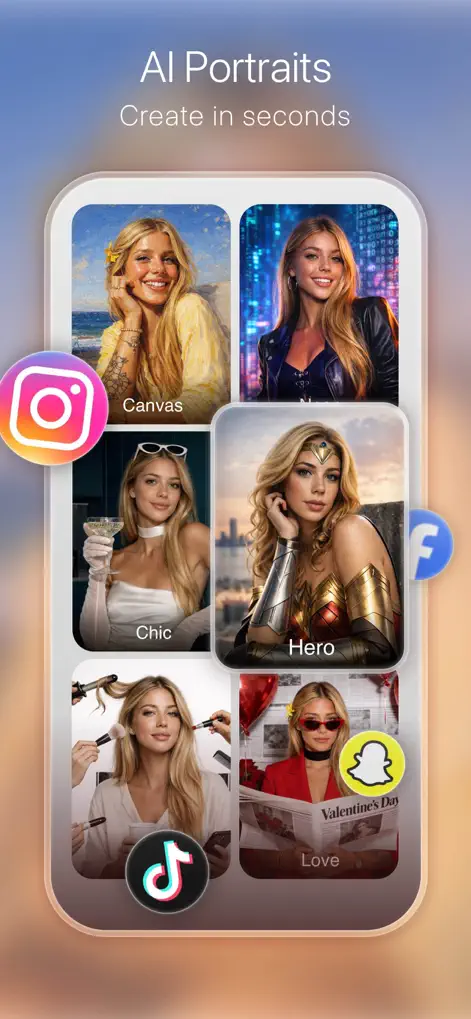
В демонстрации AI-портретов используются стили вроде Canvas, Chic, Hero, Love. Это показывает характер инструмента: Polish делает не только улучшение фото, но и готовые стилизованные изображения под соцсети, аватары и вирусные форматы.
AI Portrait подходит для:
аватаров;
креативных публикаций;
профиля в соцсетях;
тематических образов;
визуальных экспериментов;
постов с эффектом до/после;
стилизации под комикс, картину, fashion-съёмку или фантазийный образ.
Нужно учитывать, что AI-портреты могут менять детали внешности. Это нормально для такого инструмента, но не подходит для задач, где важна точная идентичность человека. Для делового портрета или документа лучше использовать более сдержанные инструменты: AI Photo Enhancer, Skin Retouch, Adjust, фон и лёгкую коррекцию.
Fix Expression
Fix Expression — функция изменения выражения лица и настроения портрета. Она нужна, когда фото в целом удачное, но выражение получилось не тем: человек моргнул, улыбка слишком слабая, лицо напряжённое, взгляд неудачный.
Сценарии использования:
сделать улыбку мягче;
исправить слишком серьёзное выражение;
попробовать другой эмоциональный вариант;
подобрать настроение под аватар;
улучшить групповой снимок, где один человек получился неудачно;
сделать портрет более дружелюбным.
Как и с любой AI-коррекцией лица, результат нужно проверять на естественность. Хороший Fix Expression не должен менять человека до неузнаваемости. Если улыбка выглядит приклеенной, глаза стали неестественными или лицо потеряло индивидуальность, лучше снизить эффект или отказаться от правки.
Коллажи, макеты, текст и стикеры
Collage & Layouts — отдельная сильная часть Polish. Приложение позволяет собирать несколько изображений в одну композицию, выбирать макеты, менять соотношение сторон, добавлять фильтры, стикеры и текст. В Polish можно создавать коллажи до 18 изображений, добавлять текст, стикеры, рамки, фон и декоративные элементы.
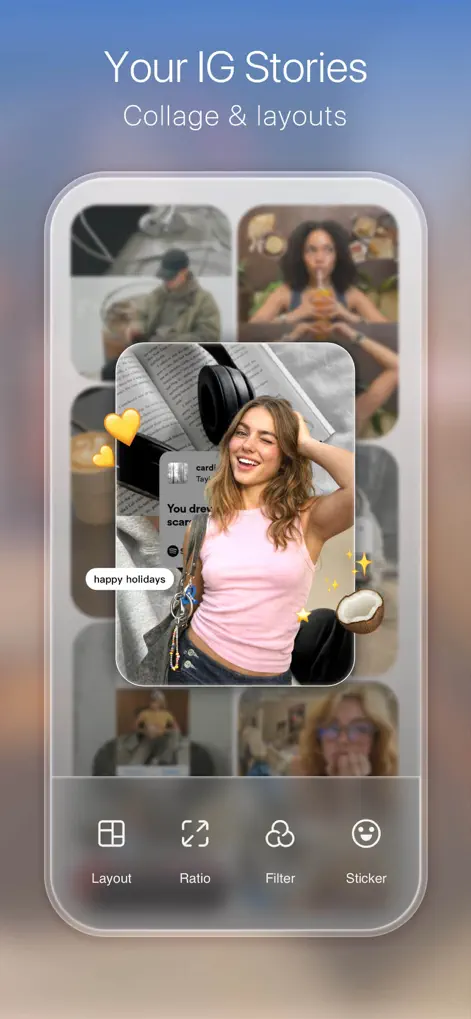
В интерфейсе коллажей используются понятные элементы:
Layout — выбор сетки или схемы размещения;
Ratio — формат изображения;
Filter — общий или отдельный фильтр;
Sticker — декоративные элементы;
текстовые подписи;
фон;
рамки;
шаблоны.
Коллажи в Polish полезны для сторис, подборок, дневниковых публикаций, travel-контента, поздравлений, сравнений до/после, бьюти-коллажей, moodboard-изображений. Программа позволяет быстро собрать визуальную историю без отдельного дизайнерского приложения.
Хороший коллаж строится не только на сетке, но и на визуальной логике. Лучше выбирать снимки с похожим светом и цветом. Если одно фото тёплое, второе холодное, третье пересвечено, а четвёртое тёмное, композиция будет смотреться случайной. В Polish это можно исправить: перед сборкой коллажа обработать фото похожим фильтром или уже внутри коллажа применить общий стиль.
Текст, шрифты и оформление
Polish включает текстовые инструменты, шрифты и декоративные элементы. Это важно для соцсетевого контента: часто нужно не просто обработать фото, а добавить короткую подпись, дату, заголовок, фразу, цену, CTA или пояснение.
Типовые задачи текста в Polish:
подпись к сторис;
название подборки;
короткая фраза на фото;
дата поездки;
заголовок для коллажа;
подпись к товару;
декоративная надпись в стиле Polaroid;
объяснение до/после;
визуальный акцент.
Текст нужно добавлять так, чтобы он не спорил с фото. В Polish легко увлечься шрифтами и стикерами, но перегрузка быстро ухудшает изображение. Лучше использовать один основной шрифт, один дополнительный акцент и ограниченное количество декоративных элементов.
Пошаговая инструкция: как улучшить фото через AI Photo Enhancer
AI Photo Enhancer — один из самых простых сценариев обработки в Polish. Он подходит для фото, которое выглядит недостаточно чётким, тусклым, слегка смазанным или слабым по свету.
Шаг 1. Откройте фото
На стартовом экране выберите Photo и откройте изображение. Лучше брать снимок, где основной объект хорошо виден. Если лицо слишком маленькое или фото сильно испорчено, AI-улучшение будет ограниченным.
Шаг 2. Выберите AI Photo Enhancer
В панели инструментов найдите AI Photo Enhancer или соответствующий AI-раздел улучшения качества. Polish применит автоматическую обработку: повысит чёткость, усилит детали, сделает изображение более читаемым.
Шаг 3. Сравните Before / After
Оцените результат через сравнение Before / After. Это важный этап: иногда улучшение кажется хорошим на общем плане, но при увеличении могут появиться избыточная резкость, странная текстура кожи или искусственные детали.
Шаг 4. Настройте Strength
Используйте ползунок Strength. Не всегда максимальное значение даёт лучший результат. Для портрета часто достаточно умеренной силы, чтобы сохранить естественную кожу и не получить чрезмерную резкость.
Шаг 5. Добавьте лёгкую ручную коррекцию
После AI Photo Enhancer можно перейти в Adjust и слегка поправить яркость, контраст, насыщенность или HSL. Это делает результат более точным.
Шаг 6. Сохраните изображение
Когда результат выглядит естественно, используйте Save. Polish сохраняет обработанное изображение в высоком разрешении, что подходит для публикации и пересылки.
Пошаговая инструкция: как удалить лишний объект
Удаление объекта — одна из самых востребованных функций Polish Photo Editor. Она полезна для туристических фото, портретов на улице, снимков в кафе, предметных фото и контента для соцсетей.
Шаг 1. Откройте изображение
Выберите фото, на котором есть лишний объект. Лучше, если объект находится не вплотную к лицу, рукам, волосам или сложному тексту.
Шаг 2. Перейдите в Magic AI Remove или AI Remove
Откройте инструмент Magic AI Remove или AI Remove. В интерфейсе может использоваться кнопка AI Removal.
Шаг 3. Выделите объект
Аккуратно закрасьте объект, который нужно удалить. Если объект сложный, не выделяйте сразу слишком большую область. Лучше обработать его частями: сначала основную форму, потом мелкие остатки.
Шаг 4. Примените удаление
Нажмите кнопку применения. Polish удалит выделенный объект и восстановит фон вокруг него.
Шаг 5. Проверьте края
Увеличьте изображение и посмотрите, нет ли пятен, повторяющихся текстур, смазанных линий или странных переходов. На простом фоне результат обычно выглядит чисто. На архитектуре, узорах и лицах могут быть артефакты.
Шаг 6. Повторите обработку при необходимости
Если остался фрагмент объекта, выделите только этот участок и примените AI Remove повторно. Не нужно заново обрабатывать всю область.
Шаг 7. Завершите фото
После удаления объекта можно добавить лёгкий фильтр или ручную коррекцию. Иногда фильтр помогает скрыть мелкие следы AI-дорисовки, особенно на фоне.
Пошаговая инструкция: как заменить фон
Замена фона в Polish полезна для портретов, аватаров, карточек, сторис и изображений, где исходный фон портит кадр.
Шаг 1. Выберите подходящее фото
Лучше всего подходят снимки, где человек или объект хорошо отделён от фона. Желательно, чтобы волосы, одежда и контур не сливались с задним планом.
Шаг 2. Откройте Auto BG Remover или Change Background
Выберите инструмент удаления или замены фона. Polish автоматически определит основной объект и отделит его от заднего плана.
Шаг 3. Подберите новый фон
Выберите фон по смыслу изображения. Для портрета подойдут студийные и мягкие фоны. Для креатива — Beach, Cyberpunk, декоративные варианты. Для предметного изображения — чистый или нейтральный фон.
Шаг 4. Проверьте края
Особое внимание — волосам, рукавам, прозрачным деталям, аксессуарам. Если край выглядит грубо, лучше выбрать фон, который визуально смягчит переход.
Шаг 5. Настройте общий стиль
После замены фона важно привести объект и фон к одному визуальному виду. Если человек освещён тёплым светом, а фон холодный, картинка может выглядеть склеенной. Используйте Filter или Adjust, чтобы объединить цвета.
Шаг 6. Сохраните результат
Когда объект и фон выглядят цельно, сохраните фото через Save.
Пошаговая инструкция: как сделать коллаж
Коллаж в Polish — это не просто сетка из фотографий. Его можно оформить как готовую сторис, подборку, открытку, визуальную заметку или небольшой пост.
Шаг 1. Откройте Collage & Layouts
Выберите раздел Collage или Collage & Layouts. Добавьте несколько фото. Для аккуратного результата лучше выбирать изображения одной темы: поездка, событие, портреты, еда, товары, день, подборка образов.
Шаг 2. Выберите Layout
В разделе Layout подберите схему размещения. Для 2–4 фото подходят простые сетки. Для сторис можно использовать более свободный макет. Для большого количества фото лучше не перегружать композицию.
Шаг 3. Настройте Ratio
Через Ratio выберите формат: квадрат, вертикальный сторис-формат, горизонтальный формат или другой вариант. Формат зависит от того, где будет использоваться изображение.
Шаг 4. Примените Filter
Через Filter можно привести все фото к единому стилю. Это особенно полезно, если снимки сделаны при разном освещении.
Шаг 5. Добавьте Sticker и текст
Используйте Sticker и текстовые элементы только там, где они помогают композиции. Стикеры должны дополнять фото, а не закрывать важные детали.
Шаг 6. Проверьте читаемость
Убедитесь, что лица, главный объект, подписи и декоративные элементы не мешают друг другу. Если коллаж выглядит перегруженным, уберите часть стикеров или выберите более простой Layout.
Шаг 7. Сохраните коллаж
Готовый коллаж можно сохранить и использовать как сторис, пост, обложку или визуальную карточку.
Качество обработки
Качество результата в Polish зависит от исходного фото и выбранного инструмента. Приложение хорошо справляется с быстрыми улучшениями, но не отменяет базовых правил фотографии: чем лучше исходник, тем лучше обработка.
Где Polish показывает сильный результат
Polish хорошо работает в следующих сценариях:
лёгкое улучшение качества снимка;
умеренная ретушь лица;
удаление объектов на простом фоне;
замена фона у хорошо отделённого объекта;
создание коллажей;
стилизация под соцсети;
применение фильтров и эффектов;
добавление текста и стикеров;
подготовка аватара или портрета;
улучшение фото для публикации со смартфона.
В таких задачах приложение экономит время. Пользователь получает результат без сложных ручных операций.
Где результат нужно проверять особенно внимательно
Сложные зоны:
волосы на контрастном фоне;
очки;
руки и пальцы;
архитектурные линии;
текст на фоне;
лица рядом с удаляемым объектом;
зеркала и отражения;
прозрачные ткани;
узоры на одежде;
мелкие предметы;
кожа после сильной ретуши.
AI-инструменты могут давать артефакты, если задача слишком сложная. Это не недостаток только Polish — так работают многие мобильные AI-фоторедакторы. Поэтому после любой автоматической обработки нужно проверять изображение с увеличением.
Как получить лучший результат
Практические правила:
Не применяйте максимальную силу эффекта без необходимости.
Сначала исправляйте базовый свет и цвет, потом добавляйте фильтры.
Удаляйте сложные объекты частями.
Проверяйте края после замены фона.
Для портретов сохраняйте текстуру кожи.
Не смешивайте слишком много эффектов в одном фото.
Используйте один визуальный стиль на серию изображений.
Сравнивайте результат с исходником через Before / After.
Для коллажей выбирайте фото с похожим светом.
После AI Portrait проверяйте, не изменилась ли личность человека слишком сильно.
Экспорт, сохранение и публикация
Polish ориентирован на быстрый финальный результат. После обработки пользователь сохраняет изображение через Save. Приложение поддерживает сохранение в высоком разрешении, а обработанные изображения можно использовать для соцсетей, печати и пересылки. В Polish также доступна публикация без водяных знаков.
При сохранении важно учитывать, для чего предназначено фото:
| Назначение | Что проверить перед сохранением |
|---|---|
| Сторис | вертикальный формат, читаемый текст, отсутствие мелких деталей по краям |
| Пост | композиция, цвет, резкость, отсутствие перегруза фильтрами |
| Аватар | лицо в центре, чистый фон, естественная ретушь |
| Коллаж | единый стиль, нормальная читаемость, баланс элементов |
| Фото товара | правильный цвет, чистый фон, отсутствие лишних эффектов |
| Печать | достаточная резкость и отсутствие AI-артефактов |
Polish удобен именно как финальный мобильный редактор. Можно быстро довести изображение до состояния готово к публикации, не перенося файл на компьютер.
История версий программы
История Polish показывает постепенный переход от классического мобильного редактора к AI-фоторедактору с акцентом на портреты, удаление объектов, замену фона и улучшение качества изображений. Ранние этапы развития были связаны с базовой обработкой, коллажами, фильтрами, стикерами, текстом и эффектами. Затем приложение стало активнее развивать автоматические инструменты: AI-ретушь, AI-портреты, удаление объектов, улучшение фона, работу с волосами, выражениями лица и качеством снимков.
В истории изменений Polish заметны обновления, связанные с AI Expression, улучшенными причёсками, новыми цветами волос, шаблонами, Skin Tone Adjustment, Teeth Whitening, Skin Retouch, обновлением удаления объектов, Hair Editor, улучшением интерфейса и оптимизацией производительности.
| Этап развития | Что стало важным для Polish |
|---|---|
| Базовый мобильный фоторедактор | фильтры, эффекты, текст, стикеры, коллажи |
| Усиление бьюти-редактирования | сглаживание кожи, коррекция лица, улыбка, макияж |
| Переход к AI-инструментам | AI Photo Enhancer, AI Remove, AI Portrait |
| Развитие работы с фоном | Auto BG Remover, Change Background, AI Expand |
| Портретная детализация | Skin Retouch, Blemish Remover, Face Refine, Hair Editor |
| Соцсетевой формат | шаблоны, сторис, AI-стили, вирусные портреты |
| Оптимизация интерфейса | более быстрый доступ к функциям, улучшенные макеты и производительность |
Эта эволюция важна для понимания приложения. Polish начинался как понятный редактор фото, но постепенно стал инструментом, где AI-функции находятся в центре пользовательского опыта. Сейчас его сильная сторона — не отдельный фильтр и не один эффект, а сочетание: улучшение фото, ретушь, удаление объектов, фон, коллажи и стилизация в одном рабочем процессе.
Практические сценарии использования Polish
Быстрая обработка селфи
Самый простой сценарий:
Открыть селфи.
Применить AI Photo Enhancer.
Перейти в Skin Retouch.
Убрать отдельные дефекты через Blemish Remover.
Немного осветлить лицо через Brighten.
Добавить мягкий фильтр.
Сохранить фото.
Такой сценарий занимает несколько минут и подходит для повседневного портрета.
Туристическое фото с лишними людьми
Открыть фото.
Выбрать Magic AI Remove.
Убрать прохожих на фоне.
Проверить архитектурные линии.
Исправить остаточные артефакты маленькими мазками.
Добавить лёгкий фильтр.
Сохранить.
На туристических фото Polish особенно полезен, потому что полностью чистый кадр без людей получить сложно.
Фото товара
Открыть предметное фото.
Использовать Auto BG Remover.
Поставить чистый фон.
Настроить яркость и контраст.
Убрать мелкие дефекты через AI Remove.
Добавить текст при необходимости.
Сохранить изображение.
Для маркетплейсов и коммерческих карточек нужно быть осторожнее с фильтрами: они не должны искажать реальный цвет товара.
Сторис-коллаж
Перейти в Collage & Layouts.
Выбрать несколько изображений.
Настроить Layout.
Выбрать вертикальный Ratio.
Добавить текст и стикеры.
Применить единый фильтр.
Сохранить.
Этот сценарий подходит для travel-дневника, подборки дня, события, обзора, moodboard или личной публикации.
Аватар или AI-портрет
Выбрать качественное селфи.
Улучшить фото через AI Photo Enhancer.
Применить умеренную ретушь.
Перейти в AI Portrait & AI Studio.
Выбрать стиль.
Проверить похожесть и естественность.
Сохранить лучший вариант.
Для аватаров важно, чтобы лицо оставалось узнаваемым. Слишком сильная AI-стилизация может выглядеть эффектно, но плохо работать как реальное фото профиля.
Сравнение с аналогами
Polish находится между простыми мобильными редакторами, бьюти-приложениями и более серьёзными инструментами цветокоррекции. Его преимущество — набор быстрых AI-функций в одном интерфейсе. Его ограничение — меньший профессиональный контроль по сравнению с редакторами, где есть сложная работа со слоями, RAW, масками и точной цветокоррекцией.
| Программа | Сильная сторона | Где удобнее Polish | Где Polish слабее |
|---|---|---|---|
| Picsart | креативные эффекты, шаблоны, социальный стиль, стикеры | Polish проще для быстрого удаления объектов, AI-улучшения и портретной ретуши | Picsart шире как креативная платформа с большим количеством шаблонов и декоративных решений |
| Adobe Photoshop Express | базовая коррекция, ретушь, бренд Adobe, понятный набор правок | Polish быстрее для AI Remove, Change Background, AI Portrait и бьюти-инструментов | Photoshop Express ближе к классической обработке и аккуратной коррекции |
| Snapseed | ручная коррекция, точечные инструменты, кривые, структура, выборочная обработка | Polish удобнее для новичка, коллажей, AI-портретов, удаления фона и соцсетевых эффектов | Snapseed сильнее в точной ручной обработке и контролируемой цветокоррекции |
| Lightroom Mobile | цвет, пресеты, RAW-процесс, работа с сериями фото | Polish быстрее для селфи, фона, AI Remove, стикеров и коллажей | Lightroom намного сильнее для фотографов, RAW, цветовых профилей и серийной обработки |
| BeautyPlus | бьюти-ретушь, лицо, кожа, селфи | Polish шире за счёт фонов, AI Remove, коллажей, фильтров и AI Portrait | BeautyPlus может быть привычнее тем, кому нужна только селфи-ретушь |
| Canva | дизайн, шаблоны, посты, баннеры, презентации | Polish удобнее для обработки самого фото перед дизайном | Canva сильнее в макетах, брендинге, многостраничных дизайнах и графике |
| Google Photos | базовая библиотека, быстрые улучшения, удобное хранение | Polish даёт больше творческих инструментов, фильтров, коллажей, ретуши и декоративной обработки | Google Photos проще как системная галерея и инструмент базовых правок |
| Meitu | бьюти-эффекты, AI-стили, портреты, азиатская эстетика | Polish выглядит более универсальным для фона, объектов, коллажей и повседневной обработки | Meitu сильнее в агрессивной стилизации, бьюти-образах и трендовых портретных эффектах |
Когда лучше выбрать Polish
Polish стоит выбирать, если нужны:
AI Photo Enhancer;
Magic AI Remove;
Auto BG Remover;
Change Background;
портретная ретушь;
быстрые фильтры;
коллажи;
стикеры и текст;
AI Portrait;
готовый визуал для соцсетей;
простая логика без сложного обучения.
Когда лучше выбрать другой редактор
Другой редактор будет лучше, если нужны:
профессиональная RAW-обработка;
точная цветокоррекция серии фото;
работа с PSD;
сложные маски и слои;
ретушь для коммерческой фотографии;
полиграфический дизайн;
пакетная обработка большого архива;
точный контроль каждого участка изображения.
Polish — сильный мобильный редактор для быстрых задач, но не замена профессиональному рабочему процессу фотографа или дизайнера.
Плюсы Polish
Большой набор функций в одном приложении
Главное преимущество Polish — широта инструментов. В одном редакторе есть улучшение качества, удаление объектов, фон, ретушь, фигура, волосы, улыбка, фильтры, эффекты, коллажи, текст, стикеры и AI-портреты. Пользователю не нужно обрабатывать фото в одном приложении, удалять фон во втором, делать коллаж в третьем и добавлять текст в четвёртом.
Простая логика
Интерфейс Polish понятен без обучения. Кнопки называются по задаче: улучшить, удалить, заменить фон, сделать ретушь, добавить фильтр, собрать коллаж. Это снижает порог входа.
Сильные AI-инструменты для повседневной обработки
AI Photo Enhancer, Magic AI Remove, Auto BG Remover, AI Expand и AI Portrait закрывают самые частые современные задачи мобильной обработки. Именно эти функции делают Polish актуальным для пользователей, которые хотят быстрый результат.
Хорошая портретная часть
Skin Retouch, Blemish Remover, Face Refine, Makeup, Teeth & Smile, Hair Editor и Body Reshape дают широкий набор правок для селфи и портретов. При аккуратном использовании можно получить естественный результат.
Много фильтров и эффектов
Y2K, VHS, Glitch, CCD, Flash, Bokeh, Lens Flare, винтажные стили и другие эффекты позволяют быстро менять настроение изображения. Это удобно для соцсетей, где визуальный стиль часто важнее технической идеальности фото.
Коллажи и оформление
Collage & Layouts, Ratio, Layout, Sticker, текст и шаблоны делают Polish не просто фоторедактором, а инструментом для готовых публикаций.
Минусы Polish
Не профессиональный редактор уровня Photoshop или Lightroom
Polish не предназначен для сложной коммерческой ретуши, RAW-процесса, глубокой цветокоррекции, работы со слоями и масками. Это мобильный редактор для быстрых задач.
AI Remove зависит от фона
Удаление объектов хорошо работает на простом фоне, но может ошибаться на архитектуре, текстурах, лицах, волосах и сложных узорах. Результат нужно проверять.
Ретушь легко сделать чрезмерной
Skin Retouch, Face Refine и Body Reshape требуют аккуратности. Если использовать максимальную силу, портрет может стать неестественным.
Часть возможностей связана с платным доступом
В Polish есть встроенные покупки и подписочные возможности. Это типично для мобильных AI-редакторов, но пользователь должен учитывать, что не все инструменты могут быть доступны без ограничений.
Реклама может мешать
В бесплатном сценарии реклама может быть заметной. Для пользователя, который редактирует много изображений подряд, это становится минусом.
Безопасность и приватность
Polish работает с фотографиями, а значит вопрос приватности важен. Приложение может обрабатывать фотографии, видео, файлы и другие пользовательские данные, поэтому его стоит использовать осознанно.
Практически это означает следующее: не стоит загружать в любой мобильный AI-фоторедактор изображения, которые пользователь не готов передавать внешнему сервису или обрабатывать через приложение с сетевыми функциями. Особенно осторожно нужно относиться к документам, детским фото, медицинским изображениям, приватным снимкам, корпоративным материалам и фото с конфиденциальной информацией.
Для обычных селфи, сторис, портретов, travel-фото и визуала для соцсетей Polish подходит хорошо. Для строго конфиденциальных файлов лучше использовать офлайн-инструменты или редакторы с полностью контролируемым рабочим процессом.
Советы по обработке в Polish
Для портретов
Не ставьте Skin Retouch на максимум.
Сначала исправляйте свет, потом кожу.
Убирайте отдельные дефекты точечно.
Проверяйте глаза, зубы и текстуру кожи.
Не совмещайте слишком сильный фильтр с сильной ретушью.
После Face Refine сравнивайте результат с исходником.
Для удаления объектов
Работайте маленькими участками.
Выделяйте объект чуть шире границ.
Не трогайте соседние важные детали.
На сложном фоне делайте несколько проходов.
После удаления добавляйте лёгкий фильтр, если нужно скрыть микродефекты.
Для фона
Выбирайте исходник с чётким контуром.
Не ставьте слишком контрастный фон, если края вырезались неидеально.
Следите, чтобы свет на объекте и фоне совпадал.
Для портретов лучше использовать мягкий фон.
Для товаров лучше выбирать нейтральный фон.
Для фильтров
Уменьшайте интенсивность.
Проверяйте цвет кожи.
Не используйте несколько агрессивных эффектов одновременно.
Для серии фото применяйте похожий стиль.
Для товаров не искажайте реальный цвет.
Для коллажей
Берите изображения одной темы.
Используйте один визуальный стиль.
Не перегружайте стикерами.
Следите за читаемостью текста.
Выбирайте Ratio под конкретную площадку.
Оставляйте свободное пространство вокруг важных деталей.
Кому стоит использовать Polish
Polish стоит использовать, если нужен быстрый мобильный AI-фоторедактор для повседневной обработки. Он особенно хорошо подходит тем, кто часто делает фото на смартфон и хочет быстро улучшать снимки без сложного рабочего процесса.
Приложение подходит:
новичкам;
блогерам;
активным пользователям соцсетей;
тем, кто часто обрабатывает селфи;
владельцам небольших проектов;
тем, кто делает сторис и коллажи;
пользователям, которым нужно удалять фон;
тем, кто хочет убрать лишние объекты с фото;
людям, которым нужны AI-портреты и стилизации;
тем, кто не хочет разбираться в профессиональных редакторах.
Polish особенно удобен в формате быстрая обработка на телефоне. Снял фото, улучшил, убрал лишнее, добавил фильтр, сохранил.
Кому Polish не подойдёт
Polish не стоит рассматривать как основной инструмент, если нужна профессиональная обработка с полным контролем. Он не заменяет Photoshop для ретушёра, Lightroom для фотографа, Canva для сложного дизайна или Figma для интерфейсов.
Программа не подойдёт:
профессиональным ретушёрам;
фотографам, которые обрабатывают RAW-серии;
дизайнерам, которым нужны слои и точная сетка;
пользователям, которым нужен полностью офлайн-редактор;
тем, кто не хочет видеть рекламу;
тем, кто не хочет подписки и встроенные покупки;
пользователям, которым нужна идеальная ручная точность;
тем, кто обрабатывает конфиденциальные фото.
Если задача — быстро подготовить фото для соцсетей, Polish удобен. Если задача — коммерческая ретушь, цветокоррекция съёмки, журнальная обработка или точный дизайн, нужен другой инструмент.
Итоговый вывод
Polish — AI Photo Editor — сильный мобильный фоторедактор для пользователей, которым нужен быстрый и понятный результат. Его основа — не сложная профессиональная обработка, а практические инструменты: AI Photo Enhancer, Magic AI Remove, AI Remove, Auto BG Remover, Change Background, AI Expand, Skin Retouch, Blemish Remover, Face Refine, Makeup, Teeth & Smile, Hair Editor, Body Reshape, Collage & Layouts, AI Portrait & AI Studio и Fix Expression.
Главное достоинство Polish — сочетание AI-функций, фильтров, ретуши, фонов, коллажей и оформления в одном приложении. Оно хорошо подходит для селфи, сторис, аватаров, постов, быстрых карточек, travel-фото, личного бренда и визуального контента для соцсетей.
Главное ограничение — отсутствие профессионального уровня контроля. AI Remove может ошибаться на сложном фоне, ретушь легко сделать чрезмерной, а цветокоррекция не заменяет Lightroom. Но для своей задачи Polish работает убедительно: быстро улучшает снимки, делает их чище, выразительнее и готовыми к публикации.
 (Пока оценок нет)
 Загрузка...