
RawTherapee: бесплатный RAW-конвертер для цветокоррекции
RawTherapee — это программа для проявки RAW-файлов, глубокой цветокоррекции, тональной обработки, подавления шума, повышения резкости, коррекции объектива и пакетного экспорта фотографий. Это не графический редактор в стиле Photoshop, где основная работа строится вокруг слоев, коллажей, выделений и монтажа. RawTherapee работает ближе к цифровой фотолаборатории: пользователь открывает RAW-файл, настраивает проявку, управляет цветом и деталями, а затем экспортирует готовое изображение в JPEG, TIFF или PNG.
Скачать RawTherapee
Новейшая версия для Windows и macOS. Удобный редактор с ИИ и профессиональными функциями.
Программа подходит фотографам, которые хотят получить максимум из исходника: аккуратно восстановить света, вытянуть тени, настроить баланс белого, убрать цветовой шум, применить профиль камеры, исправить дисторсию объектива и подготовить серию снимков к публикации или дальнейшей обработке. RawTherapee работает неразрушающе: исходный файл не перезаписывается, а правки хранятся как набор параметров обработки и применяются при экспорте. Такой подход особенно удобен для RAW-фотографии, где важно сохранить исходные данные камеры и иметь возможность вернуться к любому этапу обработки.
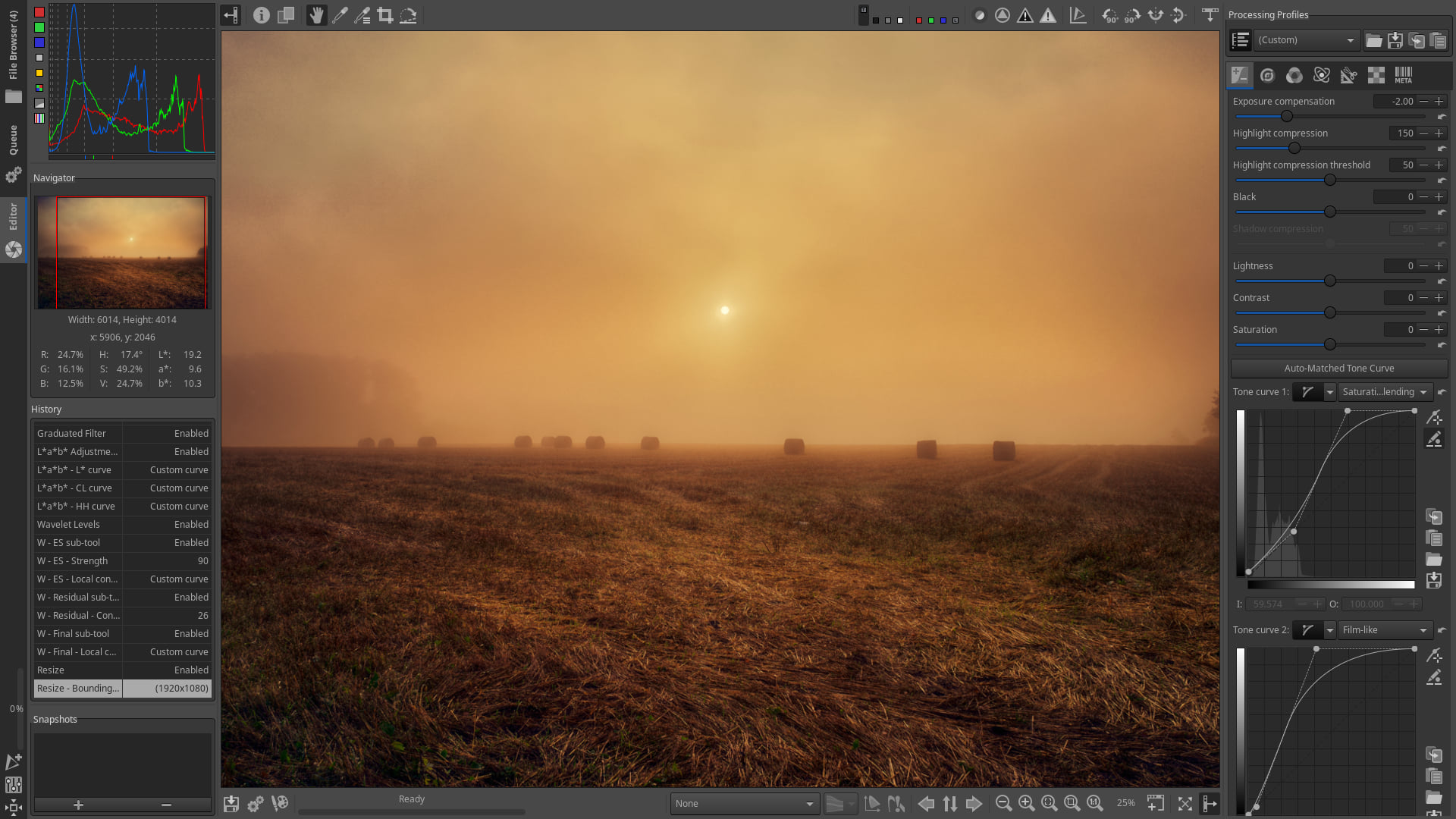
RawTherapee ценят за контроль. В нем можно быстро поправить экспозицию и баланс белого, но главная сила программы раскрывается в ручной настройке: кривые, демозаика, шумоподавление, цветовые профили, Lab-инструменты, локальная контрастность, коррекция объектива, работа с пересветами и тенями. Здесь много параметров, и это не случайность, а сама логика программы. RawTherapee рассчитан на пользователя, который хочет понимать, что именно происходит с изображением.
Что такое RawTherapee
RawTherapee — это RAW-процессор и фоторедактор для постобработки цифровых фотографий. Он открывает RAW-файлы с камер, а также работает с обычными растровыми форматами вроде JPEG, PNG и TIFF. Программа предназначена для проявки цифрового негатива: она берет данные с матрицы камеры, применяет выбранный алгоритм демозаики, интерпретирует цвет, строит тональную картинку и дает пользователю инструменты для доведения результата до нужного вида.
Ключевая особенность RawTherapee — неразрушающий workflow. Когда пользователь двигает ползунок Exposure compensation, меняет White Balance, настраивает Tone Curve или включает Noise Reduction, программа не портит исходный RAW. Она сохраняет параметры обработки отдельно и показывает результат в предпросмотре. При экспорте эти параметры применяются к копии изображения, а оригинальный файл остается нетронутым.
RawTherapee относится к свободному программному обеспечению и распространяется под лицензией GPLv3. Он работает на Windows, macOS и Linux, использует 32-битный floating point processing engine и ориентирован на качественную RAW-проявку с современными алгоритмами демозаики и точной работой с цветом.
Программу можно использовать для разных задач:
-
проявка RAW после съемки на зеркальную или беззеркальную камеру;
-
обработка пейзажей с широким динамическим диапазоном;
-
подготовка предметных фото для сайта или каталога;
-
цветокоррекция портретов без сложной ретуши;
-
обработка JPEG и TIFF, если RAW-файла нет;
-
пакетная обработка серии снимков;
-
экспорт файлов для веба, печати или дальнейшей работы в другом редакторе.
RawTherapee не пытается быть универсальным комбайном. В нем нет полноценной системы слоев, сложной пластики лица, генеративной заливки, макетов для соцсетей или дизайнерских шаблонов. Его задача другая: точно проявить фотографию, сохранить детали, дать контроль над цветом и подготовить файл к финальному использованию.
Для кого подходит RawTherapee
RawTherapee хорошо подходит тем, кто снимает в RAW и хочет контролировать результат глубже, чем это позволяют простые редакторы с автоматическими фильтрами. Особенно полезна программа фотографам, которые регулярно работают с большим количеством кадров и хотят получать стабильный результат без подписки.
Для пейзажного фотографа RawTherapee полезен инструментами восстановления светов, работы с тенями, тоновыми кривыми и локальным контрастом. В пейзаже часто приходится удерживать яркое небо, темную землю, контровой свет, туман, дымку и сложные цветовые переходы. Здесь важны Highlight reconstruction, Shadows/Highlights, Tone Curve, Dynamic Range Compression, Dehaze и аккуратная настройка насыщенности.
Для предметного фотографа важны баланс белого, цветовая точность, резкость, геометрия и повторяемость. RawTherapee позволяет настроить один кадр, сохранить обработку как Processing Profile и применить ее к серии. Это удобно, когда нужно обработать десятки похожих фотографий товара, снятых при одинаковом освещении.
Для портретной съемки программа подходит на этапе проявки: поправить экспозицию, температуру, оттенок кожи, общую контрастность, шум, мягкость и резкость. Но полноценную ретушь кожи, частотное разложение, пластику и сложную работу со слоями лучше делать уже в Photoshop, GIMP, Affinity Photo или другом растровом редакторе.
Для пользователей Linux RawTherapee особенно ценен, потому что это сильный RAW-конвертер с полноценным графическим интерфейсом и без привязки к экосистеме Adobe. Для Windows и macOS он тоже полезен как бесплатная альтернатива коммерческим RAW-редакторам.
RawTherapee не лучший выбор для тех, кто хочет открыть фотографию, нажать одну кнопку и получить готовый инстаграмный результат. В программе есть автоматические функции, но ее основной смысл — ручная настройка. Если пользователь не хочет разбираться в экспозиции, кривых, профилях, демозаике и цветовых пространствах, интерфейс сначала покажется перегруженным.
Интерфейс RawTherapee
Интерфейс RawTherapee построен вокруг трех основных рабочих зон: File Browser, Editor и Queue. Эти вкладки отражают весь процесс работы с фотографией: сначала пользователь находит и отбирает файлы, затем обрабатывает снимки, потом отправляет готовые изображения в очередь экспорта.
File Browser — это файловый браузер и зона отбора. Здесь видны папки, миниатюры фотографий, рейтинги, цветовые метки, EXIF-информация, фильтры и инструменты пакетной обработки. Пользователь может открыть папку со съемкой, просмотреть кадры, поставить оценки, выбрать нужные изображения и применить к ним профиль обработки.
Editor — главное окно редактирования. В центре находится большая область предпросмотра, слева — гистограмма, навигатор, история и снимки состояния, справа — инструменты обработки. Именно здесь настраиваются экспозиция, баланс белого, кривые, резкость, шумоподавление, цвет, геометрия, коррекция объектива и экспортные параметры.
Queue — очередь обработки. В нее отправляют кадры, которые уже настроены и готовы к сохранению. Это полезно, когда нужно сначала обработать всю серию, а затем запустить экспорт сразу для всех снимков. Очередь позволяет не отвлекаться на сохранение каждого файла вручную и не нагружать процессор во время тонкой настройки следующего изображения.
В RawTherapee много мелких элементов, но базовая логика читается быстро:
| Зона интерфейса | Что в ней находится | Для чего используется |
|---|---|---|
| File Browser | Папки, миниатюры, рейтинги, фильтры, EXIF | Отбор снимков и пакетные операции |
| Editor | Предпросмотр, панели инструментов, история, вкладки обработки | Основная проявка и цветокоррекция |
| Queue | Список файлов на экспорт и параметры сохранения | Пакетный вывод готовых изображений |
| Processing Profiles | Готовые и пользовательские профили обработки | Быстрое применение набора настроек |
| Histogram | RGB-гистограмма, контроль светов и теней | Проверка тонального диапазона |
| History | Список выполненных действий | Возврат к предыдущим этапам |
| Snapshots | Временные варианты обработки | Сравнение нескольких решений |
Интерфейс не выглядит минималистичным. RawTherapee показывает много настроек сразу, и это может смутить при первом запуске. Но после понимания структуры становится понятно: слева контроль и история, в центре фотография, справа инструменты, сверху быстрые кнопки просмотра и навигации.
File Browser: просмотр, отбор и подготовка серии
File Browser — первая рабочая зона RawTherapee. В ней пользователь выбирает папку со снимками, просматривает миниатюры, сортирует фотографии и готовит файлы к обработке. При открытии папки программа создает миниатюры. Для RAW-файлов сначала используется встроенный JPEG-превью, а после открытия снимка в редакторе миниатюра обновляется уже с учетом сделанной обработки.
В File Browser можно выполнять практические задачи, которые часто нужны после съемки:
-
открыть папку с RAW, JPEG, TIFF или PNG;
-
просмотреть серию в виде сетки миниатюр;
-
увеличить или уменьшить размер миниатюр;
-
поставить рейтинг звездами;
-
отметить удачные кадры цветовой меткой;
-
отфильтровать снимки по рейтингу, метке или EXIF;
-
выбрать несколько файлов для общей обработки;
-
скопировать Processing Profile с одного кадра на другие;
-
отправить выбранные кадры в Queue;
-
удалить неудачные снимки из рабочего набора.
Рабочий сценарий обычно выглядит так: пользователь открывает папку, быстро проходит по миниатюрам, отсеивает брак, отмечает удачные кадры, затем открывает один снимок в Editor. Если серия снята в одинаковых условиях, можно обработать один кадр, скопировать его профиль и применить к остальным.
В контекстном меню миниатюр важны операции с профилями. Через команды группы Processing Profile Operations можно копировать, вставлять или очищать профиль обработки. Это удобно, когда нужно убрать все правки с кадра или распространить настройки на похожие фотографии.
File Browser не заменяет полноценный фотокаталог уровня Lightroom Classic. В нем нет такой глубокой базы данных с коллекциями, умными альбомами, облачной синхронизацией и долгосрочным управлением архивом. Но для отбора, первичной сортировки и запуска пакетной обработки он работает уверенно.
Editor: главное окно обработки
Editor — центральная часть RawTherapee. Когда пользователь открывает фотографию, программа показывает ее в окне предпросмотра и активирует правую панель инструментов. Здесь происходит основная работа: проявка RAW, тональная коррекция, настройка цвета, детализация, шумоподавление и подготовка к экспорту.
В левой части Editor обычно находятся:
-
Histogram — RGB-гистограмма для контроля яркости и каналов;
-
Navigator — маленькое окно навигации по изображению;
-
History — список всех сделанных изменений;
-
Snapshots — временные варианты обработки.
В центре находится основная фотография. Ее можно масштабировать, двигать, проверять фрагменты на 100%, оценивать резкость, шум, хроматические аберрации и артефакты. В верхней панели расположены кнопки навигации, масштабирования, поворота, кадрирования, включения предупреждений о пересветах и провалах в тенях.
Справа находится панель с инструментами. Она разделена на вкладки по типу обработки. В зависимости от конфигурации и интерфейса пользователь видит группы инструментов для экспозиции, цвета, деталей, RAW-обработки, геометрии, метаданных и локальных правок. Важное место занимает блок Processing Profiles, где выбирается базовый профиль обработки.
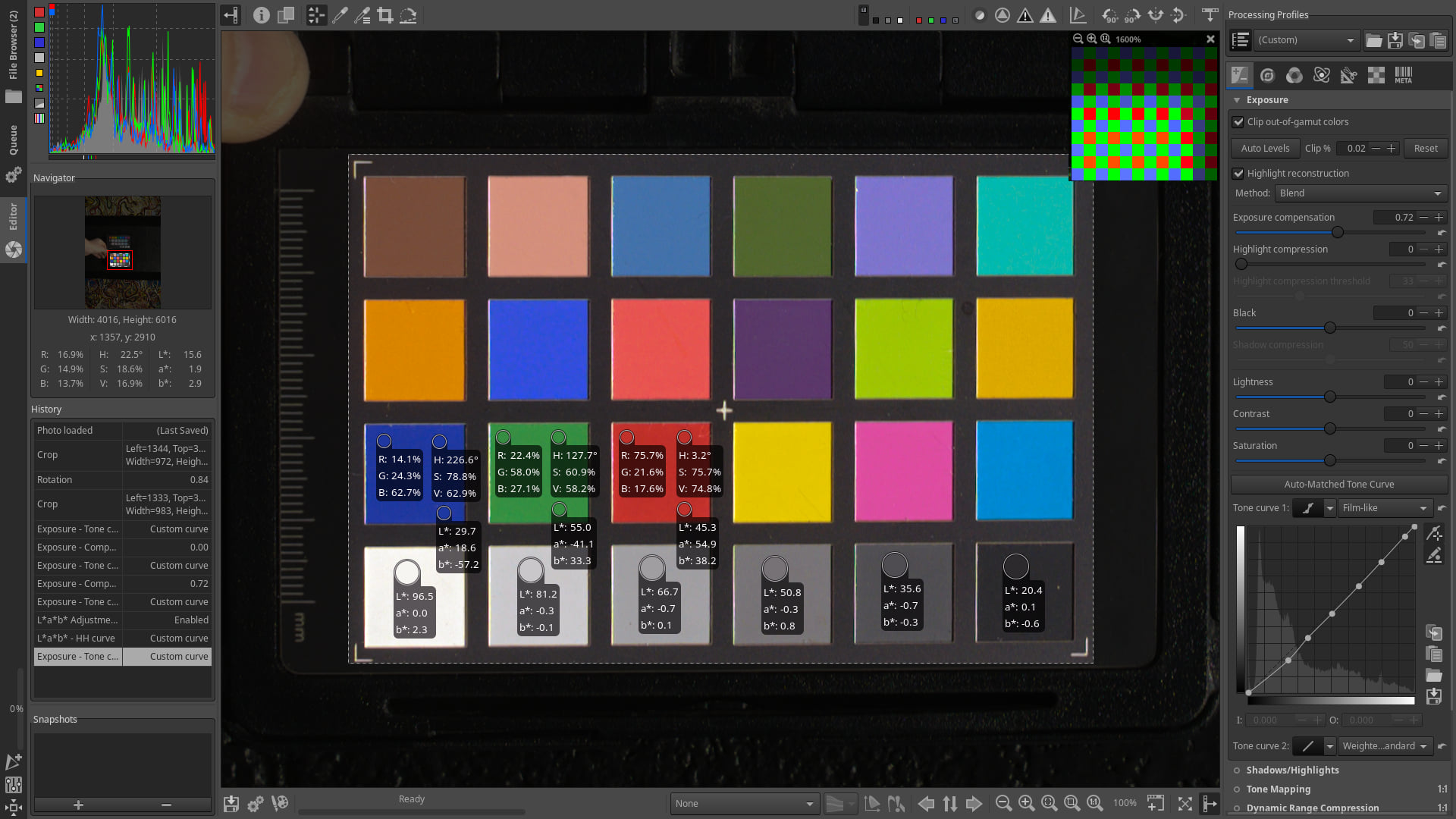
На скриншоте хорошо видна типичная логика RawTherapee: слева гистограмма и история, в центре изображение, справа блок Exposure с ползунками Exposure compensation, Highlight compression, Black, Lightness, Contrast, Saturation и кривыми Tone curve. Такой интерфейс рассчитан на точную ручную настройку, а не на скрытую автоматическую обработку.
История действий в RawTherapee особенно полезна при сложной обработке. Если пользователь слишком сильно поднял контраст, увел баланс белого или переборщил с резкостью, можно вернуться к предыдущему состоянию через History. Snapshots позволяют временно сохранить несколько вариантов обработки и сравнить их между собой: например, мягкую цветокоррекцию, более контрастную версию и черно-белый вариант.
Processing Profiles: профили обработки
Processing Profiles — один из главных элементов RawTherapee. Профиль обработки — это набор параметров, который определяет, как будет проявлен файл: экспозиция, кривые, баланс белого, шумоподавление, резкость, цветовые настройки, коррекция объектива и другие инструменты.
Профили нужны для трех задач:
-
быстро применить базовую обработку;
-
сохранить собственный стиль;
-
синхронизировать настройки между несколькими фотографиями.
RawTherapee поставляется с набором готовых профилей, которые можно использовать как стартовую точку. Например, один профиль может давать нейтральную проявку, другой — более насыщенный и контрастный результат, третий — мягкую базовую картинку для дальнейшей обработки. Пользователь может изменить профиль под себя и сохранить собственный вариант.
Практическая польза профилей особенно заметна в сериях. Например, фотограф снимает товар на белом фоне. Свет, камера, объектив и баланс белого не меняются. Достаточно обработать один кадр: выставить правильную температуру, убрать легкую серость фона, повысить резкость, включить коррекцию объектива и задать экспорт в sRGB. После этого профиль можно применить к остальным снимкам серии.
Processing Profiles в RawTherapee не нужно путать с ICC-профилями или профилями камеры. Это именно набор настроек обработки, а не математическое описание цветового пространства. Камерные и цветовые профили работают в блоках управления цветом, а processing profile управляет тем, какие инструменты включены и какие значения в них заданы.
Базовая обработка RAW-файла
Типичная обработка RAW в RawTherapee строится последовательно. Пользователь не обязан каждый раз проходить все этапы, но общий порядок помогает избежать хаоса.
Сначала открывается папка во File Browser. Затем выбирается снимок, который нужно обработать. После двойного щелчка изображение открывается в Editor. На этом этапе RawTherapee применяет выбранный базовый Processing Profile, строит предпросмотр и показывает гистограмму.
Дальше работа идет по шагам:
-
Проверить гистограмму и общий тональный диапазон.
-
Настроить White Balance, если снимок слишком желтый, синий, зеленый или пурпурный.
-
Отрегулировать Exposure compensation, чтобы кадр не был слишком темным или слишком ярким.
-
Включить или настроить Highlight reconstruction, если есть пересветы.
-
Использовать Highlight compression для мягкого возвращения деталей в светлых областях.
-
Поднять или приглушить тени через Shadows/Highlights.
-
Настроить Tone Curve для контраста и характера изображения.
-
Проверить насыщенность через Saturation, Vibrance или цветовые инструменты.
-
Включить коррекцию объектива, если заметны дисторсия, виньетирование или хроматические аберрации.
-
Настроить Noise Reduction и резкость.
-
Проверить изображение на 100%.
-
Отправить файл в Queue или сохранить сразу.
Главный принцип: сначала исправляются крупные технические проблемы, потом тон и цвет, затем детали и экспорт. Если сначала резко поднять резкость, а потом сильно вытягивать тени, шум может стать заметнее. Если сначала сделать агрессивную насыщенность, а потом менять баланс белого, цвет может поехать. RawTherapee дает много свободы, но аккуратный порядок обработки помогает получить более чистый результат.
Exposure: экспозиция, контраст и тон
Раздел Exposure — один из самых важных в RawTherapee. Здесь выполняется основная тональная коррекция: яркость, контраст, света, тени, черная точка, насыщенность и тоновые кривые.
Ползунок Exposure compensation управляет общей экспозицией. Если RAW-файл недодержан, его можно осветлить. Если кадр слишком яркий, экспозицию можно уменьшить. В RAW-файле обычно остается больше информации, чем в JPEG, поэтому RawTherapee позволяет вытянуть недодержанный снимок заметно лучше, чем обычный редактор, работающий с уже сжатым изображением.
Highlight reconstruction помогает работать с пересвеченными областями. Это полезно при съемке неба, белой одежды, бликов на металле, снега, ярких ламп и контрового света. Инструмент не делает невозможного: если канал полностью выбит, исходной информации уже нет. Но в RAW часто есть частичные данные в соседних каналах, и RawTherapee может построить более естественный переход.
Highlight compression мягко сжимает яркие области. Это не то же самое, что просто уменьшить экспозицию. При уменьшении экспозиции темнеет весь кадр, а компрессия светов помогает удержать яркие зоны, не проваливая средние тона.
Black задает черную точку. С его помощью можно убрать серую вялость изображения и сделать тени плотнее. Но слишком сильное значение быстро убивает детали в темных областях, поэтому его нужно использовать аккуратно.
Lightness, Contrast и Saturation отвечают за общую читаемость картинки. Lightness влияет на светлоту, Contrast усиливает различия между темными и светлыми участками, Saturation меняет насыщенность цвета. В RawTherapee эти ползунки лучше использовать как базовую настройку, а тонкую работу переносить в кривые и цветовые инструменты.
Tone Curve — более гибкий инструмент. С помощью S-образной кривой можно увеличить контраст, не разрушая света и тени. Плавный подъем в тенях осветляет темные зоны, опускание верхней части кривой приглушает света, а отдельные точки позволяют точно управлять средними тонами. В интерфейсе RawTherapee можно работать с несколькими типами кривых, включая стандартные и более сложные варианты.
Для пейзажей часто работает такой подход:
| Задача | Инструмент | Как применять |
|---|---|---|
| Кадр темный | Exposure compensation | Поднять экспозицию умеренно |
| Небо слишком яркое | Highlight reconstruction, Highlight compression | Восстановить и сжать света |
| Передний план провален | Shadows/Highlights | Поднять тени без пересвета неба |
| Картинка плоская | Tone Curve | Добавить мягкую S-кривую |
| Туман или дымка | Dehaze, контраст, кривая | Увеличить локальную читаемость |
| Цвет выглядит слабым | Saturation, Vibrance, цветовые кривые | Усилить без кислотности |
RawTherapee хорош именно тем, что не заставляет применять один универсальный фильтр. Можно отдельно управлять экспозицией, светами, тенями, кривой, насыщенностью и локальным контрастом.
White Balance: баланс белого и цветовая температура
White Balance отвечает за цветовую температуру и оттенок изображения. Если фотография снята в помещении при лампах накаливания, она может быть слишком желтой. Если кадр сделан в тени или в пасмурную погоду, он может уйти в холодный синий оттенок. Если освещение смешанное, появляются зеленые или пурпурные сдвиги.
В RawTherapee баланс белого можно настраивать несколькими способами:
-
выбрать автоматический режим;
-
использовать данные камеры;
-
вручную задать температуру;
-
вручную поправить оттенок;
-
взять нейтральную точку пипеткой;
-
ориентироваться на серую карту или ColorChecker.
Пипетка баланса белого особенно полезна в предметной съемке. Если в кадре есть серый фон, белая карта или нейтральный участок, можно щелкнуть по нему и получить более правильную базовую температуру. После этого температуру и tint лучше доработать вручную, потому что не каждый белый объект в кадре действительно нейтрален.
При работе с портретом баланс белого нельзя настраивать только по числам. Технически нейтральная картинка может выглядеть мертвой, а слегка теплая — более естественной. В RawTherapee удобно контролировать это по предпросмотру и гистограмме, а затем дорабатывать цвет через инструменты раздела Color.
Для серии кадров важно не менять баланс белого от снимка к снимку без необходимости. Если свет одинаковый, лучше настроить один кадр, сохранить профиль и применить его ко всей серии. Так фотографии будут выглядеть единообразно.
Color Management: управление цветом
Color Management в RawTherapee отвечает за корректную передачу цвета от RAW-данных до итогового файла. Это один из тех разделов, которые новичок часто игнорирует, а потом удивляется, почему фото выглядит по-разному в браузере, просмотрщике, Photoshop и на другом мониторе.
В цветовой цепочке есть несколько важных уровней:
-
входной профиль камеры;
-
рабочее цветовое пространство;
-
мониторный профиль;
-
выходной профиль;
-
soft-proofing для оценки печати или другого устройства вывода.
RawTherapee работает с ICC- и DCP-профилями, поддерживает color-managed workflow и позволяет выбирать выходной профиль при экспорте. Для веба обычно нужен sRGB, потому что он лучше всего совместим с браузерами, сайтами, маркетплейсами и большинством устройств. Для дальнейшей обработки можно сохранять TIFF в более широком пространстве, если следующий редактор и рабочий процесс это поддерживают.
Практически это выглядит так:
| Сценарий | Рекомендуемый подход |
|---|---|
| Фото для сайта | Экспорт в JPEG с sRGB |
| Фото для маркетплейса | JPEG, sRGB, контроль белого фона и резкости |
| Фото для печати | Проверка профиля печати и soft-proofing |
| Передача в Photoshop/GIMP | TIFF с подходящей битностью и профилем |
| Архивная мастер-копия | TIFF с сохранением качества |
Ошибки цветового управления часто выглядят как грязная кожа, слишком ядовитая зелень, неестественный синий или заметное отличие файла после загрузки на сайт. RawTherapee дает инструменты, чтобы этого избежать, но пользователь должен понимать, куда он готовит изображение.
Gamut Compression и насыщенные цвета
В RawTherapee есть инструмент Gamut Compression, который помогает работать с чрезмерно насыщенными цветами. Он особенно полезен для кадров с яркими светодиодами, насыщенной одеждой, цветами, закатами, сценическим светом, неоном и предметами с плотной синтетической окраской.
Проблема таких снимков в том, что отдельные цвета могут выходить за пределы выбранного цветового пространства. В результате появляются неестественные пятна, резкие переходы, ядовитая насыщенность или потеря фактуры. Gamut Compression приводит проблемные цвета к более управляемому диапазону до применения следующих цветовых инструментов. В ветке 5.12 этот инструмент использует подход ACES Reference Gamut Compression и рассчитан именно на улучшение сильно насыщенных цветов перед дальнейшей обработкой.
Практический пример: фотограф снимает красный товар, ярко-розовый цветок или синий сценический свет. В обычной обработке такой цвет легко превращается в плоское пятно без деталей. Через Gamut Compression можно сделать цвет более управляемым, а затем уже настраивать контраст, насыщенность и кривые.
Detail: резкость, шум и детализация
Раздел детализации в RawTherapee важен для всех жанров, где нужно сохранить фактуру: пейзаж, предметная съемка, архитектура, макро, репортаж, ночная съемка. Программа предлагает несколько инструментов для повышения резкости и подавления шума, причем результат зависит от порядка и силы применения.
Sharpening усиливает локальные границы и делает изображение визуально более четким. Но резкость нельзя просто выкручивать вверх. Слишком сильное повышение резкости создает ореолы вокруг контрастных линий, подчеркивает шум и делает картинку хрустящей неестественно.
Capture Sharpening предназначен для восстановления деталей, которые теряются из-за особенностей оптики, фильтра перед матрицей, дифракции и первичного процесса съемки. Это не художественная резкость, а техническое восстановление микродетали. Инструмент особенно полезен как аккуратный старт перед дальнейшим уменьшением размера или экспортом.
Noise Reduction работает с шумом. В Raw-файлах шум бывает яркостным и цветовым. Яркостный шум выглядит как зерно, цветовой — как случайные цветные пятна. Для ISO 800 может быть достаточно мягкого шумоподавления, для ISO 3200 понадобится более серьезная настройка. Но если переборщить, фотография станет пластиковой, а мелкие детали исчезнут.
Правильный порядок такой:
-
Открыть снимок на масштабе 100%.
-
Проверить зоны с мелкой фактурой.
-
Настроить цветовой шум так, чтобы убрать цветные пятна.
-
Аккуратно уменьшить яркостный шум.
-
Добавить резкость без ореолов.
-
Проверить лицо, волосы, ткань, траву, надписи или мелкие детали товара.
-
Оценить картинку не только на 100%, но и в итоговом размере.
Для предметного фото важна читаемость фактуры и надписей. Для портрета — не испортить кожу. Для пейзажа — сохранить траву, листву, камни и облака без грязи. RawTherapee дает достаточно контроля, чтобы подбирать обработку под конкретный снимок, а не применять один грубый фильтр ко всему.
Demosaicing: как RawTherapee проявляет RAW
RAW-файл — это не готовая фотография. Матрица камеры фиксирует данные через цветовой фильтр, и программе нужно восстановить полноценное цветное изображение. Этот процесс называется demosaicing. От качества демозаики зависит детализация, цветовые переходы, муар, ложные цвета и общая чистота картинки.
RawTherapee выделяется тем, что дает пользователю контроль над демозаикой. В программе доступны разные алгоритмы, среди которых встречаются AMaZE, DCB, AHD, EAHD, HPHD, IGV, LMMSE, VNG4, Mono и Fast. Разные алгоритмы подходят под разные задачи: один может лучше сохранять мелкую детализацию, другой быстрее работает, третий спокойнее ведет себя на сложных узорах.
Для большинства пользователей базовые настройки будут достаточны. Но в сложных случаях ручной выбор алгоритма полезен. Например, на ткани, сетках, архитектурных деталях и листве можно сравнить несколько вариантов на масштабе 100%. Если один алгоритм дает цветную рябь или муар, другой может обработать участок чище.
RawTherapee также поддерживает продвинутые задачи RAW-обработки: работу с pixel-shift raw, dark frame subtraction, flat field correction, hot/dead pixel correction и несколькими алгоритмами демозаики на одном изображении. Эти возможности нужны не всем, но для технически требовательной фотографии они важны.
RAW, DNG, JPEG, TIFF и PNG
RawTherapee рассчитан прежде всего на RAW-файлы. Он открывает данные с цифровых камер и позволяет проявлять их вручную. Кроме RAW, программа работает с JPEG, PNG и TIFF. Это удобно, если нужно доработать уже готовый файл, но возможности коррекции JPEG всегда уже, чем у RAW. В JPEG камера уже приняла решения за пользователя: баланс белого, контраст, шумоподавление, резкость, тональная кривая и сжатие.
RAW дает больше возможностей:
-
шире запас по светам и теням;
-
точнее настройка баланса белого;
-
больше данных для цветокоррекции;
-
меньше разрушений при сильной обработке;
-
лучше контроль шума и резкости;
-
гибкий экспорт в разные форматы.
JPEG полезен, если нужна быстрая доработка: слегка поправить контраст, уменьшить размер, добавить резкость после ресайза, подготовить файл для сайта. TIFF хорош для передачи в другой редактор, особенно когда нужно сохранить качество и не вносить лишнее сжатие. PNG подходит для отдельных задач, где важны четкость, отсутствие JPEG-артефактов или поддержка 16-битного вывода. RawTherapee умеет сохранять JPEG, PNG и TIFF, включая 8- и 16-битные варианты для PNG/TIFF.
Lens / Geometry: коррекция объектива и геометрии
Раздел Lens / Geometry отвечает за исправление оптических и геометрических искажений. Это важный блок для архитектуры, интерьера, предметной съемки, пейзажа и любых кадров, где заметны кривые линии, виньетка или хроматические аберрации.
В RawTherapee можно решать такие задачи:
-
исправить дисторсию объектива;
-
компенсировать виньетирование;
-
уменьшить хроматические аберрации;
-
поправить перспективу;
-
повернуть кадр;
-
выровнять горизонт;
-
обрезать изображение;
-
скорректировать fisheye-искажения;
-
масштабировать изображение после трансформации.
Для широкоугольной съемки дисторсия особенно заметна. Прямые линии у краев кадра могут изгибаться, предметы выглядят растянутыми, а вертикали в архитектуре начинают заваливаться. RawTherapee позволяет исправить эти проблемы до финального экспорта.
В ветке 5.12 в Distortion Correction появилась функция de-fish, которая превращает fisheye-изображения в rectilinear. В блоке Lens / Geometry также появился регулятор Scale, позволяющий вручную подогнать масштаб после коррекции, если автоматическое заполнение кадра дает неудачный результат.
Для предметной фотографии геометрия особенно важна. Если товар снят с небольшим наклоном, коробка или упаковка могут выглядеть криво. С помощью поворота, перспективы и кадрирования можно привести изображение к аккуратному виду без перехода в другой редактор.
Transform, Crop и Resize & Framing
Кадрирование и изменение размера — финальный этап подготовки изображения. В RawTherapee эти операции встроены в общий процесс обработки, поэтому пользователь может сначала проявить RAW, затем сразу подготовить файл под нужный формат.
Crop используется для обрезки. С его помощью можно убрать лишние края, изменить композицию, подготовить кадр под соотношение сторон сайта, карточки товара, печати или соцсетей. При обработке пейзажа Crop помогает усилить композицию, убрать пустое небо или лишний передний план. В предметной съемке — выровнять объект и оставить правильные поля.
Resize & Framing отвечает за изменение размера и рамку. Инструмент полезен, когда нужно подготовить изображение под конкретную ширину, высоту или ограничение по размеру. Например, для сайта можно экспортировать JPEG шириной 1600 px, для превью — 800 px, для архива — полный размер. Ветка 5.12 расширила Resize функцией framing, поэтому инструмент получил название Resize & Framing. Он может добавлять декоративную однотонную рамку вокруг изображения перед сохранением.
После изменения размера часто нужна дополнительная резкость. Уменьшение изображения может смягчить детали, поэтому финальная резкость под итоговый размер отличается от резкости для полного разрешения. RawTherapee позволяет контролировать этот этап и не полагаться на случайное масштабирование в браузере или CMS.
Selective Editing и локальные правки
Selective Editing в RawTherapee нужен для выборочной обработки отдельных зон изображения. Это не слои Photoshop и не полноценная масочная система для монтажа, но для RAW-проявки локальные инструменты очень полезны.
С их помощью можно:
-
затемнить слишком яркое небо;
-
осветлить лицо;
-
усилить контраст главного объекта;
-
приглушить насыщенность фона;
-
добавить локальную четкость;
-
убрать шум в тенях;
-
сделать объект выразительнее без изменения всего кадра;
-
отдельно обработать светлую и темную часть изображения.
В пейзаже локальные правки помогают работать с небом и передним планом. Например, небо можно сделать плотнее, а землю немного поднять по светлоте. В портрете можно аккуратно осветлить лицо, не трогая фон. В предметной фотографии можно усилить читаемость упаковки или логотипа, не повышая контраст всего изображения.
В ветке 5.12 инструмент Shadows/Highlights & Tone Equalizer в Selective Editing получил Generalized Hyperbolic Stretch и был переименован в Shadows/Highlights, Equalizer & GHS. Это расширяет возможности тональной локальной коррекции и делает инструмент полезнее для сложных сцен с большим диапазоном яркостей.
Локальные правки нужно применять осторожно. Если слишком сильно осветлить лицо или затемнить небо, границы обработки могут стать заметными. RawTherapee лучше использовать для естественной коррекции, а не для грубого эффекта.
Пакетная обработка фотографий
Пакетная обработка — сильная сторона RawTherapee. Она нужна, когда фотограф работает не с одним кадром, а с серией. Например, после съемки мероприятия, предметной серии, поездки, репортажа или фотосессии.
RawTherapee позволяет синхронизировать настройки между несколькими фотографиями. Можно скопировать Processing Profile целиком или частично, применить его к выбранным файлам, а затем отправить всю группу в очередь экспорта. Также можно выделить несколько миниатюр и менять параметры обработки сразу для них.
Практический сценарий:
-
Открыть папку во File Browser.
-
Выбрать кадр, который хорошо представляет серию.
-
Открыть его в Editor.
-
Настроить экспозицию, баланс белого, цвет, резкость и шум.
-
Вернуться к серии.
-
Скопировать профиль обработки.
-
Выделить похожие кадры.
-
Вставить профиль.
-
Проверить несколько кадров с разной яркостью.
-
Отправить группу в Queue.
Важно понимать: пакетная обработка не означает, что все кадры можно обработать одинаково без проверки. Если в серии менялось освещение, фон, ISO или экспозиция, профиль нужно корректировать. RawTherapee ускоряет работу, но не отменяет визуальный контроль.
Queue: очередь экспорта
Queue — это очередь обработки и сохранения готовых файлов. В нее отправляют снимки, которые уже настроены и готовы к выводу. Очередь позволяет отложить экспорт и запустить его тогда, когда пользователь закончил редактирование.
Это особенно удобно при работе с RAW, потому что экспорт может нагружать процессор. Если сохранять каждый файл сразу, программа будет тратить ресурсы на рендер, пока пользователь пытается редактировать следующий кадр. Через Queue можно сначала спокойно обработать снимки, а затем запустить пакетный вывод.
В Queue настраиваются параметры сохранения: формат, качество, папка, имя файла, цветовой профиль и дополнительные параметры. После запуска программа проходит по списку и сохраняет изображения с применением выбранных processing profiles.
В реальной работе Queue полезна в таких случаях:
-
нужно экспортировать 50 фотографий после съемки;
-
требуется сохранить JPEG для сайта и TIFF для архива;
-
обработка идет на ноутбуке, и не хочется тормозить интерфейс;
-
серия уже готова, но экспорт лучше запустить позже;
-
нужно сохранить файлы в одном стиле и с едиными параметрами.
Queue — простой, но важный элемент RawTherapee. Он делает программу удобнее для больших съемок и помогает отделить творческую часть обработки от технического сохранения файлов.
Экспорт файлов
Экспорт — финальный этап работы в RawTherapee. Именно в этот момент программа берет исходный файл, применяет все настройки обработки и сохраняет результат в выбранном формате.
Для веба чаще всего используется JPEG. Важно выбрать правильное качество, размер и цветовой профиль. Слишком низкое качество даст артефакты, слишком высокое — неоправданно тяжелый файл. Для публикации в интернете обычно нужен sRGB, потому что это наиболее совместимое цветовое пространство для браузеров и большинства устройств.
TIFF используют, когда изображение нужно передать в другой редактор или сохранить мастер-файл без потери качества. Например, можно проявить RAW в RawTherapee, сохранить 16-битный TIFF и затем сделать сложную ретушь в Photoshop или GIMP.
PNG подходит для отдельных задач: графика, изображения без JPEG-сжатия, файлы с четкими границами и 16-битный вывод. Для обычной фотографии PNG часто тяжелее JPEG и не всегда нужен.
Перед экспортом стоит проверить:
-
не выбит ли канал в светах;
-
не провалены ли тени;
-
правильный ли баланс белого;
-
нет ли лишней насыщенности;
-
не появились ли ореолы от резкости;
-
не размыт ли кадр шумоподавлением;
-
выбран ли sRGB для веба;
-
задан ли нужный размер;
-
корректно ли указана папка вывода;
-
не совпадает ли имя с уже существующим файлом.
RawTherapee позволяет экспортировать один файл сразу или отправлять изображения в Queue. Для одиночной обработки удобен быстрый экспорт, для серии — очередь.
Практическая инструкция: обработка пейзажа
Пейзаж — один из жанров, где RawTherapee раскрывается особенно хорошо. В пейзаже часто есть сложный свет: яркое небо, темная земля, контровой свет, дымка, облака, отражения, насыщенная зелень или закатные оттенки. Задача обработки — сохранить естественность, но вернуть деталям выразительность.

Рабочий порядок:
1. Открыть RAW в Editor
Сначала нужно выбрать кадр во File Browser и открыть его в Editor. Перед обработкой стоит посмотреть гистограмму. Если график упирается в правый край, есть риск пересветов. Если сильно смещен влево, кадр может быть недодержан.
2. Настроить Exposure compensation
Если пейзаж темный, поднимите Exposure compensation. Если небо выбито, сначала уменьшите экспозицию или включите восстановление светов. В пейзажах лучше не ориентироваться только на общую яркость: важно отдельно контролировать небо, землю и средние тона.
3. Включить Highlight reconstruction
Для закатов, облаков, снега и бликов используйте Highlight reconstruction. Он помогает сделать светлые зоны мягче и вернуть естественный переход. После этого можно добавить Highlight compression, чтобы небо не выглядело плоским белым пятном.
4. Поднять тени
Если передний план слишком темный, используйте Shadows/Highlights. Не стоит поднимать тени до полной равномерности. Пейзажу нужна глубина: темные зоны должны оставаться темными, но в них должны читаться детали.
5. Настроить Tone Curve
Добавьте мягкую S-кривую в Tone Curve. Нижнюю часть можно слегка опустить для плотности теней, верхнюю — приподнять для света, а средние тона подстроить по вкусу. Для заката лучше не делать слишком агрессивную кривую: облака быстро становятся грязными, а насыщенные цвета — неестественными.
6. Поправить White Balance
Закат можно оставить теплым, но важно убрать лишний зеленый или пурпурный оттенок. Для утреннего тумана допустим холодный баланс, для золотого часа — теплый. RawTherapee позволяет точно настроить температуру и оттенок без разрушения RAW-данных.
7. Усилить локальный контраст
Для облаков, травы, камней и деревьев можно добавить локальный контраст или detail-инструменты. Делать это нужно умеренно. Слишком сильная микроконтрастность превращает пейзаж в жесткую HDR-картинку.
8. Убрать шум
Если тени сильно вытянуты, в них появляется шум. Откройте изображение на 100% и настройте Noise Reduction. Лучше сохранить немного естественной зернистости, чем получить пластиковую землю и размазанную листву.
9. Исправить объектив
Включите коррекцию дисторсии, виньетки и хроматических аберраций. Для широкоугольного пейзажа это часто заметно по краям кадра: линии могут изгибаться, а на контрастных ветках появляются цветные ореолы.
10. Экспортировать JPEG
Для сайта или публикации используйте JPEG с sRGB и нужным размером. Если планируется дальнейшая обработка, лучше сохранить TIFF.
Практическая инструкция: обработка предметного фото
RawTherapee хорошо подходит для базовой подготовки предметных снимков. Он не заменяет ретушь со слоями, но позволяет точно привести фотографию к чистому техническому виду: правильный цвет, белый фон, резкость, геометрия и единый стиль серии.
Рабочий порядок для предметного фото:
-
Открыть RAW-файл в Editor.
-
Проверить гистограмму и пересветы на белом фоне.
-
Настроить White Balance по серой карте, белой области или нейтральному объекту.
-
Поднять или опустить Exposure compensation.
-
Использовать Black и Tone Curve, чтобы товар не выглядел плоским.
-
Включить коррекцию объектива.
-
Поправить перспективу, если упаковка или предмет слегка завалены.
-
Настроить резкость на масштабе 100%.
-
Убрать цветовой шум, если съемка велась на повышенном ISO.
-
Обрезать кадр через Crop.
-
Задать размер через Resize & Framing.
-
Экспортировать JPEG в sRGB.
Для предметной съемки важна повторяемость. Если все товары сняты в одной световой схеме, создайте Processing Profile и применяйте его к серии. После этого каждый кадр нужно только немного подправить: высоту экспозиции, кадрирование, локальные пересветы и резкость.
Особое внимание нужно уделять белому фону. Если просто поднять экспозицию, можно пересветить края товара. Лучше аккуратно работать с кривой, светами и локальными настройками. RawTherapee позволяет сохранить фактуру белого объекта, не превращая его в плоское пятно.
Практическая инструкция: быстрая обработка серии
Серия — это ситуация, где RawTherapee экономит больше всего времени. Например, у фотографа есть 100 RAW-файлов с одного мероприятия или 40 кадров товара на одинаковом фоне.
Алгоритм:
-
Открыть папку во File Browser.
-
Отсортировать кадры по качеству.
-
Поставить рейтинг удачным снимкам.
-
Открыть один типичный кадр в Editor.
-
Настроить экспозицию, баланс белого, цвет и детализацию.
-
Сохранить или скопировать Processing Profile.
-
Вернуться во File Browser.
-
Выделить похожие кадры.
-
Применить профиль.
-
Проверить несколько разных кадров.
-
Отправить выбранные файлы в Queue.
-
Запустить экспорт.
Для серии лучше не использовать один профиль без проверки. Если часть кадров снята против света, часть в тени, часть при другом ISO, одинаковые настройки дадут разный результат. Правильнее разбить фотографии на группы: улица, помещение, вспышка, контровой свет, крупный план. Для каждой группы — свой профиль.
RawTherapee позволяет копировать не только весь профиль, но и отдельные части. Например, можно перенести баланс белого и коррекцию объектива, но не переносить экспозицию, если яркость снимков различается.
История версий RawTherapee
RawTherapee развивается с середины 2000-х. Проект начинался как RAW-редактор, затем стал свободным программным обеспечением и постепенно превратился в мощный кроссплатформенный RAW-процессор. В истории программы хорошо видно, как она переходила от базовой проявки к сложной системе с профилями, современными алгоритмами демозаики, пакетной обработкой, цветовым управлением и локальными инструментами.
В ранних версиях были заложены основные элементы: файловый браузер, работа с EXIF, многоязычный интерфейс, базовые инструменты экспозиции, баланс белого, коррекция виньетки, изменение размера, канальный микшер и резкость. В версии 2.3 уже присутствовала русская локализация, а также языковые пакеты для ряда других языков.
Ветка 3.0 стала важным этапом: программа перешла в модель свободного программного обеспечения под GPL, получила развитие сообщества и стала более открытой для доработок. В дальнейшем RawTherapee активно развивал инструменты детализации, цвета, экспорта и пакетной обработки.
Ветка 4.x закрепила RawTherapee как серьезный RAW-конвертер. В этот период усиливались алгоритмы обработки, цветовые инструменты, поддержка форматов, производительность и гибкость интерфейса.
Ветка 5.x принесла множество заметных изменений. В истории релизов этой ветки есть 5.0, 5.1, 5.2, 5.3, 5.4, 5.5, 5.6, 5.7, 5.8, 5.9, 5.10, 5.11 и 5.12. Релизы 5.x выходили с 2017 года и постепенно расширяли набор инструментов, улучшали стабильность, добавляли новые функции обработки, поддержку камер и изменения в RAW-движке.
Важные этапы можно представить так:
| Период | Что важно для пользователя |
|---|---|
| Ранние версии 2.x | Формирование интерфейса, многоязычность, базовая RAW-проявка |
| 3.x | Переход к свободному развитию и GPL-лицензии |
| 4.x | Укрепление программы как продвинутого RAW-конвертера |
| 5.0–5.7 | Развитие workflow, инструментов цвета, деталей и профилей |
| 5.8 | Появление Capture Sharpening и улучшения качества проявки |
| 5.9–5.10 | Стабилизация, развитие интерфейса и внутренних инструментов |
| 5.11 | Переход к использованию LibRaw для чтения RAW с fallback на enhanced dcraw |
| 5.12 | Gamut Compression, Dehaze в Raw Black Points, de-fish, Resize & Framing, поддержка demosaiced floating-point DNG |
В ветке 5.11 появился важный переход к LibRaw как компоненту чтения RAW-файлов. Если LibRaw не может прочитать файл, RawTherapee использует enhanced dcraw как fallback. Это важно для поддержки новых камер и RAW-форматов.
В ветке 5.12 появились Gamut Compression, Dehaze в Raw Black Points, de-fish в Distortion Correction, Resize & Framing, поддержка demosaiced floating-point DNG и улучшения Selective Editing. Эти изменения показывают направление развития программы: больше контроля над цветом, геометрией, насыщенными оттенками и современными RAW-сценариями.
Чем RawTherapee отличается от обычного фоторедактора
RawTherapee нельзя оценивать как обычный редактор изображений. Если открыть его с ожиданием сейчас буду делать баннеры, коллажи, удалять людей со снимка и рисовать текст, программа покажется странной. Ее логика другая.
Обычный растровый редактор работает с уже сформированным изображением. Пользователь берет JPEG, PNG или TIFF и меняет пиксели: рисует, ретуширует, выделяет, копирует, замазывает, накладывает слои. RawTherapee работает раньше в цепочке. Он занимается проявкой исходных данных, то есть превращением RAW в качественное изображение.
Сравнение простое:
| Задача | RawTherapee | Растровый редактор |
|---|---|---|
| Проявить RAW | Да | Обычно ограниченно или через отдельный модуль |
| Настроить демозаику | Да | Нет |
| Восстановить света из RAW | Да | Ограниченно |
| Управлять профилями камеры | Да | Частично |
| Сделать сложную ретушь кожи | Ограниченно | Да |
| Работать со слоями | Нет | Да |
| Сделать коллаж | Нет | Да |
| Подготовить TIFF для ретуши | Да | Да |
| Пакетно проявить серию | Да | Зависит от программы |
| Нарисовать графический макет | Нет | Да |
Оптимальный workflow часто выглядит так: сначала RAW проявляется в RawTherapee, затем результат сохраняется в TIFF, а сложная ретушь выполняется в Photoshop, GIMP или Affinity Photo. Так пользователь получает сильную RAW-проявку и не пытается заставить одну программу делать все.
Сравнение с аналогами
RawTherapee конкурирует не с одним конкретным редактором, а с несколькими типами программ: коммерческими RAW-конвертерами, open-source RAW-процессорами и редакторами с каталогом. Сравнение важно делать по реальным задачам: проявка RAW, каталогизация, цвет, шум, скорость работы, пакетная обработка, простота интерфейса и стоимость.
| Программа | Сильные стороны | Где RawTherapee выглядит сильнее | Где RawTherapee уступает |
|---|---|---|---|
| Adobe Lightroom Classic | Каталог, импорт, коллекции, пресеты, маски, AI-функции, интеграция с Adobe | Бесплатность, открытый код, глубокий ручной контроль RAW-процесса | Нет такого удобного каталога, облака и развитой экосистемы |
| darktable | Открытый код, lighttable/darkroom, база данных, модульный workflow | Более классическая логика проявки для тех, кто любит прямую работу с инструментами | darktable сильнее как система управления фотоархивом |
| Capture One Pro | Цвет, студийный workflow, tethering, коммерческая съемка | Нет подписки, доступность, гибкий контроль отдельных параметров | Capture One удобнее в студии, при tethered-съемке и клиентской работе |
| DxO PhotoLab | Автоматические оптические коррекции, DeepPRIME, сильное шумоподавление | Бесплатность и ручной контроль | DxO заметно сильнее в автоматическом шумоподавлении и профилированных коррекциях |
| ART | Упрощенный интерфейс, локальные правки, наследование идей RawTherapee | Больше тонких параметров и классический workflow RawTherapee | ART проще для пользователей, которым не нужен максимум настроек |
Adobe Lightroom Classic сильнее в организации фотоархива. У него есть каталоги, коллекции, инструменты импорта, маски, пресеты, модули Library и Develop, а также тесная связь с Adobe-экосистемой. RawTherapee лучше для пользователя, который не хочет подписку и предпочитает вручную контролировать RAW-проявку, но хуже подходит для долгосрочного управления большим фотоархивом.
darktable ближе всего по философии свободного RAW-редактора. Это open-source приложение с логикой virtual lighttable and darkroom, управлением цифровыми негативами в базе данных и развитой системой модулей. RawTherapee обычно воспринимается как более прямой RAW-конвертер с акцентом на инструменты проявки, тогда как darktable сильнее в модульном workflow и управлении коллекциями.
Capture One Pro ориентирован на профессиональную коммерческую съемку, цвет, RAW-конвертацию, tethering и поддержку большого количества камер. Он особенно силен в студийной работе, где важна съемка напрямую в компьютер, быстрый клиентский просмотр и точный цвет. RawTherapee не заменяет этот workflow, но дает мощную бесплатную обработку RAW для тех, кому не нужен студийный коммерческий набор Capture One.
DxO PhotoLab выделяется автоматическими коррекциями оптики и шумоподавлением DeepPRIME. Для высоких ISO и камерно-объективных профилей DxO часто дает быстрый и чистый результат. RawTherapee сильнее в открытости, бесплатности и тонком ручном управлении, но не предлагает такой же коммерчески отполированной автоматизации шумоподавления и оптических модулей.
ART — родственный проект, который берет часть идей RawTherapee и делает интерфейс проще. Он подходит тем, кому нравится качество RAW-обработки, но не хочется видеть слишком много параметров. RawTherapee остается более насыщенным инструментом для пользователей, которым нужен максимум контроля.
Плюсы RawTherapee
RawTherapee имеет сильные стороны, из-за которых его выбирают фотографы, энтузиасты и пользователи Linux, Windows и macOS.
Бесплатность и открытый код. Программа не требует подписки и не привязана к коммерческой экосистеме. Это особенно важно для тех, кто не хочет платить ежемесячно за RAW-конвертер или зависит от нескольких рабочих компьютеров.
Сильная RAW-проявка. RawTherapee хорошо подходит для ручной обработки RAW: экспозиция, свет, тени, демозаика, цвет, резкость, шум, объективные коррекции. Это не декоративный редактор, а именно инструмент проявки.
Неразрушающая обработка. Исходные файлы остаются нетронутыми, а настройки можно менять сколько угодно раз. Для RAW-фотографии это критически важно.
Глубокая работа с цветом. В программе есть управление цветом, профили, кривые, Lab-инструменты, Gamut Compression и гибкий экспорт. Это позволяет готовить изображения и для веба, и для дальнейшей обработки.
Пакетная обработка. Processing Profiles, File Browser и Queue позволяют обрабатывать серии, а не только отдельные кадры.
Контроль детализации. Резкость, Capture Sharpening, шумоподавление и демозаика дают возможность аккуратно доводить изображение до нужной четкости.
Кроссплатформенность. Один и тот же workflow можно использовать на Windows, macOS и Linux.
Минусы RawTherapee
RawTherapee не идеален, и его слабые стороны нужно учитывать до начала работы.
Интерфейс требует привыкания. В программе много вкладок, ползунков и технических терминов. Новичок может растеряться, особенно если раньше работал только в мобильных редакторах или Lightroom с пресетами.
Нет полноценного каталога уровня Lightroom Classic. File Browser удобен для папок и отбора, но это не большая DAM-система с коллекциями, облачной синхронизацией, умными альбомами и развитым управлением архивом.
Нет слоев и сложной ретуши. RawTherapee не предназначен для композитинга, частотного разложения, коллажей, сложного удаления объектов и дизайна.
Меньше автоматизации. В DxO PhotoLab, Lightroom и Capture One больше инструментов, которые быстрее дают готовый результат при минимальном участии пользователя. RawTherapee чаще требует ручного вмешательства.
Сложные инструменты легко испортить. Неправильная кривая, чрезмерная резкость, агрессивное шумоподавление или неверный профиль цвета могут ухудшить фотографию. Программа дает контроль, но не защищает от плохих решений.
Локальные правки не заменяют маски современных коммерческих редакторов. Selective Editing полезен, но тем, кто привык к AI-маскам и быстрым выделениям объектов, возможностей может не хватить.
Типичные ошибки новичков
Первая ошибка — слишком сильная резкость. Новичок открывает Sharpening, поднимает значение до заметного эффекта и получает ореолы, шум и жесткие края. Резкость нужно проверять на 100% и оценивать в итоговом размере.
Вторая ошибка — чрезмерное шумоподавление. Если убрать шум полностью, вместе с ним исчезают фактура кожи, трава, ткань, волосы и мелкие детали. Хорошее шумоподавление не делает кадр идеально гладким; оно убирает раздражающие артефакты, сохраняя естественную структуру.
Третья ошибка — попытка вытянуть безнадежные пересветы. RAW дает запас, но не бесконечный. Если область полностью выбита, Highlight reconstruction может улучшить переход, но не вернет детали, которых нет.
Четвертая ошибка — неправильный экспорт цвета. Для веба нужен sRGB. Если сохранить файл в неподходящем профиле, цвета на сайте могут выглядеть иначе.
Пятая ошибка — применение одного профиля ко всей съемке без проверки. Даже в одной папке могут быть разные условия света. Пакетная обработка ускоряет работу, но не отменяет контроля.
Шестая ошибка — обработка JPEG как RAW. JPEG уже сжат и обработан камерой. Его можно улучшить, но сильные манипуляции быстрее приводят к артефактам.
Седьмая ошибка — использование RawTherapee как Photoshop. Если нужна ретушь со слоями, лучше проявить RAW в RawTherapee, экспортировать TIFF и продолжить в редакторе, который предназначен для такой работы.
Советы по настройке рабочего процесса
Для удобной работы в RawTherapee стоит сразу выстроить понятную схему.
Храните RAW отдельно от экспортов. Например: RAW, TIFF, JPEG_WEB. Так исходники не смешиваются с готовыми файлами, а экспорт не засоряет папку съемки.
Используйте Processing Profiles. Создайте несколько профилей: нейтральный, пейзажный, предметный, портретный, высокое ISO. Это ускорит старт обработки.
Проверяйте изображение на 100%. Шум, резкость, хроматические аберрации и муар нельзя надежно оценить в уменьшенном просмотре.
Не экспортируйте финальный файл слишком рано. Сначала проверьте баланс белого, гистограмму, края кадра, профиль цвета и размер.
Разделяйте обработку и ретушь. RawTherapee — для проявки и технической доводки RAW. Сложная ретушь — в отдельном растровом редакторе.
Используйте Queue для серий. Не сохраняйте каждый кадр вручную, если снимков много. Очередь экономит время и снижает хаос.
Не гонитесь за максимальной насыщенностью. В RawTherapee легко сделать цвет слишком плотным. Лучше усиливать изображение через кривую, локальный контраст и аккуратную работу с цветом.
Сохраняйте мастер-файл в TIFF, если планируется дальнейшая обработка. JPEG лучше оставлять для финальной публикации.
Частые вопросы
RawTherapee бесплатный?
Да. RawTherapee — бесплатная программа с открытым исходным кодом под GPLv3. Ее можно использовать без подписки и оплаты лицензии.
Есть ли RawTherapee на русском?
Да, русская локализация появилась еще в ранних многоязычных версиях программы. В настройках интерфейса можно выбирать язык, а режим Use system language пытается определить язык по системным параметрам.
Можно ли заменить Lightroom?
Можно, если нужен бесплатный RAW-конвертер, ручная проявка и пакетная обработка. Нельзя полностью заменить, если важны каталоги Lightroom Classic, облачные функции, AI-маски, экосистема Adobe и удобная долгосрочная организация архива.
Работает ли RawTherapee с JPEG?
Да, RawTherapee открывает JPEG, PNG и TIFF, но сильная сторона программы — именно RAW. JPEG можно корректировать, но он не дает такого запаса по светам, теням и балансу белого.
Есть ли пакетная обработка?
Да. Можно копировать и вставлять Processing Profiles, применять настройки к нескольким изображениям, выделять группы файлов во File Browser и отправлять их в Queue.
Можно ли обрабатывать портреты?
Да, на этапе проявки: экспозиция, баланс белого, цвет кожи, шум, резкость, мягкость, контраст. Но сложную ретушь кожи лучше делать в редакторе со слоями.
Можно ли исправить объектив?
Да. В RawTherapee есть инструменты для коррекции дисторсии, виньетирования, хроматических аберраций, перспективы и fisheye-искажений.
Подходит ли RawTherapee новичкам?
Подходит тем новичкам, которые готовы учиться. Если нужен максимально простой редактор с автоматическими улучшениями, RawTherapee может показаться сложным. Если цель — понять RAW-обработку и контролировать результат, программа дает хорошую базу.
Нужно ли всегда снимать в RAW?
Для RawTherapee RAW — лучший формат, потому что он раскрывает возможности программы. Но JPEG, TIFF и PNG тоже можно обрабатывать, если RAW недоступен.
Можно ли экспортировать фото для сайта?
Да. Для сайта обычно выбирают JPEG, sRGB, нужный размер и умеренное качество, чтобы файл был не слишком тяжелым и корректно отображался в браузере.
Итоговая оценка
RawTherapee — сильный бесплатный RAW-конвертер для тех, кто хочет не просто улучшить фото, а контролировать проявку. Программа дает точную настройку экспозиции, баланса белого, кривых, цвета, демозаики, шума, резкости, геометрии и экспорта. Она хорошо подходит для пейзажей, предметной съемки, портретной проявки, технической обработки RAW и пакетной подготовки серий.
Главная причина выбрать RawTherapee — контроль без подписки. Пользователь получает профессиональный набор инструментов, кроссплатформенность, неразрушающую обработку, Processing Profiles и Queue. Главная причина не выбирать — сложность. RawTherapee требует понимания фотографии и аккуратной настройки. Это не редактор для одного клика и не замена Photoshop.
Для фотографа, который хочет бесплатно и глубоко работать с RAW, RawTherapee остается одним из самых серьезных вариантов. Он особенно хорош, когда важны качество проявки, цвет, детализация, повторяемость обработки и свобода от коммерческих экосистем.
 (Пока оценок нет)
 Загрузка...