
Remini: aI-приложение для улучшения качества фото
Remini — AI Photo Enhancer — нейросетевое приложение для улучшения качества фото и видео, восстановления старых снимков, повышения резкости, удаления размытия, шумоподавления, улучшения лиц, коррекции цвета и генерации AI Photos. Это не классический фоторедактор со слоями, масками, кистями, кривыми и ручной ретушью. Remini работает иначе: пользователь загружает фото или видео, выбирает сценарий обработки, а приложение автоматически реконструирует недостающие детали и показывает результат в формате до/после. Основной смысл программы — быстро превратить размытый, пиксельный, старый, поврежденный или низкокачественный снимок в более четкое изображение без ручной настройки десятков параметров.
Скачать Remini
Новейшая версия для Windows и macOS. Удобный редактор с ИИ и профессиональными функциями.
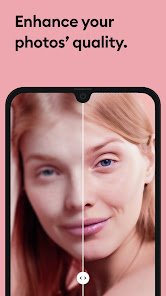
Главная особенность Remini — акцент на портретах. Программа особенно заметно работает там, где на снимке есть лицо: селфи, старый семейный портрет, фото с телефона, изображение из мессенджера, кадр с плохим фокусом, снимок с цифровым шумом. Remini усиливает детализацию глаз, кожи, волос, контуров лица, вытягивает резкость и делает изображение визуально ближе к HD. При этом важно понимать природу результата: приложение не просто двигает ползунок резкости, а использует AI-реконструкцию. Поэтому на слабом исходнике оно может не только восстановить, но и частично дорисовать детали.
Remini подходит для быстрых бытовых и полупрофессиональных задач: улучшить старую фотографию из семейного архива, сделать селфи четче, восстановить лицо на размытом кадре, уменьшить шум, повысить качество изображения перед публикацией в соцсетях, улучшить видео, подготовить более аккуратную аватарку или получить AI-фото в разных стилях. Для сложной ручной ретуши, точной реставрации музейного архива или предметной фотографии с критически важной фактурой товара Remini не является заменой Photoshop, Capture One, Lightroom или специализированным десктопным AI-редакторам.
Общая информация о программе
Remini существует как мобильное приложение и как веб-сервис Remini Web. Мобильная версия ориентирована на быстрый сценарий открыл — выбрал фото — получил улучшение — сохранил результат. Веб-версия удобнее, когда фото и видео уже находятся на компьютере: файл не нужно пересылать на телефон, обработку можно запускать прямо в браузере, а результат дорабатывать через левую AI-панель инструментов. Remini Web также рассчитан на более гибкую работу с фото и видео, включая профессиональные и коммерческие сценарии.
По назначению Remini можно разделить на несколько рабочих направлений:
| Направление | Что делает Remini | Типичные исходники |
|---|---|---|
| Улучшение фото | повышает резкость, детализацию и визуальную четкость | размытые снимки, фото с телефона, изображения из мессенджеров |
| Восстановление старых фото | вытягивает лица, контраст, детали, цвет и общее качество | сканы семейных альбомов, архивные портреты, выцветшие фотографии |
| Улучшение лиц | усиливает глаза, кожу, контуры и портретную детализацию | селфи, аватары, портреты, групповые снимки |
| Удаление шума | снижает зерно и цифровой шум | фото при слабом освещении, старые JPEG, снимки с высокой ISO |
| Апскейл | увеличивает фото и видео до более крупного размера | маленькие картинки, сжатые изображения, старые файлы |
| Улучшение видео | повышает четкость, детализацию и воспринимаемое качество роликов | старые видео, низкое разрешение, размытые кадры |
| AI Photos | создает новые AI-изображения на основе загруженных селфи | профессиональные портреты, стилизованные аватары, креативные образы |
Важный момент: Remini не является редактором на все случаи. В нем нет полноценной работы со слоями, RAW-процесса, тональной кривой, локальных масок, частотного разложения, продвинутой цветокоррекции и ручного контроля каждого пикселя. Его сильная сторона — автоматическое нейросетевое улучшение качества. Пользователь выбирает задачу, а основную работу выполняет модель.
Интерфейс Remini
Интерфейс Remini построен вокруг быстрых сценариев. В мобильном приложении главный рабочий раздел — Enhance. На экране доступны переключатели Photos и Videos, кнопка Open Gallery, блок с предложением Generate Photos, а внизу — навигация по разделам Enhance, AI Photos, AI Filters и All Tools. Такая структура сразу показывает, что Remini не прячет основные функции в сложное меню: пользователь выбирает фото или видео, после чего приложение запускает улучшение.
На экране результата Remini показывает вертикальное сравнение Before / After. По центру находится разделитель, который можно перетаскивать, чтобы увидеть, как изменились лицо, фон, волосы, резкость и цвет. В верхней части результата могут быть варианты модели улучшения, например Base, v2, v3, а справа вверху — кнопка сохранения/экспорта. Внизу располагаются дополнительные инструменты обработки: Colors, Background, Face Beauty и другие элементы, завязанные на портретное улучшение.
В Remini Web логика похожая, но интерфейс больше подходит для работы с компьютера. Пользователь выбирает файл, Remini загружает его и автоматически запускает обработку. После готовности результата слева доступна AI toolbar, через которую можно включать и настраивать дополнительные улучшения. В этой панели есть инструменты Face Enhance, Beautify, Background Enhance, Color Correction и Pre-applied settings. После обработки пользователь выбирает выходной формат и нажимает Download.
Главный экран
Главный экран мобильной версии Remini можно рассматривать как рабочую панель быстрого доступа. Здесь важны несколько элементов:
Enhance — основной раздел для улучшения фото и видео.
Photos — режим выбора и обработки изображений.
Videos — режим для видеороликов.
Open Gallery — кнопка выбора файла из галереи.
Generate Photos — переход к созданию AI Photos.
AI Photos — раздел генерации новых изображений на основе профиля.
AI Filters — креативные фильтры и стилизации.
All Tools — общий список инструментов.
Такой интерфейс хорош для пользователей, которым не нужен профессиональный редактор. В Remini не приходится искать нужную команду среди десятков панелей: основные действия вынесены на первый экран.
Экран Before / After
Сравнение до/после — один из самых важных элементов Remini. Оно нужно не только для красивой демонстрации результата, но и для проверки качества. На старых фото можно быстро увидеть, не изменило ли приложение черты лица слишком сильно. На портретах удобно оценить, не стала ли кожа слишком гладкой. На фото с фоном видно, усилил ли Background Enhance окружение или приложение сосредоточилось только на лице.
Практически после каждой обработки стоит смотреть не только общий вид, но и увеличенные детали:
глаза;
зубы;
волосы;
уши;
пальцы;
текст на одежде;
фоновые объекты;
мелкие предметы рядом с лицом;
границы лица и волос;
участки с сильным шумом.
Именно на этих деталях чаще всего заметны ошибки AI-реконструкции.
Основные возможности Remini
Unblur & Sharpener
Unblur & Sharpener — функция для удаления размытия и повышения резкости. Она рассчитана на кадры с шевеленкой, мягким фокусом, слабой детализацией или последствиями сильного сжатия. Это один из базовых сценариев, ради которого Remini чаще всего и используют: загрузить нечеткий снимок, дождаться обработки и получить более резкое изображение. Remini работает с motion blur, camera shake и проблемами фокуса, делая фото и видео более четкими.
Типичные задачи:
убрать размытие с селфи;
сделать лицо на старом фото более четким;
улучшить фото, снятое на старый смартфон;
повысить резкость портрета из мессенджера;
восстановить детали на снимке, который был слишком сильно сжат;
сделать фото пригодным для публикации в соцсетях.
Лучше всего Unblur & Sharpener работает, когда лицо уже различимо. Если исходник полностью смазан, глаза выглядят как пятна, а рот и нос почти не читаются, Remini может построить правдоподобное лицо, но оно не обязательно будет точно совпадать с реальным человеком. Для семейного архива это особенно важно: красивый результат не всегда равен документально точному восстановлению.
Old Photos Restorer
Old Photos Restorer предназначен для восстановления старых фотографий. Remini улучшает выцветшие, поврежденные, деградировавшие и размытые снимки, делает их визуально чище и детальнее. Это один из самых сильных сценариев программы, потому что старые семейные фото часто имеют сразу несколько проблем: низкое разрешение, шум, сканы с плохим контрастом, мутные лица, повреждения бумаги, потерю цвета и общую мягкость изображения.

При работе со старым фото важно подготовить исходник. Remini не требует профессионального сканера, но качество входного изображения напрямую влияет на результат. Если фотографию переснять телефоном под углом, с бликами, тенями и отражением лампы, нейросеть будет восстанавливать не только снимок, но и ошибки пересъемки. Лучше сделать ровный скан или аккуратную фотографию при мягком освещении.
Хороший исходник для Remini:
фото лежит ровно;
нет бликов на глянцевой бумаге;
лицо не перекрыто пальцами, трещинами или сильной тенью;
файл не пережат многократно;
скан или пересъемка имеют достаточное разрешение;
края фото не обрезают важные части лица.
Old Photos Restorer особенно полезен для портретов родителей, бабушек, дедушек, детских снимков, школьных фото, старых свадебных кадров и групповых фотографий. Но если повреждение проходит прямо через глаза, нос или рот, программа может восстановить лицо условно. В таких случаях результат лучше использовать как визуальную реконструкцию, а не как точную реставрацию.
Denoiser
Denoiser убирает зерно и цифровой шум. Эта функция нужна для фотографий, снятых при слабом освещении, на старые камеры, телефоны с маленькой матрицей или с высокой ISO. Шум особенно заметен в тенях, на коже, на однотонном фоне, в темной одежде и в областях с плавными переходами цвета. Remini очищает изображение, делая его более ровным и резким.
Шумоподавление в Remini работает не как обычный фильтр размытия. Приложение пытается сохранить лицо и значимые детали, одновременно уменьшая зернистость. На портретах это дает приятный результат: кожа становится чище, глаза заметнее, лицо выглядит менее цифровым. Но чрезмерная очистка может сделать картинку слишком гладкой. Поэтому после обработки стоит проверить, не пропала ли естественная фактура кожи и не стал ли портрет похож на пластиковую ретушь.
Face Enhancer
Face Enhancer — ключевой инструмент Remini для портретов. Он повышает детализацию лица, делает глаза, губы, кожу и контуры более выраженными. Именно эта функция часто дает самый заметный эффект: фото стало как HD. Remini хорошо распознает лица и применяет к ним отдельную модель улучшения, поэтому лицо после обработки может выглядеть заметно качественнее, чем фон или одежда. Разница между улучшением лиц и окружения связана с тем, что для разных элементов изображения используются разные модели обработки.
Face Enhancer полезен для:
селфи;
портретов;
фото профиля;
старых семейных снимков;
групповых фото;
фотографий, где лицо получилось мягким;
кадров с плохим фокусом;
фото, где человек стоит далеко от камеры.
Главный риск Face Enhancer — изменение внешности. Если исходное лицо маленькое, мутное или сильно поврежденное, нейросеть может усилить черты слишком свободно: глаза станут другими, улыбка изменится, кожа будет чрезмерно сглаженной, а человек начнет выглядеть моложе или универсальнее. Для соцсетей это часто приемлемо, для семейного архива — спорно, для документов — непригодно.
Color Fixer
Color Fixer улучшает цвет и тональность. Он помогает с тусклыми, выцветшими и неудачно освещенными снимками. На старых фотографиях это может проявляться в более живом цвете кожи, более контрастной одежде, восстановленном небе или более естественном балансе белого. На современных фото функция полезна, когда кадр выглядит серым, холодным, желтым, пересвеченным или слишком темным.
В Remini Web близкая логика реализована через Color Correction в левой AI-панели. Этот инструмент дает цветовые эффекты и помогает придать изображению более выразительный вид после базового улучшения.
Image Enlarger
Image Enlarger увеличивает фото и видео до большего размера. Remini использует AI-апскейл, то есть не просто растягивает пиксели, а пытается восстановить детали при увеличении. Для фото и видео предусмотрен сценарий увеличения размера до 2x без заметной потери качества.
Апскейл полезен, когда нужно:
увеличить старое фото перед печатью;
улучшить маленькую картинку;
подготовить изображение для публикации;
сделать фото менее пиксельным;
вытянуть файл, полученный из мессенджера;
улучшить кадр с низким разрешением.
Нужно учитывать ограничение: Remini не превращает любую маленькую картинку в идеальный крупный файл. Если исходник 200×200 пикселей, часть деталей будет реконструирована искусственно. Для портрета это может выглядеть хорошо, но для товара, текста, логотипа, схемы или чертежа результат может быть неточным.
Background Enhancer
Background Enhancer улучшает окружение, а не только лицо. Это важно, потому что ранний типичный результат AI-enhancer часто выглядел так: лицо стало резким, а фон остался мутным. Remini развивает отдельную обработку фона: в веб-версии Background Enhance доступен в AI toolbar, а улучшенная модель применяется к окружению, чтобы повысить качество деталей за пределами лица.
Функция особенно полезна для:
портретов на улице;
фото путешествий;
снимков с архитектурой;
групповых кадров;
контентных фото для соцсетей;
изображений, где важен не только человек, но и место.
Проверять фон после обработки нужно обязательно. Нейросеть может сделать траву, камни, деревья, ткань, плитку или мелкие предметы более четкими, но иногда появляются странные текстуры, повторяющиеся узоры и неестественные границы.
Low Quality Enhancer
Low Quality Enhancer рассчитан на фотографии плохого качества: сжатые JPEG, старые файлы, картинки из переписок, изображения с низким разрешением, мутные портреты и фотографии с заметной пикселизацией. Этот инструмент близок по смыслу к общему режиму Enhance, но акцент делает именно на спасении слабого исходника.
Практический пример: у пользователя есть фото из старого телефона или изображение, которое много раз пересылали через мессенджеры. Оно потеряло резкость, появились артефакты сжатия, лицо стало мутным. Remini пытается восстановить лицо, очистить шум, улучшить края и сделать картинку визуально современной.
Video Enhancer
Video Enhancer улучшает видео: старые ролики, размытые кадры, низкое разрешение, шум, пикселизацию и общее качество изображения. Remini может увеличивать качество и размер видео до 2x, а также восстанавливать детализацию на старых и нечетких видеоматериалах.
Обработка видео тяжелее, чем фото. В одном изображении Remini анализирует один кадр, а в ролике нужно обрабатывать последовательность кадров, сохраняя общую визуальную стабильность. Поэтому результат зависит от длительности видео, степени размытия, разрешения, движения в кадре и ограничений тарифа. Лучше всего начинать с коротких фрагментов: семейный архив, портретный ролик, неудачный кадр с телефона, старое видео с низкой детализацией.
AI Photos
AI Photos — отдельный генеративный раздел Remini. Здесь приложение не просто улучшает готовый снимок, а создает новые изображения на основе загруженных пользователем фото. Сценарий выглядит так: пользователь открывает AI Photos, выбирает набор снимков, указывает параметры профиля, выбирает модель/стиль, а Remini генерирует новые изображения. Для запуска AI Photos используется кнопка AI Photos в нижней части главного экрана, выбор до 12 фотографий, выбор пола и выбор model image, задающего настроение будущих AI-фото.
AI Photos подходит для:
деловых портретов;
аватаров;
стилизованных образов;
креативных фото для соцсетей;
профессионально выглядящих снимков без фотосессии;
экспериментов с возрастом, стилем, одеждой и настроением кадра.
В этом разделе важно выбирать разные исходные фото: с разными углами, освещением, выражениями лица и дистанцией до камеры. Если загрузить слишком похожие селфи, AI-профиль будет хуже понимать внешность. Если исходники некачественные, закрывают лицо или сильно меняют внешность фильтрами, итоговые AI Photos могут меньше походить на пользователя.
Как пользоваться Remini: пошаговая инструкция
Как улучшить фото в мобильном приложении
Стандартный сценарий улучшения фото в Remini занимает несколько действий.
Откройте Remini.
Перейдите в раздел Enhance.
Выберите режим Photos.
Нажмите Open Gallery.
Выберите изображение из галереи.
Дождитесь автоматической обработки.
На экране результата проверьте сравнение Before / After.
При необходимости выберите вариант улучшения Base, v2 или v3.
Проверьте дополнительные инструменты в нижней панели: Colors, Background, Face Beauty.
Нажмите кнопку сохранения/экспорта в правом верхнем углу.
На практике лучше не сохранять результат сразу. Сначала нужно увеличить лицо и проверить глаза, рот, волосы и края лица. Если Remini сделал портрет слишком искусственным, стоит попробовать другой вариант модели или более мягкую обработку. Если фон стал лучше, но лицо изменилось слишком сильно, результат лучше не использовать для семейного архива.
Как восстановить старое фото
Для старых фотографий Remini особенно эффективен, но многое зависит от подготовки исходника.
Порядок работы:
Аккуратно отсканируйте фото или переснимите его без бликов.
Обрежьте лишний стол, рамку или фон вокруг снимка.
Откройте Remini.
Перейдите в Enhance.
Нажмите Open Gallery.
Выберите скан или фотографию старого снимка.
Дождитесь улучшения.
Сравните результат в режиме Before / After.
Проверьте лица всех людей на фото.
Сохраните лучший вариант.
Старые фото лучше не обрабатывать вслепую. Если на групповом снимке есть несколько человек, Remini может улучшить центральное лицо лучше, чем лица по краям. Если фото повреждено, трещины и пятна могут повлиять на реконструкцию. Поэтому после обработки стоит проверить каждое лицо отдельно, особенно если снимок нужен для семейного архива.
Как улучшить видео
Для видео используется похожая логика, но вместо режима Photos выбирается Videos.
Откройте Remini.
Перейдите в Enhance.
Выберите Videos.
Выберите ролик из галереи.
Дождитесь загрузки и обработки.
Просмотрите результат.
Проверьте резкость лиц, стабильность кадра и отсутствие резких AI-артефактов.
Сохраните улучшенное видео.
Для первого теста лучше брать короткий ролик. Если загрузить длинное видео с сильным движением, низким битрейтом и плохим освещением, обработка может занять больше времени, а результат будет сложнее проверить. Remini хорошо подходит для архивных роликов, старых семейных видео и коротких клипов, где нужно быстро повысить воспринимаемое качество.
Как пользоваться Remini Web
Remini Web работает через браузер и подходит для фото и видео, которые уже лежат на компьютере. Сценарий такой:
Войдите в аккаунт Remini Web.
Выберите файл для улучшения.
Дождитесь загрузки.
Remini автоматически начнет обработку.
После готовности результата используйте AI toolbar слева.
Настройте Face Enhance, Beautify, Background Enhance или Color Correction.
Выберите выходной формат.
Нажмите Download.
Проверьте сохраненный файл в папке загрузок или в выбранном пользователем каталоге.
Remini Web удобнее мобильной версии, когда нужно обработать файлы с компьютера, сравнить результат на большом экране или работать с медиа без пересылки на смартфон. Подписка Remini Web и мобильная подписка разделены: веб-план не переносится автоматически в мобильное приложение, а ограничения и доступные функции зависят от выбранного плана в соответствующей версии сервиса.
Практические сценарии использования
Семейные архивы
Самый понятный сценарий Remini — восстановление семейных фотографий. У многих старые альбомы оцифрованы плохо: снимки пересняты телефоном, лица мутные, бумага выцвела, часть деталей потеряна. Remini позволяет быстро получить более четкую версию без ручной ретуши. Особенно заметно улучшаются портреты, где лицо занимает достаточно большую часть кадра.
Для семейных архивов лучше сохранять две версии: исходник и результат Remini. Исходник нужен как документальный файл, результат — как удобная визуальная версия для просмотра, печати или отправки родственникам. Это правильный подход, потому что AI-восстановление может изменить мелкие черты лица.
Фото для соцсетей
Remini хорошо подходит для селфи, аватарок, портретов и фотографий, которые нужно быстро привести в порядок перед публикацией. Приложение делает лицо четче, сглаживает шум, усиливает глаза, улучшает цвет и делает снимок более готовым. Для соцсетей это часто важнее, чем абсолютная точность.
Типичные задачи:
сделать аватарку четче;
улучшить селфи при слабом освещении;
убрать зерно;
восстановить резкость после сжатия;
сделать фото более выразительным;
подготовить before/after-контент.
Но Remini не стоит использовать как единственный инструмент для сложной ретуши. Если нужно убрать конкретный объект, заменить фон, точно выровнять цвет кожи, сохранить текстуру и подготовить коммерческую съемку, лучше использовать полноценный редактор.
Контент для маркетплейсов и объявлений
Remini может быть полезен для объявлений и простого e-commerce, если исходные фото товара слишком мутные или сжатые. Приложение способно повысить резкость, улучшить общий вид и сделать фото визуально приятнее. Но для предметной фотографии есть ограничение: AI может реконструировать фактуру, кромки, мелкие надписи и материалы не полностью точно.
Для карточек товаров Remini можно использовать осторожно:
| Задача | Подходит ли Remini | Комментарий |
|---|---|---|
| Улучшить мутный общий вид | Да | особенно если фото нужно для чернового объявления |
| Повысить резкость упаковки | Частично | мелкий текст может исказиться |
| Улучшить фото одежды | Частично | ткань может получить неестественную текстуру |
| Сделать точную ретушь товара | Нет | нужен редактор с ручным контролем |
| Удалить фон по стандартам маркетплейса | Нет | это задача другого инструмента |
| Подготовить фото для каталога | Только как вспомогательный этап | после проверки деталей |
Если важна юридически точная передача товара, Remini нельзя использовать без контроля. Программа может сделать фото красивее, но товар должен остаться тем же.
Фото из мессенджеров
Сжатые изображения из WhatsApp, Telegram, старых переписок и социальных сетей — хороший материал для Remini. Такие файлы часто имеют низкое разрешение, JPEG-артефакты, плохую резкость и смазанные лица. Remini может заметно улучшить фото, особенно если человек находится в центре кадра.
Этот сценарий удобен для старых переписок, где оригинальный файл потерян, а осталась только сжатая копия. Приложение помогает получить более пригодное изображение для печати, архива или публикации.
Старые видео
Для старых видео Remini работает как быстрый AI-enhancer. Он не заменяет профессиональную реставрацию видео, цветокоррекцию, стабилизацию, интерполяцию кадров и монтаж, но может улучшить воспринимаемую четкость и детализацию. Это полезно для коротких семейных роликов, архивных кадров, старых записей с телефона и видео, где качество изображения уже не соответствует современным экранам.
Качество результата
Где Remini работает хорошо
Remini наиболее силен в портретных задачах. Если лицо видно достаточно ясно, даже при слабой резкости, программа часто делает результат заметно лучше: глаза становятся четче, кожа чище, контуры лица аккуратнее, а снимок выглядит более современно. Хороший исходник для Remini — это фото, где проблема есть, но объект еще читается.
Лучшие типы исходников:
портреты;
селфи;
старые семейные фото;
слегка размытые кадры;
фото с цифровым шумом;
снимки со старых телефонов;
изображения из мессенджеров;
видео с умеренно низким качеством;
фото, где лицо занимает заметную часть кадра.
Remini также хорошо показывает себя при обработке темных и шумных портретов, когда нужно быстро сделать лицо светлее, чище и детальнее. Но результат всегда нужно проверять: чем слабее исходник, тем больше вероятность художественной реконструкции.
Где Remini может ошибаться
Remini может ошибаться там, где нейросети не хватает реальной информации. Если лицо слишком маленькое, закрыто, размыто или повреждено, программа строит вероятную версию деталей. Это может выглядеть убедительно, но не обязательно совпадает с оригиналом.
Проблемные случаи:
лицо слишком далеко от камеры;
глаза закрыты или размыты;
часть лица перекрыта царапиной;
сильное движение в кадре;
низкое разрешение и сильное JPEG-сжатие;
групповые фото с маленькими лицами;
документы и текст;
логотипы;
технические схемы;
предметные фото с мелкой фактурой;
изображения, где важна точность, а не красота.
Для документов, паспортных фото, медицинских снимков, доказательных материалов и архивных задач с высокой требовательностью к точности Remini не подходит. Он улучшает восприятие, но не гарантирует пиксельную достоверность.
Почему результат иногда выглядит искусственно
Искусственность возникает из-за самой логики AI-восстановления. Когда на исходнике нет четких деталей, Remini пытается реконструировать их по обученным визуальным закономерностям. В портрете это может проявляться так:
глаза становятся слишком глянцевыми;
кожа теряет естественную текстуру;
волосы превращаются в декоративные пряди;
зубы становятся слишком ровными;
лицо выглядит моложе;
фон получает странную фактуру;
мелкие предметы превращаются в приблизительные формы.
Это не обязательно ошибка программы. Это следствие того, что Remini делает изображение визуально убедительным, а не проводит судебно-точную реконструкцию. Для соцсетей такой эффект часто работает в плюс, для реставрации семейной истории — требует аккуратности.
Подписка, ограничения и бесплатный режим
Remini распространяется как бесплатное приложение с встроенными покупками и подпиской. В мобильной версии используются платные планы, а доступ к премиальным функциям, лимитам и обработке без ограничений зависит от подписки. На Android подписки управляются через аккаунт Google Play, на iOS — через аккаунт Apple. В мобильной версии встречаются недельные, месячные и годовые варианты подписки, а автопродление отключается через настройки соответствующего аккаунта.
Remini Web имеет отдельную подписочную логику. Веб-подписка позволяет улучшать медиа и скачивать результат без водяных знаков, но конкретные лимиты по количеству и качеству зависят от плана. Раздел My Account > Limits показывает, какие функции и ограничения доступны конкретному аккаунту. Веб-подписка не дает автоматический безлимитный доступ к мобильному приложению.
Перед оплатой Remini лучше тестировать на собственных реальных исходниках. Не на рекламных примерах, не на идеальных портретах, а именно на тех фото, которые планируется обрабатывать: старый семейный архив, сканы, селфи, видео, файлы из мессенджеров. Это самый честный способ понять, подходит ли программа под задачу.
История версий и развитие Remini
Remini развивалась не как классический графический редактор, а как AI-продукт вокруг одной сильной идеи: автоматического улучшения фото. Публичная история приложения связана с быстрым ростом AI-enhancement-сегмента, переходом к портретному восстановлению, появлением веб-версии, добавлением инструментов для видео и развитием генеративных AI Photos.
| Этап развития | Что изменилось в продукте | Значение для пользователя |
|---|---|---|
| Ранний период | фокус на восстановлении и улучшении фото | Remini стала узнаваемой как приложение для старых и размытых снимков |
| Переход под Bending Spoons | продукт был приобретен в июне 2021 года | Remini получила развитие как масштабный AI-сервис с акцентом на рост и модели обработки |
| Усиление AI Photo Enhancement | фокус сместился к ядру продукта — улучшению фото | интерфейс стал проще, а основная функция понятнее для массового пользователя |
| Развитие Web-версии | появилась работа в браузере и на компьютере | фото и видео можно обрабатывать без передачи файлов на смартфон |
| Расширение AI toolbar | добавлены инструменты Face Enhance, Beautify, Background Enhance, Color Correction | результат стало проще дорабатывать после автоматического улучшения |
| Развитие Video Enhancer | улучшение распространилось на видеоролики | Remini стала полезной не только для фото, но и для архивного видео |
| AI Photos | приложение стало не только восстанавливать, но и генерировать новые портретные образы | пользователь может создавать профессиональные, стилизованные и креативные AI-фото |
В истории обновлений Remini заметен типичный для мобильных AI-приложений цикл: частые улучшения производительности, исправления ошибок, обновление моделей, расширение генеративных сценариев и доработка интерфейса. В развитии продукта прослеживается движение от простого улучшения размытых фотографий к более широкому набору инструментов: восстановление старых снимков, обработка видео, улучшение фона, цветокоррекция, портретная ретушь и генерация AI Photos.
Плюсы и минусы Remini
Плюсы
| Плюс | Почему это важно |
|---|---|
| Простая логика работы | не нужно знать Photoshop, Lightroom или ручную ретушь |
| Хорошее улучшение лиц | портреты часто становятся заметно четче |
| Быстрое восстановление старых фото | подходит для семейных архивов и сканов |
| Сравнение Before / After | удобно проверять результат |
| Есть обработка видео | можно улучшать не только фото |
| Есть Remini Web | удобно работать с файлами на компьютере |
| Есть AI Photos | можно создавать новые портретные образы |
| Есть инструменты Face Enhance, Beautify, Background Enhance, Color Correction | результат можно доработать после автоматического улучшения |
Минусы
| Минус | В чем проблема |
|---|---|
| AI может менять внешность | лицо может стать красивее, но не всегда точнее |
| Не хватает ручного контроля | нельзя тонко управлять всеми зонами изображения |
| Не подходит для документов | результат может быть реконструированным |
| Ограничения зависят от подписки | бесплатного режима может быть мало |
| Веб и мобильная подписка разделены | доступы не всегда переносятся между платформами |
| Предметные фото требуют осторожности | фактура товара и мелкий текст могут искажаться |
| Сильные повреждения не всегда восстанавливаются корректно | если деталей нет, программа их предполагает |
Сравнение с аналогами
Remini находится между простыми онлайн-улучшателями, мобильными AI-фоторедакторами и профессиональными программами для апскейла. Ее главная специализация — быстрое улучшение портретов, старых фото и низкокачественных изображений. Аналоги могут быть сильнее в других задачах: пакетной обработке, десктопном workflow, ручной ретуши, e-commerce или работе с RAW.
| Программа | Сильная сторона | Где уступает |
|---|---|---|
| Topaz Photo AI | шумоподавление, повышение резкости, апскейл, техническое улучшение изображения; продукт строится вокруг noise reduction, sharpening и upscaling | сложнее для бытового пользователя, меньше ориентирована на быстрый мобильный сценарий старых семейных фото |
| Adobe Photoshop | ручная ретушь, слои, маски, Camera Raw, Remove tool, генеративное удаление объектов | требует навыков и времени, не дает такого простого сценария один тап — улучшение портрета |
| Let’s Enhance | автоматический онлайн-апскейл, повышение качества, batch processing и watermark-free downloads на платных планах | меньше заточена именно под портретную реконструкцию лиц и семейные фото |
| Fotor | онлайн-фоторедактор с AI Photo Enhancer, улучшением качества, уменьшением шума, исправлением размытия и апскейлом до HD/4K | шире как редактор, но менее сфокусирован на узнаваемом сценарии восстановления лиц |
| Picsart | креативный редактор, AI Photo Enhancer, Blur Remover, восстановление старых фото, цветизация и дополнительные эффекты | больше ориентирован на дизайн, соцсетевой контент и эффекты, а не только на восстановление качества |
| YouCam Enhance | AI Photo Enhance, улучшение резкости, шумоподавление, апскейл до 4K, AI Lighting, AI Colorize, AI Photo Repair | сильный конкурент для мобильной обработки, но интерфейс и набор креативных функций могут быть избыточными для простой реставрации |
| AVCLabs Photo Enhancer AI | десктопная обработка, апскейл до 4K/8K/16K, шумоподавление, colorize, batch processing | удобнее для ПК и пакетных задач, но менее быстрый для повседневного мобильного сценария |
Главное отличие Remini — не количество инструментов, а фокус. Она не пытается быть универсальным Photoshop. Она решает конкретную задачу: взять плохое фото или видео и быстро сделать его визуально лучше. Поэтому Remini особенно удобно использовать тогда, когда не хочется вручную настраивать резкость, шум, цвет, текстуру кожи и апскейл.
Безопасность, приватность и работа с личными фото
Remini работает с пользовательскими фото и видео, а значит, вопрос приватности здесь важнее, чем в обычном редакторе фильтров. Приложение требует разрешение операционной системы на доступ к библиотеке изображений и видео. Изображения не просматриваются и не используются без согласия пользователя, а для защиты данных применяются современные методы безопасности и шифрования. Remini Web хранит загруженные медиа только на период, необходимый для предоставления функций сервиса, либо дольше при явном согласии пользователя на использование материалов для улучшения AI.
Практические правила безопасной работы:
не загружать чужие фото без разрешения;
осторожно обрабатывать детские фотографии;
не загружать паспорта, документы, медицинские материалы и конфиденциальные снимки;
не использовать AI-восстановление как доказательство реального внешнего вида;
хранить исходники отдельно от улучшенных версий;
проверять результат перед публикацией;
удалять ненужные AI-профили, если они больше не используются.
Для Remini важны категории данных, связанные с пользовательским контентом, фото, видео, идентификаторами, аналитикой и диагностикой. Это не делает приложение автоматически опасным, но показывает, что пользователь должен осознанно относиться к загрузке личных изображений.
Для кого Remini подходит
Remini хорошо подходит пользователям, которым нужен быстрый и заметный результат без навыков ретуши. Это приложение для тех, кто хочет улучшить фото в один тап, восстановить старый снимок, убрать размытие с портрета, сделать селфи четче или получить AI-фото без фотосессии.
Лучшие пользователи Remini:
люди, которые оцифровывают семейный архив;
пользователи соцсетей;
владельцы старых фотоальбомов;
блогеры;
люди, которым нужны аватарки и портреты;
пользователи, которые часто получают сжатые фото из мессенджеров;
те, кто хочет быстро улучшить видео;
начинающие авторы контента;
пользователи, которым не нужен сложный Photoshop.
Remini особенно полезна, когда фото жалко удалять, но в исходном виде оно выглядит слишком плохо: лицо нечеткое, кадр мутный, шумный, старый, пиксельный или выцветший.
Кому Remini не подойдет
Remini не подойдет тем, кому нужен абсолютный контроль над изображением. Если задача требует точной ручной ретуши, цветовой калибровки, работы с RAW, масок, слоев, локальных правок и документальной достоверности, лучше выбирать профессиональные инструменты.
Remini не лучший выбор для:
профессиональной журнальной ретуши;
точной реставрации без AI-дорисовки;
обработки документов;
судебных и доказательных материалов;
медицинских изображений;
чертежей и схем;
предметной съемки, где важна точная фактура;
логотипов и текста;
пакетной обработки большого каталога товаров;
задач, где нельзя менять лицо даже минимально.
Программа может дать красивый результат, но не всегда дает точный. Это ключевое ограничение, которое нужно понимать до обработки важных фотографий.
Частые вопросы
Можно ли пользоваться Remini бесплатно?
Remini доступна как бесплатное приложение с встроенными покупками и подпиской. Бесплатного режима может хватить для теста, но премиальные функции, лимиты, отсутствие ограничений и часть возможностей зависят от выбранного плана. Веб-версия имеет отдельную подписочную систему и отдельные лимиты.
Есть ли Remini на русском языке?
Remini поддерживает несколько языков, включая русский. Интерфейс приложения рассчитан на международную аудиторию, поэтому пользоваться основными функциями можно без знания английского: ключевые действия сводятся к выбору режима Enhance, загрузке фото или видео и сохранению результата.
Можно ли восстановить очень старую фотографию?
Можно, но результат зависит от исходника. Если лицо читается, Remini часто делает старое фото заметно лучше. Если лицо повреждено, закрыто пятнами, сильно размыто или слишком маленькое, программа может реконструировать детали приблизительно. Для семейного просмотра это может быть полезно, для точной архивной реставрации — недостаточно.
Можно ли улучшить видео?
Да. Video Enhancer улучшает старые, размытые и низкокачественные ролики, повышает четкость и может увеличивать размер видео до 2x. Лучше начинать с коротких роликов, чтобы оценить качество результата и время обработки.
Remini дорисовывает лицо или просто повышает резкость?
Remini использует AI-реконструкцию. На хороших исходниках это похоже на качественное повышение резкости и детализации. На слабых исходниках приложение может дорисовывать вероятные детали лица. Поэтому результат может выглядеть четко, но не всегда полностью совпадать с оригиналом.
Подходит ли Remini для фото на документы?
Для фото на документы Remini лучше не использовать как основной инструмент. Документальное фото должно сохранять реальную внешность без AI-реконструкции, чрезмерной ретуши и изменения черт лица. Remini может сделать портрет красивее, но именно поэтому он становится рискованным для документов.
Можно ли пользоваться Remini на компьютере?
Да, Remini Web позволяет работать через браузер, загружать фото и видео, использовать AI toolbar слева, выбирать формат результата и скачивать улучшенный файл.
Чем Remini Web отличается от мобильного приложения?
Remini Web удобнее для работы с файлами на компьютере и профессиональных сценариев. Мобильное приложение быстрее для повседневной обработки фото из галереи. Подписки веб-версии и мобильной версии разделены, поэтому доступы и лимиты нужно проверять отдельно.
Почему результат иногда не похож на оригинал?
Так бывает, когда исходник слишком слабый. Если нейросеть не видит настоящих деталей, она строит вероятную версию лица. Поэтому глаза, кожа, улыбка или возраст могут измениться. Чем лучше исходное фото, тем точнее результат.
Можно ли улучшить фото без потери качества?
Remini улучшает воспринимаемое качество, но не возвращает настоящие данные, которых в файле уже нет. Если фото было сильно сжато или уменьшено, часть деталей реконструируется. Для визуального результата это часто хорошо, но с технической точки зрения это не то же самое, что оригинальный высококачественный снимок.
Итоговая оценка
Remini — один из самых понятных AI-инструментов для улучшения фото и видео. Его сильная сторона — быстрый результат на портретах, старых снимках, мутных селфи, семейных архивах и низкокачественных изображениях. Приложение не требует навыков ретуши: достаточно открыть Enhance, выбрать Photos или Videos, нажать Open Gallery, дождаться обработки и проверить результат через Before / After.
Главная ценность Remini — скорость и заметный визуальный эффект. Главный риск — AI-реконструкция, которая может изменить детали лица или фактуру изображения. Поэтому Remini стоит воспринимать как удобный photo enhancer и инструмент восстановления для бытовых, социальных и архивных задач, но не как замену профессиональной ретуши, документальной реставрации или точному редактору для коммерческих изображений.
Для старых семейных фото, селфи, портретов, видео из архива и снимков из мессенджеров Remini работает очень убедительно. Для документов, логотипов, чертежей, товарных карточек с критичной фактурой и задач, где важна абсолютная точность, лучше использовать другие инструменты или тщательно проверять каждый результат вручную.
 (Пока оценок нет)
 Загрузка...