
ScanSpeeder: программа для сканирования нескольких фотографий
ScanSpeeder Pro — специализированная программа для оцифровки бумажных фотографий, фотоальбомов, открыток, спортивных карточек, слайдов, негативов и небольших коллекционных объектов. Её главная задача — убрать самую медленную часть домашнего сканирования: ручное кадрирование каждого снимка. Пользователь кладёт сразу несколько фотографий на планшетный сканер, запускает сканирование, а ScanSpeeder автоматически находит отдельные изображения, обводит их рамками, выравнивает, разделяет и сохраняет как самостоятельные файлы.
Скачать ScanSpeeder
Новейшая версия для Windows и macOS. Удобный редактор с ИИ и профессиональными функциями.
Это не редактор уровня Adobe Photoshop и не универсальная офисная OCR-система. ScanSpeeder сделана вокруг конкретного сценария: быстро перевести старые отпечатки в цифровой архив, не разбирая каждый скан вручную. Стандартные приложения сканера часто умеют получить одно большое изображение со стекла, но дальше пользователь остаётся один на один с файлом, где на одном листе лежит шесть, восемь или десять фотографий. ScanSpeeder превращает такой общий скан в набор отдельных JPEG или TIFF, добавляет подписи, теги, дату съёмки и помогает сразу разложить результат по понятным именам файлов.
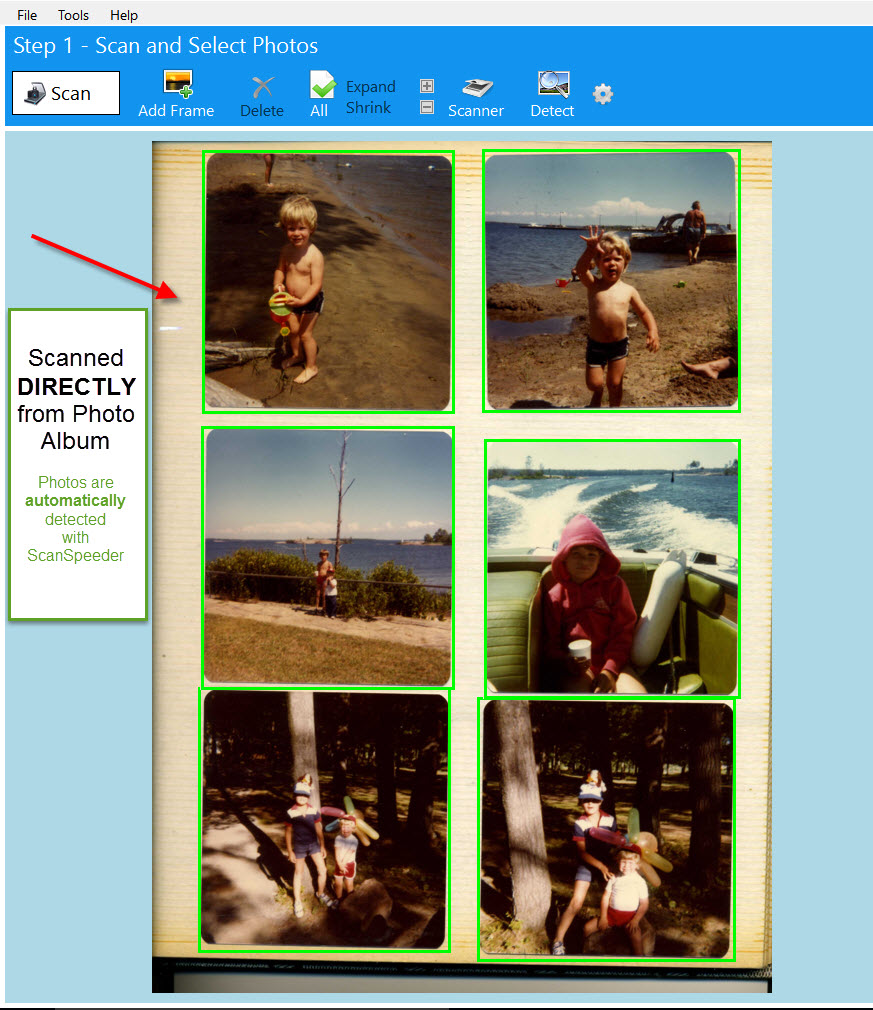
По интерфейсу программа выглядит утилитарно: крупные синие панели, кнопки Scan, Add Frame, Delete, Detect, Extract Photos, Save Files, понятные зоны Step 1, Step 2 и Step 3. Такой внешний вид не пытается конкурировать с современными фоторедакторами, но для массовой оцифровки это скорее плюс. Пользователь постоянно видит, на каком этапе находится: сначала сканирует и выделяет снимки, затем извлекает и корректирует отдельные фотографии, затем сохраняет файлы.
Для каких задач нужна ScanSpeeder Pro
ScanSpeeder Pro удобна там, где нужно обработать не один-два снимка, а большой архив. Типичная ситуация — коробка старых семейных фотографий, страницы альбома, пачка открыток, школьные снимки, свадебные фото, карточки, небольшие документы, квитанции или коллекционные предметы. Программа не требует, чтобы каждый отпечаток сканировался отдельно: несколько фотографий можно положить на стекло одновременно, оставить между ними небольшой зазор, получить общий скан и нажать Extract Photos.
Основные задачи, для которых ScanSpeeder подходит лучше обычной программы сканера:
сканирование нескольких фотографий за один проход;
автоматическое разделение фотографий на отдельные файлы;
автоматическое кадрирование и выравнивание кривых снимков;
сканирование снимков прямо со страницы фотоальбома;
обработка уже готовых больших сканов, где на одном изображении лежит несколько фото;
добавление подписей, даты и тегов к снимкам;
сохранение лёгкой копии для просмотра и архивной копии для хранения;
работа с открытками, спортивными карточками, коллекционными объектами;
сканирование слайдов, негативов и плёнки в Pro-редакции при наличии подходящего сканера;
создание searchable PDF и OCR-обработка документов, карточек и квитанций в Pro-редакции.
Главное преимущество ScanSpeeder раскрывается именно на объёме. Если нужно отсканировать одну фотографию, можно обойтись любым стандартным приложением. Но если перед пользователем лежит 300 старых отпечатков, разница становится заметной: ручное сканирование по одному снимку превращается в долгую рутину, а ScanSpeeder позволяет работать партиями.
Что делает программа после сканирования
После сканирования ScanSpeeder показывает общий лист в области Step 1 — Scan and Select Photos. На изображении появляются зелёные рамки: каждая рамка соответствует найденной фотографии. Если снимки лежали ровно и между ними достаточно свободного места, программа обычно сразу определяет границы корректно. Если фотографии сдвинуты, повернуты или лежат на фоне альбомной страницы, рамки можно поправить вручную.
В этой же зоне находятся основные инструменты первого этапа:
| Элемент интерфейса | Назначение |
|---|---|
| Scan | запуск сканирования через выбранный сканер |
| Add Frame | ручное добавление рамки вокруг фотографии или объекта |
| Delete | удаление ошибочной рамки |
| All | выбор всех рамок |
| Expand | расширение рамки, если нужно захватить больше края или белую рамку снимка |
| Shrink | уменьшение рамки, если автоматика захватила лишний фон |
| Scanner | выбор сканера и параметров сканирования |
| Detect | повторное автоматическое определение фотографий на общем скане |
| значок настроек | дополнительные параметры распознавания и обработки |
После проверки рамок пользователь переходит к Step 2 — Extract Photos to Preview Area. Кнопка Extract Photos разделяет общий скан на отдельные изображения. Здесь фотографии уже отображаются как самостоятельные миниатюры. Под каждой можно указать подпись, проверить ориентацию, повернуть снимок влево или вправо, сбросить изменение через Reset, удалить ненужное изображение или задать точный угол через поле Rotate (deg).

Финальный этап — Step 3 — Save Files. Здесь выбирается папка через Save to Folder, задаётся префикс имени через Auto File Name Prefix, выбирается тип создаваемых файлов и нажимается Save Files. После сохранения можно открыть папку кнопкой Open Folder или начать новую партию через Start a New Scan.
Интерфейс ScanSpeeder: логика Step 1, Step 2 и Step 3
Интерфейс ScanSpeeder построен как последовательный конвейер. Это важная деталь: пользователю не нужно искать функцию в сложных меню, потому что главные действия расположены прямо в рабочем окне.
Step 1 — Scan and Select Photos
Первый этап отвечает за получение исходного изображения и выделение объектов. Здесь пользователь работает не с отдельными фотографиями, а с общим сканом. Если на стекле лежат шесть снимков, в Step 1 будет отображаться один большой скан с шестью зелёными рамками.
На этом этапе решаются четыре задачи:
Получить скан через Scan.
Проверить, нашла ли программа все фотографии.
Исправить рамки через Add Frame, Delete, Expand, Shrink.
Повторно запустить распознавание через Detect, если автоматика сработала не так, как нужно.
В Step 1 важна аккуратность. Если рамка захватила часть соседнего снимка, результат после извлечения будет неправильным. Если рамка слишком узкая, у фотографии обрежется край. Если альбомная страница имеет тёмный или цветной фон, может понадобиться дополнительная настройка распознавания, потому что программе сложнее отличить границу отпечатка от фона.
Step 2 — Extract Photos to Preview Area
Второй этап превращает выделенные области в отдельные цифровые фотографии. Здесь уже виден будущий архив: миниатюры, размеры изображений, подписи, чекбоксы, инструменты поворота и удаления. Кнопка Extract Photos — центральное действие этого этапа.
Если снимок лежал боком или вверх ногами, его можно повернуть кнопками Left и Right. Для более точной коррекции используется поле Rotate (deg). Это полезно для старых фотографий, которые лежали на стекле не идеально ровно, или для сканов с альбомных страниц, где снимки могут быть наклеены под небольшим углом.
Step 3 — Save Files
Третий этап отвечает за сохранение. В обычном домашнем сканировании пользователь часто получает хаотичный набор файлов вроде scan001.jpg, scan002.jpg, scan003.jpg. ScanSpeeder позволяет сразу задать логичный префикс: например, 1977_Family_Vacation, Wedding_1989, School_Album, Postcards_Collection. К префиксу добавляется последовательный номер, и архив становится проще разбирать.
В этом блоке важны три поля:
| Поле или кнопка | Что делает |
|---|---|
| Save to Folder | выбирает папку, куда будут сохранены фотографии |
| Auto File Name Prefix | задаёт основу имени файлов |
| Generate Files of Type | определяет формат и тип создаваемых копий |
| Save Files | сохраняет готовые изображения |
| Open Folder | открывает папку с результатом |
| Start a New Scan | очищает рабочую область для следующей партии |
Как ScanSpeeder сканирует несколько фотографий за один раз
Рабочий процесс начинается с раскладки снимков на стекле планшетного сканера. Фотографии не нужно укладывать в строгую сетку, но между ними стоит оставлять пространство. Для стабильного автоматического определения полезно оставлять около четверти дюйма между фотографиями и краями сканера.
Практический порядок работы выглядит так:
Очистить стекло сканера от пыли и отпечатков.
Разложить несколько фотографий лицевой стороной вниз.
Оставить промежутки между снимками.
Закрыть крышку сканера.
Нажать Scan в Step 1.
Выбрать сканер и разрешение.
Дождаться появления общего скана.
Проверить зелёные рамки.
Нажать Extract Photos.
Проверить отдельные снимки в Step 2.
Заполнить подписи, дату или теги.
Выбрать папку и формат в Step 3.
Нажать Save Files.
ScanSpeeder экономит время не на самом движении сканера, а на действиях после сканирования. Обычный планшетный сканер всё равно физически проходит по стеклу с заданным DPI. Но вместо того чтобы после каждого прохода вручную открывать файл, вырезать отдельные снимки, поворачивать их и сохранять по одному, пользователь делает эту работу внутри ScanSpeeder пакетно.
Автоматическое выделение фотографий
Автоматическое выделение — ключевая функция ScanSpeeder. Программа анализирует общий скан, находит прямоугольные области, похожие на отдельные фотографии, и подсвечивает их зелёными рамками. После этого можно сразу отправить все найденные области в Step 2.
Автоматическое определение особенно хорошо работает, когда:
фотографии лежат на светлом фоне;
между снимками есть заметный промежуток;
снимки не перекрывают друг друга;
края отпечатков достаточно контрастные;
на стекле нет лишних предметов;
сканер даёт ровную подсветку по всей площади.
Если снимки лежат криво, ScanSpeeder не просто вырезает их как есть. После извлечения программа автоматически выравнивает изображения, чтобы отдельные файлы не выглядели заваленными. Это особенно полезно при сканировании старых фотоархивов, где отпечатки разного размера и их сложно идеально разложить на стекле.
При работе с альбомными страницами иногда появляется сложный фон: цветная бумага, текстура картона, пластик, тёмная подложка. В таких случаях помогает настройка чувствительности к фону. Для страницы с цветным фоном используется параметр B/G Noise Level: чем сложнее фон, тем важнее правильно подобрать уровень, чтобы программа не принимала шумы фона за границы фотографии.
Ручное выделение: когда автоматика ошиблась
Автоматическое распознавание не является магией. Если фотографии лежат вплотную, имеют похожий цвет с фоном, пересекаются, находятся на пёстрой странице или имеют нестандартные края, ScanSpeeder может пропустить снимок или выделить его неточно. Для таких случаев в Step 1 есть ручная работа с рамками.
Кнопка Add Frame добавляет новую рамку. Её используют, когда программа не нашла фотографию. Рамку можно растянуть по краям снимка, а затем отправить в извлечение вместе с остальными. Delete удаляет лишнюю рамку, если программа приняла за фотографию кусок фона. Expand и Shrink помогают быстро увеличить или уменьшить область выделения.
Ручное выделение нужно в нескольких типичных ситуациях:
| Ситуация | Что делать |
|---|---|
| Две фотографии лежат почти вплотную | Добавить или поправить рамки вручную |
| Программа захватила только часть снимка | Выделить рамку и нажать Expand либо растянуть её мышью |
| В рамку попал лишний фон | Уменьшить область через Shrink или перетянуть край |
| Снимок не прямоугольный или имеет нестандартный край | Использовать ручное выделение вместо автоматического |
| На странице есть надписи, наклейки, фоновые элементы | Удалить лишние рамки через Delete |
| Нужно сохранить белую рамку старого отпечатка | Расширить рамку так, чтобы она захватывала не только изображение, но и край фотографии |
В более поздней логике выделения рамку можно точнее задавать через углы и стороны. Для фотографий, наклеенных с наклоном, полезна тонкая коррекция поворота рамок в Step 1: выделяется одна или несколько рамок, курсор наводится на выбранную область до появления стрелок вращения, затем используются клавиши со стрелками для точного поворота.
Настройки сканирования: WIA, TWAIN, DPI и цвет
ScanSpeeder работает со сканерами через WIA и TWAIN. Для пользователя это выглядит как выбор метода сканирования: простой WIA-сценарий или расширенный TWAIN-сценарий. В меню используется путь File → Select Scan Method → TWAIN (advanced method). Обратный переход выполняется через File → Select Scan Method → WIA (simple method). WIA быстрее и проще, TWAIN открывает больше возможностей драйвера сканера, включая расширенные параметры фотоулучшения.
Разница практическая:
| Метод | Когда выбирать |
|---|---|
| WIA (simple method) | когда нужно быстро сканировать обычные отпечатки без сложной настройки драйвера |
| TWAIN (advanced method) | когда нужны расширенные параметры сканера, улучшение фото, работа с плёнкой, слайдами или нестандартными режимами |
| Photo / Document Feeder | когда используется автоподатчик документов или фотоподатчик в Pro-сценарии |
| Negatives / Slides / Film | когда сканируются прозрачные материалы на сканере с модулем подсветки |
Разрешение выбирается по задаче. Для быстрой бытовой оцифровки подходит 300 dpi. Для семейного архива разумнее 600 dpi: размер файла остаётся управляемым, а детализация лучше. Сканирование выше 1200 dpi обычно резко увеличивает время и размер файлов, но не всегда даёт реальный прирост качества, особенно если исходная фотография маленькая, мягкая или выцветшая. Для обычных фотографий практичный диапазон ScanSpeeder — 300 dpi для скорости и 600 dpi для качества.
Цветовой режим тоже важен. Даже чёрно-белые фотографии часто лучше сканировать в цвете, потому что старый отпечаток редко является чисто серым: на нём есть тёплый или холодный оттенок бумаги, следы старения, пятна, выцветание, химические изменения. Цветной скан сохраняет больше информации для дальнейшей обработки. Для Pro-сценариев доступны 48-bit Deep Color и 16-bit True Gray, но эти режимы зависят от возможностей самого сканера.
Форматы сохранения: JPEG, TIFF и архивные копии
ScanSpeeder рассчитана не только на быстрое получение картинок, но и на нормальную организацию фотоархива. Поэтому в Step 3 можно сохранять файлы в форматах, которые подходят под разные задачи.
JPEG — формат для повседневного использования. Он хорошо подходит для просмотра на компьютере, отправки родственникам, загрузки в облако, вставки в слайд-шоу, публикации в соцсетях или отправки по электронной почте. Файлы JPEG компактные, быстро открываются и поддерживаются любым просмотрщиком изображений.
TIFF — формат для архива. Он нужен, когда важна максимальная сохранность исходного качества. TIFF-файлы занимают больше места, зато лучше подходят для будущей обработки, печати, реставрации и долгосрочного хранения. ScanSpeeder позволяет сохранять JPEG и TIFF одновременно: JPEG остаётся рабочей копией, TIFF — более тяжёлой архивной версией.
Практичная схема хранения:
| Тип файла | Назначение |
|---|---|
| JPEG | просмотр, отправка, семейный обмен, цифровые фоторамки |
| TIFF | архив, печать, дальнейшая реставрация |
| исходный общий скан | резервный вариант, если позже нужно заново разделить фотографии |
В истории развития ScanSpeeder появилась возможность сохранять исходный общий скан вместе с уже разделёнными фотографиями. Это полезная функция: если через год пользователь заметит, что рамка была выставлена неточно, он сможет вернуться к исходному листу, а не пересканировать физическую фотографию.
Имена файлов и структура папок
При массовом сканировании плохие имена файлов быстро превращают архив в беспорядок. ScanSpeeder решает это через поле Auto File Name Prefix. Пользователь задаёт смысловой префикс, а программа добавляет порядковые номера. Например:
1977_Family_Vacation_001.jpg1977_Family_Vacation_002.jpgWedding_1989_001.tifSchool_Album_1994_015.jpgPostcards_Collection_032.jpg
Хороший префикс должен отвечать не на вопрос что это за файл, а на вопрос к какой группе относится эта партия. Не стоит называть все партии Photo, Scan, Old. Лучше сразу задавать год, событие, место или тип коллекции.
Удобная структура папок:
Фотоархив
├── 1970-е
│   ├── 1977_Family_Vacation
│   └── 1979_New_Year
├── 1980-е
│   ├── 1983_School
│   └── 1989_Wedding
├── Открытки
│   ├── Postcards_City
│   └── Postcards_New_Year
└── TIFF_Archive
ScanSpeeder не навязывает конкретную структуру. Программа даёт механизм: папка через Save to Folder, префикс через Auto File Name Prefix, сохранение через Save Files. Порядок в архиве зависит от того, насколько аккуратно пользователь заранее задаёт названия партий.
Подписи, теги и дата съёмки
Обычный скан старой фотографии содержит только изображение. У него нет даты съёмки, нет имён людей, нет места, нет события. Через десять лет такой файл становится почти бесполезным без контекста. ScanSpeeder решает эту проблему через подписи и теги.
В Step 2 под фотографией можно добавить текстовую подпись. Она сохраняется как метаданные, которые затем можно искать и сортировать в Windows File Explorer. В таких подписях удобно указывать год, место, событие и имена людей: например, 1977 — Wasaga Beach, 1989 — свадьба, Кострома, 1994 — школьный выпускной.

Подписи особенно полезны при работе с семейным архивом. Старые фотографии часто подписывали на обороте: дата, место, имена родственников. При сканировании лицевой стороны эта информация теряется. ScanSpeeder позволяет перенести её в цифровой файл сразу во время обработки, а не откладывать каталогизацию на потом.
Правильная подпись должна быть короткой, но информативной. Не нужно писать роман на каждую фотографию. Достаточно зафиксировать то, что потом поможет найти снимок:
| Что указать | Пример |
|---|---|
| Год | 1977 |
| Место | Wasaga Beach |
| Событие | Family Vacation |
| Люди | Anna, Peter, Michael |
| Номер альбома или коробки | Album 03 |
| Дополнительный контекст | summer, lake, boat |
В истории программы появились Windows Tags, Date Taken и Exif keywords. Это значит, что ScanSpeeder постепенно развивалась не только как инструмент сканирования, но и как утилита для каталогизации. Для большого архива это принципиально: сотни файлов без тегов быстро теряют ценность, а снимки с датой, подписями и ключевыми словами остаются пригодными для поиска.
Добавление текста на саму фотографию
У ScanSpeeder есть возможность добавлять видимый текст на изображение. Это отличается от метаданных. Метаданные хранятся внутри файла и используются для поиска, а видимая подпись становится частью картинки. Такой вариант подходит не всегда, но иногда он полезен: например, для слайд-шоу, цифровой фоторамки, презентации семейного архива или подборки, где зритель должен сразу видеть подпись под снимком.

Видимый текст стоит использовать осторожно. Если подпись записана прямо на изображение, она может закрыть часть фотографии или испортить архивную копию. Практичный подход — хранить чистый TIFF без видимого текста, а JPEG для просмотра делать с подписью, если это нужно для семейной демонстрации или публикации.
Улучшение старых фотографий
ScanSpeeder умеет не только разделять снимки, но и улучшать их. В программе есть One-Click Magic Wand — инструмент быстрого восстановления выцветших или затонированных фотографий. Он рассчитан на типичный семейный архив: снимки пожелтели, ушли в зелёный или красный оттенок, потеряли контраст, стали бледными.

Помимо быстрого улучшения, в программе появились встроенные настройки обработки:
auto colors;
auto contrast;
sharpening;
gamma для теней и светов;
brightness;
contrast;
hue;
saturation.
Эти настройки можно применять пакетно, то есть не править каждый снимок вручную. Это удобно, когда вся партия фотографий имеет похожую проблему: например, все отпечатки из одного альбома выцвели в жёлтый оттенок или все снимки со старой бумаги выглядят слишком плоскими.
Но ожидания должны быть реалистичными. ScanSpeeder не заменяет профессиональную реставрацию. Она не восстановит полностью уничтоженные лица, не уберёт сложные трещины, не дорисует утраченные фрагменты и не даст тонкий контроль по слоям. Её улучшение — быстрое, массовое, прикладное. Оно нужно, чтобы старые сканы стали чище и приятнее без отдельного цикла в Photoshop.
Сканирование фотоальбомов без отклеивания снимков
Одна из сильных сторон ScanSpeeder — работа со страницами фотоальбомов. Старые альбомы часто собраны так, что фотографии приклеились к странице или находятся под прозрачной плёнкой. Снимать их опасно: бумага может порваться, эмульсия повредиться, углы останутся на подложке. ScanSpeeder позволяет положить страницу альбома прямо на стекло и отсканировать снимки как есть.
Рабочий сценарий:
Открыть страницу альбома.
Аккуратно положить её на стекло сканера.
При необходимости прижать страницу, чтобы уменьшить тени и блики.
Нажать Scan.
Проверить зелёные рамки вокруг фотографий.
Нажать Extract Photos.
Исправить поворот и подписи.
Сохранить отдельные файлы.
Для страниц с прозрачной плёнкой важно следить за бликами. Если свет сканера отражается от пластика, часть изображения может выглядеть засвеченной. Иногда помогает плотнее прижать страницу к стеклу, но без усилия, которое может повредить альбом. Если фон тёмный или чёрный, автоматическое определение становится сложнее, но ScanSpeeder рассчитана и на такие страницы: рамки можно поправить вручную, а при необходимости использовать настройки распознавания.
При сканировании альбомов особенно полезны подписи. Часто на странице уже есть заметки от руки, даты, имена или комментарии. Их можно перенести в поле подписи к каждой фотографии, чтобы будущий цифровой архив не потерял контекст.
Сканирование фотографий с рамками и подписями на полях
Многие старые отпечатки имеют белые поля. Иногда на этих полях написаны дата, место или имя человека. Если программа автоматически обрезает только изображение, ценная информация на рамке может исчезнуть. В ScanSpeeder для таких случаев используется расширение области выделения.
Задача — не вырезать фотографию красиво, а сохранить весь бумажный отпечаток, включая рамку. Для этого рамку в Step 1 расширяют так, чтобы она захватывала белые поля. После нажатия Extract Photos в отдельный файл попадёт не только изображение, но и край с рукописной пометкой.
Такой подход особенно важен для архивной работы. Рамка старого отпечатка — это часть объекта. На ней могут быть номера лаборатории, дата печати, подпись владельца или рукописный комментарий. Для семейного просмотра можно сделать обрезанную копию без рамки, но архивную версию лучше сохранять полностью.
Сканирование открыток, карточек и коллекционных предметов
ScanSpeeder полезна не только для семейных фотографий. Программа подходит для открыток, бейсбольных карточек, спортивных карточек, коллекционных объектов, монет, небольших плоских предметов и изображений для онлайн-продаж. В таких задачах ценится не художественная обработка, а быстрый и повторяемый процесс: положить несколько предметов, отсканировать, разделить, подписать, сохранить.
Для спортивных карточек схема особенно понятна. На стекло кладут несколько карточек, запускают Scan, после чего ScanSpeeder выделяет каждую карточку и сохраняет её в отдельный файл. При каталогизации можно указывать сезон, команду, фамилию игрока, номер карточки, состояние, серию или другую информацию.
Для открыток удобно делать две партии: лицевые стороны и обороты. Например:
Postcards_City_Front_001.jpg
Postcards_City_Front_002.jpg
Postcards_City_Back_001.jpg
Postcards_City_Back_002.jpg
Если открытки продаются или каталогизируются, подписи помогают быстро найти нужный объект: город, год, издательство, серия, номер, состояние. ScanSpeeder в таком сценарии работает как простая система массовой подготовки изображений.
Сканирование негативов, слайдов и плёнки
В Pro-редакции есть отдельный сценарий для негативов, слайдов и плёнки. Он работает не с любым сканером, а только с устройством, которое физически способно сканировать прозрачные материалы. Нужен планшетный сканер с модулем подсветки в крышке и держателями плёнки. Обычный офисный МФУ без верхней подсветки не сможет корректно оцифровать слайды или негативы, потому что плёнку нужно освещать не так, как бумажный документ.
В ScanSpeeder Pro для этого используется задача Scan Negatives & Slides (Pro). Дальше открывается выбор сканера через кнопку Scanner, отмечается режим Negatives/Slides/Film, выбирается драйвер, затем запускается Scan. При работе с Epson-сканерами типа V370, V550 или V600 пользователь готовит держатель плёнки, убирает белую подложку крышки, размещает плёнку и запускает сканирование через соответствующий драйвер.
Этот раздел программы не делает ScanSpeeder полноценной лабораторной системой для плёнки уровня SilverFast. Её сила остаётся в массовом workflow и разделении изображений. Если нужна тонкая работа с цветным негативом, профилями, зерном, инфракрасным удалением пыли и сложной цветокоррекцией, потребуется более специализированное ПО. Но для пользователя, который уже работает в ScanSpeeder с семейным архивом и имеет несколько коробок слайдов, Pro-функция закрывает важный дополнительный сценарий.
Работа с документами, квитанциями и searchable PDF
ScanSpeeder Pro включает функции для документов, квитанций, визиток, спортивных карточек и PDF. Здесь программа выходит за рамки чисто фотографического workflow: она может создавать searchable PDF с OCR, добавлять страницы в существующий PDF, импортировать PDF-документы как отдельные страницы и помогать искать документы по текстовому содержимому через File Explorer.
Это удобно для домашнего архива, где рядом с фотографиями лежат:
старые письма;
семейные документы;
открытки с оборотной стороной;
чеки и квитанции;
визитные карточки;
карточки коллекции;
вырезки;
небольшие памятные документы.
Для серьёзного офисного документооборота ScanSpeeder не выглядит главным выбором: там важнее сетевые профили, потоковые ADF-процессы, автоматическая маршрутизация, права доступа, штрихкоды и интеграция с DMS. Но для домашнего или малого архива Pro-функции PDF и OCR полезны, потому что позволяют не держать отдельную программу только для простого распознавания квитанций и карточек.
Импорт уже готовых сканов
ScanSpeeder умеет работать не только со сканером напрямую. Если пользователь ранее уже сделал большие сканы, где на одном изображении лежит несколько фотографий, программу можно использовать для разделения этих файлов. Такой сценарий особенно важен, когда архив уже частично оцифрован, но сохранён неправильно: вместо отдельных снимков есть папка с большими листами.
Импорт pre-scanned images позволяет открыть такой файл, выделить отдельные фотографии и извлечь их через тот же процесс. В истории программы отдельно появилась обработка существующей коллекции, пакетное улучшение, исправление ориентации, добавление captions, date taken и tags. Для крупных архивов добавлена обработка до 200 изображений за раз и ускоренный переход через Import Next.
Это хорошая функция для исправления старых ошибок. Многие пользователи годами сканировали альбомы как одна страница — один файл. В итоге у них есть цифровые копии, но нет отдельных фотографий. ScanSpeeder помогает превратить такие листы в нормальный фотоархив без повторного физического сканирования.
Пакетная обработка коллекции
Пакетная обработка в ScanSpeeder нужна не только для сканирования. Программа умеет массово корректировать ориентацию, применять улучшение, добавлять подписи, даты и теги к уже существующей коллекции. Это делает её не просто кнопкой сканера, а рабочим инструментом для наведения порядка в старом архиве.
Типовые пакетные операции:
автоматическое разделение фотографий;
исправление перекоса;
поворот нескольких снимков;
применение one-click enhance;
пакетная коррекция auto colors и auto contrast;
добавление подписей;
добавление даты съёмки;
добавление Windows Tags;
сохранение файлов с единым префиксом;
создание архивной и облегчённой копии.
Однако пакетная обработка требует дисциплины. Если смешать в одну партию слишком разные снимки — например, цветные фото 1990-х, чёрно-белые отпечатки 1960-х и пожелтевшие Polaroid, — единые настройки улучшения могут дать неодинаковый результат. Лучше сканировать партиями по типу материала: один альбом, одна эпоха, один формат бумаги, один похожий цветовой дефект.
Пошаговая инструкция: как оцифровать пачку старых фотографий
Ниже — рабочий сценарий, который подходит для большинства домашних архивов.
1. Подготовить фотографии
Перед сканированием нужно разобрать снимки на партии. Не стоит сразу смешивать всё в одну большую папку. Лучше сделать группы:
по году;
по альбому;
по событию;
по семье;
по размеру фотографий;
по состоянию отпечатков.
Пыльные фотографии лучше аккуратно очистить мягкой сухой салфеткой или грушей для сдувания пыли. Нельзя активно тереть старые эмульсионные слои, особенно если бумага хрупкая или поверхность липкая.
2. Очистить стекло сканера
Пыль на стекле превращается в белые точки и полосы на каждом файле. При массовом сканировании это особенно неприятно: один волосок на стекле может попасть в десятки изображений. Перед началом партии стекло нужно протереть и визуально проверить под углом.
3. Разложить фотографии на стекле
Фотографии кладутся лицевой стороной вниз. Между ними оставляют зазоры. В идеале снимки не должны касаться друг друга. Если они лежат вплотную, ScanSpeeder может принять два отпечатка за один объект. При работе с маленькими карточками можно разложить больше объектов, но лучше не гнаться за максимальным количеством, если из-за этого усложняется распознавание.
4. Нажать Scan
В Step 1 нажимается Scan. После этого ScanSpeeder получает изображение со сканера. Если нужно выбрать устройство или параметры, используется кнопка Scanner. Для обычных фото подойдёт 300 или 600 dpi. Если партия важная и планируется дальнейшая обработка, лучше выбрать 600 dpi.
5. Проверить зелёные рамки
После сканирования программа выделяет найденные фотографии зелёными рамками. Нужно внимательно проверить каждую рамку:
все ли снимки найдены;
нет ли лишних рамок на фоне;
не обрезаны ли края;
не захвачена ли часть соседнего фото;
правильно ли выделены фотографии с белыми полями;
не нужно ли расширить область для сохранения подписи на рамке.
Если всё правильно, можно переходить к Step 2. Если нет — используются Add Frame, Delete, Expand, Shrink, ручное перетаскивание границ или повторное Detect.
6. Нажать Extract Photos
Кнопка Extract Photos находится в Step 2. После нажатия ScanSpeeder разделяет общий скан на отдельные изображения. Каждый найденный снимок появляется как миниатюра. На этом этапе уже видно, насколько хорошо программа выровняла фотографии и не потеряла ли края.
7. Исправить ориентацию
Если некоторые фотографии повернуты боком, используются кнопки Left и Right. Если нужно точное выравнивание, задаётся значение в Rotate (deg). Для сброса изменений используется Reset. Ненужные кадры удаляются через Delete.
8. Добавить подписи
Под каждой фотографией можно ввести подпись. Хорошая подпись содержит год, место и событие. Например:
1977 — Wasaga Beach
1989 — Wedding, Kostroma
1994 — School Graduation
1981 — Baseball Cards, Season Set
Если имена людей известны, их лучше добавить сразу. Позже это сделать сложнее: архив разрастётся, контекст забудется, а родственники, которые могли узнать людей на снимках, могут быть недоступны.
9. Настроить папку и префикс
В Step 3 выбирается Save to Folder. Лучше заранее создать папку для конкретной партии, а не сохранять всё в одну общую директорию. Затем заполняется Auto File Name Prefix. Префикс должен быть одинаковым для партии, чтобы файлы сортировались вместе.
10. Выбрать формат
Для повседневного архива достаточно JPEG. Для долгосрочного хранения лучше дополнительно сохранить TIFF. Если места на диске мало, можно хранить TIFF только для наиболее ценных снимков: старые семейные портреты, редкие документы, фотографии с исторической ценностью.
11. Нажать Save Files
После нажатия Save Files ScanSpeeder создаёт файлы в выбранной папке. Затем стоит нажать Open Folder и проверить результат: имена, ориентацию, качество, наличие всех снимков.
12. Перейти к следующей партии
После проверки используется Start a New Scan. Важно не спешить. Лучше проверять каждую партию сразу, чем обнаружить через несколько дней, что сотни фотографий сохранены с неправильным префиксом или обрезанными рамками.
Практические настройки качества
Для ScanSpeeder важно найти баланс между скоростью, качеством и размером архива. Слишком низкое разрешение ухудшит результат. Слишком высокое создаст огромные файлы и замедлит работу, не всегда добавляя реальную детализацию.
Практичная таблица:
| Задача | Рекомендуемый режим |
|---|---|
| Быстро оцифровать много обычных семейных фото | 300 dpi, JPEG |
| Сделать качественный домашний архив | 600 dpi, JPEG + TIFF |
| Сохранить ценные старые отпечатки | 600 dpi или выше по ситуации, TIFF |
| Подготовить фото для отправки родственникам | JPEG |
| Сканировать чёрно-белые фото | цветной режим или качественный grayscale |
| Сканировать для будущей реставрации | TIFF, без агрессивного улучшения |
| Сканировать открытки и карточки | 600 dpi, подписи и теги |
| Сканировать документы | PDF или searchable PDF в Pro-сценарии |
Главное правило: не нужно применять сильное улучшение к единственной архивной копии. Лучше сохранить чистый исходник и отдельную обработанную версию. Тогда через несколько лет, когда появятся новые инструменты реставрации или изменятся требования к качеству, у пользователя останется максимально честный исходный материал.
Что понравилось в ScanSpeeder
ScanSpeeder хороша тем, что не пытается быть всем сразу. У неё есть конкретная задача, и интерфейс подчинён этой задаче. Обычный пользователь быстро понимает последовательность: Scan → Extract Photos → Save Files. В массовой оцифровке такая прямолинейность важнее красивых панелей и десятков художественных фильтров.
Сильные стороны программы:
быстрый workflow для нескольких фотографий на одном скане;
автоматическое разделение и выравнивание;
понятные Step 1, Step 2, Step 3;
ручная коррекция рамок, когда автоматика ошибается;
работа со страницами фотоальбомов;
возможность сохранять подписи, теги и дату;
одновременное сохранение JPEG и TIFF;
импорт уже готовых больших сканов;
пакетное улучшение и коррекция ориентации;
Pro-функции для негативов, слайдов, OCR и searchable PDF;
применимость не только к фото, но и к открыткам, карточкам, коллекционным объектам.
Особенно удачна идея каталогизации во время сканирования. Многие программы помогают получить изображение, но не помогают сохранить смысл. ScanSpeeder подталкивает пользователя сразу подписывать фотографии, добавлять контекст и формировать нормальные имена файлов. Для семейного архива это важнее, чем кажется: фотография без даты и имён быстро превращается в неизвестный снимок.
Что не понравилось и где ограничения
ScanSpeeder не идеальна. Её интерфейс функциональный, но визуально старомодный. Синие панели и крупные кнопки удобны, но пользователю, привыкшему к современным приложениям, программа может показаться простой и немного архаичной. Это не мешает работе, но впечатление от интерфейса не такое, как у свежих кроссплатформенных редакторов.
Основные ограничения:
качество результата сильно зависит от сканера;
автоматическое выделение ошибается на сложном фоне;
фотографии, лежащие вплотную, часто требуют ручных рамок;
продвинутая реставрация ограничена;
Pro-функции слайдов и негативов требуют подходящего сканера;
OCR и PDF-функции полезны, но не заменяют профессиональные системы документооборота;
для тонкой цветокоррекции плёнки лучше использовать специализированные решения;
для глубокой ретуши, удаления повреждений и восстановления лиц всё равно нужен фоторедактор.
Самая частая ошибка пользователя — ожидать, что программа исправит всё автоматически. ScanSpeeder хорошо ускоряет рутинные операции, но она не отменяет контроль. Рамки нужно проверять. Папки нужно называть осмысленно. Подписи лучше вводить сразу. Формат сохранения стоит выбрать до начала большой партии, а не после сотни отсканированных листов.
История версий программы
История ScanSpeeder показывает, что программа развивалась не только в сторону сканирования, но и в сторону полноценного workflow для фотоархива.
Ранние версии были сосредоточены на базовых задачах: улучшение автоматического определения фотографий, ручное выделение, дополнительные параметры обработки, совместимость со сканерами, исправление проблем TWAIN и работа с Windows. Уже на этом этапе формировалась главная логика: положить несколько снимков на стекло, автоматически найти их, разделить и сохранить.
Затем появились функции, которые ускорили массовую работу: настройка стартового номера для файлов, собственные имена вместо полностью автоматической нумерации, подсказки, дополнительные цветовые режимы, улучшенная совместимость драйверов, более точное выравнивание и ускоренное автоматическое определение. Это важные изменения именно для больших архивов: когда файлов сотни, даже мелкая настройка номера или имени экономит время.
Крупный этап — появление Professional edition. В этот момент программа получила Magic Wand, работу с негативами, слайдами и плёнкой, а также 48-bit color и 16-bit gray для поддерживающих сканеров. Это расширило ScanSpeeder от простой программы для бумажных фотографий до более универсального инструмента оцифровки домашнего фотоархива.
Позже развивались ручные рамки и работа с нестандартными объектами. Появилась возможность точнее обозначать фотографии и угол в Step 1, улучшилась обработка TWAIN, исправлялись проблемы с памятью, добавлялись настройки для non-rectangular items — eBay items, collectibles, coins. Это расширило применение программы за пределы обычных семейных снимков.
Следующий большой блок развития — task-driven interface и Pro-функции для документов. В программу добавились common workflows, OCR, searchable PDF, работа с документами, квитанциями, business cards, sports cards, многостраничные PDF, добавление к существующему PDF, импорт PDF как страниц, обработка существующей коллекции до 200 изображений, Import Next, Windows Tags, Date Taken и drag-and-drop для страниц.
В дальнейшем развивались языки интерфейса, импорт тегов, film scanning task, улучшенное распознавание фотографий, ускоренный импорт PDF, OCR для карточек и квитанций, автоматическое изменение scan settings based on task, встроенные улучшения auto colors, auto contrast, sharpening, gamma, brightness, contrast, hue и saturation. Поздние этапы истории заметно усилили именно пакетную обработку и удобство больших проектов.
Рабочие сценарии, где ScanSpeeder раскрывается лучше всего
Семейный архив
Это главный сценарий. Пользователь берёт коробку старых фотографий, раскладывает по партиям, сканирует, подписывает и сохраняет. ScanSpeeder особенно полезна, если фотографии разных размеров, сняты в разные годы и не имеют цифровых копий.
Правильный порядок для семейного архива:
Разложить фото по событиям.
Сканировать каждую группу отдельно.
Давать партиям понятные префиксы.
Сразу добавлять год и место.
Сохранять TIFF для важных снимков.
Делать JPEG-копии для просмотра.
Старые фотоальбомы
Фотоальбомы часто нельзя разбирать без риска. ScanSpeeder позволяет работать прямо со страницей. Это сохраняет физический альбом и ускоряет процесс. При этом пользователь может отдельно извлечь каждый снимок и добавить подписи.
Открытки и коллекции
Для открыток, карточек и коллекционных объектов важны повторяемость и имена файлов. ScanSpeeder позволяет сканировать несколько объектов сразу и сохранять их как отдельные изображения. Подписи помогают искать нужный объект по серии, году, месту или номеру.
Небольшой архив документов
Pro-функции searchable PDF и OCR позволяют добавить к фотоархиву документы, квитанции, карточки и письма. Это не основной профиль программы, но полезное дополнение.
Исправление старых неправильных сканов
Если раньше пользователь сканировал альбомы как большие изображения, ScanSpeeder помогает разрезать эти файлы на отдельные фотографии. Это один из самых практичных сценариев: физические оригиналы можно даже не доставать снова.
Сравнение с аналогами
| Программа | Где сильнее | Где слабее |
|---|---|---|
| VueScan | Поддерживает Windows, macOS и Linux, работает с большим количеством flatbed, document и film/slide scanners, подходит для старых и неподдерживаемых устройств, имеет мощные параметры сканирования. | Менее прямолинейна для домашнего сценария положил несколько фото → получил отдельные файлы с подписями. Больше похожа на универсальный сканерный драйвер и профессиональную оболочку. |
| AutoSplitter | Хорошо решает задачу auto detect, crop, straighten и сохранения отдельных фотографий. Умеет обрабатывать уже готовые изображения с несколькими фото и пакетно разделять их. | Сильнее сфокусирована именно на разделении сканов, но менее заметна как комплексный архивный workflow с подписями, датами, тегами, PDF/OCR и расширенными Pro-сценариями. |
| SilverFast | Сильна в профессиональном сканировании фотографий, слайдов, негативов и плёнки, цветокоррекции, управлении цветом и работе с качеством изображения. | Избыточна для бытовой оцифровки сотен семейных отпечатков. Требует больше времени на освоение и не так проста для быстрого пакетного разделения обычных бумажных фото. |
| Adobe Photoshop | Даёт мощную ручную обработку, ретушь, коррекцию, кадрирование, straightening, Content-Aware Crop и профессиональные инструменты редактирования. | Не является специализированным сканерным workflow для семейных архивов. Для массового сканирования требует больше ручных действий и не так удобно ведёт пользователя через этапы сканирования, подписи и сохранения партий. |
| Epson ScanSmart / Epson Scan | Хорошо интегрируется с устройствами Epson, подходит для стандартного сканирования документов и фотографий, использует возможности драйвера конкретного сканера. | Привязана к экосистеме Epson и обычно не так удобна для сценария, где нужно автоматически разделять много фотографий, добавлять подписи и вести отдельный архивный процесс. |
| HP Scan / HP Smart | Простая базовая работа с МФУ и сканерами HP, удобна для одиночных документов и повседневного сканирования. | Слабее для массовой оцифровки старых фотографий на планшетном стекле, особенно когда нужно получить отдельные файлы из одного общего скана. |
В сравнении видно главное: VueScan и SilverFast сильнее как универсальные или профессиональные сканерные системы, Photoshop сильнее как редактор, AutoSplitter близок по идее автоматического разделения. Но ScanSpeeder выигрывает именно в семейном и архивном workflow: сканирование нескольких фото, выделение, извлечение, подписи, теги, дата и сохранение в одном процессе.
Для кого ScanSpeeder Pro подходит
ScanSpeeder Pro стоит рассматривать, если нужно быстро и аккуратно оцифровать большой массив бумажных материалов. Программа особенно подходит тем, кто не хочет превращать сканирование в проект на месяцы.
Подходящая аудитория:
пользователи с большими семейными фотоархивами;
люди, которые хотят сохранить старые альбомы без отклеивания снимков;
владельцы открыток, спортивных карточек и небольших коллекций;
продавцы, которым нужны отдельные изображения плоских предметов;
пользователи Windows со сканером TWAIN или WIA;
те, кто хочет сразу добавлять подписи, дату и теги;
пользователи, которым нужен JPEG для просмотра и TIFF для архива;
владельцы сканеров с модулем для слайдов и негативов;
те, кому нужны простые OCR/PDF-функции в рамках домашнего архива.
Кому лучше выбрать другую программу
ScanSpeeder не стоит выбирать как единственный инструмент, если основная задача — профессиональная реставрация. Для удаления сложных повреждений, восстановления лиц, раскрашивания чёрно-белых снимков, ретуши трещин и тонкой цветокоррекции нужен полноценный редактор.
Другую программу лучше рассмотреть, если требуется:
глубокая цветокоррекция плёнки;
профессиональная работа с ICC-профилями;
сложная ретушь и восстановление повреждений;
потоковое офисное сканирование документов;
кроссплатформенная работа на macOS и Linux;
интеграция с корпоративным документооборотом;
художественная обработка фотографий;
нейросетевое восстановление старых снимков.
В таких случаях ScanSpeeder может оставаться первым этапом — быстро получить и разделить сканы, — но финальная обработка будет выполняться в другом инструменте.
Практические ошибки при работе со ScanSpeeder
Самая частая ошибка — класть фотографии слишком близко. Пользователь хочет уместить максимум снимков на стекло, но в итоге программа не может уверенно отделить один край от другого. Лучше положить на один проход меньше фотографий, но получить чистое автоматическое выделение.
Вторая ошибка — не проверять рамки. Даже если ScanSpeeder выделила всё зелёным, нужно просмотреть каждую область. Особенно внимательно стоит проверять старые снимки с белыми полями, фотографии на тёмной альбомной бумаге и карточки с тонкой рамкой.
Третья ошибка — сохранять всё только в JPEG. Для быстрой пересылки это нормально, но если архив ценен, TIFF-копия нужна хотя бы для ключевых снимков. JPEG сжимает изображение, а повторные обработки могут ухудшать качество.
Четвёртая ошибка — не добавлять подписи сразу. Через неделю пользователь ещё помнит, что это за партия. Через год папка Old_Photos_03 уже ничего не говорит. ScanSpeeder даёт поле подписи не для украшения, а для сохранения контекста.
Пятая ошибка — применять улучшение ко всем снимкам подряд. Если фотографии из разных эпох и на разной бумаге, единая коррекция может одному снимку помочь, а другой испортить. Лучше обрабатывать партии с похожими дефектами.
Итоговая оценка
ScanSpeeder Pro — удачная программа для конкретной задачи: быстро сканировать старые фотографии партиями, автоматически разделять их на отдельные файлы, выравнивать, подписывать и сохранять в понятный архив. Она ценна не количеством эффектов, а тем, что убирает самую раздражающую ручную работу после сканирования.
Сильнее всего программа раскрывается при оцифровке семейных архивов, фотоальбомов, открыток, карточек и уже готовых больших сканов. Её интерфейс не выглядит современным фоторедактором, зато рабочий процесс логичный: Scan, проверка рамок, Extract Photos, подписи, Save Files. Для пользователя, которому нужно обработать десятки или сотни снимков, это важнее внешнего блеска.
ScanSpeeder Pro стоит воспринимать как инструмент первого этапа цифрового архива. Она быстро получает материал, разделяет, выравнивает, помогает назвать и подписать файлы. Если нужна художественная ретушь или профессиональная работа с плёнкой, подключаются другие программы. Но для массового переноса бумажных фотографий в цифровой вид ScanSpeeder остаётся одним из самых практичных вариантов, потому что решает именно ту задачу, на которой обычные приложения сканеров чаще всего теряют время пользователя.