
SendTo-Convert: простая утилита для быстрого изменения размера
SendTo-Convert — небольшая программа для быстрой конвертации изображений из Проводника Windows. Её основная идея проста: пользователь выбирает один файл или группу файлов, открывает контекстное меню, переходит в пункт Send to / Отправить и запускает конвертацию без отдельного импорта, без сложной очереди и без ручного выбора каждого изображения внутри программы. Дополнительно поддерживается перетаскивание файлов на окно программы или на ярлык.
Скачать SendTo-Convert
Новейшая версия для Windows и macOS. Удобный редактор с ИИ и профессиональными функциями.
Это не фоторедактор и не программа для художественной обработки. SendTo-Convert рассчитана на конкретные утилитарные задачи: перевести изображение в BMP, PNG, GIF или JPEG, уменьшить размер картинки, задать качество JPEG, ограничить максимальный размер JPEG-файла, сохранить результат в исходную папку или в отдельную подпапку, а также выполнить простую пакетную обработку нескольких файлов. В этом и заключается сильная сторона программы: она не заставляет открывать большой интерфейс ради операции, которую обычно хочется сделать за несколько секунд.
SendTo-Convert особенно удобна в ситуациях, когда изображения уже лежат в нужной папке, а пользователю нужно быстро подготовить их к отправке, загрузке на сайт, вложению в письмо, размещению в документе или хранению в более компактном виде. Вместо схемы открыть программу → добавить файлы → выбрать формат → выбрать папку → запустить здесь используется более короткий сценарий: выделить файлы → Send to → SendTo-Convert → выбрать действие.
Основная логика работы программы
SendTo-Convert строится вокруг двух окон:
-
Conversion Window — компактное окно конвертации с кнопками форматов.
-
Configuration Window — окно настроек, где задаются формат вывода, JPEG-параметры, уменьшение изображений, папка сохранения, подпапка и ярлыки.
Окно конвертации появляется, когда в настройках выбран режим Selectable. В этом режиме программа не конвертирует файл сразу в заранее заданный формат, а показывает небольшой выбор: BMP, PNG, GIF, JPEG, JPEG (lossless), чекбокс Resize (Shrink) и кнопку Settings. Такой режим удобен, если в разных задачах нужен разный выходной формат.

Окно настроек используется для подготовки постоянного сценария. В нём можно заранее выбрать выходной формат, включить уменьшение по ширине, высоте или длинной стороне, указать качество JPEG, задать ограничение размера файла, включить сохранение прозрачного цвета для PNG/GIF и добавить программу в меню Send To.

Такая структура делает SendTo-Convert понятной даже без длительного изучения. В программе нет отдельных вкладок для десятков операций, нет панели слоёв, нет каталога эффектов, нет предпросмотра до и после. Все функции собраны вокруг одной задачи: получить новый файл изображения в нужном формате и с нужными базовыми параметрами.
Для каких задач подходит SendTo-Convert
SendTo-Convert хорошо подходит для повторяющихся операций с изображениями, где не требуется полноценное редактирование. Программа закрывает именно практические задачи, связанные с форматом, размером и способом сохранения.
Типичные сценарии:
| Задача | Как это решается в SendTo-Convert |
|---|---|
| Перевести PNG в JPEG | Выбрать выходной формат JPEG или нажать кнопку JPEG в окне конвертации |
| Перевести BMP в PNG | Использовать кнопку PNG или задать Output Format → PNG |
| Уменьшить фотографии перед отправкой | Включить Shrink и выбрать Long side с нужным значением в пикселях |
| Сделать JPEG легче | Уменьшить Quality, выбрать Sampling 4:1 или включить Max File Size |
| Сохранить обработанные файлы отдельно | Включить Subfolder и задать имя подпапки, например Output |
| Не выбирать формат каждый раз | В Output Format выбрать конкретный формат вместо Selectable |
| Очищать JPEG без повторного сжатия | Использовать JPEG (lossless) |
| Запускать обработку из Проводника | Включить Add to «Send To» menu |
Программа удобна для пользователей, которым часто приходится приводить изображения к одному виду: например, уменьшать фотографии до заданной длинной стороны, сохранять скриншоты в JPEG, переводить BMP-файлы в PNG, подготавливать изображения для загрузки в CMS, отправки по почте или передачи через мессенджер.
SendTo-Convert не пытается заменить редактор изображений. В ней нет кадрирования, коррекции яркости, настройки контраста, наложения текста, водяных знаков, поворота, удаления фона, цветокоррекции и ретуши. Это важно понимать сразу: программа сильна там, где нужен быстрый конвертер изображений через контекстное меню Windows, а не визуальная обработка.
Поддерживаемые форматы
SendTo-Convert работает с популярными растровыми форматами. Для входных файлов поддерживаются BMP, PNG, JPEG, TIFF и GIF. Для сохранения доступны BMP, PNG, JPEG и GIF. Дополнительные форматы можно подключать через Susie Plug-in, если стандартного набора недостаточно.
| Направление | Форматы |
|---|---|
| Входные форматы | BMP, PNG, JPEG, TIFF, GIF |
| Выходные форматы | BMP, PNG, JPEG, GIF |
| Дополнительное расширение чтения | Susie Plug-in |
| Особый режим JPEG | JPEG (lossless) |
BMP
BMP в SendTo-Convert используется как простой формат без акцента на сжатие. Он полезен, когда нужен максимально совместимый растровый файл для старых программ, технических задач или промежуточного хранения. В выходных параметрах BMP сохраняется как 8-bit или 24-bit, в зависимости от характера исходного изображения и операции.
PNG
PNG подходит для изображений, где важны чёткие границы, интерфейсная графика, скриншоты, схемы, логотипы и картинки с прозрачностью. В SendTo-Convert для PNG есть параметр Keep Transparent Color, который позволяет сохранить прозрачный цвет входного файла. PNG сохраняется с максимальной степенью сжатия, что делает формат удобным для скриншотов и графики без потерь качества.
JPEG
JPEG — главный формат для фотографий и изображений, где важен небольшой размер файла. В SendTo-Convert для него предусмотрены настройки Quality, Sampling и Max File Size. Благодаря этому программа может не просто перевести файл в JPEG, а сразу подобрать более компактный вариант: например, ограничить размер до 100 KB или снизить качество до приемлемого уровня.
GIF
GIF в SendTo-Convert используется как 8-битный выходной формат. Он подходит для простой индексированной графики, небольших элементов интерфейса и изображений с ограниченной палитрой. Для GIF также доступна настройка сохранения прозрачного цвета.
TIFF
TIFF поддерживается как входной формат. Это значит, что TIFF-файлы можно открыть и преобразовать в один из выходных форматов программы, но сохранить результат именно в TIFF через стандартный набор SendTo-Convert нельзя. Такая схема логична для утилиты быстрого преобразования: TIFF часто используют как исходник, а на выходе получают более лёгкий JPEG, PNG или GIF.
Установка и первый запуск
SendTo-Convert существует в обычном и переносном варианте. Обычный вариант устанавливается через стандартный установочный файл, переносной вариант достаточно распаковать в выбранную папку и запускать через StCon.exe. Для работы интерфейса нужен языковой DLL-файл: достаточно, чтобы рядом с исполняемым файлом находился English.dll или Japanese.dll.
При запуске StCon.exe открывается окно Configuration Window. Именно здесь настраивается вся логика будущей конвертации: формат, JPEG-параметры, уменьшение, папка вывода, подпапка, добавление в меню Send To, создание ярлыка на рабочем столе, режим Always on Top, кнопки Options, Exit, Help и Ver.
Важная особенность программы — настройки не превращаются в сложную системную интеграцию. Для переносного сценария достаточно держать файлы программы в отдельной папке. Если программа была добавлена в меню Send To, перед удалением переносного варианта нужно снять галочку Add to «Send To» menu, закрыть программу через Exit, а затем удалить папку с файлами.
Интерфейс SendTo-Convert
Интерфейс SendTo-Convert предельно прямой. В основном окне нет лишней навигации: все параметры помещены в одну форму. Это делает программу удобной для быстрого повторения одного и того же сценария.
Основные блоки окна:
| Блок интерфейса | Назначение |
|---|---|
| Output Format | Выбор выходного формата или режима выбора при запуске |
| PNG/GIF Settings | Сохранение прозрачного цвета |
| JPEG Settings | Качество, sampling и ограничение размера JPEG |
| Resize | Уменьшение изображения по ширине, высоте или длинной стороне |
| Output Folder | Папка сохранения и подпапка |
| Shortcuts | Добавление в меню Send To и создание ярлыка |
| Always on Top | Закрепление окна поверх других |
| Options | Дополнительные параметры языка, шрифта, размера окна и плагинов |
| Exit | Закрытие программы |
| Help | Открытие справки |
| Ver. | Информация о программе |
Визуально программа выглядит как классическая Windows-утилита: серое окно, стандартные кнопки, чекбоксы, радиокнопки и поля ввода. Это не современный интерфейс с крупными карточками и предпросмотром, но для такой программы это скорее плюс: все элементы видны сразу, а управление не требует обучения.
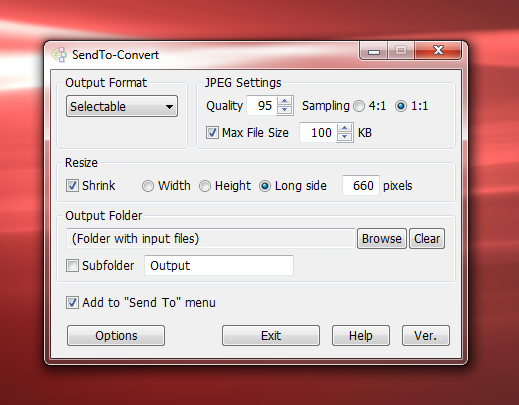
В верхней части окна задаётся формат вывода. Правее находятся JPEG-настройки. Ниже расположен блок Resize, затем Output Folder, затем параметры интеграции с меню Send To. Внизу размещены управляющие кнопки. Такое расположение хорошо соответствует реальному порядку действий: сначала выбирается формат, затем качество и размер, затем папка, затем способ запуска.
Output Format: выбор выходного формата
Блок Output Format определяет, что будет происходить при запуске конвертации. В выпадающем списке доступны варианты:
-
Selectable
-
BMP
-
PNG
-
GIF
-
JPEG
-
JPEG (lossless)
Selectable
Selectable — самый гибкий режим. При запуске через Send To или drag-and-drop программа показывает небольшое окно Conversion Window с кнопками форматов. Пользователь сам выбирает, во что конвертировать файл именно сейчас. Этот режим удобен, если один раз нужно сделать JPEG, в другой раз PNG, а иногда — очистить JPEG через JPEG (lossless).
BMP
При выборе BMP программа сразу сохраняет файлы в BMP. Этот вариант нужен редко, но полезен для совместимости со старыми приложениями, техническими утилитами и программами, которые ожидают простой bitmap-файл.
PNG
PNG подходит для скриншотов, графики интерфейса, схем, изображений с текстом и картинок, где нельзя терять резкость. В отличие от JPEG, PNG не вносит потери качества из-за сжатия. В SendTo-Convert PNG особенно удобен вместе с Keep Transparent Color, если исходное изображение использует прозрачность.
GIF
GIF используется для 8-битной графики. Его стоит выбирать для простых изображений с ограниченной палитрой. Для фотографий GIF обычно не подходит: палитра слишком мала, а результат может выглядеть грубо.
JPEG
JPEG — основной вариант для фотографий. Он даёт небольшой размер файла и позволяет управлять качеством. В SendTo-Convert JPEG-настройки не спрятаны глубоко: параметры Quality, Sampling и Max File Size видны прямо в главном окне.
JPEG (lossless)
JPEG (lossless) — отдельный режим для JPEG-файлов. Он не равен обычной пересборке JPEG. Этот режим предназначен для сохранения JPEG без ухудшения качества с удалением лишней информации, такой как Exif и комментарии. При пакетной обработке JPEG (lossless) применяется только к входным JPEG-файлам; параметры Quality и Sampling для него не используются, а при включённом уменьшении изображения этот режим недоступен.
JPEG Settings: качество, sampling и максимальный размер файла
Блок JPEG Settings — одна из самых полезных частей SendTo-Convert. Он позволяет не просто выбрать JPEG как выходной формат, а настроить компрессию.
В блок входят:
-
Quality
-
Sampling
-
Max File Size
-
поле размера в KB
Quality
Quality задаёт качество JPEG в диапазоне от 1 до 100. Чем ниже значение, тем меньше файл и сильнее потери. Чем выше значение, тем больше файл и лучше визуальное качество. В практической работе чаще используются значения от 75 до 95.
Примерные сценарии:
| Значение Quality | Когда использовать |
|---|---|
| 60–70 | Для максимально лёгких изображений, где качество не критично |
| 75–85 | Для веб-страниц, писем, быстрых вложений и рабочих материалов |
| 90–95 | Для фотографий, где нужно сохранить хорошую детализацию |
| 100 | Для случаев, когда размер файла почти не важен |
Слишком низкое качество может привести к заметным JPEG-артефактам: блокам, грязным границам, шуму вокруг текста и потере мелких деталей. Для фотографий обычно разумнее начинать с 85–90, а для скриншотов с текстом лучше использовать PNG, если размер файла позволяет.
Sampling
Sampling управляет соотношением яркостной и цветовой информации при JPEG-сжатии. В интерфейсе SendTo-Convert доступны варианты 4:1 и 1:1. При 4:1 цветовая информация сокращается сильнее, поэтому файл обычно получается меньше. При 1:1 цветовая информация сохраняется полнее, но файл становится тяжелее.
Для обычных фотографий 4:1 часто выглядит приемлемо, особенно если изображение будет просматриваться на экране. Для изображений с цветными надписями, интерфейсными элементами, схемами и резкими границами лучше использовать 1:1 или сохранять файл в PNG.
Max File Size
Max File Size позволяет задать верхний предел размера JPEG-файла в килобайтах. Например, если нужно получить изображение не больше 100 KB, включается чекбокс Max File Size, а в поле рядом вводится 100.
При включённом ограничении программа автоматически подбирает качество в пределах заданного значения Quality, чтобы сохранить JPEG не больше указанного размера. Такой режим полезен, когда сайт, форма загрузки, CMS или внутренний регламент принимает изображения только до определённого веса. Сохранение с ограничением размера может занимать больше времени, чем обычная JPEG-конвертация, потому что программе нужно подобрать подходящее качество.
Практический пример:
-
В Output Format выбрать JPEG.
-
В Quality поставить
90. -
В Sampling выбрать 4:1.
-
Включить Max File Size.
-
Ввести
100 KB. -
Отправить изображения через Send to → SendTo-Convert.
Такой сценарий удобен для подготовки небольших фотографий, аватаров, иллюстраций к карточкам, вложений и изображений для сайтов с ограничением по размеру файла.
PNG/GIF Settings: сохранение прозрачности
В блоке PNG/GIF Settings находится чекбокс Keep Transparent Color. Он отвечает за сохранение прозрачного цвета из входного файла в выходном файле.
Эта настройка важна для:
-
PNG-иконок;
-
GIF-графики с прозрачным фоном;
-
интерфейсных элементов;
-
небольших логотипов;
-
схем и пиктограмм.
Если прозрачность важна, Keep Transparent Color лучше включить до запуска конвертации. Если же изображение является обычной фотографией, настройка не играет заметной роли.
Нужно учитывать ограничение форматов: JPEG не поддерживает прозрачность. Поэтому если исходный PNG с прозрачным фоном сохранить в JPEG, прозрачность исчезнет, а фон будет заменён на непрозрачный. Для сохранения прозрачности нужен PNG или GIF.
Resize: уменьшение изображений
Блок Resize отвечает за изменение размера, но важно точное слово: SendTo-Convert именно уменьшает изображения. Основной чекбокс называется Shrink. Если исходное изображение меньше заданного размера, программа не увеличивает его. Это защищает файл от бессмысленного растягивания и потери резкости.
Варианты изменения размера:
-
Width — уменьшение по ширине;
-
Height — уменьшение по высоте;
-
Long side — уменьшение по длинной стороне.
Width
Width используется, когда нужно привести все изображения к одинаковой ширине. Например, для сайта требуется, чтобы иллюстрации были не шире 1200 px. В этом случае включается Shrink, выбирается Width, вводится 1200 pixels, после чего программа уменьшает только те изображения, ширина которых больше 1200 px.
Высота рассчитывается автоматически с сохранением пропорций. Это значит, что изображение не будет сжато или растянуто по вертикали.
Height
Height используется, когда важна высота изображения. Такой вариант удобен для вертикальных карточек, миниатюр, превью или набора изображений, где нужно ограничить высоту, но ширина может быть разной.
Например, если указать Height → 800 pixels, вертикальная сторона будет уменьшена до 800 px, а ширина будет пересчитана пропорционально.
Long side
Long side — самый универсальный режим для фотографий разной ориентации. Если в папке смешаны горизонтальные и вертикальные изображения, программа сама определяет большую сторону каждого файла и уменьшает её до заданного значения.
Пример: задано Long side → 1600 pixels.
| Исходник | Что сделает программа |
|---|---|
| 4000×3000 | Уменьшит до 1600×1200 |
| 3000×4000 | Уменьшит до 1200×1600 |
| 1200×900 | Не увеличит, оставит размер без изменения |
| 900×1200 | Не увеличит, оставит размер без изменения |
Для большинства бытовых задач именно Long side наиболее удобен. Он позволяет не думать, где у изображения ширина, а где высота. Это особенно полезно при пакетной обработке фотографий с камеры или телефона.
Output Folder: куда сохраняются готовые изображения
Блок Output Folder задаёт место сохранения результата. Если папка не указана, SendTo-Convert сохраняет файлы рядом с исходными изображениями. Это удобно для быстрых операций, но не всегда безопасно: в одной папке могут смешаться исходники и обработанные копии.
Элементы блока:
-
поле папки;
-
кнопка Browse;
-
кнопка Clear;
-
чекбокс Subfolder;
-
поле имени подпапки.
Сохранение рядом с исходниками
Если поле Output Folder пустое, файлы сохраняются в той же папке, где лежат исходники. Такой вариант подходит для разовой конвертации, когда не нужно строго отделять результат.
Например, файл photo.png после конвертации в JPEG будет сохранён рядом как photo.jpg. Если файл с таким именем уже существует, программа добавит к имени символ + и число.
Browse
Кнопка Browse открывает выбор папки. Она нужна, если результат должен сохраняться в отдельное место: например, в папку проекта, в папку для загрузки на сайт или в отдельную рабочую директорию.
Clear
Кнопка Clear очищает выбранную папку. После очистки программа снова будет использовать папку исходных файлов, если не включена подпапка.
Subfolder
Subfolder позволяет сохранять результат в подпапку. В поле рядом можно указать имя, например Output. Это один из самых удобных режимов SendTo-Convert.
Пример:
-
исходные файлы лежат в папке
Photos; -
включён Subfolder;
-
имя подпапки —
Output; -
результат появится в
PhotosOutput.
Такой способ помогает не смешивать исходники и готовые файлы. Он особенно полезен при пакетной обработке, когда в папке десятки изображений.
Shortcuts: интеграция с меню Send To и ярлык на рабочем столе
Блок Shortcuts отвечает за способы запуска программы.
В нём есть два ключевых чекбокса:
-
Add to «Send To» menu
-
Create a shortcut on Desktop
Add to «Send To» menu добавляет SendTo-Convert в меню Send to / Отправить Проводника Windows. После включения этой галочки и выхода из программы пункт появляется в контекстном меню файлов.
Порядок действий:
-
Запустить
StCon.exe. -
В блоке Shortcuts включить Add to «Send To» menu.
-
Нажать Exit.
-
В Проводнике выбрать изображение.
-
Нажать правой кнопкой мыши.
-
Открыть Send to.
-
Выбрать SendTo-Convert.

Именно эта интеграция делает программу удобной. Она не добавляет большое отдельное подменю с десятками пунктов, а создаёт один понятный маршрут запуска. Пользователь работает с файлами там, где они уже находятся, — в Проводнике.
Create a shortcut on Desktop
Create a shortcut on Desktop создаёт ярлык на рабочем столе. На этот ярлык можно перетаскивать изображения, чтобы запускать конвертацию без контекстного меню.
Этот вариант подходит тем, кто не хочет добавлять пункт в Send To, но хочет быстро запускать программу через drag-and-drop. Например, можно выделить несколько файлов на рабочем столе или в папке, перетащить их на ярлык SendTo-Convert и получить результат по заранее заданным настройкам.
Быстрая конвертация через контекстное меню
Основной рабочий сценарий SendTo-Convert выглядит так:
-
Открыть папку с изображениями.
-
Выделить один файл или несколько файлов.
-
Нажать правой кнопкой мыши.
-
Навести курсор на Send to / Отправить.
-
Выбрать SendTo-Convert.
-
Если включён Selectable, выбрать формат в окне конвертации.
-
Дождаться завершения операции.
-
Проверить результат в исходной папке, выбранной папке или подпапке.
Если в Output Format выбран конкретный формат, например JPEG, программа может выполнить конвертацию сразу по заданным настройкам. Если выбран Selectable, появляется окно с кнопками форматов.
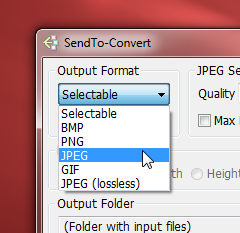
Такой режим полезен для пользователей, которые регулярно работают с разными выходными форматами. Например, скриншоты интерфейса можно сохранять в PNG, фотографии — в JPEG, а отдельные JPEG-файлы очищать через JPEG (lossless).
Конвертация через drag-and-drop
Drag-and-drop в SendTo-Convert работает как альтернативный способ запуска. Файлы можно перетащить:
-
на окно настроек;
-
на окно конвертации;
-
на ярлык программы на рабочем столе.
Если выбран режим Selectable, при перетаскивании появляется окно конвертации с кнопками форматов. Если выбран конкретный формат, программа выполняет действие по заданному профилю. Поддерживается обработка нескольких файлов, поэтому можно перетащить группу изображений.
Drag-and-drop удобен, когда изображения находятся на рабочем столе или в открытом окне Проводника, а контекстное меню использовать не хочется. Но главная логика программы всё равно раскрывается именно через Send To: это более быстрый способ для систематической работы с файлами в папках.
Практическая инструкция: PNG в JPEG
Один из самых частых сценариев — перевод PNG в JPEG. Это нужно, когда PNG слишком тяжёлый, а прозрачность не важна.
Вариант через Selectable
-
Открыть
StCon.exe. -
В Output Format выбрать Selectable.
-
В JPEG Settings задать Quality, например
90. -
При необходимости выбрать Sampling 4:1.
-
Если нужно ограничить размер, включить Max File Size и задать значение в KB.
-
Включить Add to «Send To» menu, если пункт ещё не добавлен.
-
Нажать Exit.
-
В Проводнике нажать правой кнопкой по PNG-файлу.
-
Выбрать Send to → SendTo-Convert.
-
В окне конвертации нажать JPEG.
Вариант с постоянным JPEG-профилем
-
В Output Format выбрать JPEG.
-
Настроить Quality, Sampling, Max File Size.
-
Настроить Output Folder или Subfolder.
-
Закрыть программу через Exit.
-
Отправлять PNG-файлы через Send to → SendTo-Convert.
Второй вариант быстрее, если почти всегда нужен JPEG. Первый вариант гибче, если формат вывода часто меняется.
Практическая инструкция: уменьшить фото по длинной стороне
Для подготовки фотографий к отправке или загрузке на сайт чаще всего нужно ограничить длинную сторону. Например, сделать так, чтобы каждое изображение было не больше 1600 px по большей стороне.
Порядок действий:
-
Запустить SendTo-Convert.
-
В Output Format выбрать нужный формат, чаще всего JPEG.
-
Включить Shrink.
-
Выбрать Long side.
-
Ввести
1600 pixels. -
В JPEG Settings поставить Quality 85–90.
-
При необходимости включить Subfolder и указать
Output. -
Закрыть программу через Exit.
-
В Проводнике выделить нужные фотографии.
-
Запустить Send to → SendTo-Convert.
При таком профиле горизонтальные фотографии будут уменьшены по ширине, вертикальные — по высоте. Пропорции сохранятся автоматически. Если исходная картинка уже меньше 1600 px по длинной стороне, программа не будет её увеличивать.
Практическая инструкция: сохранить результат в подпапку Output
Чтобы не смешивать исходные и готовые файлы, лучше использовать Subfolder.
Порядок действий:
-
Открыть основное окно SendTo-Convert.
-
В блоке Output Folder оставить папку пустой, если результат должен сохраняться рядом с исходниками.
-
Включить Subfolder.
-
В поле справа ввести
Output. -
Настроить формат и остальные параметры.
-
Закрыть программу через Exit.
-
Запустить конвертацию через Send to.
В результате программа создаст подпапку Output внутри папки с исходными файлами и поместит туда обработанные изображения. Это особенно удобно, когда нужно сохранить исходники без изменений и быстро найти готовые копии.
Практическая инструкция: сделать JPEG до 100 KB
Ограничение размера файла — одна из функций, которая делает SendTo-Convert полезной для веб-задач. Например, требуется подготовить фотографии, каждая из которых должна быть не больше 100 KB.
Порядок действий:
-
В Output Format выбрать JPEG.
-
В Quality поставить верхний предел, например
90. -
В Sampling выбрать 4:1, если допустимо более сильное цветовое сжатие.
-
Включить Max File Size.
-
В поле рядом указать
100 KB. -
При необходимости включить Shrink, потому что слишком большая фотография может плохо укладываться в 100 KB без заметной потери качества.
-
Запустить конвертацию.
На практике лучше сочетать Max File Size и Resize. Если исходное фото имеет размер 6000×4000 px, попытка получить JPEG до 100 KB без уменьшения приведёт к очень сильному снижению качества. Гораздо разумнее сначала уменьшить длинную сторону, например до 1200 или 1600 px, а затем ограничить вес файла.
Практическая инструкция: очистить JPEG через JPEG (lossless)
Режим JPEG (lossless) нужен для JPEG-файлов, когда требуется сохранить изображение без повторного ухудшения качества и удалить лишнюю служебную информацию. Этот режим работает только для JPEG-входа и JPEG-выхода. Он удаляет Exif, комментарии и подобные данные, не выполняя обычное повторное JPEG-сжатие.
Порядок действий:
-
Убедиться, что исходный файл имеет формат JPEG.
-
Запустить обработку через Send to → SendTo-Convert.
-
В окне конвертации нажать JPEG (lossless).
Ограничения режима:
-
не применяется к PNG, BMP, TIFF и GIF;
-
при пакетной обработке затрагивает только JPEG-файлы;
-
не использует Quality;
-
не использует Sampling;
-
не работает вместе с уменьшением размера.
Этот режим полезен, если нужно убрать метаданные или комментарии, но не хочется портить JPEG повторным сохранением.
Пакетная обработка
SendTo-Convert поддерживает множественный ввод файлов. Это означает, что можно выделить сразу несколько изображений и отправить их в одну операцию.
Пакетная обработка здесь устроена просто: все выбранные файлы проходят через один текущий профиль. Если задан JPEG, все подходящие файлы будут конвертированы в JPEG. Если включено Shrink → Long side → 1600 pixels, все изображения будут уменьшены по этому правилу. Если включён Subfolder → Output, готовые файлы попадут в подпапку.
Что важно: в SendTo-Convert нет сложной очереди, где каждому файлу можно назначить отдельные параметры. Нет отдельного списка заданий, нет фильтрации по маске имени, нет встроенного переименования по шаблонам, нет предпросмотра каждого результата. Это пакетная обработка в прямом и минималистичном смысле: несколько файлов, один сценарий, один запуск.
Преимущество такой схемы — скорость. Недостаток — ограниченная гибкость. Для большинства повседневных операций этого достаточно: уменьшить 20 фотографий, перевести 10 BMP в PNG, сделать JPEG-копии для отправки, подготовить изображения в подпапку.
Имена файлов и поведение при совпадениях
SendTo-Convert сохраняет имя выходного файла на основе имени исходника. Если файл с таким именем уже существует, программа не должна молча перезаписывать его. В таком случае к имени добавляется символ + и число.
Пример:
| Исходный файл | Формат вывода | Если имя свободно | Если имя занято |
|---|---|---|---|
photo.png |
JPEG | photo.jpg |
photo+1.jpg |
image.bmp |
PNG | image.png |
image+1.png |
scan.tif |
JPEG | scan.jpg |
scan+1.jpg |
Такое поведение снижает риск потери результата, но при большом количестве повторных запусков в папке могут появляться файлы с добавочными номерами. Поэтому для аккуратной работы лучше использовать Subfolder или отдельный Output Folder.
Битность выходных файлов
SendTo-Convert учитывает битность исходного изображения и формат вывода. В режиме конвертации выходная битность зависит от входного файла и операции: если исходник 8-bit или ниже, результат может быть 8-bit; если исходник 24-bit или выше, результат может быть 24-bit. При уменьшении изображения выход становится 24-bit независимо от входной битности.
Для обычного пользователя это не главный параметр, но он важен при работе с палитровой графикой, GIF, PNG и старыми BMP. Если нужно сохранить простую индексированную графику максимально компактной, стоит учитывать, что изменение размера может перевести результат в 24-bit и увеличить вес файла.
Options: дополнительные настройки
Кнопка Options открывает дополнительные параметры. Этот раздел не нужен для каждой операции, но он важен при настройке программы под постоянную работу.
В Options доступны параметры, связанные с:
-
Susie Plug-in;
-
языком интерфейса;
-
шрифтом;
-
размером элементов окна;
-
рабочей средой программы.
Susie Plug-in
Susie Plug-in используется для чтения неподдерживаемых или проблемных изображений. В настройках указывается папка, где находятся плагины. Для выбора папки используется кнопка Browse.
Поддержка Susie Plug-in делает SendTo-Convert гибче, но не превращает её в универсальный конвертер всех современных форматов. Плагины нужны именно для расширения чтения входных файлов. Выходные форматы при этом остаются в рамках возможностей самой программы: BMP, PNG, JPEG и GIF.
Язык, шрифт и размер интерфейса
В параметрах рабочей среды можно настроить язык, шрифт и размер элементов интерфейса. Это полезно на системах, где стандартный шрифт выглядит слишком мелким или неудачно отображается. Для смены языка рядом с исполняемым файлом должны находиться соответствующие языковые DLL-файлы.
Always on Top
Чекбокс Always on Top закрепляет окно поверх других окон. Это удобно, если пользователь настраивает конвертацию и параллельно работает с Проводником, сравнивает файлы или перетаскивает изображения.
Подробный разбор окна Conversion Window
Conversion Window — маленькое окно, которое появляется при запуске конвертации в режиме Selectable. Его задача — дать быстрый выбор действия.
Элементы окна:
| Элемент | Назначение |
|---|---|
| BMP | Сохранить выбранные изображения в BMP |
| PNG | Сохранить в PNG |
| GIF | Сохранить в GIF |
| JPEG | Сохранить в JPEG с текущими JPEG-настройками |
| JPEG (lossless) | Выполнить lossless-операцию для JPEG |
| Resize (Shrink) | Включить уменьшение изображения для текущего запуска |
| Settings | Открыть окно настроек |
Это окно удобно тем, что не перегружает пользователя всеми параметрами сразу. Основные настройки уже заданы заранее, а в момент запуска остаётся выбрать формат. Если нужно изменить профиль, используется кнопка Settings. После закрытия окна настроек пользователь возвращается к окну конвертации.
Подробный разбор окна Configuration Window
Configuration Window — главное окно программы. Оно открывается при запуске StCon.exe и задаёт поведение SendTo-Convert.
Верхняя часть
В верхней части находятся:
-
Output Format
-
PNG/GIF Settings
-
JPEG Settings
Здесь выбирается, во что программа будет сохранять файлы и какие параметры применять к JPEG, PNG и GIF.
Средняя часть
В средней части находятся:
-
Resize
-
Output Folder
Это рабочий центр практических задач: уменьшение изображения и место сохранения результата. Именно здесь чаще всего меняются параметры перед обработкой новой группы файлов.
Нижняя часть
В нижней части расположены:
-
Shortcuts
-
Always on Top
-
Options
-
Exit
-
Help
-
Ver.
Здесь настраивается запуск программы из Windows и дополнительные параметры интерфейса.
История версий программы
История SendTo-Convert показывает, что программа развивалась вокруг одной идеи: сделать конвертацию изображений из меню Send To быстрее, стабильнее и удобнее. Изменения в разных выпусках касались поддержки форматов, уменьшения изображений, JPEG-сжатия, плагинов, 64-битной сборки, языковых DLL, работы окна и устранения ошибок.
| Период / выпуск | Что изменилось |
|---|---|
| 1.00 | Публичное появление программы |
| 1.10 | Добавлены выбор выходной папки и изменение настроек при запуске из меню Отправить |
| 1.13 | Добавлена конвертация через drag-and-drop на окно |
| 1.20 | Добавлена функция удаления лишней информации из JPEG |
| 1.30 | Добавлено чтение несжатых TIFF и изменена работа с плагинами |
| 1.40 | Добавлено чтение GIF |
| 1.50 | Добавлена настройка JPEG sampling 2:1 |
| 1.60 | Добавлена поддержка конвертации нескольких файлов |
| 2.00 | Программа переведена на C++, добавлены GIF-вывод и уменьшение размера изображений |
| 2.10 | Добавлен вывод в подпапку |
| 2.20 | Добавлено создание ярлыка на рабочем столе |
| 2.30 | Добавлен выбор Output Format для прямой конвертации без окна выбора |
| 2.40 | Добавлено ограничение размера JPEG-файла и режим Always on Top |
| 2.50–2.52 | Обновлялись библиотеки и дорабатывалось сохранение информации о разрешении |
| 2.5.3.0 | Добавлены DLL-ресурсы и многоязычный интерфейс |
| 2.6.0.0 | Изменён формат файла инициализации, исправлялись ошибки с Susie Plug-in |
| 2.6.2.0 | Переработаны настройки Susie Plug-in, добавлен выбор используемых плагинов |
| 2.6.3.0 | Добавлена опция сохранения прозрачного цвета PNG/GIF |
| 2.7.0.0 | Изменена библиотека JPEG-кодирования/декодирования |
| 2.7.1.0 | Появилась 64-битная сборка |
| 2.7.1.2–2.7.1.4 | Исправлялись ошибки с JPEG Max File Size, PNG-чтением и прозрачностью GIF |
| 2.7.2.0–2.7.3.0 | Обновлялись libjpeg-turbo и zlib, исправлялись сбои при конвертации через Send To |
| 2.7.6.0 | Команда Always on Top размещена в окне, исправлена ошибка отображения выбора формата |
| 2.7.7.0 | Добавлены настройки шрифта окна, доработан алгоритм уменьшения |
| 2.7.7.1–2.7.8.0 | Исправлялись сбои конвертации и поведение окна |
Эта история важна не ради номеров, а ради понимания характера программы. SendTo-Convert развивалась не в сторону сложного редактора, а в сторону устойчивой небольшой утилиты: добавить GIF, добавить уменьшение, добавить подпапку, добавить прямой формат вывода, добавить лимит размера JPEG, улучшить плагины, добавить 64-bit, исправить ошибки прозрачности и JPEG.
Сценарии использования в реальной работе
Подготовка изображений для сайта
Для сайта часто нужны изображения ограниченного размера: например, JPEG до 1200–1600 px по длинной стороне и с умеренным весом. В SendTo-Convert это делается через JPEG, Shrink, Long side и Max File Size.
Рекомендуемый профиль:
| Параметр | Значение |
|---|---|
| Output Format | JPEG |
| Quality | 85–90 |
| Sampling | 4:1 |
| Resize | Shrink |
| Long side | 1200 или 1600 pixels |
| Output Folder | Subfolder: Output |
Такой профиль позволяет быстро подготовить папку фотографий для публикации, не открывая каждую картинку отдельно.
Подготовка скриншотов
Для скриншотов лучше использовать PNG, особенно если на изображении есть текст, интерфейс, таблицы или мелкие линии. JPEG может давать грязь вокруг букв и ухудшать читаемость.
Рекомендуемый профиль:
| Параметр | Значение |
|---|---|
| Output Format | PNG |
| Keep Transparent Color | Включить при необходимости |
| Resize | Обычно не требуется |
| Output Folder | Subfolder: Output |
PNG лучше сохраняет текст, линии и интерфейсные элементы.
Отправка фотографий по почте
Для почты и мессенджеров обычно важны небольшой размер файла и достаточное визуальное качество. Здесь лучше использовать JPEG с уменьшением длинной стороны.
Рекомендуемый профиль:
| Параметр | Значение |
|---|---|
| Output Format | JPEG |
| Quality | 80–85 |
| Sampling | 4:1 |
| Resize | Long side 1200–1600 pixels |
| Max File Size | По необходимости |
Преобразование старых BMP-файлов
BMP-файлы часто занимают много места. Если это фотографии, их можно перевести в JPEG. Если это схемы, скриншоты или интерфейсная графика, лучше выбрать PNG.
| Тип BMP | Лучше сохранить в |
|---|---|
| Фото | JPEG |
| Скриншот | PNG |
| Схема | PNG |
| Простая палитровая графика | PNG или GIF |
Очистка JPEG от служебной информации
Если нужно удалить Exif и комментарии без обычного пересжатия, используется JPEG (lossless). Этот сценарий полезен для подготовки JPEG-копий без лишних данных, но он не предназначен для уменьшения размеров изображения. Для уменьшения нужно использовать обычный JPEG вместе с Shrink.
Преимущества SendTo-Convert
Быстрый запуск из Проводника
Главное преимущество программы — запуск через Send To. Пользователь не переносит файлы в отдельный список, не открывает менеджер задач, не выбирает исходную папку внутри интерфейса. Файлы уже выбраны в Проводнике, и программа получает их напрямую.
Простая пакетная обработка
SendTo-Convert поддерживает обработку нескольких файлов. Для повседневных задач этого достаточно: выделить фотографии, отправить в программу, получить результат.
Настройки JPEG в главном окне
Параметры Quality, Sampling и Max File Size расположены прямо в основном окне. Это удобно: не нужно искать JPEG-параметры в отдельном диалоге экспорта.
Уменьшение по длинной стороне
Long side — практичная функция для смешанных наборов фотографий. Она решает проблему горизонтальных и вертикальных снимков в одной папке.
Сохранение в подпапку
Subfolder помогает аккуратно отделять результат от исходников. Это снижает риск путаницы и делает пакетную обработку более безопасной.
Drag-and-drop
Перетаскивание файлов на окно или ярлык полезно, если пользователь не хочет использовать контекстное меню.
Lossless-режим для JPEG
JPEG (lossless) — полезный режим для JPEG-файлов, когда нужно удалить лишние данные без повторного ухудшения качества.
Поддержка Susie Plug-in
Подключение Susie Plug-in расширяет возможности чтения файлов и делает программу гибче для нестандартных входных изображений.
Недостатки и ограничения
Нет современных форматов в стандартном наборе
В базовом наборе нет WebP, AVIF, HEIC, JPEG XL и RAW. Для современных рабочих процессов это серьёзное ограничение. Если регулярно приходится конвертировать HEIC с телефона, WebP с сайтов или RAW-файлы с камеры, SendTo-Convert не будет главным инструментом.
Нет предпросмотра результата
В программе нельзя заранее посмотреть, как будет выглядеть JPEG при качестве 75 или 90. Пользователь должен запустить конвертацию и оценить результат уже по готовому файлу.
Нет сложного переименования
SendTo-Convert не предназначена для переименования по шаблонам, добавления дат, счётчиков, префиксов и суффиксов. Она сохраняет базовое имя файла и добавляет номер только при конфликте имён.
Нет редакторских функций
В программе нет кадрирования, поворота, цветокоррекции, изменения яркости, контраста, насыщенности, добавления текста, рамок или водяных знаков. Для таких задач нужна другая программа.
Один профиль обработки
Логика SendTo-Convert строится вокруг одного текущего набора настроек. Нельзя создать несколько независимых профилей вроде для сайта, для почты, для архива и выбирать их из списка внутри программы.
Устаревший внешний вид
Интерфейс функционален, но выглядит как классическая Windows-утилита. Для пользователей, привыкших к современным адаптивным интерфейсам, он может показаться старым.
Сравнение с аналогами
SendTo-Convert стоит сравнивать не с графическими редакторами, а с программами, которые тоже решают задачи конвертации, пакетной обработки и изменения размера изображений.
| Программа | Сильная сторона | Ограничение относительно быстрого Send To-сценария |
|---|---|---|
| XnConvert | Поддержка множества форматов, пакетные действия, resize, crop, фильтры, цветовые операции | Более сложная логика, отдельный полноценный интерфейс |
| IrfanView | Быстрый просмотрщик с Batch Conversion/Rename | Контекстное меню Send To не является центральной идеей работы |
| FastStone Photo Resizer | Массовое изменение размера, переименование, crop, watermark, preview | Требует работы через отдельное batch-окно |
| File Converter | Конвертация через контекстное меню Windows, разные типы файлов | Ориентирован не только на изображения, а на общий файловый конвертер |
| VarieDrop | Drag-and-drop и несколько областей для разных профилей обработки | Другая модель работы, не тот же минимальный Send To-сценарий |
XnConvert
XnConvert подходит для сложной пакетной обработки. Он поддерживает большое количество графических форматов и позволяет применять десятки действий: resize, crop, rotate, color adjustments, filters и другие операции. Это выбор для пользователей, которым нужно построить полноценный конвейер обработки изображений.
На фоне XnConvert SendTo-Convert выглядит намного проще. Но это не всегда недостаток. Если задача — быстро отправить несколько файлов в JPEG через Send to, XnConvert может быть избыточным. Если же нужны WebP, HEIC, RAW, фильтры, сложное переименование и многоступенчатая обработка, XnConvert значительно сильнее.
IrfanView
IrfanView — быстрый просмотрщик изображений с функцией Batch Conversion/Rename. Он удобен, когда пользователь не только конвертирует файлы, но и просматривает изображения, открывает разные форматы, работает с плагинами и выполняет массовое переименование.
SendTo-Convert проще и уже по назначению. Её преимущество — в том, что не нужно открывать просмотрщик и переходить в batch-окно. Но IrfanView полезнее, если требуется одновременно просмотреть изображения, отобрать файлы и выполнить массовое преобразование.
FastStone Photo Resizer
FastStone Photo Resizer рассчитан на пакетное преобразование изображений: конвертацию, переименование, resize, crop, изменение глубины цвета, эффекты, текст, watermark, рамки и preview.
Это более мощный инструмент для подготовки больших наборов фотографий. Он лучше подходит для задач, где нужно переименовать файлы, добавить водяной знак, обрезать, повернуть, проверить результат перед запуском. SendTo-Convert выигрывает в скорости простого запуска, но не конкурирует по набору пакетных функций.
File Converter
File Converter работает через контекстное меню Windows Explorer и позволяет конвертировать или сжимать файлы разных типов. Это более общий инструмент: он рассчитан не только на изображения, но и на другие медиа и документы.
По идее запуска File Converter ближе всего: пользователь тоже работает из контекстного меню. Но SendTo-Convert сфокусирована именно на изображениях и использует понятную схему Send To с компактным окном форматов.
VarieDrop
VarieDrop — родственная по духу утилита для обработки изображений через drag-and-drop. Её смысл — быстро отправлять изображения в разные зоны с разными настройками. Она лучше подходит, если нужно несколько профилей вывода одновременно: например, один размер для сайта, другой для превью, третий для архива.
SendTo-Convert удобнее, если нужен один простой профиль и запуск из Send To. VarieDrop интереснее, если работа строится вокруг нескольких вариантов обработки.
Когда SendTo-Convert лучше аналогов
SendTo-Convert лучше выбирать, когда важны следующие условия:
-
нужно быстро конвертировать изображения прямо из Проводника;
-
достаточно BMP, PNG, GIF, JPEG и входного TIFF;
-
нужно простое уменьшение по ширине, высоте или длинной стороне;
-
нужен JPEG с Quality, Sampling и Max File Size;
-
нужен результат в исходной папке или подпапке;
-
не нужны эффекты, ретушь, водяные знаки и сложное переименование;
-
пользователь хочет минимальный интерфейс без лишних этапов.
Пример: в папке лежит 30 PNG-скриншотов, часть нужно перевести в JPEG для отправки, часть оставить в PNG, несколько фотографий уменьшить по длинной стороне. Для такой работы SendTo-Convert подходит хорошо: всё делается через контекстное меню и небольшое окно выбора формата.
Когда лучше выбрать другую программу
Другую программу стоит выбрать, если нужны:
-
WebP, HEIC, AVIF, RAW;
-
обработка сотен файлов с разными профилями;
-
сложное переименование;
-
добавление водяных знаков;
-
предпросмотр результата;
-
пакетное кадрирование;
-
цветокоррекция;
-
работа с метаданными;
-
сохранение пресетов;
-
многоступенчатая обработка.
Для таких задач больше подходят XnConvert, FastStone Photo Resizer или IrfanView. SendTo-Convert остаётся полезной именно как быстрая Windows-утилита для простого преобразования изображений.
Возможные проблемы и решения
Пункт SendTo-Convert не появился в меню Send To
Проверить:
-
Запущен ли
StCon.exe. -
Включена ли галочка Add to «Send To» menu.
-
Закрыта ли программа через Exit после включения галочки.
-
Открывается ли контекстное меню именно у файла изображения.
Пункт добавляется после включения опции и выхода из программы. Если окно просто закрыто нестандартно или настройки не сохранились, пункт может не появиться.
Программа сохраняет файлы не туда
Проверить блок Output Folder:
-
если поле папки пустое, результат сохраняется рядом с исходниками;
-
если выбрана папка через Browse, результат сохраняется туда;
-
если включён Subfolder, результат сохраняется в подпапку;
-
если нужно вернуться к исходной папке, нажать Clear.
Изображение не уменьшилось
Возможные причины:
-
не включён чекбокс Shrink;
-
выбран не тот режим: Width, Height или Long side;
-
исходное изображение уже меньше заданного размера;
-
используется JPEG (lossless), который не работает вместе с уменьшением.
SendTo-Convert не увеличивает маленькие изображения до заданного размера. Если указано 1600 pixels, а исходник имеет 1200 px по длинной стороне, размер не изменится.
JPEG не стал достаточно маленьким
Если JPEG остаётся больше нужного размера, нужно сочетать несколько настроек:
-
уменьшить Quality;
-
выбрать Sampling 4:1;
-
включить Max File Size;
-
уменьшить изображение через Shrink;
-
снизить значение Long side.
Ограничение размера JPEG не должно использоваться как единственный способ сжатия огромной фотографии. Сначала нужно уменьшить разрешение, затем ограничивать вес.
Прозрачность исчезла
JPEG не поддерживает прозрачность. Если PNG или GIF с прозрачностью сохранить в JPEG, прозрачный фон исчезнет. Для сохранения прозрачности нужно использовать PNG или GIF и включить Keep Transparent Color.
JPEG (lossless) не работает с PNG
Так и должно быть. JPEG (lossless) применяется к JPEG-файлам. При пакетной обработке этот режим обрабатывает только JPEG среди входных файлов.
Появились файлы с +1 в имени
Это означает, что файл с таким именем уже существовал. SendTo-Convert добавляет к имени + и число, чтобы не перезаписать существующий файл. Для аккуратной работы лучше сохранять результат в подпапку Output.
Рекомендации по настройкам
Для фотографий
| Параметр | Рекомендация |
|---|---|
| Output Format | JPEG |
| Quality | 85–90 |
| Sampling | 4:1 |
| Resize | Long side |
| Размер | 1200–2000 pixels |
| Output | Subfolder: Output |
Такой профиль даёт хороший баланс между качеством и весом файла.
Для скриншотов
| Параметр | Рекомендация |
|---|---|
| Output Format | PNG |
| Keep Transparent Color | Включить при необходимости |
| Resize | Обычно не требуется |
| Output | Subfolder: Output |
PNG лучше сохраняет текст, линии и интерфейсные элементы.
Для лёгких JPEG под ограничения сайта
| Параметр | Рекомендация |
|---|---|
| Output Format | JPEG |
| Quality | 75–85 |
| Sampling | 4:1 |
| Max File Size | По требованию сайта |
| Resize | Long side 1000–1600 pixels |
Такой профиль нужен, когда важен вес файла, а не максимальное качество.
Для сохранения JPEG без повторной потери
| Параметр | Рекомендация |
|---|---|
| Output Format | Selectable |
| Действие | JPEG (lossless) |
| Resize | Не использовать |
| Quality/Sampling | Не влияют |
Этот сценарий подходит для удаления лишней информации из JPEG без обычного повторного JPEG-сжатия.
Безопасность и приватность работы
SendTo-Convert работает локально на компьютере. Файлы не нужно загружать в онлайн-конвертер, передавать на внешний сервис или ждать обработки в браузере. Для изображений с личными фотографиями, рабочими скриншотами, внутренними документами и служебными материалами локальная обработка удобнее и предсказуемее.
При этом не стоит приписывать программе функции, которых в ней нет. Она не является системой защиты данных, не анализирует приватность содержимого и не управляет метаданными так подробно, как специализированные инструменты. Режим JPEG (lossless) удаляет Exif, комментарии и подобную лишнюю информацию из JPEG, но это не полноценный менеджер метаданных для всех форматов.
Кому подойдёт SendTo-Convert
SendTo-Convert подойдёт пользователям, которым нужна быстрая и простая конвертация изображений через контекстное меню Windows. Особенно хорошо программа подходит для тех, кто часто работает с папками изображений и хочет запускать обработку без открытия большого интерфейса.
Подходящие пользователи:
-
веб-мастера, которым нужно быстро готовить изображения для публикации;
-
офисные пользователи, которые уменьшают фотографии перед отправкой;
-
авторы инструкций, работающие со скриншотами;
-
пользователи старых Windows-систем;
-
те, кому нужен portable-инструмент;
-
те, кто часто конвертирует BMP, PNG, GIF, JPEG и TIFF-исходники;
-
пользователи, которым хватает одного профиля обработки.
Кому программа не подойдёт
SendTo-Convert не подойдёт тем, кто ждёт от конвертера современного набора функций для профессиональной пакетной обработки.
Не стоит выбирать её как основной инструмент, если нужны:
-
WebP, HEIC, AVIF, RAW;
-
редактор изображений;
-
предпросмотр качества JPEG;
-
сложные шаблоны переименования;
-
водяные знаки;
-
цветокоррекция;
-
несколько профилей обработки;
-
импорт целых папок с фильтрами;
-
сохранение цепочек действий.
В этих случаях лучше использовать более мощные пакетные программы. SendTo-Convert ценна не универсальностью, а скоростью доступа и простотой.
Итоговая оценка
SendTo-Convert — узкая и практичная программа для конвертации изображений через меню Send To / Отправить в Windows. Её сильная сторона — быстрый запуск из Проводника, простое окно выбора формата, понятные JPEG-настройки, уменьшение по длинной стороне, сохранение в подпапку и поддержка пакетной обработки нескольких файлов.
Программа хорошо справляется с повседневными задачами: перевести PNG в JPEG, уменьшить фотографии, подготовить изображения до заданного веса, сохранить копии в Output, быстро обработать несколько файлов без открытия тяжёлого редактора. От неё не нужно ждать современных форматов, визуального предпросмотра, водяных знаков, сложного переименования или цветокоррекции. Это инструмент для быстрого действия из контекстного меню.
Главный смысл SendTo-Convert — сократить путь от исходного файла до готовой копии. Пользователь работает прямо в папке, выбирает Send to → SendTo-Convert, применяет заранее заданный профиль или выбирает формат в маленьком окне и получает результат без лишних шагов.