
Simply Slideshow: простая программа для просмотра фотографий в режиме
Simply Slideshow — это компактная программа для показа фотографий и изображений в виде слайдшоу на Windows. Она не пытается заменить видеоредактор, редактор презентаций или каталогизатор фотоархива. Ее задача уже: взять выбранные файлы или папки с изображениями, запустить показ, применить плавное движение кадра и дать пользователю несколько понятных настроек для режима просмотра.
Скачать Simply Slideshow
Новейшая версия для Windows. Удобная программа для создания слайд-шоу, роликов и презентаций.
Главная особенность Simply Slideshow — сочетание простоты и визуального эффекта Pan & Zoom. Изображение не просто сменяется следующим, а плавно масштабируется и смещается в кадре. Такой прием делает обычный просмотр фотографий более живым: статичные снимки выглядят как аккуратная динамичная демонстрация, а не как сухая смена картинок по таймеру.
Программа хорошо подходит для случаев, когда нужно быстро запустить слайдшоу из фотографий на компьютере: показать семейный архив, вывести подборку изображений на отдельный экран, организовать фоновый показ картинок на рабочем столе, запустить фото на мониторе в офисе, кафе, ресепшене, учебной аудитории или на небольшом мероприятии. Simply Slideshow работает с выбранными файлами и папками, поддерживает случайный порядок, повтор, полноэкранный режим, управление воспроизведением и отдельный режим фонового слайдшоу через настройки положения окна.
Что такое Simply Slideshow
Simply Slideshow — бесплатная утилита для показа изображений из папок и отдельных файлов. В отличие от программ для создания видеослайдшоу, она не строит проект на таймлайне, не предлагает монтажную шкалу, не экспортирует ролик и не перегружает пользователя библиотекой шаблонов. Она запускается как простой просмотрщик фотослайдшоу: пользователь добавляет источники изображений, настраивает параметры показа и нажимает Start Slideshow.
В основе программы лежит очень простая логика:
Пользователь указывает одну или несколько папок с фотографиями.
Программа формирует список изображений.
Слайдшоу запускается в оконном или полноэкранном режиме.
Кадры могут идти последовательно или в случайном порядке.
При показе используется эффект движения и масштабирования.
Окно просмотра можно оставить обычным, отправить вниз или закрепить поверх других окон.
Такой подход делает Simply Slideshow удобной именно как программу для показа фотографий, а не как редактор. Она не требует предварительно собирать проект, импортировать медиафайлы в библиотеку, выбирать тему оформления или разбираться в слоях. Для обычной демонстрации изображений это плюс: чем меньше промежуточных действий, тем быстрее пользователь получает результат.
Simply Slideshow особенно полезна там, где важна не сложная обработка, а непрерывный показ картинок. Например, когда нужно вывести на экран подборку фото с мероприятия, показать изображения товаров, запустить архив фотографий на втором мониторе или сделать фон из постоянно сменяющихся снимков. Программа рассчитана на такую прямую задачу: выбрать изображения и сразу показать их в аккуратном слайдшоу.
Для каких задач подходит программа
Simply Slideshow лучше всего раскрывается в сценариях, где не нужно создавать отдельный видеофайл. Она показывает изображения напрямую из выбранных мест на компьютере, поэтому пользователь не тратит время на экспорт, кодирование, подбор битрейта и настройки формата.
Просмотр домашнего фотоархива
Для домашнего фотоархива программа удобна тем, что не заставляет открывать каждый снимок вручную. Можно подготовить папку с фотографиями из поездки, семейного праздника или старого архива, добавить ее в Image Locations и запустить просмотр.
Если в папке много фотографий, полезен случайный порядок. Вместо линейного просмотра по имени файла программа может показывать изображения в перемешанном виде. Это подходит для больших коллекций, где не важна строгая хронология.
Демонстрация изображений на экране
Simply Slideshow можно использовать для показа картинок на отдельном мониторе или телевизоре. Например, на экране в зале ожидания, в небольшом офисе, на выставочном стенде или в кафе. Пользователь заранее собирает нужные изображения в папку, запускает программу, включает полноэкранный режим и оставляет показ.
Для такого сценария важны три функции:
Full Screen? — полноэкранный режим;
Repeat Slideshow When Ended? — повтор слайдшоу после окончания;
Avoid Screensaver? — предотвращение ухода системы в экранную заставку во время показа.
Эти настройки делают программу практичной для длительной демонстрации, когда компьютер должен просто показывать изображения без постоянного ручного контроля.
Фоновое слайдшоу во время работы
Отдельная сильная сторона Simply Slideshow — режим, близкий к Wallpaper Slideshow. Программа позволяет менять Viewer Position, то есть положение окна просмотра относительно других окон. Варианты Normal, Stay At Bottom и Stay On Top дают разные сценарии поведения: обычное окно, окно за рабочими приложениями или окно поверх остальных.
Это не обычная системная смена обоев Windows. Simply Slideshow работает как окно просмотра с собственным поведением. Поэтому его можно настроить гибче: оставить поверх окон, убрать вниз, запустить несколько окон просмотра или использовать слайдшоу как живую визуальную подложку.
Быстрый просмотр большой папки
Программа подходит для быстрого просмотра большого количества изображений. В ней не нужно импортировать папку в каталог, ждать построения базы, создавать коллекцию или сортировать файлы внутри самой программы. Simply Slideshow принимает папки и файлы как источники, после чего начинает показ.
Для больших папок полезны:
Random Image Selection? — случайная выборка изображений;
Repeat Random Image? — повтор изображений в случайном режиме;
Minimum Image Size — отсечение слишком маленьких файлов;
Use Intelligent Image Selection? — интеллектуальный отбор изображений;
Use High Quality Image Scaling? — качественное масштабирование.
Когда в папке лежат не только фотографии, но и иконки, миниатюры, скриншоты или служебные картинки, фильтр по размеру помогает не показывать мусорные изображения. Это особенно важно при запуске слайдшоу из старых архивов, где часто перемешаны полноценные фото и мелкие файлы.
Показ без подготовки проекта
Simply Slideshow удобна тем, что в ней не нужно делать слайдшоу в привычном смысле. Здесь нет этапа создания проекта. Пользователь не выбирает шаблон, не расставляет слайды по дорожкам, не добавляет переходы вручную и не сохраняет файл проекта. Он просто выбирает изображения и запускает показ.
Такой формат хорошо подходит для пользователей, которым нужна бесплатная программа для фотослайдшоу без лишнего редактора. Она не заменяет профессиональные решения для монтажа, но быстро решает задачу просмотра.
Чем Simply Slideshow отличается от редакторов слайдшоу
Simply Slideshow часто можно спутать с программами, которые создают видеоролики из фотографий. На практике это другой тип приложения. Редактор слайдшоу обычно собирает готовый файл: MP4, AVI, DVD-проект, презентацию или другой экспортируемый результат. Simply Slideshow ничего такого не делает. Она показывает изображения на экране в реальном времени.
Разница принципиальная:
| Критерий | Simply Slideshow | Редактор видеослайдшоу |
|---|---|---|
| Основная задача | Показ изображений из файлов и папок | Создание готового ролика |
| Подготовка проекта | Не требуется | Обычно требуется |
| Таймлайн | Нет | Обычно есть |
| Экспорт видео | Нет | Есть |
| Музыка и озвучка | Не является задачей программы | Часто поддерживается |
| Титры и текст | Не являются частью рабочего сценария | Часто есть |
| Сложные шаблоны | Нет | Часто есть |
| Быстрый старт | Да | Зависит от программы |
| Фоновый показ | Да, через Viewer Position | Обычно не основная функция |
Из-за этого Simply Slideshow стоит оценивать не как урезанный видеоредактор, а как отдельную утилиту для просмотра изображений. Ее ценность не в количестве эффектов, а в скорости запуска, простоте интерфейса и возможности показывать фотографии без подготовки проекта.
Интерфейс Simply Slideshow
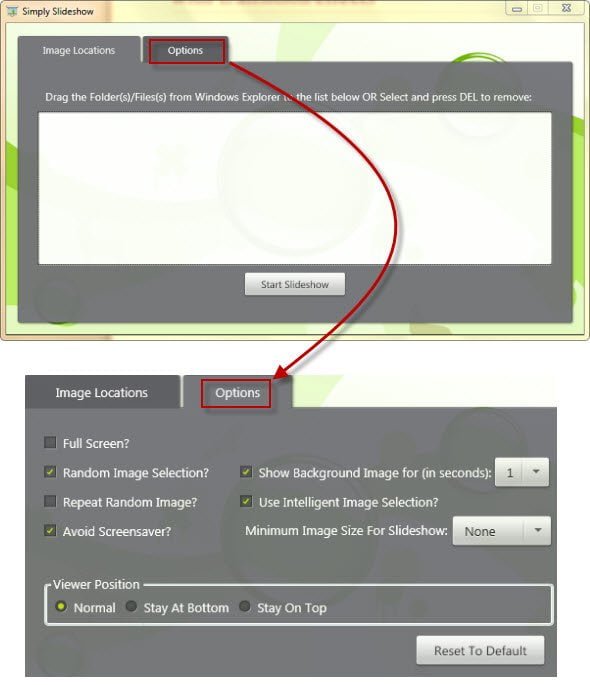
Интерфейс программы построен вокруг нескольких вкладок и небольшого набора настроек. Он выглядит старомодно, но устроен понятно. В верхней части окна находятся вкладки:
Image Locations
Options
About
Главная рабочая вкладка — Image Locations. Здесь пользователь добавляет папки или отдельные изображения, которые должны участвовать в показе. Ниже находится кнопка Start Slideshow, запускающая просмотр.
Вкладка Options отвечает за поведение слайдшоу. Именно здесь настраиваются полноэкранный режим, случайный порядок, повтор, качество масштабирования, длительность анимации, минимальный размер изображений, стиль показа и положение окна.
Вкладка About служит информационным разделом. В обычной работе она почти не нужна: основные действия выполняются на первых двух вкладках.
Вкладка Image Locations
Image Locations — стартовая зона программы. Она предназначена для добавления источников изображений. В центре расположен большой список, куда добавляются файлы и папки. Над списком размещена подсказка о том, что папки и файлы можно перетаскивать из Windows Explorer.
На этой вкладке пользователь выполняет основную подготовку:
Открывает Simply Slideshow.
Переходит во вкладку Image Locations.
Перетаскивает папку с фотографиями в список.
При необходимости добавляет дополнительные папки или отдельные файлы.
Нажимает Start Slideshow.
Главная особенность вкладки — простота. Здесь нет миниатюр, предпросмотра, рейтингов, меток, сортировки по EXIF и других функций каталогизатора. Список нужен не для управления коллекцией, а для выбора источников показа. Из-за этого перед добавлением папки лучше заранее проверить ее содержимое: если внутри лежат ненужные изображения, программа тоже может включить их в показ. Функции предпросмотра добавленных изображений в списке нет.
Вкладка Options
Options — самый важный раздел для настройки поведения программы. Здесь собраны основные переключатели и ползунки.
На вкладке видны следующие параметры:
| Элемент интерфейса | Что делает |
|---|---|
| Full Screen? | Запускает слайдшоу в полноэкранном режиме |
| Random Image Selection? | Включает случайный порядок изображений |
| Repeat Random Image? | Разрешает повтор изображений при случайном показе |
| Repeat Slideshow When Ended? | Повторяет слайдшоу после окончания списка |
| Use Intelligent Image Selection? | Включает интеллектуальный выбор изображений |
| Avoid Screensaver? | Не дает экранной заставке мешать показу |
| Use High Quality Image Scaling? | Включает качественное масштабирование изображений |
| Start Slideshow on Startup? | Запускает показ при старте программы |
| Number of Windows Viewer | Задает количество окон просмотра |
| Frames Per Second | Настраивает частоту кадров анимации |
| Slideshow Animation Duration | Регулирует длительность анимации |
| Show Background Image for | Задает время показа фонового изображения |
| Minimum Image Size | Отсекает слишком маленькие изображения |
| Slideshow Style | Выбирает стиль слайдшоу, включая Pan & Zoom |
| Viewer Position | Управляет положением окна просмотра |
| Reset To Default | Сбрасывает настройки к исходным значениям |
Интерфейс не перегружен, но в нем достаточно параметров для практической работы. Пользователь может выбрать, будет ли слайдшоу полноэкранным, нужно ли перемешивать фотографии, повторять ли показ, исключать ли маленькие изображения, каким должно быть положение окна и насколько плавной должна быть анимация.
Основные элементы управления
Simply Slideshow использует понятные элементы управления. В ней нет сложных панелей, скрытых режимов и многоуровневых меню. Основные действия выполняются через вкладки, флажки, выпадающие списки, ползунки и кнопку запуска.
Start Slideshow
Start Slideshow — главная кнопка программы. Она запускает показ выбранных изображений. Кнопка находится на вкладке Image Locations под списком источников.
Перед нажатием Start Slideshow важно проверить две вещи:
в список добавлена нужная папка или набор файлов;
на вкладке Options выставлены подходящие параметры показа.
После запуска пользователь переходит из режима настройки в режим просмотра. Во время просмотра доступны базовые действия: остановить или продолжить показ, перейти к следующему изображению, включить полноэкранный режим.
Full Screen?
Full Screen? включает показ на весь экран. Это важная настройка для демонстраций, мероприятий, второго монитора и обычного просмотра фото без элементов рабочего стола.
Полноэкранный режим лучше использовать, когда слайдшоу является основной задачей компьютера. Например, если ноутбук подключен к телевизору, проектору или большому монитору. В таком сценарии зрителю не нужны рамки окна, панель задач и другие элементы интерфейса Windows.
Random Image Selection?
Random Image Selection? включает случайный выбор изображений. Это один из самых полезных режимов для больших фотоархивов. Если в папке сотни или тысячи снимков, последовательный порядок может быстро наскучить, особенно если файлы называются по дате или номеру камеры. Случайный режим делает показ разнообразнее.
Случайный порядок подходит для:
семейных архивов;
папок с обоями;
коллекций иллюстраций;
экранов ожидания;
фонового показа;
длительного просмотра без строгой последовательности.
Если важна хронология, например показ свадебных фото или отчета о мероприятии, случайный режим лучше отключить.
Repeat Random Image?
Repeat Random Image? управляет повтором картинок в случайном режиме. Если флажок включен, одно и то же изображение может появиться снова. Если выключен, программа старается избегать повторов в рамках случайной выборки.
Этот параметр особенно важен для небольших подборок. В папке из 20–30 фотографий повторы заметны. В большой коллекции из тысяч изображений повтор редко раздражает, но при демонстрации на экране в общественном месте его тоже лучше контролировать.
Repeat Slideshow When Ended?
Repeat Slideshow When Ended? повторяет слайдшоу после завершения списка. Это нужная настройка для непрерывного показа.
Типичные случаи:
экран на ресепшене;
монитор в торговой точке;
информационный экран в офисе;
фоновое слайдшоу дома;
показ фото на вечеринке;
демонстрация изображений на выставке.
Если повтор выключен, показ закончится после прохождения списка. Если включен, программа начнет цикл заново.
Avoid Screensaver?
Avoid Screensaver? предотвращает появление экранной заставки во время слайдшоу. Для обычного просмотра эта настройка может быть незаметной, но для длительной демонстрации она важна. Без нее Windows может перейти в заставку или изменить состояние экрана в неподходящий момент.
Для презентационного сценария этот флажок лучше держать включенным. Тогда программа не будет прерываться системной заставкой во время показа изображений.
Use High Quality Image Scaling?
Use High Quality Image Scaling? включает более качественное масштабирование. Эта настройка важна, когда фотографии имеют разное разрешение или показываются на большом экране. Без качественного масштабирования изображения могут выглядеть грубее: заметнее ступеньки, размытие или неровности при подгонке под окно.
Для современных фотографий с камеры или смартфона качественное масштабирование лучше включать. Оно делает показ визуально приятнее, особенно в полноэкранном режиме.
Start Slideshow on Startup?
Start Slideshow on Startup? позволяет запускать показ при старте программы. Это полезно для сценариев, где Simply Slideshow используется как постоянная демонстрационная утилита.
Например, компьютер стоит в офисе и каждый день должен показывать одну и ту же папку с изображениями. Пользователь запускает программу, а слайдшоу стартует сразу, без дополнительного нажатия Start Slideshow.
Number of Windows Viewer
Number of Windows Viewer задает количество окон просмотра. Эта функция особенно интересна для рабочих мест с несколькими мониторами или для визуальных сценариев, где нужно вывести несколько синхронных окон с изображениями. В истории версий программы отдельно появлялась поддержка нескольких окон просмотра, работающих с одной и той же подборкой.
Для обычного домашнего просмотра достаточно одного окна. Несколько окон имеют смысл, если нужно разнести показ по разным областям экрана или использовать несколько дисплеев.
Frames Per Second
Frames Per Second отвечает за частоту кадров анимации. Чем выше значение, тем более плавным выглядит движение при Pan & Zoom. На слабом компьютере слишком высокое значение может быть избыточным, а на нормальной системе плавность делает слайдшоу заметно приятнее.
В большинстве случаев лучше не трогать этот параметр без необходимости. Он нужен тем, кто хочет точнее настроить плавность движения и нагрузку на систему.
Slideshow Animation Duration
Slideshow Animation Duration регулирует длительность анимации слайда. Это один из ключевых параметров для визуального восприятия слайдшоу.
Короткая длительность делает показ более быстрым. Фотографии меняются живее, но зритель может не успеть рассмотреть детали. Длинная длительность подходит для семейных фотографий, пейзажей, архитектуры, предметных снимков и любых кадров, где важно спокойно рассмотреть изображение.
Практический ориентир:
| Сценарий | Какую длительность выбирать |
|---|---|
| Быстрый просмотр папки | Короткую |
| Спокойный просмотр фотоархива | Среднюю |
| Демонстрация на экране ожидания | Среднюю или длинную |
| Пейзажи и архитектура | Длинную |
| Подборка товаров или инфографики | Среднюю, чтобы зритель успел прочитать детали |
Show Background Image for
Show Background Image for задает, как долго фоновое изображение остается видимым во время перехода. Эта настройка влияет на ощущение глубины и плавности. При аккуратной настройке переходы выглядят мягче: предыдущий кадр не исчезает резко, а становится частью анимации.
Этот параметр особенно заметен в режиме Pan & Zoom, где слайды не просто сменяются, а визуально перетекают друг в друга.
Minimum Image Size
Minimum Image Size помогает исключить из показа слишком маленькие изображения. Это практичная функция для папок, где кроме фотографий лежат миниатюры, иконки, рекламные баннеры, служебные картинки или изображения из кэша.
Например, если в папке есть полноценные фотографии и маленькие файлы размером в несколько килобайт, фильтр по минимальному размеру позволяет не показывать мелкие изображения в слайдшоу. Это делает подборку чище без ручной сортировки каждого файла.
Slideshow Style
Slideshow Style выбирает стиль показа. Ключевой вариант для Simply Slideshow — Pan & Zoom. Именно он делает программу более интересной, чем стандартная смена картинок.
Pan & Zoom работает как плавное движение камеры по неподвижной фотографии. Изображение может немного приближаться, отдаляться или смещаться, создавая впечатление легкой анимации. Такой эффект особенно хорошо смотрится на:
пейзажах;
портретах;
городских фотографиях;
интерьерных снимках;
архивных фото;
предметных изображениях;
коллекциях обоев.
Если фотография статична, Pan & Zoom добавляет ей движение без настоящего видео. Это делает просмотр менее монотонным.
Viewer Position
Viewer Position управляет положением окна просмотра. В программе доступны три варианта:
| Вариант | Поведение |
|---|---|
| Normal | Обычное окно, которое ведет себя как стандартное приложение |
| Stay At Bottom | Окно уходит вниз относительно других окон и может использоваться как фон |
| Stay On Top | Окно остается поверх других окон |
Normal подходит для обычного просмотра.
Stay At Bottom удобен для фонового слайдшоу во время работы.
Stay On Top нужен, когда слайдшоу должно постоянно оставаться видимым, например на небольшом участке экрана.
Эта настройка делает Simply Slideshow не просто просмотрщиком, а инструментом для фонового показа изображений. Пользователь может оставить фотографии в фоне и одновременно работать в браузере, текстовом редакторе или другой программе.
Reset To Default
Reset To Default возвращает настройки к исходному состоянию. Кнопка полезна, если пользователь изменил много параметров и хочет быстро вернуться к стандартному поведению.
В Simply Slideshow немного настроек, но при экспериментах с длительностью анимации, фоновым изображением, положением окна и случайным режимом можно легко получить неудобную конфигурацию. Reset To Default решает это одним действием.
Как добавить фотографии и папки
Добавление изображений в Simply Slideshow устроено просто. Пользователь работает с вкладкой Image Locations, где расположен список источников. В этот список можно добавить как отдельные файлы, так и папки.
Перед добавлением лучше подготовить папку заранее. Simply Slideshow не является каталогизатором и не показывает расширенный предпросмотр добавленных изображений. Поэтому правильная подготовка папки напрямую влияет на качество будущего слайдшоу.
Подготовка папки
Для аккуратного показа стоит сделать отдельную папку и поместить туда только нужные изображения. Это особенно важно, если слайдшоу будет показываться другим людям.
Рекомендуемый порядок подготовки:
Создать отдельную папку.
Скопировать туда нужные фотографии.
Удалить дубли.
Убрать случайные скриншоты.
Исключить маленькие иконки и технические изображения.
Проверить, нет ли вертикальных снимков, которые плохо смотрятся на широком экране.
Переименовать файлы, если нужен последовательный порядок.
Оставить случайный порядок, если хронология не важна.
Если слайдшоу нужно для мероприятия, лучше заранее запустить тестовый показ на том же мониторе, где оно будет демонстрироваться. Так проще заметить слишком маленькие, темные, размытые или неподходящие изображения.
Добавление через перетаскивание
На вкладке Image Locations есть подсказка о перетаскивании файлов и папок из Windows Explorer. Это самый быстрый способ добавить изображения:
Открыть папку в Проводнике Windows.
Выделить нужную папку или изображения.
Перетащить их в область списка Simply Slideshow.
Проверить, что путь появился в списке.
Нажать Start Slideshow.
Перетаскивание удобно, если фотографии уже лежат в нужной папке. Не нужно открывать дополнительные диалоговые окна, искать путь вручную и подтверждать выбор.
Добавление нескольких папок
Simply Slideshow позволяет использовать несколько источников. Это удобно, когда изображения лежат в разных местах, а объединять их вручную не хочется.
Например, можно добавить:
папку с фотографиями из поездки;
папку с семейными фото;
отдельную папку с пейзажами;
несколько выбранных файлов из другой директории.
После этого программа будет использовать добавленные источники как одну подборку для показа. Если включить Random Image Selection?, изображения будут перемешиваться между разными папками.
Удаление лишних источников
В новых ветках программы появились кнопки для добавления и удаления файлов/папок. Это сделало работу со списком удобнее: раньше основным способом была работа через перетаскивание и удаление из списка, а затем интерфейс получил отдельные кнопки управления источниками.
Если в список добавлена неправильная папка, ее нужно убрать до запуска. Иначе в показ попадут лишние изображения.
Как запустить слайдшоу
Запуск слайдшоу в Simply Slideshow выполняется через кнопку Start Slideshow. Но перед этим лучше настроить поведение показа на вкладке Options.
Базовый сценарий выглядит так:
Открыть программу.
Добавить папку или файлы на вкладке Image Locations.
Перейти во вкладку Options.
Включить или отключить Full Screen?.
Выбрать Random Image Selection?, если нужен случайный порядок.
Включить Repeat Slideshow When Ended?, если показ должен идти по кругу.
Настроить Slideshow Animation Duration.
Выбрать Slideshow Style: Pan & Zoom.
Настроить Viewer Position.
Вернуться к запуску и нажать Start Slideshow.
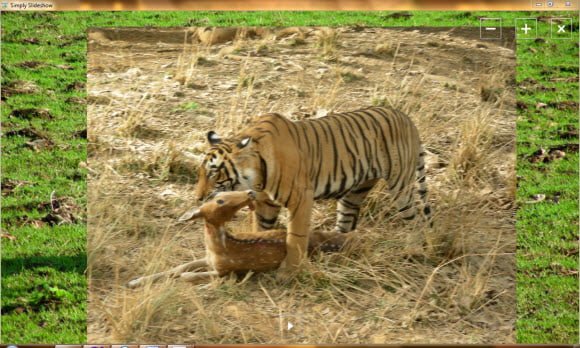
После запуска программа открывает окно просмотра. В нем отображается текущее изображение, а при смене кадров применяется эффект слайдшоу. Если включен полноэкранный режим, пользователь получает обычную демонстрацию без лишних элементов интерфейса.
Оконный режим
Оконный режим удобен, когда пользователь хочет видеть слайдшоу и одновременно работать с другими приложениями. Например, можно запустить подборку фотографий в отдельном окне и разместить его на втором мониторе.
Оконный режим лучше подходит для:
проверки папки перед полноценным показом;
фонового просмотра;
работы с двумя мониторами;
настройки параметров;
демонстрации в небольшом окне.
Полноэкранный режим
Полноэкранный режим нужен для просмотра без отвлечений. Он хорошо подходит для телевизора, проектора или отдельного демонстрационного экрана.
Для полноэкранного показа стоит включить:
Full Screen?
Repeat Slideshow When Ended?
Avoid Screensaver?
Use High Quality Image Scaling?
Такой набор делает слайдшоу устойчивым для длительного просмотра: изображения идут по кругу, экранная заставка не мешает, масштабирование остается качественным.
Пауза, продолжение и следующий кадр
В процессе развития программы появились отдельные кнопки Pause и Play, а также возможность переходить к следующему изображению. Это делает просмотр управляемым: пользователь может остановить кадр, если нужно рассмотреть фотографию, затем продолжить воспроизведение.
Для домашнего просмотра это полезно при показе старых фотографий, документов, снимков с текстом или кадров, которые хочется обсудить. Для презентационного режима такие кнопки нужны реже, но возможность ручного управления все равно важна.
Настройка Pan & Zoom
Pan & Zoom — главный визуальный эффект Simply Slideshow. Он делает показ фотографий более плавным и динамичным. Вместо простого появления следующего изображения программа создает ощущение движения по кадру.
Эффект хорошо работает, когда изображение имеет запас по разрешению. Если фотография большая, ее можно масштабировать без заметной потери качества. Если картинка маленькая, сильное приближение может ухудшить вид. Поэтому в паре с Pan & Zoom полезно включать Use High Quality Image Scaling? и использовать Minimum Image Size, чтобы отсечь слишком мелкие файлы.
Как Pan & Zoom влияет на восприятие фото
У обычного слайдшоу есть проблема: статичные фотографии быстро становятся однообразными. Даже красивые снимки при резкой смене кадров могут восприниматься как набор файлов. Pan & Zoom добавляет движение, за счет чего слайды выглядят как часть единой визуальной демонстрации.
На портретах движение может мягко подчеркивать лицо.
На пейзажах — создавать ощущение панорамы.
На архитектуре — вести взгляд по линии здания.
На предметных фото — аккуратно приближать объект.
На семейных снимках — делать просмотр менее механическим.
Simply Slideshow не дает пользователю вручную задавать начальную и конечную точку движения для каждого кадра. Это не редактор слайдов с детальной постановкой камеры. Программа делает эффект автоматически, и именно в этом ее смысл: минимум ручной настройки при более живом показе.
Как подобрать длительность анимации
Для Pan & Zoom важен параметр Slideshow Animation Duration. Если длительность слишком короткая, движение выглядит быстрым и дерганым. Если слишком длинная, показ может казаться медленным.
Практическая настройка зависит от типа изображений:
| Тип изображений | Рекомендация |
|---|---|
| Портреты | Средняя длительность, чтобы лицо успевало восприниматься |
| Пейзажи | Более длинная анимация |
| Товары | Средняя длительность без слишком сильного движения |
| Скриншоты | Короткая или средняя, если текст не нужно читать долго |
| Архивные фото | Средняя или длинная |
| Фоновые обои | Длинная, чтобы смена не отвлекала |
Если слайдшоу используется на экране в офисе, лучше избегать слишком быстрого темпа. Постоянное резкое движение утомляет зрителя. Для фонового режима обычно комфортнее плавная и неторопливая смена.
Wallpaper Slideshow и Viewer Position
Wallpaper Slideshow — одна из самых интересных функций Simply Slideshow. Она превращает программу из обычного просмотрщика в инструмент для фонового показа. Пользователь может оставить изображения воспроизводиться в фоне, пока работает с другими окнами.
Ключевой параметр здесь — Viewer Position. Он задает, как окно слайдшоу располагается относительно остальных окон.
Normal
Normal — обычное поведение окна. Его можно перемещать, перекрывать другими окнами, сворачивать и использовать как стандартное приложение. Это режим по умолчанию для большинства сценариев.
Он подходит, когда Simply Slideshow используется как обычный просмотрщик: пользователь запустил слайдшоу, посмотрел изображения и закрыл программу.
Stay At Bottom
Stay At Bottom — режим для фонового показа. Окно просмотра остается под другими окнами. Это позволяет использовать слайдшоу как визуальную подложку.
Такой вариант удобен, если пользователь хочет, чтобы фотографии постоянно менялись на фоне, но не мешали работе. Например, можно открыть браузер или текстовый редактор поверх слайдшоу, а изображения будут продолжать воспроизводиться позади.
Этот режим особенно полезен для:
фоновых обоев;
спокойного визуального оформления рабочего места;
демонстрационного компьютера;
экрана в помещении, где не требуется активное управление;
декоративного показа изображений.
Stay On Top
Stay On Top закрепляет окно поверх остальных. Это противоположный сценарий: слайдшоу должно оставаться видимым всегда.
Такой режим подходит для небольшого окна с изображениями, которое нужно держать на экране независимо от других приложений. Например, пользователь может разместить окно в углу монитора и продолжать работать, пока фотографии сменяются поверх рабочего пространства.
Когда Viewer Position действительно полезен
Обычные просмотрщики изображений редко дают удобный фоновый режим. Они либо показывают фото в окне, либо разворачиваются на весь экран. Simply Slideshow предлагает промежуточный вариант: окно можно использовать как фон, как обычное приложение или как закрепленную поверх всех окон область.
Это делает программу полезной не только для просмотра, но и для оформления рабочего пространства. Если нужно слайдшоу на рабочем столе Windows без сложных системных настроек, Viewer Position решает задачу проще.
Работа с большими коллекциями изображений
Simply Slideshow рассчитана на быстрый запуск с папками изображений. Программа позволяет добавлять файлы и папки, запускать последовательный или случайный показ и начинать воспроизведение без долгой задержки даже при очень большом количестве картинок.
На практике качество работы с большой коллекцией зависит не только от самой программы, но и от порядка в папках. Если в директории лежит смесь фотографий, миниатюр, скриншотов, временных файлов и старых изображений маленького размера, показ будет менее аккуратным.
Как подготовить большую папку
Для большой папки лучше использовать такой подход:
Создать отдельную папку для слайдшоу.
Скопировать туда только нужные изображения.
Удалить явно плохие фото.
Отсечь слишком маленькие картинки.
Проверить ориентацию кадров.
Убрать изображения с личной или служебной информацией.
Включить Minimum Image Size.
При необходимости включить Random Image Selection?.
Если коллекция очень большая, не стоит добиваться идеальной ручной сортировки. Достаточно убрать очевидный мусор и включить настройки отбора.
Последовательный порядок или случайный
Выбор между последовательным и случайным показом зависит от задачи.
Последовательный порядок лучше использовать, если:
фотографии рассказывают историю;
изображения идут по дате;
нужно показать этапы работы;
важна логика мероприятия;
подборка подготовлена вручную.
Случайный порядок лучше, если:
это фоновые обои;
папка большая;
изображения равнозначны;
слайдшоу будет идти долго;
зрителям не нужна хронология.
В Simply Slideshow случайный режим включается флажком Random Image Selection?. Если нужен непрерывный фоновый показ, его часто стоит сочетать с Repeat Slideshow When Ended?.
Фильтрация маленьких файлов
Minimum Image Size особенно важен при работе с большими папками. В старых фотоархивах часто встречаются маленькие файлы: миниатюры, обложки, скриншоты, изображения из сообщений, аватары, служебные картинки. В полноэкранном слайдшоу они выглядят плохо.
Фильтр минимального размера помогает автоматически не брать такие файлы в показ. Это не заменяет ручную сортировку, но сильно снижает количество случайного визуального мусора.
Пошаговая инструкция: как сделать простое слайдшоу
Simply Slideshow хороша именно тем, что простое слайдшоу можно запустить за несколько действий. Ниже — практический сценарий для обычного пользователя.
Шаг 1. Подготовить изображения
Создайте отдельную папку и поместите туда фотографии, которые нужно показать. Не добавляйте в нее лишние файлы. Если слайдшоу будет показываться на большом экране, выбирайте изображения нормального разрешения.
Для демонстрации на мероприятии стоит заранее убрать:
размытые фото;
случайные скриншоты;
слишком темные кадры;
дубли;
личные изображения;
маленькие картинки;
файлы с неподходящими пропорциями.
Шаг 2. Открыть вкладку Image Locations
Запустите Simply Slideshow и оставьте активной вкладку Image Locations. Это основная вкладка для выбора источников.
В центре окна находится область списка. В нее добавляются папки и файлы.
Шаг 3. Добавить папку
Перетащите папку с фотографиями из Проводника Windows в область списка. Если нужно добавить несколько папок, перетащите их по очереди.
Для простого сценария лучше добавлять одну заранее подготовленную папку. Так легче контролировать, какие изображения попадут в слайдшоу.
Шаг 4. Настроить Options
Перейдите во вкладку Options. Здесь нужно выбрать параметры показа.
Для обычного полноэкранного слайдшоу можно включить:
Full Screen?
Repeat Slideshow When Ended?
Avoid Screensaver?
Use High Quality Image Scaling?
Если порядок не важен, включите Random Image Selection?.
Если в папке могут быть мелкие изображения, настройте Minimum Image Size.
Если нужен классический визуальный стиль программы, выберите Slideshow Style: Pan & Zoom.
Шаг 5. Настроить Viewer Position
Выберите положение окна:
Normal — если будете смотреть слайдшоу как обычное окно;
Stay At Bottom — если хотите использовать изображения как фон;
Stay On Top — если окно должно быть поверх остальных.
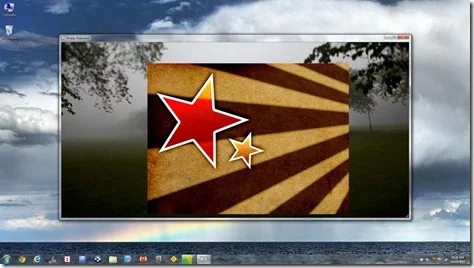
Для телевизора или проектора обычно достаточно Normal в сочетании с полноэкранным режимом. Для фонового слайдшоу на рабочем столе лучше подходит Stay At Bottom.
Шаг 6. Запустить показ
Вернитесь к основному рабочему сценарию и нажмите Start Slideshow. Программа начнет показ изображений из добавленных источников.
Если результат не устраивает, остановите просмотр, вернитесь в Options, измените длительность анимации, случайный порядок, фильтр размера или положение окна.
Настройки для разных сценариев
Simply Slideshow можно использовать по-разному. Ниже — практические наборы настроек для типовых задач.
Семейный просмотр фотографий
Для семейного просмотра важны плавность, комфортный темп и возможность остановить показ.
Рекомендуемые настройки:
| Параметр | Значение |
|---|---|
| Full Screen? | Включить |
| Random Image Selection? | По желанию |
| Repeat Slideshow When Ended? | По желанию |
| Avoid Screensaver? | Включить |
| Use High Quality Image Scaling? | Включить |
| Slideshow Style | Pan & Zoom |
| Slideshow Animation Duration | Средняя или длинная |
| Viewer Position | Normal |
Если фотографии идут по событию, случайный порядок лучше отключить. Если это большая семейная коллекция без строгого сюжета, случайный режим сделает просмотр разнообразнее.
Экран в офисе или на ресепшене
Для офисного экрана важна непрерывность. Слайдшоу должно работать долго и не останавливаться после первого прохода.
Рекомендуемые настройки:
| Параметр | Значение |
|---|---|
| Full Screen? | Включить |
| Random Image Selection? | Включить, если порядок не важен |
| Repeat Random Image? | Отключить для небольших подборок |
| Repeat Slideshow When Ended? | Включить |
| Avoid Screensaver? | Включить |
| Use High Quality Image Scaling? | Включить |
| Minimum Image Size | Включить фильтрацию мелких файлов |
| Viewer Position | Normal или Stay At Bottom |
Для такого режима лучше заранее подготовить отдельную папку и не хранить в ней лишние изображения. Если папка будет обновляться, можно просто добавлять новые картинки в ту же директорию.
Фоновое слайдшоу на рабочем столе
Для фонового показа важнее всего Viewer Position. Слайдшоу должно не мешать работе.
Рекомендуемые настройки:
| Параметр | Значение |
|---|---|
| Full Screen? | Отключить |
| Random Image Selection? | Включить |
| Repeat Slideshow When Ended? | Включить |
| Slideshow Animation Duration | Длинная |
| Viewer Position | Stay At Bottom |
| Use High Quality Image Scaling? | Включить |
Такой вариант превращает Simply Slideshow в программу для слайдшоу на рабочем столе Windows. Изображения будут меняться в фоне, а пользователь сможет работать с другими окнами поверх них.
Быстрая проверка папки
Для быстрой проверки папки не нужен полноэкранный режим и длинная анимация. Здесь важна скорость.
Рекомендуемые настройки:
| Параметр | Значение |
|---|---|
| Full Screen? | Отключить |
| Random Image Selection? | Отключить |
| Repeat Slideshow When Ended? | Отключить |
| Slideshow Animation Duration | Короткая |
| Minimum Image Size | По необходимости |
| Viewer Position | Normal |
Так можно быстро просмотреть изображения и понять, какие файлы находятся в папке.
История версий программы
История Simply Slideshow показывает, что программа развивалась не как большой редактор, а как узкая утилита для удобного показа изображений. Изменения в основном касались управления воспроизведением, стабильности, повторов, нескольких окон, интерфейса и совместимости с компонентами .NET.
| Версия | Дата | Основные изменения |
|---|---|---|
| 1.0 | 2011 | Базовый выпуск программы для показа изображений с эффектом Pan & Zoom |
| 1.0.35 | 2011 | Добавлена настройка скорости анимации, появились кнопки Pause и Play, исправлены мелкие ошибки |
| 1.1.60 | 2013 | Исправлены ошибки, добавлена настройка Repeat Slideshow When Ended? для повтора неслучайного показа |
| 1.1.62 | 2013 | Добавлена функция Open Slideshow Image(s) для открытия текущего изображения в Windows Explorer |
| 1.1.63 | 2013 | Закреплена функция открытия текущих изображений через кнопку папки рядом с элементами управления слайдшоу |
| 1.2.0 | 2014 | Добавлена поддержка нескольких окон просмотра, синхронизация окон по одному плейлисту, настройка FPS, переход на 64-bit, обновление платформы .NET, исправления стабильности |
| 1.3.1 | 2016 | Исправления ошибок, небольшие изменения интерфейса, добавлены кнопки добавления и удаления файлов/папок, проверка .NET 4.6.2 установщиком |
Эта история хорошо объясняет характер программы. Разработчик не превращал Simply Slideshow в комбайн для монтажа. Вместо этого улучшались именно функции показа: скорость анимации, пауза и воспроизведение, повтор цикла, открытие текущего изображения, несколько окон просмотра, FPS и управление источниками.
Что важно в развитии Simply Slideshow
Самые заметные изменения можно разделить на четыре группы.
Управление просмотром.
Появление Pause и Play сделало слайдшоу более управляемым. До этого программа воспринималась скорее как автоматический показ; после добавления этих кнопок ее стало удобнее использовать для просмотра с остановками.
Повтор и длительный показ.
Функция Repeat Slideshow When Ended? важна для демонстрационных сценариев. Без нее программа была удобна для разового просмотра, но хуже подходила для экранов, где слайдшоу должно идти по кругу.
Несколько окон.
Поддержка нескольких окон просмотра расширила применение программы на многомониторных рабочих местах. Это не массовая функция для домашнего пользователя, но полезная возможность для витрин, стендов и рабочих пространств с несколькими экранами.
Интерфейс управления файлами.
Добавление кнопок для добавления и удаления файлов/папок сделало программу понятнее. Drag-and-drop удобен, но явные кнопки важны для пользователей, которые привыкли работать через интерфейс, а не через перетаскивание.
Сильные стороны Simply Slideshow
Simply Slideshow не самая функциональная программа для работы с изображениями, но у нее есть четкие преимущества.
Простота
Главное достоинство — простота. Пользователю не нужно изучать монтаж, таймлайн, ключевые кадры, шаблоны, экспорт и форматы. Открыть программу, добавить папку, нажать Start Slideshow — этого достаточно.
Такая простота особенно ценна для людей, которым не нужен редактор. Например, если задача состоит только в том, чтобы показать фотографии на экране, сложная программа будет лишней.
Эффект Pan & Zoom
Pan & Zoom делает просмотр визуально приятнее. Стандартная смена изображений часто выглядит сухо. Плавное движение кадра создает ощущение живой демонстрации.
Этот эффект полезен не только для красивых фотографий, но и для обычных семейных снимков. Даже простые фото смотрятся лучше, когда показ сопровождается мягким движением.
Фоновый режим через Viewer Position
Viewer Position выделяет Simply Slideshow среди простых просмотрщиков. Окно можно оставить в обычном режиме, закрепить поверх остальных или отправить вниз. Благодаря этому программа подходит не только для просмотра, но и для фонового слайдшоу.
Быстрый запуск
Simply Slideshow не требует длительной подготовки. В ней нет базы данных, импорта в библиотеку и сложной обработки. Это удобно, если нужно быстро показать изображения из папки.
Работа с папками и файлами
Программа позволяет добавлять как отдельные изображения, так и папки. Это важно, потому что в реальной работе фотографии редко лежат в одном идеально подготовленном наборе. Иногда нужно быстро собрать показ из нескольких мест.
Полноэкранный режим
Full Screen? делает программу пригодной для демонстрации на телевизоре, проекторе или большом мониторе. В этом режиме зритель видит только изображения, без лишних элементов рабочего стола.
Повтор слайдшоу
Repeat Slideshow When Ended? важен для длительного показа. Благодаря ему программу можно оставить работать на экране без постоянного ручного перезапуска.
Качественное масштабирование
Use High Quality Image Scaling? помогает изображениям выглядеть лучше при подгонке под окно или экран. Это особенно важно для фото разного разрешения.
Ограничения и слабые стороны
У Simply Slideshow есть ограничения, и их лучше понимать до начала работы. Это не недостатки в обычном смысле, а следствие узкой концепции программы.
Нет полноценного редактора слайдов
В программе нельзя собрать сложную презентацию с ручным управлением каждым слайдом. Здесь нет отдельной шкалы времени, слоев, ключевых точек движения и индивидуальных настроек для каждого изображения.
Simply Slideshow автоматически показывает картинки из выбранных источников. Это удобно для быстрого просмотра, но не подходит для точной режиссуры.
Нет экспорта в видео
Программа не предназначена для создания видеофайлов или DVD-слайдшоу. Она показывает изображения на экране, а не собирает готовый ролик.
Это важное отличие. Если нужно сделать MP4-ролик для публикации, отправки клиенту или загрузки на видеоплатформу, потребуется другая программа.
Нет музыкальной дорожки
В интерфейсе Simply Slideshow нет рабочего сценария для добавления фоновой музыки. Она не является музыкальным видеоредактором и не собирает клип из фото под трек.
Для домашнего просмотра это может быть не критично. Для праздничного ролика или презентации с музыкой — ограничение существенное.
Нет титров и текстовых блоков
Simply Slideshow показывает изображения. Она не предназначена для добавления подписей, вступительных экранов, финальных слайдов, поясняющих надписей и оформленных текстовых блоков.
Если на изображениях уже есть текст, программа его покажет. Но создавать текстовые слайды внутри нее нельзя.
Нет встроенного предпросмотра списка
На вкладке Image Locations список источников не превращается в галерею миниатюр. Пользователь видит добавленные папки и файлы, но не получает удобного просмотра каждого кадра до запуска. Поэтому папки лучше готовить заранее.
Устаревший внешний вид
Интерфейс выглядит как легкая Windows-утилита старой школы. Он понятен, но не похож на современные приложения с адаптивным дизайном, темной темой, плавными панелями и крупными визуальными элементами.
Для практической задачи это не мешает, но визуально программа воспринимается старомодно.
Как использовать Simply Slideshow на мероприятии
Для мероприятия Simply Slideshow подходит, если нужно показывать изображения без звука и сложной постановки. Например, фото гостей, архивные снимки, рекламные изображения, картинки с товарами или подборку работ.
Подготовка перед мероприятием
Перед показом лучше сделать отдельную папку, например Slideshow_Event, и положить туда только финальные изображения. Не стоит запускать слайдшоу напрямую из общей папки, где лежат черновики, личные фото и технические файлы.
Подготовка должна включать:
проверку разрешения изображений;
удаление дублей;
удаление вертикальных кадров, если экран горизонтальный и это критично;
проверку яркости;
проверку порядка файлов, если отключен случайный режим;
тестовый запуск на нужном экране.
Настройки для мероприятия
Для мероприятия обычно подходят такие параметры:
| Настройка | Рекомендация |
|---|---|
| Full Screen? | Включить |
| Random Image Selection? | Включить, если порядок не важен |
| Repeat Random Image? | Отключить для небольших подборок |
| Repeat Slideshow When Ended? | Включить |
| Avoid Screensaver? | Включить |
| Use High Quality Image Scaling? | Включить |
| Slideshow Animation Duration | Средняя |
| Minimum Image Size | Включить фильтрацию |
| Viewer Position | Normal |
Если изображения содержат текст, не делайте смену слишком быстрой. Зритель должен успеть прочитать информацию.
Что проверить до начала показа
Перед началом мероприятия нужно запустить слайдшоу минимум на несколько минут и проверить:
не появляются ли лишние изображения;
не включается ли заставка;
не выключается ли экран;
корректно ли работает полноэкранный режим;
не слишком ли быстрая анимация;
не слишком ли мелкий текст на изображениях;
нет ли случайных личных файлов в папке.
Simply Slideshow проста, но качество показа всегда зависит от подготовки материалов.
Как использовать программу для фоновых обоев
Simply Slideshow можно использовать как программу для фонового слайдшоу. Для этого не обязательно включать полноэкранный режим. Достаточно настроить окно так, чтобы оно не мешало работе.
Подбор изображений
Для фонового режима лучше использовать спокойные изображения:
пейзажи;
архитектуру;
абстрактные фоны;
фотографии природы;
кадры без мелкого текста;
изображения с умеренной яркостью.
Слишком яркие, контрастные или информационно насыщенные картинки будут отвлекать.
Настройки
Для фонового режима лучше использовать:
| Настройка | Рекомендация |
|---|---|
| Full Screen? | Отключить |
| Random Image Selection? | Включить |
| Repeat Slideshow When Ended? | Включить |
| Slideshow Animation Duration | Длинная |
| Viewer Position | Stay At Bottom |
| Use High Quality Image Scaling? | Включить |
Stay At Bottom делает окно менее навязчивым. Оно работает как фон, а пользователь может открывать поверх него другие приложения.
Как настроить программу для второго монитора
Simply Slideshow удобно использовать на втором мониторе. Например, основной монитор занят работой, а на втором идет подборка фото. Такой сценарий подходит для дома, офиса, фотостудии, выставки или небольшого магазина.
Рекомендуемый порядок
Подключить второй монитор.
Открыть Simply Slideshow.
Добавить папку с изображениями.
Запустить слайдшоу в оконном режиме.
Перетащить окно на второй монитор.
Включить полноэкранный режим, если нужно.
Настроить повтор и защиту от заставки.
Если используется несколько окон просмотра, можно распределить показ по разным экранам. Поддержка нескольких окон появилась в развитии программы именно как расширение сценариев просмотра.
Сравнение с аналогами
Simply Slideshow стоит сравнивать не только с программами для создания видеослайдшоу, но и с просмотрщиками изображений. Она находится между двумя категориями: с одной стороны, это не видеоредактор; с другой — не полноценный менеджер фотоархива. Ее ниша — простой показ изображений с Pan & Zoom и фоновым режимом.
| Программа | Основная задача | Сильные стороны | В чем уступает для задачи простого слайдшоу | Когда выбрать |
|---|---|---|---|---|
| FastStone Image Viewer | Просмотр, сортировка и базовая обработка изображений | Удобный просмотрщик, пакетные операции, инструменты редактирования | Более широкая и сложная программа, не так сфокусирована на фоновом Pan & Zoom | Когда нужен просмотрщик и обработка фото |
| IrfanView | Быстрый просмотр изображений и конвертация | Очень легкий, быстрый, поддерживает плагины, удобен для форматов | Слайдшоу есть, но фоновый визуальный сценарий не является главным акцентом | Когда нужен максимально быстрый универсальный просмотрщик |
| XnView MP | Каталогизация, просмотр, метаданные, пакетная обработка | Сильная работа с коллекциями, форматами, EXIF/IPTC, пакетными задачами | Заметно сложнее для пользователя, которому нужно только запустить фото из папки | Когда нужен менеджер фотоархива |
| Windows Photos | Стандартный просмотр фото в Windows | Уже встроена в систему, не требует установки отдельного просмотрщика | Меньше специальных настроек поведения окна и фонового показа | Когда нужен самый базовый просмотр без отдельной утилиты |
| Wallpaper SlideShow LT | Смена изображений на рабочем столе | Больше ориентирована на обои и автоматическую смену фона | Не такой прямой сценарий показа как отдельного окна слайдшоу | Когда нужна именно система смены обоев |
| Icecream Slideshow Maker | Создание слайдшоу-проекта | Подходит для роликов, музыки, оформления и экспорта | Избыточна, если нужно просто показывать фото из папки | Когда нужен готовый видеофайл |
| PhotoStage Slideshow Software | Создание видеослайдшоу | Монтаж, переходы, музыка, экспорт | Сложнее и тяжелее для простого просмотра | Когда нужно собрать презентационный ролик |
FastStone Image Viewer
FastStone Image Viewer лучше подходит для пользователей, которым нужен полноценный просмотрщик с дополнительными инструментами. Он удобен для сортировки, просмотра, базовой коррекции, пакетного изменения размера и работы с фотоархивом. Но если задача сводится к показывать папку с фотографиями в красивом слайдшоу, его функциональность может быть избыточной.
Simply Slideshow выигрывает простотой: в ней меньше действий до запуска показа. FastStone рациональнее выбирать тогда, когда пользователь не только показывает изображения, но и активно управляет ими.
IrfanView
IrfanView — один из самых легких и быстрых просмотрщиков изображений. Он хорош для открытия файлов, конвертации, простых операций и работы с разными форматами. Но его слайдшоу воспринимается как часть универсального просмотрщика, а не как отдельный визуальный режим для фонового показа.
Simply Slideshow выглядит более узкой, но именно это делает ее удобной для задачи Pan & Zoom. Пользователь не отвлекается на десятки функций, которые не нужны для показа.
XnView MP
XnView MP сильнее как каталогизатор и менеджер изображений. Он подходит для больших фотоархивов, метаданных, рейтингов, пакетных операций, фильтрации и сложной организации файлов. Но для быстрого показа папки он может быть чрезмерным.
Simply Slideshow проще: добавил папку — запустил показ. XnView MP стоит выбирать, если нужно не только слайдшоу, но и системная работа с коллекцией изображений.
Windows Photos
Windows Photos удобна тем, что уже есть в системе. Для многих пользователей этого достаточно: открыть фотографию, перейти к следующей, включить базовый просмотр. Но возможностей тонкой настройки фонового слайдшоу в ней меньше.
Simply Slideshow полезна, когда нужен более управляемый показ: случайный порядок, Pan & Zoom, повтор, фильтрация маленьких изображений, Viewer Position и фоновый режим.
Wallpaper SlideShow LT
Wallpaper SlideShow LT ближе к задаче смены обоев. Это хорошая категория программ для тех, кто хочет, чтобы рабочий стол автоматически менял фон. Но Simply Slideshow работает иначе: она показывает изображения в своем окне и позволяет управлять положением этого окна.
Если нужна именно системная смена обоев, логичнее смотреть в сторону специализированных wallpaper-утилит. Если нужно окно слайдшоу, которое можно отправить вниз или оставить поверх других окон, удобнее Simply Slideshow.
Icecream Slideshow Maker
Icecream Slideshow Maker относится к другому типу программ. Она больше подходит для создания готового слайдшоу с музыкой, эффектами и экспортом. Это полезно, когда нужен ролик, который можно отправить, сохранить или загрузить на сайт.
Simply Slideshow не конкурирует с таким сценарием напрямую. Она нужна не для создания файла, а для немедленного показа изображений на экране.
PhotoStage Slideshow Software
PhotoStage — более функциональное решение для создания видеослайдшоу. Там уместны монтажные сценарии: переходы, музыка, длительность слайдов, оформление и экспорт. Для презентационного ролика это сильнее.
Но если пользователь хочет просто смотреть фотографии из папки, PhotoStage будет лишним. Simply Slideshow быстрее и проще для одноразового или фонового просмотра.
Практические советы по работе
Simply Slideshow не требует сложного обучения, но несколько приемов делают работу удобнее.
Готовьте отдельные папки
Лучший способ избежать случайных изображений — готовить отдельную папку под конкретное слайдшоу. Не запускайте показ из общей папки Pictures, если там лежит все подряд.
Используйте фильтр Minimum Image Size
Если в архиве много мусорных изображений, включайте фильтрацию по минимальному размеру. Это особенно полезно для старых папок, где рядом с фотографиями лежат миниатюры.
Не делайте анимацию слишком быстрой
Pan & Zoom смотрится лучше при умеренной скорости. Слишком быстрый темп может раздражать, особенно на большом экране.
Включайте High Quality Image Scaling
Качественное масштабирование стоит включать почти всегда. Исключение — очень слабый компьютер, где важнее снизить нагрузку.
Проверяйте папку перед публичным показом
Если слайдшоу будет видеть кто-то кроме вас, обязательно запустите тест. В папке не должно быть личных изображений, случайных файлов, скриншотов документов или технических картинок.
Подбирайте режим Viewer Position под задачу
Не оставляйте Viewer Position случайным. Для просмотра используйте Normal, для фона — Stay At Bottom, для постоянного видимого окна — Stay On Top.
Используйте повтор для длительного показа
Для витрины, мероприятия или экрана ожидания включайте Repeat Slideshow When Ended?. Иначе показ закончится после первого прохода.
Типичные ошибки пользователей
Добавление слишком общей папки
Если добавить папку, где лежат все изображения подряд, результат будет непредсказуемым. В показ могут попасть скриншоты, маленькие картинки, дубли, старые файлы и случайные изображения.
Лучше создать отдельную папку под конкретное слайдшоу.
Слишком быстрый Pan & Zoom
Быстрая анимация может выглядеть эффектно первые минуты, но быстро утомляет. Для длительного просмотра лучше выбирать более спокойный темп.
Игнорирование полноэкранного режима
Если слайдшоу показывается зрителям, оконный режим часто выглядит неаккуратно. В таких случаях лучше включить Full Screen?.
Отключенный повтор
Для длительного показа обязательно нужен повтор. Без Repeat Slideshow When Ended? программа пройдет список один раз и остановится.
Отсутствие фильтрации маленьких файлов
Маленькие изображения плохо выглядят в полноэкранном режиме. Если папка не идеально подготовлена, Minimum Image Size помогает избежать части проблем.
Неправильный Viewer Position
Если выбрать Stay On Top, окно может мешать работе. Если выбрать Stay At Bottom, пользователь может не сразу понять, куда оно ушло. Перед длительным использованием стоит проверить поведение каждого режима.
Кому подойдет Simply Slideshow
Simply Slideshow подойдет пользователям, которым нужна простая программа для показа фотографий без монтажа. Она особенно удобна, если важны быстрый запуск, случайный порядок, плавный эффект Pan & Zoom и фоновый режим.
Программа подходит:
для домашнего просмотра фотографий;
для показа изображений на втором мониторе;
для слайдшоу на телевизоре;
для экранов ожидания;
для офисных демонстраций;
для кафе, небольших магазинов и ресепшенов;
для фонового показа обоев;
для быстрой проверки больших папок;
для пользователей, которым не нужен видеоредактор.
Simply Slideshow также подойдет тем, кто не хочет разбираться в сложных программах. Она не требует знания монтажа и не заставляет настраивать десятки параметров.
Кому программа не подойдет
Simply Slideshow не стоит выбирать, если нужна полноценная сборка видеоролика. Она не предназначена для создания финального файла, который можно отправить клиенту, загрузить на YouTube или использовать как готовую презентацию.
Программа не подойдет, если нужны:
экспорт MP4;
DVD-слайдшоу;
музыкальная дорожка;
запись голоса;
титры;
текстовые слайды;
шаблоны оформления;
ручная настройка движения каждого кадра;
монтажная шкала;
сложные переходы;
цветокоррекция;
каталогизация фотоархива;
работа с метаданными;
современный редактор презентаций.
В таких случаях лучше использовать отдельные редакторы слайдшоу, видеоредакторы или менеджеры изображений.
Итоговый обзор
Simply Slideshow — узкая, простая и понятная программа для фотослайдшоу на Windows. Ее главный смысл — быстро показать изображения из папок с плавным эффектом Pan & Zoom. Она не пытается быть универсальным редактором, не перегружает пользователя и не требует подготовки проекта.
Сильные стороны программы — быстрый запуск, работа с файлами и папками, случайный порядок, повтор, полноэкранный режим, качественное масштабирование, настройка длительности анимации, фильтр минимального размера изображений и Viewer Position для фонового показа. Особенно полезна функция, позволяющая держать слайдшоу в фоне или поверх других окон.
Главное ограничение — отсутствие функций создания готового ролика. Simply Slideshow не предназначена для видеомонтажа, музыки, титров и экспорта. Ее нужно воспринимать как просмотрщик фотослайдшоу, а не как редактор.
Для пользователя, которому нужно просто запустить слайдшоу из фотографий на компьютере, программа остается удобным решением. Она делает ровно то, что обещает: показывает выбранные изображения, добавляет движение, позволяет настроить порядок и режим окна, а затем спокойно работает как простая утилита для демонстрации фото.