
SoftSkin Photo Makeup: программа для ретуши лица, макияжа
SoftSkin Photo Makeup от SoftOrbits — это программа для портретной ретуши, улучшения кожи и виртуального макияжа на фотографиях. Она рассчитана не на сложный монтаж, коллажи или полноценную работу со слоями, а на конкретную задачу: быстро привести портрет в более аккуратный вид, убрать мелкие дефекты лица, выровнять тон кожи, подчеркнуть глаза, добавить помаду, отбелить зубы и исправить эффект красных глаз.
Скачать SoftSkin Photo Makeup
Новейшая версия для Windows и macOS. Удобный редактор с ИИ и профессиональными функциями.
Главная особенность программы — узкая специализация. SoftSkin Photo Makeup не пытается заменить профессиональный графический редактор, а предлагает набор инструментов, которые чаще всего нужны при обработке лица: Spot Remover, Skin smoothing, Wrinkle Removal, Blemish Removal, Foundation, Blush, Red Eye, Eye Color, Mascara, Eye Pencil, Lipstick, Bleach, Image Correction, Crop, Rotate, Resize, Smudge Brush, Concealer Brush, Clone Stamp и Undo Brush. Эти инструменты собраны вокруг практических сценариев портретной обработки: кожа, глаза, рот, общая коррекция изображения.

В программе удобно работать с фотографиями, где не требуется радикальная переделка внешности. Она лучше раскрывается в аккуратной ретуши: убрать прыщи на фото, смягчить мелкие неровности кожи, слегка выровнять цвет лица, сделать глаза выразительнее, добавить помаду без отдельного макияжа перед съёмкой. По логике работы это именно фоторедактор для портретов Windows, а не редактор для дизайна, иллюстраций или рекламного композитинга.
SoftSkin Photo Makeup хорошо подходит для ситуаций, когда снимок в целом удачный, но портрет портят мелочи: покраснение, блеск кожи, тёмные круги, неровный оттенок губ, тусклые зубы, красные глаза от вспышки или неудачный общий тон изображения. В таких случаях программа позволяет пройтись по снимку вручную и не перегружать обработку лишними эффектами.
Для каких задач подходит программа
SoftSkin Photo Makeup лучше всего использовать для портретных фотографий, селфи, снимков для социальных сетей, личных архивов, анкет, аватаров, карточек профиля и простых студийных портретов. Программа особенно полезна, когда нужно не перерисовать человека, а привести фото к более чистому и ухоженному виду.
Типичные задачи, которые можно сделать в SoftSkin Photo Makeup:
убрать мелкие прыщи, пятна, покраснения и локальные дефекты кожи;
сгладить грубую текстуру кожи без полной потери естественного рельефа;
ослабить небольшие морщины и следы усталости;
выровнять тон лица с помощью Foundation или Concealer Brush;
добавить лёгкий румянец через Blush;
нанести цвет на губы инструментом Lipstick;
подчеркнуть контур глаз через Eye Pencil;
усилить ресницы с помощью Mascara;
изменить или усилить цвет глаз через Eye Color;
отбелить зубы и белки глаз инструментом Bleach;
удалить красные глаза через Red Eye;
исправить общую яркость, контраст, насыщенность и цветовой тон через Image Correction;
кадрировать портрет через Crop;
повернуть снимок через Rotate;
изменить размер изображения через Resize;
сохранить результат отдельным файлом через Save as.
Программа работает именно с визуальными правками поверх фотографии. В отличие от редакторов, где нужно разбираться со слоями, масками, режимами наложения и сложными кистями, здесь большинство действий сведено к выбору инструмента, настройке радиуса кисти и аккуратному проведению по нужной области лица. Это делает SoftSkin Photo Makeup удобной программой для ретуши портретов без долгого обучения.
Общая логика работы
Рабочий процесс в SoftSkin Photo Makeup строится вокруг ручной портретной обработки. Пользователь открывает снимок через Add File(s), выбирает нужный инструмент на верхней панели или в правом блоке Toolbox, регулирует параметры кисти и применяет эффект к конкретной области лица.
Примерный порядок обработки выглядит так:
Открыть фотографию.
Приблизить лицо.
Убрать красные глаза, если они есть.
Исправить самые заметные дефекты кожи.
Смягчить текстуру кожи.
Аккуратно выровнять тон лица.
Отбелить зубы и белки глаз.
Добавить лёгкий макияж губ и глаз.
Выполнить общую коррекцию изображения.
Сравнить результат с оригиналом.
Сохранить обработанную копию.
Главная ошибка при работе с SoftSkin Photo Makeup — использовать все инструменты подряд и с максимальной интенсивностью. Программа даёт быстрый результат, но естественная ретушь получается только при умеренной настройке Radius и Color intensity. Особенно это важно для кожи: чрезмерное сглаживание превращает лицо в пластиковую поверхность, а слишком яркий Lipstick или Eye Pencil делает портрет искусственным.
Интерфейс SoftSkin Photo Makeup
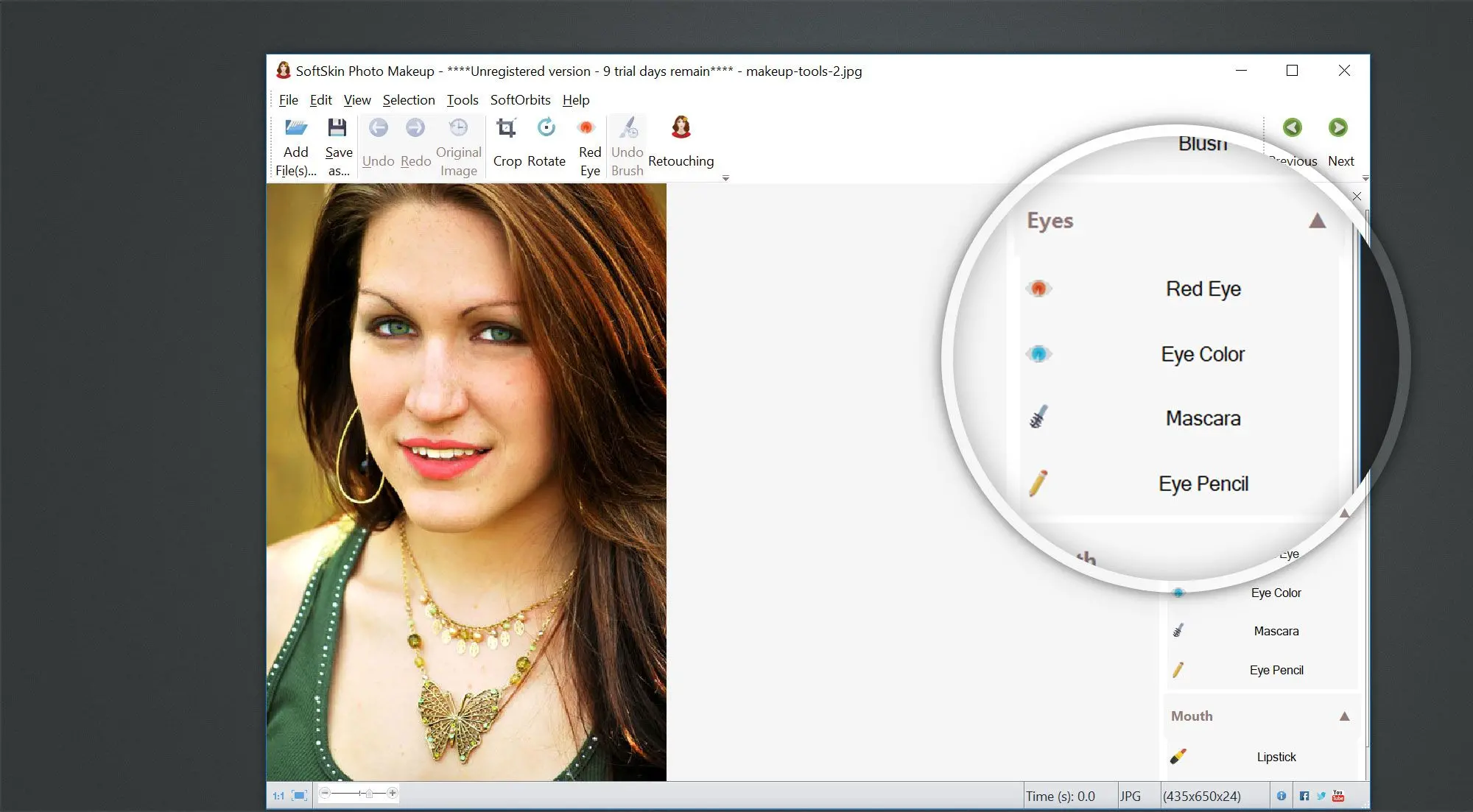
Интерфейс программы построен по классической схеме настольного Windows-редактора. В верхней части окна находится строка меню: File, Edit, View, Selection, Tools, SoftOrbits, Help. Ниже расположена панель быстрых кнопок, где вынесены основные действия: добавление файлов, сохранение, отмена, возврат, просмотр оригинала, кадрирование, поворот, удаление красных глаз и переход к ретуши.
Основная рабочая область занимает центр окна. Здесь отображается фотография, которую пользователь редактирует. Слева может находиться список загруженных изображений или миниатюр, если открыто несколько файлов. Справа расположен Toolbox — ключевая панель программы. Именно в ней находятся группы инструментов для кожи, глаз и рта.
В правой панели инструменты сгруппированы логично:
| Группа | Инструменты | Назначение |
|---|---|---|
| Skin | Spot Remover, Skin smoothing, Wrinkle Removal, Blemish Removal, Foundation, Blush | Исправление кожи, удаление пятен, сглаживание, тональная коррекция |
| Eyes | Red Eye, Eye Color, Mascara, Eye Pencil | Коррекция глаз, подводка, ресницы, изменение цвета глаз |
| Mouth | Lipstick, Bleach | Цвет губ, отбеливание зубов и светлых участков |
| Общие инструменты | Crop, Rotate, Resize, Image Correction | Подготовка кадра и общая коррекция изображения |
Особенно удобно, что программа не смешивает портретные инструменты с лишними возможностями. При обработке лица не приходится искать нужную кисть в длинных меню. Основные действия видны сразу: кожа, глаза, губы, базовая геометрия и цвет.
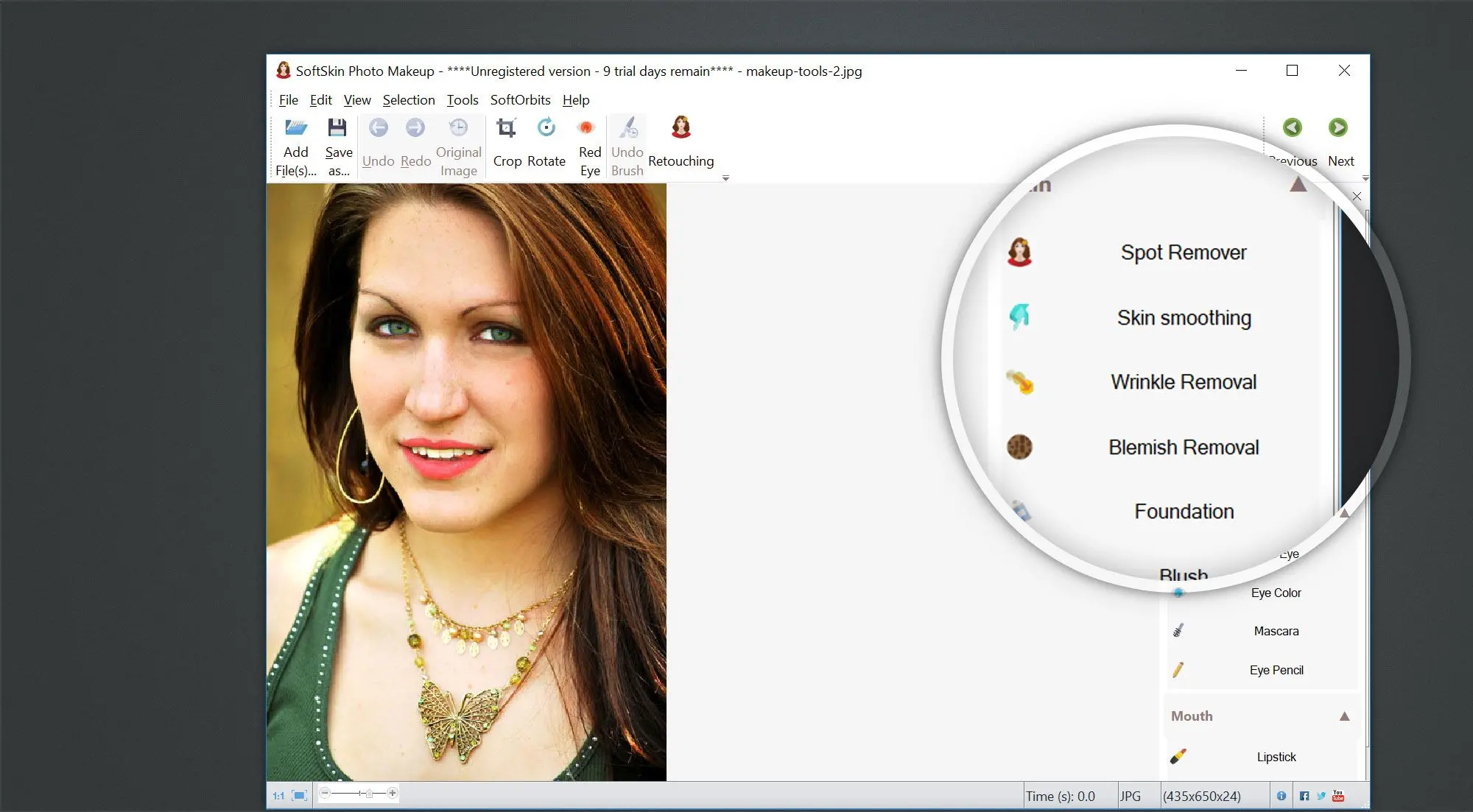
Верхнее меню и быстрые кнопки
Верхняя часть интерфейса помогает выполнять базовые операции без перехода в сложные настройки. В работе чаще всего используются следующие кнопки и пункты:
| Элемент | Что делает |
|---|---|
| Add File(s) | Добавляет одну или несколько фотографий в рабочую область |
| Save as | Сохраняет обработанное изображение отдельным файлом |
| Undo | Отменяет последнее действие |
| Redo | Возвращает отменённое действие |
| Original Image | Позволяет сравнить обработку с исходником |
| Crop | Обрезает лишние края кадра |
| Rotate | Поворачивает изображение |
| Red Eye | Удаляет красные глаза |
| Retouching | Открывает набор портретных инструментов |
| Previous / Next | Переключает снимки при работе с несколькими изображениями |
Отдельного внимания заслуживает Original Image. При портретной ретуши глаз быстро привыкает к изменениям, и через несколько минут уже сложно понять, где улучшение, а где перебор. Быстрое сравнение с исходником помогает контролировать естественность. Это особенно важно при сглаживании кожи, отбеливании зубов и нанесении виртуальной помады.
Инструмент Toolbox
Toolbox — центральная панель для ретуши. В ней не просто перечислены инструменты, а открываются настройки активной кисти. В зависимости от выбранного инструмента пользователь видит ползунки, палитру оттенков, переключатели Brush / Eraser, параметры радиуса и интенсивности цвета.
Типичные параметры в Toolbox:
Radius — размер кисти;
Color intensity — сила цвета или эффекта;
Color — выбор оттенка;
Brush — режим нанесения;
Eraser — стирание применённого эффекта;
кнопка применения результата, если инструмент требует подтверждения.
Для аккуратной обработки портрета Radius нужно подбирать под участок лица. Для прыща, маленького пятна или области возле глаза лучше маленький радиус. Для щеки, лба или подбородка можно увеличить кисть, но не настолько, чтобы случайно задевать губы, волосы, брови и фон.
Работа с несколькими фотографиями
SoftSkin Photo Makeup позволяет открыть несколько изображений и переключаться между ними через список миниатюр или кнопки Previous / Next. Это полезно, когда нужно обработать серию портретов в одном стиле: например, несколько фотографий с одной съёмки, снимки для профиля, фотографии сотрудников или несколько вариантов одного селфи.
При этом программа остаётся ручным редактором. Она не предназначена для глубокой пакетной ретуши, где один пресет автоматически применяется к сотням портретов. Гораздо разумнее использовать её для небольшой серии, где каждый снимок требует индивидуального внимания: где-то нужно убрать покраснение, где-то поправить губы, где-то отбелить зубы, а где-то достаточно общей коррекции яркости.
Как открыть фото и подготовить снимок
Перед ретушью важно правильно подготовить изображение. Даже простая портретная обработка будет выглядеть лучше, если сначала привести кадр к нормальному положению, масштабу и композиции.
Порядок работы:
Нажмите Add File(s).
Выберите фотографию на компьютере.
Откройте снимок в рабочей области.
При необходимости поверните его через Rotate.
Обрежьте лишнее пространство через Crop.
Увеличьте лицо, чтобы видеть кожу, глаза и губы крупно.
Сохраните копию через Save as, если хотите не перезаписывать исходник.
Лучше начинать не с макияжа, а с технической подготовки кадра. Если портрет криво повернут, слишком далеко снят или лицо занимает слишком мало места, сначала нужно исправить композицию. После этого проще работать кистями и оценивать результат.
Crop: кадрирование портрета
Crop нужен для обрезки лишнего пространства вокруг человека. В портретной фотографии кадрирование часто влияет на восприятие сильнее, чем сама ретушь. Если вокруг лица слишком много пустого фона, снимок кажется слабее. Если обрезка слишком тесная, портрет выглядит случайным.
В SoftSkin Photo Makeup Crop стоит использовать до ретуши, потому что после обрезки проще понять, какие участки лица действительно будут видны в итоговом файле. Например, если нижняя часть кадра всё равно будет удалена, нет смысла тщательно обрабатывать кожу шеи или одежду.
Практичные варианты кадрирования:
| Сценарий | Как кадрировать |
|---|---|
| Аватар | Лицо и плечи, минимум лишнего фона |
| Фото для анкеты | Лицо по центру, нейтральная обрезка, без сильного наклона |
| Портрет для соцсетей | Можно оставить больше пространства и воздуха |
| Крупный beauty-портрет | Акцент на лице, глазах и губах |
| Фото перед печатью | Не обрезать слишком близко к краям головы |
Rotate: поворот изображения
Rotate исправляет наклон снимка. Этот инструмент нужен, если камера была чуть завалена, фото сделано на телефон под углом или изображение импортировалось в неправильной ориентации. Для портретной ретуши ровное положение важно: макияж глаз, цвет губ и коррекция лица воспринимаются точнее, когда голова не выглядит случайно наклонённой из-за технической ошибки.
После поворота стоит снова проверить кадрирование. Иногда при вращении появляются пустые углы или композиция становится менее удачной. В таком случае сначала поворачивают изображение, затем применяют Crop, и только потом переходят к коже, глазам и губам.
Resize: изменение размера
Resize используется в конце обработки, когда уже понятно, куда пойдёт фотография. Для аватара, сайта, анкеты или отправки по почте не всегда нужен исходный размер. Слишком большой файл может быть неудобен, а слишком маленький ухудшит вид кожи и деталей.
Правильная логика такая:
Сначала выполнить ретушь в хорошем размере.
Проверить детали в масштабе 100%.
Сохранить копию.
При необходимости уменьшить изображение через Resize.
Не стоит уменьшать снимок до ретуши: мелкие дефекты кожи станут менее заметны на экране, но кисти будут работать грубее, а результат может выглядеть хуже при последующем просмотре.
Smudge Brush: сглаживание и мягкая ретушь кожи
Smudge Brush — один из основных инструментов для работы с кожей. Он помогает сгладить мелкие неровности, смягчить заметные пятна, убрать грубую текстуру и сделать лицо визуально ровнее. В SoftSkin Photo Makeup этот инструмент работает как ручная кисть: пользователь сам выбирает область и проводит по проблемным участкам.
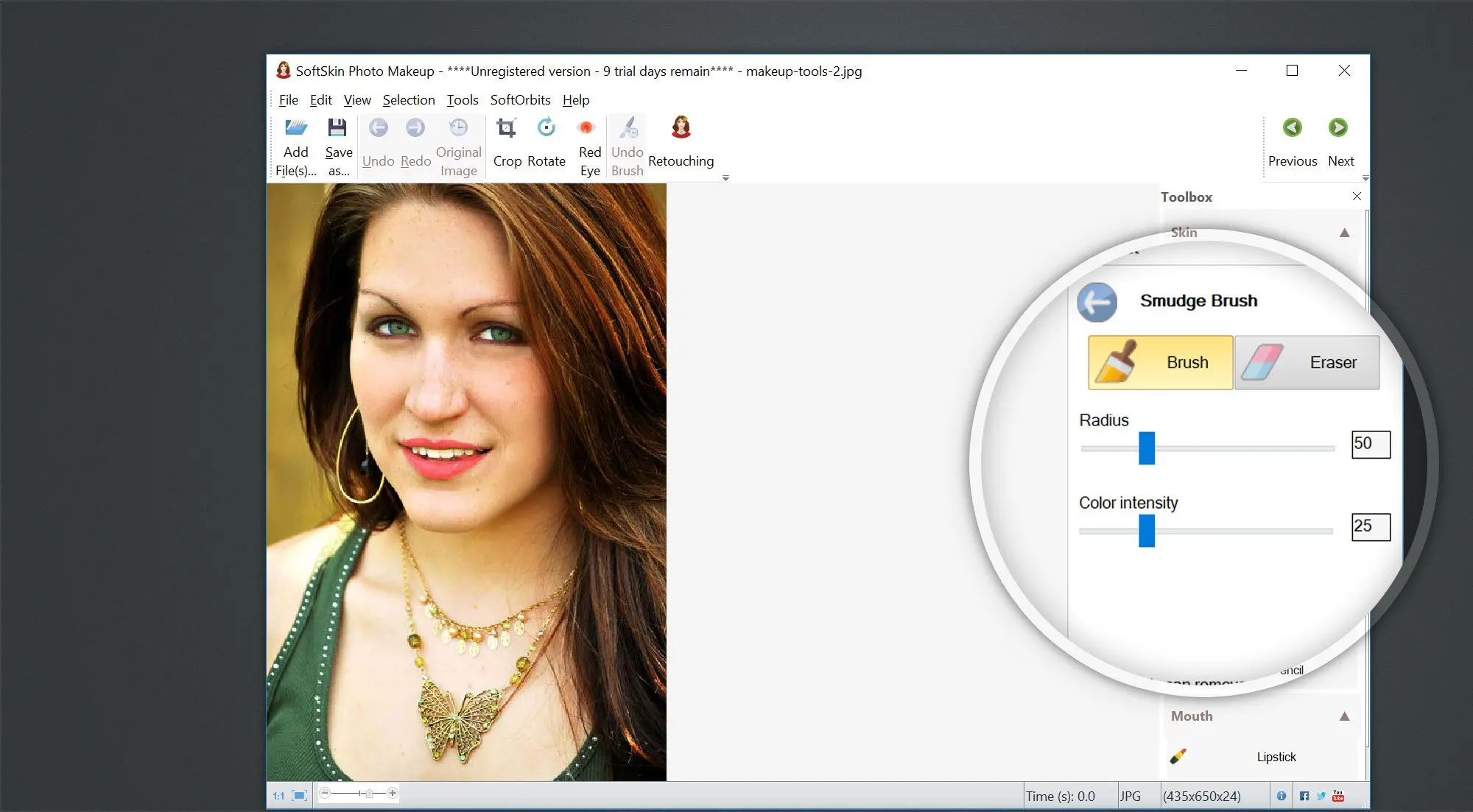
Для естественной ретуши Smudge Brush лучше использовать точечно. Не нужно проводить кистью по всему лицу одинаково. Кожа на лбу, щеках, носу и подбородке имеет разную текстуру, и полное равномерное размытие сразу выдаёт обработку. Хороший результат получается, когда остаются поры, естественные тени, переходы света и мелкие детали.
Рекомендации по работе:
для прыщей и маленьких пятен используйте небольшой Radius;
для щёк и лба увеличивайте кисть умеренно;
не заходите кистью на ресницы, брови, губы и волосы;
избегайте многократного прохода по одному месту;
проверяйте результат через Original Image;
используйте Eraser или Undo Brush, если обработка зашла на лишний участок.
Smudge Brush особенно полезен для снимков, где кожа выглядит жёстко из-за резкого света, высокого контраста или плохой камеры. Он не делает профессиональное частотное разложение, но для быстрой домашней ретуши даёт понятный и предсказуемый результат.
Spot Remover: удаление точечных дефектов
Spot Remover используется для точечного удаления небольших проблем: прыщей, пятен, мелких следов на коже, небольших визуальных артефактов. Это один из самых практичных инструментов в программе, потому что большинство портретов не нуждаются в полной обработке лица — часто достаточно убрать несколько заметных участков.
Сценарии, где Spot Remover работает особенно уместно:
одиночный прыщ на щеке или подбородке;
небольшое покраснение;
тёмная точка на коже;
мелкое пятно после неудачного освещения;
дефект, который отвлекает от глаз и выражения лица.
Важный принцип: сначала удаляются самые заметные дефекты, и только потом применяется сглаживание. Если сделать наоборот, можно размазать проблему по соседним пикселям и получить грязный участок кожи.
Skin smoothing: сглаживание кожи
Skin smoothing отвечает за более общее смягчение текстуры кожи. Это не точечный инструмент для одного прыща, а способ сделать поверхность лица более ровной. Он подходит для щёк, лба, подбородка, иногда для шеи, если она находится в той же световой зоне.

Главная опасность Skin smoothing — чрезмерное сглаживание. В портретной ретуши кожа должна выглядеть чище, но не восковой. Если полностью убрать поры и естественные переходы, лицо перестаёт совпадать с волосами, глазами, губами и шеей. Поэтому Skin smoothing лучше применять после точечной коррекции и с умеренной силой.
Хороший порядок обработки кожи:
Удалить крупные дефекты через Spot Remover или Blemish Removal.
Смягчить неровности через Skin smoothing.
Проверить границы возле носа, губ, бровей и волос.
Вернуть часть естественной текстуры, если лицо стало слишком гладким.
Сравнить обработку с оригиналом.
Wrinkle Removal: работа с морщинами
Wrinkle Removal предназначен для ослабления морщин и линий на лице. Этот инструмент нужно использовать особенно осторожно. Морщины — часть мимики, возраста и характера лица. Если удалить их полностью, портрет может стать странным, даже если технически кожа выглядит идеально.
Лучший результат получается не при полном удалении, а при смягчении:
уменьшить глубину носогубных складок;
слегка ослабить морщины на лбу;
смягчить мелкие линии у глаз;
убрать слишком резкие тени в складках;
сохранить естественное выражение лица.
Особенно аккуратно нужно работать вокруг глаз. Если убрать все линии в этой зоне, глаза будут выглядеть вклеенными в слишком гладкое лицо. В реальной ретуши важнее не стереть возраст, а убрать то, что портит конкретный кадр: резкую тень, неудачную складку, пересвет или локальное пятно.
Blemish Removal: удаление пятен и несовершенств
Blemish Removal используется для дефектов кожи, которые шире одного маленького пятна. Это могут быть покраснения, следы раздражения, неоднородные участки, небольшие зоны с неровным цветом. В отличие от Spot Remover, этот инструмент чаще применяется к небольшой области, а не к одной точке.
Типичные зоны:
щёки;
подбородок;
область вокруг носа;
лоб;
участок под глазами;
шея, если она попадает в крупный портрет.
Работать лучше короткими мазками. Один длинный проход по всей щеке обычно выглядит хуже, чем несколько аккуратных локальных правок. При обработке стоит учитывать направление света: если кожа на одной стороне лица освещена ярко, а на другой находится в тени, одинаковый эффект на обеих сторонах будет выглядеть неестественно.
Foundation: тональная коррекция кожи
Foundation имитирует тональную основу. Инструмент помогает выровнять цвет кожи, сделать оттенок более ровным и скрыть небольшие различия между зонами лица. В интерфейсе доступны Brush, Eraser, Radius, Color intensity и выбор цвета.

Работа с Foundation требует подбора оттенка. Если цвет слишком светлый, лицо будет выглядеть плоским и выбеленным. Если слишком тёмный — появится эффект пятен. Если интенсивность завышена, тональная коррекция станет заметнее самой фотографии.
Практический способ:
Выбрать Foundation.
Установить небольшой или средний Radius.
Поставить низкую Color intensity.
Подобрать оттенок ближе к естественному цвету кожи.
Обработать только проблемные зоны.
Использовать Eraser, если тон попал на губы, волосы или глаза.
Foundation не заменяет полноценную цветокоррекцию кожи в профессиональном редакторе, но для быстрой портретной обработки он полезен. Особенно когда лицо на фото получилось пятнистым из-за смешанного света, неудачной вспышки или автоматического баланса белого.
Blush: румянец и оживление лица
Blush добавляет мягкий цветовой акцент на щёки. Инструмент нужен не всем портретам, но хорошо работает, если лицо выглядит бледным, плоским или слишком холодным после общей коррекции.
Румянец должен быть едва заметным. Если он становится главным элементом портрета, обработка уже перебор. В SoftSkin Photo Makeup лучше наносить Blush широким, мягким и слабым мазком, а не ярким пятном. Особенно осторожно нужно работать с мужскими портретами, детскими фотографиями и деловыми снимками: там румянец чаще должен быть минимальным или вовсе не нужен.
Concealer Brush: консилер, пудра и локальная коррекция
Concealer Brush — универсальная кисть для локальной коррекции. Она может использоваться как консилер, пудра, тональная основа или мягкая цветовая маска. Этот инструмент помогает добавлять тени, тональный крем и пудру, а также скрывать пятна и небольшие дефекты.
На практике Concealer Brush полезен там, где автоматические инструменты дают слишком общий результат. Например, под глазами, возле крыльев носа, на небольшом участке щеки или подбородка. С ним можно вручную смягчить цветовую проблему, не затрагивая всё лицо.
Что можно делать Concealer Brush:
ослабить синеву под глазами;
скрыть небольшое покраснение;
выровнять переход между светлой и тёмной зоной;
сделать кожу менее пятнистой;
добавить лёгкий оттенок на участок века;
мягко подправить тон вокруг губ.
Лучше выбирать цвет не идеальный, а максимально близкий к соседнему участку кожи. Слишком чистый бежевый или розовый оттенок будет выглядеть как пятно поверх фотографии.
Clone Stamp: копирование соседних участков
Clone Stamp — инструмент для копирования фрагмента изображения на другое место. Он подходит не только для кожи, но и для удаления мелких лишних деталей на портрете: случайной точки, волоска на лице, маленького дефекта фона, пятна на одежде. В SoftSkin Photo Makeup он находится среди инструментов ретуши и дополняет кисти для кожи.
Принцип работы стандартный: выбирается участок-источник, затем он переносится на проблемную область. Чтобы результат выглядел естественно, источник должен быть похож по свету, текстуре и цвету. Нельзя копировать гладкую кожу с освещённой щеки в тёмную область под подбородком — появится заметная заплатка.
Clone Stamp особенно полезен для:
удаления волоска на лице;
исправления маленького дефекта на фоне;
маскировки пятна на одежде;
удаления точки на коже, если Spot Remover не справился;
восстановления небольшой области рядом с губами или носом.
Инструмент требует аккуратности. Если долго копировать один и тот же участок, на коже появится повторяющийся узор. Это один из самых заметных признаков некачественной ретуши.
Undo Brush: локальная отмена обработки
Undo Brush нужен для восстановления исходного состояния на отдельной области. Это полезнее обычного Undo, потому что не всегда нужно отменять всё действие целиком. Если кисть случайно зашла на ресницы, губы или волосы, можно локально вернуть исходный фрагмент, не удаляя удачную обработку кожи.
Типичные ситуации для Undo Brush:
сглаживание попало на бровь;
тональная кисть задела губы;
отбеливание вышло за границы зубов;
подводка глаза получилась слишком широкой;
румянец лёг пятном;
кожа возле волос стала размытой.
В портретной ретуши локальная отмена особенно важна. Лицо состоит из мелких деталей, и одна неточная кисть может испортить естественность снимка. Undo Brush позволяет работать смелее, потому что ошибку можно исправить точечно.
Red Eye: удаление красных глаз
Red Eye исправляет эффект красных глаз, который появляется на фотографиях со вспышкой. В портретах это один из самых заметных технических дефектов: даже хорошее лицо и удачная композиция выглядят плохо, если зрачки светятся красным.
Инструмент Red Eye лучше применять в начале ретуши, до макияжа глаз. Если сначала добавить Eye Pencil, Mascara или изменить цвет глаз, а потом исправлять красные глаза, можно случайно нарушить уже сделанную обработку.
Порядок работы:
Увеличить область глаз.
Выбрать Red Eye.
Аккуратно обработать красную область зрачка.
Проверить оба глаза в одинаковом масштабе.
Сравнить с оригиналом.
Перейти к подводке, ресницам или изменению цвета глаз.
Не стоит затемнять весь глаз целиком. Исправляется именно красный участок зрачка, а не белок глаза, радужка или ресницы.
Eye Color: изменение цвета глаз
Eye Color позволяет изменить или усилить оттенок радужки. Это один из инструментов виртуального макияжа, который особенно заметен на крупных портретах. С ним можно сделать глаза ярче, холоднее, теплее или выразительнее.
Но этот инструмент легко испортить чрезмерной интенсивностью. Если цвет глаз становится слишком насыщенным, он перестаёт совпадать с освещением фотографии. Радужка выглядит нарисованной, особенно если на фото мягкий естественный свет, а цвет выбран слишком яркий.
Рекомендации:
увеличивайте изображение перед обработкой;
не заходите кистью на белок глаза;
оставляйте естественные блики;
не перекрашивайте зрачок;
подбирайте оттенок под общий цветовой тон портрета;
проверяйте результат в полном размере.
Eye Color лучше использовать не как радикальную замену внешности, а как мягкое усиление. Например, слегка подчеркнуть зелёный, голубой или карий оттенок, который уже есть в исходном снимке.
Mascara: усиление ресниц
Mascara делает ресницы заметнее и помогает выделить глаза. Этот инструмент полезен, когда глаза на снимке выглядят недостаточно выразительно из-за мягкого света, небольшой резкости или отсутствия макияжа.
Как и в реальном макияже, цифровая тушь должна соответствовать портрету. Для делового фото достаточно лёгкого усиления. Для beauty-портрета можно сделать эффект заметнее. Для мужского портрета инструмент обычно не нужен, если только цель не художественная обработка.
Важно не затемнять область вокруг глаз слишком широко. Если Mascara попадает на кожу века или под глазами, появляется грязный серый контур. Лучше работать мелким радиусом и увеличенным масштабом.
Eye Pencil: подводка глаз
Eye Pencil добавляет линию по контуру глаза. В SoftSkin Photo Makeup этот инструмент находится в группе Eyes и имеет настройки радиуса, интенсивности и цвета. Он нужен для имитации карандаша или подводки, когда на исходной фотографии глаза выглядят недостаточно акцентированными.
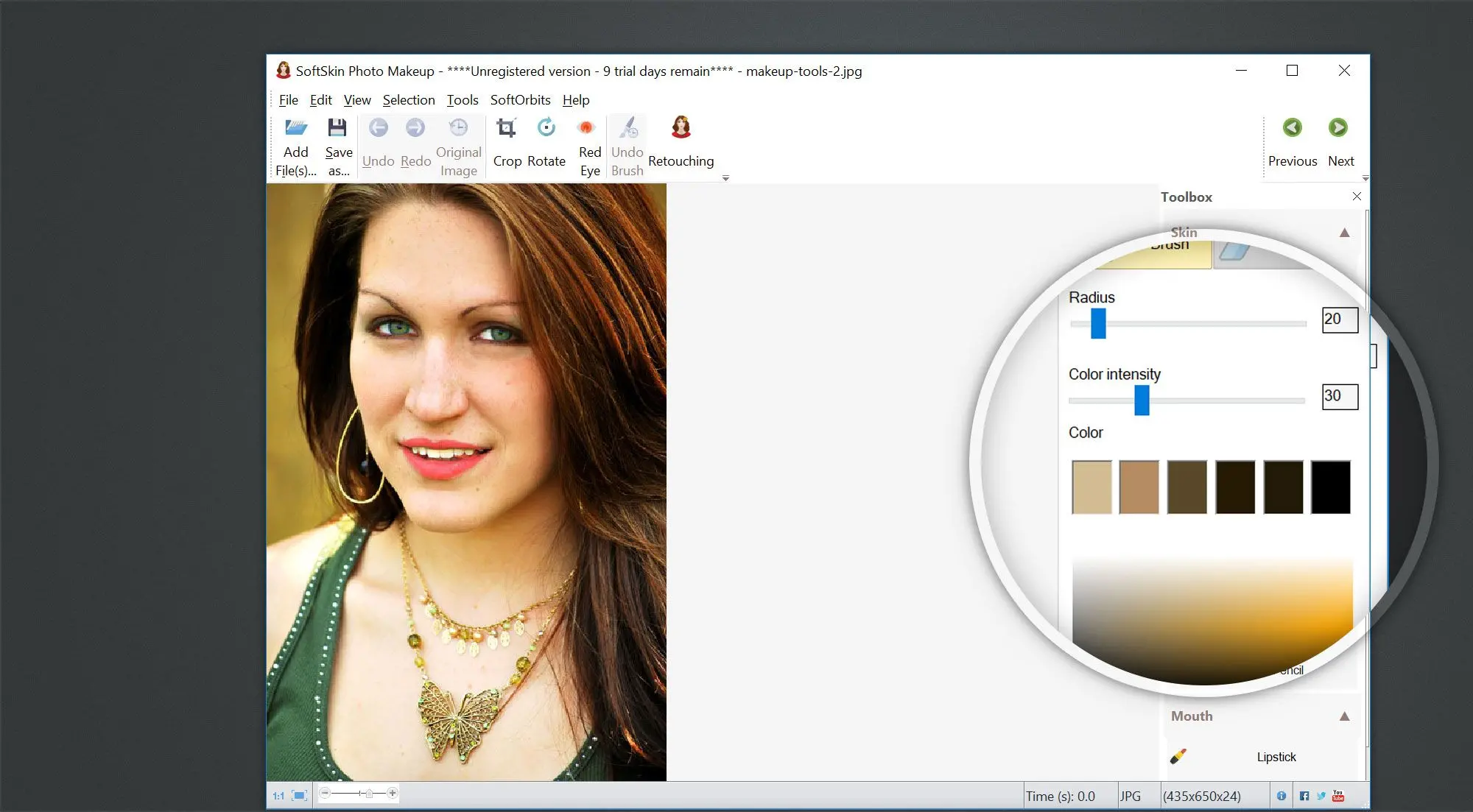
Работать с Eye Pencil нужно на увеличении. Контур глаза — тонкая зона, и ошибка на несколько пикселей сразу видна. Лучше провести несколько коротких линий, чем одну длинную. Если линия получилась слишком широкой, можно уменьшить эффект через Eraser или локально восстановить участок.
Подходящие настройки зависят от снимка:
| Тип портрета | Как использовать Eye Pencil |
|---|---|
| Натуральный портрет | Низкая интенсивность, тонкая линия |
| Вечерний образ | Более тёмный цвет, умеренная толщина |
| Beauty-портрет | Чёткий контур, но без выхода за форму глаза |
| Фото для анкеты | Минимально или не использовать |
| Селфи | Лёгкое усиление внешнего контура |
Главная цель Eye Pencil — подчеркнуть форму глаза, а не нарисовать новый макияж поверх фотографии. Если линия не повторяет естественную анатомию века, результат выглядит неаккуратно.
Lipstick: виртуальная помада
Lipstick — один из самых узнаваемых инструментов SoftSkin Photo Makeup. Он позволяет нанести цвет на губы, усилить их контур и сделать портрет более выразительным. В панели настроек доступны Radius, Color intensity и палитра оттенков.

Для естественного результата важно учитывать исходную форму губ. Нельзя просто закрасить рот цветом. Нужно идти по реальному контуру, обходить зубы, не попадать на кожу и сохранять светлые блики. Если губы на фото уже имеют блеск, полностью перекрывать его не стоит — иначе исчезнет объём.
Порядок работы с Lipstick:
Увеличить область губ.
Выбрать Lipstick.
Подобрать оттенок в палитре.
Установить умеренную Color intensity.
Выбрать небольшой Radius для контура.
Аккуратно пройтись по губам.
Для центральной части можно немного увеличить радиус.
Убрать лишнее через Eraser.
Проверить лицо в полном размере.
Цвет лучше подбирать под снимок. Для тёплого портрета подойдут розово-персиковые, коралловые, мягкие красные оттенки. Для холодного света — более нейтральные розовые или приглушённые ягодные. Слишком яркая помада на обычном селфи выглядит как фильтр, а не как реальный макияж.
Bleach: отбеливание зубов и глаз
Bleach используется для отбеливания зубов и белков глаз. Это практичный инструмент, потому что жёлтый оттенок зубов или серые белки глаз часто появляются не из-за внешности человека, а из-за света, баланса белого, камеры и обработки.
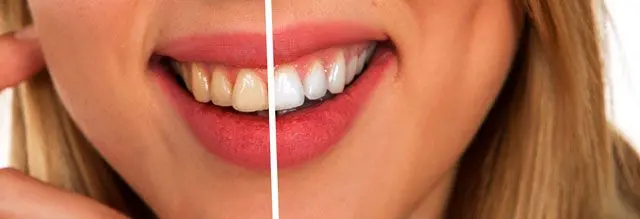
При работе с зубами важно не делать их чисто белыми. В реальном портрете зубы имеют тени, полупрозрачность, небольшую разницу между участками. Если отбелить всю область равномерно, улыбка станет плоской и искусственной.
Правильная техника:
увеличьте рот;
выберите небольшой Radius;
проходите только по зубам;
не заходите на губы;
не убирайте естественные тени между зубами;
уменьшайте эффект, если улыбка стала слишком яркой;
проверяйте результат на полном лице.
Для белков глаз принцип тот же. Нельзя превращать глаза в ярко-белые пятна. Нужно слегка убрать желтизну или серость, сохраняя естественную тень под веком и блики.
Image Correction: общая коррекция изображения
Image Correction отвечает за общую доводку фотографии. Этот блок нужен не только для лица, но и для всего снимка: яркости, контраста, насыщенности, температуры, цветового оттенка и гаммы. В SoftSkin Photo Makeup эти параметры дополняют портретную ретушь: сначала можно исправить лицо, а затем привести весь кадр к более приятному виду.
Типичные задачи Image Correction:
осветлить слишком тёмный портрет;
уменьшить пересвет на лице;
добавить контраст;
сделать цвета менее тусклыми;
убрать слишком холодный или слишком жёлтый оттенок;
скорректировать общую гамму;
подготовить снимок к публикации.
Общую коррекцию лучше делать после основных локальных правок. Если сначала сильно поднять контраст и насыщенность, дефекты кожи станут заметнее, а ретушь придётся делать агрессивнее. Более безопасный порядок: лёгкая базовая коррекция, затем ретушь, затем финальная тонкая доводка.
Selection Marker: выделение области обработки
Selection Marker помогает ограничить зону действия инструментов. Это полезно, когда нужно обработать только кожу и не задеть глаза, губы, волосы, одежду или фон. В SoftSkin Photo Makeup выделение помогает контролировать область коррекции, чтобы эффект не затрагивал глаза, губы, уши, волосы и фон.
На практике выделение особенно важно при сглаживании кожи и удалении пятен. Если инструмент работает по всему изображению без ограничения, есть риск размягчить волосы, ресницы, украшения или детали одежды. Это сразу делает портрет менее резким.
Лучше выделять только те области, где действительно нужна обработка:
лоб;
щёки;
подбородок;
нос;
шея;
участки с покраснением.
Не нужно выделять глаза, губы, брови, ресницы и волосы. Эти зоны должны оставаться чёткими.
Пошаговая обработка портрета в SoftSkin Photo Makeup
Ниже — практический сценарий обработки обычного портрета. Он подходит для селфи, снимка с телефона, фотографии для профиля или портрета после любительской съёмки.
Шаг 1. Открыть фотографию
Нажмите Add File(s) и выберите изображение. Если нужно обработать несколько снимков, можно добавить их сразу и переключаться между ними. После открытия проверьте ориентацию и качество кадра. Если лицо слишком мелкое, увеличьте масштаб. Если фото наклонено, сначала используйте Rotate.
Шаг 2. Сохранить рабочую копию
Перед ретушью лучше сохранить копию через Save as. Это простое действие защищает исходный файл. Портретная обработка часто требует проб и ошибок, и исходник должен оставаться нетронутым.
Шаг 3. Кадрировать снимок
Выберите Crop и уберите лишнее пространство. Для портрета обычно важно оставить акцент на лице. Если в кадре есть отвлекающий фон, лишние предметы или слишком много пустого места над головой, кадрирование сразу улучшит восприятие.
Шаг 4. Исправить красные глаза
Если глаза имеют красный оттенок от вспышки, выберите Red Eye и обработайте зрачки. Делайте это до макияжа глаз, чтобы не нарушить будущую подводку или изменение цвета.
Шаг 5. Убрать точечные дефекты кожи
Используйте Spot Remover или Blemish Removal. Начинайте с самых заметных проблем: прыщей, покраснений, пятен. Не трогайте те участки, которые не бросаются в глаза. Чем меньше лишних действий, тем естественнее результат.
Шаг 6. Сгладить кожу
Выберите Skin smoothing или Smudge Brush. Работайте по щекам, лбу и подбородку. Не заходите на ресницы, брови, губы и волосы. После каждого участка сравнивайте результат с исходником через Original Image.
Шаг 7. Выровнять тон
Используйте Foundation или Concealer Brush. Подберите оттенок максимально близко к коже. Наносите его только там, где есть неоднородность. Не покрывайте всё лицо плотным слоем: это сделает портрет искусственным.
Шаг 8. Ослабить морщины
Если нужно, используйте Wrinkle Removal. Не стирайте линии полностью. Задача — смягчить резкость, а не изменить возраст и мимику человека. Особенно осторожно работайте вокруг глаз и рта.
Шаг 9. Добавить румянец
Если лицо выглядит бледным, примените Blush. Используйте низкую интенсивность и мягкий радиус. Румянец должен оживлять лицо, а не становиться отдельным пятном.
Шаг 10. Подчеркнуть глаза
Для глаз можно использовать Eye Color, Mascara и Eye Pencil. Сначала при необходимости усилите цвет радужки, затем добавьте ресницы, потом тонкую подводку. Работайте на большом увеличении, потому что глаза — самая чувствительная зона портрета.
Шаг 11. Нанести помаду
Выберите Lipstick, задайте оттенок и интенсивность. Обрабатывайте губы по контуру, не задевая зубы и кожу. Для естественного результата оставляйте световые блики и не делайте контур слишком жёстким.
Шаг 12. Отбелить зубы и белки глаз
Выберите Bleach. Сначала обработайте зубы, затем при необходимости белки глаз. Используйте минимально достаточную силу. Если зубы стали светлее глаз и кожи настолько, что выглядят отдельным объектом, эффект нужно ослабить.
Шаг 13. Сделать общую коррекцию
Откройте Image Correction. Настройте яркость, контраст, насыщенность, температуру и гамму. Не поднимайте насыщенность слишком сильно: после ретуши кожи и макияжа цвета уже могут быть активными.
Шаг 14. Сравнить с оригиналом
Нажмите Original Image и оцените, стала ли фотография лучше. Хорошая ретушь заметна по общему впечатлению, но не должна бросаться в глаза отдельными мазками. Если лицо стало слишком гладким, зубы слишком белыми, а губы слишком яркими, вернитесь к отдельным участкам и ослабьте эффект.
Шаг 15. Сохранить результат
Когда обработка закончена, используйте Save as и сохраните изображение отдельным файлом. Для публикации можно дополнительно изменить размер через Resize.
Практический сценарий: убрать прыщи и выровнять кожу
Для удаления прыщей и мелких пятен лучше не начинать с общего сглаживания. Сначала надо убрать конкретные дефекты, затем мягко выровнять текстуру.
Оптимальная последовательность:
Открыть фото через Add File(s).
Увеличить лицо.
Выбрать Spot Remover.
Обработать одиночные прыщи и точки.
Перейти к Blemish Removal для более широких пятен.
Использовать Skin smoothing на щеках и лбу.
Проверить границы возле глаз, губ и волос.
Включить Original Image для сравнения.
Исправить лишнее через Undo Brush или Eraser.
Такой порядок сохраняет естественную фактуру. Если сразу сильно размыть кожу, лицо потеряет объём, а некоторые дефекты останутся в виде мутных пятен.
Практический сценарий: сделать лёгкий макияж
SoftSkin Photo Makeup позволяет добавить базовый виртуальный макияж без сложного редактора. Для повседневного портрета лучше использовать мягкую схему: немного тона, лёгкий румянец, аккуратная подводка, слабая помада.
Порядок:
Foundation — выровнять тон в проблемных местах.
Blush — добавить лёгкий цвет на щёки.
Eye Pencil — подчеркнуть контур глаза.
Mascara — усилить ресницы.
Lipstick — добавить естественный оттенок губ.
Bleach — слегка осветлить зубы, если есть улыбка.
Image Correction — финально настроить общий вид.
Не стоит наносить макияж одинаково на все портреты. Если человек снят в деловом стиле, яркая помада и сильная подводка будут выглядеть неуместно. Если это художественный beauty-портрет, можно использовать более активные оттенки, но всё равно контролировать границы кистей.
Практический сценарий: исправить портрет со вспышкой
Фотографии со вспышкой часто имеют одинаковые проблемы: красные глаза, блеск кожи, резкие тени, слишком светлый лоб, жёлтые зубы или плоский цвет лица. SoftSkin Photo Makeup позволяет исправить такие снимки без сложной обработки.
Последовательность:
Red Eye — убрать красные глаза.
Skin smoothing — смягчить жёсткую текстуру кожи.
Foundation — выровнять цвет лица.
Bleach — аккуратно осветлить зубы.
Image Correction — уменьшить пересветы и настроить контраст.
Original Image — проверить, не потерялась ли естественность.
Главное — не пытаться полностью скрыть, что снимок сделан со вспышкой. Лучше улучшить его, чем превращать в искусственно гладкий студийный портрет.
Практический сценарий: подготовить фото для профиля
Для аватара или фотографии профиля важны чистое лицо, нормальная яркость и отсутствие отвлекающих деталей. Здесь SoftSkin Photo Makeup удобен тем, что вся обработка сосредоточена на портрете.
Рекомендуемый порядок:
| Этап | Инструмент | Что сделать |
|---|---|---|
| Композиция | Crop | Обрезать лишний фон |
| Положение | Rotate | Исправить наклон |
| Кожа | Spot Remover, Skin smoothing | Убрать заметные дефекты |
| Глаза | Red Eye, Eye Color | Исправить красные глаза и немного усилить взгляд |
| Зубы | Bleach | Слегка осветлить улыбку |
| Губы | Lipstick | Добавить умеренный оттенок при необходимости |
| Общий вид | Image Correction | Настроить яркость и контраст |
| Размер | Resize | Подготовить файл для загрузки |
Для фото профиля обработка должна быть особенно умеренной. Слишком сильный макияж или гладкая кожа могут выглядеть неестественно на маленьком аватаре.
Поддерживаемые форматы и сохранение
SoftSkin Photo Makeup работает с распространёнными графическими форматами. Программа открывает основные форматы фотографий и изображений, включая JPG, BMP, GIF, PNG, ICO, TIF, TGA, PSD, PCX и WMF. Для сохранения результата используются популярные форматы вроде BMP, GIF, JPG, PNG, ICO, TIF, TGA и PCX.
Для обычной портретной обработки чаще всего достаточно JPG и PNG. JPG подходит для фотографий, социальных сетей и отправки. PNG лучше использовать, если нужно сохранить изображение без дополнительного сжатия, но для обычного портрета файл получится тяжелее.
Практические рекомендации:
для соцсетей используйте JPG;
для промежуточного результата можно сохранить PNG;
не перезаписывайте оригинал;
используйте Save as, чтобы сохранить отдельную обработанную копию;
после сильного уменьшения через Resize проверяйте резкость лица.
История версий программы
История SoftSkin Photo Makeup показывает развитие от простого портретного ретушёра к более оформленному набору инструментов для кожи, глаз и макияжа. В старых редакциях программа воспринималась как лёгкий инструмент для очистки и улучшения портретов, где основная работа выполнялась кистями, выделением и базовыми командами коррекции.
Ранние версии были ближе к простому редактору с панелью быстрых инструментов. В них уже прослеживалась главная идея SoftSkin Photo Makeup: открыть портрет, увеличить нужную область, выбрать кисть, убрать дефект, нанести косметическую коррекцию и сохранить готовое изображение. Интерфейс строился вокруг понятных команд: масштабирование, отмена, возврат к оригиналу, выделение области, удаление красных глаз, точечная ретушь, консилер, помада, карандаш для глаз и базовая коррекция.
Дальнейшее развитие программы пошло не в сторону сложного графического редактора, а в сторону специализации на портрете. В интерфейсе закрепились отдельные портретные блоки: кожа, глаза, рот. Это хорошо видно по современной структуре Toolbox, где инструменты разделены на Skin, Eyes и Mouth, а в верхней панели остаются быстрые команды Add File(s), Save as, Undo, Redo, Original Image, Crop, Rotate, Red Eye, Undo Brush и Retouching.
Функционально программа развивалась вокруг нескольких направлений:
точечная ретушь кожи;
сглаживание текстуры;
удаление морщин и пятен;
виртуальная тональная основа;
румянец;
коррекция глаз;
цифровая подводка и тушь;
помада;
отбеливание зубов и глаз;
общая коррекция изображения.
Важно, что SoftSkin Photo Makeup не превратилась в перегруженный редактор. Её развитие сохранило первоначальную идею: открыть портрет, быстро исправить внешние дефекты, добавить базовый макияж и сохранить результат.
Что получается хорошо
SoftSkin Photo Makeup сильнее всего проявляет себя в простых и средних по сложности портретных правках. Программа удобна, когда нужно быстро получить улучшенный снимок без сложной подготовки.
Сильные стороны:
понятная структура интерфейса;
инструменты разделены по зонам лица;
есть отдельные средства для кожи, глаз и губ;
можно вручную контролировать область обработки;
есть Undo, Redo, Undo Brush и Original Image;
не нужно работать со слоями;
подходит для новичков;
даёт быстрый результат на обычных портретах;
удобно использовать для селфи и фото профиля;
есть базовая общая коррекция изображения.
Особенно хорошо программа справляется с задачами, где не требуется радикальная пластика лица. Убрать прыщи на фото, чуть сгладить кожу, осветлить зубы, добавить мягкий цвет губ, поправить глаза — это именно её зона.
Ограничения программы
SoftSkin Photo Makeup не стоит воспринимать как замену профессиональной ретуши. Это важный момент. Программа решает конкретные задачи, но не даёт полного контроля, который нужен в коммерческой обработке журналов, рекламных кампаний или beauty-съёмок высокого уровня.
Ограничения:
нет полноценной системы слоёв;
нет частотного разложения;
нет профессиональной работы с масками;
нет глубокой RAW-обработки;
нет сложной пластики лица;
нет продвинутого цветового грейдинга;
нет полноценной пакетной студийной обработки;
результат сильно зависит от аккуратности ручной кисти;
интерфейс выглядит классическим, не современным;
автоматизация слабее, чем у новых AI-редакторов;
сложные участки кожи всё равно требуют ручной доводки.
Самое слабое место программы — риск получить искусственный результат при неумеренной обработке. Инструменты простые, и именно поэтому ими легко переборщить. Если поднять интенсивность помады, сильно сгладить кожу и агрессивно отбелить зубы, портрет станет хуже, даже если каждый отдельный инструмент сработал технически правильно.
Сравнение с аналогами
SoftSkin Photo Makeup удобнее рассматривать рядом с другими конкретными программами для портретной обработки, макияжа и ретуши. Это помогает понять, где она сильна, а где уступает.
| Программа | Основной сценарий | Сильные стороны | Ограничения по сравнению с узким портретным ретушёром |
|---|---|---|---|
| PortraitPro | Автоматическая портретная ретушь с AI-распознаванием лица | Определяет лицо, черты, кожу, волосы, объекты и фон; даёт много ползунков для детальной ретуши; подходит для более глубокой автоматической обработки | Сложнее для пользователя, которому нужно только быстро убрать дефекты и нанести лёгкий макияж |
| Adobe Photoshop Elements | Домашний фоторедактор с автоматическими и пошаговыми правками | Есть автоматическое сглаживание кожи, быстрые действия, коррекция черт лица и пошаговые режимы обработки | Более широкий редактор, где портретный макияж не является единственной центральной задачей |
| Movavi Photo Editor | Современный редактор с AI-ретушью и быстрым улучшением фото | AI-ретушь умеет сглаживать кожу, отбеливать зубы, наносить макияж и выполнять другие быстрые портретные правки | Больше ориентирован на универсальное редактирование и AI-сценарии, а не на простую ручную кистевую ретушь |
| Perfect365 | Виртуальный макияж, фильтры, примерка образов и мобильные сценарии | Делает акцент на примерке макияжа, распознавании лица, готовых образах и beauty-фильтрах | Сильнее как makeup-примерочная, слабее как классическая Windows-программа для ручной ретуши фотографии |
| YouCam Makeup | Мобильный beauty-редактор и макияж-фильтры | Предлагает макияж, ретушь лица, изменение образа, фильтры и сценарии для селфи | Это больше мобильная экосистема фильтров, а не настольный редактор с классическими кистями |
| PhotoScape | Универсальная домашняя обработка изображений | Подходит для базовой коррекции, просмотра, простых эффектов и повседневной работы с фото | Не специализируется на макияже и точечной портретной косметической ретуши |
| paint.net | Лёгкий растровый редактор | Удобен для общей правки изображений, слоёв и базового монтажа | Для макияжа и портретной ретуши нужно больше ручной работы и сторонних приёмов |
Главное отличие SoftSkin Photo Makeup — не мощность, а фокус. PortraitPro глубже автоматизирует портрет, Photoshop Elements шире по возможностям, Movavi современнее по AI-функциям, Perfect365 сильнее в примерке макияжа. Но SoftSkin Photo Makeup проще как отдельная настольная программа для ручного улучшения лица: открыл фото, выбрал инструмент, обработал конкретный участок, сохранил результат.
Отличие от профессиональной ретуши в Photoshop
SoftSkin Photo Makeup часто воспринимается как простая альтернатива Photoshop для портретов, но это не одинаковые инструменты. В Photoshop профессиональная ретушь строится на слоях, масках, корректирующих слоях, healing-инструментах, Dodge & Burn, частотном разложении, работе с цветом и текстурой отдельно. Это гибко, но требует навыка.
SoftSkin Photo Makeup делает иначе: она даёт готовые портретные инструменты с понятными названиями. Пользователю не нужно собирать процесс самому. Он выбирает Lipstick, если нужны губы; Bleach, если нужно отбеливание; Red Eye, если надо убрать красные глаза; Foundation, если нужно выровнять тон.
Это упрощение одновременно плюс и минус:
| Подход | Преимущество | Недостаток |
|---|---|---|
| SoftSkin Photo Makeup | Быстро, понятно, не требует сложного обучения | Меньше контроля и профессиональной гибкости |
| Photoshop | Максимальный контроль над цветом, текстурой, слоями и масками | Долгое обучение, сложный процесс для новичка |
Для обычного пользователя SoftSkin Photo Makeup может быть удобнее. Для профессионального ретушёра возможностей будет мало.
Как добиться естественной ретуши
Естественная ретушь строится на умеренности. В SoftSkin Photo Makeup это особенно важно, потому что инструменты дают визуальный результат сразу, и есть соблазн усилить каждый эффект.
Практические правила:
не сглаживайте всё лицо одинаково;
оставляйте текстуру кожи;
не стирайте все морщины;
не отбеливайте зубы до чистого белого;
не делайте белки глаз ярче освещения;
не выбирайте слишком насыщенную помаду;
не рисуйте подводку толще естественного века;
не используйте один оттенок Foundation на всё лицо;
чаще включайте Original Image;
смотрите результат не только на увеличении, но и в полном размере.
Хорошая обработка должна выглядеть так, будто человек просто удачно получился на фото: кожа чище, глаза выразительнее, улыбка светлее, но внешность остаётся узнаваемой.
Частые ошибки при работе
Слишком большой Radius
Большая кисть ускоряет работу, но легко задевает соседние зоны. На лице это критично: кожа может попасть на губы, отбеливание — на десны, подводка — на белок глаза. Для мелких областей всегда лучше маленький Radius.
Чрезмерное Skin smoothing
Полностью гладкая кожа выглядит неестественно. Особенно если волосы, глаза и одежда остаются резкими. Нужно смягчать проблемные зоны, а не превращать лицо в однотонную поверхность.
Слишком белые зубы
Зубы не должны быть самым ярким объектом на фото. Если улыбка перетягивает внимание сильнее глаз, Bleach применён чрезмерно.
Яркая помада без учёта света
Lipstick должен соответствовать освещению. Если фото снято в мягком дневном свете, слишком плотный красный цвет выглядит наклеенным.
Подводка без увеличения
Eye Pencil нельзя аккуратно применить на маленьком масштабе. Нужно приблизить глаза и работать короткими движениями.
Обработка без сравнения с оригиналом
Без Original Image легко потерять меру. Сравнение помогает понять, улучшился ли портрет или просто стал более обработанным.
Какие задачи лучше не делать в SoftSkin Photo Makeup
Программа полезна для быстрой портретной ретуши, но есть задачи, для которых лучше выбрать другой инструмент.
Не стоит использовать её как основной редактор для:
журнальной beauty-ретуши;
сложного удаления фона;
композитинга из нескольких изображений;
рекламной обработки кожи с сохранением микротекстуры;
восстановления старых фотографий с царапинами и разрывами;
сложной коррекции фигуры;
цветокоррекции всей фотосессии;
обработки RAW-файлов с максимальным динамическим диапазоном;
дизайнерских макетов;
многослойных коллажей.
SoftSkin Photo Makeup лучше работает там, где задача короткая и понятная: улучшить портрет, а не полностью перестроить фотографию.
Где программа особенно уместна
SoftSkin Photo Makeup хорошо подходит для небольших личных и полупрофессиональных задач:
портрет перед публикацией в соцсетях;
фото для резюме или профиля;
семейный портрет;
снимок после мероприятия;
селфи при неудачном освещении;
портрет с мелкими дефектами кожи;
фотография с красными глазами;
снимок, где макияж оказался слишком слабым;
фото, где нужно быстро улучшить улыбку;
небольшая серия портретов одного человека.
Особенно удобен сценарий быстро довести удачный кадр. Если фотография уже хорошая по композиции и выражению лица, но требует косметических правок, программа справляется без лишней сложности.
Кому программа подойдёт
SoftSkin Photo Makeup подойдёт пользователям, которым нужен простой фоторедактор для портретов без погружения в профессиональные техники.
Подходящие пользователи:
новички в обработке фото;
владельцы блогов и личных страниц;
пользователи, которые часто обрабатывают селфи;
фотографы-любители;
люди, которым нужно быстро подготовить фото профиля;
пользователи, которым Photoshop кажется избыточным;
те, кому нужен именно виртуальный макияж на фото;
те, кто хочет вручную контролировать кисть, а не полностью доверять AI-фильтру.
Программа менее подходит профессиональным ретушёрам, которым нужны слои, маски, работа с частотами, точная цветокоррекция и недеструктивный процесс.
Подробный разбор инструментов по зонам лица
Кожа
Кожа — основная зона работы в SoftSkin Photo Makeup. Здесь используются Spot Remover, Skin smoothing, Wrinkle Removal, Blemish Removal, Foundation, Blush, Smudge Brush, Concealer Brush и Clone Stamp.
Правильная последовательность:
Точечно убрать явные дефекты.
Ослабить пятна и покраснения.
Слегка сгладить текстуру.
Подправить тон.
Добавить румянец при необходимости.
Проверить естественность.
Глаза
Для глаз используются Red Eye, Eye Color, Mascara, Eye Pencil и частично Bleach. Глаза требуют максимальной точности, потому что любая неаккуратная линия сразу заметна.
Правильная последовательность:
Удалить красные глаза.
Слегка осветлить белки, если нужно.
Усилить цвет радужки.
Добавить ресницы.
Подвести контур глаза.
Губы и зубы
Для губ и улыбки используются Lipstick и Bleach. Здесь важно не нарушить естественный контур. Губы должны сохранять объём, блики и форму, а зубы — тени и разделение.
Правильная последовательность:
Сначала губы через Lipstick.
Затем зубы через Bleach.
После этого проверить, не попала ли помада на зубы, а отбеливание — на губы.
Пример настроек для разных портретов
| Сценарий | Кожа | Глаза | Губы | Общая коррекция |
|---|---|---|---|---|
| Естественное селфи | Лёгкий Spot Remover, слабый Skin smoothing | Минимальный Eye Color | Нейтральный Lipstick | Чуть ярче и контрастнее |
| Деловое фото | Убрать дефекты, не сглаживать сильно | Только Red Eye, если нужно | Без яркой помады | Нейтральная яркость |
| Beauty-портрет | Более тщательная кожа, Foundation, Blush | Mascara, Eye Pencil, Eye Color | Выразительный Lipstick | Аккуратная насыщенность |
| Фото со вспышкой | Skin smoothing, борьба с блеском | Red Eye, слабый Bleach | По ситуации | Уменьшить жёсткость |
| Улыбка крупным планом | Минимальная кожа | Без лишнего | Аккуратный контур | Bleach для зубов |
Почему важна ручная обработка
Многие современные редакторы делают ретушь автоматически, но ручная обработка остаётся полезной. Лицо редко бывает равномерным: на одной щеке свет ярче, под глазами тени, губы имеют сложный контур, а глаза требуют точности. Полная автоматизация часто делает результат слишком общим.
SoftSkin Photo Makeup даёт более простую, но контролируемую схему. Пользователь сам решает:
где сгладить кожу;
какой прыщ убрать;
насколько отбелить зубы;
где провести подводку;
какой оттенок губ выбрать;
где восстановить исходный участок.
Такой подход особенно хорош для одного важного портрета. Когда нужно обработать не сотни снимков, а конкретную фотографию, ручная кисть часто даёт более предсказуемый результат.
Визуальный результат: что считать хорошей обработкой
Хороший результат в SoftSkin Photo Makeup можно определить по нескольким признакам:
лицо выглядит свежее, но не чужим;
кожа стала чище, но сохранила текстуру;
глаза стали выразительнее, но не нарисованными;
губы имеют цвет, но не выглядят плоской заливкой;
зубы светлее, но не светятся;
общий тон фото улучшился;
обработка не бросается в глаза;
при сравнении с оригиналом видно улучшение, а не полная замена внешности.
Плохой результат обычно заметен сразу: слишком гладкая кожа, неестественные белые зубы, яркие белки глаз, резкая подводка, цвет губ поверх кожи, повторяющиеся участки от Clone Stamp.
Итоговая оценка
SoftSkin Photo Makeup от SoftOrbits — узкоспециализированная программа для ретуши портретов и виртуального макияжа. Её смысл не в универсальности, а в том, что основные косметические инструменты собраны в одном понятном интерфейсе. Она помогает быстро убрать прыщи на фото, сгладить кожу, исправить красные глаза, отбелить зубы, подчеркнуть глаза, нанести помаду и сделать общую коррекцию изображения.
Программа особенно удачна для пользователей, которым нужен простой редактор портретных фотографий без сложных слоёв и профессиональной терминологии. Она подходит для селфи, фото профиля, семейных портретов и быстрой подготовки снимков к публикации.
При этом SoftSkin Photo Makeup не является заменой Photoshop, PortraitPro или современным AI-редакторам для сложной коммерческой ретуши. Её сильная сторона — быстрые ручные косметические правки. Если использовать инструменты умеренно, программа позволяет получить аккуратный и естественный портрет. Если применять эффекты слишком агрессивно, результат быстро становится искусственным.
FAQ
Можно ли в SoftSkin Photo Makeup убрать прыщи на фото?
Да. Для этого подходят Spot Remover, Blemish Removal, Smudge Brush и Concealer Brush. Сначала лучше убрать самые заметные точечные дефекты, затем слегка сгладить кожу.
Можно ли сгладить кожу?
Да. Для сглаживания используются Skin smoothing и Smudge Brush. Главное — не применять их слишком сильно, чтобы кожа не стала пластиковой.
Можно ли убрать морщины?
Да. Для этого есть Wrinkle Removal. Инструмент лучше использовать для смягчения морщин, а не для полного удаления всех линий лица.
Можно ли изменить цвет глаз?
Да. В группе Eyes есть инструмент Eye Color. Он позволяет усилить или изменить оттенок радужки.
Можно ли добавить подводку глаз?
Да. Для этого используется Eye Pencil. Он имитирует карандаш или подводку по контуру глаза.
Можно ли добавить тушь?
Да. Для усиления ресниц предназначен инструмент Mascara.
Можно ли нанести помаду?
Да. Инструмент Lipstick позволяет выбрать оттенок, настроить интенсивность цвета и нанести его на губы.
Можно ли отбелить зубы?
Да. Для зубов используется Bleach. Его же можно аккуратно применять для белков глаз.
Можно ли убрать красные глаза?
Да. Для этого есть отдельный инструмент Red Eye.
Можно ли кадрировать фотографию?
Да. Для обрезки изображения используется Crop.
Можно ли повернуть снимок?
Да. Для этого есть Rotate.
Можно ли изменить размер фото?
Да. Для изменения размера используется Resize.
Подходит ли программа новичкам?
Да. Интерфейс построен вокруг понятных инструментов: кожа, глаза, рот, кадрирование, поворот, сохранение. Для базовой ретуши не нужно знать профессиональные техники.
Подходит ли программа для профессиональной ретуши?
Для серьёзной журнальной и коммерческой ретуши возможностей мало. Программа лучше подходит для быстрой портретной обработки, селфи и личных снимков.
Можно ли использовать её вместо Photoshop?
Для простых портретных задач — да. Для сложного монтажа, слоёв, масок, RAW-обработки и профессионального контроля — нет.
В чём главный плюс SoftSkin Photo Makeup?
Главный плюс — специализация. Программа не перегружена лишними функциями и сосредоточена на том, что чаще всего нужно в портретной ретуши: кожа, глаза, губы, зубы и базовая коррекция изображения.
В чём главный минус?
Главный минус — ограниченная глубина обработки. Инструменты удобные, но не дают такого контроля, как профессиональные редакторы. Кроме того, при сильной интенсивности легко получить неестественный результат.