
SunlitGreen BatchBlitz: программа для пакетной обработки, фильтрации
SunlitGreen BatchBlitz — это пакетный фоторедактор для Windows, рассчитанный не на ручную ретушь одного кадра, а на массовую обработку изображений по заранее заданным правилам. Его полное позиционирование точнее всего раскрывается как SunlitGreen BatchBlitz — Batch Photo Editor: программа объединяет каталогизацию фотографий, фильтрацию файлов и пакетное редактирование снимков в одном рабочем окне.
Скачать SunlitGreen BatchBlitz
Новейшая версия для Windows и macOS. Удобный редактор с ИИ и профессиональными функциями.
Главная идея BatchBlitz простая: пользователь выбирает исходные фотографии, задаёт папку результата, добавляет цепочку действий и запускает обработку кнопкой Start. При этом программа не ограничивается банальным уменьшением размера. В ней есть фильтрация по параметрам изображения, работа с EXIF/IPTC, регулярные выражения, переименование, конвертация, водяные знаки, текстовые подписи, поворот, кадрирование и автоматические цветовые коррекции. Именно поэтому BatchBlitz удобнее рассматривать не как ещё один ресайзер, а как небольшой конвейер для подготовки фотоархивов, изображений для сайта, каталогов товаров и больших папок с цифровыми снимками.
Что такое SunlitGreen BatchBlitz
SunlitGreen BatchBlitz — бесплатная программа для пакетной обработки фотографий. Она помогает разбирать большие папки с изображениями, отбирать нужные файлы по условиям, применять к ним одинаковые операции и сохранять результат в отдельную структуру. В отличие от классического редактора, где пользователь открывает один снимок, вручную меняет параметры и сохраняет файл, BatchBlitz работает с набором изображений и применяет операции сразу ко всей группе.
Программа строится вокруг четырёх основных этапов:
-
Source — выбор исходных изображений.
-
Output — настройка сохранения результата.
-
Actions — добавление операций обработки.
-
Preview — предварительный просмотр перед запуском.
Такая структура делает BatchBlitz понятным даже для пользователя, который раньше не работал с пакетными фоторедакторами. Сначала добавляются файлы, затем выбирается место сохранения, после этого собирается список действий, и только в конце запускается обработка. Это снижает риск случайно испортить исходные фотографии, потому что результат можно сохранять отдельно, а действия проверять через предварительный просмотр.
BatchBlitz особенно полезен в задачах, где нужно привести множество снимков к единому виду:
-
уменьшить фотографии перед загрузкой на сайт;
-
переименовать изображения по понятной схеме;
-
отобрать файлы по имени, размеру или ориентации;
-
добавить подпись или водяной знак;
-
конвертировать изображения в единый формат;
-
разобрать фотоархив по EXIF/IPTC-метаданным;
-
подготовить папку изображений для публикации, передачи клиенту или хранения.
Интерфейс программы
Интерфейс SunlitGreen BatchBlitz выполнен в классическом стиле Windows-приложений. В верхней части находится строка меню File, Task, Tools, View, Help. Под ней расположена панель быстрых кнопок: создание или открытие задачи, сохранение, навигация, обновление, кнопки Folders, Files и зелёная кнопка запуска Start. Слева находится вертикальная панель с разделами Source, Output, Actions, Preview.
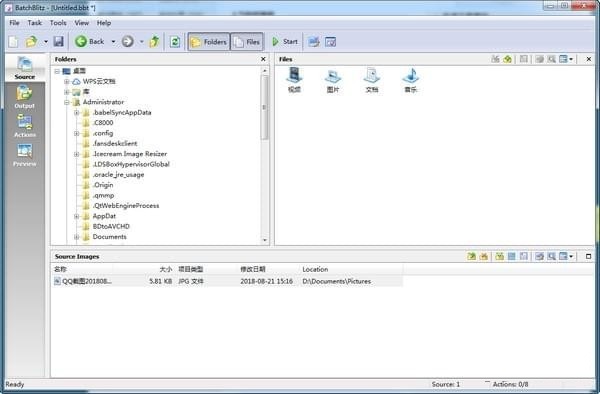
В разделе Source рабочая область делится на несколько зон. Слева отображается дерево папок, справа — содержимое выбранного каталога, снизу — таблица Source Images, куда попадают выбранные изображения. В этой таблице видны имя файла, размер, тип, дата изменения и расположение. Такой подход удобен для пакетной подготовки: пользователь сразу понимает, какие именно файлы попадут в обработку.
В левой панели видны четыре ключевых режима:
| Раздел | Назначение |
|---|---|
| Source | Добавление исходных файлов и папок |
| Output | Настройка папки результата и способа сохранения |
| Actions | Выбор операций обработки |
| Preview | Проверка эффекта перед запуском |
Панель Folders используется для выбора папок, а Files — для добавления отдельных изображений. Это важно: BatchBlitz не заставляет работать только с одним каталогом. Можно собрать набор файлов вручную, выбрать целую папку или отобрать изображения из разных мест.
Кнопка Start запускает выполнение задачи. Она расположена на верхней панели и визуально выделяется зелёным треугольником. Логика интерфейса фактически подталкивает пользователя идти слева направо и сверху вниз: выбрать источник, задать результат, добавить действия, проверить и запустить.
Логика работы Source → Output → Actions → Preview
BatchBlitz устроен как простой мастер пакетной обработки, хотя внешне выглядит как обычное настольное приложение. В нём нет перегруженной рабочей области с десятками плавающих панелей. Вместо этого программа предлагает последовательность шагов.
Source
Раздел Source отвечает за исходные изображения. Здесь пользователь добавляет фотографии, которые нужно обработать. Это могут быть снимки с камеры, скриншоты, изображения для сайта, товарные фото, архивы JPG/PNG/BMP или рабочие папки дизайнера.
В этом разделе удобно выполнять первичный контроль:
-
проверить, какие файлы попали в список;
-
убедиться, что добавлена правильная папка;
-
увидеть размер и тип файлов;
-
удалить лишние элементы из списка;
-
перейти к дальнейшей настройке.
Output
Раздел Output отвечает за результат. Здесь задаётся, куда BatchBlitz сохранит обработанные изображения. Для пакетной обработки это критически важный этап. Нельзя просто уменьшить или переименовать сотню фотографий, не понимая, куда попадут новые файлы. BatchBlitz отделяет источник от результата, поэтому пользователь может сохранить обработанные изображения в отдельную папку и оставить оригиналы нетронутыми.
Типичный сценарий:
-
исходники лежат в папке
Camera Original; -
результат сохраняется в папку
Web Ready; -
к результату применяются Resize, Convert Format и Rename File;
-
исходные файлы остаются без изменений.
Actions
Раздел Actions — главный рабочий блок программы. Здесь пользователь выбирает, что именно нужно сделать с изображениями. Действия сгруппированы по смыслу:
-
Pre-processors — предварительная обработка и фильтрация;
-
Processors — операции над изображением;
-
Post-processors — итоговые действия с файлом.
Именно через Actions строится цепочка пакетной обработки. Можно добавить только одно действие, например Resize, а можно собрать полный набор: Filter File, Resize, Add Picture, Convert Format, Rename File.
Preview
Раздел Preview нужен для проверки результата до запуска. Предпросмотр особенно полезен, когда в цепочке есть визуальные изменения: водяной знак, текст, изменение размера, поворот, кадрирование, цветокоррекция. BatchBlitz показывает, как будет выглядеть обработка, и позволяет заметить ошибку до применения действий к десяткам или сотням файлов.
Выбор исходных фотографий
Работа начинается с раздела Source. Пользователь выбирает, что будет обрабатываться: папка целиком или отдельные файлы. Для этого на верхней панели есть две заметные кнопки:
-
Folders — добавление папки;
-
Files — добавление отдельных файлов.
Если нужно обработать весь фотоархив за день, удобнее нажать Folders и выбрать каталог. Если требуется обработать только несколько изображений из разных мест, лучше использовать Files.
После выбора изображения появляются в таблице Source Images. В ней удобно проверять набор перед запуском. Для пакетной обработки это практично: ошибка на этапе выбора источников может привести к обработке не той папки, поэтому видимый список файлов снижает риск.
BatchBlitz хорошо подходит для таких исходных наборов:
-
фотографии с камеры;
-
изображения, выгруженные из мессенджеров;
-
скриншоты;
-
товарные фото;
-
папки с иллюстрациями для сайта;
-
архивы старых снимков;
-
изображения с разными именами и размерами;
-
смешанные наборы JPG, PNG и BMP.
Если папка содержит много лишнего, не обязательно вручную удалять каждый файл. Для этого в программе есть фильтрация через Filter File.
Фильтрация изображений перед обработкой
Одна из сильных сторон BatchBlitz — фильтрация исходных файлов. В простых пакетных редакторах пользователь обычно добавляет папку и обрабатывает всё подряд. В BatchBlitz можно заранее описать, какие изображения должны попасть в обработку, а какие нужно исключить.
Фильтрация находится в разделе Actions, в группе Pre-processors. Действие называется Filter File. Оно применяется до основных операций, поэтому программа сначала решает, подходит ли файл под условия, а уже потом применяет Resize, Rotate, Convert Format, Rename File и другие действия.

В свойствах Filter File используется окно Action Properties. В нём задаются условия исключения или отбора. По интерфейсу этого действия видны такие элементы:
-
Comments — комментарий к действию;
-
Exclude source image when — правило исключения исходного изображения;
-
Image width — условие по ширине;
-
Image height — условие по высоте;
-
File name pattern — шаблон имени файла;
-
Case sensitive — учитывать регистр;
-
Whole word only — искать только целое слово;
-
Exact match — точное совпадение;
-
Regular expression — использовать регулярное выражение;
-
OK — подтвердить настройку;
-
Cancel — отменить;
-
Help — открыть справку по действию.
Такая фильтрация нужна не только продвинутым пользователям. Она решает очень практичные задачи. Например, в папке лежат фотографии с камеры, превью, служебные картинки и случайные файлы. Можно отобрать только изображения с именами вида IMG_0001.JPG, исключить маленькие картинки, оставить только вертикальные фото или обработать только файлы с определённой частью имени.
Примеры задач для Filter File:
| Задача | Как помогает BatchBlitz |
|---|---|
| Исключить маленькие изображения | Условие по ширине или высоте |
| Обработать только фото с камеры | Шаблон имени файла |
| Отобрать вертикальные кадры | Сравнение высоты и ширины |
| Найти файлы с номером в имени | Регулярное выражение |
| Не трогать служебные картинки | Исключение по имени |
| Подготовить только крупные фото | Фильтр по минимальному размеру |
Фильтрация особенно полезна при работе с большими архивами. Если в папке 2000 файлов, ручной отбор превращается в отдельную задачу. BatchBlitz позволяет формализовать этот отбор и использовать его повторно.
Регулярные выражения в BatchBlitz
Поддержка регулярных выражений — не декоративная функция, а важная часть BatchBlitz. Она применяется для фильтрации файлов и переименования. Благодаря регулярным выражениям программа может находить не просто конкретное имя, а целый класс имён.
Например, шаблон:
IMG_d{4}.JPGпозволяет находить файлы вида:
IMG_0001.JPGIMG_0025.JPGIMG_1450.JPGТакой подход удобен, когда нужно обработать только снимки с камеры и не трогать изображения, полученные из других источников. Регулярные выражения также помогают находить файлы с суффиксами, номерами, датами, префиксами и повторяющимися фрагментами.
Практические примеры:
| Шаблон | Что можно отобрать |
|---|---|
IMG_d{4}.JPG |
Камерные файлы с четырёхзначным номером |
DSC_d+ |
Снимки с префиксом DSC |
| `.*_small.(jpg | png)` |
product-d+ |
Товарные изображения с номером |
^d{4}-d{2}-d{2} |
Файлы, начинающиеся с даты |
В пакетной обработке это даёт заметную гибкость. Пользователь может один раз описать правило и не тратить время на ручной отбор. Для владельца сайта это означает быструю подготовку изображений по шаблону. Для фотографа — удобный разбор папок. Для администратора каталога — возможность нормализовать имена и структуру без скриптов.
Действия Pre-processors, Processors и Post-processors
В BatchBlitz действия разделены на три группы. Это не просто визуальная группировка: порядок отражает логику обработки.
Pre-processors
Группа Pre-processors выполняется до изменения изображения. Здесь находится Filter File. Его задача — решить, какие файлы будут участвовать в обработке.
Если файл не проходит фильтр, к нему не применяются последующие действия. Это экономит время и защищает от лишней обработки.
Processors
Группа Processors отвечает за изменение самого изображения. В интерфейсе BatchBlitz доступны действия:
-
Add Picture;
-
Add Text;
-
Auto Contrast;
-
Auto Levels;
-
Colorize;
-
Crop;
-
Desaturate;
-
Resize;
-
Rotate.
Это основной набор инструментов. С его помощью можно уменьшить фото, повернуть кадры, добавить логотип, наложить подпись, убрать цвет, применить автоматическую коррекцию контраста или уровней.
Post-processors
Группа Post-processors выполняется после обработки изображения. В неё входят:
-
Convert Format;
-
Rename File.
Эта логика правильная: сначала изображение меняется, затем сохраняется в нужном формате и получает новое имя. Например, можно взять исходные файлы с разными именами, уменьшить их, добавить водяной знак, перевести в JPG и переименовать по единой схеме.

Изменение размера фотографий
Действие Resize используется для пакетного изменения размеров изображений. Это один из самых частых сценариев работы с BatchBlitz. Большие фотографии с камеры часто имеют избыточное разрешение для сайта, рассылки, каталога или передачи клиенту. BatchBlitz позволяет задать размер один раз и применить его ко всему набору.
В настройках Resize используются параметры ширины и высоты. При корректной настройке можно сохранить пропорции, чтобы изображение не растягивалось и не сжималось по одной стороне. Для большинства задач достаточно задать новую ширину, а высоту оставить автоматической. Это удобно для публикации на сайте: все изображения получают одинаковую ширину, но сохраняют естественное соотношение сторон.
Типичные сценарии:
-
уменьшить фотографии до ширины 1200 px для сайта;
-
подготовить превью до 600 px;
-
сделать изображения легче для отправки по почте;
-
привести товарные фото к единой ширине;
-
уменьшить архив перед передачей;
-
подготовить изображения для CMS.
При работе с Resize важно не перезаписывать оригиналы без необходимости. Лучше сохранять результат в отдельную папку через Output. Тогда можно безопасно экспериментировать с размерами и настройками качества.
Кадрирование и поворот
Действия Crop и Rotate решают задачи геометрической обработки.
Rotate используется, когда нужно повернуть изображения. Это удобно для снимков, которые были сделаны вертикально, но открываются горизонтально, или для серии файлов, снятых в одинаковой ориентации. В пакетной обработке поворот особенно полезен, если вся папка содержит однотипные изображения: сканы, карточки товаров, фотографии документов, иллюстрации.
Crop используется для обрезки. Это не замена ручному художественному кадрированию, но хороший инструмент для однотипных задач. Например, если все изображения имеют одинаковые лишние поля, можно применить обрезку ко всей группе.
Практические случаи:
-
убрать одинаковую рамку у сканов;
-
обрезать пустые поля у серии изображений;
-
подготовить фото под единый формат;
-
повернуть изображения после сканирования;
-
привести набор иллюстраций к одинаковой композиции.
Ограничение здесь очевидное: если каждый кадр требует индивидуального решения, BatchBlitz не должен заменять ручной редактор. Его сила — в повторяемых операциях.
Автоматическая цветокоррекция
В группе Processors есть действия Auto Contrast, Auto Levels, Colorize и Desaturate. Они отвечают за базовую цветовую обработку.
Auto Contrast автоматически корректирует контраст. Это полезно для тусклых снимков, сканов или изображений, которые выглядят плоско. Если папка состоит из однотипных фотографий, действие может быстро привести их к более выразительному виду.
Auto Levels работает с уровнями яркости. Это ещё один способ автоматического улучшения изображения. Он помогает исправить недостаточно контрастные или слегка серые фотографии.
Colorize добавляет цветовой эффект. Это менее универсальная операция, но она может пригодиться для стилизации серии изображений.
Desaturate убирает насыщенность и переводит изображение в чёрно-белый вид. Это удобно для подготовки однотипных иллюстраций, архивных материалов, технических изображений или визуально нейтральных фото для документации.
BatchBlitz не является RAW-конвертером и не заменяет профессиональную цветокоррекцию. Его автоматические коррекции нужны для быстрого массового применения. Если нужно довести каждый кадр отдельно, лучше использовать Lightroom, Photoshop, Affinity Photo или другой редактор. Если же нужно быстро обработать папку с однотипными изображениями, встроенные действия BatchBlitz экономят время.
Добавление текста
Действие Add Text добавляет текстовую надпись поверх изображения. Это полезно для маркировки, водяных знаков, подписей, указания автора, даты, названия сайта или служебной информации.
В настройках текстового действия используются параметры шрифта, размера, положения, прозрачности и режима наложения. В интерфейсе действия присутствуют вкладки и элементы для управления текстом, позицией и визуальным видом. Пользователь может разместить текст как одиночную подпись или использовать повторение.
Сценарии применения:
-
добавить название сайта на изображения;
-
поставить подпись автора;
-
нанести служебный текст на тестовые изображения;
-
подготовить демо-файлы для клиента;
-
пометить фото как preview;
-
подписать серию картинок одинаковым текстом.
Для аккуратного результата лучше сначала проверить действие через Preview. Текст может оказаться слишком крупным, слишком ярким или неудачно расположенным. В пакетной обработке одна ошибка повторится на всех файлах, поэтому предварительный просмотр здесь обязателен.
Добавление изображения и водяного знака
Действие Add Picture добавляет на фотографию другое изображение. Чаще всего это логотип, watermark, значок бренда или декоративный элемент. В связке с пакетной обработкой это одна из самых практичных функций BatchBlitz.
Пример: есть 300 фотографий для сайта. Нужно добавить логотип в правый нижний угол, уменьшить изображения и сохранить их в JPG. В BatchBlitz это собирается в одну цепочку:
-
Add Picture — добавить логотип.
-
Resize — уменьшить изображение.
-
Convert Format — сохранить в нужном формате.
-
Rename File — привести имена к единой схеме.
Водяной знак можно использовать не только для защиты изображений. Он полезен для технической маркировки: черновик, образец, preview, до обработки, после обработки. В каталогах товаров watermark помогает отделить рабочие файлы от финальных.
Конвертация форматов
Действие Convert Format находится в группе Post-processors. Оно отвечает за сохранение обработанных изображений в нужном формате. Для пакетного фоторедактора это базовая функция: пользователь может собрать папку с разными файлами и привести результат к одному формату.
BatchBlitz используется для конвертации изображений в распространённые форматы, включая JPG, PNG и BMP. Это удобно, когда исходные изображения пришли из разных источников, а результат должен быть единообразным.
Типичные задачи:
-
привести все изображения к JPG;
-
сохранить прозрачные элементы в PNG;
-
получить BMP для старых рабочих процессов;
-
подготовить файлы для сайта;
-
сделать отдельную папку с конвертированными изображениями;
-
совместить конвертацию с переименованием.
Особенно удобно, что Convert Format можно использовать в конце цепочки. Например, сначала BatchBlitz уменьшает фото, добавляет подпись, поворачивает, а затем сохраняет результат в выбранном формате.
Пакетное переименование файлов
Действие Rename File также относится к Post-processors. Оно используется после обработки изображения и помогает привести имена файлов к единой системе.
Пакетное переименование изображений нужно почти всегда, когда речь идёт о публикации или архивировании. Имена вроде IMG_4387.JPG, DSC_1029.JPG, photo_2024-05-01_13-11-02.jpg плохо подходят для каталога, сайта или структурированного архива. BatchBlitz позволяет переименовывать файлы по правилам и использовать шаблоны.
Практические схемы:
product-001.jpgproduct-002.jpgproduct-003.jpgsummer-trip-2024-001.jpgsummer-trip-2024-002.jpgcatalog-item-001.jpgcatalog-item-002.jpgПереименование удобно сочетать с фильтрацией. Например, можно отобрать только файлы, начинающиеся с IMG_, уменьшить их, конвертировать и переименовать в понятную структуру. Поддержка регулярных выражений делает эту часть программы заметно гибче, чем у простых ресайзеров.
EXIF и IPTC в BatchBlitz
BatchBlitz работает с EXIF/IPTC-метаданными. Это важная функция для фотоархивов. EXIF хранит техническую информацию о снимке: дату съёмки, параметры камеры, ориентацию и другие данные. IPTC часто используется для описаний, рейтингов, ключевых слов и служебной информации.
В BatchBlitz метаданные применяются для категоризации и отбора. Программа может помогать разбирать фотографии по дате съёмки и использовать EXIF/IPTC как основу для организации библиотеки. Это особенно полезно, когда файлы лежат в одной большой папке, но фактически относятся к разным дням, событиям или сериям.
Примеры:
-
разложить фотографии по датам;
-
отобрать снимки с определённым рейтингом;
-
использовать EXIF/IPTC при формировании новой библиотеки;
-
отделить рабочие снимки от финальных;
-
построить архив не только по имени файла, но и по данным внутри изображения.
Для фотографа это практичнее, чем ручная сортировка. Для администратора сайта — удобнее, чем разбирать сотни файлов по дате изменения в проводнике Windows.
Сохранение задач BatchBlitz
BatchBlitz умеет сохранять настройки пакетной обработки в файл задачи. Расширение таких задач — .bbt, то есть BatchBlitz Task File. Это один из ключевых элементов программы, потому что пакетная обработка часто повторяется.
Например, владелец сайта может иметь отдельные задачи:
-
web-1200-watermark.bbt— уменьшить до ширины 1200 px и добавить логотип; -
preview-600.bbt— сделать маленькие превью; -
catalog-jpg-rename.bbt— конвертировать и переименовать товарные фото; -
archive-sort.bbt— сортировка и отбор по метаданным.
Сохранение задач избавляет от повторной настройки. Пользователь один раз собирает цепочку действий, сохраняет её и затем применяет к новым папкам. Для регулярной работы это важнее, чем может показаться: именно сохранённые задачи превращают BatchBlitz из разовой утилиты в рабочий инструмент.
Пошаговая инструкция: обработка папки фотографий
Ниже — типовой сценарий: нужно взять папку с фотографиями, уменьшить изображения, добавить водяной знак, сохранить в JPG и переименовать.
Шаг 1. Открыть программу
После запуска появляется основное окно BatchBlitz. Слева доступны разделы Source, Output, Actions, Preview. Начинать нужно с Source.
Шаг 2. Добавить исходные изображения
Нажмите Folders, если нужно добавить папку целиком. Нажмите Files, если нужно выбрать отдельные изображения.
После выбора проверьте таблицу Source Images. В ней должны появиться только те файлы, которые будут обработаны.
Шаг 3. Настроить папку результата
Перейдите в Output и укажите, куда сохранять обработанные изображения. Лучше использовать отдельный каталог, например:
D:PhotosOutputТак оригиналы останутся в исходной папке, а результат будет лежать отдельно.
Шаг 4. Добавить Resize
Перейдите в Actions. В группе Processors включите Resize и задайте нужный размер. Для сайта часто используют ограничение по ширине, например 1200 px или 1600 px. Если нужно сохранить пропорции, включайте режим, при котором высота рассчитывается автоматически.
Шаг 5. Добавить водяной знак
Включите Add Picture, если нужно добавить логотип. Выберите файл логотипа, настройте позицию, прозрачность и отступы. Для большинства сайтов логотип размещают в углу, чтобы он не перекрывал главный объект.
Шаг 6. Добавить Convert Format
В группе Post-processors включите Convert Format. Выберите нужный формат результата. Для сайта чаще всего используется JPG, для изображений с прозрачностью — PNG.
Шаг 7. Добавить Rename File
Включите Rename File, если нужно привести имена к единому виду. Например:
photo-001.jpgphoto-002.jpgphoto-003.jpgили:
catalog-product-001.jpgcatalog-product-002.jpgШаг 8. Проверить через Preview
Перейдите в Preview. Проверьте размер, расположение водяного знака, читаемость текста и общий вид изображения.

Шаг 9. Запустить обработку
Нажмите Start. BatchBlitz применит действия к выбранным изображениям и сохранит результат в указанную папку.
Практический сценарий: подготовка фотографий для сайта
Для сайта обычно нужны изображения небольшого веса, одинаковой ширины, понятных имён и без хаотичных исходных названий. BatchBlitz подходит для такого сценария хорошо, потому что объединяет несколько операций в одну задачу.
Допустим, есть 250 фотографий в исходном разрешении. Нужно:
-
уменьшить ширину до 1200 px;
-
добавить логотип;
-
сохранить в JPG;
-
переименовать по схеме
article-image-001.jpg; -
сохранить результат в отдельную папку.
В BatchBlitz цепочка будет такой:
| Этап | Действие |
|---|---|
| Отбор | Filter File, если нужно исключить лишние файлы |
| Размер | Resize |
| Водяной знак | Add Picture |
| Формат | Convert Format |
| Имя | Rename File |
| Проверка | Preview |
| Запуск | Start |
Преимущество в том, что такую задачу можно сохранить как .bbt и использовать повторно. Для редактора сайта, администратора каталога или владельца интернет-магазина это сокращает рутину. Не нужно каждый раз открывать отдельный редактор, менять размер вручную, сохранять файл, переименовывать и повторять всё снова.
Практический сценарий: сортировка фотоархива
BatchBlitz полезен не только для публикации изображений, но и для разбора архива. Когда фотографии годами складываются в одну папку, ручная сортировка становится неэффективной. Имена файлов часто ничего не говорят, а дата изменения может быть сбита при копировании. В таких случаях полезнее опираться на EXIF/IPTC.
Программа может использовать метаданные для категоризации. Например, можно разобрать снимки по дате съёмки или отобрать изображения с нужным рейтингом.
Типовая задача:
-
в папке лежат 5000 фотографий;
-
часть снимков сделана в разные дни;
-
нужно разложить изображения по дате;
-
некоторые файлы нужно исключить;
-
результат должен быть сохранён как отдельная библиотека.
BatchBlitz позволяет подойти к этому не как к ручному перетаскиванию файлов, а как к задаче с правилами. Пользователь выбирает папку, задаёт фильтры, использует метаданные и запускает обработку.
Практический сценарий: отбор изображений по имени файла
Регулярные выражения особенно удобны, когда нужно обработать только часть файлов из общей папки. Например, в каталоге лежат:
IMG_0001.JPGIMG_0002.JPGIMG_0003.JPGpreview_01.pnglogo.pngbanner_old.jpgНужно обработать только камерные файлы IMG_****.JPG. В Filter File можно использовать шаблон:
IMG_d{4}.JPGИ включить режим Regular expression. После этого BatchBlitz будет работать только с нужной группой файлов.
Другой пример — исключить маленькие изображения. Если в папке есть превью, иконки и полноразмерные фотографии, можно задать условие по ширине или высоте. Например, оставить только изображения шире 800 px. Это удобно для обработки исходников, но не миниатюр.
Практический сценарий: обработка товарных фото
Для карточек товаров часто требуется единый визуальный стандарт. Исходные фотографии могут иметь разные размеры, разные имена и разные форматы. BatchBlitz помогает быстро привести их к одной структуре.
Типовая схема:
-
Добавить папку с исходными изображениями через Folders.
-
Включить Filter File, чтобы исключить маленькие или служебные файлы.
-
Включить Resize, чтобы привести фотографии к единому размеру.
-
Включить Add Text или Add Picture, если нужна маркировка.
-
Включить Convert Format, чтобы получить единый формат.
-
Включить Rename File, чтобы получить имена
product-001,product-002,product-003. -
Проверить результат в Preview.
-
Нажать Start.
BatchBlitz не заменяет предметную ретушь и не исправляет сложные дефекты фотографии, но отлично подходит для технической подготовки готовых изображений.
Практический сценарий: подготовка изображений для архива
Когда фотографии нужно не публиковать, а хранить, важны другие параметры: понятные имена, дата, структура папок и отсутствие лишних дублей. BatchBlitz может помочь и здесь.
Для архива обычно нужны:
-
нормальные имена файлов;
-
сохранение снимков в удобном формате;
-
сортировка по дате;
-
исключение слишком маленьких файлов;
-
отделение оригиналов от обработанных копий.
В этой задаче полезны Filter File, Rename File, EXIF/IPTC и сохранение задач .bbt. Можно создать один профиль для архивирования и повторять его для новых папок.
Производительность и удобство
BatchBlitz — лёгкая программа. Она не выглядит как современный редактор с тёмной темой, облачными функциями и большим количеством шаблонов. Её интерфейс утилитарный, но в этом есть плюс: пользователь быстро видит, где исходники, где результат и какие действия будут выполнены.
Важные особенности:
-
программа работает как настольный инструмент для Windows;
-
интерфейс не перегружен лишними панелями;
-
действия видны в одном списке;
-
активные операции отмечаются флажками;
-
порядок действий можно контролировать;
-
результат можно проверять через Preview;
-
цепочки можно сохранять в задачи.
Слабое место — визуальная устарелость. Пользователь, привыкший к XnConvert, современным онлайн-сервисам или новым версиям коммерческих редакторов, может посчитать интерфейс старым. Но для пакетной обработки это не критично. BatchBlitz ориентирован на задачу, а не на внешний блеск.
История версий программы
История BatchBlitz показывает, что программа развивалась как специализированный инструмент для пакетной обработки, а не как универсальный редактор. В известных ветках встречаются версии 3.1, 3.2, 3.3 и 3.4, а формат задач .bbt закрепляет основную идею программы — сохранять настроенные цепочки и применять их повторно.
| Ветка | Что отражает развитие |
|---|---|
| 3.1 | Ранний этап публичной линейки, базовая пакетная обработка |
| 3.2 | Продолжение развития фильтрации и действий |
| 3.3 | Закрепление роли программы как фото-каталогизатора, фильтра и batch editor |
| 3.4 | Ветка с EXIF/IPTC, регулярными выражениями, задачами и Preview |
Важнее не конкретная цифра в названии, а сама эволюция. BatchBlitz развивался вокруг трёх направлений:
-
категоризация фотографий — работа с библиотеками и метаданными;
-
фильтрация файлов — отбор по условиям, включая регулярные выражения;
-
пакетное редактирование — действия над изображениями и итоговыми файлами.
Такой набор функций объясняет, почему BatchBlitz до сих пор интересен для рутинных задач. В нём есть не только Resize и Convert Format, но и логика отбора, предпросмотра и сохранения задач.
Установка и первый запуск
Процесс установки выполнен через классический SunlitGreen BatchBlitz Setup Wizard. В окне приветствия отображается название программы и кнопки Next и Cancel. Далее установщик показывает лицензионное соглашение, выбор папки, папку в меню Start, дополнительные задачи и финальный экран.
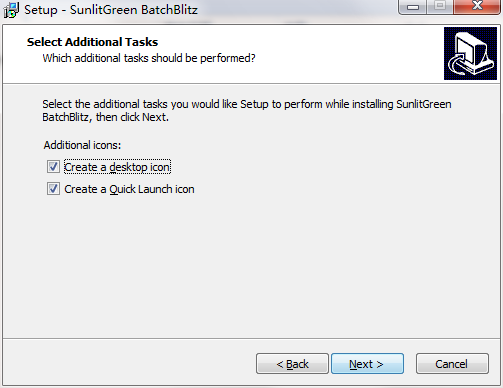
На этапе Select Additional Tasks доступны опции:
-
Create a desktop icon;
-
Create a Quick Launch icon.
Это обычная логика классических Windows-приложений: пользователь может создать значок на рабочем столе и ярлык быстрого запуска. После завершения открывается финальное окно Completing the SunlitGreen BatchBlitz Setup Wizard с кнопкой Finish.

После первого запуска пользователь попадает в основное окно программы, где сразу доступны Source, Output, Actions и Preview. Никакой сложной первичной настройки для базовой пакетной обработки не требуется: можно сразу выбрать папку с изображениями и собрать цепочку действий.
Встроенный редактор SunlitGreen Photo Editor
BatchBlitz связан с отдельным редактором SunlitGreen Photo Editor, который входит в папку приложения и может запускаться из BatchBlitz для ручного редактирования. Это полезное дополнение: пакетная программа отвечает за массовую обработку, а отдельный редактор — за индивидуальную правку конкретного изображения.
Такой подход логичен. В пакетном режиме не всегда удобно редактировать один конкретный файл. Если среди сотни изображений есть один проблемный кадр, его можно открыть отдельно, поправить вручную, а затем вернуть в общий конвейер.
При этом не стоит путать встроенный или связанный редактор с полноценной профессиональной средой обработки. Это лёгкий редактор для базовых действий: просмотр, изменение размера, поворот, коррекция цвета, простые эффекты. Для сложной ретуши, масок, слоёв, RAW-проявки и точной работы с цветом нужны другие инструменты.
Плюсы SunlitGreen BatchBlitz
Главное достоинство BatchBlitz — сочетание простоты и гибкости. Программа выглядит компактно, но внутри есть функции, которые встречаются не во всех простых batch photo editor.
Бесплатная модель
BatchBlitz распространяется как freeware. Для пользователя это означает, что программу можно применять для типовых задач пакетной обработки без покупки лицензии.
Понятная последовательность работы
Разделы Source, Output, Actions, Preview формируют естественный порядок действий. Пользователь не ищет по меню, где добавить файлы и где запустить обработку. Всё разложено по этапам.
Поддержка регулярных выражений
Regular expression — сильная сторона BatchBlitz. С их помощью можно отбирать файлы и строить более точные правила переименования. Это заметно расширяет возможности программы по сравнению с простыми конвертерами.
EXIF/IPTC
Работа с EXIF/IPTC делает программу полезной для фотоархивов. Это не просто инструмент уменьшить фото, а утилита для отбора и категоризации по данным снимка.
Сохраняемые задачи
Формат .bbt позволяет хранить цепочки действий. Это удобно для повторяемой работы: сайт, каталог, архив, водяные знаки, превью, подготовка изображений для отправки.
Предварительный просмотр
Preview помогает проверять результат до запуска. Для пакетной обработки это принципиально: ошибка в размере, водяном знаке или подписи может испортить всю папку результата.
Набор базовых операций
В одном окне доступны Resize, Rotate, Crop, Add Text, Add Picture, Convert Format, Rename File и автоматические коррекции. Для многих бытовых и рабочих сценариев этого достаточно.
Минусы и ограничения
BatchBlitz полезен, но не универсален. Его нужно воспринимать как инструмент массовой обработки, а не как полноценную замену современному редактору.
Устаревший интерфейс
Внешний вид программы старый. Меню, кнопки, панели и окна действий выглядят как классическое Windows-приложение прошлых лет. Это не мешает работе, но влияет на первое впечатление.
Нет профессиональной ретуши
BatchBlitz не предназначен для сложной ретуши. В нём нет полноценной работы со слоями, масками, кистями, RAW-проявкой и детальной коррекцией кожи, объектов или света.
Нужно понимать порядок действий
Если пользователь добавляет несколько операций, важно учитывать, в каком порядке они выполняются. Например, водяной знак до Resize и водяной знак после Resize могут дать разный визуальный результат.
Регулярные выражения требуют аккуратности
Регулярные выражения дают гибкость, но ошибка в шаблоне может привести к неправильному отбору файлов. Перед запуском нужно проверять результат.
Меньше современных форматов и функций, чем у крупных аналогов
Для базовых форматов и типовых задач BatchBlitz подходит хорошо, но если нужна широкая поддержка современных форматов, более мощные фильтры и кроссплатформенность, лучше смотреть на более новые решения.
Сравнение с аналогами
| Программа | Сильные стороны | Где удобнее рассматриваемый инструмент | Где уступает |
|---|---|---|---|
| XnConvert | Кроссплатформенность, более 80 действий, широкая поддержка форматов, включая RAW, WebP, HEIC/HEIF, AVIF, JPEG-XL и PDF | Проще как компактный Windows-конвейер с фильтрами, задачами .bbt и понятной схемой Source → Output → Actions → Preview |
XnConvert мощнее по форматам, современнее и шире по набору действий |
| FastStone Photo Resizer | Быстрая конвертация, переименование, resize, crop, rotate, text, watermark в batch-режиме | Интереснее, когда нужны EXIF/IPTC, фильтры и регулярные выражения | FastStone проще для обычного resize/rename и выглядит более прямолинейным для массовой конвертации |
| ImBatch | Гибкий список задач, конвертация, resize, watermark, возможность менять порядок и повторять задачи | Проще для пользователя, которому нужен небольшой набор действий без сложного конструктора | ImBatch сильнее как современная среда пакетных задач и визуально богаче |
| IrfanView | Быстрый просмотрщик с Batch Conversion/Rename, лёгкость, привычность для старых Windows-пользователей | Удобнее как отдельный workflow с Source, Output, Actions и Preview | IrfanView сильнее как просмотрщик, но пакетная обработка менее наглядна для цепочек действий |
| Adobe Photoshop | Профессиональная обработка, Actions, Automate, слои, маски, цвет, ретушь | Значительно проще для базовой пакетной подготовки без тяжёлой среды | Photoshop несравнимо мощнее для профессиональной правки, но избыточен для простого batch resize/rename |
Главное отличие BatchBlitz — баланс между простотой и правилами. Он не самый мощный, не самый современный и не самый универсальный, но у него есть редкое сочетание: понятная рабочая схема, фильтрация, регулярные выражения, EXIF/IPTC и сохраняемые задачи.
Кому подойдёт SunlitGreen BatchBlitz
BatchBlitz стоит использовать тем, кому нужна повторяемая обработка изображений на Windows. Программа особенно уместна, если пользователь не хочет писать скрипты, но хочет получить контроль над отбором файлов и цепочкой действий.
Подходящие пользователи:
-
владельцы сайтов;
-
администраторы контентных проектов;
-
фотографы для первичного разбора архивов;
-
пользователи, которые часто уменьшают фото;
-
сотрудники, готовящие изображения для каталогов;
-
люди, которым нужно переименовывать и конвертировать большие папки;
-
те, кто хочет использовать EXIF/IPTC без сложных DAM-систем;
-
пользователи, которым нужны регулярные выражения в графическом интерфейсе.
Особенно хорошо программа вписывается в рутину, где задачи повторяются. Например, каждую неделю нужно обработать новую папку фотографий: уменьшить, добавить водяной знак, переименовать и сохранить. В этом случае один сохранённый .bbt-профиль экономит время.
Кому лучше выбрать другую программу
BatchBlitz не стоит выбирать как основной фоторедактор, если работа связана с творческой ретушью, сложным цветом или современными форматами.
Лучше использовать другой инструмент, если нужно:
-
профессионально ретушировать портреты;
-
проявлять RAW;
-
работать со слоями;
-
использовать маски;
-
делать сложную цветокоррекцию;
-
поддерживать максимум современных форматов;
-
работать на macOS или Linux;
-
иметь современный интерфейс;
-
применять десятки фильтров и визуальных эффектов.
Для таких задач подойдут Photoshop, Lightroom, Affinity Photo, GIMP, XnConvert или ImBatch — в зависимости от конкретного сценария.
Советы по работе с программой
Не обрабатывайте оригиналы без копии
Лучше всегда сохранять результат в отдельную папку через Output. Это защищает исходники от случайной перезаписи.
Используйте Preview перед Start
Даже если задача кажется простой, проверьте результат. Особенно это важно для Add Text, Add Picture, Crop и Resize.
Сохраняйте удачные цепочки
Если вы настроили хороший набор действий, сохраните его как .bbt. Это главный способ использовать BatchBlitz эффективно.
Называйте задачи понятно
Файлы задач лучше называть по назначению:
web-1200-jpg-watermark.bbtcatalog-resize-rename.bbtarchive-exif-sort.bbtpreview-600-png.bbtИспользуйте фильтры до обработки
Если в папке есть лишние изображения, не удаляйте их вручную. Настройте Filter File и проверьте отбор.
Не перегружайте цепочку
Чем больше действий, тем выше риск ошибки. Для сложных задач лучше сначала протестировать цепочку на 3–5 изображениях, а потом запускать на всей папке.
Частые ошибки пользователей
| Ошибка | Что происходит | Как избежать |
|---|---|---|
| Не указан отдельный Output | Результат может смешаться с исходниками | Создавать отдельную папку |
| Не проверен Preview | Водяной знак или текст может лечь неправильно | Проверять перед Start |
| Неверный regex | Обрабатываются не те файлы | Тестировать шаблон на малой папке |
| Слишком сильный Resize | Фото становятся мелкими | Сохранять пропорции и проверять размер |
| Неправильный порядок действий | Итог отличается от ожидаемого | Расставлять действия логически |
| Нет сохранённой задачи | Приходится настраивать всё заново | Сохранять .bbt |
FAQ
SunlitGreen BatchBlitz бесплатная?
Да, BatchBlitz распространяется как freeware. Это одна из причин, почему программа интересна для бытовой и рабочей пакетной обработки изображений.
Можно ли изменить размер сразу у многих фотографий?
Да. Для этого используется действие Resize в группе Processors. Пользователь добавляет папку или файлы, включает Resize, задаёт параметры и запускает обработку через Start.
Можно ли добавить водяной знак?
Да. Для графического водяного знака используется Add Picture, для текстового — Add Text.
Поддерживает ли программа регулярные выражения?
Да. Регулярные выражения используются в фильтрации файлов и переименовании. Это одна из самых полезных функций BatchBlitz.
Можно ли работать с EXIF/IPTC?
Да. BatchBlitz использует EXIF/IPTC-метаданные для категоризации и обработки фотоархивов.
Что такое .bbt?
.bbt — файл задачи BatchBlitz. В нём сохраняются настройки пакетной обработки, чтобы их можно было использовать повторно.
Можно ли конвертировать изображения?
Да. Для этого используется действие Convert Format в группе Post-processors.
Можно ли переименовать много файлов сразу?
Да. Для этого используется Rename File. Переименование можно сочетать с фильтрацией, конвертацией и изменением размера.
Подходит ли программа для профессиональной ретуши?
Нет. BatchBlitz предназначен для пакетной обработки и технической подготовки изображений. Для сложной ретуши нужны Photoshop, Affinity Photo, GIMP или другой полноценный редактор.
Чем программа отличается от простого ресайзера?
BatchBlitz умеет не только менять размер. В нём есть фильтрация, регулярные выражения, EXIF/IPTC, водяные знаки, текст, конвертация, переименование, сохранение задач и предварительный просмотр.
Итоговая оценка
SunlitGreen BatchBlitz — практичный бесплатный пакетный фоторедактор для Windows, который лучше всего раскрывается в повторяемых задачах: подготовка изображений для сайта, сортировка фотоархива, изменение размера, конвертация, водяные знаки, текстовые подписи и пакетное переименование. Его сильные стороны — понятная структура Source → Output → Actions → Preview, поддержка регулярных выражений, EXIF/IPTC, сохраняемые .bbt-задачи и набор действий для массовой обработки.
Программа выглядит устаревшей и не заменяет профессиональный редактор, но это не её задача. BatchBlitz нужен тогда, когда есть папка с большим количеством изображений и нужно быстро, предсказуемо и по правилам получить готовый результат.