
Tonfotos: менеджер фотографий для каталогизации, распознавания лиц
Tonfotos — программа для организации личного и семейного фотоархива на компьютере. Это не фоторедактор в духе Photoshop и не облачная галерея вроде Google Photos. Ее главная задача — собрать в понятный каталог фотографии и видео из разных папок, внешних дисков, сетевых хранилищ, облачных папок и телефонов, а затем дать удобные инструменты для поиска людей, событий, мест, дублей, тегов и семейных связей.
Скачать Tonfotos
Новейшая версия для Windows и macOS. Удобный редактор с ИИ и профессиональными функциями.
Программа особенно хорошо раскрывается на больших архивах: когда за годы накопились десятки тысяч снимков, часть лежит на старом HDD, часть — на ноутбуке, часть — в папках с телефона, часть — в Telegram, а названия вроде IMG_4381.JPG уже ничего не говорят. Tonfotos не заставляет переносить все снимки в закрытую библиотеку. Она индексирует выбранные папки и показывает фотоархив как единую коллекцию, сохраняя привязку к реальному расположению файлов. Такой подход удобен тем, кто хочет навести порядок, но не хочет ломать существующую структуру папок.

В центре Tonfotos — не обработка цвета, не ретушь и не художественные фильтры, а каталогизация. Программа строит фотоархив вокруг понятных человеку сущностей: кто изображен на снимке, когда он был сделан, где он был сделан, к какому событию относится, есть ли у него теги, входит ли он в альбом, является ли он точной копией другого файла. Поэтому Tonfotos стоит рассматривать как менеджер фотоархива, каталогизатор фотографий и просмотрщик семейной истории, а не как замену Lightroom или Photoshop.
Что такое Tonfotos
Tonfotos работает как локальный менеджер фото и видео. Пользователь добавляет в программу папки с изображениями, а Tonfotos сканирует их, создает индекс, читает метаданные, строит миниатюры, группирует снимки по датам и событиям, показывает места съемки на карте, ищет дубликаты и распознает лица. После индексации архив становится гораздо удобнее: фото можно искать не только по папкам, но и по людям, альбомам, тегам, событиям, геолокации и именам файлов.
Главное отличие Tonfotos от простого просмотрщика изображений — программа постоянно работает с контекстом снимков. Обычный просмотрщик открывает файл и показывает картинку. Tonfotos анализирует, где файл находится, когда он создан, есть ли у него EXIF/XMP-данные, какие лица на нем найдены, к каким людям они относятся, есть ли похожие записи в персональных альбомах, входит ли файл в теги или альбомы, есть ли у него координаты и не является ли он точным дублем другого файла.
В этом смысле Tonfotos ближе к домашнему DAM-решению, но без перегруженности профессиональных каталогизаторов. Она рассчитана на людей, которым нужен фотоархив на компьютере, семейный каталог, распознавание лиц в фотографиях, поиск дубликатов фото и понятная навигация по событиям. Программа хорошо подходит для архивов, где есть не только красивые итоговые кадры, но и обычные бытовые снимки: дети, родственники, поездки, праздники, сканы старых фотографий, фото документов, видео с телефона, изображения из мессенджеров.
Для кого подходит программа
Tonfotos удобна в нескольких типичных сценариях.
Первый сценарий — семейный фотоархив за много лет. В таких архивах обычно смешаны снимки с разных устройств: старые цифровые камеры, смартфоны, архивные фотографии родственников, сканы, фото из WhatsApp или Telegram, папки с отпуска, семейные праздники, школьные мероприятия. Ручная сортировка такого массива быстро превращается в бесконечную работу. Tonfotos помогает начать не с переименования тысяч файлов, а с индексации, поиска лиц и навигации по датам.
Второй сценарий — переход с Picasa. У многих пользователей до сих пор остались архивы с файлами .picasa.ini, где хранились данные о людях и альбомах. Tonfotos умеет использовать часть каталожной информации Picasa, включая альбомы и имена людей, чтобы не вводить эти данные заново вручную.
Третий сценарий — архив на внешнем диске, NAS или сетевой папке. Tonfotos может индексировать папки на внутреннем диске, внешнем HDD/SSD, сетевом диске и в облачных синхронизируемых папках. Если внешний диск отключен, программа сохраняет доступ к части уже проиндексированной информации: видны папки, миниатюры, статистика, люди на фотографиях и сведения о дублях в других местах. Полный просмотр оригиналов при отключенном диске невозможен, но навигационная база не исчезает.
Четвертый сценарий — регулярный перенос снимков с телефона. Tonfotos работает вместе с мобильным приложением TonfotosSync: телефон отправляет новые фотографии в архив на компьютере или NAS, а программа раскладывает импортированные файлы по датам. Также на Windows есть импорт по USB-кабелю, который подходит и для смартфонов, и для цифровых камер.
Пятый сценарий — поиск конкретных людей. Когда в архиве много семейных фото, ручной поиск всех снимков бабушки, ребенка, супруги или друга почти невозможен. Tonfotos решает эту задачу через вкладку People, персональные альбомы и распознавание лиц. Пользователь один раз подтверждает правильные лица, после чего программа начинает предлагать новые совпадения.
Установка, платформы и первые настройки
Tonfotos работает на Windows, macOS и Linux. Интерфейс у программы кроссплатформенный, но отдельные функции зависят от системы. Например, импорт с телефона по USB описывается как вариант для Windows, а HEIC/HEIF поддерживаются на macOS и Windows, причем на Windows для HEIC требуются системные кодеки Microsoft.
После первого запуска ключевой шаг — добавить папки с фотографиями. Это делается через меню File > Library Locations… на Windows или через Tonfotos > Library Locations… на macOS. Также можно использовать горячие клавиши Alt Shift L на Windows и Option Shift L на macOS. Открывается окно Manage photo library locations, где пользователь добавляет источники архива, удаляет их, смотрит статистику и задает параметры индексации.
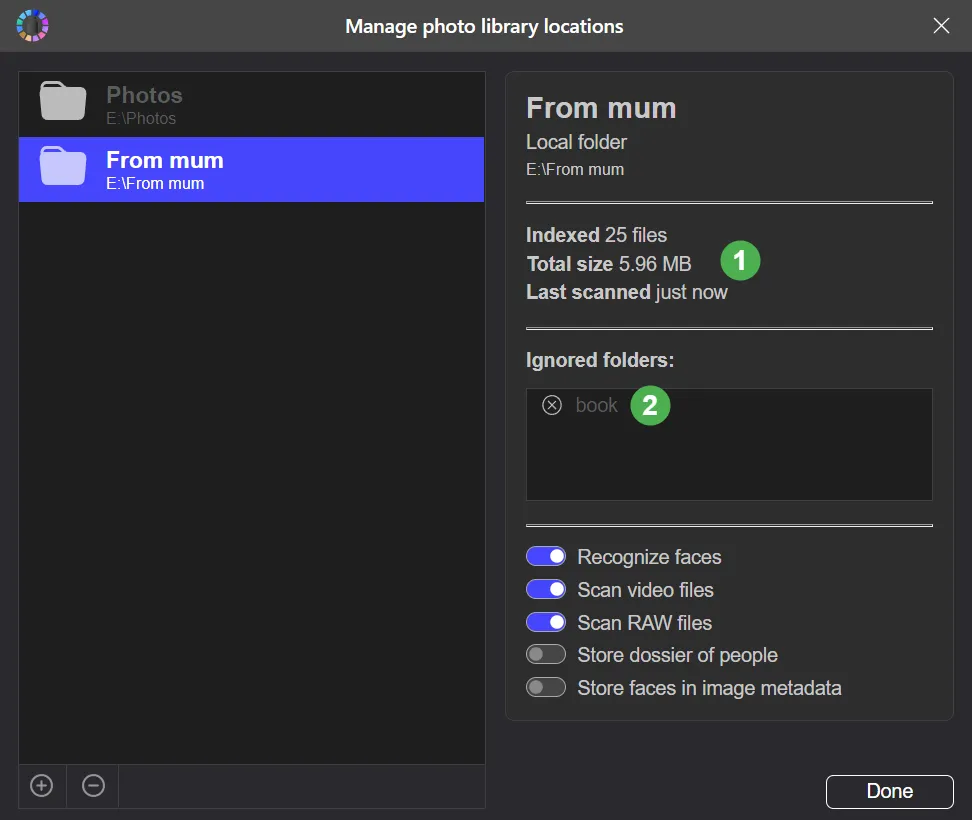
В окне Manage photo library locations видны подключенные папки и основные переключатели:
| Параметр | Что делает |
|---|---|
| Recognize faces | включает поиск и распознавание лиц в выбранной библиотеке |
| Scan video files | добавляет видеофайлы в индекс |
| Scan RAW files | включает обработку RAW-файлов |
| Store dossier of people | сохраняет расширенные данные о людях в отдельный файл данных |
| Store faces in image metadata | записывает сведения о подтвержденных лицах в метаданные изображений |
Важный момент: Tonfotos не переносит фотографии в собственную закрытую базу. Она отслеживает расположение файлов и индексирует папки. Поэтому добавление папки в библиотеку не равно физическому копированию всех изображений. Файлы продолжают лежать там, где они лежали. Программа просто строит поверх них удобный каталог.
При добавлении большой папки первичная индексация может занять заметное время. Особенно долго работают распознавание лиц, RAW-файлы и видео. Но пользоваться архивом можно еще до окончания всех фоновых операций: Tonfotos постепенно добавляет снимки в ленту, строит миниатюры и начинает показывать найденные лица.
Интерфейс Tonfotos
Интерфейс Tonfotos сделан вокруг пяти основных вкладок:
| Вкладка | Назначение |
|---|---|
| Folders | просмотр архива по реальным папкам |
| Events | хронологическая лента событий |
| Locations | просмотр снимков по местам съемки на карте |
| Albums | пользовательские альбомы, теги, избранное, дубликаты |
| People | люди, персональные альбомы, лица, семейные связи |
В верхней части окна находится меню File, Photo, Help. Основные операции с библиотекой, экспортом, настройками, фильтрами, метаданными и просмотром доступны либо через это меню, либо через контекстное меню правой кнопки мыши. В Tonfotos много действий спрятано именно в контекстных меню: добавление к тегу, назначение лица, исключение папки, перемещение в архив, экспорт, поворот, копирование файлов, удаление дублей.
Основная область окна меняется в зависимости от выбранной вкладки. На Folders пользователь видит дерево папок и миниатюры файлов. На Events снимки группируются по датам и событиям. На Locations фотографии привязываются к точкам на карте. На Albums отображаются пользовательские коллекции, избранное, теги и автоматические альбомы. На People список людей находится слева, а справа показываются личные альбомы и предложения распознавания.
Справа открывается панель File information. Ее можно включить клавишами Ctrl P на Windows или Cmd P на macOS. На этой панели отображаются имя файла, дата создания, дата изменения, путь, теги, альбомы, заголовок, комментарий, координаты, карта, камера, технические EXIF/XMP-поля и мини-портреты найденных лиц.
Интерфейс не перегружен инструментами редактирования. В Tonfotos нет кистей, слоев, кривых, масок и сложных панелей цветокоррекции. Вместо этого программа держит на первом плане каталог: папки, события, люди, места, альбомы, теги, поиск и фильтры.
Индексация фотоархива и работа с папками
Tonfotos начинает работу с библиотекой через индексирование. Индексация включает чтение структуры папок, поиск поддерживаемых фото- и видеофайлов, извлечение метаданных, создание миниатюр, определение дат, распознавание лиц и формирование внутренних связей. Программа постоянно отслеживает изменения в добавленных папках: новые файлы появляются в каталоге, удаленные пропадают, а измененные проходят повторное чтение.
Для ручного обновления есть команда Rescan folder. Она вызывается из контекстного меню папки в левой панели. Это полезно, когда в папку только что добавлены новые файлы, а ждать планового сканирования не хочется. Выбранная папка получает приоритет и обрабатывается раньше остальных.
Если Tonfotos некорректно прочитала сведения о файле, можно использовать Re-index file(s). Эта команда удаляет выбранные файлы из внутренней базы и индексирует их заново, повторно читая всю информацию. Такой сценарий нужен редко, но полезен после исправления метаданных внешними программами или при нестандартных файлах.
Для исключения лишних папок используется команда Do not index «<name>». После выбора Tonfotos просит подтверждение через Hide folder. Это удобно, если внутри большой папки с архивом есть технические каталоги, временные экспорты, документы, мусорные подпапки, превью, кэши или другие материалы, которые не должны попадать в фотоархив. Вернуть исключенную папку можно через Manage photo library locations, где рядом с источником отображается блок Ignored folders.
Если источник больше не нужен, его можно удалить из библиотеки через Remove «<name>» from the library или через кнопку с минусом в окне Manage photo library locations. Это не обязательно удаляет сами фотографии с диска; речь идет именно об исключении папки из индекса Tonfotos.
Импорт фотографий с телефона
Импорт с телефона в Tonfotos строится вокруг двух способов: беспроводной перенос через TonfotosSync и импорт по USB на Windows. В обоих случаях программа копирует фотографии и видео с устройства в одну из библиотек, раскладывает их по структуре <Year>/<YYYY-MM-DD>, индексирует и добавляет в общую ленту, людей, альбомы и поиск. Например, снимок от 29 октября 2024 года попадает в подпапку 2024/2024-10-29.
TonfotosSync рассчитан на регулярное резервное копирование новых фотографий с телефона. Подключение выполняется через File > Smartphone connection…. В программе открывается окно Wireless Photo Backup с QR-кодом. Пользователь связывает телефон с настольной программой, выбирает папку назначения, после чего новые снимки могут автоматически попадать в архив на компьютере или NAS.
Практический сценарий выглядит так:
-
На компьютере добавлена основная библиотека, например
D:Photosили сетевой путь на NAS. -
В Tonfotos открывается File > Smartphone connection….
-
В окне Wireless Photo Backup выбирается папка, куда будут сохраняться снимки.
-
Телефон связывается с программой через QR-код.
-
Первое резервное копирование переносит уже имеющиеся снимки.
-
Последующие резервные копирования добавляют новые фото без ручного выбора файлов.
Tonfotos может работать с несколькими телефонами в одном архиве. Это удобно для семьи: снимки с телефона одного человека, партнера и детей можно складывать в общий семейный фотоархив, но Tonfotos распознает устройства отдельно и сохраняет историю импорта для каждого.
USB-импорт на Windows полезен, когда не хочется ставить приложение на телефон или нужно быстро импортировать снимки с камеры. При этом логика остается той же: файлы копируются в выбранную библиотеку, раскладываются по папкам с годом и датой, индексируются и становятся доступными во всех разделах Tonfotos.
Импорт из любой папки
Помимо постоянных библиотечных папок, Tonfotos умеет быстро импортировать фото и видео из отдельной папки. Это другой сценарий, не равный добавлению папки в библиотеку. При импорте из папки исходные файлы остаются на месте, а Tonfotos копирует их в выбранную библиотеку и сразу индексирует.
Разница между Import from Folder и Move to main Archive… принципиальная:
| Функция | Что делает | Когда использовать |
|---|---|---|
| Import from Folder | копирует файлы из внешней папки в библиотеку | когда нужно добавить новые фото, сохранив оригиналы |
| Move to main Archive… | перемещает уже проиндексированные файлы в структуру архива | когда нужно упорядочить файлы внутри каталога |
| Добавление Library Location | просто индексирует папку на ее текущем месте | когда папка должна остаться отдельным источником архива |
Такой импорт полезен после съемки на камеру, получения фотографий от родственников, копирования файлов с флешки, выгрузки из старого телефона или временного хранения снимков на рабочем столе. Вместо того чтобы вручную создавать папки по годам и датам, можно дать Tonfotos скопировать файлы в библиотеку.
Импорт из Telegram
Tonfotos умеет автоматически загружать полученные фото и видео из Telegram. Подключение выполняется через File > Library Locations…, затем в окне библиотек выбирается Login to Telegram…. После ввода номера телефона Telegram присылает код подтверждения, который вводится в Tonfotos. Программа создает вспомогательную папку, добавляет ее как отдельную библиотечную локацию и начинает загружать подходящие медиафайлы.
Telegram-импорт в Tonfotos предназначен именно для полученных файлов. Программа не загружает фотографии, отправленные самим пользователем, потому что их лучше импортировать напрямую с телефона в более высоком качестве. Также действуют ограничения: загружаются полученные за последние 30 дней материалы, файлы из небольших чатов и групп, а большие публичные группы и каналы не входят в этот сценарий.
После первичной загрузки Telegram-папку лучше рассматривать как временный источник. Практичный порядок такой:
-
Подключить Telegram через Login to Telegram….
-
Дождаться загрузки полученных фото и видео.
-
Просмотреть файлы во вспомогательной библиотеке.
-
Удалить мусорные снимки, мемы, случайные картинки и ненужные пересылки.
-
Нужные файлы перенести в основной архив через Move to main Archive….
-
При необходимости отключить отдельные чаты через Unfollow this chat.
Telegram часто сжимает изображения и может удалять часть исходных метаданных. Поэтому для семейного архива важные фотографии лучше получать и импортировать в исходном качестве, а Telegram-импорт использовать как способ не потерять присланные снимки, которые иначе останутся только в переписке.
Просмотр фотографий и видео
Tonfotos можно использовать как просмотрщик фотографий и видео. Из ленты миниатюр файл открывается двойным щелчком, клавишей Enter или Space. В режиме просмотра можно переходить между снимками, включать панель File information, смотреть лица, проверять дату, место, камеру, теги, альбомы и комментарии.
Избранные изображения добавляются значком сердца или сочетанием Ctrl L на Windows и Cmd L на macOS. Все такие снимки попадают в автоматический альбом Favourites. Это удобно для отбора фотографий перед печатью, экспортом, отправкой родственникам или созданием подборки.
Важное отличие от простого просмотрщика: при открытии изображения Tonfotos сразу показывает контекст. Пользователь видит не только сам снимок, но и его место в архиве. Можно быстро понять, к какому событию он относится, кто на нем изображен, есть ли рядом кадры той же серии, есть ли у файла теги, был ли он добавлен в альбом и есть ли у него GPS-координаты.
Видео в Tonfotos индексируются вместе с фотографиями, если для библиотеки включен параметр Scan video files. Программа поддерживает просмотр большинства распространенных видеоформатов, хотя отдельные файлы с нестандартными кодеками могут не открываться корректно.
Распознавание лиц
Распознавание лиц — одна из главных функций Tonfotos. Когда для библиотеки включен параметр Recognize faces, программа сканирует фотографии, обнаруживает лица, извлекает признаки, группирует похожие лица и предлагает пользователю подтвердить, кто изображен на снимках. Распознавание работает локально на компьютере: фотографии не отправляются внешним AI-провайдерам.

Работа с лицами строится в два этапа.
Первый этап — Face detection. Tonfotos ищет лица на фотографиях и сохраняет их признаки во внутренней базе. Это самый длительный этап, особенно на больших архивах. Он выполняется один раз для каждого изображения.
Второй этап — Face suggestion. Программа сравнивает найденные лица с уже подтвержденными людьми и предлагает совпадения. Этот этап повторяется каждый раз, когда пользователь дает программе новую информацию: подтверждает имя, отклоняет ошибочное предложение, добавляет нового человека или игнорирует лишнее лицо.
Чтобы начать разметку лица, нужно открыть фото, включить File information через Ctrl P или кнопку с буквой i в правом верхнем углу, затем навести курсор на лицо. Tonfotos показывает рамку вокруг найденного лица. Если лицо уже подтверждено или предложено, над рамкой появляется имя.
В контекстном меню лица доступны конкретные команды:
| Команда | Назначение |
|---|---|
| Enter person name… | создать нового человека или найти существующего по имени |
| Confirm «<name>» | подтвердить предложенное имя |
| This is Helena / This is … | назначить лицо другому человеку |
| This is not <name> | отклонить неверное предложение |
| Ignore this face suggestion | убрать лицо из дальнейших предложений |
| Ignore all unassigned faces | проигнорировать все неразмеченные лица на фото |
| Add new face at this location | попросить программу найти лицо в указанной области |
Панель File information показывает мини-портреты всех найденных лиц. Иконки рядом с мини-портретами помогают понять статус:
| Статус | Что означает |
|---|---|
| Без дополнительного значка | лицо уже подтверждено |
| Желтый вопросительный знак | Tonfotos предлагает имя, но пользователь еще не подтвердил |
| Красный вопросительный знак | лицо найдено, но человек не назначен |
| Серый значок связи | фото добавлено в персональный альбом без распознанного лица |
Лучший результат получается, когда пользователь сначала подтверждает качественные портреты: лицо в фокусе, человек смотрит в камеру, нет сильного поворота головы и перекрытия. После этого Tonfotos точнее предлагает того же человека на старых, боковых, темных или частично закрытых снимках.
Работа с вкладкой People
Вкладка People собирает всех людей, которых Tonfotos знает в архиве. Каждый человек получает персональный альбом: туда попадают подтвержденные фотографии, на которых найдено его лицо, а также снимки, добавленные вручную в личный альбом. По умолчанию персональный альбом показывает мини-портреты с лицами. В правом верхнем углу можно переключить режим и смотреть не только лица, но и полные миниатюры фотографий.
Рабочий процесс во вкладке People выглядит так:
-
Открыть вкладку People.
-
Выбрать человека в списке слева.
-
Просмотреть подтвержденные лица и новые предложения.
-
Подтвердить правильные предложения через Confirm «<name>».
-
Отклонить ошибочные через This is not <name> или Ignore this face suggestion.
-
Перейти к следующему человеку с предложениями через Ctrl N.
Для массовой обработки можно выделять сразу несколько мини-портретов. Поддерживаются стандартные приемы: щелчок по первому, Shift + щелчок по последнему, выделение стрелками с Shift, Ctrl A для выбора всех предложений текущего человека. После выделения можно подтвердить или отклонить сразу группу лиц.
Для больших архивов это критически важно. Если подтверждать каждое лицо отдельно, разметка тысяч фотографий занимает слишком много времени. Tonfotos делает процесс пакетным: программа предлагает серии похожих лиц, а пользователь подтверждает правильные группы.
Есть и горячие клавиши для ускорения. Ctrl J автоматически назначает неразмеченные лица наиболее вероятному человеку при высоком уровне сходства. Ctrl Alt J работает агрессивнее и допускает более слабое сходство, но требует внимательной проверки. Эти команды появились именно для сценариев, когда пользователь хочет быстро обработать конкретную папку, серию фото или событие.
Если пользователь ошибся при работе с лицами, помогает Ctrl Z. Это не классическая отмена как в текстовом редакторе, а окно недавних действий с лицами. Через него можно откатить часть ошибочных подтверждений, отклонений или удалений лиц.
Персональные карточки людей и семейные связи
Tonfotos работает не только с именами людей на фото. У каждого человека может быть расширенная карточка. Во вкладке People можно открыть профиль человека и заполнить блоки Person Details и Relations. В профиль добавляются даты, контактные данные, альтернативные имена, профессии, комментарии и родственные связи.
В карточке человека можно хранить:
| Тип данных | Пример использования |
|---|---|
| Даты | дата рождения, дата смерти, памятные даты |
| Имена | девичья фамилия, другое написание имени, прозвище |
| Контакты | телефон, email, адрес |
| Профессия | сведения о роде занятий |
| Комментарий | свободная заметка о человеке |
| Relations | родители, супруги, дети и другие связи |
Для добавления сведений нужно открыть профиль, навести курсор рядом с Person Details и нажать значок плюса. Для отношений используется плюс рядом с Relations. После выбора типа связи программа предлагает выбрать другого человека из библиотеки или создать нового человека, даже если для него пока нет фотографии.
Команды управления человеком находятся в списке слева и в контекстных меню. Rename Person переименовывает человека. Use as avatar назначает выбранный мини-портрет аватаром. Add to… > New group добавляет человека в группу. Группы удобны, когда людей много: родственники, коллеги, друзья, одноклассники детей, соседи, архивные персоны.
Данные о лицах и людях могут храниться не только во внутренней базе. Tonfotos использует файлы .tonfotos.ini для сведений о лицах в папках, а также файл people.tnfp для расширенных данных о людях. Это помогает восстанавливать информацию после переноса архива и синхронизировать данные между несколькими установками программы, работающими с одним хранилищем.
Семейное дерево
На базе связей из Relations Tonfotos строит семейное дерево. Для этого нужно открыть вкладку People, выбрать человека, щелкнуть по его имени правой кнопкой мыши и выбрать Show Family Tree. Также дерево можно открыть из профиля человека. После этого программа генерирует визуальную схему семьи, где центральной точкой становится выбранный человек.
В правой панели доступны настройки:
| Настройка | Назначение |
|---|---|
| Tree title | заголовок дерева |
| Tree layout | структура дерева |
| Tree style | оформление и фон |
Tonfotos предлагает три схемы дерева:
| Layout | Для чего подходит |
|---|---|
| Bowtie | компактное дерево с центральной парой, предками и детьми |
| Hourglass | дерево с предками и потомками центрального человека или пары |
| Extended | расширенная схема с дополнительными ветвями от братьев и сестер |
Bowtie хорошо подходит для печати, подарка, школьного проекта, юбилея или компактного семейного плаката. Hourglass лучше раскрывает длинную родословную вверх и вниз. Extended полезен, когда нужно показать не только прямую линию, но и боковые ветви семьи.
Готовое дерево можно экспортировать как обычное изображение через Photo > Export… или Ctrl Shift E. Также можно скопировать его в буфер обмена через Ctrl C и вставить в графический редактор, документ или мессенджер.
Семейное дерево — редкая функция для обычного менеджера фотографий. Она делает Tonfotos не просто каталогизатором, а инструментом для семейной истории: фотографии, люди, даты, родственные связи и визуальная схема оказываются внутри одной программы.
События и хронология
Вкладка Events показывает фотоархив как хронологическую ленту. Вместо ручного перехода по папкам пользователь видит события, сгруппированные по времени и месту. Это удобнее для просмотра семейной истории: день рождения, отпуск, прогулка, поездка, встреча или серия фотографий с одного дня становятся отдельными блоками.
В Tonfotos лента событий особенно полезна после импорта с телефона. Смартфон обычно сохраняет точную дату и координаты, поэтому программа может выстроить снимки по годам, месяцам, дням и местам. В левой части интерфейса видна временная шкала, по которой можно быстро прыгать между периодами. Внутри события отображаются миниатюры фотографий и видео.
Вкладка Events также лучше всего подходит для фильтров. Она показывает архив плоско, без скрытых подпапок и групп, поэтому результаты сложного фильтра видны в хронологическом порядке. Например, можно найти все фотографии конкретного человека с определенным тегом, все снимки без GPS, все файлы из папки и ее подпапок или все кадры с неразмеченными лицами.
Карта и геолокация
Вкладка Locations отвечает за работу с местами съемки. Если в файлах есть GPS-координаты, Tonfotos показывает фотографии на карте и группирует их по местам. Это удобно для путешествий, прогулок, дачных архивов, поездок по городам и семейных событий, где место важнее имени папки.
Геолокация используется не только для просмотра, но и для фильтрации. Во вкладке Locations можно дважды щелкнуть по точке или миниатюре на карте, чтобы добавить локацию как условие фильтра. Радиус подбирается в зависимости от масштаба карты: если карта сильно приближена, выбор будет точнее; если масштаб шире, в фильтр попадет больше снимков вокруг выбранной зоны.
Tonfotos поддерживает работу с картографическим провайдером и позволяет переключать картографический источник в настройках. В истории развития программы отдельно добавлялась поддержка OpenStreetMap, а также более детальная отрисовка событий на карте: при большом приближении события могут разбиваться на отдельные фотографии по их координатам.
Если у снимков нет координат, место можно добавить вручную через Photo > Edit Location…, клавишу F4 или контекстное меню. В окне редактирования пользователь может ввести населенный пункт, точные координаты или выбрать точку на карте.
Поиск и фильтры
Tonfotos разделяет поиск и фильтры. Это разные инструменты, хотя внешне они похожи.
Search открывается через Ctrl F на Windows или Cmd F на macOS. Поиск нужен, чтобы быстро перейти к одному объекту: человеку, папке, альбому, тегу или файлу. Пользователь вводит несколько букв, Tonfotos показывает предложения, после выбора программа сразу открывает нужное место. Поиск понимает части слов: строка вроде vac sum может найти папку Summer vacation, а J D — имена наподобие John Doe.
Filters открываются через Ctrl Alt F на Windows или Cmd Option F на macOS. Фильтры нужны для сложных выборок, когда нужно не перейти к одному объекту, а показать все файлы, соответствующие нескольким условиям. Например: все фото с конкретным человеком, но без другого человека; все снимки из папки и ее подпапок; все фотографии с тегом Печать; все файлы без GPS; все кадры с неразмеченными лицами.
Фильтровать можно по следующим объектам:
| Тип условия | Пример |
|---|---|
| Person | все фото с конкретным человеком |
| Folder | все файлы из выбранной папки и подпапок |
| Album | все снимки из альбома |
| Tag | все файлы с выбранным тегом |
| Location | снимки из выбранной области на карте |
| Special filters | неразмеченные лица, файлы без лиц, файлы без GPS |
Отдельно полезны отрицательные фильтры. Перед добавлением условия можно переключить режим исключения, и Tonfotos покажет только файлы, которые не соответствуют выбранному признаку. Например, можно найти фотографии с человеком Faith, но исключить снимки, где есть тег Drawings, или отобрать все фото из папки, где нет GPS-координат.
Специальные фильтры находятся в меню File > Filters. На практике чаще всего нужны три:
| Фильтр | Для чего нужен |
|---|---|
| Unassigned faces | найти снимки, где есть лица без подтвержденных имен |
| Files without faces | найти файлы без обнаруженных лиц |
| Files without GPS location | найти фото и видео без координат |
Фильтр Unassigned faces особенно полезен при разборе семейного архива. Можно выбрать конкретную папку, добавить этот фильтр и последовательно разметить все лица, которые Tonfotos еще не связала с людьми.
Альбомы и теги
В Tonfotos есть два способа собирать фотографии в тематические группы: альбомы и теги. На первый взгляд они похожи, но работают по-разному.
Albums — это коллекции внутри Tonfotos. Они не меняют исходные файлы и не записываются в метаданные изображений. Альбом удобно использовать для временной подборки: выбрать фотографии для печати, собрать снимки к дню рождения, подготовить серию для отправки родственникам, отобрать кадры для экспорта.
Tags — это метки, которые записываются в метаданные файлов. Их могут видеть другие программы-каталогизаторы, и они сохраняются вместе с изображениями. Теги лучше использовать для постоянной тематической разметки: Документы, Скан, Печать, Дача, Архив, Школа, Путешествие, Реставрация.
Чтобы добавить фото в альбом или тег:
-
Выделить один или несколько файлов.
-
Щелкнуть правой кнопкой мыши.
-
Выбрать Add to….
-
Выбрать существующий альбом/тег или нажать New Album либо New Tag.
-
Ввести название.
Одно фото может входить в несколько альбомов и иметь несколько тегов. Например, снимок с семейного праздника может быть в альбоме Для печати, иметь тег Юбилей, относиться к человеку во вкладке People и находиться в событии за конкретную дату.
Для управления коллекциями используются команды Rename Album, Rename Tag, Delete Album, Delete Tag. На панели File information можно видеть, к каким альбомам и тегам относится выбранный файл. По тегу или альбому можно дважды щелкнуть, чтобы открыть его во вкладке Albums. Через контекстное меню доступны Exclude from «<name>», Exclude from all Tags и удаление тега или альбома.
В Tonfotos есть и автоматические альбомы. Recents показывает недавно проиндексированные файлы. Favourites содержит избранные фотографии, отмеченные сердцем или клавишей Ctrl L. Duplicates появляется при работе с дубликатами. Персональные альбомы людей находятся во вкладке People.
Дубликаты фотографий
Поиск дублей в Tonfotos ориентирован на точные копии. Программа считает дубликатами файлы с идентичным бинарным содержимым изображения. Если один и тот же файл лежит в разных папках или был переименован без изменения содержимого, Tonfotos найдет его как дубль. Если же снимок был отредактирован, переконвертирован, сжат, обрезан, сохранен в другом формате или отличается метаданными, он уже не считается точной копией.
Такой подход важен понимать заранее. Tonfotos не является программой для поиска похожих кадров из серии. Она не удаляет автоматически RAW+JPEG пары, не считает дублями отредактированные версии и не объединяет похожие фотографии, снятые с интервалом в секунду. Это осознанно безопасная логика: программа ищет именно лишние копии, а не субъективно похожие снимки.
Удаление дублей лучше делать в начале работы с архивом, до массового редактирования тегов и метаданных. Причина простая: когда пользователь записывает теги, даты, координаты или сведения о людях в файл, файл меняется, и бывшая точная копия перестает быть точным дублем. Поэтому разумный порядок работы такой:
-
Добавить основные папки в Tonfotos.
-
Дождаться индексации.
-
Проверить и удалить точные дубликаты.
-
После этого разметить лица, теги, даты, комментарии и координаты.
-
Потом включать запись данных о людях в метаданные, если она нужна.
После поиска дублей Tonfotos создает альбом Duplicates. Его можно просматривать как обычный альбом, а также комбинировать с фильтрами. Например, можно включить Duplicates и добавить условие по конкретной папке или человеку, чтобы разбирать копии не хаотично, а по событиям и контексту.
При импорте в основной архив Tonfotos также умеет предотвращать повторное добавление копий. Для этого используются параметры Duplicates: Ignore и Ignore older than:, а функция Move to main Archive… предупреждает о копиях при перемещении файлов в финальную структуру архива.
Метаданные EXIF/XMP
Tonfotos активно работает с метаданными. Программа читает EXIF и XMP, показывает основные сведения в File information и позволяет редактировать базовые поля. В панели информации отображаются дата создания, дата изменения, заголовок, комментарий, координаты, карта, камера, размер изображения, размер файла и расширенный список технических полей.
Tonfotos поддерживает редактирование встроенных метаданных для JPEG, HEIC, HIF, TIFF и PNG. Для других форматов программа может читать сведения, но редактирование тегов, GPS, заголовков, комментариев и подобных полей недоступно. RAW-файлы и старые форматы могут использовать sidecar XMP, если формат не поддерживает встроенное хранение таких данных.
Основные команды работы с метаданными:
| Команда | Горячая клавиша | Что делает |
|---|---|---|
| Photo > Edit Title… | Ctrl T | редактирует заголовок изображения |
| Photo > Edit Comment… | Ctrl Shift T | добавляет или меняет комментарий |
| Photo > Edit Creation Date… | F3 | исправляет дату и время съемки |
| Photo > Edit Location… | F4 | добавляет или меняет геолокацию |
| Ctrl P | Ctrl P | показывает или скрывает File information |
Заголовок отображается внизу изображения в режиме просмотра и в слайд-шоу. Его можно отключить в File > Preferences… через переключатель Show Title over photo. Комментарий подходит для более длинных заметок: кто присутствует на снимке, где сделана фотография, какая история с ней связана, что нужно проверить позже.
Исправление даты и места съемки
Ошибочные даты — частая проблема старых архивов. У цифровых камер могла сбиться дата из-за разряженной батарейки, сканы бумажных фото могли получить дату сканирования вместо даты съемки, а файлы из мессенджеров могли потерять оригинальные EXIF-данные. Tonfotos позволяет исправлять дату через Photo > Edit Creation Date…, клавишу F3 или контекстное меню.
Если выбрано несколько файлов, Tonfotos умеет сдвигать даты умно: не назначать всем один и тот же момент, а изменить время относительно выбранного эталонного кадра. Это полезно, когда камера шла с неправильной датой, но интервалы между снимками были правильные. Пользователь исправляет один снимок, а остальные сдвигаются на ту же разницу.
Геолокация редактируется через Photo > Edit Location… или F4. В окне можно ввести название населенного пункта, вставить точные координаты или выбрать точку на карте.
Практический пример: есть папка со сканами старых фотографий из семейного альбома. У всех файлов дата — день сканирования, места нет. В Tonfotos можно выделить серию, поставить приблизительную дату съемки, добавить тег Старый архив, назначить людей на фото и указать город или деревню. После этого снимки перестанут быть безымянными файлами и попадут в семейную хронологию.
Экспорт, конвертация и сжатие фотографий
Tonfotos умеет экспортировать выбранные изображения в JPEG, PNG и WebP, одновременно задавая формат, качество, размер и сохранение метаданных. Окно экспорта открывается через Photo > Export…, контекстное меню Export… или сочетание Ctrl Shift E на Windows и Cmd Shift E на macOS.

В окне Export options доступны параметры:
| Параметр | Варианты |
|---|---|
| Format | JPEG, PNG, WebP |
| Quality | Maximum, High, Medium, Compact |
| Size | Original, Max width, Max height, Max dimension |
| Metadata: Include | включить или исключить метаданные |
| Save to | исходная папка или выбранное место сохранения |
Формат JPEG подходит для обычных фотографий, печати и совместимости. PNG удобен для графики, скриншотов и изображений с прозрачностью. WebP полезен для сайта и веб-оптимизации, когда важен меньший размер файла.
Качество Maximum сохраняет максимум деталей и дает больший размер. High подходит для долгого хранения и печати. Medium удобен для просмотра на экранах. Compact дает минимальный размер для веба, но допускает заметные артефакты сжатия.
Размер Original оставляет исходные габариты. Max width, Max height и Max dimension ограничивают ширину, высоту или обе стороны, сохраняя пропорции. Это удобно для подготовки фото к отправке по почте, публикации на сайте, загрузке в CMS или передаче родственникам, которым не нужны огромные оригиналы.
При экспорте нужно понимать, что Tonfotos создает новые файлы и пересжимает изображение. Даже если выбрать максимальное качество и исходный размер, результат будет не побитовой копией оригинала. Если нужны именно исходники, лучше использовать Photo > Copy Files или Ctrl C.
Поворот изображений без потери качества
Tonfotos умеет поворачивать JPEG и TIFF без перекодирования изображения. Для этого программа меняет параметр ориентации в EXIF, а не перерисовывает пиксели. Такой способ сохраняет качество и не добавляет лишнее JPEG-сжатие.
Доступные команды:
| Команда | Горячая клавиша |
|---|---|
| Photo > Rotate Clockwise | Ctrl R |
| Photo > Rotate Anticlockwise | Ctrl Shift R |
| Rotate Clockwise в контекстном меню | Ctrl R |
| Rotate Anticlockwise в контекстном меню | Ctrl Shift R |
На macOS используются Cmd R и Cmd Shift R. Поворот поддерживается только для JPEG и TIFF. Для других форматов Tonfotos не обещает такую операцию, потому что не все форматы одинаково хранят ориентацию и не все безопасно менять без перекодирования.
Слайд-шоу
Слайд-шоу в Tonfotos запускается из текущей коллекции. Это может быть папка, событие, персональный альбом человека или результат с примененными фильтрами. Пользователь выбирает начальное фото и нажимает кнопку воспроизведения в правом верхнем углу. Любой щелчок мышью или нажатие клавиши останавливает показ и возвращает к просмотру фото.

Настройки слайд-шоу находятся в File > Preferences…. В окне Preferences есть параметры интерфейса и показа:
| Настройка | Назначение |
|---|---|
| Interface language | язык интерфейса |
| Color theme | светлая или темная тема |
| Show Title over photo | показывать заголовок на фото |
| Animated Slideshow | включить анимированное слайд-шоу |
| Time per slide | время показа одного слайда |
Слайд-шоу хорошо подходит для семейного просмотра. Например, можно открыть персональный альбом ребенка, событие отпуска или альбом Юбилей, включить показ и просматривать снимки как цельную историю, а не как набор файлов.
Поддерживаемые форматы
Tonfotos поддерживает широкий набор графических и видеоформатов. Это важно для реальных архивов, где рядом могут лежать JPEG с телефона, HEIC с iPhone, TIFF-сканы, PNG-скриншоты, WebP, старые BMP, PSD-проекты и RAW с фотокамеры.
| Категория | Форматы |
|---|---|
| Фото | JPEG, JPG, JFIF, PNG, GIF, SVG, TIFF, TIF, HEIC, HEIF, HIF, AVIF, WebP, DDS, BMP, PSD |
| RAW | CRW, CR2, CR3, NEF, RAF, DNG, MOS, KDC, DCR, 3FR, ARI, ARW, BAY, CS1, FFF, IIQ, K25, KC2, MEF, MRW, ORF, PEF, RAW, RW2, SR2, SRW, X3F |
| Видео | MOV, AVI, MP4, WMV, AVCHD, MKV, WEBM, VOB, MTS, M2TS, MPG, MP2, MPEG, MPE, MPV, MV2, M4V, 3GP, MOD |
Особенности поддержки:
| Особенность | Деталь |
|---|---|
| HEIC/HEIF | работают на macOS и Windows; на Windows нужны кодеки Microsoft |
| DDS и BMP | отмечены как Windows-only |
| Видео | большинство файлов открывается, но нестандартные кодеки могут не воспроизводиться |
| MOV/MP4 | Tonfotos может читать QuickTime-теги, включая GPS |
| Метаданные | редактирование встроенных метаданных доступно для JPEG, HEIC, HIF, TIFF, PNG |
| PSD | поддерживается просмотр и чтение EXIF/XMP, но запись изменений в PSD не является основной функцией |
PSD поддерживается как формат для просмотра и индексирования, что полезно фотографам и дизайнерам, у которых рядом с исходниками хранятся рабочие файлы Photoshop. Tonfotos может показать такие файлы в общей библиотеке и учитывать их при поиске, но для профессиональной работы со слоями и редактирования PSD все равно нужен профильный редактор.
Горячие клавиши
Tonfotos активно использует горячие клавиши. Они особенно важны при разметке лиц и работе с большими архивами, где каждый лишний клик умножается на тысячи снимков.
| Действие | Windows | macOS |
|---|---|---|
| Открыть Library Locations… | Alt Shift L | Option Shift L |
| Открыть Preferences… | Ctrl , | Command , |
| Следующий человек с предложениями | Ctrl N | Command N |
| Недавние действия с лицами | Ctrl Z | Command Z |
| Выделить все в текущем разделе | Ctrl A | Command A |
| Показать File information | Ctrl P | Command P |
| Открыть поиск | Ctrl F | Command F |
| Открыть фильтр | Ctrl Alt F | Command Option F |
| Переименовать человека или группу | F2 | F2 |
| Копировать файлы | Ctrl C | Command C |
| Переместить в основной архив | F6 | F6 |
| Повторить перемещение | Shift F6 | Shift F6 |
| Переместить через файловый менеджер | Ctrl M | Command M |
| Экспортировать | Ctrl Shift E | Command Shift E |
| Добавить в избранное | Ctrl L | Command L |
| Автоматически назначить вероятных людей | Ctrl J | Command J |
| Более агрессивное назначение людей | Ctrl Alt J | Command Option J |
| Повернуть по часовой стрелке | Ctrl R | Command R |
| Повернуть против часовой стрелки | Ctrl Shift R | Command Shift R |
| Изменить дату съемки | F3 | F3 |
| Изменить место съемки | F4 | F4 |
Для обычного просмотра достаточно знать Enter, Space, Ctrl P, Ctrl F и Ctrl L. Для полноценной разметки лиц быстро становятся важными Ctrl N, Ctrl J, Ctrl Alt J, Ctrl Z, Shift, Ctrl A и контекстные меню мини-портретов.
Производительность и работа с большими архивами
Tonfotos рассчитана на большие архивы, но первичная обработка не бывает мгновенной. Чем больше файлов, RAW, видео и лиц, тем дольше длится первый проход. Индексация обычных JPEG идет заметно быстрее, чем обработка RAW и видео. Распознавание лиц — самая тяжелая часть, потому что программа анализирует изображение, ищет лица и извлекает признаки для дальнейшего сравнения.
На Windows можно ускорить этап обнаружения лиц при наличии видеокарты с поддержкой CUDA. Для этого используется отдельный CUDA Runtime for Tonfotos plugin. После установки такого компонента обнаружение лиц может использовать GPU, что особенно заметно на больших архивах.
Практические рекомендации для большого архива:
| Ситуация | Что делать |
|---|---|
| Очень много видео | временно выключить Scan video files, если видео пока не нужны |
| Архив с RAW+JPEG | решить, нужны ли RAW в Tonfotos, и при необходимости выключить Scan RAW files |
| Много временных папок | исключить их через Do not index «<name>» |
| Внешний диск отключается | дождаться первичной индексации, затем использовать offline-информацию |
| Архив на NAS | убедиться, что соединение стабильное и есть права записи для служебных файлов |
| Нужна быстрая разметка людей | сначала подтвердить качественные портреты, затем работать через People и Ctrl N |
Tonfotos не требует сразу разложить все идеально. Можно добавить одну папку, проверить результат, разметить людей, затем добавить следующий источник. Такой постепенный подход безопаснее, чем сразу индексировать весь хаотичный архив с мусором, дублями и временными экспортами.
Приватность и хранение данных
Tonfotos принципиально отличается от облачных фотосервисов тем, что обрабатывает архив локально. Распознавание лиц выполняется на компьютере пользователя, а фотографии не отправляются внешним AI-провайдерам. Это важный аргумент для семейных архивов, где есть дети, личные документы, старые семейные снимки и фотографии, которые не хочется загружать в облако.
Данные Tonfotos распределяются между внутренней базой программы, служебными файлами рядом с архивом и метаданными изображений, если пользователь включает соответствующие функции. Файл .tonfotos.ini помогает сохранять сведения о лицах в папках. Файл people.tnfp хранит расширенную информацию о людях и может использоваться для синхронизации между несколькими установками Tonfotos.
Запись тегов, дат, комментариев, координат и лиц в метаданные меняет файлы. Это не значит, что Tonfotos пересжимает саму фотографию при каждом изменении метаданных, но файл перестает быть побитово тем же самым. Поэтому резервная копия архива обязательна, особенно перед массовой записью метаданных и включением Store faces in image metadata.
Хорошая стратегия:
-
Сначала сделать резервную копию архива.
-
Затем добавить папки в Tonfotos.
-
Удалить точные дубликаты.
-
Разметить людей и ключевые теги.
-
Проверить, нужна ли запись лиц в XMP.
-
Только после этого включать синхронизацию лиц с метаданными файлов.
История версий программы
Tonfotos развивалась как программа для семейного архива, и история версий хорошо показывает, как менялся акцент: сначала базовая каталогизация и лица, затем метаданные, теги, поиск, семейные связи, дерево, фильтры, карты, PSD и мобильное резервное копирование.
| Версия | Ключевое изменение |
|---|---|
| 0.9.21 beta | расширенный взгляд на семейную историю, карточки людей и родственные связи |
| 1.0 | официальный выход из beta, платные лицензии при сохранении бесплатного режима с ограничением по числу людей |
| 1.2.0 | работа с тегами и запись тегов в XMP-метаданные JPEG |
| 1.3.11 | редактирование геолокации через F4 |
| 1.4.0 | окно отмены недавних действий с лицами через Ctrl Z |
| 1.5.0 | синхронизация данных о людях через people.tnfp |
| 1.6.0 | быстрый поиск по людям, папкам и альбомам через Ctrl F |
| 1.7.0 | группы людей и переход к следующему человеку с предложениями через Ctrl N |
| 1.8.0 | функция предложения новых людей на основе кластеризации неразмеченных лиц |
| 1.9.0 | сложные фильтры через Ctrl Alt F |
| 1.10.0 | автоматическое построение семейного дерева |
| 1.10.3 | схема Extended, добавление людей без фото, редактирование HEIC-метаданных |
| 1.10.5 | сохранение данных о людях в XMP-метаданные |
| 1.11.0 | добавление произвольных файлов в персональный альбом |
| 1.11.5 / 1.11.6 | запись метаданных в PNG и TIFF |
| 1.12.0 | принудительное назначение людей через Ctrl J и Ctrl Alt J |
| 1.13.0 | поддержка OpenStreetMap и более детальная карта событий |
| 1.13.4 | сортировка файлов в папках и импорт из папки |
| 1.14.0 | поддержка PSD и фильтр файлов без геометки |
| 1.15.0 | мобильное резервное копирование через TonfotosSync и переименование папок/файлов из интерфейса |
Версия 1.0 стала точкой выхода из beta: программа получила постоянную бесплатную модель с ограничением по числу людей и платные лицензии для снятия этого ограничения. В версии 1.2.0 появился важный блок тегов, причем теги стали не только внутренними метками Tonfotos, а данными, записываемыми в файл. Это сразу сделало программу полезнее для тех, кто хочет сохранить разметку на годы и не привязывать ее к одной базе.
Версии 1.3–1.5 закрыли важные вопросы метаданных и надежности: редактирование места съемки, отмена действий с лицами, синхронизация данных о людях через файл people.tnfp. Именно эти функции превращают Tonfotos из простого просмотрщика с распознаванием лиц в инструмент долгосрочного семейного архива.
Версии 1.6–1.9 развивали навигацию: быстрый поиск, группы людей, поиск новых персон и сложные фильтры. Это особенно важно для больших архивов, где проблема уже не в том, чтобы открыть фото, а в том, чтобы найти правильную выборку среди десятков тысяч файлов.
Версии 1.10–1.12 усилили семейный блок: дерево, расширенные схемы, добавление людей без фото, сохранение лиц в XMP, произвольные файлы в персональных альбомах и быстрые команды назначения людей. В этой части Tonfotos заметно отличается от большинства обычных DAM-программ: она работает не только с фотографиями, но и с семейной структурой.
Более поздние изменения расширили практическую совместимость: PNG/TIFF-метаданные, OpenStreetMap, сортировка в папках, импорт из папки, PSD, фильтр без геометки и TonfotosSync. Это развитие показывает, что программа движется не в сторону сложной ретуши, а в сторону более полного управления архивом: источники, форматы, люди, места, поиск, мобильные фото.
Плюсы Tonfotos
Главное преимущество Tonfotos — сочетание простоты и глубины. Программа не выглядит как профессиональная система управления цифровыми активами, но решает многие задачи, которые обычный просмотрщик не закрывает.
Сильные стороны:
-
локальная работа с фотоархивом без обязательной загрузки в облако;
-
распознавание лиц на компьютере пользователя;
-
удобная вкладка People с персональными альбомами;
-
семейные связи, карточки людей и семейное дерево;
-
поддержка внешних дисков, NAS, сетевых папок и облачных синхронизируемых папок;
-
импорт с телефона через TonfotosSync;
-
импорт полученных фото и видео из Telegram;
-
поиск точных дубликатов;
-
теги с записью в метаданные;
-
альбомы для временных подборок;
-
фильтры по людям, папкам, альбомам, тегам и геолокации;
-
специальные фильтры для неразмеченных лиц и файлов без GPS;
-
экспорт в JPEG, PNG, WebP;
-
просмотр фото и видео;
-
поддержка RAW, HEIC, TIFF, PSD и многих видеоформатов;
-
работа на Windows, macOS и Linux.
Tonfotos хорошо подходит тем, кто хочет организовать фотографии не вокруг папок, а вокруг реальной жизни: люди, события, места, годы, семейные связи. При этом папки не исчезают, а остаются частью системы.
Минусы и ограничения
Tonfotos не нужно воспринимать как универсальный инструмент для всего, что связано с изображениями. У программы четкий профиль, и за его пределами начинаются ограничения.
Главные ограничения:
| Ограничение | Что это значит на практике |
|---|---|
| Нет полноценной RAW-обработки | RAW можно индексировать, но проявка и цветокоррекция остаются задачей Lightroom, Capture One или аналога |
| Нет ретуши и слоев | Tonfotos не заменяет Photoshop, Affinity Photo или GIMP |
| Дубликаты только точные | похожие кадры, версии после обработки и RAW+JPEG не считаются дублями |
| Метаданные редактируются не во всех форматах | запись встроенных метаданных доступна не для всех типов файлов |
| Облачного веб-доступа нет | это локальный фотоархив, а не публичная онлайн-галерея |
| Первичная индексация может быть долгой | большие архивы с видео, RAW и лицами требуют времени |
| Бесплатный режим ограничен числом людей | для большого семейного архива с множеством персон нужна платная лицензия |
| Telegram-импорт ограничен | программа не забирает все подряд из больших публичных групп и каналов |
| Качество распознавания требует подтверждений | программа предлагает, но пользователь должен проверять и исправлять ошибки |
Эти минусы не делают Tonfotos слабой программой. Они показывают ее назначение. Это менеджер фотоархива, а не редактор, не облачный сервис, не нейросетевой поиск всего подряд и не профессиональная система для студийного workflow.
Сравнение с аналогами
| Программа | Сильная сторона | Где удобнее Tonfotos | Где аналог сильнее |
|---|---|---|---|
| Google Photos | облачное хранение, мобильный поиск, автоматическая синхронизация | локальный семейный архив без обязательной загрузки личных фото в облако | удобнее на телефоне, в браузере и для быстрой отправки ссылок |
| Apple Photos | глубокая интеграция с iPhone, macOS и iCloud | работа с обычными папками, внешними дисками, NAS и кроссплатформенность | лучше встроена в экосистему Apple |
| Adobe Lightroom Classic | профессиональный каталог и RAW-обработка | проще для семейного архива, людей, событий и семейных связей | намного сильнее в цветокоррекции, пресетах, RAW и печатном workflow |
| digiKam | мощный open-source каталогизатор с большим числом настроек | проще интерфейс и понятнее семейный сценарий | больше технических возможностей, гибкости и тонких настроек |
| Mylio Photos | синхронизация между устройствами и приватная библиотека | более прямой подход к локальному архиву на ПК/NAS и семейному дереву | сильнее в мультиустройстве и синхронизации |
| ACDSee Photo Studio | просмотр, каталогизация, пакетные операции, базовая обработка | лучше сфокусирована на людях, родственных связях и семейном архиве | сильнее в редактировании, пакетной обработке и профессиональных DAM-функциях |
| XnView MP | быстрый просмотрщик и конвертер множества форматов | богаче работа с людьми, лицами, событиями и семейной структурой | быстрее и удобнее как универсальный просмотрщик/конвертер |
| PhotoPrism | самостоятельная веб-галерея для сервера | проще установка и использование на обычном компьютере | лучше подходит для веб-доступа и серверного сценария |
Google Photos выигрывает там, где нужен быстрый мобильный доступ и облачная синхронизация. Но за удобство облака пользователь платит хранением архива на стороне сервиса. Tonfotos выбирают в другом случае: когда фотографии должны оставаться на компьютере, внешнем диске или NAS, а распознавание лиц и структура архива нужны локально.
Apple Photos удобнее для владельцев iPhone и Mac, если весь архив живет в iCloud и не хочется работать с папками. Tonfotos удобнее, когда архив состоит из обычных каталогов, часть файлов лежит на Windows-компьютере, часть на внешнем диске, часть на NAS, а доступ к библиотеке нужен без жесткой привязки к Apple.
Adobe Lightroom Classic сильнее для фотографов, которые снимают RAW, обрабатывают цвет, работают с пресетами, экспортируют серии для клиентов и печати. Tonfotos сильнее для бытовой и семейной задачи: найти всех родственников, разметить лица, собрать семейное дерево, убрать точные дубли, восстановить даты и места.
digiKam мощнее и гибче, но сложнее. У него больше технических настроек, больше возможностей тонкой каталогизации, но и выше порог входа. Tonfotos выглядит менее перегруженной и лучше подходит пользователю, который не хочет изучать профессиональную DAM-систему.
Mylio Photos делает сильный акцент на синхронизации между устройствами. Tonfotos проще воспринимается как настольный каталогизатор семейного архива, особенно если главный архив лежит на компьютере или NAS, а телефон только регулярно отправляет новые снимки.
ACDSee Photo Studio и XnView MP сильны как просмотрщики, конвертеры и инструменты пакетной работы с файлами. Но семейные функции Tonfotos — People, Relations, Family Tree, локальное распознавание лиц, персональные альбомы — делают ее более специализированной для домашней истории.
Практические сценарии работы
Собрать архив с внешнего диска
Если есть внешний HDD с папками за много лет, начинать лучше так:
-
Подключить диск.
-
Открыть File > Library Locations….
-
Добавить корневую папку с фотографиями.
-
Оставить Recognize faces включенным, если на снимках есть люди.
-
Временно выключить Scan video files, если видео слишком много и нужна быстрая первичная проверка.
-
Дождаться индексации основных фото.
-
Исключить лишние подпапки через Do not index «<name>».
-
Запустить разбор дублей.
-
Перейти во вкладку People и начать подтверждать лица.
Такой сценарий не требует сразу менять структуру диска. Tonfotos сначала строит карту архива, а уже потом пользователь решает, что переносить, удалять и переименовывать.
Найти все фото конкретного человека
Для поиска человека используется вкладка People или Ctrl F. Если человек уже размечен, его персональный альбом собирает все подтвержденные фотографии. Если нужно найти снимки этого человека в определенной папке или за период, лучше открыть Events, включить фильтр через Ctrl Alt F, добавить человека, затем добавить папку или тег.
Почистить дубли
Для дублей правильнее работать до массового изменения метаданных. После индексации Tonfotos находит точные копии и помещает их в Duplicates. Если автоматическое удаление не подходит, можно открыть альбом Duplicates, включить фильтр по папке или событию и вручную решить, какие копии оставить.
Подготовить подборку для печати
Для печати удобно использовать альбом:
-
Отметить хорошие снимки сердцем или добавить их в Favourites.
-
Создать альбом через Add to… > New Album.
-
Собрать туда фотографии.
-
Проверить заголовки и даты.
-
Экспортировать через Photo > Export… в JPEG с качеством High или Maximum.
-
При необходимости включить Metadata: Include.
Альбом не меняет исходные файлы, поэтому его можно использовать как временную подборку.
Перенести фото с телефона
Для регулярного сценария лучше использовать TonfotosSync. После привязки телефона новые снимки отправляются в архив и раскладываются по датам. Для разового переноса на Windows можно подключить телефон по USB и выполнить импорт. После импорта фотографии появляются в общей ленте, участвуют в распознавании лиц, фильтрах и событиях.
Восстановить даты старых снимков
Если папка содержит сканы или фотографии с неправильной датой, нужно выделить файлы и использовать Photo > Edit Creation Date… или F3. Для серии снимков с одной камеры полезен сдвиг времени: Tonfotos корректирует не все файлы на одну дату, а переносит их относительно выбранного снимка, сохраняя интервалы между кадрами.
Создать семейное дерево
Для семейного дерева сначала нужно разметить людей и добавить отношения:
-
Открыть People.
-
Выбрать человека.
-
Открыть профиль.
-
В Relations добавить родителей, супругов, детей и другие связи.
-
При необходимости создать людей без фотографий через New person.
-
Щелкнуть правой кнопкой по человеку и выбрать Show Family Tree.
-
Настроить Tree title, Tree layout, Tree style.
-
Экспортировать дерево через Photo > Export….
Кому Tonfotos стоит установить
Tonfotos стоит использовать тем, у кого уже есть большой фотоархив и ощущение, что обычные папки перестали справляться. Если фотографии разбросаны по годам, устройствам, дискам и мессенджерам, программа дает понятный способ собрать все в одну систему.
Программа особенно подходит:
-
семьям с большим архивом за много лет;
-
пользователям, которые хотят локальное распознавание лиц;
-
владельцам NAS и внешних дисков;
-
бывшим пользователям Picasa;
-
тем, кто хранит старые сканы и хочет добавить к ним людей, даты и места;
-
пользователям iPhone, у которых много HEIC-фотографий;
-
тем, кто хочет импортировать фото с телефона без ручного копирования;
-
людям, которым важна семейная история и родственные связи;
-
тем, кто хочет удалить точные дубли без агрессивного поиска похожих кадров.
Для домашнего архива Tonfotos удобна именно тем, что не требует профессиональных знаний. Можно начать с простого: добавить папку, дождаться индексации, открыть People, подтвердить лица и посмотреть, как архив начинает собираться вокруг людей.
Кому Tonfotos не подойдет
Tonfotos не подойдет тем, кто ищет полноценную программу для обработки изображений. В ней нет слоев, масок, ретуши кожи, удаления объектов, продвинутой цветокоррекции, HDR-склейки, панорам, профилей объективов и тонкой RAW-проявки. Для этого нужны Adobe Lightroom Classic, Capture One, DxO PhotoLab, Adobe Photoshop, Affinity Photo или GIMP.
Программа также не заменяет облачную галерею, если нужен постоянный веб-доступ из любой точки, публичные альбомы по ссылке, совместные альбомы с комментариями и автоматический бэкап всего архива в облако. Tonfotos работает как локальный менеджер, а не как социальный фотосервис.
Не лучший выбор и для студийной командной DAM-системы, где требуются роли пользователей, серверные права доступа, коммерческие каталоги, клиентские галереи, согласование, водяные знаки, интеграция с CRM и потоковая обработка заказов. Tonfotos ориентирована на личный и семейный архив, а не на агентскую инфраструктуру.
Итог
Tonfotos — удачный менеджер фотоархива для тех, кто хочет привести в порядок семейные фотографии на компьютере, внешнем диске или NAS. Программа объединяет локальную индексацию, распознавание лиц, персональные альбомы, теги, события, карту, поиск дублей, импорт с телефона, импорт из Telegram, работу с метаданными и семейное дерево.
Ее сильная сторона — не редактирование изображений, а наведение порядка. Tonfotos помогает понять, что вообще есть в архиве, где лежат фотографии, кто на них изображен, какие файлы повторяются, какие снимки не имеют GPS, какие лица еще не размечены и как люди связаны между собой. Это делает программу особенно ценной для семейной истории, старых архивов и больших коллекций, накопленных за годы.
Tonfotos не заменяет Lightroom, Photoshop или Google Photos. Она занимает другое место: локальный каталогизатор фотографий, который превращает хаотичную папку Фото в структурированный архив с людьми, датами, местами, тегами и событиями.
 (Пока оценок нет)
 Загрузка...