
Toolwiz Photos: мобильный фоторедактор
Toolwiz Photos — многофункциональный мобильный фоторедактор для Android, рассчитанный не только на быстрое наложение фильтра, но и на полноценную обработку снимка прямо на смартфоне. В программе собраны базовые операции с изображением, цветокоррекция, ретушь, художественные эффекты, инструменты для портретов, коллажи, текст, рамки, стикеры, рисование, работа с выделением, смешивание изображений и дополнительные функции вроде Face Swap, Face Rater, Slide Show и поиска дубликатов.
Скачать Toolwiz Photos
Новейшая версия для Windows и macOS. Удобный редактор с ИИ и профессиональными функциями.
Главная особенность Toolwiz Photos — плотная компоновка функций. Это приложение не пытается быть минималистичным редактором с двумя-тремя ползунками. Напротив, оно ближе к большому набору мобильных инструментов, где в одном интерфейсе находятся Crop, Rotate, Perspective, Resize, Patch, Healing, RGB Curve, Levels, White Balance, Magic Cutout, Blending Mixer, Layers, Mosaic, Text, Frame, Sticker, PIP, Double Exposure, Water Reflection, Face Tune и другие возможности.
Toolwiz Photos хорошо подходит для задач, где нужно быстро обработать изображение без перехода на компьютер: улучшить портрет, выровнять кадр, обрезать фотографию под публикацию, усилить цвета пейзажа, добавить текст, сделать коллаж, убрать мелкий дефект, наложить художественный фильтр или собрать более декоративную картинку для соцсетей. При этом программа остается именно мобильным фоторедактором: она удобна для быстрой и творческой обработки, но не заменяет профессиональный настольный редактор, когда нужна сложная работа с RAW, точная печатная подготовка, маски высокого уровня и полноценный неразрушающий рабочий процесс.
Что такое Toolwiz Photos
Toolwiz Photos — Android-приложение для редактирования фотографий, которое объединяет несколько направлений обработки:
базовая правка изображения;
цветокоррекция и тональная настройка;
ретушь портретов;
удаление мелких дефектов;
фильтры и художественные стили;
декоративное оформление;
коллажи;
работа с текстом;
рисование поверх снимка;
смешивание двух изображений;
эффекты двойной экспозиции;
дополнительные инструменты для организации фотографий.
Программа устроена так, чтобы пользователь мог выбрать фотографию и сразу перейти к набору инструментов. Внутри редактора функции разнесены по нижнему меню и тематическим разделам. В одном блоке находятся инструменты геометрии и выделения, в другом — тональные настройки, в третьем — фильтры, в четвертом — портретные функции, в пятом — эффекты и декор. Такая структура делает Toolwiz Photos насыщенным, но требует привыкания: здесь много кнопок, названий и режимов, поэтому при первом запуске приложение может показаться перегруженным.
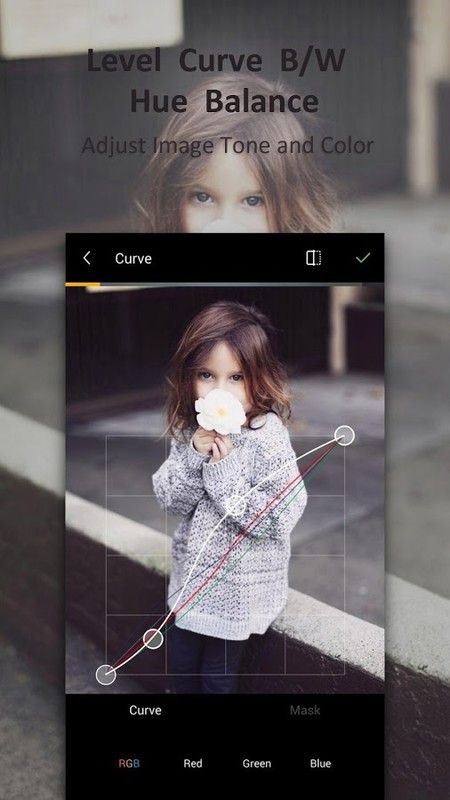
На экране с инструментом Curve видно, что Toolwiz Photos не ограничивается примитивными фильтрами. В программе есть полноценная работа с кривыми, каналами RGB, маской и подтверждением результата через верхнюю панель. Для мобильного фоторедактора это важное преимущество: пользователь может не только выбрать готовый стиль, но и вручную управлять тоном изображения.
Кому подойдет Toolwiz Photos
Toolwiz Photos рассчитан на пользователей, которым нужен не один фильтр, а широкий набор инструментов для мобильной обработки фото. Программа особенно полезна тем, кто часто редактирует изображения прямо на смартфоне и не хочет держать несколько отдельных приложений для кадрирования, ретуши, коллажей, текста и фильтров.
Приложение подойдет:
авторам контента для соцсетей, которым нужны фильтры, подписи, рамки, стикеры и квадратный формат;
пользователям Android, которые хотят заменить стандартный редактор галереи более функциональным инструментом;
тем, кто часто снимает портреты и хочет быстро использовать Skin Polish, Face Tune, Whiten Teeth, Bright Eye, Red-Eyes Removal;
любителям творческой обработки, где нужны Double Exposure, Mirror, Kaleidoscope, Fish Eye, Polar Coordinates, Water Reflection;
пользователям, которым важно иметь Crop, Rotate, Resize, Perspective, Patch и Healing в одном приложении;
тем, кто делает мемы, открытки, простые обложки, коллажи и изображения с текстом;
тем, кто не хочет сразу переходить к сложным настольным редакторам.
Toolwiz Photos менее удобен для тех, кто ищет максимально чистый интерфейс с минимумом функций. Если задача — только слегка поправить экспозицию и контраст, то часть возможностей программы останется невостребованной. Но если нужна мобильная обработка фотографий с большим количеством вариантов, Toolwiz Photos раскрывается лучше: в нем можно сделать и аккуратную коррекцию, и декоративную творческую обработку, и быструю ретушь.
Интерфейс и логика работы
Интерфейс Toolwiz Photos построен вокруг стартового экрана и режима Pro Editing. Главный экран выглядит как панель с плитками. Через нее открываются основные разделы: профессиональная обработка, альбом, камера, оптимизация, водное отражение, слайд-шоу и творческие эффекты. В некоторых локализациях названия кнопок отображаются по-разному, но базовая логика сохраняется: пользователь сначала выбирает источник изображения, затем открывает инструменты редактирования.
В режиме Pro Editing экран делится на три зоны:
Верхняя панель — навигация, отмена или повтор действия, подтверждение результата, сохранение.
Рабочая область — сама фотография.
Нижняя панель инструментов — категории обработки: Tools, Toning, Filters, Portrait, Effects, Decorate.
Такой подход удобен тем, что почти все основные функции доступны из одного редактора. Не нужно выходить в другое приложение, чтобы добавить текст, сделать коллажный эффект, исправить перспективу или применить фильтр. Но есть и обратная сторона: из-за большого количества инструментов новичку приходится запоминать, где находится нужная функция. Например, Crop, Rotate, Perspective и Resize находятся в блоке инструментов, а Brightness, Temperature, RGB Curve и Levels — в тональной коррекции.
Верхняя панель Toolwiz Photos обычно отвечает за управление текущим действием. В ней находятся кнопка возврата, подтверждение обработки, иногда отмена, повтор, удаление или сохранение. Нижняя панель меняется в зависимости от выбранного раздела. Если открыт фильтр, снизу появляются миниатюры стилей. Если выбран инструмент кривых, отображаются каналы RGB, Red, Green, Blue. Если открыт Patch, появляется настройка перемещения, размытия и смешивания.
Интерфейс не идеален по простоте, но он логичен для приложения с таким количеством функций. Toolwiz Photos не пытается спрятать возможности слишком глубоко: многие инструменты доступны уже через один-два перехода. Это удобно для опытного пользователя, который понимает, что именно хочет сделать с фотографией.
Основные инструменты редактирования
Базовый набор Toolwiz Photos закрывает почти все стандартные задачи, которые возникают при обработке изображения на смартфоне. Это не просто обрезать и сохранить, а полноценный набор геометрических и корректирующих инструментов.
Crop
Crop используется для кадрирования. С его помощью можно убрать лишние края, сделать кадр более плотным, подготовить изображение под квадратный формат, вертикальную публикацию, аватар, обложку или карточку. Кадрирование — один из главных инструментов Toolwiz Photos, потому что почти любая обработка начинается именно с композиции.
Практические задачи:
убрать пустое пространство по краям;
выделить главный объект;
сделать фото более динамичным;
подготовить снимок под соцсети;
убрать случайно попавшие в кадр элементы;
перевести горизонтальный кадр в вертикальный.
Rotate
Rotate отвечает за поворот изображения. Инструмент нужен для исправления неправильной ориентации, легкого выравнивания горизонта или изменения направления кадра. Если фото снято под наклоном, Rotate помогает быстро вернуть изображение в нормальное положение.
Flip
Flip зеркально отражает изображение по горизонтали или вертикали. В творческой обработке это полезно для симметричных композиций, коллажей, отражений и визуального баланса. В портретах инструмент нужно использовать осторожно: зеркальное отражение лица может выглядеть непривычно.
Resize
Resize меняет размер изображения. Эта функция полезна, когда нужно уменьшить фото перед отправкой, подготовить картинку для сайта, мессенджера или публикации, снизить вес файла или привести изображение к нужным пропорциям.
Perspective
Perspective исправляет перспективные искажения. Если здание, интерьер, документ или предмет сняты под углом, вертикали могут заваливаться. С помощью Perspective можно подтянуть углы и сделать кадр более ровным. Для мобильной фотографии это важный инструмент: смартфоном часто снимают быстро, не всегда строго по центру, поэтому перспектива требует ручной правки.
Deskew
Deskew помогает выравнивать перекошенные изображения. Инструмент особенно полезен для фотографий документов, страниц, плакатов, вывесок и архитектурных элементов. В отличие от обычного поворота, Deskew работает именно с перекосом, когда одна сторона изображения уходит сильнее другой.
Lens Correction
Lens Correction исправляет оптические искажения. На смартфонах широкоугольные камеры часто дают бочкообразное искажение по краям кадра. Это заметно на архитектуре, интерьерах, прямых линиях, предметной съемке. Инструмент помогает сделать изображение визуально аккуратнее.
Refit
Refit используется для перекомпоновки изображения. Такой инструмент полезен, когда нужно подогнать кадр под новый формат без грубого растягивания центрального объекта. В мобильных редакторах подобные функции особенно востребованы при подготовке изображений под разные площадки.
Expand и Shrink
Expand и Shrink работают с расширением и сжатием изображения или отдельных областей. Их можно применять для творческой деформации, изменения пропорций, исправления композиции или подготовки нестандартного кадра.
Reshape
Reshape отвечает за изменение формы. Это уже не обычное кадрирование, а локальная пластика изображения. Инструмент можно использовать для аккуратной коррекции силуэта, деформации объектов, исправления мелких визуальных деталей. В портретной обработке Reshape требует умеренности: слишком сильная деформация быстро становится заметной.
Цветокоррекция и тональная настройка
Цветокоррекция в Toolwiz Photos реализована шире, чем в стандартной галерее Android. Приложение дает не только простые ползунки яркости и контраста, но и более продвинутые инструменты: Levels, RGB Curve, White Balance, Color Balance, Color Transfer, Gradient Map, Auto-Tone и режимы улучшения под разные условия съемки.
Brightness
Brightness регулирует общую яркость изображения. Инструмент помогает осветлить темный кадр или приглушить слишком светлое фото. Важно не поднимать яркость слишком сильно: если снимок изначально недоэкспонирован, чрезмерное осветление может проявить шумы и сделать картинку плоской.
Contrast
Contrast усиливает или снижает разницу между светлыми и темными участками. Для пейзажей контраст часто помогает сделать изображение выразительнее. Для портретов его нужно применять аккуратнее: слишком жесткий контраст подчеркивает дефекты кожи, морщины и резкие тени.
Temperature
Temperature меняет теплоту изображения. Если фото выглядит холодным и синеватым, можно сделать его теплее. Если кадр слишком желтый или оранжевый, температуру лучше снизить. Этот инструмент часто используется для пейзажей, интерьерных снимков, еды, вечерних фотографий.
Tint
Tint корректирует оттенок в сторону зеленого или пурпурного. Он нужен, когда автоматический баланс белого ошибся и изображение имеет неприятный цветовой сдвиг. В помещении это встречается часто: лампы, неон, смешанный свет и экраны могут давать зеленоватый или розоватый оттенок.
Saturation
Saturation усиливает или ослабляет насыщенность цветов. В Toolwiz Photos этот инструмент хорошо работает для быстрых правок: можно сделать пейзаж сочнее, еду аппетитнее, небо насыщеннее. Но перебор с насыщенностью дает неестественную картинку, особенно на коже.
Levels
Levels позволяет управлять черной, белой и средней точкой изображения. Это более точный инструмент, чем простая яркость. С его помощью можно сделать темные участки глубже, вернуть плотность кадру, улучшить контраст без грубого пересвета.
RGB Curve
RGB Curve — один из самых полезных инструментов для продвинутой цветокоррекции. Кривые позволяют отдельно управлять яркостью и цветовыми каналами. В мобильном фоторедакторе это ценно: можно не просто сделать красиво, а точнее настроить тон, контраст, тени и света.
Через RGB Curve можно:
поднять средние тона;
затемнить тени;
сделать мягкий матовый эффект;
добавить теплый оттенок в светах;
убрать цветовой перекос;
усилить контраст без грубых ползунков.
White Balance
White Balance нужен для исправления общего цветового баланса. Если белые объекты на фото выглядят синими, желтыми или зелеными, баланс белого помогает вернуть изображению естественный вид.
Color Balance
Color Balance управляет цветовыми соотношениями. Это инструмент для более тонкой работы: можно сместить тени, средние тона и света в нужную цветовую сторону. Например, добавить холод в тени и тепло в светлые области, чтобы получить кинематографичный вид.
Color Effect и Color Transfer
Color Effect применяет цветовые эффекты, а Color Transfer переносит цветовое настроение с одного изображения или пресета на другое. Эти функции подходят для творческой обработки, когда нужно быстро придать снимку определенную атмосферу.
Auto-Tone
Auto-Tone — автоматическая тональная коррекция. Инструмент полезен для быстрого старта: он выравнивает изображение и дает базовый результат, после которого можно вручную доработать контраст, температуру, насыщенность и кривые.
Gradient Map
Gradient Map заменяет тональные области изображения на цвета градиента. Это не повседневная коррекция, а творческий инструмент. Он подходит для постеров, арт-обработки, стилизации, эффектных аватаров и необычных обложек.
Day lighting
Day lighting помогает работать с освещением, имитируя более дневной и ровный свет. Такой инструмент полезен для фотографий, где кадр выглядит слишком темным, серым или снятым при неудачном освещении.
Фильтры и художественные эффекты
Toolwiz Photos силен именно количеством фильтров и эффектов. В программе есть Magic Filters, Art Filters, Fast Filters, Feeling tone filters, черно-белые стили, HDR-режимы, размытия, живописные эффекты, декоративные наложения и отдельные художественные трансформации. Набор включает десятки быстрых фильтров, стили Landscape, People, Glamour Glow, Grainy Film, LOMO, Vintage, Strong, Art, Flatten и другие варианты обработки.

На экране фильтра LOMO видно типичную логику работы Toolwiz Photos: фотография занимает центральную часть экрана, сверху находятся кнопки возврата и подтверждения, снизу — миниатюры эффектов. Пользователь может быстро переключаться между стилями и сразу видеть результат на снимке.
Фильтры в Toolwiz Photos можно разделить на несколько групп.
Magic Filters
Magic Filters — быстрые стили для моментальной трансформации снимка. Они рассчитаны на пользователя, который не хочет вручную настраивать кривые, уровни и баланс белого, а хочет получить готовую атмосферу одним нажатием. Такие фильтры подходят для соцсетей, сторис, аватаров, пейзажей, городских фото и творческих портретов.
Art Filters
Art Filters меняют не только цвет, но и характер изображения. В этой группе находятся стили для пейзажей, портретов, винтажной обработки, пленочного зерна, LOMO-эффекта и глянцевого свечения. Это не нейтральная коррекция, а заметная стилизация.
Landscape
Landscape ориентирован на пейзажные снимки. Он помогает усилить небо, зелень, горы, воду, городской горизонт. Обычно такие фильтры повышают контраст, насыщенность и локальную выразительность.
People
People больше подходит для снимков с людьми. Здесь важно не испортить оттенок кожи, поэтому фильтр работает мягче, чем агрессивные пейзажные стили.
Glamour Glow
Glamour Glow добавляет мягкое свечение. Эффект хорошо смотрится на портретах, вечерних кадрах, романтических изображениях, но требует меры. Если применить его слишком сильно, лицо может потерять фактуру, а светлые участки станут размытыми.
Grainy Film
Grainy Film имитирует зернистую пленочную обработку. Эффект подходит для уличной фотографии, черно-белых кадров, портретов с атмосферой, городских сцен. Он добавляет текстуру и делает изображение менее цифровым.
LOMO
LOMO дает контрастный, насыщенный, немного виньетированный вид. Это выразительный фильтр, который хорошо работает на городских кадрах, деталях, предметах и творческих снимках.
Vintage
Vintage имитирует старую фотографию: приглушенные цвета, теплые оттенки, мягкий контраст, иногда легкую выцветшую палитру. Подходит для портретов, архитектуры, предметов и фото в ретро-стиле.
Black White
Черно-белые фильтры в Toolwiz Photos не ограничиваются одним режимом. Есть Classic, High-Contrast, Max Channel, Min Channel, General и другие варианты. Это важно, потому что черно-белая обработка — не простое удаление цвета. Один стиль делает изображение мягким, другой — резким и графичным, третий усиливает фактуру.
HDR
HDR-инструменты помогают вытягивать детали в тенях и светах. В Toolwiz Photos есть глобальные и частичные HDR-варианты, High Contrast и другие режимы. HDR полезен для пейзажей, архитектуры, интерьеров, но при сильном применении может дать неестественный пережатый вид.
Blur
Размытия в Toolwiz Photos представлены несколькими вариантами: Box, Linear, Gaussian, Zoom Blur, Radial, Motion, Cross, Surface. Это дает разные сценарии:
Gaussian Blur — мягкое общее размытие;
Motion Blur — имитация движения;
Zoom Blur — эффект приближения;
Radial Blur — круговое размытие;
Linear Blur — направленное размытие.
Размытие можно использовать для фона, динамики, акцента на центре кадра, творческой стилизации.
Ретушь и исправление дефектов
Ретушь в Toolwiz Photos устроена не как один общий улучшатель, а как набор отдельных инструментов. Для удаления мелких дефектов есть Patch и Healing, для локальной деформации — Reshape, для скрытия фрагментов — Mosaic, для выделения — Lasso, Magic Cutout и Magic Wand.

На экране Patch видно, как Toolwiz Photos работает с удалением или заменой участка изображения. Пользователь выбирает область, настраивает перенос, размытие и смешивание. Такой подход удобен для мелкой мобильной ретуши, когда нужно быстро убрать точку, пятно или небольшой объект.
Patch
Patch применяется для исправления участка изображения за счет другой области. Практический пример: на фоне есть небольшой мусор, пятно, точка, лишняя деталь. Пользователь выделяет проблемный участок, а программа подставляет подходящую текстуру из соседней зоны.
Patch хорошо работает на:
однотонном фоне;
траве;
небе;
стене;
ткани;
простых поверхностях;
мелких дефектах кожи;
небольших объектах на заднем плане.
На сложных фактурах результат может потребовать повторной правки. Если объект пересекает лицо, волосы, границы одежды или сложный узор, полностью незаметное удаление сделать сложнее.
Healing
Healing похож на Patch, но больше ориентирован на смешивание текстуры с окружающим фоном. Он подходит для прыщей, пятен, мелких дефектов, точечных загрязнений, небольших бликов. Для портретной ретуши Healing удобнее, чем грубое замазывание, потому что он пытается сохранить общий тон области.
Mosaic
Mosaic закрывает участок изображения пикселизацией. Это не ретушь в классическом смысле, а способ скрыть часть кадра: номер машины, лицо, личные данные, экран, документы, нежелательный объект. В Toolwiz Photos Mosaic также можно использовать как декоративный эффект.
Lasso
Lasso нужен для ручного выделения области. С его помощью можно отделить фрагмент изображения, подготовить зону для обработки, применить эффект локально или сделать вырезку.
Magic Cutout
Magic Cutout помогает вырезать объект. Это полезно для коллажей, стикеров, замены фона, творческих композиций и картинок с наложением. Инструмент особенно востребован, если нужно быстро отделить человека, предмет или фрагмент изображения прямо на смартфоне.
Magic Wand
Magic Wand выделяет области по похожему цвету или тону. Инструмент удобен для однотонного фона, неба, стен, простых цветовых зон. Он работает быстрее, чем ручное Lasso, но хуже справляется со сложными краями, волосами и прозрачными объектами.
Reshape
Reshape используется для пластики. Им можно немного изменить форму объекта, поправить силуэт, вытянуть участок, сдвинуть линию. Для портретов это инструмент, которым легко злоупотребить. Легкая коррекция может быть незаметной, но сильная деформация ломает естественные пропорции и фон.
Портретная обработка и Selfie-инструменты
В Toolwiz Photos есть отдельный набор функций для лица и фигуры. Программа не ограничивается общей яркостью и фильтрами: портретный блок включает Skin Polish, Face Tune, Whiten, Dermabrasion, Slim Face, Face Change, Makeup, Bright Eye, Enlarge Eye, Whiten Teeth, Blemish, Red-Eyes Removal, Slim Body, Height Stretching, Face Swap, Face Rater.
Skin Polish
Skin Polish сглаживает кожу. Инструмент помогает смягчить мелкие неровности, сделать портрет визуально чище и аккуратнее. При умеренном применении результат выглядит естественно, но при сильном сглаживании кожа становится пластиковой.
Face Tune
Face Tune используется для комплексной доработки лица. Это инструмент для быстрого улучшения портрета: мягкость кожи, локальная коррекция, более аккуратный вид лица. Он рассчитан не на профессиональную журнальную ретушь, а на мобильную обработку.
Whiten
Whiten осветляет выбранные участки. Его можно применять для кожи, белков глаз, зубов, светлых деталей одежды. Важно не делать результат чрезмерно белым: на портрете это сразу выглядит искусственно.
Dermabrasion
Dermabrasion работает как более выраженное сглаживание кожи. Название отсылает к косметической шлифовке, но в приложении это цифровой эффект. Он помогает уменьшить видимость текстуры, но требует аккуратной силы применения.
Bright Eye и Enlarge Eye
Bright Eye делает глаза светлее и выразительнее. Enlarge Eye увеличивает глаза. Эти функции характерны для мобильных бьюти-редакторов. В легком варианте они оживляют портрет, в сильном — быстро дают неестественный эффект.
Whiten Teeth
Whiten Teeth осветляет зубы. Инструмент полезен для портретов и селфи, но работает лучше, если зубы хорошо видны и не перекрыты тенями.
Blemish
Blemish убирает мелкие дефекты кожи. Это точечный инструмент для прыщей, пятен, небольших неровностей. Для больших участков лучше сочетать его с Healing и Skin Polish.
Red-Eyes Removal
Red-Eyes Removal исправляет эффект красных глаз. Функция нужна для старых снимков со вспышкой и некоторых ночных фотографий.
Slim Face, Slim Body, Height Stretching
Эти инструменты меняют форму лица, тела и рост. Они относятся к пластике изображения. Пользоваться ими нужно очень умеренно: сильная коррекция нарушает естественные пропорции и деформирует фон.
Face Swap и Face Change
Face Swap меняет лица между фотографиями или внутри композиции. Face Change работает с изменением лица и развлекательными эффектами. Это не профессиональная ретушь, а творческая функция для забавных изображений, коллажей и экспериментальной обработки.
Работа со слоями и смешиванием
Одно из сильных отличий Toolwiz Photos от простых мобильных редакторов — наличие инструментов Layers и Blending Mixer. Они позволяют не просто редактировать один снимок, а смешивать изображения, создавать двойную экспозицию, накладывать текстуры и собирать более сложные композиции.
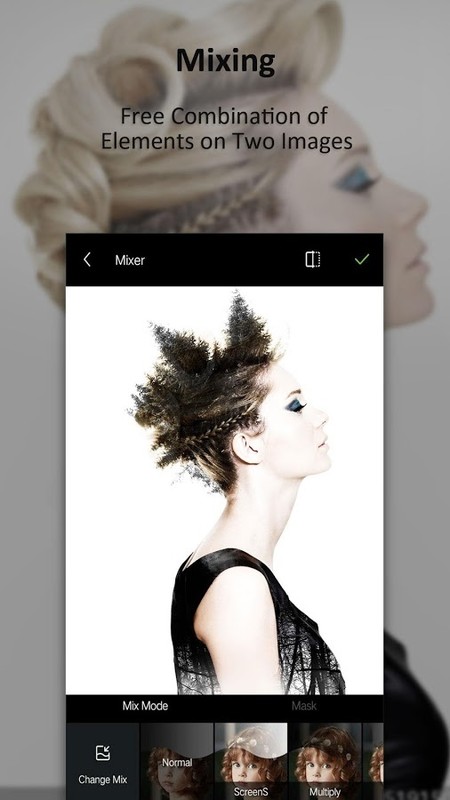
На экране Mixer показан режим смешивания изображений. В нижней части интерфейса доступны варианты наложения и режимы смешивания, а сверху — подтверждение результата. Именно такие инструменты делают Toolwiz Photos удобным не только для исправления фотографии, но и для создания художественных композиций.
Layers
Layers дают возможность работать с наложенными элементами. В мобильном редакторе это особенно полезно для:
добавления второго изображения;
создания коллажной композиции;
размещения декоративного объекта;
работы с текстом поверх фото;
наложения текстуры;
творческой обработки портрета;
подготовки постера или обложки.
Слои в Toolwiz Photos не стоит сравнивать с настольным Photoshop в полном смысле. Здесь нет такого же профессионального рабочего процесса, масок и точного управления, но для мобильных задач Layers дают больше свободы, чем обычный однослойный редактор.
Blending Mixer
Blending Mixer используется для смешивания двух изображений. Это основной путь к эффекту двойной экспозиции: например, портрет можно совместить с лесом, городом, небом, текстурой, дымом или световыми бликами. Инструмент полезен для художественных аватаров, атмосферных постов, музыкальных обложек, творческой фотографии.
Double Exposure
Double Exposure создает эффект двойной экспозиции. В классической фотографии это наложение двух кадров друг на друга. В Toolwiz Photos такой эффект делается цифровым способом: пользователь выбирает базовое изображение, добавляет второе и настраивает характер смешивания.
Polar Coordinates
Polar Coordinates превращает изображение в круговую композицию. Эффект часто используют для маленькой планеты, когда пейзаж или городская панорама сворачиваются в сферу. Такой режим подходит для экспериментальных публикаций, необычных аватаров и художественных изображений.
Текст, рамки, стикеры и оформление
Toolwiz Photos хорошо подходит для оформления изображений. В программе есть Text, Movie subscript, MEME, Free Input, Decals, тени, маски, стикеры, рамки, бордюры, Square Fit, текстуры, Flare, Clip-art. Это делает приложение полезным не только для фотографов, но и для пользователей, которые делают визуальный контент: посты, объявления, открытки, мемы, обложки, сторис, карточки.
Text
Text позволяет добавить произвольную надпись. Это базовый инструмент для подписей, заголовков, цитат, названий, дат, коротких пояснений. В отличие от простого редактора галереи, Toolwiz Photos дает больше вариантов стилизации: тень, маска, декоративные элементы, разные шрифты.
Movie subscript
Movie subscript имитирует кинематографические субтитры. Такой текст можно использовать для атмосферных кадров, мемов, сцен с подписью, стилизации под фильм.
MEME
MEME нужен для создания мемов. Обычно такой режим дает крупный текст в верхней или нижней части изображения. Для соцсетей это быстрый вариант: выбрать фото, добавить фразу, сохранить.
Decals
Decals — декоративные надписи и наклейки. Они помогают быстро оформить фото без ручного набора текста. Такой инструмент полезен для открыток, сторис, поздравлений и ярких публикаций.
Sticker
Sticker добавляет стикеры. В Toolwiz Photos это часть декоративного блока, который помогает быстро сделать изображение более выразительным или развлекательным.
Frame и Border
Frame и Border добавляют рамки и границы. Их можно использовать для открыток, коллажей, портретов, винтажных стилей, публикаций в едином визуальном оформлении.
Square Fit
Square Fit подгоняет изображение под квадратный формат. Это особенно удобно для публикаций, где важно сохранить весь кадр без жесткого обрезания. Вместо удаления краев можно добавить фон, рамку или декоративную подложку.
Коллажи, Layout и творческие шаблоны
Коллажи в Toolwiz Photos реализованы через режимы компоновки и декоративные шаблоны. Программа позволяет объединять несколько фотографий, использовать Layout, PIP-рамки, рамки, текстуры и стикеры. Это удобно, когда нужно собрать изображение из нескольких кадров: подборку с мероприятия, сравнение до/после, мини-историю, фотоальбомный коллаж или обложку.
Layout
Layout отвечает за расположение нескольких изображений в одном кадре. Пользователь выбирает фотографии, затем размещает их по сетке или шаблону. Такой подход удобен для:
семейных коллажей;
подборок товаров;
travel-фото;
сторис;
поздравлений;
сравнений;
публикаций с несколькими ракурсами.
PIP
PIP — Picture-in-Picture, эффект картинка в картинке. Он позволяет встроить одно изображение в декоративную рамку или композицию. В Toolwiz Photos PIP используется как творческий эффект: можно сделать фото внутри рамки, стекла, открытки, экрана, декоративного элемента.
Texture
Texture накладывает фактуру. Это может быть бумага, зерно, потертость, световые пятна, декоративная поверхность. Текстуры полезны для винтажной обработки, постеров, художественных изображений.
Flare и Light Leak
Flare и Light Leak добавляют световые блики и засветки. Такие эффекты имитируют оптические артефакты, пленочные засветки, солнечные лучи. Их лучше использовать дозированно: на портрете небольшой блик может добавить атмосферы, но чрезмерный эффект отвлекает от главного объекта.
Рисование и ручная дорисовка
В Toolwiz Photos есть отдельный блок Drawing. Он включает Doodle, Mosaic, Free Draw, Text, Line, Circle, Rectangle, Smudge, Eraser. Это превращает программу в небольшой графический редактор для пометок, зарисовок и декоративных элементов.
Doodle
Doodle подходит для свободных набросков. Пользователь рисует поверх фотографии пальцем или стилусом. Это удобно для быстрых отметок, стрелок, подчеркиваний, декоративных линий.
Free Draw
Free Draw — свободное рисование. Его можно использовать для создания ручных элементов, подписи, обводки объекта, скетча поверх фото.
Line, Circle, Rectangle
Геометрические фигуры полезны для инструкций и пояснений. Например, можно обвести объект кругом, выделить область прямоугольником, провести линию-указатель.
Smudge
Smudge размазывает область изображения. Это творческий и корректирующий инструмент. Его можно использовать для мягких переходов, художественного эффекта, локального сглаживания.
Eraser
Eraser удаляет нарисованные элементы или помогает доработать ручную правку.
Дополнительные функции
Toolwiz Photos интересен не только редактором, но и дополнительными режимами. Некоторые из них относятся к фотообработке, другие — к организации изображений и развлечениям.
Slide Show
Slide Show создает презентацию из фотографий. Такой режим полезен для просмотра подборки снимков, демонстрации серии изображений, простого фотоальбома с музыкой. Это не профессиональный видеомонтаж, а быстрый способ превратить набор фотографий в более живую подачу.
Face Rater
Face Rater анализирует лицо и выдает оценку или развлекательный результат. Это не серьезный инструмент ретуши, а игровая функция. Она подходит для экспериментов, но не имеет отношения к профессиональной оценке внешности или качества портрета.
Face Change
Face Change меняет лицо с помощью эффектов. Такой режим рассчитан на развлекательные изображения и творческие коллажи.
Duplicates Finder
Duplicates Finder помогает находить одинаковые или похожие фотографии. Для смартфона это полезно: галерея быстро забивается дублями, сериями кадров, пересланными изображениями. Поиск дубликатов помогает освободить место и навести порядок.
My Album
My Album — раздел для работы с фотографиями в приложении. Он связан не только с просмотром, но и с организацией снимков.
Photo Compressor
Photo Compressor уменьшает размер изображений. Это полезно для отправки фото в мессенджерах, экономии памяти и подготовки изображений для публикации, где не нужен полный размер файла.
Private Album
Private Album используется для скрытия и защиты отдельных фотографий. Для фоторедактора это дополнительная функция, но она показывает, что приложение развивалось не только как редактор, а как более широкий фотоинструмент.
Пошаговая инструкция: как обработать фото в Toolwiz Photos
Базовая обработка в Toolwiz Photos строится вокруг режима Pro Editing. Ниже — рабочий сценарий, который подходит для большинства снимков: портретов, пейзажей, предметных фото, кадров для соцсетей.
Шаг 1. Открыть Pro Editing
На главном экране нужно выбрать Pro Editing. Этот режим открывает основной редактор, где собраны Crop, Rotate, Perspective, Resize, Toning, Filters, Portrait, Effects и Decorate.
Шаг 2. Выбрать фотографию
После перехода к редактированию открывается экран выбора изображения. Можно выбрать фотографию из галереи, создать новое изображение или перейти к другим источникам.
Шаг 3. Обрезать и выровнять кадр
Первым делом стоит открыть Tools и использовать:
Crop — обрезать лишнее;
Rotate — повернуть кадр;
Perspective — исправить заваленные линии;
Deskew — убрать перекос;
Resize — подготовить нужный размер.
Лучше сначала исправить геометрию, а уже потом работать с цветом. Если применить фильтр до кадрирования, часть эффекта может оказаться на участках, которые потом будут удалены.
Шаг 4. Настроить тон
После геометрии нужно перейти к тональной коррекции:
поднять Brightness, если фото темное;
добавить Contrast, если изображение плоское;
поправить Temperature, если кадр слишком холодный или желтый;
использовать Tint, если есть зеленый или пурпурный оттенок;
настроить Levels для глубины;
применить RGB Curve для более точной коррекции.
Шаг 5. Добавить фильтр
После базовой коррекции можно выбрать фильтр. Лучше не начинать с фильтра, если кадр технически слабый: сначала нужно поправить яркость, баланс и композицию. Фильтр должен усиливать готовую фотографию, а не маскировать ошибки.
Шаг 6. Выполнить ретушь
Для портрета можно использовать:
Skin Polish;
Blemish;
Whiten Teeth;
Bright Eye;
Red-Eyes Removal.
Для удаления мелких объектов:
Patch;
Healing;
Mosaic.
Шаг 7. Добавить оформление
Если снимок готовится для публикации, можно перейти к Decorate:
добавить Text;
выбрать Frame;
использовать Sticker;
применить Square Fit;
добавить Texture или Flare.
Шаг 8. Сохранить результат
После обработки нужно подтвердить изменения через верхнюю панель. Логика Toolwiz Photos строится на кнопке подтверждения, возврате назад и сохранении результата после завершения редактирования.
Пошаговая инструкция: как убрать лишний объект
Toolwiz Photos позволяет удалять небольшие лишние детали с помощью Patch и Healing. Это особенно удобно для мобильных снимков, где в кадр попали мусор, пятно, случайная точка, небольшой объект на фоне или дефект кожи.
Когда использовать Patch
Patch лучше подходит, если нужно заменить участок изображения похожей текстурой. Например, убрать пятно на стене, мусор на земле, небольшой объект на небе, дефект на однотонном фоне.
Когда использовать Healing
Healing лучше использовать для небольших дефектов, которые нужно мягко смешать с окружением: прыщ, точка, пятно, мелкая царапина, случайный блик.
Порядок работы
Открыть фотографию через Pro Editing.
Перейти в раздел Tools.
Выбрать Patch или Healing.
Увеличить изображение жестом масштабирования.
Аккуратно выделить проблемный участок.
Применить исправление.
Проверить края обработанной области.
При необходимости повторить обработку меньшей кистью.
Сохранить результат.
Лучший результат получается на простом фоне. Если объект находится на сложной границе — например, рядом с волосами, лицом, текстом, узором или архитектурной линией — Toolwiz Photos может оставить следы. В таком случае лучше работать несколькими маленькими проходами, а не пытаться удалить весь объект одним действием.
Пошаговая инструкция: как сделать выразительный пейзаж
Для пейзажа Toolwiz Photos подходит хорошо: в программе есть Landscape, HDR, RGB Curve, Levels, Temperature, Saturation, Water Reflection, Polar Coordinates и другие эффекты.
Рабочий сценарий
Открыть фото через Pro Editing.
Использовать Crop, чтобы убрать лишнее небо, пустую землю или случайные объекты по краям.
Через Rotate или Deskew выровнять горизонт.
В Toning настроить Brightness и Contrast.
Через Temperature сделать свет теплее или холоднее.
Немного поднять Saturation, если цвета выглядят бледно.
Открыть Levels и усилить черную точку, если кадр серый.
Использовать RGB Curve для более выразительного контраста.
Попробовать фильтр Landscape или мягкий HDR.
Для творческого варианта добавить Water Reflection, Light Leak или Flare.
Сохранить изображение.
Важно не переборщить с HDR и насыщенностью. Пейзаж быстро становится неестественным, если небо слишком синее, трава кислотная, а тени выглядят грязно. Toolwiz Photos дает много эффектов, но хороший результат чаще получается при умеренном применении.
Пошаговая инструкция: как оформить фото с текстом
Toolwiz Photos можно использовать как простой дизайнерский инструмент. Он подходит для подписей, мемов, цитат, открыток, сторис, обложек и публикаций.
Порядок работы
Открыть изображение.
Выполнить базовую коррекцию: Crop, Brightness, Contrast.
Перейти к Text.
Выбрать режим Free Input, MEME или Movie subscript.
Ввести текст.
Настроить размер, положение и стиль.
Добавить тень или маску, если текст плохо читается.
При необходимости добавить Frame, Border, Sticker или Texture.
Проверить читаемость на маленьком экране.
Сохранить изображение.
Текст лучше размещать на спокойном участке кадра: не поверх лица, не на сложном фоне, не на мелких деталях. Если фон пестрый, помогает полупрозрачная подложка, тень или рамка.
Пошаговая инструкция: как сделать коллаж
Коллажи в Toolwiz Photos удобны для объединения нескольких фотографий в одну композицию. Это может быть подборка снимков с события, несколько ракурсов товара, фото до/после, семейная подборка или визуальная история.
Порядок работы
Открыть режим, связанный с Layout или коллажами.
Выбрать несколько фотографий.
Подобрать сетку или шаблон.
Настроить расположение снимков.
При необходимости изменить рамки и интервалы.
Добавить Text для подписи.
Использовать Sticker или Frame, если нужен декоративный стиль.
Сохранить итоговую картинку.
Коллаж лучше смотрится, если фотографии похожи по цвету и освещению. Если один кадр теплый, другой холодный, третий слишком темный, композиция выглядит разрозненно. Перед сборкой можно отдельно обработать снимки в Pro Editing и привести их к единому виду.
Зеркальные и симметричные эффекты
Toolwiz Photos содержит отдельные творческие эффекты, которые не относятся к обычной коррекции, но хорошо подходят для необычных публикаций, аватаров и декоративных изображений. Один из таких инструментов — Mirror.
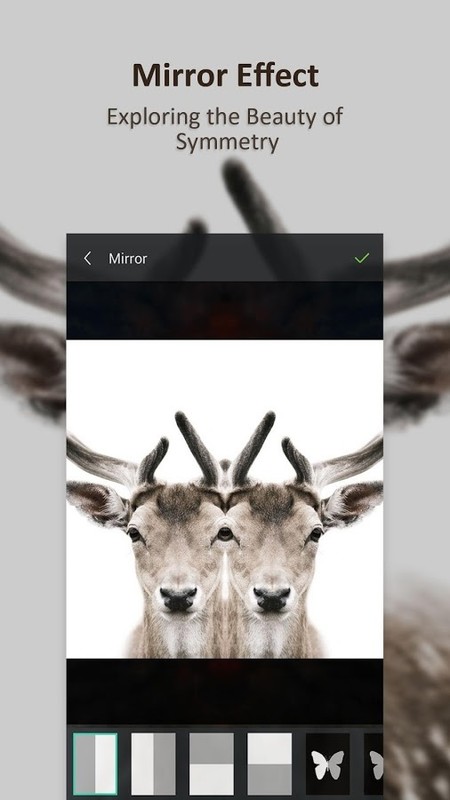
Mirror Effect создает симметричную композицию. Его можно использовать для портретов, животных, архитектуры, предметных фотографий, абстрактных изображений. На обычном снимке такой эффект может выглядеть слишком декоративно, но в творческих задачах он дает быстрый и заметный результат.
Симметричные эффекты особенно хорошо работают, когда в кадре есть:
центральный объект;
чистый фон;
выраженная форма;
интересная фактура;
повторяющиеся линии;
объект с узнаваемым силуэтом.
Если кадр перегружен деталями, Mirror может создать визуальный хаос. Поэтому перед применением эффекта лучше обрезать фото и оставить в кадре только главный объект.
История версий программы
История Toolwiz Photos показывает, что программа развивалась как большой мобильный редактор, а не как простой фильтр-приложение. В ранних сборках основной акцент был на базовой обработке, фильтрах, декоративных эффектах, коллажах, организации изображений и мобильном удобстве. Затем приложение постепенно получало более сложные функции: улучшения интерфейса, расширение Face Swap, оптимизацию распознавания лица, исправления стабильности, развитие инструментов слоев и кистей, а также экспериментальные возможности вроде Live Photo.
| Этап развития | Что менялось в программе | Что это дало пользователю |
|---|---|---|
| Ранний период | Базовое редактирование, фильтры, коллажи, оформление | Toolwiz Photos стал универсальным мобильным редактором, а не простым набором фильтров |
| Расширение Pro Editing | Появились и развивались Crop, Rotate, Perspective, Resize, Patch, Healing, Layers, Blending Mixer | Пользователь получил больше ручного контроля над изображением |
| Развитие эффектов | Добавлены художественные стили, Double Exposure, Mirror, Kaleidoscope, Fish Eye, Polar Coordinates, Water Reflection | Программа стала сильнее в творческой обработке |
| Развитие портретных функций | Face Swap, Face Change, Face Rater, Skin Polish, Face Tune, Whiten Teeth, Bright Eye | Toolwiz Photos стал удобнее для селфи и портретов |
| Оптимизация интерфейса | Улучшалась навигация и визуальная организация функций | Пользоваться большим набором инструментов стало проще |
| Исправления стабильности | Исправлялись ошибки, сбои и проблемы отдельных инструментов | Редактор работал надежнее при сложной обработке |
Важный момент в истории Toolwiz Photos — ориентация на формат все в одном. Многие мобильные редакторы развиваются вокруг одного направления: фильтры, портреты, коллажи или цветокоррекция. Toolwiz Photos собирал эти направления в одном приложении. Из-за этого интерфейс получился более насыщенным, зато пользователь мог выполнить больше задач без переключения между разными программами.
Производительность и удобство
Toolwiz Photos достаточно быстро справляется с простыми задачами: кадрирование, поворот, фильтр, текст, рамка, легкая ретушь. Сложнее становятся операции, где задействованы тяжелые эффекты, большие изображения, слои, Blending Mixer, размытия, HDR и портретная пластика. На слабых смартфонах такие инструменты могут работать медленнее.
Главная особенность удобства — не скорость, а плотность интерфейса. Toolwiz Photos дает много функций, но не всегда очевидно, где именно находится нужная. Например, пользователь может искать удаление объекта в портретном блоке, хотя Patch и Healing находятся среди инструментов обработки. Текстовые функции тоже разделены: есть обычный Text, Movie subscript, MEME, Decals.
Плюс такого подхода — мощный набор возможностей. Минус — кривая обучения. Чтобы комфортно пользоваться Toolwiz Photos, нужно не просто открыть приложение, а потратить время на изучение разделов.
Практические сценарии использования
Обработка фото для соцсетей
Toolwiz Photos хорошо подходит для публикаций, где нужно быстро сделать картинку ярче, обрезать под формат, добавить надпись и применить фильтр. Рабочий набор:
Crop;
Brightness;
Contrast;
Saturation;
Fast Filters;
Text;
Sticker;
Square Fit.
Улучшение портрета
Для портрета лучше использовать мягкую схему:
Crop для композиции;
Brightness для общей яркости;
Temperature для естественного оттенка кожи;
Skin Polish для легкого сглаживания;
Blemish для точечных дефектов;
Bright Eye для глаз;
Whiten Teeth при необходимости.
Не стоит одновременно сильно применять Skin Polish, Slim Face, Enlarge Eye и фильтры. Такой результат быстро становится искусственным.
Предметная фотография
Toolwiz Photos можно использовать для простой предметной обработки:
выровнять кадр через Rotate;
исправить перспективу через Perspective;
обрезать изображение через Crop;
убрать мелкие дефекты через Healing;
поправить белый баланс;
добавить контраст и резкость;
при необходимости использовать Resize.
Для сложной коммерческой ретуши программа ограничена, но для быстрой мобильной подготовки предметного фото она полезна.
Мемы и изображения с подписью
Для мемов Toolwiz Photos удобен благодаря режиму MEME и обычному Text. Можно быстро взять изображение, добавить крупный текст, применить рамку и сохранить.
Творческая обработка
Для арт-изображений подходят:
Double Exposure;
Blending Mixer;
Kaleidoscope;
Fish Eye;
Polar Coordinates;
Water Reflection;
Texture;
Flare;
Light Leak;
Oil Painting;
Quick Sketch.
Организация фотографий
Toolwiz Photos также полезен для работы с галереей: поиск дубликатов, сортировка, сжатие изображений, приватный альбом. Это делает приложение шире обычного редактора.
Плюсы Toolwiz Photos
Очень широкий набор инструментов. В одном приложении есть кадрирование, цветокоррекция, ретушь, фильтры, текст, коллажи, эффекты, портретные функции и работа с изображениями.
Есть продвинутые функции для мобильного редактора. Levels, RGB Curve, Blending Mixer, Layers, Patch, Healing, Magic Cutout и Magic Wand встречаются не в каждом простом фоторедакторе.
Сильный творческий блок. Double Exposure, Mirror, Kaleidoscope, Fish Eye, Polar Coordinates, Water Reflection и PIP позволяют делать не только естественную обработку, но и арт-изображения.
Удобен для соцсетей. Есть фильтры, рамки, стикеры, текст, MEME, Square Fit и коллажи.
Есть портретные инструменты. Skin Polish, Face Tune, Bright Eye, Whiten Teeth, Red-Eyes Removal, Face Swap и Face Change закрывают базовые задачи селфи-редактора.
Можно работать с мелкими дефектами. Patch и Healing позволяют убирать небольшие лишние элементы.
Есть инструменты организации. Дубликаты, альбомы, сжатие и приватный раздел расширяют сценарии использования.
Минусы Toolwiz Photos
Интерфейс перегружен. Функций много, и не все они очевидно расположены.
Часть эффектов выглядит декоративно. Некоторые фильтры и арт-режимы подходят не для каждой фотографии.
Ретушь ограничена сложностью кадра. Patch и Healing хорошо работают на простом фоне, но не всегда справляются с крупными объектами.
Не заменяет профессиональные редакторы. Для RAW, печатной подготовки, сложных масок и точной ретуши лучше использовать специализированные программы.
Портретные функции легко применить чрезмерно. Slim Face, Enlarge Eye, Skin Polish и другие бьюти-инструменты требуют аккуратности.
Нужно время на изучение. Toolwiz Photos раскрывается после знакомства с разделами Tools, Toning, Filters, Portrait, Effects и Decorate.
Сравнение с аналогами
| Программа | Сильные стороны | Ограничения | Кому подойдет |
|---|---|---|---|
| Snapseed | Чистый интерфейс, точная цветокоррекция, выборочные правки, аккуратные фильтры | Меньше декоративных эффектов, коллажей и развлекательных функций | Тем, кто хочет спокойную и точную обработку фото |
| PicsArt | Стикеры, шаблоны, коллажи, эффекты, соцсетевой стиль | Много визуального шума, сильный акцент на шаблонность и коммерческие функции | Тем, кто делает яркий контент для соцсетей |
| Adobe Photoshop Express | Быстрая коррекция, понятный интерфейс, брендовая экосистема Adobe | Меньше творческих экспериментальных эффектов в одном месте | Тем, кто хочет быстрый и аккуратный мобильный редактор |
| Lightroom Mobile | Сильная цветокоррекция, пресеты, RAW, профессиональная логика обработки | Не ориентирован на мемы, стикеры, Face Swap и декоративные коллажи | Фотографам и пользователям, которым важен цвет |
| Pixlr | Простые фильтры, наложения, быстрые эффекты, легкое оформление | Меньше продвинутой ретуши и ручных инструментов | Тем, кто хочет быстро стилизовать изображение |
| PhotoDirector | Эффекты, ретушь, удаление объектов, ИИ-функции, шаблоны | Более коммерческая модель и больший вес экосистемы | Тем, кто хочет современный мобильный редактор с автоматическими функциями |
| Canva | Макеты, тексты, шаблоны, публикации, дизайн для соцсетей | Слабее как именно фоторедактор с ручной ретушью и кривыми | Тем, кто делает обложки, баннеры и карточки |
| Adobe Photoshop | Профессиональная работа со слоями, масками, ретушью, цветом, графикой | Требует больше навыков, ориентирован на настольную работу | Тем, кому нужна полноценная профессиональная обработка |
На фоне Snapseed Toolwiz Photos выглядит менее строгим, но более насыщенным декоративными и развлекательными инструментами. На фоне PicsArt он ближе к классическому фоторедактору, потому что предлагает Patch, Healing, RGB Curve, Levels, Perspective и Lens Correction. По сравнению с Lightroom Mobile он слабее в профессиональной цветокоррекции и RAW-процессе, но значительно шире в коллажах, текстах, эффектах и портретных развлечениях.
Чем Toolwiz Photos отличается от обычного редактора галереи
Стандартный редактор в галерее смартфона обычно дает базовый набор: обрезка, поворот, яркость, контраст, насыщенность, несколько фильтров. Toolwiz Photos идет дальше. В нем есть инструменты, которые ближе к полноценной обработке:
| Задача | Обычная галерея | Toolwiz Photos |
|---|---|---|
| Обрезать фото | Есть | Есть Crop с расширенным набором правок |
| Повернуть изображение | Есть | Есть Rotate и дополнительные геометрические инструменты |
| Исправить перспективу | Часто отсутствует | Есть Perspective и Deskew |
| Убрать мелкий дефект | Обычно отсутствует | Есть Patch и Healing |
| Настроить кривые | Обычно отсутствует | Есть RGB Curve |
| Работать с уровнями | Обычно отсутствует | Есть Levels |
| Добавить текст | Иногда есть | Есть Text, MEME, Movie subscript, Decals |
| Сделать коллаж | Обычно нет | Есть Layout и PIP |
| Наложить второе фото | Обычно нет | Есть Blending Mixer и Layers |
| Сделать двойную экспозицию | Обычно нет | Есть Double Exposure |
| Использовать портретную пластику | Обычно нет | Есть Slim Face, Slim Body, Face Tune |
| Найти дубликаты | Обычно нет | Есть Duplicates Finder |
Поэтому Toolwiz Photos логичнее воспринимать не как замену одной кнопки улучшить, а как расширенную мобильную студию.
Ограничения программы
Toolwiz Photos функционален, но у него есть объективные ограничения.
Во-первых, мобильный экран ограничивает точность. На смартфоне сложнее аккуратно вырезать волосы, ретушировать мелкие участки, работать с границами и контролировать цвет. Даже если инструмент есть, пользоваться им на маленьком экране не всегда удобно.
Во-вторых, автоматические и полуавтоматические функции не всегда дают чистый результат. Magic Cutout может ошибаться на сложном фоне, Healing может оставить повторяющуюся текстуру, HDR может сделать картинку чрезмерной, Skin Polish может замылить кожу.
В-третьих, Toolwiz Photos не строится вокруг профессионального неразрушающего процесса. В редакторах вроде Lightroom Mobile пользователь может вернуться к настройкам, работать с пресетами, точнее управлять RAW и сериями снимков. Toolwiz Photos больше подходит для штучной обработки конкретного изображения.
В-четвертых, обилие функций само по себе становится нагрузкой. Пользователь получает мощный набор, но не все инструменты одинаково нужны. Новичку проще начать с Crop, Brightness, Contrast, Filters, Text и Frame, а уже потом переходить к Curves, Layers, Mixer и Cutout.
Лучшие сценарии для Toolwiz Photos
Toolwiz Photos особенно хорош в следующих ситуациях:
нужно быстро улучшить фото на смартфоне;
требуется добавить текст и рамку;
нужно подготовить изображение для соцсети;
хочется сделать коллаж;
нужно убрать мелкий объект или дефект;
требуется творческий фильтр;
нужно сделать двойную экспозицию;
хочется поэкспериментировать с лицом, стикерами, PIP и эффектами;
нужно сжать фото или найти дубликаты;
требуется один универсальный редактор вместо нескольких отдельных приложений.
Когда лучше выбрать другой редактор
Toolwiz Photos не всегда лучший выбор. Для разных задач есть более подходящие программы:
для точной цветокоррекции и RAW — Lightroom Mobile;
для аккуратной минималистичной обработки — Snapseed;
для сложной профессиональной ретуши — Adobe Photoshop;
для дизайна карточек, баннеров и презентационных макетов — Canva;
для массового соцсетевого контента и шаблонов — PicsArt;
для современной автоматической ретуши и ИИ-эффектов — PhotoDirector.
Toolwiz Photos выигрывает не тем, что превосходит каждую из этих программ в ее специализации, а тем, что объединяет много направлений в одном мобильном редакторе.
Итоговая оценка
Toolwiz Photos — один из самых насыщенных мобильных фоторедакторов для Android в своем формате. Его сильная сторона — универсальность. В одном приложении пользователь получает базовую правку, цветокоррекцию, фильтры, ретушь, портретные инструменты, коллажи, текст, стикеры, рамки, художественные эффекты, двойную экспозицию, смешивание изображений, работу с выделением и дополнительные функции для организации фотографий.
Программа особенно хороша для пользователей, которым нужен мобильный фоторедактор Toolwiz Photos как универсальный инструмент: обработать портрет, улучшить пейзаж, добавить надпись, сделать коллаж, применить фильтр, убрать мелкий дефект и подготовить картинку для публикации. Это не строгий профессиональный RAW-редактор и не настольная система ретуши, но для смартфона набор возможностей очень широкий.
Главный недостаток — перегруженность. Toolwiz Photos нужно изучать. Пользователь, который хочет только один ползунок сделать красиво, может запутаться. Но если нужен фоторедактор с фильтрами для Android, ретушью, коллажами, текстом, Patch, Healing, RGB Curve, Layers и творческими эффектами, Toolwiz Photos остается сильным вариантом для мобильной обработки фотографий.
FAQ
Что такое Toolwiz Photos?
Toolwiz Photos — мобильный фоторедактор для Android с большим набором инструментов: Crop, Rotate, Perspective, Resize, Patch, Healing, RGB Curve, Levels, Magic Filters, Art Filters, Text, Frame, Sticker, Layout, Face Tune, Face Swap, Double Exposure и другими функциями.
Можно ли в Toolwiz Photos обрезать фото?
Да. Для этого используется инструмент Crop. Он позволяет изменить композицию, убрать лишние края и подготовить изображение под нужный формат.
Есть ли в Toolwiz Photos поворот изображения?
Да. Инструмент Rotate поворачивает фото и помогает исправить неправильную ориентацию или слегка заваленный кадр.
Можно ли исправить перспективу?
Да. В программе есть Perspective и Deskew. Эти инструменты полезны для архитектуры, документов, интерьеров и снимков, где линии завалены из-за съемки под углом.
Можно ли убрать объект с фотографии?
Да, для мелких объектов и дефектов используются Patch и Healing. На простом фоне они работают лучше, чем на сложных участках с волосами, текстом, узорами и резкими границами.
Есть ли в Toolwiz Photos работа с кривыми?
Да. В программе есть RGB Curve, который позволяет точнее управлять тоном и цветом изображения.
Есть ли уровни?
Да. Инструмент Levels помогает настроить черную, белую и среднюю точку кадра.
Можно ли сделать коллаж?
Да. Для этого используются режимы Layout, PIP, рамки и декоративные элементы.
Можно ли добавить текст на фото?
Да. В Toolwiz Photos есть Text, Free Input, MEME, Movie subscript, Decals, тени и маски.
Подходит ли Toolwiz Photos для портретов?
Да. В программе есть Skin Polish, Face Tune, Whiten, Bright Eye, Whiten Teeth, Blemish, Red-Eyes Removal, Slim Face, Face Swap и другие функции для портретной обработки.
Можно ли сделать двойную экспозицию?
Да. Для этого используются Double Exposure и Blending Mixer. Они позволяют смешивать два изображения и создавать художественные композиции.
Есть ли художественные фильтры?
Да. Toolwiz Photos включает Magic Filters, Art Filters, Landscape, People, Glamour Glow, Grainy Film, LOMO, Vintage, HDR, Blur, Painting Style и другие эффекты.
Заменяет ли Toolwiz Photos Photoshop?
Нет. Toolwiz Photos удобен для мобильной обработки, но не заменяет полноценный Adobe Photoshop в сложной ретуши, работе с масками, слоями, печатью и профессиональной графикой.
Чем Toolwiz Photos отличается от Snapseed?
Snapseed проще, чище и точнее для спокойной обработки. Toolwiz Photos шире по количеству эффектов, декоративных функций, коллажей, Face Swap, Patch, Healing, Layers и творческих инструментов.
Для чего Toolwiz Photos подходит лучше всего?
Лучше всего программа подходит для быстрой мобильной обработки фото, фильтров, ретуши, портретов, коллажей, текста, декоративного оформления, удаления мелких дефектов и творческих эффектов прямо на Android-смартфоне.
 (Пока оценок нет)
 Загрузка...