
VCW VicMan’s Photo Editor: простой фоторедактор для ретуши, эффектов
VCW VicMan’s Photo Editor — классический графический редактор для Windows от VicMan Software. Программа рассчитана на обработку цифровых фотографий, ручную ретушь, рисование поверх изображения, цветокоррекцию, применение фильтров и подготовку простой веб-графики. Это не каталогизатор, не RAW-конвертер и не современный редактор с нейросетевой ретушью, а именно самостоятельный растровый фоторедактор старой Windows-школы: с верхним меню, вертикальной панелью инструментов, рабочим холстом, палитрой RGB, окном Preview и набором эффектов.
Скачать VCW VicMan’s Photo Editor
Новейшая версия для Windows и macOS. Удобный редактор с ИИ и профессиональными функциями.
Главная идея VCW VicMan’s Photo Editor — дать пользователю базовые и полупрофессиональные инструменты без сложной среды вроде Photoshop. В программе можно открыть изображение, выделить область, подправить яркость и контраст, усилить насыщенность, дорисовать детали кистью, заменить цвет, добавить текст, применить искажение, сделать карикатурный эффект, использовать фильтры и сохранить результат в распространённом графическом формате.
Фоторедактор особенно характерен для своего времени: он лёгкий, прямолинейный, не прячет большинство функций в длинных боковых панелях и не требует от пользователя понимания сложных рабочих пространств. При этом внутри есть не только базовые операции вроде Crop, Resize, Rotate и Flip, но и инструменты Magic Wand, Pencil, Paint Brush, Eraser, Eyedropper, Fill, Gradient, Text, поддержка TWAIN-сканеров, Photoshop-compatible filters, встроенные трансформации Twirl, Waves, Fish eye, Warp, а также отдельный инструмент Caricature.
Краткая карточка программы
| Параметр | Описание |
|---|---|
| Полное название | VCW VicMan’s Photo Editor |
| Разработчик | VicMan Software |
| Тип программы | растровый графический редактор, фоторедактор |
| Основное назначение | обработка фото, ретушь, рисование, цветокоррекция, фильтры, веб-графика |
| Платформа | Windows |
| Лицензия | freeware |
| Интерфейс | классический оконный интерфейс с меню File, Edit, Effects, Plug-ins, More features |
| Основные инструменты | Pencil, Paint Brush, Eraser, Fill, Eyedropper, Magic Wand, Lasso, Gradient, Text |
| Базовые операции | Crop, Resize, Rotate, Flip, выделение, замена цвета, локальная обработка |
| Цветокоррекция | автоматическая коррекция, Saturation, Brightness, Contrast, Gamma correction |
| Эффекты | Twirl, Waves, Fish eye, Emboss, Blur, Sharpen, 3D Extension, TV, Warp, Caricature |
| Импорт | открытие файлов, получение изображения со сканера через TWAIN |
| Форматы | распространённые растровые форматы, включая JPG, GIF, BMP, TIFF, PCX, TGA |
| Расширение возможностей | Photoshop-compatible plug-ins |
| Сильная сторона | простая ручная обработка, ретушь, эффекты, рисование и работа со сканами |
| Слабая сторона | устаревшая логика интерфейса, ограниченный Undo, отсутствие современной неразрушающей обработки |
VCW VicMan’s Photo Editor удобнее всего воспринимать как лёгкий редактор для быстрых действий с одним изображением. Он хорошо подходит, когда нужно быстро открыть фото, поправить тон, убрать мелкий дефект, добавить надпись, выделить объект или применить декоративный эффект. Для больших библиотек снимков, сложной коммерческой ретуши, RAW-файлов и многослойной графики он заметно уступает современным редакторам.
История и позиционирование VCW VicMan’s Photo Editor
VCW VicMan’s Photo Editor появился в период, когда домашняя цифровая фотография быстро становилась массовой, а пользователям требовались простые редакторы для исправления снимков, подготовки изображений для сайтов, буклетов, презентаций и печати. Программа занимала нишу между примитивным Paint и дорогими коммерческими пакетами. Её можно было использовать для базовой ретуши, цветокоррекции, ручного рисования и эффектов без покупки профессионального графического пакета.
В этой логике VCW VicMan’s Photo Editor был ближе не к Photoshop как профессиональной системе, а к бытовым редакторам для владельцев цифровых камер, сканеров и небольших сайтов. Пользователь открывал фотографию, обрезал лишнее, менял размер, правил яркость, добавлял текст, применял фильтр и сохранял картинку для публикации. Для начала 2000-х это был типичный и востребованный сценарий.
Программа не пыталась заменить полноценный издательский или дизайнерский пакет. Её сильная сторона — доступность действий. В редакторе нет необходимости строить сложный проект, настраивать рабочие пространства, управлять десятками панелей и разбираться в профессиональной цветовой подготовке. Основной рабочий процесс строится вокруг открытого изображения и набора инструментов, которые находятся прямо на экране.
При этом VCW VicMan’s Photo Editor нельзя сводить к простому обрезать и повернуть. В нём есть:
ручное рисование кистью и карандашом;
выбор цвета через Eyedropper;
заливка и градиент;
добавление текста;
выделение прямоугольной областью, Lasso и Magic Wand;
выбор областей по цвету;
замена цвета;
удаление небольших объектов;
набор художественных фильтров;
трансформации Twirl, Waves, Fish eye;
Caricature для деформации лиц;
импорт со сканера;
подключение Photoshop-совместимых фильтров.
Такой набор делает VCW VicMan’s Photo Editor не просто просмотрщиком с функцией обрезки, а полноценным старым фоторедактором для ручной работы с растровыми изображениями.
История версий программы
Линейка VCW VicMan’s Photo Editor развивалась несколько лет и прошла через заметные публичные ветки 7.x и 8.x. Уже в ветке 7.0 программа позиционировалась как бесплатная альтернатива бытовым коммерческим редакторам для небольшого бизнеса и домашних пользователей. В ветках 7.x и 8.x акцент сохранялся на рисовании, фильтрах, искажениях, Photoshop-compatible filters и встроенных обучающих материалах.
| Ветка | Что характерно |
|---|---|
| 7.0 | уже сформированный домашний фоторедактор с фильтрами, цветокоррекцией, инструментами ретуши, кадрированием, изменением размера и поворотом изображений |
| 7.6 | развитие классического интерфейса, работа с кистью, карандашом, Eyedropper, градиентом, текстом и искажениями |
| 7.8 | промежуточная ветка перед 7.9 и 8.x, сохранение основной логики интерфейса |
| 7.9 | одна из широко упоминаемых версий, на скриншотах хорошо видны рабочее окно, панель инструментов, Preview и окно Parameters of colors |
| 8.0 | переходная ветка перед 8.1 |
| 8.1 | зрелая ветка программы с набором базовых инструментов, эффектов, поддержкой сканера и Photoshop-compatible plug-ins |
Для пользователя важнее не номер версии сам по себе, а то, что к ветке 8.x программа уже имела узнаваемый законченный вид: верхнее меню, левую вертикальную панель инструментов, рабочее окно Editing, блок Options, цветовую панель Color, окно Preview, инструменты рисования, выделения, эффектов, цветокоррекции и плагинов. Это не ранняя экспериментальная заготовка, а законченный продукт со своей логикой работы.
Интерфейс VCW VicMan’s Photo Editor
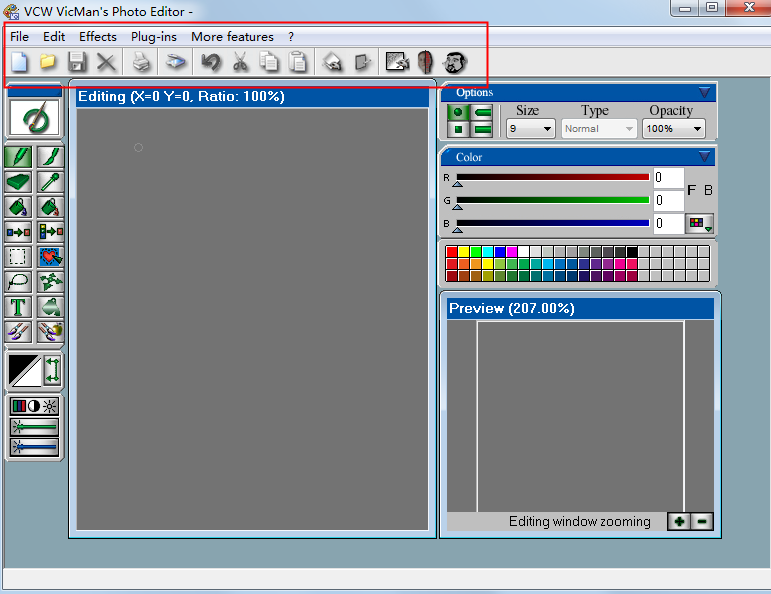
Интерфейс VCW VicMan’s Photo Editor построен по классической схеме старых Windows-редакторов: сверху меню и панель быстрых кнопок, слева вертикальная панель инструментов, в центре рабочее окно, справа параметры активного инструмента, палитра цвета и Preview. Такая структура хорошо читается даже без обучения: пользователь видит, где выбрать инструмент, где настроить кисть, где изменить цвет и где контролировать масштаб.

В верхней части окна находятся основные разделы:
File — работа с файлами: создание, открытие, сохранение, печать, получение изображения;
Edit — отмена, операции с буфером, действия с выделенными областями;
Effects — цветовые корректировки, фильтры, искажения, стилизация;
Plug-ins — подключаемые фильтры;
More features — дополнительные функции редактора;
? — справка.
Под меню расположена панель быстрых кнопок. На ней видны типичные команды: создать новый файл, открыть изображение, сохранить, закрыть, печать, сканирование или импорт, отмена, вырезание, копирование, вставка и переход к отдельным инструментам. В старых графических редакторах такая панель часто играла главную роль: пользователь не искал команды в меню, а нажимал крупные пиктограммы.
Центральная область называется Editing. В заголовке рабочего окна отображаются координаты курсора X/Y и масштаб Ratio. Это важно для точной правки: при ретуши, выделении или рисовании пользователь видит положение на изображении и понимает, в каком масштабе работает.
Справа расположены три ключевых блока:
| Блок | Назначение |
|---|---|
| Options | параметры активного инструмента: Size, Type, Opacity и дополнительные переключатели |
| Color | выбор цвета через RGB-ползунки, числовые значения, палитру и переключение foreground/background |
| Preview | миниатюра изображения и навигация по увеличенному рабочему окну |
Слева находится вертикальная панель инструментов. По виду она напоминает старые версии Photoshop, Paint Shop Pro и других редакторов: кнопки идут плотной колонкой, каждая отвечает за конкретное действие. В этой панели находятся инструменты рисования, выделения, заливки, текста, кисти, градиента и обработки цвета.
Почему интерфейс кажется старым, но остаётся понятным
Современные редакторы часто разделяют функции по рабочим пространствам: Library, Develop, Edit, Export, Retouch и так далее. VCW VicMan’s Photo Editor работает проще: все основные действия доступны из одного окна. Это делает интерфейс тесным, но быстрым. Пользователь не переключается между режимами, а сразу работает с картинкой.
Слабое место такой логики — перегруженность пиктограммами. Новичку нужно запомнить, какая кнопка отвечает за Magic Wand, где находится Fill, где Gradient, где параметры кисти. Но после короткого привыкания программа становится предсказуемой: инструмент выбирается слева, параметры меняются справа, результат виден в центре, навигация идёт через Preview.
Верхнее меню и рабочие панели
Меню File отвечает за жизненный цикл изображения. Через него пользователь создаёт новый файл, открывает существующую фотографию, сохраняет результат, печатает изображение и получает файл из внешнего источника. Для редактора такого типа это базовый раздел: работа начинается с File и заканчивается сохранением через File.
Меню Edit связано с правкой текущего изображения. В нём логично искать Undo, операции с выделением, копирование, вставку, вырезание и удаление. У VCW VicMan’s Photo Editor есть важное ограничение: отмена действий ограничена предыдущими пятью шагами. Это влияет на весь рабочий процесс. Пользователь не может бездумно применять десятки фильтров и рассчитывать, что вернётся к состоянию двадцать операций назад.
Меню Effects — один из главных разделов программы. В нём находятся цветовые корректировки, фильтры, трансформации и декоративные эффекты. В VCW VicMan’s Photo Editor через Effects выполняется не только украшение изображения, но и практическая обработка: Saturation, Brightness, Contrast, Gamma correction, Sharpen, Blur, Emboss и другие операции.
Меню Plug-ins отвечает за внешние фильтры. Поддержка Photoshop-compatible filters — важная особенность программы. Для старых Windows-редакторов это было серьёзным преимуществом: пользователь мог расширить набор эффектов за счёт фильтров, созданных не разработчиком самого редактора.
Меню More features содержит дополнительные возможности, которые не всегда помещаются в основную структуру. В подобных редакторах туда обычно выносятся функции, которые не относятся напрямую к рисованию или базовой правке, но расширяют сценарии работы: дополнительные эффекты, вспомогательные операции, специальные режимы.
Рабочая область Editing
Окно Editing — центральное место программы. Здесь отображается открытая фотография или пустой холст. В заголовке указывается масштаб, например Ratio: 100%, а также координаты курсора. При увеличении изображения рабочая область становится основным местом точной ретуши: пользователь приближает фрагмент, выбирает кисть, клонирование, ластик или выделение и работает с конкретным участком.
Важная особенность VCW VicMan’s Photo Editor — связь рабочей области с окном Preview. Когда изображение увеличено, в Preview видна миниатюра и рамка области, которая сейчас отображается в Editing. Это удобно при обработке больших фотографий: пользователь не теряет ориентацию, даже если работает с маленьким фрагментом.
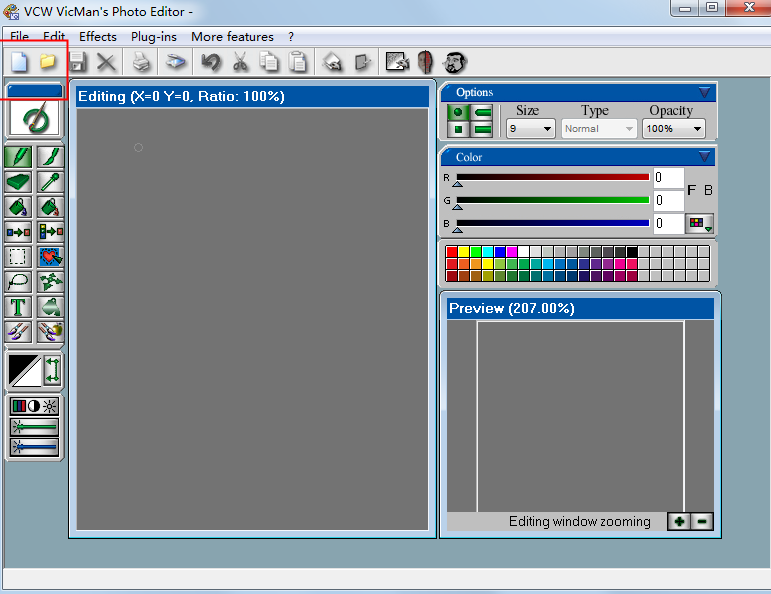
На этом скриншоте хорошо видна логика правой части интерфейса. Блок Options показывает параметры активного инструмента: Size, Type, Opacity. Ниже находится блок Color с тремя RGB-ползунками и палитрой. Ещё ниже расположен Preview, который показывает масштаб и область просмотра.
Панель Options: Size, Type, Opacity
Панель Options меняется в зависимости от выбранного инструмента. Для кисти, карандаша и ластика здесь особенно важны три параметра:
| Параметр | Что делает |
|---|---|
| Size | задаёт размер кисти, карандаша, ластика или другого инструмента |
| Type | определяет тип, форму или режим инструмента |
| Opacity | управляет прозрачностью воздействия |
Size нужен для выбора толщины мазка. Маленький размер подходит для ретуши, подрисовки мелких деталей, исправления краёв выделения и работы по пикселям. Большой размер удобен для грубой заливки, декоративных мазков, обработки фона или быстрого закрашивания.
Type отвечает за характер инструмента. В программе используются разные формы и варианты поведения кистей и карандашей. Это важно, когда нужно не просто провести линию, а получить определённый вид мазка: более резкий, мягкий, обычный, декоративный.
Opacity регулирует прозрачность. При 100% воздействие полное: кисть закрашивает максимально плотным цветом, ластик удаляет жёстче, эффект выглядит сильнее. При меньшей прозрачности инструмент работает мягче. Это полезно для ретуши, когда нельзя резко перекрывать исходный участок.
Для ручной обработки фотографий Opacity особенно важен. Если закрашивать дефект непрозрачной кистью, результат часто выглядит грубо. Если использовать частичную прозрачность, можно постепенно наращивать эффект и лучше вписывать правку в исходную фотографию.
Панель Color и работа с RGB
Блок Color в VCW VicMan’s Photo Editor устроен просто: три ползунка R, G, B, числовые поля, цветовая палитра и переключение основного/фонового цвета. Такая схема подходит для рисования, заливки, текста, градиента и цветовой замены.
Практические сценарии:
выбрать цвет кисти для подписи или пометки;
взять оттенок с фотографии через Eyedropper;
установить основной цвет для Fill;
выбрать начальный или конечный цвет для Gradient;
подготовить цвет текста;
заменить один цвет на другой;
подобрать близкий оттенок для ретуши.
Eyedropper особенно полезен при ручной коррекции. Например, если нужно подрисовать участок фона, пользователь берёт цвет с соседней области и рисует им поверх дефекта. Это не полноценное интеллектуальное восстановление, но для простых задач работает быстро.
RGB-ползунки дают точный контроль, а палитра ускоряет выбор стандартных цветов. Для веб-графики это было удобно: можно быстро выбрать яркий цвет кнопки, текста, рамки или декоративной плашки.
Открытие изображений и импорт со сканера
VCW VicMan’s Photo Editor работает с изображениями из файлов и со сканеров. В программе предусмотрен импорт из TWAIN-источника, поэтому редактор можно использовать в связке со сканером: отсканировать фотографию, открытку, документ, иллюстрацию или старый снимок, а затем сразу перейти к обработке.
Типичный сценарий со сканом:
Получить изображение со сканера.
Обрезать лишние поля через Crop.
Повернуть изображение, если оно было отсканировано с наклоном.
Поднять Brightness, если скан тёмный.
Добавить Contrast, если изображение бледное.
Настроить Saturation, если фотография потеряла цвет.
Удалить мелкие пылинки, пятна и царапины кистью или клонированием.
Сохранить копию в подходящем формате.
Именно для таких задач VCW VicMan’s Photo Editor выглядит логично. Старые фотографии и сканы редко требуют сложной современной обработки с RAW-профилями. Им чаще нужны обрезка, поворот, повышение контраста, ручное удаление дефектов и сохранение в JPEG или TIFF.
Отдельный нюанс — открытие файлов через файловый браузер. У программы не рассчитана современная логика drag-and-drop, когда изображение просто перетаскивают в окно редактора. В VCW VicMan’s Photo Editor рабочий процесс более старый: открыть файл через меню, выбрать изображение, работать в окне Editing.
Поддерживаемые форматы
VCW VicMan’s Photo Editor работает с распространёнными растровыми форматами и рассчитан на нормальную работу с бытовыми и старыми графическими файлами. Редактор открывает и сохраняет изображения в форматах, которые активно использовались в Windows-среде, веб-графике, сканировании и старых графических архивах.
| Формат | Для чего полезен |
|---|---|
| JPG / JPEG | фотографии, изображения для сайтов, сжатые картинки |
| GIF | простая веб-графика, изображения с ограниченной палитрой |
| BMP | несжатые или почти несжатые Windows-изображения |
| TIFF / TIF | сканы, архивные изображения, материалы для последующей обработки |
| PCX | старые графические файлы и архивы |
| TGA | старые графические рабочие процессы, изображения с альфа-каналом в некоторых сценариях |
| PNG | изображения для веба и интерфейсов, когда нужно сохранить чёткость без JPEG-сжатия |
Важная практическая особенность: VCW VicMan’s Photo Editor полезен именно как редактор старой школы, который не боится устаревших форматов. Если пользователь работает со старыми архивами изображений, сканами или файлами из старых программ, поддержка PCX, TGA и TIFF может оказаться важнее современных AI-функций.
Базовое редактирование фотографий
Базовое редактирование в VCW VicMan’s Photo Editor строится вокруг четырёх действий: Crop, Resize, Rotate и Flip. Это самые частые операции при подготовке фото для сайта, документа, презентации, печати или отправки.
Crop
Crop используется для кадрирования. Пользователь выделяет нужный фрагмент и оставляет только его. Это помогает:
убрать пустые поля после сканирования;
удалить лишние края;
улучшить композицию;
приблизить главный объект;
подготовить изображение под нужное соотношение сторон;
убрать случайные детали по краям кадра.
В VCW VicMan’s Photo Editor кадрирование особенно удобно сочетать с прямоугольным выделением. Сначала выбирается область, затем применяется Crop. Такой подход прост и предсказуем: что выделено, то и останется.
Resize
Resize изменяет размер изображения. Эта функция нужна, если фотография слишком большая для сайта, письма, форума, документа или старой CMS. В отличие от современных редакторов, VCW VicMan’s Photo Editor не перегружает пользователя десятками пресетов. Основная логика простая: изменить ширину и высоту, получить файл нужного размера, сохранить копию.
Практические задачи Resize:
уменьшить фото для публикации;
подготовить иллюстрацию к статье;
сделать изображение легче;
привести несколько картинок к одному размеру;
уменьшить скан перед отправкой;
подготовить графику для старого сайта.
Rotate
Rotate поворачивает изображение. Это нужно после сканирования, съёмки камерой в неправильной ориентации или подготовки картинки к макету. Поворот может использоваться как самостоятельная операция или вместе с Crop: сначала повернуть, затем обрезать лишние края.
Flip
Flip отражает изображение по горизонтали или вертикали. Эта функция полезна для декоративной графики, создания зеркальных элементов, подготовки симметричных фрагментов и исправления изображения, если оно было отсканировано или импортировано в перевёрнутом виде.
Выделение областей
Выделение — один из главных механизмов VCW VicMan’s Photo Editor. Без выделения программа работает со всем изображением, а с выделением можно ограничить действие конкретным фрагментом: применить фильтр только к объекту, удалить область, заменить цвет, залить участок, скопировать элемент или обработать фон.
В программе используются несколько вариантов выделения:
| Инструмент | Для чего подходит |
|---|---|
| Rectangular Selection | прямоугольные фрагменты, кадрирование, копирование блоков |
| Lasso | произвольное ручное выделение объекта |
| Magic Wand | выбор области по близким цветам |
| Selection by color | выделение или обработка участков определённого цвета |
| Freeform selection | свободное выделение неровной области |
Rectangular Selection — самый понятный инструмент. Он нужен для обрезки, копирования прямоугольного фрагмента, выделения части скана, подготовки баннера или точного удаления блока.
Lasso позволяет обводить объект вручную. Это полезно, если форма объекта неровная: лицо, цветок, предмет на фоне, пятно, фрагмент одежды. Но ручное лассо требует аккуратности. На сложных контурах легко получить грубый край.
Magic Wand выбирает область на основе сходства цвета. Это удобно, если объект или фон имеет относительно однородный цвет: небо, белый фон, простая заливка, цветная плашка. Инструмент плохо работает на сложных фотографиях с шумом, мягкими переходами и множеством оттенков.
Selection by color и замена цвета помогают, когда нужно изменить один цвет на другой или убрать определённый оттенок. Такой инструмент полезен не только в фотографии, но и в простой графике: логотипах, кнопках, схемах, старых веб-элементах.
Инструменты рисования
VCW VicMan’s Photo Editor — это не только фоторедактор, но и простая программа для рисования поверх изображения или на пустом холсте. В ней есть стандартный набор инструментов, характерный для растровых редакторов.
Pencil
Pencil нужен для жёсткой линии. Он подходит для пиксельной правки, технических пометок, простых контуров, дорисовки мелких элементов и исправления отдельных пикселей. В отличие от мягкой кисти, карандаш даёт более резкий след.
Пользоваться Pencil удобно в таких случаях:
подправить мелкий дефект;
нарисовать стрелку или отметку;
обвести фрагмент;
добавить ручную линию;
скорректировать пиксельный край.
Paint Brush
Paint Brush даёт более живой мазок. Его можно использовать для рисования, ретуши, подкрашивания и мягкого перекрытия участков. Сочетание Size, Type и Opacity позволяет подобрать поведение кисти под задачу.
Кисть подходит для:
подкрашивания выцветшего участка;
закрашивания мелких дефектов;
декоративного рисования;
ручных подписей;
мягкой локальной коррекции;
создания простого фона.
Eraser
Eraser удаляет или стирает части изображения. В старом растровом редакторе это прямой инструмент: он работает по пикселям и не сохраняет неразрушающую историю, поэтому использовать его нужно аккуратно. Ограниченный Undo заставляет чаще сохранять промежуточные копии.
Eraser полезен, если нужно:
убрать часть нарисованного мазка;
стереть лишнюю линию;
очистить участок на простой графике;
доработать край после заливки;
удалить ошибочную пометку.
Fill
Fill заливает область выбранным цветом. Если область выделена, заливка ограничивается выделением. Если нет, результат зависит от режима инструмента и границ цветовой области.
Fill удобен для:
заливки фона;
создания цветных плашек;
перекрашивания простых областей;
подготовки схем;
исправления больших однотонных участков.
Gradient
Gradient создаёт плавный переход между цветами. Для старой веб-графики это был важный инструмент: с его помощью делали кнопки, фоновые плашки, заголовки, декоративные элементы. В фотографии Gradient можно использовать аккуратно, например для мягкого затемнения края или создания художественной подложки.
Text
Text добавляет надписи. В программе можно добавить обычный или сглаженный текст. Это подходит для подписей, пометок, простых баннеров, водяных надписей на личных изображениях, пояснений к скриншотам и декоративных заголовков.
Текстовый инструмент особенно полезен при подготовке изображений для инструкций. Можно открыть скриншот, добавить подпись, выделить область прямоугольником, нарисовать стрелку кистью и сохранить итоговую картинку.
Цветокоррекция: Saturation, Brightness, Contrast и Gamma correction
Цветокоррекция в VCW VicMan’s Photo Editor ориентирована на простые практические исправления. Пользователь может автоматически улучшить изображение или вручную настроить насыщенность, яркость и контраст. Также используется Gamma correction, которая помогает работать со средними тонами.
Saturation
Saturation управляет насыщенностью цветов. Если фотография выглядит бледной, увеличение Saturation делает цвета более выразительными. Если изображение слишком кричащее, насыщенность можно уменьшить.
Saturation полезен для:
старых выцветших фотографий;
снимков в пасмурную погоду;
сканов с потерянным цветом;
подготовки яркой веб-графики;
усиления декоративного эффекта.
Но насыщенность нельзя поднимать слишком сильно. Старый фоторедактор не спасает изображение от грубой коррекции: кожа может стать оранжевой, зелень кислотной, тени цветными, а полутона исчезнут.
Brightness
Brightness меняет общую яркость. Это простая операция, но именно она часто нужна после сканирования или съёмки в плохом освещении.
Brightness помогает:
осветлить тёмный снимок;
сделать скан читаемее;
вывести детали из общей темноты;
подготовить фото к печати;
смягчить слишком тёмный фон.
Если поднять Brightness слишком сильно, светлые участки теряют детали. Поэтому яркость лучше сочетать с Contrast и Gamma correction, а не выкручивать один параметр до предела.
Contrast
Contrast усиливает или ослабляет разницу между светлыми и тёмными участками. Увеличение контраста делает изображение более выразительным, но может убить мягкие переходы. Снижение контраста делает картинку мягче, но иногда превращает её в плоскую серую поверхность.
Contrast особенно полезен для:
бледных сканов;
старых фотографий;
документов с серым текстом;
снимков с низкой выразительностью;
изображений для сайта, которые должны быть читаемыми в маленьком размере.
Gamma correction
Gamma correction влияет на средние тона. В отличие от Brightness, которая двигает яркость более грубо, Gamma помогает вытянуть изображение без такого резкого пересвета. Это полезно, когда фотография не полностью тёмная, но выглядит тяжёлой и мутной.
Практически Gamma correction можно использовать так:
Сначала оценить снимок в Preview.
Если изображение тёмное целиком, немного поднять Brightness.
Если проблема в средних тонах, использовать Gamma.
Если картинка стала плоской, добавить Contrast.
Если цвета потерялись, слегка поднять Saturation.
Окно Parameters of colors
Для ручной цветокоррекции используется окно Parameters of colors. В нём доступны ползунки Saturation, Brightness, Contrast, а также кнопки OK и Cancel. Такая структура максимально простая: изменить три параметра, посмотреть результат, подтвердить или отменить.

Окно Parameters of colors работает в логике быстрых корректировок. Пользователь не строит корректирующие слои, не создаёт маски и не работает с кривыми. Он двигает понятные параметры: насыщенность, яркость, контраст. Для бытовой обработки это часто быстрее, чем профессиональный подход.
Практический сценарий: улучшить тусклую фотографию
Открыть изображение через File.
Проверить общий вид в Preview.
Перейти к цветовой коррекции через Effects.
Открыть Parameters of colors.
Немного поднять Brightness, если фото слишком тёмное.
Увеличить Contrast, если изображение выглядит плоским.
Слегка поднять Saturation, если цвета бледные.
Нажать OK.
Если результат слишком грубый, отменить действие и повторить с меньшими значениями.
Главное правило — двигать параметры умеренно. VCW VicMan’s Photo Editor работает как прямой растровый редактор, поэтому чрезмерная коррекция быстро портит файл. Лучше сделать два мягких шага, чем один слишком сильный.
Preview и навигация по изображению
Окно Preview в VCW VicMan’s Photo Editor — не декоративная миниатюра, а рабочий инструмент навигации. Оно показывает уменьшенную копию изображения и помогает понимать, какой участок сейчас открыт в Editing. При большом увеличении это особенно важно: пользователь может ретушировать маленький фрагмент и при этом видеть, где он находится на всей фотографии.
Preview полезен в нескольких ситуациях:
работа с большим изображением на маленьком экране;
ретушь лица или мелкого объекта;
ручная правка скана;
проверка композиции после Crop;
навигация при масштабе выше 100%;
контроль того, не потерялся ли пользователь в увеличенном фрагменте.
Если щёлкнуть по области Preview, программа помогает перейти к соответствующему участку изображения в рабочем окне. Такая связка была особенно удобна на старых мониторах, где места для больших фотографий не хватало.
Ретушь и удаление дефектов
Ретушь в VCW VicMan’s Photo Editor строится на ручных инструментах. Здесь нет современных AI-команд вроде автоматического удаления объекта одним кликом, но есть классический набор: кисть, карандаш, ластик, клонирование, выбор цвета, выделение области, замена цвета и локальное применение эффектов.
Программа подходит для таких задач:
убрать мелкую пыль на скане;
подправить царапину на старой фотографии;
закрасить небольшое пятно;
осветлить или затемнить фрагмент;
удалить маленький объект на простом фоне;
подправить край после выделения;
восстановить однотонный участок;
замаскировать дефект кожи на небольшом фото;
дорисовать простую деталь.
Как ретушировать аккуратно
Ретушь в старом редакторе требует дисциплины. Из-за ограниченного Undo лучше работать небольшими шагами и чаще сохранять копии. Хороший порядок такой:
Увеличить изображение.
Найти дефект.
Взять соседний цвет через Eyedropper.
Выбрать Paint Brush с небольшим Size.
Уменьшить Opacity, если нужна мягкая правка.
Аккуратно закрасить дефект.
Проверить результат в Preview.
При необходимости повторить.
Не применять сильные фильтры до завершения ручной ретуши.
Если фон однотонный, задача простая. Если фон сложный — трава, волосы, ткань, лицо, архитектурные детали — одной кистью легко сделать заметное пятно. В таких случаях лучше использовать клонирование.
Клонирование
Клонирование — важный инструмент для ретуши. Принцип простой: пользователь выбирает чистый участок изображения и переносит его на дефектное место. Это позволяет не просто закрасить пятно цветом, а сохранить текстуру, шум, переходы и фактуру.
Клонирование полезно для:
удаления пыли;
исправления царапин;
маскировки небольших пятен;
восстановления фона;
удаления мелкого мусора;
подправки старых сканов;
ретуши однотипных текстур.
Где клонирование работает хорошо
Лучшие условия для клонирования:
рядом есть чистый похожий участок;
фон повторяющийся;
дефект маленький;
нет сложных границ;
освещение ровное;
текстура не слишком узнаваемая.
Например, пятно на стене, пыль на небе, царапина на однотонном фоне или дефект на простой ткани исправляются достаточно быстро. Пользователь берёт соседний чистый участок и переносит его поверх повреждения.
Где клонирование работает плохо
Слабые сценарии:
волосы;
глаза и губы;
сложная кожа крупным планом;
геометрический фон;
текст;
мелкие повторяющиеся детали;
крупные объекты;
области с перспективой.
Если клонировать неаккуратно, появляются повторяющиеся пятна. На лице это выглядит как замыленная кожа, на фоне — как одинаковые куски текстуры, на архитектуре — как нарушенные линии. VCW VicMan’s Photo Editor даёт инструмент, но не делает работу автоматически. Качество результата зависит от руки пользователя.
Инструмент Caricature
Caricature — один из самых заметных специальных инструментов VCW VicMan’s Photo Editor. Он предназначен для деформации лиц и создания смешного карикатурного эффекта. В отличие от обычного изменения размера или поворота, Caricature работает именно как художественное искажение: лицо можно растянуть, перекосить, увеличить отдельные части и получить гротескный результат.
Caricature подходит для:
шуточных портретов;
открыток;
аватаров;
развлекательной графики;
демонстрации деформаций;
быстрого эффекта смешного лица.
Но этот инструмент не относится к профессиональной портретной ретуши. Он не исправляет лицо, не улучшает кожу, не выравнивает черты и не делает естественную пластику. Его задача обратная — заметно исказить изображение.
Разница между Caricature, Warp и Fish eye в назначении. Fish eye имитирует оптическое искажение широкоугольного объектива. Warp даёт более общий эффект деформации. Caricature ориентирован на портретную карикатуру и воспринимается как отдельная развлекательная функция.
Фильтры и эффекты
Фильтры — одна из сильных сторон VCW VicMan’s Photo Editor. Программа содержит большой набор эффектов: размытие, резкость, тиснение, 3D-расширение, телевизионный эффект, волны, скручивание, рыбий глаз, повороты, зеркала, овалы и другие искажения. В редакторе используется широкий набор художественных и практических фильтров: variations of twirls, waves, rotations, mirrors, ovals, fish eye, tri-linear filters, blur, 3D extensions и sharpen.
Sharpen
Sharpen повышает резкость. Он полезен для слегка смазанных изображений, сканов и уменьшенных картинок. Но применять его нужно осторожно: слишком сильная резкость создаёт ореолы, подчёркивает шум и делает фотографию грубой.
Хороший сценарий:
Сначала уменьшить изображение до нужного размера.
Затем применить Sharpen.
Проверить результат в масштабе 100%.
Не усиливать резкость повторно без необходимости.
Blur
Blur размывает изображение или выделенную область. Его можно использовать для смягчения фона, декоративного эффекта, уменьшения шума или подготовки основы под текст. В VCW VicMan’s Photo Editor blur-фильтры относятся к практическим и декоративным инструментам одновременно.
Emboss
Emboss создаёт эффект рельефа. Он превращает изображение в подобие тиснёной поверхности. Такой эффект часто использовали для декоративных кнопок, фонов, логотипов и старой веб-графики.
3D Extension
3D Extension добавляет объёмное вытягивание или псевдотрёхмерный эффект. Для фотографии это скорее декоративный инструмент, а для веб-графики — способ быстро сделать объёмную плашку, элемент интерфейса или необычный заголовок.
TV
TV имитирует изображение на экране телевизора: линии, зернистость, старый видеовид. Это типичный эффект эпохи ранней цифровой графики. Он подходит для стилизации, открыток, коллажей и декоративных вставок.
Twirl
Twirl закручивает изображение. Эффект хорошо работает на абстрактных фонах, цветах, облаках, волосах, воде и декоративных текстурах. На портретах Twirl быстро превращает лицо в карикатуру, поэтому его нужно использовать осознанно.
Waves
Waves создаёт волнообразное искажение. Его можно применять к фону, воде, ткани, декоративным изображениям и надписям. На фотографиях людей эффект обычно выглядит искусственно, но для творческой графики подходит.
Fish eye
Fish eye имитирует широкоугольное искажение. Центр изображения становится выпуклым, края уходят в деформацию. Этот эффект хорош для шуточных портретов, предметов, архитектуры и абстрактной графики.
Warp
Warp деформирует изображение более свободно. Он нужен для творческих искажений, подготовки карикатур, необычной пластики и декоративных эффектов.
Plug-ins и Photoshop-compatible filters
Поддержка Photoshop-compatible filters делает VCW VicMan’s Photo Editor интереснее обычного старого фоторедактора. Пользователь может расширить набор эффектов за счёт сторонних фильтров, совместимых с Photoshop-логикой плагинов. Для своего времени это было важным преимуществом: не нужно ждать, пока разработчик добавит новый эффект, можно подключить внешний фильтр.
Плагины могут добавлять:
новые художественные стили;
варианты размытия;
дополнительные фильтры резкости;
цветовые эффекты;
текстурные обработки;
старые TV/VHS/film-эффекты;
декоративные рамки;
искажения;
фильтры для веб-графики.
Однако совместимость плагинов зависит от возраста и архитектуры фильтра. Старые плагины, созданные для Windows-редакторов своего времени, подходят логичнее, чем современные расширения для новых версий Photoshop. VCW VicMan’s Photo Editor лучше воспринимать как среду для старых Photoshop-compatible filters, а не как универсальный современный хост для любых плагинов.
Пошаговая инструкция: быстро улучшить фотографию
Ниже — рабочий сценарий, для которого VCW VicMan’s Photo Editor подходит лучше всего: открыть снимок, поправить цвет, убрать мелкий дефект, обрезать лишнее и сохранить копию.
Шаг 1. Открыть изображение
В меню File выбирается команда открытия файла. После выбора фотографии она появляется в окне Editing. Если изображение большое, справа в Preview будет видно, какая часть находится в рабочем окне.
Шаг 2. Проверить масштаб
Перед коррекцией лучше установить удобный масштаб. Для общей оценки подходит 100% или уменьшенный вид. Для ретуши дефектов — увеличение. В заголовке Editing отображается Ratio, поэтому пользователь понимает, насколько приближено изображение.
Шаг 3. Оценить снимок через Preview
Preview показывает общую композицию. Если фотография слишком тёмная, бледная или невыразительная, это видно даже в маленьком окне. Preview также помогает не увлечься локальной правкой и не забыть, как выглядит изображение целиком.
Шаг 4. Настроить цвет
Через Effects открывается цветовая коррекция. В Parameters of colors настраиваются:
Brightness — если изображение тёмное или слишком светлое;
Contrast — если снимок плоский;
Saturation — если цвета бледные или чрезмерные.
После настройки нажимается OK. Если результат неудачный, действие отменяется, но из-за ограничения Undo лучше не делать много грубых операций подряд.
Шаг 5. Убрать мелкие дефекты
Для удаления небольшого пятна можно использовать Paint Brush или клонирование. Если фон простой, достаточно взять цвет через Eyedropper и аккуратно закрасить участок кистью с небольшим Size. Если фон текстурный, лучше клонировать соседний чистый фрагмент.
Шаг 6. Обрезать лишнее
Через Rectangular Selection выделяется нужная часть снимка, затем применяется Crop. Это удаляет пустые поля, случайные края, лишние предметы и улучшает композицию.
Шаг 7. Изменить размер
Если фотография предназначена для сайта или документа, применяется Resize. После уменьшения можно слегка повысить резкость через Sharpen, но без повторного усиления.
Шаг 8. Сохранить копию
Итог лучше сохранять как копию, а не поверх исходного файла. Это особенно важно в VCW VicMan’s Photo Editor, где нет современной неразрушающей истории правок.
Пошаговая инструкция: подготовить изображение для сайта
VCW VicMan’s Photo Editor хорошо подходит для старого сценария веб-графики: открыть картинку, привести к нужному размеру, добавить текст или декоративный эффект и сохранить в подходящем формате.

Шаг 1. Открыть файл
Изображение открывается через File. Если это скриншот, фотография товара, скан или иллюстрация, программа показывает его в рабочем окне Editing.
Шаг 2. Выбрать область
Для простой подготовки используется Rectangular Selection. Пользователь выделяет нужный фрагмент: например, центральный объект без лишнего фона.
Шаг 3. Применить Crop
После выделения выполняется Crop. Изображение становится компактнее, композиция чище, лишние детали исчезают.
Шаг 4. Сделать Resize
Через Resize задаётся нужный размер. Для старых сайтов это мог быть небольшой файл шириной 400–800 пикселей. Для современной публикации логика та же: не загружать слишком тяжёлое изображение, если оно отображается маленьким.
Шаг 5. Подправить цвет
Если после уменьшения картинка выглядит бледной, можно немного добавить Contrast и Saturation. Если тени слишком тёмные — поднять Brightness или Gamma.
Шаг 6. Добавить текст
Инструмент Text позволяет написать подпись, пояснение или короткий заголовок. Цвет текста выбирается в блоке Color, а положение задаётся на холсте.
Шаг 7. Проверить Preview
Перед сохранением нужно оценить общий вид через Preview: не обрезан ли объект, читается ли текст, не слишком ли яркая коррекция, не потеряна ли композиция.
Шаг 8. Сохранить изображение
Для фотографии обычно выбирается JPG. Для простой графики, схем или изображения с чёткими линиями лучше использовать формат без грубого сжатия, если он доступен в рабочем процессе.
Пошаговая инструкция: нарисовать пометки поверх фотографии
VCW VicMan’s Photo Editor удобен для простых визуальных пометок. Например, можно открыть скриншот, обвести важную область, добавить стрелку и текст.
Открыть изображение через File.
Выбрать Paint Brush.
Установить Size так, чтобы линия была заметной, но не грубой.
В Color выбрать цвет.
Установить Opacity на 100%, если нужна чёткая пометка.
Нарисовать линию, стрелку или обводку.
Выбрать Text.
Добавить короткую подпись.
Проверить результат в Preview.
Сохранить копию.
Для более аккуратной работы можно использовать Rectangular Selection и заливку. Например, выделить область, применить рамку или цветную плашку, затем добавить текст. Такой сценарий подходит для старых инструкций, учебных материалов, объясняющих скриншотов и простых схем.
Работа с текстом
Инструмент Text в VCW VicMan’s Photo Editor нужен для добавления надписей прямо на изображение. Это может быть подпись к фотографии, пояснение на скриншоте, заголовок на баннере, дата, имя объекта, короткая инструкция или декоративная надпись.
Текст в программе не является полноценным современным текстовым слоем. После применения он становится частью растрового изображения. Поэтому порядок работы должен быть аккуратным:
Сначала завершить кадрирование.
Потом изменить размер.
Затем настроить цвет и контраст.
Только после этого добавить текст.
Сохранить копию.
Если добавить текст слишком рано, а потом уменьшить изображение, надпись может стать мыльной. Если сначала применить сильные фильтры, текст может исказиться вместе с картинкой. Правильнее добавлять надписи ближе к финалу.
Для читаемости текста важны:
контраст с фоном;
достаточный размер;
отсутствие сложного фона под буквами;
умеренная насыщенность цвета;
аккуратное расположение;
использование простой формы шрифта.
VCW VicMan’s Photo Editor подходит для простых подписей, но не заменяет редактор векторной графики или профессиональную программу для макетов. Если нужно делать сложную типографику, логотипы и печатные материалы, лучше использовать другой инструмент.
Работа с фоном и внешним изображением
В VCW VicMan’s Photo Editor есть возможность выбрать внешнюю фотографию к уже открытому изображению, которая показывается как фон. Это расширяет сценарии работы: можно сопоставлять изображения, делать простые монтажные операции, использовать фон как ориентир или подложку.
Практически это может пригодиться, если нужно:
совместить объект с подложкой;
сравнить две версии изображения;
подготовить простую композицию;
использовать фото как фон для рисунка;
обвести объект;
сделать декоративную картинку.
Но возможности монтажа здесь ограничены. В программе нет полноценной современной системы слоёв с масками, режимами наложения, группами и корректирующими слоями. Поэтому сложный фотомонтаж лучше делать в GIMP, Paint.NET, Photoshop Elements или Photoshop.
Производительность и стабильность
VCW VicMan’s Photo Editor лёгкий по логике и размеру редактор. Он создавался для компьютеров, значительно слабее современных, поэтому базовые операции — открытие небольшого изображения, рисование, простая цветокоррекция, фильтры, кадрирование — выполняются быстро. Размер установочного файла около нескольких мегабайт хорошо показывает масштаб программы: это не тяжёлый пакет с гигабайтами библиотек.
Сильные стороны по производительности:
быстрый запуск;
лёгкий интерфейс;
небольшое потребление ресурсов;
отсутствие тяжёлых фоновых модулей;
нормальная работа с типовыми изображениями своего времени;
быстрые базовые операции.
Слабые стороны связаны не с тяжестью, а с возрастом программы:
интерфейс не рассчитан на современные HiDPI-сценарии;
рабочий процесс старый;
нет современных ускоренных алгоритмов;
ограниченный Undo;
возможны проблемы с большими изображениями;
сложные фильтры и эффекты могут работать не так гибко, как в новых редакторах.
Самое важное ограничение — Undo только на пять шагов. Для фоторедактора это серьёзно. В Paint.NET история ограничена в основном доступной памятью и местом, а в VCW VicMan’s Photo Editor нужно думать заранее.
Ограничения программы
VCW VicMan’s Photo Editor удобен для быстрых растровых задач, но его нельзя считать универсальным современным редактором.
Нет современной неразрушающей обработки
В программе нет привычной системы корректирующих слоёв, масок, Smart Objects и неразрушающего редактирования. Большинство действий меняет изображение напрямую. Поэтому нужно сохранять исходник отдельно и работать с копией.
Undo ограничен
Ограничение до пяти шагов требует осторожности. Нельзя долго экспериментировать с фильтрами, а затем спокойно вернуться к началу. Лучше сохранять промежуточные версии.
Нет полноценного RAW-процесса
VCW VicMan’s Photo Editor не рассчитан на профессиональную обработку RAW-файлов с профилями камеры, балансом белого, экспозицией, шумоподавлением и оптическими коррекциями. Это редактор растровых изображений, а не цифровая фотолаборатория.
Нет полноценной работы со слоями
Для простых монтажей возможностей хватает только частично. Если нужны слои, маски, режимы наложения и точное управление композицией, лучше выбрать другой редактор.
Устаревшая эргономика
Панели компактные, пиктограммы мелкие, логика меню старая. Для пользователя, привыкшего к современным интерфейсам, программа может показаться неудобной. Но для старых Windows-программ такое устройство типично.
Нет AI-инструментов
В программе нет автоматического удаления объектов, генеративной заливки, распознавания лиц, AI-масок, автоматического выделения объекта и интеллектуальной замены фона. Все такие задачи выполняются вручную.
Нет сильной каталогизации
VCW VicMan’s Photo Editor работает с конкретным изображением. Для просмотра больших папок, пакетной конвертации и управления коллекциями лучше подходят XnView MP, IrfanView или PhotoScape X.
Сравнение с аналогами
VCW VicMan’s Photo Editor логично сравнивать не с абстрактным фоторедактором, а с конкретными программами, которые решают похожие задачи: Paint.NET, GIMP, PhotoScape X, IrfanView, XnView MP и Adobe Photoshop Elements.
| Программа | Сильнее в каких задачах | Где уступает VCW VicMan’s Photo Editor по простоте |
|---|---|---|
| Paint.NET | слои, история действий, плагины, современная Windows-логика, удобное повседневное редактирование | требует чуть более современной логики работы, меньше похож на старый редактор с принципом всё на одном экране |
| GIMP | сложная обработка, маски, слои, выделения, плагины, профессиональные сценарии | заметно сложнее для новичка, требует привыкания к интерфейсу |
| PhotoScape X | пакетные операции, коллажи, GIF, бытовая обработка, просмотр и быстрые шаблонные действия | меньше ориентирован на старую ручную ретушь кистью и плагинную логику Photoshop-compatible filters |
| IrfanView | быстрый просмотр, конвертация, простые массовые действия | не является полноценной средой для ручного рисования и локальной ретуши |
| XnView MP | каталогизация, просмотр, поддержка множества форматов, Batch Convert, Batch Rename, метаданные | слабее как ручной редактор одного изображения с кистями, Magic Wand, текстом и эффектами |
| Adobe Photoshop Elements | автоматизация, Guided Edits, Organizer, современные инструменты ретуши, выделение объектов, работа с лицами | тяжелее, сложнее и избыточнее для простых старых задач вроде быстрой правки скана |
Paint.NET
Paint.NET лучше подходит для пользователей Windows, которым нужны слои, расширяемость через плагины и удобная история действий. В Paint.NET есть Layers, layer blend modes, прозрачность слоёв, переупорядочивание слоёв drag-and-drop и расширение функций через систему плагинов.
VCW VicMan’s Photo Editor проще в старом смысле: меньше современной структуры, меньше проектности, больше прямого редактирования текущей картинки. Его сильнее ощущаешь как инструмент открыл — поправил — применил эффект — сохранил. Paint.NET рациональнее для повседневной работы, но VCW интереснее как лёгкий классический редактор с характерным набором старых фильтров и TWAIN-сценарием.
GIMP
GIMP значительно мощнее. Он лучше для сложной обработки, масок, слоёв, выделений, ретуши, композитинга и расширения через плагины. Маски слоёв в GIMP позволяют выборочно менять прозрачность слоя и работать неразрушающе по отношению к самому слою.
VCW VicMan’s Photo Editor выигрывает только простотой. В нём меньше возможностей, но меньше и порог входа. Если нужно быстро поправить старое фото, дорисовать кистью, добавить текст и применить Fish eye или Twirl, VCW запускается как простой редактор. Если нужен сложный проект с несколькими объектами, масками и точными выделениями, GIMP будет правильнее.
PhotoScape X
PhotoScape X ориентирован на бытовую обработку фото, пакетный редактор, Viewer, Cut Out, Collage, Combine и Animated GIF. Это более современный универсальный набор для домашних фотоопераций, коллажей и массовой обработки.
VCW VicMan’s Photo Editor ближе к классическому ручному графическому редактору. В нём важны кисть, карандаш, ластик, заливка, Eyedropper, Magic Wand, Lasso, локальные эффекты и Photoshop-compatible filters. Если задача — обработать много фото по шаблону, удобнее PhotoScape X. Если задача — вручную подрисовать и отретушировать один файл, VCW выглядит логичнее.
IrfanView
IrfanView прежде всего известен как быстрый просмотрщик и инструмент для простых операций с файлами. Его сильная сторона — скорость, просмотр, конвертация, работа с большим числом форматов и простые пакетные сценарии. VCW VicMan’s Photo Editor в этом сравнении менее удобен как просмотрщик, но лучше подходит для ручной правки изображения.
Для массовой подготовки папки фотографий IrfanView рациональнее. Для задачи убрать пятно, добавить текст, выделить объект, применить Caricature или Fish eye удобнее VCW VicMan’s Photo Editor.
XnView MP
XnView MP лучше для просмотра, каталогизации и пакетной обработки. Он поддерживает большое количество графических форматов, умеет Batch Convert, Batch Rename, работу с метаданными и экспорт в разные форматы.
VCW VicMan’s Photo Editor нельзя рассматривать как замену XnView MP для больших архивов. Он не про коллекции, а про конкретное изображение. Поэтому связка может быть такой: XnView MP — найти и отсортировать изображения, VCW VicMan’s Photo Editor — вручную поправить отдельный файл.
Adobe Photoshop Elements
Adobe Photoshop Elements сильнее в современной бытовой ретуши. В нём есть Quick Actions, автоматические выделения, Organizer, Guided Edits, автоматическая обработка лиц, удаление отвлекающих объектов и другие функции, рассчитанные на пользователя без профессионального опыта.
VCW VicMan’s Photo Editor намного проще и старше по подходу. Он не ведёт пользователя пошаговыми мастерами и не автоматизирует сложные правки. Его преимущество — лёгкая среда, ручные инструменты, простые эффекты и классическая логика. Для серьёзной домашней фотоколлекции лучше Photoshop Elements. Для старого скана, простого рисунка, быстрого эффекта или работы с устаревшим форматом VCW всё ещё понятен.
Для каких задач VCW VicMan’s Photo Editor подходит
VCW VicMan’s Photo Editor стоит использовать там, где нужна простая ручная обработка без тяжёлой профессиональной среды.
Быстрая правка старого фото
Старые снимки часто требуют базовых операций: обрезка, контраст, яркость, насыщенность, удаление пыли. VCW VicMan’s Photo Editor закрывает этот сценарий достаточно хорошо. Особенно полезна связка TWAIN-сканера, Crop, Brightness, Contrast, Saturation и ручной ретуши.
Подготовка изображения для сайта
Программа подходит для уменьшения изображения, обрезки, добавления текста, декоративного эффекта и сохранения в веб-формате. Именно такой сценарий был одним из центральных для старых домашних редакторов.
Рисование поверх фотографии
Если нужно быстро нарисовать стрелку, обводку, подпись, отметку, выделить область или сделать учебный скриншот, набор Paint Brush, Pencil, Text, Color и Rectangular Selection достаточен.
Простая ретушь
Небольшие дефекты, пыль, пятна, лишние точки, царапины на простом фоне — всё это можно исправлять вручную. Программа не делает чудес, но даёт нужные инструменты.
Декоративные эффекты
Twirl, Waves, Fish eye, Emboss, TV, 3D Extension и Caricature подходят для открыток, аватаров, шутливых изображений, старой веб-графики и творческих экспериментов.
Работа со сканами
Поддержка TWAIN делает редактор полезным для сканирования и быстрой последующей обработки. Особенно это актуально для старых фотоархивов и документов.
Подключение старых фильтров
Photoshop-compatible filters позволяют расширять программу. Это не универсальная поддержка всех современных плагинов, но для старых фильтров она может быть полезной.
Для каких задач программа не подходит
Профессиональная RAW-обработка
VCW VicMan’s Photo Editor не заменяет Lightroom, Capture One, DxO PhotoLab или Adobe Camera Raw. В нём нет полноценной работы с RAW-процессом, профилями камеры, оптическими исправлениями и тонкой экспозицией.
Современная портретная ретушь
Для кожи, волос, глаз, сложного удаления объектов, частотного разложения, пластики и цветового грейдинга нужны более современные инструменты. Caricature — развлекательная функция, а не портретная ретушь.
Многослойный дизайн
Если нужно собрать баннер из нескольких объектов, работать с прозрачностью, масками, текстовыми слоями и режимами наложения, VCW VicMan’s Photo Editor быстро упрётся в ограничения.
Массовая обработка архивов
Для сотен и тысяч изображений лучше XnView MP, IrfanView, PhotoScape X или специализированные конвертеры. VCW рассчитан на работу с конкретным файлом.
Современная AI-обработка
В программе нет автоматического выделения объекта, замены неба, генеративной заливки, нейросетевого шумоподавления, AI-upscale и умного удаления объектов.
Плюсы VCW VicMan’s Photo Editor
Бесплатная модель распространения.
Лёгкий классический интерфейс.
Быстрый доступ к основным инструментам.
Есть рисование кистью и карандашом.
Есть Eraser, Fill, Eyedropper, Gradient и Text.
Есть Magic Wand, Lasso и выделение по цвету.
Поддерживаются базовые операции Crop, Resize, Rotate, Flip.
Есть ручная цветокоррекция Saturation, Brightness, Contrast.
Есть автоматическая коррекция цвета.
Есть Gamma correction.
Есть набор художественных фильтров и искажений.
Есть Caricature для портретных деформаций.
Есть Preview для навигации.
Поддерживается импорт со сканера через TWAIN.
Поддерживаются Photoshop-compatible filters.
Подходит для сканов, старых фотографий и простой веб-графики.
Минусы VCW VicMan’s Photo Editor
Интерфейс устарел.
Нет современной неразрушающей обработки.
Undo ограничен пятью шагами.
Нет полноценной работы со слоями.
Нет RAW-процесса.
Нет AI-инструментов.
Нет развитой каталогизации.
Нет удобной современной drag-and-drop-логики открытия файлов.
Сложные выделения вручную делать трудно.
Ретушь зависит от аккуратности пользователя.
Фильтры не всегда дают гибкие настройки.
Для больших современных изображений программа менее удобна.
Для профессиональной работы лучше использовать более современный редактор.
Практические советы по работе
Сохранять исходник отдельно
VCW VicMan’s Photo Editor работает в логике прямого редактирования. Перед обработкой лучше сделать копию файла. Особенно это важно при ретуши, фильтрах и цветокоррекции.
Не применять много эффектов подряд
Из-за ограниченного Undo нельзя бездумно экспериментировать. Лучше применить один эффект, оценить результат, сохранить промежуточную копию и только потом продолжать.
Работать от общего к частному
Правильный порядок:
Crop.
Rotate или Flip, если нужно.
Resize.
Общая цветокоррекция.
Ретушь дефектов.
Локальные эффекты.
Текст и декоративные элементы.
Сохранение копии.
Если сначала добавить текст, а потом менять размер, надпись может потерять чёткость. Если сначала ретушировать, а потом сильно менять контраст, исправленные участки могут стать заметнее.
Использовать Preview
Preview нужен не только для навигации. Он помогает контролировать общий вид. При сильном увеличении легко исправить один дефект и испортить общий баланс. Preview возвращает взгляд к целой картинке.
Умеренно пользоваться Saturation
Слишком высокая насыщенность — частая ошибка. Старые снимки и сканы лучше корректировать мягко. Если фото выглядит немного бледным, достаточно небольшого повышения Saturation и Contrast.
Не злоупотреблять Sharpen
Sharpen полезен после уменьшения изображения, но вреден при многократном применении. Он подчёркивает шум, JPEG-артефакты и границы.
Для сложной ретуши выбирать другой редактор
Если нужно удалить крупный объект, заменить фон или качественно обработать портрет, лучше сразу использовать GIMP, Photoshop Elements, Paint.NET с плагинами или другой современный редактор. VCW хорош в простых ручных задачах, но не в сложной коммерческой обработке.
Примеры реальных сценариев
Сценарий 1. Скан старой фотографии
Пользователь сканирует старое фото, открывает его в VCW VicMan’s Photo Editor, обрезает белые поля, немного повышает Brightness, добавляет Contrast, аккуратно увеличивает Saturation, удаляет пыль кистью и сохраняет копию. Это один из самых естественных сценариев для программы.
Сценарий 2. Картинка для статьи
Нужно подготовить иллюстрацию: открыть фото, кадрировать, уменьшить ширину, добавить подпись, слегка повысить резкость и сохранить файл. VCW справляется без лишней сложности.
Сценарий 3. Шуточный портрет
Открывается фотография лица, применяется Caricature или Fish eye, затем добавляется текст. Результат подходит для открытки, аватара или развлекательной картинки.
Сценарий 4. Скриншот с пояснениями
Открывается скриншот интерфейса, кистью рисуются стрелки, прямоугольным выделением выделяется область, инструментом Text добавляется пояснение. Получается простая иллюстрация для инструкции.
Сценарий 5. Простая веб-кнопка
Создаётся новый файл, заливается фон, применяется Gradient, добавляется текст, можно использовать Emboss или 3D Extension. Такой подход характерен для старой веб-графики, но в некоторых учебных и архивных задачах всё ещё понятен.
Общая оценка интерфейса
Интерфейс VCW VicMan’s Photo Editor не современный, но функциональный. Его главный плюс — видимость основных элементов. Пользователь видит:
где открыть файл;
где выбрать инструмент;
где настроить размер и прозрачность;
где выбрать цвет;
где посмотреть Preview;
где применить эффекты;
где подключить плагины.
Главный минус — плотность и старый визуальный язык. Кнопки маленькие, логика некоторых функций неочевидна, важные операции могут находиться не там, где их ждёт пользователь современного редактора. Например, цветовые корректировки идут через Effects, хотя по смыслу это не художественные эффекты, а базовая фотоправка.
Но после привыкания программа работает быстро. Она не пытается обучать, не предлагает мастеров на каждом шаге и не навязывает шаблоны. Пользователь сам выбирает инструмент и меняет изображение напрямую.
Итоговая оценка возможностей
| Критерий | Оценка |
|---|---|
| Базовая обработка фото | хорошая |
| Ретушь мелких дефектов | нормальная |
| Цветокоррекция | базовая, но полезная |
| Рисование | достаточное для простых задач |
| Работа с текстом | простая |
| Фильтры и эффекты | сильная сторона программы |
| Работа со сканером | полезная особенность |
| Плагины | важное преимущество для старого редактора |
| Работа со слоями | слабая сторона |
| RAW | не подходит |
| Пакетная обработка | не основное назначение |
| Современная эргономика | слабая |
| Простота | высокая после привыкания |
| Профессиональная ретушь | не подходит |
Кому стоит использовать VCW VicMan’s Photo Editor
Программа подойдёт тем, кому нужен старый лёгкий фоторедактор для конкретных задач:
исправить скан;
быстро обрезать фото;
изменить размер;
подправить яркость и контраст;
дорисовать поверх изображения;
добавить текст;
применить декоративный эффект;
открыть старый растровый формат;
использовать старые Photoshop-compatible filters;
сделать простую ретушь без тяжёлого редактора.
VCW VicMan’s Photo Editor особенно уместен для пользователей, которые любят классическую логику Windows-программ и не хотят работать в перегруженной современной среде.
Кому лучше выбрать другой редактор
Другой редактор лучше выбрать, если нужны:
полноценные слои;
маски;
RAW;
AI-ретушь;
удаление крупных объектов;
профессиональная обработка портретов;
пакетная обработка сотен файлов;
каталогизация;
современные шаблоны;
работа с HDR;
цветовое управление для печати;
удобная история правок.
Для таких задач рациональнее Paint.NET, GIMP, PhotoScape X, XnView MP, Adobe Photoshop Elements или полноценный Photoshop.
FAQ
VCW VicMan’s Photo Editor — это фоторедактор или программа для рисования?
Это растровый графический редактор, который совмещает обработку фотографий и простое рисование. В нём есть инструменты для ретуши, цветокоррекции, выделения, фильтров, рисования кистью и карандашом, добавления текста и подготовки веб-графики.
Можно ли в VCW VicMan’s Photo Editor улучшить старое фото?
Да. Для старых фотографий полезны Crop, Rotate, Brightness, Contrast, Saturation, Gamma correction, кисть, Eyedropper и клонирование. Программа подходит для простой реставрации, но не для сложного восстановления сильно повреждённых снимков.
Есть ли в программе автоматическая цветокоррекция?
Да. В VCW VicMan’s Photo Editor есть автоматическая коррекция цвета и ручной режим с настройкой Saturation, Brightness и Contrast. Также используется Gamma correction.
Можно ли подключать Photoshop-фильтры?
Да. Программа поддерживает Photoshop-compatible filters. Это позволяет расширять набор эффектов за счёт внешних фильтров, особенно старых совместимых плагинов.
Есть ли в VCW VicMan’s Photo Editor Magic Wand?
Да. В программе есть Magic Wand, а также другие инструменты выделения, включая Lasso и выделение по цвету.
Можно ли рисовать поверх фотографии?
Да. Для этого используются Pencil, Paint Brush, Eraser, Fill, Gradient, Eyedropper и Text. Можно выбрать размер, тип инструмента и прозрачность.
Подходит ли программа для сканирования?
Да. VCW VicMan’s Photo Editor умеет получать изображения со сканера через TWAIN-источник. Это удобно для старых фотографий, документов и иллюстраций.
Есть ли в программе слои?
VCW VicMan’s Photo Editor не стоит рассматривать как современный многослойный редактор. Он работает в прямой растровой логике и заметно уступает Paint.NET, GIMP и Photoshop Elements в задачах со слоями, масками и сложным монтажом.
Можно ли отменять действия?
Да, но Undo ограничен предыдущими пятью шагами. Это одно из самых важных ограничений программы.
Подходит ли VCW VicMan’s Photo Editor для профессиональной ретуши?
Нет. Он подходит для простой ручной ретуши, обработки сканов, базовой цветокоррекции, эффектов и рисования. Для профессиональной ретуши лучше использовать более современный редактор с полноценными слоями, масками, RAW-процессом и развитой историей правок.
Чем VCW VicMan’s Photo Editor отличается от Paint.NET?
Paint.NET современнее, удобнее для работы со слоями и имеет мощную историю действий. VCW VicMan’s Photo Editor проще, старше по интерфейсу и интереснее как лёгкий редактор с ручной ретушью, TWAIN-сценарием, старым набором эффектов и Photoshop-compatible filters.
Чем VCW VicMan’s Photo Editor отличается от GIMP?
GIMP намного мощнее и подходит для сложной обработки. VCW VicMan’s Photo Editor проще и быстрее для базовых задач: открыть изображение, обрезать, поправить цвет, нарисовать поверх, добавить текст, применить эффект.
Стоит ли использовать VCW VicMan’s Photo Editor как основной фоторедактор?
Как основной редактор для современной работы — нет. Как лёгкий инструмент для старых изображений, сканов, простой ретуши, декоративных эффектов и ручной правки — да, если устраивает устаревший интерфейс и ограничения Undo.
Вывод
VCW VicMan’s Photo Editor — конкретный старый фоторедактор VicMan Software с узнаваемым классическим интерфейсом, ручными инструментами, цветокоррекцией, фильтрами, поддержкой сканера и Photoshop-compatible plug-ins. Его сильная сторона — простая локальная работа с изображением: обрезать, повернуть, изменить размер, поправить яркость и контраст, дорисовать кистью, добавить текст, убрать небольшой дефект, применить Twirl, Waves, Fish eye, Emboss, Sharpen, 3D Extension или Caricature.
Программа не подходит для современной профессиональной ретуши, RAW-обработки, сложных слоёв, AI-инструментов и больших каталогов. Но как лёгкий бесплатный фоторедактор для Windows в старом стиле она остаётся понятной: открыл изображение, выбрал инструмент, настроил Size, Type и Opacity, поправил цвет через Saturation, Brightness и Contrast, проверил Preview и сохранил результат.
 (Пока оценок нет)
 Загрузка...