
WidsMob MediaVault: программа для защищенного хранения фотографий
WidsMob MediaVault — это программа для локального хранения личных фото, видео и отдельных документов в защищённой медиатеке с паролем. Её задача не в том, чтобы заменить Photoshop, Lightroom, ACDSee или системный проводник, а в том, чтобы убрать приватные медиафайлы из обычных папок, закрыть доступ паролем и дать возможность просматривать их внутри самой программы без постоянного экспорта наружу.
Скачать WidsMob MediaVault
Новейшая версия для Windows и macOS. Удобный редактор с ИИ и профессиональными функциями.
Главная идея WidsMob MediaVault проста: пользователь добавляет фотографии, видео или папки с файлами в приватную библиотеку, программа помещает их в защищённое хранилище, а вход в эту библиотеку выполняется только после ввода пароля. Для фото и видео используется AES-256-шифрование, доступны импорт отдельных файлов и папок, просмотр изображений, воспроизведение видео, альбомы, избранное, экспорт обратно на компьютер и два уровня безопасности: Standard и High.
Это не облачный сервис и не программа для совместной работы. WidsMob MediaVault рассчитана на персональное использование: домашний компьютер, ноутбук, рабочая машина, внешний архив с личными материалами, медиатека с файлами с iPhone, камеры, смартфона или накопителя. В отличие от обычного скрытия папки в Windows или macOS, здесь есть отдельный интерфейс медиатеки: можно просматривать фото, запускать видео, раскладывать материалы по альбомам и добавлять важные элементы в Favorites.
Что такое WidsMob MediaVault
WidsMob MediaVault относится к программам формата private media vault: это закрытое хранилище для фото и видео, где пользователь работает не с абстрактным зашифрованным контейнером, а с понятной медиабиблиотекой. Внутри программы есть разделы для фотографий, видео, избранного и альбомов. Файлы можно импортировать, просматривать, сортировать, переносить в альбомы, удалять из библиотеки и экспортировать обратно на компьютер.
В обычной папке пользователь видит файлы как набор имён и миниатюр. В WidsMob MediaVault логика другая: сначала создаётся закрытая среда, затем туда добавляются медиафайлы, после чего работа идёт уже через интерфейс программы. Это важно, потому что приватные файлы не нужно каждый раз открывать через сторонний просмотрщик, видеоплеер или графический редактор. Фото можно открыть прямо внутри MediaVault, видео — воспроизвести в окне программы, а доступ к самой библиотеке закрывается кнопкой Lock.
Программа хорошо подходит для задач, где нужен не просто пароль на папку, а именно защищённое хранилище фото и видео:
скрыть личные фотографии на общем компьютере;
закрыть доступ к приватным видео;
хранить архив с iPhone, камеры или внешнего диска;
держать в одном месте HEIC, RAW, JPEG, PNG, GIF, MP4, MOV и другие медиафайлы;
создать отдельные альбомы для разных категорий материалов;
быстро заблокировать медиатеку перед тем, как отойти от компьютера;
экспортировать выбранные файлы только тогда, когда они действительно нужны вне программы.
WidsMob MediaVault не пытается быть большим DAM-менеджером, редактором RAW, каталогизатором с метаданными, облачным архивом или корпоративным сейфом с ролями пользователей. Она решает более узкую задачу: создать приватную медиатеку на компьютере и закрыть доступ к ней паролем.
Кому подойдёт программа
WidsMob MediaVault нужна тем, у кого на компьютере есть медиафайлы, которые не должны лежать в обычных папках. Это могут быть личные фото, семейные видео, сканы документов в PDF, рабочие кадры, архивы с телефона, материалы с камеры, файлы с внешнего диска или подборки, которые не нужно показывать другим пользователям компьютера.
Для личного архива
Обычная ситуация: на домашнем ПК или ноутбуке есть папка с фотографиями, к которой потенциально могут получить доступ другие люди. Даже если папка называется нейтрально, её можно найти через поиск, открыть из истории файлового менеджера или случайно увидеть при сортировке диска. WidsMob MediaVault позволяет перенести такие материалы в отдельную защищённую библиотеку, после чего доступ к ним идёт через пароль.
Для личного архива важны три вещи: простое добавление файлов, быстрый просмотр и блокировка. В MediaVault всё это есть: кнопка Import Files добавляет выбранные изображения и ролики, Import Folder или Import Folders импортирует папку целиком, а Lock закрывает текущую библиотеку.
Для видеоархива
Мобильные видео, ролики с камер, личные записи и другие приватные видеофайлы часто занимают больше места, чем фотографии. Хранить их в мобильных приложениях неудобно: память телефона ограничена, экспорт может быть долгим, а доступ к большому архиву лучше организовывать на компьютере. WidsMob MediaVault поддерживает импорт и предпросмотр видео, включая распространённые форматы вроде MP4 и MOV; для macOS-линейки в истории развития отдельно появилась поддержка MKV.
Для материалов с iPhone и камеры
Программа полезна, когда пользователь переносит файлы с iPhone, смартфона, фотоаппарата или видеокамеры. Для iPhone особенно важна поддержка HEIC, потому что этот формат часто используется в экосистеме Apple. Для камер и продвинутых смартфонов полезна поддержка RAW. Вместо того чтобы держать такие файлы в общей папке Фото или Загрузки, их можно поместить в защищённое хранилище.
Для рабочих приватных файлов
WidsMob MediaVault может использоваться не только для личных материалов. Например, фотограф, дизайнер, контент-менеджер или владелец интернет-магазина может хранить в ней исходники, закрытые съёмки, изображения документов, приватные видеообзоры, скриншоты кабинетов, материалы клиентов. Это не корпоративная DMS-система, но для индивидуального защищённого архива программа подходит лучше, чем простая папка на рабочем столе.
Для общего компьютера
Если одним компьютером пользуются несколько человек, простой пароль учётной записи не всегда решает проблему. Пользователь может оставить компьютер включённым, передать ноутбук другому человеку, открыть доступ к своему профилю для ремонта или настройки. В такой ситуации отдельная кнопка Lock, автоматическая блокировка при сворачивании и высокий уровень безопасности дают дополнительный слой защиты.
Первый запуск и создание пароля
Первый запуск WidsMob MediaVault начинается с настройки пароля. Программа показывает окно приветствия и блок Please set up your password. В нём есть два поля:
Password — ввод основного пароля;
Password confirm — повтор пароля для проверки.
Под полями отображается требование: пароль должен быть не короче 6 символов. После заполнения обоих полей используется кнопка Done. С этого момента вход в медиатеку выполняется через заданный пароль.

Пароль в WidsMob MediaVault — ключевой элемент всей схемы защиты. Его нельзя воспринимать как формальность. Если пароль слишком простой, программа теряет большую часть смысла: любой человек, который угадает комбинацию, получит доступ к библиотеке. Для защищённого хранилища лучше использовать длинную фразу, которую легко запомнить, но трудно подобрать: несколько слов, цифры, нестандартный регистр, символы-разделители.
Для WidsMob MediaVault особенно важно не забыть пароль. Программа строит доступ к библиотеке вокруг него, поэтому потеря пароля может привести к потере нормального доступа к закрытым материалам. В рабочем сценарии лучше заранее определить, где хранится резервная подсказка или запись пароля: например, в отдельном менеджере паролей, а не в текстовом файле рядом с медиатекой.
Практический порядок первого запуска
Открыть WidsMob MediaVault.
Ввести пароль в поле Password.
Повторить тот же пароль в поле Password confirm.
Проверить, что пароль не короче 6 символов.
Нажать Done.
После входа сразу перейти к настройкам безопасности.
Создать базовые альбомы, если медиатека будет большой.
Импортировать тестовые файлы, проверить просмотр и экспорт.
Только после проверки переносить основной архив.
Такой порядок снижает риск ошибки: пользователь сначала убеждается, что понимает логику программы, а уже потом переносит туда важные файлы.
Интерфейс WidsMob MediaVault
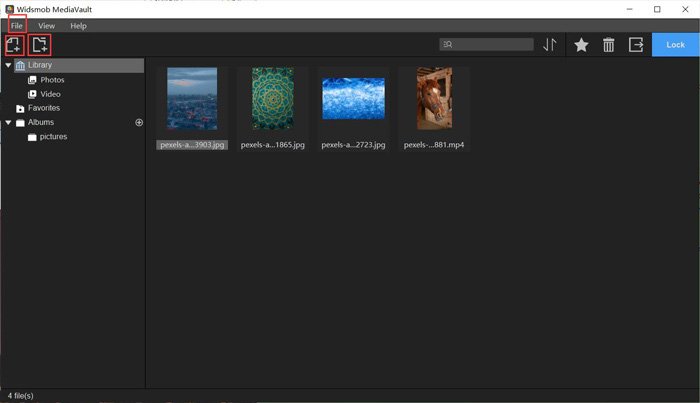
Интерфейс WidsMob MediaVault построен вокруг медиабиблиотеки. В зависимости от платформы и оформления отдельные подписи могут выглядеть немного по-разному, но логика остаётся общей: слева находится дерево разделов, в центре — файлы и миниатюры, сверху — команды импорта, блокировки и управления.
В Windows-ориентированном интерфейсе видны разделы:
Library — общая библиотека;
Photos — фотографии;
Video — видео;
Favorites — избранные файлы;
Albums — пользовательские альбомы.
В macOS-ориентированном интерфейсе используется схожая структура:
Resource library;
All photos;
Favorite;
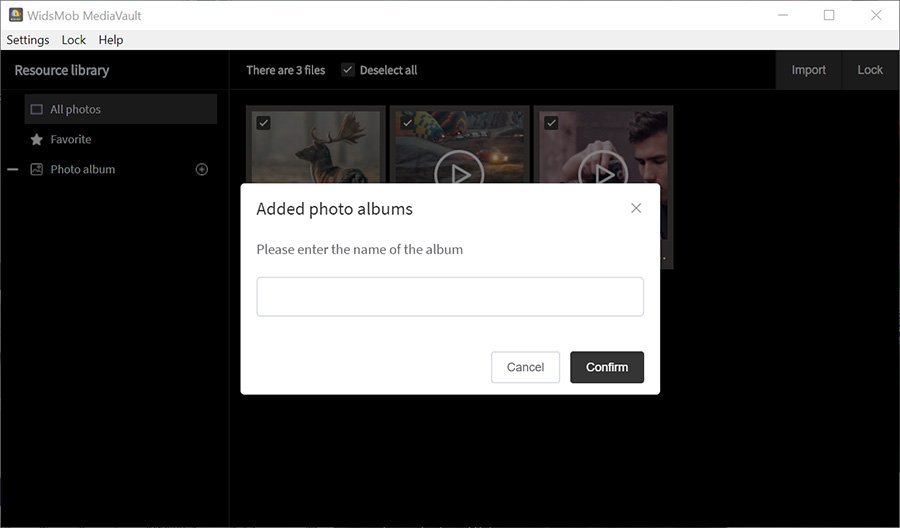
Photo album;
кнопки Import и Lock в верхней части окна.

Левая панель нужна не только для навигации. Она показывает, как именно организована медиатека. Если пользователь импортировал вперемешку фото и видео, программа всё равно позволяет быстро перейти к нужному типу данных: фотографии находятся в разделе Photos или All photos, видео — в Video, отмеченные элементы — в Favorites, а пользовательские подборки — в Albums или Photo album.
Центральная область работает как витрина защищённой библиотеки. После импорта здесь появляются миниатюры файлов. Для видео отображается значок воспроизведения, для изображений — превью. Если файлов много, можно быстро понять, что именно находится внутри хранилища, не экспортируя материалы обратно в обычную папку.
Верхняя панель отвечает за основные действия. В разных скриншотах видны кнопки и иконки импорта, поиска, сортировки, добавления в избранное, удаления, экспорта и блокировки. Самая важная кнопка в повседневной работе — Lock. Она закрывает доступ к медиатеке и возвращает программу в состояние, где для просмотра снова нужен пароль.
Основные зоны интерфейса
| Зона | Что делает | Когда используется |
|---|---|---|
| Левая панель библиотеки | Переключает разделы: фото, видео, избранное, альбомы | Когда нужно найти нужную группу файлов |
| Центральная область | Показывает миниатюры и список импортированных файлов | При просмотре и выборе материалов |
| Верхняя панель | Содержит кнопки импорта, экспорта, удаления, блокировки и других действий | При управлении медиатекой |
| Окно просмотра | Открывает фото или видео внутри программы | Когда нужно посмотреть файл без вывода из хранилища |
| Настройки | Содержат пароль, уровень безопасности и автоблокировку | При первичной настройке и смене режима защиты |
Как импортировать фото и видео в защищённое хранилище
Импорт — основное действие в WidsMob MediaVault. Пока файлы не добавлены в библиотеку, программа не управляет ими. После импорта они появляются в разделе Library, Photos, Video, All photos или соответствующем альбоме.
Для добавления материалов используются две основные команды:
Import Files — импорт отдельных файлов;
Import Folder или Import Folders — импорт папки целиком.
Если нужно добавить несколько выбранных фотографий или конкретный видеоролик, удобнее использовать Import Files. Если нужно перенести целую папку с фотоархивом, съёмкой, выгрузкой с телефона или подборкой видео, лучше использовать Import Folder / Import Folders.
Импорт отдельных файлов
Порядок действий:
Открыть WidsMob MediaVault и ввести пароль.
Перейти в основной экран библиотеки.
Нажать Import Files.
В системном окне выбрать нужные изображения или видео.
Нажать Open.
Проверить, что файлы появились в Library.
Перейти в Photos или Video, если нужно отфильтровать по типу.
При необходимости добавить файл в Favorites или пользовательский альбом.
Такой сценарий удобен, когда пользователь заранее знает, какие именно файлы нужно скрыть. Например, можно выбрать несколько JPEG-фото, один MP4-ролик и пару HEIC-файлов из папки импорта с телефона.
Импорт папки
Порядок действий:
Открыть основное окно программы.
Нажать Import Folder или Import Folders.
Выбрать папку с медиафайлами.
Подтвердить выбор.
Дождаться появления файлов в библиотеке.
Проверить разделы Photos и Video.
Разложить импортированные материалы по альбомам.
Импорт папки полезен для больших подборок. Например, если пользователь перенёс с телефона папку с отпуском, семейным событием, рабочей съёмкой или видеоархивом, не нужно добавлять каждый файл вручную. MediaVault берёт папку целиком и размещает файлы в защищённой библиотеке.
Что делать после импорта
После добавления файлов важно не забыть о первоначальных копиях. Если файл был импортирован в WidsMob MediaVault, но его исходник остался в обычной папке, он всё ещё доступен через проводник, Finder, историю недавних файлов, поиск по диску или сторонний просмотрщик. Поэтому приватный сценарий выглядит так:
импортировать файл в MediaVault;
открыть его внутри программы и убедиться, что он добавлен корректно;
проверить, что файл отображается в нужном разделе;
при необходимости добавить в альбом;
удалить исходную копию из обычной папки;
очистить корзину, если нужно убрать очевидный след удаления.
Программа защищает файлы внутри своей библиотеки, но не может автоматически сделать приватными копии, которые пользователь оставил в других местах.
Поддерживаемые форматы
WidsMob MediaVault рассчитана на смешанную медиатеку. В ней можно хранить фотографии, видео и PDF-документы. Для программы важны не только стандартные JPEG или PNG, но и форматы, которые часто приходят с современных устройств: HEIC с iPhone, RAW с камеры, MOV и MP4 с телефонов, видеокамер и других источников.
| Тип данных | Форматы | Как используется в WidsMob MediaVault |
|---|---|---|
| Фотографии | JPEG, JPG, PNG, BMP, TIFF | Импорт, просмотр, сортировка, добавление в альбомы |
| Современные фотоформаты | HEIC, WebP | Хранение изображений с iPhone, веб-источников и современных устройств |
| RAW-файлы | RAW | Размещение исходников с камеры в закрытой медиатеке |
| Анимация | GIF | Хранение и просмотр анимированных изображений |
| Видео | MP4, MOV, MKV и другие популярные видеоформаты | Импорт, приватное хранение и воспроизведение внутри программы |
| Документы | Хранение отдельных документов рядом с приватной медиатекой |
Поддержка разных форматов делает WidsMob MediaVault удобной именно как защищённое медиахранилище, а не как простой локер для одного типа файлов. Пользователь может собрать в одном закрытом месте фото с телефона, видео с камеры, сканы документов, GIF-анимации, RAW-исходники и PDF-файлы. Описание форматов и возможностей импорта включает JPEG, TIFF, PNG, GIF, HEIC, WebP, RAW, MP4, MOV и PDF; поддержка PDF и MKV появилась в истории развития приложения отдельно.
Что важно понимать про RAW
WidsMob MediaVault подходит для хранения RAW как приватных файлов, но это не RAW-конвертер уровня Capture One, Lightroom или DxO PhotoLab. В контексте этой программы RAW — это файл, который можно убрать в закрытую медиатеку, а не материал для полноценной цветокоррекции. Если пользователю нужно проявлять RAW, корректировать экспозицию, профиль камеры, шум, резкость и цвет, это делается в специализированном редакторе. Если нужно защитить исходники от случайного просмотра — это уже задача MediaVault.
Что важно понимать про PDF
PDF в WidsMob MediaVault полезен для сканов, договоров, изображений документов, копий паспортных страниц, чеков, квитанций, рабочих материалов. Но программа не является PDF-редактором. Она нужна для хранения PDF в закрытой библиотеке, а не для редактирования текста, OCR, подписей, объединения страниц или подготовки документов к печати.
Шифрование и уровни безопасности
Безопасность WidsMob MediaVault строится вокруг пароля, AES-256-шифрования и режима блокировки. При добавлении фото или видео в закрытую библиотеку программа шифрует их, а доступ к интерфейсу медиатеки открывается после ввода пароля. В настройках безопасности есть два уровня: Standard и High.
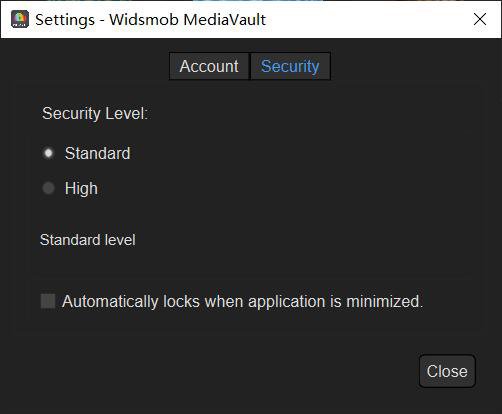
Путь к настройкам безопасности:
открыть меню File;
выбрать Settings;
перейти в раздел Security;
выбрать уровень Standard или High;
при необходимости включить Automatically locks when the application is minimized;
закрыть окно кнопкой Close.
Standard
Standard — базовый уровень. Он подходит для компьютера, к которому в основном имеет доступ один пользователь. На этом уровне можно закрывать медиатеку кнопкой Lock, а также использовать автоблокировку при сворачивании приложения. Это удобный режим для повседневного сценария, когда нужно быстро спрятать фото и видео от случайного просмотра.
Standard уместен, если:
компьютер личный;
другие люди редко получают доступ к учётной записи;
WidsMob MediaVault используется как приватная медиатека, а не как строгий сейф;
пользователь сам контролирует, когда программа открыта и когда заблокирована.
High
High — более строгий режим. Он требует повторного ввода пароля при действиях, которые могут вывести файл из закрытой среды или изменить важные настройки. Такой режим полезен, если компьютер общий, если пользователь часто отходит от рабочего места или если есть риск, что кто-то получит доступ к уже открытой программе.
High стоит включить, если:
компьютером пользуются несколько человек;
ноутбук часто передают коллегам, родственникам или мастеру;
в медиатеке хранятся документы, личные видео или рабочие материалы;
важно ограничить экспорт файлов;
нежелательно, чтобы кто-то вошёл в настройки без повторного пароля.
Автоблокировка при сворачивании
Опция Automatically locks when the application is minimized закрывает медиатеку, когда приложение сворачивается. Это практичная настройка для реальной жизни. Пользователь может нажать свернуть, переключиться на другое окно, отойти от компьютера — и программа не останется открытой в фоне с видимыми миниатюрами.
Автоблокировка особенно полезна на ноутбуке. На рабочем месте часто бывает так: пользователь открыл приватный архив, затем пришло сообщение, звонок, срочная задача, и окно осталось доступным. Включённая автоблокировка снижает риск такой ошибки.
Кнопка Lock и быстрое скрытие медиатеки
Кнопка Lock — одна из главных команд WidsMob MediaVault. Она нужна для немедленного закрытия доступа к текущей медиатеке. После блокировки для возврата к файлам снова потребуется пароль.
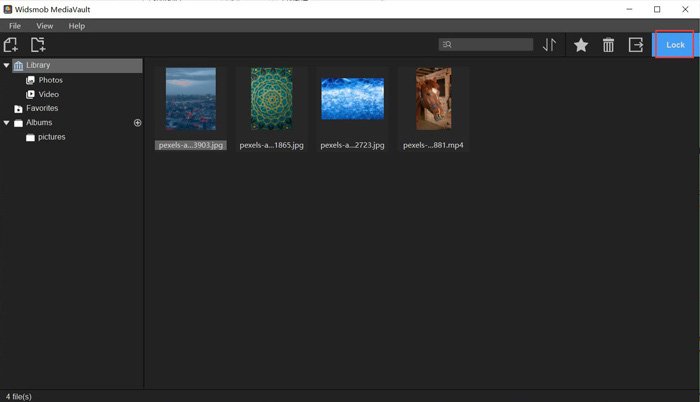
Кнопка Lock полезна в нескольких ситуациях:
кто-то подходит к компьютеру;
нужно быстро свернуть работу с приватными материалами;
пользователь закончил просмотр и не хочет оставлять библиотеку открытой;
компьютер остаётся без присмотра;
программа используется на общем рабочем месте.
В интерфейсе Windows-версии кнопка Lock заметно вынесена в правую часть верхней панели. В режиме просмотра отдельного файла команда блокировки также доступна через меню View. Это логично: пользователь может заблокировать не только список файлов, но и текущий просмотр изображения или видео.
Просмотр фото внутри программы
WidsMob MediaVault не заставляет каждый раз экспортировать фото обратно на компьютер. Изображение можно открыть прямо внутри программы. Для этого достаточно выбрать файл в библиотеке и дважды щёлкнуть по нему. После открытия доступен режим просмотра, где можно оценить изображение крупнее, перейти между файлами и использовать масштабирование.
В меню View доступны команды:
Actual Size — просмотр в оригинальном размере;
Fit In — подгонка изображения под размер окна;
Zoom In — увеличение;
Zoom Out — уменьшение;
Lock — блокировка просмотра.

Actual Size
Actual Size нужен, когда важно посмотреть файл в реальном масштабе. Это полезно для проверки резкости, деталей, артефактов, мелких элементов на скриншоте, текста на изображении или качества исходника. В приватной медиатеке такая функция особенно удобна: не нужно выводить файл наружу и открывать его в стороннем просмотрщике.
Fit In
Fit In подгоняет изображение под размер окна программы. Это оптимальный режим для обычного просмотра: фото полностью помещается на экране, пользователь видит композицию целиком и может быстро перейти к следующему файлу.
Zoom In и Zoom Out
Zoom In и Zoom Out используются для детального просмотра. Например, можно приблизить скан документа, проверить лицо на групповой фотографии, рассмотреть текст, оценить кадр из серии или быстро понять, стоит ли оставлять файл в архиве.
Почему встроенный просмотр важен
Встроенный просмотр — одно из ключевых отличий WidsMob MediaVault от обычных зашифрованных контейнеров. В VeraCrypt или Cryptomator пользователь обычно сначала открывает контейнер или папку, затем запускает файл во внешнем приложении. Это надёжно, но не всегда удобно для медиатеки. WidsMob MediaVault ориентирована именно на фото и видео: миниатюры, просмотр, альбомы и избранное находятся внутри одной программы.
Воспроизведение видео
WidsMob MediaVault работает не только с фотографиями. В программу можно импортировать видеофайлы и воспроизводить их внутри защищённой среды. Это важно для личных архивов, потому что видео часто содержит больше приватной информации, чем отдельные фото: домашние записи, поездки, рабочие съёмки, видео с телефона, ролики с камеры.
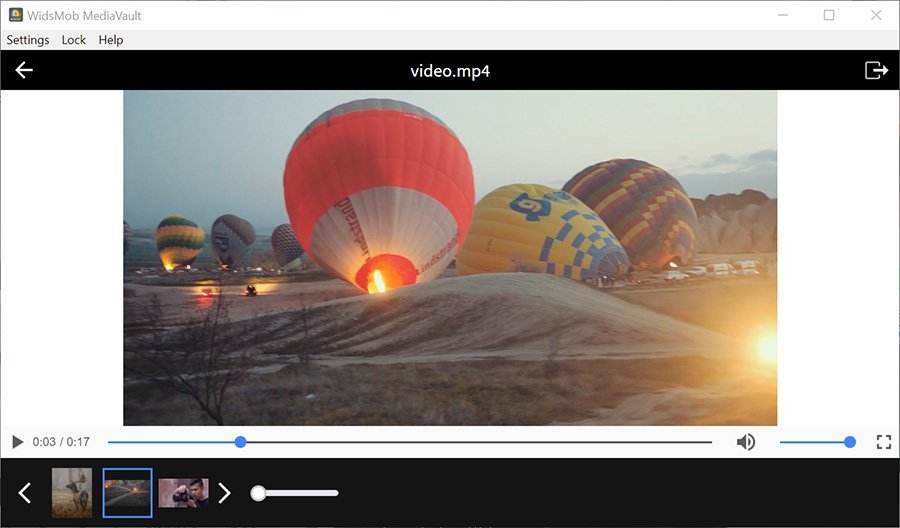
В режиме видео видна стандартная логика плеера:
кнопка воспроизведения;
временная шкала;
текущая позиция ролика;
общая длительность;
регулировка громкости;
переход по миниатюрам других файлов;
кнопка возврата назад;
команда экспорта в правой части окна.
Такой подход удобен: пользователь может просмотреть ролик, не вытаскивая его из закрытой библиотеки. Для коротких видео с телефона, MP4-файлов, MOV-роликов и других личных записей этого достаточно. Если нужна профессиональная работа с дорожками, субтитрами, кодеками, монтажом или цветокоррекцией, понадобится отдельный видеоредактор. Но для приватного хранения и просмотра WidsMob MediaVault закрывает базовый сценарий.
Как открыть видео
Импортировать ролик через Import Files или Import Folder.
Перейти в раздел Video или найти файл в общей библиотеке.
Дважды щёлкнуть по миниатюре видео.
Использовать кнопку воспроизведения.
При необходимости перемотать ролик по временной шкале.
После просмотра нажать назад или Lock.
Когда хранить видео в MediaVault удобно
Видео стоит переносить в WidsMob MediaVault, если оно:
не должно отображаться в обычной папке Видео;
не должно попадаться в поиске по компьютеру;
не должно открываться случайно в медиаплеере;
относится к личному архиву;
содержит рабочие материалы, которые не нужно показывать посторонним;
занимает много места и неудобно хранится на телефоне.
Альбомы, избранное и организация медиатеки
Защищённое хранилище быстро теряет удобство, если в нём лежит хаотичный набор файлов. Поэтому в WidsMob MediaVault есть Favorites и Albums. Эти разделы позволяют не просто спрятать фото и видео, а организовать их внутри закрытой библиотеки.
Favorites
Favorites — быстрый способ отметить важные файлы. Это удобно для материалов, к которым пользователь возвращается чаще остальных: документы, несколько нужных фотографий, избранные видео, ключевые кадры из большой съёмки. В интерфейсе для избранного используется значок звезды.
Избранное не заменяет альбомы. Это скорее быстрый фильтр. Один файл может быть частью большой библиотеки, но при этом находиться в Favorites, чтобы его не приходилось каждый раз искать вручную.
Albums
Albums — пользовательские подборки. Альбомы нужны, когда медиатеку нужно разделить по смыслу:
Документы;
Семья;
Работа;
Видео;
Архив с iPhone;
Съёмка клиента;
Личные материалы;
Сканы;
Проекты;
Камера RAW.
Для создания альбома используется плюс рядом с Albums или Photo album. После этого появляется окно добавления альбома, где нужно ввести название и подтвердить действие кнопкой Confirm. В окне также есть Cancel, если пользователь передумал создавать альбом.
Как организовать большую медиатеку
Для небольшой библиотеки достаточно разделов Photos, Video и Favorites. Но если файлов сотни, лучше сразу продумать структуру альбомов. Иначе через несколько недель WidsMob MediaVault превратится в закрытую папку без понятной системы.
Практичная структура может выглядеть так:
| Альбом | Что хранить |
|---|---|
| Документы | PDF, сканы, фотографии важных бумаг |
| Личное | Фото и видео, которые не должны быть в общей библиотеке |
| Семейный архив | Семейные фото и домашние видео |
| Рабочие материалы | Изображения, скриншоты, ролики, связанные с проектами |
| iPhone | Файлы, перенесённые с телефона |
| Камера | RAW, JPEG и видео с фотоаппарата |
| Временно | Материалы, которые нужно разобрать позже |
Важно не создавать слишком много альбомов. Если альбомов больше, чем реальных сценариев, навигация станет хуже. Для WidsMob MediaVault лучше подходит простая структура: несколько крупных разделов и Favorites для быстрого доступа.
Экспорт файлов из WidsMob MediaVault
Экспорт нужен, когда файл необходимо вернуть из защищённой медиатеки в обычную папку: отправить, обработать в редакторе, загрузить в другой сервис, перенести на внешний диск или открыть в сторонней программе.

Порядок экспорта:
Открыть WidsMob MediaVault.
Ввести пароль.
Выбрать нужное фото или видео.
Нажать кнопку экспорта.
Указать папку назначения.
При необходимости создать новую папку через New Folder.
Нажать Export.
Проверить файл в папке назначения.
После использования решить, нужно ли оставлять открытую копию на диске.
Экспорт — это момент, когда файл выходит из защищённой среды. Поэтому в режиме High программа требует дополнительный ввод пароля для подобных действий. Это правильная логика: просмотр внутри библиотеки и вывод файла наружу — разные уровни риска.
Что важно после экспорта
Если пользователь экспортировал приватное фото в обычную папку, WidsMob MediaVault больше не контролирует эту копию. Она может попасть в историю недавно открытых файлов, индексироваться поиском, открываться сторонними приложениями, синхронизироваться с облаком, попасть в резервную копию или остаться в папке загрузок. Поэтому после экспорта стоит сразу решить:
файл нужен постоянно вне MediaVault или только временно;
нужно ли удалить экспортированную копию после обработки;
не попала ли копия в облачную папку;
не открывался ли файл в программе, которая сохраняет историю;
не остался ли файл в корзине после удаления.
Для приватного архива главное правило простое: внутри WidsMob MediaVault файл защищён, снаружи — уже нет.
Смена пароля
Пароль стоит менять, если компьютер стал использоваться другими людьми, если есть подозрение, что пароль кто-то увидел, если ноутбук передавался в ремонт, если старый пароль слишком простой или если пользователь решил привести все личные хранилища к более строгой схеме защиты.
В WidsMob MediaVault смена пароля выполняется через настройки:
открыть меню File;
выбрать Settings;
перейти в раздел Account;
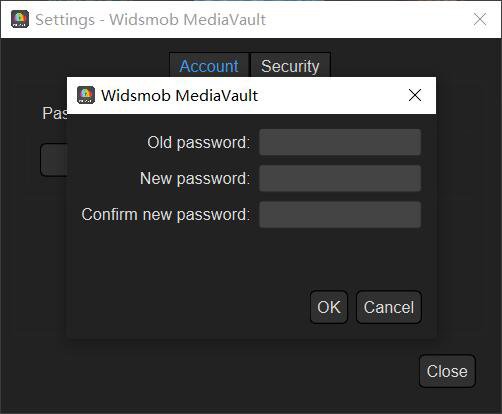
нажать Change Password;
ввести старый пароль в поле Old password;
ввести новый пароль в поле New password;
повторить новый пароль в поле Confirm new password;
нажать OK или Confirm в зависимости от окна интерфейса;
закрыть настройки.
Хороший пароль для WidsMob MediaVault должен быть достаточно длинным. Минимум в 6 символов — это нижняя граница, а не рекомендация для реальной защиты. Для приватной медиатеки лучше использовать фразу от 12–16 символов и больше. Короткий пароль удобнее вводить, но он хуже защищает архив.
Когда пароль лучше менять сразу
Пароль стоит сменить без откладывания, если:
кто-то видел, как он вводился;
пароль совпадает с паролем от других сервисов;
пароль записан в доступном месте;
компьютер некоторое время был у другого человека;
в медиатеку добавлены более чувствительные материалы;
пользователь перешёл с личного компьютера на общий;
старый пароль был создан на пробу при первом запуске.
Что происходит с файлами после импорта
Логика WidsMob MediaVault часто неправильно понимается. Пользователь добавляет файл в программу и думает, что на этом приватность обеспечена полностью. На практике нужно различать три состояния файла:
| Состояние | Где находится файл | Насколько он защищён |
|---|---|---|
| До импорта | Обычная папка Windows/macOS | Доступен как обычный файл |
| После импорта, исходник оставлен | В MediaVault и в обычной папке | Защищена только копия внутри MediaVault |
| После импорта, исходник удалён | Только в защищённой библиотеке | Файл не лежит в прежней открытой папке |
| После экспорта | В MediaVault и в папке экспорта | Экспортированная копия снова обычный файл |
WidsMob MediaVault защищает то, что находится внутри её библиотеки. Если пользователь оставил исходники в папке Изображения, Загрузки, Рабочий стол, Видео или в облачной синхронизируемой папке, эти исходники остаются доступными вне программы.
Правильный сценарий для приватных файлов:
добавить файлы в WidsMob MediaVault;
проверить, что они открываются внутри программы;
удалить исходники из обычной папки;
очистить корзину, если нужно убрать следы;
заблокировать MediaVault кнопкой Lock;
не экспортировать файлы без необходимости.
Это особенно важно для фото документов и видео. Если скан паспорта импортирован в MediaVault, но такой же скан лежит на рабочем столе, реальной приватности нет.
Практические сценарии использования
Личный фотоархив
Пользователь переносит в MediaVault фотографии, которые не должны отображаться в общей библиотеке Windows или macOS. После импорта он создаёт альбомы по темам, добавляет самые важные снимки в Favorites, а исходные копии удаляет из обычных папок.
Такой сценарий подходит для домашнего ноутбука, семейного компьютера, рабочего ПК с личными материалами и внешнего архива.
Приватный видеоархив
Пользователь хранит MP4, MOV или другие видеофайлы в закрытой медиатеке. Ролики можно просматривать внутри WidsMob MediaVault, не открывая их в стороннем плеере. Это удобно для больших файлов с телефона: они не занимают место в мобильном хранилище и не лежат открыто на компьютере.
Архив с iPhone
После переноса фотографий с iPhone пользователь получает HEIC-файлы, MOV-видео и иногда дополнительные изображения. WidsMob MediaVault позволяет собрать их в отдельной библиотеке, закрыть паролем и разложить по альбомам. Для такой структуры полезны альбомы iPhone, Видео, Документы, Избранное.
Хранение сканов и PDF
PDF-документы можно держать рядом с изображениями документов. Это удобно, когда в одном закрытом месте должны лежать сканы, фотографии бумаг, PDF-копии и связанные с ними изображения. MediaVault не редактирует PDF как Acrobat, но хранит их в приватной библиотеке.
Временное хранилище перед обработкой
Фотограф или контент-менеджер может импортировать материалы в WidsMob MediaVault до того, как они будут обработаны. Например, исходники съёмки, рабочие фото товара, видеообзоры, скриншоты личных кабинетов. После обработки нужные файлы экспортируются, остальные остаются в закрытом архиве.
Передача компьютера другому человеку
Если ноутбук нужно дать родственнику, коллеге, мастеру или сотруднику сервиса, MediaVault помогает убрать приватные медиафайлы из открытых папок. Перед передачей компьютера нужно импортировать материалы в библиотеку, удалить исходники, включить высокий уровень безопасности и проверить, что программа закрыта кнопкой Lock.
История версий программы
История WidsMob MediaVault — это не история резких смен назначения, а постепенное расширение защищённой медиатеки. Основная идея программы с самого начала остаётся одинаковой: пользователь создаёт закрытое хранилище, добавляет туда фото и видео, защищает доступ паролем и управляет файлами внутри отдельного интерфейса.
На раннем этапе акцент был на приватном хранении изображений и видео: импорт, пароль, библиотека, альбомы, избранное, просмотр и блокировка. Затем программа стала полезнее для смешанных архивов: в поддерживаемых форматах появились современные фотоформаты, RAW, HEIC, WebP и популярные видеофайлы. Для пользователей iPhone это особенно заметно: HEIC и MOV позволяют переносить материалы с телефона без предварительной конвертации.
Отдельный важный этап — поддержка PDF. Это расширило сценарий программы за пределы обычной фото- и видеотеки: в одном защищённом месте стало удобнее держать сканы, документы, изображения бумаг и PDF-файлы. Следующий заметный этап — поддержка MKV, которая усилила видеочасть и сделала программу практичнее для тех, кто хранит не только короткие ролики с телефона, но и более разнообразный видеоархив. В истории изменений macOS-приложения отдельно зафиксированы добавление PDF-документов, поддержка MKV, обновления локализации и исправления ошибок.
Если смотреть на развитие программы по функциям, а не по номерам сборок, получается такая линия:
| Этап развития | Что стало важнее для пользователя |
|---|---|
| Базовая защищённая медиатека | Пароль, импорт фото и видео, закрытый доступ |
| Организация библиотеки | Альбомы, избранное, удаление и перенос файлов |
| Встроенный просмотр | Фото и видео можно открывать внутри программы |
| Поддержка современных форматов | HEIC, RAW, WebP и популярные видеоформаты удобнее хранить без конвертации |
| Работа с документами | PDF можно держать рядом с приватными изображениями |
| Расширение видеосценариев | Поддержка MKV делает программу полезнее для разных видеоархивов |
| Улучшение стабильности и локализации | Интерфейс и повседневная работа становятся ровнее |
История WidsMob MediaVault показывает, что программа развивалась именно как локальное приватное медиахранилище, а не как универсальный файловый менеджер. Это важно: её сильная сторона не в количестве дополнительных модулей, а в сочетании пароля, шифрования, медиапросмотра и простой структуры библиотеки.
Плюсы WidsMob MediaVault
Локальная медиатека с паролем
Главный плюс программы — локальный подход. Файлы хранятся на компьютере, а не превращаются в облачную галерею. Для пользователя, который не хочет отправлять личные фото и видео в сторонний сервис, это серьёзное преимущество.
AES-256 для скрытых фото и видео
Фото и видео, добавленные в WidsMob MediaVault, шифруются с использованием AES-256. Для программы такого типа это важная характеристика: она не просто прячет миниатюры из интерфейса, а работает как защищённое хранилище.
Понятный интерфейс
Интерфейс не перегружен. Есть библиотека, фото, видео, избранное, альбомы, импорт и блокировка. Пользователю не нужно разбираться в сложной структуре контейнеров, монтировании томов, ключевых файлах или правах доступа.
Поддержка фото, видео и PDF
WidsMob MediaVault удобнее простых программ для скрытия фотографий, потому что работает не только с изображениями. Видео и PDF делают её ближе к реальному приватному архиву, где рядом лежат разные типы материалов.
Встроенный просмотр
Фото и видео можно открывать внутри программы. Это снижает количество лишних действий и уменьшает необходимость экспортировать приватные файлы во внешние папки.
Альбомы и избранное
Организация внутри защищённой библиотеки — сильная сторона MediaVault. Альбомы позволяют разделить архив по темам, а Favorites — быстро находить важные файлы.
Быстрая блокировка
Кнопка Lock делает программу удобной на общем компьютере. Пользователь может закрыть доступ к медиатеке одним действием, не закрывая всю систему и не выходя из учётной записи.
Два уровня безопасности
Standard удобен для личного компьютера, High — для более строгого сценария. Возможность выбрать режим делает программу гибче: не всем нужна максимальная строгость при каждом действии, но для общего компьютера она важна.
Минусы и ограничения
Это не полноценный менеджер цифровых активов
WidsMob MediaVault не заменяет Lightroom, Photo Mechanic, ACDSee, XnView MP или другие программы для профессиональной каталогизации. В ней нет развитой работы с IPTC/XMP, рейтингов, цветовых меток, сложных фильтров, пакетного редактирования метаданных и профессионального отбора съёмок.
Это не фоторедактор
Программа не предназначена для ретуши, цветокоррекции, обработки RAW, слоёв, масок, удаления объектов или пакетного улучшения изображений. Она хранит и защищает файлы, а не редактирует их.
Нет корпоративной системы ролей
WidsMob MediaVault рассчитана на персональное использование. В ней нет сложной модели пользователей, групп, прав доступа, журналов действий, админ-панели и политик безопасности уровня организации.
Нет встроенного облачного бэкапа как основной функции
Программа ориентирована на локальную медиатеку. Если пользователь хочет резервные копии, их нужно продумывать отдельно. Само наличие закрытого хранилища не отменяет правило: важные файлы должны иметь бэкап.
Защита зависит от поведения пользователя
Если пользователь оставляет исходники в открытых папках, экспортирует файлы и забывает удалить копии, использует простой пароль или не нажимает Lock, уровень приватности резко падает. Программа даёт инструменты, но не исправляет плохую дисциплину хранения.
Не подходит для тех, кому нужен универсальный криптоконтейнер
Если задача — защитить весь набор файлов любого типа, монтировать зашифрованный диск, использовать ключевые файлы и сложные схемы шифрования, WidsMob MediaVault будет слишком узкой. В таких сценариях лучше подходят VeraCrypt или Cryptomator.
Сравнение с аналогами
WidsMob MediaVault логичнее сравнивать не с фоторедакторами, а с программами для приватного хранения, скрытия или шифрования файлов. В этом поле есть два разных подхода. Первый — медиахранилища с удобным просмотром фото и видео. Второй — универсальные криптографические инструменты, где удобство просмотра уступает гибкости и строгости защиты.
| Программа | Платформы | Основной сценарий | Фото и видео | Удобная медиатека | Шифрование / пароль | Сильная сторона | Ограничение |
|---|---|---|---|---|---|---|---|
| Keepsafe Photo Vault | iOS, Android | Мобильное скрытие фото и видео | Да | Да | PIN/пароль и мобильная защита | Удобно на смартфоне | Не ориентирована на настольную медиатеку ПК |
| Private Photo Vault | iOS, Android | Защита фото и видео на телефоне | Да | Да | PIN или Pattern lock | Хороший мобильный сценарий | Не решает полноценно задачу локального архива на компьютере |
| VeraCrypt | Windows, macOS, Linux | Зашифрованные контейнеры, разделы, диски | Любые файлы | Нет | Сильная криптографическая модель | Гибкость и серьёзная защита | Нет встроенной медиатеки, альбомов и предпросмотра |
| Cryptomator | Windows, macOS, Linux, iOS, Android | Шифрование папок, особенно для облака | Любые файлы | Нет | Пароль хранилища, клиентское шифрование | Удобен для Dropbox, Google Drive, OneDrive и других облаков | Не является просмотрщиком фото и видео |
| Folder Lock | Windows, macOS, iOS, Android | Скрытие, блокировка и шифрование файлов/папок | Любые файлы | Ограниченно | AES-256, локеры, защита папок | Много инструментов защиты файлов | Менее сфокусирован на медиапросмотре |
| Wise Folder Hider | Windows | Скрытие папок и файлов | Любые файлы | Нет | Пароль на скрытие | Простота для папок | Нет нормальной медиатеки |
| 7-Zip с паролем | Windows, macOS, Linux через совместимые сборки | Архивация с паролем | Любые файлы | Нет | Пароль на архив | Просто передать набор файлов | Неудобно постоянно просматривать и пополнять медиатеку |
VeraCrypt — более серьёзный инструмент для универсального шифрования. Он умеет работать с виртуальными зашифрованными дисками, разделами и системными сценариями, поддерживает разные алгоритмы и подходит пользователям, которым нужна не медиатека, а именно криптоконтейнер. Но для просмотра фото и видео VeraCrypt менее удобен: после открытия контейнера пользователь снова работает с обычными папками и сторонними приложениями.
Cryptomator сильнее в облачном сценарии. Он создаёт зашифрованные хранилища и подходит для Dropbox, Google Drive, OneDrive, pCloud, Nextcloud и других облачных папок. Это хороший выбор, если нужно шифровать файлы до загрузки в облако. Но у Cryptomator нет специализированной медиатеки с альбомами, избранным и встроенным просмотром как основной идеей интерфейса.
Folder Lock шире по набору функций: блокировка файлов и папок, шифрование, облачный бэкап, портативные локеры, уничтожение файлов, очистка следов. Это более универсальный пакет для защиты данных. Но именно из-за универсальности он не так точечно сфокусирован на задаче хранить и смотреть приватные фото и видео в одной медиабиблиотеке.
Private Photo Vault и Keepsafe удобны на смартфонах. Они решают мобильную задачу: скрыть фото и видео внутри приложения, закрыть доступ PIN-кодом или другим мобильным способом. Но если основное хранилище находится на Windows или macOS, если видеофайлов много, если есть RAW, PDF и архив с камеры, настольная программа с локальной библиотекой удобнее. Private Photo Vault ориентирована на импорт фото и видео в приложение с закрытием через PIN или Pattern lock.
Короткий вывод по сравнению
Для строгого универсального шифрования лучше VeraCrypt. Для облачного шифрования лучше Cryptomator. Для комплексной защиты разных типов файлов и папок подойдёт Folder Lock. Для смартфона удобнее Keepsafe или Private Photo Vault. Для локальной защищённой медиатеки на компьютере WidsMob MediaVault выглядит логичнее: она проще, визуальнее и лучше приспособлена именно к фото, видео, альбомам и просмотру внутри программы.
Безопасность: чего программа не заменяет
WidsMob MediaVault повышает приватность хранения медиафайлов, но не отменяет базовые правила безопасности. Это важно, потому что многие пользователи ждут от одной программы абсолютной защиты во всех ситуациях. Так не работает ни один локальный фото-сейф.
Она не заменяет резервное копирование
Если файл важен, он должен иметь резервную копию. Закрытая медиатека защищает от просмотра, но не защищает от поломки диска, ошибки пользователя, удаления, сбоя системы или повреждения данных. Для важных архивов нужно иметь отдельный бэкап.
Она не заменяет пароль учётной записи
Если в Windows или macOS нет нормального пароля входа, любой человек может получить доступ к компьютеру, запускать программы, изучать папки, проверять историю, смотреть экспортированные файлы. WidsMob MediaVault должна быть дополнительным уровнем, а не единственной защитой.
Она не заменяет шифрование всего диска
Если ноутбук потерян или украден, защита отдельных файлов полезна, но весь диск всё равно лучше шифровать системными средствами. На macOS это FileVault, на Windows — BitLocker в подходящих редакциях. WidsMob MediaVault защищает свою библиотеку, но не весь компьютер.
Она не контролирует экспортированные копии
После нажатия Export файл оказывается в обычной папке. Если пользователь не удалит эту копию, она останется доступной. Это самый частый источник утечек: человек аккуратно хранит файл внутри сейфа, потом экспортирует его на минуту и забывает на рабочем столе.
Она не исправляет слабый пароль
AES-256 и уровни безопасности не помогут, если пароль выглядит как 123456, qwerty, дата рождения или имя. Пароль должен быть достаточно длинным и не должен повторять пароли от почты, соцсетей и других сервисов.
Как правильно настроить WidsMob MediaVault после установки
После первого запуска лучше сразу настроить программу под реальный сценарий, а не использовать её с настройками как получилось. Это занимает несколько минут, но сильно влияет на удобство и безопасность.
Рекомендуемая первичная настройка
| Шаг | Что сделать | Зачем |
|---|---|---|
| 1 | Создать длинный пароль | Снизить риск подбора |
| 2 | Проверить вход после закрытия программы | Убедиться, что пароль запомнен |
| 3 | Открыть File → Settings → Security | Настроить уровень безопасности |
| 4 | Выбрать High для общего компьютера | Защитить экспорт и настройки повторным паролем |
| 5 | Включить автоблокировку при сворачивании | Не оставлять открытую медиатеку в фоне |
| 6 | Создать базовые альбомы | Не получить хаос после массового импорта |
| 7 | Импортировать тестовый файл | Проверить сценарий без риска |
| 8 | Проверить просмотр и экспорт | Понять, как файл выходит из хранилища |
| 9 | Только потом импортировать основной архив | Избежать ошибок с важными данными |
Оптимальная структура альбомов
Для большинства пользователей достаточно 5–7 альбомов. Например:
Документы;
Личное;
Семья;
Видео;
iPhone;
Работа;
Временно.
Раздел Временно особенно полезен. В него можно помещать файлы, которые пока не разобраны. Раз в месяц такой альбом стоит просматривать: часть материалов удалять, часть переносить в постоянные альбомы, часть экспортировать для обработки.
Настройка для общего компьютера
Если компьютер общий, лучше использовать более строгую схему:
пароль длиннее минимального;
уровень High;
включена опция Automatically locks when the application is minimized;
программа закрывается кнопкой Lock после каждого просмотра;
исходники после импорта удаляются из открытых папок;
экспортированные копии удаляются сразу после использования.
Настройка для личного ноутбука
Если ноутбук личный, но иногда попадает в чужие руки, можно использовать такую схему:
уровень Standard или High в зависимости от чувствительности файлов;
автоблокировка включена;
отдельный альбом для документов;
резервная копия важных материалов;
регулярная проверка папок экспорта.
Частые ошибки пользователей
Импортировали файлы, но оставили исходники
Это самая частая ошибка. Пользователь добавил фото в MediaVault, но не удалил оригинал из папки Загрузки. В результате защищённая копия есть, но рядом лежит обычная открытая копия. Приватность в такой ситуации иллюзорная.
Используют слишком простой пароль
Минимальный пароль проходит проверку, но не даёт нормального уровня защиты. Для медиатеки с личными материалами пароль должен быть длиннее и сложнее.
Не включают автоблокировку
Если программа остаётся открытой, любой человек у компьютера может увидеть миниатюры и открыть файлы. Автоблокировка при сворачивании снижает риск, но её нужно включить вручную в настройках безопасности.
Экспортируют файлы и забывают удалить копии
Файл после экспорта снова становится обычным файлом в обычной папке. Если он нужен был только для отправки или редактирования, копию нужно убрать после завершения задачи.
Путают Library, Photos, Video и Albums
Library — общая библиотека. Photos — фильтр по фотографиям. Video — фильтр по видео. Albums — пользовательские подборки. Если понимать эту разницу, навигация становится проще.
Ждут от программы функций фоторедактора
WidsMob MediaVault не предназначена для обработки изображений. Она не должна заменять Photoshop, Lightroom или ФотоМАСТЕР. Её задача — защищённое хранение и просмотр.
Не делают резервную копию
Шифрование не равно резервное копирование. Если архив важен, его нужно дублировать. Особенно это касается семейных фото, документов и рабочих материалов.
Подробная инструкция: как скрыть папку с фото и видео
Ниже — практический сценарий для пользователя, который хочет перенести в WidsMob MediaVault папку с личными материалами.
Шаг 1. Подготовить папку
Перед импортом лучше убрать из папки лишнее: временные файлы, дубли, случайные скриншоты, неподходящие видео. Это не обязательно, но так медиатека сразу будет чище.
Шаг 2. Открыть WidsMob MediaVault
Запустить программу, ввести пароль и перейти в главное окно. Если программа открывается впервые, создать пароль через поля Password и Password confirm, затем нажать Done.
Шаг 3. Создать альбом
В левой панели нажать плюс рядом с Albums или Photo album. Ввести название альбома, например Личный архив, и нажать Confirm.
Шаг 4. Импортировать папку
Нажать Import Folder или Import Folders, выбрать папку с файлами и подтвердить импорт. Если нужно добавить только часть материалов, использовать Import Files.
Шаг 5. Проверить результат
Открыть раздел Library, затем Photos и Video. Убедиться, что файлы появились в медиатеке. Несколько фото и видео лучше открыть двойным щелчком для проверки.
Шаг 6. Удалить исходники
Если задача именно в приватности, после проверки нужно удалить исходные файлы из обычной папки. Затем очистить корзину, если пользователь не хочет оставлять удалённые копии в системе.
Шаг 7. Включить защиту
Открыть File → Settings → Security, выбрать подходящий уровень безопасности и включить Automatically locks when the application is minimized. После завершения работы нажать Lock.
Подробная инструкция: как работать с отдельными файлами
Иногда не нужно импортировать целую папку. Нужно скрыть несколько конкретных файлов: например, два PDF-документа, несколько фото и один ролик.
Порядок действий:
Открыть MediaVault.
Нажать Import Files.
Выбрать нужные файлы в системном окне.
Нажать Open.
Дождаться появления миниатюр.
Отметить важные файлы звездой, чтобы они попали в Favorites.
Создать альбом, если файлы относятся к отдельной теме.
Удалить исходники из открытых папок.
Нажать Lock.
Этот сценарий удобен для документов и отдельных материалов. Например, можно быстро убрать в защищённое хранилище скан, фото договора, видеофайл и несколько изображений, не создавая отдельную структуру папок на диске.
Подробная инструкция: как временно экспортировать файл для обработки
Иногда файл нужно отредактировать в другой программе. Например, фото нужно обработать в редакторе, PDF — отправить, видео — конвертировать или обрезать. В таком случае файл экспортируется наружу.
Правильный порядок:
Открыть WidsMob MediaVault.
Найти нужный файл.
Нажать кнопку экспорта.
Выбрать временную папку, а не рабочий стол.
Нажать Export.
Открыть файл в нужной программе.
Выполнить обработку.
Если получился новый файл, импортировать его обратно в MediaVault.
Удалить временную экспортированную копию.
Очистить корзину при необходимости.
Лучше заранее создать папку вроде Temp MediaVault Export и использовать её только для временных операций. Так меньше риск забыть приватный файл среди обычных документов.
Что можно делать внутри WidsMob MediaVault
WidsMob MediaVault закрывает набор повседневных задач, связанных с приватным медиаархивом.
| Задача | Как выполняется |
|---|---|
| Добавить фото | Import Files или Import Folder |
| Добавить видео | Import Files или Import Folder |
| Добавить папку целиком | Import Folder / Import Folders |
| Посмотреть фото | Двойной щелчок по миниатюре |
| Воспроизвести видео | Двойной щелчок по видеофайлу |
| Увеличить изображение | View → Zoom In |
| Уменьшить изображение | View → Zoom Out |
| Подогнать фото под окно | View → Fit In |
| Открыть в реальном размере | View → Actual Size |
| Добавить в избранное | Значок звезды / Favorites |
| Создать альбом | Плюс рядом с Albums / Photo album |
| Экспортировать файл | Кнопка экспорта, затем Export |
| Сменить пароль | File → Settings → Account → Change Password |
| Выбрать уровень защиты | File → Settings → Security |
| Быстро закрыть медиатеку | Lock |
Чего нельзя ожидать от WidsMob MediaVault
WidsMob MediaVault лучше воспринимать честно: это не универсальная программа для всего. У неё есть конкретная ниша, и в ней она выглядит логично. Но за пределами этой ниши лучше использовать другие инструменты.
Программа не предназначена для:
профессиональной каталогизации фотосъёмок;
редактирования RAW;
ретуши;
пакетной конвертации форматов;
монтажа видео;
облачной синхронизации как основной функции;
корпоративного разграничения прав;
создания сложных криптографических контейнеров для любых данных;
восстановления забытых паролей;
автоматической очистки всех следов экспортированных файлов.
Это не минус сам по себе. Это граница назначения. Если нужна защищённая медиатека с просмотром фото и видео — WidsMob MediaVault подходит. Если нужен профессиональный фотоархив, файловый сервер, облачный сейф или криптографическая система уровня VeraCrypt — нужно выбирать другой инструмент.
Рекомендации по реальному использованию
Использовать длинный пароль
Пароль должен быть не минимальным, а нормальным. Для WidsMob MediaVault лучше подходит фраза, чем короткая комбинация. Например, структура из нескольких слов с цифрами и символами заметно лучше, чем простая дата.
Не хранить пароль рядом с файлами
Нельзя сохранять пароль в текстовом файле рядом с медиатекой или на рабочем столе. Если пароль нужно записать, лучше использовать менеджер паролей или физическую запись в безопасном месте.
Не импортировать хаос
Перед массовым импортом стоит разобрать папку. Если добавить тысячи файлов без структуры, защищённая медиатека станет неудобной.
Использовать альбомы
Альбомы — не декоративная функция. Они нужны для порядка. Особенно если в программе хранятся и фото, и видео, и PDF.
Проверять экспорт
После экспорта нужно понимать, где лежит копия. Если файл был временным, его нужно удалить. Если экспорт идёт в облачную папку, файл может синхронизироваться.
Делать резервные копии
Важные фото, видео и документы нельзя хранить в единственном экземпляре. Это касается любой программы, не только WidsMob MediaVault.
Частые вопросы
Можно ли хранить в WidsMob MediaVault видео?
Да. Программа поддерживает импорт и воспроизведение видео внутри защищённой медиатеки. Для видеоархива это одна из главных функций.
Можно ли хранить фото с iPhone?
Да. WidsMob MediaVault поддерживает HEIC и MOV-сценарии, поэтому подходит для материалов с iPhone. HEIC-файлы можно хранить без обязательной предварительной конвертации.
Можно ли импортировать RAW?
Да. RAW-файлы можно добавлять в защищённую библиотеку. Но программа не является RAW-редактором, поэтому обработку таких файлов лучше выполнять в специализированном ПО.
Можно ли хранить PDF?
Да. PDF можно использовать для хранения документов, сканов и связанных с ними материалов в закрытой медиатеке.
Что делает кнопка Lock?
Lock блокирует медиатеку. После этого для доступа к файлам снова потребуется пароль.
Чем отличается Standard от High?
Standard подходит для обычного личного сценария. High строже: он требует повторный пароль для чувствительных действий вроде экспорта или входа в настройки.
Можно ли создать несколько альбомов?
Да. Альбомы создаются через плюс рядом с Albums или Photo album. После создания в них можно распределять файлы.
Нужно ли удалять исходные файлы после импорта?
Если цель — приватность, да. Иначе исходники останутся в обычных папках и будут доступны вне WidsMob MediaVault.
Можно ли открыть фото без экспорта?
Да. Фото можно просматривать внутри программы двойным щелчком. Доступны Actual Size, Fit In, Zoom In и Zoom Out.
Можно ли открыть видео без экспорта?
Да. Видео можно воспроизводить внутри WidsMob MediaVault.
Подходит ли программа для общего компьютера?
Да, но лучше включить уровень High, автоблокировку при сворачивании и всегда закрывать библиотеку кнопкой Lock.
Подходит ли программа для профессионального фотографа?
Для защиты приватных материалов — да. Для полноценной каталогизации, отбора, цветокоррекции, метаданных и рабочего процесса фотографа — нет, нужна отдельная профессиональная программа.
Итоговая оценка
WidsMob MediaVault — удачный вариант для пользователя, которому нужно не абстрактное шифрование файлов, а понятное защищённое хранилище фото, видео и PDF на компьютере. Программа делает именно то, что ожидаешь от private media vault: создаёт медиатеку с паролем, поддерживает импорт файлов и папок, показывает миниатюры, открывает изображения, воспроизводит видео, даёт альбомы, избранное, экспорт и быструю блокировку через Lock.
Её сильная сторона — сочетание приватности и удобного медиапросмотра. Пользователю не нужно монтировать контейнер, открывать папку, запускать сторонний просмотрщик и вручную следить за структурой. В WidsMob MediaVault всё собрано в одном интерфейсе: Library, Photos, Video, Favorites, Albums, Import Files, Import Folder, Export, Settings, Security, Change Password, Lock.
Программа лучше всего подходит для личного архива, приватных видео, материалов с iPhone, сканов, PDF-документов и рабочих медиафайлов, которые не должны лежать в открытых папках. Она не заменяет VeraCrypt, Cryptomator, Lightroom, Photoshop или корпоративные системы хранения, но и не должна их заменять. Её ниша уже и практичнее: закрытая локальная медиатека для тех, кому нужно скрыть фото и видео на компьютере и при этом нормально с ними работать.
 (Пока оценок нет)
 Загрузка...