
4K Slideshow Maker: программа для создания слайд-шоу из фотографий
4K Slideshow Maker — простая программа для создания слайд-шоу из фотографий, изображений из Instagram, фоновой музыки, переходов и автоматических эффектов движения. Ее основная задача — быстро превратить набор снимков в готовый видеоролик: семейный альбом, фотоотчет о поездке, школьную презентацию, ролик для YouTube, видео для Facebook или 4K-слайд-шоу для просмотра на телевизоре.
Скачать 4K Slideshow Maker
Новейшая версия для Windows. Удобная программа для создания слайд-шоу, роликов и презентаций.
Это не классический видеоредактор с многодорожечным таймлайном, масками, слоями, сложной цветокоррекцией и ручной анимацией каждого объекта. Логика программы другая: пользователь добавляет фото, выбирает музыку, задает длительность слайдов, включает эффекты, проверяет результат в предпросмотре и сохраняет слайд-шоу как видеофайл.
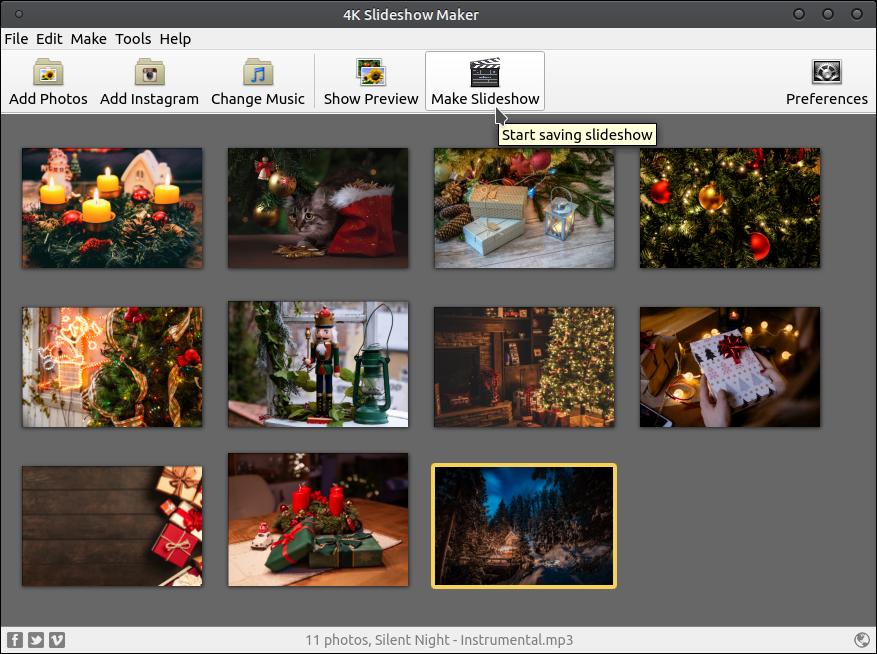
4K Slideshow Maker полезен именно тогда, когда не нужно собирать сложный монтаж. Программа закрывает конкретную задачу: сделать видео из фото с музыкой без изучения профессионального софта. В ней нет перегруженной панели инструментов, десятков вкладок и сложных настроек рендера. В интерфейсе сразу видны основные действия: Add Photos, Add Instagram, Change Music, Show Preview, Make Slideshow, Preferences.
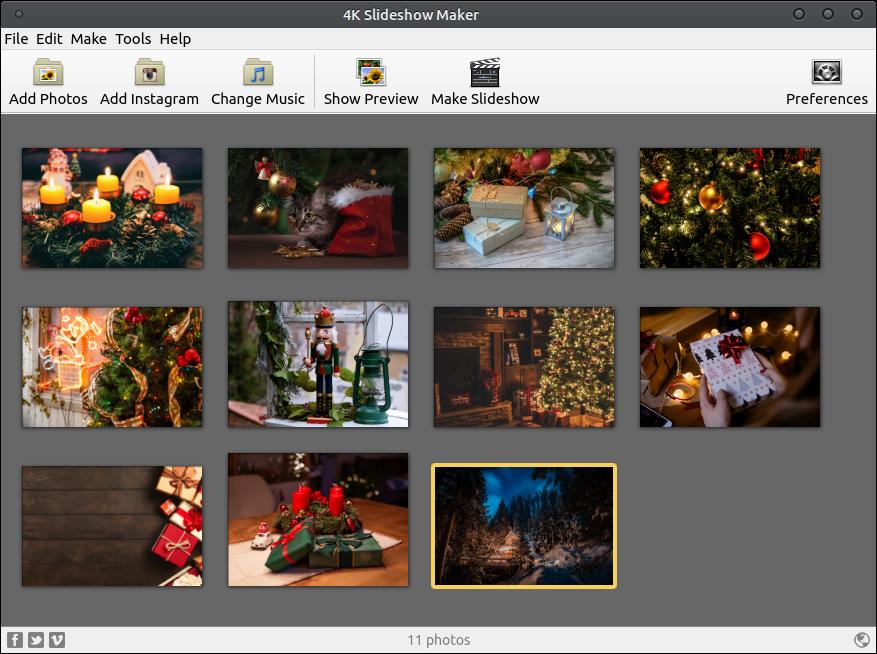
Главное преимущество программы — прямой путь от фотографий к готовому ролику. В центре окна находится рабочая область с миниатюрами. Верхняя панель работает как маршрут создания проекта: сначала добавляются фото, затем музыка, потом предпросмотр и экспорт.
4K Slideshow Maker можно воспринимать как инструмент для пользователей, которым нужен не видеомонтаж, а аккуратная автоматическая фотоистория. Программа подходит для тех, кто хочет получить результат быстро: без настройки ключевых кадров, без нарезки видео, без ручного выставления каждого перехода.
Для каких задач подходит программа
4K Slideshow Maker хорошо справляется с несколькими типовыми задачами.
Семейные фотоальбомы
Программа подходит для создания видеороликов из семейных фотографий: дни рождения, свадьбы, выпускные, поездки, архивные фото, детские подборки. Пользователь добавляет изображения, включает фоновую музыку, выставляет комфортную длительность показа каждого кадра и сохраняет слайд-шоу в нужном качестве.
Для семейного архива важны не спецэффекты, а понятная последовательность кадров и нормальное качество вывода. 4K Slideshow Maker здесь удобен: фотографии отображаются в виде миниатюр, выбранный кадр подсвечивается, а количество добавленных изображений показывается в нижней строке окна.
Ролики для YouTube и Facebook
В программе есть готовые пресеты YouTube Video и Facebook Video. Они позволяют не разбираться вручную в контейнерах, кодеках и разрешениях, а выбрать назначение будущего ролика из выпадающего списка Video Format. Пресеты особенно полезны для пользователей, которые делают простые фотоистории для публикации в соцсетях.
Слайд-шоу в 4K
Одна из ключевых особенностей программы — вывод в 4K Ultra HD. В настройках формата можно выбрать 4K Ultra HD, после чего программа формирует видео с параметрами 3840×2160, H264 и AAC. Такой вариант подходит для показа слайд-шоу на большом телевизоре, проекторе или мониторе с высоким разрешением.
Простые учебные и рабочие презентации
4K Slideshow Maker можно использовать для учебных фотоотчетов, демонстрации этапов работы, визуального сопровождения доклада, презентации проекта или подборки изображений для выступления. Но это не замена PowerPoint, Keynote или Google Slides: в программе нет развитой работы с текстовыми блоками, диаграммами и структурированными слайдами. Ее сильная сторона — видео из фотографий, а не интерактивная презентация.
Фотоистории без монтажа
Если нужно быстро собрать ролик из серии снимков, 4K Slideshow Maker удобнее полноценного видеоредактора. Здесь не нужно создавать дорожки, растягивать каждый кадр на таймлайне и вручную настраивать переходы. Достаточно добавить изображения, выставить общие параметры и нажать Make Slideshow.
Кому программа не подойдет
4K Slideshow Maker не стоит выбирать, если нужно:
вручную анимировать каждый кадр;
добавлять сложные титры и бегущие строки;
делать монтаж видеоклипов;
работать с несколькими аудиодорожками;
накладывать маски, слои и цветовые LUT;
синхронизировать кадры с битами музыки вручную;
создавать вертикальные ролики 9:16 с адаптацией под Reels, Shorts или TikTok;
использовать десятки шаблонов, рамок, наклеек и дизайнерских тем;
делать коммерческие проморолики со сложной графикой.
Программа минималистичная. Это ее плюс и одновременно ограничение. Она хорошо решает задачу слайд-шоу из фото с музыкой, но не превращается в монтажную студию.
Интерфейс 4K Slideshow Maker
Интерфейс программы построен вокруг одной рабочей области и верхней панели команд. В классическом окне видны меню File, Edit, Make, Tools, Help, а ниже расположены крупные кнопки с подписями. Такая структура напоминает старые настольные программы: пользователь видит все основные действия сразу, без скрытых боковых панелей и сложных режимов.
Верхнее меню
В верхней строке находятся пункты:
| Пункт меню | Назначение |
|---|---|
| File | операции с проектом и файлами |
| Edit | действия с добавленными фото |
| Make | запуск создания слайд-шоу |
| Tools | дополнительные инструменты и настройки |
| Help | справочные материалы и информация |
В повседневной работе чаще используются не пункты меню, а кнопки на панели. Они крупнее, понятнее и дублируют основные действия.
Панель основных кнопок
| Кнопка | Что делает |
|---|---|
| Add Photos | добавляет фотографии с компьютера |
| Add Instagram | добавляет изображения из Instagram |
| Change Music | выбирает или заменяет фоновую музыку |
| Show Preview | запускает предпросмотр слайд-шоу |
| Make Slideshow | начинает сохранение готового ролика |
| Preferences | открывает окно настроек |
Главная логика интерфейса: слева направо пройти весь процесс создания ролика. Сначала Add Photos, затем Change Music, далее Show Preview, после проверки — Make Slideshow.
Рабочая область
Центральная область — это сетка миниатюр. После добавления изображений программа показывает фотографии как небольшие карточки. Выбранный кадр выделяется рамкой. Внизу отображается количество добавленных фото и, если музыка выбрана, название аудиофайла.
Такое отображение удобно для простой проверки проекта. Пользователь сразу видит, какие изображения вошли в ролик, сколько их всего и какой кадр сейчас выделен. Это не монтажный таймлайн, но для фотоальбома такого представления достаточно.
Добавление фотографий
Основная кнопка для начала работы — Add Photos. Она добавляет изображения в проект. В пустом окне программы продублирована та же логика: в центре есть большая подсказка Click to add photos or drag and drop it here. Это означает, что проект можно начать двумя способами: нажатием кнопки или перетаскиванием файлов.
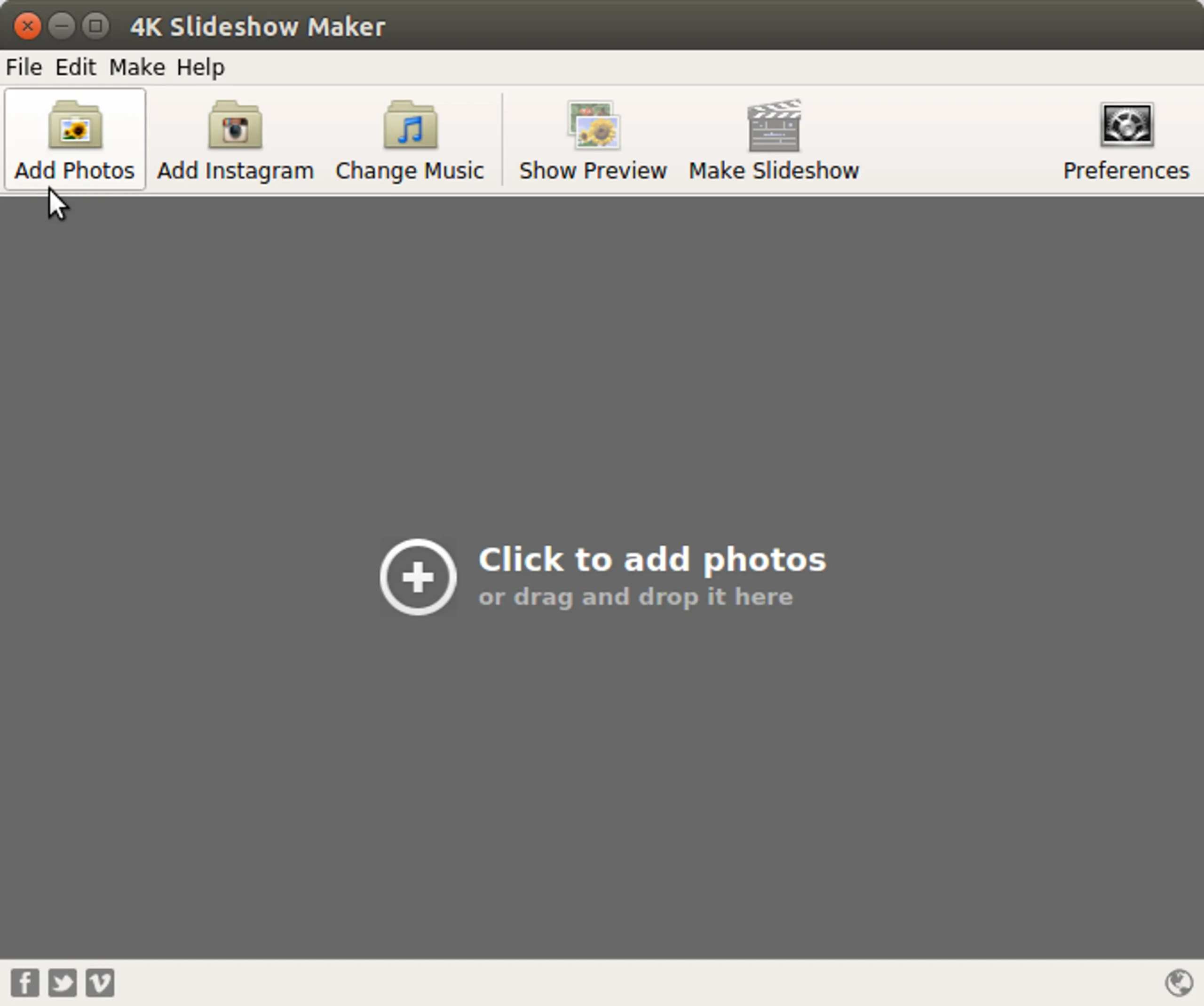
После добавления снимки появляются в рабочей области. С ними можно работать как с набором кадров будущего ролика. В программе есть просмотр миниатюр, встроенный просмотр изображения и операции с ориентацией фото. Через контекстные действия можно повернуть снимок по часовой стрелке или против часовой стрелки, если исходный кадр оказался развернут неправильно.
Что важно сделать перед добавлением фото
Перед сборкой слайд-шоу лучше подготовить изображения:
удалить дубли;
убрать случайные и смазанные кадры;
привести фотографии к логичной последовательности;
заранее отобрать горизонтальные и вертикальные кадры;
проверить, не попали ли в подборку скриншоты, служебные изображения или лишние файлы;
сложить все фото в одну папку, чтобы быстрее выбрать их в диалоге открытия.
4K Slideshow Maker не предназначен для глубокого отбора и обработки фотоматериала. Лучше сделать первичную сортировку заранее, а в программу уже добавить готовый набор.
Порядок фотографий
В слайд-шоу важна последовательность. Для путешествия логичен порядок по маршруту, для свадьбы — по хронологии события, для семейного архива — от старых фото к новым. В рабочей области 4K Slideshow Maker фотографии отображаются миниатюрами, поэтому порядок легко визуально проверить.
Если слайд-шоу состоит из 10–20 кадров, порядок можно контролировать вручную. Если фотографий 100 и больше, лучше заранее переименовать файлы с числовыми префиксами:
001_intro.jpg
002_family.jpg
003_trip.jpg
004_sea.jpg
005_evening.jpg
Так проще избежать хаоса в проекте.
Добавление изображений из Instagram
Кнопка Add Instagram выделяет 4K Slideshow Maker среди многих простых программ для слайд-шоу. Она предназначена для добавления изображений из Instagram. Такой сценарий полезен, если фотоистория уже собрана в профиле или нужно быстро сделать ролик из опубликованных снимков.
Рабочий смысл функции простой: пользователь не ограничен только изображениями с локального диска. Можно использовать фотографии, которые уже размещены в аккаунте или доступны через Instagram-сценарий программы. На практике это удобно для тревел-блогов, личных архивов, подборок мероприятий и визуальных отчетов.
Но эту функцию стоит использовать осознанно. Для стабильного результата лучше иметь локальные копии важных снимков. Если фото нужны в максимальном качестве, локальные исходники обычно надежнее, чем изображения, прошедшие обработку и сжатие соцсетью.
Добавление музыки
Музыка выбирается кнопкой Change Music. После нажатия открывается диалог выбора аудиофайла. Пользователь указывает композицию, и она становится фоновой дорожкой для будущего слайд-шоу. В нижней строке окна отображается название выбранного файла, поэтому легко проверить, какая музыка подключена к проекту.
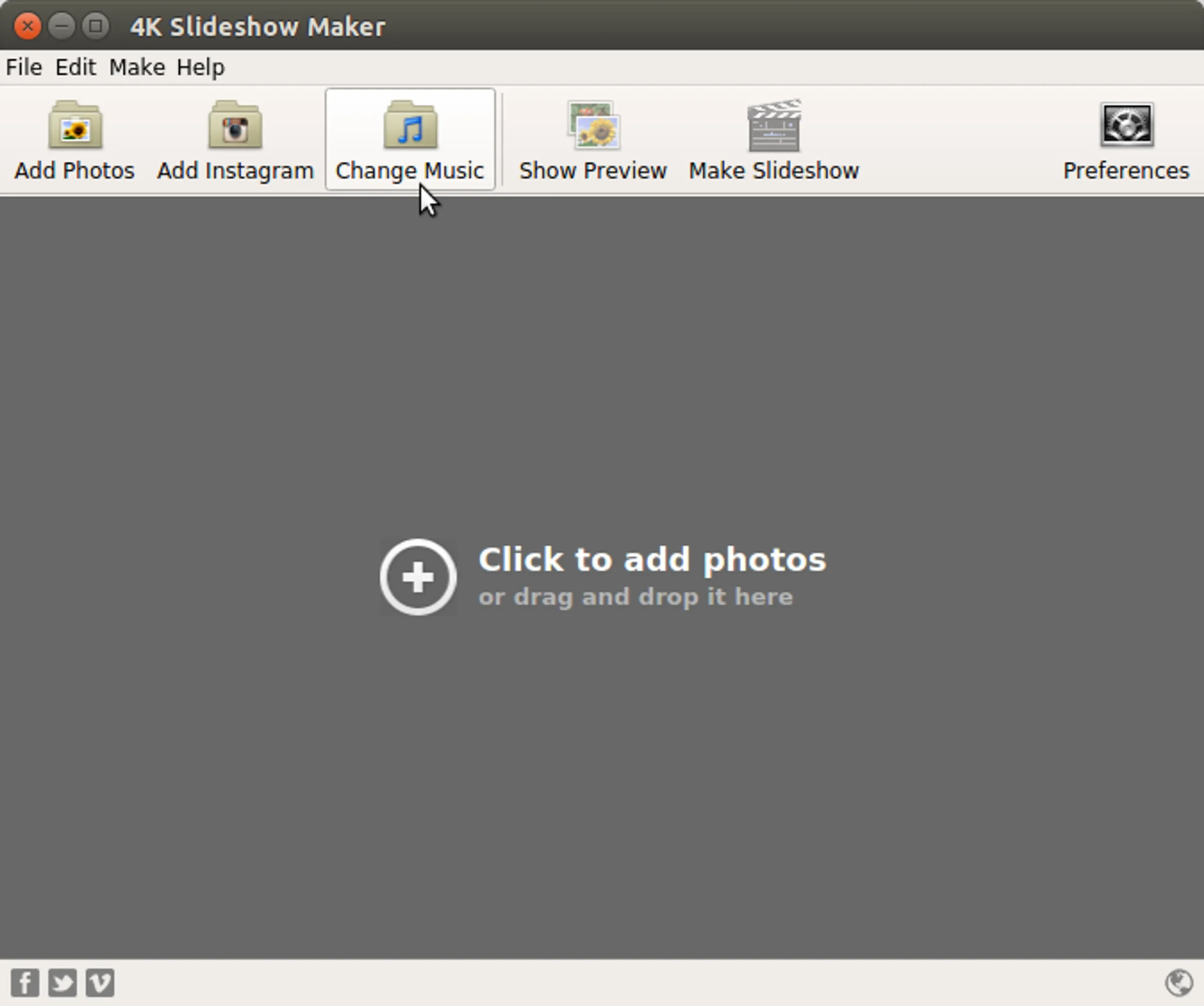
Музыка в 4K Slideshow Maker выполняет не декоративную, а структурную роль. От нее зависит темп ролика. Если композиция быстрая, кадры лучше делать короче. Если музыка спокойная, длительность слайда можно увеличить, чтобы зритель успевал рассмотреть фото.
Как подбирать музыку
Для разных задач подходят разные типы аудио:
| Тип слайд-шоу | Подходящая музыка | Рекомендуемый темп |
|---|---|---|
| Семейный архив | спокойная инструментальная композиция | средний или медленный |
| Свадебная подборка | лирическая музыка | плавный |
| Путешествие | динамичная, но не агрессивная музыка | средний |
| Школьный проект | нейтральный фон | умеренный |
| Фотоотчет о мероприятии | энергичная композиция | быстрый |
| Ролик для YouTube | музыка с четким ритмом | средний или быстрый |
Программа позволяет использовать собственные музыкальные файлы. Это важнее, чем встроенные джинглы, потому что пользователь может подобрать настроение под конкретный набор фотографий. Но в одном проекте удобнее работать с одной заранее подготовленной аудиодорожкой. Если нужно несколько песен подряд, их лучше заранее объединить в отдельный аудиофайл.
Настройка длительности под музыку
В настройках есть флажок Make slideshow duration equal to the audio length. Он нужен, когда важно подогнать продолжительность слайд-шоу под длину музыкальной дорожки. Это удобная функция для роликов, где музыка не должна резко обрываться или продолжаться после окончания фото.
При использовании этой настройки программа распределяет длительность так, чтобы видео совпадало с аудио. Но для коротких роликов не всегда стоит полагаться только на автоматическое выравнивание. Если фотографий мало, программа может сделать каждый кадр слишком длинным. Если фотографий много, слайды могут сменяться слишком быстро. Поэтому после включения этой опции нужно обязательно проверить результат через Show Preview.
Окно Preferences
Кнопка Preferences открывает главный центр настроек. Здесь задаются длительность показа фотографий, длительность перехода, эффект Ken Burns, распознавание лиц, формат видео, соотношение сторон, качество, папка вывода, имя слайд-шоу, поведение после завершения и язык интерфейса.
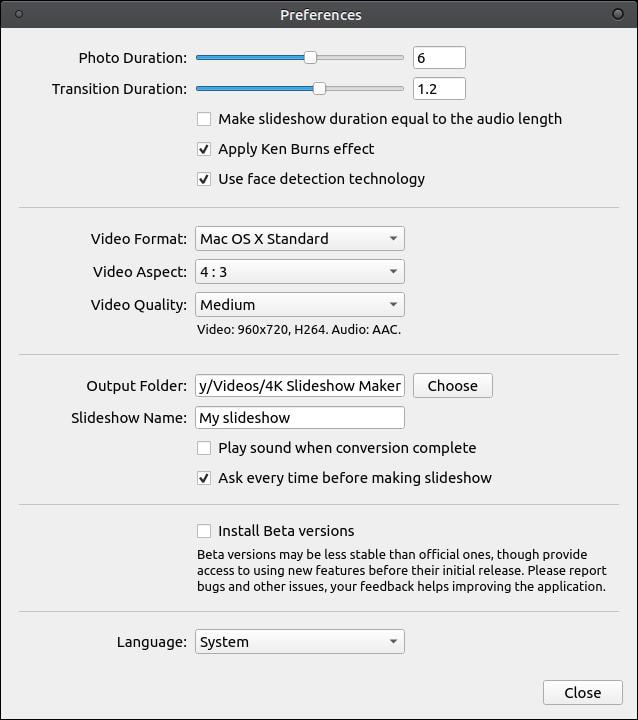
Окно настроек делится на несколько смысловых блоков.
Длительность слайда и перехода
В верхней части находятся параметры:
Photo Duration;
Transition Duration.
Photo Duration определяет, сколько секунд один снимок находится на экране. Transition Duration задает, как долго длится переход между кадрами.
На скриншоте видно типичное значение: фото показывается 6 секунд, переход занимает 1.2 секунды. Это спокойный темп, подходящий для семейных подборок, архивов, пейзажей и слайд-шоу с большим количеством деталей.
Эффекты и автоматическая обработка
В блоке эффектов есть флажки:
Make slideshow duration equal to the audio length;
Apply Ken Burns effect;
Use face detection technology.
Apply Ken Burns effect включает плавное движение кадра: легкий зум, панорамирование, ощущение движения камеры по статичной фотографии. Это делает видео менее плоским. Use face detection technology помогает программе учитывать лица при автоматическом движении и кадрировании, чтобы важные области снимка не терялись в процессе эффекта.
Настройки видео
Средний блок содержит:
Video Format;
Video Aspect;
Video Quality.
Video Format отвечает за пресет вывода. Video Aspect задает соотношение сторон, например 16:9 или 4:3. Video Quality выбирает качество: High, Medium или Low.
В зависимости от выбранного формата программа показывает техническую строку с параметрами будущего файла. Например, для 4K Ultra HD отображается Video: 3840×2160, H264. Audio: AAC. Для других пресетов могут использоваться иные параметры.
Папка и имя файла
Нижняя часть окна содержит:
Output Folder;
кнопку Choose;
Slideshow Name.
Output Folder — папка, куда будет сохранен готовый ролик. Choose позволяет выбрать другое место. Slideshow Name задает имя будущего слайд-шоу. Это простые, но важные параметры: если оставить стандартное имя, позже можно запутаться в нескольких готовых файлах.
Дополнительные флажки
В настройках встречаются параметры:
Play sound when conversion complete;
Ask every time before making slideshow;
Install Beta versions;
Language.
Play sound when conversion complete включает звуковой сигнал после завершения создания ролика. Ask every time before making slideshow заставляет программу каждый раз уточнять параметры перед сохранением. Это полезно, если пользователь часто меняет формат, папку или качество. Language отвечает за язык интерфейса.
Длительность слайдов и переходов
Длительность — один из главных параметров качества слайд-шоу. Даже хорошие фотографии можно испортить слишком быстрой сменой кадров. И наоборот: слабый материал становится еще скучнее, если каждый снимок висит на экране слишком долго.
В 4K Slideshow Maker длительность регулируется двумя ползунками:
| Параметр | За что отвечает | Как влияет на результат |
|---|---|---|
| Photo Duration | время показа фотографии | определяет общий темп ролика |
| Transition Duration | время перехода между фото | задает плавность смены кадров |
Когда ставить короткую длительность
Короткие слайды подходят, если:
фотографий много;
кадры простые и быстро считываются;
музыка энергичная;
ролик нужен для соцсетей;
слайд-шоу должно выглядеть динамично;
нет необходимости рассматривать мелкие детали.
Для динамичной подборки можно использовать 2–4 секунды на кадр. Но при таком темпе лучше не включать слишком длинные переходы, иначе ролик будет выглядеть рвано: переход еще не закончился, а следующий кадр уже сменяется.
Когда ставить длинную длительность
Длинный показ нужен, если:
фото содержат людей;
в кадре есть текст, афиши, документы;
нужно рассмотреть детали;
это свадебная, семейная или архивная подборка;
используется спокойная музыка;
ролик предназначен для просмотра на телевизоре.
Для таких задач лучше 5–8 секунд на кадр. Если фотография сложная, можно увеличить длительность еще сильнее.
Как выбирать длительность перехода
Переход не должен быть заметнее фотографии. Если переход длится слишком долго, зритель видит не кадр, а сам эффект. Для большинства слайд-шоу достаточно 1–1.5 секунды. При очень динамичной музыке можно сделать переход короче. Для спокойного семейного ролика переход 1.2–1.5 секунды смотрится нормально.
Эффект Ken Burns
Ken Burns effect — это автоматический эффект движения по статичной фотографии. Он добавляет плавное приближение, удаление или панорамирование. В результате снимок выглядит не как неподвижная картинка, а как кадр, снятый камерой.
В 4K Slideshow Maker этот эффект включается флажком Apply Ken Burns effect в окне Preferences. Пользователь не настраивает сложную траекторию вручную: программа применяет движение автоматически. Это делает функцию простой, но ограничивает точность управления.
Где Ken Burns особенно полезен
Эффект хорошо работает в таких материалах:
пейзажи;
городские виды;
фотографии архитектуры;
портреты;
свадебные снимки;
детские фото;
архивные фотографии;
туристические подборки;
фотографии мероприятий.
На пейзажах эффект создает ощущение плавного движения камеры. На портретах он помогает удерживать внимание на лице. На архивных фото добавляет динамику, даже если исходные снимки статичны и однотипны.
Где эффект лучше отключить
Ken Burns не всегда нужен. Его лучше отключить, если:
в кадре есть важный текст;
фотография уже сильно обрезана;
важные объекты находятся у краев;
снимок имеет низкое разрешение;
нужно сохранить точную композицию;
все кадры должны быть статичными.
При включенном Ken Burns изображение может слегка увеличиваться и обрезаться. Поэтому для 4K-слайд-шоу желательно использовать фотографии с запасом по разрешению.
Распознавание лиц
Флажок Use face detection technology помогает программе учитывать лица при движении и обработке кадров. Это особенно полезно, когда включен Ken Burns effect. Если в кадре есть человек, автоматическое движение не должно увести лицо за край кадра или сфокусироваться на пустой области.
Эта функция важна для:
семейных роликов;
свадебных подборок;
школьных фотоальбомов;
портретных серий;
фотоотчетов с мероприятий.
Но распознавание лиц не заменяет ручной контроль. Если в кадре несколько людей, лица расположены у краев или фотография нестандартно кадрирована, результат нужно проверить через предпросмотр.
Предпросмотр слайд-шоу
Кнопка Show Preview запускает предварительный просмотр проекта. Это обязательный этап перед сохранением. Предпросмотр позволяет увидеть, как фотографии сменяются, как работает музыка, не слишком ли быстро идут кадры и нет ли проблем с ориентацией изображений.
Перед экспортом нужно проверить:
порядок фотографий;
длительность показа кадров;
плавность переходов;
соответствие музыки визуальному темпу;
не обрезаются ли важные части фото;
нормально ли выглядят вертикальные кадры;
не попали ли лишние изображения;
не слишком ли затянут ролик;
не слишком ли резко заканчивается музыка.
В предпросмотре качество может быть ниже, чем в итоговом файле, но для проверки структуры и ритма этого достаточно.
Экспорт и создание готового ролика
Для сохранения результата используется кнопка Make Slideshow. Она запускает процесс создания видеофайла. Если включен флажок Ask every time before making slideshow, перед сохранением откроется окно с параметрами. Там можно проверить формат, качество, папку вывода и имя файла.
Окно перед сохранением содержит кнопки Cancel и Continue. Если параметры верные, нужно нажать Continue. После этого начинается обработка фотографий и создание видео.
Во время создания ролика программа показывает текущий кадр, индикатор прогресса и служебную строку с количеством обработанных фотографий и оставшимся временем. Внизу доступны кнопки Pause и Cancel. Это удобно, если пользователь случайно выбрал неправильные параметры или заметил ошибку уже после запуска.
После завершения появляется сообщение Good news! Slideshow has been successfully created. В этом окне доступны кнопки:
Close;
Play;
Show in Folder.
Play сразу открывает готовое видео для просмотра. Show in Folder показывает файл в папке сохранения. Это удобный финальный шаг: можно быстро проверить результат и убедиться, что ролик действительно создан.
Форматы и пресеты вывода
В 4K Slideshow Maker пользователь выбирает не абстрактный кодек, а понятный пресет в списке Video Format. Это удобно для новичков: не нужно знать, какой контейнер лучше для YouTube или какой кодек подходит для устройства.
В списке форматов доступны:
| Пресет | Для чего подходит |
|---|---|
| Windows Standard | просмотр на Windows-компьютере, стандартный локальный файл |
| Mac OS X Standard | просмотр на macOS и совместимых устройствах |
| iPhone 8 | ролик для смартфонов Apple соответствующего поколения |
| iPhone X+ | ролик для более новых iPhone с другим экраном |
| iPad | просмотр на планшете |
| YouTube Video | подготовка ролика для YouTube |
| Facebook Video | подготовка ролика для Facebook |
| 4K Ultra HD | максимальное качество 3840×2160 для ТВ и больших экранов |
Список показывает, что программа ориентирована на прикладные задачи. Пользователь выбирает не сложные технические параметры, а понятное назначение: YouTube, Facebook, iPad или 4K Ultra HD.
Соотношение сторон
Параметр Video Aspect отвечает за пропорции кадра. В интерфейсе встречаются варианты 16:9 и 4:3. Для большинства современных экранов и видеоплатформ лучше выбирать 16:9. Это стандартный широкий формат для телевизоров, мониторов, YouTube и большинства презентационных роликов.
4:3 имеет смысл, если исходные фотографии старые, сняты компактной камерой или должны сохранять классический формат. Но для новых проектов 16:9 обычно универсальнее.
Что происходит с вертикальными фотографиями
Если в проекте много вертикальных фото, они могут смотреться менее удачно в широком 16:9. Возможны пустые зоны по бокам или автоматическое кадрирование. Поэтому перед созданием ролика лучше решить, что важнее:
сохранить вертикальные фото без сильной обрезки;
сделать весь ролик в едином широком формате;
заранее подготовить фоновые версии вертикальных снимков;
отобрать больше горизонтальных кадров.
4K Slideshow Maker не является редактором макетов, поэтому сложную адаптацию вертикальных фото лучше выполнять заранее.
Качество видео: High, Medium, Low
Параметр Video Quality задает качество итогового файла. В программе доступны варианты High, Medium и Low.
| Качество | Когда выбирать | Что учитывать |
|---|---|---|
| High | архив, YouTube, телевизор, 4K-ролики | файл будет больше |
| Medium | обычный просмотр, отправка знакомым, учебные проекты | баланс качества и размера |
| Low | быстрый черновик, слабый компьютер, маленький файл | заметная потеря детализации |
Для финального слайд-шоу лучше выбирать High. Режим Low имеет смысл только для чернового просмотра или очень легкого файла. Особенно это важно для 4K: если выбрать высокое разрешение, но низкое качество, смысл 4K частично теряется.
720p, 1080p и 4K Ultra HD
4K Slideshow Maker поддерживает вывод в HD, Full HD и Ultra 4K HD. Для пользователя это означает выбор между размером файла, скоростью создания и детализацией изображения.
| Сценарий | Оптимальный вариант |
|---|---|
| Быстро отправить ролик в мессенджере | 720p или среднее качество |
| Показать на ноутбуке | 1080p |
| Загрузить на YouTube | 1080p или 4K |
| Смотреть на большом телевизоре | 4K Ultra HD |
| Сделать семейный архив | 1080p или 4K |
| Проверить черновик | 720p / Low или Medium |
| Показать на проекторе | 1080p, при хорошем проекторе — 4K |
4K стоит выбирать только тогда, когда исходные фотографии достаточно качественные. Если снимки маленькие, размытые или сильно сжатые, 4K-экспорт не сделает их детальнее. Он сохранит видео в большом разрешении, но качество исходников останется прежним.
Пошаговая инструкция: как сделать слайд-шоу в 4K Slideshow Maker
Шаг 1. Открыть программу
После запуска открывается главное окно с серой рабочей областью и подсказкой Click to add photos or drag and drop it here. В верхней части видны кнопки Add Photos, Add Instagram, Change Music, Show Preview, Make Slideshow, Preferences.
На этом этапе проект пустой. Можно сразу добавлять фотографии или сначала открыть Preferences и проверить настройки по умолчанию.
Шаг 2. Добавить фотографии
Нажмите Add Photos. В открывшемся окне выберите изображения. Если фотографии лежат в одной папке, можно выделить сразу несколько файлов.
После добавления снимки появятся в виде миниатюр. Проверьте, что в проект попали все нужные кадры и нет лишних изображений.
Шаг 3. Проверить порядок кадров
Внимательно просмотрите миниатюры. Для хорошего слайд-шоу важна логика:
вступительный кадр;
развитие истории;
основные события;
сильные эмоциональные кадры;
спокойный финальный снимок.
Не стоит начинать ролик с случайного фото. Лучше выбрать кадр, который сразу задает тему: общий план места, портрет героя, обложечное фото события.
Шаг 4. Добавить музыку
Нажмите Change Music и выберите аудиофайл. После выбора название композиции появится в нижней строке программы. Это помогает убедиться, что музыка подключена.
Для короткого ролика лучше выбирать трек, который не требует длинного вступления. Если музыка начинается слишком медленно, первые кадры могут выглядеть затянутыми.
Шаг 5. Открыть Preferences
Нажмите Preferences. Проверьте:
Photo Duration;
Transition Duration;
Apply Ken Burns effect;
Use face detection technology;
Video Format;
Video Aspect;
Video Quality;
Output Folder;
Slideshow Name.
Для первого варианта можно оставить спокойные значения длительности, например около 6 секунд на фото и 1.2 секунды на переход. Затем результат нужно проверить в предпросмотре.
Шаг 6. Выбрать формат
В Video Format выберите назначение ролика. Для максимального качества — 4K Ultra HD. Для YouTube — YouTube Video. Для Facebook — Facebook Video. Для обычного просмотра на компьютере подойдет Windows Standard или Mac OS X Standard в зависимости от устройства.
Шаг 7. Выбрать соотношение сторон
Для современных экранов выберите 16:9. Если проект собран из старых фотографий формата 4:3, можно оставить 4:3, чтобы не портить композицию.
Шаг 8. Выбрать качество
Для финального результата выберите High. Если нужно быстро проверить ролик, можно временно выбрать Medium или Low, но финальный файл лучше создавать в высоком качестве.
Шаг 9. Включить или отключить Ken Burns
Если ролик состоит из пейзажей, портретов и тревел-фото, включите Apply Ken Burns effect. Если в кадрах есть текст, документы, схемы или важные объекты по краям, эффект лучше отключить.
Шаг 10. Проверить слайд-шоу через Show Preview
Нажмите Show Preview. Посмотрите ролик хотя бы один раз полностью. Не ограничивайтесь первыми кадрами: ошибки часто находятся ближе к концу, когда попадает лишний дубль, случайное вертикальное фото или неудачный переход.
Шаг 11. Запустить Make Slideshow
Нажмите Make Slideshow. Проверьте параметры в окне перед сохранением. Если все верно, нажмите Continue.
Шаг 12. Дождаться завершения
Во время обработки программа показывает прогресс. Если нужно остановить процесс, используйте Pause или Cancel.
Шаг 13. Проверить готовый файл
После сообщения об успешном создании нажмите Play или Show in Folder. Обязательно просмотрите готовый файл, особенно если он предназначен для публикации или передачи другим людям.
Практические сценарии использования
Семейное слайд-шоу
Для семейного ролика лучше использовать умеренный темп. Оптимальный набор настроек:
| Параметр | Рекомендация |
|---|---|
| Photo Duration | 5–7 секунд |
| Transition Duration | 1–1.5 секунды |
| Ken Burns | включить |
| Face detection | включить |
| Video Aspect | 16:9 |
| Video Quality | High |
| Video Format | 1080p-пресет или 4K Ultra HD |
Семейный ролик не должен быть слишком длинным. Если фотографий 200, лучше сделать несколько отдельных слайд-шоу по темам, чем один утомительный фильм на 20 минут.
Слайд-шоу для YouTube
Для YouTube важны широкоформатный кадр, нормальное качество и аккуратное начало. Подходящий сценарий:
выбрать Video Format: YouTube Video;
использовать Video Aspect: 16:9;
поставить Video Quality: High;
добавить музыку без слишком долгого вступления;
проверить начало и финал;
не делать ролик избыточно длинным.
Если исходные фото качественные, можно выбрать 4K Ultra HD. Но для обычной фотоистории 1080p часто достаточно.
Слайд-шоу для Facebook
Для Facebook лучше делать более короткие ролики. Люди часто смотрят такие видео быстро и без глубокого внимания. Поэтому подойдут:
короткая длительность кадров;
динамичная музыка;
понятная первая фотография;
не более 1–3 минут общей длины;
пресет Facebook Video.
Фотоотчет о поездке
Для путешествий 4K Slideshow Maker подходит особенно хорошо. Пейзажи, улицы, архитектура, море, горы и городские сцены хорошо сочетаются с Ken Burns.
Структура ролика может быть такой:
Общее вступительное фото.
Дорога или прибытие.
Главные места.
Люди и детали.
Закат, финальный вид или общий кадр.
Для такого проекта можно выбрать 4K Ultra HD, если фотографии сняты на современный смартфон или камеру и имеют достаточное разрешение.
Учебный проект
Для учебного проекта важна ясность, а не эффектность. Не нужно злоупотреблять Ken Burns, если на изображениях есть текст, схемы, таблицы, карты или подписи. Лучше использовать статичные кадры, умеренные переходы и читаемую длительность.
Подходящие настройки:
| Параметр | Рекомендация |
|---|---|
| Photo Duration | 6–10 секунд |
| Transition Duration | 1 секунда |
| Ken Burns | отключить для схем и текста |
| Video Aspect | 16:9 |
| Video Quality | High или Medium |
| Music | тихий нейтральный фон или без музыки |
Что программа делает хорошо
4K Slideshow Maker ценен не количеством функций, а простотой процесса. Его сильные стороны хорошо видны в повседневной работе.
Быстрый старт
Пользователь сразу понимает, куда нажимать. Главная кнопка Add Photos находится слева, подсказка в центре окна говорит о возможности перетаскивания файлов, а дальнейшие действия расположены на верхней панели. Для новичка это удобнее, чем интерфейс с несколькими дорожками, панелями эффектов и библиотеками медиа.
Понятная логика создания ролика
Процесс укладывается в короткую последовательность:
Добавить фото.
Добавить музыку.
Настроить длительность.
Включить эффекты.
Проверить предпросмотр.
Создать видео.
Такой сценарий подходит пользователям, которые не хотят изучать видеомонтаж.
Поддержка 4K
Возможность выбрать 4K Ultra HD делает программу полезной для просмотра на больших экранах. Если исходные фотографии качественные, итоговый ролик выглядит заметно лучше, чем стандартное HD-слайд-шоу.
Ken Burns и face detection
Эффект Ken Burns оживляет статичные фотографии. Распознавание лиц помогает сохранить внимание на людях в кадре. Для семейных и свадебных подборок это важная комбинация.
Готовые пресеты
Список Video Format избавляет пользователя от выбора сложных технических параметров. Можно выбрать назначение ролика: YouTube Video, Facebook Video, iPad, iPhone, 4K Ultra HD.
Минимум лишних действий
В программе нет избыточных модулей. Она не пытается быть фоторедактором, монтажной системой и медиакомбайном одновременно. Это делает ее удобной для быстрых задач.
Ограничения и слабые места
4K Slideshow Maker нужно оценивать честно. У программы есть ограничения, которые важны для выбора.
Нет полноценного таймлайна
В программе нет развитой шкалы времени, как в видеоредакторах. Нельзя тонко разложить каждый кадр, аудиодорожку и эффект по секундам. Пользователь работает с общими параметрами.
Ограниченная работа с текстом
Для слайд-шоу с подписями, заголовками, титрами и пояснениями программа подходит хуже, чем редакторы с текстовыми инструментами. Если нужно подписать каждый кадр, добавить заставку, нижнюю треть, логотип или анимированный заголовок, лучше выбрать другое решение.
Мало ручной настройки переходов
Переходы и эффекты работают в автоматизированной логике. Это удобно, но не дает точной режиссуры. Пользователь не управляет каждым переходом так глубоко, как в программах с таймлайном.
Один общий стиль проекта
4K Slideshow Maker лучше работает, когда весь ролик сделан в едином ритме. Если нужно, чтобы первые кадры были медленными, середина динамичной, а финал снова плавным, придется искать компромисс через общие настройки.
Не лучший выбор для вертикальных соцсетей
Программа ориентирована на классические форматы вроде 16:9 и 4:3. Для современных вертикальных роликов под Shorts, Reels и TikTok удобнее редакторы с форматами 9:16, шаблонами, текстовыми стилями и адаптацией под мобильные экраны.
Нет сложной обработки фото
Программа не заменяет Lightroom, Photoshop, ФотоМАСТЕР или другие фоторедакторы. Цвет, резкость, кадрирование, ретушь и выравнивание лучше сделать до добавления снимков в проект.
История версий программы
История 4K Slideshow Maker показывает, что программа развивалась как узкий инструмент для слайд-шоу, а не как универсальный видеоредактор. В ранних ветках акцент был сделан на добавление фотографий, импорт из Instagram, музыку, переходы и сохранение ролика. Уже в ветке 1.x присутствовали основные кнопки Add Photos, Add Instagram, Change Music, Show Preview, Make Slideshow и Preferences, а интерфейс строился вокруг миниатюр изображений.
В более поздней ветке 2.x закрепилась та же философия: программа сохранила минималистичный интерфейс, но получила устойчивый набор параметров вывода, работу с качеством, соотношением сторон, пресетами устройств и 4K Ultra HD. Основной набор возможностей остался прикладным: локальные фотографии, Instagram-изображения, фоновая музыка, предпросмотр, длительность фото и переходов, Ken Burns, face detection и вывод видеоролика.
Главное в истории программы — отсутствие попытки превратить ее в перегруженный монтажный пакет. 4K Slideshow Maker остался инструментом одного сценария: быстро собрать фото, добавить музыку и сохранить слайд-шоу в видеоформате. Это делает его менее гибким, но более понятным.
Как менялась логика программы
| Этап развития | Что стало важным |
|---|---|
| Ранние ветки | простое добавление фото, музыка, предпросмотр, базовое создание видео |
| Развитие интерфейса | крупные кнопки, сетка миниатюр, отдельное окно Preferences |
| Развитие экспорта | пресеты для устройств и платформ, 1080p, 720p, 4K Ultra HD |
| Развитие автоматизации | Ken Burns, face detection, подгонка длительности под музыку |
| Стабилизация сценария | быстрый путь от фото к готовому ролику без сложного монтажа |
Сравнение с аналогами
4K Slideshow Maker стоит сравнивать не с профессиональными видеоредакторами, а с программами, которые тоже делают слайд-шоу из фотографий. Важна не только функциональность, но и сценарий: где быстрее получить результат, где больше оформления, где лучше работа с текстом, где сильнее экспорт.
| Программа | Основной сценарий | Сильные стороны | Ограничения | Когда выбирать |
|---|---|---|---|---|
| Icecream Slideshow Maker | слайд-шоу с музыкой, переходами и текстом | больше оформительских возможностей, поддержка текста, переходы, 4K в современных сборках | сильнее завязан на Windows-сценарий и модель Free/PRO | когда нужны подписи, простое оформление и больше декоративных элементов |
| Bolide Slideshow Creator | бесплатное слайд-шоу из фото и музыки | поддержка многих форматов изображений и аудио, переходы, Pan&Zoom, экспорт AVI/MKV/WMV/MP4/FLV | вывод ограничен Full HD, интерфейс более старого типа | когда нужен простой freeware-инструмент без 4K |
| Ashampoo Slideshow Studio HD 4 | оформленные фотофильмы с шаблонами | мастера, темы, титры, музыка, озвучка, переходы, 4K в HD 4 | больше настроек и выше порог входа | когда нужна более нарядная презентация с шаблонами |
| Movavi Slideshow Maker | слайд-шоу и легкий видеомонтаж | шаблоны, титры, переходы, музыка, более современный редакторский подход | платная модель, больше лишних функций для простой задачи | когда нужно не только слайд-шоу, но и монтаж |
| PhotoStage Slideshow Software | слайд-шоу с фото, видео, музыкой и дикторским голосом | музыка, narration, эффекты, переходы, запись озвучки | интерфейс насыщеннее, чем у минималистичных программ | когда нужно комментировать слайды голосом |
| Microsoft Clipchamp | онлайн/настольный видеоредактор для фото и видео | шаблоны, титры, переходы, музыка, стоковые элементы, AI auto compose | не такой прямой путь к простому 4K-слайд-шоу, больше редакторская логика | когда нужен современный ролик для соцсетей |
Icecream Slideshow Maker сильнее в оформлении: он ориентирован на объединение фотографий, переходов, музыки и текста. Bolide Slideshow Creator проще и поддерживает разные форматы аудио, но его потолок вывода — Full HD. Ashampoo Slideshow Studio HD 4 богаче по шаблонам, темам, титрам, озвучке и эффектам, но требует больше времени на оформление. Movavi делает ставку на шаблоны, титры, переходы и более широкий видеомонтажный сценарий. PhotoStage подходит тем, кому нужна не только музыка, но и narration. Clipchamp удобен для современных роликов с текстом, шаблонами и соцсетевым оформлением.
Главное отличие 4K Slideshow Maker — минимализм. Он не пытается конкурировать количеством шаблонов. Его смысл — быстрое 4K-слайд-шоу из фото с музыкой, понятные пресеты и минимум ручной возни.
4K Slideshow Maker или видеоредактор
Выбор зависит от задачи.
Когда достаточно 4K Slideshow Maker
Программа подходит, если нужно:
сделать слайд-шоу из фотографий;
добавить одну музыкальную дорожку;
включить плавное движение фото;
сохранить ролик в 1080p или 4K;
быстро подготовить видео для YouTube или Facebook;
показать фото на телевизоре;
собрать семейный архив;
сделать ролик без обучения монтажу.
Когда нужен видеоредактор
Лучше выбрать полноценный редактор, если нужны:
несколько аудиодорожек;
монтаж видеофрагментов;
титры и субтитры;
анимированный текст;
цветокоррекция;
ручная синхронизация с музыкой;
вертикальные форматы;
шаблоны для соцсетей;
работа со слоями;
озвучка;
наложение логотипов;
маски и эффекты.
4K Slideshow Maker стоит воспринимать как специализированный инструмент. Он хорош в своей нише, но не должен заменять видеоредактор там, где требуется монтаж.
Как подготовить фотографии для хорошего результата
Качество слайд-шоу зависит не только от программы. Исходные фотографии важнее любого эффекта. Если снимки слабые, размытые, темные или случайные, 4K-экспорт не спасет ролик.
Отбор кадров
Для ролика лучше использовать меньше фотографий, но качественнее. Хорошее слайд-шоу из 40 сильных кадров смотрится лучше, чем длинная подборка из 250 похожих снимков.
Перед сборкой удалите:
дубли;
смазанные кадры;
технические скриншоты;
случайные фото;
слишком темные снимки;
кадры с закрытыми глазами;
фотографии, которые не двигают историю вперед.
Цвет и экспозиция
4K Slideshow Maker не предназначен для серьезной обработки изображений. Перед добавлением снимков лучше заранее:
выровнять яркость;
поправить баланс белого;
повысить контраст;
убрать сильные пересветы;
кадрировать лишнее;
привести серию к похожему визуальному стилю.
Если в одном ролике чередуются слишком разные по цвету фотографии, слайд-шоу выглядит неаккуратно.
Разрешение фото
Для 4K-ролика нужны фотографии с достаточным разрешением. 4K-видео имеет размер 3840×2160, то есть около 8.3 мегапикселя. Если включен Ken Burns, программа может увеличивать и слегка обрезать кадр, поэтому лучше иметь запас. Для 4K-слайд-шоу желательно использовать изображения примерно от 10 мегапикселей и выше, особенно если кадры будут панорамироваться и приближаться.
Горизонтальные и вертикальные кадры
Для 16:9 лучше подходят горизонтальные фотографии. Вертикальные можно использовать, но их нужно чередовать аккуратно. Если вертикальных кадров много, ролик может выглядеть неоднородно.
Практический вариант:
использовать горизонтальные фото как основу;
вертикальные кадры вставлять реже;
не ставить несколько вертикальных снимков подряд;
заранее подготовить фон для важных вертикальных фото;
проверить результат через Show Preview.
Частые ошибки пользователей
Слишком много фотографий
Главная ошибка — добавить все снимки подряд. Слайд-шоу должно быть отобранной историей, а не выгрузкой всей папки. Если фотографий много, зритель устанет раньше, чем дойдет до конца.
Неправильная длительность
Слишком короткие слайды не дают рассмотреть фото. Слишком длинные делают ролик скучным. Длительность нужно выбирать под музыку и содержание кадра.
4K для слабых исходников
Если фотографии маленькие, экспорт в 4K только увеличит размер файла. Деталей больше не появится. Для слабых исходников лучше выбрать 1080p.
Игнорирование предпросмотра
Нельзя сразу нажимать Make Slideshow без Show Preview. В предпросмотре часто обнаруживаются лишние фото, неправильная ориентация, плохой порядок или слишком резкий темп.
Слишком длинная музыка
Если музыка намного длиннее набора фото, ролик может растянуться. Если фото мало, лучше обрезать музыку заранее или подобрать более короткий трек.
Смешивание разных пропорций
Когда в одном ролике чередуются 16:9, 4:3, вертикальные фото, квадратные кадры и скриншоты, результат выглядит неровно. Лучше заранее привести материал к единой логике.
Непонятное имя файла
Если оставить My slideshow для каждого проекта, готовые ролики быстро перемешаются. Лучше задавать понятные имена:
family_trip_2026_4k
wedding_album_final
school_project_history
birthday_slideshow_high
Рекомендации по настройкам
Универсальные настройки
| Параметр | Значение |
|---|---|
| Photo Duration | 5–6 секунд |
| Transition Duration | 1–1.2 секунды |
| Ken Burns | включить |
| Face detection | включить |
| Video Aspect | 16:9 |
| Video Quality | High |
| Video Format | 1080p-пресет или 4K Ultra HD |
Для динамичного ролика
| Параметр | Значение |
|---|---|
| Photo Duration | 2–4 секунды |
| Transition Duration | 0.7–1 секунда |
| Ken Burns | включить выборочно по смыслу |
| Video Quality | High |
| Music | ритмичная |
Для спокойного семейного видео
| Параметр | Значение |
|---|---|
| Photo Duration | 6–8 секунд |
| Transition Duration | 1.2–1.5 секунды |
| Ken Burns | включить |
| Face detection | включить |
| Music | спокойная |
Для учебного проекта
| Параметр | Значение |
|---|---|
| Photo Duration | 7–10 секунд |
| Transition Duration | 1 секунда |
| Ken Burns | отключить для схем и текста |
| Video Aspect | 16:9 |
| Video Quality | Medium или High |
Плюсы и минусы
| Плюсы | Минусы |
|---|---|
| Простая логика создания слайд-шоу | Нет полноценного таймлайна |
| Поддержка 4K Ultra HD | Ограниченная работа с текстом |
| Кнопки Add Photos, Change Music, Show Preview, Make Slideshow видны сразу | Мало ручного контроля над каждым кадром |
| Есть Ken Burns effect | Не подходит для сложного видеомонтажа |
| Есть face detection | Вертикальные форматы требуют подготовки |
| Есть пресеты YouTube Video и Facebook Video | Один проект лучше строить вокруг одной музыкальной дорожки |
| Можно настроить длительность фото и переходов | Нет развитой библиотеки шаблонов |
| Есть предпросмотр перед созданием | Слабые исходники не становятся лучше от 4K-экспорта |
| Готовый файл можно сразу открыть через Play или Show in Folder | Для титров, логотипов и сложной графики нужен другой софт |
Частые вопросы
Можно ли сделать слайд-шоу с музыкой?
Да. Для этого используется кнопка Change Music. Пользователь выбирает аудиофайл, после чего музыка становится фоновой дорожкой проекта.
Можно ли создать видео из фотографий в 4K?
Да. В Video Format можно выбрать 4K Ultra HD. В этом режиме программа формирует видео с разрешением 3840×2160 и использует H264 для видео и AAC для аудио.
Есть ли предпросмотр?
Да. Для проверки проекта используется кнопка Show Preview. Предпросмотр нужен перед сохранением, чтобы проверить порядок кадров, музыку, длительность и переходы.
Можно ли добавить фото из Instagram?
Да. Для этого есть кнопка Add Instagram. Она находится на верхней панели рядом с Add Photos.
Можно ли настроить длительность каждого слайда?
В программе настраивается общая длительность показа фотографий через Photo Duration. Это не ручная настройка каждого отдельного кадра, а общий параметр проекта.
Можно ли настроить длительность переходов?
Да. Для этого используется параметр Transition Duration в окне Preferences.
Что делает Ken Burns effect?
Он добавляет плавное движение по статичной фотографии: приближение, удаление или панорамирование. Это делает фотоисторию более живой.
Что делает Use face detection technology?
Эта функция помогает учитывать лица при автоматическом движении и кадрировании, особенно при включенном Ken Burns.
Можно ли сделать ролик для YouTube?
Да. В списке Video Format есть пресет YouTube Video. Для универсального результата лучше использовать соотношение 16:9 и качество High.
Можно ли сделать ролик для Facebook?
Да. В списке форматов есть Facebook Video. Для Facebook лучше делать короткое и динамичное слайд-шоу.
Что выбрать: 1080p или 4K?
Для обычного просмотра достаточно 1080p. Для большого телевизора, YouTube в высоком качестве и семейного архива лучше выбрать 4K, если исходные фото достаточно детальные.
Почему итоговый файл получился большим?
Большой размер обычно связан с высоким качеством, большим разрешением, длинным роликом и большим количеством фото. Чтобы уменьшить файл, можно выбрать менее высокое качество или не использовать 4K без необходимости.
Можно ли использовать программу вместо видеоредактора?
Для простого слайд-шоу — да. Для монтажа видео, сложных титров, нескольких дорожек, вертикальных роликов и ручной анимации — нет.
Итоговая оценка
4K Slideshow Maker — узкая, понятная и удобная программа для создания слайд-шоу из фотографий с музыкой. Ее сильная сторона — быстрый результат: добавить фото, выбрать музыку, настроить длительность, включить Ken Burns, проверить предпросмотр и сохранить видео. Кнопки Add Photos, Change Music, Show Preview, Make Slideshow и Preferences делают весь процесс очевидным даже для новичка.
Программа особенно хороша для семейных фотоальбомов, роликов из путешествий, школьных проектов, простых презентаций, YouTube/Facebook-публикаций и 4K-видео для просмотра на телевизоре. Она не перегружает пользователя монтажными инструментами и не требует знания кодеков: вместо этого предлагает готовые пресеты и понятные настройки.
Ограничения тоже очевидны. 4K Slideshow Maker не подходит для сложных видеопроектов, ручной анимации, титров, многодорожечного монтажа и современных вертикальных роликов с большим количеством графики. Это не универсальный редактор, а инструмент для конкретной задачи.
Финальный вывод простой: 4K Slideshow Maker стоит использовать, когда нужно быстро сделать качественное слайд-шоу из фото с музыкой, особенно если важен экспорт в 4K и не нужны сложные монтажные функции.