
ACDSee Photo Manager: менеджер фотографий
ACDSee Photo Manager — обзор менеджера фотографий ACDSee Photo Studio Home — это программа для просмотра, сортировки, каталогизации, поиска, базового редактирования и пакетной обработки изображений. В практическом смысле под этим названием обычно понимают домашнюю ветку ACDSee: программу, которая продолжает идею старого Photo Manager и развивает ее в формате ACDSee Photo Studio Home. Главная задача программы осталась прежней: быстро открыть папку с фотографиями, разобрать снимки, присвоить рейтинги, добавить ключевые слова, найти нужные кадры, уменьшить изображения, переименовать файлы и подготовить их для хранения, отправки или публикации. ACDSee не заставляет строить фотоархив только вокруг импорта. Программа работает с папками на диске, показывает миниатюры, открывает изображения в полном размере, хранит каталогизационные данные в собственной базе и умеет встраивать часть метаданных в файлы. Для пользователя это выглядит проще: открыл папку, увидел фотографии, отсортировал, отметил, обработал, экспортировал. Именно за эту прямую работу с локальной коллекцией ACDSee Photo Manager долго ценили как быстрый просмотрщик изображений и менеджер фотографий. В ACDSee 12 окно Browser из ACDSee Photo Manager 2009 было переосмыслено как
Скачать ACDSee Photo Manager
Новейшая версия для Windows и macOS. Удобный редактор с ИИ и профессиональными функциями.
Manage mode, а Viewer стал View mode; это хорошо показывает, как старая логика Photo Manager перешла в современный интерфейс с режимами.
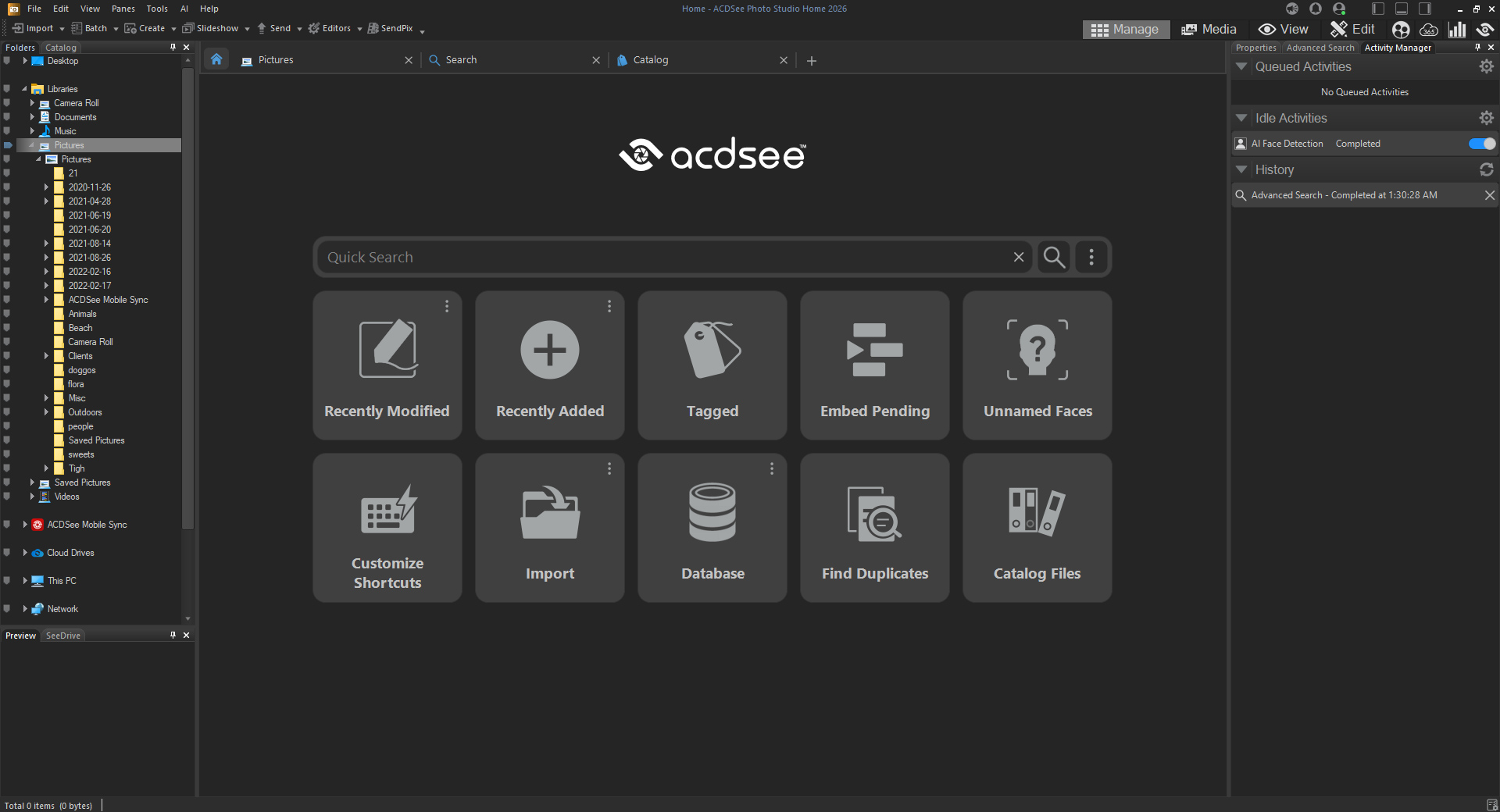 На главной странице ACDSee видно, что программа построена вокруг быстрых действий:Quick Search, Recently Modified, Recently Added, Tagged, Embed Pending, Unnamed Faces, Import, Database, Find Duplicates, Catalog Files. Это не декоративный стартовый экран, а рабочий центр для типичных задач: найти недавно добавленные снимки, открыть отмеченные файлы, проверить фотографии без подписанных лиц, запустить каталогизацию или перейти к поиску дублей. Для большого фотоархива такой экран полезен тем, что пользователь не начинает каждый раз с ручного обхода десятков папок.
Назначение программы
ACDSee Photo Manager лучше всего раскрывается не как простой просмотрщик JPEG, а как программа для управления фотоархивом. Она подходит для локальных коллекций, где фотографии лежат в папках по годам, клиентам, проектам, поездкам, съемкам или устройствам. Программа показывает содержимое папок, позволяет быстро отбирать удачные кадры, добавлять категории, рейтинги, цветовые метки, ключевые слова, подписи, IPTC-данные и выполнять массовые операции с файлами.
Типовые задачи, для которых используют ACDSee:
- разобрать большую папку после съемки;
- быстро просмотреть RAW, JPEG, PNG, TIFF, HEIC и другие изображения;
- поставить рейтинг лучшим кадрам;
- отметить фотографии цветовой меткой;
- разложить снимки по категориям без физического копирования;
- найти изображения по дате съемки, ключевым словам, людям или метаданным;
- уменьшить размер нескольких сотен файлов;
- переименовать фотографии по шаблону;
- конвертировать изображения в другой формат;
- добавить IPTC-описания, авторские данные и ключевые слова;
- собрать снимки из разных папок в Image Basket;
- найти фотографии конкретного человека через People Mode;
- подготовить файлы для сайта, архива, отправки заказчику или печати.
В линейке ACDSee Photo Manager программа всегда была ориентирована на быстрый поиск, организацию, исправление недостатков и отправку фотографий. В рабочем процессе используются категории, ключевые слова, рейтинги, метаданные, календарь, исправление красных глаз, коррекция освещения, пакетный поворот, переименование и изменение размера. Эти задачи остаются ядром ACDSee как фотоменеджера.
Для кого подходит ACDSee Photo Manager
ACDSee Photo Manager подходит пользователям, которым нужно не просто открыть одну картинку, а держать под контролем большой набор изображений. Это может быть семейный архив, рабочая папка с карточками товаров, коллекция снимков с телефона, фотоархив фотографа, база изображений для сайта, подборка сканов документов или смешанная медиатека с фото и видео.
Для домашнего пользователя ценность программы в том, что она помогает быстро найти старые фотографии. Например, можно открыть снимки по календарю, посмотреть фотографии за конкретный месяц, найти кадры с определенным человеком, отсортировать архив по рейтингу и отложить лучшие снимки в отдельную подборку. Это удобнее, чем бесконечно листать папки в проводнике.
Для фотографа ACDSee полезен на этапе отбора. После съемки можно открыть папку в Manage mode, включить предпросмотр, быстро пройтись по кадрам, поставить рейтинг от 1 до 5, пометить хорошие снимки цветом, добавить ключевые слова, а затем запустить пакетный экспорт или изменение размера. Программа хорошо подходит для первой сортировки, когда важно не ретушировать каждый кадр, а быстро отделить удачные снимки от брака.
Для контент-менеджера ACDSee удобен пакетными инструментами. Когда нужно подготовить 200 изображений для сайта, задача обычно состоит не в сложной художественной обработке, а в понятных действиях: привести длинную сторону к нужному размеру, сохранить пропорции, переименовать файлы, конвертировать TIFF или HEIC в JPEG, проверить метаданные и сложить результат в отдельную папку. В ACDSee эти задачи выполняются без перехода между несколькими программами.
Интерфейс и режимы работы
Интерфейс ACDSee построен вокруг режимов. Каждый режим отвечает за отдельный этап работы: управление файлами, просмотр медиатеки, просмотр одного изображения, редактирование, работа с людьми, статистика и дополнительные сервисные задачи. В ACDSee используются режимы Manage, Media, View, Edit, People, 365 и Dashboard; переключатели режимов расположены в верхней правой части окна.
Главная логика такая:
| Режим | Для чего нужен |
|---|---|
| Manage mode | Просмотр папок, сортировка, каталогизация, поиск, пакетные операции, работа с метаданными |
| Media mode | Просмотр медиатеки через базу ACDSee, сортировка и фильтрация уже просмотренных или каталогизированных папок |
| View mode | Полноразмерный просмотр изображения, листание кадров, оценка, подписи, проверка деталей |
| Edit mode | Базовое редактирование: кадрирование, поворот, экспозиция, цвет, резкость, текст, исправление дефектов |
| People mode | Управление найденными лицами, именами людей и предложениями распознавания |
| Dashboard mode | Статистика коллекции, камер, файлов и базы данных |
| 365 mode | Связанные онлайн-возможности ACDSee |
Основная работа обычно начинается в Manage mode. Здесь пользователь видит дерево папок, сетку миниатюр, панели каталога, свойств, календаря, предварительного просмотра и служебные панели. Режим Manage нужен для поиска, перемещения, предпросмотра, сортировки и организации файлов; File List pane всегда остается центральной частью этого режима и показывает содержимое текущей папки, результат поиска или файлы, подходящие под фильтры.
Manage mode: рабочее место для фотоархива
Manage mode — главный режим ACDSee Photo Manager. Он похож на проводник Windows, но дополнен инструментами для фотографий: миниатюрами, быстрым просмотром, рейтингами, цветными метками, категориями, ключевыми словами, EXIF/IPTC, поиском, фильтрами и пакетной обработкой.
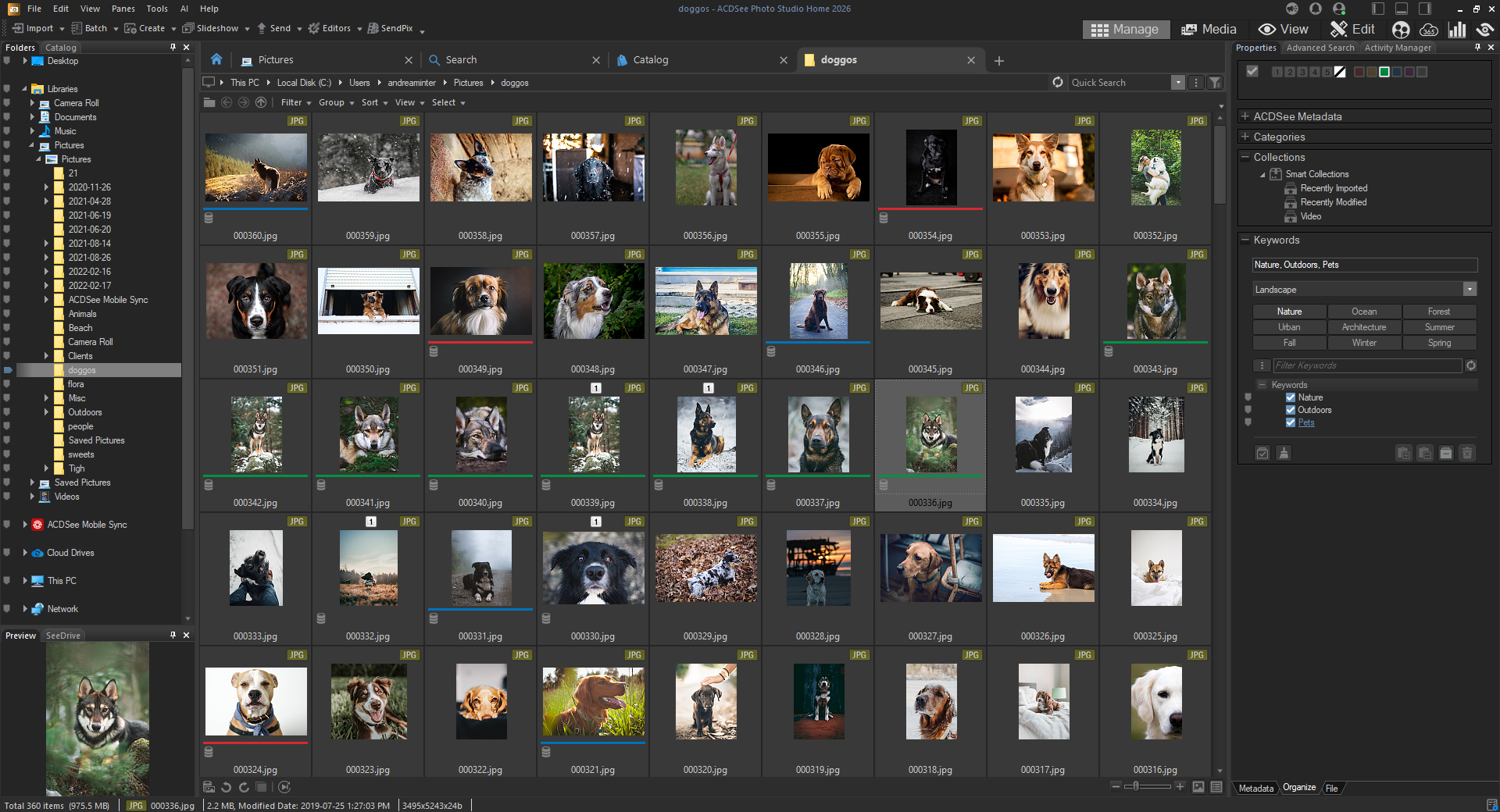 В этом режиме особенно важны несколько областей:
- Folders pane — дерево папок на компьютере, внешних дисках и подключенных расположениях.
- File List pane — центральная сетка файлов и миниатюр.
- Preview pane — быстрый предпросмотр выбранного изображения.
- Catalog pane — категории, рейтинги, ключевые слова, цветовые метки, People, Auto Categories и сохраненные поиски.
- Calendar pane — просмотр архива по датам и событиям.
- Properties pane — свойства файла, EXIF, IPTC, ACDSee Metadata и организационные поля.
- Activity Manager — фоновые задачи: импорт, конвертация, изменение размера, поиск лиц и другие операции.
- Image Basket — временная корзина для файлов из разных папок.
Сильная сторона Manage mode — работа без лишнего копирования. Можно открыть любую папку, увидеть изображения, поставить оценки, назначить категории и запустить действия над выбранными файлами. Фотографии при этом остаются в своих папках, а организационные данные хранятся в базе ACDSee и при необходимости встраиваются в метаданные.
Практический пример: пользователь открывает папку Фото / 2025 / Отпуск, включает крупные миниатюры, сортирует по дате съемки, удаляет явный брак, ставит 5 звезд лучшим кадрам, метит семейные портреты цветовой меткой, добавляет ключевые слова «море», «отпуск», «семья», затем выбирает фотографии с рейтингом 4–5 и запускает экспорт в отдельную папку. В обычном проводнике эта цепочка распадается на ручные действия, а в ACDSee она собирается в один рабочий процесс.
Категории, рейтинги, цветовые метки и ключевые слова
ACDSee Photo Manager удобен тем, что сортировка не сводится только к папкам. Один файл может физически лежать в папке 2025-08-12, но одновременно относиться к категориям «Семья», «Портрет», «В печать», иметь рейтинг 5, цветовую метку «Готово» и ключевые слова «дети», «море», «закат». Это дает гибкость: не нужно копировать один и тот же файл в несколько мест.
В Catalog pane используются:
| Инструмент | Как применяется |
|---|---|
| Categories | Тематическая сортировка: «Семья», «Работа», «Товары», «Документы», «Пейзажи» |
| People | Быстрый переход к фотографиям конкретных людей |
| Keywords | Поиск по словам: «отпуск», «портрет», «каталог», «товар», «интерьер» |
| Ratings | Оценка качества снимков от 1 до 5 |
| Color Labels | Этапы работы: «Отобрано», «В обработке», «Готово», «На экспорт» |
| Auto Categories | Автоматические группы по метаданным: камера, размер файла, выдержка и другие параметры |
| Advanced Searches | Сохраненные поисковые запросы |
В Catalog pane можно перетаскивать файлы на категории, рейтинги, ключевые слова и цветовые метки. Рейтинги работают как числовая оценка от 1 до 5, цветовые метки помогают обозначать этапы рабочего процесса, Auto Categories используют метаданные камеры и файла, а Advanced Searches позволяют сохранять часто повторяющиеся поисковые условия.
Для фотографа удобная схема может выглядеть так:
- 1 звезда — технический брак, но файл пока не удаляется;
- 2 звезды — спорный кадр;
- 3 звезды — нормальный кадр для архива;
- 4 звезды — хороший кадр для обработки;
- 5 звезд — лучший кадр для клиента, сайта или печати.
Цветовые метки можно использовать отдельно:
- красная — удалить позже;
- желтая — требует ретуши;
- синяя — в обработке;
- зеленая — готово;
- фиолетовая — отправлено.
Такой подход особенно полезен, когда одна съемка состоит из сотен кадров. Пользователь не обязан сразу решать судьбу каждого файла. Сначала можно поставить рейтинги, затем отфильтровать снимки по 4–5 звездам, потом добавить категории и только после этого запускать пакетную обработку.
Calendar pane: просмотр фотографий по датам и событиям
Calendar pane нужен для поиска изображений по времени. Он особенно полезен, если пользователь не помнит название папки, но помнит месяц, год или событие. Например, фотографии с дня рождения, отпуска, поездки, выставки или семейной встречи легче найти по дате, чем по имени файла.
В Calendar pane доступны несколько представлений:
| Представление | Что показывает |
|---|---|
| Events View | Месяцы и даты, где есть изображения или медиафайлы; можно добавлять описания событий |
| Year View | Годы и месяцы с доступными файлами |
| Month View | Месяцы с подсветкой дат, где есть фотографии |
| Day View | Дни и время съемки |
| Photo Calendar | Календарь месяца с миниатюрами по дням |
Calendar pane открывается через Panes | Calendar в Manage mode. В Photo Calendar миниатюры появляются только на днях, где есть фотографии, а клик по дате показывает связанные файлы в File List pane. Для сортировки можно использовать дату каталогизации, дату съемки, дату изменения файла или дату создания файла.
Практический сценарий:
- Открыть Manage mode.
- Выбрать Panes | Calendar.
- Переключиться на Photo Calendar.
- Найти нужный месяц.
- Навести курсор на день с миниатюрами.
- Открыть дату, где есть нужные фотографии.
- Поставить рейтинг, добавить категорию или отправить выбранные файлы в Image Basket.
Для семейного архива Calendar pane часто оказывается быстрее поиска по папкам. Если фотографии импортировались с разных устройств и лежат в разных местах, дата съемки помогает собрать их в логическую группу.
People Mode и распознавание лиц
People Mode — один из самых полезных инструментов ACDSee для домашнего фотоархива. Он помогает находить людей на фотографиях, присваивать им имена, подтверждать или отклонять предложения распознавания, объединять дубликаты лиц и быстро получать подборку снимков с конкретным человеком.
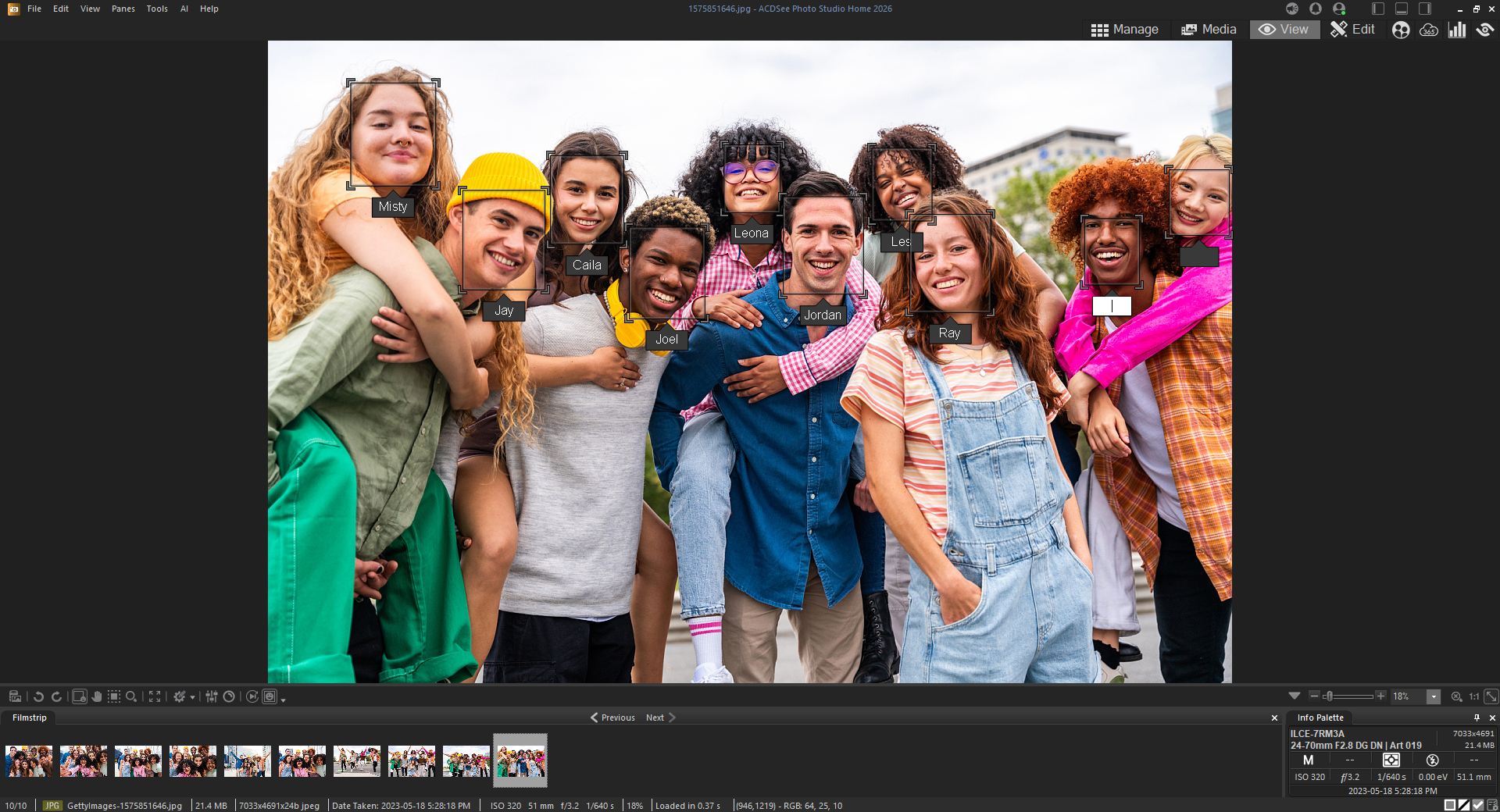 Распознавание лиц работает в связке нескольких частей программы:
- в Manage mode программа может просканировать папки;
- в View mode можно открыть изображение и увидеть контуры лиц;
- через Face Detection pane или Face Tool можно подписать найденные лица;
- в Catalog pane группа People показывает имена людей;
- в People mode можно управлять найденными лицами, объединять, переименовывать и удалять записи.
Чтобы включить или отключить Face Detection, используется путь Tools | Options | Face Detection. В View mode панель распознавания открывается через Panes | Face Detection, а Face Tool запускается кнопкой на нижней панели или сочетанием Shift + F. После нескольких подписей ACDSee начинает предлагать имена для похожих лиц; пользователь может подтвердить предложение зеленой галочкой или отклонить его.
Для большой семейной коллекции это решает типичную проблему: фотографии лежат по датам, но нужно найти не дату, а человека. Например, пользователь подписывает «Анна», «Михаил», «Дедушка», «Мария», затем через People открывает все снимки с нужным человеком. Это полезно для семейных альбомов, юбилеев, подборки фотографий ребенка по годам или поиска старых портретов.
В Manage mode с лицами можно выполнять служебные действия: удалить данные Face Detection через AI | Face Detection | Remove Faces, заново просканировать выбранные изображения через Redetect Faces, повторно запустить распознавание через Rerun Recognition, а также импортировать данные лиц из Lightroom или Picasa.
Search, фильтры и сохраненные запросы
Поиск в ACDSee Photo Manager не ограничен именем файла. Программа умеет искать по ключевым словам, категориям, рейтингу, цветовым меткам, людям, датам, EXIF/IPTC, ACDSee Metadata и другим признакам. Для обычного пользователя это означает, что фотографии можно находить не только по названию IMG_3482.JPG, а по смыслу: «все снимки с Петром», «все фото с рейтингом 5», «все изображения без ключевых слов», «все файлы, ожидающие встраивания метаданных», «все фотографии с конкретной камеры».
На главной странице и в рабочем интерфейсе используются быстрые фильтры и Quick Search. Например:
- Recently Modified — недавно измененные файлы;
- Recently Added — недавно добавленные;
- Tagged — отмеченные;
- Embed Pending — файлы с измененными данными, которые еще не встроены;
- Unnamed Faces — фотографии с обнаруженными, но неподписанными лицами;
- Find Duplicates — поиск дублей;
- Catalog Files — добавление файлов в базу.
Advanced Searches нужны для повторяемых сценариев. Если пользователь часто ищет фотографии с рейтингом 5 и ключевым словом «товар», такой запрос можно сохранить и запускать позже одним нажатием. В Catalog pane сохраненные поиски отображаются отдельно, а Easy-Select bars позволяют комбинировать категории, рейтинги, Auto Categories и поисковые пресеты через Match All / Match Any.
ACDSee Tabs и работа с несколькими папками
ACDSee Tabs работают как вкладки в браузере. Пользователь может открыть несколько папок или представлений внутри одного окна и переключаться между ними. Это удобно, когда нужно сравнивать разные съемки, переносить файлы между проектами, держать открытой папку с исходниками и папку с готовыми изображениями.
Пример рабочего процесса:
- В первой вкладке открыта папка
Исходники. - Во второй вкладке — папка
Готово для сайта. - В третьей — сохраненный поиск по рейтингу 5.
- В четвертой — фотографии с неподписанными лицами.
Вкладки помогают не терять контекст. ACDSee Tabs сохраняют открытые вкладки между сессиями, поэтому пользователь может закрыть программу и позже вернуться к тем же папкам и поискам.
View mode: полноразмерный просмотр и отбор
View mode предназначен для просмотра одного изображения в большом размере. Это режим, где удобно проверять резкость, мимику, закрытые глаза, шумы, композицию, детали на товаре или качество скана. В отличие от Manage mode, где главное — сетка миниатюр, View mode сосредоточен на одном файле.
В View mode можно:
- листать изображения;
- увеличивать и уменьшать масштаб;
- включать полноэкранный просмотр;
- смотреть снимок в полном разрешении;
- использовать Filmstrip для перехода между файлами;
- ставить рейтинг;
- добавлять подписи и ключевые слова;
- отправлять файл в Image Basket;
- поворачивать изображение;
- переходить в Edit mode.
Для отбора фотографий View mode особенно удобен после первого просмотра миниатюр. Например, в Manage mode пользователь выбирает серию похожих портретов, открывает первый в View mode, затем листает Filmstrip и ставит рейтинги. Снимок с хорошей мимикой получает 5 звезд, технически нормальный дубль — 3, нерезкий — 1 или метку на удаление.
Edit mode: базовое редактирование фотографий
ACDSee Photo Manager не пытается заменить специализированный профессиональный редактор для сложного композитинга, но для повседневной коррекции у него достаточно инструментов. В Edit mode собраны операции, которые чаще всего нужны после отбора: исправить экспозицию, подрезать кадр, выровнять горизонт, убрать красные глаза, добавить текст, повысить резкость, смягчить шум, применить эффект, подготовить изображение для сайта или печати.
Типичные инструменты редактирования:
| Группа задач | Примеры действий |
|---|---|
| Геометрия | Crop, Rotate, Resize, Perspective Correction, Lens Correction |
| Свет | Exposure, Levels, Tone Curves, Light EQ |
| Цвет | White Balance, Color EQ, Color Wheel, Convert to Black & White |
| Резкость и детализация | Sharpen, Blur, Noise |
| Исправления | Red Eye Reduction, Repair Tool, Skin Tune |
| Оформление | Add Text, Borders, Vignette, Special Effects |
| AI-инструменты | AI Super-Resolution и связанные интеллектуальные операции |
В старой линейке Photo Manager уже были инструменты для исправления красных глаз, освещения, дефектов, пакетного поворота, переименования и изменения размера; позже редактирование было отделено в режим Edit mode, чтобы пользователь не смешивал управление архивом и обработку снимка.
AI Super-Resolution и интеллектуальная обработка
AI Super-Resolution увеличивает изображение и одновременно работает с шумом, размытием, артефактами, контрастом и резкостью. Инструмент полезен для старых фотографий, маленьких изображений, кропов, файлов для печати и случаев, когда исходник нужен крупнее без грубого растягивания пикселей.
 В окне AI Super-Resolution используются параметры:
- Preset — сохраненный набор настроек;
- AI Strength — сила влияния AI-обработки;
- Show Original — сравнение с исходником;
- Percentage — увеличение в процентах;
- Size in Pixels — размер в пикселях;
- Print Size — размер для печати;
- Long Edge — размер по длинной стороне;
- Short Edge — размер по короткой стороне;
- Preserve original aspect ratio — сохранение пропорций;
- Enhance — запуск улучшения.
AI Super-Resolution можно запускать для одного файла из View mode или применять к группе изображений через Batch AI Super-Resolution. Для пакетного применения выбираются изображения в Manage mode, затем используется путь Tools | Batch | AI Super-Resolution | AI Super-Resolution… или контекстное меню Batch | AI Super-Resolution; после выбора настроек нажимается Enhance.
Отдельно важно понимать назначение инструмента. AI Super-Resolution не превращает неудачный снимок в идеальный, но помогает аккуратнее увеличить файл, подготовить старую фотографию для печати, улучшить маленький кроп или сделать изображение более пригодным для публикации. Для фотоархива это практическая функция: не нужно отдельно искать апскейлер, если задача возникает прямо во время сортировки.
Метаданные: EXIF, IPTC и ACDSee Metadata
В ACDSee Photo Manager метаданные — не второстепенная функция, а основа нормальной каталогизации. Через Properties pane пользователь видит свойства файла, данные камеры, дату съемки, размер, формат, IPTC-поля, ключевые слова, категории, рейтинги, цветовые метки и служебные данные ACDSee.
Метаданные делятся на несколько типов:
| Тип данных | Для чего нужен |
|---|---|
| EXIF | Камера, объектив, выдержка, ISO, диафрагма, фокусное расстояние, дата съемки |
| IPTC | Автор, описание, заголовок, ключевые слова, copyright, город, страна, событие |
| ACDSee Metadata | Категории, рейтинги, цветовые метки, внутренние данные каталогизации |
| File Properties | Имя файла, размер, расположение, дата изменения, тип файла |
| Face Data | Данные распознавания лиц и привязки имен |
Чтобы добавить метаданные, нужно выбрать один или несколько файлов в File List pane, открыть Properties pane, перейти на вкладку Metadata, заполнить поля и нажать Apply или Enter. ACDSee также поддерживает быстрый ввод: клавиша Ctrl + K переводит курсор в поле ACDSee Metadata Keywords, Alt + K — в IPTC Keywords, Enter применяет изменения, Esc отменяет ввод.
Для рабочего архива это полезно в нескольких случаях:
- фотографии для сайта получают ключевые слова и описание;
- снимки для заказчика получают автора и copyright;
- семейные фото получают подписи и имена;
- сканы документов получают категории и поисковые слова;
- товарные изображения получают артикулы, названия, типы товаров;
- фото из разных камер приводятся к общей системе описаний.
Хорошая практика — добавлять метаданные до пакетного экспорта. Тогда готовые изображения сохраняют смысловую информацию, а не превращаются в набор файлов с безликими именами.
Импорт, каталогизация и база данных
ACDSee Photo Manager может работать с папками напрямую, но для расширенного поиска и статистики используется база данных. Когда пользователь просматривает папку в Manage mode или запускает Catalog Files, ACDSee добавляет сведения о файлах в базу. После этого данные становятся доступными для Media mode, Dashboard, календаря, поиска, People и Auto Categories.
Каталогизация полезна, когда фотоархив большой и лежит на нескольких дисках. Например, пользователь может держать старые съемки на внешнем накопителе, новые — на внутреннем SSD, а рабочие изображения — в отдельной папке. ACDSee позволяет искать по этим данным быстрее, чем вручную обходить структуру папок.
База ACDSee хранит организационные данные, связанные с конкретным файлом. При необходимости данные можно встраивать в файл или XMP, чтобы они не потерялись при переносе. В Catalog pane есть пункт Embed Pending, который показывает файлы с измененными данными, еще не встроенными в файл. Это удобно, если пользователь переносит архив между компьютерами или хочет сохранить категории и ключевые слова вместе с изображениями.
ACDSee Mobile Sync и передача файлов с телефона
Для пользователей, которые снимают на смартфон, важна передача фотографий в настольную библиотеку. ACDSee Mobile Sync позволяет отправлять фото и видео с мобильного устройства в ACDSee Photo Studio через QR-код на мониторе. Приложение работает с iPhone и Android.
Практически это выглядит так:
- На компьютере открывается ACDSee.
- Пользователь запускает Mobile Sync.
- На экране появляется QR-код.
- Телефон считывает код.
- Фото и видео отправляются в библиотеку.
- После передачи их можно каталогизировать, подписать, оценить, разложить по категориям и обработать.
Это удобнее, чем каждый раз подключать кабель, искать папки телефона и вручную копировать файлы. Особенно если нужно регулярно переносить снимки с телефона в общий семейный архив.
Image Basket: временная подборка файлов из разных папок
Image Basket — один из тех инструментов, который кажется небольшим, но быстро становится привычным. Он нужен, когда файлы лежат в разных папках, а обработать или отправить их нужно как одну группу. Например, пользователь собирает 30 лучших фотографий за год, но они лежат в 12 папках. Вместо копирования файлов можно добавить их в Image Basket и работать с подборкой как с единым набором.
Image Basket открывается через Panes | Image Basket | New Image Basket или сочетанием Ctrl + Shift + 9. В ACDSee можно создать до пяти корзин одновременно. Файлы добавляются перетаскиванием, через контекстное меню Add to Image Basket или сочетанием Ctrl + B. Удаление из корзины не удаляет сам файл; это только исключение из временной подборки.
Примеры использования Image Basket:
- собрать фотографии для клиента из разных съемок;
- отложить лучшие кадры для печати;
- подготовить изображения для сайта;
- собрать семейную подборку за несколько лет;
- выбрать товарные фото для карточки;
- отправить группу изображений в пакетное изменение размера;
- временно сгруппировать файлы перед переименованием.
Image Basket особенно хорош тем, что не ломает структуру папок. Пользователь не создает временные копии и не забывает удалить их потом. Он просто формирует рабочий набор внутри ACDSee.
Пакетная обработка изображений
Пакетная обработка — одна из главных причин использовать ACDSee Photo Manager вместо обычного просмотрщика. Когда нужно изменить один файл, подойдет почти любой редактор. Когда нужно обработать 50, 200 или 1000 изображений, важны инструменты Batch Resize, Batch Rename, Batch Convert File Format, Batch Rotate/Flip, Batch Adjust Time Stamp, Batch Adjust Exposure и Batch AI Super-Resolution.
В ACDSee можно сохранять пресеты для пакетной конвертации, переименования и изменения размера. Это удобно, если пользователь регулярно готовит изображения под одинаковые требования: например, длинная сторона 1600 px, JPEG, качество 85, суффикс _web, отдельная папка результата.
Batch Resize
Batch Resize меняет размер сразу у нескольких изображений. Для запуска нужно выбрать файлы в Manage mode, затем открыть Tools | Batch | Resize | Resize…. В окне Resize доступны варианты Size in Pixels, Percentage, Print Size, Long Edge, Short Edge, кнопка Options и финальная кнопка Resize. Горячая клавиша Ctrl + R открывает Batch Resize Images dialog box.
 Основные варианты изменения размера:
| Метод | Когда использовать |
|---|---|
| Size in Pixels | Нужно задать точную ширину и высоту в пикселях |
| Percentage | Нужно уменьшить или увеличить изображения на процент |
| Print Size | Нужно подготовить файлы под размер печати |
| Long Edge | Нужно задать размер длинной стороны, сохранив пропорции |
| Short Edge | Нужно задать размер короткой стороны |
| Preserve original aspect ratio | Нужно избежать искажения пропорций |
| Reduce only | Нужно уменьшать только крупные файлы и не растягивать маленькие |
| Enlarge only | Нужно увеличивать только маленькие файлы |
| Enlarge or Reduce | Нужно привести все файлы к заданному размеру |
Для сайта обычно удобен вариант Long Edge или Size in Pixels с сохранением пропорций. Например, если нужно подготовить фотографии шириной до 1600 px, выбирают Long Edge = 1600 px, включают сохранение пропорций и указывают папку для результата через Options. Так вертикальные и горизонтальные фотографии обрабатываются корректно.
Batch Rename
Batch Rename переименовывает сразу группу файлов. Инструмент полезен, когда исходные названия выглядят как IMG_0001.JPG, DSC_2841.NEF, PXL_20250712_183411.jpg, а нужно получить понятные имена: catalog-shoes-001.jpg, family-2025-08-001.jpg, product-card-015.jpg.
В Batch Rename можно:
- использовать числовую последовательность;
- использовать буквенную последовательность;
- сохранить шаблон как пресет;
- заменить символы или фразы;
- изменить регистр;
- добавить или удалить текст;
- убрать пробелы;
- вставлять части имени по шаблону.
Запуск выполняется через Tools | Batch | Rename File | Rename…. Если выбрано несколько файлов, можно нажать F2. Инструмент позволяет задавать шаблон с числовой или алфавитной последовательностью, заменять фрагменты, менять регистр и сохранять шаблоны для повторного использования.
Пример шаблона для сайта:
photo-<###>Результат:
photo-001.jpgphoto-002.jpgphoto-003.jpgПример для карточек товара:
sku-4587-main-<##>Результат:
sku-4587-main-01.jpgsku-4587-main-02.jpgsku-4587-main-03.jpgBatch Convert File Format
Пакетная конвертация нужна, когда изображения пришли в одном формате, а использовать их нужно в другом. Например, HEIC с телефона нужно перевести в JPEG, TIFF из сканера — в JPEG, PNG — в JPG для сайта, а несколько изображений — сохранить в PDF.
ACDSee поддерживает пакетную конвертацию в разные форматы, позволяет задавать настройки каждого формата отдельно, обрабатывать многостраничные изображения и сохранять пресеты конвертации. Для быстрого доступа к конвертации используется Ctrl + Alt + F, которое открывает Batch Convert File Format dialog box.
Типовой сценарий HEIC → JPEG:
- Открыть папку в Manage mode.
- Выделить нужные HEIC-файлы.
- Запустить Tools | Batch | Convert File Format.
- Выбрать формат JPEG.
- Настроить качество.
- Указать папку результата.
- Сохранить пресет, если задача повторяется.
- Запустить конвертацию.
Для рабочего процесса важно не заменять исходники без необходимости. Лучше сохранять результат в отдельную папку, чтобы HEIC, TIFF или RAW остались в архиве, а JPEG использовался как готовая копия.
Batch Rotate/Flip и Batch Adjust Time Stamp
Batch Rotate/Flip нужен для массового поворота или отражения изображений. Это полезно после сканирования, съемки документов, импорта старых фотографий или работы с файлами, где ориентация записалась неправильно. Горячая клавиша Ctrl + J открывает Batch Rotate/Flip Images dialog box.
Batch Adjust Time Stamp помогает исправить дату и время съемки. Например, камера была настроена на неправильный часовой пояс, телефон сбился по времени, или несколько камер снимали одно событие с разными настройками времени. После корректировки дата в Calendar pane и сортировка по времени становятся нормальными.
Практическая инструкция: как разобрать большую папку с фотографиями
Шаг 1. Открыть папку в Manage mode
Запустите ACDSee и перейдите в Manage mode. В Folders pane откройте нужную папку. Центральная область File List pane покажет миниатюры. Если папка большая, программа может некоторое время строить миниатюры и считывать данные.
Шаг 2. Настроить отображение
Увеличьте размер миниатюр так, чтобы можно было различить содержание кадров. Включите Preview pane, если нужно видеть выбранное фото крупнее без перехода в View mode. Для первичного отбора удобна сетка, где видно много файлов сразу.
Шаг 3. Удалить явный брак
Сначала стоит убрать технически бесполезные кадры: случайные снимки, пустые кадры, сильный смаз, дубли, закрытую крышку объектива, неудачные сканы. Если сомневаетесь, не удаляйте сразу, а ставьте низкий рейтинг или отдельную цветовую метку.
Шаг 4. Поставить рейтинги
Используйте рейтинги:
- 5 — лучшие;
- 4 — хорошие;
- 3 — оставить в архиве;
- 2 — спорные;
- 1 — слабые.
Затем отфильтруйте файлы по рейтингу. Это быстрее, чем постоянно возвращаться к всей папке.
Шаг 5. Добавить категории и ключевые слова
Откройте Catalog pane или Properties pane. Назначьте категории: «Портрет», «Семья», «Товар», «Документы», «Пейзаж», «В работу», «Готово». Добавьте ключевые слова, по которым будете искать файлы позже.
Шаг 6. Проверить лица
Если в папке есть люди, используйте People Mode и Face Detection. Подпишите ключевых людей, подтвердите предложения, исправьте ошибочные подписи. После этого фотографии конкретного человека можно будет открыть через People в Catalog pane.
Шаг 7. Собрать лучшие кадры в Image Basket
Выберите лучшие изображения из разных частей папки и добавьте их в Image Basket. Это удобно, если вы хотите подготовить отдельную подборку, не перемещая исходники.
Шаг 8. Запустить экспорт или пакетную обработку
Для публикации используйте Batch Resize, Batch Rename и Batch Convert File Format. Для архива можно оставить исходники без изменений и сохранить обработанные копии отдельно.
Практическая инструкция: как уменьшить фотографии для сайта
Для сайта чаще всего нужны изображения с ограничением по длинной стороне, сохранением пропорций и понятным именем файла. В ACDSee это делается через Batch Resize и Batch Rename.
Последовательность действий
- Откройте папку в Manage mode.
- Выделите нужные изображения.
- Перейдите в Tools | Batch | Resize | Resize….
- Выберите Long Edge или Size in Pixels.
- Укажите размер, например 1600 px.
- Включите Preserve original aspect ratio.
- В Options выберите сохранение в отдельную папку.
- Нажмите Resize.
- После изменения размера выделите результат.
- Запустите Tools | Batch | Rename File | Rename….
- Укажите шаблон имени.
- Проверьте предпросмотр имен.
- Запустите переименование.
Что лучше выбрать: Long Edge или Size in Pixels
| Задача | Оптимальный вариант |
|---|---|
| Все фото должны быть не шире 1600 px | Long Edge |
| Все фото должны точно вписываться в 1200×800 | Size in Pixels + сохранение пропорций |
| Нужно уменьшить на 50% | Percentage |
| Нужно подготовить под печать | Print Size |
| Нужно уменьшить только крупные фото | Reduce only |
Главное правило — не отключать сохранение пропорций без необходимости. Если выключить Preserve original aspect ratio, люди, товары и предметы могут стать визуально растянутыми.
Практическая инструкция: как конвертировать изображения в JPEG
Конвертация в JPEG нужна для совместимости, публикации, отправки по почте, загрузки на сайт или подготовки изображений из HEIC, TIFF, PNG и других форматов.
Последовательность действий
- Откройте папку с исходными файлами.
- Выделите нужные изображения.
- Запустите Tools | Batch | Convert File Format.
- Выберите JPEG как целевой формат.
- Настройте качество.
- Укажите отдельную папку для результата.
- Сохраните настройки как пресет, если задача повторяется.
- Запустите конвертацию.
- Проверьте результат в File List pane.
- При необходимости добавьте рейтинг или цветовую метку готовым файлам.
Для сайта обычно достаточно JPEG с хорошим балансом качества и размера. Для архива исходные файлы лучше не удалять: TIFF, HEIC или RAW могут пригодиться позже.
Работа с видео и другими медиафайлами
ACDSee Photo Manager ориентирован прежде всего на фотографии, но он также учитывает видеофайлы в медиатеке. В Properties pane можно просматривать стандартные метаданные видео, GPS-данные, а через All Video Metadata — сведения по видео- и аудиопотокам. Advanced Search поддерживает видео-поля, а Auto Categories помогают искать видеофайлы по признакам.
Это полезно для смешанных архивов, где фото и короткие видео лежат вместе: съемка с телефона, семейные события, путешествия, контент для соцсетей, материалы для сайта. Пользователь может держать фото и видео в одной структуре папок, искать их через общие инструменты и не разносить архив по разным программам.
Activity Manager и фоновые задачи
Activity Manager показывает фоновые операции и их состояние. Это важно для больших задач: импорт, каталогизация, конвертация, изменение размера, поиск лиц, AI-обработка. Вместо того чтобы ждать окончания одной операции и не трогать программу, пользователь может продолжать работу, пока ACDSee выполняет задачи в фоне.
Activity Manager поддерживает одновременное выполнение нескольких активностей и показывает прогресс в реальном времени. Через него удобно отслеживать импорт, пакетную конвертацию, изменение размера и поиск лиц.
Типичный пример: пользователь запускает каталогизацию большой папки, параллельно открывает другую папку, отбирает фотографии, а затем проверяет в Activity Manager, закончилась ли обработка лиц или создание миниатюр. Для больших архивов это принципиально удобнее, чем полностью блокирующее окно операции.
Производительность и удобство на больших папках
ACDSee всегда ценили за быстрый просмотр и работу с большим количеством файлов. В реальной работе это проявляется в нескольких моментах: папки открываются как обычные директории, миниатюры строятся внутри программы, сортировка и фильтрация выполняются прямо в Manage mode, а пакетные операции не требуют ручного открытия каждого файла.
На больших папках важны следующие приемы:
- сначала дождаться генерации миниатюр;
- не включать лишние панели, если экран маленький;
- использовать фильтры вместо ручного просмотра всей папки;
- применять рейтинги для поэтапного отбора;
- сохранять пресеты Batch Resize и Batch Rename;
- использовать Image Basket для временных подборок;
- не заменять исходники при массовой обработке без резервной копии;
- использовать Activity Manager для контроля фоновых задач.
Если пользователь привык к простому просмотрщику, интерфейс ACDSee сначала может показаться насыщенным. Но после настройки основных панелей программа становится понятной: слева папки, в центре файлы, справа свойства и каталогизация, сверху режимы и команды.
История версий ACDSee Photo Manager
ACDSee — одна из старых программ для просмотра и управления изображениями. Первая версия ACDSee распространялась через BBS в 1994 году. В 1997 году появились ACDSee 95 и ACDSee 32; 32-битная версия получила файловое управление, миниатюры, конвертацию форматов и поддержку анимированных GIF. В 1999 году в ACDSee 3.0 добавили редактирование изображений, плагины, видео, импорт со сканера и цифровой камеры, а также онлайн-функции.
Ключевые этапы развития:
| Период | Что изменилось |
|---|---|
| 1994 | Появилась первая версия ACDSee |
| 1997 | ACDSee 95 и ACDSee 32: файловое управление, миниатюры, конвертация форматов |
| 1999 | Добавлены редактирование, плагины, видео, импорт со сканера и камеры |
| 2002 | ACDSee 5.0 усилил файловое управление, появились relational database, calendar view и categories |
| 2005 | ACDSee 7.0 получил поддержку RAW |
| 2006 | Вышел ACDSee Pro с LCE-технологией, позже известной как Light EQ |
| 2008–2009 | Линейка Photo Manager активно развивала домашнюю организацию фотоархива |
| 2010 | В ACDSee 12 старая логика Browser/Viewer была оформлена в режимы Manage, View, Edit и Online |
| 2018 | В линейке Photo Studio появились Face Detection и Facial Recognition |
| 2020 | Были существенно переработаны Batch Rename и Batch Resize |
| 2021 | В Photo Studio появились Media mode и People mode |
| 2024–2025 | Развивались AI-инструменты, ускоренная обработка, AI Super-Resolution и расширенное управление активами |
Отдельно стоит выделить ACDSee Photo Manager 2009. Эта версия была ориентирована на организацию и отправку фотографий, работу с категориями, ключевыми словами, рейтингами, Unicode, XMP, сохраненными поисками, Calendar, исправлением красных глаз, освещения, пакетным поворотом, переименованием и изменением размера.
ACDSee 12 стал важным переходом в интерфейсе: для пользователей Photo Manager 2009 объяснялось, что Browser window теперь называется Manage mode, Viewer — View mode, а редактирование перенесено в Edit mode. Это не была смена сути программы, а структурирование старых функций по этапам рабочего процесса.
Сильные стороны ACDSee Photo Manager
Быстрая работа с папками
ACDSee удобен тем, что пользователь может открыть привычную структуру папок и сразу работать. Не нужно сначала переносить всю коллекцию в отдельную библиотеку. Это снижает порог входа: если фотографии уже разложены по папкам, программа не ломает эту структуру.
Развитая каталогизация
Категории, ключевые слова, рейтинги, цветовые метки, Auto Categories, Advanced Searches и People дают намного больше возможностей, чем обычное имя папки. Один файл может одновременно относиться к нескольким смысловым группам.
Удобный отбор фотографий
Manage mode, View mode, рейтинги, цветовые метки и Image Basket делают ACDSee удобным инструментом для первого отбора. Фотограф или контент-менеджер может быстро пройти большую съемку и оставить только нужные кадры.
Пакетная обработка
Batch Resize, Batch Rename, Batch Convert File Format, Batch Rotate/Flip и Batch AI Super-Resolution закрывают самые частые массовые задачи. Это особенно полезно для сайтов, маркетплейсов, архивов, семейных альбомов и рабочих папок.
People Mode
Распознавание лиц дает программе практическую ценность для семейных архивов. Поиск по людям часто важнее поиска по папке или дате.
Метаданные
ACDSee серьезно работает с EXIF, IPTC и собственными организационными данными. Это важно для тех, кто хочет не просто хранить файлы, а сохранять информацию о съемке, авторе, ключевых словах, событиях и статусе обработки.
Локальный контроль
ACDSee удобен пользователям, которые хотят держать фотографии на своем компьютере или внешних дисках. Программа не требует строить весь архив вокруг облачного хранения.
Ограничения и минусы
ACDSee Photo Manager не стоит воспринимать как простейшую программу «открыл картинку и закрыл». Интерфейс насыщенный, и новичку нужно привыкнуть к режимам, панелям, базе данных, категориям и метаданным. Если человеку нужен только быстрый просмотр пары JPEG, возможностей ACDSee будет больше, чем требуется.
Второе ограничение — редактирование. В Edit mode достаточно инструментов для базовой коррекции, но программа не является заменой сложной ретуши, многослойного монтажа и профессионального композитинга. Для удаления сложных объектов, глубокой работы со слоями, коллажей, полиграфического дизайна и художественного монтажа удобнее использовать специализированные редакторы.
Третье ограничение — необходимость дисциплины в каталогизации. ACDSee дает категории, ключевые слова, рейтинги и метаданные, но не назначит идеальную структуру сам. Если пользователь хаотично ставит метки, не продумывает категории и не встраивает важные данные, архив снова станет сложным для поиска.
Четвертый момент — в больших коллекциях важно понимать, где хранятся исходники и где сохраняются обработанные копии. При пакетном изменении размера или конвертации лучше не заменять исходники без необходимости. ACDSee дает настройки сохранения, но ответственность за структуру архива остается на пользователе.
Сравнение с аналогами
| Программа | В чем сильна | Где ACDSee удобнее | Где аналог лучше |
|---|---|---|---|
| Adobe Lightroom Classic | RAW-обработка, каталог, коллекции, профессиональный цвет, неразрушающее редактирование | Более прямой файловый подход, удобная работа с папками, быстрые пакетные задачи без привязки к экосистеме Adobe | Сильнее в профессиональной RAW-обработке, пресетах, цветокоррекции и едином фотографическом процессе |
| XnView MP | Быстрый просмотр, поддержка множества форматов, пакетная конвертация и переименование | Сильнее в People Mode, категориях, цветовых метках, DAM-логике, метаданных и домашнем фотоархиве | Легче, проще, бесплатен для личного/образовательного использования, хорош как просмотрщик и конвертер |
| FastStone Image Viewer | Простота, быстрый просмотр, базовая обработка, пакетные операции | Сильнее в каталогизации, поиске, работе с людьми, метаданными и многоэтапном отборе | Проще для тех, кому нужен легкий просмотрщик без сложной базы и режимов |
| Adobe Bridge | Управление ассетами Creative Cloud, метаданные, предпросмотр PSD/PDF и файлов Adobe | Удобнее как самостоятельный фотоменеджер для домашнего и локального фотоархива | Лучше внутри связки Photoshop, Camera Raw, Illustrator, InDesign и других приложений Adobe |
| digiKam | Открытая DAM-система, мощная каталогизация, гибкая работа с коллекциями | Проще для пользователя Windows, который хочет готовую коммерческую программу с понятным рабочим процессом | Бесплатен, гибок, интересен пользователям, которым важна open-source-экосистема |
Lightroom Classic строится вокруг каталога: каталог отслеживает расположение фотографий и хранит информацию о правках, рейтингах, ключевых словах и коллекциях, не изменяя исходные файлы напрямую. ACDSee в сравнении воспринимается более прямолинейно: пользователь видит папки и файлы как в файловом менеджере, но получает поверх них каталогизацию, поиск и пакетные инструменты.
XnView MP силен как универсальный просмотрщик и конвертер: он поддерживает множество форматов, пакетную конвертацию, изменение размера, эффекты и переименование. ACDSee выигрывает не количеством форматов само по себе, а связкой просмотра, базы, People Mode, метаданных, рейтингов, цветовых меток и рабочего процесса для фотоархива.
FastStone Image Viewer проще. Он подходит пользователю, которому нужно быстро открыть изображения, выполнить базовую обработку и пакетные действия. FastStone Photo Resizer отдельно используется как инструмент для конвертации, переименования, изменения размера, кадрирования, поворота, изменения глубины цвета, добавления текста и водяных знаков в пакетном режиме. ACDSee шире именно как менеджер коллекции.
Adobe Bridge логичен для тех, кто работает в среде Adobe. Он умеет организовывать, просматривать, искать, сортировать, фильтровать, управлять файлами, редактировать метаданные и выполнять пакетные команды. Но для пользователя, которому нужен отдельный менеджер фотографий без обязательной связки с Photoshop и Camera Raw, ACDSee часто выглядит более самостоятельным решением.
Кому стоит использовать ACDSee Photo Manager
ACDSee Photo Manager стоит использовать, если у вас есть заметный фотоархив и вы хотите управлять им локально. Программа особенно полезна, когда фотографий становится слишком много для обычных папок, но переходить на тяжелый профессиональный процесс не хочется.
Программа подходит, если нужно:
- быстро просматривать большие папки;
- сортировать фотографии по рейтингу;
- использовать цветовые метки для этапов работы;
- добавлять категории и ключевые слова;
- искать снимки по людям;
- работать с EXIF и IPTC;
- разбирать фото по датам;
- уменьшать и переименовывать сотни файлов;
- конвертировать форматы;
- хранить исходники и готовые копии в понятной структуре;
- готовить изображения для сайта, архива, печати или отправки.
ACDSee не обязателен, если пользователь открывает по одной картинке раз в неделю и не хранит большой архив. В такой ситуации хватит простого просмотрщика. Но если папок много, файлы повторяются, названия хаотичные, фотографии нужно регулярно искать и обрабатывать пачками, ACDSee становится заметно удобнее.
Рекомендованный рабочий процесс
Для стабильной работы с архивом в ACDSee лучше придерживаться простой схемы:
- Хранить исходники в понятных папках.
- Открывать новые съемки в Manage mode.
- Сначала удалять явный брак.
- Затем ставить рейтинги.
- После рейтингов добавлять категории и ключевые слова.
- Подписывать людей через People Mode.
- Использовать Calendar pane для проверки дат.
- Собирать лучшие файлы в Image Basket.
- Делать пакетный экспорт в отдельную папку.
- Не заменять исходники без необходимости.
- Встраивать важные метаданные, если архив переносится между устройствами.
- Сохранять пресеты для повторяемых задач.
Так ACDSee работает не как случайный просмотрщик, а как система: папки отвечают за физическое хранение, категории — за смысл, рейтинги — за качество, цветовые метки — за этапы работы, People — за людей, Calendar — за даты, Batch-инструменты — за подготовку результата.
Итог
ACDSee Photo Manager — это сильный менеджер фотографий для тех, кто работает с локальным фотоархивом и хочет управлять файлами без хаоса. Программа объединяет быстрый просмотр изображений, папки, миниатюры, категории, рейтинги, цветовые метки, ключевые слова, календарь, распознавание лиц, EXIF/IPTC, Image Basket и пакетную обработку.
Главная ценность ACDSee не в одном отдельном инструменте, а в связке. Manage mode помогает разобрать папки, View mode — внимательно проверить кадры, People Mode — найти людей, Catalog pane — организовать коллекцию, Properties pane — привести в порядок метаданные, Batch Resize и Batch Rename — подготовить файлы к использованию, а Activity Manager — контролировать фоновые операции.
Для домашнего архива, работы с большим количеством изображений, подготовки файлов для сайта, сортировки съемок и массовой обработки ACDSee Photo Manager остается практичным решением: программа дает быстрый доступ к файлам и одновременно добавляет инструменты, которых не хватает обычному проводнику и простым просмотрщикам.
 (Пока оценок нет)
 Загрузка...