
Adobe Fresco: приложение для цифрового рисования, иллюстраций
Adobe Fresco — это графическое приложение для художников, иллюстраторов и дизайнеров, которым нужен не универсальный редактор для всего, а удобная среда для рисования стилусом. В центре программы находятся кисти: пиксельные, векторные и живые кисти, имитирующие акварель и масло. Fresco рассчитан на работу с сенсорным экраном, поэтому особенно хорошо раскрывается на iPad с Apple Pencil и на Windows-планшетах со стилусом.
Скачать Adobe Fresco
Новейшая версия для Windows и macOS. Удобный редактор с ИИ и профессиональными функциями.
Программа подходит для скетчей, цифровой живописи, иллюстраций, постеров, персонажей, комиксных набросков, декоративной графики, коротких анимаций, GIF и MP4-роликов. Fresco не пытается заменить Photoshop во всех задачах и не копирует Illustrator один в один. Его смысл другой: быстро открыть холст, выбрать кисть, нарисовать идею, доработать ее слоями, при необходимости добавить движение и отправить работу дальше в Adobe-экосистему.
Главная особенность Adobe Fresco — сочетание растрового и векторного подхода в одном документе. В одном проекте можно сделать мягкий акварельный фон Live Brush, нарисовать четкий контур Vector Brush, добавить фактурные штрихи Pixel Brush, собрать композицию по слоям, применить маски, заливки, сетки, симметрию, а потом экспортировать результат как PNG, JPG, PSD, PDF, GIF, MP4 или последовательность PNG. Поддержка PSD и облачных документов делает Fresco удобным промежуточным звеном между быстрым рисованием на планшете и финальной обработкой в Photoshop или Illustrator.
Краткая характеристика программы
| Параметр | Описание |
|---|---|
| Название | Adobe Fresco |
| Тип программы | приложение для цифрового рисования, живописи, иллюстрации и простой анимации |
| Разработчик | Adobe |
| Основные платформы | iPad, iPhone, Windows-устройства |
| Главный сценарий | рисование стилусом на сенсорном экране |
| Основные кисти | Pixel Brushes, Live Brushes, Vector Brushes, Mixer Brushes, Ribbon Brushes |
| Работа со слоями | обычные слои, группы, режимы наложения, прозрачность, маски, clipping mask, reference layer |
| Цвет | Color Chip, Eyedropper, Color panel, HSB/RGB, история цветов, палитры, Creative Cloud Libraries |
| Точность | Ruler, Grid, Perspective Grid, Alignment Guides, Symmetry, Paint inside, Snap to shape |
| Анимация | Motion, покадровая анимация, motion path, Onion skin, FPS, Loop, Boomerang, Play once |
| Экспорт | PNG, JPG, PSD, PDF, GIF, MP4, PNG sequence, timelapse |
| Связка с другими программами | Photoshop, Illustrator, Creative Cloud Libraries, Behance |
| Основная аудитория | иллюстраторы, художники, дизайнеры, начинающие авторы, пользователи iPad и Windows-планшетов |
Adobe Fresco лучше всего воспринимать как цифровой альбом с профессиональными кистями и слоями. Он быстрее и проще Photoshop, но значительно гибче обычной рисовалки. Программа дает художнику рабочий процесс, похожий на традиционный: кисть, холст, цвет, слои, набросок, контур, заливка, фактура. При этом она сохраняет цифровые преимущества: масштабирование, undo/redo, маски, точные направляющие, экспорт в разные форматы и синхронизацию через Creative Cloud.
Поддерживаемые устройства и рабочая логика
Adobe Fresco создан для устройств, где рисование рукой является естественным действием. На iPad программа работает как полноценный планшетный инструмент: холст занимает центральную часть экрана, инструменты собраны по краям, слои доступны справа, а кисти и цвет — с панели инструментов. На iPhone Fresco тоже работает, но экран смартфона больше подходит для быстрых правок, скетчей и просмотра, чем для серьезной иллюстрации. На Windows Fresco имеет смысл прежде всего на устройствах с сенсорным экраном и пером: Surface Pen, Wacom-планшеты и другие совместимые стилусы дают контроль давления и более точную линию. Минимальные требования для iPad включают iPadOS 18 или новее, для iPhone — iOS 17 или новее, а для Windows — Windows 10 21H2 или Windows 11 22000, 8 ГБ RAM и GPU с DirectX Feature Level 12.1.
Обычная мышь технически позволяет взаимодействовать с интерфейсом, но художественный смысл Fresco резко снижается. Программа рассчитана на нажим, движение кисти, наклон, плавную линию, жесты и быстрый доступ к альтернативным действиям через Touch Shortcut. Поэтому лучший сценарий — планшет плюс стилус. Для цифровой живописи это критично: без давления пера сложно управлять толщиной штриха, прозрачностью, интенсивностью мазка, растеканием акварели и характером линии.
Важно и то, что функции могут отличаться между iPad, iPhone, Windows-устройствами на Intel/Nvidia/AMD и ARM-устройствами Surface. В Fresco есть таблица совместимости функций: в ней отдельно перечислены Pixel Brushes, Live Brushes, Vector Brushes, Watercolor Brushes, Smudge tool, Timelapse, Brush settings, Straight edge, Text tool, stylus support и другие возможности по платформам. Это не просто формальность: часть инструментов живописи и имитации материалов сильнее зависит от графической подсистемы и устройства ввода.
Интерфейс Adobe Fresco
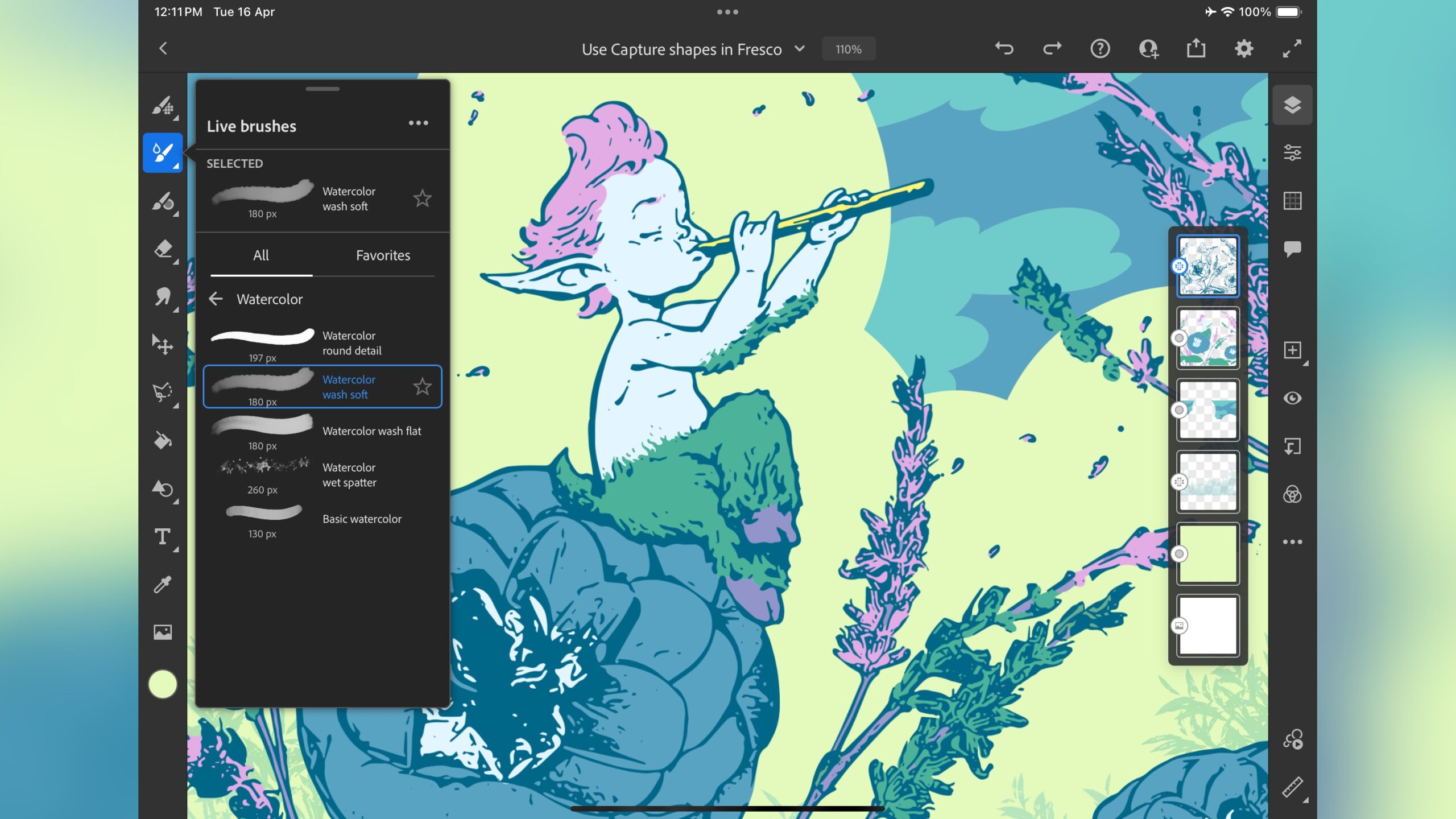
Интерфейс Adobe Fresco построен вокруг холста. В центре находится рабочая область, слева — панель инструментов, справа — слои и свойства, сверху — название документа, масштаб, undo/redo, справка, синхронизация, экспорт и настройки. Такой layout удобен для рисования: кисть, ластик, заливка, выделение, трансформация, цвет и импорт находятся рядом, а слой можно выбрать, скрыть, дублировать или настроить без перехода в отдельное окно.
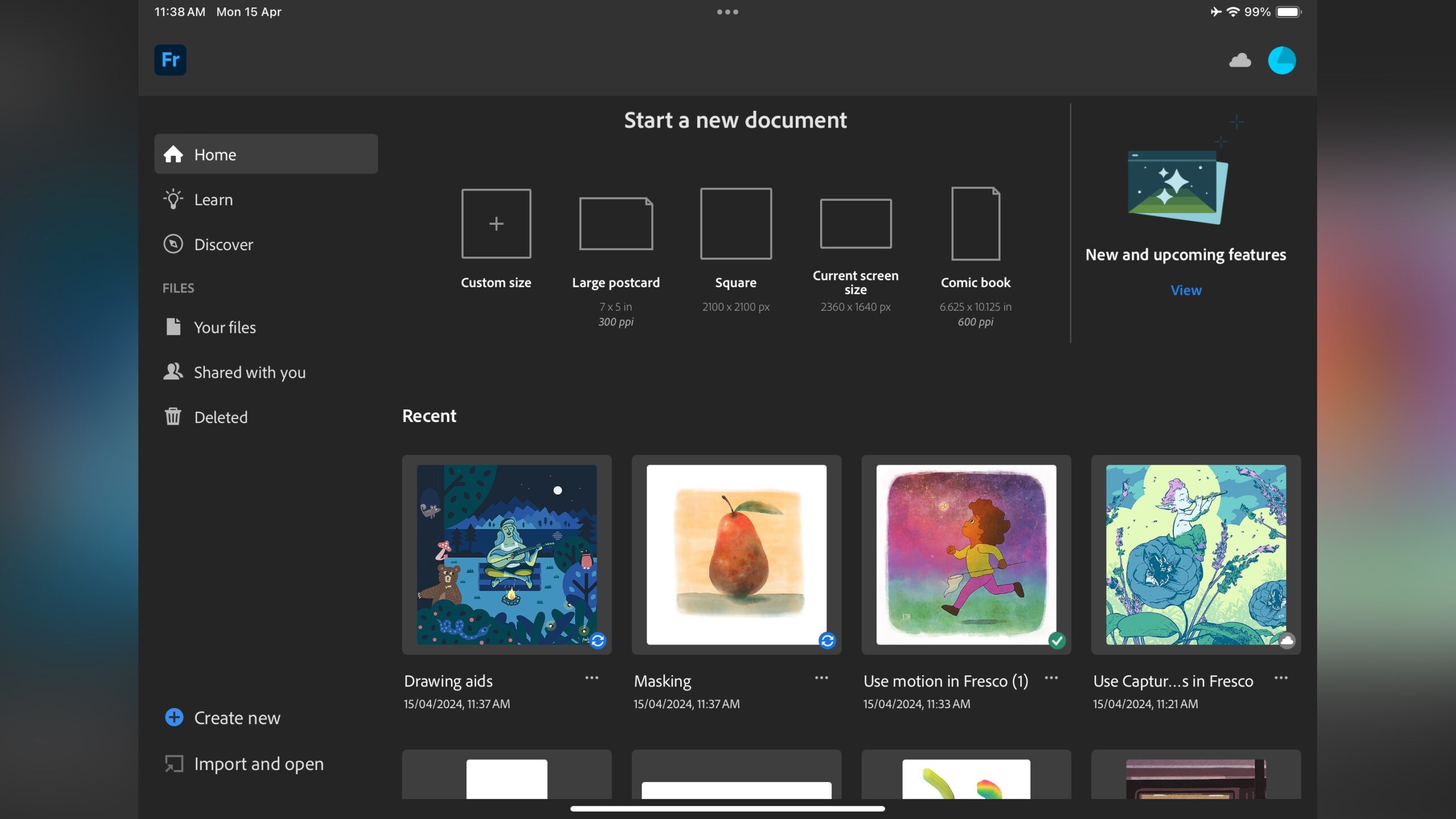
В Home screen пользователь видит разделы Home, Learn, Discover, Your files, Shared with you, Deleted, Create new и Import and open. Через Create new создается новый документ, через Import and open открываются изображения и PSD-файлы, через Your files доступны облачные документы. На стартовом экране можно выбрать готовый формат холста: квадрат, текущий размер экрана, открытка, комикс-страница или пользовательский размер. В этом Fresco похож на удобный скетчбук: можно начать с чистого листа, а можно сразу открыть референс или файл из другого проекта.
В рабочем пространстве важны несколько зон:
| Зона интерфейса | Что в ней находится | Для чего используется |
|---|---|---|
| Canvas | основной холст | рисование, масштабирование, перемещение, просмотр композиции |
| Toolbar | кисти, ластик, трансформация, выделение, заливка, текст, импорт, цвет | основной набор действий художника |
| Taskbar | управление слоями, сетками, точностью и дополнительными панелями | организация проекта |
| Layers panel | список слоев, группы, скрытие, порядок, свойства | неразрушающая работа с элементами изображения |
| Layer properties | opacity, blend mode, motion layer settings и другие параметры | настройка поведения выбранного слоя |
| Brushes panel | All Brushes, Pixel Brushes, Live Brushes, Vector Brushes, Library Brushes | выбор и управление кистями |
| Color panel | цветовой круг, HSB/RGB, opacity, история цветов | подбор цвета и прозрачности |
| Share menu | Quick export, Export image, Export motion, Send to Behance, Send to Illustrator | сохранение, публикация и передача работы |
Панель инструментов в Fresco не перегружена. Здесь нет десятков мелких кнопок как в настольных редакторах, поэтому новичок быстрее понимает базовую схему работы. Но простота интерфейса не означает бедность возможностей: многие действия раскрываются через long press, двойное касание, контекстное меню слоя, Touch Shortcut и панель свойств.
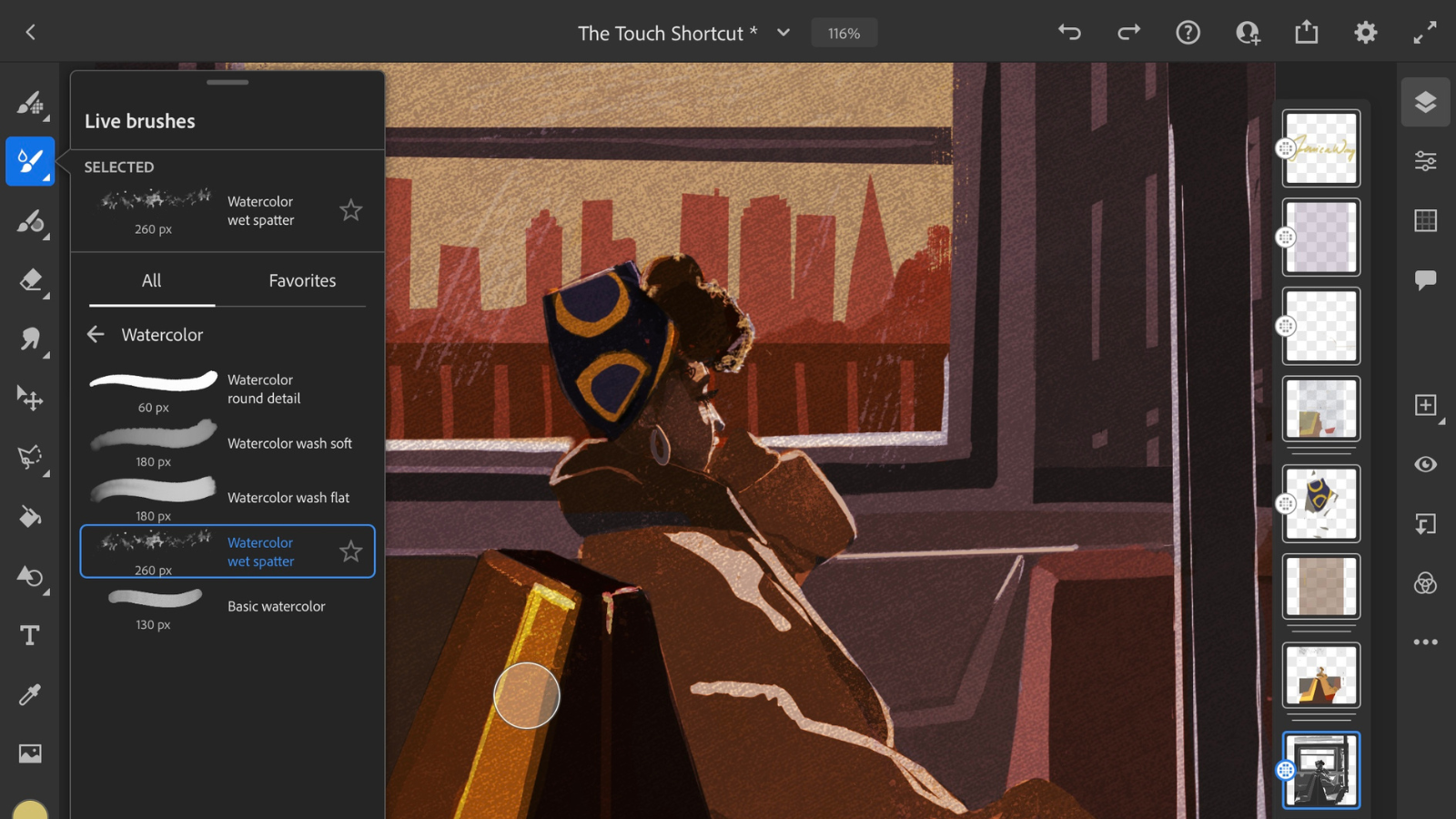
Touch Shortcut — маленький круг на холсте, который заменяет часть клавиатурных модификаторов. При удержании он включает альтернативное действие выбранного инструмента. Например, при работе Pixel Brush или Vector Brush можно временно превратить кисть в ластик, не переключаясь на Eraser. Двойное касание фиксирует shortcut в активном состоянии. Для рисования стилусом это важно: пользователь не отрывается от холста, не ищет кнопку и не сбивает ритм линии.
Создание нового документа и импорт файлов
Работа в Fresco начинается с документа. На Home screen выбирается Create new, затем формат холста. Программа предлагает быстрые пресеты, но можно задать собственную ширину, высоту, ориентацию и сохранить размер для повторного использования. Это удобно, если художник регулярно готовит изображения под одинаковые задачи: квадратные иллюстрации для соцсетей, вертикальные постеры, комиксные страницы, обложки, баннеры или раскадровки.
Типовой процесс создания документа выглядит так:
Открыть Home screen.
Нажать Create new.
Выбрать готовый пресет или Custom size.
Указать размер холста.
Открыть документ и выбрать кисть.
Создать первый слой для наброска.
Настроить цвет, размер кисти, smoothing и opacity.
Начать рисунок.
Через Import and open можно открыть существующий файл. Fresco работает с изображениями и Photoshop files (.psd). При импорте PSD файл превращается в облачный документ, который можно продолжать редактировать в Fresco и Photoshop. Такой сценарий удобен, когда художник делает грубый скетч на планшете, затем открывает его в Photoshop на компьютере, добавляет сложную обработку, корректировки, текстуры или готовит файл к печати.
Импорт в Fresco полезен в нескольких задачах:
открыть референс и рисовать поверх него на отдельном слое;
импортировать линейный скетч и раскрасить его;
доработать PSD-файл, начатый в Photoshop;
собрать коллаж из изображений и дорисовать элементы вручную;
использовать фото как основу для стилизованной иллюстрации;
перенести эскиз логотипа в векторный контур;
подготовить кадры для простой анимации.
Важное преимущество Fresco — автоматическое сохранение облачных документов при подключении к сети. Пользователь может начать рисунок на iPad, затем открыть тот же файл в Photoshop. Это особенно удобно для Creative Cloud workflow: Fresco закрывает этап ручного рисования, Photoshop — этап сложной обработки, Illustrator — этап точной векторной доработки.
Кисти Adobe Fresco
Кисти — основной аргумент в пользу Adobe Fresco. В программе есть несколько типов кистей, и каждый тип решает свою задачу. Pixel Brushes нужны для растрового рисования, Live Brushes имитируют живую акварель и масло, Vector Brushes создают масштабируемые линии, Mixer Brushes смешивают цвета, Ribbon Brushes помогают делать декоративные ленты и протяженные формы.
Новая логика панели Brushes объединяет разные типы кистей в одном месте. Пользователь открывает Brushes на панели инструментов, затем выбирает фильтр: All Brushes, Pixel Brushes, Live Brushes, Vector Brushes или Library Brushes. Внутри категорий доступны наборы вроде Basic, Charcoal, Comics и другие. Любимую кисть можно добавить в Favorites через значок звезды, а ненужные категории скрыть через меню управления кистями.
Pixel Brushes
Pixel Brushes — обычные растровые кисти. Они создают пиксельные мазки, подходят для скетчей, штриховки, раскраски, текстур, контуров, мягких теней, постеров и цифровой живописи. В панели Brushes можно отфильтровать Pixel Brushes, выбрать нужный набор и настроить параметры.
В Pixel Brushes настраиваются:
Size — размер кисти;
Flow — поток пигмента;
Smoothing — сглаживание линии;
Spacing — интервал между отпечатками кисти;
Angle — угол отпечатка;
Blend mode — режим наложения мазка;
Stylus pressure — реакция на нажим стилуса;
дополнительные параметры формы и динамики.
Pixel Brushes полезны для большинства повседневных задач: быстрый карандашный набросок, чистовой line art, мягкая тень, зернистая текстура, имитация маркера, пастели, графита, угля, туши или сухой кисти. Для художника это основной рабочий набор.
Через + Add brushes > Discover new brushes можно добавить новые наборы Photoshop brushes, а через + Add brushes > Import from files — импортировать собственные кисти. Fresco поддерживает работу с библиотеками кистей, включая наборы Photoshop и кисти Kyle T. Webster.
Live Brushes
Live Brushes — наиболее узнаваемая часть Fresco. Эти кисти не просто накладывают текстуру, а ведут себя как материал. Акварель растекается, цветет и взаимодействует с соседними областями. Масляная кисть дает плотный, кремовый мазок и смешивает цвета на холсте. Live Brushes работают на пиксельной основе и используют физическую симуляцию поведения краски.
В Live Brushes есть две основные группы:
| Группа | Что имитирует | Где использовать |
|---|---|---|
| Watercolor live brushes | мокрая акварель, растекание, размывка, капли | фоны, ботаника, портретные заливки, мягкие переходы, атмосферные иллюстрации |
| Oil live brushes | густое масло, смешивание мазков, плотная фактура | портреты, живописные этюды, персонажи, декоративная живопись, фактурные работы |
Акварельные Live Brushes особенно хороши для работ, где нужен эффект традиционного материала. Например, можно нарисовать простую форму фрукта, выбрать Watercolor Wash Flat, настроить меньше воды и больше цветового потока, а затем добавить детали тонкой кистью. Масляные Live Brushes подходят для более плотной живописи: можно начать с темных пятен, затем постепенно вводить светлые мазки, смешивать цвета и прорабатывать форму.
Vector Brushes
Vector Brushes создают масштабируемые линии. Это значит, что контур можно увеличивать без потери четкости. Векторные кисти в Fresco выглядят не как сухие геометрические кривые, а как рисованные линии: они сохраняют живой характер ручного штриха, но дают преимущество вектора. Такие штрихи удобно отправлять в Illustrator для дальнейшей векторной обработки.
Vector Brushes нужны, когда важны:
чистый контур;
логотип или знак;
иконка;
постерная графика;
комиксная линия;
декоративный орнамент;
иллюстрация, которую потом нужно масштабировать;
экспорт в Illustrator;
редактируемый векторный результат.
При выборе Vector Brush Fresco создает векторный слой. Если пользователь попытается применить к нему растровую обработку, слой можно преобразовать через Convert to Pixel. Это полезно, если сначала нужно было получить чистый векторный контур, а потом добавить растровую текстуру или смешивание.
Mixer Brushes и Smudge
Mixer Brushes используются для смешивания нескольких цветов. Это промежуточный инструмент между обычной пиксельной кистью и живописью: он помогает растягивать пигмент, делать мягкие переходы и имитировать живописное смешивание.
Smudge tool размазывает уже существующие пиксели. Пользователь выбирает Smudge, затем кисть из Smudge brushes panel, настраивает размер, strength, smoothing, spacing и форму. Smudge удобен для волос, мягких теней, плавных переходов кожи, облаков, дыма, складок ткани, фоновых размытий и живописной доводки.
Работа со слоями
Слои в Adobe Fresco позволяют держать элементы рисунка отдельно. Это базовый принцип цифровой иллюстрации: скетч, контур, заливка, тени, свет, текстуры, фон, персонаж и детали лучше размещать на разных слоях. Тогда можно менять один элемент, не разрушая остальные.
Fresco автоматически различает типы содержимого. Если рисовать Pixel Brush, появляется pixel layer. Если использовать Vector Brush, создается vector layer. Если добавить текст, создается text layer. Это помогает не смешивать разные типы данных и сохранять гибкость.
Основные действия со слоями:
| Действие | Зачем нужно |
|---|---|
| Add Layer | создать новый слой |
| Hide Layer | временно скрыть слой |
| Delete Layer | удалить ненужный слой |
| Clear Layer | очистить содержимое, сохранив слой |
| Duplicate Layer | быстро сделать копию |
| Merge Down | объединить слой с нижним |
| Convert to Pixel | превратить векторный слой в растровый |
| Select Multiple | выбрать несколько слоев |
| Group Layers | собрать элементы в группу |
| Layer Properties | настроить opacity, blend mode и параметры слоя |
| Set as Reference | использовать слой как контурную основу для заливки |
| Create clipping mask | ограничить верхний слой формой нижнего |
| Add layer mask | скрывать и проявлять части слоя без удаления пикселей |
Reference layer
Reference layer полезен для раскраски line art. Например, есть слой с контуром персонажа. Его можно назначить reference layer, а заливку делать на отдельном слое ниже или выше. Fresco будет ориентироваться на контуры reference layer, что ускоряет чистую заливку без разрушения исходного рисунка.
Это особенно удобно для комиксов, персонажей, стикеров и иллюстраций с четкой линией. Контур остается нетронутым, заливка лежит отдельно, а художник может менять цвет, тени и фактуры без риска испортить line art.
Маски и clipping mask
Layer mask скрывает или показывает части слоя без фактического удаления. Это неразрушающий способ редактирования. Если нужно убрать часть тени, мягко скрыть текстуру, проявить фрагмент фона или аккуратно подогнать мазки внутри формы, маска лучше ластика.
Clipping mask работает иначе: верхний слой обрезается по форме нижнего. Например, на нижнем слое есть силуэт листа, а сверху — акварельная текстура. При clipping mask текстура будет видна только внутри листа. Такой прием часто используют для теней, бликов, узоров на одежде, фактуры кожи, декоративных заливок и цветовых вариаций.
Blend Mode и Opacity
В Layer properties можно управлять прозрачностью и режимами наложения. Opacity меняет видимость слоя. Blend Mode определяет, как слой смешивается с нижними слоями. Для цифровой живописи это один из главных инструментов: Multiply подходит для теней, Screen и Add — для света, Overlay и Soft Light — для контрастных цветовых эффектов, Color — для перекраски без разрушения светотени.
В Fresco можно строить сложный рисунок так:
Background — фон.
Sketch — грубый набросок.
Line art — чистый контур.
Base colors — базовые заливки.
Shadows — тени в Multiply.
Lights — свет на отдельном слое.
Texture — фактура.
Adjustment layer — цветовая коррекция.
Details — финальные детали.
Такой порядок помогает контролировать каждую часть изображения и быстро вносить правки.
Цвет, палитры и Creative Cloud Libraries
Цвет в Fresco выбирается через Color Chip и Eyedropper. Color Chip открывает Color panel, где есть цветовой круг, настройки hue, saturation, brightness, opacity, RGB/HSB-слайдеры и история последних цветов. Eyedropper берет цвет прямо с холста. Для художника это привычная схема: выбрать цвет, отрегулировать насыщенность и светлоту, затем быстро вернуться к предыдущим оттенкам через историю.
Fresco автоматически показывает недавно использованные цвета. Это полезно при портретах, персонажах и серийных иллюстрациях, где нужно возвращаться к одним и тем же оттенкам кожи, волос, фона, одежды и теней. При импорте изображения программа может создавать цветовые палитры на основе работы, что помогает выдержать единую гамму.
Creative Cloud Libraries дают доступ к цветовым темам и swatches из Adobe-экосистемы. Если дизайнер работает над брендовой графикой, он может использовать фирменную палитру, подготовленную в других приложениях. Это делает Fresco удобным не только для свободного рисования, но и для прикладных задач: иллюстрации для сайта, обложки, визуалы для соцсетей, баннеры, упаковка, презентационные картинки.

Инструменты точности: линейка, сетки, перспектива и симметрия
Fresco воспринимается как приложение для свободного рисования, но в нем есть инструменты точности. Они нужны не только архитекторам или дизайнерам, а любому художнику, который хочет ровные линии, симметричные формы, аккуратные заливки и перспективу.
Ruler
Ruler помогает рисовать прямые линии любой кистью. Его можно использовать с Pixel Brushes, Live Brushes и Vector Brushes. Это удобно для построения предметов, мебели, зданий, букв, рамок, декоративных элементов, оружия, техники, интерфейсных иллюстраций и графических постеров.
Grids and alignment
В панели Precision есть Grid. Доступны Graph Grid и Perspective Grid. Graph Grid помогает выравнивать объекты по обычной сетке. Perspective Grid используется для перспективных построений. В Fresco можно работать с перспективой в 1, 2 и 3 точки схода, редактировать vanishing points и включать привязку к сетке.
Практические задачи:
нарисовать комнату в перспективе;
построить улицу с домами;
сделать упаковку или коробку;
выровнять элементы постера;
нарисовать объект с точными гранями;
собрать аккуратный паттерн;
выдержать композицию по сетке.
Symmetry
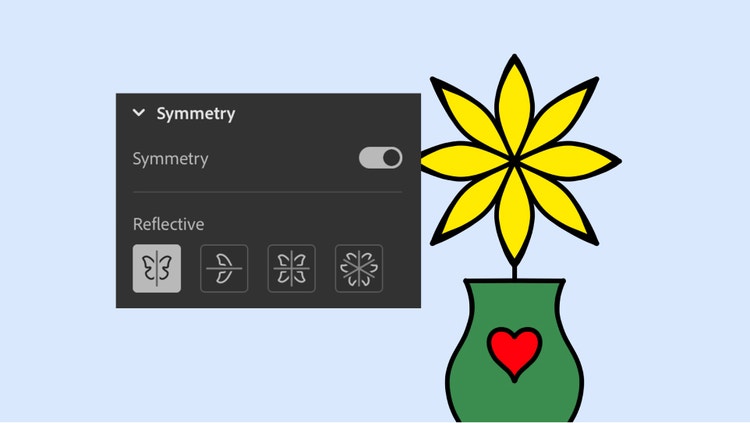
Symmetry зеркалит штрихи. Это быстрый способ делать орнаменты, декоративные элементы, бабочек, маски, мандалы, цветы, эмблемы и стилизованные лица. Пользователь включает симметрию, выбирает тип отражения и рисует одну часть — Fresco повторяет штрих на другой стороне. Для декоративной иллюстрации это сильно экономит время.
Paint inside
Paint inside ограничивает окрашивание замкнутой областью. Это полезно, когда контур уже нарисован, а заливку нужно выполнить аккуратно, не выходя за границы. Инструмент особенно удобен для простых иллюстраций, персонажей, цветов, иконок и комиксных объектов.
Fill и Color Margin
Fill быстро заполняет область цветом. Параметр Color margin помогает управлять допуском заливки. Чем точнее настроен margin, тем аккуратнее заливка реагирует на границы. В Fresco также есть работа с прозрачностью и возможностью перекрашивания при сохранении структуры исходного рисунка. Это удобно для вариантов цвета: можно быстро проверить, как персонаж смотрится в другой одежде, как меняется фон или как работает новая палитра.
Выделение, трансформация и доработка рисунка
Adobe Fresco включает инструменты, которые нужны после первичного рисования. Иллюстрация редко получается идеально с первого штриха: объект нужно переместить, увеличить, деформировать, повернуть, перекрасить, смягчить край или подправить пропорции.
Selection tools
Инструменты выделения позволяют выбрать часть слоя и работать только с ней. Это удобно, когда нужно перекрасить отдельный элемент, перенести объект, скопировать фрагмент, ограничить заливку или применить трансформацию не ко всему слою, а к части рисунка.
Magic Wand и Quick select objects
Magic Wand и быстрый выбор объектов ускоряют работу с областями одного цвета или похожего содержимого. Например, можно выделить фон, участок одежды, силуэт персонажа или область заливки. После выделения удобно менять цвет, стирать, маскировать или трансформировать выбранный фрагмент.
Free Transform
Free Transform используется для перемещения, масштабирования, поворота и изменения объекта. В Fresco можно трансформировать слои и выделенные элементы. Это часто нужно при построении композиции: персонаж слишком большой, предмет стоит не там, рука длиннее нужного, объект нужно повернуть, а слой с тенью — немного сдвинуть.
Liquify
Liquify деформирует пиксельное содержимое слоя. Его можно использовать для небольших правок формы: поправить силуэт, изменить контур лица, сделать лист изогнутым, подвинуть складку ткани, усилить динамику волос или мягко скорректировать пропорции. Это не инструмент для полноценной ретуши уровня Photoshop, но для художественной доработки внутри иллюстрации он полезен.
Pose tool
Pose tool помогает свободнее двигать и позировать объект на холсте. Для рисунка персонажей и органичных форм это полезно: можно корректировать положение частей изображения без полного перерисовывания.
Text tool
Fresco поддерживает текст. Через Type tools можно добавить горизонтальный или вертикальный текст, использовать Adobe Fonts и собственные шрифты, менять размер, межстрочный интервал, letter spacing, all caps, small caps и выравнивание. Вертикальный текст доступен на iPad. Для постеров, обложек, карточек, комиксных вставок и декоративной типографики это важная часть рабочего процесса.
Анимация в Adobe Fresco
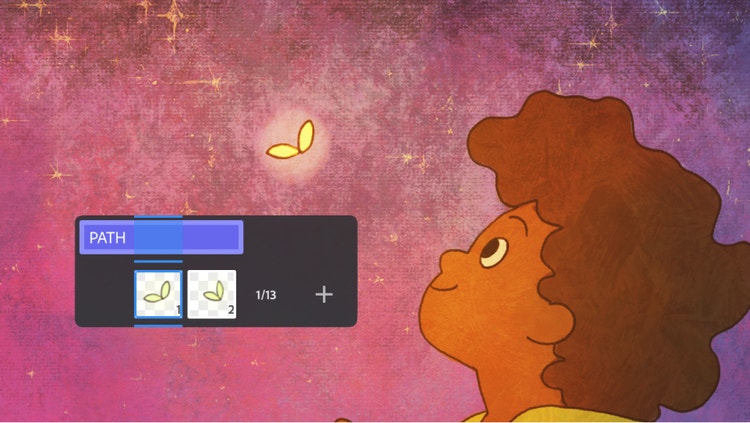
Анимация в Fresco называется Motion. Это не замена After Effects, Toon Boom Harmony или Clip Studio Paint EX, но удобный инструмент для коротких движущихся иллюстраций. В Fresco можно оживить слой, сделать покадровую анимацию, нарисовать путь движения, включить onion skin, настроить FPS, выбрать playback и экспортировать результат.
Motion подходит для:
GIF-стикеров;
коротких MP4-анимаций;
анимированных иллюстраций;
движущихся листьев, звезд, облаков, огня, дыма;
простого движения персонажа;
летающих объектов;
анимации логотипа;
раскадровки идеи;
коротких публикаций для соцсетей;
демонстрации процесса.
В Fresco есть два основных подхода: frame-by-frame и motion path. В frame-by-frame пользователь рисует отдельные кадры. В motion path объект движется по заданной траектории. Для покадровой анимации доступна timeline, кадры можно добавлять, копировать, удалять и переставлять. Onion skin показывает соседние кадры как полупрозрачные силуэты, чтобы художник видел предыдущее и следующее положение объекта.

Motion path
Motion path особенно прост. Нужно выбрать слой с объектом, открыть Motion, выбрать Path, нарисовать траекторию и настроить параметры движения. Fresco может применять эффекты движения: Add multiples, Scatter, Grow/Shrink, Rotate, Sway, Spin, Fade in/out, Align to path, Ease In/Out. Для летящих частиц, листьев, огоньков, снежинок, звезд и декоративных элементов это быстрый способ получить живую картинку без сложного монтажа.
Motion settings
В Motion settings настраиваются:
| Параметр | Для чего нужен |
|---|---|
| Frames/second | скорость анимации |
| Playback | режим воспроизведения |
| Loop | бесконечный повтор |
| Boomerang | движение вперед и назад |
| Play once | однократное воспроизведение |
| Onion skin | отображение соседних кадров |
| Document timeline | показ временной структуры документа |
| Opacity onion skin | прозрачность соседних кадров |
| Frames before/after | количество видимых кадров до и после текущего |
Экспорт анимации выполняется через Share > Export motion. Доступны GIF, MP4 и PNG sequence. GIF удобен для веб-графики и простых стикеров, MP4 — для соцсетей и видео, PNG sequence — для дальнейшей обработки в других программах.
Экспорт, публикация и передача файлов
Fresco экспортирует статичные и анимированные работы. Для обычной иллюстрации используется Share > Export image. Поддерживаются PNG, JPG, PSD и PDF. Для JPG можно выбрать качество Low, Medium или High. Для быстрого сохранения есть Quick export. Для анимации используется Export motion с форматами GIF, MP4 и PNG sequence. Также можно экспортировать timelapse — видео процесса рисования.
| Сценарий | Формат |
|---|---|
| картинка с прозрачностью | PNG |
| обычная иллюстрация для сайта или соцсетей | JPG или PNG |
| передача в Photoshop | PSD |
| документ для просмотра или печати | |
| короткая веб-анимация | GIF |
| ролик для соцсетей | MP4 |
| дальнейшая анимационная обработка | PNG sequence |
| демонстрация процесса | Timelapse MP4 |
PSD-экспорт важен для профессионального workflow. Можно начать рисунок в Fresco, сохранить PSD и открыть его в Photoshop. Слои остаются удобной структурой для финальной обработки. Для векторной работы есть Send to Illustrator: это логичный путь для логотипов, чистых контуров и масштабируемой графики.
Fresco также поддерживает публикацию на Behance через Send to Behance. Это не ключевая функция для всех пользователей, но для иллюстраторов и дизайнеров, которые ведут портфолио, она полезна: можно быстро показать готовую работу или процесс.
Связка с Photoshop и Illustrator
Adobe Fresco особенно силен в связке с другими программами Adobe. Он закрывает начальный и художественный этап: скетч, живой мазок, цвет, line art, фактура, быстрый motion. Photoshop и Illustrator закрывают более специализированные задачи.
Связка с Photoshop
Fresco и Photoshop используют облачные документы. Рисунок, созданный в Fresco, можно открыть в Photoshop и продолжить работу. PSD-файлы можно импортировать в Fresco через Home > Import and open > Photoshop file (.psd). Экспорт PSD из Fresco выполняется через Share > Publish & Export > Export As > PSD.
Практический сценарий:
В Fresco создается грубый скетч.
На отдельном слое рисуется чистый контур.
Добавляются базовые цвета и фактуры.
Файл экспортируется как PSD.
В Photoshop выполняются сложные корректировки, эффекты, ретушь, подготовка к печати или сборка макета.
Связка с Illustrator
Vector Brushes позволяют создавать линии, которые можно масштабировать без потери качества. После этого работу можно отправить в Illustrator и доработать как векторную графику. Это полезно для логотипов, эмблем, наклеек, иконок, простых иллюстраций, паттернов и постеров. Illustrator дает более точный контроль над кривыми, формами, монтажными областями, типографикой и экспортом в профессиональные форматы.
Fresco в этом процессе выполняет роль инструмента свободного ручного ввода. Illustrator — роль точного редактора. Если нужно быстро нарисовать живой контур рукой, Fresco удобнее. Если нужно точно выровнять узлы, подготовить брендбук или SVG, лучше продолжать в Illustrator.
Практические сценарии использования
Быстрые скетчи
Fresco хорошо подходит для быстрых набросков. Открывается документ, выбирается Pencil, Charcoal или Basic brush, создается слой Sketch — и можно сразу работать. Smoothing помогает сгладить линию, а Touch Shortcut позволяет временно стирать без переключения инструмента. Для идей, thumbnail sketch, композиционных вариантов и раскадровки это один из лучших сценариев.
Цифровая живопись
Для цифровой живописи используются Pixel Brushes, Live Brushes, Mixer Brushes и Smudge. Можно начать с больших пятен, затем уточнить форму, добавить тени, свет, фактуру и финальные мазки. Live Brushes особенно полезны, когда нужна акварельная или масляная эстетика без реальных материалов.
Иллюстрации для сайтов и соцсетей
Fresco подходит для иллюстраций в PNG/JPG, обложек, карточек, постеров и визуалов. Пользователь работает слоями, добавляет текст, корректирует цвет, экспортирует результат. Для соцсетей удобно делать и статичные изображения, и короткие MP4/GIF.
Комиксы и персонажи
Для персонажей удобна схема Sketch > Line art > Base colors > Shadows > Highlights. Reference layer и Paint inside ускоряют раскраску. Vector Brushes дают чистую линию, Pixel Brushes — фактуру, а текстовый инструмент помогает добавить надписи.
Логотипы и декоративная графика
Fresco не заменяет Illustrator как профессиональный редактор логотипов, но удобен для ручного этапа. Можно нарисовать десятки вариантов знака Vector Brush, выбрать лучший, затем отправить в Illustrator. Симметрия, линейка и векторные кисти помогают делать эмблемы, орнаменты и декоративные элементы.
Простая анимация
Motion подходит для оживления иллюстрации: персонаж моргает, листья падают, солнце мерцает, огонь движется, логотип слегка появляется, птица летит по path. Это несложно и не требует отдельного анимационного пакета.
Пошаговая инструкция: простая иллюстрация в Adobe Fresco
Ниже — практический пример рабочего процесса для простой иллюстрации: персонаж или предмет на цветном фоне.
Шаг 1. Создать документ
На Home screen выбирается Create new. Для квадратной иллюстрации подойдет пресет Square, для постера — вертикальный custom size, для комикса — Comic book. После создания документа лучше сразу переименовать его через настройки документа, чтобы не потеряться среди облачных файлов.
Шаг 2. Подготовить слои
Создаются слои:
Sketch — набросок;
Line — чистый контур;
Base Color — основные цвета;
Shadows — тени;
Lights — свет;
Texture — фактура;
Background — фон.
Sketch лучше держать сверху или снизу с пониженной opacity. После чистового контура слой Sketch можно скрыть.
Шаг 3. Нарисовать грубый набросок
Выбирается Pixel Brush из категории Pencil, Graphite или Basic. Размер ставится средний, smoothing — умеренный. На слое Sketch рисуется общая форма без деталей. На этом этапе важны композиция, силуэт и пропорции, а не чистота линии.
Шаг 4. Снизить прозрачность наброска
В Layer properties у слоя Sketch уменьшается Opacity. Обычно достаточно 15–35%, чтобы набросок был виден, но не мешал чистому контуру. Затем создается новый слой Line.
Шаг 5. Нарисовать чистый контур
Для чистого line art можно выбрать Vector Brush. Он дает масштабируемую линию, которую удобно дорабатывать. Для более живого и фактурного контура можно использовать Pixel Brush из Ink или Comics. Если нужна идеально чистая графика для дальнейшей обработки в Illustrator, лучше выбрать Vector Brush.
Шаг 6. Сделать базовую заливку
Создается слой Base Color. Если контур замкнутый, можно использовать Fill или Paint inside. Если нужно раскрашивать аккуратно по контуру, слой Line назначается как Reference layer. Тогда заливка будет ориентироваться на контуры, а цвет останется на отдельном слое.
Шаг 7. Добавить тени
Создается слой Shadows, включается режим Multiply, opacity уменьшается до комфортного уровня. Тени рисуются мягкой Pixel Brush или акварельной Live Brush. Если тень должна оставаться внутри объекта, используется clipping mask.
Шаг 8. Добавить свет
Создается слой Lights. Для бликов можно использовать Screen, Add или обычный Normal с низкой opacity. Свет добавляется на выступающие части формы: лицо, волосы, края предметов, листья, ткань. На этом этапе рисунок становится объемнее.
Шаг 9. Добавить фактуру
На слой Texture можно нанести сухую кисть, grain, spatter, watercolor wash или легкий noise-эффект вручную. Фактура делает цифровую иллюстрацию менее плоской. Главное — не переборщить: текстура должна поддерживать рисунок, а не скрывать его.
Шаг 10. Проверить цвет
Через Color panel и adjustment layers можно изменить насыщенность, яркость и цветовой баланс. Если работа должна выглядеть теплее, усиливаются желтые и красные оттенки. Если нужна ночная атмосфера, используются синие и фиолетовые тона.
Шаг 11. Экспортировать
Для публикации используется Share > Export image. Если нужна прозрачность — PNG. Если нужен легкий файл — JPG. Если работа пойдет в Photoshop — PSD. Если нужно показать процесс — Export timelapse.
Пошаговая инструкция: короткая анимация в Adobe Fresco
Пример: нужно оживить маленький лист, звезду или персонажа, который движется по экрану.
Шаг 1. Подготовить объект на отдельном слое
Объект, который будет двигаться, должен лежать отдельно. Если лист находится на том же слое, что и фон, его сложно анимировать независимо. Поэтому фон, персонаж и движущиеся элементы лучше разделить заранее.
Шаг 2. Открыть Motion
Выбирается слой с объектом, затем нажимается Motion. Внизу появляется timeline или motion bar. Для простого перемещения выбирается Path.
Шаг 3. Нарисовать траекторию
На холсте рисуется путь движения. Например, лист падает дугой, звезда летит по диагонали, мяч подпрыгивает, бабочка делает петлю. Fresco привязывает объект к траектории.
Шаг 4. Настроить эффекты
В Layer properties можно включить:
Add multiples — повторение объекта;
Scatter — разброс;
Grow/Shrink — изменение размера;
Rotate — вращение;
Sway — покачивание;
Align to path — ориентация по траектории;
Ease in/out — плавное ускорение и замедление.
Шаг 5. Проверить движение
Нажимается Play All. Если объект движется слишком быстро, меняется FPS или количество кадров. Если траектория неудачная, path удаляется и рисуется заново.
Шаг 6. Включить Onion skin для покадровой работы
Если анимация рисуется frame-by-frame, включается Onion skin. Соседние кадры становятся видимыми как полупрозрачные силуэты. Это помогает делать плавное движение: рука, лицо, волосы, ткань или лист меняют положение постепенно.
Шаг 7. Настроить Playback
Выбирается режим:
Loop — бесконечный повтор;
Boomerang — вперед и назад;
Play once — один раз.
Для GIF чаще используется Loop, для короткого ролика — Play once, для декоративного движения — Boomerang.
Шаг 8. Экспортировать
Через Share > Export motion выбирается GIF, MP4 или PNG sequence. GIF подходит для мессенджеров и веб-стикеров, MP4 — для соцсетей, PNG sequence — для дальнейшей работы в After Effects или другом редакторе.
История версий Adobe Fresco
Adobe Fresco вырос из проекта Project Gemini. Название Fresco появилось в 2019 году: оно отсылает к фресковой живописи, где краска наносится на свежую штукатурку и становится частью поверхности. Для Adobe это название точно отражало идею приложения: цифровая среда должна ощущаться живой, материальной и близкой к традиционной живописи.
Развитие Fresco можно описать не как линейное добавление мелких функций, а как расширение нескольких направлений: кисти, слои, совместимость, текст, анимация, точность, экспорт и интеграция с Creative Cloud.
| Период | Что стало важным для программы |
|---|---|
| Ранний этап Project Gemini | формирование идеи живых кистей, объединение векторного и растрового рисования |
| Запуск Fresco | ориентация на iPad, Apple Pencil, цифровую живопись и Live Brushes |
| Появление Windows-направления | расширение аудитории на сенсорные Windows-устройства |
| Развитие Photoshop-связки | импорт и экспорт PSD, облачные документы, работа между Fresco и Photoshop |
| Развитие текстовых функций | добавление Type tools, Adobe Fonts, настройки типографики |
| Развитие Motion | layer timeline, покадровая анимация, motion paths, экспорт GIF/MP4/PNG sequence |
| Развитие точности | сетки, перспектива, ruler, alignment guides, symmetry, Snap to shape |
| Развитие слоев | clipping masks, reference layers, layer masks, более гибкая работа с группами |
| Развитие кистей | единая панель Brushes, Favorites, импорт Photoshop brushes, управление категориями |
| Развитие интерфейса | обновление расположения toolbar/taskbar, упрощение доступа к основным инструментам |
Важная веха — появление Motion. Fresco получил timelines и motion frames для отдельных слоев, а затем motion path сделал простую анимацию доступной даже пользователям, которые не работают в профессиональных анимационных программах.
Еще одна значимая линия развития — reference layers и инструменты чистой заливки. Для иллюстраторов это не мелочь: раскраска line art занимает много времени, и возможность назначить контурный слой как reference ускоряет процесс. В сочетании с Paint inside, Fill, Color margin и clipping masks Fresco стал удобнее для комиксов, персонажей и стикеров.
Обновления интерфейса тоже важны. Fresco постепенно уходил от разрозненных панелей к более собранной логике: единая Brushes panel, более понятный доступ к слоям, улучшенная панель Elements, быстрые элементы Home screen, расширенные shape tools, Pose improvements и поддержка новых способов взаимодействия со стилусом.
Преимущества Adobe Fresco
Главное преимущество Fresco — ощущение рисования. Программа не заставляет художника думать как оператор сложного редактора. Она дает холст, кисть, цвет, слои и быстрые инструменты коррекции. В этом смысле Fresco ближе к альбому, чем к настольному графическому пакету.
Ключевые плюсы:
живые кисти — акварель и масло выглядят убедительно и реагируют на холст не как обычная текстура;
растровые и векторные кисти в одном приложении — можно сочетать мягкую живопись и четкий scalable line art;
удобство для стилуса — интерфейс рассчитан на Apple Pencil, Surface Pen и Wacom;
слои и маски — работа не сводится к простому рисованию на одном холсте;
PSD workflow — удобно передавать работу в Photoshop;
Send to Illustrator — векторный рисунок можно дорабатывать в Illustrator;
Motion — можно делать простые анимации без отдельной программы;
Creative Cloud Libraries — цвета и ресурсы доступны в рамках Adobe-экосистемы;
простота для новичков — интерфейс не перегружен;
гибкость для профессионалов — слои, маски, blend modes и экспорт позволяют использовать Fresco в реальном рабочем процессе;
бесплатная профессиональная база — Fresco позиционируется как бесплатное приложение с профессиональными инструментами рисования.
Fresco особенно хорош, когда нужно быстро перейти от идеи к визуалу. В Photoshop пользователь часто начинает с настройки рабочего пространства, выбора инструментов и подготовки файла. В Fresco процесс проще: документ, кисть, слой, рисунок. Это заметно ускоряет скетчинг и первые варианты иллюстрации.
Недостатки и ограничения
Adobe Fresco не является универсальным решением для всей графики. Его сильная сторона — рисование, а не сложный монтаж, верстка, ретушь или профессиональная анимация.
Основные ограничения:
| Ограничение | Что это значит на практике |
|---|---|
| Не замена Photoshop | сложная ретушь, композитинг, продвинутая цветокоррекция и работа с фото удобнее в Photoshop |
| Не замена Illustrator | точная векторная графика, логотипы, брендбуки, SVG и сложные кривые лучше дорабатывать в Illustrator |
| Не профессиональный анимационный пакет | Motion хорош для простых GIF/MP4, но не для сложной 2D-анимации |
| Зависимость от стилуса | без пера программа теряет большую часть художественного смысла |
| Различия между платформами | не все функции одинаково доступны на iPad, iPhone, Windows и ARM-устройствах |
| Ограниченный смысл на обычном ПК | без сенсорного экрана и пера Fresco проигрывает настольным редакторам |
| Не лучший выбор для Android-пользователей | Android не входит в основной список поддерживаемых платформ Fresco |
Fresco стоит выбирать, если нужно рисовать. Если задача — обрабатывать фотографии, вырезать объекты, делать сложные коллажи, готовить макеты для печати, собирать многостраничную верстку или профессионально анимировать персонажа, лучше брать профильный инструмент.
Сравнение с аналогами
| Программа | Сильная сторона | Где сильнее | Где слабее |
|---|---|---|---|
| Procreate | быстрый и мощный рисунок на iPad | скорость, кисти, простота, one-time purchase, удобный Brush Studio | слабее интеграция с Photoshop/Illustrator и Creative Cloud |
| Clip Studio Paint | комиксы, манга, webtoon, сложная иллюстрация, 2D-анимация | панели комиксов, speech bubbles, 3D-материалы, перспективные линейки, инструменты для манги | сложнее для новичка, менее легкий старт |
| Krita | бесплатная настольная цифровая живопись | мощная работа на Windows/macOS/Linux, open source, продвинутые кисти, HDR, скрипты | слабее планшетный iPad-workflow и Adobe-связка |
| Sketchbook | быстрые скетчи, чистый интерфейс | простота, не отвлекающий интерфейс, хорошие базовые кисти, слои и blend modes | меньше профессиональной связки с PSD/Creative Cloud и живыми материалами |
| Photoshop for iPad | ретушь, маски, композитинг, обработка изображений | сильнее в фотообработке, выделениях, layer masks, ретуши | менее естественный инструмент именно для живописи и быстрых скетчей |
| Illustrator | точная векторная графика | логотипы, иконки, типографика, кривые, монтажные области, SVG и брендовая графика | менее естественное ручное рисование кистью |
| Concepts | бесконечный холст, заметки, схемы, архитектурные и продуктовые скетчи | infinite canvas, editable vector strokes, планирование и идеи | слабее в живописи, Live Brushes, PSD/Photoshop workflow |
Procreate — главный конкурент для iPad-художника. Он быстрый, понятный, имеет сильную библиотеку кистей и удобный Brush Studio; Procreate также поддерживает Animation Assist с onion skin, timeline и экспортом движущихся работ. Но Fresco выигрывает там, где важны Adobe Fonts, PSD, Creative Cloud Libraries, Send to Illustrator и сочетание Live Brushes с Photoshop workflow.
Clip Studio Paint сильнее для комиксов, манги и webtoon. У него много специализированных инструментов: панели, speech bubbles, перспективные инструменты, 3D-материалы и развитые функции для иллюстрации и анимации. Fresco проще, легче для старта и приятнее как приложение для рисования стилусом, но для полноценной комиксной студии Clip Studio Paint мощнее.
Krita — сильная бесплатная программа для цифровой живописи на настольных системах. Она подходит художникам, которые хотят open source, гибкие кисти и серьезную работу на ПК. Fresco лучше для iPad, сенсорного рисования, Adobe workflow и Live Brushes. Krita лучше для тех, кто хочет бесплатный настольный пакет без привязки к Adobe.
Sketchbook конкурирует по простоте. Это легкое приложение для скетчей, рисования и живописи с настраиваемыми кистями, rulers, stroke tools, слоями и blend modes. Оно хорошо подходит тем, кто хочет чистый интерфейс без тяжелой экосистемы. Fresco сильнее за счет живых кистей, PSD, Motion и связи с Creative Cloud.
Concepts решает другую задачу: бесконечный холст, векторные штрихи, схемы, заметки, product sketching, mindmaps и проектные наброски. Это не столько живопись, сколько пространство для мышления и проектирования. Fresco лучше для художественной иллюстрации, живых кистей, слоев и анимации.
Для кого Adobe Fresco подходит лучше всего
Adobe Fresco стоит выбирать пользователям, которые хотят рисовать, а не просто редактировать изображения. Программа особенно хороша для тех, кто работает стилусом и ценит естественный мазок.
Лучшие аудитории:
начинающие художники — интерфейс понятный, старт быстрый, основные инструменты не спрятаны глубоко;
иллюстраторы — есть слои, кисти, текстуры, экспорт и связка с Photoshop;
iPad-художники — приложение хорошо вписывается в Apple Pencil workflow;
дизайнеры — можно быстро делать скетчи, декоративную графику, постеры, иллюстрации и передавать работу в Adobe-программы;
комикс-авторы — удобно делать line art, заливку, reference layers и простые сцены;
преподаватели и ученики — можно показывать процесс, сохранять timelapse, быстро демонстрировать приемы;
пользователи Creative Cloud — Fresco становится частью общей системы с Photoshop, Illustrator, Libraries и Behance;
авторы GIF и коротких motion-иллюстраций — Motion дает быстрый способ оживить работу.
Кому Adobe Fresco не подойдет
Fresco не стоит выбирать как единственный инструмент, если основная работа не связана с рисованием.
Программа будет слабым выбором для пользователей, которым нужно:
профессионально ретушировать фотографии;
делать сложные фотомонтажи;
верстать многостраничные документы;
готовить сложные печатные макеты;
создавать точные логотипы только в векторе без дальнейшей доработки;
делать полноценную персонажную анимацию;
работать только мышью на обычном мониторе;
использовать Android-планшет как основное устройство;
работать полностью вне Adobe-экосистемы и не хранить файлы в облаке.
Для таких задач лучше использовать Photoshop, Illustrator, Clip Studio Paint, Krita, Affinity Designer, Inkscape, After Effects или специализированные приложения.
Частые вопросы
Adobe Fresco бесплатный?
Fresco доступен как бесплатное профессиональное приложение для рисования и живописи. В нем есть тысячи кистей, слои, Motion presets и основные функции для создания иллюстраций. Отдельные возможности экосистемы Adobe могут зависеть от учетной записи, подписки и доступа к дополнительным сервисам.
Можно ли пользоваться Adobe Fresco на Windows?
Да, Fresco работает на Windows-устройствах, но лучше всего подходит для сенсорных устройств со стилусом. Для обычного ПК без пера приложение менее удобно, потому что его интерфейс и кисти рассчитаны на рисование рукой.
Есть ли Adobe Fresco на Android?
Android не является основной поддерживаемой платформой Fresco. Программа ориентирована на iPad, iPhone и Windows-устройства.
Поддерживает ли Adobe Fresco PSD?
Да. PSD можно импортировать через Home > Import and open > Photoshop file (.psd). Экспорт PSD выполняется через Share > Publish & Export > Export As > PSD.
Можно ли делать GIF?
Да. Анимированную работу можно экспортировать через Share > Export motion в GIF, MP4 или PNG sequence.
Можно ли использовать Fresco для логотипов?
Можно делать эскизы логотипов и векторные наброски через Vector Brushes. Для финальной профессиональной доработки логотипа лучше использовать Illustrator, потому что там больше контроля над узлами, кривыми, монтажными областями и экспортом.
Чем Fresco отличается от Photoshop?
Photoshop сильнее в обработке изображений, ретуши, композитинге и сложной цветокоррекции. Fresco удобнее для рисования с нуля, живых кистей, быстрых скетчей, акварели, масла, line art и простой анимации.
Нужен ли Apple Pencil?
На iPad стилус практически обязателен для полноценной работы. Без Apple Pencil можно нажимать кнопки и делать простые правки, но контролировать линию, нажим, толщину и живой мазок будет неудобно.
Можно ли импортировать кисти Photoshop?
Да. В Brushes panel есть добавление кистей через + Add brushes > Discover new brushes и + Add brushes > Import from files. Fresco работает с Photoshop brushes и библиотеками кистей.
Где хранятся файлы Fresco?
Документы Fresco сохраняются как cloud documents при подключении к сети. Они доступны через раздел Your files. Документ можно сделать доступным offline, а удаленные документы хранятся в Deleted ограниченное время.
Можно ли работать офлайн?
Да, с подготовленными документами можно работать без постоянного соединения, но для активации, синхронизации и доступа к онлайн-сервисам требуется интернет. При повторном подключении изменения синхронизируются.
Итоговая оценка
Adobe Fresco — сильное приложение для цифрового рисования, живописи, векторного line art и простой анимации. Его главная ценность — не в количестве функций ради количества, а в удачном сочетании живого рисования и профессионального workflow. Pixel Brushes дают привычное растровое рисование, Live Brushes добавляют убедительную акварель и масло, Vector Brushes позволяют делать масштабируемые линии, а Motion оживляет иллюстрации без сложной анимационной программы.
Fresco лучше всего раскрывается на iPad с Apple Pencil и на Windows-планшетах со стилусом. Это программа для тех, кто хочет рисовать руками, быстро создавать скетчи, иллюстрации, персонажей, декоративную графику, живописные этюды и короткие анимации. Она удобна новичкам, но не ограничивается любительским уровнем: слои, маски, clipping mask, blend modes, reference layer, PSD, Creative Cloud Libraries и экспорт в Illustrator делают ее рабочим инструментом для серьезной иллюстрации.
Fresco не нужно воспринимать как замену Photoshop, Illustrator или Clip Studio Paint. Это самостоятельная программа со своей ролью: быстрое и естественное цифровое рисование с сильными кистями и хорошей интеграцией в Adobe-экосистему. Для художника, который хочет совмещать скетчинг, цифровую живопись, векторный контур и простую анимацию в одном приложении, Adobe Fresco выглядит одним из самых удобных вариантов.