
Sketchbook: приложение для рисования, скетчинга
Sketchbook Pro — обзор программы для цифрового скетчинга, рисования и иллюстрации
Скачать Sketchbook
Новейшая версия для Windows и macOS. Удобный редактор с ИИ и профессиональными функциями.
Sketchbook Pro — растровая программа для цифрового рисования, скетчинга, иллюстрации, концепт-арта, раскадровки и простой покадровой анимации. Её логика построена не вокруг сложной обработки фотографий, монтажа макетов или векторной графики, а вокруг процесса рисования: открыть холст, взять кисть, быстро набросать идею, уточнить линию, разложить работу по слоям, добавить цвет, тени, текстуры и экспортировать результат в удобный формат.
Главная особенность Sketchbook Pro — ощущение цифрового скетчбука. Интерфейс не перегружен десятками закреплённых панелей, но при этом внутри есть Brush Palette, Brush Library, Brush Puck, Color Puck, Layer Editor, Lagoon, инструменты выделения, направляющие, перспектива, симметрия, Flood Fill, Lasso Fill, Transform, Text, Steady Stroke, Predictive Stroke и Flipbook. Для художника это означает, что программа не выглядит пустой, но и не заставляет работать в тяжёлой среде уровня Photoshop или Clip Studio Paint.
Sketchbook Pro хорошо подходит тем, кто рисует на графическом планшете, интерактивном дисплее, ноутбуке с пером или обычном планшете. В ней удобно делать быстрые карандашные наброски, чистовой лайн, иллюстрации с цветом, черновики персонажей, предметные эскизы, архитектурные зарисовки, скетчи интерфейсов, заметки поверх изображений и короткие анимационные пробы. Программа поддерживает настраиваемые кисти, слои с режимами наложения, работу с прозрачностью и экспорт в распространённые графические форматы.
Что такое Sketchbook Pro
Sketchbook Pro — это не универсальный графический комбайн, а специализированный инструмент для рисования. Его правильнее воспринимать как цифровой альбом с профессиональными возможностями: кистями, слоями, направляющими, палитрами, трансформациями и экспортом. В нём можно закончить полноценную иллюстрацию, но его сильная сторона — быстрый путь от идеи до визуального результата.
Программа особенно удобна в трёх сценариях.
Первый сценарий — скетчинг. Художник создаёт новый Canvas, выбирает Pencil или Ballpoint Pen в Brush Palette, регулирует размер через Brush Puck и сразу рисует. Набросок можно делать на отдельном слое, затем снизить его Opacity и поверх создать чистовую линию.
Второй сценарий — цифровая иллюстрация. Sketchbook Pro позволяет работать слоями: отдельно держать набросок, лайн, локальный цвет, тени, свет, текстуры и фон. Layer Editor поддерживает обычные слои, группы, видимость, блокировку, прозрачность, clipping masks и blend modes. Это даёт нормальный рабочий процесс для персонажной иллюстрации, фан-арта, предметных рисунков, обложек, стикеров и простых рекламных визуалов.
Третий сценарий — концепт и раскадровка. В программе есть Perspective Guides, Rulers and Guides, Symmetry, Shape Tools, Transform и Flipbook. Поэтому Sketchbook Pro можно использовать для черновых сцен, транспортного дизайна, предметного дизайна, быстрых интерьерных эскизов и покадровых набросков.
Важно понимать ограничение: Sketchbook Pro не пытается заменить весь графический софт сразу. Для сложной ретуши фотографий удобнее Photoshop, для манги и комиксов с панелями сильнее Clip Studio Paint, для векторной графики логичнее Illustrator или Inkscape. Sketchbook Pro раскрывается там, где важны скорость, чистый холст, удобство пера и минимум лишних действий.
Рабочее пространство и логика интерфейса
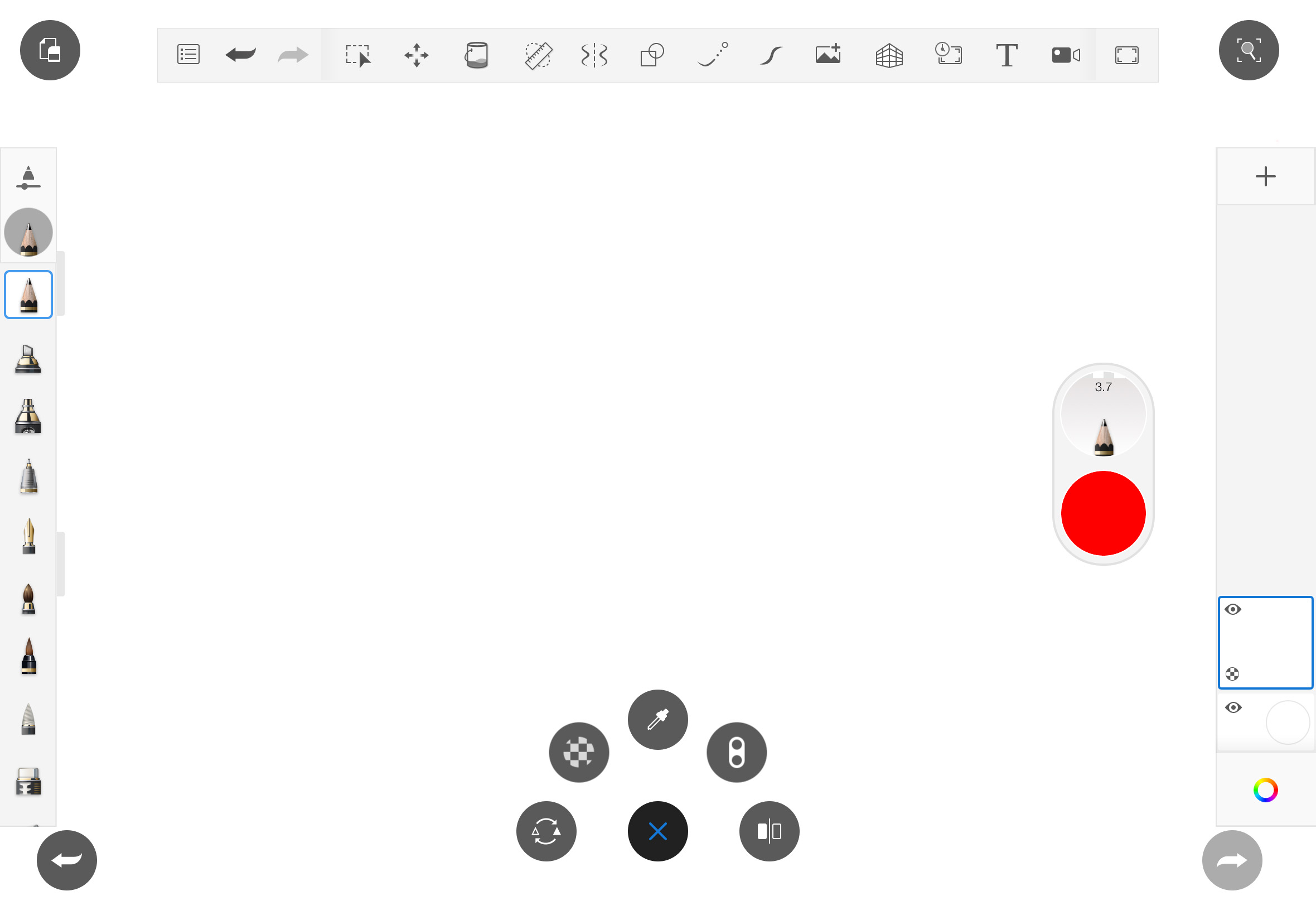
Интерфейс Sketchbook Pro построен вокруг холста. Белая рабочая область называется Canvas. Вокруг неё расположены основные элементы: верхняя Toolbar, слева Brush Palette, рядом с холстом Brush Puck и Color Puck, справа Layer Editor, в нижнем левом углу — круговой элемент Lagoon. На мобильных устройствах часть элементов объединена и адаптирована под сенсорное управление: вместо отдельных Brush Puck и Color Puck используется Double Puck.
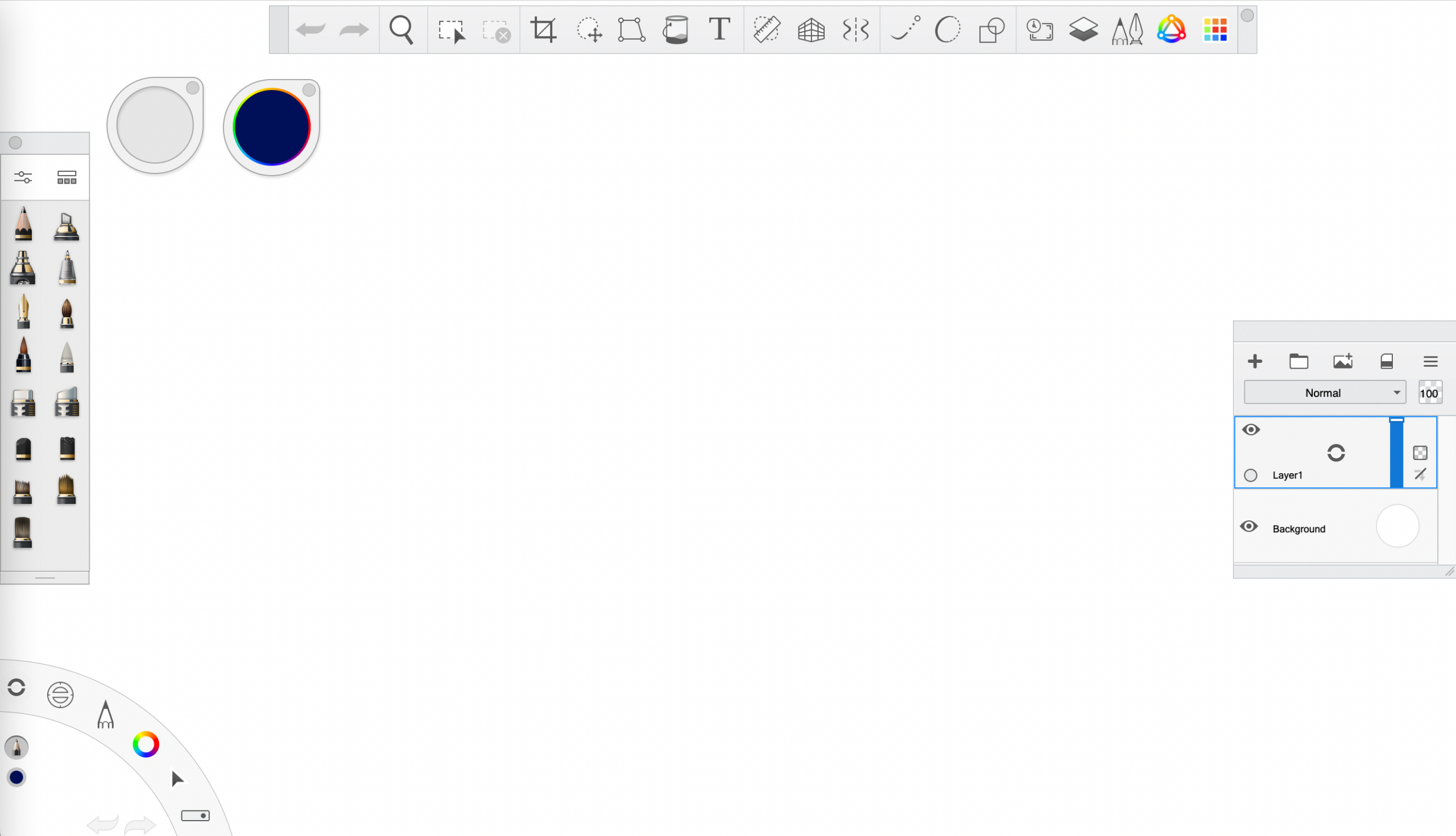
На скриншоте хорошо видна главная философия программы: большая пустая область под рисунок и небольшие управляющие элементы по краям. Верхняя Toolbar содержит инструменты выделения, кадрирования, трансформации, заливки, текста, направляющих, перспективы, симметрии, стабилизации линии, фигур и переключения панелей. Слева находится Brush Palette с быстрым доступом к кистям. Справа — Layer Editor, где создаются и организуются слои.
Canvas
Canvas — это рабочий холст. На нём происходит всё рисование: карандашные наброски, заливки, текстуры, линии, тени, правки и трансформации. В Sketchbook Pro холст можно перемещать, масштабировать и поворачивать. При работе со стилусом это критично: художник не обязан выворачивать руку ради удобного штриха, он просто разворачивает холст под нужный угол.
Canvas удобен для нескольких типов работы:
быстрый набросок без подготовки;
чистовая иллюстрация с несколькими слоями;
скетч поверх импортированной фотографии;
раскадровочный кадр;
покадровая анимация в Flipbook;
технический эскиз с перспективными направляющими.
Toolbar
Toolbar — верхняя панель инструментов. В ней собраны основные команды для построения рисунка: выделение, Crop, Quick Transform, Transform, Flood Fill, Text, Rulers and Guides, Perspective Guides, Symmetry, Pen Mode, Steady and Predictive Stroke, Shape Tools, Auto Hide UI, Layer Editor и другие элементы.
Toolbar не перегружена текстовыми подписями. Это удобно после привыкания, но в начале нужно запомнить иконки. Например, значок с ведром отвечает за Flood Fill, значок с буквой T — за Text, значок с сеткой перспективы — за Perspective Guides, значок с двумя зеркальными линиями — за Symmetry.
Brush Palette
Brush Palette — вертикальная панель быстрых кистей. В неё выносятся часто используемые инструменты: карандаш, маркер, аэрограф, перо, ластик, кисти для заливки, текстурные кисти. Это не вся библиотека кистей, а рабочая подборка. Если художник постоянно использует один карандаш для наброска, один ink brush для лайна, мягкую кисть для теней и пару текстурных кистей, их удобно держать именно здесь.
Brush Puck
Brush Puck — круговой регулятор параметров активной кисти. Его смысл — менять размер и интенсивность кисти без захода в отдельные окна. В рисовании это экономит много времени: вместо открытия Brush Properties можно быстро увеличить диаметр кисти для больших пятен или уменьшить его для мелких деталей.
Color Puck
Color Puck — быстрый выбор и настройка цвета. Через него меняются насыщенность и яркость, открывается mini Color Wheel, доступен Color Picker, Transparent Color и мини-палитра. Если Color Puck не виден, он включается через Window > Color Puck.

Color Puck удобен в живописи и скетчинге, где цвет постоянно уточняется. Например, при рисовании кожи можно быстро двигаться от базового тона к более тёплым полутонам, затем к холодным теням. При рисовании предмета можно быстро менять насыщенность и яркость одного оттенка, не открывая большое окно Color Editor.
Layer Editor
Layer Editor — одна из ключевых панелей Sketchbook Pro. Здесь добавляются, удаляются, группируются, скрываются и переставляются слои. Здесь же находятся Blend Modes, Opacity Control, Transparency Lock, Clipping Mask, Layer Menu и Background Layer. Layer Editor открывается через Window > Layer Editor или через значок на Toolbar.

В обычной работе Layer Editor используется постоянно. Сначала создаётся слой с грубым наброском, затем слой для чистой линии, затем слои цвета, теней и света. Если нужно изменить только тень, не трогая лайн и цвет, достаточно выбрать нужный слой. Если нужно сделать прозрачный PNG, скрывается Background Layer, и изображение получает alpha channel.
Lagoon
Lagoon — круговой интерфейсный элемент в нижнем левом углу. Он работает как жестовое меню: пользователь нажимает на сектор, удерживает стилус или кнопку мыши, двигается к нужной команде и отпускает. В Lagoon находятся группы команд для интерфейса, вида, кистей, цветов, выделения, редактирования, файловых операций, undo/redo и текущего инструмента. Lagoon можно настраивать в Preferences.

Lagoon особенно полезен при работе на планшете с пером. Вместо того чтобы тянуться к верхней панели, можно вызвать нужный набор команд рядом с рукой. Это ускоряет повторяющиеся действия: отмену, смену кисти, открытие цвета, переключение вида, сохранение или переход к инструменту выделения.
Холст, навигация и работа с видом
Навигация по холсту в Sketchbook Pro устроена под рисование. Художник постоянно приближает детали, отдаляет рисунок для проверки композиции, вращает холст для удобного движения руки и перемещается по изображению. Для этого используется puck-навигация, вызываемая клавишей Spacebar. При удержании Spacebar появляется навигационный puck: центр используется для масштабирования, нижняя часть — для поворота, внешнее кольцо — для перемещения по холсту.
Такая схема хороша тем, что рука остаётся в режиме рисования. На графическом планшете это ощущается естественно: нажал клавишу, сдвинул холст, повернул, продолжил штрих. Для линейного рисунка и чистового лайна это важнее, чем кажется. Неровные линии часто появляются не из-за плохой кисти, а из-за неудобного положения руки. Поворот Canvas решает это быстрее, чем попытка тянуть линию под неудобным углом.
В практической работе с видом полезны несколько приёмов:
увеличивать масштаб для глаз, пальцев, мелкой фурнитуры, волос, складок ткани;
уменьшать масштаб для проверки силуэта и композиции;
периодически поворачивать холст, чтобы длинные линии шли естественным движением кисти;
использовать Fit To View после детальной работы, чтобы увидеть рисунок целиком;
прятать лишние панели, когда нужен максимальный обзор.
Sketchbook Pro не заставляет держать все панели открытыми. Это важно для небольших экранов. При необходимости можно оставить только холст и быстрые элементы управления, а Brush Library, Layer Editor или Color Editor открывать по мере необходимости.
Кисти: Brush Palette, Brush Library и Brush Properties
Кисти — центральная часть Sketchbook Pro. Программа рассчитана на имитацию привычных художественных инструментов: pencil, marker, airbrush, smear, eraser, ink, texture brushes, synthetic paint и другие типы. Важна не только коллекция кистей, но и то, как быстро к ним обращаться.
В повседневной работе есть три уровня управления кистями:
| Элемент | Для чего нужен |
|---|---|
| Brush Palette | Быстрый доступ к часто используемым кистям |
| Brush Library | Полная библиотека кистей и наборов |
| Brush Properties | Детальная настройка поведения активной кисти |
| Brush Puck | Быстрое изменение размера и интенсивности во время рисования |
Brush Library содержит стандартные наборы кистей и позволяет импортировать новые наборы, создавать собственные кисти, дублировать существующие, переупорядочивать brush sets и использовать randomize brushes внутри набора. В Brush Library видны название активной кисти, brush set, иконка кисти, stamp, меню библиотеки, элементы reorder и scroll.

Как выбирать кисть
Для базового скетча обычно достаточно Pencil или Ballpoint Pen. Pencil даёт привычную сухую линию, которую удобно строить слоями: сначала слабый контур, потом уточнение. Ballpoint Pen подходит для уверенного линейного наброска и быстрых штрихов.
Для чистового лайна лучше брать кисти с более стабильным краем. В зависимости от стиля это может быть ink brush, marker или настроенный pencil с меньшей прозрачностью. Если линия должна быть живой, стоит оставить чувствительность к нажиму. Если нужен ровный технический контур, можно подключить Steady Stroke или Predictive Stroke.
Для мягких теней удобны airbrush и мягкие paint brushes. Для фактуры — texture brushes. Для волос, меха, травы, шума поверхности и неровных краёв полезны кисти с randomness, texture и custom stamp.
Brush Properties
Brush Properties позволяют сделать кисть не просто толще или тоньше, а реально подстроить её под задачу. В свойствах настраиваются параметры, связанные с нажимом, размером, прозрачностью, flow, spacing, формой отпечатка, краем, текстурой и случайностью.
Для практики важны такие параметры:
Size — размер кисти;
Opacity — прозрачность мазка;
Flow — плотность подачи краски;
Stamp Spacing — расстояние между отпечатками кисти;
Roundness — округлость формы;
Rotation — поворот отпечатка;
Hardness / Edge — жёсткость края;
Texture — фактура мазка;
Randomness — случайные вариации формы, цвета или положения;
Pressure — реакция на силу нажатия стилуса.
Если кисть нужна для чистой линии, обычно уменьшают лишнюю текстуру и добиваются предсказуемого края. Если кисть нужна для грубого концепта, наоборот, полезны texture, randomness и более живой stroke. Для теней важнее opacity и flow. Для волос — зависимость размера от нажима и хорошая реакция на быстрые движения.
Создание своих кистей
Один из удобных способов создать собственную кисть — дублировать уже подходящую кисть и изменить её свойства. Так сохраняется базовое поведение инструмента, но появляется отдельная версия под конкретную задачу: карандаш для грубого скетча, карандаш для чистого лайна, маркер для тени, шумная кисть для фона, текстура бумаги.
Практический пример: нужна кисть для меха. Берётся тонкая кисть с зависимостью размера от нажима, добавляется небольшая случайность, слегка меняется spacing, включается texture. После этого кисть начинает давать не стерильные одинаковые линии, а живой набор штрихов. Для травы можно использовать похожую логику, но с большей вариативностью формы и направления.
Импорт и экспорт кистей
В Brush Library есть команды New Brush Set, Export Brush Set, Import Brush Set, Delete Brush Set, Pin Set To Palette, New Brush, Copy Brush, Delete Brush. Это удобно, когда художник собирает свой рабочий набор и переносит его между устройствами или проектами.
Для постоянной работы лучше не держать все кисти в Brush Palette. Практичнее сделать несколько наборов:
Sketch — карандаши и лёгкие лайнеры;
Ink — чистовой лайн;
Color — кисти для базовой покраски;
Shadows — мягкие и полупрозрачные кисти;
Textures — бумага, шум, ткань, камень, трава;
Erasers — несколько вариантов ластика.
Так Sketchbook Pro превращается в персональную рабочую среду, а не просто набор стандартных инструментов.
Цвет: Color Puck, Color Editor, Custom Colors и палитры
Цвет в Sketchbook Pro можно выбирать быстро или детально. Для быстрых изменений используется Color Puck, для точной настройки — Color Editor, для сохранённых наборов — Custom Colors и Color Library.
Color Editor открывается через иконку в Toolbar, через Window > Color Editor или через цветовой индикатор в Lagoon. В нём доступны Hue Wheel, Saturation / Luminance diamond, HSL sliders, RGB sliders, Color Picker, HEX value, Color History, палитра и другие элементы.
Color Puck нужен там, где цвет меняется постоянно. Например, при работе над персонажем художник выбирает базовый цвет кожи, затем через puck делает его светлее для бликов, темнее для теней, насыщеннее для носа и щёк, холоднее для отражённого света. Для этого не нужно открывать большую панель: достаточно двигать указатель внутри puck.
Custom Colors и Color Library
Sketchbook Pro поставляется с наборами палитр Basic, Greys и Variety Collection. В Color Library можно создавать свои color sets, организовывать swatches и использовать палитры под разные проекты. Одна палитра может содержать до 60 swatches, в одном наборе может быть до 12 палитр, а Color Library поддерживает до 50 color sets.
Это удобно для серийных задач. Например:
для персонажа можно сохранить палитру кожи, волос, одежды и аксессуаров;
для комикса — наборы цветов по локациям;
для брендингового скетча — фирменные цвета;
для предметного дизайна — материалы: металл, пластик, резина, стекло;
для фона — палитру неба, земли, теней и атмосферного света.
Image Sets и извлечение цветов из референса
Image Sets позволяют брать цвета из референсных изображений. При наведении пера или пальца на изображение активный цвет обновляется. Это полезно, когда нужно быстро собрать палитру по фотографии, кадру фильма, интерьеру, пейзажу или готовому концепту.
Для художника это практичный инструмент: не нужно вручную угадывать оттенки. Можно загрузить референс, выбрать ключевые цвета, сохранить их в палитру и дальше рисовать уже в единой цветовой системе.
Слои и Layer Editor
Слои в Sketchbook Pro работают как прозрачные листы, наложенные друг на друга. Такой подход позволяет отдельно держать разные части рисунка и редактировать их независимо. В простом наброске можно обойтись двумя слоями, но в полноценной иллюстрации слои становятся основой порядка.
Типичная структура иллюстрации:
| Слой | Назначение |
|---|---|
| Background | Цвет фона или прозрачность |
| Rough sketch | Грубый набросок |
| Clean line | Чистовой контур |
| Base color | Основные локальные цвета |
| Shadows | Тени |
| Light | Свет и блики |
| Texture | Фактура кожи, ткани, бумаги, поверхности |
| Effects | Дополнительные эффекты, пыль, свечение, шум |
Layer Editor позволяет создавать слои, дублировать, объединять, скрывать, блокировать, переименовывать, группировать и менять порядок. Важные элементы находятся прямо на панели: Add Layer, Add Group, Add Image, Clear Layer, Layer Menu, Blend Modes, Opacity Control, Visibility, Locked Layer, Clipping Mask, Reorder Layer, Transparency Lock, Background Color.
Blend Modes
Blend Modes нужны для смешивания слоёв. На практике чаще всего используются режимы для теней, света, цветовых коррекций и текстур. Например, тени удобно держать на отдельном слое с Multiply-подобной логикой, свет — на отдельном слое с осветляющим режимом, а фактуру бумаги — поверх рисунка с пониженной Opacity.
В Sketchbook Pro blend mode выбирается в Layer Editor через выпадающее меню под верхней строкой панели.
Opacity
Opacity управляет прозрачностью слоя. Это особенно важно на этапе наброска. Грубый sketch можно сделать полупрозрачным, чтобы поверх него провести чистую линию. Тени можно ослабить, если они стали слишком тяжёлыми. Текстуру можно сделать едва заметной, чтобы она не забивала рисунок.
Transparency Lock
Transparency Lock блокирует прозрачные области слоя. Это полезно, когда нужно перекрасить уже нарисованную форму, не выходя за её края. Например, художник залил силуэт куртки на отдельном слое, включил Transparency Lock и теперь свободно добавляет складки, шум, градиенты и цветовые вариации только внутри этого силуэта.
Clipping Mask
Clipping Mask позволяет привязать слой к содержимому нижнего слоя. Это один из самых удобных способов работать с тенями и фактурами. Например, базовый цвет волос находится на одном слое, а поверх него создаётся clipping layer с тенями. Тени будут видны только внутри формы волос и не выйдут за контур.
Background Layer и прозрачный фон
Background Layer находится внизу Layer Editor. Его можно использовать как цвет фона или скрыть для создания alpha channel. Если нужно экспортировать стикер, иконку, персонажа без фона или элемент для дальнейшей верстки, Background Layer скрывается, а результат экспортируется в PNG.
Инструменты точности: линейки, направляющие, перспектива и симметрия
Sketchbook Pro не ограничивается свободным рисованием кистью. В нём есть инструменты, которые помогают делать ровные линии, симметричные формы, перспективные построения и аккуратные геометрические элементы.
Rulers and Guides
Rulers and Guides нужны для прямых линий, дуг, построений и контролируемого движения кисти. Они полезны в предметном дизайне, архитектурных зарисовках, интерьерных набросках, технических формах и интерфейсных скетчах.
Например, если нужно быстро нарисовать корпус устройства, панель автомобиля, мебель, окно, лестницу или коробку в перспективе, направляющие экономят время и уменьшают количество исправлений.
Perspective Guides
Perspective Guides помогают рисовать в перспективе. В Sketchbook есть режимы для одноточечной, двухточечной и трёхточечной перспективы, а также Fisheye Mode. Инструменты перспективы открываются через значок Perspective Guides на Toolbar. Важный нюанс: положение perspective guide сохраняется в документе при сохранении в Sketchbook TIFF; при сохранении в PSD расположение перспективных направляющих не сохраняется.
Perspective Guides полезны для:
городских сцен;
коридоров;
комнат;
мебели;
транспорта;
упаковки;
предметного дизайна;
комиксных фонов;
storyboard-кадров.
Symmetry
Symmetry нужна для зеркального рисования. Инструмент хорошо подходит для орнаментов, лиц в фас, масок, эмблем, декоративных элементов, роботов, транспорта и любых объектов, где левая и правая стороны должны совпадать.
В скетчинге Symmetry лучше использовать аккуратно. Она ускоряет построение, но может сделать рисунок слишком механическим. Хороший приём — построить базовую симметричную форму, затем выключить Symmetry и вручную добавить асимметрию: разный наклон бровей, складки, повреждения, мелкие детали.
Shape Tools
Shape Tools помогают создавать овалы, круги, прямоугольники, квадраты и линии активной кистью и активным цветом. При удержании Shift формы ограничиваются: эллипс становится кругом, прямоугольник — квадратом, линия — строго горизонтальной или вертикальной.
Shape Tools полезны не только для геометрии. Ими удобно строить основу головы, колёса, кнопки, линзы, циферблаты, элементы интерфейса, рамки комиксных панелей и предметы с правильной формой.
Steady Stroke и Predictive Stroke
Steady Stroke и Predictive Stroke помогают создавать более плавные и контролируемые линии. Steady Stroke стабилизирует движение кисти, а Predictive Stroke корректирует штрих, чтобы он выглядел увереннее и ровнее.
Эти инструменты особенно полезны для чистового лайна. Если рука дрожит, линия получается рваной или планшет слишком чувствителен, стабилизация помогает получить аккуратный контур. Но злоупотреблять ею не стоит: слишком сильная стабилизация может убрать живость линии.
Заливка, выделение, трансформация и работа с объектами
Sketchbook Pro позволяет не только рисовать кистью, но и быстро менять готовые фрагменты. Для этого используются Flood Fill, Lasso Fill, Selection tools, Transform, Quick Transform, Distort, Crop to Selection, Draw Outline и другие команды.
Flood Fill
Flood Fill заполняет область цветом или градиентом. У инструмента есть параметры типа заливки, tolerance, выбор sample from active layer или all layers, а также настройки linear и radial gradient fill.
Практический пример: художник рисует чистый контур персонажа, затем создаёт слой Base Color под линией, выбирает Flood Fill и быстро заливает волосы, кожу, одежду и аксессуары. Если контур замкнутый, заливка экономит много времени. Если контур не замкнут, нужно либо дорисовать разрыв, либо скорректировать tolerance и слой выборки.
Lasso Fill
Lasso Fill удобен для быстрых пятен формы. Вместо аккуратного контура можно обвести область свободной лассо-линией, и программа заполнит её активным цветом. Это хороший инструмент для концепт-арта, силуэтов, теней, крупных цветовых масс и быстрых thumbnail sketches.
Например, при поиске формы персонажа художник может Lasso Fill быстро набросать силуэт плаща, затем поверх добавить детали кистью. Для окружения можно быстро залить формы деревьев, скал, облаков или зданий.
Selection tools
Selection tools помогают отделять часть изображения. После выделения можно переместить фрагмент, скопировать, удалить, трансформировать, обрезать холст по выделению, нарисовать контур вокруг выделения или использовать выделение как маску. В Sketchbook Pro можно перемещать само выделение отдельно от содержимого или перемещать выделение вместе с содержимым через Quick Transform.
Это полезно, когда пропорции уже почти найдены, но часть рисунка нужно сдвинуть: поднять глаз, уменьшить кисть руки, повернуть голову, передвинуть предмет, расширить силуэт или изменить композицию.
Transform и Distort
Transform нужен для масштабирования, поворота и перемещения. Distort позволяет тянуть углы bounding box в разные стороны и деформировать содержимое. Distort особенно полезен вместе с Perspective Guides: можно вписать изображение в плоскость, создать ощущение перспективы или подогнать объект под сцену.
Пример: художник нарисовал вывеску фронтально, но потом решил разместить её на стене в перспективе. Через Distort можно потянуть углы, чтобы вывеска легла на нужную плоскость. Для концепт-арта это быстрее, чем перерисовывать объект с нуля.
Текст, изображения и референсы
Sketchbook Pro умеет добавлять текстовые слои и импортировать изображения. Это не делает программу полноценным редактором макетов, но для художественных задач возможностей достаточно.
Text
Text используется для надписей, заметок, подписей в раскадровке, простых комиксных реплик, технических пометок и рабочих комментариев. Важно понимать: Sketchbook Pro не предназначен для сложной типографики, многостраничной верстки или подготовки печатных макетов с большим количеством текстовых блоков. Текст здесь вспомогательный.
Хорошие задачи для Text:
подпись кадра в storyboard;
обозначение материалов в предметном эскизе;
быстрый комментарий поверх изображения;
название варианта концепта;
простая надпись в иллюстрации;
рабочая маркировка слоёв и элементов.
Добавление изображения
Add Image используется для вставки референса, скана, фотографии, текстуры или готового элемента. Изображение можно разместить на отдельном слое, уменьшить opacity и рисовать поверх. Это удобно для paint-over, доработки бумажного наброска, создания цветовой палитры по фотографии или анализа формы.
Практические сценарии:
импортировать фото предмета и сделать поверх быстрый дизайн-вариант;
загрузить бумажный карандашный скетч и обвести его чистой линией;
вставить текстуру бумаги и использовать её поверх рисунка;
сделать paint-over 3D-блокинга;
собрать mood reference на отдельном слое.
Flipbook: простая 2D-анимация и раскадровка
Flipbook — встроенный режим для покадровой анимации в Sketchbook Pro. Он доступен на Mac и Windows и создаётся через File > New Flipbook. После этого можно выбрать New Empty Flipbook или создать Flipbook из существующей Image Sequence.
Flipbook не стоит воспринимать как замену Toon Boom Harmony, TVPaint или After Effects. Это инструмент для быстрых анимационных набросков, черновой покадровой проверки, storyboard-идей и paint-over итераций. Его сила — в том, что он находится прямо внутри среды рисования. Не нужно уходить в отдельную программу, чтобы проверить движение руки, поворот головы, прыжок, мимику или смену позы.
Что можно делать в Flipbook
В Flipbook можно:
создавать покадровую анимацию;
работать с keyframes;
использовать timeline;
проверять движение через onion skinning / ghosting;
рисовать поверх предыдущих и следующих кадров;
делать storyboard;
импортировать image sequence;
экспортировать результат как последовательность кадров, PSD sequence, видео или animated GIF.
Flipbook использует обычный Layer Editor со слоями, группами, blend modes, clipping masks, text layers и layer management tools. Для foreground и background доступны отдельные layer stacks; поддерживаются большие размеры холста, включая пресеты высокого разрешения.
Пример задачи в Flipbook
Допустим, нужно проверить простое движение персонажа: рука поднимается и машет. Процесс выглядит так:
Создать File > New Flipbook > New Empty Flipbook.
Выбрать размер кадра.
На первом keyframe нарисовать базовую позу.
На следующем кадре включить ghosting, чтобы видеть предыдущую позицию.
Нарисовать промежуточное положение руки.
Добавить ещё несколько кадров.
Проверить движение на timeline.
Уточнить силуэт, где движение кажется резким.
При необходимости добавить слои для clean line и цвета.
Экспортировать анимацию.
Для storyboard Flipbook можно использовать иначе: не прорисовывать плавное движение, а делать серию ключевых кадров сцены. Это удобно для клипа, рекламного ролика, короткой анимации, объясняющего видео или комиксной последовательности.
Сохранение, экспорт и совместимость
Sketchbook Pro поддерживает несколько форматов экспорта: TIFF, PSD, PNG, JPEG, BMP. Для обычных изображений этого достаточно: TIFF и PSD подходят для дальнейшей работы со слоями, PNG — для прозрачности и публикации без потерь, JPEG — для лёгких изображений, BMP — для специфических случаев.
| Формат | Когда использовать | Особенности |
|---|---|---|
| TIFF | Основной рабочий файл Sketchbook | Сохраняет данные Sketchbook; в других программах может открываться как плоское изображение |
| PSD | Передача в Photoshop, Krita, Clip Studio Paint и другие редакторы | Сохраняет слои и большую часть данных, но не все особенности Sketchbook |
| PNG | Экспорт с прозрачным фоном, публикация, веб-графика | Плоский lossless-файл |
| JPEG | Быстрая публикация, отправка, превью | Плоский файл с потерями |
| BMP | Редкие технические сценарии | Плоский lossless-файл |
Для сохранения слоёв лучше использовать TIFF или PSD. Для прозрачного фона нужно скрыть Background Layer и экспортировать PNG. Для публикации в соцсетях обычно достаточно JPEG или PNG. Для передачи проекта в другой редактор лучше выбирать PSD, но помнить, что некоторые специфические данные Sketchbook могут не перенестись полностью.
Flipbook сохраняется и экспортируется отдельно. Для анимации используются .skba, PNG Sequence, layered PSD sequence, MOV, WMV, MP4 и Animated GIF. Это позволяет продолжить обработку в видеоредакторе, собрать анимацию из кадров или отправить GIF как быстрый предпросмотр.
Практическая инструкция: быстрый скетч от чистого холста до экспорта
Ниже — типовой рабочий процесс в Sketchbook Pro. Он подходит для персонажа, предметного эскиза, иконки, простого концепта или иллюстрации.
Шаг 1. Создать холст
Создаётся новый Canvas. Для быстрых набросков можно брать умеренный размер, чтобы программа работала легко. Для иллюстрации под печать или крупную публикацию лучше сразу выбирать больший холст и учитывать разрешение.
На первом этапе не нужно усложнять. Лучше открыть чистый холст и начать с композиции.
Шаг 2. Выбрать кисть для наброска
В Brush Palette выбирается Pencil, Ballpoint Pen или другой лёгкий инструмент. Через Brush Puck настраивается размер. Для грубого скетча лучше использовать не слишком тонкую кисть: она заставляет думать пятнами и формами, а не застревать на деталях.
Шаг 3. Сделать грубый sketch
На первом слое рисуется общий силуэт. Важно не пытаться сразу получить чистую линию. Sketchbook Pro удобен именно тем, что позволяет быстро искать форму: голова, корпус, руки, предмет, пропорции, крупные пятна, направление движения.
Для персонажа сначала намечаются:
линия действия;
масса головы;
грудная клетка и таз;
положение рук и ног;
общий силуэт;
крупные элементы одежды.
Для предмета:
основная форма;
перспективная ось;
крупные плоскости;
пропорции;
функциональные элементы;
декоративные детали.
Шаг 4. Снизить Opacity слоя
В Layer Editor выбирается слой с наброском, затем его Opacity уменьшается. Обычно достаточно сделать его светлым, чтобы он не мешал чистому лайну. После этого создаётся новый слой выше.
Шаг 5. Провести чистовую линию
На новом слое выбирается более аккуратная кисть. Для ровного контура можно включить Steady Stroke или Predictive Stroke. Чистовая линия проводится поверх полупрозрачного sketch-слоя.
Здесь важно работать не одним одинаковым контуром, а варьировать толщину. Более толстая линия уместна на теневой стороне и в местах пересечения форм, более тонкая — на светлых краях и мелких деталях. Sketchbook Pro хорошо передаёт нажим стилуса, поэтому линия может быть живой без сложных настроек.
Шаг 6. Создать слой базового цвета
Под clean line создаётся слой Base Color. На нём через Flood Fill или обычную кисть заливаются основные области. Если контур закрытый, Flood Fill работает быстро. Если контур живой и с разрывами, иногда проще закрасить область кистью или Lasso Fill.
Шаг 7. Добавить тени
Поверх базового цвета создаётся слой Shadows. Для теней можно использовать blend mode и пониженную Opacity. Тени лучше строить крупными пятнами: сначала определить общий источник света, затем добавить падающие тени, затем уточнить мелкие складки.
Шаг 8. Добавить свет и блики
Создаётся отдельный слой Light. На нём добавляются блики на глазах, металле, стекле, коже, волосах или пластике. Лучше не делать свет везде одинаковым. На матовых поверхностях он мягче, на глянцевых — резче.
Шаг 9. Добавить текстуру
На отдельном слое можно добавить шум бумаги, ткань, зерно, потёртости, шероховатость, царапины или декоративную фактуру. Для этого подходят texture brushes и кисти с randomness.
Шаг 10. Проверить фон и прозрачность
Если нужен рисунок без фона, скрывается Background Layer. Если нужен цветной фон, Background Layer можно перекрасить или создать отдельный слой фона. Для стикеров, иконок и элементов интерфейса обычно нужен прозрачный PNG.
Шаг 11. Экспортировать результат
Для дальнейшего редактирования используется PSD или TIFF. Для публикации — PNG или JPEG. Для прозрачности — PNG. Для передачи в другую программу с сохранением слоёв — PSD.
Для каких задач подходит Sketchbook Pro
Sketchbook Pro лучше всего подходит для задач, где важны скорость рисования, удобство пера и понятная структура слоёв.
Быстрые наброски
Для быстрых идей Sketchbook Pro подходит почти идеально. Программа не требует долго настраивать рабочее пространство. Можно открыть Canvas, выбрать Pencil и сразу рисовать. Это удобно для художников, дизайнеров, архитекторов, иллюстраторов и всех, кто часто фиксирует визуальные идеи.
Цифровая иллюстрация
В Sketchbook Pro можно делать законченные иллюстрации: персонажей, предметы, окружение, стилизованные сцены, обложки, стикеры, постеры и простую коммерческую графику. Для этого хватает кистей, слоёв, blend modes, прозрачности, clipping masks и экспорта.
Концепт-арт
Для концепт-арта программа удобна на ранних этапах: thumbnail sketches, силуэты, цветовые варианты, быстрые paint-over, поиск формы. В ней легко делать несколько вариантов на разных слоях и быстро менять композицию через Transform.
Персонажи
Sketchbook Pro хорошо подходит для персонажных скетчей. Можно быстро строить позу, включать Symmetry для фронтальных лиц или костюмов, работать с лайн-артом, цветом и тенями. Для сложных комиксных страниц с панелями и текстом лучше Clip Studio Paint, но для одиночных персонажей Sketchbook Pro достаточно удобен.
Предметный дизайн
Perspective Guides, Shape Tools, Rulers and Guides и Distort делают программу полезной для предметных эскизов. В ней можно набросать устройство, упаковку, мебель, инструмент, транспортный элемент, корпус, аксессуар или интерьерную деталь.
Архитектурные и интерьерные зарисовки
Для архитектурного скетча важны перспектива и быстрые линии. Sketchbook Pro позволяет строить сцены с помощью perspective guides, добавлять цветовые пятна, намечать свет, материалы и атмосферу. Это не CAD и не BIM, но для визуальной идеи, эскиза помещения или концепта фасада инструмент подходит.
Раскадровка
Flipbook и обычные слои позволяют делать storyboard. Можно быстро создавать кадры, проверять смену поз, добавлять текстовые пометки и экспортировать результат для обсуждения. Для режиссёрской разработки это удобнее, чем рисовать каждый кадр в отдельном файле без связи между ними.
Простая покадровая анимация
Flipbook подходит для коротких проверок движения, rough animation, paint-over и учебных упражнений. Для полноценного production pipeline возможностей будет мало, но для черновика и обучения инструмент полезен.
Обучение рисованию
Sketchbook Pro хорош для новичков, потому что не перегружает интерфейсом. Ученик видит холст, кисти, цвет, слои и базовые инструменты. Это помогает сосредоточиться на форме, линии, свете и цвете, а не на изучении сложной программы.
История версий и развитие Sketchbook
Sketchbook прошёл несколько этапов: коммерческая программа, продукт в экосистеме Autodesk, бесплатный период, затем развитие под Sketchbook, Inc. Эта история важна, потому что объясняет текущий характер программы: она сохранила профессиональную основу, но осталась сфокусированной на рисовании, а не стала тяжёлым универсальным редактором.
Первоначально программа развивалась как инструмент для цифрового скетчинга и concept sketching. До периода Autodesk она была связана с Alias Systems Corporation. Затем Sketchbook оказался в портфеле Autodesk вместе с другими инструментами для дизайнеров и 3D-графики. В этот период программа стала широко известна как Autodesk SketchBook и получила аудиторию среди иллюстраторов, концепт-художников, дизайнеров и пользователей планшетов.
Важные этапы развития:
| Период | Что изменилось |
|---|---|
| Ранний этап Alias | Формирование идеи цифрового скетчбука для рисования и concept sketching |
| Период Autodesk | Расширение аудитории, развитие настольных и мобильных редакций |
| Появление мобильных версий | Sketchbook стал популярным на сенсорных устройствах и планшетах |
| Подписочная модель | Часть функций была связана с коммерческой моделью |
| Бесплатный период | Полный набор возможностей стал доступнее широкой аудитории |
| Переход к Sketchbook, Inc. | Программа отделилась от Autodesk и продолжила развитие как самостоятельный продукт |
| Развитие новых возможностей | Улучшались интерфейс, Flipbook, слои, кисти, цветовые инструменты и рабочие процессы |
Одно из заметных изменений в развитии программы — развитие Flipbook. Раньше он был более ограниченным, а затем получил общий Layer Editor, поддержку blend modes, clipping masks, text layers, layer management tools, расширенные слои foreground/background и более крупные размеры холста.
В развитии Sketchbook видна устойчивая линия: программа не превращается в редактор для всего. Основной фокус остаётся прежним — рисование, скетчинг, кисти, слои, быстрый интерфейс, работа пером и удобный цифровой холст.
Сильные стороны Sketchbook Pro
Быстрый старт
Sketchbook Pro не требует сложной подготовки. Открыл холст, выбрал кисть, начал рисовать. Для скетчинга это критично: идея часто живёт несколько секунд, и лишние окна мешают её поймать.
Чистый интерфейс
Интерфейс не давит на пользователя. Панели можно скрывать, Lagoon даёт быстрый доступ к командам, Brush Palette держит под рукой нужные кисти, Layer Editor не занимает половину экрана. За счёт этого программа хорошо ощущается на ноутбуках, планшетах и небольших дисплеях.
Удобство для стилуса
Sketchbook Pro изначально логичен для пера. Brush Puck, Color Puck, Lagoon, Spacebar puck, поворот холста, Steady Stroke и Predictive Stroke делают работу стилусом естественной. Это не программа, где рисование — вторичная функция. Здесь оно находится в центре.
Хорошие кисти
В программе есть разные типы кистей: pencils, markers, airbrushes, smear, erasers, texture brushes и другие варианты. Их можно настраивать, дублировать, собирать в наборы, импортировать и экспортировать. Для многих художников стандартных кистей достаточно, но возможность собрать собственный набор делает программу гибче.
Слои без перегруза
Layer Editor даёт основные профессиональные возможности: группы, blend modes, opacity, visibility, clipping masks, transparency lock, background layer. При этом он остаётся понятным. Для иллюстрации, скетча и концепта этого достаточно.
PSD и PNG
PSD полезен для передачи работы в другие редакторы. PNG нужен для прозрачного фона. TIFF хорош как рабочий формат Sketchbook. Наличие этих форматов делает программу пригодной не только для личного рисования, но и для нормального рабочего процесса.
Flipbook
Flipbook расширяет программу за пределы статичной картинки. Можно быстро проверить движение, сделать storyboard или подготовить короткую покадровую анимацию. Это не профессиональная анимационная студия, но для rough animation и учебных задач встроенный Flipbook полезен.
Недостатки и ограничения
Sketchbook Pro силён как программа для рисования, но у него есть ограничения. Их лучше понимать заранее.
Это не Photoshop
Sketchbook Pro не рассчитан на сложную ретушь, композитинг, работу с большим количеством adjustment layers, smart objects, сложными масками, CMYK-подготовкой и глубокой обработкой фотографий. Простые цветовые правки и рисование поверх изображения возможны, но это не фоторедактор уровня Photoshop.
Это не векторный редактор
В Sketchbook Pro рисование растровое. Здесь нет полноценной векторной логики с узлами, кривыми Безье, объектной структурой, SVG-макетами и точной масштабируемой графикой. Для логотипов, иконок, схем и векторной иллюстрации лучше использовать Illustrator, Affinity Designer, CorelDRAW или Inkscape.
Это не программа для комиксного production
Комиксы можно рисовать, но Clip Studio Paint удобнее для панелей, баллонов, манги, многостраничных проектов, 3D-поз, специализированных comic tools и серийной работы. Sketchbook Pro лучше использовать для рисунков, персонажей, отдельных кадров и rough storyboard.
Текстовые возможности ограничены
Text есть, но сложная типографика — не сильная сторона программы. Если нужно верстать обложку с большим количеством текста, готовить рекламный макет или многостраничный документ, лучше использовать специализированный софт.
Flipbook не заменяет профессиональную анимационную среду
Flipbook полезен для покадровых набросков, но для сложной анимации с монтажом, камерой, эффектами, ригами, сценами и производственным pipeline потребуются другие инструменты.
PSD переносит не всё
PSD сохраняет слои и большую часть данных, но не все особенности Sketchbook. Для надёжного хранения рабочих данных лучше оставлять оригинальный Sketchbook TIFF, а PSD использовать как формат обмена.
Сравнение с аналогами
Sketchbook Pro конкурирует не с абстрактными программами для рисования, а с конкретными инструментами: Krita, Procreate, Adobe Fresco, Clip Studio Paint, Adobe Photoshop, ibisPaint. У каждого из них свой уклон.
| Программа | Сильная сторона | Где уступает Sketchbook Pro | Кому подойдёт лучше |
|---|---|---|---|
| Krita | Бесплатная настольная живопись, мощные кисти, продвинутая настройка | Интерфейс тяжелее для быстрого скетча | Художникам, которым нужен бесплатный мощный desktop-редактор |
| Procreate | Очень сильный iPad-опыт, быстрые кисти, удобная мобильная иллюстрация | Нет полноценной desktop-версии для Windows/macOS | Владельцам iPad, которые рисуют в основном на планшете |
| Adobe Fresco | Живые кисти, векторные и растровые инструменты, связка с Adobe | Сильнее завязан на экосистему Adobe | Пользователям Adobe Creative Cloud |
| Clip Studio Paint | Комиксы, манга, панели, текст, 3D-позы, production | Сложнее и тяжелее для простого скетчинга | Комиксистам, манга-художникам, иллюстраторам с серийными проектами |
| Adobe Photoshop | Ретушь, композитинг, дизайн, фотообработка, универсальность | Менее сфокусирован на чистом скетчбуке | Дизайнерам, ретушёрам, художникам с комбинированным workflow |
| ibisPaint | Мобильное рисование, запись процесса, социальные функции | Desktop-скетчинг и чистая рабочая среда слабее | Пользователям смартфонов и планшетов |
Krita
Krita сильнее там, где нужна бесплатная настольная digital painting-среда с огромными возможностями настройки. У Krita мощный brush engine, много профессиональных функций, хорошая поддержка живописи и анимации. Но интерфейс Krita ощущается более тяжёлым. Для пользователя, которому нужно быстро открыть холст и рисовать без настройки среды, Sketchbook Pro часто проще.
Procreate
Procreate — один из самых сильных вариантов для iPad. Он очень быстрый, удобный, отлично работает с Apple Pencil и предлагает сильный мобильный workflow. Но Procreate не является полноценным desktop-инструментом для Windows и macOS. Если художник работает на ПК, ноутбуке или графическом дисплее, Sketchbook Pro логичнее.
Adobe Fresco
Adobe Fresco интересен живыми кистями, имитацией акварели и масла, а также связкой с Adobe. Он подходит тем, кто уже работает в Creative Cloud. Но если нужна автономная программа для скетчинга без тяжёлой экосистемы, Sketchbook Pro проще и прямее.
Clip Studio Paint
Clip Studio Paint мощнее для комиксов, манги, вебтунов, многостраничных проектов, панелей, речевых пузырей и сложной production-структуры. Это инструмент для тех, кто делает не просто рисунок, а серию страниц или коммерческий comic pipeline. Sketchbook Pro легче, быстрее и приятнее именно как цифровой альбом.
Adobe Photoshop
Photoshop шире почти во всём: фото, коллаж, ретушь, дизайн, mockup, цветокоррекция, сложные маски, экшены, плагины. Но эта широта делает его тяжелее. Для чистого рисования Sketchbook Pro часто удобнее: меньше отвлечений, быстрее доступ к кистям, естественнее работа с холстом и пером.
ibisPaint
ibisPaint хорош для мобильного рисования, особенно на смартфонах и планшетах. У него сильное сообщество, запись процесса, много кистей и удобные функции для мобильных художников. Sketchbook Pro выигрывает как более чистая, спокойная и desktop-ориентированная среда для скетча и иллюстрации.
Советы по настройке Sketchbook Pro после установки
Открыть нужные панели через Window
Для нормальной работы стоит включить основные панели:
Brush Palette;
Brush Library;
Color Puck;
Color Editor;
Layer Editor;
Custom Colors.
Не обязательно держать всё открытым постоянно. Лучше настроить пространство под конкретную задачу. Для скетча достаточно Brush Palette, Color Puck и Layer Editor. Для настройки кистей нужен Brush Library. Для цветовой иллюстрации полезен Color Editor и Custom Colors.
Собрать свою Brush Palette
Стандартная Brush Palette — только отправная точка. Её стоит адаптировать:
один карандаш для rough sketch;
один карандаш или ink brush для clean line;
мягкая кисть для теней;
кисть для базового цвета;
текстурная кисть;
ластик с жёстким краем;
ластик с мягким краем.
Так рука перестаёт искать инструменты и работает быстрее.
Настроить Lagoon
Lagoon можно настроить под частые команды. Если пользователь часто работает с цветом, туда логично вынести Custom Colors или Color Editor. Если часто редактирует слои — команды Layer Editor. Если рисует storyboard — файловые команды и view controls.
Проверить горячие клавиши
Hotkeys важны на desktop. Полезно запомнить:
Spacebar для puck-навигации;
Ctrl+Z / Cmd+Z для Undo;
Ctrl+L / Cmd+L для нового слоя;
Delete / Backspace для очистки выделения или слоя в соответствующем контексте;
клавиши масштабирования, если они привычны по другим программам.
Настроить чувствительность пера
Если линия получается слишком толстой, слишком слабой, дрожащей или не реагирует на нажим, нужно проверить настройки стилуса и драйвер планшета. При смещении курсора относительно пера обычно причина в калибровке активного дисплея или драйвере планшета.
Настроить рабочие размеры холста
Для черновиков не нужно создавать огромный Canvas. Большой холст увеличивает нагрузку и может ограничить количество слоёв, особенно на слабых устройствах. Для финальной иллюстрации, наоборот, лучше сразу брать размер с запасом, чтобы не масштабировать рисунок в конце.
Частые проблемы и что проверить
Пропал Layer Editor
Панель включается через Window > Layer Editor или значок Layer Editor на Toolbar. Если интерфейс кажется пустым, возможно, включён скрытый режим UI или нужные панели закрыты.
Не видно Color Puck
Color Puck открывается через Window > Color Puck. На мобильных устройствах отдельного Color Puck может не быть, потому что используется Double Puck.
Кисть рисует не так, как ожидалось
Нужно проверить Brush Properties: Size, Opacity, Flow, Spacing, Edge, Texture, Pressure. Часто проблема не в программе, а в том, что активная кисть имеет большую прозрачность, странный spacing или включённую текстуру.
Нет чувствительности к нажиму
Нужно проверить драйвер планшета, настройки пера и совместимость устройства. Если нажим не работает только в Sketchbook Pro, стоит проверить параметры stylus and pressure. Если не работает нигде, проблема почти наверняка на уровне системы или драйвера.
PNG экспортировался без прозрачности
Вероятнее всего, не скрыт Background Layer. Для прозрачности нужно выключить видимость Background Layer и экспортировать PNG. Если фон белый, значит он либо остался включённым, либо был нарисован на обычном слое.
PSD открылся странно в другой программе
PSD сохраняет слои и большую часть данных, но не все особенности Sketchbook. Если нужно сохранить рабочее состояние именно для Sketchbook, лучше оставить TIFF. PSD использовать для обмена, а не как единственную копию проекта.
Линии получаются неровными
Можно включить Steady Stroke или Predictive Stroke. Ещё стоит повернуть холст под удобный угол и проверить масштаб. На слишком маленьком масштабе линия часто кажется менее контролируемой.
Слишком много слоёв и программа тормозит
Нужно объединить неиспользуемые слои, удалить пустые, сгруппировать рабочие элементы, уменьшить размер холста или закрыть лишние приложения. Количество доступных слоёв зависит от возможностей устройства и размера Canvas.
Кому стоит использовать Sketchbook Pro
Sketchbook Pro стоит использовать тем, кто хочет рисовать быстро и без лишнего интерфейсного шума. Это хороший выбор для начинающих художников, иллюстраторов, дизайнеров, концепт-художников, владельцев графических планшетов и пользователей, которым нужна программа для цифрового скетчинга.
Программа особенно подойдёт:
тем, кто делает быстрые наброски;
тем, кто рисует стилусом;
начинающим художникам;
иллюстраторам, которым нужен лёгкий рабочий инструмент;
дизайнерам предметов и интерфейсов;
художникам, делающим character sketches;
авторам storyboard;
тем, кто хочет простую покадровую анимацию;
пользователям, которым Photoshop кажется слишком тяжёлым для рисования.
Sketchbook Pro не лучший выбор, если нужна сложная ретушь, профессиональная векторная графика, многостраничная верстка, серьёзный comic production, продвинутая 2D-анимация или подготовка печатных макетов. В этих задачах лучше сразу брать специализированные программы.
Итог
Sketchbook Pro — сильная программа для цифрового скетчинга, рисования и иллюстрации. Её главная ценность — сочетание чистого интерфейса, удобной работы со стилусом, хороших кистей, Layer Editor, Color Puck, Brush Puck, Lagoon, направляющих, симметрии, перспективы и Flipbook. Она не пытается быть всем сразу, и это скорее плюс: художник получает рабочую среду, где почти всё подчинено рисованию.
Для быстрых идей, персонажных набросков, предметных эскизов, цифровой иллюстрации, раскадровки и простой анимации Sketchbook Pro подходит уверенно. Для сложной ретуши, векторной графики, комиксного производства и полноценной анимации лучше выбрать другой инструмент. Но как цифровой скетчбук с профессиональными возможностями Sketchbook Pro остаётся одной из самых понятных и удобных программ в своей категории.