
AdvanceCOMP: утилита для оптимизации и сжатия PNG, ZIP
AdvanceCOMP Compression Utilities — это консольный набор утилит для повторного сжатия файлов без потери содержимого. Программа работает с PNG-изображениями, ZIP-архивами, MNG-клипами, GZ, TGZ и SVGZ. Это не графический архиватор и не редактор изображений, а технический инструмент для рекомпрессии: пользователь запускает команды в терминале, выбирает режим сжатия и получает более компактный файл при сохранении совместимости.
Скачать AdvanceCOMP
Новейшая версия для Windows и macOS. Удобный редактор с ИИ и профессиональными функциями.
В состав AdvanceCOMP входят четыре основные утилиты:
-
advpng— для PNG-файлов; -
advzip— для ZIP-архивов; -
advmng— для MNG-клипов; -
advdef— для Deflate-сжатых данных внутри PNG, MNG, GZ, TGZ и SVGZ.

AdvanceCOMP не похож на привычные программы, где пользователь открывает окно, перетаскивает файл и нажимает кнопку Сжать. Его интерфейс — это команды, параметры и вывод в консоли. Такой формат выглядит менее дружелюбно, зато он удобен для автоматизации: одну и ту же команду можно вставить в bat-файл, shell-скрипт, сборочный сценарий проекта или процесс подготовки файлов перед публикацией.
Главная задача программы — сжатие без потерь. Если обрабатывается PNG, изображение не становится мыльным, не теряет прозрачность и не меняет разрешение. Если обрабатывается ZIP, архив остается ZIP-архивом. Если обрабатывается SVGZ, внутри остается тот же SVG-контент, но gzip-слой может быть пересжат плотнее.
AdvanceCOMP особенно полезен в задачах, где важно уменьшить размер файла без перехода на другой формат. Например, ZIP должен остаться ZIP, PNG должен остаться PNG, а SVGZ должен остаться SVGZ. В таких случаях программа выполняет не конвертацию, а аккуратную рекомпрессию.
Для чего нужна программа
AdvanceCOMP используют там, где нужно уменьшить вес файлов без изменения их назначения. Программа не делает визуальное редактирование, не меняет контент и не преобразует один формат в другой. Она работает глубже: пересжимает уже существующие данные более эффективными алгоритмами.
Типичные задачи AdvanceCOMP:
| Задача | Утилита | Результат |
|---|---|---|
| Уменьшить PNG без потери качества | advpng |
PNG-файл меньшего размера |
| Повторно сжать ZIP-архив | advzip |
ZIP с более плотным Deflate-сжатием |
| Проверить ZIP после обработки | advzip -t |
Контроль целостности архива |
| Посмотреть содержимое ZIP | advzip -l |
Список файлов внутри архива |
| Пересжать GZ, TGZ или SVGZ | advdef |
Более компактный gzip-совместимый файл |
| Извлечь PNG-кадры из MNG | advmng -x |
Набор PNG-файлов |
| Собрать MNG из PNG-кадров | advmng -a |
MNG-клип из последовательности PNG |
| Встроить оптимизацию в скрипт | все утилиты | Автоматическая пакетная обработка |
Для веб-проекта AdvanceCOMP можно использовать как финальный этап подготовки ассетов. Например, PNG-иконки уже экспортированы из графического редактора, размеры выставлены правильно, прозрачность сохранена, визуально менять ничего не нужно. После этого advpng пересжимает файлы и уменьшает их вес.
Для ZIP-архивов программа полезна, когда формат ZIP обязателен. Это может быть архив с проектом, расширение, HTML-игра, набор файлов для загрузки на сайт, переносимый пакет или архив с жестким ограничением размера. advzip не превращает такой архив в 7z или rar, а оставляет его ZIP-архивом и пытается сделать компактнее.
Для .gz, .tgz и .svgz используется advdef. Эта утилита не пересобирает структуру файла, а работает именно со сжатыми Deflate-данными. Поэтому она подходит для аккуратной финальной рекомпрессии, когда содержимое уже подготовлено, а нужно только уменьшить упаковку.
Состав пакета AdvanceCOMP
AdvanceCOMP состоит из нескольких самостоятельных командных утилит. Каждая из них запускается отдельно и решает свою задачу.
advpng
advpng — утилита для PNG-файлов. Она выполняет рекомпрессию PNG без визуальной потери качества. Изображение остается тем же: не меняется разрешение, не меняется цветовая схема, не пропадает прозрачность, не появляется JPEG-сжатие.
Базовые команды:
advpng -l image.pngadvpng -z image.pngadvpng -z -2 image.pngadvpng -z -4 image.pngadvpng -z -4 *.pngКоманда -l показывает информацию о PNG. Команда -z запускает рекомпрессию. Параметры -1, -2, -3, -4 задают режим сжатия.
advpng подходит для:
-
иконок;
-
логотипов;
-
скриншотов;
-
интерфейсной графики;
-
пиксель-арта;
-
небольших PNG-иллюстраций;
-
PNG-ассетов в веб-проектах;
-
изображений, которые уже не нужно редактировать.
advpng не подходит для задач, где нужно уменьшить фотографию за счет изменения формата или качества. Если фотография ошибочно сохранена в PNG, AdvanceCOMP не заменит правильный выбор JPEG, WebP или AVIF. Он работает с PNG как с PNG и не превращает его в другой формат.
advzip
advzip — утилита для ZIP-архивов. Она умеет создавать архивы, извлекать файлы, показывать список файлов, тестировать архив и пересжимать уже существующий ZIP.
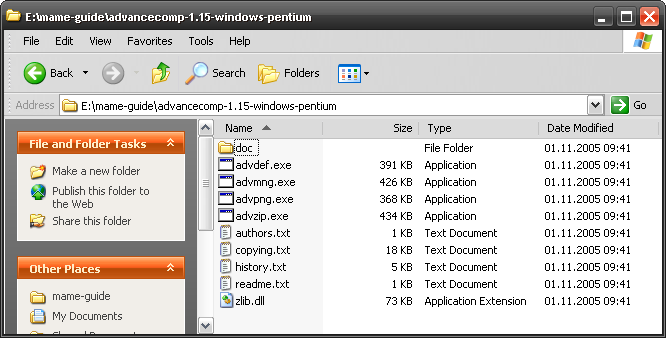
Основные команды:
advzip -l archive.zipadvzip -t archive.zipadvzip -z archive.zipadvzip -z -4 archive.zipadvzip -a archive.zip file1.txt file2.pngadvzip -x archive.zipЧто делают команды:
| Команда | Назначение |
|---|---|
advzip -l archive.zip |
Показать список файлов внутри ZIP |
advzip -t archive.zip |
Проверить целостность ZIP |
advzip -z archive.zip |
Пересжать ZIP |
advzip -a archive.zip file.txt |
Добавить файл в ZIP |
advzip -x archive.zip |
Извлечь файлы из ZIP |
advzip -z -4 archive.zip |
Пересжать ZIP в максимальном режиме |
advzip можно использовать как простой ZIP-инструмент, но его сильная сторона — именно рекомпрессия. Для обычного управления архивами удобнее графический архиватор, а для финального уменьшения ZIP — advzip.
advmng
advmng — утилита для MNG-клипов. MNG — менее распространенный формат, но AdvanceCOMP умеет с ним работать подробно: пересжимать, извлекать PNG-кадры, собирать клипы из PNG-последовательностей, применять оптимизации для повторяющихся кадров и прокручивающегося фона.
Основные команды:
advmng -l video.mngadvmng -z video.mngadvmng -x video.mngadvmng -a 30 video.mng frame*.pngНазначение:
| Команда | Что делает |
|---|---|
advmng -l video.mng |
Показывает информацию о MNG |
advmng -z video.mng |
Пересжимает MNG |
advmng -x video.mng |
Извлекает PNG-кадры |
advmng -a 30 video.mng frame*.png |
Собирает MNG из PNG с частотой 30 кадров в секунду |
advmng — самая нишевая часть пакета. Она нужна не каждому пользователю, но полезна для архивной графики, MNG-последовательностей, старых игровых клипов и задач, где требуется работа именно с этим форматом.
advdef
advdef — утилита для повторного сжатия Deflate-потоков. Она работает с .png, .mng, .gz, .tgz и .svgz, но ее логика отличается от advpng: она не выполняет полноценную PNG-оптимизацию, а меняет только сжатые данные.
Примеры команд:
advdef -z file.gzadvdef -z -4 file.gzadvdef -z -4 icon.svgzadvdef -z -4 archive.tgzadvdef -z -4 *.svgzadvdef подходит для финальной рекомпрессии gzip-совместимых файлов. Например, SVG уже очищен от лишних атрибутов и комментариев, затем сохранен как SVGZ, после чего advdef пересжимает gzip-обертку.
Поддерживаемые форматы
AdvanceCOMP поддерживает не все архивные и графические форматы подряд, а конкретный набор, связанный с Deflate-сжатием и PNG/MNG-структурами.
| Формат | Утилита | Что делает программа | Где полезно |
|---|---|---|---|
.png |
advpng, частично advdef |
Рекомпрессия PNG без изменения изображения | Сайты, интерфейсы, скриншоты, иконки |
.zip |
advzip |
Просмотр, проверка, извлечение, добавление, рекомпрессия | ZIP-релизы, архивы проектов, HTML-игры |
.mng |
advmng, частично advdef |
Сжатие, извлечение кадров, сборка клипов | MNG-клипы, архивная графика |
.gz |
advdef |
Рекомпрессия gzip-данных | Подготовка GZ-файлов |
.tgz |
advdef |
Рекомпрессия gzip-слоя tar.gz | Оптимизация готовых TGZ |
.svgz |
advdef |
Рекомпрессия gzip-обертки SVG | Сжатые SVG-иконки и схемы |
Важно различать advpng и advdef. Для обычной оптимизации PNG чаще используют advpng, потому что он работает именно с PNG-структурой. advdef уместен, когда нужно пересжать Deflate-данные без перестройки файла на более высоком уровне.
Подготовка к работе
AdvanceCOMP запускается из терминала. После того как исполняемые файлы доступны из командной строки, можно проверить каждую утилиту:
advpng --versionadvzip --versionadvdef --versionadvmng --versionЕсли команда доступна, терминал выводит информацию о программе. Если система сообщает, что команда не найдена, значит исполняемый файл находится не в текущей папке или путь к нему не добавлен в системную переменную PATH.
Для работы обычно переходят в папку с файлами:
cd /path/to/project/assetsВ Windows CMD:
cd C:projectassetsВ PowerShell:
cd C:projectassetsПосле этого можно запускать команды по маске:
advpng -z -4 *.pngadvzip -z -3 *.zipadvdef -z -4 *.svgzМаска *.png означает все PNG-файлы в текущей папке. Это удобно для пакетной обработки, но перед первым массовым запуском лучше сделать копию папки, потому что AdvanceCOMP обычно заменяет исходный файл оптимизированным вариантом.
Интерфейс и логика работы
У AdvanceCOMP нет окна программы. Его интерфейс состоит из команд, ключей, путей к файлам и сообщений в терминале.
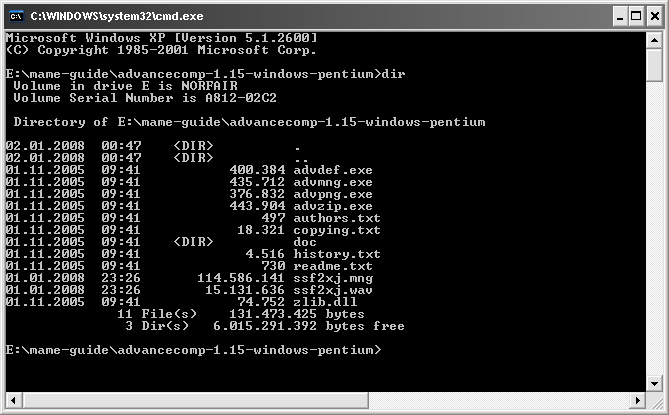
Основные элементы управления:
| Элемент | Пример | Значение |
|---|---|---|
| Название утилиты | advpng |
Выбор инструмента для конкретного формата |
| Действие | -z |
Рекомпрессия файла |
| Уровень сжатия | -4 |
Максимальный режим сжатия |
| Файл | image.png |
Конкретный файл для обработки |
| Маска | *.png |
Несколько файлов по шаблону |
| Итерации | -i 1000 |
Дополнительные попытки сжатия |
| Тихий режим | -q |
Минимальный вывод в консоль |
| Принудительный режим | -f |
Использовать новый файл даже если он больше |
Рабочая логика простая:
-
Выбрать нужную утилиту.
-
Указать действие.
-
Выбрать уровень сжатия.
-
Передать файл или маску файлов.
-
Проверить результат.
Пример для PNG:
advpng -z -4 logo.pngЭта команда пересжимает logo.png в максимальном режиме.
Пример для ZIP:
advzip -z -4 release.zipЭта команда пересжимает release.zip в максимальном режиме.
Пример для SVGZ:
advdef -z -4 icon.svgzЭта команда пересжимает gzip-слой файла icon.svgz.
Командный интерфейс требует аккуратности, но дает важное преимущество: каждая операция легко повторяется. Если команда дала правильный результат, ее можно сохранить в скрипт и использовать в любом проекте без ручных настроек.
Режимы сжатия
AdvanceCOMP использует несколько режимов сжатия. Они задаются короткими ключами -0, -1, -2, -3, -4 или длинными вариантами.
| Ключ | Длинное название | Смысл | Когда использовать |
|---|---|---|---|
-0 |
--shrink-store |
Не сжимать данные | Для уже сжатых файлов внутри ZIP |
-1 |
--shrink-fast |
Быстрое сжатие | Для массовой быстрой обработки |
-2 |
--shrink-normal |
Нормальный режим | Для регулярной работы |
-3 |
--shrink-extra |
Более плотное сжатие | Для предфинальной оптимизации |
-4 |
--shrink-insane |
Максимально тяжелое сжатие | Для финального уменьшения размера |
-i N |
--iter N |
Количество итераций | Для дополнительного выжимания размера |
Практический выбор режима:
| Сценарий | Подходящий режим |
|---|---|
| Быстро обработать много PNG | -2 |
| Финально обработать небольшую папку PNG | -4 |
| Пересжать ZIP без долгого ожидания | -2 или -3 |
| Максимально уменьшить ZIP | -4 |
| Уложиться в строгий лимит размера | -4 -i 1000 |
| Обработать уже сжатые файлы внутри ZIP | -0 может быть уместен |
Режим -4 не нужно считать универсально лучшим. Он действительно нацелен на максимальное сжатие, но может работать заметно дольше. Для ежедневной обработки чаще разумнее использовать -2, а -4 оставлять для финальной сборки.
Пример нормального режима:
advpng -z -2 *.pngПример максимального режима:
advpng -z -4 *.pngПример максимального ZIP-сжатия с итерациями:
advzip -z -4 -i 1000 archive.zipЧем выше режим и больше итераций, тем больше времени потребуется. При этом прирост может быть небольшим, если файл уже хорошо оптимизирован.
Работа с PNG через advpng
advpng — одна из самых востребованных частей AdvanceCOMP. Она нужна для уменьшения PNG без потери качества. Программа не изменяет изображение визуально, а пересжимает его внутренние данные.
Просмотр информации о PNG
Команда:
advpng -l image.pngДля всех PNG в папке:
advpng -l *.pngЭтот режим полезен перед обработкой. Он помогает убедиться, что команда обращается к нужным файлам.
Обычная рекомпрессия PNG
Базовая команда:
advpng -z image.pngС явным указанием нормального режима:
advpng -z -2 image.pngЭто подходящий вариант для регулярной оптимизации PNG. Он дает нормальный баланс между скоростью и размером.
Усиленная рекомпрессия PNG
Для более плотного сжатия:
advpng -z -3 image.pngДля максимального режима:
advpng -z -4 image.pngЕсли нужно обработать все PNG в папке:
advpng -z -4 *.pngПакетная обработка PNG
Windows CMD:
advpng -z -4 C:siteassetsimages*.pngPowerShell:
advpng -z -4 .assetsimages*.pngLinux и macOS:
advpng -z -4 ./assets/images/*.pngРекурсивная обработка в Linux и macOS:
find ./assets -name "*.png" -exec advpng -z -4 {} ;Рекурсивная обработка в PowerShell:
Get-ChildItem .assets -Recurse -Filter *.png | ForEach-Object { advpng -z -4 $_.FullName}Когда advpng дает хороший результат
advpng лучше всего работает с PNG, которые были сохранены без глубокой оптимизации. Это могут быть:
-
скриншоты интерфейса;
-
экспортированные иконки;
-
изображения с прозрачностью;
-
логотипы;
-
технические схемы;
-
пиксельная графика;
-
изображения с большими однотонными областями.
Если файл уже прошел через сильный PNG-оптимизатор, уменьшение может быть минимальным. Это нормальный результат: программа не может бесконечно уменьшать файл, если резерв сжатия уже исчерпан.
Что advpng не делает
advpng не выполняет задачи графического редактора:
-
не уменьшает разрешение;
-
не кадрирует;
-
не меняет цветовую палитру ради агрессивного уменьшения;
-
не конвертирует PNG в WebP;
-
не превращает фотографию в более подходящий формат;
-
не показывает визуальное сравнение до и после.
Для лучшего результата PNG сначала нужно подготовить правильно: выбрать нужное разрешение, убрать лишние элементы, экспортировать в корректном виде, а уже потом прогнать через advpng.
Работа с ZIP через advzip
advzip работает с ZIP-архивами. Он умеет не только пересжимать архивы, но и выполнять базовые операции: добавление файлов, извлечение, просмотр списка и проверку целостности.
Просмотр содержимого ZIP
advzip -l archive.zipДля нескольких архивов:
advzip -l *.zipКоманда выводит список файлов внутри архива. Это удобно перед рекомпрессией: пользователь видит, что архив читается и содержит ожидаемые данные.
Проверка ZIP
advzip -t archive.zipДля более строгой проверки:
advzip -t -p archive.zipПараметр -p включает более педантичную проверку. Для важных архивов правильная схема выглядит так:
advzip -t archive.zipadvzip -z -4 archive.zipadvzip -t archive.zipСначала архив проверяется до обработки, затем пересжимается, затем проверяется повторно.
Рекомпрессия ZIP
Обычный режим:
advzip -z archive.zipНормальный режим:
advzip -z -2 archive.zipУсиленный режим:
advzip -z -3 archive.zipМаксимальный режим:
advzip -z -4 archive.zipМаксимальный режим с итерациями:
advzip -z -4 -i 1000 archive.zipadvzip полезен, когда ZIP уже собран и нужно сделать его компактнее без смены формата. Это особенно важно для задач, где принимается именно ZIP-архив.
Создание ZIP
advzip -a archive.zip file1.txt file2.pngДобавление нескольких файлов по маске:
advzip -a archive.zip *.html *.css *.jsХотя advzip умеет создавать ZIP, для обычного ручного архивирования чаще удобнее использовать графический архиватор. advzip лучше раскрывается после создания архива, на этапе рекомпрессии:
advzip -z -4 archive.zipИзвлечение ZIP
advzip -x archive.zipЭто вспомогательная функция. Для частого ручного извлечения удобнее графическая программа, но в скриптах advzip -x может быть полезен.
Сохранение времени файла
advzip -z -4 -k archive.zipПараметр -k сохраняет время ZIP-файла. Это важно, если дата файла используется в сборке, архивном учете, сравнении или сортировке.
Работа с уже сжатыми файлами внутри ZIP
Если внутри ZIP лежат PNG, JPEG, MP3, MP4, WebP или другие уже сжатые форматы, повторное ZIP-сжатие может почти ничего не дать. Иногда такие файлы рациональнее хранить в ZIP без сжатия. Для этого используется режим -0:
advzip -z -0 archive.zipЭтот режим не пытается дополнительно сжимать данные. Он может быть полезен, когда архив содержит файлы, которые уже плохо поддаются Deflate-сжатию.
Работа с GZ, TGZ и SVGZ через advdef
advdef работает с Deflate-потоками. Его используют для .gz, .tgz, .svgz, а также для некоторых сценариев с .png и .mng.
Рекомпрессия GZ
advdef -z file.gzС нормальным режимом:
advdef -z -2 file.gzС максимальным режимом:
advdef -z -4 file.gzДля всех GZ в папке:
advdef -z -4 *.gzРекомпрессия TGZ
.tgz — это tar-архив, сжатый gzip. advdef работает с gzip-слоем:
advdef -z -4 archive.tgzСодержимое tar при этом не пересобирается. Это удобно, если архив уже сформирован правильно, а нужно только попытаться уменьшить его сжатую оболочку.
Рекомпрессия SVGZ
SVGZ — это SVG, упакованный через gzip. Если SVG уже очищен и подготовлен, можно выполнить финальную рекомпрессию:
advdef -z -4 icon.svgzДля папки с SVGZ:
advdef -z -4 *.svgzadvdef не оптимизирует сам SVG-код. Если внутри SVG есть лишние группы, комментарии, редакторские атрибуты и мусорная разметка, сначала нужно очистить SVG отдельным инструментом, а уже потом пересжимать SVGZ через advdef.
Ограничения advdef
advdef требует память под сжатые и несжатые данные. Поэтому огромные файлы для него не лучший сценарий. На небольших .gz, .svgz и умеренных .tgz он удобен, но на больших архивах нужно быть осторожным.
Практическая оценка:
| Файл | Насколько подходит advdef |
|---|---|
| Маленький SVGZ | Отлично |
| Набор GZ-файлов для сайта | Хорошо |
| Средний TGZ | Можно использовать |
| Очень большой TGZ | Нужна осторожность |
| Архив с уже сжатыми медиа | Обычно слабый смысл |
Работа с MNG через advmng
advmng предназначен для MNG-клипов. Это специализированная часть AdvanceCOMP, которая полезна при работе с MNG-последовательностями, особенно когда нужно извлечь кадры, пересжать клип или собрать MNG из PNG.
Просмотр MNG
advmng -l video.mngКоманда показывает информацию о MNG-файле.
Рекомпрессия MNG
advmng -z video.mngБолее тяжелый вариант:
advmng -z -r -S 16 video.mngПараметр -r пытается уменьшить глубину цвета, если это возможно. Параметр -S 16 используется для проверки прокрутки в пределах квадратной области.
Сборка MNG из PNG
advmng -a 30 video.mng frame*.pngЗдесь 30 — частота кадров. PNG-файлы должны быть подготовлены заранее и иметь одинаковые параметры, иначе сборка может пройти некорректно.
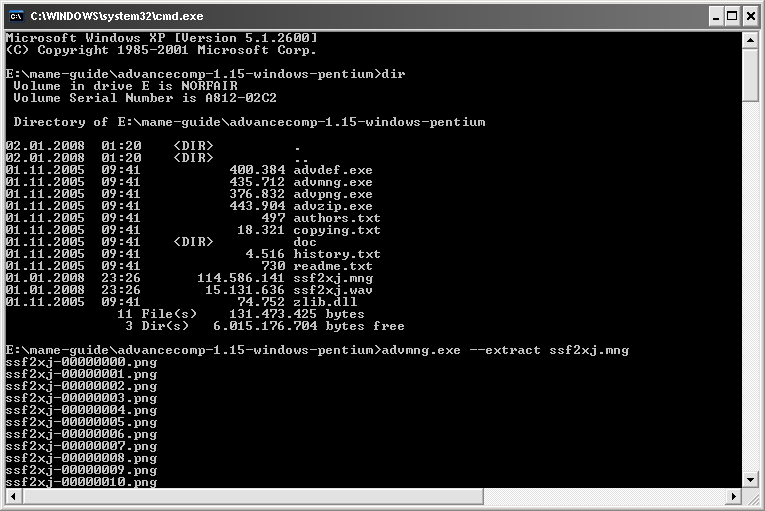
Извлечение PNG из MNG
advmng -x video.mngПосле запуска в папке появляются PNG-кадры. Такой сценарий полезен, когда нужно получить последовательность изображений из MNG-клипа для дальнейшей обработки.
Оптимизация прокручивающегося фона
Для клипов с движущимся фоном используется параметр -s:
advmng -z -s 0x16 video.mngЕсли фон движется только вертикально или горизонтально, можно ограничить проверку нужным направлением. Это особенно актуально для старой игровой графики, где сцены часто строятся на повторяющихся фонах.
Режимы LC и VLC
advmng поддерживает режимы:
advmng -z -c video.mngadvmng -z -C video.mng-c включает режим MNG LC.
-C включает режим MNG VLC.
Эти параметры нужны не для обычного пользователя, а для специальных задач с совместимостью MNG-клипов.
Пакетная обработка файлов
AdvanceCOMP особенно удобен при пакетной обработке. Если нужно обработать один файл, графическая программа может быть проще. Если нужно обработать сотни PNG или десятки ZIP-архивов, командный формат становится преимуществом.
Все PNG в текущей папке
advpng -z -4 *.pngВсе ZIP в текущей папке
advzip -z -3 *.zipВсе SVGZ в текущей папке
advdef -z -4 *.svgzРекурсивная обработка PNG в Linux и macOS
find ./public -name "*.png" -exec advpng -z -4 {} ;Рекурсивная обработка PNG в PowerShell
Get-ChildItem .public -Recurse -Filter *.png | ForEach-Object { advpng -z -4 $_.FullName}Обработка ZIP с проверкой
for f in *.zip; do advzip -t "$f" && advzip -z -4 "$f" && advzip -t "$f"doneТакая команда сначала проверяет архив, затем пересжимает его и проверяет повторно.
Обработка с резервной копией
Linux и macOS:
cp -r assets assets_backupadvpng -z -4 assets/*.pngPowerShell:
Copy-Item .assets .assets_backup -RecurseGet-ChildItem .assets -Filter *.png | ForEach-Object { advpng -z -4 $_.FullName}Резервная копия особенно важна при первом использовании. AdvanceCOMP работает с файлами напрямую, поэтому лучше не проверять новые команды на единственной копии проекта.
Примеры сценариев использования
Подготовка PNG для сайта
Типичный процесс выглядит так:
-
Изображение экспортируется из редактора.
-
Проверяется размер и прозрачность.
-
При необходимости выполняется отдельная оптимизация палитры.
-
Финальный PNG проходит через
advpng.
Команда:
advpng -z -4 ./public/images/*.pngЭтот сценарий подходит для иконок, логотипов, элементов интерфейса, скриншотов и графики с прозрачностью. Для фотографий PNG часто не лучший формат, поэтому AdvanceCOMP не решает проблему неверного выбора формата.
Финальная рекомпрессия ZIP-проекта
Есть готовый архив:
project.zipПроверка:
advzip -t project.zipРекомпрессия:
advzip -z -4 project.zipПовторная проверка:
advzip -t project.zipТакой подход подходит для ZIP-релизов, HTML-игр, архивов с веб-ресурсами, переносимых пакетов и проектов, где ZIP должен остаться ZIP.
Оптимизация SVGZ
advdef -z -4 *.svgzСценарий полезен для набора SVGZ-иконок. Сначала SVG очищается от лишней разметки, затем сохраняется как SVGZ, затем gzip-слой пересжимается через advdef.
Подготовка архива с жестким лимитом размера
advzip -z -4 -i 1000 min.zipТакой режим оправдан, когда размер критичен. Для обычной повседневной работы он может быть слишком медленным.
Встраивание в build-скрипт
Shell-скрипт:
#!/bin/shset -eadvpng -z -3 ./dist/assets/*.pngadvdef -z -4 ./dist/assets/*.svgzadvzip -z -4 ./dist/release.zipadvzip -t ./dist/release.zipPowerShell:
advpng -z -3 .distassets*.pngadvdef -z -4 .distassets*.svgzadvzip -z -4 .distrelease.zipadvzip -t .distrelease.zipВ таком виде AdvanceCOMP становится частью производственного процесса. Программа не требует ручных действий, не зависит от визуальной оболочки и выполняет одну и ту же оптимизацию каждый раз.
Качество сжатия и скорость
Результат AdvanceCOMP зависит от исходного файла. Если PNG уже хорошо оптимизирован, дополнительное уменьшение может быть минимальным. Если файл сохранен редактором с неэффективным сжатием, выигрыш будет заметнее.
На скорость влияют:
| Фактор | Влияние |
|---|---|
| Размер файла | Чем больше файл, тем дольше обработка |
| Количество файлов | Массовая обработка занимает больше времени |
| Режим сжатия | -4 медленнее, чем -2 |
| Количество итераций | -i 1000 может сильно увеличить время |
| Тип данных | Уже сжатые данные хуже уменьшаются |
Режим -2 подходит для регулярной работы. Режим -3 хорошо использовать перед финальной сборкой. Режим -4 нужен, когда размер важнее времени. Большие значения -i стоит использовать только в специфических задачах, где каждый байт имеет значение.
PNG со скриншотами интерфейса может уменьшиться лучше, чем PNG с шумной фотографической текстурой. ZIP с HTML, CSS и JavaScript может уменьшиться заметнее, чем ZIP с JPEG, MP3 и MP4. GZ с текстовыми данными может дать результат лучше, чем GZ с уже плотными бинарными данными.
Ограничения AdvanceCOMP
AdvanceCOMP — сильный инструмент, но не универсальная программа для всех задач сжатия.
Нет графического интерфейса
Все действия выполняются через терминал. Пользователю нужно понимать команды, пути к файлам и параметры. Для разработчика это удобно, для новичка — заметный барьер.
Нет предпросмотра
advpng не показывает изображение до и после обработки. Визуальный контроль выполняется в другой программе.
Нет красивого отчета
Программа выводит информацию в консоль, но не строит графики, не сохраняет HTML-отчеты и не показывает визуальную статистику экономии.
Не заменяет редактор изображений
AdvanceCOMP не делает ресайз, кадрирование, цветокоррекцию, удаление фона, улучшение резкости или конвертацию изображений.
Не заменяет полноценный архиватор
advzip умеет базовые операции с ZIP, но это не удобный файловый менеджер архивов. Для ручной работы с архивами 7-Zip, PeaZip или WinRAR удобнее.
Не всегда дает заметную экономию
Если файл уже оптимизирован, размер может почти не измениться. Это нормальное поведение.
Максимальные режимы работают дольше
-4 и большие значения -i могут быть слишком медленными для больших наборов файлов.
advdef не подходит для огромных файлов
advdef требует память под сжатые и несжатые данные, поэтому очень большие файлы лучше обрабатывать осторожно.
История версий программы
История AdvanceCOMP показывает, как программа развивалась от набора утилит для эмуляторных и архивных задач к более современной системе рекомпрессии с поддержкой сильных режимов сжатия.
| Версия | Период | Изменения |
|---|---|---|
| AdvanceSCAN 1.2 | 2002/08 | Появились advpng для PNG и advmng для MNG, добавлена Windows-версия |
| AdvanceCOMP 1.16 | 2013/03 | Исправления и развитие старых веток |
| AdvanceCOMP 1.17 | 2013/03 | Переход на GPL3, добавлен zopfli-режим -4, появился параметр -i |
| AdvanceCOMP 1.18 | 2013/11 | Улучшения сборки и исправления совместимости |
| AdvanceCOMP 2.4 | 2022/11 | Исправления уязвимостей, обновление libdeflate, улучшение Windows-сборки |
| AdvanceCOMP 2.5 | 2023/01 | Исправление ошибки при некорректном размере MNG |
| AdvanceCOMP 2.6 | 2023/10 | Обновление libdeflate до 1.19 |
Для пользователя особенно важны два направления развития: появление zopfli-режима -4 и обновления libdeflate. Первое дало программе максимально плотный режим сжатия, второе улучшило нормальный рабочий режим, который используется в повседневной обработке.
AdvanceCOMP сохраняет старую консольную философию, но внутри использует современные подходы к Deflate-рекомпрессии. Поэтому программа остается полезной не за счет внешнего интерфейса, а за счет точной специализации.
Сравнение с аналогами
AdvanceCOMP стоит сравнивать с конкретными инструментами, которые решают похожие задачи: OptiPNG, pngcrush, ZopfliPNG, oxipng, 7-Zip, gzip, zopfli, ImageOptim и FileOptimizer.
| Программа | Интерфейс | Основная задача | Сильная сторона | Слабая сторона |
|---|---|---|---|---|
| OptiPNG | Консоль | Оптимизация PNG | Хорошая PNG-специализация | Не работает с ZIP, GZ и MNG как единый пакет |
| pngcrush | Консоль | Глубокая PNG-оптимизация | Много стратегий и настроек | Сложнее для новичка |
| ZopfliPNG | Консоль | Максимальное PNG-сжатие | Плотное сжатие | Медленная работа |
| oxipng | Консоль | Быстрая PNG-оптимизация | Хорошая скорость и массовая обработка | Фокус только на PNG |
| 7-Zip | GUI и консоль | Архивирование | Удобный архиватор, много форматов | Не является специализированным PNG/GZ/MNG-рекомпрессором |
| gzip | Консоль | GZ-сжатие | Простота и стандартность | Узкая работа с gzip |
| zopfli | Консоль | Плотное gzip-compatible сжатие | Хорошее уменьшение размера | Медленно |
| ImageOptim | GUI | Оптимизация изображений | Удобное перетаскивание файлов | Не ориентирован на ZIP/MNG/GZ-сценарии |
| FileOptimizer | GUI | Массовая оптимизация файлов | Много форматов, простой интерфейс | Меньше прозрачности в скриптах |
OptiPNG
OptiPNG хорошо подходит, если задача ограничена PNG. Он специализируется на PNG-оптимизации и может быть удобен в графическом пайплайне. Но если нужно работать не только с PNG, а еще с ZIP, GZ, SVGZ и MNG, AdvanceCOMP шире по набору утилит.
pngcrush
pngcrush дает тонкий контроль над PNG-структурой. Он полезен, когда пользователь понимает PNG chunks, фильтры и стратегии. Но для простого финального прохода advpng -z -4 *.png выглядит проще.
ZopfliPNG
ZopfliPNG ориентирован на максимально плотное PNG-сжатие через zopfli. Он близок по смыслу к режиму advpng -z -4. Разница в том, что AdvanceCOMP включает не только PNG-инструмент, но и дополнительные утилиты для ZIP, MNG и Deflate-данных.
oxipng
oxipng — современный быстрый PNG-оптимизатор. Он удобен для массовой обработки PNG. Если в проекте есть только PNG, oxipng может быть предпочтительнее. Если нужны разные Deflate-сценарии в одном комплекте, AdvanceCOMP практичнее.
7-Zip
7-Zip — полноценный архиватор с графическим интерфейсом и консольной версией. Он удобнее для создания архивов, просмотра содержимого и повседневной работы. Но если ZIP уже готов и нужно именно пересжать его Deflate-данные без перехода на другой формат, advzip может быть полезным финальным этапом.
gzip и zopfli
gzip удобен для стандартного GZ-сжатия. zopfli дает более плотный, но медленный результат. advdef находится рядом с этими задачами: он пересжимает уже существующие GZ, TGZ и SVGZ.
ImageOptim
ImageOptim удобен для пользователей macOS, которым нужен визуальный сценарий: перетащить файлы и получить результат. AdvanceCOMP лучше подходит для командной строки, скриптов и повторяемой автоматизации.
FileOptimizer
FileOptimizer шире по форматам и проще для пользователей Windows. Он удобен как массовый GUI-оптимизатор. AdvanceCOMP выигрывает в прозрачности команд, управляемости режимов и удобстве автоматизации.
Плюсы и минусы
Плюсы
| Плюс | Почему это важно |
|---|---|
| Сжатие без потери качества | Файл уменьшается без визуальной порчи PNG и без смены формата |
| Несколько утилит в одном пакете | PNG, ZIP, MNG, GZ, TGZ и SVGZ закрываются одним набором |
| Хорошая автоматизация | Команды легко вставлять в скрипты |
Есть максимальный режим -4 |
Можно выжимать минимальный размер |
Есть рабочий режим -2 |
Можно быстро обрабатывать файлы регулярно |
| Поддержка пакетной обработки | Маски файлов ускоряют массовую оптимизацию |
| Проверка ZIP | advzip -t помогает контролировать целостность |
| Предсказуемость | Все параметры явно видны в команде |
Минусы
| Минус | Что это значит |
|---|---|
| Нет графического интерфейса | Новичку сложнее начать |
| Нет визуального предпросмотра | Проверка изображения выполняется отдельно |
| Узкая специализация | Программа не работает как универсальный конвертер |
| Не всегда большой выигрыш | Уже оптимизированные файлы почти не уменьшаются |
-4 может быть медленным |
Максимальный режим не подходит для постоянной массовой обработки |
| Нужна аккуратность | Файлы могут заменяться на месте |
advdef ограничен по большим файлам |
Для огромных файлов требуется осторожность |
Кому подойдет AdvanceCOMP
AdvanceCOMP подходит пользователям, которым нужна точная рекомпрессия и автоматизация.
Веб-разработчикам
advpng и advdef помогают уменьшать PNG и SVGZ перед публикацией. Команды можно добавить в сборку проекта и запускать автоматически.
Верстальщикам
Если в проекте много PNG-иконок, интерфейсных изображений и скриншотов, AdvanceCOMP можно использовать как финальный проход перед выгрузкой файлов.
Разработчикам HTML-игр
advzip -z -4 -i 1000 полезен, когда ZIP-архив должен уложиться в строгий лимит размера. В таких задачах даже небольшая экономия имеет значение.
Пользователям эмуляторов и архивных коллекций
advzip, advpng и advmng подходят для работы с ROM-архивами, PNG-снапшотами и MNG-клипами.
Администраторам и техническим специалистам
advdef удобен для автоматической рекомпрессии GZ, TGZ и SVGZ. Команды можно встроить в регулярные задачи.
Кому программа не подойдет
AdvanceCOMP не лучший выбор для пользователя, которому нужна программа с кнопкой Сжать, предпросмотром, отчетом и визуальной панелью. Также она не подойдет тем, кто хочет редактировать изображения, менять формат фотографий, массово делать ресайз или сравнивать качество до и после в одном окне.
Безопасность и работа с исходниками
AdvanceCOMP работает напрямую с файлами, поэтому перед массовой обработкой нужна осторожность.
Делать копию перед первым запуском
Linux и macOS:
cp -r images images_backupadvpng -z -4 images/*.pngPowerShell:
Copy-Item .images .images_backup -Recurseadvpng -z -4 .images*.pngНе использовать —force без причины
Параметр -f принудительно использует новый файл даже если он стал больше.
advpng -z -4 -f image.pngДля обычной оптимизации чаще лучше так:
advpng -z -4 image.pngПроверять ZIP до и после
advzip -t archive.zipadvzip -z -4 archive.zipadvzip -t archive.zipЭто правильная схема для важных архивов.
Тестировать команду на нескольких файлах
advpng -z -4 test1.png test2.png test3.pngПосле проверки можно запускать всю папку:
advpng -z -4 *.pngСохранять команды в скрипте
Если одна и та же оптимизация используется регулярно, лучше сохранить ее в скрипт. Это снижает риск ошибки в пути, маске или уровне сжатия.
Практические команды для разных задач
Быстрая оптимизация PNG
advpng -z -2 *.pngМаксимальная оптимизация PNG
advpng -z -4 *.pngPNG с дополнительными итерациями
advpng -z -4 -i 100 image.pngПроверить ZIP
advzip -t archive.zipПересжать ZIP
advzip -z -4 archive.zipПересжать ZIP и сохранить дату файла
advzip -z -4 -k archive.zipСоздать ZIP
advzip -a archive.zip index.html style.css script.jsИзвлечь ZIP
advzip -x archive.zipПересжать SVGZ
advdef -z -4 icon.svgzПересжать все GZ
advdef -z -4 *.gzСобрать MNG из PNG
advmng -a 30 video.mng frame*.pngИзвлечь PNG из MNG
advmng -x video.mngТипичные ошибки при работе
Запуск команды не из той папки
Команда:
advpng -z -4 *.pngобрабатывает PNG только в текущей папке. Если пользователь находится не там, где лежат изображения, команда не даст ожидаемого результата.
Проверка текущей папки в Linux и macOS:
pwdВ Windows CMD:
cdОжидание сильного уменьшения любого PNG
Если файл уже оптимизирован, advpng может почти не изменить размер. Это не ошибка, а нормальный результат.
Использование PNG для фотографий
AdvanceCOMP не решает проблему неверного формата. Фотографии обычно лучше хранить не в PNG, а в форматах, которые предназначены для фотографического изображения.
Применение -4 ко всему подряд
-4 — максимальный режим, но он не обязан использоваться всегда. Для регулярной обработки больших папок лучше начинать с -2.
Отсутствие резервной копии
Пакетная обработка заменяет файлы. Без резервной копии ошибка в команде может привести к лишней работе по восстановлению.
Неправильное ожидание от advzip
advzip не делает ZIP таким же компактным, как архив в другом формате. Он остается в рамках ZIP и работает именно с ZIP-совместимым сжатием.
Как выбрать режим для реальной работы
| Нужно сделать | Команда |
|---|---|
| Быстро обработать PNG | advpng -z -2 *.png |
| Финально обработать PNG | advpng -z -4 *.png |
| Быстро пересжать ZIP | advzip -z -2 archive.zip |
| Максимально пересжать ZIP | advzip -z -4 archive.zip |
| Пересжать SVGZ | advdef -z -4 *.svgz |
| Проверить ZIP | advzip -t archive.zip |
| Выжать максимум при лимите размера | advzip -z -4 -i 1000 archive.zip |
Оптимальная рабочая схема:
-
Для черновиков —
-2. -
Для предфинальной сборки —
-3. -
Для финального релиза —
-4. -
Для жесткого лимита —
-4 -i N.
Такой подход экономит время и не превращает каждую обработку в долгую рекомпрессию.
Особенности использования в веб-проектах
AdvanceCOMP хорошо подходит для структуры, где есть папки assets, public, dist, build, images.
Пример структуры:
project/ src/ public/ images/ logo.png icon-search.png icon-user.png compressed/ sprite.svgz dist/Команды для финальной обработки:
advpng -z -4 public/images/*.pngadvdef -z -4 public/compressed/*.svgzЕсли проект собирается в dist, лучше обрабатывать итоговую папку:
advpng -z -4 dist/assets/*.pngadvdef -z -4 dist/assets/*.svgzТак исходники остаются нетронутыми, а оптимизация применяется только к публикуемой сборке.
Для ZIP-релиза:
advzip -z -4 dist/release.zipadvzip -t dist/release.zipЭтот сценарий подходит для статических сайтов, HTML-игр, расширений, тем, архивов с фронтенд-ресурсами и portable-проектов.
Особенности использования в Windows
В Windows AdvanceCOMP запускают через CMD или PowerShell.
Если исполняемые файлы находятся в текущей папке:
advzip.exe -z -4 archive.zipВ PowerShell для запуска из текущей папки может понадобиться .:
.advzip.exe -z -4 .archive.zipДля PNG:
.advpng.exe -z -4 .images*.pngДля обработки всех PNG во вложенных папках:
Get-ChildItem .images -Recurse -Filter *.png | ForEach-Object { .advpng.exe -z -4 $_.FullName}Для ZIP с проверкой:
.advzip.exe -t .release.zip.advzip.exe -z -4 .release.zip.advzip.exe -t .release.zipЕсли в пути есть пробелы, путь берется в кавычки:
.advpng.exe -z -4 "C:My Projectimageslogo.png"Особенности использования в Linux и macOS
В Linux и macOS команды обычно выглядят так:
advpng -z -4 images/*.pngadvzip -z -4 release.zipadvdef -z -4 assets/*.svgzРекурсивный обход:
find ./images -type f -name "*.png" -exec advpng -z -4 {} ;Обработка ZIP с выводом текущего файла:
for f in ./archives/*.zip; do echo "Processing $f" advzip -t "$f" advzip -z -4 "$f" advzip -t "$f"doneСборочный скрипт:
#!/bin/shset -eadvpng -z -3 ./dist/*.pngadvdef -z -4 ./dist/*.svgzadvzip -z -4 ./dist/release.zipadvzip -t ./dist/release.zipset -e останавливает скрипт при ошибке. Это полезно, если рекомпрессия является частью финальной сборки.
Внутренняя логика сжатия простыми словами
PNG, ZIP, GZ, TGZ и SVGZ используют Deflate-сжатие или близкие к нему структуры. Deflate можно представить как способ записать повторяющиеся данные компактнее. Разные реализации Deflate могут давать разный размер при сохранении совместимости.
AdvanceCOMP берет существующий файл и пытается найти более компактное представление сжатых данных. В зависимости от режима он использует разные подходы:
-
быстрый режим — для скорости;
-
нормальный режим — для баланса;
-
extra-режим — для более плотной упаковки;
-
insane-режим — для максимального уменьшения.
Для пользователя это сводится к выбору между временем и размером. Чем тяжелее режим, тем дольше обработка. При этом результат не растет пропорционально: переход с -3 на -4 иногда дает небольшой выигрыш, но требует заметно больше времени.
Почему AdvanceCOMP остается полезным
AdvanceCOMP выглядит технически и старомодно, но его задача остается актуальной. PNG продолжает использоваться в интерфейсах, ZIP остается распространенным форматом архивов, SVGZ и GZ применяются в веб-сценариях, а MNG встречается в специальных архивных задачах.
Сильная сторона программы — не внешний вид, а повторяемость:
advpng -z -4 *.pngadvzip -z -4 release.zipadvdef -z -4 *.svgzТакие команды можно сохранить, передать другому разработчику, встроить в сборку и запускать одинаково каждый раз. Графическая программа удобнее для ручной разовой обработки, но консольная утилита сильнее в автоматизации.
Итоговая оценка
AdvanceCOMP Compression Utilities — узкая, техническая и полезная программа для рекомпрессии PNG, ZIP, MNG, GZ, TGZ и SVGZ. Она не пытается быть универсальным архиватором или графическим редактором. Ее задача конкретнее: взять готовый файл, пересжать его эффективнее и сохранить формат.
Лучше всего программа раскрывается в трех сценариях: финальная оптимизация PNG, рекомпрессия ZIP-архивов и обработка gzip-совместимых файлов через advdef. Для разработчиков, веб-мастеров, администраторов и пользователей, которым нужна автоматизация, это практичный инструмент. Для тех, кому нужна визуальная программа с кнопками и предпросмотром, AdvanceCOMP будет неудобен.
Главный смысл AdvanceCOMP — контроль, повторяемость и сжатие без потерь. Если нужен один клик, стоит выбрать GUI-оптимизатор. Если нужна точная командная рекомпрессия и возможность встроить обработку в рабочий процесс, AdvanceCOMP остается сильным вариантом.