
FileOptimizer: утилита для оптимизации изображений
FileOptimizer — бесплатный оптимизатор файлов для Windows с пакетным сжатием без потери качества
Скачать FileOptimizer
Новейшая версия для Windows и macOS. Удобный редактор с ИИ и профессиональными функциями.
FileOptimizer — это утилита для уменьшения размера файлов без смены их основного формата. Она не работает как обычный архиватор, который складывает документы, изображения или медиа в ZIP-контейнер. Программа берет исходный файл, анализирует его тип, запускает подходящую цепочку оптимизации и заменяет файл более компактной версией. PNG остается PNG, PDF остается PDF, DOCX остается DOCX, архив остается архивом, а пользователь получает тот же файл, но с меньшим весом.
Главная идея FileOptimizer — универсальная пакетная оптимизация. В одном окне можно обработать изображения, PDF, офисные документы, веб-файлы, архивы, исполняемые файлы и часть мультимедиа. Программа объединяет больше 90 сторонних инструментов в виде плагинов, поддерживает больше 400 расширений, умеет определять тип файла по содержимому, работает с командной строкой и рассчитана на Windows-сценарии, где нужно быстро уменьшить вес большого набора файлов.
Что такое FileOptimizer
FileOptimizer — это настольная программа для оптимизации файлов, созданная вокруг принципа recompression: повторной упаковки данных более эффективным способом. В отличие от простого сжатия в архив, она не меняет привычный способ использования файла. После обработки изображение открывается в просмотрщике, PDF открывается в PDF-читалке, таблица открывается в офисном пакете, а веб-файл остается обычным HTML, CSS, JS, JSON или XML.
Программа особенно полезна там, где файл должен остаться самостоятельным. Например, если нужно отправить PDF по почте, загрузить изображение на сайт, приложить документ к форме, уменьшить архив проекта или подготовить набор ассетов для веб-страницы, архиватор часто неудобен: получателю придется распаковывать файл, а сайту нужен именно PNG, JPEG, SVG, CSS или JS. FileOptimizer решает другую задачу: он уменьшает сам файл.
По логике работы FileOptimizer ближе к набору специализированных оптимизаторов, собранных под одним интерфейсом. Для разных типов файлов используются разные методы: удаление лишних метаданных, оптимизация внутренней структуры, повторная упаковка потоков, более эффективные таблицы сжатия, пересборка контейнеров, оптимизация изображений внутри документов, минификация текстовых ресурсов и работа с отдельными цепочками для PDF, JPEG, PNG, GIF, ZIP, EXE и других форматов.
В обычном использовании пользователь почти не видит внутренние инструменты. Он добавляет файлы в список, запускает команду Optimize all files, ждет завершения и смотрит результат в колонках Original size, Optimized size и Status. Именно этим FileOptimizer удобен: он скрывает большое количество консольных утилит за простым окном со списком файлов.
Для каких задач подходит FileOptimizer
FileOptimizer нужен не для одного конкретного формата, а для регулярной работы с разными файлами. Его сильная сторона — смешанная пакетная обработка. Можно добавить в список PDF, JPEG, PNG, ZIP, SVG, MP3, OGG, DOCX и HTML, а программа сама применит к каждому файлу подходящий способ оптимизации.
Чаще всего FileOptimizer используют для таких задач:
-
уменьшение размера PDF-документов перед отправкой;
-
пакетная оптимизация изображений для сайта;
-
сжатие PNG, JPG, GIF, WebP и SVG без ручной настройки каждого файла;
-
уменьшение веса офисных документов DOCX, XLSX, PPTX;
-
оптимизация HTML, CSS, JS, JSON и XML перед публикацией;
-
подготовка вложений для email;
-
обработка архивов, установщиков и служебных файлов;
-
уменьшение размера файлов проекта перед передачей заказчику;
-
очистка лишних метаданных в изображениях и медиа;
-
автоматизация через командную строку.
FileOptimizer не является графическим редактором, PDF-редактором, конвертером видео или архиватором общего назначения. Его не используют для ретуши фотографий, изменения дизайна PDF, монтажа роликов или создания архивов с паролем. Его задача уже: взять готовый файл и сделать его меньше, сохранив совместимость.
Хороший пример — папка с материалами для сайта. В ней могут лежать PNG-иконки, JPG-фотографии, SVG-логотипы, CSS-стили, JS-скрипты и PDF-инструкции. Вручную для каждого типа пришлось бы запускать разные инструменты. FileOptimizer позволяет перетащить всё в одно окно и обработать единым запуском.
Другой пример — офисный документооборот. Презентация PPTX может весить десятки мегабайт из-за встроенных изображений, PDF может содержать избыточные данные, а DOCX — вложенные медиа и служебную структуру. FileOptimizer не переписывает документ как редактор, но может уменьшить его размер за счет оптимизации содержимого и контейнера.
Поддерживаемые форматы
FileOptimizer поддерживает сотни расширений. Полный список слишком большой для обычного обзора, поэтому удобнее рассматривать форматы по группам. Программа работает с популярными изображениями, документами, архивами, веб-файлами, мультимедиа, исполняемыми файлами и контейнерами. В списке поддерживаемых расширений присутствуют JPEG, PNG, GIF, BMP, TIFF, WebP, SVG, PDF, DOCX, XLSX, PPTX, ZIP, GZ, HTML, CSS, JS, JSON, XML, MP3, MP4, EXE, DLL, MSI, APK и многие другие.
| Группа | Примеры форматов | Что делает FileOptimizer |
|---|---|---|
| Изображения | JPG, JPEG, PNG, GIF, BMP, TIFF, WebP, SVG, ICO | уменьшает вес, удаляет лишние данные, пересобирает структуру, может сохранять или удалять метаданные |
| Документы | PDF, DOCX, XLSX, PPTX, ODT, EPUB | оптимизирует внутренние потоки, вложенные изображения и служебную структуру |
| Веб-файлы | HTML, CSS, JS, JSON, XML, SVG | уменьшает размер текстовых и графических ресурсов |
| Архивы | ZIP, GZ, TAR, TGZ, 7Z-подобные контейнеры | пытается переупаковать данные эффективнее без смены назначения файла |
| Аудио и видео | MP3, MP4, OGG, OGV, MKV, FLAC | применяет доступные методы оптимизации контейнеров и потоков |
| Системные файлы | EXE, DLL, MSI, OCX, SYS | оптимизирует исполняемые и служебные файлы, но требует проверки результата |
| Мобильные и пакетные форматы | APK, JAR, XPI, APPX | работает с контейнерной структурой и вложенными ресурсами |
Важная особенность FileOptimizer — определение типа файла по содержимому. Это полезно, когда расширение отсутствует, написано неправильно или не отражает реальный формат. Для массовой обработки это практичнее, чем простая проверка по имени файла.
Интерфейс FileOptimizer
Интерфейс FileOptimizer сделан в стиле утилиты: главное окно, список файлов, меню и команды оптимизации. В нем нет сложной панели редактирования, предпросмотра качества или визуального сравнения изображений. Программа рассчитана на быстрый рабочий сценарий: добавить файлы, запустить оптимизацию, посмотреть статус и размер.

В главном окне видны ключевые элементы:
-
верхнее меню File, Optimize, Help;
-
кнопка Add files… для добавления файлов;
-
команда Remove selected files для удаления выбранных строк из списка;
-
команда Clear all files для очистки списка;
-
кнопка Optimize all files для запуска обработки;
-
кнопка Options… для перехода к настройкам;
-
кнопка Information… для просмотра информации;
-
кнопка About… для окна сведений о программе;
-
таблица файлов;
-
нижняя строка состояния с количеством обработанных файлов и сэкономленным объемом;
-
индикатор выполнения справа внизу.
Таблица устроена просто. В ней отображается путь к файлу или имя файла, тип или расширение, исходный размер, оптимизированный размер и статус. В колонке Status после завершения появляется результат в процентах: например, Done (99%), Done (35%), Done (100%). Процент показывает отношение оптимизированного размера к исходному: чем ниже число, тем сильнее уменьшился файл.
В верхней части окна есть подсказка с базовой логикой работы: файлы нужно перетащить в список, затем открыть контекстное меню правой кнопкой мыши и запустить обработку. Там же указано, что обработанные оригиналы по умолчанию отправляются в Recycle Bin, а двойной щелчок по элементу позволяет открыть предварительный просмотр.
Такой интерфейс выглядит сухо, но он функционален. FileOptimizer не заставляет пользователя выбирать формат вывода, путь сохранения, качество, профиль и другие параметры для каждого файла. Основной режим — добавил список и обработал всё. Детальные настройки вынесены в окно Options.
Как пользоваться FileOptimizer: базовая инструкция
Базовый сценарий в FileOptimizer занимает несколько действий. Программа не требует создавать проект или выбирать профиль перед стартом.
-
Откройте FileOptimizer.
-
Перетащите файлы в главное окно или используйте Add files….
-
Проверьте, что файлы появились в таблице.
-
Нажмите правой кнопкой мыши по списку.
-
Выберите Optimize all files.
-
Дождитесь завершения обработки.
-
Посмотрите колонки Original size, Optimized size и Status.
-
Откройте оптимизированные файлы и проверьте результат.
-
Если исходник нужен обратно, восстановите его из Recycle Bin, если эта защита не была отключена.
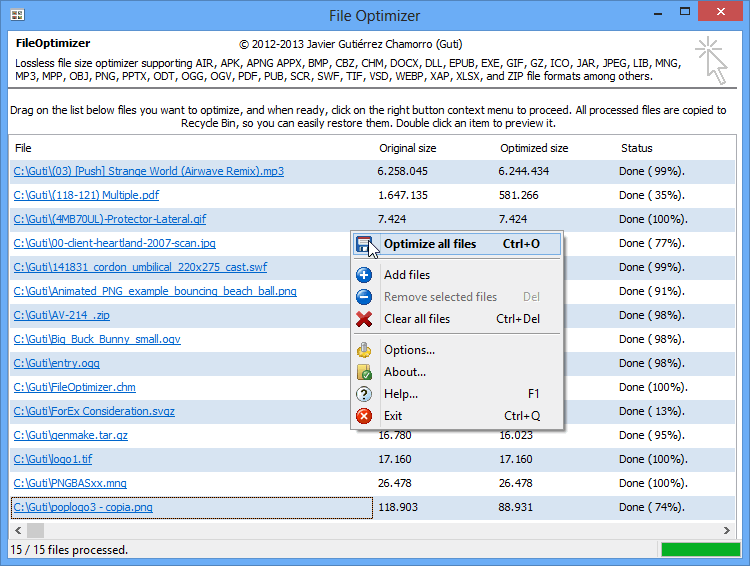
Контекстное меню — центральный элемент работы. В нем есть команды:
-
Optimize all files — запустить оптимизацию всех файлов в списке;
-
Add files — добавить новые файлы;
-
Remove selected files — убрать выделенные строки;
-
Clear all files — очистить список;
-
Options… — открыть настройки;
-
About… — открыть сведения о программе;
-
Help… — открыть помощь;
-
Exit — закрыть программу.
Горячие клавиши тоже видны прямо в меню: Ctrl+O для оптимизации всех файлов, Del для удаления выделенных строк, Ctrl+Del для очистки списка, F1 для справки и Ctrl+Q для выхода.
Здесь важно понимать разницу между удалением строки и удалением файла. Remove selected files убирает выбранный элемент из списка FileOptimizer, но не является командой удаления самого файла с диска. Clear all files очищает очередь обработки. А вот после успешной оптимизации исходная версия может быть перемещена в корзину, если не отключены соответствующие параметры безопасности.
Добавление файлов и работа со списком
Самый быстрый способ добавить данные — перетащить файлы мышью в окно программы. Drag and drop удобен для папок с изображениями, PDF-документов и смешанных наборов. Можно взять несколько файлов в проводнике Windows и бросить их в таблицу FileOptimizer.
Второй способ — команда Add files…. Она удобна, если нужно выбрать конкретные документы через стандартное окно выбора файлов. В программе также есть команда добавления папки, что делает работу с большими наборами удобнее.
После добавления файлов список можно редактировать:
-
выделить ненужные строки и нажать Remove selected files;
-
полностью очистить очередь через Clear all files;
-
добавить новые файлы к уже существующей очереди;
-
отсортировать список по колонкам, если в текущем интерфейсе доступна сортировка;
-
дважды щелкнуть по файлу для предпросмотра или открытия.
FileOptimizer хорошо подходит для смешанных очередей. На скриншоте программы в одном списке находятся MP3, PDF, GIF, JPG, SWF, PNG, ZIP, OGV, OGG, CHM, SVGZ, GZ, TIF и MNG. Это показывает основную философию программы: не заставлять пользователя открывать отдельный оптимизатор для каждого типа данных.
Что происходит при оптимизации
После запуска Optimize all files программа последовательно обрабатывает файлы из очереди. Для каждого файла определяется тип, выбирается подходящая цепочка плагинов, создается оптимизированная версия, сравнивается размер и фиксируется результат в таблице. Если оптимизация не дала выигрыша или файл уже хорошо сжат, размер может остаться прежним.
В колонке Status обычно отображается завершение и итоговый процент. Например:
-
Done (100%) — файл практически не уменьшился;
-
Done (99%) — выигрыш минимальный;
-
Done (77%) — файл стал примерно на четверть меньше;
-
Done (35%) — размер заметно уменьшился;
-
Done (13%) — очень сильное сокращение.
Нижняя строка состояния показывает суммарный итог: сколько файлов обработано и сколько байтов удалось сэкономить. Это удобно при пакетной оптимизации, когда важен не один файл, а общий выигрыш по папке.
FileOptimizer не гарантирует одинаковый результат для всех форматов. PNG, PDF, SVG, HTML, CSS и JS часто дают более предсказуемый выигрыш, потому что в них нередко остаются лишние данные, неэффективная упаковка или избыточная структура. JPEG после хорошего экспорта из графического редактора может уменьшиться слабо. MP4, MP3 и другие уже сжатые медиафайлы часто дают небольшой результат, если не включать режимы с потерей качества.
Настройки FileOptimizer
Окно Options — главный центр управления программой. В нем находятся общие параметры, поведение очереди, внешний вид и вкладки для отдельных форматов. Даже если пользователь работает только через Optimize all files, настройки важны: они определяют, сохранять ли атрибуты, использовать ли корзину, разрешать ли lossy-оптимизацию, сохранять ли метаданные и насколько агрессивно обрабатывать файлы.
General 1
Вкладка General 1 отвечает за базовое поведение оптимизации. В ней находятся следующие параметры:
| Параметр | Назначение |
|---|---|
| Optimization level | общий уровень оптимизации; чем выше уровень, тем потенциально сильнее сжатие, но дольше обработка |
| Process priority | приоритет процесса в системе |
| Check for updates | проверка обновлений |
| Log level | уровень детализации журнала |
| Exclude mask | маска исключения файлов или путей |
| Include mask | маска включения файлов |
| Temp directory | папка для временных файлов |
| Keep file attributes | сохранение атрибутов исходных файлов |
| Do not use recycle bin | отключение перемещения оригиналов в корзину |
| Do not create backups | отключение создания резервных копий |
Optimization level — один из самых важных параметров. Для обычной работы подходит нормальный уровень, потому что он дает баланс между скоростью и результатом. Максимальные уровни лучше использовать для финальной подготовки набора файлов, когда важнее минимальный размер, а не скорость.
Process priority нужен, если оптимизация идет параллельно с другой работой. При низком приоритете FileOptimizer меньше мешает системе, но работает дольше. При более высоком приоритете обработка может идти быстрее, но компьютер будет сильнее занят.
Exclude mask и Include mask полезны при массовой обработке. Через них можно исключить временные файлы, служебные папки, резервные копии или, наоборот, ограничить обработку только нужными расширениями.
Temp directory важен для крупных файлов. Если системный диск заполнен, временные файлы лучше размещать на другом диске. Это особенно актуально при обработке больших PDF, архивов, презентаций и медиа.
Параметры Do not use recycle bin и Do not create backups следует использовать осторожно. Они ускоряют и упрощают процесс, но уменьшают запас безопасности. Для важных документов лучше сначала оставить стандартный режим, проверить результат и только после этого менять поведение.
General 2
Вкладка General 2 отвечает за дополнительные сценарии работы.
| Параметр | Что дает |
|---|---|
| Disable plugin mask | отключение выбранных плагинов по маске |
| Leanify iterations | количество итераций Leanify |
| Beep when done | звуковой сигнал после завершения |
| Shutdown when done | выключение компьютера после обработки |
| Clear when complete | очистка списка после завершения |
| Allow duplicates | разрешение дублирующихся файлов в списке |
| Enable cache | включение кэша |
| Allow multiple instances | разрешение нескольких экземпляров программы |
Disable plugin mask нужен опытным пользователям. Если какой-то внутренний инструмент работает медленно, конфликтует с конкретным типом файлов или дает нежелательный результат, его можно исключить из цепочки.
Leanify iterations относится к работе Leanify — одного из инструментов, который используется для оптимизации разных форматов. Отрицательное или стандартное значение обычно означает поведение по умолчанию. Ручная настройка нужна только тогда, когда пользователь понимает, зачем меняет количество проходов.
Beep when done полезен при длинных пакетных задачах. Можно запустить обработку большой папки и получить звуковой сигнал после завершения.
Shutdown when done нужен для тяжелых очередей: например, если на ночь запускается оптимизация большой папки с PDF, изображениями и архивами. После обработки компьютер может быть выключен.
Clear when complete делает очередь одноразовой: после завершения список очищается. Это удобно, если FileOptimizer используется как инструмент перетащил, обработал, закрыл.
Allow multiple instances пригодится тем, кто запускает разные наборы файлов параллельно. Но такой режим стоит использовать аккуратно: несколько одновременных цепочек оптимизации могут активно нагружать процессор, диск и временную папку.
Appearance
Вкладка Appearance отвечает за внешний вид и часть поведения интерфейса.
| Параметр | Назначение |
|---|---|
| Filename format | способ отображения имени файла в списке |
| Donator | поле для данных донатора |
| Show toolbar | показ панели инструментов |
| Hide ads | скрытие рекламных элементов |
| Always on top | окно поверх других окон |
| Language | язык интерфейса |
Filename format влияет на удобство просмотра списка. Полный путь полезен при работе с файлами из разных папок. Отображение только имени удобнее, когда обрабатывается одна папка и длинные пути мешают читать таблицу.
Show toolbar включает панель с крупными кнопками. Для новичков это удобнее, чем работа только через меню и правую кнопку мыши.
Always on top полезен, если FileOptimizer используется вместе с проводником Windows: окно программы остается поверх, и в него удобнее перетаскивать файлы.
Language позволяет выбрать язык интерфейса. FileOptimizer поддерживает несколько языков, включая английский, русский, немецкий, французский, испанский и нидерландский.
Вкладки форматов
В окне Options есть отдельные вкладки для типов файлов. В разных сборках набор вкладок может отличаться, но сама логика одинакова: общие настройки находятся в General, а форматные параметры вынесены в разделы вроде BMP, CSS, EXE, GIF, GZ, HTML, JPEG, JS, LUA, Miscellaneous, MP3, MP4, PDF, PNG, TIFF, XML, ZIP.
Такой подход удобен, потому что не все форматы оптимизируются одинаково. JPEG требует одного набора параметров, PNG — другого, PDF — третьего. Например, для изображений важны метаданные и допустимость lossy-режима, а для PDF — профиль downsampling и работа со слоями.
JPEG
Для JPEG доступны параметры, связанные с метаданными и режимом оптимизации. На вкладке JPEG встречаются опции:
-
Copy metadata;
-
Use arithmetic encoding;
-
Allow lossy optimizations.
Copy metadata сохраняет служебные данные: EXIF, информацию о камере, ориентации, иногда GPS и другие поля. Если файл нужен для архива фотографий, судебной фиксации, фотокаталога или передачи исходной информации, метаданные лучше сохранять. Если изображение готовится для сайта, лишние метаданные часто удаляют, чтобы уменьшить вес и не раскрывать ненужную информацию.
Use arithmetic encoding относится к способу кодирования JPEG. Он может дать дополнительное уменьшение размера, но не всегда одинаково хорошо поддерживается старым софтом. Для современных сценариев это полезная опция, но для максимальной совместимости иногда лучше использовать более консервативный режим.
Allow lossy optimizations разрешает оптимизации с потерей качества. Это уже не строго lossless-сценарий. Он может дать более сильное уменьшение веса, но изображение перестает быть побитово или визуально гарантированно идентичным исходнику. Для веб-изображений это иногда допустимо, для архива оригиналов — нет.
PNG
Для PNG обычно важны две вещи: сохранение метаданных и разрешение lossy-оптимизации. PNG часто хорошо уменьшается без потери качества за счет более эффективной фильтрации, переупаковки и удаления лишних блоков. Но если включить Allow lossy optimizations, программа может применять более агрессивные методы, которые дают меньший размер ценой изменения данных изображения.
PNG особенно хорошо подходит для оптимизации интерфейсной графики, скриншотов, иконок, схем и изображений с ограниченным числом цветов. Фотографии в PNG обычно весят много, и FileOptimizer может уменьшить их, но правильнее для фотографий часто использовать JPEG или WebP, если формат можно менять. FileOptimizer же ценен тем, что он уменьшает PNG без обязательной конвертации.
GIF
Для GIF доступны параметры Copy metadata и Allow lossy optimizations. Обычная GIF-анимация может уменьшаться за счет оптимизации кадров, удаления лишних данных и более эффективного кодирования. Но результат сильно зависит от исходника: короткая аккуратно собранная анимация уменьшится меньше, чем файл с большим количеством повторяющихся или неэффективно упакованных кадров.
Если GIF используется как иллюстрация в инструкции, важно проверить анимацию после обработки. Любые оптимизации анимаций лучше контролировать вручную: открыть файл, посмотреть все ключевые кадры и убедиться, что скорость и прозрачность не изменились нежелательно.
PDF — один из самых важных форматов для FileOptimizer. В настройках PDF есть параметр Profile, поле Custom DPI и опция Skip layered. Профиль определяет, будет ли программа уменьшать изображения внутри PDF и до какого уровня.
Типовые профили:
| Профиль | Назначение |
|---|---|
| None: No downsampling | не уменьшать разрешение изображений |
| Screen: 72 dpi | экранный вариант с сильным уменьшением веса |
| Ebook: 150 dpi | компромисс для чтения на экране |
| Printer: 300 dpi | вариант для печати |
| Prepress: 300 dpi and color preserve | подготовка к печати с сохранением цвета |
| Custom | ручное значение DPI |
None: No downsampling — самый безопасный профиль, если нужно сохранить качество изображений внутри PDF. Он может уменьшить файл за счет структуры и потоков, но не будет агрессивно снижать разрешение.
Screen: 72 dpi подходит для документов, которые будут читать только с экрана и где важен минимальный размер. Для печати такой режим часто слишком грубый.
Ebook: 150 dpi — компромисс для инструкций, методичек, небольших книг и документов, которые читают на ноутбуке, планшете или телефоне.
Printer: 300 dpi и Prepress: 300 dpi and color preserve нужны, когда PDF должен оставаться пригодным для печати. Они уменьшают файл осторожнее.
Custom DPI дает ручной контроль. Например, можно выбрать промежуточное значение, если стандартные профили не подходят.
Skip layered позволяет пропускать PDF со слоями. Это важная настройка для сложных файлов с Optional Content Groups, где автоматическая пересборка может повлиять на структуру документа. Такой параметр нужен именно для аккуратной работы с PDF, где есть слои.
EXE, DLL и MSI
Оптимизация исполняемых файлов — сильная, но рискованная часть FileOptimizer. Программа может использовать инструменты вроде UPX и другие методы уменьшения размера. Для уровней оптимизации могут применяться разные профили сжатия UPX.
С такими файлами нужно работать аккуратно. После обработки EXE, DLL, MSI, OCX или SYS нужно обязательно запускать проверку:
-
открывается ли программа;
-
не ругается ли антивирус из-за измененной упаковки;
-
не нарушилась ли цифровая подпись;
-
работает ли установщик;
-
не изменилось ли поведение модулей.
Для обычного пользователя оптимизация EXE и DLL не так важна, как оптимизация изображений и документов. Для разработчика или администратора она может быть полезной, но только в контролируемом сценарии.
Оптимизация изображений
FileOptimizer хорошо подходит для пакетной оптимизации изображений, особенно если в папке лежат разные форматы. Он не заменяет редактор фотографий, но решает задачу уменьшения веса. Пользователь не редактирует картинку, не меняет композицию и не выбирает фильтры. Он уменьшает файл.
JPG и JPEG
JPEG уже является сжатым форматом, поэтому результат зависит от того, как файл был создан. Если изображение экспортировано из современного редактора с хорошей оптимизацией, выигрыш может быть небольшим. Если файл содержит лишние EXIF-данные, встроенный thumbnail, неэффективные таблицы или был сохранен старым софтом, FileOptimizer может уменьшить его заметнее.
Для JPEG важно решить, нужны ли метаданные. Если картинка идет на сайт, в карточку товара, в блог или в инструкцию, часто лучше удалить лишние данные. Если это фотоархив, исходники с камеры или материалы, где важны дата, камера, объектив и GPS, стоит использовать Copy metadata.
PNG
PNG часто дает хороший результат, особенно на скриншотах, интерфейсной графике и изображениях с прозрачностью. FileOptimizer может уменьшить файл без визуального изменения, потому что PNG допускает разные способы внутренней упаковки одних и тех же пикселей.
Для PNG полезны сценарии:
-
скриншоты для статей;
-
изображения интерфейса программы;
-
иконки;
-
схемы;
-
графики;
-
прозрачные элементы сайта;
-
изображения в документации.
Если включить lossy-оптимизацию, размер может уменьшиться сильнее, но это уже компромисс. Для скриншотов интерфейса лучше сначала использовать lossless-режим, чтобы не получить размытый текст или артефакты на мелких элементах.
GIF
GIF имеет смысл оптимизировать, если это короткая анимация, баннер, демонстрация действия или старая веб-графика. FileOptimizer может уменьшить вес, но после обработки нужно просмотреть анимацию от начала до конца. GIF чувствителен к палитре, прозрачности, кадрам и задержкам.
SVG
SVG — текстовый векторный формат, поэтому оптимизация часто связана с удалением лишних атрибутов, комментариев, редакторских данных, пробелов и неиспользуемых элементов. Для логотипов, иконок и схем это может дать заметное уменьшение. Но SVG после оптимизации тоже нужно проверить: открыть в браузере, в редакторе и на сайте, если он используется в веб-интерфейсе.
WebP и другие форматы
WebP уже достаточно эффективен, поэтому сильного выигрыша без изменения качества может не быть. Но FileOptimizer полезен тем, что позволяет включить WebP в общую очередь. Если в папке лежат PNG, JPEG, SVG и WebP, не нужно разделять их вручную.
Оптимизация PDF и офисных документов
PDF, DOCX, XLSX и PPTX часто содержат больше лишнего, чем кажется. Презентации включают изображения, темы, шрифты, встроенные объекты и служебные данные. Документы Word могут содержать картинки и историю редактирования. PDF может хранить большие изображения, дубли, метаданные и неэффективно упакованные потоки.
FileOptimizer полезен для таких задач:
-
уменьшить PDF перед отправкой по email;
-
подготовить инструкцию для сайта;
-
сделать презентацию легче;
-
уменьшить вес таблицы с вложенными изображениями;
-
оптимизировать документы перед загрузкой в CRM, LMS или форму;
-
подготовить архив документации к передаче.
При этом FileOptimizer не является редактором содержимого. Он не исправляет текст, не меняет страницы, не удаляет вручную изображения, не редактирует таблицы и не правит верстку PDF. Он работает на уровне внутренней структуры и сжатия.
Для PDF важно выбирать профиль. Если документ должен печататься, нельзя бездумно ставить экранный профиль. Если PDF нужен только для просмотра с экрана, можно использовать более агрессивные настройки. Если PDF содержит слои, чертежи, CAD-экспорт или сложную полиграфическую структуру, лучше использовать осторожный режим и включать пропуск layered-документов.
Для DOCX, XLSX и PPTX действует то же правило: после обработки нужно открыть файл и проверить:
-
открывается ли документ без восстановления;
-
не пропали ли изображения;
-
не изменилась ли верстка;
-
корректно ли отображаются диаграммы;
-
работают ли встроенные объекты;
-
не слетели ли шрифты и стили.
В большинстве обычных офисных сценариев FileOptimizer полезен именно как последняя стадия перед отправкой: документ уже готов, редактирование закончено, теперь нужно уменьшить размер.
Оптимизация HTML, CSS, JS и XML
Для веб-файлов FileOptimizer может быть полезен как быстрый инструмент уменьшения веса ресурсов. HTML, CSS, JS, JSON и XML часто содержат пробелы, комментарии, переносы строк и избыточные конструкции. Минификация делает такие файлы компактнее.
Сценарии применения:
-
подготовка статического сайта;
-
уменьшение веса CSS и JS перед публикацией;
-
обработка SVG-иконок вместе с HTML и CSS;
-
подготовка XML-фидов;
-
уменьшение JSON-файлов;
-
оптимизация локального комплекта документации.
Но здесь есть ограничение. Современная веб-разработка часто уже включает сборщики: Vite, Webpack, Rollup, esbuild, Terser, PostCSS и другие инструменты. Если проект собирается через такой pipeline, FileOptimizer не должен заменять нормальную сборку. Он полезнее для готовых статических файлов, старых сайтов, ручных HTML-страниц, документации и разовых задач.
JS и CSS после оптимизации нужно проверять особенно внимательно. Если файл содержит нестандартный синтаксис, старые хаки, встроенные шаблоны или код, который чувствителен к форматированию, минификация может привести к ошибкам. Для обычных CSS и JS это редкость, но контроль обязателен.
Оптимизация архивов, контейнеров и установщиков
FileOptimizer может работать с архивами и контейнерными форматами. Это не значит, что он заменяет 7-Zip, WinRAR или PeaZip. Его цель — не создать архив, а попробовать уменьшить уже существующий файл.
Например, ZIP может содержать файлы, которые можно переупаковать эффективнее. DOCX, XLSX, PPTX, JAR, APK и XPI тоже являются контейнерами, поэтому для них применимы методы оптимизации внутренней структуры и вложенных ресурсов.
Здесь есть важный практический момент: чем сложнее формат, тем важнее проверка после обработки. Архив нужно открыть и протестировать распаковку. APK или JAR нужно проверить в рабочем окружении. MSI нужно запустить на тестовой системе. ZIP с паролем или нестандартной структурой лучше не оптимизировать без резервной копии.
FileOptimizer полезен для разработчиков, которые готовят portable-сборки, плагины, расширения, архивы документации и дистрибутивы. Но в production-сценариях оптимизированный файл нельзя сразу отдавать пользователям без теста.
Пакетная обработка файлов
Пакетная оптимизация — главная причина использовать FileOptimizer вместо десятка отдельных утилит. Программа может принять много файлов в одной очереди и обработать их последовательно. Это экономит время, особенно если файлы разных типов.
Хороший рабочий порядок:
-
Создать копию папки.
-
Открыть FileOptimizer.
-
Добавить файлы или папку.
-
Проверить список.
-
Удалить лишние элементы через Remove selected files.
-
Открыть Options… и проверить критичные настройки.
-
Запустить Optimize all files.
-
Дождаться завершения.
-
Проверить итоговую экономию в строке состояния.
-
Открыть несколько файлов каждого типа.
-
Только после проверки заменять рабочий набор.
Для больших очередей стоит учитывать нагрузку. Оптимизация PNG, PDF, архивов и исполняемых файлов может быть ресурсоемкой. Если компьютер нужен для работы, лучше снизить Process priority. Если задача запускается на ночь, можно использовать Shutdown when done.
Параметр Allow duplicates нужен в нетипичных сценариях. Обычно один и тот же файл не стоит добавлять несколько раз. Но если пользователь тестирует разные режимы на копиях с одинаковыми именами или работает с разными путями, разрешение дублей может быть полезным.
Параметр Clear when complete удобен, если программа используется как одноразовая очередь. Но если нужно после обработки изучить список, сравнить размеры и сохранить итог, очистку лучше не включать.
Восстановление оригиналов и безопасность работы
FileOptimizer по умолчанию использует безопасную логику: исходные файлы после обработки отправляются в Recycle Bin, чтобы их можно было восстановить. Это видно прямо в подсказке главного окна: обработанные файлы копируются в корзину, откуда их можно вернуть.
Это важная особенность, потому что оптимизация меняет файл. Даже если режим заявлен как lossless, на практике файл становится другим на уровне структуры. Он может быть полностью совместимым и визуально одинаковым, но это уже не исходный байтовый файл. Для фотографий могут быть удалены метаданные, для PDF может измениться внутренняя упаковка, для архивов — структура сжатия.
Перед массовой обработкой нужно соблюдать несколько правил:
-
не оптимизировать единственный экземпляр важного документа;
-
сначала тестировать на копии;
-
не отключать Recycle Bin без необходимости;
-
не включать Do not create backups, если результат еще не проверен;
-
после обработки открывать файлы в целевых программах;
-
для PDF проверять страницы, изображения и печать;
-
для DOCX/XLSX/PPTX проверять верстку;
-
для EXE/MSI/DLL проверять запуск и подписи;
-
для изображений с метаданными заранее решить, нужно ли их сохранять.
Особенно осторожно нужно работать с архивами, установщиками, программными файлами и PDF со слоями. Уменьшение размера не должно быть важнее сохранности данных.
Командная строка и автоматизация
FileOptimizer поддерживает автоматизацию через командную строку. Это делает программу полезной не только для ручной работы, но и для повторяемых сценариев: обработки папок, интеграции в рабочий процесс, запуска из скриптов и корпоративного использования. В программе есть командная справка через ключ /?, возможность переопределять INI-настройки через параметры командной строки и пример вида FileOptimizer32.exe /GIFAllowLossy=true.
Также есть опция /NoWindow, которая позволяет запускать программу без отображения окна при старте. Это важно для автоматизированных задач, где интерфейс не нужен.
Автоматизация полезна в таких сценариях:
-
оптимизация папки перед публикацией;
-
подготовка ассетов сайта;
-
обработка PDF-документов по расписанию;
-
уменьшение вложений перед отправкой;
-
запуск в составе локального build-процесса;
-
обслуживание папки с экспортами из другой программы.
Но автоматизация требует дисциплины. В ручном режиме пользователь видит результат и может сразу заметить проблему. В командной строке легко обработать сотни файлов и поздно обнаружить, что выбран неверный режим. Поэтому для автоматических сценариев нужны тестовая папка, журнал, резервное копирование и понятные правила исключений.
Производительность и качество сжатия
Скорость FileOptimizer зависит от формата, размера файла, уровня оптимизации и конкретной цепочки инструментов. Маленькие HTML, CSS, JS, SVG и JSON обрабатываются быстро. Большие PNG, PDF, архивы, TIFF, EXE и видеофайлы могут занимать заметное время.
У результата есть несколько закономерностей:
| Тип файла | Ожидаемый результат |
|---|---|
| PNG-скриншоты | часто хороший выигрыш без видимой потери |
| JPEG после камеры | может уменьшиться за счет метаданных и таблиц |
| JPEG после хорошего экспорта | часто небольшой выигрыш |
| PDF со сканами | может уменьшиться сильно при правильном профиле |
| PDF с вектором и текстом | результат зависит от структуры |
| DOCX/PPTX с картинками | может уменьшиться заметно |
| CSS/JS/HTML | хороший результат, если файлы не минифицированы |
| MP3/MP4 | обычно небольшой результат без lossy-перекодирования |
| ZIP/JAR/APK | зависит от содержимого контейнера |
| EXE/DLL | результат возможен, но нужна проверка работоспособности |
Фраза без потери качества не означает, что любой файл уменьшится в несколько раз. Она означает, что программа пытается уменьшить размер без изменения полезного содержимого. Если файл уже оптимизирован, выигрыш может быть нулевым. Если включить Allow lossy optimizations, логика меняется: размер может стать меньше, но появляется риск изменения качества.
FileOptimizer особенно силен в массовом применении. Даже если отдельный файл уменьшился на 1–3%, папка из тысяч файлов может дать заметную экономию. А если в наборе встречаются плохо оптимизированные PDF, PNG или SVG, общий результат может быть значительно выше.
Работа в средах совместимости
Основная среда FileOptimizer — Windows. При этом программу можно использовать и в средах совместимости. Для обычного пользователя это не основной сценарий: FileOptimizer логичнее запускать в Windows, где доступны привычные проводник, корзина, контекстное меню и стандартные пути. Но для технических пользователей запуск через WINE может быть полезен, если нужно использовать именно этот набор оптимизаторов вне стандартной Windows-среды.

На скриншоте видно, что интерфейс сохраняет ту же структуру: таблицу файлов, строки с форматами, размеры до и после обработки, статус завершения и общую строку результата. Это не отдельная версия программы, а демонстрация того же FileOptimizer в другой среде запуска.
История версий программы
FileOptimizer развивается как утилита с постоянным расширением форматов, цепочек оптимизации и настроек. История версий показывает, что программа постепенно ушла от простого интерфейса оптимизации к более гибкому инструменту с профилями, командной строкой, корпоративными ограничениями, улучшенной обработкой PDF, JPEG, PNG, GIF, архивов, видео и исполняемых файлов.
| Этап | Что изменилось |
|---|---|
| 7.00 | добавлена FLAC-компрессия через FLACOUT |
| 7.10 | добавлена поддержка Matroska для MKV/MKA/MKS, XML и LUA через Leanify, расширены PDF-профили, появился Restore defaults в настройках |
| 7.50 | добавлена поддержка файлов больше 4 ГБ, до 4 ТБ |
| 7.90 | улучшены PNG- и JPEG-оптимизации, добавлены настройки удаления метаданных и lossy-режимов для PNG/JPEG |
| 8.30 | добавлен UPX в цепочку EXE/DLL |
| 8.40 | добавлена поддержка MIME-файлов и optional JPEG lossy recompression |
| 9.20 | добавлена возможность переопределять INI-настройки через командную строку, добавлена командная справка /? |
| 9.30 | добавлен аргумент установки /AllUsers, улучшен лог с исходным и оптимизированным размером |
| 11.00 | расширено окно Options, добавлена опциональная панель инструментов, команда добавления папки и отображение определенного типа файла |
| 13.50 | добавлена опция /NoWindow, улучшены сценарии без окна, обновлены цепочки Ghostscript, ffmpeg, libwebp и другие компоненты |
| 16.x | продолжались улучшения цепочек обработки, совместимости и внутренних инструментов |
| 17.x | добавлялись новые языки, новые инструменты для цепочек APNG/TIFF/DNG и дополнительные улучшения обработки форматов |
Важные изменения хорошо показывают направление развития. В версии 7.10 появились расширенные PDF-профили и настройки исключений, а также вкладки XML и LUA. В 7.50 программа получила поддержку файлов до 4 ТБ. В 8.30 UPX был добавлен в цепочку EXE/DLL. В 9.20 появились расширенные возможности командной строки, включая переопределение INI-параметров. В 11.00 заметно переработали окно настроек, добавили панель инструментов и добавление папки.
История FileOptimizer важна не как список номеров, а как объяснение характера программы. Это не одноразовая сжималка картинок, а утилита, которая много лет расширяла поддержку форматов и подключаемых оптимизаторов. Внутри нее менялись Ghostscript, ImageMagick, ffmpeg, Leanify, pngquant, TruePNG, UPX, libwebp и другие инструменты. В составе цепочек используются инструменты вроде AdvanceCOMP, APNG Optimizer, Coherent PDF Command Line Tools, CSSTidy, ECT, ffmpeg, FLAC, Gifsicle, Ghostscript, Guetzli, ImageMagick, jhead, PngOptimizer, PNGOUT, pngquant, TruePNG, UPX, ZLib и zRecompress.
Преимущества FileOptimizer
FileOptimizer ценен прежде всего универсальностью. Большинство программ такого типа специализируются на изображениях, PDF или одном формате. Здесь можно собрать разные файлы в одну очередь и обработать их в одном окне.
Основные преимущества:
-
поддержка большого числа форматов;
-
пакетная оптимизация смешанных наборов;
-
простой сценарий drag and drop;
-
команда Optimize all files;
-
сохранение привычного формата файла;
-
работа с PDF, изображениями, офисными документами, веб-файлами и архивами;
-
настройки метаданных;
-
режимы lossless и optional lossy;
-
восстановление оригиналов через Recycle Bin;
-
командная строка;
-
вкладки настроек для отдельных форматов;
-
возможность использовать разные уровни оптимизации;
-
полезность для веб-мастеров, офисных пользователей и разработчиков.
Отдельный плюс — прозрачный результат в таблице. Пользователь сразу видит исходный размер, оптимизированный размер и процент. Не нужно вручную сравнивать свойства каждого файла.
Еще одно преимущество — отсутствие навязанной конвертации. Многие инструменты предлагают сделать меньше, но фактически переводят PNG в JPEG или JPEG в WebP. Это может быть правильно для сайта, но не всегда допустимо. FileOptimizer сохраняет форматный сценарий: файл остается тем же типом данных.
Недостатки FileOptimizer
FileOptimizer мощный, но не идеальный. Его минусы связаны не с качеством идеи, а с характером программы.
Главные недостатки:
-
интерфейс выглядит утилитарно и не объясняет новичку все риски;
-
нет визуального сравнения качества до и после;
-
результат сильно зависит от исходного файла;
-
некоторые форматы обрабатываются долго;
-
не всегда очевидно, какой именно внутренний инструмент сработал;
-
исполняемые файлы и установщики требуют обязательной проверки;
-
lossy-режимы можно включить неосознанно;
-
при отключении корзины и резервных копий легко потерять исходник;
-
для одной категории файлов иногда удобнее специализированная программа.
Особенно важно не воспринимать FileOptimizer как магический способ сжать всё в 10 раз. Если файл уже хорошо оптимизирован, программа может показать Done (100%). Это нормальный результат, а не ошибка. Уменьшение размера возможно только там, где в файле есть избыточность или неэффективная структура.
Сравнение с аналогами
FileOptimizer находится между специализированными оптимизаторами изображений, онлайн-сервисами и консольными инструментами. Его преимущество — широта форматов. Его слабое место — меньше ручного визуального контроля, чем у программ, ориентированных только на изображения.
| Программа | Основное назначение | Сильные стороны | Ограничения |
|---|---|---|---|
| ImageOptim | оптимизация изображений на macOS | drag and drop, удаление метаданных, lossless-сжатие, набор проверенных image-инструментов | ориентирован на изображения и macOS |
| Caesium Image Compressor | сжатие изображений | простой интерфейс, предпросмотр, пакетная обработка, настройки метаданных | не универсальный оптимизатор разных типов файлов |
| RIOT | ручная оптимизация изображений | сравнение оригинала и результата в реальном времени, контроль JPG/GIF/PNG, пакетная обработка | фокус на изображениях, а не на PDF, офисных документах и архивах |
| TinyPNG / Tinify | онлайн-сжатие изображений | удобная веб-обработка, поддержка WebP, AVIF, JPEG, PNG, APNG, API и интеграции | файлы отправляются в сервис, лимиты зависят от режима использования |
| Squoosh | браузерная оптимизация изображений | сравнение результата, ручные настройки, локальная обработка в браузере | предназначен для изображений, не для смешанных наборов документов и архивов |
| Oxipng | PNG/APNG-оптимизация через командную строку | быстрый multithreaded lossless PNG/APNG optimizer, гибкие параметры, удобен для скриптов | работает только с PNG/APNG и требует командной строки |
| 7-Zip | архивирование файлов | высокая степень сжатия архивов, удобен для упаковки папок | создает архив, а не оптимизирует исходный файл в его формате |
ImageOptim хорошо подходит пользователям macOS, которым нужно быстро уменьшать изображения без лишних настроек. Он удаляет метаданные, сжимает изображения без потери качества и объединяет инструменты вроде MozJPEG, Pngcrush, pngquant, 7zip и Zopfli.
Caesium Image Compressor удобен тем, кто работает именно с фотографиями и картинками. У него есть интерфейс с real-time preview, поддержка множественной обработки и параметры сохранения метаданных. Для фотографа или блогера это часто понятнее, чем универсальная очередь разных форматов.
RIOT хорош для ручного подбора качества. Его сильная сторона — сравнение оригинального и оптимизированного изображения в реальном времени, контроль JPG/GIF/PNG, настройка цветов, метаданных, прозрачности и целевого размера. Для одного важного изображения это удобнее, чем автоматическая пакетная обработка.
TinyPNG / Tinify подходит, когда нужна быстрая онлайн-оптимизация изображений. Сервис работает с WebP, AVIF, JPEG, PNG и APNG, использует smart lossy compression и может уменьшать размер без заметной визуальной потери.
Squoosh удобен для браузерной ручной оптимизации изображений. Он позволяет открыть картинку, сравнить различия, настроить параметры и обработать изображение локально: файлы не покидают устройство, потому что работа выполняется в браузере.
Oxipng — инструмент другого класса. Это быстрый многопоточный lossless-оптимизатор PNG/APNG, который работает через командную строку или как библиотека. Он хорош для разработчиков и автоматизации, но не закрывает задачи по PDF, DOCX, JPEG, архивам и смешанным наборам.
Кому FileOptimizer подойдет лучше всего
FileOptimizer особенно полезен пользователям, которые регулярно сталкиваются с разными типами файлов. Если задача ограничена только фотографиями, можно выбрать более визуальный инструмент. Но если в работе постоянно встречаются PDF, PNG, JPG, SVG, DOCX, ZIP, HTML, JS и другие форматы, универсальная очередь FileOptimizer экономит время.
Веб-мастерам и администраторам сайтов
Для сайта важен вес ресурсов. FileOptimizer помогает уменьшать изображения, SVG, CSS, JS, HTML и PDF-файлы перед публикацией. Это не заменяет полноценную систему сборки, но полезно для ручной оптимизации статичных страниц, старых сайтов, лендингов, документации и файлов для загрузки.
Офисным пользователям
Офисные пользователи часто сталкиваются с лимитами вложений. PDF, презентация или таблица могут не проходить по размеру. FileOptimizer позволяет уменьшить файл без ручного пересохранения в редакторе. Особенно полезна обработка нескольких документов сразу.
Разработчикам
Разработчики могут использовать FileOptimizer для ассетов, архивов, пакетов, EXE/DLL, JAR, APK, документации и веб-файлов. Командная строка позволяет включать оптимизацию в повторяемые сценарии, но результат нужно тестировать.
Техническим специалистам
Системные администраторы и специалисты поддержки могут использовать FileOptimizer для подготовки файлов перед отправкой, уменьшения архивов логов, оптимизации документации и обработки больших наборов материалов.
Авторам инструкций и обзоров
Если в работе много скриншотов, FileOptimizer удобен для пакетного уменьшения PNG и JPG. Можно подготовить изображения для публикации, сохранить четкость интерфейса и снизить вес страницы.
Кому лучше выбрать другой инструмент
FileOptimizer не всегда лучший выбор. Для некоторых задач специализированная программа будет удобнее.
Если нужно вручную подобрать качество фотографии, лучше использовать RIOT, Squoosh или другой инструмент с визуальным сравнением. Там сразу видно, как меняется картинка при изменении качества.
Если нужно быстро обработать изображения на macOS, ImageOptim выглядит естественнее. Он проще для drag-and-drop задач и хорошо встроен в macOS-сценарии.
Если нужна онлайн-обработка без установки программы, подойдут TinyPNG / Tinify или Squoosh. Но нужно учитывать приватность, лимиты и формат работы.
Если нужно создать архив, зашифровать данные или разбить файл на части, нужен 7-Zip, PeaZip или другой архиватор. FileOptimizer не предназначен для упаковки файлов в архив.
Если нужно редактировать PDF, удалять страницы, распознавать текст, править форму или менять структуру документа, нужен PDF-редактор. FileOptimizer только оптимизирует вес.
Если нужно конвертировать видео, менять битрейт, разрешение, кодек и контейнер, нужен видеоконвертер. FileOptimizer может работать с некоторыми медиаформатами, но его задача не видеомонтаж и не полноценное перекодирование.
Практические советы по работе
FileOptimizer лучше использовать как финальный этап подготовки файлов. Сначала документ, изображение или архив нужно привести в порядок в профильной программе, затем сохранить, проверить и только потом оптимизировать.
Полезные правила:
-
для важных данных всегда работайте с копией;
-
не отключайте корзину на первых тестах;
-
не включайте lossy-режимы без понимания последствий;
-
сохраняйте метаданные, если они имеют ценность;
-
проверяйте файлы после обработки;
-
не ждите большого выигрыша от уже оптимизированных медиа;
-
для PDF выбирайте профиль по назначению документа;
-
для сайта проверяйте изображения после загрузки;
-
для JS и CSS проверяйте работу страницы;
-
для EXE/MSI/DLL проверяйте запуск и подписи;
-
для больших очередей снижайте приоритет процесса;
-
не запускайте несколько тяжелых очередей одновременно без необходимости.
Отдельно стоит следить за метаданными. Иногда их удаление — плюс: меньше размер, меньше приватной информации, чище файл для публикации. Иногда минус: теряются данные камеры, ориентация, GPS, авторство, цветовой профиль или служебные сведения. Для изображений это критичный выбор.
Типичные ошибки пользователей
Оптимизация единственного экземпляра
Самая опасная ошибка — обработать единственный экземпляр важной папки и сразу отключить резервные механизмы. Даже при нормальной работе программы это плохая практика. Любая массовая операция должна выполняться на копии.
Ожидание огромного результата от любого файла
Если MP4, MP3 или JPEG уже сжаты хорошо, FileOptimizer не сделает чудо. Он может немного уменьшить контейнер или метаданные, но не обязан сокращать размер радикально.
Включение lossy-режимов без проверки
Allow lossy optimizations может дать сильный выигрыш, но качество уже может измениться. Для сайта это иногда допустимо. Для архива, исходников, документов, медицинских изображений, чертежей и юридически значимых файлов — нет.
Игнорирование PDF-профиля
Если выбрать слишком низкий DPI, PDF станет легче, но изображения внутри могут потерять пригодность для печати. Для инструкций на сайте это нормально, для типографии — ошибка.
Отсутствие проверки после обработки
Оптимизированный файл нужно открыть. Это особенно важно для PDF, DOCX, XLSX, PPTX, EXE, MSI, APK, JAR, ZIP и GIF. Проверка занимает меньше времени, чем восстановление испорченного набора.
Разбор основных элементов интерфейса
File
Меню File связано с добавлением, удалением и очисткой списка. В обычной работе пользователь чаще пользуется кнопкой Add files… или перетаскиванием файлов, но меню полезно, если панель инструментов скрыта.
Optimize
Меню Optimize отвечает за запуск обработки. Главная команда — Optimize all files. Она запускает обработку всей очереди, а не только одного выделенного файла.
Help
Меню Help содержит справку и сведения о программе. Команда Information… полезна для понимания поддерживаемых форматов и общей информации о сборке.
Таблица файлов
Таблица — главный рабочий элемент. В ней видно:
-
какой файл добавлен;
-
какой тип определен;
-
сколько файл весил до обработки;
-
сколько весит после обработки;
-
завершилась ли оптимизация;
-
какой процент от исходного размера остался.
Строка состояния
Нижняя строка показывает прогресс по всей очереди. При пакетной обработке это удобнее, чем смотреть каждый файл отдельно. Пользователь сразу видит, сколько файлов обработано и сколько места сэкономлено.
Как оценивать результат
После оптимизации нужно смотреть не только на процент, но и на назначение файла. Например, уменьшение PDF до 35% от исходного размера выглядит отлично, но только если документ сохранил читаемость и печатаемость. Уменьшение JPG до 77% может быть хорошим, если картинка выглядит так же и не нужны метаданные. А Done (100%) для MP3 не означает провал: файл мог уже быть оптимально упакован.
Оценивать результат лучше по трем критериям:
-
Размер — файл стал меньше или нет.
-
Совместимость — файл открывается в нужной программе.
-
Содержимое — качество, структура, страницы, кадры и данные не пострадали.
Для изображений проверяют визуальное качество и метаданные. Для PDF — страницы, картинки, шрифты, слои и печать. Для офисных документов — верстку, диаграммы и вложения. Для архивов — распаковку. Для программных файлов — запуск.
Частые вопросы
FileOptimizer действительно сжимает без потери качества?
По умолчанию программа ориентирована на lossless-оптимизацию: уменьшение размера без изменения полезного содержимого. Но в настройках есть Allow lossy optimizations для отдельных форматов. Если включить lossy-режимы, файл может стать меньше ценой изменения качества.
Чем FileOptimizer отличается от архиватора?
Архиватор создает новый архивный файл: ZIP, 7Z, RAR и так далее. FileOptimizer уменьшает сам исходный файл. После обработки PDF остается PDF, PNG остается PNG, DOCX остается DOCX. Это удобнее, когда файл должен открываться напрямую.
Можно ли оптимизировать PDF?
Да. Для PDF есть отдельные настройки, включая профиль downsampling: None: No downsampling, Screen: 72 dpi, Ebook: 150 dpi, Printer: 300 dpi, Prepress: 300 dpi and color preserve и Custom. Выбор зависит от того, нужен документ для экрана или печати.
Можно ли сжимать JPG и PNG?
Да. JPG и PNG — одни из самых типичных форматов для FileOptimizer. Для них важны параметры метаданных и lossy-режимов. PNG часто хорошо уменьшается без потери качества, JPEG зависит от исходного экспорта.
Почему файл не уменьшился?
Файл мог уже быть оптимизирован. Это часто бывает с современными JPEG, MP4, MP3, WebP и архивами. Также некоторые файлы содержат мало избыточных данных, поэтому программа не может существенно уменьшить размер.
Где исходный файл после оптимизации?
При стандартном безопасном поведении исходные файлы отправляются в Recycle Bin. Если включены параметры Do not use recycle bin или Do not create backups, запас безопасности уменьшается.
Можно ли отменить оптимизацию?
Если исходник находится в Recycle Bin, его можно восстановить. Если корзина и резервные копии отключены, отменить результат штатным способом уже нельзя. Поэтому важные файлы нужно обрабатывать только на копиях.
Подходит ли FileOptimizer для сайта?
Да, особенно для PNG, JPEG, SVG, CSS, JS, HTML, JSON, XML и PDF. Но для современных проектов со сборщиками FileOptimizer лучше использовать как дополнительный инструмент, а не замену build-процесса.
Можно ли использовать FileOptimizer для EXE и DLL?
Да, но после обработки нужно проверять работоспособность. Оптимизация исполняемых файлов может повлиять на подписи, упаковку и реакцию защитного ПО.
Нужно ли сохранять метаданные?
Зависит от задачи. Для публикации в интернете метаданные часто удаляют. Для фотоархива, каталога, юридически значимых материалов или рабочих исходников их лучше сохранять.
Что выбрать: высокий уровень оптимизации или нормальный?
Для повседневной работы лучше нормальный уровень. Максимальные уровни имеют смысл, когда важен каждый килобайт и есть время на более долгую обработку. После агрессивной оптимизации проверка обязательна.
Итоговая оценка
FileOptimizer — сильная утилита для тех, кому нужен универсальный оптимизатор файлов для Windows. Она особенно хорошо подходит для пакетной обработки смешанных наборов: PDF, изображений, офисных документов, архивов, веб-файлов и служебных форматов. Программа не пытается быть редактором, конвертером или архиватором. Ее задача конкретнее: уменьшить вес файла, сохранив его обычное назначение.
Главный плюс FileOptimizer — широта применения. В одном окне можно обработать то, что обычно требует нескольких разных программ. Главный минус — необходимость понимать последствия настроек. Метаданные, lossy-режимы, PDF-профили, EXE/DLL и отключение корзины требуют аккуратности.
FileOptimizer стоит использовать как финальный инструмент подготовки файлов: перед отправкой, публикацией, архивированием проекта, загрузкой на сайт или передачей клиенту. При работе с копиями и обязательной проверке результата это один из самых практичных вариантов для уменьшения размера файлов без смены формата.