
Akvis Retoucher: программа для восстановления старых фото
AKVIS Retoucher AI — специализированная программа для реставрации фотографий, ретуши поврежденных изображений и удаления лишних объектов с кадра. Это не универсальный редактор уровня Photoshop, а отдельный инструмент для конкретной задачи: восстановить старый снимок, убрать царапины, пятна, заломы, дату в углу, надпись, провод, случайного человека, мусор на фоне или недостающий фрагмент изображения.
Скачать Akvis Retoucher
Новейшая версия для Windows и macOS. Удобный редактор с ИИ и профессиональными функциями.
Главная логика работы простая: пользователь отмечает проблемную область, выбирает подходящий режим обработки, а программа реконструирует выделенный участок по соседним пикселям, текстурам и деталям изображения. В AKVIS Retoucher AI есть три режима обработки: AI Object Removal, All-Purpose Retouching и Small Defects Removal. Первый ориентирован на удаление объектов с помощью нейросетевого алгоритма, второй подходит для средних и крупных повреждений, третий — для мелких дефектов вроде пыли, точек, царапин и небольших пятен.
Программа хорошо вписывается в задачи, где обычного инструмента ластик недостаточно. Если просто закрасить трещину на старом фото, появится пятно. Если клонировать фон вручную, легко получить повторяющийся узор. AKVIS Retoucher AI делает эту работу аккуратнее: анализирует окружение, берет подходящие фрагменты и заполняет поврежденную область так, чтобы она выглядела частью исходной фотографии.

Что такое AKVIS Retoucher AI
AKVIS Retoucher AI — программа для восстановления старых фотографий и ретуши изображений, в которой автоматическая реконструкция совмещена с ручными инструментами. Она удаляет повреждения на сканах, восстанавливает недостающие части снимка, очищает современные фотографии от лишних деталей и помогает расширять границы изображения, когда нужно добавить место по краям кадра.
Программа работает в двух вариантах:
-
Standalone — самостоятельное приложение, которое запускается отдельно;
-
Plugin — плагин для графических редакторов, включая Photoshop, AliveColors и другие совместимые редакторы.
Standalone-версия удобна, когда нужно быстро открыть фотографию, выделить дефекты, обработать изображение и сохранить результат. Плагин удобнее для тех, кто уже ведет основную работу в редакторе: например, делает цветокоррекцию, слои, маски или финальную подготовку в Photoshop, а AKVIS Retoucher AI использует именно как модуль реставрации и удаления дефектов.
В обычной работе AKVIS Retoucher AI закрывает несколько частых задач:
-
восстановление старых семейных фото;
-
удаление царапин, потертостей, пятен, сгибов и следов поврежденной бумаги;
-
удаление даты, подписи, текста или штампа;
-
удаление случайных людей и предметов;
-
удаление проводов, мусора, машин, вывесок и других отвлекающих деталей;
-
реконструкция недостающих участков;
-
расширение краев изображения;
-
пакетная обработка серии фотографий с одинаковым дефектом.
AKVIS Retoucher AI особенно полезен там, где дефект находится на относительно предсказуемом фоне: небо, стена, ткань, дерево, бумага, песок, трава, размытый задний план, однотонная поверхность. В таких условиях программа уверенно подбирает соседние фрагменты и делает восстановление естественным. На сложных участках — лицо, глаза, руки, волосы, узор ткани, архитектурная деталь — результат часто требует ручной доработки инструментами Clone Stamp, Chameleon Brush, History Brush, Patch или Linear Retouch.
Для каких задач подходит программа
AKVIS Retoucher AI рассчитан не на художественный монтаж, а на восстановление и исправление уже существующих изображений. Его не стоит воспринимать как редактор для рисования, коллажей, полноценной RAW-проявки или сложной работы со слоями. Его сильная сторона — фотореставрация и точечная ретушь.
Реставрация старых фотографий
При сканировании старых снимков обычно проявляются дефекты, которые на бумаге могли быть менее заметны: белые царапины, темные точки, заломы, пятна, следы клея, потертости, рваные края. AKVIS Retoucher AI позволяет выделить поврежденные участки и восстановить их по окружающему изображению.
Программа подходит для черно-белых, сепийных и цветных фото. Для семейного архива это особенно важно: старые портреты, групповые снимки, свадебные фотографии, школьные фото и архивные изображения часто нельзя переснять. Их можно только аккуратно восстановить.
Удаление царапин, пыли и пятен
Для мелких повреждений используется режим Small Defects Removal. Он рассчитан на небольшие царапины, точки, пыль, specks, stains и похожие дефекты. Пользователь отмечает повреждение, а программа подбирает фрагмент для восстановления в пределах заданного радиуса. В этом режиме доступны параметры Search Radius, Comparison Radius и Variance, которые отвечают за поиск подходящего фрагмента и допустимое отличие между точками.
Если снимок покрыт мелкой пылью, лучше не пытаться обрабатывать все изображение одним огромным выделением. Эффективнее увеличивать масштаб и проходить проблемные зоны по фрагментам: лицо, одежда, фон, края, небо, пол. Так программа меньше смешивает неподходящие текстуры.
Удаление надписей, дат и штампов
AKVIS Retoucher AI хорошо подходит для удаления дат в углу кадра, коротких подписей, печатей, сканированных пометок и небольших текстовых элементов. Для одноцветного текста удобен Magic Wand: он выделяет пиксели похожего цвета, а параметр Tolerance помогает расширять или сужать выбранную область. Если включен Contiguous Mode, выбираются только соседние пиксели похожего цвета; если выключен — похожий цвет выбирается по всему изображению.
После выделения надписи можно использовать All-Purpose Retouching. Если текст расположен на ровной стене, бумаге или небе, обычно хватает автоматической реконструкции. Если надпись лежит на линии горизонта, архитектуре, ткани или краю предмета, лучше дополнительно использовать Linear Retouch или Patch.
Удаление лишних объектов
Режим AI Object Removal предназначен для удаления объектов, которые мешают композиции: случайный прохожий, провод, мусорный бак, лишняя бутылка на столе, пятно на фоне, предмет в углу кадра. Пользователь выделяет объект Selection Brush, программа удаляет его и заполняет область соседним содержимым. Важно выделять не только сам объект, но и его тень или отражение, иначе после обработки на снимке может остаться след удаленного предмета.

Расширение границ изображения
AKVIS Retoucher AI может помочь, когда снимку не хватает полей по краям. Например, при подготовке макета к печати иногда нужно добавить фон сверху, снизу или сбоку, чтобы после обрезки не потерять важные элементы. Программа восстанавливает недостающую область, ориентируясь на соседнее содержимое. На однотонных и повторяющихся фонах это работает особенно хорошо: небо, стена, занавес, бумага, фон студийного портрета.
Пакетная обработка
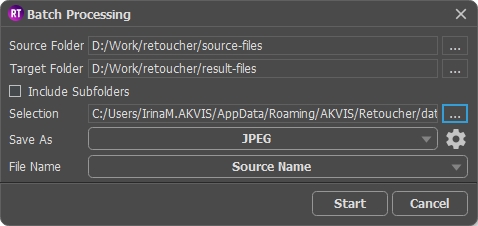
Batch Processing нужен для обработки серии изображений с похожими дефектами. Типичный пример — пачка сканов, где дата или штамп стоят в одном и том же месте. Пользователь один раз выделяет область, сохраняет выделение в файл .retouch, задает параметры и запускает обработку папки. В окне пакетной обработки есть поля Source Folder, Target Folder, Include All Subfolders, Selection, Save As, File Name, а также варианты именования Source Name, Add Suffix и New Name.
Интерфейс и рабочее пространство
Рабочее пространство AKVIS Retoucher AI устроено вокруг изображения. Основную часть окна занимает Image Window — область просмотра и редактирования. Сверху находится Control Panel, слева — Toolbar, справа — Navigator, Settings Panel и блок подсказок. Интерфейс может работать в двух режимах: Express и Advanced.
Express
Express — упрощенный режим. Он подходит для быстрого результата, когда пользователь не хочет разбираться во всех параметрах. В этом режиме остается минимальный набор инструментов и настроек. Такой вариант удобен для бытовой реставрации: убрать пятна, выделить царапины, запустить автоматическое восстановление, сохранить результат.

Advanced
Advanced — полноценный режим с доступом ко всем инструментам и параметрам. Именно в нем раскрывается основная сила программы: можно использовать Selection Brush, Exclusion Tool, Magic Wand, Linear Retouch, Patch, Local Run, инструменты постобработки, цветокоррекцию и пакетную обработку.
Advanced нужен в нескольких случаях:
-
дефект проходит рядом с лицом или важным контуром;
-
нужно удалить большой объект;
-
автоматическое восстановление дало артефакты;
-
фон имеет направленный рисунок;
-
нужно обработать несколько выделений по отдельности;
-
требуется защитить часть изображения от использования в реконструкции.
Navigator показывает уменьшенную копию изображения и помогает перемещаться по фотографии при большом увеличении. Это важно при ретуши старых фото: мелкие царапины, точки и пыль часто видны только при масштабе 100% или выше. Через Navigator удобно быстро переходить между участками снимка: лицо, фон, одежда, края, углы.
Settings Panel
Settings Panel содержит параметры текущего режима и выбранного инструмента. Например, в All-Purpose Retouching здесь настраиваются Sample Size, Sample Number, Search Radius, Smoothing и Fast Processing. В Small Defects Removal — Search Radius, Comparison Radius, Variance. Для AI Object Removal — Expand Area и другие параметры области восстановления.
Под Settings Panel отображаются подсказки. Они помогают понять, за что отвечает выбранный параметр или кнопка. Это полезно, потому что некоторые настройки напрямую влияют на качество: слишком большой радиус поиска может привести к тому, что программа возьмет неподходящие фрагменты с удаленного участка изображения; слишком грубое выделение может испортить края объекта.
Основные кнопки панели управления
Верхняя панель AKVIS Retoucher AI содержит команды для открытия, сохранения, печати, работы с выделениями, запуска обработки и доступа к настройкам. В standalone-версии доступны команды сохранения и печати, в версии-плагине есть кнопка применения результата к исходному редактору.
| Элемент | Назначение |
|---|---|
| Open Image | Открывает изображение для обработки |
| Save Image | Сохраняет отредактированное изображение, горячая клавиша Ctrl+S |
| Print Image | Отправляет изображение на печать, горячая клавиша Ctrl+P |
| Load Selection | Загружает выделение из файла .retouch |
| Save Selection | Сохраняет выделенные области в файл .retouch |
| Show/Hide Selection | Показывает или скрывает красную область выделения |
| Batch Processing | Открывает окно пакетной обработки |
| Undo | Отменяет последнее действие, горячая клавиша Ctrl+Z |
| Redo | Возвращает отмененное действие, горячая клавиша Ctrl+Y |
| Run | Запускает восстановление, горячая клавиша Ctrl+R |
| Apply | Применяет результат в версии-плагине |
| Help | Открывает справку, горячая клавиша F1 |
| Preferences | Открывает настройки программы |
Особенно важны кнопки сохранения и загрузки выделения. Формат .retouch нужен не для сохранения итоговой картинки, а для сохранения маски дефектов. Это удобно, когда нужно вернуться к проекту позже или обработать серию похожих изображений.
Режим AI Object Removal
AI Object Removal — режим для удаления лишних объектов. Он использует нейросетевой алгоритм, который удаляет выделенный объект и заполняет область содержимым из ближайшего окружения. Этот режим удобен для современных снимков: туристические фото, предметная съемка, интерьер, уличные кадры, портреты с мешающими деталями на фоне.
Как работает AI Object Removal
Процесс выглядит так:
-
Пользователь выбирает режим AI Object Removal.
-
Инструментом Selection Brush закрашивает объект, который нужно удалить.
-
В выделение добавляется небольшой запас по краям.
-
Если у объекта есть тень или отражение, они тоже выделяются.
-
Нажимается кнопка запуска восстановления.
-
Программа удаляет объект и восстанавливает фон.
-
При необходимости оставшиеся артефакты выделяются повторно и обрабатываются еще раз.
Главный параметр режима — Expand Area. Он задает расширение области, из которой берутся данные для заполнения выделения. Диапазон — от 1 до 200%. Малое значение заставляет программу ориентироваться на ближайшее окружение, большое — расширяет область поиска. При большом расширении может появиться риск захвата неподходящих деталей, зато иногда это помогает, если рядом с объектом слишком мало чистого фона.

Когда AI Object Removal работает лучше всего
Режим особенно эффективен, когда:
-
объект стоит на однородном фоне;
-
вокруг выделения есть достаточно чистого материала для реконструкции;
-
удаляемый предмет не перекрывает важные детали лица, рук или текста;
-
тень и отражение выделены вместе с объектом;
-
выделение сделано с небольшим запасом;
-
объект удаляется в несколько проходов, если он крупный.
Пример: на фотографии стола нужно убрать лишнюю чашку. Если поверхность стола ровная и текстура повторяется, AI Object Removal обычно справляется хорошо. Если чашка перекрывает край сложного узора, после удаления может понадобиться ручная доработка Clone Stamp или Chameleon Brush.
Частые ошибки при удалении объектов
Самая частая ошибка — выделить только видимую форму объекта и забыть про тень. В результате предмет исчезает, но на фоне остается темное пятно. Вторая ошибка — выделить слишком узко. Тогда по краям появляются остатки контура. Третья ошибка — пытаться убрать крупный объект одним проходом на сложном фоне. Если объект закрывает половину кадра, программа не может угадать все скрытые детали без артефактов.
Правильная стратегия такая: сначала выделить объект с запасом, обработать, затем отдельно выделить оставшиеся дефекты и пройтись по ним повторно. Для тонкой доработки использовать Spot Remover, Clone Stamp, Chameleon Brush или History Brush.
Режим All-Purpose Retouching
All-Purpose Retouching — универсальный режим для восстановления средних и крупных дефектов. Он подходит для царапин, заломов, разрывов, пятен, надписей и областей, где требуется реконструкция фона. Этот режим особенно полезен при реставрации старых фотографий, потому что позволяет работать не только с мелкими точками, но и с серьезными повреждениями.
Sample Size
Sample Size влияет на размер фрагментов, которые программа использует для восстановления. Диапазон — от 0 до 16. При небольших значениях программа работает более мелкими фрагментами, при больших — сохраняет больше фоновой текстуры, но результат может стать грубее на деталях.
Практически это означает следующее:
-
для мелкой кожи, лица, бумаги и мягкого фона лучше не завышать Sample Size;
-
для стены, ткани, дерева, земли, камня и крупной текстуры можно использовать более высокие значения;
-
если после обработки появились крупные заплатки, Sample Size стоит уменьшить;
-
если фон развалился на мелкий шум и потерял характер текстуры, Sample Size можно увеличить.
Sample Number
Sample Number задает количество образцов, которые используются при восстановлении. Диапазон — от 1 до 50. Чем выше значение, тем больше вариантов программа берет из окружающих областей, тем лучше может восстановиться сложная текстура, но тем дольше идет обработка.
Для быстрой проверки можно использовать небольшое значение. Для финальной обработки старого фото, где важна аккуратность, лучше увеличить Sample Number, особенно если дефект проходит по неоднородному фону.
Search Radius
Search Radius определяет размер области, в которой программа ищет фрагменты для реконструкции. В All-Purpose Retouching диапазон — от 16 до 250. Большой радиус увеличивает время обработки и может привести к выбору неподходящих фрагментов из дальних частей изображения.
Этот параметр нельзя бездумно ставить на максимум. Если царапина проходит по стене, а вдалеке есть лицо, одежда или контрастный объект, слишком большой Search Radius может подмешать чужую текстуру. Лучше начинать со среднего значения и увеличивать его только тогда, когда рядом с дефектом мало подходящего материала.
Smoothing
Smoothing сглаживает переходы между фрагментами. Он полезен, когда восстановленные участки похожи по текстуре, но отличаются по цвету или тону. Например, на старой бумаге, коже, небе, стене или мягком фоне сглаживание помогает убрать швы. Если фон имеет резкие линии, узоры или геометрию, Smoothing иногда может замылить границы.
Fast Processing
Fast Processing ускоряет обработку за счет упрощения исходного изображения. Для предварительного результата это удобно: можно быстро понять, правильно ли выделена область и подходит ли режим. Для финального восстановления сложного снимка лучше сравнить результат с выключенным Fast Processing, особенно если речь идет о лице, волосах, одежде или фактурном фоне.
Режим Small Defects Removal
Small Defects Removal предназначен для мелких дефектов: пыли, точек, specks, небольших пятен, тонких царапин и маленьких повреждений. Этот режим не стоит использовать для больших объектов, крупных разрывов или удаления человека из кадра. Его задача — точная чистка.
Search Radius
Search Radius в этом режиме работает в диапазоне от 10 до 70. Он задает область поиска фрагмента для восстановления. Чем выше значение, тем дольше идет обработка. Для мелкой пыли на ровном фоне обычно хватает небольшого радиуса. Для царапин на неоднородном участке радиус можно увеличить, но без чрезмерного запаса.
Comparison Radius
Comparison Radius задает размер области, используемой для сравнения точек. Диапазон — от 2 до 20. Небольшие значения подходят для тонких дефектов, крупные — для участков, где нужно учитывать более широкий контекст. Если параметр слишком мал, программа может не понять структуру окружения. Если слишком велик, восстановление может стать менее точным на мелких деталях.
Variance
Variance задает максимально допустимое различие между точками. Диапазон — от 1 до 25. Низкие значения делают подбор более строгим, высокие — более свободным. Для ровных областей лучше держать Variance ниже, для шумных старых сканов и неоднородной текстуры можно повышать.
Где этот режим особенно полезен
Small Defects Removal хорошо использовать для:
-
белых точек на темной фотографии;
-
темных пятен на светлой бумаге;
-
пыли после сканирования;
-
мелких вертикальных царапин;
-
маленьких дефектов кожи;
-
единичных повреждений на фоне;
-
чистки старых портретов перед финальной цветокоррекцией.
Если фотография сильно повреждена, Small Defects Removal лучше применять после грубой обработки крупных дефектов. Сначала убираются разрывы, пятна и заломы в All-Purpose Retouching, затем мелкая пыль и точки в Small Defects Removal.
Инструменты выделения
Качество результата в AKVIS Retoucher AI сильно зависит от выделения. Программа не должна угадывать, что именно нужно исправить: пользователь задает область, а алгоритм уже восстанавливает содержимое.
Selection Brush
Selection Brush — основной инструмент выделения областей для ретуши. Он закрашивает дефекты красным цветом. Горячая клавиша — B. Им удобно выделять царапины, пятна, разрывы, дату, небольшие объекты и фрагменты фона.
При работе с Selection Brush важно соблюдать баланс. Если выделение слишком узкое, края дефекта могут остаться. Если слишком широкое, программа будет восстанавливать больше изображения, чем нужно, и риск артефактов увеличится. Для удаления объектов лучше делать небольшой запас, а для тонких царапин — вести кисть аккуратно по повреждению.
Exclusion Tool
Exclusion Tool защищает области, которые нельзя использовать при реконструкции. Это один из самых важных инструментов при сложной реставрации. Он доступен в режиме All-Purpose Retouching.
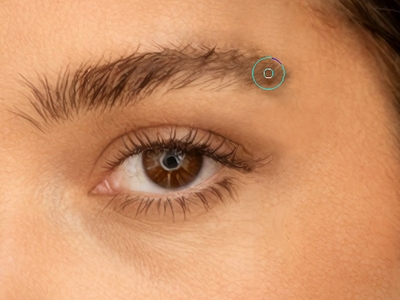
Пример: царапина проходит рядом с глазом на портрете. Если просто выделить царапину, программа может взять фрагменты глаза, брови или ресниц как материал для восстановления. Exclusion Tool позволяет отметить эти зоны как запрещенные, чтобы алгоритм не использовал их при расчете.
Exclusion Tool полезен возле:
-
глаз и губ;
-
контуров лица;
-
текста, который нужно сохранить;
-
края одежды;
-
архитектурных линий;
-
рамки фотографии;
-
волос;
-
украшений и мелких деталей.
Eraser
Eraser удаляет линии выделения. Горячая клавиша — E. У инструмента есть режимы удаления всех линий, только области выделения или только исключенной области. Это удобно, когда выделение получилось слишком широким или случайно затронуло важную деталь.
Selection Bucket
Selection Bucket заливает область, обведенную Selection Brush. Он полезен при выделении крупных объектов или больших дефектов. Например, если нужно удалить большой белый разрыв на фоне, можно сначала обвести границы кистью, а затем залить внутреннюю часть.
Magic Wand
Magic Wand выделяет пиксели похожего цвета. Инструмент удобен для дат, одноцветных подписей, штампов, небольших однотонных объектов и областей с четким цветовым отличием от фона. Параметр Tolerance расширяет или сужает диапазон похожих цветов, а Contiguous Mode определяет, выбирать ли только соседние пиксели или все похожие пиксели по изображению.
Для удаления даты в углу кадра Magic Wand часто быстрее обычной кисти. Но после автоматического выделения лучше проверить края: цифры могут иметь сглаживание, полупрозрачные пиксели или цветной ореол. Эти остатки нужно добавить Selection Brush.
Ручная коррекция результата
Автоматическая обработка хорошо работает не всегда. На сложных фонах AKVIS Retoucher AI дает лучший результат, когда автоматические режимы комбинируются с ручными инструментами. Особенно это заметно при удалении крупных объектов, восстановлении архитектуры, рисунка ткани, полос, дорожек, дерева, плитки и других направленных текстур.
Linear Retouch
Linear Retouch восстанавливает фон в заданном направлении. Инструмент помогает сохранить линии, стыки, плавные края и направленную структуру. Его нужно проводить длинными линиями через красную область или внутрь нее.
У Linear Retouch есть важные параметры:
-
Gradient — создает плавный переход между началом и концом линии;
-
Zone of Influence — определяет ширину восстанавливаемой области;
-
Search Distance — задает расстояние поиска фрагментов для восстановления вдоль линии.
Linear Retouch полезен, когда дефект пересекает:
-
дорожку;
-
горизонт;
-
край стены;
-
линию пола;
-
край одежды;
-
архитектурный контур;
-
полосатый или направленный фон;
-
деревянные доски;
-
плитку.
Без Linear Retouch автоматическая реконструкция может сломать линию. С инструментом пользователь подсказывает программе направление, в котором нужно продолжать фон.
Patch
Patch копирует похожие квадратные фрагменты из других частей изображения в красную область. Пользователь выбирает подходящий участок, удерживает левую кнопку мыши и перетаскивает клон в поврежденную область.
Параметры Patch:
-
Patch Size — размер заплатки;
-
Flip Horizontal — зеркальное отражение по горизонтали;
-
Flip Vertical — зеркальное отражение по вертикали.
Patch особенно полезен на повторяющихся деталях: кирпич, камень, ткань, трава, дерево, узор обоев. Если часть фона разрушена, но рядом есть похожий участок, Patch позволяет вручную перенести структуру туда, где автоматике не хватает информации.
Local Run
Local Run запускает обработку не по всему изображению сразу, а по отдельным выделенным областям. Горячая клавиша — L. Это нужно для сложных объектов и больших повреждений, где разные части кадра требуют разных настроек.
Например, на старом портрете есть длинная трещина: часть проходит по фону, часть по волосам, часть по одежде. Если обработать все одним запуском, программа применит одинаковую логику ко всему дефекту. Лучше разделить дефект на зоны и использовать Local Run: фон обрабатывать с одними параметрами, волосы — осторожнее, одежду — с другим радиусом и количеством образцов.
Инструменты постобработки
Постобработка нужна после автоматического восстановления. Даже удачный результат иногда требует убрать швы, смягчить пятно, вернуть исходную деталь или аккуратно клонировать фрагмент. В AKVIS Retoucher AI для этого используются Spot Remover, History Brush, Clone Stamp и Chameleon Brush. Эти инструменты доступны в лицензиях Home Deluxe и Business.
Spot Remover
Spot Remover удаляет мелкие дефекты: точки, пятна, пыль и небольшие проблемы на коже. Горячая клавиша — O. Пользователь просто кликает по дефекту, и инструмент исправляет участок.
Он полезен после основной обработки, когда на снимке остались мелкие пятна. Для портретов Spot Remover подходит для аккуратной ретуши кожи, но использовать его нужно осторожно: если убрать все естественные детали, лицо станет пластиковым.
History Brush
History Brush возвращает часть изображения к исходному состоянию. Это важный инструмент контроля. Если автоматическая обработка задела нужную деталь, History Brush позволяет частично восстановить оригинал.
Параметры History Brush:
-
Size — ширина кисти;
-
Hardness — жесткость края;
-
Strength — степень возврата к оригиналу.
Инструмент особенно полезен возле лица, глаз, волос, украшений, контуров одежды и мелких деталей. Если программа восстановила дефект, но заодно слегка испортила край, можно мягкой кистью вернуть часть исходной информации.
Clone Stamp
Clone Stamp копирует фрагмент изображения из одной области в другую, сохраняя цвет, тени, текстуру, освещение и другие характеристики исходного фрагмента. Горячая клавиша — S. Источник выбирается через Alt на Windows или Option на Mac.
Параметры Clone Stamp:
-
Size — диаметр кисти;
-
Hardness — жесткость края;
-
Opacity — прозрачность клонируемого фрагмента;
-
Aspect — сжатие формы кисти;
-
Angle — угол кисти;
-
Round Brush — эллиптическая или прямоугольная форма;
-
Aligned — режим выравнивания источника;
-
Flip Horizontal и Flip Vertical — зеркальное отражение;
-
Scaling — масштаб клона.
Clone Stamp лучше использовать там, где нужно точно перенести текстуру: участок стены, фрагмент одежды, часть фона, повторяющийся узор. Это ручной инструмент, поэтому он требует аккуратности. Если клонировать слишком одинаковые фрагменты, появятся повторяющиеся пятна.
Chameleon Brush
Chameleon Brush переносит фрагменты с учетом окружения, на которое они помещаются. В отличие от Clone Stamp, этот инструмент лучше подстраивает клонируемый участок под цветовую и световую среду фона. Горячая клавиша — H.
Chameleon Brush удобен, когда нужно не просто скопировать участок, а вписать его в соседнюю область. Например, при восстановлении кожи, мягкого фона, ткани или старой бумаги. Clone Stamp работает прямее и точнее копирует источник, а Chameleon Brush мягче смешивает фрагмент с окружением.
Crop, навигация и масштаб
Crop доступен в standalone-версии и используется для обрезки изображения. Он помогает убрать лишние края, улучшить композицию, выровнять кривой снимок, изменить горизонтальный кадр на вертикальный или наоборот. После применения Crop выделение исчезает, поэтому обрезку лучше делать до основной ретуши.
Параметры Crop:
| Параметр | Назначение |
|---|---|
| Ratio | Выбор соотношения сторон или ввод собственного значения |
| External Area | Настройка внешней области за рамкой кадрирования |
| OK | Применение обрезки |
| Cancel | Отмена инструмента |
| Reset | Сброс рамки к исходной области |
Для перемещения по изображению используется Hand. Двойной клик по значку Hand подгоняет изображение под окно. Zoom меняет масштаб, горячая клавиша — Z; двойной клик по значку Zoom устанавливает масштаб 100%.
Проверка результата на 100% масштабе обязательна. На уменьшенном изображении дефекты часто незаметны, но после печати или публикации в большом размере становятся видны швы, повторяющиеся фрагменты и остатки выделения.
Цветокоррекция и виньетка
AKVIS Retoucher AI включает базовую цветокоррекцию. Она не заменяет полноценную работу с цветом в профессиональном редакторе, но позволяет быстро привести снимок в порядок после восстановления.
В разделе Color Correction доступны:
-
Brightness — яркость, диапазон от -100 до 100;
-
Contrast — контраст, диапазон от -100 до 100;
-
Saturation — насыщенность, диапазон от -100 до 100;
-
Sepia — коричневый оттенок старой фотографии.
Для старых фото это полезно. После удаления пятен и трещин снимок может остаться слишком темным или плоским. Небольшое повышение контраста и яркости делает изображение читаемее. При этом не стоит резко повышать Saturation на старых цветных фото: сканы часто содержат цветовой шум, и сильная насыщенность делает дефекты заметнее.
Vignette
Vignette затемняет или осветляет края изображения и помогает сосредоточить внимание на центре кадра. Эффект особенно подходит для портретов и ретро-стилизации. Он доступен в лицензиях Home Deluxe и Business.
Параметры Vignette:
| Параметр | Что делает |
|---|---|
| Color | Цвет виньетки |
| Intensity | Интенсивность цвета |
| Size | Размер области эффекта |
| Shape | Форма центральной области: от прямоугольной к круглой |
| Smooth Transition | Мягкость перехода |
| Position | Сдвиг центра виньетки |
Виньетка не должна маскировать плохую реставрацию. Ее лучше использовать после того, как основные дефекты уже удалены. Если затемнить края до исправления, можно пропустить царапины и пятна в углах.
Пакетная обработка
Batch Processing — один из самых практичных инструментов AKVIS Retoucher AI. Он нужен не для творческой ретуши каждого отдельного снимка, а для повторяющихся задач. Например, у пользователя есть 100 сканов с датой в правом нижнем углу, серия документов с одинаковым штампом, фотографии с одной и той же полосой от сканера или набор изображений с повторяющимся дефектом в одном месте.
Как устроен процесс
Пакетная обработка строится вокруг файла выделения .retouch. Сначала пользователь открывает один типовой снимок, отмечает дефект, сохраняет выделение, затем применяет его к папке с изображениями.
Порядок работы:
-
Открыть типовое изображение.
-
Выделить область дефекта инструментами Selection Brush, Magic Wand или другими инструментами выделения.
-
Сохранить выделение в
.retouch. -
Настроить режим обработки и параметры.
-
Открыть окно Batch Processing.
-
В поле Source Folder выбрать папку с исходными фотографиями.
-
В поле Target Folder выбрать папку для результата.
-
При необходимости включить Include All Subfolders.
-
В поле Selection выбрать сохраненный файл
.retouch. -
В Save As задать формат и качество.
-
В File Name выбрать схему именования.
-
Нажать Start.
Варианты именования файлов
| Вариант | Как работает |
|---|---|
| Source Name | Результаты сохраняются с исходными именами |
| Add Suffix | К исходному имени добавляется заданный суффикс |
| New Name | Все файлы получают новое имя и порядковый номер |
Для реальной работы безопаснее использовать Add Suffix. Например, исходный файл photo_001.jpg можно сохранить как photo_001_retouched.jpg. Так не возникнет путаницы между оригиналом и результатом.
Когда пакетная обработка не подходит
Batch Processing не стоит использовать, если дефекты на каждом снимке расположены в разных местах. Например, если на одном фото царапина проходит по лицу, на другом — по фону, на третьем — по одежде, одинаковая маска .retouch не поможет. В таких случаях лучше обрабатывать фотографии вручную.
Пакетная обработка эффективна при однотипности:
-
одинаковая дата;
-
одинаковый штамп;
-
одинаковая полоса сканера;
-
одинаковое загрязнение в углу;
-
одинаковая рамка;
-
серия кадров с повторяющимся объектом в одном месте.
Форматы, совместимость и технические возможности
AKVIS Retoucher AI работает на Windows, macOS и Linux. Для Windows используются 64-битные системы Windows 10–11, для macOS — 64-битные версии начиная с Catalina, для Linux — 64-битные системы семейства Debian/Ubuntu/Red Hat/CentOS/Fedora/openSUSE. Интерфейс и справка доступны на нескольких языках, включая русский.
Программа поддерживает работу с распространенными форматами изображений: TIFF, JPEG, BMP, PNG, WEBP, RAW и DNG. Также поддерживаются цветовые пространства RGB, CMYK, Lab и Grayscale. Доступность отдельных возможностей зависит от типа лицензии.
Для ретуши старых фотографий особенно важны TIFF и PNG, потому что они лучше подходят для хранения промежуточных результатов без лишней потери качества. JPEG удобен для финальной публикации, но многократное пересохранение JPEG ухудшает изображение. Если идет серьезная реставрация семейного архива, лучше хранить оригинальные сканы отдельно, рабочие файлы — в формате без сильного сжатия, а JPEG делать только как финальную копию.
Лицензии и ограничения
Функциональность AKVIS Retoucher AI зависит от лицензии. Есть варианты Home Plugin, Home Standalone, Home Deluxe и Business. Все основные режимы обработки — AI Object Removal, All-Purpose Retouching и Small Defects Removal — доступны во всех типах лицензий, но дополнительные инструменты и сценарии отличаются.
| Возможность | Home Plugin | Home Standalone | Home Deluxe | Business |
|---|---|---|---|---|
| Plugin-версия | Да | Нет | Да | Да |
| Standalone-версия | Нет | Да | Да | Да |
| AI Object Removal | Да | Да | Да | Да |
| All-Purpose Retouching | Да | Да | Да | Да |
| Small Defects Removal | Да | Да | Да | Да |
| Selection & Retouching Tools | Да | Да | Да | Да |
| Post-Processing Tools | Нет | Нет | Да | Да |
| Crop | Нет | Да | В standalone | В standalone |
| Color Correction | Да | Да | Да | Да |
| Vignette | Нет | Нет | Да | Да |
| Batch Processing | Да | Да | Да | Да |
| Коммерческое использование | Нет | Нет | Нет | Да |
Главное ограничение для домашнего пользователя — отсутствие инструментов постобработки в младших лицензиях. Без Clone Stamp, Chameleon Brush, History Brush и Spot Remover можно выполнить базовое восстановление, но сложные случаи дорабатывать тяжелее. Для простой чистки старых сканов этого может хватить. Для профессиональной реставрации лучше иметь доступ к ручным инструментам.
Как восстановить старую фотографию в AKVIS Retoucher AI
Реставрация старого снимка начинается не с кнопки запуска, а с оценки повреждений. Нужно понять, какие дефекты мелкие, какие крупные, где есть важные лица и детали, какие участки можно восстановить автоматически, а где потребуется ручная коррекция.
Шаг 1. Открыть изображение и оценить масштаб дефектов
Сначала изображение открывается в AKVIS Retoucher AI. Если снимок отсканирован с большим разрешением, лучше сразу проверить его при масштабе 100%. На уменьшенной копии трещины и точки могут сливаться, а при реальном размере станет видно, где именно нужно работать.
Шаг 2. Сделать Crop до ретуши
Если нужно обрезать поврежденные края, выровнять снимок или убрать пустую рамку, Crop лучше применить до выделения дефектов. После применения Crop выделение исчезает, поэтому выполнять обрезку после разметки неудобно.
Шаг 3. Выбрать режим обработки
Для старого снимка обычно используются два режима:
-
All-Purpose Retouching — для крупных царапин, заломов, пятен, разрывов;
-
Small Defects Removal — для мелкой пыли, точек и тонких царапин.
Если на фото есть лишний объект, который не является дефектом бумаги, можно использовать AI Object Removal, но для классической фотореставрации чаще нужны All-Purpose Retouching и Small Defects Removal.
Шаг 4. Выделить повреждения Selection Brush
Инструментом Selection Brush нужно аккуратно выделить царапины, пятна и разрывы. Не нужно сразу закрашивать все изображение. Лучше идти по зонам: лицо, фон, одежда, края. Если дефект находится рядом с важной деталью, выделение делается максимально точным.
Шаг 5. Защитить важные области Exclusion Tool
Если царапина проходит рядом с глазом, губами, волосами, текстом или краем одежды, нужно использовать Exclusion Tool. Он запрещает программе брать защищенную область как материал для реконструкции. Это снижает риск, что программа случайно перенесет часть глаза на фон или смешает волосы с поврежденным участком.
Шаг 6. Настроить параметры
Для крупных дефектов в All-Purpose Retouching стоит начать со средних значений Sample Size, Sample Number и Search Radius. Если фон простой, можно работать быстрее. Если фон сложный, Sample Number лучше увеличить, а Search Radius подбирать осторожно.
Для мелких дефектов в Small Defects Removal нужно контролировать Search Radius, Comparison Radius и Variance. На ровном фоне параметры должны быть точнее, на шумном старом скане допустимы более свободные значения.
Шаг 7. Запустить восстановление
Запуск выполняется кнопкой восстановления или горячей клавишей Ctrl+R. Если результат явно идет не туда, обработку можно остановить, поправить выделение или параметры и запустить снова.
Шаг 8. Проверить результат
После обработки нужно проверить:
-
не осталось ли красных краев выделения;
-
не появились ли повторяющиеся текстуры;
-
не замылились ли важные детали;
-
не попали ли фрагменты лица на фон;
-
не нарушены ли линии одежды, мебели, стен, пола;
-
не осталось ли тени от удаленного объекта.
Шаг 9. Доработать вручную
Для финальной доводки используются:
-
Spot Remover — мелкие точки и пятна;
-
History Brush — возврат исходных деталей;
-
Clone Stamp — точное клонирование фактуры;
-
Chameleon Brush — мягкое вписывание фрагмента в окружение;
-
Linear Retouch — восстановление линий и направленных структур;
-
Patch — перенос похожих фрагментов.

Как удалить лишний объект с фотографии
Удаление объекта в AKVIS Retoucher AI лучше выполнять в режиме AI Object Removal. Он подходит для случаев, когда нужно убрать предмет, человека, провод, мусор, вывеску, дату или другой отвлекающий элемент.
Порядок работы
-
Открыть фотографию.
-
Выбрать режим AI Object Removal.
-
Увеличить масштаб, чтобы видеть края объекта.
-
Инструментом Selection Brush выделить объект.
-
Добавить небольшой запас по краю.
-
Обязательно выделить тень и отражение.
-
Настроить Expand Area.
-
Запустить обработку.
-
Проверить фон.
-
Остаточные дефекты обработать повторно или вручную.
Как выбирать Expand Area
Если объект расположен на ровном фоне, часто достаточно небольшого расширения. Если вокруг мало чистого материала, Expand Area можно увеличить. Но максимальное значение не всегда лучше: при слишком большом радиусе программа может взять фрагменты из неподходящих частей изображения.
Практическое правило: сначала использовать умеренное значение, посмотреть результат, затем корректировать. Если фон стал грязным или появились чужие детали, область поиска слишком широкая. Если остались швы вокруг объекта, возможно, нужно расширить выделение или увеличить Expand Area.
Как удалять крупные объекты
Крупные объекты лучше удалять не одним проходом, а частями. Например, если нужно убрать человека на фоне стены и пола, сначала можно обработать верхнюю часть на фоне стены, затем нижнюю часть на полу, затем тень. После этого швы дорабатываются Clone Stamp или Chameleon Brush.
Как убрать надпись, дату или штамп
Удаление текста — одна из типовых задач AKVIS Retoucher AI. Даты на старых цифровых фото, подписи на сканах, штампы и мелкие надписи лучше удалять аккуратно, потому что вокруг символов часто остается цветной ореол.
Оптимальная схема
-
Увеличить масштаб.
-
Если текст одноцветный, выбрать Magic Wand.
-
Настроить Tolerance так, чтобы выделились все символы.
-
Если включен лишний фон, уменьшить Tolerance или включить Contiguous Mode.
-
Остатки ореола добавить Selection Brush.
-
Выбрать All-Purpose Retouching.
-
Запустить восстановление.
-
Проверить края.
-
При необходимости пройтись Spot Remover или Clone Stamp.
Если дата находится на однотонном небе, восстановление обычно простое. Если дата перекрывает траву, ткань или лицо, лучше обрабатывать символы небольшими группами, а не одним большим прямоугольником.
Качество результата
Качество AKVIS Retoucher AI зависит от трех факторов: характера дефекта, качества выделения и доступного фонового материала. Если рядом с повреждением есть достаточно похожей текстуры, программа работает уверенно. Если дефект закрывает уникальную деталь, результат может требовать ручной реконструкции.
Где результат обычно сильный
AKVIS Retoucher AI хорошо показывает себя на:
-
старой фотобумаге;
-
однотонном фоне;
-
стенах;
-
небе;
-
ткани с мягкой фактурой;
-
деревянных поверхностях;
-
траве и песке;
-
размытом заднем плане;
-
небольших царапинах и пятнах;
-
датах и надписях на простом фоне.
Где нужна осторожность
Сложнее работать с:
-
глазами;
-
волосами;
-
зубами;
-
пальцами;
-
мелкими украшениями;
-
текстом, который нужно сохранить;
-
архитектурной геометрией;
-
повторяющимся орнаментом;
-
лицами на групповых фото;
-
тонкими линиями;
-
сложной тканью.
В таких случаях автоматическое восстановление нужно считать первым этапом, а не финальным результатом. После него требуется ручная доработка.
Производительность
Скорость работы зависит от размера изображения, количества выделенных областей, выбранного режима и параметров. Чем выше Search Radius, Sample Number и сложность выделения, тем дольше идет реконструкция. Fast Processing ускоряет предварительный расчет, но не всегда дает лучший финальный результат на сложных участках.
Для больших сканов старых фотографий лучше работать поэтапно. Не нужно выделять сразу весь снимок, покрытый мелкими дефектами. Эффективнее разбить работу на зоны: лицо, фон, одежда, края. Так проще контролировать результат и быстрее исправлять ошибки.
История версий программы
История AKVIS Retoucher показывает, что программа развивалась от плагина для ретуши к полноценному standalone-инструменту с пакетной обработкой, ручной коррекцией, современным интерфейсом и нейросетевым удалением объектов.
| Версия | Что изменилось |
|---|---|
| 2.5 | Улучшена установка плагина на Mac, добавлена совместимость с Photoshop CS3 beta и Photoshop Elements v.5, поддержана Windows Vista |
| 2.9 | Появилась Universal Binary-версия для Mac, улучшена совместимость с Photoshop CS3 на Intel Mac |
| 3.0 | Улучшена совместимость с Windows Vista и Photoshop Elements 6 |
| 3.5 | Исправлены проблемы совместимости плагина на Mac и Windows |
| 4.0 | Добавлен новый алгоритм и возможность удаления больших объектов, появилась standalone-версия, добавлены Express и Advanced |
| 4.5 | Добавлены Flip Horizontal и Flip Vertical для Clone Stamp, добавлен португальский язык |
| 5.0 | Добавлен Spot Remover, поддержка RAW, параметры недавних файлов и системного диалога открытия/сохранения |
| 5.5 | Добавлена совместимость с Photoshop CS6 и Photoshop Elements 11, улучшена работа с DNG и JPEG |
| 6.0 | Появилась Batch Processing, улучшена RAW-обработка |
| 6.5 | Добавлена Share-опция, улучшена совместимость с Photoshop CC, Photoshop Elements 12, Corel PaintShop Pro X6, улучшена RAW/DNG-обработка |
| 7.0 | Добавлены Flip Horizontal и Flip Vertical для Chameleon Brush, горячие клавиши для масштаба и размера кисти |
| 8.0 | Добавлен режим Small Defects, History Brush, новые параметры Patch, Clone Stamp и Chameleon Brush, поддержка Ultra HD 4K/5K и темная тема |
| 9.0 | Добавлены Color Correction, Vignette, Crop, улучшены темы интерфейса и поддержка RAW |
| 9.5 | Добавлена совместимость с Photoshop CC 2019 и macOS Mojave, появилась Notification Panel |
| 10.0 | Улучшена Batch Processing, добавлено переименование файлов при пакетной обработке, расширена совместимость с редакторами |
| 11.0 | Улучшен Vignette, добавлен цвет виньетки, расширены параметры кистей постобработки |
| 12.0 | Переработан интерфейс, добавлена нативная поддержка Apple M1, расширены параметры сохранения в Batch Processing |
| 12.1 | Расширена поддержка RAW, добавлена совместимость с macOS Sonoma |
| 13.0 | Добавлен режим AI Object Removal для удаления объектов с применением нейросетевой реконструкции фона |
История версий показывает, что ключевые этапы развития были связаны не только с совместимостью, но и с реальными рабочими функциями: standalone-режимом, удалением больших объектов, пакетной обработкой, Small Defects, цветокоррекцией, Crop, Vignette, ручными инструментами и AI Object Removal.
Сравнение с аналогами
AKVIS Retoucher AI нужно сравнивать не с любыми фоторедакторами, а с программами, которые умеют удалять дефекты, восстанавливать изображение или реконструировать фон. В этом сегменте у него есть несколько прямых и косвенных конкурентов.
| Программа | Сильная сторона | Где уступает | Где сильнее |
|---|---|---|---|
| Adobe Photoshop | Максимальный контроль, Content-Aware Fill, Generative Fill, Remove Tool, слои и маски | Сложнее для новичка, требует больше ручной работы и понимания инструментов | Профессиональный монтаж, сложная ретушь, работа со слоями |
| Affinity Photo 2 | Мощный редактор без подписки, Healing Brush и Inpainting Brush | Меньше специализации именно на восстановлении старых фото | Универсальная обработка, слои, RAW, профессиональные инструменты |
| Inpaint | Простое удаление объектов, дат, водяных знаков, царапин | Меньше ручных инструментов для сложной реставрации | Быстрота и простота для одной задачи |
| Luminar Neo | Современные AI-инструменты, GenErase, улучшение фото | Не ориентирован на архивную фотореставрацию как основную задачу | Быстрая современная обработка, улучшение портретов и пейзажей |
| GIMP | Бесплатный редактор, Heal и Clone, расширяемость | Требует больше ручной настройки, нет такой удобной специализированной логики из коробки | Бесплатность, гибкость, открытая экосистема |
Adobe Photoshop сильнее как профессиональная среда. В нем есть Content-Aware Fill: пользователь делает выделение вокруг объекта, вызывает Content-Aware Fill и управляет областью сэмплирования. Также Photoshop развивает Generative Fill для добавления и удаления контента через AI.
Affinity Photo 2 хорош как полноценный редактор с инструментами Healing Brush Tool и Inpainting Brush Tool. Inpainting Brush восстанавливает поврежденные, потерянные или нежелательные области изображения, а Healing Brush применяется для ретуши проблемных участков.
Inpaint ближе по простоте: он ориентирован на удаление туристов, людей, объектов, дат, водяных знаков, царапин и других отвлекающих деталей. Его преимущество — простая логика выбора и удаления. Но для серьезной реставрации старых фото AKVIS Retoucher AI дает больше специализированных инструментов: Exclusion Tool, Linear Retouch, Patch, Local Run, Small Defects Removal и постобработку.
Luminar Neo интересен AI-удалением объектов через GenErase и Erase Tool. Он больше ориентирован на современную обработку фотографий, улучшение портретов, пейзажей и визуального стиля, чем на восстановление старой фотобумаги, заломов и архивных дефектов.
GIMP можно использовать бесплатно, но реставрация в нем больше ручная. Инструмент Heal берет источник через Ctrl и применяется для устранения небольших дефектов, но пользователю приходится самому строить процесс ретуши.
Главное отличие AKVIS Retoucher AI — узкая специализация. Он не пытается заменить весь редактор, но удобен именно для восстановления повреждений, удаления дефектов и реконструкции участков изображения.
Плюсы AKVIS Retoucher AI
AKVIS Retoucher AI хорош тем, что объединяет автоматическую реконструкцию и ручной контроль. Пользователь может быстро получить результат, но при необходимости вмешаться в процесс.
К сильным сторонам относятся:
-
специализация на фотореставрации;
-
три режима обработки под разные задачи;
-
AI Object Removal для удаления объектов;
-
Small Defects Removal для мелкой пыли и царапин;
-
All-Purpose Retouching для крупных дефектов;
-
инструменты выделения и защиты важных зон;
-
ручная коррекция через Linear Retouch и Patch;
-
постобработка через Spot Remover, History Brush, Clone Stamp и Chameleon Brush;
-
пакетная обработка;
-
работа как standalone и plugin;
-
русскоязычный интерфейс;
-
понятный сценарий для новичка;
-
пригодность для старых черно-белых и современных цветных фото.
Главный плюс программы — она не заставляет пользователя строить весь процесс реставрации вручную. В Photoshop или GIMP можно добиться отличного результата, но нужно знать, какими инструментами и в каком порядке работать. В AKVIS Retoucher AI логика уже собрана вокруг конкретной задачи: выделить повреждение, выбрать режим, восстановить, доработать.
Минусы AKVIS Retoucher AI
У программы есть ограничения, и их нужно учитывать до начала работы.
Основные минусы:
-
это не полноценная замена Photoshop или Affinity Photo;
-
сложные участки требуют ручной доработки;
-
часть важных инструментов зависит от лицензии;
-
AI Object Removal не всегда идеально удаляет крупные объекты с первого прохода;
-
лица, волосы, руки и мелкая геометрия требуют осторожности;
-
пакетная обработка эффективна только при однотипных дефектах;
-
для профессионального результата нужно проверять изображение на 100% масштабе;
-
программа не предназначена для сложного монтажа, коллажей и глубокой цветокоррекции.
Самое важное ограничение — невозможность восстановить уникальную деталь, которой нет в изображении. Если дефект закрывает глаз, лицо или текст, программа может только реконструировать участок на основе доступного окружения. Иногда это дает хороший результат, иногда нужна ручная работа, а иногда требуется использовать другие редакторы и методы.
Для кого подходит AKVIS Retoucher AI
Программа подходит тем, кто регулярно сталкивается с поврежденными или засоренными фотографиями.
Домашние пользователи
Для домашних пользователей AKVIS Retoucher AI полезен при оцифровке семейного архива. Скан старой фотографии почти всегда требует чистки: убрать царапины, пятна, пыль, заломы, следы бумаги и мелкие повреждения. Программа позволяет сделать это без глубокого изучения профессиональных редакторов.
Фотографы
Фотографу программа может пригодиться для удаления отвлекающих объектов, проводов, мусора, случайных людей на заднем плане, небольших дефектов одежды или фона. Особенно полезен режим AI Object Removal, если нужно быстро привести кадр в порядок.
Ретушеры
Для ретушера AKVIS Retoucher AI может быть вспомогательным инструментом. Основная работа может идти в Photoshop или другом редакторе, а Retoucher AI использоваться для сложного восстановления фона, удаления крупных повреждений или первичной чистки старого скана.
Архивисты и музеи
При работе с историческими фотографиями важно сохранить исходный характер изображения. AKVIS Retoucher AI помогает убрать физические дефекты носителя, не превращая снимок в полностью перерисованную картинку. Но для архивной работы все равно важно хранить оригинал отдельно и документировать изменения.
Дизайнеры и полиграфисты
В дизайне и препрессе программа полезна для расширения краев изображения, восстановления фона, удаления лишних деталей и подготовки старых иллюстраций к макету. Если изображению не хватает вылетов под обрез, Retoucher AI может помочь достроить фон.
Для кого программа не лучший выбор
AKVIS Retoucher AI не стоит выбирать как единственный редактор, если нужны:
-
слои и маски;
-
сложный фотомонтаж;
-
RAW-проявка;
-
профессиональная цветокоррекция;
-
ретушь с частотным разложением;
-
коллажи;
-
работа с текстом и графикой;
-
пакетная обработка с множеством разных сценариев;
-
бесплатная альтернатива;
-
генеративная замена объектов по текстовому описанию.
В этих задачах лучше подходят Photoshop, Affinity Photo, GIMP, Luminar Neo или другие редакторы. AKVIS Retoucher AI нужно рассматривать как точный инструмент для восстановления и удаления дефектов, а не как универсальную рабочую станцию.
Практические советы по работе
Чтобы получать аккуратный результат, важно не только знать кнопки, но и правильно строить процесс.
Сначала делайте копию
Оригинальный скан или фотографию лучше не перезаписывать. Всегда стоит хранить исходник отдельно. Ретушь старых фото может потребовать нескольких попыток, и возможность вернуться к оригиналу критична.
Делайте Crop до ретуши
Если нужно обрезать края, выровнять снимок или изменить композицию, Crop выполняется до выделения. После кадрирования выделение исчезает, поэтому обратный порядок приводит к лишней работе.
Не выделяйте весь снимок без необходимости
Большое выделение почти всегда повышает риск артефактов. Лучше обрабатывать зоны отдельно. Для старого портрета логично сначала восстановить фон, затем одежду, затем лицо, затем мелкую пыль.
Используйте Exclusion Tool возле важных деталей
Если дефект рядом с глазом, волосами, губами или краем лица, обязательно защищайте эти области. Иначе программа может использовать их как материал для восстановления.
Не завышайте Search Radius
Большой Search Radius не означает лучший результат. Он расширяет поиск, но может захватить неподходящие фрагменты. Особенно это опасно на фотографиях с лицами, одеждой и сложным фоном.
Удаляйте крупные объекты частями
Если объект большой, разбейте работу на несколько проходов. Сначала основной силуэт, затем тень, затем остатки по краям, затем ручная доработка.
Проверяйте результат на 100%
Масштаб 100% показывает реальные дефекты. На уменьшенном изображении швы и повторяющиеся фрагменты могут быть незаметны.
Сохраняйте выделения в .retouch
Если работа сложная или серия однотипная, сохраняйте выделение. Это помогает вернуться к задаче позже или использовать маску в пакетной обработке.
Используйте History Brush для контроля
Если автоматическая обработка задела полезную деталь, не нужно отменять всю работу. History Brush позволяет вернуть нужный участок частично.
Частые ошибки пользователей
Слишком широкое выделение
Пользователь закрашивает большой прямоугольник вокруг дефекта, хотя повреждена только тонкая царапина. Программа восстанавливает лишнюю область и может испортить фон. Лучше выделять сам дефект с небольшим запасом.
Игнорирование тени
При удалении объекта выделяется только предмет, но не тень. После обработки предмет исчезает, а тень остается. Это выглядит неестественно.
Один проход для сложного объекта
Большой человек, машина или столб удаляется одним запуском. На простом фоне это может сработать, но на сложном лучше обрабатывать по частям.
Неправильный режим
Пользователь пытается убрать мелкую пыль через All-Purpose Retouching или удалить большой объект через Small Defects Removal. Режим нужно выбирать по задаче: мелкие точки — Small Defects Removal, крупные дефекты — All-Purpose Retouching, лишние объекты — AI Object Removal.
Завышенные параметры
Слишком большой Search Radius, слишком высокий Sample Number или неподходящий Sample Size могут ухудшить результат. Параметры нужно подбирать по изображению, а не ставить максимум.
Работа без увеличения
Ретушь на масштабе вписать в окно приводит к пропущенным дефектам. Для старых фото нужно периодически проверять 100% и отдельные сложные зоны.
Итоговая оценка
AKVIS Retoucher AI — сильная специализированная программа для восстановления старых фотографий, удаления дефектов, реконструкции поврежденных участков и очистки современных снимков от лишних объектов. Ее главная ценность — понятный рабочий процесс: выделение проблемной области, выбор режима, автоматическая реконструкция, ручная доработка.
Программа особенно хороша для семейных архивов, старых сканов, фотографий с царапинами, пятнами, датами, надписями, пылью и поврежденной фотобумагой. Режим AI Object Removal расширяет сценарии использования: теперь Retoucher AI подходит не только для классической реставрации, но и для удаления случайных объектов с современных фотографий.
AKVIS Retoucher AI не заменяет профессиональный редактор полностью. Он не предназначен для сложного монтажа, слоев, масок и глубокой цветокоррекции. Но как инструмент фотореставрации и удаления дефектов он удобен, логичен и достаточно гибок: в нем есть автоматические режимы, точные инструменты выделения, защита важных областей, ручная коррекция, постобработка и пакетный режим.
Лучший сценарий работы с программой — не ждать идеального результата от одного клика, а использовать ее как систему: аккуратно выделять дефекты, выбирать правильный режим, контролировать параметры, проверять результат на 100% и дорабатывать сложные места вручную. Тогда AKVIS Retoucher AI дает именно то, ради чего его используют: старые фотографии становятся чище, повреждения исчезают, а лишние объекты перестают отвлекать от главного изображения.