
ART: Another RawTherapee: RAW-конвертер на базе RawTherapee
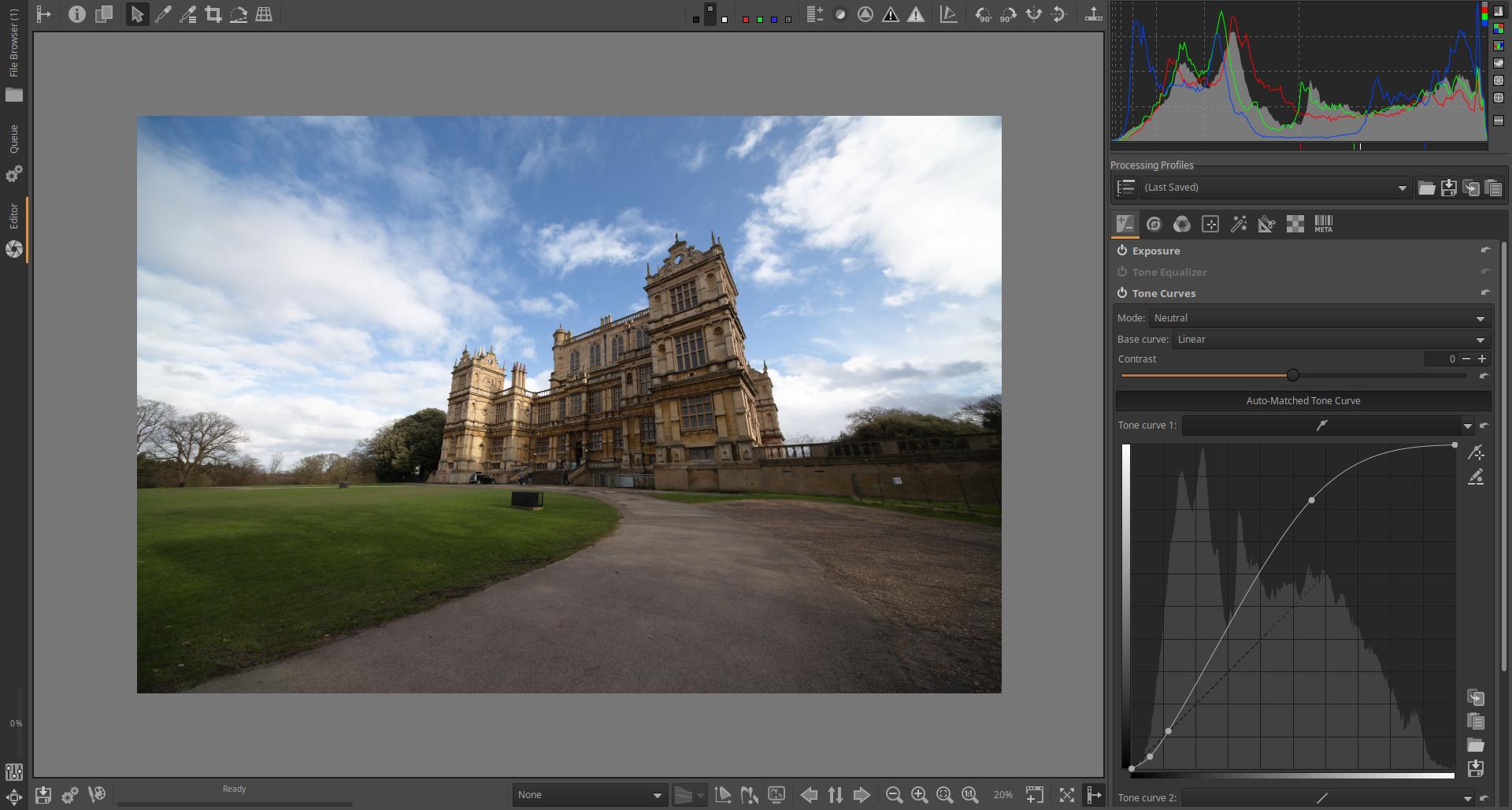
ART — Another RawTherapee — это бесплатный RAW-конвертер и фоторедактор для неразрушающей обработки фотографий. Программа выросла из кода RawTherapee, но не является простой копией с другим названием: в ART переработан интерфейс, изменена логика части инструментов, добавлены локальные правки, маски, улучшена работа с метаданными, профилями обработки и внешними инструментами.
Скачать ART — Another RawTherapee
Новейшая версия для Windows и macOS. Удобный редактор с ИИ и профессиональными функциями.
Главная задача ART — проявка RAW-файлов: коррекция экспозиции, восстановление светов, вытягивание теней, настройка баланса белого, управление цветом, шумоподавление, повышение резкости, исправление перспективы, кадрирование, локальная обработка и экспорт готового изображения в JPEG, TIFF, PNG и другие форматы. При этом программа не ограничивается базовой конвертацией RAW: в ней есть Tone Equalizer, Dynamic Range Compression, Log Tone Mapping, Local editing, Film Simulation, поддержка LUT, работа с .arp-профилями, XMP sidecar-файлами и пакетной очередью Queue.
ART лучше всего воспринимать как редактор для вдумчивой обработки фотографии. Это не простая программа нажал кнопку — получил красивую картинку, а инструмент для тех, кто хочет управлять результатом: отдельно работать со светами, тенями, цветом, фактурой, шумом, геометрией и локальными участками кадра.
Что представляет собой ART
ART относится к программам для RAW-обработки, но в нем можно открывать не только RAW-файлы. Программа работает и с обычными изображениями: JPEG, TIFF, PNG и другими форматами, если они поддерживаются конкретной сборкой и установленными компонентами. Однако основная ценность ART раскрывается именно при обработке RAW: исходные данные с матрицы камеры дают больший запас по экспозиции, цвету, теням, светам и балансу белого.
По смыслу ART занимает промежуточное место между простыми фоторедакторами и тяжелыми профессиональными системами управления фотокаталогом. В нем есть файловый браузер, рейтинги, цветовые метки, фильтры, инспектор, история правок, снимки состояния, очередь экспорта, но это не полноценный DAM-каталог уровня Lightroom Classic. ART не строит всю работу вокруг базы данных с коллекциями, альбомами, смарт-подборками и облачной синхронизацией. Он работает ближе к файловой логике: пользователь открывает папку со снимками, отбирает кадры, обрабатывает их и экспортирует результат.
Ключевые особенности ART:
| Возможность | Как реализована в ART |
|---|---|
| RAW-проявка | Открытие и обработка RAW-файлов с ручной коррекцией экспозиции, цвета, детализации и геометрии |
| Неразрушающая обработка | Исходный файл не меняется, параметры сохраняются отдельно |
| Профили обработки | Используются .arp sidecar-файлы |
| Локальная обработка | Adjustment layers, маски, локальная коррекция цвета, контраста, фактуры и сглаживания |
| Отбор кадров | File Browser, рейтинги, цветовые метки, фильтрация, Inspect |
| Экспорт | Save current image и Queue для пакетной обработки |
| Цвет | ICC/DCP-профили, рабочее пространство, выходной профиль, LUT и Film Simulation |
| Расширение возможностей | User Commands, внешние инструменты, дополнительные форматы через плагины |
| Платформы | Windows, Linux, macOS |
| Лицензия | GPLv3 |
ART использует .arp-профили обработки, чтобы не конфликтовать с профилями RawTherapee .pp3. Это важная деталь: пользователь может держать рядом RawTherapee и ART, но настройки обработки ART не будут случайно подменять настройки RawTherapee.
Интерфейс ART: File Browser, Editor и Queue
Интерфейс ART построен вокруг трех рабочих зон: File Browser, Editor и Queue. Это простая и логичная схема: сначала пользователь находит и отбирает фотографии, затем редактирует выбранный кадр, после этого отправляет изображение на экспорт.
File Browser
File Browser — стартовая зона для работы с папками и файлами. В левой части находится навигация по дискам и каталогам, в центре отображаются миниатюры изображений, справа размещаются панели фильтрации и инспекции. Такой подход удобен для обработки съемки целиком: можно открыть папку с RAW-файлами, быстро просмотреть миниатюры, отметить удачные кадры, отфильтровать снимки и открыть нужный файл в редакторе.
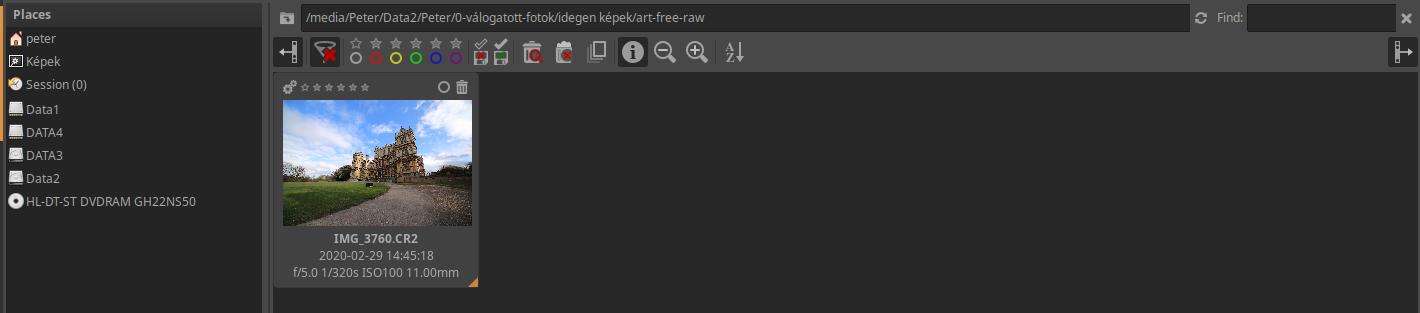
В File Browser можно выполнять типичные задачи фотографа после съемки:
открыть папку с RAW, JPEG, TIFF или другими изображениями;
просмотреть миниатюры;
поставить звездный рейтинг;
назначить цветную метку;
удалить технически неудачные кадры из рабочего отбора;
отфильтровать снимки по параметрам;
перейти в режим Inspect;
открыть выбранный снимок в Editor двойным щелчком.
ART особенно удобен, когда нужно обработать папку без создания отдельного каталога. Например, фотограф принес серию RAW-файлов со съемки, открыл папку в File Browser, отметил хорошие кадры звездами, отфильтровал их и начал редактирование.
Inspect
Inspect — режим быстрой проверки изображения. Он нужен не для редактирования, а для оценки кадра крупнее обычной миниатюры. Через Inspect удобно проверять резкость, композицию, экспозицию и общее состояние снимка до открытия его в Editor.

Практическая польза Inspect хорошо заметна при разборе большой съемки. Миниатюра часто не показывает, попал ли фокус в глаза, не смазан ли кадр, нет ли пересвета на важных деталях. Inspect помогает принять решение быстрее: оставить файл, поставить рейтинг, перейти к обработке или пропустить.
Editor
Editor — главная рабочая область ART. Здесь выполняется проявка RAW и вся основная обработка фотографии. В центре расположен предпросмотр изображения, справа — блок Processing Tools, слева — навигация, история и снимки состояния. Внизу или сверху может отображаться Filmstrip с соседними кадрами.
В Editor доступны основные группы инструментов:
| Группа | Что настраивается |
|---|---|
| Exposure | Экспозиция, свет, тени, тональные кривые, тональный эквалайзер |
| Details | Резкость, шумоподавление, удаление дефектов, Defringe |
| Color | Баланс белого, насыщенность, цветовые профили, микширование каналов |
| Local editing | Локальные слои, маски, цвет, контраст, сглаживание, фактура |
| Special Effects | Film Simulation, черно-белая обработка, виньетка, Soft Light |
| Transform | Кадрирование, изменение размера, коррекция перспективы и геометрии |
| Metadata | EXIF, IPTC, XMP и параметры сохранения метаданных |
Queue
Queue — очередь пакетного экспорта. В нее отправляются готовые изображения, а затем ART последовательно создает итоговые файлы с выбранными параметрами. Это удобнее, чем сохранять каждый снимок сразу после обработки: можно отредактировать серию фотографий, отправить их в Queue, а экспорт запустить в конце.
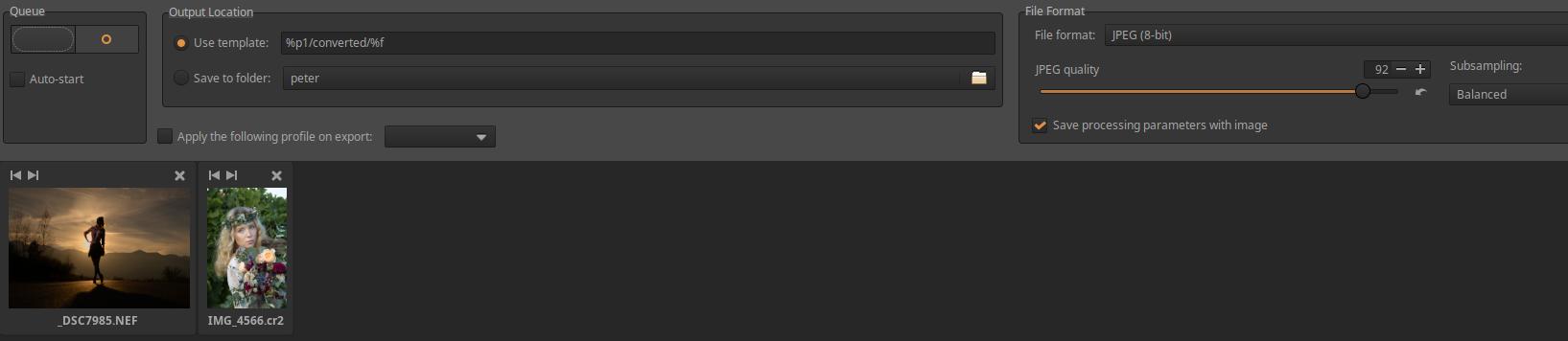
В Queue задаются формат файла, качество JPEG, папка назначения, шаблон имени и дополнительные параметры. Опция Auto-start запускает обработку автоматически после добавления файла, но при большой серии лучше отключить ее и стартовать экспорт вручную, чтобы ART не нагружал процессор во время редактирования следующих кадров.
Неразрушающая обработка и .arp-профили
ART работает по принципу неразрушающей обработки. Это означает, что программа не изменяет исходный RAW-файл. Все правки сохраняются как набор параметров: экспозиция, баланс белого, кривые, шумоподавление, резкость, кадрирование, локальные маски и прочие настройки. Когда пользователь экспортирует изображение, ART заново применяет эти параметры к исходнику и создает новый готовый файл.
Для пользователя это дает несколько преимуществ:
исходный RAW остается нетронутым;
можно вернуться к обработке позже;
можно менять настройки без потери качества;
можно создать несколько вариантов обработки одного кадра;
можно переносить настройки вместе с исходными файлами;
можно сохранять профили для повторного применения.
В ART параметры обработки хранятся в sidecar-файлах с расширением .arp. Такой файл лежит рядом с исходным изображением и содержит рецепт обработки. Например, рядом с IMG_3760.CR2 может появиться файл IMG_3760.CR2.arp. Если открыть RAW повторно, ART применит сохраненные параметры и покажет кадр в том состоянии, в котором пользователь остановился.
Отдельно могут использоваться XMP sidecar-файлы. Они нужны не для полной обработки кадра, а для метаданных: рейтингов, цветных меток и информации, которую могут читать другие программы. Такой подход важен для тех, кто совмещает ART с digiKam, файловыми менеджерами, архивами съемок и сторонними каталогизаторами.
History и Snapshots
В Editor есть History и Snapshots. History фиксирует шаги обработки: включение инструмента, изменение параметра, коррекцию кривой, настройку резкости и другие действия. По истории удобно возвращаться назад и сравнивать этапы обработки.
Snapshots — это снимки состояния обработки. Они позволяют сохранить несколько вариантов внутри одного рабочего процесса: например, нейтральная цветокоррекция, контрастная версия, черно-белый вариант, мягкая портретная версия. Snapshots особенно полезны при творческой обработке, когда результат не очевиден заранее.
Важный практический момент: Snapshots сохраняются в профиле обработки, поэтому они доступны и при повторном открытии файла.
Базовая обработка RAW: экспозиция, тон и динамический диапазон
Первый большой блок обработки в ART — Exposure. В нем выполняются базовые операции, без которых почти не обходится проявка RAW: корректировка общей яркости, восстановление светов, работа с тенями, тональными кривыми и локальным распределением яркости.
В типичном RAW-файле именно Exposure задает основу будущего изображения. Если на этом этапе ошибка, дальнейшая цветокоррекция и резкость уже не спасают кадр. Например, слишком сильное поднятие теней даст серую плоскую картинку и проявит шум, а грубое восстановление светов может сделать небо грязным и неестественным.
Exposure
Блок Exposure используется для общей коррекции яркости. Здесь настраиваются параметры, влияющие на светлоту кадра, черную точку, компенсацию экспозиции и восстановление пересвеченных участков. Типичный сценарий:
Открыть RAW в Editor.
Перейти в группу Exposure.
Проверить гистограмму.
Исправить общую яркость через компенсацию экспозиции.
Восстановить света, если есть пересветы.
Поднять или опустить черную точку.
Перейти к Tone Equalizer или Tone Curves для более точной тональной настройки.
ART хорошо подходит для аккуратного восстановления динамического диапазона. Если камера сохранила данные в светах и тенях, программа позволяет вытащить детали без немедленного разрушения изображения. Но возможности RAW не безграничны: полностью выбитые белые области, где нет информации, не превращаются в фактуру только за счет движка обработки.
Tone Equalizer
Tone Equalizer — один из самых полезных инструментов ART для тональной коррекции. Он делит изображение на зоны: Blacks, Shadows, Midtones, Highlights, Whites. Каждая зона регулируется отдельным ползунком. Это удобнее, чем просто поднимать экспозицию всего кадра, потому что можно воздействовать на конкретные тональные области.
Например:
Blacks затемняет или осветляет самые глубокие тени;
Shadows работает с тенями без прямого затрагивания средних тонов;
Midtones меняет среднюю яркость объекта;
Highlights управляет светлыми участками;
Whites отвечает за самые яркие области.
Show tonal map помогает понять, какие части изображения относятся к конкретным зонам. Это полезно, когда нужно не на глаз двигать ползунки, а видеть, где ART считает тени, где средние тона, а где света.
Практический пример для пейзажа:
| Проблема | Действие в Tone Equalizer |
|---|---|
| Небо слишком яркое | Уменьшить Highlights и Whites |
| Передний план темный | Поднять Shadows |
| Кадр выглядит плоским | Слегка усилить контраст между Shadows и Highlights |
| Белые облака выбиваются | Понизить Whites и проверить Highlight reconstruction |
| Лес стал серым | Поднять Shadows умеренно, затем добавить локальный контраст |
Главное — не превращать Tone Equalizer в инструмент грубого HDR. Если Blacks, Shadows и Highlights выкручены слишком сильно, фотография теряет естественный объем. Хорошая RAW-обработка в ART обычно строится на умеренных движениях и постоянной проверке результата.
Tone Curves
Tone Curves нужны для более точного управления контрастом. Кривая позволяет задать соотношение входной и выходной яркости: затемнить тени, усилить средние тона, смягчить света, сделать S-кривую или наоборот снизить контраст.
В ART кривые особенно полезны после базовой коррекции Exposure. Сначала лучше привести кадр к нормальной экспозиции, затем тонко настроить контраст кривой. Это дает более управляемый результат, чем попытка решить все одним ползунком.
Типичные варианты использования Tone Curves:
легкая S-кривая для повышения контраста;
приподнятая нижняя точка для мягких черных тонов;
сжатие светов для более спокойного неба;
затемнение средних тонов в драматичном пейзаже;
мягкое осветление портрета без пересвета кожи.
Dynamic Range Compression и Log Tone Mapping
Dynamic Range Compression помогает сжать слишком широкий динамический диапазон, чтобы в итоговом изображении лучше сочетались яркие и темные области. Это полезно при контрастных сценах: интерьер с окном, закатный пейзаж, контровой свет, город ночью.
Log Tone Mapping работает иначе: он помогает привести широкий диапазон яркости к более управляемому виду через логарифмическое преобразование. В обычной обработке этот инструмент нужен не всегда, но в сложных световых условиях он может дать более естественную основу, чем грубое вытягивание теней.
Детализация: резкость, шум, Defringe и Spot Removal
Группа Details отвечает за техническое качество изображения. Здесь находятся инструменты, которые влияют на резкость, шум, мелкие дефекты и цветные ореолы по контрастным границам. В этой группе важно работать при увеличении 100% или через Detail window, иначе легко ошибиться: на уменьшенном предпросмотре шум и перешарп выглядят совсем иначе.
Spot Removal
Spot Removal используется для удаления небольших дефектов: пыли на матрице, мелких пятен, точечных загрязнений, нежелательных мелких объектов. Это не полноценная ретушь кожи и не замена Photoshop, но для технической чистки RAW-файла инструмент подходит.
Примеры задач:
убрать пыль на небе;
удалить мелкое пятно на равномерном фоне;
исправить одиночный дефект на стене;
убрать небольшую точку на студийном фоне;
подчистить пейзаж от случайной мелкой детали.
Spot Removal лучше применять до финальной оценки резкости и экспорта, но после базовой геометрии. Если сначала расставить точки удаления, а затем сильно изменить кадрирование или перспективу, проверять результат придется заново.
Sharpening
Sharpening повышает видимую резкость изображения. В ART есть варианты повышения резкости, включая RL Deconvolution и Unsharp Mask. Эти методы решают похожую задачу, но дают разный характер результата.
RL Deconvolution больше подходит для восстановления микроконтраста и компенсации небольшой оптической мягкости. Он может выглядеть аккуратнее, если не завышать параметры. Unsharp Mask — более классический способ: он усиливает контраст по границам деталей, делая изображение визуально резче.
Типичные параметры:
| Параметр | Что делает |
|---|---|
| Radius | Определяет ширину области вокруг контуров, на которую влияет резкость |
| Amount | Сила повышения резкости |
| Threshold | Ограничивает воздействие на слабые переходы, чтобы не усиливать шум |
| Corner boost | Компенсирует мягкость по краям кадра |
При обработке пейзажа резкость можно давать сильнее, особенно на траве, камне, архитектуре, древесной фактуре. В портрете резкость нужно применять осторожнее: глаза, ресницы и волосы выигрывают от детализации, а кожа при избыточной резкости становится грубой.
Noise Reduction
Noise Reduction в ART нужен для подавления яркостного и цветового шума. Шум особенно заметен при высоком ISO, недоэкспонированных кадрах, съемке в темных помещениях и сильном вытягивании теней.
В ART можно отдельно управлять:
Luminance — яркостный шум;
Chrominance — цветной шум;
Detail recovery — восстановление деталей после шумоподавления;
Details threshold — порог сохранения мелких деталей;
Final smoothing — финальное сглаживание.
В шумоподавлении важен баланс. Если убрать шум полностью, фотография может стать пластиковой. Если оставить слишком много шума, изображение будет технически слабым. Хороший подход: сначала убрать цветной шум, затем умеренно снизить яркостный, после этого вернуть немного деталей через Detail recovery.
Impulse Noise Reduction
Impulse Noise Reduction работает с так называемым импульсным шумом — отдельными белыми и черными пикселями, похожими на соль и перец. Этот инструмент не нужен на каждом фото, но полезен для проблемных файлов, старых камер, экстремального ISO или специфических условий съемки.
Defringe
Defringe убирает цветные ореолы на контрастных границах. Они часто появляются вокруг веток на фоне яркого неба, металлических бликов, контуров здания, белой одежды на темном фоне. Обычно это фиолетовые, зеленые или синие края.
Defringe особенно полезен в связке с коррекцией объектива. Сначала стоит включить профильные коррекции оптики, затем проверить проблемные края на 100%, после этого аккуратно применить Defringe. Если воздействие слишком сильное, можно потерять естественный цвет на тонких деталях.
Цветокоррекция и управление профилями
Цвет в ART строится не только на ползунке Saturation. Программа дает управление балансом белого, цветовыми профилями, насыщенностью, каналами, рабочим пространством, выходным профилем и LUT. Это позволяет использовать ART как серьезный RAW-редактор, а не просто конвертер в JPEG.
White Balance
White Balance исправляет цветовую температуру и оттенок изображения. В RAW-файле баланс белого можно менять гораздо свободнее, чем в JPEG, потому что исходные данные еще не запечены окончательно.
В ART можно использовать несколько подходов:
выбрать автоматический баланс;
применить камерную установку;
задать температуру вручную;
скорректировать оттенок Magenta/Green;
выбрать нейтральную область пипеткой.
Для портрета баланс белого влияет на оттенок кожи. Для предметной съемки — на достоверность цвета товара. Для пейзажа — на настроение: холодный баланс делает кадр строгим и утренним, теплый — закатным и мягким.
Saturation и Vibrance
Saturation повышает или снижает насыщенность всех цветов сразу. Это грубый, но понятный инструмент.
Vibrance работает мягче: он сильнее затрагивает менее насыщенные цвета и слабее влияет на уже насыщенные участки. Поэтому Vibrance часто лучше подходит для пейзажей, портретов и тревел-фотографии, где нужно сделать цвет живее без кислотного эффекта.
Практическая схема:
| Задача | Инструмент |
|---|---|
| Немного оживить цвет | Vibrance |
| Сильно стилизовать кадр | Saturation + кривые + LUT |
| Сохранить кожу естественной | Vibrance вместо грубой Saturation |
| Приглушить весь кадр | Saturation вниз |
| Сделать цветовой акцент локально | Local editing + маска |
Input Profile, Working Profile и Output Profile
ART использует систему цветовых профилей. Это важно для точной цветопередачи. В программе есть входной профиль камеры, рабочее цветовое пространство и выходной профиль для готового файла. В рабочем процессе по умолчанию используется широкое линейное пространство, а выходной профиль выбирается под задачу: например, sRGB для веба или другой профиль для печати и специализированного вывода.
Для обычной публикации в интернете чаще всего нужен sRGB. Для печати, полиграфии и сложного цветового контроля могут потребоваться другие ICC-профили. Если сохранить изображение в широком профиле, а потом открыть его в программе без корректного color management, цвета могут выглядеть неправильно. Поэтому Output Profile — не формальность, а важная часть финального результата.
Channel Mixer
Channel Mixer позволяет смешивать RGB-каналы и влиять на цветовую структуру изображения. Это инструмент не для каждого кадра, но он полезен для творческой цветокоррекции, черно-белой обработки, исправления оттенков и создания нестандартного вида.
В черно-белой фотографии Channel Mixer помогает решить, как красный, зеленый и синий каналы будут превращаться в оттенки серого. Например, можно сделать небо темнее, кожу светлее, листву более контрастной.
Локальная обработка: слои и маски
Одна из сильных сторон ART — Local editing. Это группа инструментов для локальных правок: можно воздействовать не на весь кадр, а на выбранные области. В ART локальная обработка построена через adjustment layers и маски. Каждый слой может иметь собственные параметры и ограничение по области воздействия.

В Local editing доступны разные типы задач:
локально осветлить лицо;
затемнить небо;
усилить фактуру камней;
смягчить кожу;
убрать лишнюю насыщенность с отдельного цвета;
повысить локальный контраст только на архитектуре;
применить LUT к выбранной области;
сделать цветовой акцент без изменения всего кадра.
Adjustment layers
Adjustment layer в ART — это слой коррекции. Он не хранит пиксели, как слой в Photoshop, а задает набор параметров обработки. Например, один слой может локально поднять экспозицию, второй — усилить текстуру, третий — изменить цвет. Каждый слой можно ограничить маской.
Это дает гибкую схему:
| Слой | Маска | Что делает |
|---|---|---|
| 1 | Небо | Уменьшает Highlights и насыщенность синего |
| 2 | Лицо | Немного поднимает экспозицию и смягчает кожу |
| 3 | Камни | Усиливает Local Contrast и Texture Boost |
| 4 | Фон | Снижает резкость и насыщенность |
| 5 | Объект | Добавляет цветовой акцент |
Такой подход особенно удобен в пейзаже, портрете и предметной съемке. Вместо того чтобы ломать весь кадр глобальной коррекцией, можно аккуратно работать с отдельными зонами.
Типы масок в ART
В ART используются разные типы масок:
| Маска | Для чего подходит |
|---|---|
| Parametric mask | Выделение по яркости, цвету и параметрам пикселей |
| Color similarity mask | Выделение областей, похожих по цвету |
| Area mask | Геометрическое выделение области: прямоугольник, эллипс, полигон, градиент |
| Brush mask | Ручное рисование маски кистью |
Маски можно комбинировать. Например, Area mask ограничивает область неба, а Parametric mask внутри нее выбирает только светлые облака. Или Brush mask используется для ручного уточнения результата после параметрической маски. ART создает итоговую маску из нескольких компонентов, что дает точность, недоступную простым редакторам с одной кистью.
Color/Tone Correction
Color/Tone Correction в Local editing позволяет менять цвет и тон локально. Это один из самых гибких инструментов программы. Его можно использовать для мягкого изменения оттенка кожи, затемнения фона, локального усиления теплоты, коррекции цветового пятна или применения LUT к отдельной области.
Пример: на портрете лицо выглядит немного холодным, но весь кадр менять нельзя, потому что фон уже нормальный. Создается локальный слой, маской выделяется лицо, затем через Color/Tone Correction добавляется небольшое тепло и корректируется Magenta/Green. Так ART исправляет проблему точечно, не ломая остальную картинку.
Smoothing
Smoothing сглаживает детали. В портретной обработке он полезен для кожи, но требует аккуратности. Если применить его на весь кадр, можно потерять естественную фактуру. Правильный способ — использовать Local editing, ограничить эффект маской лица или кожи, оставить глаза, ресницы, волосы и губы вне сильного сглаживания.
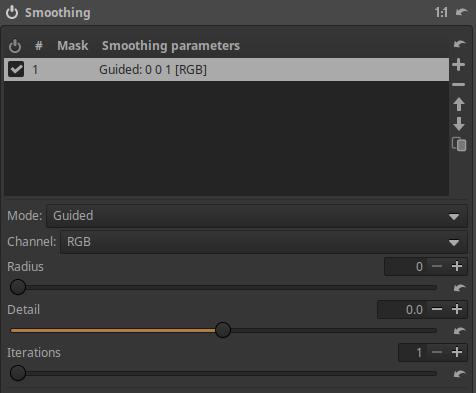
Smoothing можно применять не только в портрете. Он помогает приглушить шум на фоне, смягчить боке, убрать грубую цифровую фактуру в тенях или сделать менее навязчивыми мелкие детали, которые отвлекают от главного объекта.
Local Contrast
Local Contrast усиливает микроконтраст в выбранной области. Он полезен для камня, дерева, ткани, травы, архитектуры, облаков, гор и других фактурных объектов. В портрете с ним нужно быть осторожным: кожа быстро становится грубой.
Texture Boost / Sharpening
Texture Boost / Sharpening локально усиливает фактуру и резкость. Это удобно, когда нужно подчеркнуть детали только на главном объекте: глаза в портрете, текстуру товара, резьбу, ткань, украшение, каменную кладку, листву.
Area mask и Brush mask: практическая работа
Area mask
Area mask используется для геометрического выделения области. Это может быть прямоугольник, эллипс, полигон или градиент. Area mask удобна, когда область имеет понятную форму: небо, окно, стена, участок земли, фигура человека, предмет на фоне.
Пример: нужно затемнить небо в пейзаже.
Открыть снимок в Editor.
Перейти в Local editing.
Создать новый adjustment layer.
Включить нужный инструмент, например Color/Tone Correction или локальную экспозицию.
Включить Area mask.
Добавить градиент или полигон.
Разместить маску по области неба.
Уменьшить яркость, Highlights или насыщенность.
Включить Show mask, проверить область воздействия.
Настроить Feather или Blur, чтобы переход был мягким.
Если небо имеет сложный контур, Area mask можно комбинировать с Parametric mask, чтобы эффект не попадал на здание, деревья или человека.
Brush mask
Brush mask нужна для ручного рисования маски. Это самый понятный способ локального выделения: пользователь кистью закрашивает область, на которую должна влиять коррекция. В ART у кисти есть параметры радиуса, прозрачности, растушевки и режима стирания.

Пример: нужно подсветить лицо на портрете.
Открыть портрет в Editor.
Перейти в Local editing.
Создать adjustment layer.
Включить локальную коррекцию тона.
Активировать Brush mask.
Настроить Radius под размер области.
Установить умеренную Opacity.
Аккуратно закрасить лицо.
Включить Show mask и проверить границы.
Поднять экспозицию или средние тона.
При необходимости включить Eraser mode и убрать лишнее с волос, фона или одежды.
Brush mask особенно полезна для финального уточнения. Параметрическая маска может хорошо выбрать цвет или яркость, Area mask — ограничить область, но ручная кисть позволяет довести результат до нужной точности.
Важное правило для Area mask и Brush mask
Геометрические коррекции лучше делать до рисования Area mask и Brush mask. Если сначала нарисовать маску, а затем сильно изменить перспективу, повернуть изображение, включить коррекцию дисторсии или кадрирование, маска может перестать совпадать с нужной областью. Поэтому правильная последовательность такая:
Исправить геометрию.
Выполнить Crop.
Настроить базовую экспозицию.
Создать локальные маски.
Сделать финальную цветокоррекцию.
Отправить изображение в Queue.
Трансформации: кадрирование, геометрия и перспектива
Группа Transform отвечает за форму изображения: кадрирование, изменение размера, исправление перспективы, геометрию объектива и финальную подготовку файла.
Crop
Crop используется для кадрирования. В ART можно задать область вручную, указать размеры, сохранить пропорции через Lock ratio, выбрать ориентацию и использовать направляющие. Кадрирование нужно не только для композиции, но и для подготовки изображения под конкретную задачу: сайт, карточку товара, обложку, печать, соцсети.
Примеры задач:
| Задача | Как использовать Crop |
|---|---|
| Убрать лишние края | Свободное кадрирование |
| Подготовить фото для сайта | Фиксированное соотношение сторон |
| Сделать вертикальную обложку | Выбрать портретную ориентацию |
| Сохранить исходные пропорции | Включить Lock ratio |
| Выровнять композицию | Использовать направляющие |
Resize
Resize меняет размер итогового изображения. Важно, что Resize применяется в конце обработки. Это правильно: сначала ART выполняет RAW-проявку, коррекцию цвета, шумоподавление, резкость, геометрию, а затем приводит файл к нужному размеру.
Resize нужен для:
публикации на сайте;
подготовки фото для маркетплейса;
уменьшения файла для отправки клиенту;
подготовки изображений под галерею;
создания превью;
экспорта в фиксированном размере.
Если изображение готовится для веба, обычно нет смысла экспортировать полный RAW-размер. Лучше задать нужную ширину или bounding box, включить правильный Output Profile и подобрать качество JPEG.
Perspective Correction
Perspective Correction исправляет заваленные вертикали и горизонтали. Это особенно важно для архитектуры, интерьера, предметной съемки и городских пейзажей. Если фотограф снимал здание снизу вверх, вертикальные линии сходятся к центру. ART позволяет выровнять перспективу и сделать кадр аккуратнее.
Практический сценарий:
Открыть фото здания.
Перейти в Transform.
Открыть Lens / Geometry.
Использовать Perspective Correction.
Настроить вертикальную перспективу.
Включить Auto-fill, если после коррекции появляются пустые края.
Проверить результат по направляющим.
Сделать финальный Crop.
Сильная коррекция перспективы может растянуть края изображения. Поэтому лучше не выкручивать параметры до предела, а искать баланс между правильной геометрией и естественным видом.
Пленочные симуляции, LUT и спецэффекты
ART поддерживает творческие инструменты, но они встроены в RAW-процессор, а не превращают программу в набор фильтров для быстрой стилизации. Здесь есть Film Simulation, LUT, черно-белая обработка, виньетка, Soft Light и дополнительные цветотональные сценарии.
Film Simulation
Film Simulation применяет LUT к изображению, имитируя пленочный или стилизованный цвет. Это удобно, когда нужно быстро получить определенный характер: мягкий контраст, теплые тени, приглушенные цвета, кинематографичный оттенок, пленочную плотность.
Film Simulation не стоит использовать как универсальное улучшение. LUT может красиво работать на одном кадре и плохо — на другом. Если в снимке уже сложный свет, цветные источники, насыщенная кожа или нестандартный баланс белого, эффект нужно ослаблять через Strength или дорабатывать вручную.
Hald CLUT, ACES CLF и CTL
ART поддерживает LUT и более продвинутые механизмы цветовой обработки, включая ACES CLF LUT и CTL scripts при соответствующей сборке. Это делает программу интересной не только для любителей RAW, но и для пользователей, которым нужна гибкая цветовая пайплайн-логика.
CTL scripts расширяют возможности Color/Tone Correction. Через них можно использовать разные режимы цветового преобразования, микширования, тонирования, кривых и художественных эффектов.
Black-and-White
Черно-белая обработка в ART не сводится к обесцвечиванию. Хороший черно-белый кадр строится на распределении тонов: какой цвет станет темнее, какой светлее, где будет контраст, как поведет себя кожа, небо, зелень, одежда, архитектура.
В ART черно-белую фотографию можно строить через:
Black-and-White;
Channel Mixer;
Tone Curves;
Local Contrast;
локальную коррекцию;
виньетку;
Film Simulation или LUT.
Для портрета обычно важно сохранить мягкие полутона кожи. Для пейзажа — получить выразительное небо и объем рельефа. Для архитектуры — подчеркнуть линии и фактуру.
Vignette Filter и Soft Light
Vignette Filter затемняет или осветляет края кадра. Это помогает направить внимание к центру, усилить глубину и скрыть лишние края. Но виньетка должна быть умеренной: слишком сильное затемнение выглядит дешево и быстро выдает обработку.
Soft Light добавляет эффект мягкого контраста и насыщенности. Он может сделать изображение плотнее, но при чрезмерном применении быстро забивает тени и делает цвет тяжелым.
Метаданные, XMP и совместимость с каталогизаторами
ART умеет работать с метаданными и XMP sidecar-файлами. Это важно для фотографа, который хранит архивы съемок, использует рейтинги, цветовые метки и хочет, чтобы часть информации была доступна в других программах. Поддержка метаданных в ART связана с использованием Exiv2 и ExifTool.
В программе можно работать с:
EXIF-данными камеры;
параметрами съемки;
IPTC-полями;
XMP-информацией;
рейтингами;
цветными метками;
sidecar-файлами;
параметрами сохранения метаданных при экспорте.
Рейтинги и цветовые метки
Рейтинги и цветовые метки помогают организовать съемку без полноценного каталога. Например:
| Метка | Возможное значение |
|---|---|
| 5 звезд | Лучшие кадры для обработки |
| 4 звезды | Хорошие кадры, но не приоритет |
| 3 звезды | Запасные варианты |
| Красная метка | Требует ретуши |
| Зеленая метка | Готово к экспорту |
| Синяя метка | Отдать клиенту |
| Желтая метка | Проверить резкость или цвет |
Такая система особенно полезна при обработке серий: свадьба, репортаж, интерьер, предметная съемка, пейзажная поездка.
ART и DAM-каталог
ART не заменяет полноценный каталогизатор. В нем удобно открыть папку, отсортировать кадры, обработать и экспортировать серию, но он не рассчитан на сложное управление огромной библиотекой с коллекциями, распознаванием лиц, облачными альбомами и расширенной системой поиска.
Оптимальная схема для большого архива:
Хранить файлы в понятной структуре папок.
Использовать рейтинги и цветовые метки.
При необходимости подключать внешний каталогизатор.
Обрабатывать RAW в ART.
Сохранять
.arpрядом с исходниками.Экспортировать готовые JPEG/TIFF в отдельные папки.
Экспорт: Save current image и Batch Queue
Экспорт в ART можно делать двумя способами: сразу сохранить текущий кадр через Save current image или отправить его в Queue.
Save current image
Save current image подходит, когда нужно быстро получить один готовый файл. При сохранении можно выбрать формат, качество, папку, параметры имени и дополнительные настройки. Этот способ удобен для одиночных изображений, тестовых экспортов, сравнения форматов и финальной версии отдельного кадра.
Типичный сценарий:
Обработать изображение в Editor.
Нажать Save current image.
Выбрать папку назначения.
Указать формат файла.
Настроить качество JPEG или параметры TIFF/PNG.
Включить сохранение параметров обработки с изображением, если это нужно.
Запустить сохранение.
Queue
Queue лучше подходит для серий. Пользователь обрабатывает несколько RAW-файлов, отправляет каждый в очередь, а затем запускает пакетную обработку. ART последовательно создает готовые изображения, применяя сохраненные параметры обработки.
В Queue видны:
список файлов в очереди;
Output Location;
шаблон папки;
File Format;
качество JPEG;
Subsampling;
опция Save processing parameters with image;
переключатель запуска очереди;
Auto-start.
Для больших съемок Queue — один из самых важных инструментов ART. Он позволяет не ждать сохранения каждого кадра после обработки. Особенно это полезно при экспорте TIFF, больших JPEG, изображений с шумоподавлением и сложными локальными масками.
Форматы экспорта
ART используется для обычного фотографического вывода: JPEG для веба и клиента, TIFF для дальнейшей обработки или печати, PNG для отдельных задач. Также программа может работать с дополнительными форматами через плагины и внешние механизмы.
Для большинства пользователей основная схема такая:
| Задача | Формат |
|---|---|
| Публикация на сайте | JPEG, sRGB |
| Отправка клиенту | JPEG высокого качества |
| Печать | TIFF или JPEG высокого качества в нужном профиле |
| Дальнейшая ретушь | TIFF 16-bit |
| Технические изображения | PNG |
| HDR-сценарии | Специальные HDR-форматы при настройке окружения |
HDR-экспорт и современные форматы
ART поддерживает расширенные сценарии вывода, включая HDR-форматы при правильной настройке. Это не базовая функция для каждого пользователя, но важная возможность для тех, кто работает с HDR-дисплеями, широким динамическим диапазоном и современными форматами вывода.
HDR-экспорт требует понимания нескольких вещей:
обычный JPEG для SDR-экрана не равен HDR-изображению;
White Point влияет на то, как яркость будет восприниматься при выводе;
не все программы и устройства корректно показывают HDR-файлы;
цветовой профиль и формат имеют критическое значение;
результат нужно проверять на совместимом дисплее.
Обычному пользователю чаще достаточно JPEG или TIFF. HDR-вывод в ART — это не обязательный этап, а профессиональная или экспериментальная возможность.
Пользовательские команды и внешние инструменты
ART поддерживает интеграцию внешних программ через User Commands. Это позволяет запускать дополнительные инструменты из рабочего процесса ART: внешние редакторы, скрипты, конвертеры, AI-модули, специализированные обработчики, дополнительные экспортные операции.
User Commands полезны тем, кто хочет собрать собственный рабочий процесс. Например:
открыть файл во внешнем редакторе;
передать изображение в GIMP;
запустить внешний шумодав;
применить пользовательский скрипт;
создать дополнительный формат;
передать кадр в утилиту для панорам;
подключить AI-маскирование через внешний инструмент.
Для обычного новичка User Commands могут быть избыточны. Но для технически уверенного фотографа это сильная сторона ART: программу можно расширять, не ожидая появления каждой функции внутри основного интерфейса.
AI-инструменты и шумоподавление через внешние команды
ART не является AI-фоторедактором в стиле удалить объект одной кнопкой, заменить небо, сгенерировать фон или сделать портрет глянцевым автоматически. Его основа — классическая RAW-проявка, цвет, тон, детализация и маски.
При этом ART можно связать с AI-инструментами через User Commands. Такой подход используется для внешнего AI-шумоподавления и AI-маскирования. Например, внешний инструмент может создать денойз-файл или маску, а ART продолжит работу с результатом.
Это решение подходит не всем. Оно требует установки дополнительных компонентов, настройки путей и понимания, как внешняя программа взаимодействует с ART. Для пользователя, который хочет простую кнопку улучшить фото, это сложный сценарий. Для продвинутого пользователя — полезная возможность расширить RAW-пайплайн.
Добавление нестандартных форматов
ART поддерживает дополнительные форматы через систему custom image formats. Это значит, что чтение или запись некоторых файлов может быть реализована через плагины и внешние команды. Такой подход особенно интересен пользователям, которым нужны HEIC, WebP, EXR или другие форматы в специфическом рабочем процессе.
В основе такого расширения лежит конфигурация формата: указывается расширение, команды чтения и записи, вспомогательные файлы. Для обычной обработки RAW эта возможность не нужна каждый день, но она делает ART более гибким инструментом.
Примеры задач:
| Задача | Зачем нужен custom format |
|---|---|
| Вывод в нестандартный формат | Не ограничиваться встроенным списком |
| Работа с HDR | Использовать специализированные форматы |
| Интеграция в пайплайн | Подключить внешний конвертер |
| Архивные задачи | Обрабатывать редкие форматы |
| Эксперименты | Проверять новые кодеки и контейнеры |
Водяные знаки при экспорте
В ART нет простого встроенного модуля водяных знаков уровня выбрать логотип, поставить в угол, настроить прозрачность и сохранить. Это нужно учитывать заранее. Если фотографу постоянно нужен watermark для клиентских превью, придется использовать внешний редактор, скрипт или custom image format с дополнительной обработкой.
Это не критичный недостаток для RAW-конвертера, но важное ограничение для коммерческой рутины. В Lightroom, Capture One и некоторых массовых редакторах watermark обычно реализован проще. В ART ставка сделана на качество RAW-проявки, цвет, локальные правки и гибкость, а не на готовые маркетинговые функции.
Производительность и удобство работы
ART достаточно удобен для ручной обработки, но некоторые операции могут нагружать систему. RAW-проявка сама по себе требует вычислений, а если добавить шумоподавление, локальные маски, перспективную коррекцию, LUT и экспорт больших файлов, нагрузка становится заметной.
На производительность влияют:
размер RAW-файлов;
разрешение камеры;
количество локальных слоев;
сложность масок;
шумоподавление;
резкость;
экспорт TIFF или JPEG высокого качества;
параллельная работа Queue;
скорость диска;
объем оперативной памяти.
Практические рекомендации:
проверять резкость и шум при 100%;
не держать Auto-start включенным при активной обработке серии;
сначала обработать кадры, затем запускать Queue;
не создавать лишние локальные слои без необходимости;
использовать Snapshots для сравнения вариантов, а не дублировать файлы;
сохранять
.arpрядом с RAW;для веб-экспорта сразу задавать нужный размер через Resize.
ART не выглядит как тяжелая студийная система, но это все равно серьезный RAW-процессор. На слабом компьютере он будет работать, но сложные операции могут выполняться медленнее.
Практический сценарий: обработка пейзажного RAW
Пейзаж — один из самых показательных сценариев для ART. Здесь важны динамический диапазон, цвет, резкость, фактура, небо, геометрия и аккуратный экспорт.
Шаг 1. Открыть папку в File Browser
Пользователь открывает папку со съемкой. ART показывает миниатюры RAW-файлов. Сначала стоит быстро просмотреть кадры, поставить рейтинги и выбрать лучший дубль. Если есть несколько похожих фотографий, Inspect помогает проверить резкость и композицию.
Шаг 2. Открыть кадр в Editor
Двойной щелчок по миниатюре открывает изображение в Editor. Сначала нужно оценить гистограмму: есть ли пересветы, провалены ли тени, насколько равномерно распределена яркость.
Шаг 3. Настроить Exposure
В группе Exposure корректируется общая яркость. Если кадр темный, поднимается экспозиция. Если небо выбито, используется восстановление светов. Черную точку лучше не задирать слишком сильно: пейзажу нужен объем, но глубокие тени не должны превращаться в черные пятна без деталей.
Шаг 4. Использовать Tone Equalizer
В Tone Equalizer можно отдельно поднять Shadows для переднего плана и снизить Highlights для неба. Если включить Show tonal map, проще понять, какие зоны затрагиваются. Хорошая настройка делает пейзаж читаемым, но не превращает его в искусственный HDR.
Шаг 5. Настроить Tone Curves
Легкая S-кривая добавляет контраст. Если небо слишком жесткое, можно немного смягчить верхнюю часть кривой. Если передний план серый, можно аккуратно усилить средние тона.
Шаг 6. Исправить геометрию
В Transform проверяются горизонт, перспектива и кадрирование. Если архитектура завалена, используется Perspective Correction. Затем выполняется Crop.
Шаг 7. Добавить локальную обработку неба
Через Local editing создается adjustment layer. Area mask или градиент выделяет небо. В этой области можно немного снизить Highlights, добавить контраст облакам или уменьшить насыщенность синего, если оно стало слишком ярким.
Шаг 8. Усилить фактуру
Для камней, травы, дерева или гор можно создать локальный слой с Local Contrast или Texture Boost / Sharpening. Эффект лучше ограничить маской, чтобы не усиливать шум в небе.
Шаг 9. Настроить Details
В Details включается Sharpening. При необходимости добавляется Noise Reduction. Проверка делается на 100%, иначе легко пропустить шум или перешарп.
Шаг 10. Экспортировать через Queue
После обработки изображение отправляется в Queue. Для веба выбирается JPEG, sRGB, нужный размер и качество. Для печати или дальнейшей обработки можно использовать TIFF.
Практический сценарий: портретная обработка
ART можно использовать для портретов, но важно понимать его характер. Это RAW-конвертер с локальными правками, а не ретушер для глубокой пластики, частотного разложения и сложного удаления дефектов кожи. Он хорошо подходит для проявки портретного RAW: экспозиция, кожа, баланс белого, мягкое сглаживание, резкость глаз, цвет и финальный экспорт.
Базовая схема портретной обработки
Открыть RAW в Editor.
Настроить баланс белого по коже или нейтральной области.
Исправить экспозицию.
Слегка поднять Midtones, если лицо темное.
Контролировать Highlights на коже.
Убрать цветной шум.
Локально смягчить кожу через Smoothing.
Локально усилить резкость глаз.
Проверить цвет кожи.
Экспортировать JPEG или TIFF.
Работа с кожей
Кожа плохо переносит грубую обработку. Слишком сильная резкость подчеркивает поры, шум и мелкие дефекты. Слишком сильное сглаживание делает лицо пластиковым. В ART лучше использовать локальный слой:
создать adjustment layer;
включить Smoothing;
нарисовать Brush mask по коже;
не закрашивать глаза, губы, волосы и брови;
снизить силу эффекта;
проверить результат на 100%.
Глаза и волосы
Глаза можно обработать отдельным локальным слоем: немного поднять яркость, усилить резкость и микроконтраст. Волосы часто выигрывают от легкого Texture Boost, но при высоком ISO лучше сначала подавить шум.
Цвет кожи
Цвет кожи регулируется через White Balance, Color/Tone Correction, Vibrance и локальные правки. Если кожа уходит в зелень или пурпур, корректируется Magenta/Green. Если лицо слишком красное, лучше работать локально, а не снижать насыщенность всего кадра.
Ограничения ART в портрете
ART не заменяет Photoshop в задачах глубокой ретуши:
пластика лица и тела;
сложное удаление волосков;
частотное разложение;
замена фона;
композитинг;
работа с текстом и графикой;
продвинутая ретушь кожи на коммерческом уровне.
Но для естественной RAW-проявки портрета ART подходит хорошо: он сохраняет качество исходника, дает локальные маски и позволяет получить чистый, аккуратный цвет.
Практический сценарий: черно-белая фотография
Черно-белая обработка в ART строится на тоне, а не на простом удалении цвета. Хороший черно-белый кадр должен иметь ясную структуру: глубокие тени, читаемые средние тона, аккуратные света и выразительный контраст.
Как обработать RAW в черно-белом стиле
Открыть RAW в Editor.
Настроить Exposure.
Выровнять Highlights и Shadows.
Включить Black-and-White или использовать Channel Mixer.
Настроить вклад отдельных цветовых каналов.
Добавить Tone Curves.
При необходимости использовать Local Contrast.
Сделать локальное затемнение фона.
Проверить шум.
Экспортировать готовый файл.
Для чего нужен Channel Mixer
Channel Mixer позволяет управлять тем, как цвета превращаются в оттенки серого. Например, голубое небо можно сделать темнее, зеленую листву — светлее или темнее, красные элементы — выделить. Это дает больше контроля, чем простое обесцвечивание.
Когда использовать виньетку
Виньетка в черно-белом кадре может быть уместна, если нужно удержать внимание на центре. Но ее нужно делать мягкой. Грубое затемнение углов быстро делает фотографию искусственной.
История версий ART
ART появился как ответвление RawTherapee. Исходная идея заключалась не в том, чтобы просто переименовать существующий RAW-конвертер, а в том, чтобы упростить и перестроить рабочий процесс, убрать часть перегруженности и развить собственные инструменты. В ранних release notes проект описан как fork development-версии RawTherapee, сделанный между ветками RawTherapee 5.5 и 5.6.
Развитие ART можно разделить на несколько смысловых этапов.
Этап 1. Отделение от RawTherapee
На первом этапе ART наследовал мощную базу RawTherapee: RAW-проявку, цветовой движок, общую идею неразрушающей обработки, работу с профилями и многие инструменты коррекции. Но уже тогда направление было другим: меньше перегруженности, более прямой путь к результату, упрощение интерфейсной логики.
Этап 2. Перестройка интерфейса и инструментов
Дальше ART начал отличаться сильнее. Были переработаны интерфейс и пайплайн обработки: часть инструментов убрана, часть переписана, часть добавлена заново. Именно этот этап сформировал программу как самостоятельный RAW image processor, а не просто вариант RawTherapee.
Этап 3. Локальная обработка и маски
Следующий важный этап — появление развитого Local editing. Для ART это ключевой момент: программа получила adjustment layers, разные типы масок, локальную коррекцию тона, цвета, контраста, фактуры и сглаживания. Благодаря этому ART стал ближе к современному RAW-редактору, где глобальная проявка сочетается с точечными правками.
Этап 4. Улучшение метаданных и XMP
Отдельное направление развития — работа с метаданными. ART получил улучшенную обработку EXIF/IPTC/XMP, поддержку XMP sidecar-файлов, рейтингов и цветовых меток. Это важно для совместимости с каталогизаторами и файловыми рабочими процессами.
Этап 5. LUT, CTL, HDR и внешние инструменты
Позднее ART стал активнее развиваться в сторону гибких цветовых и технических сценариев: LUT, ACES CLF, CTL scripts, custom image formats, HDR-вывод, User Commands и интеграция внешних инструментов. Это сделало программу интересной для продвинутых пользователей, которым нужно больше, чем стандартная RAW-проявка.
Сравнение с аналогами
ART логично сравнивать с другими RAW-конвертерами и фоторедакторами, но сравнение нужно делать по задачам. Одна программа сильнее в каталогизации, другая — в цвете, третья — в шумоподавлении, четвертая — в открытости и гибкости.
| Программа | Сильные стороны | Слабые стороны | Кому подходит |
|---|---|---|---|
| RawTherapee | Очень глубокая RAW-обработка, множество параметров, открытый код | Более сложный интерфейс, выше порог входа | Тем, кто хочет максимальный ручной контроль |
| darktable | Workflow, база изображений, lighttable/darkroom, мощная модульная обработка | Сложная логика модулей, требует привыкания | Пользователям Linux, продвинутым фотографам, тем, кому нужен бесплатный workflow |
| Adobe Lightroom Classic | Каталог, массовая обработка, удобная организация, сильная экосистема | Подписка, закрытая модель, зависимость от Adobe | Фотографам с большими архивами и коммерческим потоком |
| DxO PhotoLab | Сильное шумоподавление, оптические коррекции, качество RAW-вывода | Платная программа, менее универсальная каталогизация | Тем, кому важны оптика, детализация и высокое ISO |
| Capture One Pro | Цвет, студийная работа, tethering, профессиональный workflow | Высокая стоимость, сложность для новичка | Студийным и коммерческим фотографам |
| ON1 Photo RAW | Комбинация редактора, эффектов и RAW-инструментов | Более тяжелая универсальная система | Тем, кому нужны эффекты, слои и RAW в одном пакете |
| Affinity Photo | Сильная пиксельная ретушь, слои, композитинг | Не специализированный RAW-каталогизатор | Тем, кому нужна альтернатива Photoshop |
RawTherapee
RawTherapee — ближайший родственник ART. Он мощный, гибкий и детальный, но может быть перегруженным. ART берет часть силы RawTherapee, но предлагает более спокойный и понятный подход. Если нужен максимальный набор ручных параметров, RawTherapee может быть предпочтительнее. Если нужен более собранный интерфейс и удобная локальная обработка, ART выглядит практичнее. RawTherapee позиционируется как кроссплатформенная система обработки RAW-файлов под GPLv3.
darktable
darktable — не только RAW-проявщик, но и workflow-приложение с базой данных, lighttable и darkroom. Он сильнее в организации процесса и модульной обработке, но сложнее для освоения. ART проще воспринимается как редактор конкретной папки и конкретного RAW-файла. darktable хорошо подходит тем, кто хочет бесплатную open source-систему с каталогизацией и модульным пайплайном.
Adobe Lightroom Classic
Lightroom Classic сильнее в управлении фотоархивом. Каталог, коллекции, массовая обработка, поиск, пресеты, интеграция с Adobe Camera Raw и экосистемой Adobe делают его удобным для коммерческого потока. ART выигрывает открытостью, отсутствием подписки и прямой файловой логикой. Lightroom Classic удобнее, когда нужно вести десятки тысяч фотографий в единой базе; ART удобнее, когда нужно качественно проявлять RAW без привязки к закрытой экосистеме.
DxO PhotoLab
DxO PhotoLab силен в оптических модулях и шумоподавлении DeepPRIME. Это один из лучших вариантов для сложных RAW с высоким ISO, слабым светом и объективными искажениями. ART не пытается копировать эту модель: он делает ставку на открытость, ручное управление, локальные маски, профили и расширяемость. DxO PhotoLab рационален, когда приоритет — максимально автоматизированное техническое качество RAW; ART — когда важны гибкость и бесплатная open source-среда.
Capture One Pro
Capture One Pro ориентирован на профессиональную студийную работу, цвет, tethering и коммерческий workflow. Он особенно интересен предметным, fashion-, beauty- и студийным фотографам. ART проще, свободнее и не требует коммерческой экосистемы, но не заменяет Capture One в студии, где важны привязка камеры, сессии, клиентский просмотр и отлаженный профессиональный поток. Capture One сам делает акцент на RAW-обработке, точном редактировании и tethering.
Преимущества ART
Бесплатная open source-модель
ART не требует подписки и доступен как свободное ПО. Для многих фотографов это принципиально: можно получить сильный RAW-конвертер без регулярных платежей и привязки к аккаунтам крупных экосистем.
Сильная RAW-проявка
ART наследует мощную основу RawTherapee, но предлагает более упорядоченный рабочий процесс. Экспозиция, кривые, тональный эквалайзер, шумоподавление, резкость, цветовые профили и геометрия дают полный набор для качественной проявки RAW.
Более понятный интерфейс
По сравнению с RawTherapee ART воспринимается менее перегруженным. В нем проще пройти путь от открытия файла до финального JPEG: File Browser, Editor, Queue. Это не делает программу примитивной, но снижает порог входа.
Локальная обработка
Adjustment layers и маски — одно из главных достоинств ART. Можно корректировать отдельные зоны кадра без перехода в другой редактор: небо, кожу, фон, одежду, объект, фактуру, цветовой акцент.
Гибкая работа с профилями
.arp-профили позволяют сохранять параметры обработки, создавать собственные пресеты и возвращаться к редактированию позже. Это удобно для серийной обработки и постоянных рабочих схем.
Поддержка XMP
Рейтинги и цветовые метки можно использовать в более широком файловом процессе. Это делает ART удобнее для фотографов, которые не хотят замыкаться в одном каталоге.
Queue для пакетного экспорта
Очередь экономит время при обработке серий. Можно подготовить кадры, отправить их в Queue и запустить экспорт в конце.
LUT, Film Simulation и CTL
ART подходит не только для нейтральной проявки, но и для творческой цветокоррекции. LUT и CTL scripts дают дополнительные возможности для стилизации и сложной цветовой обработки.
Расширяемость
User Commands и custom formats позволяют подключать внешние инструменты, нестандартные форматы и дополнительные сценарии. Это важное преимущество для продвинутых пользователей.
Недостатки ART
Нет полноценного DAM-каталога
ART не является полноценной системой управления фотоархивом. В нем есть File Browser, фильтры, рейтинги и метки, но нет глубокой каталогизации уровня Lightroom Classic или darktable.
Нет простого встроенного watermark-модуля
Для водяных знаков приходится использовать обходные решения. Если watermark нужен в каждом клиентском экспорте, это может быть неудобно.
AI-функции не встроены как готовый пользовательский модуль
ART можно связать с AI-инструментами через внешние команды, но это не то же самое, что встроенная кнопка автоматической ретуши или маскирования. Пользователю нужно настраивать окружение.
Требуется понимание RAW-обработки
ART проще RawTherapee, но не является редактором для совсем случайного пользователя. Чтобы получить хороший результат, нужно понимать экспозицию, кривые, шум, резкость, цветовые профили и маски.
Глубокая ретушь ограничена
Spot Removal и локальные инструменты полезны, но ART не заменяет Photoshop, Affinity Photo или GIMP для сложного композитинга, пластики, текстовых элементов и пиксельной ретуши.
Некоторые возможности требуют ручной настройки
LUT-директории, CTL, User Commands, custom formats и внешние AI-инструменты — сильные возможности, но они требуют аккуратной настройки. Новичку это может показаться сложным.
Для кого подходит ART
ART хорошо подходит пользователям, которые снимают в RAW и хотят получить качественный результат без подписки. Особенно программа интересна тем, кто уже пробовал RawTherapee, но посчитал его слишком перегруженным.
ART стоит рассмотреть:
фотографам-любителям, снимающим в RAW;
пейзажным фотографам;
пользователям Linux;
тем, кто не хочет подписку Adobe;
тем, кому нужен бесплатный RAW редактор;
тем, кто хочет локальные маски без коммерческого редактора;
фотографам, работающим с папками, а не с огромным каталогом;
тем, кто хочет контролировать цвет и тон вручную;
пользователям, которым важна open source-модель;
технически уверенным людям, готовым настраивать LUT и внешние инструменты.
ART особенно хорош как основной RAW-конвертер для спокойной индивидуальной обработки: открыть съемку, выбрать кадры, проявить, локально доработать и экспортировать.
Для кого ART не лучший выбор
ART не стоит выбирать, если нужен максимально простой редактор с автоматическими улучшениями и минимумом настроек. Также программа не лучший вариант для тех, кто работает в коммерческом студийном потоке, полностью завязанном на tethering, клиентские сессии и корпоративную экосистему.
ART может не подойти:
тем, кому нужен облачный каталог;
тем, кто хочет автоматическую AI-ретушь;
тем, кто не хочет разбираться в RAW;
студиям, работающим через Capture One-сессии;
пользователям, которым нужен встроенный watermark в два клика;
ретушерам, которым нужны слои, маски пикселей, пластика и композитинг;
тем, кто хранит гигантский архив только через каталог Lightroom;
тем, кто хочет мобильную синхронизацию и быстрый обмен через облако.
Частые вопросы
ART и RawTherapee — это одно и то же?
Нет. ART создан на базе RawTherapee, но развивается как отдельная программа. У него другой акцент: более простой интерфейс, переработанный пайплайн, локальная обработка, .arp-профили и собственная логика ряда инструментов.
Можно ли использовать ART как замену Lightroom?
Можно, если Lightroom нужен в первую очередь как RAW-конвертер. Если же пользователь активно использует каталог, коллекции, облако, мобильную синхронизацию, AI-функции Adobe и массовую организацию архива, ART не будет полной заменой.
Поддерживает ли ART RAW-файлы разных камер?
ART предназначен для обработки RAW и использует механизмы декодирования RAW, включая поддержку LibRaw в соответствующих сценариях. Поддержка конкретной камеры зависит от формата RAW и используемой сборки.
Где хранятся настройки обработки?
Настройки сохраняются в sidecar-файлах .arp, которые лежат рядом с исходным файлом. Это позволяет вернуться к обработке позже и не изменять оригинальный RAW.
Есть ли пакетная обработка?
Да. Для этого используется Queue. Пользователь отправляет обработанные изображения в очередь, выбирает параметры экспорта и запускает пакетное создание файлов.
Можно ли использовать LUT?
Да. В ART есть Film Simulation и поддержка LUT. Также возможны более продвинутые сценарии через ACES CLF и CTL scripts при соответствующей настройке.
Можно ли делать локальные маски?
Да. В ART есть Local editing с adjustment layers и несколькими типами масок: Parametric mask, Color similarity mask, Area mask и Brush mask.
Есть ли русский язык?
Интерфейс ART может иметь разные локализации в зависимости от сборки и доступных языковых файлов. В настройках языка используется логика системного языка или ручного выбора.
Можно ли ретушировать кожу?
Можно выполнить базовую и умеренную портретную обработку: цвет кожи, экспозиция, мягкое сглаживание, резкость глаз, локальные правки. Но для глубокой ретуши кожи ART не заменяет Photoshop или Affinity Photo.
Есть ли встроенный AI-шумодав?
Встроенного AI-шумодава как простой штатной кнопки в ART нет. Возможна интеграция внешних AI-инструментов через User Commands, но это отдельная настройка.
Итоговая оценка
ART — сильный бесплатный RAW-конвертер для тех, кто хочет точную, контролируемую и неразрушающую обработку фотографий. Его главные достоинства — качественная RAW-проявка, понятная структура File Browser / Editor / Queue, .arp-профили, локальные слои, маски, Tone Equalizer, гибкий экспорт, работа с метаданными, LUT и расширяемость через внешние инструменты.
Программа не пытается быть всем сразу. ART не заменяет Lightroom Classic как большой каталог, Capture One Pro как студийный tethering-инструмент, DxO PhotoLab как коммерческую систему с оптическими модулями и DeepPRIME, Photoshop как редактор для сложной ретуши и композитинга. Его сильная сторона другая: дать фотографу мощный RAW editor без подписки, с хорошим контролем тона, цвета, детализации и локальных правок.
ART стоит выбирать, если нужен бесплатный RAW редактор для Windows, Linux или macOS, если важна open source-модель, если хочется уйти от подписок, но сохранить серьезные инструменты обработки RAW. Это программа не для ленивого автоклика, а для вдумчивой фотографии: открыть RAW, оценить свет, выстроить тон, аккуратно настроить цвет, локально доработать важные зоны и получить чистый готовый файл.
 (Пока оценок нет)
 Загрузка...