
BIMP: плагин для GIMP, добавляющий пакетную обработку
BIMP расшифровывается как Batch Image Manipulation Plugin for GIMP. Это плагин для GIMP, который добавляет в редактор отдельное окно для пакетной обработки изображений. Его задача простая: взять группу файлов и применить к ним заранее заданный набор операций — изменение размера, обрезку, поворот, отражение, цветокоррекцию, повышение резкости, размытие, водяной знак, переименование, смену формата и параметров сжатия. BIMP работает не как самостоятельный графический редактор, а как расширение внутри GIMP: пользователь открывает меню File, запускает пункт Batch Image Manipulation…, собирает цепочку действий и применяет её ко всей группе изображений.
Скачать BIMP
Новейшая версия для Windows и macOS. Удобный редактор с ИИ и профессиональными функциями.
Главная ценность BIMP — не в сложной ретуши, а в повторяемости. В обычном GIMP можно открыть фотографию, изменить размер, повысить контраст, экспортировать файл и закрыть документ. Но если таких файлов 50, 200 или 1000, ручная обработка превращается в механическую работу. BIMP закрывает именно этот сценарий: он позволяет один раз настроить обработку и затем применить её к серии изображений. Это особенно удобно для подготовки картинок для сайта, сжатия иллюстраций, приведения скриншотов к одному размеру, массового переименования файлов и базовой обработки фотографий перед публикацией.
BIMP не пытается заменить весь GIMP. В нём нет полноценной работы со слоями как в основном редакторе, нет ручной ретуши кистями, нет сложной компоновки макетов. Его логика другая: пользователь заранее определяет, что должно произойти с каждым изображением, а плагин проходит по списку входных файлов и сохраняет обработанные копии в выбранную папку. Поэтому BIMP хорошо подходит для технической подготовки изображений, но не является универсальной программой для художественной обработки каждого кадра.
Основные сведения о программе
BIMP — это инструмент для пакетной обработки фото и изображений внутри GIMP. Он использует возможности редактора, но выносит массовую обработку в отдельный интерфейс. После установки плагин запускается через File → Batch Image Manipulation…. В главном окне видны две основные зоны: Manipulation set, где собираются действия, и Input files and options, где находятся входные изображения и параметры вывода.
| Параметр | Описание |
|---|---|
| Полное название | Batch Image Manipulation Plugin for GIMP |
| Краткое название | BIMP |
| Тип | Плагин для GIMP |
| Назначение | Пакетная обработка изображений |
| Основной сценарий | Применение одинаковых операций к группе файлов |
| Запуск | File → Batch Image Manipulation… |
| Главное окно | Batch Image Manipulation Plugin |
| Основная рабочая область | Manipulation set |
| Область файлов | Input files and options |
| Кнопки работы с файлами | Add images, Remove images |
| Папка сохранения | Output folder |
| Проверка результата | Click for preview |
| Запуск обработки | Apply |
| Завершение работы с окном | Close |
В BIMP можно добавлять не одну операцию, а цепочку. Например, сначала уменьшить изображение, затем перевести его в JPEG, после этого переименовать по шаблону и сохранить в отдельную папку. Такой подход удобен для регулярных задач: подготовка изображений для статей, каталогов, архивов, презентаций, карточек товаров и инструкций.
Для каких задач подходит BIMP
BIMP нужен там, где важна массовость. Если нужно обработать одну фотографию, проще открыть её в GIMP и настроить вручную. Но если требуется привести к одному виду целую папку файлов, плагин резко экономит время. Он особенно полезен, когда действия одинаковые, а ручная работа не добавляет творческой ценности.
Типичные задачи для BIMP:
-
пакетное изменение размера изображений;
-
массовое сжатие JPEG;
-
конвертация PNG в JPG;
-
конвертация JPG в PNG;
-
изменение параметров формата и compression;
-
пакетная обрезка однотипных скриншотов;
-
отражение или поворот группы изображений;
-
исправление ориентации фотографий;
-
базовая цветокоррекция серии снимков;
-
перевод изображений в grayscale;
-
автоматическая коррекция цветовых уровней;
-
добавление текстового или графического водяного знака;
-
массовое переименование файлов;
-
сохранение обработанных копий в отдельную папку;
-
сохранение структуры подпапок при обработке вложенных каталогов.
BIMP хорошо вписывается в рабочий процесс веб-мастера. Например, есть папка с крупными фотографиями по 4000–6000 пикселей по ширине. Для публикации на сайте они не нужны в таком размере: страница будет тяжелее, изображения будут дольше загружаться, а ручное уменьшение каждой фотографии займёт много времени. В BIMP достаточно добавить операцию Resize, указать нужную ширину, затем добавить Change format and compression, выбрать подходящее качество JPEG и нажать Apply.
Для контент-менеджера полезны операции Rename with a pattern и Change format and compression. Файлы с именами вроде IMG_4827.JPG можно превратить в понятную серию catalog-001.jpg, catalog-002.jpg, catalog-003.jpg. Это удобнее для хранения, загрузки на сайт и дальнейшей работы с изображениями.
Для фотографа BIMP полезен как технический инструмент после основной обработки. Например, ретушь и цвет выполняются в GIMP или другом редакторе, а затем BIMP делает экспортную серию: уменьшает копии, добавляет watermark, меняет формат и сохраняет файлы в папку для отправки клиенту.
Первый запуск и общее устройство окна
После запуска через File → Batch Image Manipulation… открывается окно Batch Image Manipulation Plugin. Оно выглядит утилитарно: сверху находится область операций, снизу — список файлов, справа — папка вывода и блок предпросмотра. Интерфейс не перегружен, но требует понимания логики: сначала задаются действия, затем выбираются файлы, после этого указывается место сохранения и запускается обработка.

На скриншоте видно главное окно BIMP. Вверху расположена зона Manipulation set — набор операций, которые будут применены к изображениям. В примере уже добавлены два действия: одно связано с изменением размера, другое — с цветокоррекцией. Рядом находится кнопка Add, через которую добавляются новые действия. Ниже расположена область Input files and options со списком выбранных изображений и кнопками Add images / Remove images. Справа находится Output folder, опции Keep folder hierarchy и Keep the modification dates, а также блок Click for preview.
Важно понимать порядок работы. BIMP не обрабатывает файлы сразу после добавления. Пользователь сначала формирует список манипуляций, затем добавляет изображения, проверяет настройки и только после этого нажимает Apply. Если список операций пустой, плагин не сможет показать осмысленный предпросмотр; если список файлов пустой, нечего будет обрабатывать.
Интерфейс BIMP
Manipulation set
Manipulation set — верхняя рабочая область BIMP. В неё добавляются операции обработки. Каждая операция отображается отдельной плиткой с иконкой. Если нужно изменить параметры уже добавленного действия, используется пункт Edit properties…. Если операция больше не нужна, её можно убрать через Remove this manipulation. В BIMP также есть команды Save this set… и Load set…, позволяющие сохранять и загружать готовые наборы операций.
Через кнопку Add доступны основные манипуляции:
| Пункт | Назначение |
|---|---|
| Resize | Изменение размера изображения |
| Crop | Обрезка изображения |
| Flip or Rotate | Отражение и поворот |
| Color correction | Яркость, контраст, grayscale, автоматическая коррекция уровней, кривая |
| Sharp or Blur | Повышение резкости или размытие |
| Add a Watermark | Добавление текстового или графического водяного знака |
| Change format and compression | Смена формата и параметров сжатия |
| Rename with a pattern | Переименование по шаблону |
| Other GIMP procedure… | Запуск поддерживаемой процедуры GIMP |
BIMP применяет операции к каждому файлу из списка. Поэтому порядок действий имеет значение. Например, если сначала добавить watermark, а затем сделать resize, водяной знак тоже уменьшится вместе с изображением. Если сначала уменьшить изображение, а потом добавить watermark, знак будет накладываться уже на итоговый размер. То же касается резкости: часто её логичнее добавлять после изменения размера, а не до него.
Input files and options
Input files and options — область, где собирается список входных изображений. Кнопка Add images открывает меню добавления. В BIMP можно добавить отдельные изображения через Add single images…, добавить папки через Add folders…, а также импортировать уже открытые в GIMP изображения через Add all opened images. Для удаления используются Remove selected и Remove all.
Такой подход удобен для разных сценариев. Если нужно обработать несколько файлов из разных папок, проще выбрать их как отдельные изображения. Если нужно обработать весь каталог, удобнее использовать добавление папки. Если изображения уже открыты в GIMP, можно не искать их повторно на диске, а добавить текущие открытые документы.
Важная деталь — обработка папок с вложенной структурой. В BIMP есть функция добавления файлов из всей иерархии подпапок, а также опция Keep folder hierarchy. Это полезно, когда изображения разложены по разделам: например, products/chairs, products/tables, products/lamps. Плагин может обработать файлы и сохранить структуру, чтобы результат не превратился в одну смешанную папку.
Output folder
Output folder — папка, куда BIMP сохраняет обработанные изображения. Это один из самых важных параметров. Для безопасной работы лучше выбирать отдельную папку вывода, а не сохранять результат поверх исходников. Пакетная обработка может изменить десятки или сотни файлов за один запуск, поэтому ошибка в настройках без резервной копии будет неприятной.
Рядом с выбором папки находятся дополнительные параметры:
-
Keep folder hierarchy — сохраняет структуру подпапок;
-
Keep the modification dates — сохраняет даты изменения файлов;
-
Delete original file when done — удаляет исходный файл после завершения обработки.
Опция удаления исходников требует осторожности. В обычном рабочем процессе безопаснее не использовать её: сначала обработать копии, проверить результат и только после этого вручную удалить лишнее. BIMP удобен именно как массовый инструмент, но массовость усиливает последствия ошибки.
Click for preview
Блок Click for preview показывает, как выбранное изображение будет выглядеть после применения настроенных операций. Предпросмотр особенно важен при Resize, Crop, Color correction, Sharp or Blur и Add a Watermark. Без проверки можно получить слишком тёмные изображения, обрезанные важные детали, чрезмерно сильную резкость или водяной знак неправильного размера.
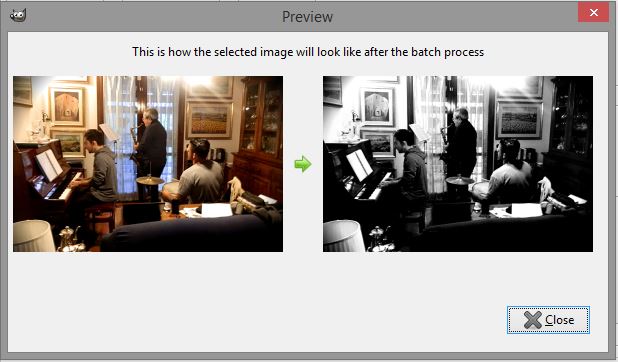
Окно Preview показывает исходное изображение слева и результат справа. В примере видно, как цветное изображение после обработки становится контрастным чёрно-белым кадром. Такая проверка позволяет оценить результат до запуска обработки всей группы файлов.
Пакетное изменение размера изображений
Операция Resize — одна из самых востребованных в BIMP. Она нужна для уменьшения больших фотографий, подготовки изображений к публикации, создания облегчённых копий и приведения серии к единому размеру. В настройках доступны варианты изменения размера в процентах от оригинала и установка точного размера в пикселях. Также можно выбирать, применять изменение к обеим сторонам, только к ширине или только к высоте. В параметрах присутствуют Allow stretching, Preserve aspect ratio, Fill with padding, Interpolation quality и Change resolution.
Практический сценарий для сайта:
-
Открыть File → Batch Image Manipulation….
-
В области Manipulation set нажать Add.
-
Выбрать Resize.
-
Установить размер по ширине, например 1600 или 1920 пикселей.
-
Включить сохранение пропорций через Preserve aspect ratio.
-
Добавить изображения через Add images.
-
Выбрать Output folder.
-
Нажать Click for preview и проверить один файл.
-
Запустить обработку кнопкой Apply.
Для фотографий почти всегда лучше сохранять пропорции. Если включить Allow stretching, изображение можно растянуть или сжать неравномерно, и объекты будут выглядеть искажёнными. Эта настройка допустима только в специальных случаях, когда важнее получить точный размер, чем сохранить естественные пропорции.
Fill with padding полезен для подготовки изображений под одинаковый холст. Например, есть фотографии товаров разного соотношения сторон, а на сайте нужны файлы 1000×1000 пикселей. При сохранении пропорций часть изображений не заполнит квадрат целиком. Padding позволяет вписать изображение в заданный размер и заполнить пустые области цветом. Это не полноценная верстка карточки товара, но для технического выравнивания серии функция полезна.
При уменьшении фотографий нужно учитывать резкость. После сильного resize изображение может стать мягче. В таком случае можно добавить после Resize операцию Sharp or Blur и слегка повысить резкость. Но делать это нужно аккуратно: чрезмерная резкость создаёт ореолы по контурам и делает изображение искусственным.
Пакетная обрезка Crop
Crop используется для обрезки изображений. В BIMP доступна ручная обрезка по пикселям через Manual crop (pixel values), параметры Width, Height, выбор стартовой точки Start from, а также стандартные пропорции: One-to-one, Classic 35 mm film, Standard VGA monitor, Widescreen, Widescreen extended, EU Passport portrait, Classic smartphone screen, Tall smartphone screen, Classic tablet screen и Custom ratio.
Crop особенно удобен для однотипных изображений:
-
скриншотов с одинаковыми лишними полями;
-
сканов документов с одинаковой рамкой;
-
кадров из одной серии;
-
изображений товаров, снятых по одному шаблону;
-
экспортов из программы с одинаковыми отступами.
Если файлы сильно отличаются по композиции, пакетная обрезка становится рискованной. Например, на одной фотографии объект находится в центре, на другой — ближе к левому краю, на третьей — сверху. Один и тот же Crop может нормально сработать для первого файла и испортить второй или третий. Поэтому перед запуском обработки большой партии нужно проверять несколько разных изображений через Click for preview.
Стартовая точка Start from определяет, откуда начинается обрезка. Варианты вроде Top-left, Top-right, Bottom-left, Bottom-right и Center позволяют контролировать, какая часть изображения останется. Для скриншотов часто подходит Top-left, если нужно убрать нижнюю или правую область. Для фотографий товаров чаще безопаснее Center, чтобы объект остался в центре кадра.
Поворот и отражение изображений
Операция Flip or Rotate отвечает за отражение и поворот. В настройках присутствует блок Flip с вариантами Horizontally и Vertically, а также блок Rotation. Эта функция нужна для исправления ориентации изображений, обработки сканов, подготовки однотипных кадров и массового разворота файлов.
Примеры задач:
| Задача | Что использовать |
|---|---|
| Фотографии лежат боком | Rotation |
| Сканы перевёрнуты | Rotation |
| Нужно зеркально отразить серию изображений | Flip → Horizontally |
| Нужно перевернуть изображение по вертикали | Flip → Vertically |
| Нужно привести ориентацию скриншотов к одному виду | Rotation |
Поворот и отражение лучше выполнять до добавления водяного знака. Если сначала поставить watermark, а потом повернуть изображение, знак также повернётся и окажется в неправильном положении. Правильная последовательность обычно такая: сначала исправление ориентации, затем resize/crop, затем цвет, затем watermark, затем формат и переименование.
Цветокоррекция в BIMP
Color correction — базовый модуль цветовой коррекции. В нём есть параметры Brightness и Contrast, флажок Convert to grayscale, флажок Automatic color levels correction и возможность применить цветовую кривую через Change color curve from settings file:. Это не замена полноценной цветокоррекции в GIMP, но для быстрой массовой обработки функция полезна.

На скриншоте видно окно Color correction. Пользователь может изменить яркость, усилить или ослабить контраст, перевести серию изображений в grayscale, включить автоматическую коррекцию уровней или применить кривую из файла настроек. Кнопка OK сохраняет параметры операции, Cancel закрывает окно без применения изменений.
Цветокоррекция в BIMP лучше всего работает на однотипных изображениях. Например, если вся серия фотографий слегка тёмная, можно поднять Brightness. Если скриншоты выглядят блекло, можно добавить Contrast. Если нужно подготовить чёрно-белые иллюстрации для документации, используется Convert to grayscale.
Automatic color levels correction может быстро улучшить серию изображений, но её нужно проверять. Автоматическая коррекция уровней по-разному реагирует на содержимое кадра: тёмные изображения она может сделать контрастнее, но на некоторых файлах результат будет слишком жёстким. Поэтому правильный рабочий процесс — добавить операцию, открыть Click for preview, проверить несколько файлов и только потом запускать Apply.
Change color curve from settings file: полезна, когда в GIMP заранее подготовлена кривая цветокоррекции. В таком случае BIMP может применять один и тот же профиль коррекции к группе файлов. Это удобнее, чем вручную повторять настройки кривых на каждом изображении.
Резкость и размытие
Sharp or Blur — простая операция для повышения резкости или размытия. В интерфейсе используются направления More sharpen и More blurred. Функция полезна как финальный штрих после изменения размера или как технический эффект для серии изображений.
Повышение резкости часто используют после уменьшения фотографий. Когда изображение сжимается с большого разрешения до веб-размера, мелкие детали становятся менее выразительными. Лёгкая резкость помогает вернуть читаемость текстур, контуров и мелких элементов. Но сильное значение создаёт неприятные артефакты: светлые ореолы вокруг объектов, грубые контуры, шум в тенях.
Размытие в пакетной обработке встречается реже, но тоже имеет практические сценарии. Например, можно подготовить мягкие фоновые изображения, ослабить детализацию второстепенных картинок или обработать серию технических изображений перед использованием в макете. Для фотографий товаров и скриншотов размытие обычно не подходит, потому что ухудшает читаемость.
Лучшее место операции Sharp or Blur в цепочке — после Resize и Color correction, но до Change format and compression. Так итоговый файл сохраняется уже с финальной резкостью.
Добавление водяного знака
Add a Watermark добавляет на изображения текстовый или графический водяной знак. В BIMP есть два основных режима: Text watermark и Image watermark. Для текстового знака доступны Text, Font, Color. Для графического — Select image, Adaptive size, Width, Height. Также есть Opacity, Distance to edge и Position on the image. Позицию можно выбрать по сетке: Top-left, Top-center, Top-right, Center-left, Center, Center-right, Bottom-left, Bottom-center, Bottom-right.
Функция watermark удобна для:
-
авторских фотографий;
-
изображений для каталога;
-
демо-материалов;
-
иллюстраций для сайта;
-
тестовых изображений для клиента;
-
серий скриншотов с подписью проекта.
Для аккуратного результата важны три параметра: размер, прозрачность и расстояние от края. Слишком крупный watermark перекрывает изображение. Слишком непрозрачный — мешает восприятию. Слишком близкий к краю — может выглядеть случайно или обрезаться при дальнейшей обработке.
В BIMP можно использовать графический водяной знак, например PNG-логотип с прозрачностью. Для серий фотографий это удобнее, чем накладывать знак вручную в GIMP. При этом BIMP не является полноценным инструментом дизайна карточек товара. Он добавляет знак по заданным правилам, но не строит сложные композиции, не управляет сетками, подложками и типографикой как редактор макетов.
Важное правило последовательности: watermark лучше добавлять после изменения размера. Если сначала поставить логотип на большое изображение, а затем уменьшить файл, знак может стать слишком маленьким. Если сначала привести изображение к финальному размеру и только потом добавить watermark, результат будет более предсказуемым.
Конвертация формата и сжатие
Change format and compression отвечает за смену формата и параметры сохранения. Внутри операции используются настройки формата, качества и сжатия. Для JPEG доступны параметры вроде Quality, Smoothing, Optimize, Progressive, Subsampling, DCT algorithm. Для PNG встречаются параметры Interlace (Adam7), Compression, Save background color, Save gamma, Save resolution, Save creation date, Save comments и другие. Для TIFF доступны варианты сжатия вроде None, LZW, Pack bits, Deflate, JPEG, CCITT G3 Fax, CCITT G4 Fax.
Эта операция нужна для типичных задач:
-
перевести PNG в JPG;
-
перевести JPG в PNG;
-
уменьшить размер JPEG-файлов;
-
сохранить изображения в более подходящем формате;
-
привести папку файлов к единому расширению;
-
подготовить картинки для сайта;
-
создать облегчённые копии для отправки.
JPEG подходит для фотографий и изображений без прозрачности. Он хорошо сжимает фото, но использует сжатие с потерями: при слишком низком качестве появляются блоки, грязные переходы и артефакты вокруг контрастных деталей. PNG подходит для скриншотов, графики, интерфейсов, схем и изображений с прозрачностью, но фотографии в PNG часто весят намного больше. TIFF удобен для некоторых рабочих архивов и технических сценариев, но для веб-публикации обычно избыточен.
Для сайта чаще всего используется такая логика: фотографии сохраняются в JPEG с умеренным качеством, скриншоты интерфейса — в PNG, изображения с прозрачностью — тоже в PNG. Если в GIMP и окружении доступны дополнительные форматы, BIMP может работать с ними через поддержку редактора и собственные изменения в модуле форматов. В истории BIMP отдельно появлялась поддержка WEBP, HEIF, OpenEXR, DDS и других форматов.
Сжатие нельзя настраивать вслепую. Значение качества JPEG нужно проверять визуально и по весу файла. Если поставить слишком высокое качество, экономия будет слабой. Если слишком низкое — изображение испортится. Оптимальный подход: обработать 3–5 файлов, сравнить размер и качество, затем запускать всю папку.
Пакетное переименование файлов
Rename with a pattern используется для массового переименования. В настройках доступны ключевые элементы Keywords, Original filename (without extension), Incremental number, Date and time (YYYY-MM-DD_hh-mm). BIMP проверяет шаблон и не позволяет сохранить некорректную схему, если в ней нет нужных символов или используются недопустимые символы.
Переименование полезно, когда исходные имена файлов не несут смысла:
| Было | Можно сделать |
|---|---|
IMG_0001.JPG |
product-001.jpg |
DSC_5829.JPG |
catalog-001.jpg |
Screenshot_2026-07-04.png |
bimp-guide-001.png |
photo final copy 2.jpg |
portfolio-001.jpg |
Переименование удобно ставить ближе к концу цепочки, после обработки изображения и смены формата. Тогда итоговые файлы получают уже финальные имена и расширения. Если одновременно используется Change format and compression, нужно следить, чтобы шаблон имени соответствовал итоговому формату и не создавал конфликтов.
Для SEO и структуры сайта полезны понятные латинские имена без пробелов. Например, bimp-resize-guide-01.jpg лучше, чем IMG_3478.JPG. Но BIMP не анализирует смысл изображения; он применяет шаблон. Поэтому смысловую часть имени нужно продумать заранее.
Other GIMP procedure…
Other GIMP procedure… — один из самых сильных пунктов BIMP. Он открывает список поддерживаемых процедур GIMP и позволяет выбрать действие, которого нет в стандартном наборе BIMP. В окне есть поле Search, список процедур слева, параметры выбранной процедуры справа, имя автора процедуры и кнопки OK / Cancel.
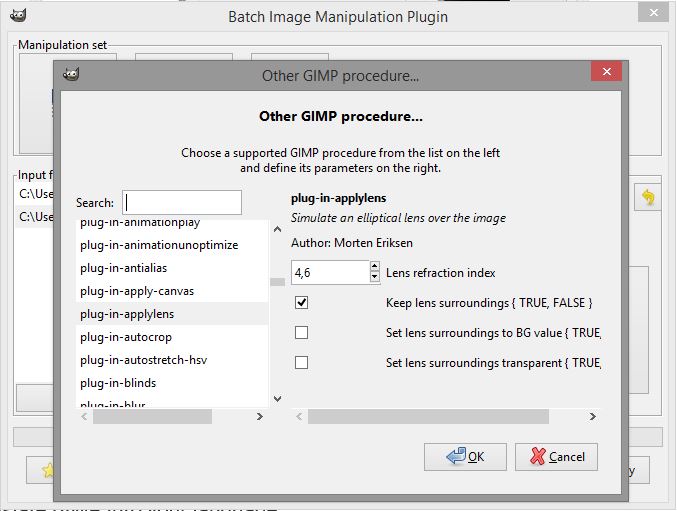
На скриншоте выбрана процедура plug-in-applylens. Слева виден список доступных процедур GIMP, сверху — строка Search, справа — параметры выбранного действия. Такая схема расширяет возможности BIMP: пользователь может не ограничиваться только Resize, Crop, Watermark и Color correction, а использовать дополнительные операции, если они поддерживаются в пакетном режиме.
Этот пункт требует аккуратности. Не каждая процедура GIMP одинаково удобна для массового применения. Некоторые операции требуют ручного выбора области, слоя или интерактивной настройки. BIMP лучше работает с процедурами, где параметры можно задать заранее числом, переключателем, цветом или списком.
Практическая логика работы:
-
Добавить Other GIMP procedure….
-
В поле Search найти нужную процедуру.
-
Выбрать её в списке слева.
-
Настроить параметры справа.
-
Нажать OK.
-
Проверить результат через Click for preview.
-
Запустить обработку на небольшой тестовой группе.
-
Только после проверки обработать основную папку.
Этот механизм делает BIMP гибче обычного простого конвертера. Но чем сложнее выбранная процедура, тем выше риск несовместимости, неожиданного результата или медленной обработки. Для рабочих задач лучше сохранять успешные наборы через Save this set…, чтобы не настраивать их заново.
Сохранение и загрузка набора операций
В BIMP есть команды Save this set… и Load set…. Они позволяют сохранить текущий набор операций и затем загрузить его повторно. Это особенно важно, если плагин используется регулярно. Например, можно создать отдельные наборы для сайта, каталога, архива, скриншотов и клиентских превью.
Примеры наборов:
| Набор | Цепочка действий |
|---|---|
| Для сайта | Resize → Change format and compression → Rename with a pattern |
| Для каталога | Resize → Color correction → Add a Watermark → Rename with a pattern |
| Для скриншотов | Crop → Change format and compression → Rename with a pattern |
| Для клиента | Resize → Add a Watermark → Change format and compression |
| Для архива | Change format and compression → Keep folder hierarchy |
Сохранение набора снижает риск ошибки. Если каждый раз вручную собирать цепочку, легко забыть один шаг или поставить операции в неправильном порядке. Готовый набор фиксирует рабочий сценарий: пользователь загружает его, добавляет свежие файлы, проверяет папку вывода и запускает обработку.
Практическая инструкция: подготовка изображений для сайта
Для сайта обычно важны три вещи: разумный размер изображения, небольшой вес файла и понятное имя. BIMP позволяет собрать такую обработку в одну цепочку.
Рабочий сценарий:
-
Открыть BIMP через File → Batch Image Manipulation….
-
Нажать Add в зоне Manipulation set.
-
Добавить Resize.
-
Установить ширину, например 1600 px, и включить Preserve aspect ratio.
-
Снова нажать Add.
-
Добавить Change format and compression.
-
Выбрать JPEG для фотографий или PNG для скриншотов.
-
Настроить Quality или Compression.
-
Добавить Rename with a pattern.
-
Задать понятную схему имён.
-
Через Add images выбрать изображения.
-
Указать Output folder.
-
Проверить результат через Click for preview.
-
Нажать Apply.
Для фотографий товаров или иллюстраций к статье часто достаточно ширины 1200–1920 px. Для маленьких превью можно использовать меньший размер. Универсального значения нет: размер зависит от дизайна сайта, плотности экранов, требований к качеству и места размещения изображения.
Перед массовой обработкой нужно проверить не только внешний вид, но и вес итогового файла. Хороший результат — это не просто маленький размер, а баланс между визуальным качеством и скоростью загрузки. Если JPEG выглядит грязно, качество нужно поднять. Если файл почти не уменьшился, качество можно немного снизить или дополнительно изменить размер.
Практическая инструкция: обработка фотографий для карточек товара
BIMP подходит для технической подготовки фотографий товара, если исходные изображения уже сняты и отобраны. Он может привести серию к одному размеру, немного поправить яркость и контраст, добавить водяной знак и переименовать файлы. Но он не заменяет редактор карточек маркетплейса: сложные плашки, инфографику, стрелки, преимущества и композиционные блоки лучше делать в отдельном графическом редакторе.
Рабочая цепочка для простого каталога:
-
Resize — привести изображения к нужному размеру.
-
Color correction — немного поднять яркость или контраст.
-
Add a Watermark — добавить логотип при необходимости.
-
Change format and compression — сохранить в нужном формате.
-
Rename with a pattern — получить понятные имена файлов.
Если фотографии товаров сделаны на белом фоне, с цветокоррекцией нужно быть осторожным. Сильный контраст может сделать фон серым или выбить детали светлых предметов. Automatic color levels correction может улучшить часть кадров, но на товарах с белыми, чёрными или прозрачными объектами иногда даёт нежелательный результат. Проверка через Preview обязательна.
Для каталога удобна схема имён:
-
chair-model-a-01.jpg; -
chair-model-a-02.jpg; -
chair-model-a-03.jpg; -
lamp-white-01.jpg; -
lamp-white-02.jpg.
BIMP не создаёт смысловые имена автоматически, но позволяет быстро применить шаблон с нумерацией.
Практическая инструкция: массовое сжатие изображений
Массовое сжатие — один из самых частых сценариев. Оно нужно, когда папка с изображениями занимает слишком много места или файлы нужно подготовить для загрузки на сайт.
Порядок работы:
-
Добавить Change format and compression.
-
Выбрать формат.
-
Для JPEG настроить Quality.
-
При необходимости включить Optimize или Progressive.
-
Добавить несколько тестовых изображений.
-
Выбрать отдельную Output folder.
-
Нажать Apply.
-
Сравнить вес и качество.
-
После проверки обработать основную папку.
Сжатие JPEG необратимо. Если файл уже был сильно сжат, повторное пересохранение может ухудшить качество ещё сильнее. Поэтому для архивов лучше сохранять исходники отдельно, а BIMP использовать для создания экспортных копий.
Для PNG логика другая: сжатие обычно не ухудшает качество изображения, но степень уменьшения веса зависит от содержимого. Скриншоты интерфейса, схемы и графика могут сжиматься хорошо. Фотографии в PNG часто остаются тяжёлыми, поэтому для них чаще используют JPEG.
Практическая инструкция: пакетная обработка скриншотов
Скриншоты — один из самых удобных типов файлов для BIMP, потому что они часто однотипны. Например, нужно подготовить 30 изображений интерфейса для инструкции: обрезать лишние поля, привести к одной ширине, сохранить в PNG и переименовать.
Цепочка может быть такой:
-
Crop — убрать лишнюю область вокруг окна.
-
Resize — сделать одинаковую ширину.
-
Change format and compression — сохранить в PNG.
-
Rename with a pattern — создать имена вида
bimp-step-001.png.
Если скриншоты сделаны на разных мониторах или с разным масштабом интерфейса, сначала нужно проверить Crop. Одна и та же обрезка может не подойти ко всем файлам. В этом случае лучше разделить скриншоты на несколько групп и обработать каждую группу отдельно.
Практическая инструкция: пакетная цветокоррекция серии
BIMP можно использовать для быстрой цветовой подготовки серии изображений. Например, есть папка фотографий, снятых в одном помещении, и все они немного тёмные. Вместо ручной правки каждого файла можно добавить Color correction и применить одинаковые значения Brightness и Contrast.
Рабочий порядок:
-
Добавить Color correction.
-
Немного поднять Brightness.
-
Увеличить Contrast умеренно.
-
При необходимости включить Automatic color levels correction.
-
Проверить через Click for preview.
-
Посмотреть разные изображения из серии.
-
Запустить обработку.
Для разнотипных фотографий этот способ подходит хуже. Если в папке одновременно тёмные интерьеры, светлые предметные кадры и контрастные уличные снимки, единая коррекция может улучшить одни изображения и испортить другие. В таком случае лучше разбить файлы на группы по условиям съёмки.
Производительность и стабильность
Скорость работы BIMP зависит от размера изображений, количества файлов, выбранных операций и производительности компьютера. Простая цепочка из Resize и Change format and compression обычно выполняется быстрее, чем набор с цветокоррекцией, watermark и пользовательскими процедурами через Other GIMP procedure…. Чем тяжелее исходные файлы и чем больше операций, тем выше нагрузка на память и процессор.
Для больших папок лучше использовать пакетный подход:
-
сначала обработать 5–10 файлов;
-
проверить результат;
-
затем запустить 100–200 файлов;
-
если всё стабильно, обработать остальной архив.
Такой подход безопаснее, чем сразу запускать тысячи изображений. Если в середине процесса обнаружится неверная настройка, объём переделки будет меньше.
Операции через Other GIMP procedure… могут работать заметно медленнее стандартных действий BIMP. Это нормально: плагин вызывает внешнюю процедуру GIMP, а её скорость зависит от конкретного алгоритма. Некоторые фильтры рассчитаны на интерактивную работу с одним изображением и не всегда удобны для массового запуска.
Качество обработки
BIMP не улучшает исходники магически. Он применяет заданные операции. Если исходная фотография нерезкая, слишком тёмная или пересжатая, пакетная обработка может немного улучшить техническое состояние, но не заменит ручную ретушь. Особенно это касается шумных снимков, проблемной кожи, сложного света и изображений с важными деталями.
На качество больше всего влияют:
| Операция | Возможный риск |
|---|---|
| Resize | Потеря детализации, размытие |
| Crop | Обрезка важных элементов |
| Color correction | Пересветы, провал теней, чрезмерный контраст |
| Sharp or Blur | Ореолы, шум, искусственный вид |
| Add a Watermark | Перекрытие важной части изображения |
| Change format and compression | JPEG-артефакты, потеря качества |
| Rename with a pattern | Конфликт имён и перезапись |
Самая безопасная схема — сохранять результат в отдельную папку. Тогда исходные файлы остаются нетронутыми, и при ошибке можно просто удалить обработанную папку и запустить BIMP заново с исправленными настройками.
История версий программы
История BIMP показывает, как плагин постепенно вырос из простой идеи пакетной обработки в достаточно гибкий инструмент для GIMP. В ранних выпусках появлялись базовые функции, затем добавлялись предпросмотр, папки, сохранение наборов, улучшения Resize, Crop, Watermark, поддержка форматов и совместимость с более новой веткой GIMP.
| Версия | Ключевые изменения |
|---|---|
| 0.1 | Начало разработки BIMP |
| 0.2 | Добавлен предпросмотр файлов, улучшен интерфейс водяного знака, улучшена работа Other GIMP procedure |
| 0.3 | Добавлено Change Resolution в Resize, Sharpen заменён на Sharp or blur, расширены настройки Change Format |
| 0.5 | Переписано окно Other GIMP procedure…, расширены настройки формата и качества |
| 0.6 | Добавлена кнопка остановки пакетного процесса, улучшены списки параметров |
| 0.7 | Добавлена кнопка добавления папок |
| 0.8 | Добавлена многоязычность, окно предпросмотра манипуляций, поддержка XCF как входного формата |
| 1.0 | Добавлены Save set и Load set, появилась возможность задавать пользовательское соотношение сторон в Crop |
| 1.1 | Добавлена обработка иерархии папок и сохранение структуры папок в выходной директории |
| 1.2 | Добавлен SVG как входной формат |
| 1.3 | Улучшен выбор файлов и папок, добавлено множественное выделение |
| 1.4 | Исправлены ошибки с выходной папкой и сборкой под Unix |
| 1.5 | Добавлен выбор внешнего файла кривой в Color manipulation, улучшен предпросмотр Resize, Crop и Watermark |
| 1.9 | Добавлены позиции водяного знака, улучшено изменение размера с сохранением пропорций, добавлен выбор текущей папки как выходной |
| 1.12 | Добавлены Add all opened images, Keep modification dates, улучшена раскладка кнопок файлов |
| 1.14 | Добавлен выбор стартовой позиции для Crop, улучшена работа с импортом открытых изображений |
| 1.15 | Появился установщик для Windows, ускорен запуск |
| 1.16 | Добавлен Fill with padding в Resize, Adaptive size и Distance to edge в Watermark |
| 1.17 | Улучшена обработка параметров Other GIMP procedure, отключён undo во время обработки для повышения производительности |
| 1.18 | Улучшен установщик Windows, добавлены ICO и TGA как входные форматы |
| 2.0 | Кодовая база адаптирована под GIMP 2.10, добавлены HEIF, XPM и JPEG2000 |
| 2.1 | Улучшена гибкость интерфейса и поддержка High DPI, исправлена проблема чёрных изображений после Color Curve |
| 2.2 | Добавлена поддержка WEBP, включён HEIF в Change Format and Compression, исправлены параметры TIFF |
| 2.4 | Добавлена поддержка OpenEXR |
| 2.5 | Исправлена работа Color Curve, устранены проблемы деинсталлятора Windows |
| 2.6 | Добавлена возможность добавлять несколько водяных знаков и импортировать DDS |
Эта история важна не сама по себе, а как объяснение текущей логики BIMP. Многие функции, которые сейчас выглядят обычными — предпросмотр, сохранение набора операций, сохранение структуры папок, padding, позиции водяного знака, поддержка форматов — появились постепенно как ответ на реальные рабочие сценарии.
Расширенные возможности и рабочие сценарии
BIMP можно рассматривать не только как инструмент для уменьшения картинок. Его сильная сторона — комбинация простых действий. Отдельно каждая операция выглядит базовой, но вместе они позволяют строить рабочие пайплайны.
Сценарий для архива фотографий
Для личного или рабочего архива можно создать облегчённую копию папки:
-
Resize — уменьшить фотографии до разумного размера.
-
Change format and compression — сохранить JPEG с подходящим качеством.
-
Keep folder hierarchy — сохранить структуру папок.
-
Keep the modification dates — оставить даты изменения.
Так можно получить компактную версию архива, не трогая оригиналы.
Сценарий для изображений в инструкции
Для инструкции важны читаемость и единый стиль:
-
Crop — убрать лишнее.
-
Resize — сделать одинаковую ширину.
-
Sharp or Blur — слегка повысить резкость, если текст стал мягким.
-
Rename with a pattern — получить последовательные имена.
Так проще собирать статью, документацию или учебный материал.
Сценарий для демонстрационных фото
Если нужно отправить клиенту превью, но не отдавать полноразмерные изображения:
-
Resize — уменьшить размер.
-
Add a Watermark — добавить логотип или подпись.
-
Change format and compression — сохранить облегчённые JPEG.
-
Rename with a pattern — упорядочить файлы.
Плюсы BIMP
BIMP силён в практических задачах. Его не нужно оценивать как отдельный профессиональный редактор; правильнее смотреть на него как на рабочий модуль пакетной обработки внутри GIMP.
Основные преимущества:
-
работает прямо внутри GIMP;
-
позволяет обрабатывать группы изображений;
-
поддерживает цепочку операций;
-
есть изменение размера, обрезка, поворот и отражение;
-
есть базовая цветокоррекция;
-
есть повышение резкости и размытие;
-
есть добавление водяного знака;
-
есть смена формата и параметров сжатия;
-
есть переименование по шаблону;
-
есть предпросмотр результата;
-
есть сохранение и загрузка наборов операций;
-
есть работа с папками и иерархией подпапок;
-
есть доступ к дополнительным процедурам GIMP через Other GIMP procedure….
Самое важное преимущество — BIMP превращает GIMP в удобный инструмент для массовой обработки. Без него пользователь часто вынужден повторять одни и те же действия вручную или искать отдельный batch-конвертер.
Минусы BIMP
BIMP полезен, но у него есть ограничения. Это не программа для тех, кому нужен современный визуальный batch-редактор с большим предпросмотром, готовыми пресетами для социальных сетей и максимально простым интерфейсом. Он ближе к техническому инструменту для пользователей, которые уже понимают базовую обработку изображений.
Минусы:
-
требуется установленный GIMP;
-
интерфейс выглядит утилитарно;
-
часть настроек требует понимания форматов и обработки изображений;
-
Crop опасен для разнотипных файлов;
-
Color correction не заменяет ручную коррекцию;
-
Watermark подходит для простых задач, но не для сложной верстки;
-
операции через Other GIMP procedure… требуют тестирования;
-
при неверной папке вывода или шаблоне имени можно получить нежелательную перезапись;
-
для больших партий лучше запускать обработку частями.
Главное ограничение — BIMP автоматизирует одинаковые действия, но не принимает творческих решений. Он не поймёт, где важная часть кадра, какой объект нужно оставить при обрезке, какой уровень яркости красивее и где watermark будет меньше мешать. Эти решения остаются за пользователем.
Сравнение с аналогами
BIMP стоит сравнивать с реальными инструментами пакетной обработки, потому что разные программы решают похожие задачи по-разному. Одни удобнее для простого изменения размера, другие — для профессиональной автоматизации, третьи — для командной строки.
| Программа | Сильные стороны | Ограничения | Когда выбирать |
|---|---|---|---|
| XnConvert | Мощная пакетная конвертация, много действий, широкая поддержка форматов | Отдельная программа, не интегрируется в рабочее окно GIMP | Когда нужен самостоятельный batch-конвертер для большого числа форматов |
| FastStone Photo Resizer | Простое изменение размера, конвертация, переименование, watermark, быстрый интерфейс | Ориентирован прежде всего на Windows-сценарии | Когда нужно быстро обработать папку изображений без GIMP |
| IrfanView | Лёгкая программа, есть Batch Conversion/Rename, удобна для быстрых операций | Интерфейс пакетной обработки менее современный | Когда нужен быстрый инструмент для Windows и простых операций |
| ImageMagick | Очень мощная автоматизация через командную строку, скрипты, серверные сценарии | Требует знания команд и параметров | Когда обработку нужно встроить в скрипты, сервер или автоматический пайплайн |
| Adobe Photoshop | Actions, Batch, Image Processor, профессиональная автоматизация | Платная экосистема, избыточность для простых задач | Когда нужна профессиональная обработка, экшены и интеграция с Adobe-процессом |
| Converseen | Графический интерфейс для массовой конвертации и изменения размера | Меньше связи с редакторскими функциями GIMP | Когда нужен простой конвертер без ручной обработки |
XnConvert — один из самых сильных конкурентов в задачах массовой конвертации. Он поддерживает большое количество форматов и много действий, включая resize, crop, color adjustments и filters. Для пользователя, которому нужен именно отдельный пакетный конвертер, XnConvert часто удобнее. Но если вся ручная работа уже идёт в GIMP, BIMP лучше вписывается в процесс, потому что запускается из того же редактора.
FastStone Photo Resizer удобен для быстрых бытовых и рабочих задач: конвертация, переименование, resize, crop, rotate, изменение глубины цвета, текст и watermark. Его плюс — простота. Его минус — меньшая связка с возможностями GIMP и более ограниченный сценарий для тех, кто хочет использовать процедуры редактора.
IrfanView остаётся лёгким инструментом для Windows, где есть Batch Conversion/Rename. Он хорошо подходит для быстрых массовых действий, но его интерфейс и логика больше рассчитаны на пользователей, которым нужен просмотрщик с дополнительными функциями, а не плагин внутри полноценного редактора.
ImageMagick сильнее почти всех графических инструментов, если речь идёт о скриптах. Он умеет конвертировать, изменять размер, размывать, обрезать, отражать, объединять, пересэмплировать изображения и выполнять множество других операций через командную строку. Но для обычного пользователя командная строка сложнее, чем окно BIMP с кнопками Add images, Output folder, Click for preview и Apply.
Adobe Photoshop предлагает профессиональную автоматизацию через File → Automate → Batch, действия из панели Actions, а также File → Scripts → Image Processor для массовой конвертации и изменения размера. Это мощнее для сложной творческой обработки, но избыточно для пользователя, которому нужно просто обработать группу изображений внутри свободного редактора.
Кому стоит использовать BIMP
BIMP стоит использовать тем, кто уже работает в GIMP и регулярно сталкивается с однотипной обработкой изображений. Плагин особенно полезен, если нужно быстро подготовить файлы для сайта, блога, каталога, архива, инструкции или клиентской отправки.
Подходит:
-
пользователям GIMP;
-
веб-мастерам;
-
контент-менеджерам;
-
авторам инструкций;
-
фотографам для экспортных копий;
-
владельцам каталогов и небольших сайтов;
-
людям, которым нужно массовое сжатие изображений;
-
тем, кто часто переименовывает серии файлов;
-
тем, кто добавляет одинаковый watermark на много изображений.
Не лучший выбор:
-
если нужен самостоятельный редактор без GIMP;
-
если нужна ручная ретушь каждого кадра;
-
если требуется сложная дизайнерская верстка;
-
если обработка строится на серверных скриптах;
-
если нужен максимально современный интерфейс с большим визуальным предпросмотром;
-
если файлы слишком разные и требуют индивидуальной обработки.
BIMP хорош тогда, когда задача формулируется так: сделать одно и то же со многими изображениями. Если задача звучит как каждое изображение нужно улучшить по-разному, лучше работать вручную.
Частые ошибки при работе с BIMP
Первая ошибка — обработка оригиналов без копии. BIMP рассчитан на массовые операции, поэтому неверная настройка может повлиять сразу на большое количество файлов. Безопаснее всегда использовать отдельную Output folder.
Вторая ошибка — запуск без предпросмотра. Click for preview нужен не для красоты, а для проверки результата. Особенно это важно при Crop, Watermark и Color correction.
Третья ошибка — неправильный порядок операций. Например, watermark до resize может стать слишком маленьким после уменьшения изображения. Резкость до resize может дать другой результат, чем резкость после resize. Формат и сжатие обычно логично ставить ближе к концу.
Четвёртая ошибка — слишком сильное JPEG-сжатие. На маленьком предпросмотре файл может выглядеть нормально, но при открытии в полном размере будут видны артефакты. Нужно проверять итоговый файл, а не только полагаться на число в поле качества.
Пятая ошибка — пакетный Crop для разнотипных фотографий. Обрезка хорошо работает на одинаковых файлах, но плохо переносится на разные композиции.
Шестая ошибка — watermark без учёта размера изображения. Один и тот же знак может быть нормальным на файле 3000×2000 px и слишком крупным на 800×600 px. Поэтому watermark лучше настраивать после resize.
Седьмая ошибка — неудачный шаблон переименования. Если шаблон создаёт одинаковые имена, возможны конфликты. Нужно использовать порядковый номер, дату или исходное имя.
Советы по безопасной работе
Для нормальной работы с BIMP лучше соблюдать несколько правил:
-
не перезаписывать исходники;
-
использовать отдельную папку вывода;
-
проверять результат через Click for preview;
-
сначала запускать тест на нескольких файлах;
-
сохранять удачные цепочки через Save this set…;
-
не смешивать слишком разные изображения в одной партии;
-
ставить операции в логичном порядке;
-
проверять итоговый вес файлов;
-
проверять качество JPEG после сжатия;
-
осторожно использовать Delete original file when done;
-
для сложных процедур сначала делать небольшой тест;
-
хранить исходные изображения отдельно от обработанных.
Хорошая рабочая схема выглядит так: создать папку source, создать папку output, добавить несколько файлов в BIMP, настроить операции, проверить preview, обработать тестовую группу, открыть результат, затем запускать всю партию. Такой процесс занимает немного больше времени в начале, но защищает от массовых ошибок.
Итоговая оценка
BIMP — практичный плагин для GIMP, который закрывает одну конкретную задачу: пакетная обработка изображений. Он не заменяет полноценную ретушь, не превращает GIMP в современный каталогизатор и не делает сложный дизайн карточек товара. Его сильная сторона — повторяемые операции над группой файлов.
Лучшие сценарии для BIMP:
-
пакетное изменение размера изображений;
-
массовое сжатие фото;
-
конвертация форматов;
-
обработка скриншотов;
-
переименование файлов;
-
добавление водяного знака;
-
базовая цветокоррекция серии;
-
подготовка изображений для сайта;
-
создание экспортных копий.
BIMP особенно ценен для тех, кто уже использует GIMP. Вместо того чтобы открывать отдельный batch-конвертер, можно собрать обработку прямо в знакомой среде: Resize, Crop, Color correction, Add a Watermark, Change format and compression, Rename with a pattern, затем Apply. Для простых массовых задач этого достаточно, а пункт Other GIMP procedure… добавляет гибкость для более нестандартных сценариев.
Главный вывод простой: BIMP стоит использовать как технический ускоритель. Он не принимает художественные решения за пользователя, но отлично снимает рутину там, где нужно одинаково обработать много изображений.
 (Пока оценок нет)
 Загрузка...