
Darktable: бесплатный RAW-конвертер и фоторедактор для цветокоррекции
Darktable — бесплатный RAW-конвертер и фоторедактор для фотографов, которым нужен полный цикл работы со снимками: импорт, отбор, каталогизация, проявка RAW, цветокоррекция, локальные маски, пакетная обработка и экспорт готовых файлов. Это не простой редактор для быстрых фильтров и не замена Photoshop для сложного монтажа. Darktable работает как цифровая фотолаборатория: исходный RAW-файл остаётся нетронутым, а все действия записываются как последовательность правок, которую можно менять, копировать и применять к другим снимкам.
Скачать Darktable
Новейшая версия для Windows и macOS. Удобный редактор с ИИ и профессиональными функциями.
Главная особенность программы — сочетание lighttable и darkroom. В lighttable фотограф разбирает съёмку, ставит рейтинги, добавляет теги, фильтрует кадры и управляет коллекциями. В darkroom выполняется сама RAW-проявка: экспозиция, баланс белого, тональное отображение, цвет, шумоподавление, резкость, оптические исправления и локальные корректировки. Такой подход делает Darktable особенно полезным для съёмок, где нужно обработать не один файл, а десятки или сотни кадров в едином стиле.
Что такое Darktable
Darktable — программа для обработки RAW-фотографий и управления фотоархивом. Она рассчитана на фотографический процесс от карты памяти до готового JPEG, TIFF или другого экспортного файла. Внутри программы нет классической логики открыл картинку — изменил пиксели — сохранил поверх. Вместо этого Darktable хранит исходники отдельно, а обработку записывает в базу и XMP sidecar-файлы. Поэтому RAW остаётся цифровым негативом, к которому можно вернуться даже после множества экспериментов с цветом, контрастом и локальными масками.
В практическом смысле Darktable нужен для таких задач:
-
импортировать RAW, JPEG, TIFF и другие изображения в библиотеку;
-
разобрать фотосессию по рейтингам, цветовым меткам и тегам;
-
быстро найти кадры по дате, камере, объективу, ISO, меткам и коллекциям;
-
проявить RAW с контролем экспозиции, баланса белого и динамического диапазона;
-
выполнить цветокоррекцию без разрушения исходника;
-
обработать серию кадров одинаковыми настройками;
-
применить локальные маски к небу, лицу, фону, одежде, объекту в кадре;
-
убрать мелкие дефекты через retouch;
-
исправить искажения объектива через lens correction;
-
подготовить фотографии для сайта, соцсетей, печати или архива;
-
экспортировать готовые файлы с нужным размером, качеством, профилем и метаданными.
Darktable лучше всего раскрывается в RAW-проявке. Программа не пытается быть универсальным растровым редактором с коллажами, текстом, сложной графикой и слоями для дизайна. Её рабочая область — фотография: свет, цвет, тон, динамический диапазон, детализация, шум, резкость и повторяемость обработки.
Логика работы программы
Рабочий процесс в Darktable строится последовательно. Сначала снимки попадают в библиотеку, затем фотограф отбирает удачные кадры, после этого обрабатывает выбранные файлы в darkroom, копирует удачные настройки на похожие снимки и экспортирует результат.
Типичный сценарий выглядит так:
-
Открыть режим lighttable.
-
Добавить съёмку через модуль import.
-
Отсортировать изображения по рейтингу и цветовым меткам.
-
Открыть выбранный кадр в darkroom.
-
Настроить экспозицию, баланс белого и тональное отображение.
-
Поправить цвет и локальный контраст.
-
Применить маски для отдельных областей.
-
Скопировать обработку на похожие снимки.
-
Экспортировать готовые изображения через export.
В этом Darktable ближе к Adobe Lightroom Classic, Capture One Pro и RawTherapee, чем к Photoshop или GIMP. Он работает вокруг фотопотока, а не вокруг одного документа с большим количеством слоёв.
Интерфейс Darktable
Интерфейс Darktable сначала кажется перегруженным, потому что программа показывает не только изображение, но и весь рабочий контекст: коллекции, данные файла, историю правок, модули обработки, гистограмму, маски, теги, экспорт и нижнюю ленту кадров. После нескольких съёмок логика становится понятной: слева обычно находятся модули организации и информации, справа — действия и обработка, снизу — плёнка с текущей коллекцией, сверху — переключение режимов.
В Darktable есть шесть основных режимов:
| Режим | Назначение |
|---|---|
| lighttable | управление изображениями и коллекциями |
| darkroom | обработка одного снимка |
| map | работа с геометками и картой |
| подготовка фотографии к печати | |
| slideshow | просмотр снимков в режиме слайд-шоу |
| tethering | съёмка с подключённой камерой |
Переключаться между режимами можно через названия режимов в верхней правой части интерфейса. Также работают горячие клавиши: L для lighttable, D для darkroom, M для map, P для print, S для slideshow, T для tethering.
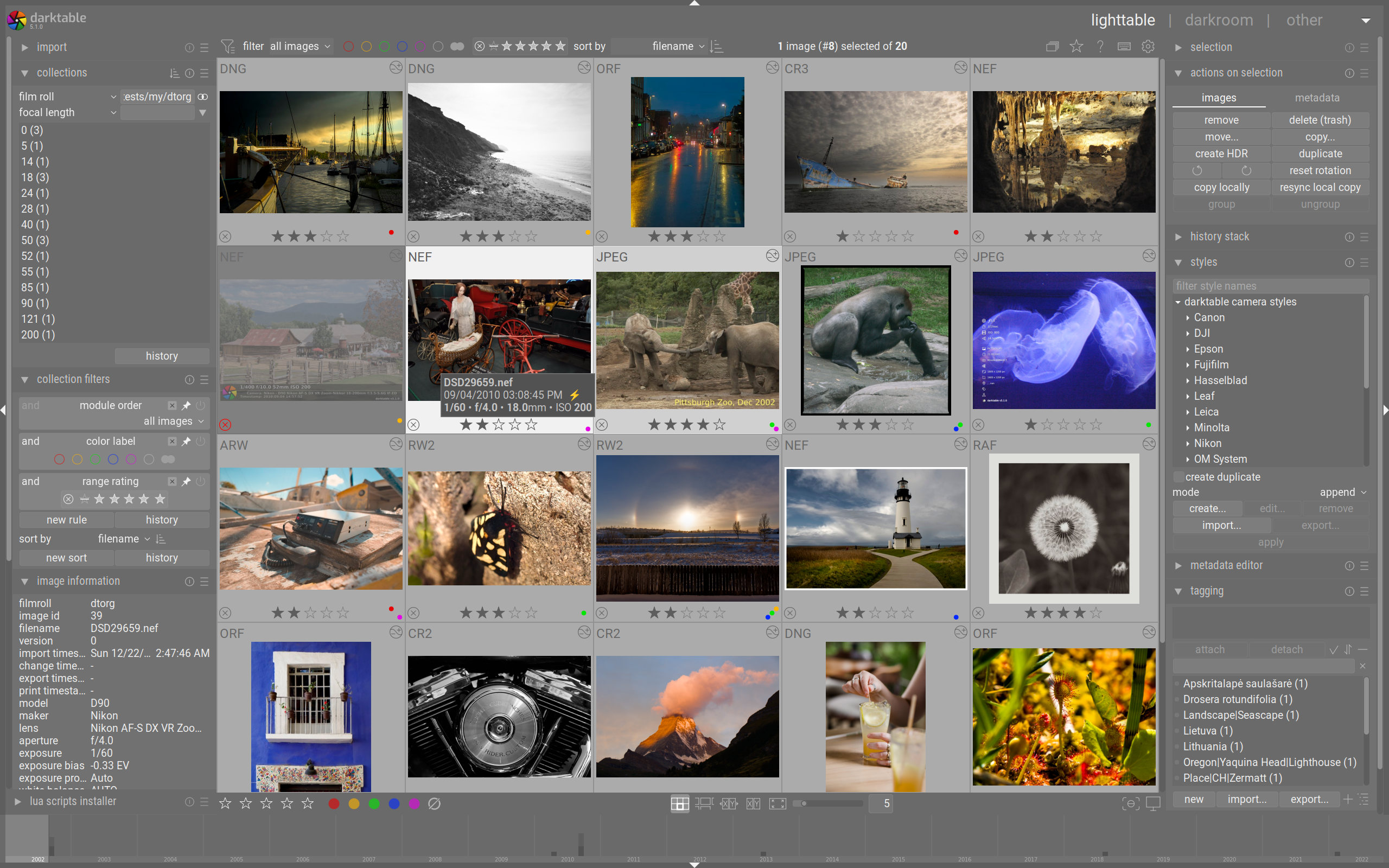
На скриншоте виден режим lighttable. В центре расположена сетка миниатюр, слева — блоки import, collections, collection filters, image information, справа — действия с выбранными изображениями, стили, метаданные и теги. Это рабочая зона для разбора съёмки: здесь удобно отбраковывать кадры, сравнивать похожие снимки, ставить оценки и готовить изображения к обработке.
Режим lighttable
Lighttable — это виртуальный световой стол. В нём Darktable показывает текущую коллекцию как набор миниатюр. Здесь фотограф работает не с одной фотографией, а с серией: свадебная съёмка, предметка, репортаж, пейзажная поездка, студийная сессия, каталог товаров.
В lighttable выполняются основные организационные действия:
-
импорт файлов;
-
просмотр миниатюр;
-
сортировка;
-
установка рейтингов;
-
назначение цветовых меток;
-
отклонение неудачных кадров;
-
группировка похожих снимков;
-
работа с тегами;
-
копирование истории обработки;
-
создание стилей;
-
экспорт выбранных изображений;
-
удаление из библиотеки или с диска.
Рейтинги и цветовые метки
Для отбора удобно использовать звёзды и цветовые метки. Например:
| Оценка | Практическое значение |
|---|---|
| 1 звезда | технически слабый, но не удаляемый кадр |
| 2 звезды | запасной вариант |
| 3 звезды | рабочий кадр |
| 4 звезды | сильный кадр для обработки |
| 5 звёзд | финальный отбор |
Цветовые метки можно использовать по своей системе. Например, красная — требуется ретушь, жёлтая — проверить резкость, зелёная — готово к экспорту, синяя — вариант для печати, фиолетовая — экспериментальная обработка. Главное — придерживаться одной логики внутри проекта.
Отбор после съёмки
Практический порядок разбора фотосессии в Darktable:
-
В lighttable открыть коллекцию импортированной съёмки.
-
Увеличить размер миниатюр, чтобы видеть резкость и композицию.
-
Пройти по кадрам и отклонить явный брак.
-
Поставить 3 звезды технически удачным снимкам.
-
Из похожих дублей выбрать лучший кадр.
-
Финальным изображениям поставить 4 или 5 звёзд.
-
Отфильтровать коллекцию по рейтингу.
-
Перейти к обработке выбранных кадров в darkroom.
Такой подход особенно полезен, когда в папке сотни RAW-файлов. Без отбора легко начать обрабатывать слабые дубли, тратить время на кадры с промахом фокуса или случайно экспортировать лишние снимки.
Импорт фотографий
Импорт в Darktable выполняется через модуль import в режиме lighttable. Программа не обязана копировать фотографии в отдельную структуру: она может просто добавить существующие файлы в библиотеку. Это важно понимать до начала работы, потому что при обычном добавлении снимки остаются на своих местах на диске. Если потом удалить или переместить исходники вне Darktable, программа потеряет к ним доступ.
В модуле import используются несколько основных действий:
| Элемент интерфейса | Что делает |
|---|---|
| add to library | добавляет существующие изображения в библиотеку без копирования |
| copy & import | копирует файлы в выбранную структуру и добавляет копии в библиотеку |
| copy & import from camera | копирует снимки с подключённой камеры и импортирует их |
| recursive directory | импортирует изображения из выбранной папки и всех подпапок |
| ignore non-raw images | пропускает не-RAW файлы, если рядом лежат JPEG-дубли |
add to library
add to library подходит, когда фотоархив уже разложен по папкам: например, Фото/2026/Портреты/Съёмка_Иванова. В этом режиме Darktable не создаёт копии файлов. Он добавляет сведения о них в библиотеку и создаёт XMP sidecar-файлы для хранения правок. Это самый безопасный вариант, если у пользователя уже есть собственная система хранения исходников.
Порядок действий:
-
Открыть lighttable.
-
В левой панели раскрыть import.
-
Нажать add to library.
-
Выбрать файл или папку.
-
При необходимости включить recursive directory.
-
При наличии RAW+JPEG включить ignore non-raw images.
-
Подтвердить импорт.
copy & import
copy & import нужен, когда исходники лежат на карте памяти, внешнем диске или во временной папке, а их нужно перенести в рабочую структуру. Здесь важны поля именования: import job, base filmroll’s directory, filmroll name, keep original filename, file naming pattern. С их помощью можно автоматически раскладывать съёмки по дате, названию проекта и последовательности кадров.
Пример логики:
-
import job:
portrait_studio; -
base filmroll’s directory: основная папка с фотографиями;
-
filmroll name: дата и название съёмки;
-
keep original filename: включить, если нужно сохранить имена камеры;
-
file naming pattern: использовать, если требуется единая схема имён.
copy & import from camera
copy & import from camera используется при подключённой камере. Darktable копирует изображения с устройства в локальную папку и добавляет их в библиотеку. Этот способ удобен для студийной работы, но для обычной съёмки с картой памяти часто проще использовать copy & import.
Ошибки при импорте
Самые частые ошибки новичков:
-
импортировали через add to library, а потом перенесли папку в проводнике;
-
случайно импортировали и RAW, и JPEG, хотя хотели работать только с RAW;
-
включили recursive directory на огромном архиве и получили долгую генерацию миниатюр;
-
не продумали структуру папок до импорта;
-
перепутали добавление в библиотеку с физическим копированием файлов.
Darktable требует дисциплины в хранении исходников. Это не минус, а следствие профессионального подхода: программа не должна самовольно перемещать фотоархив без решения пользователя.
Работа с библиотекой и коллекциями
Библиотека Darktable построена вокруг коллекций и фильтров. В программе можно отбирать снимки по папкам, плёнкам, дате, камере, объективу, рейтингу, меткам, тегам и другим параметрам. Это позволяет не помнить физическое расположение каждого файла, а работать с логическими наборами.
Например, можно быстро собрать:
-
все фотографии с рейтингом 5 звёзд;
-
все RAW-файлы с конкретной камеры;
-
все снимки из одной съёмки;
-
все кадры с зелёной цветовой меткой;
-
все изображения с тегом
портрет; -
все фотографии, снятые на определённый объектив;
-
все кадры, готовые к экспорту.
Такой подход удобен для фотографа, который ведёт большой архив. Физически файлы могут лежать в разных папках, но в Darktable они собираются через фильтры.
Работа с image information
Модуль image information показывает технические данные снимка: имя файла, формат, камера, объектив, фокусное расстояние, диафрагма, выдержка, ISO, размер изображения, дата съёмки и другие параметры. Эти данные полезны не только для справки. По ним можно анализировать собственную съёмку: например, увидеть, что большинство нерезких кадров снято на слишком длинной выдержке или что на конкретном объективе часто требуется коррекция виньетирования.
Метаданные и теги
Для упорядочивания архива в Darktable используются metadata editor и tagging. Через теги удобно разделять фотографии по клиентам, жанрам, локациям, темам и этапам работы.
Пример системы тегов:
| Группа | Примеры тегов |
|---|---|
| Жанр | портрет, пейзаж, предметка, репортаж |
| Статус | отбор, ретушь, готово, печать |
| Клиент | клиент_иванов, клиент_магазин, клиент_каталог |
| Локация | студия, улица, интерьер, кострома |
| Использование | сайт, соцсети, портфолио, архив |
Теги особенно полезны, если снимки используются повторно: для портфолио, публикаций, карточек товаров, статей, каталога или печати.
Режим darkroom
Darkroom — главная рабочая зона обработки. Здесь открывается один снимок, а вокруг него располагаются инструменты проявки. В центре находится изображение, справа — гистограмма и модули обработки, слева — навигация, снимки сравнения, история правок, цветовой пипеточный анализ, информация о файле и менеджер масок. Нижняя плёнка позволяет быстро переходить между кадрами текущей коллекции.

На этом экране видна типичная логика darkroom: слева открыты snapshots, history, color picker, mask manager, справа — гистограмма и модули обработки. В центре показано сравнение результата через вертикальный разделитель: одна часть кадра отображает состояние до изменений, другая — после коррекции.
Базовый порядок RAW-проявки
При обработке RAW в Darktable лучше двигаться не хаотично, а по стабильной схеме:
-
Проверить кадрирование и горизонт.
-
Посмотреть гистограмму и пересветы.
-
Настроить базовую экспозицию через exposure.
-
Исправить баланс белого через color calibration.
-
Выбрать тональное отображение через sigmoid или filmic rgb.
-
Выровнять света и тени через tone equalizer.
-
Настроить цвет через color balance rgb, color calibration или другие цветовые модули.
-
Убрать шум через denoise (profiled).
-
Добавить резкость и микроконтраст через diffuse or sharpen, contrast equalizer или local contrast.
-
Исправить геометрию и оптику через lens correction, crop, rotate and perspective.
-
Сделать локальные правки масками.
-
Проверить результат через snapshots.
-
Экспортировать готовый файл.
Darktable не заставляет работать именно в таком порядке, но последовательность важна. Если сначала агрессивно поднять насыщенность, а потом менять тональное отображение, цвет может поплыть. Если усилить резкость до шумоподавления, шум станет заметнее. Если делать локальные маски до базовой экспозиции, потом придётся корректировать их заново.
Основные модули обработки
Darktable строится вокруг модулей. Каждый модуль отвечает за отдельную задачу, но итоговая картинка получается из цепочки обработки. Эта цепочка называется pixelpipe: изображение проходит через активные модули в определённом порядке. Пользователь видит не просто набор ползунков, а систему, где экспозиция, цвет, тональная компрессия, шумоподавление, маски и экспорт связаны между собой.
exposure
Exposure управляет яркостью изображения в экспозиционных ступенях. Это один из первых модулей, к которому обращаются при RAW-проявке. Он нужен, чтобы привести общий уровень яркости к рабочему состоянию до более тонкой коррекции.
Что можно сделать через exposure:
-
поднять недоэкспонированный кадр;
-
слегка затемнить пересвеченную сцену;
-
подготовить снимок к работе с filmic rgb или sigmoid;
-
локально осветлить область через маску;
-
выровнять серию кадров с небольшими отличиями по экспозиции.
В модуле есть ручная и автоматическая логика коррекции. Но в реальной обработке лучше не полагаться только на автоматику. Darktable даёт точный контроль, и экспозицию стоит оценивать по гистограмме, пересветам и визуальной задаче кадра.
color calibration
Color calibration — один из ключевых модулей Darktable для баланса белого, хроматической адаптации и работы с каналами. Он используется не только для того, чтобы сделать белое белым. Через него можно корректировать цветовую температуру, управлять RGB-каналами, делать чёрно-белую конвертацию и выполнять более сложную цветовую настройку.
Практические задачи color calibration:
-
убрать зелёный или пурпурный оттенок;
-
привести кожу к естественному тону;
-
выровнять серию кадров, снятых при меняющемся свете;
-
сделать аккуратную чёрно-белую версию;
-
скорректировать цветовой перекос от искусственного освещения;
-
смешать каналы для творческого цветового эффекта.
При портретной обработке color calibration часто важнее грубой насыщенности. Насыщенность можно поднять быстро, но неверный баланс белого испортит кожу, фон и общую атмосферу кадра.
sigmoid
Sigmoid — модуль тонального отображения, который переводит сценореферентные значения в видимый диапазон экрана. На практике он помогает сделать RAW менее плоским, управлять контрастом и аккуратно сжимать света. В модуле важны параметры contrast, skew, color processing, preserve hue, target black, target white.
Когда использовать sigmoid:
-
нужна чистая и современная базовая тональная кривая;
-
требуется быстрый старт обработки без сложной настройки;
-
кадр имеет нормальный динамический диапазон;
-
важно сохранить естественный вид цвета;
-
нужно получить предсказуемый результат для серии.
Для многих пользователей sigmoid проще, чем filmic rgb. Он даёт понятный контраст и хорошо подходит для повседневной RAW-проявки: портреты, предметка, путешествия, город, интерьер, пейзажи без экстремального контраста.
filmic rgb
Filmic rgb предназначен для отображения широкого динамического диапазона RAW-сцены в ограниченный диапазон монитора или экспортного файла. Он особенно полезен в сложных сценах: яркое небо и тёмная земля, контровой свет, интерьер с окнами, ночной город, кадры с большим запасом в светах и тенях.
В filmic rgb есть несколько вкладок:
| Вкладка | Назначение |
|---|---|
| scene | определяет чёрную, серую и белую точки сцены |
| reconstruct | помогает работать с выбитыми светами |
| look | отвечает за художественный контраст |
| display | задаёт параметры вывода |
| options | содержит дополнительные настройки |
Главная ошибка новичков — включать filmic rgb и затем пытаться исправить всё обычной кривой или лишними тональными модулями. Darktable лучше работает, когда пользователь понимает, какой модуль отвечает за базовое тональное преобразование. Не стоит одновременно строить несколько конфликтующих тональных решений.
tone equalizer
Tone equalizer выполняет dodge and burn с сохранением локального контраста. Он позволяет отдельно работать с зонами яркости: поднять тени, приглушить света, усилить средние тона, не превращая изображение в плоскую HDR-картинку. Модуль работает с маской яркости и подходит для более аккуратной тональной коррекции, чем грубое вытягивание теней одним ползунком.
Практические задачи:
-
осветлить тёмную переднюю часть пейзажа;
-
приглушить яркое небо;
-
вернуть читаемость в тенях;
-
сделать лицо светлее без сильного изменения фона;
-
выровнять контрастную сцену;
-
усилить объём за счёт контролируемой работы с зонами.
denoise (profiled)
Denoise (profiled) — модуль шумоподавления, который использует профили шума камер и ISO. Он особенно полезен для RAW-файлов, снятых при слабом освещении, на высоком ISO или с сильным вытягиванием теней.
Как работать с шумом:
-
Сначала привести экспозицию к нормальному виду.
-
Оценить шум на 100% увеличении.
-
Включить denoise (profiled).
-
Начать с автоматического режима.
-
Проверить кожу, небо, тени и мелкие детали.
-
При необходимости уменьшить силу эффекта.
-
После шумоподавления добавлять резкость.
Слишком сильное шумоподавление делает фотографию пластиковой. В Darktable лучше оставить немного естественной зернистости, чем полностью стереть фактуру.
diffuse or sharpen
Diffuse or sharpen — мощный и технический модуль, который может использоваться для повышения резкости, локального контраста, устранения дымки, имитации диффузии и восстановления деталей. Он сложнее классического sharpen, но даёт более гибкий результат.
Практические варианты применения:
-
усилить микроконтраст на пейзаже;
-
добавить читаемость деталям;
-
аккуратно подчеркнуть текстуру предмета;
-
компенсировать лёгкую мягкость объектива;
-
сделать художественное смягчение;
-
работать с атмосферной дымкой.
В портретах модуль нужно использовать осторожно. Резкость по глазам и волосам полезна, но усиление текстуры кожи легко делает лицо грубым.
contrast equalizer
Contrast equalizer разлагает изображение по масштабам деталей и позволяет отдельно управлять контрастом и шумом в разных частотах. Он полезен там, где обычный контраст слишком грубый: листья, камень, ткань, волосы, архитектурные детали, текстуры товара.
Пример применения:
-
поднять мелкую детализацию в пейзаже;
-
смягчить шум в тенях;
-
усилить фактуру дерева или ткани;
-
добавить объём без заметной пересветки;
-
точечно доработать резкость через маску.
lens correction
Lens correction исправляет оптические дефекты: дисторсию, виньетирование, хроматические аберрации и другие особенности связки камера-объектив. Для архитектуры, предметной съёмки и интерьеров этот модуль часто обязателен. Без него прямые линии могут быть выгнуты, края кадра затемнены, а контрастные границы — окрашены паразитными цветами.
crop
Crop отвечает за кадрирование. Через него можно изменить пропорции, убрать лишние края, выстроить композицию, подготовить изображение под сайт, соцсети, карточку товара или печать. Важно не воспринимать кадрирование как финальное косметическое действие. Часто именно crop делает снимок сильнее: убирает пустоту, выравнивает акцент, меняет баланс объектов.
retouch
Retouch используется для удаления мелких дефектов. В портретах это могут быть временные недостатки кожи, пылинки, волоски на фоне. В предметной фотографии — пятна, соринки, небольшие царапины, загрязнения. Модуль не заменяет глубокую ретушь в Photoshop, но для базовой чистки снимка его достаточно.
История правок и недеструктивная обработка
Один из важнейших элементов Darktable — history stack. Он показывает последовательность изменений для текущего снимка: какие модули включались, какие параметры менялись, в каком порядке формировалась обработка. Через историю можно вернуться к раннему состоянию, сравнить этапы и понять, какой модуль испортил или улучшил картинку.

На скриншоте видна обработка в darkroom с открытым блоком истории. Слева отображается history, справа — модули тональной и детальной коррекции. Такой интерфейс удобен, когда нужно не просто крутить ползунки, а контролировать весь путь обработки.
Как работает history stack
Каждый раз, когда пользователь включает модуль или меняет его параметры, Darktable добавляет состояние в history stack. Можно выбрать раннюю точку истории и увидеть, как выглядел снимок на том этапе. Но есть важное правило: если выбрать старый шаг и после этого внести новую правку, все действия выше выбранного шага будут отброшены. Поэтому возвращаться в середину истории нужно осознанно.
compress history stack
Кнопка compress history stack сокращает историю до минимального набора шагов, который воспроизводит текущий результат. Это полезно после долгих экспериментов, когда в истории накопилось много промежуточных правок. Но использовать эту команду нужно после того, как результат уже принят: она упрощает историю, а не просто визуально сворачивает её.
Практический смысл:
-
история становится чище;
-
легче копировать обработку на другие кадры;
-
меньше лишних промежуточных действий;
-
проще создать стиль из финального набора модулей.
Snapshots и сравнение до/после
Модуль snapshots позволяет сохранить состояние обработки и сравнивать его с текущим видом. Это удобно, когда нужно понять, не стала ли фотография слишком контрастной, не ушла ли кожа в красный оттенок, не потерялись ли детали в светах, не переборщил ли пользователь с локальным контрастом.
Типичные ситуации для snapshots:
-
сравнить исходник и финальную обработку;
-
проверить два варианта цветокоррекции;
-
оценить силу шумоподавления;
-
сравнить обработку с filmic rgb и sigmoid;
-
проверить, не испортило ли кадр усиление резкости;
-
показать разницу между мягкой и контрастной версией.
В Darktable сравнение особенно полезно из-за модульной системы. Иногда отдельная правка кажется удачной, но общий результат становится хуже: кожа слишком насыщенная, небо слишком тёмное, тени неестественно вытянуты. Snapshots помогают вернуться к объективной оценке.
Маски и локальная коррекция
Маски — одна из сильных сторон Darktable. Почти любой модуль можно применить не ко всему изображению, а к выбранной области. Это делает программу гораздо гибче обычного RAW-конвертера с глобальными ползунками.
Darktable поддерживает несколько типов масок:
| Тип маски | Что делает |
|---|---|
| drawn mask | задаётся вручную формой на изображении |
| parametric mask | строится по свойствам пикселей: яркость, цветовые координаты, каналы |
| drawn & parametric mask | объединяет ручную область и параметрический отбор |
| raster mask | использует готовую растровую маску от другого модуля |
| mask manager | управляет созданными формами и масками |
Drawn masks
Drawn masks создаются прямо на изображении. Пользователь выбирает форму — кисть, круг, эллипс, контур, градиент — и задаёт область воздействия. Форма хранится как векторная и привязана к координатам исходного изображения, поэтому она корректно следует за трансформациями в цепочке обработки.
Примеры использования:
-
осветлить лицо эллипсом;
-
затемнить верх кадра градиентом;
-
выделить объект кистью;
-
усилить контраст только на переднем плане;
-
приглушить яркий участок фона;
-
добавить резкость только на глазах.
Parametric masks
Parametric masks создаются не по нарисованной форме, а по характеристикам пикселей. Например, можно ограничить действие модуля только светлыми областями, только тенями, только определённым диапазоном цвета. Это очень мощный инструмент для точной цветокоррекции.
Практические задачи:
-
затемнить только яркое небо;
-
поднять насыщенность только зелени;
-
убрать красноту только с кожи;
-
снизить шум только в тенях;
-
усилить детали только в средних тонах;
-
не трогать пересвеченные участки при повышении экспозиции.
Drawn & parametric mask
Комбинированная маска используется, когда нужно ограничить коррекцию и геометрически, и по тону или цвету. Например, нужно затемнить только небо, но не трогать светлое здание, которое тоже попадает в верхнюю часть кадра. Тогда рисуется градиентная маска по небу, а параметрическая часть ограничивает действие по яркости или цвету.
Raster masks
Raster masks позволяют переиспользовать маску, созданную другим модулем. Маска становится серым изображением, где чёрный означает отсутствие воздействия, белый — полную силу эффекта, промежуточные значения — частичное применение. Такие маски доступны только в рамках логики pixelpipe и зависят от порядка модулей.
Mask manager
Mask manager показывает все формы и маски текущего изображения. Через него можно создавать, переименовывать, редактировать, удалять и группировать формы. Это особенно важно, когда в кадре используется много локальных правок: отдельная маска для лица, отдельная для фона, отдельная для неба, отдельная для деталей.
Практический пример локальной коррекции
Представим портрет на улице: лицо чуть темнее фона, небо слишком яркое, зелень уходит в кислотный оттенок, а кожа требует мягкой коррекции.
Рабочий порядок в Darktable:
-
В darkroom открыть кадр.
-
Через exposure выставить общую яркость.
-
Через color calibration привести баланс белого к естественному виду.
-
Включить sigmoid для базового контраста.
-
В tone equalizer немного приглушить света и поднять тени.
-
Создать эллиптическую drawn mask на лице.
-
В отдельном экземпляре exposure осветлить лицо на небольшое значение.
-
Через color balance rgb мягко выровнять оттенок кожи.
-
Градиентной маской затемнить верхнюю часть кадра.
-
Параметрической маской ограничить коррекцию неба по яркости.
-
Через denoise (profiled) убрать шум в тенях.
-
Через diffuse or sharpen добавить резкость только на глаза и волосы.
-
Через snapshots сравнить исходный и финальный вариант.
-
Экспортировать JPEG через export.
Такой сценарий показывает, почему Darktable нельзя оценивать только по первым пяти минутам знакомства. Программа раскрывается, когда пользователь начинает применять модули точечно, а не только двигать глобальные ползунки.
Цветокоррекция в Darktable
Цветокоррекция в Darktable сильная, но требует аккуратности. Программа не сводит цвет к одному ползунку насыщенность. Здесь есть отдельные инструменты для баланса белого, хроматической адаптации, цветовых зон, каналов, RGB-баланса, тонального отображения и сохранения оттенков в светах.
Основные задачи цветокоррекции:
-
убрать цветовой перекос;
-
сделать кожу естественной;
-
разделить объект и фон по цвету;
-
усилить тёплую или холодную атмосферу;
-
привести серию кадров к одному стилю;
-
сделать чёрно-белую обработку;
-
избежать грязных теней и выбитых насыщенных светов.
Работа с кожей
Для портрета важнее всего не переборщить. Кожа быстро становится неестественной, если одновременно поднять насыщенность, контраст, локальную резкость и температуру. В Darktable лучше действовать поэтапно:
-
Сначала исправить общий баланс белого.
-
Затем проверить оттенок кожи.
-
Локально выровнять лицо маской.
-
Уменьшить чрезмерную красноту или желтизну.
-
Отдельно контролировать резкость.
-
Не усиливать текстуру кожи глобально.
Работа с пейзажем
В пейзажной обработке чаще всего нужны:
-
восстановление светов;
-
читаемые тени;
-
локальный контраст;
-
контроль насыщенности зелени;
-
отдельная работа с небом;
-
исправление оптики;
-
резкость по деталям.
Для этого хорошо подходят tone equalizer, sigmoid, filmic rgb, color calibration, contrast equalizer, diffuse or sharpen, lens correction, crop и маски.
Чёрно-белая обработка
Darktable позволяет делать не просто обесцвечивание, а полноценную чёрно-белую интерпретацию. Через color calibration можно управлять вкладом каналов, а через тональные модули — формировать контраст между кожей, небом, растительностью, одеждой и фоном. Для монохрома особенно важны локальный контраст, средние тона и чистота светов.
Пакетная обработка
Darktable удобен для серий. Если несколько кадров сняты при одинаковом свете, можно обработать один снимок, затем скопировать историю обработки на остальные.
Практический сценарий:
-
Обработать эталонный кадр.
-
Вернуться в lighttable.
-
Выбрать обработанный снимок.
-
Скопировать history stack.
-
Выделить остальные изображения серии.
-
Вставить историю обработки.
-
Проверить кадры с отличающейся экспозицией.
-
Подправить индивидуальные снимки.
Пакетная обработка особенно полезна для:
-
репортажей;
-
студийных серий;
-
предметной съёмки;
-
каталожных фотографий;
-
свадебных дублей;
-
интерьерных серий;
-
пейзажных панорам;
-
фотографий для сайта.
При этом нельзя механически переносить обработку на всё подряд. Если в серии менялся свет, баланс белого, фон или экспозиция, часть кадров потребует ручной корректировки.
Styles и пресеты
Styles в Darktable — это сохранённые наборы правок, созданные на основе истории обработки. Стиль можно применить к другим изображениям, чтобы быстро получить похожий результат. В отличие от простого пресета одного модуля, стиль может включать несколько модулей: экспозицию, цвет, тональное отображение, контраст, зерно, кривые, локальные эффекты.
Стили полезны для:
-
единого цвета в серии;
-
быстрых чёрно-белых вариантов;
-
стартовой обработки под портрет;
-
подготовки фото для сайта;
-
имитации плёночного контраста;
-
повторяемой обработки предметки;
-
ускорения чернового отбора.
Но стиль не должен заменять обработку. Он задаёт направление, а не финальный результат. Один и тот же стиль на разных камерах, объективах и условиях света может выглядеть по-разному.
Экспорт изображений
Финальный этап работы — export. Экспорт в Darktable не изменяет RAW-файл. Программа создаёт новый файл на основе текущей обработки. В режиме darkroom экспортируется текущий снимок, если в нижней плёнке не выбраны другие изображения. В lighttable можно экспортировать группу выбранных кадров.
Основные элементы модуля export:
| Элемент | Назначение |
|---|---|
| target storage | место назначения: диск, внешнее хранилище и другие варианты |
| filename template | шаблон папки и имени файла |
| output directory selector | выбор папки для экспорта |
| on conflict | поведение при совпадении имени файла |
| file format | формат экспортного файла |
| quality | качество JPEG или другого формата |
| bit depth | глубина цвета |
| profile | цветовой профиль |
| metadata | экспорт метаданных |
| geo tags | экспорт геометок |
| tags | экспорт тегов |
Экспорт JPEG для сайта
Для сайта обычно нужен JPEG с разумным размером и хорошим качеством. Логика такая:
-
Выбрать готовые изображения.
-
Открыть export.
-
В target storage выбрать сохранение на диск.
-
В filename template задать папку и шаблон имени.
-
В file format выбрать JPEG.
-
Установить качество примерно в диапазоне, подходящем для веба.
-
Ограничить размер по длинной стороне, если это требуется.
-
Оставить sRGB-профиль для стандартного просмотра.
-
Нажать export.
Экспорт TIFF для дальнейшей обработки
TIFF нужен, если изображение планируется дорабатывать в другом редакторе или отправлять в печать с высоким качеством. Такой файл больше по размеру, но сохраняет больше данных и лучше переносит дальнейшую обработку.
Экспорт для печати
Для печати важнее профиль, разрешение, размер и отсутствие лишней компрессии. В Darktable можно готовить изображение через экспорт или использовать режим print, если требуется сразу разместить снимок на листе.
Map: геометки и работа с картой
Режим map предназначен для фотографий с координатами и для ручного добавления геометок. Он полезен в путешествиях, репортажах, архитектурной и ландшафтной съёмке. Снимки можно размещать на карте, а затем использовать координаты как часть метаданных и системы поиска.

В режиме map центральную часть занимает карта, снизу остаётся лента кадров, слева — коллекции и информация об изображении, справа — параметры карты и тегов. Такой режим удобен, когда нужно разложить фотографии по местам съёмки или проверить, где именно был сделан кадр.
Практические задачи режима map:
-
привязать снимки к точкам на карте;
-
проверить координаты фотографий из путешествия;
-
сгруппировать кадры по локациям;
-
использовать геометки при экспорте;
-
восстановить маршрут съёмки;
-
быстрее находить архивные фотографии по месту.
Print: подготовка к печати
Режим print позволяет подготовить изображение к печати: выбрать принтер, бумагу, ориентацию, размер, поля, профиль, размещение фотографии на листе. Он полезен для фотографов, которые печатают работы самостоятельно или готовят контрольные отпечатки.

На скриншоте видно, как изображение размещается на листе. Справа находятся настройки печати: принтер, профиль, intent, black point compensation, размер бумаги, ориентация, поля и масштаб. Для печати важна не только красота обработки, но и управление цветом: фотография на бумаге почти всегда воспринимается иначе, чем на мониторе.
Практические задачи режима print:
-
разместить фото на листе;
-
выбрать ориентацию страницы;
-
настроить поля;
-
подобрать профиль;
-
проверить масштаб;
-
подготовить отпечаток с нужным соотношением сторон;
-
избежать случайной обрезки важных деталей.
Tethering: съёмка с подключённой камерой
Режим tethering нужен для съёмки с камерой, подключённой к компьютеру. Такой формат используется в студии: фотограф снимает, кадры сразу попадают в программу, их можно просматривать на большом экране, отбирать и оценивать. Режим особенно полезен для предметной, портретной и каталожной съёмки, где важно контролировать резкость, свет, композицию и детали.
Возможности зависят от камеры и её поддержки. Поэтому tethering в Darktable нужно тестировать на конкретной модели камеры до ответственной съёмки. Для коммерческой студии это обязательная проверка: кабель, стабильность соединения, питание камеры, папка импорта и скорость отображения кадров.
Производительность и OpenCL
Darktable обрабатывает изображения недеструктивно и пересчитывает результат через цепочку модулей. Чем больше разрешение RAW, чем сложнее маски, чем тяжелее шумоподавление и резкость, тем выше нагрузка на систему. Программа поддерживает GPU-ускорение через OpenCL, что может заметно ускорить обработку, если видеокарта и драйверы работают корректно.
На производительность влияют:
-
размер RAW-файлов;
-
количество импортированных изображений;
-
скорость диска;
-
объём оперативной памяти;
-
сложность истории обработки;
-
активные модули шумоподавления;
-
количество локальных масок;
-
включённое качество предпросмотра;
-
настройки кэша;
-
поддержка OpenCL.
Что замедляет Darktable
Наиболее тяжёлые операции:
-
массовый импорт с генерацией миниатюр;
-
шумоподавление на высоком ISO;
-
сложные маски;
-
несколько экземпляров тяжёлых модулей;
-
пакетный экспорт TIFF;
-
обработка больших RAW-файлов с многомегапиксельных камер;
-
одновременная работа с большим архивом на медленном внешнем диске.
Как работать быстрее
Практические рекомендации:
-
импортировать большие архивы частями;
-
хранить активные проекты на быстром SSD;
-
не включать тяжёлые модули без необходимости;
-
чистить лишние промежуточные шаги через compress history stack;
-
использовать стили как старт, а не как набор из десятков модулей;
-
проверять результат на 100% увеличении только там, где это нужно;
-
не делать шумоподавление и резкость до базовой тональной настройки.
Обработка портретов в Darktable
Darktable хорошо подходит для естественной портретной обработки. В нём можно выровнять экспозицию, поправить баланс белого, сделать кожу мягче, локально осветлить лицо, убрать небольшие дефекты, затемнить фон и добавить резкость глазам. Но программа не предназначена для глубокой журнальной ретуши с пластикой, частотным разложением и сложными слоями.
Портретный рабочий процесс
-
Открыть RAW в darkroom.
-
Через crop уточнить композицию.
-
Через exposure выставить общую яркость.
-
Через color calibration привести кожу к нормальному оттенку.
-
Через sigmoid или filmic rgb создать базовый контраст.
-
Локальной маской осветлить лицо.
-
Через retouch убрать мелкие дефекты.
-
Через denoise (profiled) смягчить шум.
-
Через diffuse or sharpen или другой модуль добавить резкость на глаза.
-
Затемнить фон отдельной маской, если он отвлекает.
-
Проверить результат через snapshots.
Что делать осторожно
В портрете легко испортить кадр следующими действиями:
-
слишком поднять насыщенность кожи;
-
усилить локальный контраст на лице;
-
сделать чрезмерное шумоподавление;
-
добавить резкость по всей коже;
-
сильно затемнить фон без мягкой растушёвки;
-
увести баланс белого в слишком тёплый оттенок;
-
сделать глаза неестественно яркими.
Darktable даёт точные инструменты, но не защищает от плохого вкуса. Портретная обработка должна быть умеренной: лучше чистая кожа и естественный объём, чем агрессивная глянцевая картинка с потерей фактуры.
Обработка пейзажей в Darktable
Пейзажи — одна из сильных областей Darktable. RAW-файлы часто содержат большой запас информации в светах и тенях, а программа позволяет аккуратно работать с динамическим диапазоном, небом, землёй, цветом и деталями.
Пейзажный рабочий процесс
-
Включить lens correction для исправления оптики.
-
Через crop выровнять композицию.
-
Через exposure выставить базовую яркость.
-
Через filmic rgb или sigmoid сформировать тональный контраст.
-
Через tone equalizer приглушить света и поднять тени.
-
Создать градиентную маску для неба.
-
Отдельно скорректировать насыщенность неба и зелени.
-
Через contrast equalizer усилить детали.
-
Через denoise (profiled) обработать шум в тенях.
-
Через diffuse or sharpen добавить финальную резкость.
-
Проверить пересветы и цветовой баланс.
-
Экспортировать файл под нужное использование.
Работа с небом
Небо в пейзаже часто требует отдельной коррекции. В Darktable удобно использовать градиентную drawn mask или комбинацию градиента с parametric mask по яркости. Это позволяет затемнить небо, не затрагивая здания, деревья или горы в нижней части кадра.
Работа с зеленью
Зелёный цвет в цифровой фотографии часто становится слишком кислотным. В Darktable лучше не увеличивать насыщенность всей сцены, а работать выборочно: через цветовые модули и маски. Зелень должна выглядеть живой, но не флуоресцентной.
Предметная и каталожная фотография
Для предметной фотографии Darktable полезен как RAW-конвертер и инструмент приведения серии к единому виду. Он помогает выровнять экспозицию, сделать нейтральный фон, убрать мелкие дефекты, исправить геометрию, привести цвета товара к стабильному виду и экспортировать изображения в нужном размере.
Типичный рабочий процесс:
-
Импортировать серию через copy & import или add to library.
-
Отобрать резкие кадры.
-
Настроить баланс белого по серой карте или нейтральной области.
-
Выровнять экспозицию.
-
Исправить оптические искажения.
-
Убрать пыль и мелкие дефекты через retouch.
-
Настроить контраст и резкость.
-
Скопировать обработку на всю серию.
-
Индивидуально поправить кадры с отличающимся светом.
-
Экспортировать в JPEG с нужными размерами.
Для маркетплейсов и каталогов особенно важна повторяемость. Darktable удобен тем, что обработку одного эталонного снимка можно перенести на десятки похожих кадров, а затем быстро проверить результат в lighttable.
Типичные ошибки новичков
Путаница между remove и delete
В Darktable важно различать удаление из библиотеки и удаление с диска. Команда remove убирает изображение из библиотеки, но не обязана уничтожать исходный файл. Команды удаления, связанные с delete или delete (trash), уже относятся к физическому удалению или перемещению в корзину. Перед массовыми действиями нужно внимательно смотреть, что именно выбрано.
Слишком много модулей одновременно
Новичок часто включает несколько модулей, которые решают похожие задачи: одну кривую, другую кривую, старый тональный модуль, новый тональный модуль, насыщенность, цветовой баланс, локальный контраст. Итог — грязный цвет, ореолы, странные тени и потеря контроля. В Darktable лучше использовать меньше модулей, но понимать назначение каждого.
Неправильная работа с history stack
Если выбрать старый шаг в history stack и внести новую правку, действия выше выбранного шага будут отброшены. Это нормальная логика истории, но она часто приводит к потере части обработки у неопытных пользователей. Перед экспериментами лучше сделать дубликат изображения или snapshot.
Перенос файлов вне программы
Если фотографии добавлены через add to library, Darktable не копирует их в новое место. Если потом переместить папку вручную, программа не найдёт исходники. Фотоархив нужно организовать до импорта или переносить аккуратно, понимая связь библиотеки и файловой системы.
Избыточная локальная коррекция
Маски дают большой контроль, но их легко использовать грубо. Слишком заметные градиенты, жёсткие эллипсы, сильное затемнение неба и неаккуратное осветление лица быстро выдают обработку. Края маски должны быть мягкими, а сила эффекта — умеренной.
История версий Darktable
История Darktable хорошо показывает, как программа выросла из Linux-ориентированного RAW-разработчика в серьёзную фотолабораторию с продвинутым цветовым пайплайном, масками, стилями, печатью, картой и поддержкой разных платформ.
| Период | Что изменилось в развитии программы |
|---|---|
| Ранние годы проекта | сформировалась основная идея: виртуальный lighttable и darkroom для фотографов |
| Ветка 1.x | Darktable стал полноценным RAW-конвертером с библиотекой, модулями обработки и недеструктивной логикой |
| Ветка 2.x | программа заметно укрепилась как рабочий инструмент для энтузиастов и фотографов, которым нужен свободный RAW-процесс |
| Ветка 3.x | усилились цветовые модули, сценореферентная обработка, управление динамическим диапазоном и интерфейсные возможности |
| Ветка 4.x | проект закрепил современную логику цветовой обработки, улучшил производительность, модули, маски и общий рабочий процесс |
| Ветка 5.x | развитие продолжилось вокруг удобства массовых операций, новых модулей, обновления интерфейса и улучшения обработки RAW |
Первая крупная версия 1.0 вышла в 2012 году, а ветка 4.0 появилась спустя чуть больше десяти лет после неё. Это важный этап: к этому моменту Darktable уже перестал быть нишевым инструментом только для технических энтузиастов и стал полноценной программой для регулярной RAW-обработки.
Ветка 2.0 стала заметным шагом вперёд в развитии интерфейса и возможностей обработки. Ветка 3.x закрепила переход к более современному цветовому процессу. Ветка 4.x сделала акцент на качестве тонального отображения, модульности и улучшении рабочего процесса. Дальнейшее развитие усилило то, что отличает Darktable от простых редакторов: точный контроль, недеструктивность, гибкая цепочка обработки и серьёзная работа с цветом.
Сравнение с аналогами
Darktable часто называют альтернативой Lightroom, но такое сравнение неполное. Программа действительно закрывает похожий рабочий процесс: каталог, отбор, RAW-проявка, цвет, экспорт. Но логика Darktable более техническая, а интерфейс менее дружелюбен к новичку. Он сильнее там, где пользователь готов понимать модули и сценореферентную обработку, но слабее там, где нужна максимально гладкая коммерческая экосистема.
| Программа | Сильные стороны | Слабые стороны относительно Darktable |
|---|---|---|
| Adobe Lightroom Classic | удобный каталог, понятный интерфейс, развитая экосистема Adobe, сильная интеграция с Photoshop | подписочная модель, меньше прозрачности в обработке, зависимость от экосистемы Adobe |
| RawTherapee | бесплатная RAW-проявка, точные алгоритмы, сильный контроль над демозаикой и деталями | слабее как библиотека и система локальных масок |
| Capture One Pro | сильная цветокоррекция, студийный tethering, удобство для коммерческой съёмки | высокая стоимость, закрытая коммерческая модель |
| DxO PhotoLab | мощные автоматические оптические коррекции и шумоподавление DeepPRIME | меньше гибкости в модульной сценореферентной логике, платная модель |
| ON1 Photo RAW | слои, эффекты, маски, ретушь и RAW в одном приложении | менее строгая фотографическая логика, больше ставка на готовые эффекты и AI-инструменты |
| digiKam | сильное управление большим фотоархивом, теги, рейтинги, метаданные, альбомы | RAW-проявка не является такой глубокой центральной частью, как в Darktable |
Adobe Lightroom Classic проще для большинства фотографов: импорт, Library, Develop, пресеты, синхронизация и экспорт сделаны очень гладко. Он хорошо подходит тем, кто хочет меньше думать о технической цепочке обработки. Darktable требует больше понимания, но даёт прозрачную модульную систему и не привязан к подписке. Lightroom Classic ориентирован на удобную коммерческую экосистему, Darktable — на контроль и открытый процесс.
RawTherapee ближе всего по духу: бесплатный RAW-разработчик с сильной технической базой. Но RawTherapee больше воспринимается как инструмент проявки отдельных файлов и точной настройки RAW, а Darktable предлагает более цельный поток с lighttable, darkroom, коллекциями, масками, историей, стилями, картой и печатью.
Capture One Pro силён в коммерческой студии. Его tethering, цветовые профили, просмотр с камеры и рабочие сессии удобны для предметной, модной и рекламной съёмки. Darktable тоже имеет tethering, но Capture One лучше выглядит как платный студийный стандарт. Зато Darktable выигрывает отсутствием подписки и открытой архитектурой.
DxO PhotoLab выделяется автоматическими коррекциями оптики и шумоподавлением DeepPRIME. Если фотографу нужно быстро получить чистый файл с исправленными дефектами объектива и сильным шумоподавлением, DxO выглядит очень убедительно. Darktable интереснее тем, кто хочет вручную контролировать цепочку обработки, маски, стили и цветовой пайплайн.
ON1 Photo RAW больше ориентирован на универсальную обработку с эффектами, слоями, масками и AI-инструментами. Он удобен для пользователей, которым нужен визуально понятный редактор с большим количеством готовых возможностей. Darktable строже и технически глубже именно как RAW-конвертер.
digiKam сильнее как менеджер фотоархива. Он хорошо подходит для огромных коллекций, тегов, рейтингов, альбомов, метаданных и поиска. Darktable лучше как RAW-проявщик с профессиональной обработкой кадра. Эти программы не обязательно конкурируют напрямую: digiKam можно рассматривать как мощный архиватор, а Darktable — как лабораторию обработки.
Преимущества Darktable
Бесплатность и открытый код
Darktable не требует подписки и не ограничивает пользователя коммерческой экосистемой. Это важно для фотографов, которые не хотят ежемесячных платежей, работают на Linux или предпочитают контролируемый открытый инструмент.
Недеструктивная обработка
Исходник не изменяется. Все правки можно откатить, изменить, скопировать или применить к другим изображениям. Для RAW-фотографии это принципиально: цифровой негатив должен оставаться нетронутым.
Сильная RAW-проявка
Darktable даёт глубокий контроль над экспозицией, динамическим диапазоном, цветом, шумом, резкостью, оптикой и локальными коррекциями. Это не простой редактор с набором фильтров, а полноценная среда для обработки фотографий.
Мощные маски
Drawn, parametric, combined и raster masks делают локальную коррекцию гибкой. Можно точечно управлять небом, кожей, тенями, фоном, объектом и деталями.
История и стили
History stack помогает контролировать обработку, а styles ускоряют повторяемую работу. Для серийной фотографии это большое преимущество.
Подходит для Linux
Darktable особенно ценен для пользователей Linux, где коммерческий выбор RAW-редакторов ограничен. При этом программа доступна не только на Linux, но и на других настольных системах.
Гибкий экспорт
Модуль export позволяет задавать формат, качество, папку, шаблон имени, профиль, метаданные, геометки и другие параметры. Это удобно для разных задач: сайт, печать, архив, клиентская выдача.
Недостатки Darktable
Высокий порог входа
Darktable сложнее Lightroom и большинства массовых фоторедакторов. Новичок быстро сталкивается с терминами scene-referred, filmic rgb, sigmoid, pixelpipe, parametric mask, history stack. Это не программа, которую можно полностью понять за вечер.
Перегруженный интерфейс
Панелей, модулей и кнопок много. Если пользователь обрабатывает фотографии раз в месяц и хочет одну кнопку сделать красиво, Darktable покажется тяжёлым.
Нужно понимать цветовой процесс
Сильные стороны программы раскрываются только при понимании экспозиции, динамического диапазона, баланса белого и цветовых модулей. Без этого пользователь может получить плоскую, грязную или слишком контрастную картинку.
Не замена Photoshop
Darktable не предназначен для сложного монтажа, коллажей, текстовых макетов, глубокой ретуши кожи, пластики и композитинга. Для таких задач нужен растровый редактор.
Меньше готовой коммерческой поддержки
У Darktable есть документация и сообщество, но нет такого уровня обучающих курсов, коммерческих пресетов, интеграций и привычной поддержки, как у Adobe или Capture One.
Кому подойдёт Darktable
Darktable подойдёт:
-
фотографам, которые снимают в RAW;
-
пользователям Linux;
-
тем, кто хочет бесплатный RAW-конвертер;
-
тем, кто не хочет подписку;
-
фотографам, которые любят контролировать обработку;
-
энтузиастам цветокоррекции;
-
пейзажистам;
-
предметным фотографам;
-
тем, кто обрабатывает серии;
-
пользователям, готовым учиться.
Darktable не подойдёт:
-
тем, кому нужен максимально простой редактор;
-
тем, кто хочет быстрые AI-улучшения одной кнопкой;
-
дизайнерам для макетов и коллажей;
-
ретушёрам, которым нужны слои и пластика;
-
пользователям, которые не хотят разбираться в RAW-процессе;
-
тем, кто ждёт полного аналога Lightroom без отличий в логике.
Практическая инструкция: от импорта до экспорта
Ниже — полный рабочий сценарий обработки одной фотографии в Darktable.
Шаг 1. Добавить фотографии в библиотеку
Открыть lighttable, раскрыть import и выбрать подходящий вариант:
-
add to library, если файлы уже лежат в нужной папке;
-
copy & import, если файлы нужно скопировать в рабочую структуру;
-
copy & import from camera, если снимки копируются с подключённой камеры.
Если в папке лежат RAW+JPEG, включить ignore non-raw images, чтобы не загружать лишние JPEG-дубли. Если съёмка разложена по подпапкам, включить recursive directory, но для больших архивов лучше импортировать частями.
Шаг 2. Отобрать кадры
В lighttable пройти по миниатюрам:
-
неудачные кадры отклонить;
-
технически нормальные отметить 3 звёздами;
-
сильные кадры отметить 4 или 5 звёздами;
-
проблемные кадры пометить цветом;
-
финальный отбор отфильтровать по рейтингу.
Шаг 3. Открыть кадр в darkroom
Выбрать нужное изображение и перейти в darkroom. Проверить гистограмму, резкость, композицию и технические данные. Не начинать с насыщенности и эффектов: сначала нужно привести кадр к правильной базе.
Шаг 4. Кадрирование и геометрия
Через crop убрать лишние края, выровнять композицию и задать нужное соотношение сторон. Если есть заметные оптические искажения, включить lens correction. Для архитектуры и интерьеров дополнительно использовать коррекцию перспективы.
Шаг 5. Экспозиция
Открыть exposure и выставить общую яркость. Слишком тёмный RAW можно поднять, но нужно следить за шумом в тенях. Слишком светлый кадр можно затемнить, но выбитые света не всегда восстанавливаются полностью.
Шаг 6. Баланс белого и цвет
Открыть color calibration и скорректировать цветовую температуру. Для портрета ориентироваться на кожу, для предметной съёмки — на нейтральный фон или серую карту, для пейзажа — на естественность атмосферы.
Шаг 7. Тональное отображение
Выбрать основной подход:
-
sigmoid для понятного современного контраста;
-
filmic rgb для сложного динамического диапазона;
-
дополнительные тональные модули использовать аккуратно.
Не нужно строить несколько конфликтующих тональных преобразований. Один основной модуль должен задавать базовый вид сцены.
Шаг 8. Света и тени
Через tone equalizer мягко выровнять яркостные зоны. Поднять тени, приглушить света, добавить объём в средних тонах. Не превращать изображение в искусственный HDR: тени должны оставаться тенями, а свет — светом.
Шаг 9. Локальные маски
Создать маски для отдельных областей:
-
эллипс на лицо;
-
градиент на небо;
-
кисть на объект;
-
параметрическую маску по яркости для светов;
-
параметрическую маску по цвету для зелени или кожи.
Каждую локальную правку делать в отдельном модуле или отдельном экземпляре модуля, чтобы не терять контроль.
Шаг 10. Шум и резкость
Включить denoise (profiled) для шума, особенно в тенях. После этого добавить резкость через diffuse or sharpen, contrast equalizer или другой подходящий модуль. Проверять результат на 100% увеличении, но не обрабатывать весь кадр только ради пиксельного просмотра.
Шаг 11. Сравнение результата
Создать snapshot и сравнить обработку с исходником. Проверить:
-
не ушёл ли цвет;
-
не потерялись ли света;
-
не стали ли тени грязными;
-
не появилась ли чрезмерная резкость;
-
не видно ли грубых краёв масок;
-
не стал ли портрет неестественным.
Шаг 12. Экспорт
Открыть export, выбрать target storage, задать filename template, выбрать формат и качество. Для сайта обычно подходит JPEG с sRGB-профилем. Для дальнейшей обработки — TIFF. Для печати — параметры зависят от лаборатории или принтера.
Итоговая оценка
Darktable — сильный бесплатный RAW-конвертер и фоторедактор для тех, кто хочет контролировать обработку фотографий на профессиональном уровне. Его главные преимущества — недеструктивная RAW-проявка, режимы lighttable и darkroom, мощные модули цвета и тона, гибкие маски, история правок, стили, пакетная обработка, карта, печать и точный экспорт.
При этом Darktable не стоит воспринимать как простой аналог Lightroom с другим логотипом. У него собственная логика, более технический интерфейс и высокий порог входа. Программа требует времени: нужно разобраться в модулях, понять history stack, научиться работать с sigmoid, filmic rgb, color calibration, tone equalizer, масками и экспортом. Но после освоения Darktable становится полноценной цифровой фотолабораторией, в которой можно обрабатывать RAW-файлы глубоко, точно и без подписки.