
GIMP: бесплатный графический редактор для ретуши, фотомонтажа
GIMP — это настольный графический редактор для работы с растровыми изображениями: фотографиями, скриншотами, иллюстрациями, баннерами, коллажами, иконками, текстовыми макетами и веб-графикой. Полное название программы — GNU Image Manipulation Program. В повседневной работе его обычно называют просто GIMP.
Скачать GIMP
Новейшая версия для Windows и macOS. Удобный редактор с ИИ и профессиональными функциями.
Это не просмотрщик изображений и не упрощенный редактор для базовой обрезки. GIMP рассчитан на полноценную обработку изображений: работа со слоями, масками, выделениями, каналами, контурами, кистями, фильтрами, цветокоррекцией, ретушью, текстом, экспортом в разные форматы и расширением возможностей через плагины. Программа доступна для GNU/Linux, macOS и Windows, относится к свободному программному обеспечению и подходит для задач фотографа, дизайнера, иллюстратора, веб-мастера и пользователя, которому нужен сильный бесплатный фоторедактор без подписки.
GIMP особенно полезен там, где нужно сделать аккуратную ручную обработку: удалить дефект на фото, заменить фон, собрать коллаж, подготовить изображение для сайта, сделать прозрачный PNG, оформить простую карточку товара, наложить текст, изменить размер, поправить яркость, контраст, цветовой баланс или резкость. При этом программа не пытается быть редактором одной кнопки. Она дает много контроля, но требует понимания слоев, выделений и логики работы инструментов.

GIMP можно рассматривать как бесплатную альтернативу Photoshop для многих повседневных задач, но корректнее оценивать его как самостоятельный редактор изображений. Он не копирует полностью коммерческие программы, а предлагает собственную рабочую среду: слева инструменты, в центре холст, справа слои, каналы, контуры, кисти, шрифты и другие докируемые панели. Такой подход особенно удобен для тех, кто работает с изображением вручную и хочет контролировать результат на каждом этапе.
Для каких задач подходит GIMP
GIMP уверенно закрывает большую часть повседневных задач редактирования изображений. Его можно использовать как бесплатный графический редактор для Windows, macOS и Linux, как фоторедактор для ретуши, как инструмент для подготовки изображений к публикации и как рабочую среду для создания простой растровой графики.
Основные сценарии использования:
-
обработка фотографий после съемки;
-
ручная ретушь портретов и предметных фото;
-
удаление мелких объектов, пыли, пятен, царапин и лишних деталей;
-
замена или очистка фона;
-
создание изображений с прозрачностью;
-
подготовка картинок для сайта, блога, маркетплейса или соцсетей;
-
создание баннеров, обложек, превью и простых рекламных макетов;
-
сборка коллажей из нескольких изображений;
-
работа с текстом поверх фото;
-
рисование кистями и базовая цифровая иллюстрация;
-
конвертация изображений между форматами;
-
экспорт в PNG, JPEG, WebP, TIFF, PSD и другие форматы;
-
автоматизация повторяющихся операций через скрипты и плагины.
GIMP хорошо подходит для пользователей, которым нужен именно редактор изображений, а не облачная платформа с шаблонами. Здесь все построено вокруг холста, слоев, выделений и ручного контроля. Это сильная сторона программы: можно точно управлять каждым пикселем, но нельзя рассчитывать, что интерфейс сам угадает задачу и выполнит сложную ретушь без участия пользователя.
Обработка фотографий
В GIMP можно исправить яркость, контраст, насыщенность, цветовой баланс, экспозицию, тени и света. Для этого используются инструменты меню Colors: Levels, Curves, Exposure, Shadows-Highlights, Brightness-Contrast, Hue-Saturation, Color Balance, Color Temperature и другие команды.
Фоторедактор подходит для снимков, которые нужно подготовить к публикации: убрать серость, сделать цвета чище, выровнять тон, кадрировать, уменьшить размер, повысить резкость после масштабирования и экспортировать в подходящий формат.
Ретушь и восстановление
Для ретуши в GIMP есть Healing Tool, Clone Tool, Blur/Sharpen Tool, Smudge Tool, Dodge/Burn Tool, кисти, маски и слои. С их помощью можно убрать дефекты кожи, пыль на предметном фото, мелкие царапины, пятна, лишние элементы на фоне и следы от сенсора.
GIMP особенно хорош для ручной ретуши, где важны точность и контроль. Пользователь сам выбирает источник клонирования, силу инструмента, размер кисти, прозрачность, режим наложения и область воздействия.
Веб-графика и изображения для сайта
Для сайта GIMP удобен тем, что позволяет быстро привести изображение к нужному размеру, кадрировать, сохранить прозрачность, экспортировать в PNG, JPEG или WebP, добавить текст, плашку, стрелку, иконку или рамку. Программа подходит для подготовки иллюстраций к статьям, карточек, баннеров, превью, обложек и скриншотов.
Простые макеты и коллажи
GIMP позволяет собирать изображение из нескольких слоев: фон, объект, текст, тень, декоративная форма, цветокоррекция, маска. Для рекламного баннера или коллажа этого достаточно. Можно открыть несколько файлов как слои через File → Open as Layers…, расположить их на холсте, применить маски, добавить текст и экспортировать готовую картинку.
Интерфейс GIMP
Интерфейс GIMP строится вокруг нескольких основных зон: верхнего меню, панели инструментов, параметров активного инструмента, холста и докируемых диалогов. В рабочем процессе чаще всего используются Toolbox, Tool Options, центральная область изображения и правая панель со вкладками Layers, Channels, Paths, Brushes, Patterns, Fonts и другими диалогами.
Верхнее меню содержит основные разделы:
-
File — открытие, создание, сохранение и экспорт изображений;
-
Edit — отмена, повтор, копирование, вставка, заливка, параметры;
-
Select — операции с выделениями;
-
View — масштаб, сетка, направляющие, отображение границ;
-
Image — размер изображения, холст, режим, преобразования;
-
Layer — создание, дублирование, маски, прозрачность, трансформации слоя;
-
Colors — уровни, кривые, экспозиция, баланс цвета, насыщенность;
-
Tools — доступ к инструментам выделения, рисования, трансформации и цвета;
-
Filters — размытие, резкость, шум, искажения, художественные эффекты;
-
Windows — докируемые панели и управление окнами;
-
Help — справка и информация о программе.
Главный принцип интерфейса простой: пользователь выбирает инструмент в Toolbox, настраивает его параметры в Tool Options, применяет действие на холсте и контролирует структуру изображения через Layers. Такой подход похож на профессиональные редакторы, но в GIMP есть своя логика: многие действия доступны не только из верхнего меню, но и через контекстное меню слоя, правый клик по холсту, горячие клавиши и докируемые панели.
Toolbox
Toolbox — это панель с инструментами. В ней находятся выделения, перемещение, кадрирование, трансформации, кисти, ластик, заливка, градиент, текст, пипетка, масштаб и другие команды. Именно отсюда начинается большинство операций.

Часто используемые инструменты:
| Инструмент | Для чего нужен |
|---|---|
| Move Tool | Перемещение слоев, выделений и направляющих |
| Rectangle Select Tool | Прямоугольное выделение |
| Ellipse Select Tool | Овальное и круглое выделение |
| Free Select Tool | Ручное выделение произвольной формы |
| Fuzzy Select Tool | Выделение области похожего цвета |
| Select by Color Tool | Выделение одинаковых или близких цветов по всему изображению |
| Foreground Select Tool | Отделение объекта переднего плана от фона |
| Crop Tool | Обрезка изображения |
| Scale Tool | Масштабирование слоя, выделения или контура |
| Rotate Tool | Поворот слоя или выделения |
| Perspective Tool | Исправление перспективы |
| Unified Transform Tool | Сложная трансформация: масштаб, поворот, перспектива |
| Text Tool | Добавление и редактирование текста |
| Paintbrush Tool | Рисование мягкой кистью |
| Pencil Tool | Рисование жестким пиксельным следом |
| Eraser Tool | Удаление пикселей или работа по маске |
| Clone Tool | Клонирование участка изображения |
| Healing Tool | Ретушь с учетом окружающих пикселей |
| Blur/Sharpen Tool | Локальное размытие или повышение резкости |
| Dodge/Burn Tool | Осветление и затемнение участков |
| Warp Transform | Пластическая деформация изображения |
Tool Options
Tool Options меняется в зависимости от выбранного инструмента. У кисти здесь будут размер, непрозрачность, динамика и форма. У кадрирования — фиксированное соотношение сторон, удаление обрезанных пикселей, подсветка области, направляющие. У текста — шрифт, размер, цвет, сглаживание, контур и параметры текстового блока.
Это одна из важных особенностей GIMP: если инструмент работает не так, проблема часто не в самом инструменте, а в его настройках. Например, у Crop Tool можно включить Fixed Aspect Ratio, у Paintbrush Tool — изменить Opacity, у Fuzzy Select Tool — поднять или снизить порог выделения, у Move Tool — выбрать, что именно перемещать.
Layers, Channels, Paths
Правая часть интерфейса обычно занята докируемыми диалогами. Самый важный из них — Layers. Через него создаются, переименовываются, группируются, скрываются, блокируются, дублируются и удаляются слои. Диалог Layers является основной панелью управления слоями: в нем видны миниатюры, порядок наложения, режим смешивания, непрозрачность, значки видимости, блокировки, масок и эффектов.
Channels используется для просмотра и управления цветовыми каналами и альфа-каналом. Paths нужен для контуров: точных кривых, обводок, выделений по контуру и векторных форм. В обычной обработке фото пользователь чаще всего работает со слоями, но при удалении фона, создании точных контуров и аккуратной обводке объектов Paths становится одним из самых точных инструментов GIMP.
Работа со слоями
Слои — центральная часть GIMP. Без понимания слоев программа кажется обычным редактором, но именно слои превращают ее в полноценный инструмент для монтажа, ретуши и композиции.
Слой можно представить как прозрачный лист, лежащий поверх других листов. На одном слое находится фотография, на втором — текст, на третьем — цветокоррекция, на четвертом — объект, на пятом — тень. Пользователь может менять порядок, скрывать отдельные элементы, уменьшать прозрачность, применять фильтры и маски, не разрушая всю композицию.
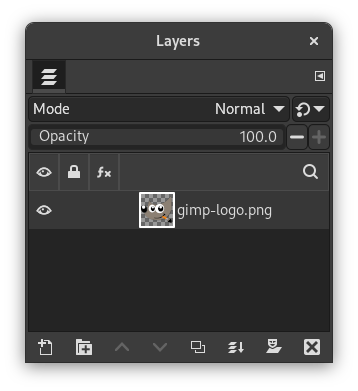
Основные действия со слоями
В GIMP можно:
-
создать новый слой через Layer → New Layer…;
-
создать слой из видимого результата через Layer → New from Visible;
-
продублировать слой через Duplicate Layers;
-
удалить слой через Delete Layers;
-
поднять слой выше или опустить ниже в стеке;
-
объединить слой с нижним через Merge Down;
-
объединить видимые слои через Merge Visible Layers;
-
создать группу слоев через New Layer Group;
-
изменить режим наложения в поле Mode;
-
изменить прозрачность через Opacity;
-
добавить маску через Add Layer Masks…;
-
добавить альфа-канал через Add Alpha Channel;
-
переименовать слой двойным кликом по названию;
-
открыть Edit Layer Attributes… через контекстное меню.
В панели Layers верхний слой перекрывает нижние. Если слой полностью непрозрачный, он закрывает то, что находится под ним. Если у него есть прозрачные области, маска или сниженная Opacity, нижние слои становятся видимыми.
Режимы наложения
Поле Mode управляет тем, как активный слой взаимодействует с нижними слоями. Обычный режим — Normal. Для обработки фото часто используются:
-
Multiply — затемняет изображение, полезен для теней;
-
Screen — осветляет, полезен для световых эффектов;
-
Overlay — усиливает контраст;
-
Soft Light — мягкое усиление контраста;
-
Color — переносит цвет без полного изменения яркости;
-
Luminosity — влияет на яркость, сохраняя цветовую составляющую;
-
Difference — помогает сравнивать слои и находить различия.
Режимы наложения особенно полезны при ретуши, локальной цветокоррекции, создании света и тени, наложении текстур и сборке коллажей. В отличие от простой заливки или фильтра, режим наложения дает управляемое взаимодействие между слоями.
Блокировки слоя
В GIMP есть несколько видов блокировок:
-
Lock pixels — запрещает рисование и изменение пикселей;
-
Lock position and size — защищает слой от перемещения и трансформации;
-
Lock visibility — не дает случайно скрыть или показать слой;
-
Lock alpha channel — защищает прозрачные области.
Lock alpha channel особенно полезен при работе с иконками, стикерами, вырезанными объектами и текстурами. Если прозрачность заблокирована, кисть меняет только уже существующие непрозрачные пиксели и не выходит за границы объекта.
Поиск и множественное выделение слоев
В сложных макетах может быть десятки и сотни слоев. GIMP позволяет искать слои по названию и выделять несколько слоев одновременно. Это удобно при работе с группами элементов: например, можно выбрать несколько текстовых слоев, переместить их вместе, изменить порядок или применить действие к нескольким выбранным слоям. В панели Layers поиск расположен в верхней части списка слоев, а множественное выделение выполняется через Shift и Ctrl.
Маски слоев и неразрушающее редактирование
Маска слоя — один из самых важных инструментов GIMP. Она позволяет скрывать или показывать части слоя без удаления пикселей. Это ключевое отличие маски от ластика: ластик физически удаляет изображение на слое, а маска управляет видимостью. Если ошиблись, можно перекрасить маску обратно и восстановить участок.
Принцип простой:
-
белый цвет на маске показывает слой;
-
черный цвет скрывает слой;
-
серый цвет делает слой полупрозрачным;
-
мягкая кисть дает плавный переход;
-
жесткая кисть дает резкую границу.
Маски нужны для удаления фона, аккуратного смешивания двух фотографий, локальной цветокоррекции, мягкого затемнения краев, selective color, коллажей, сложной ретуши и любых задач, где нужно скрыть часть слоя без разрушения исходного изображения. Маска изменяет прозрачность слоя выборочно, пиксель за пикселем, поэтому это базовый инструмент неразрушающего редактирования.
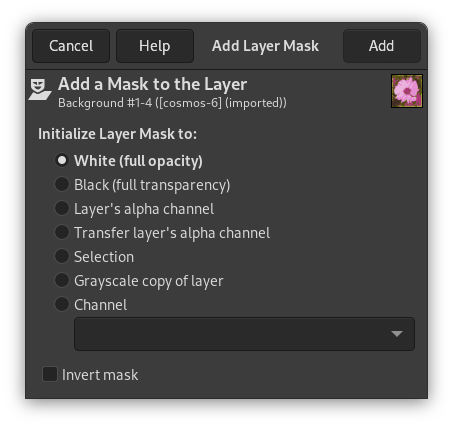
Как добавить маску слоя
Порядок действий:
-
Выберите слой в панели Layers.
-
Нажмите правой кнопкой мыши по слою.
-
Выберите Add Layer Masks….
-
В окне Add Layer Mask выберите вариант инициализации.
-
Нажмите Add.
-
Кликните по миниатюре маски рядом с миниатюрой слоя.
-
Рисуйте по маске черным, белым или серым цветом.
Варианты инициализации маски:
| Вариант | Что делает |
|---|---|
| White (full opacity) | Слой полностью видим, черной кистью можно скрывать участки |
| Black (full transparency) | Слой полностью скрыт, белой кистью можно проявлять участки |
| Layer’s alpha channel | Маска строится по текущей прозрачности слоя |
| Transfer layer’s alpha channel | Прозрачность переносится в маску |
| Selection | Маска создается по активному выделению |
| Grayscale copy of layer | Маска создается из черно-белой копии слоя |
| Channel | Маска создается из выбранного канала |
| Invert mask | Инвертирует черное и белое |
Для удаления фона безопаснее использовать маску, а не клавишу Delete. Например, если объект вырезан грубо, можно взять Paintbrush Tool, установить мягкую кисть, рисовать черным по лишним краям и белым восстанавливать случайно скрытые участки. Такой подход особенно удобен при волосах, мехе, полупрозрачных объектах, тенях и сложных контурах.
Почему маска лучше ластика
Ластик кажется проще, но он разрушает изображение. Если пользователь стер край объекта, восстановить его можно только через отмену, историю или исходный слой. Маска безопаснее: она скрывает пиксели, но не удаляет их. Это особенно важно при сложных проектах, где правки возвращаются через несколько часов или дней.
Маска лучше подходит для:
-
вырезания человека с фона;
-
обработки волос;
-
отделения товара от фона;
-
плавного затемнения краев;
-
смешивания двух фотографий;
-
локальной цветокоррекции;
-
аккуратного скрытия лишних частей слоя.
Цветокоррекция и улучшение фотографий
Меню Colors — основной раздел для цветокоррекции в GIMP. Здесь находятся инструменты, которые используются при обработке фотографий: Levels, Curves, Exposure, Shadows-Highlights, Brightness-Contrast, Hue-Saturation, Color Balance, Color Temperature, Desaturate, Invert, Auto и другие команды.
Цветокоррекция в GIMP может быть простой и быстрой, а может быть точной и ручной. Для базовой обработки часто достаточно Levels и Curves. Для исправления оттенка кожи, неестественного освещения или цветового сдвига используются Color Balance, Hue-Saturation и Color Temperature. Для вытягивания деталей из теней и светов полезен инструмент Shadows-Highlights.
Levels
Colors → Levels… открывает окно Levels. Этот инструмент управляет диапазоном яркости и каналами изображения. С его помощью можно сделать фото светлее или темнее, усилить контраст, исправить цветовой сдвиг и настроить черную, серую и белую точки. В GIMP Levels работает с активным слоем или выделением и может менять интенсивность по отдельным каналам.

В окне Levels важны несколько элементов:
-
Channel — выбор канала: Value, Red, Green, Blue, Alpha;
-
Input Levels — входные уровни с гистограммой;
-
черный ползунок — точка черного;
-
серый ползунок — средние тона;
-
белый ползунок — точка белого;
-
Output Levels — ограничение итогового диапазона;
-
Auto Input Levels — автоматическая настройка входных уровней;
-
Preview — предпросмотр результата;
-
Split view — сравнение до и после;
-
OK — применение настройки;
-
Cancel — отмена.
Практическая схема для фото:
-
Откройте Colors → Levels….
-
Посмотрите на гистограмму.
-
Подвиньте черный ползунок к началу полезных данных гистограммы.
-
Подвиньте белый ползунок к концу полезных данных.
-
Серым ползунком настройте средние тона.
-
При необходимости переключитесь на каналы Red, Green, Blue.
-
Включите Preview.
-
Нажмите OK.
Levels хорошо подходит для снимков, которые выглядят плоскими, серыми, недодержанными или слегка пересвеченными. Но если нужно более тонкое управление разными участками тонального диапазона, лучше использовать Curves.
Curves
Colors → Curves… — более гибкий инструмент. Если Levels работает с черной, белой и средней точкой, то Curves позволяет менять яркость и цвет в любой части тонального диапазона. Кривая может поднимать тени, удерживать света, усиливать средний контраст, делать S-кривую, корректировать отдельные RGB-каналы и создавать художественную цветовую обработку.
Примеры использования Curves:
-
легкая S-кривая — повышение контраста;
-
поднятие нижней части кривой — осветление теней;
-
опускание верхней части — восстановление пересвеченных светов;
-
работа с каналом Red — коррекция красного и цианового оттенка;
-
работа с каналом Blue — коррекция синего и желтого оттенка;
-
работа с каналом Green — коррекция зеленого и пурпурного оттенка.
Для аккуратной обработки лучше не делать резких изгибов. Сильная кривая быстро ломает естественные полутона, усиливает шум и делает фото искусственным. В GIMP удобно включать Preview и проверять результат на масштабе 100%, особенно при обработке портретов и предметных снимков.
Hue-Saturation и Color Balance
Colors → Hue-Saturation… используется для изменения оттенка, насыщенности и светлоты. Инструмент полезен, когда нужно:
-
усилить или ослабить насыщенность всего изображения;
-
отдельно поправить красные, желтые, зеленые, голубые, синие или пурпурные оттенки;
-
изменить цвет объекта;
-
приглушить слишком кислотные цвета;
-
сделать фото спокойнее перед публикацией.
Colors → Color Balance… работает с тенями, средними тонами и светами. Он полезен для коррекции цветового настроения: убрать лишнюю желтизну, добавить теплоты, сделать тени холоднее, выровнять кожу, привести серию снимков к единому виду.
Shadows-Highlights и Exposure
Colors → Shadows-Highlights… помогает вытянуть детали в темных участках и аккуратно управлять светами. Это полезно для фотографий с сильным контрастом: темная комната у окна, предмет на ярком фоне, пейзаж с глубокими тенями.
Colors → Exposure… меняет экспозицию и черный уровень. Этот инструмент удобен для общей коррекции, но требует умеренности: сильное поднятие экспозиции быстро проявляет шум, особенно в тенях.
Ретушь в GIMP
Ретушь в GIMP построена на ручных инструментах. Программа хорошо подходит для точной локальной обработки: убрать прыщик, царапину, пыль, пятно на фоне, мусор на предметном фото, мелкий дефект кожи, след от сенсора, лишнюю точку или небольшой объект.
Главные инструменты ретуши:
-
Clone Tool;
-
Healing Tool;
-
Paintbrush Tool;
-
Eraser Tool;
-
Blur/Sharpen Tool;
-
Smudge Tool;
-
Dodge/Burn Tool;
-
Warp Transform.
Clone Tool
Clone Tool копирует пиксели из одного участка изображения в другой. Сначала пользователь задает источник клонирования, затем рисует по месту, куда нужно перенести текстуру.
Типичный порядок:
-
Выберите Clone Tool.
-
Удерживайте Ctrl и кликните по чистому участку, который будет источником.
-
Отпустите Ctrl.
-
Рисуйте по дефекту.
-
Меняйте источник, чтобы не появились повторяющиеся узоры.
Clone Tool лучше всего подходит для фонов, тканей, стен, неба, травы, предметных поверхностей и участков с повторяющейся текстурой. На коже им нужно пользоваться осторожно: прямое клонирование может создать пятна и замыленную фактуру.
Healing Tool
Healing Tool работает похожим образом, но пытается смешивать источник с окружающими пикселями. Это делает его удобнее для кожи, плавных градиентов, портретной ретуши и небольших дефектов. Для большинства мелких исправлений Healing Tool выглядит естественнее, чем Clone Tool.
Схема:
-
Создайте новый прозрачный слой для ретуши.
-
Выберите Healing Tool.
-
В настройках проверьте режим работы с источником.
-
Удерживайте Ctrl и выберите чистый участок.
-
Короткими мазками обработайте дефекты.
-
Меняйте источник, если текстура начинает повторяться.
Хорошая ретушь в GIMP делается маленькими мазками. Не стоит проводить длинные линии по коже или фону: так легче получить неестественные повторения. Лучше работать на увеличении 100–200%, периодически возвращаться к общему масштабу и проверять, не стала ли обработка заметной.
Dodge/Burn Tool
Dodge/Burn Tool осветляет или затемняет локальные участки. Он полезен для ручной коррекции объема: подчеркнуть свет на лице, затемнить край объекта, убрать небольшое пятно, выровнять переход. В портретной ретуши этот инструмент требует аккуратности, потому что чрезмерное осветление и затемнение быстро создает грязную кожу.
Для безопасной работы лучше делать копию слоя или работать через отдельный слой с подходящим режимом наложения. Такой подход позволяет снизить Opacity и ослабить эффект, если результат получился слишком сильным.
Blur/Sharpen Tool
Blur/Sharpen Tool используется для локального размытия и усиления резкости. Размытие полезно, когда нужно смягчить шум, сделать менее заметным мелкий дефект или аккуратно сгладить переход. Резкость помогает подчеркнуть детали, но применять ее нужно осторожно: чрезмерное повышение резкости создает ореолы и делает изображение жестким.
Для портретов этот инструмент лучше использовать с небольшой силой. Для предметных фото он полезен при локальном усилении края товара, текста на упаковке или фактуры материала.
Warp Transform
Warp Transform позволяет деформировать изображение кистью: сдвигать пиксели, расширять, сжимать, закручивать и корректировать форму. Инструмент может пригодиться для легкой пластики, исправления небольших искажений, корректировки формы объекта или творческой деформации.
Использовать Warp Transform нужно аккуратно. Сильная деформация быстро выдает обработку: ломаются линии, текстуры и естественные пропорции.
Выделение объектов и удаление фона
Удаление фона в GIMP можно сделать несколькими способами. Выбор зависит от изображения: однотонный фон выделяется быстро, сложный фон требует контуров и маски, волосы и мех лучше обрабатывать комбинированно.
Fuzzy Select Tool
Fuzzy Select Tool выделяет соседние области похожего цвета. Это удобный вариант для однотонного или почти однотонного фона.
Порядок действий:
-
Откройте изображение.
-
В панели Layers добавьте альфа-канал через Layer → Transparency → Add Alpha Channel.
-
Выберите Fuzzy Select Tool.
-
Кликните по фону.
-
Настройте порог выделения в Tool Options.
-
При необходимости добавляйте области с зажатым Shift.
-
Вместо удаления лучше добавьте маску слоя и скройте фон черным.
-
Экспортируйте результат в PNG, если нужна прозрачность.
Fuzzy Select Tool не подходит для сложного фона с похожими оттенками объекта. Например, если светлая рубашка стоит на светлой стене, инструмент может захватить и фон, и часть объекта. В таких случаях лучше использовать Paths Tool или Foreground Select Tool.
Select by Color Tool
Select by Color Tool похож на Fuzzy Select Tool, но выделяет похожие цвета не только в соседней области, а по всему изображению. Это удобно, когда фон состоит из одинакового цвета, но разделен объектами или просветами. Например, белый фон между деталями товара можно выделить сразу в разных местах.
Foreground Select Tool
Foreground Select Tool помогает отделять объект переднего плана. Пользователь грубо обводит объект, затем отмечает внутреннюю область объекта, а GIMP уточняет выделение. Инструмент полезен для объектов с более сложной границей, но результат все равно часто нужно дорабатывать маской.
Paths Tool
Paths Tool — самый точный способ выделить объект с четкими краями. Пользователь ставит опорные точки, строит кривую, замыкает контур и превращает его в выделение. Это медленнее, чем автоматическое выделение, зато результат подходит для предметных фото, техники, упаковки, мебели, иконок, элементов интерфейса.
Схема работы:
-
Выберите Paths Tool.
-
Обведите объект точками.
-
Настройте кривые, вытягивая ручки Безье.
-
Замкните контур.
-
В панели Tool Options нажмите Selection from Path.
-
Добавьте маску слоя.
-
При необходимости уточните край кистью по маске.
Для коммерческой подготовки изображений Paths Tool часто надежнее автоматических выделений. Он требует времени, но дает чистый край без случайных провалов и лишних областей.
Crop Tool: обрезка изображения
Crop Tool используется для обрезки изображения, удаления лишних краев, изменения композиции и подготовки картинки под нужное соотношение сторон. Инструмент работает по всем слоям изображения, если не включен режим только выбранных слоев. Кадрирование активируется через Tools → Transform Tools → Crop, значок в Toolbox или горячую клавишу Shift+C. Для завершения обрезки нужно нажать Enter или кликнуть внутри рамки кадрирования.


Как обрезать фото
-
Откройте изображение.
-
Выберите Crop Tool.
-
Протяните рамку по нужной области.
-
Перемещайте рамку за центральную часть.
-
Меняйте размер за края и углы.
-
При необходимости включите Fixed Aspect Ratio.
-
Для квадратного кадра укажите 1:1.
-
Для обложки можно задать нужное соотношение сторон.
-
Нажмите Enter.
-
Сохраните рабочий файл в XCF или экспортируйте итоговое изображение.
В Tool Options у Crop Tool есть несколько важных параметров:
| Параметр | Назначение |
|---|---|
| Selected layers only | Кадрирование только выбранных слоев |
| Delete cropped pixels | Удаление пикселей за пределами кадра |
| Allow growing | Возможность кадрировать за пределами холста |
| Expand from center | Расширение рамки от центра |
| Fixed | Фиксированное соотношение или размер |
| Highlight | Затемнение области вне кадра |
| Guides | Направляющие для композиции |
| Auto Shrink | Автоматическое сжатие рамки по содержимому |
Если нужно безопасное кадрирование, Delete cropped pixels лучше не включать. Тогда GIMP меняет видимую область, но не уничтожает лишнее сразу. Если нужна окончательная обрезка для экспорта и уменьшения файла, параметр можно включить.
Кадрирование под конкретный формат
Для сайта, маркетплейса, обложки или карточки часто нужно не просто обрезать лишнее, а привести изображение к нужной пропорции. В этом помогает параметр Fixed. Можно задать соотношение сторон, например 1:1, 4:3, 16:9 или собственное значение. После этого рамка кадрирования будет сохранять нужную пропорцию при изменении размера.
Это удобно для:
-
квадратных карточек товара;
-
широких обложек;
-
вертикальных изображений;
-
превью для видео;
-
иллюстраций в статье;
-
аватаров и иконок.
Изменение размера изображения
Для изменения размеров всего изображения используется команда Image → Scale Image…. Это не то же самое, что масштабирование слоя. Scale Image… меняет размер всей картинки, включая все слои и холст.
Порядок действий:
-
Откройте изображение.
-
Выберите Image → Scale Image….
-
Введите новую ширину в поле Width.
-
Убедитесь, что значок цепочки между шириной и высотой включен.
-
Проверьте автоматически рассчитанную Height.
-
Выберите интерполяцию.
-
Нажмите Scale.
-
Проверьте резкость и качество.
-
Экспортируйте изображение в нужный формат.
Для сайтов, блогов и карточек часто нужно уменьшать фото, а не увеличивать. Уменьшение обычно проходит качественно. Увеличение требует осторожности: если исходник маленький, GIMP не восстановит отсутствующие детали. Можно повысить резкость после масштабирования, но маленький файл не превратится в детальный большой оригинал без потери качества.
Scale Layer и Scale Image
В GIMP важно различать две команды:
| Команда | Что меняет |
|---|---|
| Image → Scale Image… | Размер всего изображения и всех слоев |
| Layer → Scale Layer… | Размер только активного слоя |
| Scale Tool | Интерактивно масштабирует слой, выделение, контур или объект |
| Image → Canvas Size… | Меняет размер холста без обязательного масштабирования содержимого |
Если нужно уменьшить всю фотографию перед публикацией, используется Scale Image…. Если нужно уменьшить логотип, вставленный поверх фото, используется Scale Layer… или Scale Tool. Если нужно расширить рабочую область вокруг картинки, используется Canvas Size….
Текст и оформление надписей
Text Tool добавляет текст в изображение в виде отдельного текстового слоя. Текст редактируется прямо на холсте, а параметры меняются в Tool Options: шрифт, размер, цвет, сглаживание, выравнивание, межстрочный интервал, расстояние между буквами, стиль и контур. Инструмент активируется через Tools → Text, значок в Toolbox или клавишу T.
Текст в GIMP подходит для:
-
подписей на изображениях;
-
баннеров;
-
превью;
-
обложек;
-
простых рекламных макетов;
-
мемов;
-
инструкций;
-
карточек товара;
-
кнопок и элементов интерфейса;
-
водяных знаков на собственных изображениях.
Как добавить текст
-
Выберите Text Tool.
-
Кликните по холсту.
-
Введите текст.
-
В Tool Options выберите шрифт.
-
Настройте Size.
-
Кликните по цвету в параметре Color.
-
Выберите цвет текста.
-
Настройте выравнивание через Justify.
-
При необходимости измените Adjust line spacing и Adjust letter spacing.
-
Переместите текст через Move Tool.
Текст создается отдельным слоем. Это удобно: его можно переместить, скрыть, переименовать, изменить прозрачность, применить режим наложения, добавить тень через фильтр или использовать маску.
Контур текста
В GIMP есть стиль текста с контуром. В параметрах Text Tool доступны варианты:
-
Filled — обычный залитый текст;
-
Outlined — только контур, внутренняя часть прозрачная;
-
Outlined and filled — текст с заливкой и контуром.
Для контура можно настраивать направление:
-
Outer — контур растет наружу;
-
Inner — контур растет внутрь;
-
Center — контур центрируется по краю символов.
Также можно выбрать цвет контура, паттерн, сглаживание и ширину линии. Это полезно для обложек и превью, где текст должен читаться на сложном фоне. Например, белая надпись с темным контуром остается читаемой на фото, где есть и светлые, и темные участки.
Тень под текстом
Для простой тени можно сделать так:
-
Создайте текстовый слой.
-
Продублируйте его.
-
Нижний текстовый слой залейте темным цветом.
-
Слегка сместите его вниз и вправо через Move Tool.
-
Примените Filters → Blur → Gaussian Blur….
-
Уменьшите Opacity.
-
Оставьте исходный текст сверху.
Такой способ дает мягкую управляемую тень. Ее можно усилить, ослабить, размыть сильнее или перекрасить. Для баннеров и превью это один из самых быстрых способов повысить читаемость текста.
Link Layers, Vector Layers и Layer Effects
В GIMP есть не только обычные растровые слои. Важную роль играют специальные типы слоев и эффекты, которые помогают работать аккуратнее и гибче.
Link Layers
Link Layers позволяют подключать внешний файл как слой внутри композиции. Такой слой связан с исходным изображением: если внешний файл меняется, слой в проекте обновляется. Это полезно при работе с логотипами, SVG-элементами, повторяющимися декоративными объектами, фирменной графикой и макетами, где один и тот же элемент используется в разных файлах.
Создание выполняется через File → Open as Link Layer…. Параметры связанного файла можно изменить через Edit Layer Attributes… или двойной клик по слою в доке. Если слой нужно превратить в обычный растровый, используется Rasterize. При необходимости можно вернуться через Revert Rasterize, если разрушительные правки не нужны.
Vector Layers
Vector Layers связаны с инструментом Path Tool. Они позволяют создавать формы с редактируемой заливкой и обводкой. Это не превращает GIMP в полноценный векторный редактор уровня Inkscape или Illustrator, но дает удобный способ делать масштабируемые формы внутри растрового проекта.
Векторные слои полезны для:
-
плашек;
-
кнопок;
-
стрелок;
-
простых иконок;
-
рамок;
-
декоративных элементов;
-
точных контуров;
-
фигур с настраиваемой заливкой и обводкой.
Их можно трансформировать, менять цвет, изменять путь, настраивать обводку и заливку. Если нужно применить к форме обычные пиксельные правки, слой можно растрировать через Rasterize.
Layer Effects
Layer Effects — это фильтры, применяемые к слою неразрушающим образом. Они отображаются через значок fx в панели Layers. Эффект можно отключить, изменить, поднять или опустить в списке, удалить или объединить со слоем. В отличие от обычного применения фильтра к пикселям, слой с эффектом сохраняет возможность редактирования параметров.
Типичные задачи для Layer Effects:
-
тень под объектом;
-
размытие слоя;
-
декоративное свечение;
-
стилизация текста;
-
усиление резкости;
-
цветовой эффект;
-
неразрушающий фильтр для отдельного слоя.
Фильтры и эффекты
Меню Filters в GIMP содержит большое количество эффектов и операций обработки. Фильтры применяются к активному слою, выделению или содержимому изображения. Часть фильтров подходит для коррекции, часть — для художественной стилизации, часть — для технических задач.
Основные группы фильтров:
| Группа | Что можно сделать |
|---|---|
| Blur | Размытие, Gaussian Blur, Motion Blur, Lens Blur |
| Enhance | Повышение резкости, удаление шума, улучшение деталей |
| Distorts | Волны, изгибы, деформация, смещение |
| Light and Shadow | Тени, блики, световые эффекты |
| Noise | Добавление и обработка шума |
| Edge-Detect | Поиск и выделение границ |
| Artistic | Художественная стилизация |
| Map | Проецирование, смещения, карты |
| Render | Генерация текстур, облаков, узоров |
| Web | Подготовка отдельных веб-элементов |
Gaussian Blur
Gaussian Blur — один из самых частых фильтров. Он используется для размытия фона, смягчения масок, создания теней, свечения и глубины. Например, чтобы сделать тень под объектом, можно создать копию объекта, залить ее черным, размыть через Filters → Blur → Gaussian Blur…, снизить Opacity и переместить под исходный слой.
Sharpen и Unsharp Mask
Инструменты повышения резкости помогают компенсировать мягкость после уменьшения изображения или незначительную нерезкость фото. Резкость лучше применять умеренно и проверять результат на масштабе 100%. Если усилить резкость слишком сильно, появятся ореолы, шум и жесткие контуры.
Noise Reduction
Фильтры шумоподавления полезны для фотографий, снятых при плохом освещении. Но здесь тоже важно не переусердствовать: сильное шумоподавление уничтожает фактуру кожи, ткани, бумаги и предметов. Хорошая обработка — это баланс между чистотой и сохранением деталей.
Light and Shadow
Фильтры света и тени помогают создавать реалистичный объем. Через них можно сделать падающую тень, свечение, блик или мягкий световой акцент. В практических макетах это нужно для текста, вырезанных объектов, кнопок, стикеров и декоративных элементов.
Distorts
Раздел Distorts используется для творческих и технических деформаций. Здесь находятся эффекты волн, искажений, смещений и других преобразований. Их можно применять для стилизации, но в обычной ретуши лучше использовать сдержанно.
Рисование и кисти
GIMP можно использовать как программу для рисования, хотя его основная сила — редактирование изображений и фотомонтаж. Для рисования есть Paintbrush Tool, Pencil Tool, Airbrush Tool, Ink Tool, MyPaint Brush Tool, ластик, заливка, градиенты, динамика кистей и поддержка графических планшетов.
Paintbrush Tool
Paintbrush Tool рисует мягкой кистью. В параметрах можно настроить:
-
размер;
-
непрозрачность;
-
жесткость;
-
форму;
-
динамику;
-
интервал;
-
сглаживание;
-
режим наложения;
-
применение к активному слою или маске.
Кисть используется не только для рисования. В обработке фото она нужна для масок, локальной ретуши, затемнения, осветления, ручной прорисовки деталей и мягких переходов.
Pencil Tool
Pencil Tool рисует жестко, без мягкого сглаживания. Он полезен для пиксельной графики, схем, четких линий, технических пометок и случаев, где не нужен полупрозрачный мягкий край.
MyPaint Brush Tool
MyPaint Brush Tool ориентирован на более живое рисование. Он дает кисти с художественным поведением и подходит для набросков, текстурных мазков, иллюстраций и свободного рисования. В GIMP есть наборы кистей, включая MyPaint-кисти, которые расширяют возможности программы для художников.
При этом для профессиональной цифровой живописи GIMP не всегда самый удобный вариант. Если основной сценарий — рисование с нуля, комиксы, концепт-арт и живописные кисти, Krita часто удобнее. Если же нужно совмещать рисование с ретушью, масками, монтажом и подготовкой изображений, GIMP выглядит универсальнее.
Заливка и градиенты
Bucket Fill Tool используется для заливки области цветом или паттерном. Он полезен при создании фонов, плашек, иконок, масок и простых графических элементов. Gradient Tool создает плавный переход между цветами и часто используется для фонов, затемнений, масок и декоративных эффектов.
Градиент можно применять не только к обычному слою, но и к маске. Это дает плавное проявление или скрытие слоя. Например, можно сделать плавный переход от одной фотографии к другой или мягкое затемнение нижней части баннера под текст.
Работа с файлами и форматами
Рабочий формат GIMP — XCF. В нем сохраняются слои, маски, каналы, контуры, текстовые слои и структура проекта. Если нужно вернуться к редактированию, следует сохранять именно XCF. Экспорт в PNG, JPEG или WebP нужен для готового результата, но эти форматы не сохраняют весь рабочий проект так же полно.
Save и Export As
В GIMP важно различать сохранение и экспорт:
-
File → Save — сохраняет рабочий файл;
-
File → Save As… — сохраняет рабочий файл под другим именем;
-
File → Export As… — экспортирует готовое изображение в пользовательский формат.
Например, если вы сделали баннер со слоями, текстом, масками и эффектами, рабочий файл нужно сохранить в XCF. А для сайта экспортировать отдельную копию в WebP или PNG. Если сохранить только JPEG, слои будут сведены, прозрачность потеряется, а повторное редактирование станет неудобным.
Популярные форматы
| Формат | Когда использовать |
|---|---|
| XCF | Рабочие проекты GIMP со слоями и масками |
| PNG | Прозрачность, интерфейсная графика, логотипы, скриншоты |
| JPEG | Фотографии без прозрачности, когда важен небольшой размер |
| WebP | Веб-изображения с хорошим сжатием |
| TIFF | Качественные изображения, архив, печатные рабочие процессы |
| PSD | Обмен с пользователями Photoshop, если нужна частичная совместимость |
| GIF | Простая анимация и ограниченная палитра |
| SVG | Векторный экспорт для отдельных сценариев |
| Передача макета или экспорт страниц в документ |
GIMP поддерживает большое количество экспортных форматов, включая PNG, JPEG, TIFF, WebP, PSD, PDF, GIF, OpenRaster, BMP и другие варианты.
Почему XCF нужно сохранять отдельно
Новички часто делают ошибку: редактируют изображение со слоями, экспортируют итоговый JPEG и закрывают проект без сохранения XCF. После этого вернуться к слоям, тексту и маскам уже нельзя. JPEG хранит плоскую картинку, а не рабочую структуру.
Правильный подход:
-
Рабочий проект сохраняется в XCF.
-
Готовая копия экспортируется в PNG, JPEG или WebP.
-
Если нужны правки, открывается XCF.
-
После правок снова делается экспорт.
Такой порядок особенно важен для баннеров, карточек, изображений с текстом, логотипов, коллажей и любых файлов, которые могут понадобиться повторно.
Практические инструкции
Как сделать прозрачный фон
-
Откройте изображение.
-
В панели Layers выберите слой с картинкой.
-
Выполните Layer → Transparency → Add Alpha Channel.
-
Выберите инструмент выделения: Fuzzy Select Tool, Select by Color Tool, Foreground Select Tool или Paths Tool.
-
Выделите фон.
-
Вместо удаления добавьте маску через Add Layer Masks….
-
Выберите Selection или White (full opacity) в зависимости от задачи.
-
Рисуйте по маске черным, чтобы скрыть фон.
-
Белым цветом восстановите случайно скрытые участки.
-
Экспортируйте итог через File → Export As… в PNG.
Если фон однотонный, быстрее работает Fuzzy Select Tool. Если объект сложный, лучше использовать Paths Tool и маску. Если есть волосы или мягкие края, после грубого выделения нужно дорабатывать маску мягкой кистью.
Как заменить фон
-
Откройте исходное фото.
-
Вырежьте объект через маску.
-
Добавьте новый фон через File → Open as Layers….
-
Переместите фоновый слой ниже объекта.
-
Масштабируйте фон через Scale Tool.
-
Настройте цвет объекта через Colors → Color Balance… или Colors → Curves….
-
Добавьте тень под объектом на отдельном слое.
-
Размойте тень через Gaussian Blur.
-
Снизьте Opacity тени.
-
Сохраните XCF и экспортируйте итог.
Главная ошибка при замене фона — несоответствие света. Если объект освещен слева, а фон предполагает свет справа, монтаж будет выглядеть чужеродно. В GIMP это исправляется затемнением, кривыми, цветовым балансом и ручной дорисовкой тени.
Как убрать лишний объект
-
Создайте копию слоя через Duplicate Layers.
-
Выберите Healing Tool для небольших дефектов или Clone Tool для сложных участков.
-
Удерживайте Ctrl и выберите источник.
-
Короткими мазками закройте объект.
-
Меняйте источник, чтобы не было повторов.
-
При необходимости используйте Blur/Sharpen Tool.
-
Проверьте результат на масштабе 100%.
-
Сравните с исходником, включая и выключая слой.
Для фона с геометрией — плитка, кирпич, линии, текстура дерева — лучше работает Clone Tool, потому что можно точно переносить структуру. Для кожи, неба и плавных участков чаще удобнее Healing Tool.
Как улучшить фото через Levels
-
Откройте фото.
-
Создайте копию слоя.
-
Перейдите в Colors → Levels….
-
В Channel оставьте Value.
-
Подвиньте черный ползунок к началу гистограммы.
-
Подвиньте белый ползунок к концу гистограммы.
-
Серым ползунком настройте яркость средних тонов.
-
Включите Preview.
-
При необходимости включите Split view.
-
Нажмите OK.
-
Снизьте Opacity слоя, если эффект слишком сильный.
Такой способ удобен тем, что копия слоя позволяет ослабить коррекцию. Если результат не нравится, слой можно удалить или изменить его прозрачность.
Как сделать текст на фото читаемым
-
Выберите Text Tool.
-
Напишите текст.
-
Включите стиль Outlined and filled.
-
Выберите светлую заливку и темный контур или наоборот.
-
Настройте Line width.
-
Переместите текст через Move Tool.
-
При необходимости создайте под текстом полупрозрачную плашку.
-
Для плашки создайте новый слой.
-
Выделите прямоугольник через Rectangle Select Tool.
-
Залейте его цветом через Bucket Fill Tool.
-
Снизьте Opacity плашки.
-
Поместите слой плашки под текст.
Такой прием хорошо работает для превью, заголовков, инструкций, баннеров и карточек. Контур помогает тексту читаться на неоднородном фоне, а полупрозрачная плашка делает результат аккуратнее.
Как подготовить изображение для сайта
-
Откройте исходное фото.
-
Обрежьте лишнее через Crop Tool.
-
Измените размер через Image → Scale Image….
-
Поправьте яркость через Colors → Levels….
-
Проверьте резкость после уменьшения.
-
При необходимости слегка повысьте резкость.
-
Уберите шум, если он заметен.
-
Экспортируйте в WebP, JPEG или PNG.
-
Проверьте итоговый размер файла.
-
Оставьте XCF-копию, если изображение может понадобиться для правок.
Для фотографий обычно подходит JPEG или WebP. Для логотипов, скриншотов и изображений с прозрачностью — PNG или WebP с прозрачностью.
Как сделать простую карточку товара
-
Создайте новый файл через File → New….
-
Укажите нужный размер холста.
-
Добавьте фото товара через File → Open as Layers….
-
Удалите фон или скройте его маской.
-
Создайте чистый фон отдельным слоем.
-
Добавьте тень под товаром.
-
Добавьте текст через Text Tool.
-
Создайте плашки через Rectangle Select Tool и Bucket Fill Tool.
-
Настройте композицию через Move Tool и Scale Tool.
-
Сохраните XCF.
-
Экспортируйте итог в PNG, JPEG или WebP.
Для карточек важно не перегружать макет. GIMP дает достаточно инструментов для аккуратного размещения товара, текста и визуальных акцентов, но композицию нужно контролировать вручную.
Плагины, расширения и автоматизация
GIMP поддерживает расширение возможностей через плагины и скрипты. Это важная часть программы: многие пользователи настраивают GIMP под свои задачи, добавляют фильтры, пакетные операции, дополнительные эффекты, экспортные сценарии и автоматизацию.
Script-Fu
Script-Fu — система сценариев, которая позволяет автоматизировать действия. Сценарии могут создавать графику, применять серии операций, обрабатывать слои, генерировать элементы и выполнять повторяющиеся задачи быстрее, чем вручную.
Script-Fu полезен, если нужно:
-
применить одинаковую обработку к серии изображений;
-
создать типовую рамку;
-
наложить повторяющийся текст;
-
подготовить графику по шаблону;
-
автоматизировать действия со слоями;
-
создать собственный инструмент для рутинной операции.
GEGL
GEGL — важная часть современного GIMP. Многие фильтры и операции обработки используют GEGL-подход, что дает более гибкую работу с цветом, фильтрами и неразрушающими эффектами. Для обычного пользователя это проявляется в том, что фильтры стали более мощными, а часть операций можно использовать как Layer Effects.
G’MIC
G’MIC — популярный внешний набор фильтров для обработки изображений. Его часто используют вместе с GIMP для художественных эффектов, улучшения деталей, стилизации, шумоподавления, цветовых пресетов и экспериментальной обработки. Это не обязательная часть GIMP, но для тех, кто активно работает с фильтрами, такой плагин заметно расширяет возможности.
Осторожность при установке плагинов
Плагины лучше брать из надежных источников. Не стоит устанавливать неизвестные сборки с сомнительными установщиками, особенно если они обещают полный Photoshop в GIMP или требуют отключить защиту системы. Хороший плагин должен решать конкретную задачу: пакетная обработка, фильтр, экспорт, работа с форматами, автоматизация.
Производительность и удобство работы
GIMP не самый легкий редактор, но он заметно проще по системным требованиям, чем крупные коммерческие пакеты с большим количеством облачных функций. Он нормально подходит для обычной обработки фото, веб-графики и средних по размеру проектов. При работе с очень большими файлами, многослойными макетами и тяжелыми фильтрами производительность зависит от памяти, процессора, диска и размера изображения.
Что влияет на скорость
На скорость работы влияют:
-
размер изображения в пикселях;
-
количество слоев;
-
наличие масок;
-
количество эффектов;
-
глубина цвета;
-
размер истории отмены;
-
сложность фильтров;
-
объем оперативной памяти;
-
скорость диска для временных файлов.
Если GIMP начинает работать медленно, стоит уменьшить количество лишних слоев, объединить временные копии, закрыть ненужные изображения, сократить историю отмены или уменьшить размер холста. Для веб-графики не имеет смысла держать изображение в огромном разрешении, если итог нужен в 1200–2000 пикселей по ширине.
Горячие клавиши
Горячие клавиши заметно ускоряют работу:
| Действие | Клавиша |
|---|---|
| Текст | T |
| Кадрирование | Shift+C |
| Поворот | Shift+R |
| Слои | Ctrl+L |
| Отмена | Ctrl+Z |
| Повтор | Ctrl+Y |
| Копировать | Ctrl+C |
| Вставить | Ctrl+V |
| Сохранить | Ctrl+S |
| Масштаб просмотра | + и — |
| Переключение цвета переднего и заднего плана | X |
В GIMP можно настраивать сочетания клавиш под себя. Это полезно, если пользователь переходит с Photoshop, Paint.NET или другого редактора и хочет приблизить управление к привычной схеме.
Организация рабочего пространства
GIMP позволяет настраивать рабочее пространство под конкретный сценарий. Для ретуши удобно держать открытыми Toolbox, Tool Options, Layers, Brushes и Histogram. Для коллажей важны Layers, Paths, Channels, Fonts и Tool Options. Для рисования нужны Brushes, Tool Presets, Dynamics и палитры.
Полезные команды:
-
Windows → Dockable Dialogs → Layers — открыть слои;
-
Windows → Dockable Dialogs → Brushes — открыть кисти;
-
Windows → Dockable Dialogs → Paths — открыть контуры;
-
Windows → Dockable Dialogs → Histogram — открыть гистограмму;
-
Windows → Single-Window Mode — переключить режим одного окна;
-
Windows → Recently Closed Docks — восстановить недавно закрытые панели.
История версий GIMP
GIMP появился как проект для обработки изображений и постепенно стал одним из главных свободных графических редакторов. Его развитие шло не как у коммерческого продукта с жесткой подписочной моделью, а как у открытого инструмента, который годами наращивал возможности через работу сообщества, разработчиков, авторов документации и создателей плагинов.
История GIMP важна не только как справка. Она объясняет характер программы: редактор развивался не как закрытая экосистема, а как свободный инструмент, который постепенно получал профессиональные функции. Именно поэтому в нем много гибкости, расширяемости и настроек, но интерфейс местами сохраняет инженерную логику.
Основные этапы развития
| Этап | Что изменилось |
|---|---|
| Ранние версии | Появилась основа редактора, инструменты обработки, слои, плагины, собственный формат проектов |
| Ветка 1.x | GIMP стал зрелым свободным редактором с поддержкой слоев, расширений и Script-Fu |
| Ветка 2.x | Интерфейс стал удобнее, появились доки, улучшились инструменты, расширилась поддержка форматов |
| Период 2.8 | Однооконный режим сделал рабочее пространство более привычным |
| Период 2.10 | Усилилась обработка цвета, GEGL-процессы, глубина цвета и фильтры |
| Переход к 3.x | Обновилась технологическая база интерфейса, расширилась работа со слоями, появились современные элементы неразрушающего редактирования |
| Развитие 3.x | Усилились Link Layers, Vector Layers, Layer Effects, текст, кисти, импорт и экспорт |
В отличие от многих платных редакторов, GIMP развивается не за счет навязанных облачных сервисов, а через постепенное улучшение ядра, интерфейса, фильтров, цветовой обработки, слоев и совместимости форматов. Это делает программу особенно привлекательной для пользователей, которым нужен стабильный настольный инструмент без подписки.
Как менялась логика программы
На ранних этапах GIMP был сильным редактором для тех, кто уже понимал работу с изображениями. Позже программа стала удобнее для широкой аудитории: появились более привычные панели, однооконный режим, улучшенные инструменты трансформации, расширенная цветокоррекция и более развитая система фильтров.
Современный GIMP постепенно движется в сторону более неразрушающей работы. Для пользователя это означает меньше жестких операций, больше редактируемых эффектов, удобнее работа со слоями и больше возможностей сохранить проект в состоянии, к которому можно вернуться позже.
Плюсы GIMP
GIMP не идеален, но у него есть сильные стороны, которые делают его одним из самых заметных бесплатных редакторов изображений.
Бесплатность и открытость
Главное преимущество — программа бесплатная и свободная. Ее можно использовать для личных, учебных и рабочих задач без покупки лицензии. Для многих пользователей это решающий фактор: GIMP позволяет легально обрабатывать изображения без подписки и без пиратских копий коммерческого ПО.
Слои и маски
Для бесплатного редактора GIMP дает мощную работу со слоями. Маски, режимы наложения, группы, прозрачность, альфа-канал, эффекты, контекстное меню слоя и поиск по слоям позволяют делать сложные композиции и аккуратную обработку.
Сильная ручная ретушь
Healing Tool, Clone Tool, маски, кривые, уровни и кисти дают хороший набор для ручной ретуши. GIMP подходит для тех, кто готов работать внимательно, а не ждать полностью автоматического результата.
Гибкость интерфейса
Панели можно перестраивать, доки можно открывать и закрывать, инструменты — настраивать, горячие клавиши — менять. Пользователь может собрать рабочее пространство под обработку фото, рисование, ретушь, веб-графику или подготовку изображений.
Поддержка форматов
GIMP работает со множеством форматов, включая XCF, PNG, JPEG, WebP, TIFF, PSD, GIF, BMP, PDF и другие. Это удобно для повседневной работы, обмена файлами и подготовки изображений под разные задачи.
Расширяемость
Плагины, Script-Fu, GEGL-фильтры и сторонние расширения позволяют добавлять функции, которых нет в базовом интерфейсе. Для опытных пользователей это важный плюс.
Минусы GIMP
Честно оценивать GIMP нужно без преувеличений. Это сильная программа, но не универсальная замена всем редакторам.
Интерфейс требует привыкания
GIMP может быть сложным для новичка. Многие действия логичны, но не всегда очевидны. Например, разница между сохранением XCF и экспортом, работа с альфа-каналом, активной маской, плавающим выделением и режимами слоя может запутать пользователя в первые дни.
Меньше автоматических AI-функций
В современных коммерческих редакторах активно развиваются генеративная заливка, автоматическое удаление объектов, улучшение портретов, замена неба и другие AI-инструменты. В GIMP многое можно сделать вручную, но это требует больше времени.
Не лучший единственный инструмент для сложной полиграфии
GIMP можно использовать в рабочем процессе подготовки изображений, но для сложной печатной верстки, CMYK-процессов, многостраничных документов и строгих типографских требований лучше подключать специализированные программы. Для верстки это Scribus, для вектора — Inkscape или Illustrator, для коммерческой полиграфической цепочки — инструменты, которые полностью соответствуют требованиям конкретной типографии.
Совместимость PSD не абсолютная
GIMP открывает и экспортирует PSD, но сложные файлы Photoshop с корректирующими слоями, смарт-объектами, специфическими стилями, шрифтами и эффектами могут переноситься не идеально. Для простого обмена PSD подходит, но в профессиональном командном процессе, где все работают в Photoshop, лучше не рассчитывать на стопроцентное совпадение.
Не самый удобный редактор для шаблонного дизайна
Если пользователю нужны готовые шаблоны, быстрое создание постов, презентационная графика и визуалы по сетке, Canva, Pixlr или Photopea могут показаться проще. GIMP сильнее там, где требуется ручная обработка изображения, а не сборка дизайна из шаблонов.
Сравнение с аналогами
GIMP часто называют бесплатной альтернативой Photoshop, но такое сравнение слишком узкое. На практике его стоит сравнивать с несколькими разными программами: Adobe Photoshop, Affinity Photo, Krita, Paint.NET, Photopea, Pixlr и Corel PaintShop Pro. У каждой программы своя логика, цена, аудитория и сильные стороны.
Adobe Photoshop
Adobe Photoshop сильнее в профессиональной индустрии, работе с PSD, коммерческой ретуши, экосистеме Adobe, AI-функциях, смарт-объектах, экшенах, интеграции с Lightroom, Illustrator и InDesign. Это стандарт для многих агентств, фотографов и дизайнерских команд.
GIMP выигрывает бесплатностью, открытостью и доступностью без подписки. Он подходит тем, кто не работает в жестком Adobe-процессе и готов выполнять часть операций вручную.
Affinity Photo
Affinity Photo ближе всего к Photoshop среди платных альтернатив без подписки. Он удобен для ретуши, цветокоррекции, RAW-процессов, работы со слоями и коммерческой графики. Интерфейс более современный и часто проще для пользователей, привыкших к Photoshop.
GIMP выигрывает тем, что бесплатен и доступен на Linux. Affinity Photo чаще выбирают пользователи, которым нужна коммерческая альтернатива Photoshop с более привычным интерфейсом.
Krita
Krita сильнее в цифровой живописи. У нее мощная система кистей, удобные инструменты для художников, анимации и иллюстрации. Для концепт-арта, комиксов и рисования с планшетом Krita часто удобнее.
GIMP лучше для фотомонтажа, ретуши, подготовки изображений, масок, обработки фото и задач, где рисование — не главный сценарий.
Paint.NET
Paint.NET проще и легче. Он удобен для быстрых правок, скриншотов, простого редактирования и пользователей, которым не нужна сложная система инструментов.
GIMP намного мощнее по слоям, маскам, фильтрам, цветокоррекции и расширяемости. Но новичку Paint.NET может показаться понятнее.
Photopea
Photopea работает в браузере и хорошо имитирует логику Photoshop. Он удобен, когда нельзя установить программу, нужно быстро открыть PSD или внести правку онлайн.
GIMP лучше для офлайн-работы, больших локальных файлов, приватных проектов и стабильного настольного workflow. Photopea удобнее как быстрый браузерный редактор.
Pixlr
Pixlr ориентирован на быстрые онлайн-правки, эффекты, шаблоны и простую визуальную обработку. Он легче для новичков, но менее глубокий в профессиональной ручной работе.
GIMP дает больше контроля и лучше подходит для точной ретуши, сложных масок, слоев и локальной обработки.
Corel PaintShop Pro
Corel PaintShop Pro — платный редактор для Windows с большим количеством инструментов для фото, графики и творческой обработки. Он удобнее для пользователей, которым нужен коммерческий продукт без подписки и с более домашним подходом к фото.
GIMP выигрывает бесплатностью, открытостью и кроссплатформенностью, но PaintShop Pro может быть проще для тех, кто хочет больше готовых функций из коробки.
| Программа | Цена | Платформы | Слои и маски | Ретушь | AI-функции | PSD | Онлайн/офлайн | Кому подходит |
|---|---|---|---|---|---|---|---|---|
| Adobe Photoshop | Подписка | Windows, macOS | Очень сильные | Профессиональная | Сильные | Максимальная совместимость | Офлайн + облако | Профи, агентства, фотографы |
| Affinity Photo | Платная лицензия | Windows, macOS, iPadOS | Сильные | Сильная | Ограниченнее Photoshop | Хорошая | Офлайн | Фотографы и дизайнеры без подписки |
| Krita | Бесплатная | Windows, macOS, Linux | Есть | Средняя | Ограниченные | Частичная | Офлайн | Художники, иллюстраторы |
| Paint.NET | Бесплатная/магазинная версия | Windows | Базовые | Базовая | Ограниченные | Через плагины | Офлайн | Быстрые простые правки |
| Photopea | Бесплатная/платная | Браузер | Сильные для онлайн | Хорошая | Есть отдельные функции | Хорошая | Онлайн | Быстро открыть PSD и править в браузере |
| Pixlr | Бесплатная/платная | Браузер, мобильные | Средние | Быстрая | Есть | Ограниченная | Онлайн | Шаблоны, соцсети, быстрые эффекты |
| Corel PaintShop Pro | Платная | Windows | Хорошие | Хорошая | Есть | Частичная | Офлайн | Домашняя и полупрофессиональная обработка |
Для кого GIMP будет хорошим выбором
GIMP стоит использовать, если нужен мощный бесплатный редактор изображений с реальными слоями, масками, ретушью, цветокоррекцией и экспортом. Он особенно подходит тем, кто готов освоить рабочую логику и не боится ручной обработки.
Хорошие сценарии:
-
пользователь хочет легальный бесплатный фоторедактор;
-
нужно редактировать изображения на Linux;
-
нужно обрабатывать фото без подписки;
-
нужны слои и маски;
-
нужно делать прозрачный фон;
-
требуется готовить картинки для сайта;
-
нужно собирать коллажи;
-
нужно удалять мелкие дефекты;
-
нужна базовая ретушь;
-
нужно экспортировать в разные форматы;
-
есть интерес к плагинам и автоматизации.
GIMP особенно хорош для самостоятельной работы. Если один человек готовит изображения для сайта, блога, каталога, учебного проекта, карточек или личной фототеки, программа дает почти все необходимое.
Для кого GIMP будет не лучшим вариантом
GIMP не стоит выбирать только потому, что он бесплатный, если рабочий процесс требует функций, которых в нем нет или которые реализованы иначе.
Не лучший выбор, если:
-
вся команда работает в Photoshop и передает сложные PSD;
-
нужны смарт-объекты и корректирующие слои в привычной логике Adobe;
-
требуется генеративная AI-ретушь в один клик;
-
нужна промышленная полиграфия с жестким CMYK-процессом;
-
основной сценарий — рисование, а не обработка фото;
-
пользователь хочет шаблонный редактор для соцсетей;
-
нужно быстро получить результат без изучения интерфейса;
-
важна облачная командная работа.
В таких случаях лучше смотреть на Photoshop, Affinity Photo, Krita, Photopea, Canva, Inkscape или специализированные программы под конкретную задачу.
Итоговая оценка
GIMP — сильный бесплатный графический редактор для обработки изображений, ретуши, фотомонтажа, работы со слоями, масками, фильтрами, текстом и экспортом в популярные форматы. Его главная ценность — не в том, что он копирует Photoshop, а в том, что дает самостоятельную рабочую среду для серьезного редактирования без подписки.
Программа требует привыкания. Нужно разобраться в слоях, масках, альфа-канале, экспорте, панелях, режимах наложения и настройках инструментов. Но после освоения GIMP становится универсальным редактором для большинства задач: от простой обрезки фото до аккуратной ретуши и многослойного коллажа.
Сильнее всего GIMP раскрывается в ручной работе: точная маска, аккуратное выделение, продуманная цветокоррекция, локальная ретушь, подготовка изображений для сайта, создание прозрачных PNG и сборка графики из слоев. Слабее — в сценариях, где нужны автоматические AI-инструменты, сложная коммерческая полиграфия, полная PSD-совместимость и максимально привычный Photoshop-процесс.
Для пользователя, которому нужен бесплатный фоторедактор с профессиональными возможностями, GIMP остается одним из самых рациональных вариантов.
 (Пока оценок нет)
 Загрузка...