
GQview: просмотрщик изображений для Linux с миниатюрами
GQview — это GTK-просмотрщик изображений и файловый браузер для работы с графикой в Linux и других Unix-подобных системах. Программа рассчитана на быстрый просмотр фотографий прямо из папок, без импорта в библиотеку, без создания отдельного каталога и без сложной системы проектов. Ее основная идея проста: пользователь открывает каталог, видит список файлов или миниатюры, выбирает изображение одним кликом и сразу получает предпросмотр в соседней области.
GQview: онлайн-сервис
Новейшая версия для Windows и macOS. Удобный редактор с ИИ и профессиональными функциями.
⬇ Скачать ФотоМАСТЕР бесплатно
GQview нельзя скачать — сервис работает онлайн
GQview относится к тем программам, которые делают ставку не на декоративный интерфейс, а на скорость, прямой доступ к файловой системе и удобные действия с большим количеством изображений. В ней можно просматривать фотографии, переходить по дереву папок, включать миниатюры, открывать коллекции, искать дубликаты, смотреть EXIF-данные, запускать слайд-шоу, выполнять копирование, перемещение, переименование и удаление файлов. Программа также поддерживает внешние редакторы, поэтому ее удобно использовать как центральное окно отбора снимков перед обработкой в другом приложении.
GQview — не фоторедактор в привычном смысле. В нем нет слоев, кистей, ретуши, цветокоррекции уровня GIMP или Photoshop. Его задача другая: быстро показать изображение, дать оценить папку, отсортировать файлы, убрать лишнее, собрать подборку, посмотреть свойства кадра и передать нужный файл дальше.
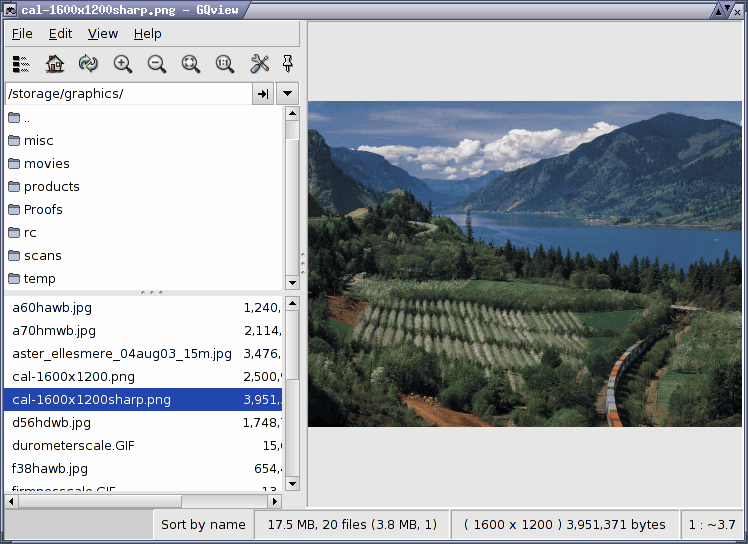
Главное окно GQview построено вокруг трех рабочих зон: панели папок, панели файлов и панели изображения. Такая компоновка делает программу удобной для задач, где нужно постоянно перемещаться по каталогам и быстро просматривать содержимое. В отличие от простых просмотрщиков, которые открывают только один файл, GQview сразу показывает контекст: где находится изображение, какие еще файлы лежат рядом, как они отсортированы и сколько места занимает текущая выборка. Структура главного окна сочетает file pane, folder pane и image pane; отдельная строка состояния показывает прогресс миниатюр, метод сортировки, количество файлов, сведения об активном изображении и масштаб.
Назначение программы
GQview нужен прежде всего для просмотра изображений по каталогам. Пользователь работает не с абстрактной галереей, а с обычной файловой структурой: домашняя папка, вложенные директории, папки с фото, подпапки по датам, рабочие каталоги с иллюстрациями, архивы скриншотов, подборки JPEG или PNG.
Типовые задачи, для которых подходит GQview:
быстро открыть папку с изображениями и просмотреть файлы один за другим;
включить thumbnail preview и оценить всю папку по миниатюрам;
переключиться между list view и icon view;
найти похожие изображения или дубликаты;
посмотреть EXIF-данные фотографии;
повернуть изображение в окне просмотра без изменения файла на диске;
скопировать или переместить выбранные изображения в другую папку;
переименовать один файл или серию файлов;
собрать временную коллекцию изображений из разных каталогов;
запустить слайд-шоу;
открыть выбранное изображение во внешнем редакторе;
распечатать отдельные изображения или proof sheet.
GQview особенно удобен там, где требуется не красивая галерея, а быстрый image browser с прямым доступом к папкам. Его логика ближе к файловому менеджеру для изображений: слева выбирается каталог, в центре или рядом отображаются файлы, справа открывается текущий кадр.
История и место GQview среди просмотрщиков изображений
GQview появился как GTK-based multiformat image viewer в эпоху, когда Linux-графические среды еще не имели такого количества встроенных просмотрщиков и фотоорганайзеров. Программа стала одним из заметных инструментов для просмотра фотографий в X Window System: легкая, быстрая, с миниатюрами, коллекциями, поиском похожих файлов и нормальной навигацией по дереву директорий.
Развитие GQview шло от простого просмотрщика к более функциональному браузеру изображений. В программу добавлялись дерево папок, режим иконок, EXIF, поиск, печать, thumbnail cache, сортировка, коллекции, поддержка внешних редакторов, работа с комментариями и ключевыми словами. Первый публичный релиз GQview вышел в 1998 году; стабильная ветка 1.0 появилась в 2001 году; версия 1.2 добавила выбор tree view для папок и icon view для изображений; версия 1.4 перешла с GTK 1.2 на GTK 2 и получила EXIF; ветка 2.0 принесла печать и поисковую утилиту.
Исторически GQview важен еще и потому, что его идеи продолжились в Geeqie. Geeqie развивает тот же подход: быстрый просмотр, организация изображений, работа без обязательного импорта, метаданные, коллекции и прямое взаимодействие с файловой системой. Для современных Linux-систем чаще выбирают Geeqie, но GQview остается самостоятельной программой с собственным интерфейсом и характерным набором функций.
Интерфейс GQview
Интерфейс GQview выглядит строго и функционально. Он не перегружен декоративными элементами, но содержит все основные зоны, нужные для просмотра изображений и управления файлами.
Главное меню
В верхней части окна находятся меню:
File
Edit
View
Help
Через File выполняются операции с окнами, коллекциями, поиском и файлами. Здесь находятся команды New window, New collection, Open collection, Open recent, Search…, Find duplicates…, Print.., New folder…, Copy…, Move…, Rename…, Delete…, Close window, Quit. Эти команды превращают GQview не просто в просмотрщик изображений, а в полноценный инструмент для первичной организации фотоархива.
Меню Edit отвечает за внешние команды редактирования, поворот и отражение изображения, свойства файла, выделение и настройки. Здесь важны команды Rotate clockwise, Rotate counterclockwise, Rotate 180, Mirror, Flip, Properties, Select all, Select none, Preferences…, Thumbnail maintenance, Set as wallpaper. Поворот и отражение работают как операции отображения: они не изменяют файл на диске, что важно при просмотре исходников.
Меню View управляет отображением: Zoom in, Zoom out, Zoom 1:1, Zoom to fit, Thumbnails, List, Icons, Tree, Full screen, Float file list, Hide file list, Hide toolbar, Keywords, Exif data, Sort manager, Toggle slideshow, Refresh. Это меню особенно важно при настройке рабочего пространства: пользователь может сделать интерфейс компактным, скрыть лишние панели, включить EXIF sidebar или Sort Manager sidebar.
Меню Help содержит справку, окно сочетаний клавиш, release notes и окно About.
Панель папок
Панель папок содержит:
строку меню;
toolbar;
path entry;
список папок.
Path entry показывает текущую папку и позволяет вручную ввести путь к каталогу или файлу. После нажатия Enter GQview переходит по указанному пути. Для быстрой навигации используется tab completion, а кнопка со стрелкой рядом со строкой пути открывает список недавно просмотренных расположений.
Folder list работает в двух режимах. В обычном режиме он показывает подпапки активного каталога. В режиме дерева отображается файловая структура от корня, с раскрытием ветвей через значки-экспандеры или клавиши + и -. Это удобно, когда изображения разложены по большому количеству папок и нужно быстро переходить между ними без открытия внешнего файлового менеджера.
Панель файлов
File pane показывает изображения из активной папки. В GQview есть два основных режима отображения:
| Режим | Как выглядит | Когда удобен |
|---|---|---|
| List view | Вертикальный список с именем, размером и датой изменения | Когда важны имена файлов, размер, порядок и точная сортировка |
| Icon view | Сетка миниатюр с подписями | Когда нужно визуально выбрать кадры |
В list view рядом с файлами можно включить миниатюры. Это делается через View → Thumbnails, клавишу T, кнопку миниатюр на toolbar или пункт Show thumbnails в контекстном меню. В icon view изображения отображаются как сетка миниатюр, а подписи под ними можно включать и отключать через Show filename text.
Панель файлов поддерживает множественное выделение. С мышью используются сочетания Control + Primary mouse button, Middle mouse button, Shift + Primary mouse button, Shift + Control + Primary mouse button. С клавиатуры работают Control + стрелки, Control + Space, Shift + стрелки, Shift + Control + стрелки. Для выделения всех файлов используется Control + A, для снятия выделения — Control + Shift + A.
Панель изображения
Image pane — центральная область просмотра. Здесь отображается активное изображение, выбранное в списке файлов или в коллекции. В этой области выполняются масштабирование, панорамирование, переход к следующему и предыдущему изображению, контекстные действия, поворот и отражение.
Особенность GQview в том, что изображение можно панорамировать и масштабировать во время загрузки. Если картинка крупная, пользователь не обязан ждать полного завершения декодирования, чтобы начать навигацию. Для последовательного просмотра можно включить предварительную загрузку следующего изображения через настройку Preload next image.
Строка состояния
Status bar внизу окна показывает рабочую информацию:
progress bar для генерации миниатюр;
текущий метод сортировки;
количество файлов в списке;
количество выделенных файлов;
размер выделения;
размеры текущего изображения;
размер файла;
текущий zoom ratio;
состояние слайд-шоу.
Поле сортировки в строке состояния интерактивное: по нему можно выбрать сортировку по имени, числовому порядку, дате или размеру. Это удобнее, чем постоянно открывать меню, особенно при разборе папок с большим количеством файлов.
Навигация по папкам и изображениям
Основной сценарий работы в GQview выглядит так:
Пользователь открывает папку через дерево каталогов или path entry.
В file pane появляется список изображений.
Выбранный файл отображается в image pane.
Дальше пользователь переходит по изображениям клавишами, мышью или колесом.
Ненужные файлы удаляются, нужные копируются, перемещаются, переименовываются или добавляются в коллекцию.
Для перехода по изображениям используются:
| Действие | Клавиатура | Мышь |
|---|---|---|
| Следующее изображение | PageDown, SpaceBar | левый клик по image pane, колесо вниз |
| Предыдущее изображение | PageUp, Backspace | средний клик по image pane, колесо вверх |
| Первое изображение | Home | — |
| Последнее изображение | End | — |
| Контекстное меню | клавиша Menu | правая кнопка мыши |
| Масштабирование колесом | Control + Mouse Wheel | колесо с зажатым Control |
Навигация мышью сделана под быстрый просмотр: левый клик сразу переключает на следующий файл, средний — на предыдущий. Это ускоряет отбор снимков, потому что не нужно постоянно попадать в мелкие кнопки интерфейса.
При работе с большими изображениями используется панорамирование. Если изображение больше области просмотра, его можно двигать стрелками, перетаскиванием левой кнопкой мыши или колесом с модификаторами. Shift + Arrow Keys ускоряет панорамирование, а Control + Arrow Keys переносит видимую область к соответствующему краю изображения.
Масштабирование и просмотр деталей
GQview хорошо подходит для просмотра деталей изображения. Масштабирование работает через клавиатуру, меню, toolbar и колесо мыши.
Основные команды zoom:
| Команда | Действие |
|---|---|
+ или = | увеличить изображение |
- | уменьшить изображение |
Z или keypad / | вернуть исходный размер |
X или keypad * | вписать изображение в окно |
W | вписать по ширине |
H | вписать по высоте |
1 | масштаб 1:1 |
2 | масштаб 2:1 |
3 | масштаб 3:1 |
4 | масштаб 4:1 |
7 | масштаб 1:4 |
8 | масштаб 1:3 |
9 | масштаб 1:2 |
При просмотре фотографий масштаб 1:1 особенно важен: он показывает изображение в исходном размере пиксель к пикселю. Это помогает оценить резкость, смаз, шум, артефакты JPEG-сжатия и мелкие детали. Zoom to fit удобен для быстрого просмотра разных изображений подряд, потому что каждое фото автоматически помещается в область просмотра.
GQview не пытается заменить редактор, но для отбора фотографий его zoom-функций достаточно. Можно быстро открыть кадр, увеличить проблемную зону, проверить фокус, вернуться к масштабу по окну и перейти к следующему изображению.
Миниатюры, list view и icon view
Миниатюры — одна из ключевых функций GQview. Они позволяют оценить содержимое папки визуально, не открывая каждый файл по отдельности. В программе есть два удобных варианта работы с миниатюрами.
List view с миниатюрами
В режиме List файлы отображаются вертикально. Рядом с каждым изображением можно включить thumbnail preview. Такой режим полезен, когда нужно одновременно видеть:
имя файла;
размер файла;
дату изменения;
миниатюру;
порядок сортировки.
Например, при разборе папки после съемки удобно сортировать файлы по имени или дате и видеть, какие кадры идут серией. Если в папке есть дубликаты с разными размерами, list view сразу показывает числовую разницу.
Icon view
Режим Icons показывает изображения сеткой. Это более визуальный режим: пользователь видит много миниатюр сразу и может выделить несколько кадров для копирования, перемещения, удаления или добавления в коллекцию.
Icon view подходит для задач:
выбрать лучшие изображения из серии;
быстро найти нужный скриншот;
сравнить похожие кадры глазами;
собрать группу файлов перед batch rename;
убрать явно неудачные изображения.
Переключение выполняется через View → List, View → Icons, Control + L и Control + I. Миниатюры в list view включаются клавишей T.
Коллекции изображений
Коллекции — одна из наиболее полезных функций GQview. Коллекция позволяет собрать список изображений независимо от того, где файлы физически лежат на диске. Это не папка и не копия файлов, а рабочий набор ссылок на изображения.

Коллекция нужна, когда изображения разбросаны по разным папкам, но их нужно временно объединить для просмотра, сортировки или дальнейшей работы. Например, можно собрать лучшие кадры из нескольких съемок, подборку иллюстраций для статьи, варианты логотипов, набор скриншотов интерфейса или изображения для передачи во внешний редактор.
Окно коллекции открывается клавишей C или командой File → New collection. Уже сохраненная коллекция открывается клавишей O или командой File → Open collection. В коллекции изображения отображаются как миниатюры в сетке, а имена файлов по умолчанию показываются под ними. Элементы можно перетаскивать мышью, меняя порядок.
В collection window доступны практические команды:
| Действие | Клавиша |
|---|---|
| Открыть изображение в главном окне | Enter |
| Открыть изображение в новом окне | V |
| Выделить все | Control + A |
| Снять выделение | Control + Shift + A |
| Добавить содержимое file list | Control + L |
| Добавить из другой коллекции | A |
| Сохранить коллекцию | S |
| Сохранить как | Control + S |
| Показать/скрыть имена файлов | Control + T |
| Сортировать по имени | N |
| Сортировать по числовому порядку | I |
| Сортировать по дате | D |
| Сортировать по размеру | B |
| Сортировать по пути | P |
Главное отличие коллекции от обычной папки — гибкость. Файлы можно оставить на своих местах, но работать с ними как с единым набором. Это особенно полезно при подготовке подборок: не нужно создавать временные копии, переносить файлы между папками и рисковать путаницей.
Работа с файлами: копирование, перемещение, переименование и удаление
GQview сочетает просмотрщик изображений и простые файловые операции. Это удобно: пользователь видит изображение и сразу решает, что с ним делать.
Копирование и перемещение
Копирование запускается клавишей Control + C, перемещение — Control + M. Эти же операции находятся в меню File и в контекстном меню изображений.
После запуска открывается диалог выбора папки назначения. В нем есть:
кнопка Home;
кнопка New Folder;
флажок Show Hidden;
bookmark list;
folder list;
path entry;
кнопка Copy или Move;
кнопка Cancel.
Если в папке назначения уже есть файл с таким же именем, GQview показывает overwrite dialog. В нем доступны варианты Auto rename, Rename, Overwrite, Overwrite all, Skip, Skip All, Cancel. Это защищает от случайной потери файлов при сортировке изображений.
Переименование одного файла
Команда Rename… запускается через File → Rename…, контекстное меню или Control + R. Для одного файла открывается простой диалог с предпросмотром изображения, полем нового имени, кнопками Rename и Cancel.
Типовой сценарий:
Выделить изображение.
Нажать
Control + R.Ввести новое имя.
Нажать Enter или кнопку Rename.
При конфликте имени выбрать действие в warning dialog.
Batch rename
При выделении нескольких файлов GQview открывает расширенный диалог множественного переименования. В нем есть список исходных имен, preview новых имен, предпросмотр активного изображения, флажок Auto rename, кнопки Rename и Cancel.
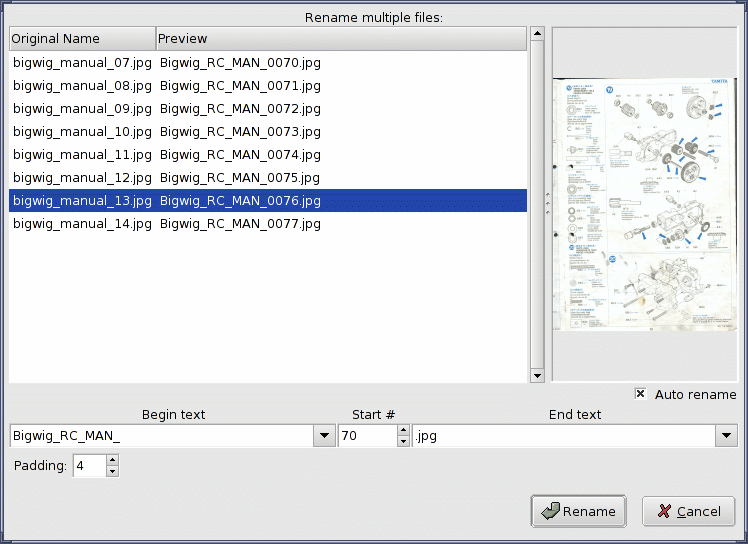
При включении Auto rename диалог переходит в режим числового переименования. В нем используются поля:
Begin text — текст перед номером;
Start # — начальный номер;
End text — окончание имени, обычно расширение файла;
Padding — минимальная длина числовой части.
Например, при Begin text = Trip_, Start # = 1, End text = .jpg, Padding = 3 файлы получат имена вида Trip_001.jpg, Trip_002.jpg, Trip_003.jpg. Если порядок файлов нужно изменить перед переименованием, элементы в списке можно перетаскивать, а preview обновится под новый порядок.
Удаление и Safe Delete
Удаление запускается через File → Delete…, контекстное меню, Control + D или клавишу Delete, если она включена в настройках. При включенном подтверждении GQview показывает confirm delete dialog с кнопками Delete и Cancel. При удалении нескольких файлов в диалоге есть стрелки для просмотра изображений из списка удаления.
Важная функция — Safe Delete. Она позволяет временно сохранять удаленные файлы в выбранной папке. Для Safe Delete задается папка и максимальный размер. Когда лимит превышается, старые файлы удаляются из Safe Delete folder, освобождая место для новых. Это полезно при массовой чистке фотоархива: пользователь может удалять неудачные кадры быстрее, но сохраняет шанс восстановить ошибочно удаленное изображение.
Поворот, отражение и базовая коррекция отображения
В GQview есть базовые операции с ориентацией изображения:
| Команда | Клавиша | Что делает |
|---|---|---|
| Rotate clockwise | ] | поворот на 90° по часовой стрелке |
| Rotate counterclockwise | [ | поворот на 90° против часовой стрелки |
| Rotate 180 | Shift + R | поворот на 180° |
| Mirror | Shift + M | горизонтальное отражение |
| Flip | Shift + F | вертикальное отражение |
Эти команды не изменяют файл на диске. Они работают как корректировка отображения в окне просмотра. Это правильное поведение для просмотрщика: можно быстро оценить фотографию в нужной ориентации, но оригинал остается неизменным.
Такой подход удобен при просмотре старых JPEG-файлов, изображений со сканера, кадров без корректной ориентации или технических снимков, которые нужно просто повернуть для чтения. Если требуется сохранить результат, файл лучше передать во внешний редактор.
GQview умеет показывать EXIF-данные, встроенные в изображение. EXIF sidebar включается через View → Exif data или Control + E.

В стандартном режиме EXIF sidebar показывает наиболее полезные параметры фотографии:
camera;
date;
shutter speed;
aperture;
exposure program;
exposure bias;
ISO sensitivity;
focal length;
subject distance;
metering mode;
flash;
light source;
resolution;
orientation;
image description;
copyright.
Для фотографа это важный инструмент отбора. Можно быстро понять, на каких настройках сделан кадр, почему часть изображений получилась темнее, где была длинная выдержка, какие кадры сняты с другим ISO, есть ли вспышка, какова ориентация файла.
У EXIF sidebar есть два режима: standard view и advanced view. Standard view показывает привычные поля в удобном виде, advanced view отображает все EXIF-теги, присутствующие в изображении, в более сыром формате. Дополнительные теги можно добавить в standard view через флажки в advanced view. EXIF в GQview работает как read-only: программа показывает данные, но не используется как редактор EXIF.
GQview поддерживает ключевые слова и комментарии. Эта функция включается через View → Keywords или Control + K.
Keywords sidebar состоит из трех частей:
поле Keywords;
поле Comments;
button bar.
В поле Keywords можно вводить одно или несколько слов. Разделителями служат пробел, табуляция, запятая или новая строка. Справа находится список избранных ключевых слов с чекбоксами: пользователь может заранее подготовить часто используемые метки и быстро применять их к изображениям.
Поле Comments предназначено для текстового описания изображения. Это может быть короткое пояснение, рабочая заметка, описание сцены, информация для отбора или комментарий к техническому кадру.
На button bar находятся функции:
Edit favorite keywords list;
Add keywords to selected files;
Add keywords to selected files, replacing existing ones;
Save comment now.
Ключевые слова можно использовать в Search Window. Это делает GQview не только просмотрщиком, но и простым инструментом классификации изображений. Он не превращает папки в полноценную базу данных, но позволяет назначать описательные метки и затем искать файлы по этим меткам.
Поиск изображений
Поиск запускается клавишей F3 или командой File → Search…. Search Window предназначен для поиска изображений по нескольким параметрам.
В GQview можно искать по:
имени файла;
размеру файла;
дате файла;
размерам изображения;
содержимому изображения;
ключевым словам;
комментариям;
текущим результатам поиска.
Каждый параметр включается отдельным флажком. Для совпадения файл должен удовлетворять всем включенным условиям. Это позволяет строить точные запросы. Например, можно искать файлы, у которых имя содержит product, дата находится в заданном диапазоне, размеры больше определенного значения, а ключевое слово совпадает с нужной меткой.
В Search Window есть кнопки Find и Stop. Кнопка Find запускает поиск, Stop останавливает активную операцию. В нижней части окна отображается прогресс, количество найденных файлов и количество проверенных файлов. Результаты можно сортировать по столбцам, открывать в главном окне, открывать в новом окне, добавлять в коллекцию, копировать, перемещать, переименовывать, удалять и печатать.
Поиск по содержимому изображения
Особенно интересен параметр Image content. Он позволяет искать изображения, похожие на выбранный образец. В поле задается путь к изображению, а GQview сравнивает содержимое с учетом процента похожести.
Это полезно в практических ситуациях:
найти разные копии одного изображения;
найти уменьшенные или слегка измененные варианты;
найти похожие скриншоты;
обнаружить повторяющиеся фотографии после переноса с камеры;
очистить папку от дублей перед архивированием.
Поиск по содержимому не заменяет специализированные системы распознавания изображений, но для локального фотоархива и повторяющихся файлов его достаточно.
Find Duplicates: поиск дубликатов и похожих изображений
Окно Find Duplicates открывается клавишей D или командой File → Find duplicates….

Файлы добавляются в окно через drag and drop. Можно перетащить отдельные изображения или целые папки. При добавлении папок GQview предлагает варианты:
Add contents;
Add contents recursive;
Skip folders.
После добавления файлов сравнение запускается заново с учетом нового набора.
В раскрывающемся меню Compare by: доступны разные методы сравнения:
| Метод | Что сравнивается |
|---|---|
| Name | имя файла |
| Size | размер файла |
| Date | дата файла |
| Dimensions | размеры изображения |
| Checksum | MD5-контрольная сумма |
| Path | полный путь к файлу |
| Similarity (high) | очень похожее содержимое |
| Similarity | похожее содержимое |
| Similarity (low) | слегка похожее содержимое |
| Similarity (custom) | пользовательский порог похожести |
Результаты группируются в списке. Похожие изображения отображаются рядом, группы отделяются цветом. Для сравнения по содержимому GQview сортирует группы по степени похожести, начиная с наиболее близких совпадений.
Окно Find Duplicates полезно не только для удаления дублей. Его можно использовать и как инструмент сравнения двух наборов файлов. Для этого включается Compare two file sets. После включения появляется второй список, и GQview ищет совпадения между двумя группами. Такой сценарий удобен, когда нужно сравнить папку до обработки и после, архив на внешнем диске и локальную копию, экспортированные изображения и исходную директорию.
Внутри Find Duplicates доступны клавиши:
| Клавиша | Действие |
|---|---|
Enter | открыть выбранное изображение в главном окне |
V | открыть в новом окне |
Control + A | выделить все |
Control + Shift + A | снять выделение |
1 | выбрать первые элементы групп дубликатов |
2 | выбрать все элементы групп, кроме первых |
C | добавить в новую коллекцию |
Control + C | копировать |
Control + M | переместить |
Control + R | переименовать |
Control + D | удалить |
Control + T | включить миниатюры |
Control + W | закрыть окно |
Для очистки фотоархива особенно удобно сочетание Similarity, 2 и последующей проверки миниатюр: можно выделить вторые и последующие элементы групп, затем вручную убедиться, что удаляются именно лишние копии.
Sort Manager sidebar включается через View → Sort manager или Control + S. Его задача — ускорить сортировку изображений по папкам или коллекциям.

Sort Manager работает в двух режимах:
Folder mode;
Collection mode.
В Folder mode боковая панель показывает список папок-назначений. Пользователь выбирает действие — copy, move или link — и затем кликает по нужному пункту списка. Активное изображение копируется, перемещается или связывается с выбранной папкой, после чего GQview переходит к следующему изображению. Это ускоряет ручной разбор большого набора файлов.
Например, можно создать пункты:
Home;
Desktop;
Junk;
Keepers;
Another Location;
Todo.
Затем просматривать изображения одно за другим и отправлять каждый файл в нужную категорию. Внизу панели есть кнопки Add и Undo. Add добавляет новую папку в список, Undo отменяет последнюю операцию копирования, перемещения или связывания.
В Collection mode Sort Manager добавляет изображение или выделение в выбранную коллекцию. Доступны стили:
Add image — добавить видимое изображение;
Add selection — добавить все выделенные изображения.
Если изображение уже есть в коллекции, повторно оно не добавляется. Это полезно при создании подборок: пользователь просматривает папку и одним кликом отправляет удачные кадры в нужный список.
Слайд-шоу
GQview умеет показывать изображения как слайд-шоу. Слайд-шоу запускается через View → Toggle slide show, клавишу S или контекстное меню image pane.
Сценариев несколько:
если выделено одно изображение, в слайд-шоу попадают все изображения текущей папки;
если выделено несколько изображений, показывается только выделение;
если изображение перетащено из collection window в image pane, слайд-шоу использует изображения из этой коллекции;
из контекстного меню папки можно запустить Slide show или Slide show recursive.
Команда Slide show recursive включает изображения из выбранной папки и всех вложенных подпапок. Это удобно для просмотра большого архива, разложенного по датам или категориям.
Пауза включается клавишей P или пунктом Pause slide show в контекстном меню. В status bar отображается состояние Slideshow или Paused. Настройки слайд-шоу находятся на вкладке General: задержка между изображениями, повтор и случайный порядок.
Полноэкранный режим
Full screen включается через View → Full screen, клавишу F или контекстное меню изображения. Выйти из полноэкранного режима можно клавишей F, V, Escape или пунктом Exit full screen.
Полноэкранный режим в GQview не просто разворачивает изображение. В нем сохраняются основные команды просмотра:
| Действие | Клавиши |
|---|---|
| Следующее изображение | PageDown, SpaceBar |
| Предыдущее изображение | PageUp, Backspace |
| Первое изображение | Home |
| Последнее изображение | End |
| Панорамирование | стрелки |
| Быстрое панорамирование | Shift + стрелки |
| К краю изображения | Control + стрелки |
| Масштабирование | +, -, Z, X, W, H |
| Информационный overlay | I |
| Слайд-шоу | S |
| Пауза слайд-шоу | P |
Полноэкранный просмотр подходит для демонстрации фотографий, проверки композиции, просмотра изображений на втором мониторе и быстрого отбора кадров без отвлечения на панели интерфейса. В настройках можно управлять поведением fullscreen, включая выбор экрана в многомониторной конфигурации, smooth image flip и отключение заставки через xscreensaver-command.
Image Window и просмотр в отдельном окне
Помимо главного окна, GQview может открывать изображения в отдельном Image Window. Это удобно, когда нужно оставить основное окно с файловым списком и одновременно вывести конкретный кадр отдельно. Команда View in new window доступна из контекстного меню image pane, file pane, результатов поиска и коллекций.
Практическая польза отдельного окна:
сравнить изображение с другим файлом;
вывести фото на второй монитор;
открыть выбранный кадр без изменения текущей навигации в главном окне;
использовать отдельное окно для слайд-шоу;
оставить важный файл перед глазами при разборе папки.
GQview не превращает отдельные окна в сложный рабочий стол с вкладками, но простая возможность открыть изображение отдельно делает программу гибче при ручном отборе.
Внешние редакторы
GQview поддерживает external editing commands. Это значит, что выбранное изображение можно отправить во внешнюю программу: графический редактор, конвертер, скрипт обработки, просмотрщик метаданных или другой инструмент.
Команды запускаются через:
Edit menu;
контекстное меню изображения;
Control + 1;Control + 2;Control + 3;…
Control + 9;Control + 0.
Эти сочетания соответствуют десяти внешним командам на вкладке Editors в Options. Пользователь может настроить разные действия: например, открыть файл в GIMP, запустить конвертацию, передать изображение в скрипт уменьшения размера или обработать выбранные файлы пакетной командой.
Если команда настроена на вывод результата в окно, GQview показывает result dialog. В нем отображается текстовый вывод команды. Если внешняя команда выполняется для нескольких файлов, кнопка Stop позволяет остановить запуск для оставшихся элементов, а Close становится доступной после завершения операций.
Такая архитектура делает GQview удобным центром отбора: просмотр и сортировка выполняются внутри программы, а сложная обработка передается специализированным инструментам.
Печать и proof sheet
Печать запускается через File → Print.. или Shift + P. Print dialog содержит вкладки, preview pane и кнопки Print и Cancel.
Основные вкладки:
| Вкладка | Что настраивается |
|---|---|
| Layout | источник изображений, один файл на страницу или proof sheet, размер изображения |
| Text | подписи под изображениями: имя, дата, размер, dimensions, font size |
| Paper | формат бумаги, размер, units, orientation, margins |
| Printer | destination, default printer, custom printer, postscript file, image file, DPI |
Proof sheet — полезный режим для печати контактного листа: несколько изображений размещаются на одной странице. Это удобно при согласовании серий, подготовке технических подборок, распечатке миниатюр для архива или визуальном отборе кадров вне компьютера.
Preview обновляется при изменении настроек и показывает, как будет выглядеть результат. Для многостраничной печати есть кнопки со стрелками для перехода между страницами preview.
Настройки GQview
Окно настроек открывается через Edit → Preferences…, кнопку Configure options на toolbar или Control + O.
GQview позволяет настроить:
общие параметры поведения;
параметры image display;
layout главного окна;
фильтрацию файлов;
editor commands;
advanced options;
thumbnail cache;
Safe Delete;
полноэкранный режим;
поведение mouse wheel;
предварительную загрузку следующего изображения;
параметры слайд-шоу.
Особенно важны настройки layout. Главное окно состоит из folder pane, file pane, image pane и status bar, причем три основные панели можно размещать в разных конфигурациях. В Options window есть четыре варианта layout с крупной областью справа, снизу, слева или сверху; порядок панелей задается списком из трех строк. Размеры областей меняются разделителями между панелями.
Настройки нужны не для украшения, а для адаптации программы под конкретный сценарий:
фотографу удобна широкая image pane и EXIF sidebar;
при сортировке важны file pane и Sort Manager;
при работе с именами файлов удобен list view;
при визуальном отборе лучше icon view;
для демонстрации снимков важен fullscreen и slideshow;
для слабого компьютера полезна настройка миниатюр и предварительной загрузки.
История версий GQview
История GQview показывает, как программа постепенно выросла из простого image viewer в более развитый image browser с поиском, коллекциями, EXIF и сортировкой.
| Версия | Основные изменения |
|---|---|
| 0.1 | первый публичный релиз GQview |
| 1.0 | первый стабильный выпуск |
| 1.2 | выбор tree view для папок и icon view для изображений |
| 1.4 | переход на GTK 2, поддержка EXIF |
| 1.5.0 | Search dialog по F3, image details sidebar, ключевые слова и комментарии, symlink option для Sort Manager |
| 1.5.3 | remote command line options, MD5 для поиска дубликатов по checksum, настройка EXIF Sidebar через advanced view, клавиши W и H для подгонки по ширине и высоте |
| 1.5.4 | информационный overlay в fullscreen по клавише I, документация, изменение размеров EXIF и Keywords sidebars |
| 1.5.5 | доработка print dialog, remote command для recursive slideshow, реорганизация options window |
| 1.5.7 | Sort Manager получил добавление изображений в коллекции, print dialog начал запоминать настройки, обновились папочные иконки |
| 1.5.8 | хранение keywords/comments рядом с исходным изображением, shared thumbnail standard, улучшения metadata reader |
| 2.0.0 | развитие ветки с печатью, поиском и управлением изображениями |
| 2.0.2–2.0.4 | исправления EXIF, thumbnail cache, icon view, fullscreen overlay, slideshow, прозрачных изображений при печати |
| 2.1.0 | Pan View: timeline, calendar, folder tree, folder flower и grid; shortcut Control + J |
| 2.1.1 | embedded JPEG в RAW-файлах Canon, Fuji, Nikon; makernote для Canon, Fuji, Nikon, Olympus; улучшение Pan View |
| 2.1.2 | более гибкий auto-renaming, обновления переводов, исправления timezone в EXIF |
| 2.1.3 | grayscale view по Shift + G, F11 для fullscreen, Control + V для открытия текущего изображения в новом окне, --geometry, улучшения Pan View |
| 2.1.5 | color profiles, удаление папок с ограничениями, JPEG внутри RAW Pentax и Olympus, иконки состояния изображения по I |
Важное направление развития — постепенное усиление инструментов организации. GQview начинался как быстрый просмотрщик, но со временем получил поиск, дубликаты, ключевые слова, комментарии, коллекции, Sort Manager и печать. При этом программа сохранила простую модель: файлы остаются в обычных папках, пользователь управляет ими напрямую.
Поддержка форматов и техническая логика работы
GQview позиционируется как multiformat image viewer. Он поддерживает несколько графических форматов и ориентирован на просмотр растровых изображений. Для обычного пользователя это означает работу с типичными файлами фотоархива и графических папок: JPEG, PNG, GIF, TIFF и другими форматами, доступными через графическую среду и используемые библиотеки.
Главная практическая особенность не в количестве форматов, а в том, как GQview с ними работает:
открывает изображения напрямую из папки;
строит миниатюры;
кэширует thumbnails;
показывает EXIF для фотографий;
позволяет сортировать и искать файлы;
поддерживает коллекции;
сравнивает изображения по похожести;
не требует импорта в базу перед просмотром.
При просмотре больших папок thumbnail cache экономит время: миниатюры не приходится генерировать заново при каждом открытии. В GQview есть thumbnail maintenance, а в развитии программы отдельно появилась поддержка shared thumbnail standard и утилита предварительного создания миниатюр для папки с возможностью включить подпапки.
Практические сценарии использования
Быстрый разбор папки после съемки
GQview хорошо подходит для первичного отбора JPEG-файлов:
Открыть папку через folder pane.
Включить View → Thumbnails или icon view.
Открывать кадры по одному.
Проверять резкость через
1,+,-,Z.Неудачные файлы отправлять в удаление или папку Junk через Sort Manager.
Лучшие файлы копировать в отдельную папку или добавлять в коллекцию.
При таком сценарии программа работает как быстрый просмотрщик фотографий Linux: без импорта, без ожидания построения крупной библиотеки, без лишнего интерфейса.
Поиск дублей перед архивированием
Перед переносом фотоархива на внешний диск можно открыть Find Duplicates:
Нажать
D.Перетащить папку с изображениями.
Выбрать Compare by: Similarity или Checksum.
Включить Thumbnails.
Проверить группы совпадений.
Выделить лишние файлы.
Удалить, переместить или добавить в коллекцию для ручной проверки.
Для точных копий подходит Checksum. Для визуально похожих изображений — Similarity, Similarity (high) или Similarity (low).
Сбор подборки из разных папок
Коллекции удобны, когда изображения лежат в разных местах:
Нажать
Cи открыть новую коллекцию.Перетаскивать нужные изображения из file pane.
Менять порядок drag and drop.
Сохранить коллекцию клавишей
S.Использовать подборку для просмотра, печати, слайд-шоу или внешней обработки.
Такой способ лучше, чем копирование файлов во временную папку, если оригиналы должны оставаться на местах.
Переименование серии изображений
Для серии файлов:
Выделить группу изображений.
Нажать
Control + R.Включить Auto rename.
Заполнить Begin text, Start #, End text, Padding.
Проверить колонку Preview.
Нажать Rename.
Batch rename особенно полезен после сканирования, экспорта изображений из другого приложения или подготовки набора иллюстраций с единым именованием.
Просмотр EXIF при отборе фотографий
При открытой EXIF sidebar можно быстро оценить технические параметры кадров:
почему один кадр смазан;
какой ISO использовался;
где была вспышка;
какая выдержка дала лучший результат;
какие снимки сделаны на одном фокусном расстоянии;
где камера записала неправильную дату.
Это помогает не только отбирать кадры, но и анализировать собственные ошибки съемки.
Демонстрация изображений
Для показа изображений:
Выбрать папку или выделить группу файлов.
Нажать
Fдля full screen.Нажать
Sдля slideshow.Использовать
Pдля паузы.Использовать
PageDownиPageUpдля ручного перехода.
Если нужна демонстрация подборки из разных мест, удобнее сначала собрать коллекцию, а затем запустить слайд-шоу из нее.
Горячие клавиши GQview
GQview хорошо управляется с клавиатуры. Это одна из причин, по которой программа удобна для больших папок: пользователь меньше тратит времени на меню.
Навигация
| Клавиша | Действие |
|---|---|
PageDown | следующее изображение |
PageUp | предыдущее изображение |
SpaceBar | следующее изображение |
Backspace | предыдущее изображение |
Home | первое изображение |
End | последнее изображение |
Arrow Keys | панорамирование |
Shift + Arrow Keys | быстрое панорамирование |
Control + Arrow Keys | переход к краю изображения |
Файлы
| Клавиша | Действие |
|---|---|
Control + N | новое окно |
C | новая коллекция |
O | открыть коллекцию |
F3 | Search Window |
D | Find Duplicates |
Shift + P | печать |
Control + F | новая папка |
Control + C | копировать |
Control + M | переместить |
Control + R | переименовать |
Control + D | удалить |
Delete | удалить, если включено |
Control + W | закрыть окно |
Control + Q | выйти |
Просмотр
| Клавиша | Действие |
|---|---|
+, = | увеличить |
- | уменьшить |
Z | исходный размер |
X | вписать в окно |
W | вписать по ширине |
H | вписать по высоте |
T | включить/выключить миниатюры |
Control + L | list view |
Control + I | icon view |
Control + T | tree view для папок |
R | обновить список файлов |
Control + E | EXIF sidebar |
Control + S | Sort Manager sidebar |
Control + K | Keywords sidebar |
F, V | fullscreen |
I | information overlay в fullscreen |
S | slideshow |
P | pause slideshow |
Ориентация изображения
| Клавиша | Действие |
|---|---|
] | повернуть на 90° по часовой стрелке |
[ | повернуть на 90° против часовой стрелки |
Shift + R | повернуть на 180° |
Shift + M | mirror |
Shift + F | flip |
Полный набор клавиатурных команд охватывает навигацию, меню File, Edit, View, collection window и Find Duplicates window.
Преимущества GQview
Прямой доступ к папкам
GQview не заставляет импортировать файлы в библиотеку. Пользователь работает с тем, что уже есть на диске. Это удобно для людей, которые хранят изображения в обычной структуре папок и не хотят привязывать архив к отдельной программе.
Быстрая навигация
Переход по файлам через PageDown, PageUp, SpaceBar, Backspace, левый и средний клик ускоряет отбор. При большом количестве изображений это важнее красивого интерфейса.
Удобные миниатюры
List view с thumbnails и icon view закрывают два разных сценария: точная работа с именами и визуальный выбор. Пользователь может переключаться между ними без смены программы.
Коллекции
Коллекции решают задачу временных подборок. Изображения из разных папок можно собрать в один список и работать с ним как с отдельным набором.
Поиск похожих изображений
Find Duplicates с режимами Checksum и Similarity помогает чистить архивы, находить копии, сравнивать папки и убирать лишние файлы.
Просмотр EXIF прямо в окне помогает анализировать фотографии без запуска отдельного metadata viewer.
Sort Manager
Sort Manager ускоряет ручную сортировку по папкам и коллекциям. Это простая, но эффективная функция для отбора изображений.
Поддержка внешних редакторов
GQview не пытается делать все сам. Он хорошо работает как браузер и передает сложные действия внешним программам.
Недостатки GQview
Устаревший интерфейс
Интерфейс GQview функционален, но выглядит старым. Это классическая GTK-программа с плотной компоновкой, небольшими кнопками, простыми панелями и минимальной визуальной отделкой.
Нет развитого редактирования
Поворот, mirror и flip в GQview — это операции отображения. Для настоящего редактирования изображения нужен внешний редактор.
Ограниченная работа с метаданными
EXIF sidebar полезен, но EXIF в GQview read-only. Для полноценного редактирования EXIF, IPTC или XMP лучше использовать специализированные программы.
Нет современной библиотеки фотографий
GQview не строит развитую фотобазу с альбомами, рейтингами, лицами, геометками, сложными фильтрами и синхронизацией. Он работает как файловый браузер изображений.
Новые форматы и современные workflow
Для современных RAW-процессов, HEIC/AVIF, развитой цветокоррекции, рейтингов, XMP и больших фотоархивов чаще подходят более новые приложения. GQview силен в простом просмотре и сортировке, но не рассчитан на современный полный цикл обработки фотографий.
Сравнение с аналогами
| Программа | Платформа | Сильные стороны | Где уступает | Кому подходит |
|---|---|---|---|---|
| Geeqie | Linux, BSD, Unix-like | Быстрый просмотр, организация, RAW preview, metadata, collection management, split view | Для старых систем может быть тяжелее и современнее по зависимостям | Тем, кто хочет развитие идей GQview в более современном виде |
| gThumb | GNOME / Linux | Просмотр, организация, каталоги, slideshow, EXIF/IPTC/XMP, простое редактирование | Менее технический файловый подход, больше ориентация на GNOME-style organizer | Пользователям GNOME, которым нужен просмотрщик и органайзер с простым редактированием |
| Gwenview | KDE / Linux | Быстрый KDE-просмотрщик, простое редактирование, crop/resize/rotate, разметка, файловые операции | Сильнее привязан к KDE-экосистеме и другой логике интерфейса | Пользователям KDE Plasma |
| XnView MP | Windows, macOS, Linux | Очень широкая поддержка форматов, пакетная обработка, metadata editing, resize, crop, screen capture | Более крупная программа с большим количеством функций | Тем, кто работает с разными форматами и кому нужен кроссплатформенный image manager |
| IrfanView | Windows | Очень быстрый и компактный просмотрщик, плагины, пакетные операции, Windows-интеграция | Не является Linux GTK-просмотрщиком и не повторяет модель GQview по дереву каталогов | Пользователям Windows, которым нужен быстрый viewer |
| feh | Linux, BSD, X11 | Легкий command-line image viewer, slideshow, thumbnail listings, X11 backgrounds | Нет привычного графического файлового браузера с панелями папок и файлов | Пользователям терминала и минималистичных оконных менеджеров |
Geeqie ближе всего по духу: это просмотрщик и организатор изображений для Linux, FreeBSD и других Unix-like систем, ориентированный на скорость, preview, metadata, коллекции и прямую работу с файлами.
gThumb сильнее ориентирован на GNOME-подход: просмотр, организация, каталоги, comments, slideshow, печать и дополнительные функции вокруг фотоархива.
Gwenview — естественный выбор для KDE: быстрый просмотр коллекции изображений, простое редактирование, аннотации и базовые файловые операции.
XnView MP выигрывает шириной форматов и набором современных функций: просмотр основных графических форматов, metadata editing, resize, crop, screen capture, batch convert и работа на нескольких платформах.
IrfanView остается сильным Windows-вариантом: компактный, быстрый, простой, с поддержкой плагинов и многоязычностью.
feh противоположен GQview по интерфейсу: он легкий, настраиваемый, ориентирован на command line, умеет показывать изображения, делать thumbnail listings, работать со списками и устанавливать X11 backgrounds.
Для кого подходит GQview
GQview подходит пользователям, которым нужен быстрый просмотрщик изображений с файловым браузером, миниатюрами и базовой организацией. Программа особенно удобна для тех, кто предпочитает работать с обычными папками, а не с импортируемыми библиотеками.
Хорошие сценарии:
старый Linux-компьютер;
легкое GTK-окружение;
быстрый просмотр локальных папок;
ручная сортировка изображений;
поиск дубликатов;
подготовка подборок;
просмотр EXIF;
запуск внешних редакторов;
демонстрация изображений через fullscreen и slideshow.
GQview не стоит выбирать как современный центр профессиональной обработки фотографий. Для этого нужны программы с RAW-процессингом, XMP, рейтингами, цветовым управлением, каталогами и развитым редактированием. Но как простой и быстрый image viewer с сильной файловой логикой GQview остается понятным и практичным инструментом.
Итоговая оценка
GQview — это конкретный, хорошо сфокусированный GTK-просмотрщик изображений. Его сильная сторона — не редактирование, а быстрый просмотр и организация файлов. Программа дает прямой доступ к папкам, показывает изображения одним кликом, строит миниатюры, поддерживает list view и icon view, открывает EXIF sidebar, работает с keywords/comments, ищет похожие изображения, находит дубликаты, создает коллекции, запускает слайд-шоу и позволяет отправлять файлы во внешние редакторы.
Главная ценность GQview — скорость и ясная структура. Folder pane, file pane, image pane и status bar образуют понятное рабочее пространство для разбора изображений. В программе нет лишней сложности: пользователь видит папку, выбирает файл, просматривает, сортирует, копирует, перемещает, переименовывает или удаляет.
Главный недостаток — возраст программы и ограниченность современных функций. Для нового рабочего процесса чаще рациональнее выбрать Geeqie, gThumb, Gwenview или XnView MP. Но GQview остается важной программой для понимания классического Linux-подхода к просмотру изображений: быстрый доступ к файловой системе, минимальная прослойка между пользователем и папками, удобные горячие клавиши и набор инструментов, достаточный для практической работы с локальным фотоархивом.
 (Пока оценок нет)
 Загрузка...