
Gwenview: просмотрщик изображений KDE с базовым редактированием
Gwenview — это просмотрщик изображений KDE, рассчитанный на повседневную работу с фотографиями, скриншотами, иллюстрациями и папками с графикой. Программа открывает изображения по одному, показывает содержимое каталогов в виде миниатюр, умеет быстро переключаться между файлами, запускать полноэкранный просмотр, выполнять простые правки и помогать с базовой организацией файлов. Это не тяжёлый профессиональный фоторедактор и не большая система каталогизации фотоархива, а именно удобный image viewer для Linux, который закрывает типичные задачи: посмотреть папку, выбрать удачный кадр, повернуть изображение, обрезать скриншот, уменьшить картинку, открыть свойства файла, удалить лишнее или отправить изображение в другую программу.
Скачать Gwenview
Новейшая версия для Windows и macOS. Удобный редактор с ИИ и профессиональными функциями.
Gwenview хорошо вписывается в рабочий стол KDE Plasma: интерфейс выглядит нативно, меню и панели используют привычную логику KDE-приложений, а действия с файлами похожи на то, как пользователь работает в Dolphin. При этом программа не сводится к простому окну открыть картинку. В ней есть два основных режима — Browse и View, отдельный полноэкранный режим, боковая панель с операциями, нижняя панель миниатюр, масштабирование, файловые действия, просмотр информации об изображении, импорт с камеры или носителя, аннотации и быстрые инструменты редактирования. Gwenview работает как быстрый просмотрщик фото Linux, но внутри него достаточно функций, чтобы не запускать отдельный редактор ради каждой мелкой операции.
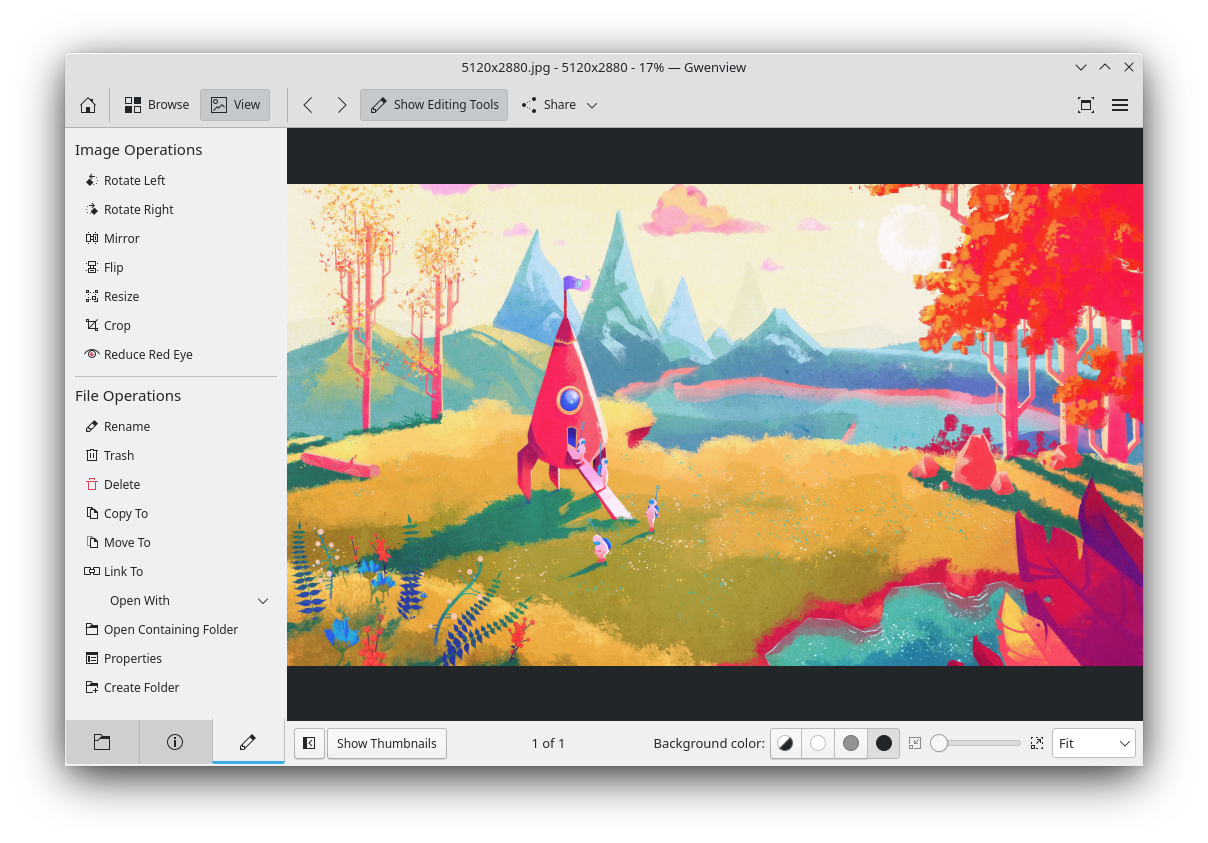
На главном экране хорошо видно, как устроена программа: сверху расположены переключатели Browse и View, рядом — Show Editing Tools, кнопка Share, навигация по изображениям и элементы управления окном. Слева находится панель операций: Rotate Left, Rotate Right, Mirror, Flip, Resize, Crop, Reduce Red Eye, ниже — файловые действия Rename, Trash, Delete, Copy To, Move To, Link To, Open With, Open Containing Folder, Properties, Create Folder. Внизу есть кнопка Show Thumbnails, индикатор количества изображений, выбор цвета фона просмотра, ползунок масштаба и режим подгонки изображения.
Что такое Gwenview и какую задачу решает программа
Gwenview — это программа для просмотра изображений и видеофайлов в экосистеме KDE. Её основная задача — быстро показать содержимое папки и дать удобный просмотр отдельного файла. Пользователь может открыть фотографию из файлового менеджера, перейти к следующему изображению клавишей или кнопкой, развернуть окно на весь экран, включить слайд-шоу, посмотреть миниатюры всей папки, отфильтровать файлы, выбрать несколько изображений и сравнить их рядом.
Главная особенность Gwenview в том, что программа соединяет три сценария в одном интерфейсе:
Просмотрщик изображений — быстрое открытие фото, масштабирование, переход по папке, полноэкранный режим.
Браузер изображений — сетка миниатюр, папки, фильтры, выбор нескольких файлов.
Инструмент быстрых правок — поворот, отражение, обрезка, изменение размера, коррекция красных глаз, базовая настройка яркости, контраста и гаммы.
Такой набор делает Gwenview удобным вариантом для KDE Plasma, но программа полезна и в других Linux-окружениях. Её можно использовать как штатный просмотрщик фото, как инструмент для отбора изображений после съёмки, как быстрый редактор скриншотов, как средство просмотра каталогов с картинками и как промежуточное звено между файловым менеджером и полноценным редактором вроде GIMP, Krita или digiKam.
Gwenview не пытается заменить профессиональный RAW-конвертер, редактор со слоями или DAM-систему для огромной фототеки. Её сильная сторона — скорость, понятная структура и минимум лишних действий. Если нужно открыть папку с изображениями, быстро пролистать кадры, увеличить деталь, удалить неудачные файлы, повернуть фото или обрезать лишние поля, Gwenview делает это без перегруженного интерфейса.
Для кого подходит Gwenview
Gwenview подходит пользователям, которым нужен конкретный просмотрщик изображений KDE, а не универсальная программа для всего. Программа особенно удобна в нескольких ситуациях.
Пользователь KDE Plasma. Gwenview выглядит и ведёт себя как родное приложение KDE. Она хорошо сочетается с Dolphin, системными диалогами, KIO-интеграцией, общими горячими клавишами и настройками рабочего стола.
Пользователь Linux, который часто работает с папками изображений. В Gwenview удобно открыть каталог с PNG, JPEG, WEBP, GIF, SVG или другими форматами, пройтись по миниатюрам, открыть нужный файл и сразу перейти к соседнему изображению. Поддержка форматов зависит от возможностей Qt и установленных компонентов системы, поэтому программа ведёт себя как часть графической подсистемы Linux, а не как закрытый просмотрщик с фиксированным набором кодеков.
Автор инструкций и скриншотов. Gwenview позволяет быстро обрезать изображение, уменьшить размер, повернуть, добавить аннотации, открыть файл во внешнем редакторе или удалить неудачный вариант. Для статей, технических инструкций, документации и простых поясняющих картинок этого часто достаточно.
Фотограф-любитель. Для первичного просмотра папки после импорта Gwenview удобнее, чем тяжёлый каталогизатор. Можно открыть папку, включить миниатюры, увеличить кадр, сравнить несколько похожих снимков рядом, удалить брак и быстро поправить ориентацию.
Пользователь, которому нужен простой просмотрщик фото Linux без библиотеки. В отличие от программ, которые требуют импортировать изображения в собственную базу, Gwenview спокойно работает с обычной файловой структурой: папками, подпапками и файлами на диске.
Интерфейс Gwenview
Интерфейс Gwenview построен вокруг трёх зон: верхняя панель действий, центральная область изображения или миниатюр и боковая панель операций. Такая структура остаётся понятной даже при переключении между режимами Browse и View.
В верхней части окна находятся основные элементы:
| Элемент интерфейса | Назначение |
|---|---|
| Home / Start Page | переход к стартовому экрану с недавними папками, местами и тегами |
| Browse | просмотр папки в виде миниатюр |
| View | просмотр выбранного изображения в крупном виде |
| Previous / Next | переход к предыдущему или следующему изображению |
| Show Editing Tools | показ или скрытие панели операций редактирования |
| Share | доступ к действиям отправки или передачи изображения через доступные компоненты системы |
| Full Screen | переход в полноэкранный режим |
| Меню справа | дополнительные действия и настройки окна |
Слева расположена боковая панель. В ней могут отображаться вкладки и блоки с информацией, папками и операциями. В режиме просмотра особенно важна вкладка с инструментами Image Operations и File Operations. Это одна из причин, почему Gwenview удобнее минималистичных просмотрщиков: пользователь не просто смотрит картинку, а сразу видит действия, которые можно выполнить с текущим файлом.
Нижняя часть окна зависит от режима. В View там появляется Thumbnail Bar, кнопка Show Thumbnails, элементы масштаба Fit, Fill, 100%, ползунок увеличения и индикаторы. В Browse внизу находится фильтр Add Filter, счётчик изображений и ползунок размера миниатюр.
В меню Gwenview встречаются привычные разделы KDE-приложений:
File — открытие, печать, файловые действия, свойства;
Edit — операции редактирования изображения;
View — режимы просмотра, полноэкранный режим, панели;
Go — переходы по папкам и изображениям;
Plugins — доступные расширения и интеграции;
Settings — настройка Gwenview, горячие клавиши, панели;
Help — справка и информация о программе.
Интерфейс не выглядит перегруженным: основные кнопки всегда под рукой, а редкие действия спрятаны в меню. Это правильный баланс для просмотрщика изображений. Программа не превращает каждую простую операцию в отдельный мастер, но и не заставляет искать базовые функции в контекстных меню.
Режим Browse: просмотр папок и миниатюр
Режим Browse — это файловый обзор внутри Gwenview. Он показывает текущую папку в виде сетки: изображения отображаются миниатюрами, подпапки — как каталоги. Такой режим удобен, когда нужно не просто открыть один файл, а разобраться с целой папкой: выбрать нужные картинки, удалить лишние, перейти в соседнюю директорию, отфильтровать файлы, открыть несколько изображений для сравнения.
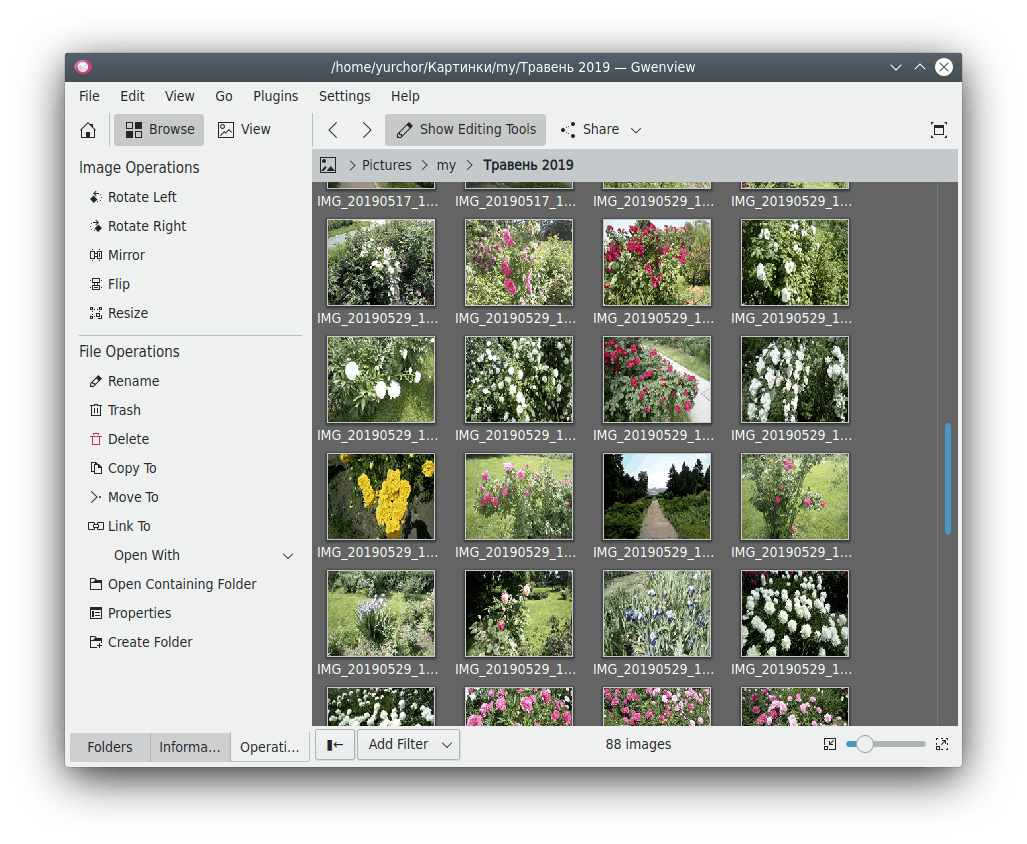
В Browse пользователь видит текущий путь в верхней части области просмотра. Папки и изображения представлены крупными плитками. Внизу находится Add Filter — фильтр, который помогает сузить список файлов. Там же расположен ползунок размера миниатюр. Если увеличить миниатюры, Gwenview становится удобнее для отбора фотографий; если уменьшить — на экране помещается больше файлов.
Сценарии, где Browse особенно полезен:
быстро просмотреть папку с фотографиями после съёмки;
открыть директорию со скриншотами и выбрать нужный;
найти изображение по виду, не вспоминая имя файла;
выбрать несколько кадров для сравнения;
перейти в подпапку без открытия Dolphin;
удалить очевидный мусор прямо из просмотрщика;
изменить размер миниатюр под размер экрана;
использовать фильтр по имени, дате, тегу или рейтингу.
При наведении на миниатюру Gwenview показывает дополнительные действия. Можно выбрать изображение, повернуть его или перейти к полноэкранному просмотру. Если изображение было изменено, рядом появляется индикатор, через который можно сохранить результат. Одинарный щелчок по изображению открывает его в режиме View. Несколько выбранных изображений можно открыть рядом, что удобно при сравнении похожих кадров.
Как использовать Browse для отбора фотографий
Практический порядок работы выглядит так:
Открыть папку с изображениями в Gwenview.
Перейти в режим Browse, если открыто отдельное изображение.
Увеличить миниатюры ползунком справа внизу, если нужно лучше видеть детали.
Навести курсор на изображение и использовать быстрые кнопки, если нужно выбрать или повернуть файл.
Открыть изображение щелчком для детального просмотра.
Вернуться к сетке миниатюр через Browse.
Удалить лишние кадры через Trash или Delete, если они точно не нужны.
Для поиска по набору файлов использовать Add Filter.
Главный плюс такого подхода — пользователь не выходит из программы. Он не переключается между файловым менеджером, просмотрщиком и редактором. Gwenview показывает папку, открывает файл, выполняет простую правку и даёт файловые операции в одном окне.
Режим View: просмотр одного изображения
Режим View используется для детального просмотра отдельного изображения. В нём центральную часть окна занимает картинка, а внизу можно включить панель миниатюр Thumbnail Bar. Эта панель показывает соседние изображения из текущей папки и позволяет быстро переходить между ними без возврата к сетке.
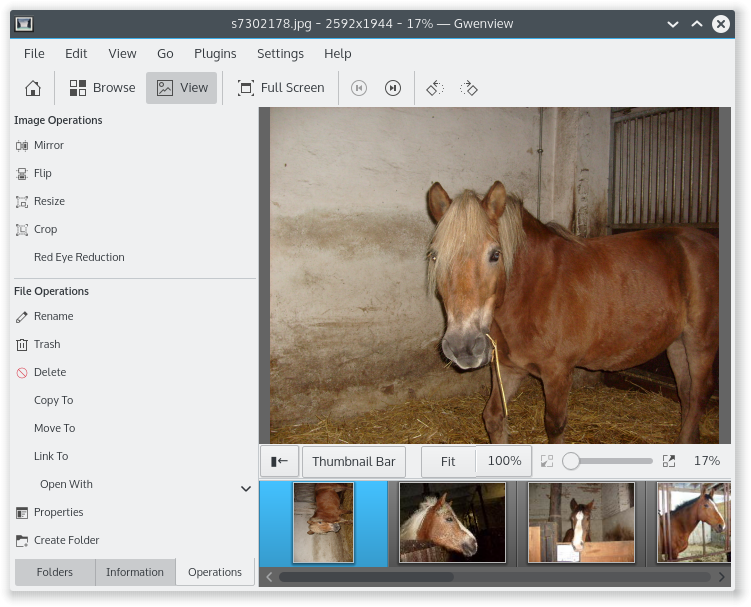
В View доступны основные сценарии просмотра:
открыть изображение в крупном виде;
перейти к предыдущему или следующему файлу;
включить или скрыть Thumbnail Bar кнопкой Show Thumbnails;
изменить масштаб ползунком;
использовать режимы Fit, Fill и 100%;
включить боковую панель операций;
открыть несколько изображений рядом;
синхронизировать масштаб и позицию при сравнении.
Кнопка Fit подгоняет изображение под размер окна. Это удобно для общего просмотра фото или иллюстрации. Fill заполняет область просмотра по ширине или высоте, что полезно на широких экранах. 100% показывает реальный размер пикселей и нужен, когда важно проверить резкость, артефакты сжатия, мелкий текст на скриншоте или качество экспорта.
Gwenview поддерживает просмотр нескольких изображений рядом. Это не декоративная функция, а практичный инструмент для отбора. Можно выбрать несколько файлов в Browse, затем открыть их в View, либо добавить изображение через кнопку + на миниатюре в Thumbnail Bar. При сравнении появляется возможность синхронизировать масштаб и положение, чтобы одинаково увеличить две похожие фотографии и проверить детали. Переключение между панелями выполняется мышью или клавишами Tab и Shift+Tab, а синхронизация включается через Synchronize или сочетание Ctrl+Y.
Масштабирование и навигация
Gwenview ведёт себя предсказуемо при масштабировании. Если изображение помещается в окно в режиме Fit, клавиши со стрелками переключают соседние файлы. Если пользователь увеличил изображение, стрелки начинают перемещать видимую область. Это удобно: при обычном просмотре стрелки листают папку, а при увеличении помогают двигаться по деталям.
При сильном увеличении появляется обзорная мини-карта — Bird’s Eye View. Она показывает, какая часть изображения сейчас видна, и помогает перемещаться по крупному файлу. Такой режим полезен для больших скриншотов, схем, макетов, технических изображений и фотографий высокого разрешения.
Клавиша F переключает между Fit и 100%, а Shift+F работает с Fill. Для просмотра серии фотографий удобно использовать Space для следующего изображения и Backspace для предыдущего. Ctrl+B показывает или скрывает Thumbnail Bar, F4 управляет боковой панелью, Ctrl+Shift+F включает полноэкранный режим.
Полноэкранный режим и слайд-шоу
Полноэкранный режим нужен, когда изображение должно занять весь экран: для просмотра фотографий, демонстрации подборки, проверки деталей без лишних панелей или запуска слайд-шоу. В Gwenview он включается кнопкой Full Screen на панели, через View → Full Screen Mode или сочетанием Ctrl+Shift+F. Выход выполняется клавишей Esc.
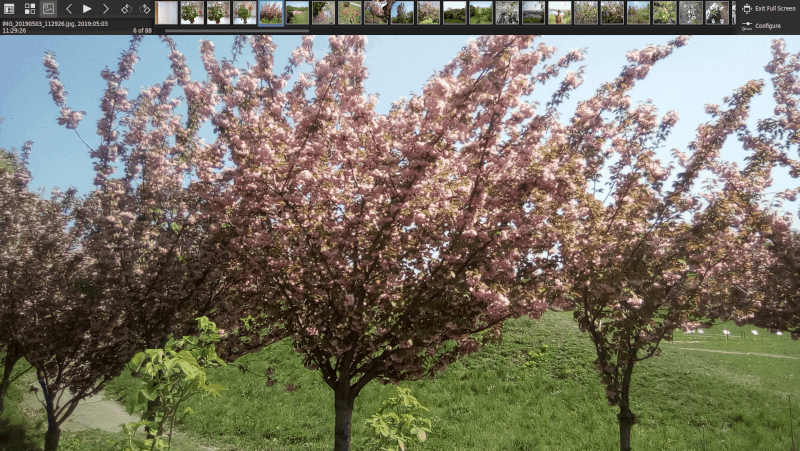
В полноэкранном View Mode верхняя панель автоматически скрывается. Чтобы показать её, достаточно подвести курсор к верхнему краю экрана. На панели находятся элементы управления просмотром, кнопка выхода из полноэкранного режима, управление слайд-шоу и кнопка Configure Full Screen Mode.
В настройках полноэкранного режима доступны параметры:
| Параметр | Что делает |
|---|---|
| Interval | задаёт время показа одного изображения перед переходом к следующему |
| Loop | запускает повтор с начала после достижения конца списка |
| Random | показывает изображения в случайном порядке |
| Select Image Information to Display | управляет данными, которые выводятся под кнопками панели |
| Show thumbnails | показывает миниатюры изображений в верхней области |
| Height | меняет размер миниатюр в полноэкранной панели |
Полноэкранный режим в Gwenview полезен не только для красивого просмотра. Он помогает быстро проверить серию кадров на большом мониторе, показать фотографии другим людям, отобрать изображения для публикации, посмотреть набор иллюстраций без отвлечения на интерфейс. Если включены миниатюры, пользователь не теряет контроль над папкой и может сразу перейти к нужному изображению.
Базовое редактирование изображений
Gwenview не является редактором уровня GIMP или Krita, но набор базовых операций в нём достаточно практичный. Программа умеет выполнять те действия, которые чаще всего нужны при работе с уже готовым изображением:
повернуть фото влево или вправо;
отразить изображение по вертикальной оси;
перевернуть по горизонтальной оси;
изменить размер;
обрезать лишнюю область;
уменьшить эффект красных глаз;
настроить яркость, контраст или гамму;
сохранить изменённый файл;
сохранить результат под новым именем;
сохранить сразу несколько изменённых изображений.
Операции доступны через меню Edit, через боковую панель Image Operations и через горячие клавиши. Поворот вправо выполняется через Edit → Rotate Right или Ctrl+R. Поворот влево — через Edit → Rotate Left или Ctrl+Shift+R. Изменение размера вызывается через Edit → Resize или Shift+R. Обрезка вызывается через Edit → Crop или Shift+C.

После изменения изображения в верхней части области просмотра появляется панель изменённого файла. На ней есть Undo, Redo, переход к предыдущему или следующему изменённому изображению, а также кнопки Save, Save As и Save All. Это важная деталь интерфейса: Gwenview не сохраняет правку молча. Пользователь видит, что текущая картинка изменена, может отменить действие, сохранить только один файл или применить сохранение ко всем изменённым изображениям.
Поворот изображения
Поворот — одна из самых частых операций при работе с фотографиями. Если кадр был снят в неправильной ориентации или файл не учитывает метаданные поворота, в Gwenview достаточно открыть изображение и нажать Rotate Left или Rotate Right.
Практический сценарий:
Открыть фотографию в View.
Нажать Show Editing Tools, если боковая панель скрыта.
В блоке Image Operations выбрать Rotate Left или Rotate Right.
Проверить ориентацию.
Нажать Save или Save As.
Для JPEG Gwenview поддерживает lossless-преобразования вроде поворота и отражения. Это означает, что простые операции ориентации могут выполняться без лишнего пересжатия изображения, когда это позволяет формат и конкретная операция.
Mirror и Flip
В интерфейсе Gwenview есть две похожие, но разные операции:
| Операция | Что происходит |
|---|---|
| Mirror | изображение отражается по вертикальной оси, как в зеркале |
| Flip | изображение отражается по горизонтальной оси, то есть переворачивается вверх ногами |
Mirror пригодится, если нужно получить зеркальный вариант картинки, например для схемы, макета, иллюстрации или кадра, который визуально лучше смотрится в обратном направлении. Flip используется реже, но полезен при исправлении неправильно ориентированных сканов, технических изображений или файлов, перевёрнутых при экспорте.
Resize
Resize изменяет размер изображения. В Gwenview это отдельная операция, которая нужна для подготовки картинок к отправке, публикации, вставке в документ или загрузке на сайт. Если исходное изображение слишком большое, его можно уменьшить без открытия полноценного редактора.
Важно понимать разницу между масштабированием на экране и изменением размера файла. Ползунок масштаба внизу окна меняет только отображение. Resize реально меняет пиксельный размер изображения после сохранения.
Порядок работы:
Открыть изображение.
Выбрать Edit → Resize или нажать Shift+R.
Указать новый размер.
Применить изменение.
Проверить результат в 100%, если важно качество.
Сохранить через Save или Save As.
Увеличивать маленькое изображение можно, но это не добавляет реальных деталей. Если растянуть небольшой файл до крупного размера, картинка может стать размытой или пикселизированной. Поэтому Resize в Gwenview особенно полезен именно для уменьшения изображений.
Crop
Crop обрезает изображение и удаляет ненужные области. Это одна из самых полезных функций Gwenview для работы со скриншотами, фото документов, предметными снимками и иллюстрациями.
В режиме View обрезка доступна через Edit → Crop или Shift+C. После запуска появляется рамка. Её можно менять за серые квадратные маркеры на границах изображения. Область обрезки можно перемещать мышью. Внизу появляется панель с параметрами, где доступны расширенные настройки через Advanced settings. Когда область выбрана, нужно нажать Crop, затем сохранить результат.
Инструкция: как обрезать фото в Gwenview
Откройте изображение в Gwenview.
Перейдите в режим View, если открыта сетка миниатюр.
Нажмите Show Editing Tools, чтобы показать инструменты.
Выберите Crop в блоке Image Operations или нажмите Shift+C.
Потяните серые маркеры на границах рамки и задайте нужную область.
Переместите рамку мышью, если нужно оставить другую часть изображения.
При необходимости включите Advanced settings и задайте параметры точнее.
Нажмите Crop.
Используйте Save, чтобы заменить текущий файл, или Save As, чтобы сохранить новый вариант.
Обрезка в Gwenview особенно удобна для скриншотов. Например, если нужно оставить только окно программы, убрать лишний фон рабочего стола, вырезать фрагмент интерфейса или подготовить картинку для инструкции, Crop выполняет эту задачу без лишней подготовки.
Reduce Red Eye
Reduce Red Eye предназначен для уменьшения эффекта красных глаз на фотографиях, снятых со вспышкой. Это узкоспециализированная, но полезная функция для бытовых фото. Она не заменяет ретушь в графическом редакторе, но позволяет быстро исправить типичный дефект портретного снимка.
Яркость, контраст и гамма
Возможность настроить яркость, контраст и гамму делает Gwenview более практичным, чем минимальный просмотрщик изображений. Такие правки полезны, когда изображение слишком тёмное, слишком светлое или плохо читается. Например, можно сделать скриншот более контрастным перед отправкой, слегка поднять яркость у фото документа или поправить изображение, которое нужно вставить в материал.
При этом Gwenview остаётся инструментом быстрых правок. Для сложной цветокоррекции, работы с кривыми, локальными масками, слоями и ретушью лучше использовать специализированный редактор.
Аннотации и разметка изображений
Gwenview умеет добавлять аннотации и разметку к изображениям: стрелки, фигуры, текстовые блоки, штампы изображений и другие элементы. Это важная функция для тех, кто готовит инструкции, обучающие материалы, технические пояснения, отчёты об ошибках или скриншоты для сайта.
Типичные задачи для аннотаций:
указать стрелкой на кнопку интерфейса;
выделить область прямоугольником;
добавить текстовое пояснение;
отметить ошибку на скриншоте;
подготовить изображение для инструкции;
сделать визуальную пометку перед отправкой коллеге;
подчеркнуть важный фрагмент схемы.
Gwenview здесь удобен именно как быстрый инструмент. Скриншот не нужно переносить в большой редактор, создавать новый проект, добавлять слой, выбирать шрифт и экспортировать файл. Достаточно открыть изображение, включить инструменты разметки, нанести нужные элементы и сохранить результат.
Ограничение тоже очевидно: аннотации в Gwenview не превращают программу в полноценный редактор макетов. Если нужны сложные композиции, точная работа со слоями, многостраничные документы, эффекты, маски и стили текста, лучше открыть Krita, GIMP, Inkscape или другой специализированный инструмент. Gwenview хорош там, где задача простая: быстро показать, куда смотреть.
Файловые операции
Сильная сторона Gwenview — работа с изображениями как с реальными файлами в папках. Программа не заставляет импортировать всё в библиотеку и не прячет файлы внутри собственной базы. Пользователь видит папку и может сразу выполнять файловые действия.
В боковой панели доступны операции:
| Действие | Для чего нужно |
|---|---|
| Rename | переименовать текущий файл |
| Trash | переместить файл в корзину |
| Delete | удалить файл |
| Copy To | скопировать изображение в другую папку |
| Move To | переместить изображение |
| Link To | создать ссылку на файл |
| Open With | открыть изображение в другой программе |
| Open Containing Folder | открыть папку, где лежит файл |
| Properties | посмотреть свойства изображения |
| Create Folder | создать новую папку |
Эти действия делают Gwenview не только просмотрщиком фото, но и лёгким менеджером изображений Linux. Например, можно открыть папку после съёмки, удалить явный брак, переименовать выбранные файлы, переместить удачные кадры в отдельный каталог, открыть нужное изображение в редакторе через Open With и продолжить работу.
Rename
Rename полезен для одиночных файлов: скриншотов, экспортированных иллюстраций, картинок для сайта. Если файл называется случайным набором символов или датой, его можно сразу переименовать, не переходя в файловый менеджер. Горячая клавиша F2 запускает переименование изображения inline.
Trash и Delete
Trash отправляет изображение в корзину. Это безопаснее для обычной работы: если файл удалён случайно, его можно восстановить. Delete удаляет файл жёстче; в интерфейсе и горячих клавишах это действие отделено от перемещения в корзину. Del перемещает текущий файл в корзину, а Shift+Del удаляет файл с диска без возможности обычной отмены.
Для отбора фото лучше использовать Trash, а не постоянное удаление. Это снижает риск потерять нужный кадр.
Copy To и Move To
Copy To и Move To удобны при сортировке изображений. Можно открыть папку со смешанными файлами, выбрать хорошие снимки и перенести их в отдельную директорию. Для пользователей, которые ведут архив в обычных папках, это особенно удобно: Gwenview не ломает привычную файловую структуру.
Open With
Open With отправляет изображение в другую программу. Это правильная логика для Gwenview: простые действия выполняются внутри просмотрщика, а сложные — во внешнем редакторе. Например, изображение можно быстро просмотреть и обрезать в Gwenview, а затем открыть в Krita для рисования, в GIMP для ретуши или в digiKam для работы с коллекцией.
Properties
Properties открывает свойства файла. Через этот раздел удобно проверять имя, расположение, размер, тип файла, дату и другую информацию. Для изображений это особенно полезно, когда нужно понять, какой файл перед вами: исходник, уменьшенная копия, экспортированный вариант или скриншот.
Работа с метаданными, EXIF, прозрачностью и цветом
Gwenview умеет отображать и редактировать EXIF-комментарии в JPEG. Это полезно для фотографий, где важны подписи, описание или служебные данные. Программа также поддерживает изображения с альфа-каналом, то есть прозрачностью, и корректно отображает анимации, если формат и системные компоненты это позволяют.
Для PNG и JPEG Gwenview умеет читать встроенные цветовые профили. Это важно для пользователей, которые работают с фотографиями, иллюстрациями и материалами для публикации. Цветовой профиль помогает корректнее показать изображение на экране, особенно если файл был подготовлен в конкретном цветовом пространстве. В настройках также есть параметры rendering intent и применения системного цветового профиля.
Прозрачность
В настройках Image View есть выбор способа отображения прозрачности:
Surrounding background — использовать окружающий фон;
Checkerboard background — показывать классическую шахматную подложку;
Solid color background — использовать выбранный однотонный цвет.
Это важно для PNG, SVG и других изображений с прозрачными областями. Например, логотип на прозрачном фоне может выглядеть нормально на тёмной подложке и плохо на светлой. Gwenview позволяет выбрать удобный способ просмотра, чтобы не ошибиться при проверке файла.
Цветовой фон просмотра
В обычном режиме Gwenview можно менять фон области просмотра от тёмного к светлому. Это полезно при проверке изображений с белыми краями, прозрачностью, тенями и светлыми объектами. Если картинка теряется на светлом фоне, можно сделать фон темнее; если нужно проверить тёмное изображение, наоборот, удобнее включить более светлый фон.
Качество сохранения JPEG, WEBP, AVIF, HEIF и HEIC
В настройках есть параметр качества сохранения для lossy-форматов. Он влияет на сжатие при сохранении файлов вроде JPEG, WEBP, AVIF, HEIF и HEIC. При сохранении через Save As качество можно временно переопределить в диалоге сохранения. Для простых операций без фактической переработки пикселей, например при изменении EXIF-ориентации, внешний вид файла не меняется, потому что не выполняется обычное пересжатие картинки.
Это полезно понимать при изменении размера. Если пользователь уменьшает изображение, файл будет пересохранён, и качество зависит от выбранных параметров. Если задача — подготовить картинку для сайта или отправки, нужно найти баланс между размером файла и качеством.
Импорт изображений с камеры и носителя
В Gwenview есть отдельный импортёр — Gwenview Importer. Он предназначен для загрузки изображений с цифровой камеры, карты памяти, смартфона или другого съёмного носителя. В KDE его можно запустить через Download Photos with Gwenview в уведомлении устройства после подключения поддерживаемого носителя.
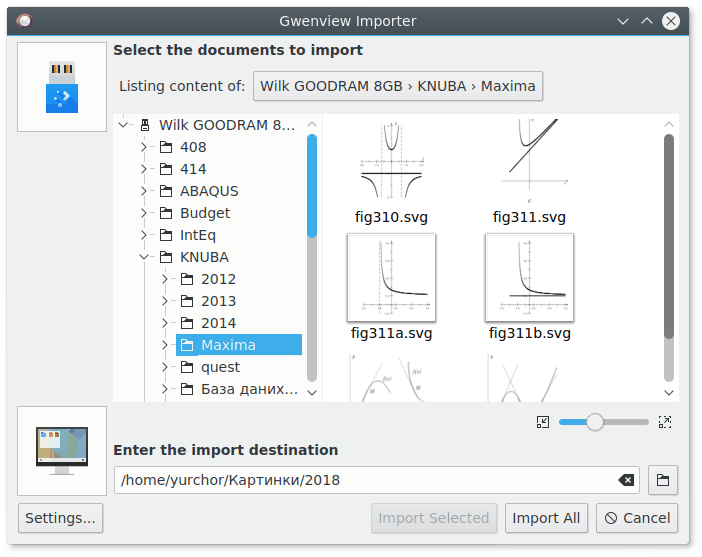
Импортёр рекурсивно показывает изображения и видео на устройстве. Это удобно, но у смартфонов и больших флешек может быть много лишних папок. Поэтому Gwenview Importer позволяет выбрать корневую папку, откуда нужно показывать файлы. Программа запоминает последнюю корневую папку для каждого устройства, чтобы при следующем подключении сразу показывать нужный раздел.
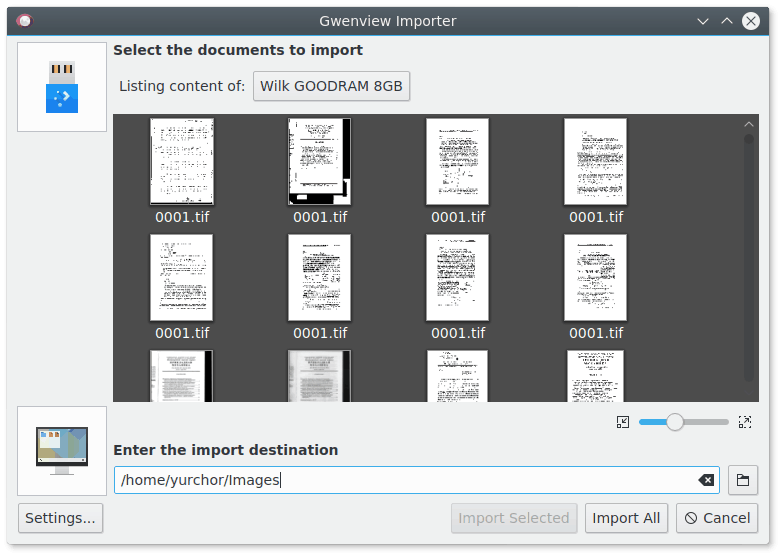
В нижней части окна находится поле назначения импорта. Пользователь выбирает папку, куда будут скопированы изображения. Справа доступны кнопки Import Selected, Import All и Cancel. Если нужны только отдельные файлы, их можно выбрать через кнопку +, которая появляется при наведении на изображение. После выбора нажимается Import Selected. Если нужно перенести всё найденное, используется Import All.
Как импортировать фотографии
Подключите камеру, карту памяти или другой носитель.
В уведомлении устройства выберите Download Photos with Gwenview.
В Gwenview Importer проверьте поле Listing content of.
При необходимости выберите нужную корневую папку на устройстве.
Укажите папку назначения в поле Enter the import destination.
Выберите отдельные файлы через кнопку + или оставьте весь список.
Нажмите Import Selected для выбранных файлов или Import All для всех найденных.
После импорта откройте папку в Gwenview и просмотрите результат.
Автоматическое переименование при импорте
В Gwenview Importer есть настройки автоматического переименования. Они открываются через Settings в нижнем левом углу. Там можно включить или выключить переименование и задать Rename Format. Формат поддерживает специальные параметры, которые заменяются метаданными, например датой создания изображения или исходным именем файла.
Это удобно, если фотографии с камеры называются однотипно: IMG_0001, IMG_0002, DSC_0001. При импорте можно сразу получить более понятные имена, например с датой съёмки или префиксом проекта.
Настройки Gwenview
Настройки открываются через Settings → Configure Gwenview…. Они разделены на несколько логичных групп. Важные разделы — General, Image View и Advanced. Программа не требует долгой настройки перед использованием, но несколько параметров серьёзно влияют на удобство просмотра.
General
В разделе General находятся общие параметры. Здесь можно управлять отображением видео среди изображений, автозапуском видео, уведомлениями при достижении последнего изображения, цветом фона и качеством сохранения lossy-форматов.
Параметры видео:
Show videos — разрешает показывать видео среди изображений.
Automatically play — включает или отключает автоматическое воспроизведение видео при просмотре.
Для просмотра папок с фото и видео это полезно. Если пользователь не хочет, чтобы ролики запускались сами, автозапуск лучше отключить.
Уведомление после достижения последнего изображения можно настроить в нескольких вариантах:
Never — не показывать уведомление;
Only during slideshows — показывать только в режиме слайд-шоу;
Always — показывать всегда.
Фон в Browse и View меняется ползунком от чёрного к белому. Для полноэкранного режима доступны варианты Black и Dark gray texture.
Image View
Раздел Image View отвечает за поведение просмотра изображений. Здесь находятся настройки прозрачности, колеса мыши, масштабирования, анимаций и панели миниатюр.
Поведение колеса мыши в режиме View можно настроить так:
| Режим | Поведение |
|---|---|
| Scroll | при увеличении колесо прокручивает изображение вертикально |
| Browse | колесо переключает предыдущее или следующее изображение |
| Zoom | колесо увеличивает или уменьшает текущую картинку |
Выбор зависит от привычки. Для просмотра фото удобен Browse, для проверки деталей — Zoom, для больших изображений — Scroll.
В блоке Zoom mode доступны варианты:
Autofit each image — каждое изображение автоматически подгоняется под область просмотра;
Keep same zoom and position — одинаковый масштаб и позиция сохраняются для всех изображений;
Per image zoom and position — каждое изображение запоминает собственный масштаб и позицию;
Enlarge smaller images — маленькие изображения увеличиваются в режиме просмотра.
Для обычного просмотра лучше Autofit each image. Для сравнения серии похожих кадров полезнее Keep same zoom and position. Для ручной проверки отдельных файлов удобен Per image zoom and position.
Настройки Thumbnail Bar позволяют выбрать ориентацию панели миниатюр: горизонтально снизу или вертикально справа. Также можно указать количество рядов. Горизонтальная панель удобна на широком мониторе, вертикальная — если изображение само по себе широкое и снизу не хочется отнимать высоту.
Advanced
В Advanced находятся параметры, которые важны для производительности, истории и цвета. Low resource usage mode отключает хранение миниатюр на диске и предпочитает встроенные миниатюры более низкого качества, если они доступны. Такой режим полезен на системе с ограниченным местом, но он удаляет папку thumbnails в .cache, где хранятся ранее созданные миниатюры.
Параметр Remember folders and URLs включает запоминание посещённых папок и адресов, чтобы они отображались в недавних. Это удобно, если пользователь часто возвращается к одним и тем же каталогам.
Настройки Rendering intent и Color profile важны для точности цвета. Для обычного просмотра их редко нужно менять, но при работе с цветокоррекцией, печатью, подготовкой изображений для публикации и сравнением экспортов эти параметры могут влиять на отображение.
Горячие клавиши Gwenview
Gwenview удобно управлять с клавиатуры. Это особенно важно при просмотре больших папок, когда каждое движение мышью замедляет работу.
| Клавиша | Действие |
|---|---|
| Space | следующее изображение в папке |
| Backspace | предыдущее изображение |
| Alt+Up | перейти в родительскую папку |
| Ctrl+Shift+F | включить полноэкранный режим |
| Esc | вернуться из полноэкранного режима или к Browse |
| Ctrl+M | показать или скрыть строку меню |
| Ctrl+B | показать или скрыть Thumbnail Bar |
| F4 | показать или скрыть боковую панель |
| F6 | сделать строку пути редактируемой |
| Ctrl+R | повернуть изображение вправо |
| Ctrl+Shift+R | повернуть изображение влево |
| Shift+R | изменить размер изображения |
| Shift+C | обрезать изображение |
| Ctrl+Y | синхронизировать виды при сравнении нескольких изображений |
| Ctrl+S | сохранить изменения |
| Del | переместить файл в корзину |
| Shift+Del | удалить файл с диска |
| Ctrl+P | напечатать изображение |
| Ctrl+O | открыть изображение через диалог выбора файла |
| F | переключить Fit и 100% |
| F2 | переименовать изображение |
| F7 | скопировать изображение |
| F8 | переместить изображение |
| F9 | создать ссылку на изображение |
Горячие клавиши можно переназначить через Settings → Configure Shortcuts…. Это важно для пользователей, которые привыкли к другим просмотрщикам или часто выполняют одни и те же действия.
Форматы изображений и совместимость
Gwenview загружает изображения через Qt, поэтому поддержка форматов зависит от того, какие компоненты доступны в системе. На практике программа уверенно работает с распространёнными форматами изображений, которые обычно открываются в Linux: JPEG, PNG, GIF, WEBP, SVG, TIFF и другими типовыми файлами. Если в системе есть поддержка дополнительных форматов, Gwenview может использовать её.
Такой подход имеет плюс и минус. Плюс — программа хорошо интегрирована с графической средой и не дублирует всю систему обработки форматов внутри себя. Минус — на разных дистрибутивах набор поддерживаемых форматов может отличаться. Поэтому корректнее рассматривать Gwenview как просмотрщик, зависящий от возможностей Qt и установленных пакетов, а не как программу с одинаковым набором кодеков в любой сборке.
Отдельно стоит отметить:
Gwenview отображает изображения с альфа-каналом;
поддерживает анимации, если формат и системные компоненты позволяют;
работает с EXIF-комментариями JPEG;
поддерживает lossless-преобразования JPEG вроде поворота и отражения;
читает встроенные цветовые профили PNG и JPEG;
может использовать профиль изображения вместе с профилем дисплея для корректного вывода цвета.
Для обычного пользователя это означает простую вещь: Gwenview подходит для просмотра большинства повседневных изображений, но для профессионального RAW-процесса, специфических промышленных форматов или сложной пакетной конвертации лучше выбрать специализированную программу.
Практические сценарии использования
Быстро просмотреть папку с фотографиями
Откройте папку в Gwenview и включите Browse. Увеличьте размер миниатюр, если нужно отобрать кадры визуально. Щёлкните по фотографии для перехода в View, используйте Space и Backspace для перехода между файлами. Нажмите Browse, чтобы вернуться к сетке.
Такой сценарий удобен после съёмки, после скачивания изображений, при сортировке материалов для статьи или при проверке папки с иллюстрациями.
Удалить неудачные кадры
В режиме View откройте фотографию и нажмите Del, чтобы переместить файл в корзину. В Browse можно выбрать неудачные изображения и отправить их в Trash. Для безопасной сортировки лучше использовать корзину, а не Shift+Del.
Повернуть серию JPEG
Откройте папку в Browse, найдите изображения с неправильной ориентацией и используйте быстрые кнопки поворота при наведении или команды Rotate Left / Rotate Right. После изменений сохраните файлы. Если изменено несколько изображений, используйте Save All на панели изменённых файлов.
Обрезать скриншот для инструкции
Откройте скриншот, нажмите Show Editing Tools, выберите Crop, выделите нужную область, нажмите Crop, затем Save As. Для инструкций лучше сохранять новый файл, чтобы исходный скриншот остался нетронутым.
Уменьшить изображение перед отправкой
Откройте файл, выберите Edit → Resize, задайте меньший размер и сохраните копию через Save As. После этого проверьте изображение в режиме 100%, чтобы убедиться, что текст, детали и границы выглядят нормально.
Сравнить два похожих кадра
В Browse выберите два изображения и откройте их в View, либо добавьте второе изображение через кнопку + на миниатюре в Thumbnail Bar. Включите Synchronize, если нужно сравнить одинаковые участки при одном масштабе. Используйте Tab и Shift+Tab для переключения между панелями.
Посмотреть слайд-шоу
Откройте папку с изображениями, нажмите Full Screen, затем используйте элементы управления слайд-шоу в верхней панели. Настройте Interval, Loop и Random, если нужно автоматическое пролистывание.
Открыть изображение во внешнем редакторе
Если возможностей Gwenview недостаточно, используйте Open With и выберите нужную программу. Это удобно: Gwenview остаётся быстрым просмотрщиком и средством отбора, а сложная правка выполняется там, где для неё есть нужные инструменты.
История версий программы
История Gwenview хорошо показывает, как программа развивалась от простого просмотрщика к зрелому приложению KDE. Проект появился как отдельный просмотрщик изображений, созданный Aurélien Gâteau. В ранний период автор экспериментировал с инструментами разработки для Linux, затем Gwenview закрепился в KDE-среде и стал частью привычного набора графических приложений. Название Gwenview связано со словом Gwen, которое в бретонском языке означает белый и используется как имя.
В эпоху KDE 3 Gwenview был прежде всего просмотрщиком изображений с файловой навигацией. Он решал базовую задачу: открыть каталог, показать миниатюры, дать быстрый просмотр файлов. Для своего времени это был важный сценарий, потому что пользователям Linux нужен был нативный инструмент, который не требовал тяжёлой фототеки и позволял работать с обычными папками.
Переход к KDE 4 стал крупным этапом. Интерфейс Gwenview был переработан в сторону более простого и быстрого просмотра коллекций. В этот период программа стала лучше подходить для пролистывания больших папок с изображениями, получила более современную структуру режимов и стала восприниматься не как вспомогательное окно, а как полноценный просмотрщик изображений KDE. В планах KDE 4.1 для Gwenview фигурировали функции вроде открытия изображения в другом приложении, crop ratio, полноэкранной метаинформации и системы отмены действий.
В версии Gwenview 2.3 была переосмыслена боковая панель: она получила вкладки Folders, Information и Operations. Такой подход решил важную интерфейсную задачу: информация, папки и инструменты перестали мешать друг другу. Для маленьких экранов это особенно важно, потому что операции редактирования и файловые действия стали доступнее без длинной прокрутки.
В период KDE SC 4.5 программа стала более асинхронной, а EXIF-информация перестала теряться после операций вроде crop, resize и red eye reduction. Для просмотрщика фотографий это принципиальное улучшение: пользователь мог править изображение и сохранять больше полезных данных файла.
В KDE 4.8 Gwenview получил улучшения, связанные с анимациями при просмотре изображений и более приятным сравнением. Эти изменения повлияли не на список функций как таковой, а на ощущение от работы: перелистывание, переходы и сравнение стали визуально аккуратнее.
Переход к KDE Frameworks 5 стал ещё одним большим техническим этапом. Gwenview вошёл в число приложений, для которых были подготовлены первые версии на базе KDE Frameworks 5 в составе KDE Applications 14.12. Позднее программа развивалась уже в составе KDE Gear, получая улучшения интерфейса, совместимости и интеграций.
В KDE Gear 22.08 в Gwenview появилась заметная для обычного пользователя возможность — разметка и аннотации изображений. Для просмотрщика это важное расширение: программа стала полезнее для скриншотов, инструкций и визуальных пояснений, не превращаясь при этом в тяжёлый редактор.
Переход на Qt 6 и KDE Frameworks 6 относится к новому этапу развития KDE-приложений. Для пользователя это означает продолжение развития Gwenview в актуальной архитектуре KDE, но сама логика программы осталась прежней: быстрый просмотр, режимы Browse/View, полноэкранный показ, базовые правки, аннотации и работа с файлами.
Чем Gwenview отличается от обычного просмотрщика
Обычный минимальный просмотрщик изображений часто делает только три вещи: открывает файл, масштабирует и показывает следующий/предыдущий кадр. Gwenview идёт дальше, но не превращается в тяжёлый редактор.
Главные отличия:
есть полноценный Browse с сеткой миниатюр и папками;
есть View с панелью миниатюр и сравнением нескольких изображений;
есть Full Screen со слайд-шоу и настройками показа;
есть боковая панель Image Operations;
есть файловые операции без выхода в файловый менеджер;
есть импорт с камеры и носителя;
есть аннотации;
есть работа с EXIF-комментариями и цветовыми профилями;
есть гибкие настройки масштабирования и прозрачности.
Это делает Gwenview промежуточным инструментом между совсем простым просмотрщиком картинок и полноценной программой управления фотоархивом. Именно в этой нише он наиболее силён.
Плюсы Gwenview
Быстрая навигация по папкам
Gwenview удобно открывать не только один файл, но и целую папку. Режим Browse показывает миниатюры и подпапки, а View позволяет быстро переходить между изображениями. Для пользователя, который хранит фотографии и скриншоты в обычных каталогах, это естественный способ работы.
Нативность для KDE Plasma
Интерфейс программы соответствует логике KDE: меню, панели, системные диалоги, горячие клавиши, файловые операции и интеграция с окружением. Если пользователь работает в Plasma, Gwenview не выглядит чужеродным приложением.
Удобные базовые правки
Поворот, отражение, обрезка и изменение размера доступны прямо в просмотрщике. Не нужно запускать GIMP ради того, чтобы удалить лишние поля у скриншота или повернуть фотографию.
Панель миниатюр
Thumbnail Bar делает просмотр серии изображений удобнее. Можно оставаться в режиме крупного просмотра и при этом видеть соседние файлы. Это особенно полезно при отборе фотографий и проверке похожих изображений.
Сравнение изображений рядом
Возможность открыть несколько изображений side-by-side выделяет Gwenview среди простых просмотрщиков. Синхронизация масштаба помогает сравнивать детали, резкость и различия между кадрами.
Аннотации
Стрелки, фигуры и текстовые блоки делают Gwenview полезным для рабочих скриншотов и инструкций. Это расширяет сценарии использования программы за пределы простого просмотра фото.
Файловые действия
Rename, Trash, Copy To, Move To, Open With и Properties позволяют сортировать изображения прямо во время просмотра. Это экономит время при работе с большими папками.
Полноэкранный режим
Полноэкранный просмотр и слайд-шоу хорошо подходят для демонстрации фото, проверки изображений на большом экране и спокойного просмотра без лишних элементов интерфейса.
Минусы и ограничения Gwenview
Это не профессиональный фоторедактор
В Gwenview нет полноценной работы со слоями, масками, сложной ретушью, кривыми, кистями и монтажом. Программа выполняет быстрые операции, но не заменяет GIMP, Krita или Photoshop-подобные редакторы.
Это не полноценный RAW-конвертер
Gwenview может открывать разные форматы в зависимости от системы, но его не стоит рассматривать как основной инструмент проявки RAW. Для RAW-процесса лучше использовать darktable, RawTherapee, digiKam или другой специализированный софт.
Это не большая DAM-система
Для огромного фотоархива с тегами, лицами, рейтингами, сложным поиском, альбомами и пакетной обработкой лучше подходит digiKam. Gwenview сильнее в работе с папками и быстрым просмотром, а не в построении большой библиотеки.
Вне KDE может тянуть зависимости
В среде KDE Gwenview выглядит естественно. В других окружениях Linux он тоже работает, но может установить дополнительные компоненты KDE. Это не проблема для всех, но для минималистичных систем важно.
Возможности зависят от сборки и системных компонентов
Поддержка отдельных форматов, интеграций и расширений зависит от дистрибутива, установленного Qt, плагинов и окружения. Поэтому на разных системах Gwenview может вести себя немного по-разному.
Сравнение с аналогами
Gwenview стоит сравнивать не с абстрактными просмотрщиками, а с конкретными программами, которые решают похожие задачи: XnView MP, digiKam, Shotwell, Geeqie, Loupe, nomacs и qView. У каждой программы своя сильная сторона.
| Программа | Сильные стороны | Где уступает в сценарии KDE-просмотрщика |
|---|---|---|
| XnView MP | кроссплатформенность, широкий набор форматов, пакетная обработка, batch convert, просмотр до 4 изображений | менее нативен для KDE Plasma, интерфейс заметно тяжелее для простого просмотра |
| digiKam | мощная каталогизация, теги, метаданные, RAW, лица, большая фототека, пакетные операции | избыточен, если нужно просто открыть папку и быстро пролистать изображения |
| Shotwell | удобная личная фотобиблиотека для GNOME, импорт, события, базовое редактирование | больше ориентирован на библиотеку, чем на файловую навигацию в стиле KDE |
| Geeqie | быстрый просмотр, Split View до 4 изображений, ориентация на сравнение и отбор | интерфейс менее дружелюбен для обычного пользователя KDE |
| Loupe | современный простой просмотрщик GNOME, быстрый просмотр, метаданные, базовые правки | меньше файловых операций и меньше функций организации папки |
| nomacs | кроссплатформенность, синхронизация нескольких окон, сравнение через pan/zoom | слабее интеграция с KDE и менее естественная работа как штатный просмотрщик Plasma |
| qView | минимализм, простота, быстрый запуск | почти нет функций организации, редактирования и работы с папками |
XnView MP сильнее там, где нужны пакетные операции, множество форматов, batch convert и кроссплатформенность Windows/macOS/Linux. Он умеет просматривать, управлять, изменять размер, редактировать изображения, сравнивать до 4 картинок и выполнять пакетную обработку. Но для пользователя KDE, которому нужен быстрый нативный просмотрщик, Gwenview обычно проще и естественнее.
digiKam — это уже не просто просмотрщик, а полноценная программа управления фотографиями. Она рассчитана на импорт, управление, редактирование и публикацию фото, RAW-файлов и видео, а также на работу с альбомами, метаданными и распознаванием лиц. Если у пользователя десятки тысяч фотографий, теги, лица, рейтинги и долгосрочный архив, digiKam логичнее. Если нужно открыть папку, быстро посмотреть и поправить несколько изображений, Gwenview быстрее.
Shotwell ближе к личному менеджеру фотографий GNOME. Он импортирует фото с диска или камеры, организует их по ключевым словам и событиям, показывает в полноэкранном режиме и умеет делиться изображениями. В GNOME это понятный выбор, но для файловой работы в KDE Gwenview выглядит естественнее.
Geeqie хорош для быстрого просмотра, превью RAW и сравнения изображений. Он поддерживает Split View до 4 изображений, цветовое управление, гистограмму и пиксельную информацию. Для технического отбора Geeqie может быть сильнее, но интерфейс Gwenview проще для массового пользователя.
Loupe — современный просмотрщик GNOME. Он хорошо подходит для просмотра изображений, метаданных и быстрых правок вроде crop, rotate и flip. Но Gwenview богаче в файловых операциях и удобнее для работы с папками в KDE.
nomacs интересен синхронизацией просмотра: одинаковые действия вроде pan и zoom можно выполнять на нескольких окнах, что удобно для сравнения изображений. Gwenview тоже умеет side-by-side и синхронизацию, но делает это внутри привычного KDE-интерфейса.
qView стоит рассматривать как минималистичный просмотрщик. Он хорош, когда нужна максимальная простота, но не подходит, если требуется Browse, обрезка, файловые операции, импорт, аннотации и работа с миниатюрами.
Кому Gwenview подойдёт, а кому нет
Gwenview подойдёт тем, кто работает с изображениями в папках и не хочет каждый раз запускать тяжёлую программу. Это хороший выбор для Linux-пользователя, которому нужен быстрый просмотрщик фото, понятный интерфейс, базовое редактирование и нормальная интеграция с файловой системой.
Программа подойдёт:
пользователям KDE Plasma;
тем, кто хранит изображения в обычных папках;
авторам статей, инструкций и скриншотов;
пользователям, которым нужно быстро обрезать или уменьшить фото;
тем, кто часто просматривает папки с изображениями;
людям, которым важны миниатюры, слайд-шоу и полноэкранный режим;
тем, кто хочет сравнивать несколько изображений рядом;
пользователям, которым нужны простые аннотации.
Gwenview не лучший выбор, если нужна полноценная фотолаборатория, RAW-проявка, сложная ретушь, пакетная конвертация сотен файлов по цепочке правил, управление огромной библиотекой с лицами и альбомами или профессиональная подготовка изображений к печати. В таких случаях правильнее выбрать специализированную программу.
Частые вопросы
Можно ли редактировать фото в Gwenview?
Да. В Gwenview есть базовое редактирование: поворот, отражение, flip, resize, crop, reduce red eye, настройка яркости, контраста и гаммы. Также доступны аннотации: стрелки, фигуры, текстовые блоки и другие элементы разметки.
Есть ли обрезка изображения?
Да. Обрезка доступна через Edit → Crop или Shift+C. После выбора области нужно нажать Crop, затем сохранить результат через Save или Save As.
Можно ли изменить размер изображения?
Да. Для изменения размера используется Edit → Resize или горячая клавиша Shift+R. Эта операция меняет реальный размер изображения после сохранения, а не только масштаб отображения.
Можно ли повернуть фото?
Да. Edit → Rotate Right или Ctrl+R поворачивает изображение вправо. Edit → Rotate Left или Ctrl+Shift+R поворачивает влево. Эти действия также доступны на боковой панели Image Operations.
Есть ли слайд-шоу?
Да. В полноэкранном режиме Gwenview может показывать изображения как слайд-шоу. Для него доступны Interval, Loop, Random, отображение информации об изображении и миниатюры.
Где находится панель миниатюр?
В режиме View панель миниатюр находится внизу и включается кнопкой Show Thumbnails. Также её можно показать или скрыть сочетанием Ctrl+B.
Можно ли сравнить два изображения рядом?
Да. Можно выбрать несколько изображений в Browse и открыть их в View, либо добавить изображение через кнопку + на миниатюре в Thumbnail Bar. Для сравнения доступна синхронизация масштаба и положения через Synchronize или Ctrl+Y.
Можно ли открыть изображение в другом редакторе?
Да. Для этого используется Open With в блоке File Operations. Через него можно передать изображение в другой редактор или просмотрщик.
Можно ли использовать Gwenview для скриншотов?
Да. Gwenview удобно использовать для просмотра, обрезки, уменьшения и разметки скриншотов. Особенно полезны Crop, Resize и инструменты аннотаций.
Чем Gwenview отличается от digiKam?
digiKam — это большая система управления фотографиями: импорт, альбомы, теги, лица, метаданные, RAW и пакетная обработка. Gwenview — быстрый просмотрщик и лёгкий инструмент для работы с изображениями в папках. Для фотоархива лучше digiKam, для быстрого просмотра и простых правок — Gwenview.
Итог
Gwenview — сильный просмотрщик изображений KDE для Linux, который удачно совмещает быстрый просмотр, навигацию по папкам, миниатюры, полноэкранный режим, слайд-шоу, базовое редактирование, аннотации и файловые операции. Его главное преимущество — правильный баланс. Программа не перегружает пользователя функциями профессионального редактора, но даёт больше возможностей, чем минимальный просмотрщик картинок.
Gwenview особенно хорош в повседневной работе: открыть папку с фото, пролистать изображения, увеличить деталь, сравнить два кадра, повернуть JPEG, обрезать скриншот, уменьшить файл, добавить стрелку или текстовую пометку, удалить лишнее, переместить удачные картинки в другую папку и открыть сложный файл во внешнем редакторе. Для KDE Plasma это один из самых логичных вариантов просмотра изображений: нативный, понятный, достаточно функциональный и не требующий лишней подготовки.
Главное — оценивать Gwenview правильно. Это не Photoshop, не Lightroom и не RAW-лаборатория. Это конкретная программа для просмотра изображений, файловой навигации и быстрых операций. В этой роли Gwenview выглядит убедительно: он закрывает большинство бытовых и рабочих задач с картинками без лишней сложности.