
Geeqie: быстрый просмотрщик изображений для Linux с метаданными, RAW
Geeqie Image Viewer — программа для просмотра, отбора и организации изображений, рассчитанная прежде всего на Linux, FreeBSD и другие Unix-подобные системы. Её главная идея простая: пользователь открывает папку с фотографиями и сразу работает с файлами напрямую, без обязательного импорта, без создания закрытой библиотеки и без привязки к собственной базе данных. Поэтому Geeqie хорошо подходит для тех, кто хранит фотоархив в обычных каталогах и хочет быстро просматривать RAW, JPEG, PNG, TIFF, WebP, AVIF, HEIF/HEIC, SVG и другие форматы, сравнивать кадры, смотреть EXIF/IPTC/XMP, добавлять ключевые слова, искать похожие изображения и сортировать снимки по папкам.
Скачать Geeqie
Новейшая версия для Windows и macOS. Удобный редактор с ИИ и профессиональными функциями.
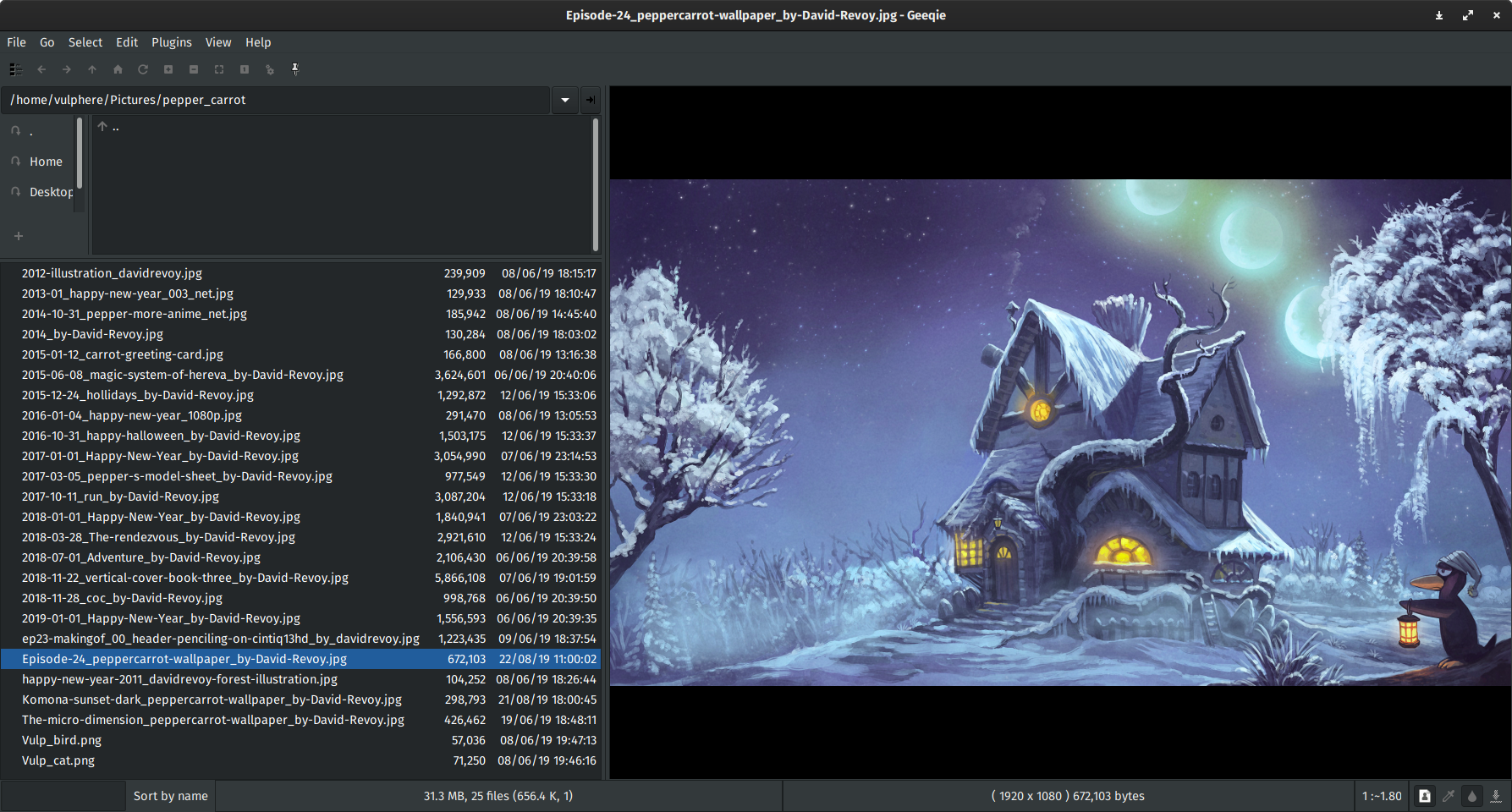
В отличие от простых просмотрщиков, Geeqie не ограничивается открытием картинки двойным щелчком. Программа совмещает быстрый просмотрщик изображений Linux, файловый браузер, инструмент первичного отбора фотографий, панель метаданных, поиск дубликатов, коллекции, слайд-шоу, Split View для сравнения кадров и Sort Manager для раскладки снимков по папкам. Это не редактор уровня GIMP, darktable или RawTherapee, а именно программа для просмотра, проверки, отбора и управления изображениями до обработки или после неё.
Geeqie особенно полезен в рабочих сценариях, где важна скорость: открыть папку со съёмкой, пройтись по сотням кадров, сравнить похожие фото, проверить резкость, посмотреть ISO и выдержку, добавить рейтинг, отфильтровать изображения по ключевым словам, найти дубли и разложить файлы по нужным каталогам. Программа не заставляет импортировать снимки в каталог: достаточно выбрать папку, и её содержимое появляется в панели файлов.
Для кого подходит Geeqie
Geeqie хорошо подходит фотографам, которые работают в Linux и хотят быстро просматривать большие папки с RAW и JPEG. В такой задаче важны не художественные фильтры, а скорость переключения между кадрами, отображение миниатюр, просмотр EXIF, гистограмма, проверка фокуса, полноэкранный режим и возможность сравнить несколько похожих снимков. В Geeqie всё это собрано в одном интерфейсе: слева выбирается папка и файл, справа открывается изображение, рядом можно включить информационную боковую панель, Sort Manager или режим сравнения.
Для владельца большого фотоархива Geeqie удобен тем, что работает с реальной файловой структурой. Если фотографии уже разложены по годам, клиентам, проектам или поездкам, программа не ломает эту логику. Она показывает папки как файловый менеджер, позволяет создавать коллекции, копировать, перемещать, переименовывать и удалять изображения, а также искать файлы по имени, размеру, дате, разрешению, ключевым словам, комментариям, EXIF и сходству изображения.
Для веб-мастера, дизайнера, контент-менеджера или администратора сайта Geeqie полезен как быстрый просмотрщик изображений перед публикацией. В нём удобно проверить размер файла, разрешение, ориентацию, цветовой профиль, наличие метаданных, повторяющиеся изображения и визуально похожие варианты. Для таких задач не нужен тяжёлый каталогизатор: достаточно программы, которая быстро открывает папку и показывает содержимое без лишних шагов.
Для технического пользователя Geeqie интересен интеграцией с внешними программами. Через меню Open With… и плагины изображение можно передать в редактор или обработчик. Geeqie не пытается заменить редактор, но хорошо работает как первая ступень: отбор, сортировка, проверка, затем открытие нужного файла во внешнем инструменте.
Не стоит выбирать Geeqie, если нужна облачная фотобиблиотека, автоматическая синхронизация с телефоном, нейросетевое распознавание лиц, встроенная RAW-проявка, слои, маски, кисти, ретушь и полноценная цветокоррекция. Geeqie решает другую задачу: быстро показать изображения, помочь отобрать лучшие, проверить информацию о файлах, найти похожие кадры и упорядочить фотоархив.
Интерфейс Geeqie: как устроено главное окно
Главное окно Geeqie построено вокруг трёх основных зон: File Pane, Folder pane и Image Pane. Вокруг них располагаются меню, панель инструментов, строка пути, боковые панели, строка состояния и дополнительные элементы управления. Такая схема делает Geeqie похожим на специализированный файловый менеджер для изображений: слева навигация и список файлов, справа просмотр выбранного кадра.
В верхней части окна находится главное меню. В нём собраны основные команды:
| Меню | Что находится внутри |
|---|---|
| File | открытие файла, коллекции, поиск, поиск дубликатов, печать, создание папки, копирование, перемещение, переименование, удаление, выход |
| Go | переход к первому, предыдущему, следующему и последнему изображению, навигация по страницам многостраничных файлов |
| Select | выделение всех файлов, снятие выделения, инверсия выделения, прямоугольное выделение, marks |
| Edit | ориентация, поворот, зеркальное отражение, рейтинг, сохранение метаданных, настройки |
| Plugins | подключённые внешние действия и обработчики |
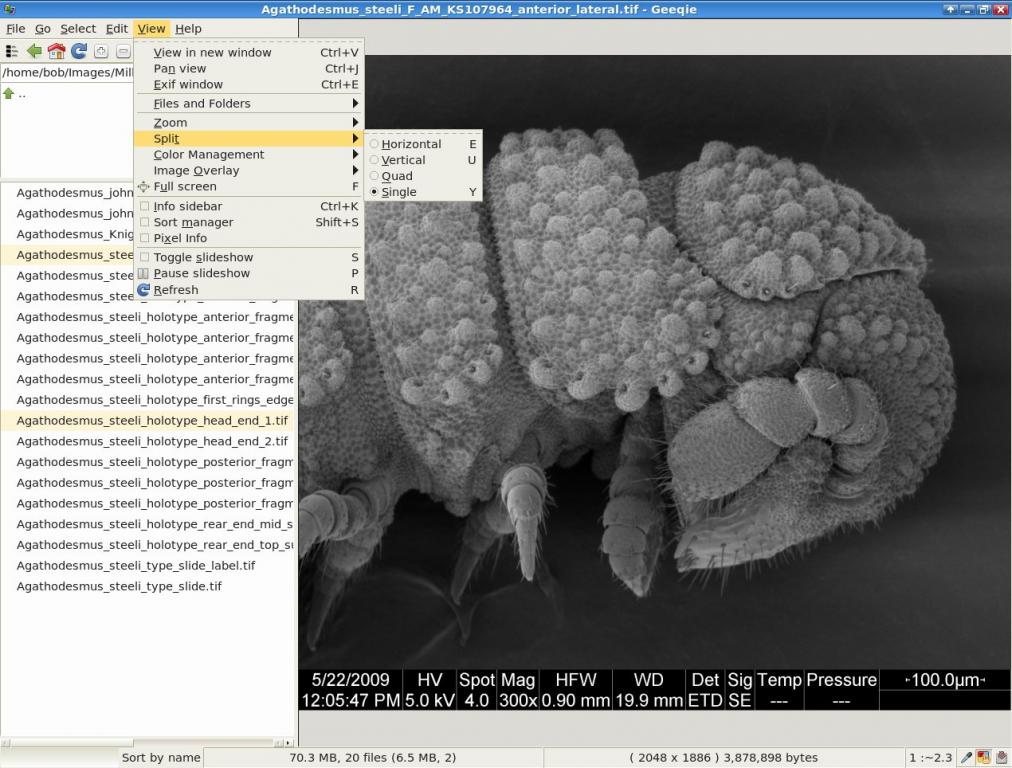
| View | новое окно просмотра, Pan view, Exif data, режимы списка/иконок, миниатюры, масштаб, Split View, Image Overlay, полноэкранный режим, слайд-шоу |
| Windows | создание и управление окнами |
| Help | руководство, поиск команд, список горячих клавиш, карта клавиатуры, сведения о программе |
Команды в меню называются конкретно и технически. Например, для поиска используется File ▸ Search…, для поиска дублей — File ▸ Find duplicates…, для боковой панели метаданных — View ▸ Exif data, для менеджера сортировки — View ▸ Sort manager, для разделения области просмотра — View ▸ Split.
Main toolbar и Location bar
Панель инструментов содержит быстрые кнопки для часто используемых действий. В Geeqie есть кнопки Show thumbnails, Back, Up, Home, Refresh folder display, Zoom in, Zoom out, Zoom to fit, Zoom 1:1, Preferences, Float file list. Они позволяют быстро включить миниатюры, перейти назад по истории папок, подняться на уровень выше, открыть домашнюю папку, обновить список файлов, изменить масштаб и вынести список файлов в отдельную область.
Location bar показывает текущий путь. В строку пути можно ввести папку или файл вручную, после чего Geeqie переключится к указанному месту. Поддерживается автодополнение клавишей Tab, что удобно при работе с длинными путями и вложенными каталогами.
Shortcuts pane и Folders pane
Левая часть окна делится на область быстрых ссылок и список папок. Shortcuts pane работает как набор закладок: туда можно добавить часто используемые папки, изображения и коллекции. Это удобно, если приходится постоянно переключаться между каталогами RAW, JPG, Selected, Retouch, Export, Archive.
Folders pane показывает папки. Его можно использовать в виде списка или дерева. В режиме дерева видна иерархия файловой системы, ветки раскрываются и сворачиваются. Контекстное меню папки позволяет запускать Slide show, Slide show recursive, Find duplicates, Find duplicates recursive, создавать новую папку, переименовывать, удалять и копировать путь.
Files pane
Files pane отображает изображения из активной папки. У него есть два основных режима:
| Режим | Как выглядит | Когда удобен |
|---|---|---|
| Image List | вертикальный список файлов с именем, размером и датой изменения | когда важны имена, размеры, даты, RAW+sidecar-группы |
| Icons | сетка миниатюр | когда нужно визуально выбрать кадры |
В режиме списка можно включить миниатюры через View ▸ Files and Folders ▸ Show Thumbnails. В режиме иконок фотографии отображаются сеткой, под миниатюрой показывается имя файла. Geeqie поддерживает множественное выделение: Ctrl + щелчок добавляет или убирает файл из выделения, Shift + щелчок выделяет диапазон, Ctrl + A выбирает все файлы, Ctrl + Shift + A снимает выделение.
В панели файлов есть фильтр. Он открывается через Show File Filter в меню View. В фильтр можно ввести фрагмент имени, например JPG, NEF, client, export, и Geeqie покажет только подходящие файлы. Фильтр поддерживает регулярные выражения и переключатель Case для чувствительности к регистру.
Image Pane
Image Pane — основная область просмотра. Здесь отображается выбранная фотография. Изображение можно масштабировать, панорамировать, поворачивать для просмотра, смотреть в режиме Zoom to fit, Fit Horizontally, Fit Vertically, Zoom 1:1, включать оверлей информации, гистограмму, полноэкранный режим и Split View.
Управление в Image Pane рассчитано на быстрый просмотр:
PageDownиPageUpпереключают следующее и предыдущее изображение;SpaceиBackspaceтоже используются для перехода вперёд и назад;HomeиEndпереходят к первому и последнему изображению;удержание левой кнопки мыши позволяет двигать увеличенное изображение;
Ctrl+ колесо мыши меняет масштаб;средняя кнопка мыши переключает поведение колеса между сменой изображения и изменением масштаба.
Info Sidebar
Info Sidebar — боковая панель информации и метаданных. Она включается через View ▸ Info Sidebar или сочетанием Ctrl + K. В ней находятся раскрываемые секции: Histogram, Title, Comment, Keywords, списки метаданных, данные файла, блоки Exif, Location and GPS, Copyright. Панель можно перестраивать: секции сворачиваются, разворачиваются, перемещаются, добавляются и убираются через контекстное меню.

Sort Manager
Sort Manager включается через View ▸ Sort manager или Shift + S. Это боковая панель для быстрой сортировки файлов. В режиме папок пользователь добавляет целевые каталоги, выбирает действие Copy, Move или Symbolic Link, затем щёлкает по нужному пункту в списке. Активное изображение копируется, перемещается или связывается с выбранной папкой, после чего Geeqie переходит к следующему кадру. Есть кнопка Undo, которая отменяет последнюю операцию копирования, перемещения или создания ссылки.
В режиме коллекций Sort Manager добавляет видимое изображение или текущее выделение в выбранную коллекцию. Это полезно, когда нужно собрать подборку без физического перемещения файлов.
Просмотр изображений и навигация по папкам
Базовый сценарий в Geeqie выглядит так: пользователь открывает папку, выбирает изображение в Files pane, смотрит его в Image Pane, переключается между кадрами клавишами или мышью, при необходимости включает миниатюры, боковую панель EXIF, полноэкранный режим или Split View. Программа сразу показывает содержимое выбранного каталога, поэтому подходит для папок с большим количеством изображений.
Для переключения режима списка используется View ▸ Files and Folders ▸ Image List или Ctrl + L. Для сетки миниатюр используется View ▸ Files and Folders ▸ Icons или Ctrl + I. Миниатюры в списке включаются через View ▸ Files and Folders ▸ Show Thumbnails. Если нужно скрыть левую файловую часть и оставить почти весь экран под фото, используется View ▸ Files and Folders ▸ Hide file list или Ctrl + H.
Полноэкранный режим находится в меню View ▸ Full screen. Он удобен для показа фотографий, первичного отбора и просмотра на большом мониторе. Geeqie также поддерживает слайд-шоу: View ▸ Toggle slideshow запускает и останавливает показ, View ▸ Pause slideshow ставит его на паузу. Интервал можно менять через команды Faster и Slower, которые уменьшают или увеличивают задержку показа на 0,5 секунды.
Важная деталь: Geeqie умеет работать не только с обычными изображениями, но и с многостраничными файлами, например TIFF. Для таких файлов в меню Go есть команды First Page, Last Page, Previous Page, Next Page. Это полезно при просмотре сканов, документов и технических изображений.
Форматы изображений и RAW-просмотр
Geeqie поддерживает большой набор графических форматов. Среди них обычные пользовательские форматы JPEG, JPG, PNG, GIF, TIFF, BMP, WebP, SVG, AVIF, HEIC/HEIF, ICO, PSD, PDF, DjVu, JPEG 2000, JPEG XL, а также RAW-форматы камер: ARW, CR2, CR3, CRW, DNG, NEF, ORF, RAF, RW2, PEF, SR2, SRF и другие. Программа также отображает изображения в архивах ZIP и TAR, поддерживает анимированные GIF и WebP, а для видеоклипов может показывать превью и миниатюры.
Для фотографа это означает, что Geeqie можно использовать как быстрый RAW-просмотрщик Linux. Он не заменяет RAW-конвертер, но позволяет быстро открыть папку с файлами камеры, увидеть миниатюры, проверить композицию, резкость, экспозицию, дату съёмки и параметры камеры. Когда нужно не проявлять RAW, а выбрать лучшие кадры, Geeqie выполняет задачу быстрее и проще, чем полноценные редакторы.
Поддержка конкретного формата зависит от установленной сборки и библиотек в системе. Но сама логика Geeqie остаётся одинаковой: программа отображает файл в панели просмотра, показывает данные в статусной строке и позволяет управлять снимком как обычным файлом.
Метаданные EXIF, IPTC и XMP
Один из сильных блоков Geeqie — работа с метаданными. Программа показывает техническую информацию изображения, EXIF, IPTC и XMP, а также позволяет редактировать описательные XMP-поля: заголовок, комментарий, ключевые слова, рейтинг и другие данные. Метаданные отображаются в Info Sidebar, а подробный просмотр доступен через окно EXIF.
В Info Sidebar есть отдельные блоки:
| Блок | Что показывает |
|---|---|
| Histogram | гистограмма яркости и цветовых каналов |
| Title | заголовок изображения, связанный с Xmp.dc.title |
| Comment | описание, связанное с Xmp.dc.description |
| Keywords | ключевые слова, связанные с Xmp.dc.subject |
| Exif | данные камеры, объектива, выдержки, диафрагмы, ISO и другие технические параметры |
| File Info | размер, дата, класс файла, путь, владелец и другие сведения |
| Location and GPS | координаты, высота, страна и данные геолокации |
| Copyright | авторские и правовые поля |
Ключевые слова в Geeqie устроены гибко. Левая часть панели Keywords содержит свободный список ключей, который записывается в файл или метаданные. Правая часть может использовать иерархию: например, animal → mammal → cat. При выборе вложенного ключа Geeqie автоматически добавляет родительские ключи. Это удобно для больших архивов: можно размечать фотографии как город, архитектура, ночь, портрет, предметная съёмка, ретушь, клиент, а затем находить их через поиск.
Рейтинг выставляется через Edit ▸ Rating. Значения от 0 до 5 назначаются сочетаниями Alt + Keypad + n, где n — число рейтинга. Значение -1 назначается через Alt + Keypad + Minus. Это удобно для отбора: например, 5 — лучшие кадры, 4 — годные, 3 — запасные, 1–2 — слабые, -1 — отклонённые.
Сохранение метаданных выполняется через Edit ▸ Save metadata или Ctrl + S. В настройках метаданных Geeqie использует несколько вариантов записи: в сам файл или XMP-sidecar, в локальную папку .metadata, либо в частную директорию программы. Для RAW-файлов безопаснее работать через XMP-sidecar, чтобы не менять исходный файл камеры.
Поиск изображений
Поиск в Geeqie открывается через File ▸ Search… или клавишу F3. Окно поиска позволяет находить изображения по разным параметрам. Поиск запускается кнопкой Find или сочетанием Ctrl + Enter; этим же сочетанием можно остановить активный поиск через Stop. Во время поиска внизу окна отображается прогресс и количество найденных файлов.
Основные параметры поиска:
| Параметр | Что можно найти |
|---|---|
| File | точное имя, фрагмент имени, часть пути |
| File size | файлы равные, меньше, больше или между заданными размерами |
| File date | изображения по дате файла или диапазону дат |
| Image dimensions | файлы с нужной шириной и высотой |
| Image content | визуально похожие изображения |
| Keywords | снимки с заданными XMP keywords |
| Comment | изображения, где комментарий содержит нужный текст |
| Exif | файлы, где EXIF-тег содержит указанное значение |
| Geocoded position | изображения рядом с координатами или без GPS |
| Class | image, raw image, video, document, metadata, broken |
| Marks | изображения с временными marks |
Особенно полезен поиск по комбинации условий. Например, можно найти все JPEG больше 4000 px по ширине, снятые после определённой даты, содержащие ключевое слово client, или все RAW-файлы без рейтинга. Можно сначала выполнить широкий поиск, затем выбрать источник Results и уточнить найденный набор вторым поиском.
Поиск по содержимому помогает находить похожие изображения. В поле Image content указывается путь к изображению-образцу, а Geeqie ищет файлы, визуально похожие на него в пределах заданного процента. Это не нейросетевой поиск по смыслу, а практический поиск сходства изображения, полезный для серийных кадров, дублей, экспортов в разных размерах и повторно сохранённых файлов.
Поиск дубликатов и похожих фотографий
Поиск дубликатов запускается через File ▸ Find duplicates… или клавишу D. Также можно щёлкнуть правой кнопкой по папке в Folders pane и выбрать Find duplicates или Find duplicates recursive, чтобы искать внутри выбранной папки или вместе с подпапками.
Окно Find Duplicates принимает файлы и папки перетаскиванием. Если перетащить папку, Geeqie предлагает варианты: добавить только содержимое, добавить содержимое рекурсивно или пропустить папки. После добавления файлов сравнение запускается заново, а результаты группируются в списке.
Методы сравнения в Geeqie:
| Метод | Что сравнивает |
|---|---|
| Name | имя файла |
| Name case-insensitive | имя файла без учёта регистра |
| Size | размер файла |
| Date | дату файла |
| Dimensions | разрешение изображения |
| Checksum | MD5-контрольную сумму |
| Path | полный путь |
| Similarity (high) | очень похожее изображение, порог 95% |
| Similarity | похожее изображение, порог 90% |
| Similarity (low) | слабее похожее изображение, порог 85% |
| Similarity (custom) | пользовательский процент сходства |
| Name ≠ Content | одинаковое имя, но разное содержимое |
| Show all | показать все файлы без сравнения |
Для чистки архива лучше начинать с безопасных методов: Checksum для настоящих бинарных дублей, затем Dimensions и Similarity (high) для повторных экспортов и похожих снимков. Удалять файлы сразу рискованно: в фотоархивах часто встречаются пары RAW+JPEG, исходник+экспорт, обработанная версия+оригинал, а также sidecar XMP. Надёжнее сначала переместить лишние файлы в отдельную папку через Move… или Sort Manager, проверить результат и только потом удалять.
Geeqie показывает дубликаты группами. При сравнении по содержимому похожие наборы сортируются по степени сходства: наиболее близкие файлы оказываются выше. Контекстное меню результатов позволяет работать с найденными файлами так же, как с обычным списком изображений.
Сравнение изображений: Split View
Split View — одна из самых полезных возможностей Geeqie для отбора фотографий. Режим включается через View ▸ Split. Доступны варианты Horizontal, Vertical, Triple, Quad и Single. Horizontal делит область просмотра на две горизонтальные панели, Vertical — на две вертикальные, Triple — на три, Quad — на четыре, а Single возвращает обычный просмотр одного изображения.
В Split View можно сравнивать кадры рядом: два почти одинаковых портрета, серию предметных фото, разные экспорты одного изображения, сканы, технические снимки, кадры с разной экспозицией. В каждый сегмент можно перетащить другой файл. Это ускоряет отбор: не нужно открывать несколько отдельных окон и вручную выравнивать их на экране.
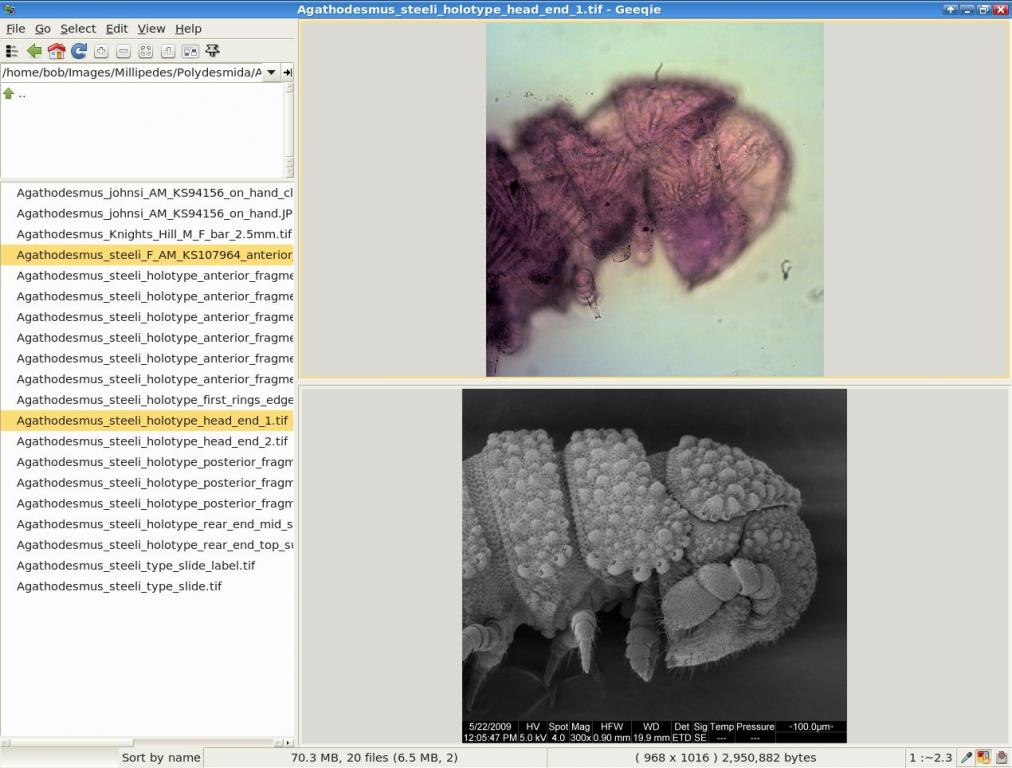
В Split View работает Connected zoom через View ▸ Zoom ▸ Connected zoom. При включённом связанном масштабе увеличение применяется ко всем отображаемым изображениям. Для проверки резкости это важно: можно поставить два кадра рядом, включить 1:1 или одинаковый масштаб, перейти к глазам на портрете, текстуре предмета, краю объекта или мелкой детали и сравнить, какой кадр точнее.
Также доступна связанная прокрутка: с Shift и основной кнопкой мыши можно двигать несколько изображений вместе. Общее правило Geeqie в Split View такое: обычные клавиши и мышь действуют на активное изображение, а варианты с Shift — на все изображения в сравнении.
Коллекции: подборки без перемещения файлов
Коллекции в Geeqie — это списки изображений, которые могут находиться в разных папках. Они не требуют физически переносить файлы. Это удобно, если исходники лежат по датам или проектам, а нужно собрать временную подборку: лучшие кадры для клиента, фото в портфолио, кандидаты на печать, изображения для статьи, на ретушь, для удаления после проверки.
Новая коллекция открывается через File ▸ New collection или клавишу C. Существующая коллекция открывается через File ▸ Open collection или O. Окно коллекции отображает изображения миниатюрами в сетке. Файлы можно добавлять перетаскиванием, а порядок миниатюр менять drag-and-drop. В статусной строке коллекции показывается общее количество изображений и число выделенных файлов.
Коллекции полезны в ситуациях, когда папки трогать нельзя. Например, фотоархив разложен по годам:
/photos/2023/2023-08-12_event/raw/photos/2023/2023-08-12_event/jpeg/photos/2024/2024-03-05_product/photos/2024/2024-09-17_tripПри этом для сайта нужна подборка из разных съёмок. В Geeqie можно создать коллекцию и добавить туда нужные файлы из разных мест. Исходные изображения останутся там, где лежали, а коллекция станет отдельным списком для просмотра и сортировки.
Коллекции отличаются от папок именно этим: папка физически содержит файл, коллекция хранит ссылку на файл. Поэтому коллекции хороши для временного отбора, презентации, сравнения и группировки без вмешательства в структуру архива.
Sort Manager и файловые операции
Geeqie выполняет реальные файловые операции: Copy…, Move…, Rename…, Delete…, New folder…. Эти команды находятся в меню File и имеют горячие клавиши: Ctrl + C для копирования, Ctrl + M для перемещения, Ctrl + R для переименования, Ctrl + D для удаления, Ctrl + F для создания новой папки.
Для одиночных действий достаточно меню File. Для массового отбора удобнее Sort Manager:
Открыть папку со съёмкой.
Включить View ▸ Sort manager.
Добавить целевые папки через кнопку Add.
Выбрать действие Copy или Move.
Просматривать кадры по одному.
Щёлкать нужную целевую папку для каждого выбранного кадра.
Использовать Undo, если последний файл отправлен не туда.
Пример практической схемы:
| Папка назначения | Что отправлять |
|---|---|
Selected | лучшие кадры |
Retouch | снимки для обработки |
Rejects | слабые кадры перед финальным удалением |
Export | готовые JPEG/PNG |
Archive | всё, что нужно сохранить без обработки |
Сильная сторона Sort Manager — минимальное количество действий. Не нужно каждый раз открывать диалог выбора папки. Целевые каталоги уже добавлены в список, и один щелчок выполняет копирование или перемещение активного изображения. После операции Geeqie автоматически переходит к следующему файлу.
При работе с RAW+JPEG парами нужно внимательно смотреть на группировку файлов и sidecar. Geeqie умеет отображать сгруппированные sidecar-файлы в списке с раскрывающимся элементом. В режиме иконок основной файл показывается как группа, а для доступа к sidecar удобнее переключаться в список.
Геоданные и GPS Map
Geeqie умеет показывать карту в боковой панели. В Info Sidebar блок карты использует OpenStreetMap. Если изображения содержат GPS-координаты, они отображаются на карте значками. При щелчке по значку можно увидеть миниатюру и заранее заданные данные изображения.

GPS Map полезна для фотографий из поездок, архивов с геометками, съёмок недвижимости, полевых работ, маршрутов, экспедиций и репортажей. Пользователь видит не только сам кадр, но и место съёмки. В блоке Location and GPS отображаются координаты, страна и дополнительные поля геолокации.
В Geeqie можно работать и с изображениями без координат. Если снимок не имеет геоданных, файл или его значок можно перетащить на карту, и программа обновит XMP-метаданные широты и долготы в соответствии с местом сброса. Также левый щелчок по карте сохраняет координаты под курсором в буфер обмена, что можно использовать для геопоиска.
Цвет, гистограмма и проверка изображения
Geeqie полезен не только как файловый просмотрщик, но и как инструмент технической проверки изображения. В нём есть гистограмма, Image Overlay, Pixel information, отображение цветового профиля и данные экспозиции. На практике это помогает быстро понять, есть ли пересветы, провалы в тенях, неправильная ориентация, слишком маленькое разрешение, неподходящий цветовой профиль или странные параметры съёмки.
Image Overlay включается клавишей I. Повторное нажатие переключает режимы отображения, включая вариант с гистограммой. В оверлее могут показываться данные вроде диафрагмы, выдержки и описательного текста. Если отображается гистограмма, клавиша K переключает цветовые каналы, а J переключает линейный и логарифмический режим.
В меню View ▸ Image Overlay есть команды Image Overlay, Histogram channels, Histogram log mode. Каналы гистограммы переключаются между red, green, blue, RGB, value и maximum value. Это удобно при проверке цветовых перекосов и общей экспозиции.
Для фотографа это не замена модулю проявки RAW, но быстрый способ оценить техническое состояние файла до открытия в редакторе. Например, после съёмки можно быстро пройти папку, убрать очевидно смазанные кадры, проверить пересветы, сравнить дубли в Split View и только потом отправить лучшие RAW в обработку.
Поворот, ориентация и базовые действия с изображением
Geeqie не является редактором, но умеет выполнять операции ориентации. В меню Edit ▸ Orientation есть команды:
| Команда | Горячая клавиша | Что делает |
|---|---|---|
| Rotate clockwise | ] | поворот на 90° по часовой стрелке |
| Rotate counterclockwise | [ | поворот на 90° против часовой стрелки |
| Rotate 180 | Shift + R | поворот на 180° |
| Mirror | Shift + M | зеркальное отражение по горизонтали |
| Flip | Shift + F | отражение по вертикали |
| Original state | Shift + O | возврат к исходной ориентации |
| Auto rotate image using EXIF information | — | автоповорот по EXIF |
| Apply the orientation to image content | — | применение ориентации к содержимому файла для JPEG, TIFF и PNG |
| Write orientation to file | — | запись ориентации в файл для JPEG, TIFF и PNG |
Обычные команды поворота в Geeqie сначала меняют отображение, а не содержимое файла. Это безопасно для просмотра: пользователь может повернуть изображение, проверить его, но не испортить исходник случайным действием. Если нужно сохранить ориентацию, используются отдельные команды записи или применяется настройка метаданных.
Такой подход логичен для программы отбора: Geeqie показывает и организует, а не превращается в редактор. Для настоящей ретуши, цветокоррекции, локальных правок и пакетной проявки лучше использовать специализированный редактор.
Интеграция с внешними редакторами и плагинами
Geeqie можно встроить в рабочий процесс через внешние приложения. Команда File ▸ Open With… вызывает стандартный GTK-выбор приложения для одного файла. В меню Plugins отображаются найденные desktop-файлы и подключённые действия.
Типичный сценарий:
Открыть папку со съёмкой в Geeqie.
Быстро просмотреть все RAW/JPEG.
Сравнить похожие кадры через Split View.
Поставить рейтинг лучшим изображениям.
Добавить ключевые слова.
Переместить выбранные файлы через Sort Manager.
Открыть нужные кадры во внешнем редакторе.
Так Geeqie становится первым этапом обработки. Он не конкурирует с GIMP, Inkscape, darktable или RawTherapee по редактированию, но хорошо подготавливает материал: отбор, организация, метаданные, поиск, сравнение, проверка.
Настройки Geeqie
В Geeqie много настроек, и они рассчитаны на пользователей, которые хотят подстроить просмотрщик под свой workflow. Окно настроек открывается через Edit ▸ Preferences или Ctrl + O. Там настраиваются поведение интерфейса, отображение изображений, миниатюры, кэш, метаданные, клавиатурные сокращения, внешние действия, оверлей, окна и боковые панели.
Самые важные настройки для ежедневной работы:
| Раздел настройки | Что имеет смысл настроить |
|---|---|
| Миниатюры | размер thumbnails, кэширование, скорость генерации |
| Image | качество масштабирования, поведение Zoom to fit, предзагрузка следующего изображения |
| Metadata | куда записывать XMP, использовать ли sidecar, спрашивать ли перед записью |
| Keywords | автодополнение ключевых слов, список часто используемых тегов |
| Windows | шаблон Image Overlay, расположение панелей, поведение окон |
| Keyboard | переназначение горячих клавиш |
| Behaviour | поведение мыши, колеса прокрутки, навигации и панорамирования |
| Plugins | настройка внешних действий и редакторов |
Для больших архивов важны настройки миниатюр и кэша. Geeqie может хранить кэш миниатюр ближе к исходным файлам в подпапке .thumbnails; если запись в исходную папку невозможна, используется домашняя директория пользователя. Это ускоряет повторный просмотр больших каталогов.
Для RAW и архивной работы важнее раздел Metadata. Там задаётся, куда Geeqie будет сохранять описательные данные: в сам файл, в XMP-sidecar, в локальную .metadata или в пользовательскую директорию программы. Правильная настройка защищает исходники и делает ключевые слова совместимыми с другими программами.
Горячие клавиши Geeqie
Geeqie удобен именно при клавиатурной работе. Ниже — практический набор сочетаний, которые чаще всего нужны при просмотре, отборе и сортировке:
| Действие | Клавиша |
|---|---|
| Открыть файл | Ctrl + N |
| Новая коллекция | C |
| Открыть коллекцию | O |
| Поиск | F3 |
| Найти дубликаты | D |
| Печать | Shift + P |
| Новая папка | Ctrl + F |
| Копировать выбранные файлы | Ctrl + C |
| Переместить выбранные файлы | Ctrl + M |
| Переименовать | Ctrl + R |
| Удалить | Ctrl + D |
| Закрыть окно | Ctrl + W |
| Выход | Ctrl + Q |
| Первое изображение | Home |
| Предыдущее изображение | Backspace |
| Следующее изображение | Space |
| Последнее изображение | End |
| Выделить всё | Ctrl + A |
| Снять выделение | Ctrl + Shift + A |
| Инвертировать выделение | Ctrl + Shift + I |
| Показать marks | M |
| Список изображений | Ctrl + L |
| Иконки | Ctrl + I |
| Дерево папок | Ctrl + T |
| Плавающий список файлов | L |
| Скрыть список файлов | Ctrl + H |
| Split Vertical | U |
| Split Single | Y |
| EXIF sidebar | Ctrl + E |
| Sort Manager | Shift + S |
| Info Sidebar | Ctrl + K |
| Image Overlay | I |
| Поворот по часовой | ] |
| Поворот против часовой | [ |
| Поворот 180° | Shift + R |
| Mirror | Shift + M |
| Flip | Shift + F |
| Original state | Shift + O |
| Сохранить метаданные | Ctrl + S |
| Keyword Autocomplete | Alt + K |
| Preferences | Ctrl + O |
| Pan view | Ctrl + J |
| View in new window | Ctrl + V |
| Помощь | F1 |
| Поиск и запуск команд | / |
Список горячих клавиш можно открыть из меню Help ▸ Keyboard shortcuts, а Help ▸ Keyboard Map показывает карту назначенных клавиатурных команд.
Практический сценарий: быстрый отбор фотосъёмки
Geeqie хорошо работает как программа для первичного отбора съёмки. Например, после фотосессии в папке лежит 800 RAW+JPEG файлов. Задача — оставить 80 хороших кадров, 30 отправить на обработку и убрать очевидный брак.
Шаг 1. Открыть папку
В Folders pane выбирается папка со съёмкой. Если файлы лежат глубоко, путь можно ввести в Location bar. В Files pane появляются изображения из выбранного каталога.
Шаг 2. Включить удобный режим просмотра
Для визуального отбора включается Icons через Ctrl + I. Если важны имена, размеры и sidecar-файлы, лучше использовать Image List через Ctrl + L и включить Show Thumbnails.
Шаг 3. Просмотреть кадры клавиатурой
Клавиши Space, Backspace, PageDown, PageUp, Home, End позволяют быстро двигаться по съёмке. Для проверки резкости используется Zoom 1:1 или меню View ▸ Zoom. Если нужно убрать лишние панели, включается Ctrl + H.
Шаг 4. Сравнить похожие кадры
Серии портретов, предметные фото и кадры с разной фокусировкой открываются через View ▸ Split ▸ Vertical или View ▸ Split ▸ Quad. Затем включается Connected zoom, чтобы одинаково приблизить изображения и сравнить детали.
Шаг 5. Поставить рейтинги
Через Edit ▸ Rating или Alt + Keypad + n выставляются оценки. Например:
| Рейтинг | Значение |
|---|---|
| 5 | кадр точно идёт в работу |
| 4 | хороший запасной вариант |
| 3 | можно оставить в архиве |
| 2 | слабый кадр |
| 1 | почти брак |
| -1 | отклонённый кадр |
Шаг 6. Добавить ключевые слова
В Info Sidebar открывается блок Keywords. Для клиентской съёмки можно добавить client, portrait, retouch, selected. Для предметной — product, marketplace, white-background, export.
Шаг 7. Разложить файлы через Sort Manager
Включается View ▸ Sort manager. В список добавляются папки Selected, Retouch, Rejects. Дальше каждый выбранный кадр одним щелчком копируется или перемещается в нужный каталог.
Шаг 8. Сохранить метаданные
После рейтингов и ключевых слов выполняется Edit ▸ Save metadata или Ctrl + S. Если в настройках включено автосохранение, Geeqie записывает изменения при смене изображения, папки или после заданного тайм-аута.
Практический сценарий: чистка архива от дублей
В большом архиве часто накапливаются копии: повторные экспорты, уменьшенные версии, файлы из мессенджеров, одинаковые JPEG с разными именами, RAW+JPEG пары, дубли после резервного копирования. Geeqie помогает разобрать такие наборы без отдельной программы для поиска похожих изображений.
Рабочий порядок:
Открыть корневую папку архива.
Щёлкнуть по папке правой кнопкой.
Выбрать Find duplicates recursive.
В окне поиска выбрать метод Checksum для точных дублей.
После точных дублей выполнить Similarity (high).
Проверить группы результатов вручную.
Переместить лишние файлы в папку
Duplicates_to_check.Открыть эту папку отдельно и убедиться, что важные исходники не потеряны.
Только после проверки удалить ненужное.
Нельзя бездумно удалять всё, что выглядит похоже. RAW и JPEG одной фотографии могут иметь одинаковое изображение, но разные роли. Файл IMG_1001.CR3, IMG_1001.JPG и IMG_1001.xmp — не обычные дубли, а набор исходника, встроенного JPEG и метаданных. Geeqie даёт инструменты поиска, но финальное решение остаётся за пользователем.
Практический сценарий: работа с метаданными
Для фотоархива важны не только сами изображения, но и информация о них. Geeqie позволяет использовать метаданные как систему навигации.
Пример сценария:
Открыть изображение.
Включить View ▸ Info Sidebar.
В блоке Title указать короткое название.
В Comment добавить описание.
В Keywords ввести ключи, например
architecture,night,city,selected.Через Edit ▸ Rating выставить рейтинг.
Сохранить изменения через Edit ▸ Save metadata.
Открыть File ▸ Search….
Включить параметр Keywords.
Найти все изображения с нужным ключом.
Так Geeqie превращает обычные папки в управляемый архив. Файлы остаются в своей структуре, но поверх них появляется слой поиска: ключевые слова, рейтинг, комментарии, EXIF, GPS.
История версий программы
История Geeqie начинается с GQView. Первая публичная версия GQView вышла в 1998 году, затем проект получил стабильную ветку, поддержку дерева папок, режима иконок, GTK 2, EXIF, печати и поиска. Позже кодовая линия была продолжена под названием Geeqie, а развитие сместилось в сторону обслуживания фотоархивов, RAW-просмотра, метаданных, поиска, дублей, внешних редакторов и гибкой организации файлов.
| Период | Что изменилось |
|---|---|
| 1998 | появился GQView, предшественник Geeqie |
| 2001 | GQView получил первую стабильную версию |
| 2002 | добавлены дерево папок и иконки изображений |
| 2004 | переход на GTK 2 и поддержка EXIF |
| 2005 | появились печать и поисковая утилита |
| 2007 | линия проекта получила имя Geeqie |
| последующее развитие | добавлялись функции коллекций, поиска по содержимому, дубликатов, XMP/IPTC/EXIF, Split View, Sort Manager, GPS-карты, цветового контроля и интеграции с внешними приложениями |
Важный смысл этой истории — Geeqie не появился как модная оболочка вокруг библиотеки фотографий. Он вырос из классического Unix-подхода: открыть файл, открыть папку, быстро показать изображение, дать пользователю прямой контроль над каталогами, метаданными и внешними инструментами.
Преимущества Geeqie
Главное преимущество Geeqie — скорость работы с папками. Программа не требует импорта, не строит обязательную библиотеку и не заставляет менять структуру хранения. Это удобно для пользователей, которые привыкли контролировать файлы вручную.
Сильные стороны:
быстрый просмотр папок с большим количеством изображений;
поддержка многих форматов, включая RAW и современные форматы вроде WebP, AVIF, HEIF/HEIC;
прямые операции с файлами: копирование, перемещение, переименование, удаление;
режимы списка и иконок;
миниатюры и кэш;
полноэкранный просмотр и слайд-шоу;
Split View до четырёх изображений;
Connected zoom и связанное панорамирование;
просмотр EXIF/IPTC/XMP;
редактирование описательных XMP-полей;
ключевые слова, комментарии и рейтинг;
Image Search по множеству параметров;
Find Duplicates с поиском визуального сходства;
Sort Manager для раскладки кадров;
коллекции без физического перемещения файлов;
GPS Map и геопоиск;
гистограмма, Image Overlay, Pixel information;
интеграция с внешними редакторами.
Geeqie особенно хорош в узком, но востребованном сценарии: быстро открыть папку, просмотреть, сравнить, отметить, найти, разложить. В этом сценарии он работает точнее, чем простые просмотрщики, и легче, чем полноценные каталогизаторы.
Недостатки и ограничения
Geeqie не стоит воспринимать как универсальный редактор фотографий. В нём нет слоёв, кистей, масок, локальной коррекции, сложной ретуши, HDR-сборки, шумоподавления RAW, пакетной цветокоррекции и привычной Lightroom-подобной проявки. Он может повернуть изображение, показать данные, вызвать внешний редактор, но не заменяет редактор.
Основные ограничения:
| Ограничение | Что это значит на практике |
|---|---|
| Нет полноценного редактирования | для обработки нужны GIMP, darktable, RawTherapee или другой редактор |
| Интерфейс технический | новичку нужно привыкнуть к панелям, боковым блокам, метаданным и горячим клавишам |
| Много настроек | гибкость высокая, но часть параметров требует понимания |
| Нет облачной библиотеки | синхронизацию и резервное копирование нужно организовывать отдельно |
| Нет автоматического распознавания лиц | поиск строится на файлах, метаданных, ключевых словах, EXIF, GPS и визуальном сходстве |
| Файловые операции реальные | при удалении или перемещении меняется содержимое диска |
| Метаданные требуют аккуратности | неправильная запись XMP/sidecar может запутать архив |
Эти ограничения не делают Geeqie слабой программой. Они показывают её границы. Geeqie лучше использовать там, где нужен просмотрщик изображений Linux, менеджер фотографий без базы данных, быстрый RAW-просмотр, проверка EXIF/XMP и сортировка файлов.
Сравнение с аналогами
| Программа | Где сильнее | Где слабее |
|---|---|---|
| XnView MP | удобнее для кроссплатформенного просмотра, пакетных конвертаций, большого набора пользовательских функций и привычного интерфейса на Windows/macOS/Linux | менее естественен для строгого Linux/Unix-workflow с прямой работой через GTK-панели, marks, Sort Manager и глубокой интеграцией с файловой структурой |
| digiKam | сильнее как полноценный каталогизатор: база данных, альбомы, теги, лица, импорт, расширенное управление библиотекой | тяжелее для простого быстрого просмотра папки и первичного отбора без построения каталога |
| gThumb | проще для обычного пользователя GNOME, хорошо подходит для базового просмотра, лёгкого управления и простых действий | слабее в продвинутом поиске, Split View, сравнении, гибкости метаданных и сортировке больших съёмок |
| Gwenview | отлично вписывается в KDE, удобен как стандартный просмотрщик и быстрый инструмент открытия изображений | менее ориентирован на технический отбор, XMP/EXIF-workflow, поиск дублей и Sort Manager |
| nomacs | удобен как кроссплатформенный просмотрщик, подходит для пользователей Windows/Linux, хорошо справляется с обычным открытием файлов | слабее в задачах фотоархива, коллекций, иерархических ключевых слов, GPS-панели и поиска по метаданным |
| Adobe Bridge | мощнее в связке с Adobe Photoshop, Camera Raw и коммерческой экосистемой обработки | тяжелее, зависит от Adobe-workflow и не так естественен для лёгкой работы с папками в Linux |
| darktable | намного сильнее в RAW-проявке, цветокоррекции, неразрушающей обработке и экспортных профилях | избыточен, если нужно просто быстро отобрать, сравнить и разложить файлы |
| RawTherapee | сильнее как RAW-конвертер с детальной обработкой изображения | не рассчитан на роль лёгкого файлового просмотрщика и менеджера отбора больших папок |
Главное различие здесь не в количестве функций, а в назначении. digiKam строит полноценную библиотеку, darktable и RawTherapee обрабатывают RAW, XnView MP даёт универсальный кроссплатформенный набор, а Geeqie работает как быстрый технический просмотрщик и организатор папок. Его выбирают тогда, когда важны скорость, прямой доступ к файлам, метаданные, сравнение и сортировка без тяжёлого каталога.
Geeqie в рабочем процессе фотографа
В рабочем процессе фотографа Geeqie занимает место между файловой системой и редактором. Он подходит для этапа отбора:
карта памяти / папка съёмки ↓просмотр и сравнение в Geeqie ↓рейтинг, ключевые слова, удаление явного брака ↓перемещение выбранных кадров через Sort Manager ↓обработка в RAW-конвертере или редакторе ↓экспорт и финальная проверкаДля предметной съёмки Geeqie удобен при сравнении дублей: можно быстро открыть четыре похожих кадра, проверить резкость, геометрию, блики, чистоту фона, положение объекта, затем оставить лучший. Для репортажа — быстро пройти серию, убрать смазы и моргания, отметить лучшие кадры рейтингом. Для пейзажей — проверить EXIF, GPS, гистограмму, цветовой профиль. Для архива — проставить ключевые слова и найти дубли.
Программа не навязывает способ хранения. Можно держать файлы так:
Photos/ 2024/ 2024-05-10_client_product/ raw/ jpg/ selected/ retouch/ export/ 2025/ 2025-01-18_trip/ raw/ selected/ web/Geeqie просто открывает нужную папку и работает с ней. Это делает программу понятной для пользователей, которые не хотят переносить архив в закрытую библиотеку.
Безопасность работы с файлами
Geeqie работает напрямую с файловой системой. Это одновременно преимущество и зона риска. Если пользователь выбирает Delete…, Move… или Rename…, меняется реальный файл или папка. Если включена запись метаданных, изменения могут попасть в XMP-sidecar, локальную .metadata, частную директорию Geeqie или в сам файл, в зависимости от настроек.
Для безопасной работы стоит соблюдать несколько правил:
перед массовым переименованием, удалением или перемещением делать резервную копию;
при чистке дублей сначала перемещать файлы в отдельную папку, а не удалять сразу;
не разрушать пары RAW+JPEG+XMP;
для RAW-файлов использовать XMP-sidecar;
перед автосохранением метаданных проверить настройки Metadata;
не переименовывать папки с архивом без понимания последствий для кэша и локальных метаданных;
использовать Undo в Sort Manager сразу после ошибочного действия, а не через несколько операций.
При грамотной настройке Geeqie не мешает архиву: он показывает файлы, помогает их сортировать и сохраняет описательные данные предсказуемым способом. Но это не программа, которая прячет риск за библиотекой. Здесь пользователь работает с настоящими файлами.
Частые вопросы
Geeqie редактирует фотографии?
Geeqie не является полноценным редактором изображений. Он умеет выполнять операции ориентации, отображать данные, работать с метаданными, сортировать, искать, сравнивать и передавать файл во внешние приложения. Для ретуши, слоёв, цветокоррекции и RAW-проявки нужны отдельные редакторы.
Можно ли использовать Geeqie как RAW-просмотрщик?
Да. Geeqie поддерживает быстрый просмотр многих RAW-форматов камер и подходит для первичного отбора RAW+JPEG съёмок. Он показывает файл, миниатюру, EXIF, гистограмму и позволяет сравнивать кадры, но не заменяет RAW-конвертер.
Нужен ли импорт фотографий?
Нет. Geeqie работает напрямую с папками. Пользователь выбирает каталог, и изображения сразу отображаются в панели файлов. Это одна из ключевых особенностей программы.
Можно ли искать дубликаты?
Да. Для этого используется File ▸ Find duplicates…. Поиск умеет сравнивать имя, размер, дату, разрешение, контрольную сумму, путь и визуальное сходство изображения.
Можно ли сравнить два или четыре изображения?
Да. Через View ▸ Split доступны режимы Horizontal, Vertical, Triple и Quad. Можно сравнивать до четырёх изображений в одной области просмотра.
Можно ли добавить ключевые слова?
Да. В Info Sidebar есть блок Keywords. Geeqie поддерживает свободные ключевые слова и иерархию ключей, а данные записывает в XMP-поле Xmp.dc.subject.
Можно ли искать по EXIF?
Да. В окне Search есть параметр Exif. Поиск проверяет значение выбранного EXIF-тега и ищет совпадения по заданному шаблону.
Можно ли использовать Geeqie вместо digiKam?
Можно, если нужен быстрый просмотрщик и менеджер папок без полноценной базы данных. Для большой каталогизации с альбомами, лицами, импортом и сложным управлением библиотекой digiKam сильнее. Для быстрого отбора и прямой работы с каталогами Geeqie проще и легче.
Есть ли слайд-шоу?
Да. Слайд-шоу запускается через View ▸ Toggle slideshow. Его можно ставить на паузу через Pause slideshow, а интервал менять командами Faster и Slower.
Можно ли открыть фото во внешнем редакторе?
Да. Для этого используется File ▸ Open With… или меню Plugins, где находятся внешние действия и приложения.
Итоговая оценка
Geeqie Image Viewer — сильный просмотрщик изображений и менеджер фотографий для Linux и Unix-подобных систем. Его главная ценность — прямой доступ к папкам, быстрый просмотр, RAW-поддержка, EXIF/IPTC/XMP, ключевые слова, рейтинг, поиск, поиск дубликатов, Split View, Sort Manager и коллекции без обязательного импорта.
Программа лучше всего раскрывается в задачах отбора и организации: открыть папку со съёмкой, пройти сотни кадров, сравнить похожие фотографии, проверить метаданные, найти дубли, добавить ключевые слова, выставить рейтинг и разложить файлы по папкам. Это не замена редактору и не облачная фотобиблиотека, а рабочий инструмент для тех, кто хочет контролировать фотоархив напрямую.
Geeqie стоит выбирать, когда нужен лёгкий просмотрщик фото Linux, который не прячет файлы в библиотеку, не заставляет импортировать изображения и даёт точные инструменты для просмотра, сравнения, поиска и сортировки. Для пользователя, который понимает папки, метаданные и файловые операции, это один из самых практичных вариантов в своей нише.
 (Пока оценок нет)
 Загрузка...