
Image Eye: быстрый просмотрщик изображений для Windows с минимальным
Image Eye — специализированный просмотрщик изображений для Windows от FMJ-Software. Программа сделана для быстрой работы с картинками: открыть файл, пролистать папку, увеличить фрагмент, повернуть изображение, проверить резкость, посмотреть картинку без лишних панелей и при необходимости выполнить базовую коррекцию. Это не фоторедактор, не медиаплеер и не каталогизатор коллекций, а именно быстрый image viewer с минималистичным окном просмотра. Его главная идея простая: на экране должна быть сама картинка, а не панели, ленты, боковые блоки и служебные области.
Скачать Image Eye
Новейшая версия для Windows и macOS. Удобный редактор с ИИ и профессиональными функциями.
В Image Eye нет привычной перегруженной оболочки с постоянной верхней панелью инструментов. Основное управление находится в контекстном меню, которое открывается правой кнопкой мыши прямо поверх изображения. Такой подход сначала может показаться непривычным, но он быстро раскрывает логику программы: Image Eye не забирает место у фотографии, не навязывает библиотеку, не строит сложную медиатеку и не превращает просмотр JPG, PNG, WEBP, AVIF, TIFF или PSD в работу с тяжёлым графическим пакетом.
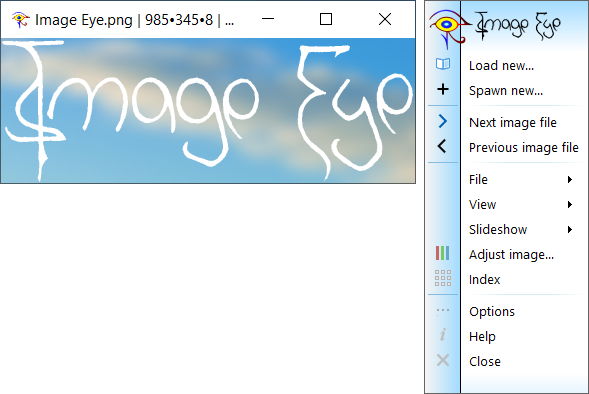
На скриншоте хорошо видно главное поведение программы: изображение открыто в отдельном окне, а справа раскрыто меню с командами Load new…, Spawn new…, Next image file, Previous image file, File, View, Slideshow, Adjust image…, Index, Options, Help, Close. Эти пункты и формируют основную работу с программой: загрузка файла, просмотр соседних изображений, запуск индекса папки, слайд-шоу, настройка изображения и управление окном.
Что такое Image Eye
Image Eye — это программа для просмотра изображений, ориентированная на скорость, чистое отображение и работу с одиночными файлами или папками. Она подходит для ситуаций, когда нужно быстро открыть картинку и рассмотреть её без лишнего интерфейса. В отличие от стандартных галерейных приложений, Image Eye не ставит в центр альбомы, облачные подборки, автоматические коллекции и визуальные эффекты. В центре всегда остаётся конкретный файл.
Программа открывает изображение в отдельном viewer window. Если пользователь перемещает мышь, взаимодействует с меню или работает с командами, появляются элементы управления. Когда управление не нужно, окно остаётся максимально чистым. Такой подход удобен при просмотре фотографий, скриншотов, иллюстраций, технических картинок, текстур, иконок, изображений с прозрачностью и материалов, которые нужно оценивать визуально без мешающих панелей.
Image Eye особенно хорошо раскрывается в повседневных задачах:
быстро открыть JPG или PNG из Проводника Windows;
пролистать соседние изображения в папке через Next image file и Previous image file;
открыть несколько картинок в отдельных окнах через Spawn new…;
включить полноэкранный режим;
увеличить фрагмент изображения;
повернуть картинку на 90° или 180°;
отразить изображение по вертикали или горизонтали;
проверить файл WEBP, AVIF, TIFF, PSD или PSB без запуска тяжёлого редактора;
создать индекс папки с миниатюрами через Index;
запустить простое слайд-шоу;
сделать базовую коррекцию яркости, контраста, резкости, насыщенности и гаммы через Adjust image….
У программы узкая специализация, и это важное преимущество. Image Eye не пытается заменить Adobe Photoshop, Lightroom, XnView MP или FastStone Image Viewer. Она нужна не для сложной обработки, а для быстрого просмотра изображений. Если пользователь ищет лёгкий просмотрщик фото, который открывает файлы без визуального шума и поддерживает большое количество форматов, Image Eye попадает именно в эту задачу.
Для кого подходит Image Eye
Image Eye подходит пользователям, которым важна не галерея со всем подряд, а быстрый и предсказуемый просмотр картинок. Программа полезна там, где изображение нужно открыть, проверить и закрыть, не погружаясь в сложный рабочий процесс.
Для обычного просмотра фото
Если на компьютере лежит папка с фотографиями, скриншотами или картинками из интернета, Image Eye позволяет быстро открывать файлы и переходить к соседним изображениям. Команды Next image file и Previous image file делают просмотр папки прямолинейным: открыл один файл — листаешь дальше по содержимому каталога.
Для бытового сценария это удобно, когда нужно:
быстро найти нужную фотографию;
проверить, не испорчен ли файл;
выбрать один скриншот из серии;
посмотреть изображение в полном размере;
открыть картинку без ожидания загрузки тяжёлого приложения;
развернуть фото на весь экран.
Для тех, кто не любит перегруженный интерфейс
Image Eye рассчитан на пользователей, которым мешают постоянные панели, боковые блоки, информационные ленты и кнопки, занимающие часть окна. В этой программе изображение занимает главное место. Меню вызывается только тогда, когда оно нужно. По этой причине Image Eye удобен как минималистичный просмотрщик фото: он не отвлекает от файла и не заставляет каждый раз взаимодействовать с большим интерфейсом.
Для работы с разными форматами
Image Eye читает много графических форматов: обычные JPG, JPEG, PNG, BMP, GIF, TIFF, WEBP и AVIF, а также PSD, PSB, BigTIFF, CR2, CR3, FITS, HDR, TGA, PCX, ICO, CUR и другие типы файлов. Отдельно поддерживаются анимированные GIF, APNG, WEBP и AVIF, а также многостраничные TIFF. Запись ограничена BMP и PNG, поэтому Image Eye остаётся просмотрщиком, а не универсальным конвертером.
Это делает программу удобной для проверки файлов, которые не всегда удобно открывать стандартным приложением Windows. Например, можно быстро просмотреть WEBP или AVIF, проверить PSD/PSB без запуска графического редактора, открыть TIFF-изображение или посмотреть встроенное превью Canon RAW CR2/CR3.
Для фотографов и дизайнеров в простых проверочных задачах
Image Eye не заменяет RAW-конвертер, Lightroom, Capture One или Photoshop. Но он удобен как быстрый просмотрщик изображений перед дальнейшей работой. Например, можно открыть папку с результатами экспорта, проверить резкость, цвет, кадрирование, прозрачность PNG, размер файла, порядок изображений и наличие случайных дублей.
Для дизайнера Image Eye полезен как быстрый просмотрщик референсов, превью, иконок, текстур, экспортированных баннеров и изображений для публикации. Особенно удобна возможность держать картинку в отдельном окне, использовать Topmost window или Freeze window, быстро увеличивать детали и открывать несколько файлов параллельно.
Для слабых и офисных компьютеров
Image Eye компактна по логике работы: она не строит большую базу коллекции и не загружает лишние модули для редактирования. Программа использует оптимизации чтения и обработки изображений, включая асинхронное чтение, предварительное декодирование следующего файла, кэширование предыдущего изображения, многопоточную обработку и качественное масштабирование.
В практическом смысле это означает, что Image Eye удобно использовать на рабочих компьютерах, где нужен быстрый просмотр изображений без тяжёлого интерфейса и долгого запуска.
Интерфейс Image Eye
Главное окно Image Eye устроено нестандартно для современных графических программ: здесь нет постоянной панели инструментов, вкладок, ленты, дерева папок и отдельной области свойств. Пользователь видит изображение. Управление появляется через контекстное меню, клавиши и действия мышью.
Контекстное меню открывается правым кликом по изображению. В нём находятся основные команды:
| Команда | Назначение |
|---|---|
| Load new… | открыть другое изображение |
| Spawn new… | открыть изображение в новом окне |
| Next image file | перейти к следующему файлу в папке |
| Previous image file | перейти к предыдущему файлу в папке |
| File | операции с файлом: копирование, перемещение, переименование, удаление, буфер обмена, скриншот |
| View | режим просмотра, масштаб, поворот, отражение, полноэкранный режим |
| Slideshow | запуск и создание слайд-шоу |
| Adjust image… | окно коррекции изображения |
| Index | режим миниатюр папки |
| Options | настройки программы |
| Help | справка |
| Close | закрытие окна |
Такой интерфейс хорошо подходит для просмотра. Когда пользователь работает с фотографией, ему не нужно видеть постоянные кнопки Открыть, Сохранить, Повернуть, Печать, Справка и другие элементы. Эти команды остаются доступными, но не мешают изображению.
Главное окно
Окно просмотра может выглядеть почти как рамка вокруг картинки. Заголовок окна может скрываться, а изображение занимает максимум доступного пространства. Для просмотра фото это важная особенность: картинка не уменьшается из-за интерфейса, и пользователь видит больше полезной области.
В заголовке окна, когда он отображается, видны имя файла, параметры изображения и название Image Eye. На скриншоте заголовок показывает пример: Image Eye.png | 985•345•8 | …. Это позволяет быстро понять, какой файл открыт и какие у него базовые параметры.
Меню справа
В новых вариантах интерфейса меню выглядит как вертикальная панель с иконками и текстовыми пунктами. В нём есть быстрый доступ к загрузке, созданию нового окна, переходу по папке, настройкам просмотра, коррекции изображения и режиму индекса.
Важная деталь: Image Eye не заставляет пользователя открывать отдельное главное окно программы, затем искать папку, затем выбирать режим. Можно открыть файл напрямую, а потом работать с папкой вокруг этого файла через команды просмотра.
Работа через правый клик
Правый клик — основной способ добраться до команд. Это удобно в трёх сценариях:
Быстрый просмотр одного файла. Открыли картинку, посмотрели, закрыли.
Просмотр серии файлов. Открыли один файл, затем используете Next image file и Previous image file.
Переход к действиям. Через меню можно открыть Adjust image…, запустить Index, включить Fullscreen mode, повернуть изображение или выполнить файловую операцию.
Такой интерфейс требует короткого привыкания, но затем ускоряет просмотр: мышь не нужно вести к верхней ленте или боковой панели, потому что меню появляется прямо рядом с изображением.
Открытие изображений
В Image Eye есть несколько способов открыть изображение. Программа не привязана к одному сценарию и одинаково удобно работает как при запуске из Проводника Windows, так и из уже открытого окна просмотра.
Открытие через Load new…
Команда Load new… открывает окно выбора файла. В старых ветках Image Eye использовалось собственное окно открытия с предпросмотром и кнопкой Index. В более новых ветках используется современный файловый диалог Windows, при этом сохраняется логика показа информации о выбранном файле и возможность быстрого перехода к просмотру.
На скриншоте показана старая логика окна открытия Image Eye: список файлов слева, предпросмотр справа, поля Nombre и Tipo, кнопки Ver, Cancelar и Índice. Даже если внешний вид файлового диалога менялся, сама задача осталась прежней: выбрать изображение, увидеть информацию о файле и перейти к просмотру или к индексу папки.
Открытие из Проводника Windows
Image Eye удобно использовать как программу для открытия изображений из Проводника. Пользователь выбирает файл, открывает его через Image Eye и сразу попадает в окно просмотра. После этого можно листать соседние файлы в той же папке, не возвращаясь каждый раз в Проводник.
Такой сценарий особенно удобен для папок со скриншотами, экспортами из графических редакторов, изображениями для сайта, фотографиями с камеры и наборами картинок, где нужно быстро найти один нужный файл.
Открытие в новом окне через Spawn new…
Команда Spawn new… открывает изображение в новом окне. Это важная функция для сравнения. Например, можно открыть два варианта одной картинки: оригинал и обработанную версию, две экспортные версии в разных размерах, два скриншота интерфейса или два кадра из серии.
Рядом с Spawn new… в меню также используются команды для открытия следующего или предыдущего изображения в отдельном окне: Spawn next image и Spawn previous image. Такая логика удобна, когда нужно не просто пролистать папку, а оставить несколько кадров открытыми для визуального сравнения.
Переход к следующему и предыдущему файлу
Команды Next image file и Previous image file — одни из самых важных в Image Eye. Они позволяют просматривать папку как последовательность изображений. Открыл один файл — двигаешься по соседним.
Это полезно при разборе:
серии фотографий;
набора экспортированных изображений;
папки со скриншотами;
ассетов для сайта;
изображений, загруженных из разных источников;
файлов с похожими названиями;
старой графической коллекции с разными форматами.
Image Eye использует предварительное декодирование следующего файла и кэширование предыдущего, поэтому переход назад и вперёд сделан не только как кнопка, но и как часть общей логики быстрого просмотра.
Поддерживаемые форматы
Image Eye поддерживает широкий набор графических форматов. Для повседневного пользователя это означает, что программа открывает не только JPG и PNG, но и современные web-форматы, профессиональные изображения, некоторые RAW-превью, старые растровые форматы и специальные типы файлов.
| Категория | Форматы | Практическое применение |
|---|---|---|
| Обычные изображения | JPG, JPEG, PNG, BMP, GIF | фотографии, скриншоты, картинки для сайта, изображения из мессенджеров |
| Современные web-форматы | WEBP, AVIF, APNG | изображения с сайтов, экспорт для веба, анимированные файлы |
| Профессиональная графика | PSD, PSB, TIFF, BigTIFF | проверка файлов из графических редакторов, полиграфические и архивные изображения |
| RAW/камеры | CR2, CR3 | просмотр встроенных превью и метаданных Canon RAW |
| Анимация | GIF, APNG, WEBP, AVIF | просмотр анимированных картинок |
| Служебные и старые форматы | ICO, CUR, TGA, PCX, IFF, LBM, RLE, SUN | иконки, старые архивы, игровые и технические изображения |
| Научные и специальные | FIT, FITS, HDR | астрономические и HDR-изображения |
Полный список читаемых форматов включает APNG, AVIF, BBM, BMP, BTF, CUR, CR2, CR3, DDS, DIB, FIT, FITS, GIF, HDR, ICO, IFF, IMG, JIF, JPEG, JPG, LBM, PBM, PCX, PFM, PGM, PIC, PNG, PNM, PPM, PSB, PSD, RLE, SUN, TGA, TF8, TIF, TIFF и WEBP. Запись ограничена BMP и PNG.
JPG и JPEG
JPG/JPEG — основной формат для фотографий. Image Eye подходит для быстрого просмотра JPEG-файлов, оценки резкости, цвета, размера и порядка кадров. Для папок с большим количеством JPEG полезны команды перехода по соседним изображениям, а также предварительное декодирование следующего файла.
JPEG-декодирование в Image Eye развивалось отдельно: в истории программы есть улучшения скорости, многопоточная обработка и оптимизации для современных процессоров.
PNG
PNG важен для скриншотов, изображений с прозрачностью, иконок, интерфейсной графики и материалов для сайтов. Image Eye умеет работать с прозрачностью и отображать такие изображения в окне просмотра. Для проверки PNG полезны масштабирование, фон окна, прозрачный или полупрозрачный режим, а также возможность сохранять изображение в PNG.
WEBP
WEBP часто встречается на сайтах и в экспортированных веб-изображениях. Image Eye поддерживает WEBP, включая lossless, lossy, анимацию, XMP и EXIF-метаданные.
Практическая польза простая: пользователь может открыть WEBP как обычную картинку, пролистать папку с такими файлами и не искать отдельный онлайн-конвертер только для просмотра.
AVIF
AVIF используется для современных веб-изображений с хорошим сжатием. Image Eye читает AVIF и анимированный AVIF. Для пользователя это значит, что программа подходит не только для классических фото, но и для современных картинок, скачанных с сайтов или полученных из веб-проектов.
TIFF и BigTIFF
TIFF встречается в сканах, полиграфии, архивных изображениях и профессиональных рабочих процессах. Image Eye поддерживает TIFF, многостраничные TIFF и BigTIFF, который рассчитан на файлы больше 4 ГБ.
Для просмотра это важно в случаях, когда стандартное приложение Windows открывает такие файлы не всегда удобно или медленно.
PSD и PSB
PSD и PSB — форматы Adobe Photoshop. Image Eye может читать Photoshop-файлы и крупный формат PSB. В ветке 10.0 улучшена поддержка PSD: программа читает PSD с ZIP-сжатием, PSB и пытается собрать изображение из видимых слоёв с обычным режимом наложения, если файл не был сохранён с плоским превью или максимальной совместимостью. Сложные режимы наложения, эффекты слоёв и нерастеризованные объекты при этом не рендерятся как полноценный Photoshop.
Это честное ограничение. Image Eye удобен для проверки PSD/PSB как изображения, но не предназначен для редактирования слоёв.
CR2 и CR3
Image Eye читает встроенные JPEG-превью и метаданные Canon RAW CR2 и CR3. Это не полноценная RAW-проявка сенсорных данных, а просмотр встроенного изображения.
Для пользователя это полезно, если нужно быстро просмотреть содержимое папки с файлами камеры без открытия RAW-конвертера. Для точной цветокоррекции RAW всё равно нужен специализированный редактор.
Просмотр изображений и навигация по папке
Image Eye удобен именно как быстрый просмотрщик изображений из папки. Его логика рассчитана на то, что пользователь открывает один файл, а затем двигается по соседним изображениям.
Базовый сценарий просмотра
Практический порядок работы выглядит так:
Открыть изображение через Проводник Windows или команду Load new….
Посмотреть файл в окне Image Eye.
Открыть контекстное меню правой кнопкой мыши.
Использовать Next image file для перехода к следующему изображению.
Использовать Previous image file для возврата к предыдущему.
При необходимости открыть View и изменить масштаб, включить полноэкранный режим или повернуть картинку.
Для коррекции открыть Adjust image….
Для просмотра всей папки миниатюрами открыть Index.
Главное достоинство такого сценария — отсутствие лишних этапов. Не нужно строить библиотеку, импортировать папку, создавать альбом, ждать анализа коллекции. Image Eye работает с файлами напрямую.
Просмотр соседних файлов
Команды Next image file и Previous image file позволяют быстро просматривать изображения в текущей папке. Это особенно удобно для папок, где имена файлов идут последовательно: IMG_0001.JPG, IMG_0002.JPG, IMG_0003.JPG, или для экспортов вроде banner-01.png, banner-02.png, banner-03.png.
В Image Eye важен не только сам переход, но и скорость реакции. Когда пользователь смотрит один файл, программа может заранее декодировать следующий, а при возврате к предыдущему использовать кэш.
Масштабирование
В меню View находятся команды Zoom in, Zoom out и Zoom to factor. Они позволяют увеличивать и уменьшать изображение, а также переходить к заданному масштабу. Масштабирование нужно не только для фотографий, но и для проверки интерфейсных элементов, мелкого текста на скриншоте, качества сжатия, резкости линий и артефактов.
Image Eye использует качественное масштабирование на основе Catmull-Rom resampling. Для пользователя это означает аккуратное изменение размера при просмотре, без грубого лесенчатого масштабирования.
Полноэкранный режим
Команда Fullscreen mode переводит изображение в полноэкранный просмотр. Это удобно для демонстрации фото, проверки картинки без рамок окна, просмотра на втором мониторе или оценки изображения как финального результата.
В полноэкранном режиме Image Eye сохраняет свою основную философию: минимум лишнего интерфейса и максимум изображения.
Восстановление исходного размера
Команда Restore original size возвращает изображение к исходному размеру отображения. Она полезна после увеличения, уменьшения или подгонки изображения к окну. Если пользователь проверяет изображение на 100%, важно быстро вернуться к нормальному масштабу и понять, как файл выглядит без дополнительного приближения.
Topmost window
Команда Topmost window закрепляет окно поверх других окон. Это удобно, если изображение используется как референс: например, пользователь редактирует файл в другом редакторе, сверяется с образцом, смотрит палитру, форму, композицию или расположение элементов.
Freeze window
Команда Freeze window фиксирует изображение на рабочем столе. В Image Eye freeze mode приклеивает окно к рабочему столу, чтобы его нельзя было случайно сдвинуть до отключения режима; такое окно может автоматически открываться снова после перезапуска компьютера.
Это специфичная, но полезная функция для тех, кто держит перед глазами эталонную картинку, схему, карту, инструкцию или визуальный референс.
На этом скриншоте раскрыт раздел View. В нём видны команды Fullscreen mode, Restore original size, Topmost window, Freeze window, Adjust image…, Rotate image +90°, Rotate image -90°, Rotate image 180°, Mirror image vertically, Mirror image horizontally, Zoom in, Zoom out, Zoom to factor, Use as desktop wallpaper, Send window to back. Это основные команды, которые делают Image Eye не просто просмотрщиком, а удобным инструментом для быстрых проверок изображения.
Index mode: просмотр папки через миниатюры
Режим Index — отдельная важная часть Image Eye. Он нужен для просмотра папки не по одному файлу, а через миниатюры. В обычном режиме пользователь видит один открытый файл, а в Index получает обзор содержимого каталога.
Index mode полезен, когда в папке много изображений и нужно быстро понять, что внутри: фотографии, скриншоты, наборы текстур, иконки, экспортированные версии макетов, изображения для публикации, старые архивы.
Что умеет Index
Режим индекса создаёт миниатюры изображений и позволяет работать с ними как с визуальным списком. Для каждой миниатюры можно выводить дополнительную информацию: имена файлов, комментарии, разрешение, размер файла и другие сведения. Миниатюры можно сортировать разными способами. Есть режим Recurse sub-directories, который создаёт индекс не только для текущей папки, но и для вложенных подпапок.
В практической работе это даёт несколько возможностей:
быстро найти нужное изображение по виду;
открыть файл из набора миниатюр;
просмотреть папку без последовательного открытия каждого файла;
увидеть изображения из подпапок;
оценить размеры и разрешения файлов;
перейти от общего обзора к конкретной картинке.
Кэш миниатюр
Image Eye может сохранять миниатюры в кэш-файл на диске. Это ускоряет повторное открытие индекса той же папки. Пользователь может использовать автоматическое создание кэша, ручное управление или не использовать кэширование.
Для больших папок это особенно полезно. Если каталог содержит сотни или тысячи изображений, повторное построение миниатюр каждый раз может занимать время. Кэш решает эту проблему.
Большие папки
В истории развития Image Eye отдельно улучшалась работа индекса с большим количеством файлов. В ветке 10.0 индексное окно получило возможность отображать больше 10 тысяч файлов без прежних ограничений, связанных с ресурсами Windows GDI.
Это делает Index mode полезным не только для маленьких папок, но и для крупных архивов изображений. Однако Image Eye всё равно остаётся файловым просмотрщиком, а не полноценной базой фотографий с тегами, рейтингами и поиском по каталогу.
Когда использовать Index
Index лучше использовать, когда:
нужно выбрать одну картинку из множества похожих;
изображения имеют неочевидные имена;
в папке есть файлы разных размеров;
нужно быстро оценить содержимое архива;
нужно открыть несколько файлов из одной папки;
нужно посмотреть подпапки через Recurse sub-directories;
обычный переход Next image file слишком медленный для выбора нужного кадра.
Коррекция изображения в Image Eye
Image Eye содержит окно Image adjustment для базовой коррекции изображения. Это не редактор слоёв и не полноценная обработка фотографий, но набор инструментов достаточен для быстрой визуальной правки при просмотре.
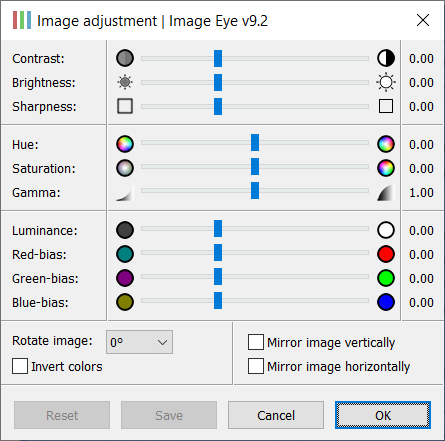
В окне Image adjustment находятся ползунки и переключатели:
| Элемент | Что делает |
|---|---|
| Contrast | меняет контраст изображения |
| Brightness | регулирует яркость |
| Sharpness | повышает или снижает резкость |
| Hue | меняет цветовой тон |
| Saturation | регулирует насыщенность |
| Gamma | меняет гамму |
| Luminance | корректирует яркостную составляющую |
| Red-bias | смещает красный канал |
| Green-bias | смещает зелёный канал |
| Blue-bias | смещает синий канал |
| Rotate image | задаёт поворот |
| Invert colors | инвертирует цвета |
| Mirror image vertically | отражает изображение по вертикали |
| Mirror image horizontally | отражает изображение по горизонтали |
| Reset | сбрасывает корректировки |
| Save | сохраняет настройки корректировки |
| Cancel | закрывает окно без применения |
| OK | применяет изменения |
Contrast
Contrast меняет разницу между светлыми и тёмными участками. Если картинка выглядит плоской, контраст можно увеличить. Если детали в тенях или светах слишком жёсткие, контраст можно уменьшить. В Image Eye это полезно не для художественной обработки, а для просмотра деталей: например, чтобы лучше увидеть элементы на слабоконтрастном скане, скриншоте или технической картинке.
Brightness
Brightness отвечает за общую яркость. Если фото слишком тёмное, можно поднять яркость и быстро рассмотреть детали. Если изображение пересвечено на экране, яркость можно уменьшить. Это удобно при просмотре, когда нет задачи сохранять финальный обработанный файл, но нужно визуально проверить содержимое.
Sharpness
Sharpness меняет резкость. Image Eye использует алгоритм unsharp masking для регулировки резкости в окне корректировки.
Практически это помогает проверить, насколько изображение выглядит чётким, лучше увидеть текстуру, границы объектов или мелкие детали. Но для качественного шарпинга перед публикацией лучше использовать редактор с точной настройкой радиуса, порога и маски.
Hue и Saturation
Hue меняет оттенок, а Saturation — насыщенность цвета. Эти ползунки пригодны для быстрой визуальной проверки: например, если изображение выглядит слишком блеклым или имеет заметный цветовой сдвиг.
Для обработки фотографий с точным цветом этих инструментов недостаточно, но для просмотра и быстрой оценки они полезны.
Gamma
Gamma влияет на средние тона. Это один из самых полезных ползунков при просмотре тёмных изображений, сканов, старых фотографий, технических снимков и картинок, где детали скрыты не в самых светлых и не в самых тёмных областях.
Luminance и RGB bias
Luminance меняет яркостную составляющую, а Red-bias, Green-bias, Blue-bias позволяют смещать отдельные цветовые каналы. Эти настройки полезны при просмотре изображений с цветовым перекосом или при проверке того, как картинка выглядит после простого канального смещения.
Rotate image
Rotate image в окне корректировки позволяет задать поворот. В меню View также есть быстрые команды Rotate image +90°, Rotate image -90° и Rotate image 180°. Разница в том, что в окне корректировки поворот становится частью набора adjustment-настроек, который можно сохранить для повторного применения.
Invert colors
Invert colors инвертирует цвета изображения. Это полезно при просмотре негативов, схем, контрастных технических изображений, некоторых сканов и астрономических снимков. В истории Image Eye функция негативного отображения добавлялась именно как способ лучше различать детали в специфических изображениях.
Mirror image vertically и Mirror image horizontally
Эти пункты отражают изображение по вертикали или горизонтали. Они пригодны для проверки ориентации, зеркальных вариантов, текстур, схем, иконок и картинок, которые используются в дизайне или публикации.
Неразрушающее сохранение корректировок
Image Eye умеет сохранять корректировки без изменения исходного файла. Настройки могут автоматически применяться при следующем открытии изображения. Оригинальный файл при этом не меняется.
Это важная особенность. Например, можно сделать изображение при просмотре светлее, контрастнее, резче или повернуть его, но не испортить оригинал. Для архивов и рабочих папок это безопаснее, чем сохранять изменения поверх исходника.
Поворот, отражение и масштабирование
Меню View отвечает за большую часть визуальных действий. В нём находятся команды, которые нужны при обычном просмотре изображений.
Поворот
Команды поворота:
Rotate image +90°
Rotate image -90°
Rotate image 180°
Они нужны для фотографий, которые открылись боком, для сканов, схем, снимков документов и изображений, полученных из разных источников. Поворот на 90° влево или вправо — одна из базовых задач любого просмотрщика, и в Image Eye она доступна прямо из меню View.
Отражение
Команды отражения:
Mirror image vertically
Mirror image horizontally
Вертикальное и горизонтальное отражение полезно для проверки симметрии, зеркальных вариантов, текстур, макетов, сканов и изображений, у которых ориентация важна для дальнейшего использования.
Масштаб
Команды масштабирования:
Zoom in
Zoom out
Zoom to factor
Restore original size
Через них можно быстро приблизить изображение, отдалить его или вернуть к исходному размеру. При просмотре фото это помогает оценить резкость и артефакты сжатия. При просмотре скриншотов — прочитать мелкий текст. При проверке веб-графики — увидеть, как выглядят границы, иконки, прозрачность и детали.
Подгонка под экран и окно
Image Eye умеет показывать изображения в окне и на весь экран. Для просмотра больших фотографий это удобно: можно быстро перейти от общего вида к деталям, а затем обратно. В полноэкранном режиме интерфейс почти не отвлекает от картинки.
Работа с файлами
Image Eye включает практические файловые команды. Они находятся в разделе File контекстного меню и позволяют работать с открытым изображением без возвращения в Проводник.
Основные операции:
| Команда | Что делает |
|---|---|
| Copy file… | копирует файл |
| Move file… | перемещает файл |
| Rename file… | переименовывает файл |
| Delete file… | удаляет файл |
| Erase file… | стирает файл с перезаписью случайными данными |
| Copy to clipboard | копирует изображение в буфер обмена |
| Paste from clipboard | вставляет изображение из буфера |
| Capture a screen shot | делает скриншот экрана |
| Capture a window shot | делает снимок окна |
| Set as desktop wallpaper | устанавливает изображение как обои рабочего стола |
Copy file, Move file, Rename file
Эти команды удобны при разборе папки. Например, пользователь просматривает изображения и сразу переносит удачные файлы в другую папку, переименовывает нужные или копирует их в рабочий каталог. Это особенно удобно при сортировке скриншотов, фотографий, изображений для сайта или графических материалов.
Delete file
Delete file… удаляет файл. В более поздних версиях программы обычное удаление использует механизмы Windows, так что удалённые файлы попадают в корзину.
Это важно отличать от Erase file….
Erase file
Erase file… — более жёсткая команда. Она стирает файл, несколько раз перезаписывая его случайными данными, затем устанавливает размер файла в 0 и удаляет его, обходя корзину.
Эту команду нужно использовать осторожно. Она подходит для чувствительных данных, но не для обычной сортировки фотографий. Если есть сомнения, лучше использовать Delete file…, а не Erase file….
Copy to clipboard и Paste from clipboard
Команды буфера обмена полезны для быстрого обмена изображениями между программами. Можно скопировать изображение из Image Eye и вставить его в другой редактор, документ, письмо или мессенджер. Также можно вставить изображение из буфера в Image Eye для просмотра.
Capture a screen shot и Capture a window shot
Image Eye умеет делать снимок экрана и снимок окна. Это удобно, если нужно быстро получить скриншот и сразу просмотреть его в том же viewer. Для пользователя, который часто работает с инструкциями, интерфейсами или ошибками программ, эта функция экономит время.
Set as desktop wallpaper
Команда Set as desktop wallpaper устанавливает открытое изображение как обои рабочего стола. Это не главная функция программы, но для просмотрщика изображений она логична: если картинка открыта и подходит для рабочего стола, её можно применить сразу.
Слайд-шоу
В Image Eye есть раздел Slideshow. Он позволяет запускать показ изображений из папки и создавать простые сценарии слайд-шоу. Программа поддерживает примитивный язык сценариев для слайд-шоу, а также автоматическое создание слайд-шоу для просмотра всех файлов в папке.
Когда полезно слайд-шоу
Слайд-шоу в Image Eye удобно для простых задач:
показать набор фотографий;
посмотреть серию изображений без ручного переключения;
проверить порядок файлов в папке;
быстро просмотреть экспортированные кадры;
использовать изображения как простую презентацию;
показать визуальные материалы без лишних панелей.
Что важно понимать
Слайд-шоу в Image Eye не сделано как отдельный редактор презентаций с музыкой, шаблонами, 3D-переходами и монтажной шкалой. Это простой режим показа картинок. В этом его смысл: запустить просмотр изображений из папки без отдельной подготовки проекта.
Если нужно музыкальное слайд-шоу с большим количеством эффектов, титрами и экспортом в видео, лучше использовать другую программу. Image Eye решает другую задачу: быстрый просмотр.
Настройки Image Eye
Раздел Options открывает настройки программы. Image Eye не перегружен параметрами, но даёт контроль над тем, как открываются окна, как выглядят изображения, как работает индекс, какие клавиши используются и как ведёт себя интерфейс.
Настройки окна просмотра
В настройках viewer можно управлять поведением окна изображения: показывать или скрывать заголовок, настраивать фон, отображать служебный текст поверх изображения, управлять прозрачностью и другими параметрами просмотра.
В истории программы появлялись опции, связанные с фоном окна, прозрачностью изображений, автоматическим цветом фона и режимом скрытия заголовка. В ветке 9.3 добавлена настройка Never show the title bar, а в ветке 10.0 — настройка Image outline color и вариант отображения имени файла как overlay text.
Настройки индекса
Для Index можно управлять отображением миниатюр и информации рядом с ними. Image Eye позволяет выбирать, какие данные показывать: имена, комментарии, разрешение, размеры файлов и другие сведения. Также можно управлять сортировкой и кэшем миниатюр.
Горячие клавиши
Image Eye поддерживает настраиваемые клавиатурные сокращения. В ветке 9.3 добавлена вкладка Keys в настройках, где можно переназначать команды окна просмотра.
Горячие клавиши особенно важны для этой программы. Так как интерфейс минималистичный, быстрые команды через клавиатуру позволяют работать ещё быстрее. Например, пользователь может переходить между изображениями, закрывать окна, менять масштаб, запускать команды просмотра и не открывать меню каждый раз.
Язык интерфейса
Image Eye включает несколько языков интерфейса, в том числе русский. Интерфейс переведён на English American, English British, Swedish, Finnish, Greek, French, Italian, Hungarian, Dutch, Russian, German, Spanish, Polish, Czech, Turkish, Chinese, Japanese, Korean, Arabic и Portuguese Brazilian.
Для русскоязычного пользователя это важно: программа не ограничивается только английским интерфейсом. При этом в обзоре удобнее указывать английские названия команд, потому что именно они видны на скриншотах и чаще используются в справочных материалах.
Производительность и качество отображения
Image Eye построен вокруг быстрого просмотра. Это проявляется не только в интерфейсе, но и в технической логике работы с изображениями.
Асинхронное чтение
Image Eye использует асинхронное чтение: изображение может декодироваться параллельно с чтением данных. Пользователь не ждёт, пока файл целиком будет прочитан перед началом обработки.
На практике это особенно полезно для больших файлов, сетевых папок и изображений на медленных носителях.
Предварительное декодирование следующего файла
Когда пользователь смотрит один файл, Image Eye может заранее декодировать следующий файл в папке. Поэтому команда Next image file срабатывает быстрее: часть работы уже выполнена заранее.
Это одна из причин, почему программа удобна для последовательного просмотра папки.
Кэширование предыдущего изображения
При переходе между файлами Image Eye может держать предыдущую картинку в памяти. Если пользователь вернулся назад, файл не обязательно загружается с нуля.
Это удобно при сравнении двух соседних кадров: открыл следующий, вернулся на предыдущий, снова перешёл вперёд.
Многопоточность
Image Eye использует многопоточность для тяжёлых вычислений. Большие задачи делятся на меньшие части и распределяются по нескольким ядрам процессора.
Для пользователя это видно в операциях масштабирования, цветовой коррекции и обработке больших изображений.
Качественное масштабирование
Все операции изменения размера при просмотре выполняются с использованием Catmull-Rom interpolation.
Это важно для визуального качества. Когда пользователь увеличивает или уменьшает изображение, просмотрщик должен не просто грубо растягивать пиксели, а показывать картинку аккуратно. Image Eye ориентирован именно на качественный просмотр.
Deep color и dithering
Image Eye поддерживает работу с grayscale и color data с 8, 16 и 32 битами на компонент. При обработке изображений программа сохраняет точность вычислений. Для отображения высокобитных изображений на обычном 8-битном рабочем столе используется Floyd-Steinberg dithering, чтобы уменьшить видимые полосы и улучшить восприятие плавных градиентов.
Для обычного пользователя это не обязательно знать в деталях, но результат важен: Image Eye уделяет внимание не только скорости, но и качеству вывода.
Практические сценарии использования
Image Eye лучше всего раскрывается в конкретных задачах. Это программа не для абстрактного управления фотографиями, а для быстрых действий с конкретными изображениями.
Быстро просмотреть папку с фотографиями
Сценарий:
Открыть первую фотографию из папки.
Использовать Next image file для движения вперёд.
Использовать Previous image file для возврата.
При необходимости открыть View → Fullscreen mode.
Увеличить детали через Zoom in.
Вернуться к нормальному виду через Restore original size.
Закрыть окно через Close.
Такой сценарий подходит для простого отбора: пользователь видит фотографию, быстро переходит дальше и не отвлекается на каталогизацию.
Проверить скриншот перед публикацией
Image Eye удобен для скриншотов. Например, перед добавлением изображения в статью или инструкцию можно проверить:
нет ли лишних областей;
читается ли текст;
корректный ли размер;
нет ли размытия;
не потерялась ли прозрачность;
не слишком ли сильное сжатие;
правильно ли отображается PNG или WEBP.
Для таких задач полезны Zoom in, Zoom out, Restore original size, а также Adjust image…, если нужно временно поднять яркость или контраст для проверки деталей.
Открыть WEBP или AVIF
WEBP и AVIF часто встречаются на сайтах. Не каждое старое приложение открывает их удобно. Image Eye читает эти форматы, включая анимированные варианты.
Пользователь может открыть WEBP или AVIF как обычное изображение и пролистывать соседние файлы. Это удобно для веб-мастеров, редакторов, SEO-специалистов, дизайнеров и всех, кто работает с изображениями для сайтов.
Проверить PSD или PSB без запуска Photoshop
Если нужно быстро посмотреть, что находится внутри PSD или PSB, Image Eye может открыть файл как изображение. Это удобно для проверки превью, поиска нужного макета или просмотра результата без запуска Photoshop.
Ограничение важно: Image Eye не редактирует слои и не отображает все сложные эффекты Photoshop так, как сам Photoshop. Но для просмотра и быстрого распознавания содержимого файла этого часто достаточно.
Использовать картинку как референс
Команды Topmost window и Freeze window делают Image Eye удобным для референсов. Можно открыть картинку, закрепить её поверх других окон или зафиксировать на рабочем столе и работать рядом в другой программе.
Такой сценарий полезен:
при рисовании;
при дизайне интерфейса;
при вёрстке;
при сравнении макетов;
при работе с предметными фотографиями;
при переносе информации из схемы или изображения.
Разобрать папку и переместить нужные файлы
Через File → Copy file…, Move file…, Rename file… и Delete file… можно сортировать изображения прямо во время просмотра. Это удобнее, чем постоянно переключаться между просмотрщиком и Проводником.
Пример:
Открыть папку с изображениями.
Листать файлы через Next image file.
Хорошие изображения копировать через Copy file….
Ненужные удалять через Delete file….
Файлы с непонятными названиями переименовывать через Rename file….
Для грубого обзора открыть Index.
История версий Image Eye
История Image Eye показывает, что программа развивалась не как тяжёлый редактор, а как быстрый и чистый просмотрщик изображений. Основные изменения касались скорости, форматов, качества отображения, индекса, удобства окна просмотра и поддержки современных возможностей Windows.
Ранние версии
Ветка 2.1 была последней DOS-версией. Ветка 3.0 стала первым 32-битным Windows-релизом. Ветка 3.1 стала первым официально продвигаемым релизом Image Eye. В ней появились Next image file и Previous image file, доступные также через PgUp и PgDn, а также дополнительные возможности слайд-шоу и ассоциации файлов.
Уже на этом этапе была понятна основная логика программы: быстро открыть изображение и перемещаться по соседним файлам.
Ветка 3.x
В ветке 3.x постепенно добавлялись функции, которые до сих пор важны для Image Eye:
поддержка прогрессивных JPEG;
поворот Rotate image +90° и Rotate image -90°;
отражение Mirror image vertically и Mirror image horizontally;
поддержка колеса мыши;
команда Slideshow;
поддержка FITS;
кэш миниатюр в индексе;
команды масштабирования;
Adjust colors;
Capture a screen shot и Capture a window shot;
Paste from clipboard;
Close all image windows;
Delete this & show next.
Это был этап, когда Image Eye из простого просмотрщика стал практичным инструментом для ежедневной работы с папками изображений.
Ветка 4.x
В версии 4.0 появился установщик setup.exe, командные параметры запуска, поддержка PSD, RAW, создание сценария слайд-шоу и дополнительные настройки окна просмотра и индекса. Среди командных параметров были -fullscreen, -index, -slide, -onlyone, -close и другие.
Это расширило применение Image Eye: программу стало удобнее запускать в конкретных режимах и использовать не только вручную, но и в более автоматизированных сценариях.
Ветка 7.x
В ветке 7.x улучшалась совместимость с Windows Vista, многостраничными TIFF и разными вариантами TIFF-файлов. Также улучшалась предварительная загрузка изображений при обратном просмотре.
Этот период важен тем, что Image Eye укреплял роль практичного просмотрщика с поддержкой сложных и редких файлов, а не ограничивался только JPEG и PNG.
Ветка 8.0
Версия 8.0 стала крупным этапом. Программа перешла к donationware/freeware-модели для некоммерческого использования: без рекламы, временных ограничений, регистрационных кодов и отключённых функций. Также появились параллельная обработка, Unicode для имён файлов и переводов интерфейса, поддержка keyword-метаданных, EXIF-данных камеры, XMP-метаданных для JPEG, PNG, GIF, PSD и TIFF.
В viewer были улучшены прозрачность и фон, ускорены Next / Previous image, добавлены overlay texts, а индекс получил многопоточную генерацию миниатюр, навигацию с клавиатуры, множественное выделение через Ctrl/Shift и улучшенное отображение миниатюр.
Ветка 9.0
Ветка 9.0 принесла x86 и x64-варианты, ускорение JPEG-декодирования, настоящую поддержку deep color для 16 бит на цветовой компонент, поддержку HDR-изображений, dithering для качественного отображения высокобитных изображений, улучшенное кэширование и поддержку Radiance RGBE HDR.
Здесь Image Eye заметно усилился как просмотрщик качественных изображений, а не только быстрый viewer для обычных файлов.
Ветка 9.1
В версии 9.1 улучшены эффекты окна в Windows 8/10, добавлен Auto-background color, ускорено JPEG-декодирование, добавлена поддержка JPEG с arithmetic encoding, APNG, старых Amiga LBM-режимов, а также улучшена работа с большим количеством файлов в index mode.
Ветка 9.2
Ветка 9.2 добавила WEBP: lossy, lossless, анимацию, XMP и EXIF-метаданные. Также улучшены high-DPI, мульти-мониторная работа, числовая сортировка файлов в стиле Windows и добавлена клавиша 0 для режима print preview.
Для современных пользователей WEBP — важное добавление, потому что этот формат активно используется в интернете.
Ветка 9.3
В версии 9.3 появились автоскрытие заголовка для index windows, возможность перемещать окно индекса за область вне миниатюр, новая настройка Never show the title bar, команда File → Open folder in Explorer, обновлённая компоновка окна настроек, вкладка Keys для переназначения клавиш, значок в контекстном меню Windows 11 и цифровая подпись программы и установщика. Также появилась native Arm64-версия для Windows 11 ARM.
Ветка 10.0
Ветка 10.0 усилила программу в нескольких направлениях:
системные требования разделены по x64, x86 и ARM64;
x64-сборка получила новые SIMD code paths;
добавлен Windows dark mode;
добавлена поддержка длинных путей NTFS;
index window стал устойчивее при очень больших папках;
добавлен AVIF;
добавлен BigTIFF;
добавлено чтение превью CR2 и CR3;
улучшена поддержка PSD и PSB;
обновлён WebP-компонент;
JPEG-декодирование может использовать больше двух потоков;
добавлено сохранение PNG;
обновлён файловый диалог;
улучшена работа с высокоточным колесом мыши;
добавлен File name для overlay text;
добавлена кнопка проверки обновления в About tab.
Эта история показывает направление развития: Image Eye не разрастается в редактор, а расширяет поддержку форматов, ускоряет просмотр, улучшает качество отображения и делает работу с окнами удобнее.
Плюсы Image Eye
Image Eye стоит рассматривать как сильный инструмент именно в своей нише. Его преимущества связаны с чистым просмотром, скоростью, поддержкой форматов и удобной работой с отдельными файлами.
Чистый интерфейс
Главный плюс — отсутствие визуального шума. В окне просмотра нет постоянной ленты, боковых панелей и лишних кнопок. Изображение занимает основное место. Для просмотра фотографий, скриншотов, макетов и технических изображений это удобнее, чем интерфейс, где треть экрана занята служебными элементами.
Быстрое открытие и переключение
Image Eye использует предварительное декодирование, кэширование, асинхронное чтение и многопоточную обработку.
Поэтому программа хорошо подходит для последовательного просмотра папок: открыл файл, нажал Next image file, вернулся через Previous image file, сравнил соседние изображения.
Поддержка современных форматов
Image Eye открывает WEBP, AVIF, APNG, GIF, TIFF, BigTIFF, PSD, PSB, CR2, CR3 и множество других форматов.
Для пользователя это значит, что программа покрывает не только классические JPG/PNG, но и современные веб-форматы, профессиональные изображения и часть камерных файлов.
Хороший Index mode
Режим Index делает Image Eye удобным для просмотра папок. Быстрое создание миниатюр, сортировка, отображение информации, рекурсивный просмотр подпапок и кэш миниатюр превращают программу в практичный файловый просмотрщик, а не просто окно для одного изображения.
Неразрушающие корректировки
Корректировки яркости, контраста, резкости, цвета, гаммы, поворота и отражения можно сохранять без изменения оригинального файла.
Это удобно, если нужно настроить просмотр конкретного изображения, но нельзя портить исходник.
Полезные оконные режимы
Topmost window и Freeze window делают Image Eye удобным для работы с референсами. Можно закрепить изображение поверх других окон или зафиксировать его на рабочем столе.
Файловые операции прямо из просмотра
Команды Copy file…, Move file…, Rename file…, Delete file… помогают сортировать файлы без постоянного переключения в Проводник. Для разбора папок это практично.
Freeware-модель
Image Eye распространяется как freeware: без рекламы, trial-периода, регистрационных кодов и отключённых функций. Разработчик принимает добровольные пожертвования.
Минусы Image Eye
Image Eye хорош как быстрый просмотрщик изображений, но у него есть понятные ограничения. Они не случайны: программа сознательно не превращается в универсальный редактор или менеджер фотоархива.
Нет полноценного редактирования
Image Eye умеет корректировать яркость, контраст, резкость, оттенок, насыщенность, гамму, luminance, RGB bias, поворот и отражение. Но в нём нет слоёв, масок, кистей, выделений, сложной ретуши, инструментов удаления объектов, кривых, профилей камеры и развитого экспорта.
Для обработки фотографии лучше использовать специализированный редактор.
Нет полноценной каталогизации
Index mode удобен для папок, но это не база изображений. В Image Eye нет развитой системы альбомов, тегов, рейтингов, цветовых меток, поиска по большой медиатеке и сложной работы с EXIF/IPTC как в полноценных менеджерах изображений.
Ограниченная запись форматов
Image Eye читает много форматов, но сохраняет только BMP и PNG.
Если пользователю нужна пакетная конвертация в JPEG, WEBP, TIFF, AVIF или другие форматы, лучше выбрать программу с развитым конвертером.
Интерфейс требует привыкания
Пользователи, привыкшие к верхней панели инструментов, могут сначала искать кнопки. В Image Eye основная логика — правый клик, контекстное меню, горячие клавиши и команды в View, File, Index, Options.
Это не минус для опытного пользователя, но для новичка первое впечатление может быть непривычным.
Не подходит для сложного рабочего процесса фотографа
Фотографу, который работает с RAW, цветом, профилями, рейтингами, отбором, экспортом и пакетной обработкой, Image Eye нужен только как дополнительный просмотрщик. Основную работу он не заменяет.
Сравнение с аналогами
Image Eye стоит сравнивать не с абстрактными просмотрщиками изображений, а с конкретными программами, которые решают похожие задачи: IrfanView, XnView MP, FastStone Image Viewer, ImageGlass, JPEGView и nomacs.
| Программа | Основной акцент | Где сильнее | Где слабее |
|---|---|---|---|
| IrfanView | быстрый просмотр, плагины, конвертация, пакетные операции | компактность, развитая история, много дополнительных функций | интерфейс менее чистый для просмотра одного изображения |
| XnView MP | просмотр, браузер, менеджер, пакетная обработка, 500+ форматов | сильная каталогизация, batch convert, batch rename, метаданные | тяжелее и насыщеннее по интерфейсу |
| FastStone Image Viewer | просмотр, браузер, базовое редактирование, слайд-шоу, RAW | больше инструментов редактирования и эффектов слайд-шоу | менее минималистичный просмотр |
| ImageGlass | современный интерфейс, 90+ форматов, персонализация | визуально современный интерфейс, темы, поддержка многих форматов | меньше акцент на окно без всего |
| JPEGView | минимальный интерфейс, быстрый просмотр, realtime processing | очень быстрый viewer/editor с on-the-fly обработкой | меньше файловых и индексных возможностей |
| nomacs | open-source, кроссплатформенность, RAW/PSD, метаданные | Windows/Linux/macOS, синхронизация экземпляров, открытость | интерфейс и задачи шире, чем простой просмотр одного файла |
IrfanView
IrfanView — один из самых известных графических просмотрщиков для Windows. Он быстрый, компактный, поддерживает 32- и 64-битные версии Windows, много языков, Unicode и большое количество функций.
По сравнению с ним Image Eye выглядит более узким и чистым. IrfanView сильнее, если нужны плагины, пакетная обработка, конвертация, сканирование и дополнительные инструменты. Image Eye сильнее, если нужен максимально спокойный просмотр изображения без постоянной панели и лишней оболочки.
XnView MP
XnView MP — мощный просмотрщик, браузер и менеджер изображений. Он читает более 500 форматов и записывает около 70, поддерживает batch convert, batch rename, изменение времени, работу с метаданными, создание слайд-шоу, contact sheets и другие функции.
Это программа для тех, кто управляет большими коллекциями файлов. На её фоне Image Eye проще и легче по логике. Он не конкурирует с XnView MP как менеджер изображений, но удобнее в сценарии открыть конкретную картинку и посмотреть без лишних элементов.
FastStone Image Viewer
FastStone Image Viewer сочетает просмотрщик, браузер, конвертер и редактор. Он поддерживает основные графические форматы, RAW-форматы камер, слайд-шоу с музыкальным сопровождением и большим количеством переходов, magnifier, аннотации, сканер, гистограмму и другие возможности.
FastStone сильнее, если нужно больше функций в одной программе: сравнение, базовое редактирование, эффекты слайд-шоу, RAW-просмотр, пакетные действия. Image Eye выигрывает в минимализме: его интерфейс проще, окно чище, а работа с одиночной картинкой быстрее по ощущениям.
ImageGlass
ImageGlass — современный просмотрщик изображений с поддержкой 90+ форматов, включая WEBP, GIF, SVG, HEIC, RAW и другие. Он делает акцент на чистый современный интерфейс, персонализацию, темы, языки и быстрый переход между изображениями.
ImageGlass визуально современнее и лучше подходит тем, кто хочет привычный современный UI. Image Eye строже и минималистичнее: он меньше похож на галерею и больше на технический viewer, где интерфейс почти исчезает.
JPEGView
JPEGView — быстрый и компактный viewer/editor с минимальным интерфейсом. Он использует SSE2 и до четырёх CPU cores, поддерживает качественное масштабирование и realtime-обработку во время просмотра.
JPEGView близок к Image Eye по философии лёгкого просмотра. Разница в том, что JPEGView сильнее как viewer с on-the-fly обработкой, а Image Eye выделяется режимом Index, файловыми операциями, freeze/topmost-сценариями и поддержкой собственной логики неразрушающих adjustment-настроек.
nomacs
nomacs — бесплатный open-source просмотрщик изображений для разных платформ. Он поддерживает распространённые форматы, RAW и PSD, работает на Windows, Linux, macOS и других системах.
nomacs сильнее там, где важна открытость, кроссплатформенность и работа на разных ОС. Image Eye — более сфокусированный Windows-просмотрщик с собственной минималистичной логикой окна и быстрым управлением через контекстное меню.
Чем Image Eye отличается от стандартного приложения Фотографии Windows
Стандартное приложение Фотографии Windows удобно для бытового просмотра, альбомов, простого редактирования и интеграции с системой. Но Image Eye решает другую задачу: быстро открыть конкретный файл и показать его максимально чисто.
Более прямой сценарий
В Image Eye пользователь открывает изображение и сразу смотрит его. Нет акцента на коллекции, облако, альбомы, воспоминания, синхронизацию и прочие функции. Это полезно для рабочих папок, где каждое изображение — отдельный файл, а не часть личной медиатеки.
Меньше визуальных элементов
Image Eye скрывает лишнее. Для проверки изображения это плюс: пользователь видит картинку, а не интерфейс вокруг неё.
Больше технических команд просмотра
В Image Eye есть Freeze window, Topmost window, Index, Adjust image…, Erase file…, Capture a screen shot, Capture a window shot, точные команды поворота и отражения, а также слайд-шоу из папки. Эти функции делают программу удобной не только для бытового просмотра, но и для рабочей проверки файлов.
Лучше для разных форматов
Image Eye читает широкий набор форматов, включая AVIF, WEBP, PSD, PSB, BigTIFF, CR2, CR3, FITS, HDR и другие.
Это полезно, когда пользователь работает не только с JPEG-фотографиями, но и с изображениями для сайтов, графическими файлами, сканами и техническими форматами.
Безопасность, лицензия и стоимость
Image Eye распространяется как freeware: без рекламы, trial-периода, регистрационных кодов и отключённых функций. Разработчик использует модель добровольных пожертвований.
Это важно для пользователя, который ищет бесплатный просмотрщик изображений без навязчивых ограничений. Программа не блокирует функции после тестового периода и не показывает рекламу внутри интерфейса.
В истории версии 9.3 отдельно отмечено, что программа и установщик получили цифровую подпись.
Кому стоит использовать Image Eye
Image Eye стоит поставить в рабочий набор тем, кто часто открывает изображения и хочет делать это быстро.
Программа особенно подходит:
пользователям Windows, которым нужен быстрый просмотрщик изображений;
тем, кто часто открывает JPG, PNG, WEBP, AVIF, TIFF, PSD;
тем, кто проверяет скриншоты и экспортированные картинки;
фотографам для быстрой проверки папок;
дизайнерам для просмотра референсов, иконок, текстур и макетов;
веб-мастерам для проверки изображений в WEBP, AVIF и PNG;
тем, кто не любит перегруженные панели;
тем, кому нужен режим миниатюр через Index;
тем, кто хочет держать изображение поверх окон через Topmost window;
тем, кому полезен Freeze window для референсов;
тем, кто хочет базовую коррекцию изображения без изменения оригинала.
Кому Image Eye не подойдёт
Image Eye не стоит выбирать как основную программу, если нужны:
полноценная обработка фотографий;
RAW-проявка;
работа со слоями PSD;
кисти, маски, выделения, ретушь;
пакетная конвертация в десятки форматов;
массовое изменение размеров;
каталогизация с тегами и рейтингами;
поиск по большой базе фотографий;
синхронизация с облачными альбомами;
сложное музыкальное слайд-шоу с эффектами;
современная галерея с крупными визуальными плитками и альбомами.
В этих задачах лучше использовать XnView MP, FastStone Image Viewer, Lightroom, Photoshop, ImageGlass, nomacs или другой инструмент в зависимости от задачи. Image Eye выбирают не за универсальность, а за быстрый и чистый просмотр.
Итог
Image Eye — точный пример программы, которая хорошо делает одну основную задачу: быстро показывает изображения. Она открывает много форматов, работает с папками, даёт режим Index, поддерживает слайд-шоу, умеет масштабировать, поворачивать, отражать, фиксировать окно, держать картинку поверх других окон и выполнять базовую коррекцию через Adjust image….
Главная сила Image Eye — чистое окно просмотра. Программа не отвлекает от картинки, не заставляет работать с медиатекой и не перегружает пользователя лишними панелями. При этом внутри есть достаточно практичных функций: Load new…, Spawn new…, Next image file, Previous image file, View, File, Index, Slideshow, Options, Topmost window, Freeze window, Copy file…, Move file…, Rename file…, Delete file…, Capture a screen shot, Capture a window shot.
Image Eye лучше всего подходит как быстрый просмотрщик изображений для Windows: открыть файл, пролистать папку, проверить детали, посмотреть WEBP/AVIF/PSD/TIFF, запустить индекс миниатюр и не тратить экран на лишний интерфейс. Это не редактор и не менеджер фотоархива, а лёгкий и практичный viewer для тех, кому важны скорость, чистота отображения и прямой контроль над изображением.
 (Пока оценок нет)
 Загрузка...