
nomacs: бесплатный просмотрщик изображений для Windows
nomacs Image Lounge — бесплатный просмотрщик изображений с открытым исходным кодом, который подходит не только для быстрого открытия фотографий, но и для повседневной работы с коллекциями снимков, RAW-файлами, PSD-документами, метаданными, миниатюрами, пакетным переименованием и конвертацией. Это не тяжёлый графический редактор и не профессиональный RAW-каталогизатор, а практичная программа для просмотра фото, проверки файлов, лёгкой правки и подготовки изображений к дальнейшей работе.
Скачать nomacs
Новейшая версия для Windows и macOS. Удобный редактор с ИИ и профессиональными функциями.
nomacs хорошо смотрится именно как рабочий инструмент между файловым менеджером и полноценным редактором. В нём можно открыть папку с фотографиями, быстро пройтись по кадрам, посмотреть EXIF, сравнить похожие изображения, уменьшить серию файлов для сайта, конвертировать картинки в другой формат или переименовать сотни изображений по единому шаблону. Программа работает на Windows, Linux, macOS и других системах, поддерживает популярные форматы изображений, умеет открывать RAW и PSD, а также использует панели с миниатюрами, метаданными и гистограммой.
Что такое nomacs Image Lounge
nomacs Image Lounge — это кроссплатформенный просмотрщик изображений, ориентированный на быстрый просмотр, навигацию по папкам и базовую обработку файлов. Его главное отличие от простого системного просмотрщика в том, что программа не ограничивается кнопками вперёд, назад и повернуть. В nomacs есть миниатюры текущей папки, файловый проводник, фильтр изображений, панель метаданных, гистограмма, инструменты цветовой коррекции, пакетная обработка и синхронизация нескольких окон.
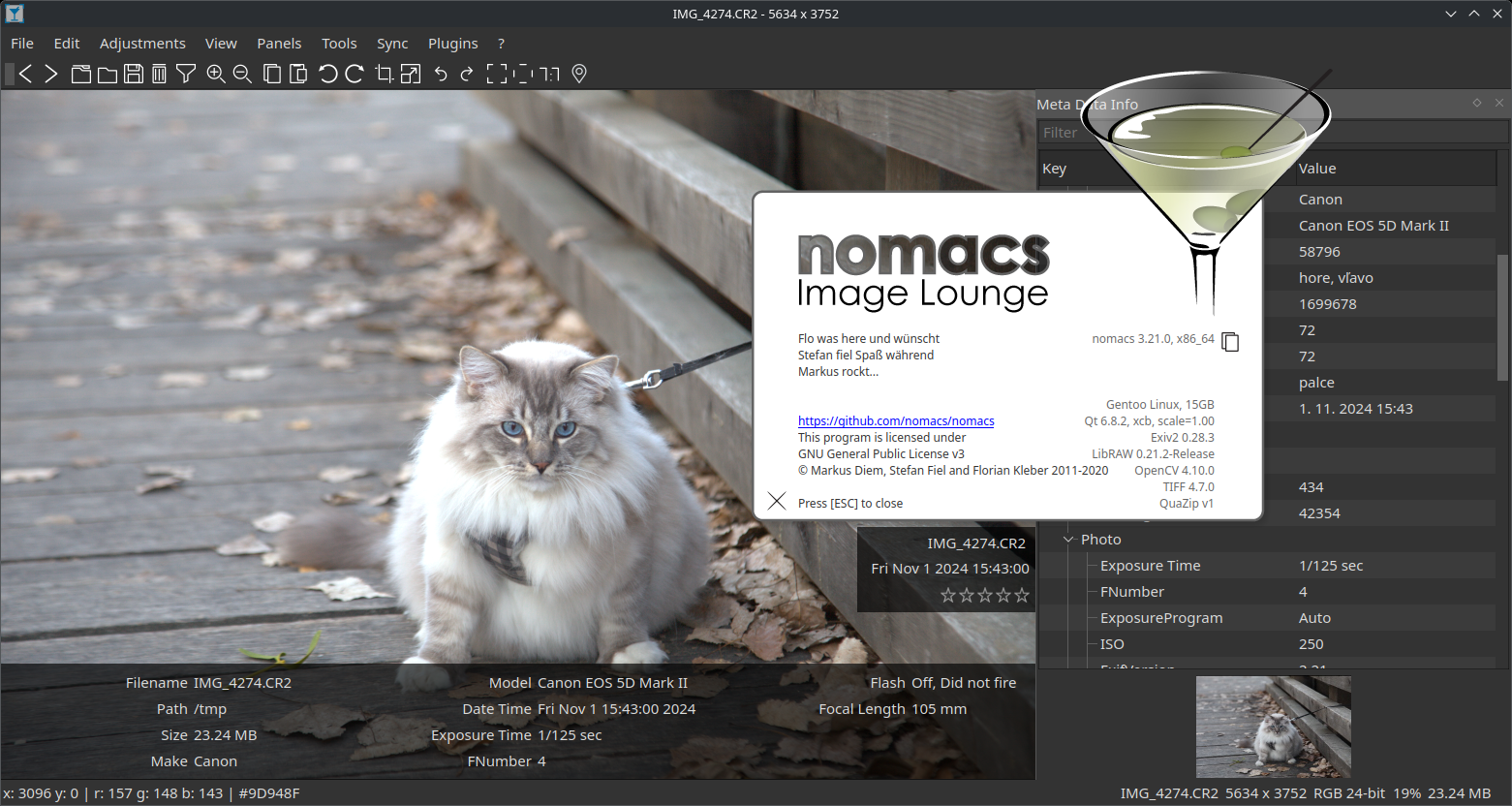
Программа особенно удобна, когда нужно быстро открыть не один файл, а целую папку с изображениями. В верхней части окна находятся меню File, Edit, Adjustments, View, Panels, Tools, Sync, Plugins, Help. Под меню размещается панель инструментов с кнопками навигации, открытия папки, сохранения, удаления, фильтра, масштабирования, поворота, кадрирования, полноэкранного режима и других быстрых действий. Основная область занята изображением, а дополнительные панели можно включать и выключать по ситуации.
nomacs подходит для таких задач:
просмотр фотографий в папке без импорта в каталог;
быстрый просмотр RAW-файлов;
открытие PSD без запуска Photoshop;
просмотр JPEG, PNG, TIFF, WEBP, AVIF, HEIF, JXL и других форматов;
проверка EXIF, XMP и базовых технических данных изображения;
просмотр гистограммы;
фильтрация файлов в папке по названию;
лёгкая цветокоррекция;
поворот, кадрирование и изменение размера;
пакетная конвертация изображений;
пакетное переименование фото;
сравнение двух похожих изображений;
просмотр картинок внутри ZIP-архивов и MS Office-файлов.
По смыслу nomacs ближе не к Photoshop, GIMP или Affinity Photo, а к расширенному просмотрщику изображений. Он не предназначен для сложной ретуши, масок, слоёв, пластики и полноценной RAW-проявки. Его задача — быстро показать файл, дать доступ к важной информации и выполнить базовые операции без перегрузки интерфейса.
Для каких задач подходит nomacs
nomacs полезен там, где стандартного просмотрщика уже мало, а запускать тяжёлый редактор ради каждого файла неудобно. Программа открывает изображения из папки, показывает миниатюры, позволяет быстро переключаться между файлами, смотреть метаданные, увеличивать детали, проверять резкость и выполнять простые действия без отдельного конвертера.
Для фотографа nomacs удобен как быстрый просмотрщик RAW и JPEG. После съёмки можно открыть папку, посмотреть серию кадров, проверить выдержку, ISO, фокусное расстояние, размер файла, дату съёмки, модель камеры и другие EXIF-поля. Для отбора снимков это не заменяет Lightroom или Capture One, но помогает быстро понять, что лежит в папке и какие файлы стоит открыть дальше в редакторе.
Для дизайнера nomacs полезен как быстрый просмотрщик PSD и графических файлов. PSD можно открыть без запуска Adobe Photoshop, быстро проверить содержимое, размер, пропорции, цветовое впечатление. Это не редактор PSD-слоёв, но для просмотра макетов и проверки файлов программа подходит.
Для веб-мастера и контент-менеджера nomacs удобен как программа для подготовки изображений к сайту. В ней можно уменьшить фотографии по длинной стороне, конвертировать изображения, переименовать файлы по шаблону, быстро проверить итоговый размер и открыть обработанные картинки. В таких задачах особенно важны Tools > Batch Processing, Output Directory, Filename Preview, Convert To, Resize/Transform, Long Side и Shrink Only.
Для обычного пользователя nomacs может заменить стандартный просмотрщик Windows, если нужно больше контроля: миниатюры, фильтр по файлам, панель метаданных, гистограмма, масштабирование, полноэкранный режим, просмотр архивов и более удобная работа с папками.
Интерфейс программы
Интерфейс nomacs построен вокруг центральной области просмотра. В центре отображается открытая фотография или изображение, сверху находятся меню и панель инструментов, а дополнительные элементы включаются через разделы View и Panels. Программа не заставляет работать в единственном фиксированном режиме: можно использовать чистый просмотр без лишних панелей, а можно превратить окно в полноценную рабочую область с миниатюрами, метаданными и навигацией по папкам.
Верхнее меню содержит основные разделы:
| Раздел меню | Для чего используется |
|---|---|
| File | Открытие файлов и папок, сохранение, печать, работа с файлами |
| Edit | Действия редактирования, копирование, вставка, удаление, отмена |
| Adjustments | Коррекция изображения: яркость, контраст, насыщенность, гамма, экспозиция и другие настройки |
| View | Масштаб, полноэкранный режим, режимы просмотра, отображение элементов окна |
| Panels | Включение и отключение панелей: миниатюры, метаданные, гистограмма и другие информационные блоки |
| Tools | Инструменты обработки, включая Batch Processing |
| Sync | Синхронизация нескольких окон nomacs для сравнения изображений |
| Plugins | Работа с подключаемыми модулями |
| Help | Справка и информация о программе |
На панели инструментов видны кнопки перехода к предыдущему и следующему изображению, открытия папки, сохранения, удаления, включения фильтра, увеличения и уменьшения масштаба, поворота, кадрирования, отображения в фактическом размере и подгонки под окно. Набор иконок выглядит лаконично: nomacs не пытается копировать интерфейс фоторедакторов, а оставляет быстрый доступ именно к операциям просмотра.
Один из самых полезных элементов — поле Filter Files (Ctrl + F). Оно находится в правой верхней части области миниатюр и позволяет отфильтровать изображения в текущей папке. Это удобно, если в папке лежат сотни файлов, а нужно быстро оставить только изображения с определённой частью имени, номером, датой или другим фрагментом. nomacs поддерживает фильтрацию по строке и регулярному выражению.

В режиме миниатюр nomacs работает как простой браузер изображений. Можно открыть папку, увидеть сетку кадров, быстро выбрать нужный файл и перейти к просмотру. Такой подход удобнее, чем открывать каждую фотографию отдельно через проводник. Миниатюры особенно полезны при работе с сериями: предметная съёмка, фотографии товара, скриншоты интерфейса, кадры из поездки, изображения для статьи, подборки иллюстраций.
Панели nomacs не выглядят как отдельные тяжёлые окна. Они могут отображаться поверх изображения или рядом с ним. Полупрозрачные информационные блоки позволяют видеть данные о файле и при этом не терять само изображение. Это заметно в блоках с метаданными: программа показывает имя файла, путь, размер, камеру, дату, выдержку, диафрагму, вспышку и фокусное расстояние прямо поверх фотографии или в отдельной панели.
Поддерживаемые форматы изображений
nomacs открывает распространённые форматы изображений и при правильной сборке поддерживает расширенный набор графических файлов. Базовая поддержка включает JPEG, PNG, BMP, PPM, XBM, XPM, GIF, PBM и PGM. Для RAW используется LibRaw, для TIFF доступна поддержка многостраничных TIFF, для SVG — Qt SVG, а расширенные форматы подключаются через Qt Image Formats и KImageFormats. В список поддерживаемых форматов входят RAW-файлы камер, WEBP, AVIF, HEIF, JXL, EXR, PCX, QOI, XCF, KRA, ORA, Photoshop documents, HDR и другие.
| Категория | Примеры форматов | Практическое значение |
|---|---|---|
| Базовые изображения | BMP, JPG, JPEG, PNG, PPM, XBM, XPM | Обычные файлы для сайтов, скриншотов, документов и фотографий |
| Read-only форматы | GIF, PBM, PGM | Просмотр без полноценной записи в тот же формат |
| RAW | CR2, CRW, NEF, ARW, MRW, RW2 | Быстрый просмотр снимков с камер Canon, Nikon, Sony, Panasonic и других |
| TIFF | TIFF, multi-page TIFF | Работа с архивами, сканами, полиграфическими и техническими файлами |
| Векторные изображения | SVG | Просмотр векторной графики |
| Форматы через Qt Image Formats | ICNS, JP2, TIFF, WBMP, WEBP, MNG, TGA | Дополнительные типы файлов, полезные для дизайнеров и веб-разработчиков |
| Расширенные форматы через KImageFormats | AVIF, DDS, EPS, HEIF, JXL, JXR, EXR, PCX, QOI, SGI, PIC, TGA, XCF, KRA, ORA, PXR, PFM, PHM, Photoshop documents, HDR, SCT, Sun Raster | Современные и профессиональные форматы, которые не всегда открываются стандартными просмотрщиками |
Нужно понимать важную особенность: поддержка части форматов зависит от сборки программы и доступных библиотек. На одной системе nomacs может открывать AVIF, HEIF или JXL, а на другой эти форматы могут отсутствовать, если соответствующие компоненты не подключены. Это не недостаток интерфейса, а особенность кроссплатформенной программы, которая опирается на внешние библиотеки форматов.
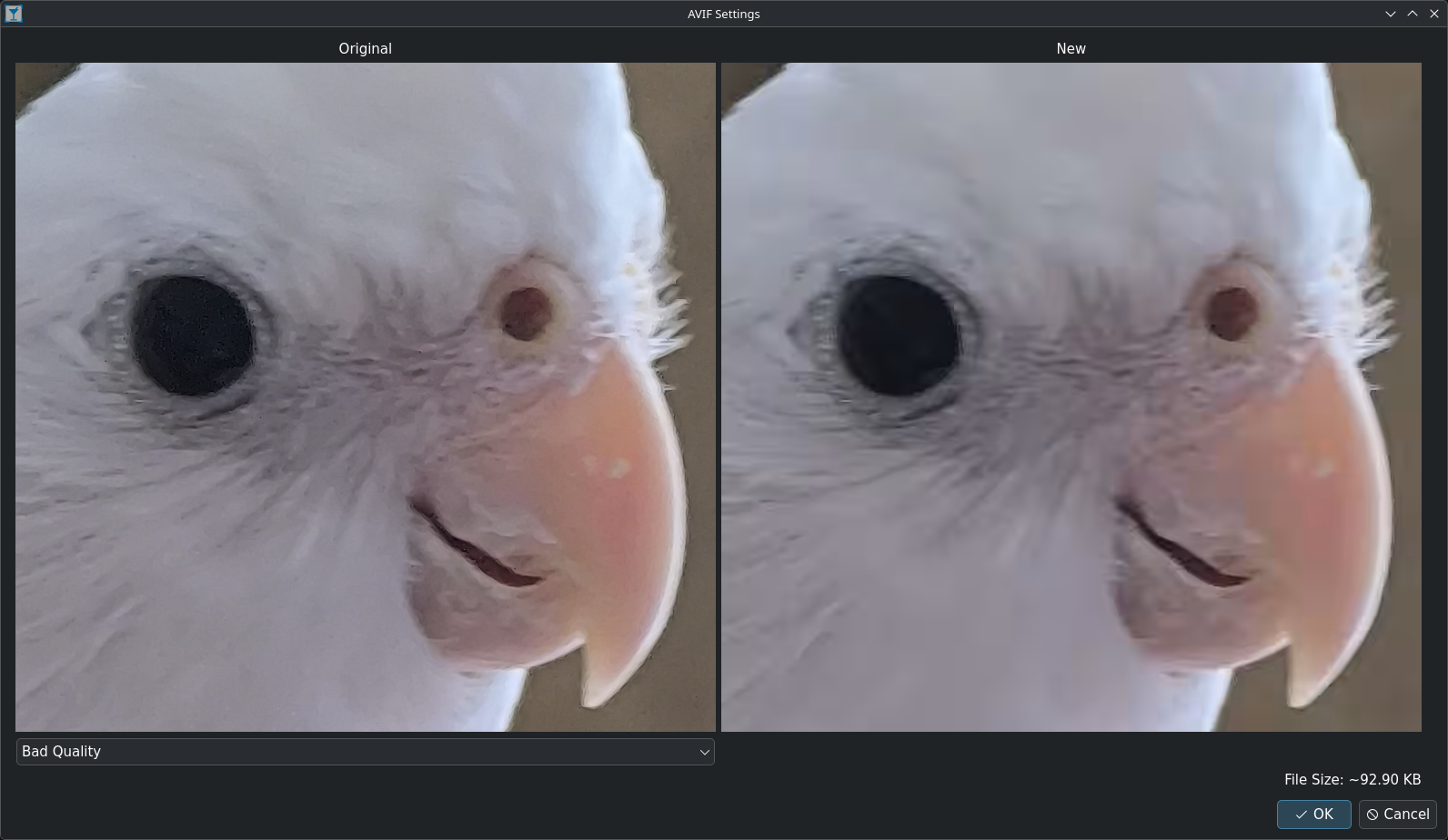
Сильная сторона nomacs — сочетание обычных форматов и форматов, которые часто вызывают проблемы у стандартных просмотрщиков. Например, RAW нужен фотографам, PSD — дизайнерам, WEBP и AVIF — веб-мастерам, TIFF — тем, кто работает со сканами, многостраничными изображениями и техническими документами. Для такой утилиты это хороший набор: программа остаётся просмотрщиком изображений, но не ломается на первом нестандартном файле.
Просмотр изображений и навигация по папкам
Главный сценарий nomacs — открыть изображение и быстро пройтись по соседним файлам в той же папке. Программа воспринимает папку как набор изображений: после открытия одного файла можно переходить к следующему и предыдущему, использовать миниатюры, масштабировать, поворачивать и просматривать информацию о снимке.
Базовый порядок работы простой:
Открыть изображение через File > Open или кнопку открытия файла.
Перейти к соседним файлам через стрелки на панели инструментов.
Включить миниатюры через панельный режим, если нужно видеть всю папку.
Использовать Filter Files (Ctrl + F), если в папке много изображений.
Увеличить кадр колесом мыши или кнопками масштабирования.
Перейти в полноэкранный режим для просмотра без отвлекающих элементов.
Навигация по папкам удобна для разных задач. При работе с фотографиями можно быстро пролистывать серию снимков и отбирать резкие кадры. При подготовке статьи можно открыть папку с иллюстрациями и выбрать нужные скриншоты. При проверке изображений для сайта можно отфильтровать файлы по части имени, например оставить только изображения с preview, cover, screen, thumb или номером конкретного товара.
nomacs поддерживает работу с вкладками. Это полезно, когда нужно открыть несколько изображений и не плодить отдельные окна. Вкладки помогают держать рядом разные файлы: исходник, обработанный вариант, изображение до конвертации, результат после уменьшения. Для просмотра отдельных файлов это не критично, но при сравнении и подготовке материалов вкладки ускоряют работу.
В программе есть полноэкранный режим и режим с минимальным количеством элементов интерфейса. Это удобно при просмотре фотографий, демонстрации изображений клиенту или проверке деталей на большом мониторе. При этом nomacs не превращает полноэкранный режим в закрытую витрину: пользователь всё равно может использовать навигацию, масштабирование и панельные элементы.
Важная особенность — кэширование изображений. При активном кэше переключение между кадрами происходит быстрее, особенно если папка содержит много файлов. Это полезно на больших сериях JPEG и RAW, где обычный просмотрщик может заметно задерживаться при переходе к следующему изображению.
Метаданные, EXIF, заметки и гистограмма
nomacs хорошо подходит для проверки технической информации о снимке. Панель Meta Data Info показывает структуру метаданных и значения полей. В ней можно смотреть сведения о файле, камере, размере изображения, разрешении, дате, цветовой информации и EXIF-параметрах. На скриншоте справа видно дерево данных: File, Exif, Image, Photo, Xmp и вложенные поля.
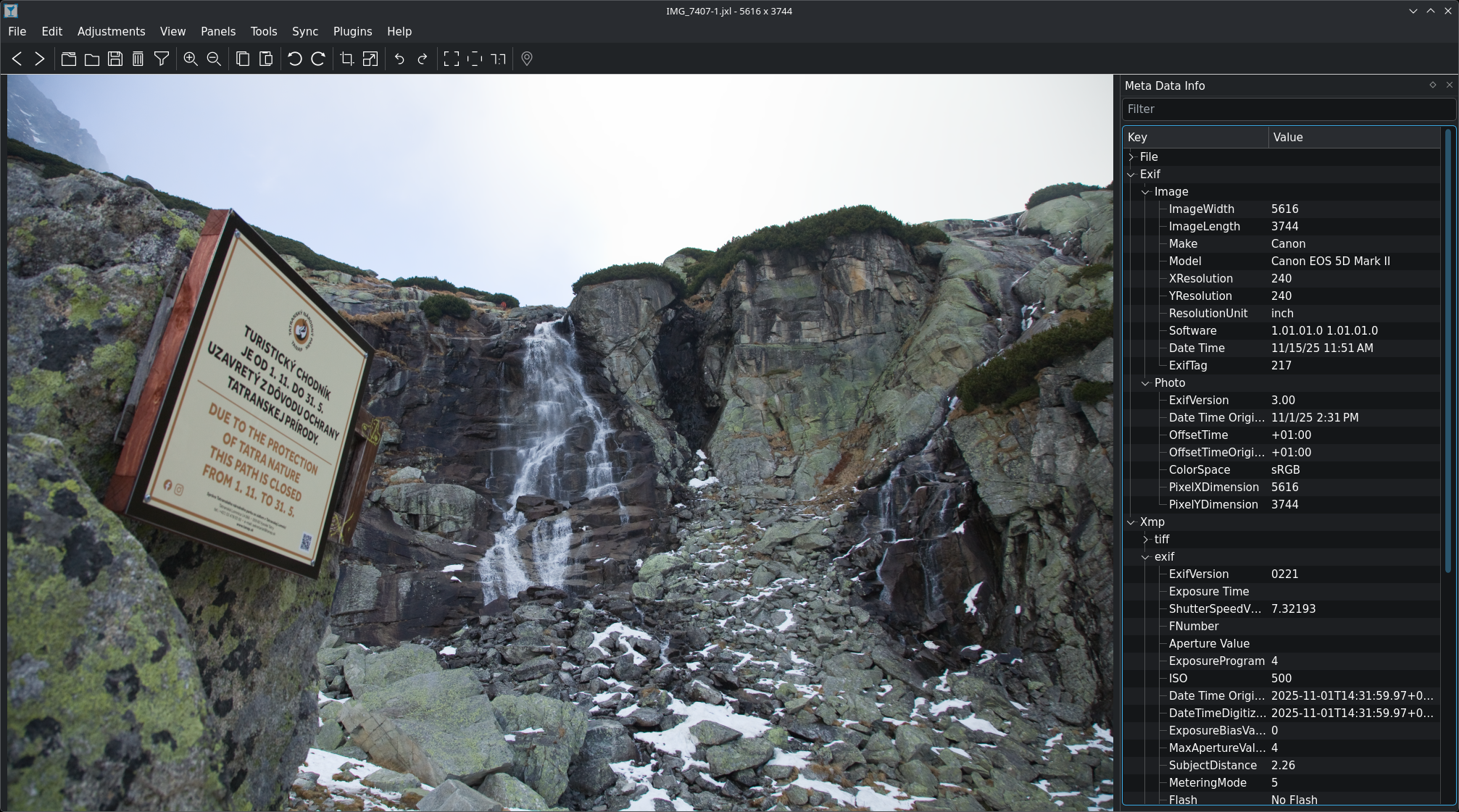
Для фотографа это один из самых полезных блоков. В метаданных можно быстро проверить:
модель камеры;
дату и время съёмки;
ISO;
выдержку;
диафрагму;
фокусное расстояние;
информацию о вспышке;
размер изображения в пикселях;
разрешение;
цветовой профиль;
программное обеспечение, которым обрабатывался файл;
XMP-поля.
Панель метаданных помогает не только фотографам. Веб-мастер может проверить, не остались ли в файле лишние данные. Дизайнер может быстро понять размер и происхождение изображения. Контент-менеджер может отличить оригинал от обработанного файла по размеру, дате и параметрам. При работе с архивами изображений это экономит время: не нужно открывать свойства файла в системе или запускать отдельную EXIF-утилиту.
Отдельный удобный элемент — Metadata HUD. Он отображает выбранные метаданные прямо поверх изображения. В контекстном меню панели можно менять расположение: Show Left, Show Top, Show Right, Show Bottom, выбирать количество колонок и настраивать отображаемые записи через Change Entries. В окне выбора полей можно отмечать конкретные EXIF-элементы, которые должны появляться в HUD.
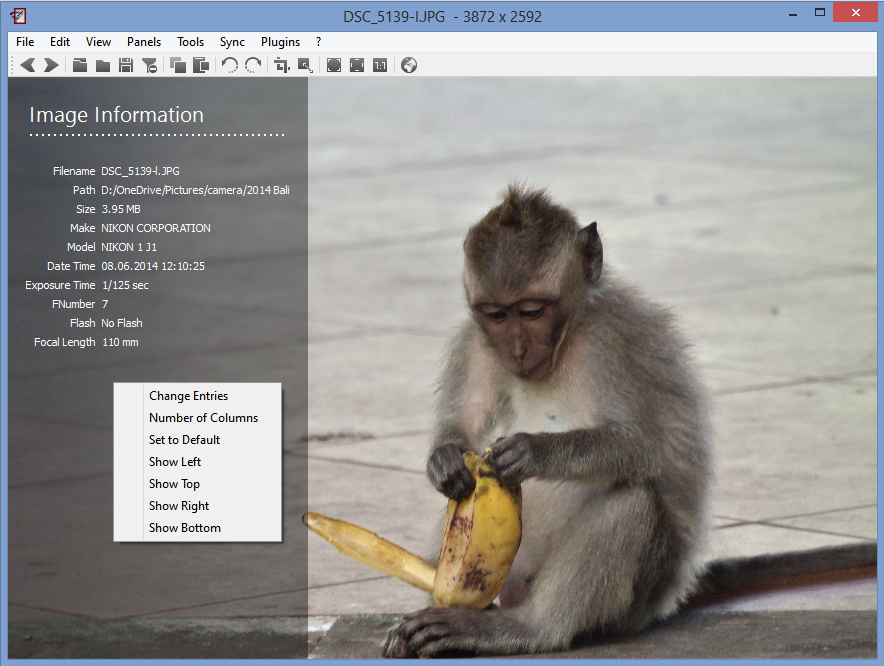
Такой режим удобен, когда нужно постоянно видеть одни и те же параметры. Например, при отборе фотографий можно вывести filename, exposure time, FNumber, ISO, focal length и model. Тогда не придётся каждый раз смотреть в полную панель метаданных: важные данные будут прямо на экране.
Гистограмма в nomacs помогает быстро оценить распределение яркости. Это не профессиональный модуль цветокоррекции, но для первичной проверки экспозиции он полезен. По гистограмме видно, не провалены ли тени, нет ли сильных пересветов, насколько равномерно распределены тона. В сочетании с увеличением до 100% и быстрым переходом по кадрам это превращает nomacs в хороший инструмент первичной технической проверки снимков.
nomacs также позволяет добавлять заметки к изображениям. Это удобно для локальной работы: можно пометить файл, оставить комментарий, зафиксировать наблюдение. Программа не становится полноценной DAM-системой с каталогами, тегами, рейтингами и сложной базой данных, но для небольшого рабочего процесса заметки полезны.
Базовое редактирование изображений
nomacs включает базовые инструменты редактирования: кадрирование, изменение размера, поворот, цветовые корректировки и псевдоцвет. Эти функции находятся в логике просмотрщика: они нужны для быстрых правок, а не для полноценной художественной обработки.
В меню Adjustments доступны операции, связанные с внешним видом изображения. Программа работает с яркостью, контрастом, насыщенностью, оттенком, гаммой и экспозицией. Также есть функция pseudo color, которая создаёт изображения в ложных цветах.
Обрезка и поворот
Кадрирование нужно, когда изображение требуется быстро привести к нужной композиции: убрать лишние поля, подготовить скриншот, вырезать рабочую область, подрезать фотографию перед публикацией. В nomacs это делается без сложной панели слоёв и инструментов выделения: пользователь работает с самим изображением и применяет простую операцию crop.
Поворот используется чаще всего после импорта фотографий с камеры, телефона или сканера. В программе можно быстро повернуть кадр по часовой стрелке или против часовой стрелки, а также использовать трансформации в пакетном режиме. Это особенно удобно, если целая серия файлов имеет неправильную ориентацию.
Для повседневных задач важны не только функции, но и скорость доступа к ним. В nomacs кнопки поворота и кадрирования вынесены на панель инструментов, поэтому не нужно каждый раз искать их глубоко в меню. Это делает программу удобной для простых операций: открыть, повернуть, сохранить, перейти к следующему файлу.
Цвет и экспозиция
Коррекция яркости, контраста, насыщенности, оттенка, гаммы и экспозиции полезна в ситуациях, когда нужно быстро привести изображение в нормальный вид. Например, слегка осветлить тёмный скриншот, повысить контраст у бледной фотографии, уменьшить насыщенность, поправить гамму или проверить, как изображение воспринимается после простой коррекции.
Важно понимать границы: nomacs не заменяет Lightroom, Darktable, RawTherapee, Photoshop или GIMP. Здесь нет сложной работы с кривыми, локальными масками, профилями камер, неразрушающим каталогом и многослойной ретушью. Но для быстрых правок просмотрщик подходит хорошо. Он открывается быстрее тяжёлых редакторов и не требует создавать проект ради мелкой операции.
Resize и подготовка изображений
Изменение размера — одна из самых практичных функций nomacs. Она нужна для подготовки изображений к сайту, отправке по почте, загрузке в CMS, публикации в карточках, вставке в документы или уменьшении архива фотографий. Если исходный файл имеет размер 5000–6000 пикселей по длинной стороне, для статьи или инструкции часто достаточно 1200–1600 пикселей.
В ручном режиме resize удобен для единичных файлов. Но настоящая сила nomacs раскрывается в пакетной обработке: можно выбрать целую папку, задать длинную сторону, включить Shrink Only и получить набор изображений нужного размера без ручной обработки каждого файла.
Пакетная обработка в nomacs
Пакетная обработка — один из самых сильных разделов nomacs. Она открывается через Tools > Batch Processing и позволяет выполнять массовые операции с изображениями. Внутри доступны четыре основных режима: Copy/Rename, Image Format Conversion, Image Resize, Transforming.
Это не просто декоративная функция. Пакетная обработка в nomacs закрывает реальные рабочие задачи:
переименовать фотографии по единому шаблону;
скопировать выбранные изображения в отдельную папку;
конвертировать серию файлов в PNG, JPEG или другой формат;
уменьшить все изображения по длинной стороне;
повернуть набор файлов;
отразить изображения по горизонтали или вертикали;
подготовить картинки для сайта;
создать аккуратный набор файлов с последовательной нумерацией.
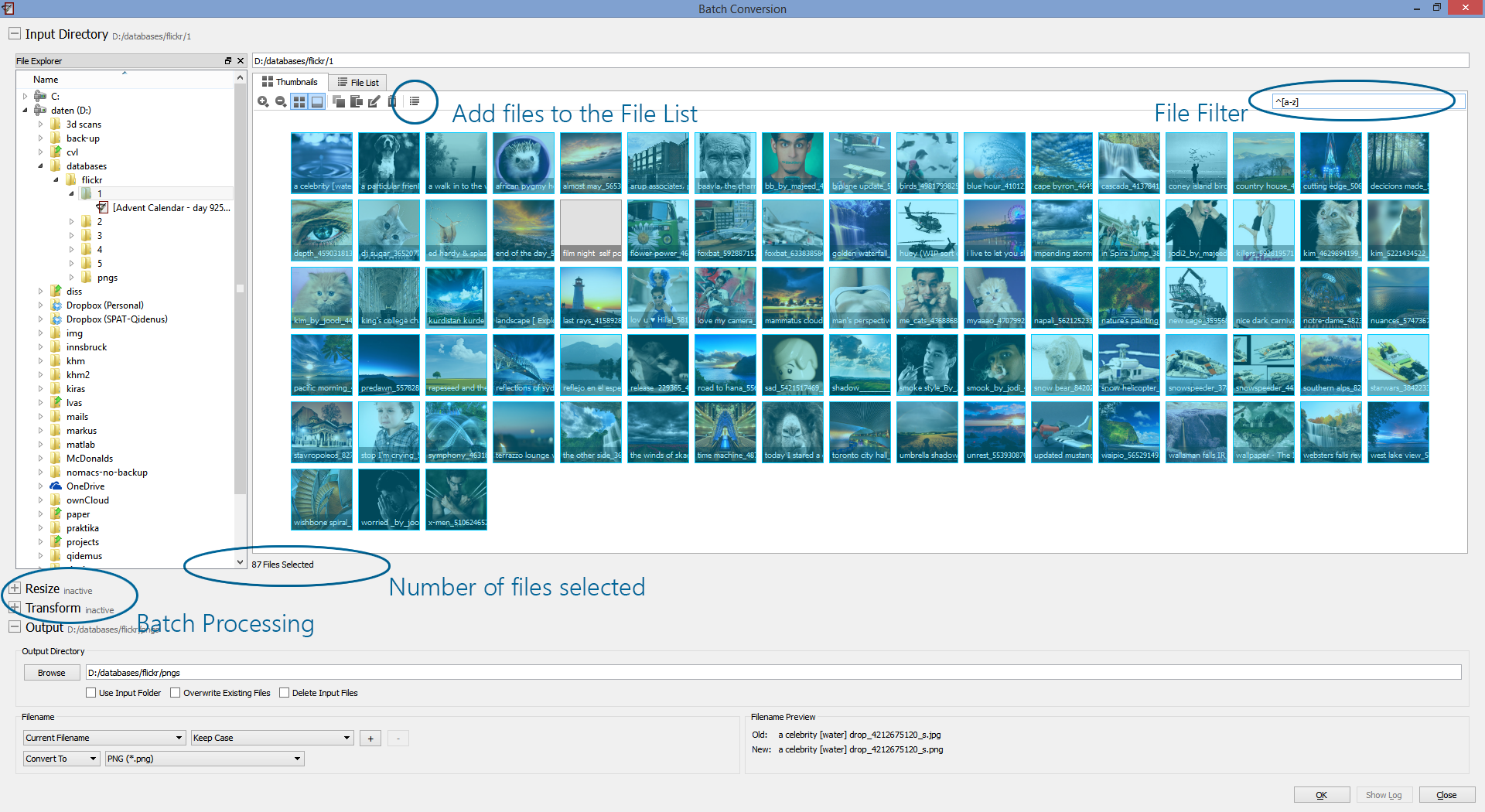
Выбор файлов для пакетной обработки
После открытия Tools > Batch Processing появляется окно Batch Conversion. В левой части находится файловый проводник, в центральной — миниатюры изображений, сверху — путь к выбранной папке, справа в области миниатюр — поле File Filter. В нижней части расположены блоки обработки: Resize, Transform, Output.
Файлы можно выбирать так же, как в обычном файловом менеджере:
удерживать Ctrl для выбора нескольких отдельных файлов;
удерживать Shift для выбора диапазона;
нажать Ctrl+A, чтобы выбрать все изображения папки;
использовать File Filter, чтобы оставить только нужные файлы;
нажать иконку Add Files to the File List, чтобы добавить выбранные изображения в список обработки;
открыть вкладку File List и работать с уже добавленными файлами;
перетащить несколько папок в список.
Фильтр полезен, если нужно обработать не всю папку, а только часть файлов. Например, можно выбрать изображения, начинающиеся с определённого префикса, содержащие дату, номер товара, слово cover, thumb, screen, edited или другой фрагмент. Для больших папок это быстрее, чем вручную выделять десятки файлов.
Copy/Rename
Блок Output отвечает за папку сохранения и имя итоговых файлов. В поле Output Directory указывается папка назначения, кнопка Browse открывает выбор каталога, а флажок Overwrite Existing Files разрешает перезаписывать уже существующие файлы.

В нижней части блока находится настройка Filename. Она позволяет собирать имя файла из нескольких частей. Например, можно добавить текстовый префикс, последовательный номер и сохранить расширение. На скриншоте используется схема, где имя формируется из текстового блока flickr-image-, номера 0001 и расширения. Справа находится Filename Preview, где видно старое и новое имя:
| Элемент | Назначение |
|---|---|
| Output Directory | Папка, куда будут сохранены обработанные файлы |
| Browse | Выбор папки назначения |
| Overwrite Existing Files | Разрешение на перезапись существующих файлов |
| Filename | Сборка нового имени файла |
| Text | Текстовая часть имени |
| Number | Последовательная нумерация |
| Keep Extension | Сохранение исходного расширения |
| Filename Preview | Предпросмотр старого и нового имени |
Если входная и выходная папка совпадают, файлы переименовываются на месте. Если указана другая папка, изображения копируются и переименовываются уже в новой директории. Это важная логика: для безопасной работы лучше сначала указывать отдельную папку результата, проверять итоговые имена и только после этого заменять исходники.
Image Format Conversion
Конвертация формата находится в том же блоке Output. Для неё в выпадающем списке нужно заменить Keep Extension на Convert To, затем выбрать нужный формат. Например, можно конвертировать изображения в PNG.

Конвертация полезна в нескольких типичных случаях:
PNG нужен для скриншотов интерфейса, изображений с текстом и графики без потерь;
JPEG нужен для фотографий, где важен небольшой размер файла;
WEBP удобен для сайтов, если рабочая сборка nomacs поддерживает этот формат;
TIFF применяется для сканов, технических изображений и архивных задач;
AVIF или JXL могут быть полезны в современных рабочих процессах, если поддержка формата доступна.
Перед конвертацией важно смотреть Filename Preview. Он показывает, как будет называться итоговый файл. Это защищает от ошибок, когда несколько исходников могут получить одинаковое имя или когда расширение меняется не так, как ожидалось.
Resize/Transform
Блок Resize/Transform отвечает за изменение размера и трансформации. Чтобы включить изменение размера, нужно раскрыть раздел через значок + рядом с Resize/Transform. Для массового уменьшения изображений удобно выбрать режим Long Side и указать длину в пикселях. Тогда для горизонтальных изображений будет ограничена ширина, а для вертикальных — высота.

Флажок Shrink Only особенно важен. Он запрещает увеличивать маленькие изображения. Например, если задана длинная сторона 1200 пикселей, файлы размером 4000×3000 будут уменьшены, а изображение 900×600 останется без искусственного увеличения. Это правильное поведение для подготовки картинок к сайту: маленькие изображения не становятся размытыми из-за апскейла.
Блок Transform позволяет применить поворот и отражение. В нём доступны варианты:
Do Not Rotate;
90° Clockwise;
90° Counter Clockwise;
180°;
Flip horizontal;
Flip vertical.
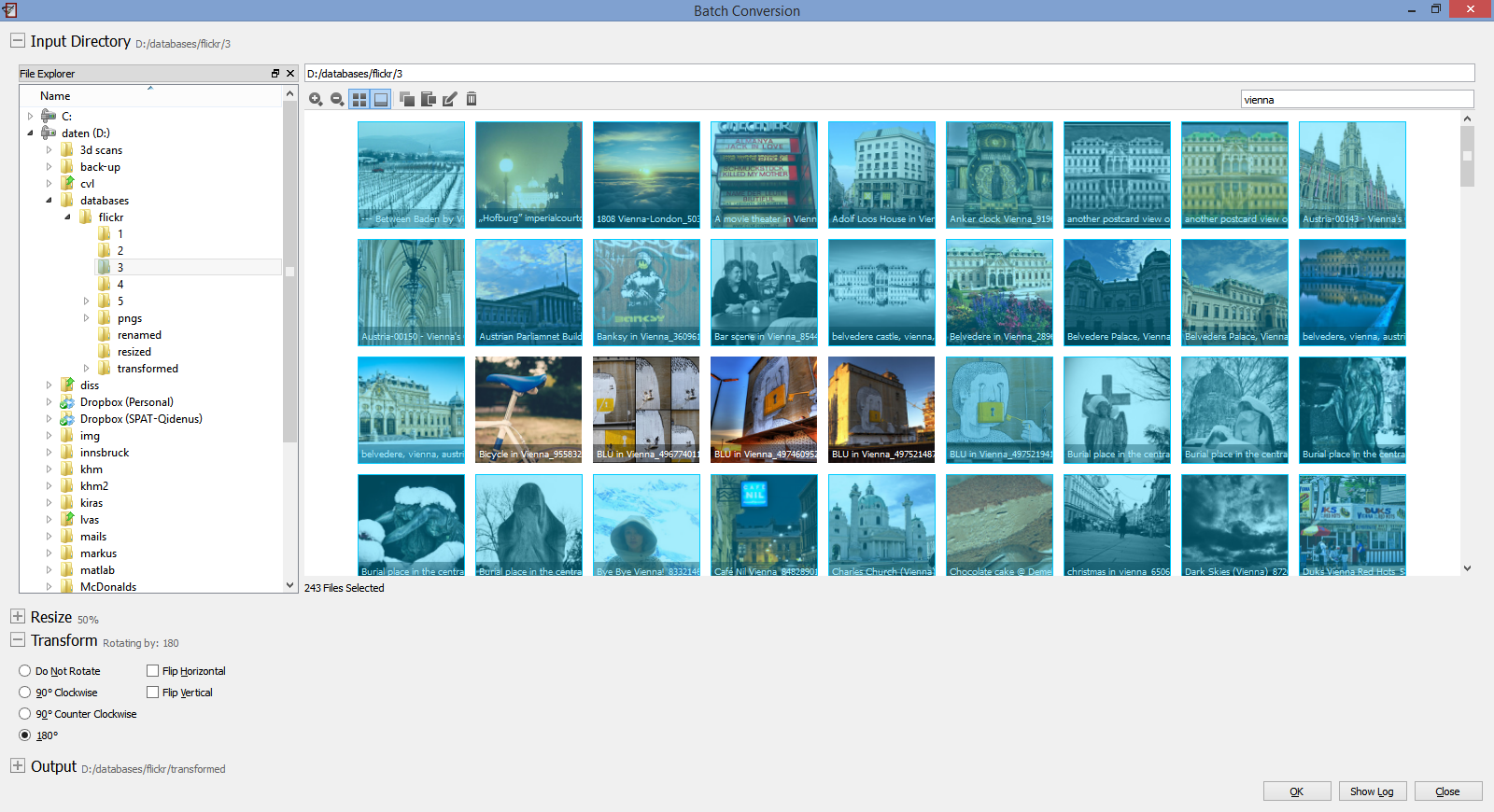
Такая обработка удобна после сканирования, съёмки на камеру с неправильной ориентацией или импорта изображений из разных источников. Например, можно сразу повернуть весь набор на 180° или отразить изображения по горизонтали, если они были получены в зеркальном виде.
Запуск обработки и просмотр лога
После настройки всех блоков нужно нажать OK. Появляется индикатор прогресса, который показывает процент обработанных изображений. Если настройки заданы неверно, обработку можно остановить кнопкой Cancel. Уже обработанные файлы останутся, но дальнейшая обработка прекратится.

Кнопка Show Log открывает журнал обработки. В нём видно, какие модули применялись к каждому изображению и были ли операции выполнены успешно. Лог особенно полезен при больших пакетах: если обработка затронула сотни файлов, вручную проверять каждый результат неудобно.
При работе с пакетной обработкой лучше придерживаться безопасного порядка:
Создать отдельную папку для результата.
Не включать Overwrite Existing Files без необходимости.
Проверить Filename Preview.
Запустить обработку на нескольких тестовых файлах.
Проверить результат.
После этого обрабатывать всю папку.
Это особенно важно при переименовании и конвертации. Ошибка в шаблоне имени или перезапись файлов может привести к потере исходной структуры. nomacs даёт инструменты для массовой работы, но массовые операции требуют аккуратности.
Синхронизация окон и сравнение изображений
Синхронизация нескольких окон — одна из самых необычных функций nomacs. Она позволяет открыть несколько экземпляров программы и выполнять одинаковые действия сразу в связанных окнах. Это удобно для сравнения изображений: можно синхронно масштабировать два кадра, двигаться по ним в одинаковой позиции, переключать файлы и даже накладывать изображения друг на друга с изменением прозрачности.
Синхронизация находится в меню Sync. Для работы на одном компьютере нужно открыть минимум два окна nomacs. После этого через Sync можно подключиться ко всем открытым просмотрщикам или выбрать конкретное окно. Также можно соединить два окна перетаскиванием при зажатых Ctrl и Alt.
Основные действия синхронизации:
| Действие | Комбинация или способ |
|---|---|
| Синхронное перемещение изображения | Alt + mouse |
| Синхронное масштабирование | Alt + mouse |
| Следующий файл | Alt + Right |
| Предыдущий файл | Alt + Left |
| Синхронизировать масштаб и позицию | Ctrl + D |
| Наложить два изображения и менять прозрачность | Ctrl + Tab |
| Расположить синхронизированные окна | Ctrl + Shift + Tab |
| Отправить изображение по сети | Alt + I или Sync > Send Image |
Практический пример: есть две версии одного изображения — исходная и обработанная. В обычном просмотрщике приходится открывать их рядом и вручную подгонять масштаб. В nomacs можно синхронизировать окна, увеличить один участок и смотреть одну и ту же область на обоих изображениях. Это удобно для проверки резкости, шумоподавления, артефактов сжатия, отличий после цветокоррекции, изменения кадрирования и результата конвертации.
Другой сценарий — сравнение двух похожих кадров из серии. Например, фотограф снял предмет несколько раз с небольшим изменением света. В nomacs можно открыть два кадра, синхронизировать масштаб и позицию, перейти к важной детали и понять, где лучше резкость, тени, блики или цвет.
Синхронизация работает не только локально, но и в локальной сети. Для этого включается network sync в сетевых настройках, одно окно запускает сервер, а другое подключается к нему. Такой режим полезен в командной работе: один пользователь может отправить изображение другому через Sync > Send Image, а связанные окна будут выполнять общие действия. В настройках можно ограничивать действия клиентов, например запретить масштабирование или отправку новых изображений.
Работа с ZIP и MS Office-файлами
nomacs умеет просматривать изображения внутри ZIP-архивов и MS Office-файлов. Это полезная функция, которая встречается не в каждом просмотрщике изображений. Программа может открыть архив или документ, показать содержащиеся внутри картинки и при необходимости извлечь их в папку.
Практические ситуации:
пришёл ZIP-архив с фотографиями, но распаковывать его целиком не хочется;
нужно быстро посмотреть, какие изображения вложены в документ;
в презентации или DOCX-файле есть картинки, которые требуется проверить;
нужно извлечь иллюстрации из файла без ручного копирования;
архив содержит много изображений, и нужно быстро найти нужное.
Для контент-менеджера это особенно удобно. Часто материалы приходят не в аккуратной папке, а внутри архивов, документов, презентаций и смешанных наборов файлов. nomacs помогает быстро посмотреть графическое содержимое без лишних промежуточных действий.
Это не замена архиватору и не полноценный инструмент разбора офисных документов. Но как функция просмотрщика изображений она полезна: программа сокращает путь от получил файл до увидел картинки.
Настройки, панели и горячие клавиши
nomacs даёт достаточно настроек, чтобы подстроить просмотр под задачу. Главное — правильно использовать панели. Через Panels можно включать и отключать информационные блоки, не превращая интерфейс в перегруженную рабочую станцию.
Полезные панели и элементы:
| Элемент | Для чего нужен |
|---|---|
| Thumbnail Preview | Быстрый просмотр миниатюр текущей папки |
| File Explorer Panel | Навигация по папкам внутри программы |
| Meta Data Info | Подробная структура метаданных |
| Metadata HUD | Вывод выбранных EXIF-полей поверх изображения |
| Histogram | Оценка распределения яркости |
| Filter Files (Ctrl + F) | Фильтр изображений в текущей папке |
| Zoom panel | Выбор масштаба просмотра |
| Tabs | Открытие нескольких изображений во вкладках |
Поле Filter Files (Ctrl + F) стоит выделить отдельно. В больших папках оно экономит больше времени, чем кажется. Например, если в каталоге лежат исходники, превью, уменьшенные копии и временные файлы, фильтр помогает быстро оставить только нужную группу. В папке с изображениями для статьи можно отфильтровать только файлы screen, в папке с товарной съёмкой — только нужный артикул, в папке с экспортом — только файлы с определённым суффиксом.
Горячие клавиши особенно важны в синхронизации и пакетной работе. Для обычного просмотра достаточно запомнить несколько действий:
| Задача | Элемент интерфейса или клавиша |
|---|---|
| Фильтр файлов | Filter Files (Ctrl + F) |
| Пакетная обработка | Tools > Batch Processing |
| Синхронизация масштаба и позиции | Ctrl + D |
| Overlay двух изображений | Ctrl + Tab |
| Расположение синхронизированных окон | Ctrl + Shift + Tab |
| Следующий файл в синхронизации | Alt + Right |
| Предыдущий файл в синхронизации | Alt + Left |
| Отправка изображения в сетевой синхронизации | Alt + I или Sync > Send Image |
В командной строке nomacs также поддерживает запуск с файлом, папкой, полноэкранным режимом, слайд-шоу, вкладками, приватным режимом и пакетными параметрами. Это полезно для тех, кто встраивает просмотрщик в рабочий процесс или запускает его из файлового менеджера, скрипта, терминала или контекстного меню.
Производительность и удобство в повседневной работе
nomacs воспринимается как быстрый и лёгкий просмотрщик изображений, но его удобство зависит от сценария. При открытии отдельных файлов и папок с обычными JPEG/PNG программа работает уверенно. При больших RAW, TIFF, AVIF, HEIF или JXL скорость может зависеть от формата, размера файла, библиотек и производительности компьютера.
В повседневной работе особенно заметны несколько преимуществ:
программа быстро открывает изображения без создания каталога;
миниатюры помогают ориентироваться в папке;
кэш ускоряет переключение между файлами;
панель метаданных не требует отдельной EXIF-программы;
базовые операции доступны сразу;
пакетная обработка закрывает типовые задачи без отдельного конвертера;
синхронизация окон удобна для точного сравнения.
Интерфейс nomacs нельзя назвать самым глянцевым. Он функциональный, немного технический, местами напоминает Linux-приложения и инженерные утилиты. Но в этом есть плюс: программа не прячет важные функции за декоративной оболочкой. Основные действия находятся в верхнем меню, на панели инструментов и в понятных блоках.
По удобству nomacs сильнее стандартного просмотрщика Windows именно в рабочих задачах. Системный просмотрщик подходит для бытового открытия фото, но при необходимости посмотреть EXIF, отфильтровать папку, конвертировать серию файлов, сравнить два изображения или открыть RAW/PSD nomacs даёт больше возможностей.
История версий nomacs
История nomacs показывает, что программа развивалась не как одноразовый просмотрщик, а как инструмент с постепенным наращиванием рабочих функций. В ранних ветках основной акцент был на быстром просмотре, поддержке форматов и синхронизации нескольких экземпляров. Позже появились вкладки, улучшенные миниатюры, пакетная обработка, развитие HUD-панелей, улучшения загрузки папок и расширение форматов.
Важным этапом стала ветка 2.4.0. В ней появились функции, которые до сих пор определяют практическую ценность nomacs: Batch Processing, вкладки изображений, улучшенный thumbnail preview, обновлённая zoom panel, добавление Olympus RAW, преобразование в grayscale, ускоренная загрузка директорий, жесты, сохранение изображений из архивов вроде ZIP и DOCX, улучшенная сортировка файлов на Unix-системах и общие улучшения стабильности.
Пакетная обработка стала одним из поворотных моментов. До этого nomacs можно было воспринимать в первую очередь как просмотрщик. После появления Tools > Batch Processing программа получила функции, которые обычно ищут в отдельных конвертерах: массовое переименование, изменение размера, конвертация формата и трансформация изображений.
Другой важный этап — развитие Metadata HUD. В обновлённой панели стало удобнее выбирать EXIF-поля, менять расположение блока и количество колонок. Это сделало nomacs более полезным для фотографов и тех, кто постоянно проверяет технические параметры снимков.
В дальнейшем развитие шло в сторону поддержки новых форматов, современных библиотек и улучшения кроссплатформенности. Для пользователя это выражается просто: nomacs умеет открывать не только классические JPEG и PNG, но и RAW, PSD, WEBP, AVIF, HEIF, JXL и другие форматы при наличии нужных компонентов. Программа остаётся открытым проектом, где интерфейс и функции развиваются вокруг задач просмотра, проверки, сравнения и обработки изображений.
Историю nomacs можно разделить на несколько смысловых этапов:
| Этап | Что изменилось для пользователя |
|---|---|
| Ранний просмотрщик | Быстрое открытие изображений, базовая навигация, поддержка популярных форматов |
| Появление синхронизации | Сравнение нескольких изображений через связанные окна |
| Развитие панелей | Миниатюры, метаданные, гистограмма, HUD поверх изображения |
| Появление Batch Processing | Массовое переименование, конвертация, resize и transform |
| Расширение форматов | RAW, PSD, WEBP, AVIF, HEIF, JXL и другие форматы через библиотеки |
| Укрепление кроссплатформенности | Работа на Windows, Linux, macOS, FreeBSD и других системах |
Эта история важна для понимания программы. nomacs не пытается стать универсальным комбайном для всего: его развитие сосредоточено вокруг просмотра изображений, работы с папками, метаданными, быстрыми правками, пакетной обработкой и сравнением.
Преимущества nomacs
nomacs силён не одной конкретной функцией, а сочетанием возможностей. У многих просмотрщиков есть миниатюры, у некоторых есть пакетная обработка, отдельные программы умеют показывать EXIF, а часть открывает RAW. nomacs объединяет эти функции в одной бесплатной программе с открытым исходным кодом.
Главные преимущества:
бесплатная программа для личного и коммерческого использования;
открытый исходный код и лицензия GNU GPL v3;
поддержка Windows, Linux, macOS и других систем;
просмотр распространённых форматов изображений;
поддержка RAW и PSD;
работа с современными форматами через дополнительные библиотеки;
панель Meta Data Info;
Metadata HUD поверх изображения;
гистограмма;
миниатюры текущей папки;
файловый проводник внутри программы;
фильтр Filter Files (Ctrl + F);
пакетная обработка через Tools > Batch Processing;
конвертация изображений;
пакетное изменение размера;
пакетное переименование;
поворот и отражение группы файлов;
синхронизация нескольких окон;
overlay для сравнения изображений;
просмотр изображений внутри ZIP и MS Office-файлов;
вкладки;
полноэкранный просмотр;
команды запуска через параметры.
Сильнее всего nomacs раскрывается в рабочем процессе, где нужно быстро обработать много файлов. Например, есть папка с фотографиями для сайта. В программе можно открыть папку, посмотреть миниатюры, отфильтровать нужные файлы, проверить размер и метаданные, отобрать изображения, уменьшить их по длинной стороне, переименовать и сохранить в отдельную папку. Для такой задачи не нужен Photoshop, не нужен Lightroom, не нужен отдельный batch converter — достаточно nomacs.
Недостатки nomacs
nomacs нужно оценивать честно. Это хорошая программа для просмотра изображений и базовой обработки, но не универсальное решение для всех задач с графикой.
Основные ограничения:
нет полноценной RAW-проявки уровня Lightroom, Capture One, Darktable или RawTherapee;
нет развитого каталога с коллекциями, рейтингами, умными альбомами и сложной системой тегов;
нет слоёв, масок, кистей, пластики и глубокой ретуши;
пакетная обработка полезная, но не такая мощная, как в специализированных конвертерах;
поддержка некоторых форматов зависит от сборки и установленных библиотек;
интерфейс выглядит более техническим, чем у современных минималистичных просмотрщиков;
для огромных фотоархивов лучше использовать каталогизатор;
документация по отдельным функциям краткая;
пользователю нужно немного разобраться с панелями, чтобы увидеть весь потенциал программы.
Главное ограничение — nomacs не является DAM-системой. Если нужно вести большую базу фотографий, присваивать рейтинги, строить коллекции, искать по сложным тегам, хранить историю обработки и работать с тысячами съёмок, лучше смотреть в сторону digiKam, XnView MP, Lightroom или других каталогизаторов. nomacs удобнее как быстрый просмотрщик и рабочий инструмент для конкретной папки.
Ещё один нюанс — форматная поддержка. В таблице возможностей есть AVIF, HEIF, JXL, RAW, Photoshop documents и другие типы файлов, но часть из них зависит от внешних компонентов. Поэтому в одной системе nomacs может открыть файл, а в другой потребуется другая сборка или дополнительные библиотеки. Для обычных JPEG, PNG и базовых форматов это не проблема, но для редких форматов это стоит учитывать.
Сравнение с аналогами
nomacs конкурирует не с Photoshop и не с Lightroom, а с просмотрщиками и браузерами изображений. Его прямые аналоги — XnView MP, IrfanView, FastStone Image Viewer, ImageGlass, JPEGView и qView. У каждого инструмента свой характер: один лучше для каталогизации, другой быстрее открывается, третий удобнее выглядит, четвёртый сильнее в пакетной обработке.
| Программа | Сильные стороны | Где уступает nomacs |
|---|---|---|
| XnView MP | Мощная каталогизация, браузер файлов, batch convert, batch process, resize, crop, эффекты, rename | Более тяжёлый и насыщенный интерфейс; меньше акцент на синхронизацию окон |
| IrfanView | Очень быстрый просмотр, компактность, конвертация, slideshow, batch processing, плагины | Windows-ориентированность, устаревший интерфейс, меньше кроссплатформенности |
| FastStone Image Viewer | Удобный полноэкранный режим, EXIF, миниатюры, сравнение, resize, crop, retouching, color adjustments | Windows-only, закрытая программа, меньше open-source-гибкости |
| ImageGlass | Современный минималистичный интерфейс, поддержка 90+ форматов, быстрый просмотр, темы и персонализация | Меньше упор на пакетные производственные операции и синхронизацию окон |
| JPEGView | Минимализм, скорость, быстрый просмотр JPEG и простая коррекция | Уже по функциональности, слабее для RAW/PSD, пакетной обработки и метаданных |
| qView | Очень простой и лёгкий просмотрщик | Минимум инструментов, нет развитой пакетной обработки и рабочих панелей |
XnView MP сильнее подходит для тех, кому нужен именно каталогизатор и мощный браузер файлов. Его пакетная конвертация умеет менять формат, resize, crop, применять эффекты, watermark, rotation, color adjustment и rename. Если пользователь ведёт большую коллекцию изображений, XnView MP часто удобнее. Но nomacs проще воспринимается как быстрый просмотрщик с хорошей панелью метаданных и уникальной синхронизацией окон.
IrfanView остаётся одним из самых быстрых и компактных просмотрщиков для Windows. Он умеет view images, convert, optimize, scan & print, create slideshow и batch processing. Его выбирают за скорость и огромную историю развития. Но интерфейс IrfanView выглядит старомодно, а кроссплатформенность слабее. nomacs лучше подходит тем, кто работает не только в Windows или хочет open-source-программу.
FastStone Image Viewer силён как удобный Windows-просмотрщик с полноэкранным режимом, миниатюрами, EXIF, сравнением, resize, cropping, retouching и color adjustments. Для домашней фотоколлекции и быстрого просмотра он очень удобен. Но nomacs выигрывает открытым исходным кодом, кроссплатформенностью и синхронизацией нескольких окон.
ImageGlass делает ставку на современный чистый интерфейс и поддержку 90+ форматов, включая WEBP, GIF, SVG, HEIC и RAW. Он визуально приятнее и проще для пользователя, которому нужен красивый просмотрщик. nomacs выглядит строже, но даёт больше рабочих инструментов для метаданных, пакетной обработки и сравнения.
JPEGView и qView хороши как минималистичные варианты. Они подходят, когда нужно быстро открыть изображение без лишних панелей. Но если нужны RAW, PSD, EXIF, миниатюры, пакетное переименование, конвертация, resize и синхронизация окон, nomacs заметно функциональнее.
Практические сценарии использования
Как быстро просмотреть папку с фото
Для просмотра папки с изображениями достаточно открыть один файл из нужного каталога. После этого nomacs сможет переходить к соседним изображениям. Если файлов много, лучше включить режим миниатюр: так видно всю серию, а не только один кадр.
Порядок действий:
Откройте изображение из папки.
Используйте стрелки на панели инструментов для перехода к следующему и предыдущему файлу.
Включите панель миниатюр, если нужно видеть всю папку.
Используйте Filter Files (Ctrl + F), если нужно оставить только часть изображений.
Увеличьте важный участок через кнопки масштаба или колесо мыши.
Перейдите в полноэкранный режим, если нужно убрать лишний интерфейс.
Такой сценарий удобен для фотоотбора, проверки скриншотов, просмотра изображений для статьи, выбора иллюстраций и первичной оценки съёмки.
Как проверить EXIF снимка
Чтобы проверить EXIF, нужно открыть изображение и включить панель Meta Data Info. В правой части окна появится дерево метаданных. В нём можно раскрыть разделы File, Exif, Image, Photo, Xmp и посмотреть нужные поля.
Практически полезные параметры:
ImageWidth и ImageLength — размер изображения;
Make — производитель камеры;
Model — модель камеры;
Date Time — дата и время;
Exposure Time — выдержка;
FNumber — диафрагма;
ISO — чувствительность;
FocalLength — фокусное расстояние;
Flash — информация о вспышке;
ColorSpace — цветовое пространство.
Если нужно постоянно видеть часть параметров, удобнее использовать Metadata HUD. Через контекстное меню панели можно выбрать Change Entries, отметить нужные EXIF-поля и вывести их поверх изображения. Это хороший режим для отбора фотографий, где важно быстро видеть параметры съёмки.
Как пакетно уменьшить изображения для сайта
Для сайта обычно не нужны огромные фотографии с камеры. Если исходники имеют размер 5000–6000 пикселей по длинной стороне, их можно уменьшить до 1200, 1600 или 1920 пикселей. В nomacs это делается через Tools > Batch Processing.
Порядок действий:
Откройте Tools > Batch Processing.
В блоке Input Directory выберите папку с изображениями.
Выделите нужные файлы через Ctrl, Shift или Ctrl+A.
При необходимости используйте File Filter.
Нажмите иконку Add Files to the File List.
Раскройте блок Resize/Transform.
В разделе resize выберите Long Side.
Укажите длину стороны в пикселях.
Включите Shrink Only.
В блоке Output задайте Output Directory.
Проверьте имя файла через Filename Preview.
Нажмите OK.
После завершения нажмите Show Log и проверьте журнал.
Флажок Shrink Only лучше включать почти всегда. Он защищает маленькие изображения от увеличения. Это важно для качества: уменьшение обычно безопасно, а увеличение часто делает картинку мягкой и размытой.
Как конвертировать изображения в PNG или JPEG
Конвертация в nomacs выполняется через тот же инструмент Batch Processing. Это удобно, если нужно перевести серию скриншотов в PNG, фотографии в JPEG или набор изображений в формат, который требуется для сайта, CMS, документа или архива.
Порядок действий:
Откройте Tools > Batch Processing.
Выберите папку в Input Directory.
Выделите нужные изображения.
Добавьте их в File List.
В блоке Output задайте Output Directory.
В настройке имени выберите Convert To вместо Keep Extension.
Выберите формат, например PNG или JPEG.
Проверьте Filename Preview.
Нажмите OK.
Проверьте результат и лог через Show Log.
Для скриншотов интерфейса лучше выбирать PNG, особенно если на изображении есть текст, тонкие линии и элементы UI. Для фотографий чаще подходит JPEG, потому что он даёт меньший размер файла. Для современных веб-сценариев можно использовать WEBP, AVIF или JXL, если формат поддерживается в конкретной сборке программы.
Как переименовать много файлов
Пакетное переименование полезно после съёмки, экспорта из редактора или скачивания изображений из разных источников. Вместо хаотичных имён вроде IMG_4274, DSC_5139, photo_001_final2 можно создать аккуратную схему.
Пример схемы:
текстовый префикс:
article-nomacs-;номер:
0001,0002,0003;расширение: сохранить исходное или изменить через Convert To.
Порядок действий:
Откройте Tools > Batch Processing.
Выберите папку и файлы.
В блоке Output укажите папку результата.
В Filename добавьте компонент Text.
Введите нужный префикс.
Добавьте компонент Number.
Выберите количество цифр.
Оставьте Keep Extension или выберите Convert To.
Проверьте Filename Preview.
Запустите обработку через OK.
Лучше не переименовывать исходники сразу в той же папке. Безопаснее указать отдельную папку результата, проверить имена и только потом переносить файлы в рабочую директорию.
Как сравнить две версии изображения
Для сравнения двух изображений в nomacs удобно использовать синхронизацию окон. Это особенно полезно при проверке результата обработки, конвертации или сжатия.
Порядок действий:
Откройте первое изображение в одном окне nomacs.
Откройте второе изображение во втором окне nomacs.
В меню Sync подключите окна друг к другу.
Используйте Ctrl + D, чтобы синхронизировать масштаб и позицию.
Масштабируйте и перемещайте изображение с зажатым Alt.
Используйте Ctrl + Tab, если нужно наложить изображения и менять прозрачность.
Используйте Ctrl + Shift + Tab, чтобы удобно расположить синхронизированные окна.
Так можно сравнить JPEG после сжатия с исходником, RAW-превью с обработанным файлом, две версии ретуши, два похожих кадра или два экспорта в разных форматах.
Кому стоит использовать nomacs
nomacs стоит использовать тем, кому нужен бесплатный просмотрщик изображений с практическими рабочими функциями. Программа особенно хорошо подходит для пользователей, которые постоянно имеют дело с папками изображений, но не хотят запускать тяжёлый редактор ради каждого действия.
nomacs подойдёт:
фотографам для первичного просмотра RAW и JPEG;
дизайнерам для быстрого открытия PSD и графических файлов;
веб-мастерам для проверки изображений перед публикацией;
контент-менеджерам для пакетного resize, rename и convert;
пользователям Linux, которым нужен функциональный просмотрщик изображений;
пользователям Windows, которым мало стандартного приложения Фотографии;
тем, кто работает с ZIP-архивами и офисными файлами с изображениями;
тем, кто сравнивает похожие изображения;
тем, кому важны EXIF, гистограмма и метаданные;
тем, кто предпочитает open-source-программы.
Особенно хорош nomacs в связке папка — просмотр — проверка — лёгкая обработка — экспорт. Он не требует импортировать файлы в библиотеку, не создаёт сложный каталог и не заставляет строить workflow вокруг себя. Программа открывает то, что уже лежит на диске, и даёт быстрые инструменты.
Кому лучше выбрать другую программу
nomacs не нужно использовать как замену всему. В ряде задач лучше сразу выбрать специализированный инструмент.
Другая программа будет лучше, если нужна:
| Задача | Лучше подойдёт |
|---|---|
| Профессиональная RAW-проявка | Lightroom, Capture One, Darktable, RawTherapee |
| Сложная ретушь | Photoshop, GIMP, Affinity Photo |
| Рисование и работа со слоями | Krita, Photoshop, GIMP |
| Большой каталог фотографий | digiKam, XnView MP, Lightroom |
| Максимально простой Windows-просмотрщик | IrfanView, JPEGView |
| Современный минималистичный интерфейс | ImageGlass |
| Массовая конвертация с большим числом эффектов | XnConvert, XnView MP, специализированные batch-конвертеры |
Если задача — вести фотоархив за годы, распределять снимки по категориям, искать по тегам, присваивать рейтинги и выполнять неразрушающую обработку RAW, nomacs будет недостаточен. Если задача — открыть папку, посмотреть, проверить, уменьшить, переименовать, конвертировать и сравнить, программа подходит хорошо.
Частые вопросы о nomacs
nomacs бесплатный?
Да. nomacs — бесплатная программа с открытым исходным кодом. Она распространяется под лицензией GNU GPL v3 и может использоваться в личных и коммерческих задачах.
nomacs открывает RAW?
Да. nomacs открывает RAW-файлы при наличии поддержки LibRaw. Среди примеров RAW-форматов — CR2, CRW, NEF, ARW, MRW и RW2.
nomacs открывает PSD?
Да. nomacs может использоваться для просмотра PSD и Photoshop documents. Это удобно для быстрой проверки макетов без запуска Photoshop.
Можно ли в nomacs пакетно уменьшить изображения?
Да. Для этого используется Tools > Batch Processing, блок Resize/Transform, режим Long Side и флажок Shrink Only. Такой способ удобен для подготовки изображений к сайту или отправке.
Можно ли в nomacs переименовать много изображений?
Да. В Batch Processing есть блок Output и настройка Filename. Можно собрать имя из текста, номера и расширения, а результат проверить через Filename Preview.
Можно ли конвертировать изображения в другой формат?
Да. В блоке Output нужно выбрать Convert To и указать нужный формат. Доступные форматы зависят от поддержки в установленной сборке nomacs.
Есть ли в nomacs EXIF?
Да. Панель Meta Data Info показывает EXIF, XMP и другие данные изображения. Также можно использовать Metadata HUD, чтобы вывести выбранные поля поверх изображения.
Есть ли гистограмма?
Да. nomacs умеет показывать гистограмму как дополнительный информационный виджет. Это помогает быстро оценить яркость и распределение тонов.
Можно ли сравнить две фотографии?
Да. Для этого используется меню Sync. Можно связать несколько окон, синхронно масштабировать и перемещать изображения, применять Ctrl + D для синхронизации масштаба и позиции, а также использовать overlay через Ctrl + Tab.
Поддерживает ли nomacs AVIF, HEIF и JXL?
Да, эти форматы входят в расширенный список через KImageFormats. На практике поддержка зависит от сборки и доступных компонентов.
Может ли nomacs заменить Lightroom?
Нет. nomacs подходит для просмотра RAW, проверки метаданных, отбора и базовой обработки, но не заменяет Lightroom как RAW-конвертер, каталог и систему неразрушающей обработки.
Может ли nomacs заменить Photoshop?
Нет. nomacs может открыть PSD для просмотра, выполнить базовые операции и цветовые корректировки, но не работает как редактор слоёв, масок и сложной ретуши.
Чем nomacs лучше стандартного просмотрщика Windows?
nomacs даёт миниатюры, метаданные, гистограмму, фильтр файлов, RAW/PSD, пакетную обработку, синхронизацию окон, просмотр ZIP/MS Office-файлов и больше контроля над изображениями.
Итоги
nomacs Image Lounge — сильный бесплатный просмотрщик изображений для тех, кому нужны не только кнопки открыть и следующее фото. Программа хорошо подходит для просмотра фотографий, RAW-файлов, PSD-документов, проверки EXIF, работы с миниатюрами, фильтрации изображений, базовой цветокоррекции, пакетного resize, rename и convert.
Главная ценность nomacs — практичность. Он не пытается заменить профессиональный редактор, но закрывает много промежуточных задач: быстро открыть папку, посмотреть серию кадров, проверить метаданные, сравнить две версии изображения, уменьшить файлы для сайта, переименовать набор фотографий и конвертировать изображения в другой формат.
Сильные стороны программы — кроссплатформенность, открытый исходный код, RAW и PSD, Meta Data Info, Metadata HUD, гистограмма, Filter Files (Ctrl + F), Tools > Batch Processing и синхронизация окон через Sync. Слабые стороны — отсутствие развитой каталогизации, профессиональной RAW-проявки, слоёв и сложной ретуши.
nomacs лучше всего воспринимать как рабочий просмотрщик изображений: быстрый, функциональный, не перегруженный, но достаточно мощный для повседневной обработки файлов. Для пользователя, который часто работает с фотографиями, скриншотами, иллюстрациями, RAW, PSD и изображениями для сайта, это одна из самых полезных бесплатных программ в своём классе.