
Infix PDF Editor: программа для редактирования текста, изображений
Infix Pro PDF Editor — настольный редактор PDF, ориентированный не на простое комментирование файла, а на прямую правку содержимого документа. В программе можно менять текст, шрифты, изображения, объекты, страницы, формы, штампы, подписи и переводческие материалы. Главная идея Infix Pro PDF Editor — дать пользователю работу с PDF, похожую на редактирование обычного документа в текстовом процессоре: выбрать текст, исправить слово, заменить фразу, изменить шрифт, подогнать строку, убрать лишний блок, добавить поле формы или подготовить файл к переводу без ручной перевёрстки каждой страницы.
Скачать Infix PDF Editor
Новейшая версия для Windows. Удобная программа для редактирования, конвертации и работы с PDF-документами.
Программа особенно полезна в тех случаях, когда исходного DOCX, INDD, PPTX или другого рабочего файла уже нет, а PDF нужно исправить именно как готовый документ. Например, нужно поменять цену в каталоге, заменить название компании в договоре, поправить ошибку в инструкции, удалить старый логотип, добавить штамп, заполнить форму, сравнить две редакции файла, наложить Bates Numbering или подготовить PDF к переводу через XLIFF.
Назначение программы
Infix Pro PDF Editor нужен для ситуаций, где PDF уже существует, но его надо изменить без возврата к исходному макету. Это не просто просмотрщик PDF и не программа только для заметок на полях. Редактор позволяет вмешиваться в структуру страницы: редактировать текстовые блоки, форматировать символы, менять шрифты, работать с объектами, управлять изображениями, создавать и заполнять интерактивные формы, удалять конфиденциальные данные, добавлять подписи, сравнивать документы и выполнять операции с диапазонами страниц.
Главная особенность Infix Pro PDF Editor — работа с текстом внутри PDF. Обычный PDF часто хранит текст фрагментами: отдельными словами, строками, частями строк, иногда даже отдельными символами. Для пользователя это выглядит как нормальный абзац, но внутри файла это может быть набор независимых элементов. Infix Pro PDF Editor пытается собрать такие фрагменты в редактируемые текстовые блоки, чтобы пользователь мог вносить правки не по одному микрофрагменту, а более естественно: как в документе, где есть строка, абзац, переносы, выравнивание и размер текстового контейнера.
Программа подходит для следующих задач:
исправление опечаток в PDF;
замена слов, названий, дат, цен, адресов и реквизитов;
редактирование текста в PDF без конвертации в Word;
изменение шрифта, размера, начертания, цвета и выравнивания;
массовая замена текста через Find & Replace;
замена шрифтов по всему документу;
подгонка текста в ограниченном блоке через Text Fitting;
добавление и удаление изображений;
уменьшение размера PDF через пересэмплинг изображений;
создание PDF-форм с кнопками, чекбоксами и другими полями;
заполнение интерактивных и неинтерактивных форм;
редактирование страниц: вставка, удаление, поворот, замена, извлечение;
добавление штампов, заметок и комментариев;
цифровая подпись PDF;
скрытие и удаление чувствительной информации;
подготовка PDF к переводу через XLIFF;
сравнение двух PDF-файлов.
Infix Pro PDF Editor не стоит воспринимать как программу для создания многостраничной вёрстки с нуля. Для этого лучше подходят текстовые процессоры, редакторы презентаций или профессиональные системы вёрстки. Сила Infix Pro PDF Editor в другом: он помогает исправлять уже готовые PDF, где важна точечная, аккуратная и контролируемая правка без полной пересборки документа.
Интерфейс и логика работы
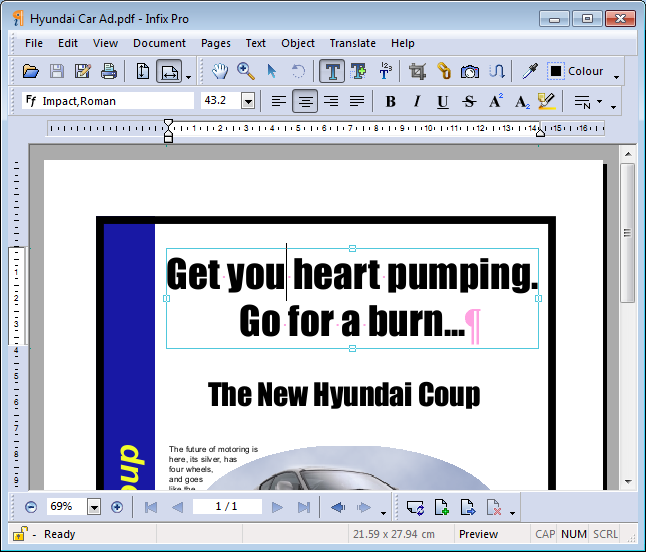
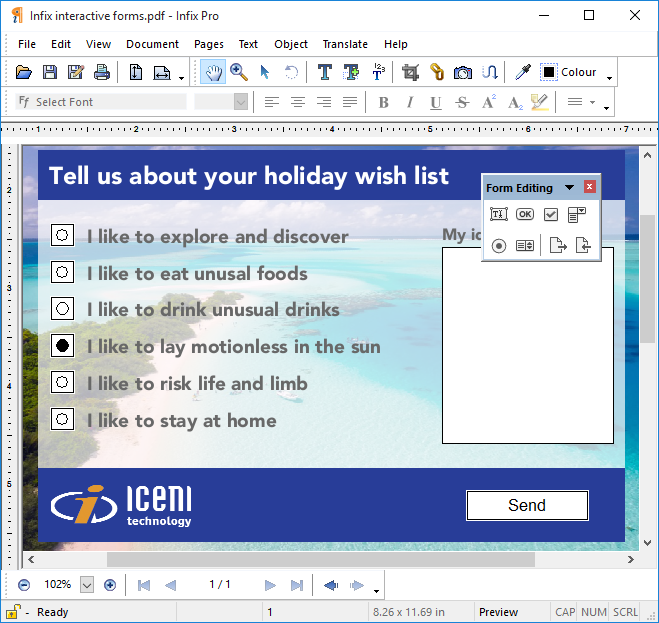
Интерфейс Infix Pro PDF Editor построен по классической схеме настольного редактора. Сверху находится строка меню, ниже — панели инструментов, в центре — страница PDF, по краям — линейки и области навигации. В верхнем меню используются разделы File, Edit, View, Document, Pages, Text, Object, Translate, Help. В зависимости от выбранного инструмента активируются соответствующие панели: для текста появляются элементы выбора шрифта, размера, выравнивания, начертания и цвета; для объектов — инструменты выделения и трансформации; для форм — плавающая панель Form Editing.
Главные рабочие инструменты:
| Инструмент | Для чего используется |
|---|---|
| Text tool | Редактирование существующего текста, ввод нового текста, выделение символов и абзацев |
| Object tool | Выбор, перемещение, удаление и трансформация объектов страницы |
| Hand tool | Навигация по документу и заполнение интерактивных форм |
| Text+ tool | Добавление текста в области, которые не являются интерактивными полями |
| Form Editing | Создание и настройка полей PDF-форм |
| Translate | Подготовка PDF к переводу, экспорт и импорт XLIFF |
| Page Operations | Операции со страницами: поворот, вставка, извлечение, замена, удаление |
В Infix Pro PDF Editor многие действия доступны сразу несколькими способами. Например, к замене шрифтов можно перейти через Edit -> Find & Replace -> Fonts… или через Document -> Fonts…, где показывается каталог шрифтов документа. Для пересэмплинга изображений используется Object -> Images -> Resample…, а для конкретно выделенной картинки — контекстное меню Image -> Resample…. Такая логика делает программу понятной для офисной работы: верхнее меню, кнопки, диалоги, поля, выпадающие списки, флажки, кнопки OK, Cancel, Help.
Редактирование текста в PDF
Редактирование текста — центральная функция Infix Pro PDF Editor. Для работы используется Text tool. После выбора инструмента нужно щёлкнуть по тексту на странице. Программа подготавливает выбранную область к редактированию, рисует рамку текстового блока и показывает служебные символы: розовые точки для пробелов, знак абзаца ¶ в конце абзаца и другие непечатаемые элементы. Эти метки нужны не для печати, а для понимания структуры текста во время редактирования.
Типичный сценарий исправления текста выглядит так:
Открыть PDF.
Выбрать Text tool на панели инструментов.
Щёлкнуть по текстовому блоку.
Дождаться, пока Infix Pro PDF Editor подготовит блок к редактированию.
Внести правку: добавить букву, удалить слово, заменить фразу.
Проверить, не появился ли overset text.
При необходимости расширить рамку текстового блока или включить подгонку.
Сохранить файл через File -> Save As….
Важно понимать, что PDF не является обычным DOCX. Если пользователь добавил несколько символов в строку, текст может перестать помещаться в исходную область. Infix Pro PDF Editor показывает предупреждение об overset text, то есть о переполнении текстового блока. В обычном текстовом редакторе строка просто переносится дальше, но PDF-страница жёстче привязана к исходной геометрии: у текста есть рамка, ширина, высота и положение относительно других объектов. Поэтому после правки иногда нужно расширить блок за маркеры рамки, уменьшить размер шрифта, изменить межбуквенный интервал или применить Text Fitting.
Что можно править в тексте
В Infix Pro PDF Editor можно менять не только символы. Программа позволяет редактировать внешний вид текста:
шрифт;
размер;
начертание;
цвет;
выравнивание;
межстрочный интервал;
межбуквенный интервал;
регистр;
подстрочные и надстрочные символы;
подчёркивание и зачёркивание;
положение текстового блока;
ширину и высоту текстовой области.
При выделении текста активируется панель форматирования. Там доступны привычные элементы: поле выбора шрифта, размер, кнопки Bold, Italic, Underline, Strikethrough, элементы выравнивания, выбор цвета. Для пользователя, который привык к Word, LibreOffice Writer или старым настольным редакторам, логика понятна: выделил текст, выбрал шрифт, поменял размер, выровнял строку.
Непечатаемые символы
Розовые служебные символы в Infix Pro PDF Editor особенно полезны при редактировании документов с плотной вёрсткой. Они показывают, где в тексте пробелы, где конец абзаца, где реальный перенос, а где визуальный разрыв из-за ширины блока. Это важно при правке PDF-каталогов, инструкций, рекламных листовок и технических документов: пользователь сразу видит, почему строка ведёт себя не так, как ожидалось.
Отключать отображение таких символов можно через View -> Text -> Non Printing Characters. Но при сложной правке лучше оставить их включёнными, потому что они помогают отличать реальный абзац от автоматического переноса строки.
Overset text
Overset text — это ситуация, когда текста стало больше, чем помещается в исходный текстовый блок. Например, была короткая фраза, пользователь добавил несколько слов, и строка больше не помещается в заданную область. Это не ошибка программы, а нормальная особенность редактирования PDF. Документ был создан с конкретной геометрией, и любое изменение длины строки влияет на вёрстку.
Решения:
расширить текстовый блок за боковые маркеры;
уменьшить размер шрифта;
уменьшить межбуквенный интервал;
уменьшить межстрочный интервал;
сократить текст;
включить Text -> Fitting…;
связать текстовые блоки, если текст должен перетекать дальше.
Text Fitting: подгонка текста в ограниченной области
Text Fitting — одна из самых полезных функций Infix Pro PDF Editor. Она нужна, когда текст после правки стал длиннее или короче исходного, но должен визуально остаться в прежнем месте. Это особенно важно при переводе PDF, где русский, немецкий, французский или другой перевод может оказаться длиннее английского оригинала. Без подгонки пользователь вынужден вручную уменьшать шрифт, двигать блоки и проверять каждую строку. Infix Pro PDF Editor автоматизирует эту часть работы.
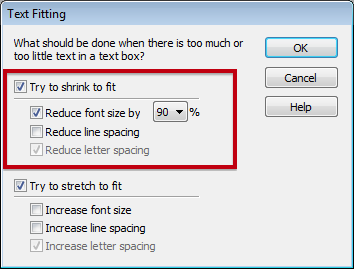
Окно вызывается через Text -> Fitting… после выбора текстового блока. В нём есть два основных сценария.
Когда текста слишком много
Для переполненного блока используется секция Try to shrink to fit. В ней доступны параметры:
Reduce font size by — уменьшить размер шрифта на заданный процент;
Reduce line spacing — уменьшить межстрочный интервал;
Reduce letter spacing — уменьшить межбуквенный интервал.
Сначала Infix Pro PDF Editor пытается работать аккуратно: меняет межбуквенный интервал, чтобы текст поместился без заметного ухудшения внешнего вида. Если этого недостаточно, подключается уменьшение размера шрифта. Если и этого мало, помогает уменьшение межстрочного интервала. Чем больше настроек включено, тем выше шанс вписать текст, но тем сильнее будет отличие от оригинальной вёрстки.
Когда текста слишком мало
Для короткого текста используется секция Try to stretch to fit. Она делает обратное:
увеличивает межбуквенный интервал;
при необходимости увеличивает размер шрифта;
может увеличить межстрочный интервал.
Это полезно, когда перевод или новая формулировка значительно короче исходной, а блок должен выглядеть заполненным. Например, в рекламном буклете короткая строка может выглядеть пустой и нарушать баланс макета. Try to stretch to fit помогает визуально заполнить исходную область.
Где Text Fitting особенно полезен
Функция хорошо работает в таких задачах:
перевод PDF с сохранением структуры;
исправление рекламных макетов;
обновление прайс-листов;
замена длинных названий компаний;
локализация инструкций;
правка сертификатов и бланков;
обновление юридических документов;
корректировка текстов в таблицах и карточках товаров.
Text Fitting лучше включать после основной правки, а не во время каждого набора символов. При сложной вёрстке автоматическая подгонка требует вычислений и может замедлять редактирование. Оптимальный порядок такой: сначала исправить текст, затем пройти проблемные блоки, затем включить подгонку только там, где она действительно нужна.
Работа со шрифтами
Шрифты в PDF — одна из самых сложных тем. Файл может содержать встроенный шрифт, частично встроенный шрифт, отсутствующий системный шрифт, нестандартную кодировку, символические шрифты, повреждённые таблицы соответствия символов. Infix Pro PDF Editor даёт пользователю несколько инструментов для управления шрифтами: Font Browser, Document Fonts, Find & Replace Fonts, Character Palette, Remap fonts.
Font Browser
Font Browser — окно выбора шрифтов. Оно открывается при изменении шрифта у выбранного текста или текстового блока. В окне есть список Family, список Variation, поле Filter, область предпросмотра Font Preview и кнопка Use Font. В списке Family показываются шрифты, используемые в PDF, и шрифты, доступные в системе. В Variation выбирается конкретное начертание: Regular, Italic, Bold, Bold Italic и другие варианты, если они есть у шрифта.
Поле Filter удобно, когда в системе установлены десятки или сотни шрифтов. Пользователь вводит часть названия, и список сокращается до совпадений. В области предпросмотра можно заранее понять, как выбранный шрифт будет выглядеть на тексте. Это важно для PDF, где замена шрифта может резко изменить длину строки и нарушить вёрстку.
Предупреждение о недостающих символах
Font Browser показывает проблему, если выбранный шрифт не содержит нужные символы. Это особенно важно для документов с кириллицей, спецсимволами, греческими буквами, математическими знаками, валютами, стрелками, маркерами или пиктограммами. Если шрифт не содержит нужный glyph, в предпросмотре могут появиться пустые прямоугольники. В таком случае шрифт лучше не использовать: документ может выглядеть нормально только частично, а после сохранения или печати обнаружатся пропуски.
Каталог шрифтов документа
Через Document -> Fonts… открывается каталог шрифтов PDF. Он показывает, какие шрифты используются в документе, встроены ли они, являются ли subset-шрифтами, сколько glyphs доступно, какая кодировка применяется. Это полезно перед большой правкой: можно увидеть, не состоит ли документ из десятков частично встроенных шрифтов, не используется ли нестандартная кодировка, нет ли проблем с Unicode.
Если название шрифта начинается с префикса вида XXXXXX+, это subset-шрифт: в PDF встроена не вся гарнитура, а только те символы, которые реально использовались при создании файла. Такой подход уменьшает размер PDF, но усложняет редактирование: если пользователь добавит символ, которого не было в subset, программе придётся подобрать замену или использовать другой шрифт.
Замена шрифта во всём PDF
Для массовой замены шрифтов используется Edit -> Find & Replace -> Fonts…. Другой путь — Document -> Fonts…, выбрать шрифт и нажать Replace…. В окне Find and Replace Font выбирается исходный шрифт в поле Replace document font:, затем назначается новый шрифт.
Пример сценария:
Открыть PDF.
Перейти в Document -> Fonts….
Найти проблемный шрифт.
Выделить его.
Нажать Replace….
В поле Replace document font: выбрать исходный шрифт.
Выбрать новый шрифт через Font Browser.
Запустить замену.
Проверить страницы с плотной вёрсткой, таблицами и заголовками.
Перед такой операцией лучше сохранить копию документа. Массовая замена шрифта влияет на ширину строк, переносы, таблицы, подписи, заголовки, выравнивание и иногда на положение объектов. Это мощный инструмент, но он требует контроля.
Замена размера шрифта
Похожая операция доступна для размера шрифта через Edit -> Find & Replace -> Font Size…. Она полезна, когда нужно уменьшить или увеличить текст определённого размера во всём документе. Например, в каталоге все подписи 8 pt надо сделать 9 pt, а основной текст оставить без изменений. Или в инструкции нужно уменьшить слишком крупные примечания, не меняя заголовки.
Поиск и массовая замена
Find & Replace в Infix Pro PDF Editor — не просто поиск слова. Это инструмент массовой правки текста, оформления, комментариев и связанных элементов. Он нужен при работе с длинными PDF, где вручную искать каждое совпадение бессмысленно.
Обычный сценарий:
Открыть Edit -> Find & Replace….
Ввести фразу в поле Find:.
Ввести новую фразу в поле Replace:.
Уточнить диапазон: весь документ, текущая страница, выбранные страницы.
Включить или отключить параметры Whole words, Match case, Use wildcards.
При необходимости включить Zoom-in on results.
Нажать Find Next, Replace, Replace All или Show Results.
Замена с сохранением или изменением оформления
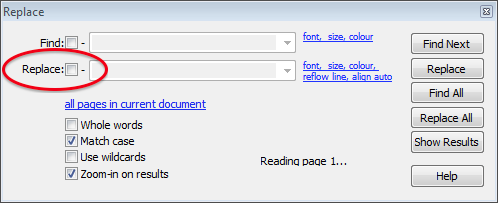
Infix Pro PDF Editor позволяет искать не только текст, но и текст с определённым оформлением. В окне замены можно использовать ссылки font, size, colour, reflow line, align auto. Это даёт сценарии, которые недоступны простому поиску:
заменить только фразу, набранную конкретным шрифтом;
изменить цвет найденных слов;
заменить размер у определённых элементов;
не менять сам текст, а поменять только оформление;
найти все вхождения определённого стиля;
изменить выравнивание заменяемых элементов.
Если убрать галочку рядом с Replace:, можно оставить исходный текст и изменить только его оформление. Это полезно, когда нужно, например, выделить найденные слова цветом, сменить шрифт у повторяющегося термина или исправить оформление всех одинаковых фрагментов.
Практические примеры Find & Replace
| Задача | Как помогает Find & Replace |
|---|---|
| Поменять старое название компании | Ищется старое название, заменяется новым по всему PDF |
| Исправить ошибочный термин | Заменяется слово или фраза во всех разделах |
| Обновить год в договоре | Массовая замена даты или года |
| Изменить цену в прайс-листе | Поиск числового значения и замена |
| Заменить цвет выделенного текста | Поиск по оформлению и изменение цвета |
| Исправить шрифт у повторяющихся элементов | Поиск по font, size, colour |
| Проверить результаты | Show Results показывает список совпадений |
Replace All лучше применять после проверки нескольких совпадений вручную. PDF может содержать текст в колонтитулах, ссылках, комментариях, формах и служебных областях. Массовая замена без проверки иногда меняет больше, чем нужно.
Редактирование текста в колонках и на нескольких страницах
PDF-документы часто содержат много колонок: буклеты, инструкции, научные статьи, каталоги, журнальные макеты. Обычный PDF-редактор может воспринимать каждую колонку как отдельные фрагменты, а иногда разделяет даже один абзац на несколько блоков. Infix Pro PDF Editor решает это через связывание текстовых блоков и работу с Linked text.
Функция нужна, когда текст должен перетекать между несколькими областями. Например, абзац начинается в левой колонке, продолжается в правой, затем переходит на следующую страницу. Пользователь может связать текстовые блоки, чтобы редактирование было последовательным. После связывания программа пытается понять, какие разрывы были настоящими абзацами, а какие появились только потому, что текст был разбит между блоками.
Как работать с несколькими текстовыми блоками
Сценарий:
Выбрать Object tool.
Выделить текстовые блоки в нужном порядке.
Использовать инструмент связывания текста.
Проверить, что порядок чтения правильный.
Перейти к Text tool.
Внести правки.
Проверить переносы между блоками.
Удалить лишние знаки абзаца, если программа оставила их после анализа структуры.
Это важная функция для переводчиков и редакторов. Если текст не связан, любое изменение в первой колонке может не перейти логично во вторую. Если блоки связаны, Infix Pro PDF Editor ведёт себя ближе к текстовому процессору: изменение в начале может повлиять на последующий поток текста.
Merge Vertically
Для вертикально расположенных блоков есть операция Text -> Text Box -> Merge Vertically. Она объединяет несколько текстовых блоков в один, если они находятся в одной вертикальной последовательности. Это полезно, когда PDF был создан так, что один абзац разбит на несколько независимых частей. После объединения текст легче редактировать и подгонять.
Добавление нового текста
Кроме редактирования существующего текста, Infix Pro PDF Editor позволяет добавлять новый текст. Это нужно при заполнении неинтерактивных форм, добавлении подписи, пояснения, заметки, новой строки в документ, даты, номера или комментария на странице.
Для добавления нового текста используется текстовый инструмент. Пользователь выбирает место на странице, создаёт текстовый блок, вводит текст и форматирует его. Можно задать шрифт, размер, цвет, выравнивание и положение. Для бланков и анкет часто удобен Text+ tool, потому что он позволяет вписывать текст поверх обычного PDF, даже если в документе нет настоящих интерактивных полей.
Практический пример: есть PDF-форма, которая выглядит как бумажный бланк, но в ней нет активных полей. В обычном просмотрщике её пришлось бы распечатать и заполнить от руки. В Infix Pro PDF Editor можно выбрать Text+ tool, кликнуть в нужной строке, набрать текст, поставить галочки или символы в нужные места, сохранить заполненный PDF и отправить его дальше без печати.
Работа с объектами
В PDF текст, изображения, линии, фигуры, штампы, комментарии и элементы форм являются объектами. Для их выбора и перемещения используется Object tool. Этот инструмент нужен, когда задача выходит за пределы редактирования букв: нужно передвинуть логотип, удалить старую плашку, выделить картинку, переместить блок, изменить область, скопировать элемент или удалить повторяющийся объект.
Выделение объектов
В Infix Pro PDF Editor можно выделять объекты несколькими способами:
щёлкнуть по объекту;
обвести область рамкой;
добавить объект к выделению через Shift-click;
выбрать объект под верхним объектом через сочетания с Ctrl+Shift;
выделить несколько элементов и двигать их вместе.
После выделения вокруг объекта появляется рамка. Для точного перемещения можно использовать стрелки на клавиатуре. Обычное нажатие сдвигает объект на небольшой шаг, а с модификатором Shift — на более крупный. Это удобно при выравнивании элементов на странице, особенно если нужно попасть в прежнее место без заметного смещения.
Что можно делать с объектами
| Действие | Пример применения |
|---|---|
| Переместить объект | Сдвинуть логотип, подпись, блок текста |
| Удалить объект | Убрать старый штамп, линию, графику |
| Скопировать объект | Повторить элемент на странице |
| Изменить размер | Подогнать изображение или плашку |
| Выделить несколько объектов | Перенести группу элементов |
| Работать с объектами по страницам | Удалить колонтитул или добавить номер на диапазон страниц |
| Редактировать изображения | Выбрать картинку и применить операции к ней |
Object tool требует аккуратности. В PDF некоторые объекты могут перекрывать друг друга, быть частью группы или находиться под прозрачной областью. Если элемент не выделяется с первого раза, обычно помогает изменение масштаба, временное скрытие лишних слоёв или выбор объекта под верхним элементом.
Изображения в PDF
Infix Pro PDF Editor работает с двумя типами графики в PDF: растровыми изображениями и векторными объектами. Растровые изображения — это фотографии, сканы, иллюстрации в пикселях. Векторные объекты — линии, кривые, заливки, схемы, диаграммы, элементы дизайна. Для пользователя они могут выглядеть одинаково, но редактируются по-разному.
Замена и перемещение изображений
Через Object tool можно выделить изображение, переместить его, изменить размер, удалить или вызвать операции через контекстное меню. В задачах офисной правки это используется для замены логотипа, удаления старой картинки, смещения подписи, корректировки положения схемы или подготовки страницы к новой версии документа.
Примеры:
заменить старый логотип компании на новый;
убрать фотографию из коммерческого предложения;
подвинуть схему, чтобы освободить место для текста;
удалить неактуальную печать;
вставить дополнительную иллюстрацию;
выровнять картинку относительно текста.
Пересэмплинг изображений
Функция Object -> Images -> Resample… уменьшает размер PDF за счёт изменения параметров изображений. Она полезна для сканов, презентаций, каталогов, инструкций и отчётов, где файл слишком тяжёлый из-за больших картинок. Для выбранных изображений аналогичная команда доступна через контекстное меню Image -> Resample….
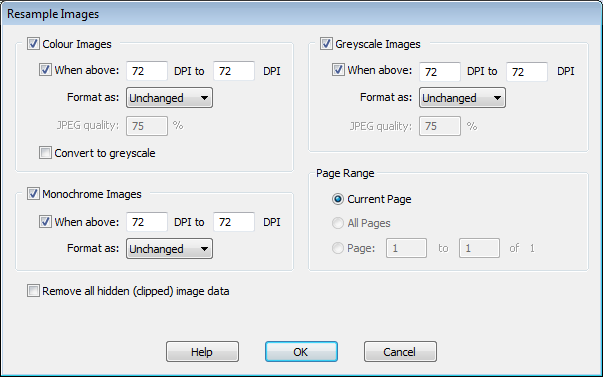
В окне Resample Images есть отдельные секции для:
Colour Images;
Greyscale Images;
Monochrome Images.
Для цветных и серых изображений можно выбрать порог разрешения: например, обрабатывать картинки, у которых DPI выше заданного значения. Для формата доступны варианты вроде Unchanged, а при использовании JPEG можно регулировать качество. JPEG хорошо подходит для фотографий, потому что даёт сильное сжатие, но является форматом с потерями: часть качества теряется. PNG лучше подходит для схем, диаграмм, линий, скриншотов и графики с резкими границами, потому что это формат без потерь.
Отдельная настройка Remove all hidden clipped image data удаляет скрытые части изображений, которые не видны на странице из-за clipping mask. Это может заметно уменьшить размер PDF, если исходный файл был сделан из больших изображений, обрезанных внутри макета.
Когда стоит использовать Resample Images
Функция полезна, если:
PDF слишком большой для отправки по почте;
скан содержит изображения с избыточным разрешением;
каталог занимает десятки или сотни мегабайт;
файл медленно открывается;
документ нужно загрузить в систему с ограничением размера;
качество печати не критично, а важна компактность.
Не стоит агрессивно сжимать изображения, если PDF нужен для типографии, архивного хранения или детальной печати. В таких случаях лучше сохранить копию и сравнить результат.
Работа со страницами
Infix Pro PDF Editor включает набор операций со страницами. Они нужны при сборке, исправлении и подготовке документов: удалить лишние страницы, заменить повреждённый скан, повернуть альбомную страницу, извлечь отдельный раздел, вставить приложение, обрезать поля.
Основные операции:
вставка страниц;
удаление страниц;
извлечение страниц;
замена страниц;
поворот страниц;
изменение размера страниц;
обрезка;
объединение файлов;
работа с диапазонами.
Для поворота используется кнопка Rotate Pages на панели Page Operations, которая включается через View -> Toolbars -> Page Operations. В диалоге выбирается угол поворота и диапазон страниц.
Практические сценарии
| Ситуация | Действие в Infix Pro PDF Editor |
|---|---|
| В скане одна страница повернута боком | Rotate Pages |
| Нужно убрать пустые листы | Pages -> Delete… |
| Нужно отправить только один раздел | Pages -> Extract… |
| Ошибочная страница заменена новой | Pages -> Replace… |
| Нужно добавить приложение к договору | Вставка страниц из другого PDF |
| Поля слишком широкие | Обрезка страницы |
| PDF собран из нескольких файлов | Объединение и перестановка страниц |
При операциях со страницами важно помнить, что формы, ссылки, закладки, комментарии и номера страниц могут быть связаны с конкретными страницами. После удаления или замены страниц документ надо пролистать и проверить навигацию, особенно если это юридический, технический или учебный файл.
Copy Across Pages и Delete Across Pages
Две сильные функции Infix Pro PDF Editor — Copy Across Pages… и Delete Across Pages…. Они работают с повторяющимися объектами на множестве страниц.
Copy Across Pages
Copy Across Pages… копирует выбранные объекты на диапазон страниц в том же положении. Это удобно для добавления повторяющихся элементов:
логотипа;
водяного знака;
номера страницы;
подписи;
штампа;
графической плашки;
колонтитула;
предупреждения;
служебной маркировки.
Например, нужно добавить логотип в верхний правый угол на 80 страницах. Пользователь размещает логотип на одной странице, выделяет его через Object tool, затем запускает копирование по диапазону. Объект появляется на выбранных страницах в той же позиции. Для чётных и нечётных страниц операцию можно выполнить отдельно, если элементы должны располагаться зеркально.
Delete Across Pages
Delete Across Pages… решает обратную задачу: удаляет объекты, расположенные в одном и том же месте на диапазоне страниц. Это удобно для удаления:
старого логотипа;
неправильного колонтитула;
повторяющейся плашки;
старого номера страницы;
служебного текста;
графического элемента, попавшего на все страницы.
Сценарий:
Выбрать Object tool.
Выделить объект, который нужно удалить.
Открыть Edit -> Delete Across Pages….
Указать диапазон страниц.
Выбрать обработку всех, чётных или нечётных страниц.
Подтвердить удаление.
Проверить результат на нескольких страницах.
Функция ориентируется на область выделения. Если рядом с удаляемым элементом находятся другие объекты, они могут попасть в рамку. Поэтому перед массовым удалением надо увеличить масштаб и выделить объект максимально точно. Для документов с разной версткой по страницам безопаснее сначала обработать небольшой диапазон и проверить результат.
Комментарии, заметки и штампы
Infix Pro PDF Editor поддерживает рабочие пометки: комментарии, popup note, штампы, пользовательские графические метки. Это полезно в согласовании документов: можно поставить Approved, Draft, Sign Here, добавить примечание, показать место подписи или отметить блок для проверки.
Штампы
В программе есть предустановленные stamps — графические ярлыки, которые размещаются на странице и могут сопровождаться всплывающей заметкой. Штамп можно поставить, переместить, изменить размер, удалить или создать собственный. Пользовательские штампы хранятся как одностраничные PDF-файлы в выбранной папке. Путь к папке задаётся через File -> Preferences на вкладке Editing, в поле User-defined stamps folder.
Примеры использования:
поставить Sign Here рядом с местом подписи;
отметить страницу как Draft;
добавить внутренний статус согласования;
использовать собственный фирменный штамп;
подготовить набор штампов для отдела;
хранить штампы в сетевой папке для нескольких пользователей.
Комментарии
Комментарии помогают оставить правку без изменения основного текста. Это важно, когда документ ещё согласуется: текст не надо переписывать сразу, можно оставить замечание для автора или редактора. Комментарии удобны при юридической проверке, технической экспертизе, редактуре инструкций, согласовании коммерческих предложений.
В отличие от прямого редактирования текста, комментарий не меняет содержимое страницы. Поэтому для финального документа комментарии обычно либо удаляют, либо переносят в реальные правки.
Интерактивные PDF-формы
Infix Pro PDF Editor умеет заполнять существующие интерактивные формы и создавать новые. Интерактивная форма — это PDF, где есть поля ввода, чекбоксы, радиокнопки, выпадающие списки, кнопки и другие элементы, с которыми пользователь может взаимодействовать. Такие формы открываются не только в Infix Pro PDF Editor, но и в других PDF-просмотрщиках, а данные можно экспортировать в XML для дальнейшей обработки.
Заполнение форм
Для заполнения существующей интерактивной формы используется Hand tool. Пользователь выбирает инструмент, кликает по полям, вводит текст, ставит галочки, выбирает варианты. Если нужно визуально увидеть все поля формы, включается View -> Interactive Form Fields. Поля подсвечиваются, и становится понятно, какие элементы действительно интерактивные. Если пункт недоступен, на странице нет form elements.
Создание форм
При создании формы используется панель Form Editing. В неё входят инструменты для добавления полей и элементов управления. Можно создать:
текстовое поле;
checkbox;
radio button;
button;
список;
combo box;
другие widgets.
После добавления поля его нужно настроить: имя, внешний вид, поведение, возможные значения, действие кнопки, порядок перехода по Tab. Для больших форм важно задавать понятные имена полей, иначе при экспорте данных в XML будет сложно понять, какое значение к чему относится.
Неинтерактивные формы
Infix Pro PDF Editor полезен и для обычных бумажных PDF-бланков. Если документ выглядит как форма, но в нём нет активных полей, можно использовать Text+ tool и добавить текст поверх линий. Это не превращает документ в настоящую интерактивную форму, но позволяет заполнить его без печати. Такой сценарий часто нужен для заявлений, анкет, актов, внутренних бланков и PDF, полученных из сканов.
Перевод PDF и XLIFF
Перевод PDF — одна из функций, которые выделяют Infix Pro PDF Editor среди обычных редакторов PDF. Программа связана с переводческим процессом через меню Translate, экспорт XLIFF, импорт переведённых файлов и просмотр результата рядом с оригиналом. Это особенно важно для бюро переводов, технических переводчиков и компаний, которые переводят инструкции, каталоги, отчёты, презентационные PDF и многостраничные руководства.
Infix Pro PDF Editor работает с PDF так, чтобы переводчик мог использовать существующие CAT-инструменты, а затем получить PDF с сохранённой структурой. В сценарии перевода важны: извлечение текста, сохранение связей с расположением на странице, подгонка текста к прежним областям, обработка шрифтов, reflow и side-by-side comparison.
Типовой переводческий процесс
Открыть PDF в Infix Pro PDF Editor.
Перейти в Translate -> Export XLIFF….
Указать язык оригинала и целевой язык.
Экспортировать XLIFF.
Перевести XLIFF в CAT-инструменте.
Вернуть переведённый XLIFF через Translate -> Import XLIFF… или drag and drop.
Получить preview переведённого PDF.
Открыть side-by-side comparison.
Исправить переполненные блоки через Text Fitting.
Проверить шрифты, переносы, таблицы, подписи, колонтитулы.
Почему это важно
При обычной конвертации PDF в Word переводчик часто получает разрушенную вёрстку: таблицы распадаются, текстовые блоки перемешиваются, заголовки уезжают, изображения смещаются. Infix Pro PDF Editor не делает из PDF идеальный исходник, но его логика лучше подходит для сценария, где нужно сохранить PDF-структуру и вернуть текст в исходные места. Для переводов технической документации это особенно ценно: важно не только перевести слова, но и сохранить расположение подписи рядом с рисунком, номер шага возле пункта инструкции, пояснение под схемой.
Side-by-side comparison
После импорта перевода можно сравнивать оригинал и переведённый PDF рядом. Это удобно для проверки:
не пропущены ли фрагменты;
не вылез ли текст за рамки;
сохранилась ли таблица;
не сломались ли подписи к рисункам;
правильно ли отображаются символы;
не нарушено ли выравнивание;
не исчезли ли элементы формы.
Функция полезна не только переводчикам. Её можно использовать при сравнении редакций документа: например, когда надо понять, что изменилось между двумя PDF.
Auto-translation и языковые сценарии
Infix Pro PDF Editor поддерживает автоматизированные переводческие сценарии, включая работу с большим количеством языков и документами, где перевод должен вернуться в исходную структуру. Отдельное внимание в программе уделяется auto-translation, XLIFF, TransPDF, шрифтам, китайскому тексту, bidi-направлениям, OCR-документам и подгонке переведённого текста.
Для переводчика важны не только сами языки, но и поведение текста после импорта. Например, перевод может стать длиннее, шрифт может не поддерживать нужные glyphs, строка может перестать помещаться, таблица может потерять баланс. Поэтому в Infix Pro PDF Editor рядом с переводом важны Text Fitting, Font Browser, Document Fonts, Find & Replace, Compare PDFs и ручная правка блоков.
OCR и работа со сканами
Infix Pro PDF Editor может работать с PDF, которые являются сканами или содержат скрытый OCR-текст. Если страница — это просто изображение текста, редактировать его как обычный текст нельзя, пока не выполнено распознавание. Для этого используется Document -> Recognise Text OCR…. В диалоге выбирается диапазон страниц, язык распознавания и стиль PDF.
Когда нужен OCR
OCR нужен, если:
PDF получен со сканера;
текст на странице не выделяется;
при попытке редактирования выбирается вся картинка;
поиск по документу не находит слова;
документ выглядит как фотография страницы;
текст присутствует только как изображение.
После OCR появляется скрытый текстовый слой. Его можно использовать для поиска, копирования и дальнейшей обработки. Для отсканированных документов есть отдельная задача — OCR Corrections: корректировка скрытого текста, связанного со сканом. Это полезно, когда распознавание ошиблось, а пользователь хочет исправить именно текстовый слой.
Ограничения OCR
OCR не делает скан равным исходному DOCX. Если страница была фотографией, текст после распознавания может содержать ошибки, особенно при плохом качестве скана, наклоне, шуме, мелком шрифте, нестандартных символах, таблицах и печатях. Поэтому после OCR документ нужно проверять. Для юридических, финансовых и технических файлов автоматическому распознаванию нельзя доверять без вычитки.
Редактирование защищённой и конфиденциальной информации
В Infix Pro PDF Editor есть инструменты для редактирования и удаления чувствительной информации. Важно различать простое закрашивание и настоящее redaction. Если пользователь просто нарисует чёрный прямоугольник поверх текста, исходный текст может остаться в PDF и быть найден через поиск, копирование, просмотр структуры или извлечение данных. Настоящее редактирование конфиденциальных данных должно удалять содержимое из страницы и связанных областей документа.
Find & Redact
Функция Find & Redact позволяет находить слова и фразы по документу и закрывать их так, чтобы исходное содержимое больше не оставалось доступным. Redaction применяется не только к видимому тексту, но и к bookmarks, comments и другим метаданным, связанным с документом.
Примеры:
удалить персональные данные;
скрыть номера договоров;
закрыть паспортные данные;
убрать банковские реквизиты;
скрыть имена клиентов;
удалить внутренние комментарии;
подготовить файл для внешней отправки.
Redacting Images
Для изображений также есть сценарий редактирования. Если нужно скрыть часть скана, подпись на фотографии, фрагмент схемы или область изображения, простая плашка не всегда безопасна. Redacting Images удаляет скрываемую область изображения так, чтобы исходные данные нельзя было восстановить из PDF.
Перед отправкой отредактированного PDF желательно проверить файл в другом просмотрщике, выполнить поиск по удалённым словам и убедиться, что скрытая информация действительно исчезла.
Bates Numbering и нумерация
Bates Numbering — инструмент для юридических, архивных и корпоративных документов, где требуется последовательная маркировка страниц или пакетов файлов. В Infix Pro PDF Editor Bates-нумерация размещается в шести фиксированных областях: три зоны в верхнем колонтитуле и три зоны в нижнем колонтитуле. Положение можно уточнять через настройки margins.
Где используется Bates Numbering
юридические дела;
судебные материалы;
договорные пакеты;
архивные сканы;
внутренние проверки;
due diligence;
комплекты документов для согласования;
многофайловые подборки PDF.
Вместо ручного добавления номера на каждую страницу пользователь задаёт схему один раз. Можно использовать номер Bates, номер страницы, дату, текстовые элементы в header и footer. Для больших пакетов документов это экономит время и снижает риск ошибки.
Отличие от обычного номера страницы
Обычный номер страницы нужен для навигации. Bates Numbering — это контрольная маркировка. Она может включать префикс, последовательный номер, номер документа, дату или служебный код. Такой номер помогает ссылаться на конкретную страницу в наборе документов и сохранять порядок при печати, пересылке или судебной работе.
Цифровые подписи
Infix Pro PDF Editor поддерживает цифровую подпись PDF. Команда находится в Edit -> Signature -> Digitally Sign…. После выбора команды пользователь выделяет область на странице, где будет отображаться подпись, затем открывается окно Sign Document. В нём выбирается сертификат, внешний вид подписи, изображение рукописной подписи и кнопка Sign.
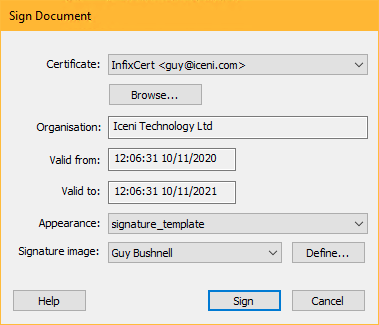
Основные элементы окна:
| Элемент | Назначение |
|---|---|
| Certificate | Выбор сертификата |
| Browse… | Добавление PFX-файла сертификата |
| Organisation | Организация владельца подписи |
| Valid from / Valid to | Срок действия сертификата |
| Appearance | Шаблон внешнего вида подписи |
| Signature image | Изображение рукописной подписи |
| Define… | Настройка изображения подписи |
| Sign | Подписание документа |
| Cancel | Отмена операции |
Цифровая подпись нужна не для красивой картинки на странице, а для проверки целостности документа. После подписания другие пользователи могут понять, менялся ли PDF после выхода от подписанта. Если файл изменили после подписи, это должно быть заметно при проверке подписи в PDF-просмотрщике.
Сравнение PDF-файлов
Функция сравнения помогает проверить различия между двумя PDF. Команда File -> Compare PDFs… открывает диалог выбора файлов. Также можно перетащить два PDF в программу и выбрать режим сравнения. Сравнение может учитывать различия внешнего вида, текста, изображений или векторных объектов.
Где полезно сравнение
проверка новой редакции договора;
сверка PDF после перевода;
контроль изменений в инструкции;
сравнение исходного и отредактированного файла;
проверка макета после замены текста;
поиск случайно удалённых элементов;
сравнение двух версий коммерческого предложения.
Сравнение особенно полезно после массовой замены или перевода. Пользователь видит не только текстовые отличия, но и визуальные последствия: уехал ли блок, изменился ли рисунок, появилась ли лишняя строка, пропал ли элемент.
Слои и сложные PDF
Некоторые PDF содержат layers. В Infix Pro PDF Editor можно показывать и скрывать отдельные слои через панель слоёв. Это упрощает редактирование сложных документов: если на странице много графики, технических обозначений, подложек или дополнительных языковых слоёв, лишние элементы можно временно скрыть. Программа игнорирует объекты в скрытых слоях, что может сделать редактирование быстрее и чище.
Слои встречаются в:
технических чертежах;
многоязычных инструкциях;
архитектурных PDF;
картах;
презентационных материалах;
документах с включаемыми и выключаемыми подложками.
Работа со слоями требует аккуратности. Если скрыть слой и забыть о нём, можно ошибочно решить, что элемента в документе нет. Поэтому перед финальным сохранением стоит включить все нужные слои и проверить отображение в другом PDF-просмотрщике.
Экспорт и конвертация содержимого
Infix Pro PDF Editor может извлекать содержимое PDF и работать с изображениями при экспорте. При экспорте учитываются растровые изображения, векторная графика, scaling, разрешение и режимы вывода. В настройках изображения используются параметры, связанные с масштабированием и качеством, потому что PDF может содержать как фотографии, так и line-art, диаграммы, схемы и vector artwork.
Практически это полезно, когда нужно:
извлечь изображения из PDF;
подготовить материалы для повторного использования;
получить текст для обработки;
выгрузить содержимое для перевода;
преобразовать отдельные страницы в изображения;
сохранить иллюстрации из каталога или инструкции.
Однако экспорт не надо путать с идеальной обратной конвертацией. PDF не всегда содержит исходную структуру документа. Таблица может быть набором линий и текстовых фрагментов, картинка — частью clipping mask, заголовок — группой отдельных символов. Infix Pro PDF Editor даёт инструменты для извлечения и редактирования, но результат зависит от того, как был создан исходный PDF.
История версий программы
История Infix Pro PDF Editor показывает, что программа развивалась вокруг нескольких постоянных направлений: редактирование текста, шрифты, перевод PDF, формы, OCR, подписи, сравнение, безопасность, работа с изображениями и устойчивость к повреждённым PDF.
Развитие текстового редактирования
В ранних этапах развития Infix Pro PDF Editor основное внимание уделялось тому, чтобы пользователь мог редактировать PDF не как набор случайных объектов, а как документ с текстовыми блоками. Это направление стало основой программы: Text tool, обработка абзацев, linked text boxes, восстановление структуры, корректная работа со шрифтами, контроль переполнения блоков и подгонка текста.
Для обычного пользователя это выражается просто: можно открыть PDF, выбрать текст, исправить слово, изменить фразу и сохранить документ. Для сложных файлов за этим стоит более глубокая логика: программа должна понять, где текстовый блок, где перенос, где конец абзаца, где самостоятельная строка, а где часть общего потока текста.
Развитие переводческого сценария
Отдельная линия развития программы — перевод PDF. В Infix Pro PDF Editor появились и развивались функции XLIFF, TransPDF, импорт переведённых материалов, сравнение оригинала и перевода, обработка языков с разными направлениями письма, работа с шрифтами и подгонка переведённого текста.
Это важное отличие от многих офисных PDF-редакторов. В обычной программе перевод PDF часто сводится к ручному копированию текста или конвертации в Word. В Infix Pro PDF Editor перевод встроен в рабочий процесс: PDF открывается, текст экспортируется, переводится во внешней среде, затем возвращается обратно в структуру документа.
Формы, OCR и сравнение
В программе развивались инструменты интерактивных форм: checkbox, radio button, button, списки, поля ввода, Tab-переходы и визуальное отображение form fields. Для офисной работы это важный блок, потому что PDF часто используется не только как финальный документ, но и как бланк для заполнения.
OCR-функции закрывают сценарии со сканами. Если PDF состоит из изображений страниц, программа помогает создать текстовый слой, сделать документ доступным для поиска и дальнейшей обработки. Для сканов это особенно важно: без OCR документ остаётся картинкой, где нельзя искать слова и редактировать текст как текст.
Сравнение PDF развивалось как инструмент контроля правок. После замены текста, перевода, удаления объектов или обновления документа пользователь может увидеть, что изменилось между двумя версиями файла.
Безопасность, подписи и совместимость
Важная часть развития Infix Pro PDF Editor — работа с защищёнными и сложными PDF. Программа поддерживает цифровые подписи, redaction, работу с сертификатами, защищёнными документами, PDF/A, разными типами изображений, прозрачностями, нестандартными кодировками и проблемными шрифтами.
Для пользователя это означает, что редактор рассчитан не только на простые офисные PDF, но и на документы из разных источников: сканеров, браузеров, дизайнерских программ, корпоративных систем, генераторов отчётов, старых архивов и систем документооборота.
Что история версий говорит о программе
Infix Pro PDF Editor развивался не как минимальный просмотрщик и не как лёгкая утилита для подписи. Это специализированный редактор PDF, где много внимания уделено проблемам реальных документов: отсутствующие glyphs, странные шрифты, повреждённые таблицы символов, смешанные сканы, интерактивные формы, перевод, длинные документы, массовая замена, повторяющиеся элементы на страницах.
Практическая инструкция: как изменить текст в PDF
Шаг 1. Открыть документ и выбрать Text tool
После открытия PDF нужно выбрать Text tool на панели инструментов. Этот инструмент может быть активен по умолчанию, но лучше проверить кнопку с буквой T.
Шаг 2. Кликнуть по тексту
Нужно щёлкнуть по тексту, который надо изменить. Infix Pro PDF Editor подготовит страницу к редактированию. Вокруг блока появится рамка, а пробелы и конец абзаца будут обозначены розовыми символами.
Шаг 3. Внести правку
Можно удалить символ, добавить букву, заменить слово, вставить новую фразу. Если изменение короткое, блок часто остаётся на месте. Если текст стал длиннее, может появиться предупреждение об overset text.
Шаг 4. Исправить переполнение
Если текст не помещается, есть несколько вариантов:
расширить рамку блока;
уменьшить шрифт;
включить Text -> Fitting…;
уменьшить межстрочный интервал;
изменить формулировку;
связать блоки, если текст должен переходить дальше.
Шаг 5. Проверить результат
После правки нужно снять выделение, посмотреть страницу в обычном режиме, проверить соседние блоки, изображения, заголовки и таблицы. В PDF изменение одного блока может повлиять на визуальный баланс всей страницы.
Практическая инструкция: как заменить шрифт во всём PDF
Открыть документ.
Перейти в Document -> Fonts….
Найти шрифт, который нужно заменить.
Нажать Replace….
В окне замены выбрать исходный шрифт.
Через Font Browser выбрать новый шрифт.
Проверить, есть ли в новом шрифте нужные символы.
Применить замену.
Пролистать документ и проверить переносы.
Особенно внимательно надо проверять заголовки, таблицы, подписи к рисункам, колонтитулы, поля форм и страницы с плотной версткой. Замена шрифта может изменить ширину текста, а значит, строки могут перенестись иначе.
Практическая инструкция: как уменьшить размер PDF
Открыть PDF.
Перейти в Object -> Images -> Resample….
Выбрать, какие изображения обрабатывать: Colour Images, Greyscale Images, Monochrome Images.
Задать порог DPI.
Выбрать формат.
Для JPEG настроить качество.
При необходимости включить Remove all hidden clipped image data.
Указать диапазон страниц.
Нажать OK.
Сохранить копию документа и сравнить качество.
Для фотографий можно использовать JPEG с умеренным качеством. Для схем, диаграмм и скриншотов лучше не применять агрессивное JPEG-сжатие, потому что появятся артефакты вокруг линий и текста.
Практическая инструкция: как создать интерактивную форму
Открыть PDF-основу.
Включить инструменты форм.
Открыть панель Form Editing.
Выбрать нужный элемент: text field, checkbox, radio button, button.
Разместить поле на странице.
Настроить имя поля и свойства.
Проверить форму через Hand tool.
Включить View -> Interactive Form Fields, чтобы увидеть активные поля.
Сохранить PDF.
Открыть файл в другом просмотрщике и проверить заполнение.
Если форма большая, важно заранее продумать имена полей. Плохие имена вроде field1, field2, field3 усложняют экспорт данных. Лучше использовать осмысленные названия: client_name, date, phone, agreement_number, accept_terms.
Практическая инструкция: как подготовить PDF к переводу
Открыть PDF.
Проверить, что текст выделяется, а не является только сканом.
При необходимости выполнить OCR.
Перейти в Translate -> Export XLIFF….
Указать язык оригинала и язык перевода.
Экспортировать XLIFF.
Перевести файл в CAT-инструменте.
Импортировать XLIFF через Translate -> Import XLIFF….
Открыть preview переведённого PDF.
Использовать side-by-side comparison.
Исправить переполненные блоки через Text Fitting.
Проверить шрифты и переносы.
Сохранить финальный PDF.
После импорта перевода основное внимание надо уделить не словам, а вёрстке. Сам перевод уже сделан в CAT-инструменте, а Infix Pro PDF Editor помогает вернуть его в PDF. Проверяются заголовки, подписи, таблицы, переносы, списки, номера пунктов, графики, схемы и поля форм.
Преимущества Infix Pro PDF Editor
Редактирование текста ближе к текстовому процессору
Главный плюс Infix Pro PDF Editor — подход к тексту. Программа не заставляет пользователя редактировать каждый мелкий PDF-фрагмент отдельно. Она восстанавливает структуру, показывает текстовый блок, даёт форматирование и помогает работать с абзацами. Для точечной правки PDF это удобнее, чем примитивное редактирование отдельных строк.
Сильные функции для переводчиков
XLIFF, TransPDF, side-by-side comparison, Text Fitting, работа со шрифтами и reflow делают программу полезной для перевода PDF. Не каждый PDF-редактор вообще рассматривает перевод как отдельный сценарий. В Infix Pro PDF Editor это одна из заметных специализаций.
Массовые операции
Find & Replace, замена шрифтов, замена размеров, Copy Across Pages, Delete Across Pages, Bates Numbering — всё это экономит время на длинных документах. Если PDF состоит из 5 страниц, можно многое сделать вручную. Если страниц 100 или 300, массовые операции становятся критичными.
Работа с формами
Программа умеет не только заполнять формы, но и создавать form fields: кнопки, чекбоксы и другие элементы. Это делает её полезной для офисных бланков, анкет, заявлений, внутренних форм и документов, где данные нужно собирать в структурированном виде.
Полезные инструменты безопасности
Redaction, Find & Redact, цифровые подписи, работа с сертификатами и защищёнными PDF закрывают важные деловые сценарии. Для юридических и корпоративных документов это не дополнительный бонус, а обязательная часть рабочего процесса.
Недостатки и ограничения
PDF остаётся PDF
Даже хороший редактор PDF не превращает файл в полноценный исходник. Если документ создан сложной версткой, содержит нестандартные шрифты, таблицы, много колонок, прозрачности, clipping masks и сканы, редактирование может требовать ручной проверки. Infix Pro PDF Editor многое автоматизирует, но не отменяет природу PDF как финального формата.
Интерфейс классический
Внешне программа выглядит как настольный редактор старой школы: меню, панели, диалоги, мелкие кнопки, плавающие окна. Для опытных пользователей это удобно, но тем, кто привык к современным облачным интерфейсам, Infix Pro PDF Editor может показаться менее визуально лёгким.
Сложные документы требуют понимания структуры
Для простого исправления слова достаточно выбрать Text tool. Но для перевода, OCR, linked text boxes, Font Remapping, Redaction или массового удаления объектов уже нужно понимать, как PDF устроен. Пользователь без опыта может случайно изменить больше, чем хотел.
OCR не заменяет ручную вычитку
Распознавание сканов помогает, но не гарантирует идеальный результат. Если документ важный, распознанный текст надо проверять. Особенно это касается договоров, паспортных данных, сумм, таблиц, технических обозначений и мелкого текста.
Массовые операции нужно применять осторожно
Replace All, Delete Across Pages, массовая замена шрифтов и Bates Numbering экономят время, но могут повредить документ при неправильных настройках. Перед такими действиями нужна копия файла и проверка результата.
Сравнение с аналогами
| Программа | Сильные стороны | Где уступает по сценарию ручной правки готового PDF |
|---|---|---|
| Adobe Acrobat Pro | Универсальный стандарт для PDF, сильная работа с формами, подписями, комментариями, OCR, совместной проверкой, корпоративными процессами | Редактирование текста в сложных PDF не всегда ощущается как работа с текстовым процессором; переводческий XLIFF-сценарий не является такой явной специализацией |
| Foxit PDF Editor | Быстрый офисный PDF-редактор, сильные комментарии, формы, защита, корпоративные функции | Менее специализирован под перевод PDF с сохранением структуры и подгонкой текста после импорта |
| PDF-XChange Editor | Много функций, высокая скорость, удобная работа с комментариями, OCR, разметкой и страницами | Интерфейс перегружен; правка текста и переводческие процессы менее сфокусированы на reflow и XLIFF |
| Nitro PDF Pro | Хорош для офисной конвертации, объединения, подписей, форм и типовых PDF-задач | Сильнее как офисный пакет, но слабее как специализированный инструмент для восстановления структуры текста в PDF |
| ABBYY FineReader PDF | Очень сильный OCR, распознавание сканов, конвертация в Word и Excel, работа с бумажными документами | Если PDF уже текстовый и нужна именно точная ручная правка в готовой вёрстке, не всегда удобнее специализированного редактора текста внутри PDF |
| Master PDF Editor | Кроссплатформенная работа, формы, объекты, страницы, подписи, базовое редактирование | Менее развитый переводческий сценарий и меньше специализированных инструментов для XLIFF и TransPDF |
Вывод по аналогам
Adobe Acrobat Pro лучше выбирать, когда нужен максимально признанный корпоративный стандарт PDF, совместная проверка, интеграции, облачные процессы и универсальность. ABBYY FineReader PDF сильнее там, где основная задача — OCR и работа со сканами. PDF-XChange Editor удобен тем, кому нужен быстрый и функциональный редактор с большим количеством инструментов. Foxit PDF Editor и Nitro PDF Pro хорошо подходят для офисной PDF-работы.
Infix Pro PDF Editor сильнее раскрывается в задачах, где PDF уже готов, но его нужно именно редактировать: аккуратно менять текст, работать с text boxes, исправлять шрифты, делать find and replace, подгонять перевод, удалять повторяющиеся объекты, создавать формы и контролировать результат на уровне страницы.
Для кого подходит Infix Pro PDF Editor
Программа особенно полезна для пользователей, которые регулярно исправляют готовые PDF:
редакторы технической документации;
переводчики;
бюро переводов;
юристы;
сотрудники договорных отделов;
офисные специалисты;
верстальщики, которым нужно быстро поправить готовый PDF;
специалисты по документообороту;
сотрудники, работающие с формами;
пользователи, которым часто присылают PDF без исходников.
Типовые рабочие ситуации
| Пользователь | Какую задачу решает |
|---|---|
| Переводчик | Экспортирует XLIFF, переводит, импортирует обратно, проверяет вёрстку |
| Юрист | Сравнивает редакции договора, скрывает персональные данные, ставит Bates Numbering |
| Офисный сотрудник | Исправляет реквизиты, даты, адреса, заполняет формы |
| Редактор | Исправляет опечатки, меняет шрифты, проверяет переносы |
| Технический специалист | Обновляет инструкции, схемы, подписи, номера страниц |
| Архивный работник | Обрабатывает сканы, нумерует пакеты, готовит PDF к хранению |
Для кого программа не лучший выбор
Infix Pro PDF Editor не обязателен, если пользователь только читает PDF, ставит простые комментарии или иногда объединяет пару файлов. Для таких задач достаточно более лёгких инструментов. Он также не лучший выбор, если вся работа строится вокруг тяжёлого OCR: здесь сильнее специализированные OCR-решения. Если нужно создать сложный многостраничный макет с нуля, лучше использовать исходный редактор вёрстки, а не собирать всё прямо в PDF.
Не стоит выбирать программу и в том случае, если пользователь ожидает одним нажатием превратить любой PDF в идеально редактируемый Word. Так не работает ни один PDF-редактор. Infix Pro PDF Editor хорош именно как инструмент аккуратной правки PDF, а не как магический восстановитель исходного документа.
Детальный разбор рабочих сценариев
Исправление договора
В договоре нужно заменить старое юридическое лицо, адрес, ИНН, дату и номер приложения. В Infix Pro PDF Editor это делается через Find & Replace и ручную проверку. Сначала можно заменить повторяющееся название компании, затем перейти к реквизитам. Если новое название длиннее старого, нужно проверить строки, где оно стоит в узком блоке: в шапке, таблице, подписи, колонтитуле.
Для юридического файла особенно важны:
отсутствие случайной замены внутри другого слова;
проверка регистра через Match case;
проверка всех страниц через Show Results;
сохранение копии до массовой замены;
проверка файла после сохранения в другом просмотрщике.
Обновление каталога
В каталоге часто нужно заменить цены, артикулы, названия товаров, подписи, изображения. Здесь работают Text tool, Object tool, Find & Replace, Resample Images, Copy Across Pages. Если новый логотип надо поставить на все страницы, используется Copy Across Pages. Если старый колонтитул нужно удалить, используется Delete Across Pages.
Каталог — сложный тип PDF, потому что в нём много мелкого текста и плотная сетка. После каждого изменения нужно проверять:
не вышел ли текст за блок;
не налез ли текст на изображение;
не исчезли ли знаки валют;
сохранились ли табличные отступы;
не изменился ли шрифт в отдельных строках.
Перевод инструкции
Инструкция обычно содержит заголовки, списки, рисунки, подписи, предупреждения и таблицы. В Infix Pro PDF Editor её можно подготовить к переводу через Translate -> Export XLIFF…. После перевода XLIFF импортируется обратно, затем документ проверяется в side-by-side comparison. Проблемные места исправляются через Text Fitting и ручную правку.
Для инструкций важны:
сохранение номеров шагов;
правильные подписи к рисункам;
переносы в предупреждениях;
единый стиль терминов;
читаемость таблиц;
отсутствие переполненных блоков.
Подготовка формы
Если PDF уже содержит interactive form fields, его можно заполнить через Hand tool. Если форма неинтерактивная, можно добавить текст через Text+ tool. Если нужно создать настоящую форму, используется Form Editing: поля, чекбоксы, кнопки, списки. После создания формы желательно открыть файл в другом PDF-просмотрщике и проверить, что поля работают.
Скрытие персональных данных
Для удаления чувствительной информации используется redaction, а не простое рисование прямоугольника. В Infix Pro PDF Editor можно найти слова и фразы через Find & Redact, закрыть их и убрать данные из видимого текста и метаданных. Для изображений используется redaction изображений. После обработки надо выполнить поиск по удалённым словам, чтобы убедиться, что они больше не находятся.
Особенности, которые стоит знать перед работой
Сохранять копию перед крупной правкой
Любая серьёзная операция с PDF должна начинаться с копии файла. Особенно это касается Replace All, массовой замены шрифтов, OCR, redaction, Bates Numbering, Delete Across Pages и пересэмплинга изображений.
Проверять PDF после сохранения
После редактирования лучше открыть файл в другом просмотрщике. Это помогает заметить проблемы с отображением, шрифтами, формами, подписями и прозрачностями.
Не злоупотреблять автоматической подгонкой
Text Fitting полезен, но не должен скрывать плохую формулировку. Если перевод слишком длинный, иногда лучше переписать текст короче, чем уменьшать шрифт до нечитаемого состояния.
Контролировать шрифты
Если PDF использует subset fonts, нестандартную кодировку или отсутствующие системные шрифты, любая правка может привести к замене glyphs. Перед большой правкой стоит открыть Document -> Fonts… и понять, какие шрифты используются.
Отличать текст от изображения
Если текст не выделяется, это, скорее всего, скан. Его нельзя просто отредактировать через Text tool. Сначала нужен OCR, а затем проверка результата.
Итог
Infix Pro PDF Editor — специализированный редактор PDF для тех, кому нужно не просто просматривать документы, а исправлять готовые файлы без исходников. Его сильные стороны — редактирование текста через Text tool, работа с текстовыми блоками, Text Fitting, Font Browser, массовая замена, операции с объектами на диапазоне страниц, интерактивные формы, redaction, цифровые подписи, Bates Numbering и перевод PDF через XLIFF.
Программа особенно полезна в задачах, где важна аккуратная правка уже сверстанного PDF: договоры, инструкции, каталоги, формы, технические документы, переводческие проекты. Она не отменяет ограничений PDF и требует внимательной проверки после крупных изменений, но даёт инструменты, которых часто не хватает обычным PDF-просмотрщикам и универсальным офисным редакторам.